
Versiones implementadas o compatibles de tecnologías externas
A continuación, se indican las versiones de los programas de CYPE en las que se ha implementado o a partir de las cuales es compatible la versión mostrada de las siguientes tecnologías externas.
Ficheros DXF/DWG de AutoCAD®
| Tecnología externa | Versión | Programa de CYPE | Versión de los programas de CYPE |
| AutoCAD® | DXF/DWG 2025 | Aplicaciones de CYPE | 2025.c |
Conexión con Revit® e importación de mediciones de Revit®
| Tecnología externa | Versión | Programa de CYPE | Versión de los programas de CYPE |
| Revit® | 2027 | Plugin Open BIM - Revit Plugin MedBIM - Revit | 2027.a |
| Revit® | 2026 | Plugin Open BIM - Revit Plugin MedBIM - Revit | 2026.a |
| Revit® | 2025 | Plugin Open BIM - Revit Plugin MedBIM - Revit | 2025.a |
| Revit® | 2024 | Plugin Open BIM - Revit Plugin MedBIM - Revit | 2024.a |
| Revit® | 2023 | Plugin Open BIM - Revit Plugin MedBIM - Revit | 2023.a |
| Revit® | 2022 | Plugin Open BIM - Revit Plugin MedBIM - Revit | 2021.f |
| Revit® | 2021 | Plugin Open BIM - Revit Plugin MedBIM - Revit | 2021.a |
| Revit® | 2020 | Plugin Open BIM - Revit Plugin MedBIM - Revit | 2019.h |
| Revit® | 2019 | Plugin Open BIM - Revit Plugin MedBIM - Revit | 2018.l |
| Revit® | 2018 | Plugin Open BIM - Revit Plugin MedBIM - Revit | 2017.l |
| Revit® | 2017 | Plugin Open BIM - Revit | 2017.f |
| Revit® | 2017 | Plugin MedBIM - Revit | 2016.m |
Compatibilidad por funciones:
| Plugin 2027.a | net 45 | net 452 | net 452 | net 47 | net 47 | net 48 | net 48 | net 48 | net 48 | net 8.0 | net 8.0 | net 10.0 |
| Versiones de Revit | 2016 | 2017 | 2018 | 2019 | 2020 | 2021 | 2022 | 2023 | 2024 | 2025 | 2026 | 2027 |
| Funciones básicas | ✅ | ✅ | ✅ | ✅ | ✅ | ✅ | ✅ | ✅ | ✅ | ✅ | ✅ | ✅ |
| Conversión a nativo | ❌ | ❌ | ❌ | ❌ | ❌ | ❌ | ✅ | ✅ | ✅ | ✅ | ✅ | ✅ |
| Plugin 2026.a | net 45 | net 452 | net 452 | net 47 | net 47 | net 48 | net 48 | net 48 | net 48 | net 8.0 | net 8.0 | net 10.0 |
| Versiones de Revit | 2016 | 2017 | 2018 | 2019 | 2020 | 2021 | 2022 | 2023 | 2024 | 2025 | 2026 | 2027 |
| Funciones básicas | ✅ | ✅ | ✅ | ✅ | ✅ | ✅ | ✅ | ✅ | ✅ | ✅ | ✅ | ❌ |
| Conversión a nativo | ❌ | ❌ | ❌ | ❌ | ❌ | ✅ | ✅ | ✅ | ✅ | ✅ | ✅ | ❌ |
| Plugin 2025.a | net 45 | net 452 | net 452 | net 47 | net 47 | net 48 | net 48 | net 48 | net 48 | net 8.0 | net 8.0 | net 10.0 |
| Versiones de Revit | 2016 | 2017 | 2018 | 2019 | 2020 | 2021 | 2022 | 2023 | 2024 | 2025 | 2026 | 2027 |
| Funciones básicas | ✅ | ✅ | ✅ | ✅ | ✅ | ✅ | ✅ | ✅ | ✅ | ✅ | ❌ | ❌ |
| Conversión a nativo | ❌ | ❌ | ❌ | ❌ | ✅ | ✅ | ✅ | ✅ | ✅ | ✅ | ❌ | ❌ |
✅ Compatible; ❌ No compatible
Motor de cálculo EnergyPlus™
| Tecnología externa | Versión | Programa de CYPE | Versión de los programas de CYPE |
| EnergyPlus™ | 23.1 | Programas CYPETHERM | 2024.a |
| EnergyPlus™ | 22.2 | Programas CYPETHERM | 2023.e |
| EnergyPlus™ | 9.5 | Programas CYPETHERM | 2022.d / 2022.c |
| EnergyPlus™ | 9.1 | Programas CYPETHERM | 2019.h |
| EnergyPlus™ | 9.0 | Programas CYPETHERM | 2019.e |
| EnergyPlus™ | 8.9 | Programas CYPETHERM | 2018.l |
| EnergyPlus™ | 8.8 | Programas CYPETHERM | 2018.g |
| EnergyPlus™ | 8.7 | Programas CYPETHERM | 2017.k |
| EnergyPlus™ | 8.6 | Programas CYPETHERM | 2017.e |
| EnergyPlus™ | 8.5 | Programas CYPETHERM | 2016.l |
Motor de cálculo Radiance (Lawrence Berkeley National Laboratory)
| Tecnología externa | Versión | Programa de CYPE | Versión de los programas de CYPE |
| Radiance (Lawrence Berkeley National Laboratory) | 5.4 | CYPELUX | 2025.d |
Importación de mediciones de Allplan®
| Tecnología externa | Versión | Programa de CYPE | Versión de los programas de CYPE |
| Allplan® | Allplan® 2016 (64-bit) | Arquímedes | 2016.c |
| Allplan® | Allplan® 2014 (32-bit y 64-bit) | Arquímedes | 2014.e |
| Allplan® | Allplan® 2013 (64-bit) | Arquímedes | 2013.n |
| Allplan® | Allplan® 2013 (32-bit) | Arquímedes | 2013.g |
| Allplan® | Allplan® 2012 (32-bit) | Arquímedes | 2012.g |
| Allplan® | Allplan® 2011 | Arquímedes | 2011.i |
Importación de mediciones de ArchiCAD®
Actuaciones previas a la importación de plantillas DXF/DWG
Las siguientes actuaciones permiten reducir los errores en la importación de ficheros DXF/DWG utilizados como plantillas en los programas de CYPE:
- Si se está utilizando una versión del programa de CYPE 2025.b o anterior, se debe guardar el fichero en la versión de AutoCAD 2013. Si no, se obtendrá el aviso "La versión del fichero leído es incorrecta".
- Utilizar la escala natural (1:1) para que los elementos del dibujo tengan su tamaño real. En caso contrario, en el programa de CYPE se verán los elementos de la plantilla con un tamaño muy inferior o muy superior al real.
- Posicionar los elementos de la plantilla cerca del origen de coordenadas (0, 0). Si no, es posible que se obtenga el mensaje "No se permite trabajar en coordenadas superiores a 300 m" o equivalentes como "El pilar se ha introducido con coordenadas superiores a la máxima permitida (300 m)" o "No es posible introducir una viga con coordenadas superiores a las permitidas (300 m)".
- Eliminar los elementos muy alejados del origen de coordenadas, ya que pueden descuadrar el área de trabajo en el programa de CYPE. Si no se localizan, se puede utilizar el método de simplificación descrito más adelante.
- Eliminar sombreados, texturas y bloques de elementos con información no relevante para el trabajo con los programas de CYPE (árboles, vehículos, electrodomésticos, personas, muebles...). Esto aligerará la visualización en pantalla y reducirá el tamaño del fichero del programa de CYPE.
- Descomponer los bloques y grupos de elementos, para que no haya elementos complejos. Para mayor seguridad, se puede descomponer todo el contenido del modelo. Si no, es posible que algunos bloques y elementos complejos no sean visibles.
- Eliminar las referencias externas a otros archivos. Se recomienda incorporar o incrustar la información que se desee importar en el mismo fichero de la plantilla.
- En caso de que las actuaciones anteriores no resuelvan el error, se puede abrir un fichero CAD vacío y copiar la información de la plantilla original de forma incremental, tomando pequeños grupos de elementos con información relevante (por ejemplo, las líneas que representan los tabiques y cerramientos más importantes), o capa a capa. Esto permitirá guardar un segundo fichero DXF/DWG más simplificado con información parcial, pero suficiente, que le permitirá continuar con la importación. También evitará los problemas asociados a la existencia de elementos muy alejados del origen de coordenadas, que pueden aparecer en el proceso de trabajo por equivocación.
Requisitos del IFC para el generador del modelo analítico
Para que el proceso de generación automática del modelo analítico (integrado en programas como Open BIM Analytical Model) funcione correctamente se deben satisfacer una serie de requisitos en el modelo IFC arquitectónico. Es importante tener en cuenta que la aplicación cuenta con las herramientas necesarias para poder corregir manualmente cualquier incongruencia derivada del incumplimiento de uno o varios de los siguientes requerimientos.
Modelado arquitectónico
Requerimientos generales
Definición de referencias de tipo
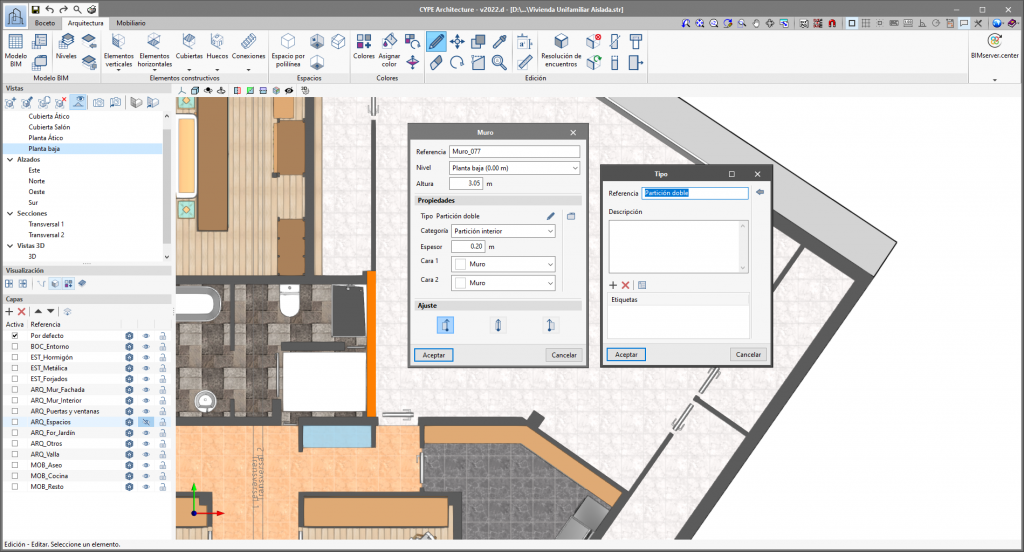
Para que los espacios y superficies generados en el modelo analítico se agrupen según las tipologías de los recintos y elementos constructivos, éstas se deben definir previamente en el modelo físico. En caso contrario, no se asignará una referencia de tipo a los espacios ni a las superficies derivadas de los elementos constructivos que no tengan una asociada.
Elementos constructivos
Definición de elementos constructivos (IfcWall, IfcSlab,...)
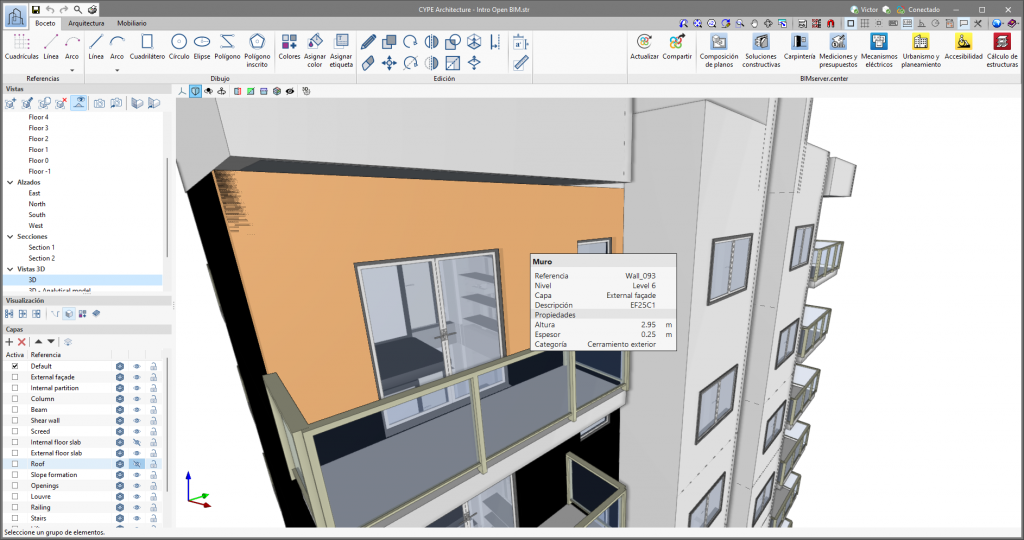
El modelo físico debe contar con elementos constructivos, tales como muros o forjados, exportados con sus entidades IFC correspondientes. Estos son necesarios para determinar la referencia y la tipología de las superficies, así como sus condiciones de adyacencia.
Cerramientos exteriores
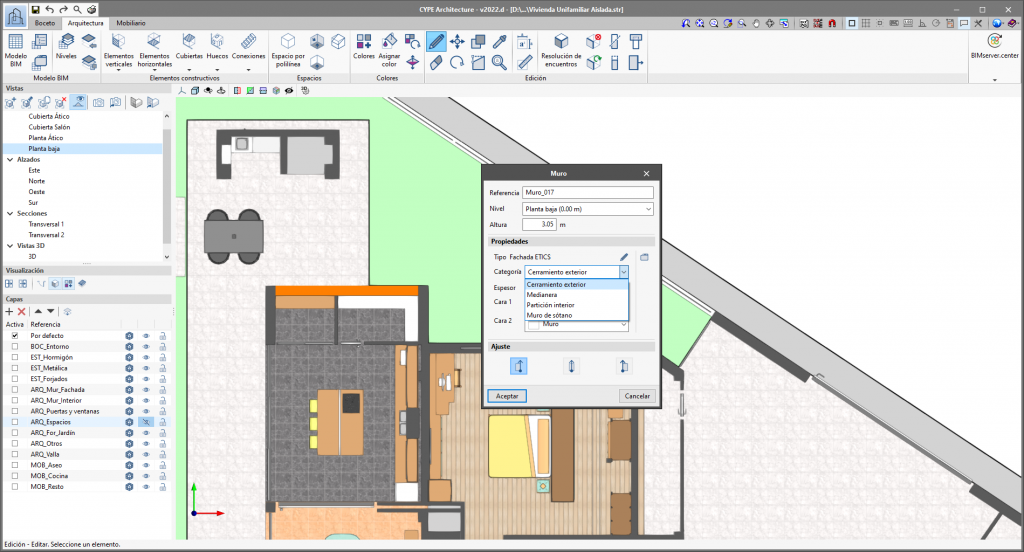
Es importante que se emplee la propiedad IsExternal en los elementos constructivos del modelo físico (IfcWall e IfcSlab) para indicar que un muro o forjado está en contacto con el exterior. En caso contrario, no se detectarán correctamente las colindancias de las superficies derivadas y éstas se asignarán como colindantes a “elemento constructivo”. En la exportación a IFC desde CYPE Architecture la propiedad IsExternal es cierta en las siguientes categorías de elementos constructivos:
| Elemento constructivo | Categoría |
| Muro | Cerramiento exterior |
| Forjado | Forjado exterior/Cubierta |
Particiones interiores
En el caso de los elementos de partición interior se debe asegurar que la propiedad IsExternal no posee el valor “true” (verdadero). En caso contrario, no se detectará la superficie colindante y se generará una superficie exterior incorrecta. En la exportación a IFC desde CYPE Architecture la propiedad IsExternal no es cierta en las siguientes categorías de elementos de partición interior:
| Elemento constructivo | Categoría |
| Muro | Partición interior |
| Forjado | Forjado entre pisos |
Para las medianeras, se debe establecer el parámetro IfcWallType como PARTYWALL. Esto se lleva a cabo de manera automática en los modeladores de CYPE (CYPE Architecture, IFC Builder y CYPECAD MEP).
Elementos en contacto con el terreno
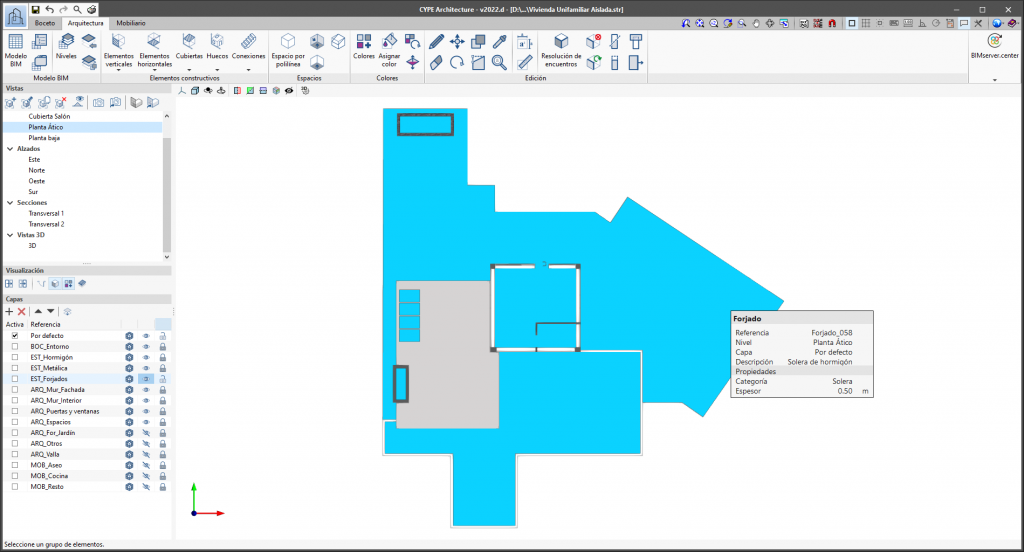
Se deben identificar los elementos constructivos del modelo físico (IfcWall e IfcSlab) en contacto con el terreno. En caso contrario no se detectarán correctamente las colindancias de las superficies derivadas y éstas se asignarán como colindantes a “elemento constructivo”. En la exportación a IFC desde CYPE Architecture se considera que un elemento constructivo está en contacto con el terreno cuando se le asocia una de las siguientes categorías:
| Elemento constructivo | Categoría | |
| Muro | Muro de sótano | |
| Forjado | Solera |
En forjados, se debe establecer el parámetro IfcSlabType como BASESLAB. Esto se lleva a cabo de manera automática en los modeladores de CYPE (CYPE Architecture, IFC Builder y CYPECAD MEP). Para Autodesk Revit se puede consultar cómo aplicar esta configuración en la “Guía de Interoperabilidad CYPE- REVIT” (apdo. 7.5).
Para los muros el procedimiento es equivalente pero en ese caso se debe establecer el parámetro IfcWallType como BASEMENTWALL.
Separación de elementos constructivos por adyacencia
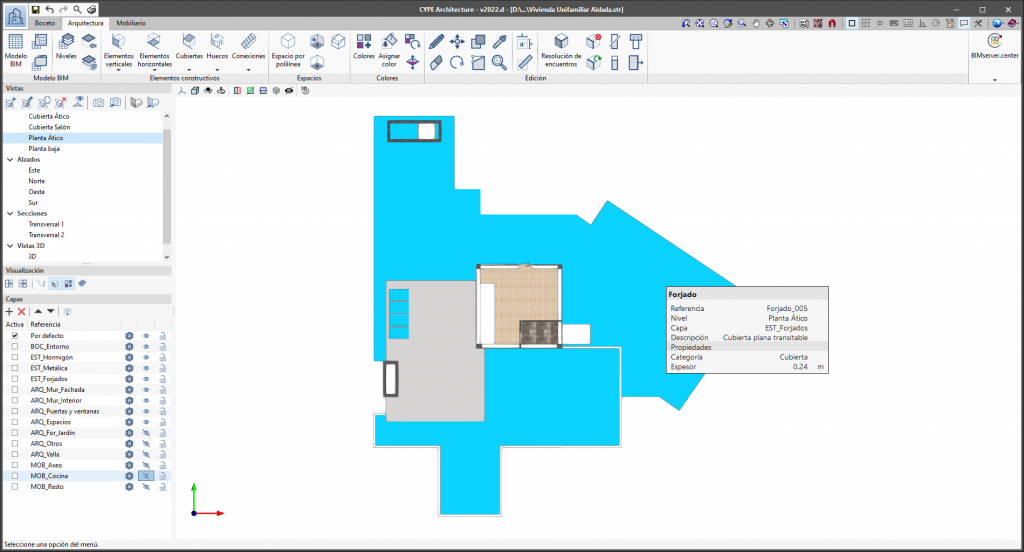
No se debe emplear un mismo elemento de muro o forjado si este tiene partes interiores y exteriores. Se deben exportar geometrías diferentes y emplear la propiedad IsExternal. Lo mismo ocurre con los elementos en contacto con el terreno.
Definición correcta
Definición incorrecta
Espacios
Definición de espacios (IfcSpace)
El fichero IFC debe contener una definición geométrica de los espacios tal como se indica en la especificación de la entidad IfcSpace. Durante el proceso de generación, las caras que describen el espacio se transformarán en superficies del modelo analítico. En los modeladores de CYPE, al introducir recintos (IFC Builder y CYPECAD MEP) o espacios (CYPE Architecture) éstos se exportarán automáticamente como IfcSpace cuando se comparta el modelo en BIMserver.center. Para Autodesk Revit se puede consultar cómo exportar correctamente los espacios en la “Guía de Interoperabilidad CYPE- REVIT” (apdo. 7.1).
Contorno de los espacios
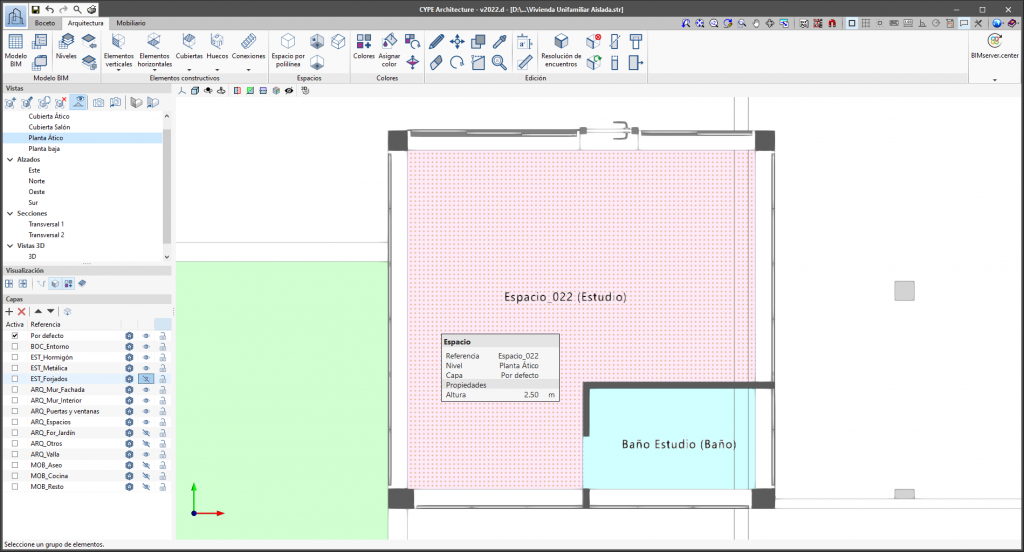
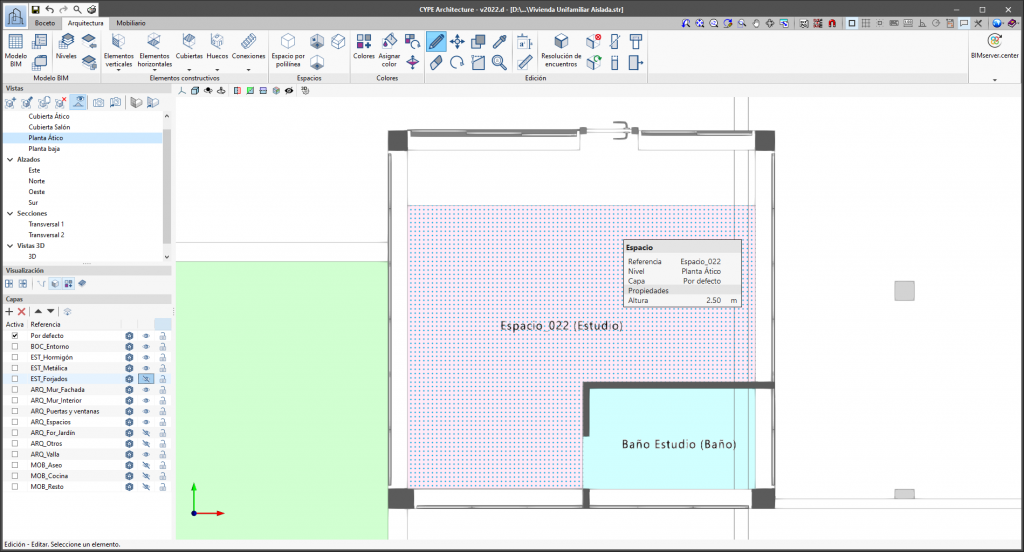
Las superficies que delimitan el espacio deben ser coplanares con alguna de las caras de los elementos constructivos del modelo físico (IfcWall, IfcSlab,...). En caso contrario no se asignarán correctamente las propiedades de los elementos constructivos a las superficies generadas.
Definición correcta
Definición incorrecta
Conexiones virtuales entre espacios
Cuando dos recintos estén conectados pero no exista un elemento físico separador las superficies de los recintos donde se produce la unión deben ser coplanares. En caso contrario, se generarán superficies incorrectas con adyacencia a “elemento constructivo”.
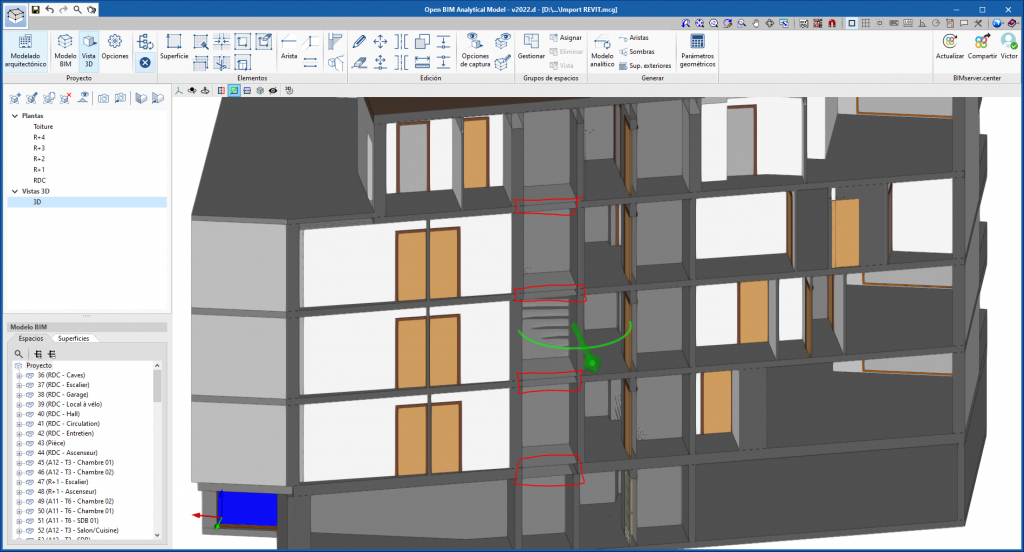
Ejemplo de modelado incorrecto en un recinto ascensor
Volumen y superficie de los espacios
El volumen y la superficie de los espacios se obtiene a partir del conjunto de cantidades base del estándar IFC (IfcQuantitySet) correspondiente a los espacios, Qto_SpaceBaseQuantities. En caso de que el volumen o la superficie no se encuentren definidos explícitamente en estas propiedades, se deducirán de la geometría analítica generada del espacio. En los modeladores de CYPE (IFC Builder, CYPECAD MEP y CYPE Architecture), estos parámetros se exportan automáticamente. Para Autodesk Revit se puede consultar cómo calcular correctamente el volumen de los espacios en la “Guía de Interoperabilidad CYPE- REVIT” (apdo. 4.3.3).
Elementos de sombra
Definición de elementos de sombra (IfcShadingDevice)
Los elementos que producen sombras deben exportarse a IFC con la entidad IfcShadingDevice. Los edificios y otros elementos de sombra próximos al modelo generados mediante aplicaciones de CYPE (Open BIM Site, IFC Builder y CYPECAD MEP) se exportan automáticamente con esta entidad. Para Autodesk Revit se configurar el fichero de mapeado para indicar que componentes se deben exportar como sombras, tal como se desarrolla en la “Guía de Interoperabilidad CYPE- REVIT” (apdo. 4.1).
Elementos del modelo IFC que puede leer Open BIM Analytical Model
En la siguiente tabla se indica la configuración de los componentes del modelo IFC que se debe establecer para su lectura en Open BIM Analytical Model.
| Open BIM Analytical Model | Entidad IFC | PredefinedType | isExternal |
| Cubiertas o voladizos | IfcRoof | - | - |
| Cubiertas o voladizos | IfcSlab | - | TRUE |
| Forjados entre pisos | IfcSlab | - | - |
| Forjados entre pisos | IfcSlab | - | FALSE |
| Soleras | IfcSlab | BASESLAB | - |
| Particiones interiores | IfcWall | - | - |
| Particiones interiores | IfcWall | PARTITIONING | - |
| Muros de sótano | IfcWall | USERDEFINED (BASEMENTWALL) | - |
| Cerramientos | IfcWall | - | TRUE |
| Medianeras | IfcWall | USERDEFINED (PARTYWALL) | - |
| Muros cortina | IfcCurtainWall | - | - |
| Pilares | IfcColumn | - | - |
| Vigas | IfcBeam | - | - |
| Puertas exteriores | IfcDoor | - | TRUE |
| Puertas interiores | IfcDoor | - | FALSE |
| Ventanas exteriores | IfcWindow | - | TRUE |
| Ventanas interiores | IfcWindow | - | FALSE |
| Huecos | IfcOpeningElement | - | - |
| Sombras propias | IfcShadingDevice* | - | - |
| Sombras remotas | IfcShadingDevice | - | - |
| Recintos | IfcSpace | - | - |
*Vinculada a un nivel del edificio (IfcBuildingStorey)
Niveles de detalle
El concepto de nivel de detalle (LOD, Level of Detail) se utiliza en algunos contextos para describir el grado de complejidad de la representación en los modelos realizados con un determinado programa informático.
Nivel de detalle en los procesos de importación y exportación de datos
El nivel de detalle exigido en los procesos de importación a los programas de CYPE es variable y depende de las capacidades y exigencias de cada programa. De igual manera, el nivel de detalle de los ficheros resultantes de la exportación de datos desde los programas de CYPE es variable y no tiene por qué contener toda la información que alberga el fichero nativo del programa.
Puede consultar los recursos de cada programa para conocer la información que cada herramienta es capaz de procesar o generar durante la importación y exportación de datos.
Si se encuentran problemas de lectura de datos, como recomendación general puede optarse por una simplificación del modelo original realizado en otros programas para facilitar dichos procesos de importación, especialmente en el caso de modelos con geometrías complejas.
Nivel de detalle alcanzado por los modelos realizados con los programas de CYPE
En general, el nivel de detalle en los modelos realizados en cada uno de los programas de CYPE es único y depende de las herramientas utilizadas en cada programa en el proceso de introducción de datos.
Así, incluso sobre la misma obra o modelo, algunas herramientas permiten introducir objetos o entidades con un alto nivel de detalle debido a la gran cantidad de información que contienen (por ejemplo, materiales o equipos procedentes del Generador de precios o de Open BIM Database, que incluyen información geométrica, características técnicas y datos de precios y de gestión), mientras que otras herramientas permiten insertar elementos de definición más simplificada.
Además, en algunos casos, cada programa ofrece opciones específicas que permiten obtener resultados resumidos o realizar cálculos más rápidos utilizando simplificaciones parciales, sin que esto se encuentre relacionado con una categoría de nivel de detalle señalada.
Puede consultar los recursos de cada programa para conocer la información a introducir y los parámetros de configuración exigidos durante la utilización de cada una de las herramientas del programa, así como para conocer las herramientas disponibles de configuración del cálculo o de obtención de resultados.
Exportación de la información de los programas de CYPE a otros programas
En caso de no existir una opción específica de exportación de la información de un programa de CYPE a un programa externo, se puede considerar lo siguiente.
Desde muchos programas de CYPE vinculados a BIMserver.center, se puede exportar la información utilizando el botón “Compartir” arriba a la derecha.

Esta operación, además de subir la información del modelo al proyecto de BIMserver.center, genera ficheros en el disco local que pueden ser aprovechados por cualquier otro programa capaz de abrirlos.
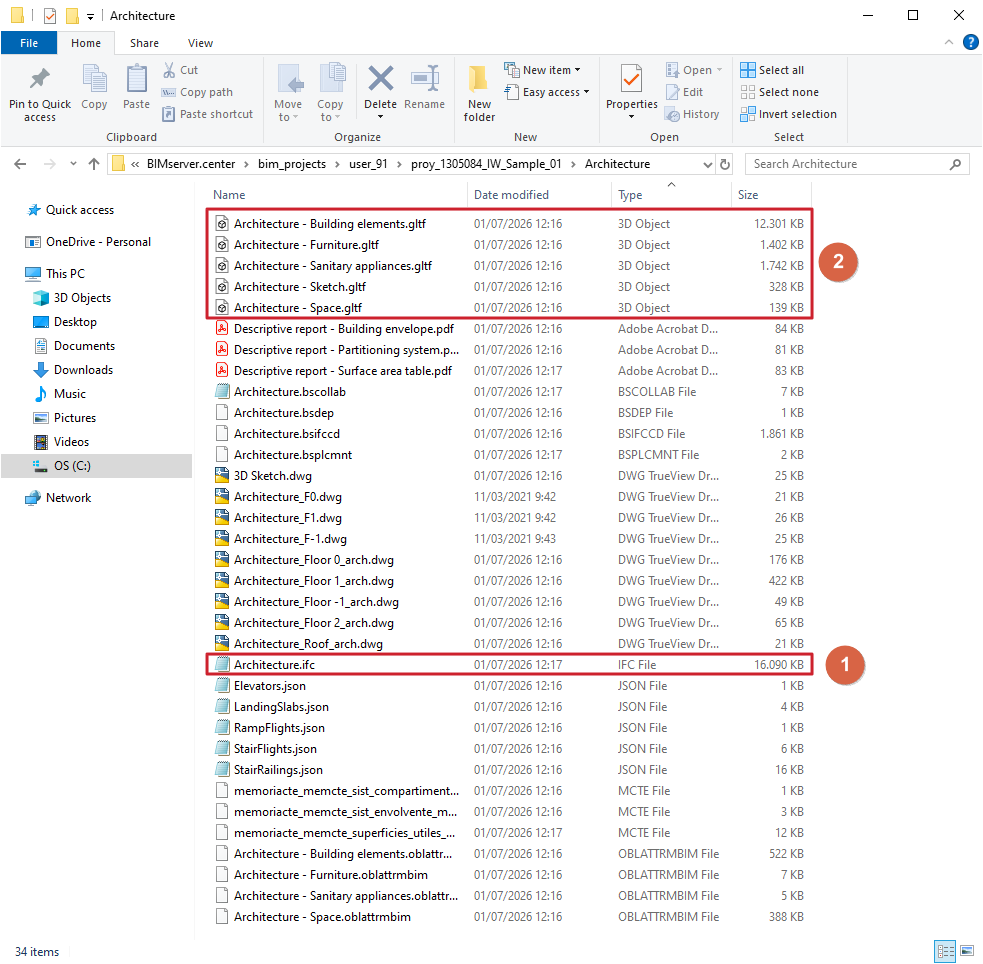
Entre los ficheros que contienen información relevante se encuentran los que tienen extensión .ifc (1), estándar BIM, y .gltf (2), estándar de visualización 3D. Muchos programas de modelado BIM o modelado tridimensional general son capaces de importar ficheros de estas extensiones.
El número de ficheros generados y la información que contienen es muy variable dependiendo del programa de CYPE utilizado. Los ficheros mencionados se pueden encontrar en esta ruta tras realizar la exportación:
C:\Users\usuario\AppData\Roaming\CYPE Ingenieros\BIMserver.center\bim_projects\user_ID\proy_ID_referenciaproyecto\carpetaprograma\
Información inicial. Índice de contenidos
Consulte los siguientes contenidos de carácter general para conocer y comenzar a trabajar con los programas de CYPE:
- Acceso
- Instalación (básica)
- Instalación (avanzada)
- Puesta en marcha
