
Actuaciones ante problemas o errores del programa
El usuario puede seguir estas actuaciones ante problemas o errores encontrados en los programas de CYPE:
Investigación del problema o error
La actuación más inmediata que puede realizar el usuario ante un problema o error del programa es la investigación del mismo. Como apoyo, puede:
- Utilizar el asistente de IA integrado y disponible en todo momento, CYPE Mentor, para plantear la cuestión y obtener orientaciones.
- Consultar la documentación y recursos disponibles, incluyendo las recomendaciones generales para localizar y/o evitar errores, así como el listado de incidencias en los programas de CYPE.
- Acceder a las comunidades de usuarios del software.
Además, si es posible, se recomienda actualizar a la versión más reciente del programa, ya que ésta recoge la mayor parte de las correcciones de errores detectados.
Errores de comprobación de seguridad
Si el problema encontrado es un error de comprobación de seguridad, éste se mostrará en pantalla con un formato específico, indicando la línea del código con problemas.
En estos casos y de manera automática, la herramienta CYPE Crash Reporter se abrirá y permitirá crear y enviar un informe de error al equipo de CYPE.
El objetivo de este reporte no es la solución en el momento del problema, sino la comunicación de la existencia del mismo en unas determinadas condiciones para su estudio y/o subsanación en versiones posteriores del programa.
Consulta al servicio de Soporte Técnico
En caso de que sea necesario y si se dispone del servicio de Soporte Técnico, el usuario podrá comunicarse con el equipo de CYPE utilizando los diferentes canales disponibles para enviar su consulta, problema o error directamente y tratar de solucionar el problema.
Para agilizar la comunicación y el trámite de la consulta, se recomienda:
- Consultar y comunicar el número de licencia y la versión del programa que se está utilizando.
- Documentar el error apropiadamente:
- utilizando una redacción clara y descriptiva, indicando el programa en uso y los pasos seguidos hasta encontrar el problema;
- mostrando la información del código o texto completo del error, o imágenes descriptivas del problema (incluyendo la posibilidad de capturar y compartir pantallas para su publicación en medios web);
- y, si procede, enviando el fichero de la obra con el error o duda, para lo cual se podrá comprimir y compartir la obra en ficheros de formato .CYP.
El alcance de este servicio puede consultarse aquí.
CYPE Mentor
CYPE Mentor es una herramienta de asistencia basada en inteligencia artificial (IA) integrada en las aplicaciones de CYPE.
Acceso
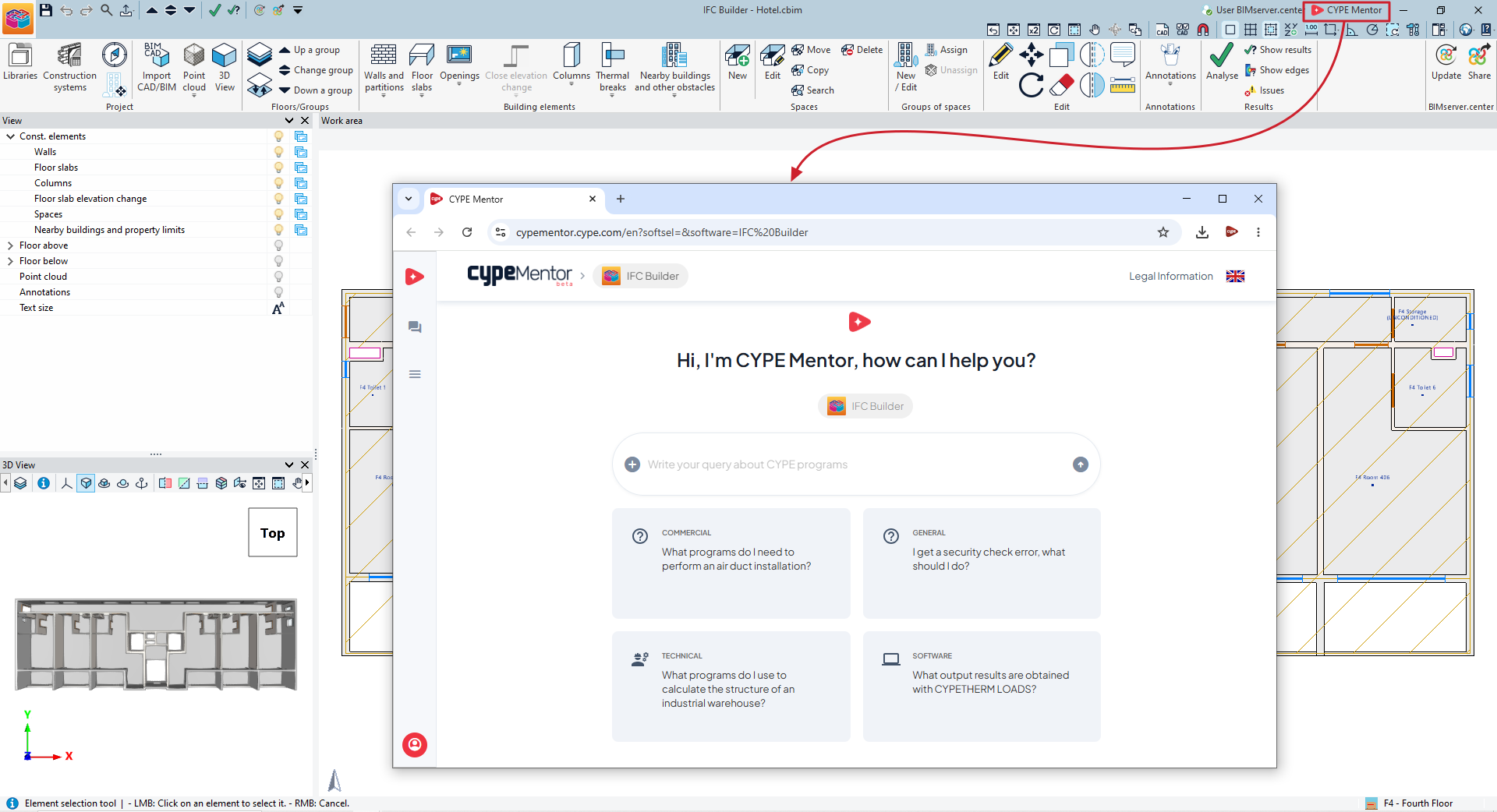
Para acceder a esta herramienta, se debe pulsar sobre el botón "CYPE Mentor" situado en el extremo superior derecho de la barra de herramientas superior de las aplicaciones de CYPE. Esto abrirá la página de CYPE Mentor en el navegador web que se tenga configurado por defecto, a la que también puede accederse mediante el siguiente enlace.
Interfaz
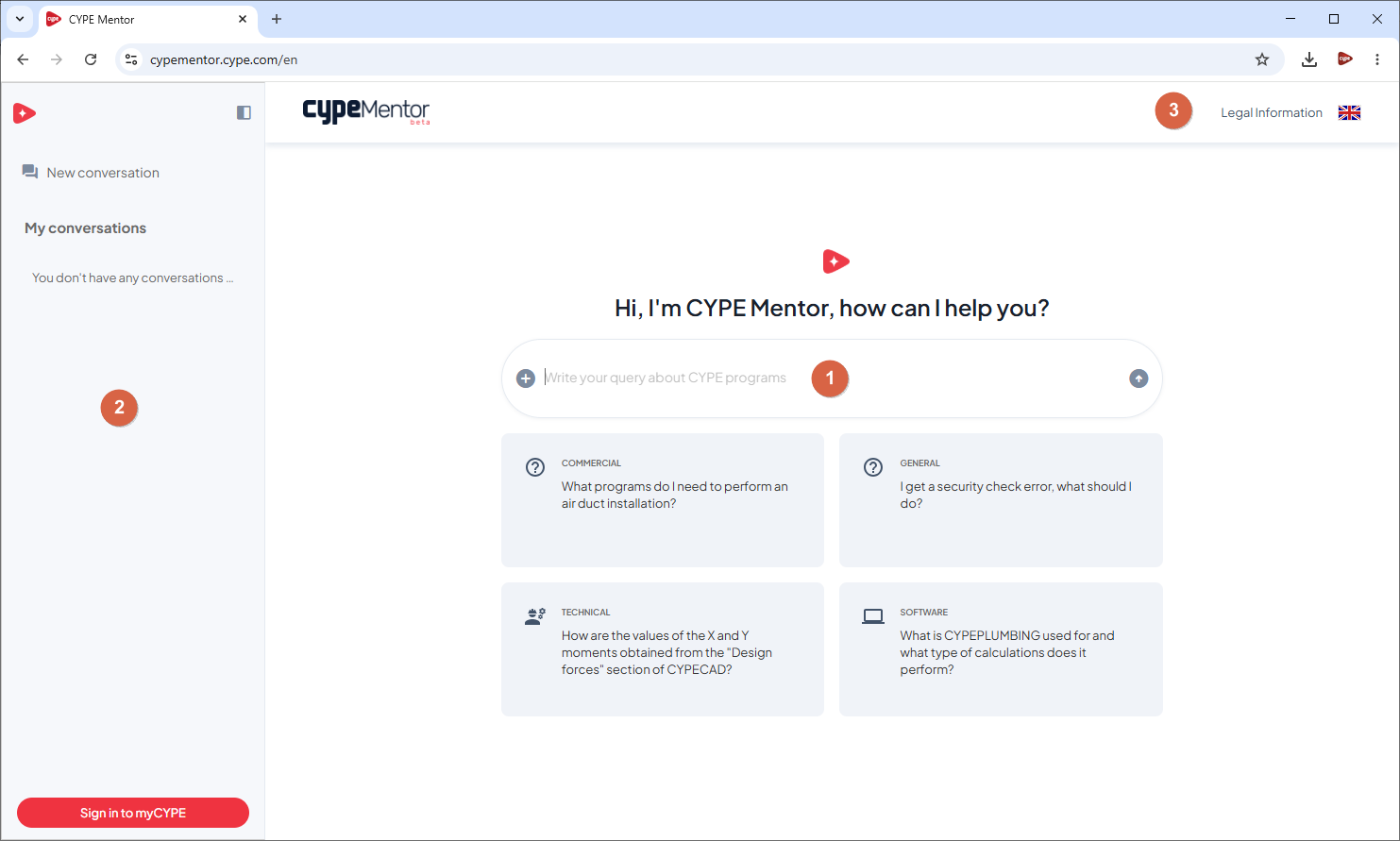
La interfaz de CYPE Mentor muestra diferentes áreas:
- En la parte central (1) se ubica un campo de texto donde el usuario introduce la consulta (prompt) en el idioma que desee. Es posible realizar consultas relacionadas con el uso del programa desde el que se lanza CYPE Mentor, ofreciendo respuestas contextualizadas y acceso rápido a información de ayuda y soporte técnico. Con el botón de la izquierda de este campo, también es posible incorporar imágenes para realizar consultas sobre las mismas. Los botones inferiores ofrecen varias preguntas tipo de ejemplo.
- En el panel desplegable de la parte izquierda (2), en el apartado "Mis preguntas" se ofrece un historial de las conversaciones con CYPE Mentor, así como la posibilidad de crear una "Nueva conversación". En su parte inferior, es posible "Iniciar sesión en myCYPE", lo que permite realizar más de 3 preguntas diarias, y guardar las conversaciones.
- En la parte superior (3) es posible seleccionar un programa de CYPE para contextualizar las consultas (si se ha abierto desde una aplicación), así como acceder a la "Información legal" y/o cambiar el idioma de la interfaz de CYPE Mentor.
Respuestas
Tras introducir y enviar la consulta, CYPE Mentor redactará y ofrecerá una respuesta en la conversación apoyada en su base de conocimientos.
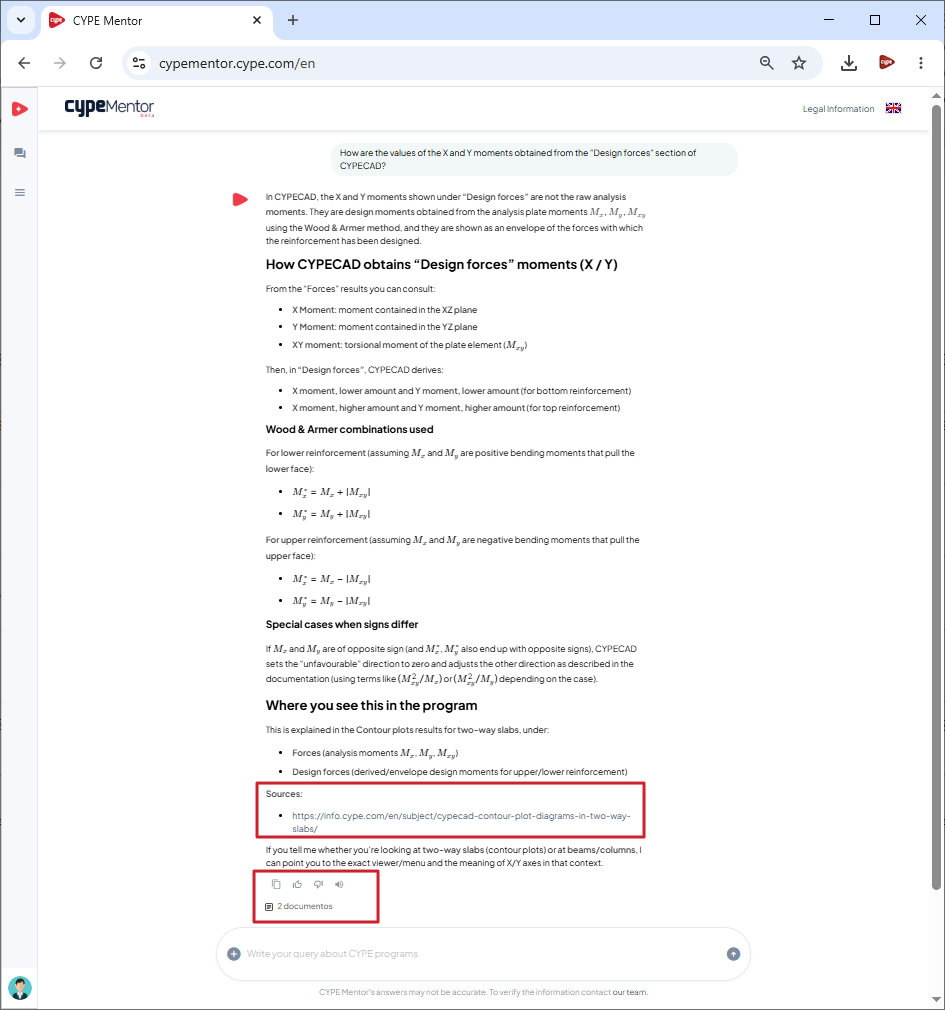
En la parte inferior de cada respuesta, si procede, se enlazarán las "Fuentes" utilizadas en su composición.
Las herramientas de la parte inferior permiten "Copiar" la respuesta en el portapapeles, así como "Enviar feedback positivo" o "Enviar feedback negativo" en caso de que haya sido o no de ayuda. También es posible "Escuchar mensaje" para escuchar una narración de la respuesta de forma automática, así como acceder a otros "Documentos" de referencia.
Alcance
CYPE Mentor puede utilizarse para una variedad de objetivos, como la obtención de información sobre los programas de CYPE, realizar preguntas técnicas, o consultar información comercial.
La tecnología de CYPE Mentor se alimenta de la información proporcionada por la base documental de CYPE, que se encuentra en constante evolución. Las respuestas de CYPE Mentor pueden contener errores y no sustituyen al conocimiento reglado. Para verificar la información puede contactar con el equipo de CYPE.
Recomendaciones generales para evitar y/o localizar errores
Las siguientes recomendaciones generales pueden servir para reducir la posibilidad de aparición de errores, localizar los mismos una vez aparezcan o recuperar las copias de seguridad:
- Examine el fichero para tratar de localizar alguna situación anómala o especialmente compleja que pueda tener difícil resolución por los procesos internos del programa. Borre o elimine los elementos que participan en esa situación e introdúzcalos de forma más clara. Puede apoyarse en los siguientes métodos de búsqueda y localización de errores.
- Asegúrese de que la información suministrada al programa es completa, incluyendo la introducción completa de referencias y parámetros en los diferentes campos alfanuméricos de definición de elementos.
- Localice y estudie un ejemplo similar si existe en "Archivo", "Ejemplos" y trate de reproducir la estructura de información mostrada en el ejemplo en su obra.
- Guarde copias de seguridad manuales con cierta frecuencia y con nombres diferentes desde "Archivo", "Guardar como" para poder volver a la situación del modelo sin errores en cualquier momento.
- El programa realiza copias de seguridad automáticas en ficheros con la extensión terminada en el símbolo del dólar ($) en la misma ruta del fichero del modelo. En caso de que lo necesite, puede recuperar la información de estas copias de seguridad mediante diferentes procedimientos.
Métodos de búsqueda y localización de errores
Los siguientes métodos de búsqueda permiten localizar errores o problemas en un fichero de diferentes formas.
En ambos casos, se parte de un modelo o fichero en el que aparece un error, pero el problema que provoca su aparición es desconocido y no está localizado. Se desea localizar el problema a través de un método de búsqueda que contempla pruebas de ensayo y error tras eliminar grupos de elementos.
Búsqueda secuencial
Este método desarrolla una búsqueda secuencial borrando uno a uno elementos o partes del modelo (por ejemplo, las plantas) hasta dar con el error.
Ejemplo
Modelo de una estructura de un edificio de 5 plantas (baja, 1, 2, 3, y 4). El error está en la planta 2, pero se desconoce su localización. Se utiliza el siguiente procedimiento de búsqueda:
- Se realiza una copia de seguridad del fichero.
- Se elimina la planta 4. El error sigue apareciendo.
- Se elimina la planta 3. El error sigue apareciendo.
- Se elimina la planta 2. El error no aparece. El error se encuentra en la planta 2.
Búsqueda binaria
Este método desarrolla una búsqueda binaria borrando mitades del modelo hasta dar con el error.
Ejemplo
Modelo de una instalación de suministro de agua con una acometida común y dos montantes que alimentan las dos partes de la instalación (I y II). Cada montante alimenta a 2 viviendas (viviendas IA, IB, IIA y IIB). El error está en la vivienda IIB, pero se desconoce su localización. Se utiliza el siguiente procedimiento de búsqueda:
- Se realiza una copia de seguridad del fichero.
- Se elimina I. El error sigue apareciendo.
- Se recupera el fichero original.
- Se elimina II. El error no aparece. El error se encuentra en II.
- Se recupera el fichero original.
- Se elimina IIA. El error sigue apareciendo.
- Se recupera el fichero original.
- Se elimina IIB. El error no aparece. El error se encuentra en IIB.
Limitaciones
- Los métodos propuestos exigen que los modelos resultantes de la eliminación de parte de la información del fichero sean coherentes y puedan ser calculados en el caso de que lo necesiten. Además, deben ser representativos de la situación original.
- Si el error no se encuentra localizado en un punto específico del modelo, estos métodos no arrojarán resultados válidos.
- Igualmente, si el error aparece en múltiples localizaciones, el procedimiento para encontrarlas puede ser más complejo.
Recuperación de copias de seguridad
En general, se recomienda guardar copias de seguridad manuales con cierta frecuencia y con nombres diferentes desde "Archivo", "Guardar como" para poder volver a la situación del modelo sin errores en cualquier momento.
De forma adicional, el programa realiza copias de seguridad automáticas. Estas copias de seguridad se guardan en ficheros con la extensión terminada en el símbolo del dólar ($) en la misma ruta del fichero del modelo. En caso de que lo necesite, se puede recuperar esta copia de seguridad de diferentes formas:
Recuperación de copias de seguridad en programas con sistema de fichero único
Si el programa utiliza un único fichero para guardar la información basal del modelo, encontrará un único fichero con una extensión terminada en el símbolo del dólar ($). En este caso, puede sustituir manualmente este símbolo del dólar por la extensión completa del fichero del programa correspondiente para así tratar de recuperar la información.
Ejemplo
- Se desea recuperar una obra de CYPE Architecture. Este programa guarda la obra en un fichero .str, pero además se ha generado una copia de seguridad con extensión .st$ en la misma carpeta.
- Para recuperar la obra, basta con cambiar la extensión de .st$ a .str. Es posible que tenga que renombrar también el nombre del fichero si coincide con el nombre del fichero original, si se encuentra en la misma carpeta.
- Una vez renombrado, el programa puede abrir el nuevo fichero .str desde el menú "Archivo".
Recuperación de copias de seguridad en programas con sistema de ficheros múltiples
Si el programa utiliza varios ficheros para guardar la información basal del modelo, encontrará diferentes ficheros con extensiones terminadas en el símbolo del dólar ($). En este caso, se puede sustituir manualmente este símbolo del dólar por la extensión completa. Esta actuación debe realizarse en todos los ficheros con estas características.
Ejemplo
- Se desea recuperar una obra de CYPECAD. Este programa guarda la información basal de la estructura de plantas y pilares en un fichero .c3e, y ha generado una copia de seguridad con extensión .c3$ en la misma carpeta. Además, se guarda la información de las plantas en la carpeta DAT de la misma ruta, con ficheros .PLN correspondientes a la información de cada planta, y ficheros .PL$ de copia de seguridad de cada una de las plantas.
- Para recuperar la obra, se debe copiar el fichero .c3$ a una nueva carpeta y sustituir su extensión por .c3e. Además, se debe crear una carpeta DAT, y en su interior copiar y alojar los ficheros .PL$. Después, se debe cambiar la extensión de cada uno de estos ficheros .PL$ a .PLN.
- Una vez efectuado lo anterior, el programa puede localizar el nuevo fichero .c3e en la nueva carpeta y abrir la obra con la información recuperada.
Si se tienen otros datos, como muros o escaleras, se podrá efectuar el mismo proceso, extrayendo los ficheros que alojan información de estos elementos con un símbolo $ en su extensión, pegándolos en la nueva ruta manteniendo la misma estructura de archivos y carpetas y modificando su extensión para obtener un fichero con la misma extensión que el original.
Si el error se encuentra en alguna planta o elemento, se puede probar a eliminar uno de estos ficheros (por ejemplo, un fichero .PLN de una planta) para tratar de abrir la obra con información parcial y recuperar parte de la información restante.
Recuperación de copias de seguridad en Arquímedes
El programa Arquímedes utiliza un fichero con extensión .dbz para guardar la copia de seguridad. Este fichero se guarda junto a los ficheros con extensiones .dbd, .dat e .idx que constituyen el contenido de la obra. Para recuperar el fichero .dbz de copia de seguridad, se debe renombrar la extensión de este fichero a .zip y descomprimirse con un programa descompresor. En su interior, se encontrarán diferentes series de ficheros:
- Los ficheros .i00, i01, .i02... corresponden a copias de seguridad del fichero .idx en diferentes momentos. Se puede extraer uno de estos ficheros en una nueva carpeta y renombrar su extensión a .idx.
- Los ficheros .d00, .d01, .d02... corresponden a copias de seguridad del fichero .dat en diferentes momentos. Se puede extraer uno de estos ficheros en la misma nueva carpeta y renombrar su extensión a .dat.
Se debe copiar el fichero .dbd original a la nueva carpeta para agruparlo con los nuevos ficheros .idx y .dat obtenidos con este proceso.
Una vez hecho esto, Arquímedes puede localizar el fichero .dbd en esta nueva carpeta desde el menú "Archivo" y abrir la obra con la información recuperada.
Error en programas de CYPE - Atención: No se cumple una comprobación de seguridad
El usuario puede encontrarse con el siguiente tipo de error al trabajar o calcular con los programas de CYPE:
Atención: No se cumple una comprobación de seguridad
Expresión: referencia_de_la_expresión
Fichero: nombre_del_fichero.c (FICHERO.DLL)
Línea: XXX
Módulo: nombre_del_programa.exe
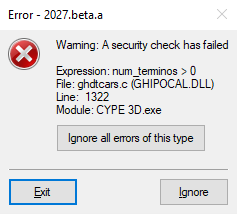
Las dos opciones disponibles en la parte inferior son "Salir" e "Ignorar":
- Si pulsa en "Salir", el programa detendrá su ejecución; es posible que pierda la información no guardada hasta ese momento.
- Si pulsa en "Ignorar" y selecciona "Sí" en el cuadro de diálogo que aparece posteriormente, el programa ignorará la comprobación y continuará su ejecución. En algunos casos, pueden volver a aparecer errores del mismo tipo: puede repetir el proceso para ignorar consecutivamente nuevos errores.
De forma adicional, la opción "Ignorar todos los errores de este tipo" permite ignorar automáticamente los errores de comprobación de seguridad consecutivos que pertenezcan al mismo tipo.
Origen del error
Los programas de CYPE incorporan decenas de miles de comprobaciones de seguridad diferentes en el código para asegurar su correcto funcionamiento interno. Si alguna de estas comprobaciones no se cumple, aparece el error. En general, cada una de estas comprobaciones responde a un problema diferente y tiene una solución específica.
Actuaciones y recomendaciones
Las siguientes actuaciones y recomendaciones pueden ser útiles en caso de encontrar un error de comprobación de seguridad.
CYPE Crash Reporter
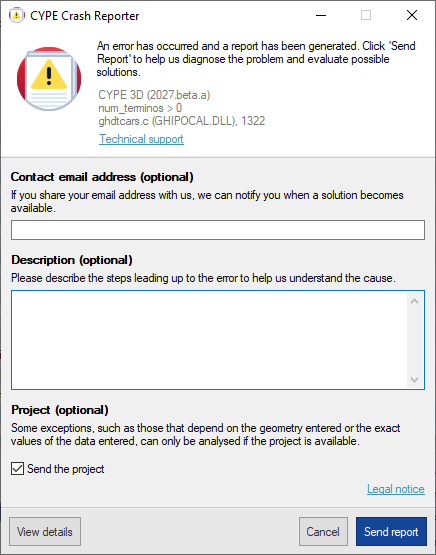
CYPE Crash Reporter es una herramienta de colaboración entre el usuario del programa y el equipo de CYPE que permite reportar y enviar informes de errores en el momento en el que aparecen en los programas, con el objetivo de comunicar su existencia y agilizar su corrección.
El panel de CYPE Crash Reporter se abre automáticamente cuando aparece un error y permite introducir los siguientes datos para completar el informe:
- Email de contacto (opcional)
En este campo de texto, el usuario puede facilitar su dirección de correo electrónico de contacto. De esta forma, el equipo de CYPE tiene la opción de notificar al usuario cuando haya una solución disponible. - Descripción (opcional)
En este campo de texto se pueden detallar los pasos previos a la aparición del error para que quede descrito, ayudando de esta forma al equipo de CYPE a entender el procedimiento seguido y a identificar la causa. - Proyecto (opcional)
- Enviar el proyecto (opcional)
Al activar la opción “Enviar el proyecto”, CYPE Crash Reporter envía automáticamente la obra al equipo de CYPE junto con el informe del error.
El envío del proyecto es necesario para localizar algunos fallos que no se pueden reproducir sin la obra, como los que dependen de la geometría introducida o de los valores exactos de los datos introducidos.
Incluso disponiendo de la obra, algunos errores pueden ser difíciles de reproducir (por ejemplo, si se producen durante la introducción de algún elemento); en estos casos, contar con la obra en la que se ha producido el fallo aumenta significativamente las posibilidades de localizar y corregir el problema.
- Enviar el proyecto (opcional)
En la parte inferior del panel, además del "Aviso legal", se muestran las siguientes opciones:
- Ver detalles
Muestra detalles técnicos sobre el error, el programa, el usuario y el sistema. - Cancelar
Cancela el envío del informe del error. - Enviar informe
Genera y envía el informe del error con la información facilitada al equipo de CYPE.
| Nota: |
|---|
| Los informes enviados mediante CYPE Crash Reporter se remiten directamente al departamento de Desarrollo de CYPE, y no al de Soporte Técnico. Su finalidad es analizar y corregir el problema para evitar que vuelva a producirse en futuras versiones del programa, tanto al usuario que lo ha reportado como al resto de usuarios del programa. De cualquier forma, si necesita ayuda particular para identificar la causa o tratar de aplicar una solución provisional mientras se publica la corrección, puede ponerse en contacto con el servicio de Soporte Técnico utilizando los canales de comunicación habituales. La corrección de errores no es un proceso automático ni inmediato y puede exigir la espera a la publicación de una nueva versión que recoja las correcciones efectuadas. Por esta y otras razones, se recomienda mantener los programas actualizados. CYPE publica correcciones de forma continuada y es posible que el error experimentado ya se haya corregido en una versión más reciente. |
Consulta de la versión y el número de licencia
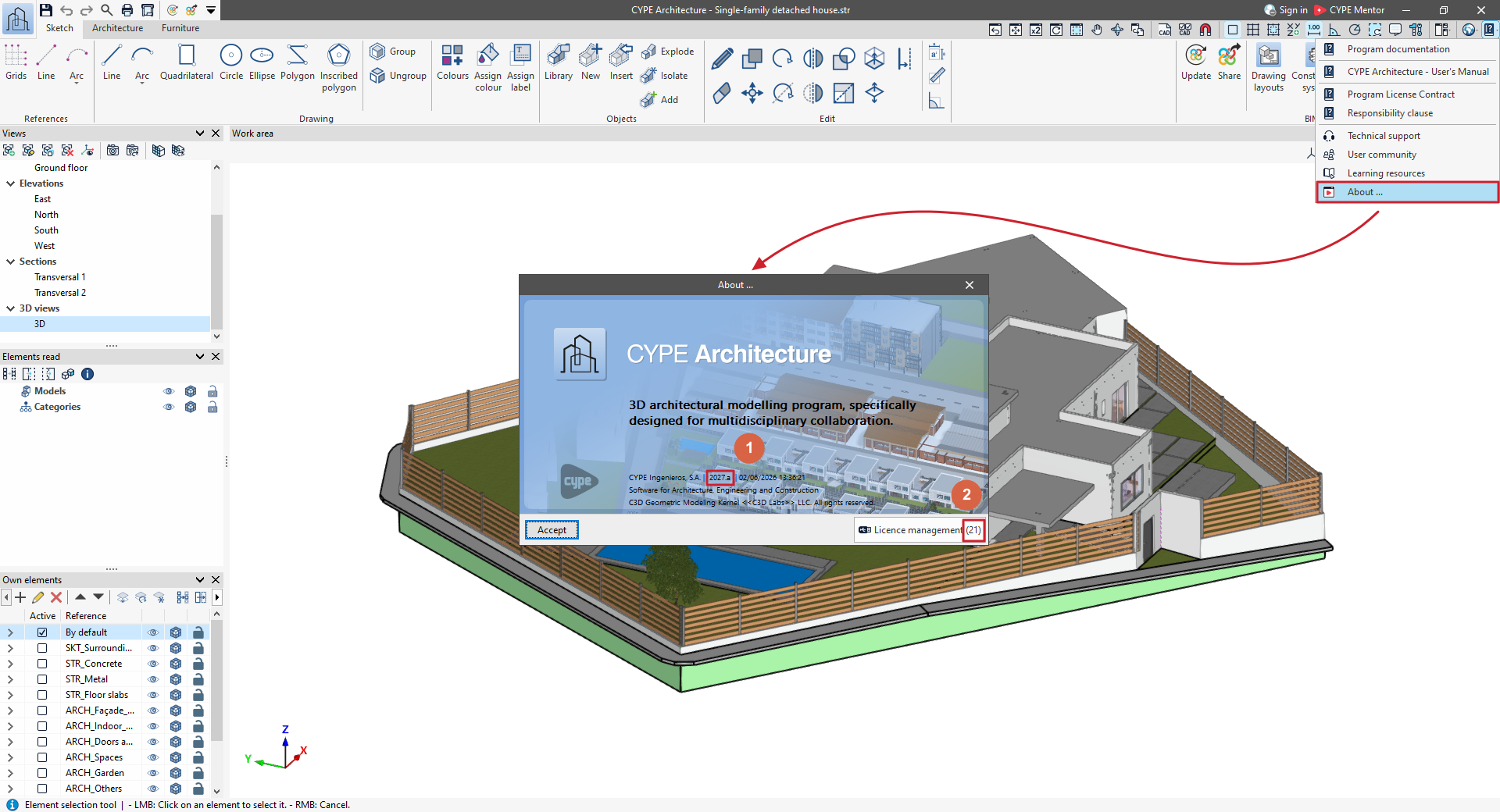
Para conocer la versión (1) y el número de licencia (2) que está utilizando en un programa de CYPE, abra el menú "Ayuda" de la parte superior del programa y pulse sobre la opción "Acerca de".
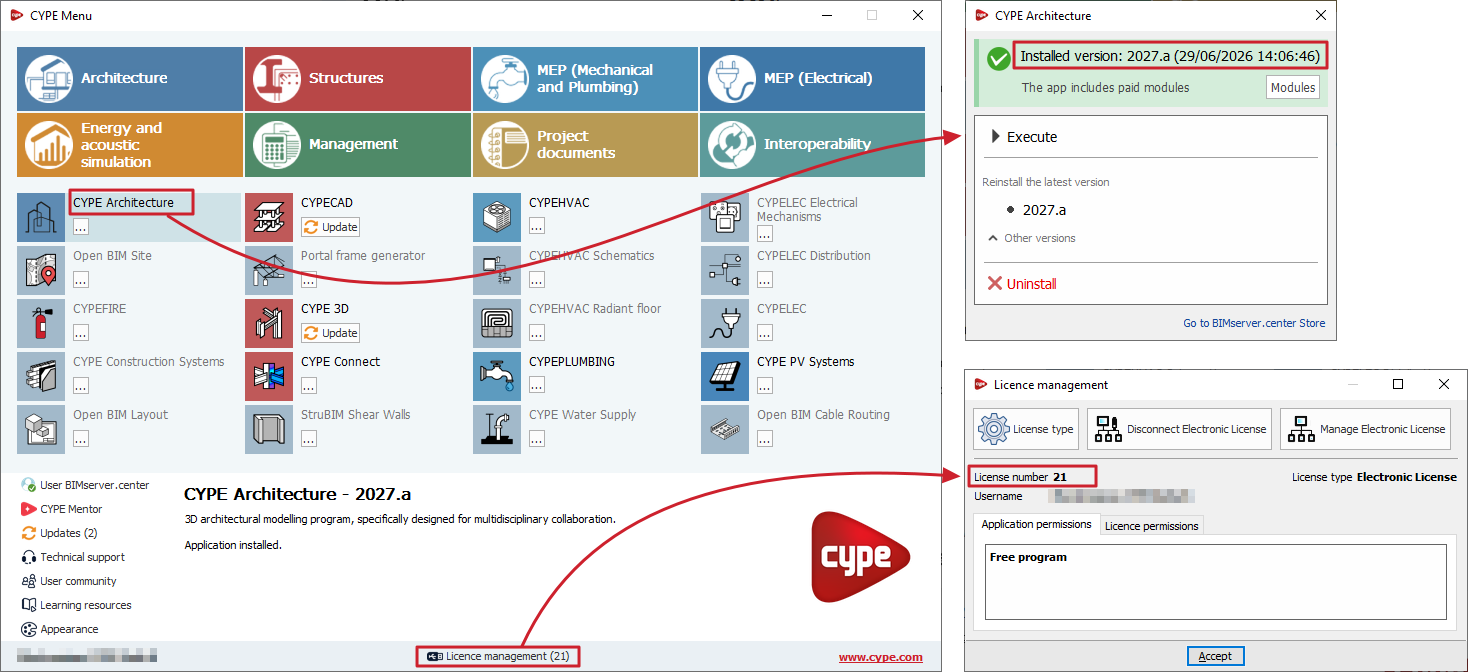
En CYPE Menu, también es posible conocer el número de licencia que se está utilizando y la versión instalada de cada aplicación desde el botón "Gestión de licencias" de la parte inferior y en la información del panel de acceso a cada aplicación, respectivamente.
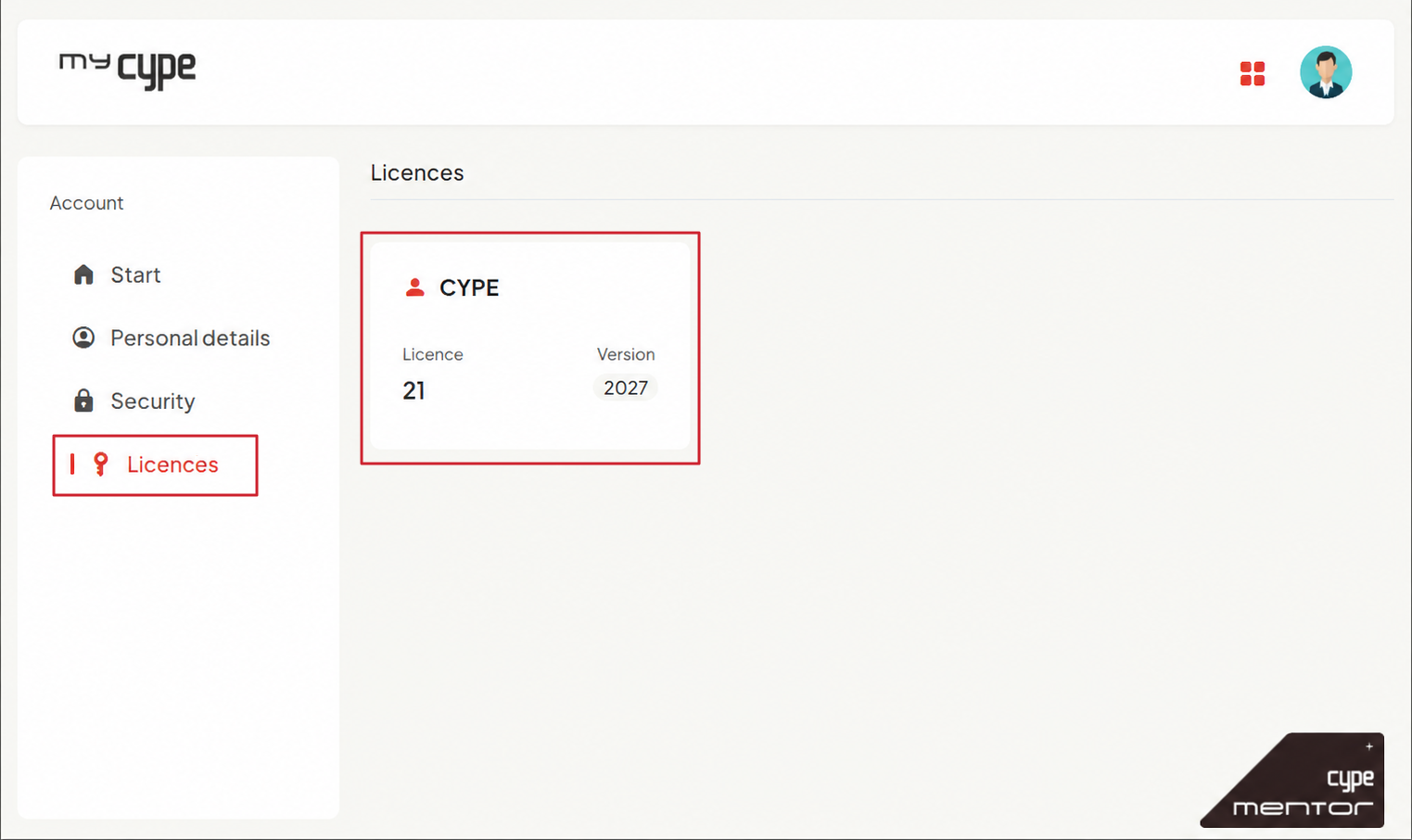
En myCYPE, también es posible conocer el número de licencia y la versión a la que da acceso desde el apartado "Licencias".
Compartir el fichero de la obra
Para compartir el fichero de la obra desde cualquier programa de CYPE, hay que seguir los siguientes pasos:
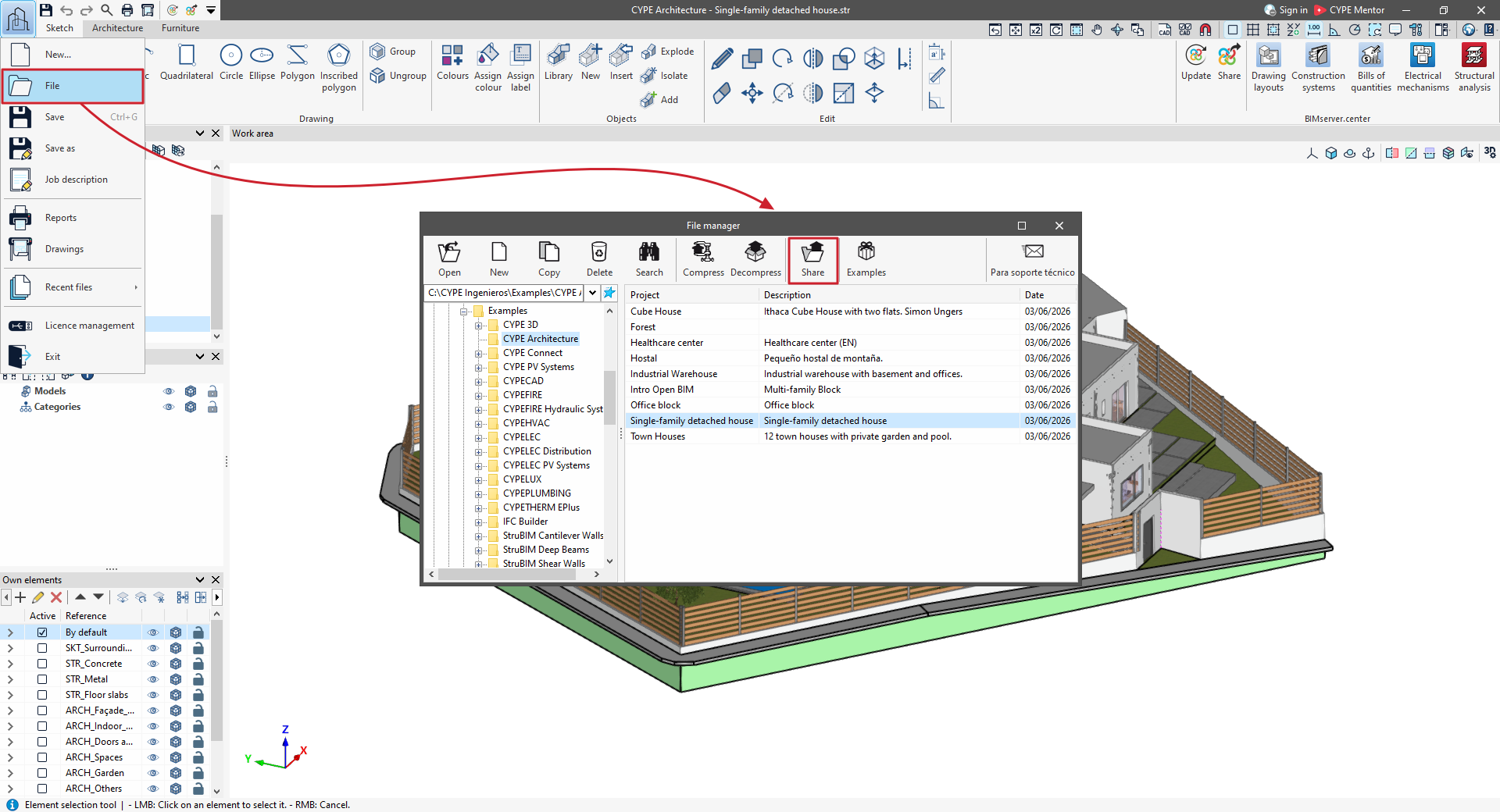
1. En primer lugar, se pulsa sobre el logo del programa en la esquina superior izquierda y, luego, en "Archivo".
*En programas como CYPECAD, se debe abrir el menú "Archivo" de la parte superior de la interfaz del programa y seleccionar la opción "Gestión archivos".
2. En la ventana que aparece, se debe seleccionar la obra que se desea compartir en la tabla. Por defecto, la obra que esté abierta aparecerá seleccionada. Después, se pulsa en la opción "Compartir" de la barra de herramientas superior.
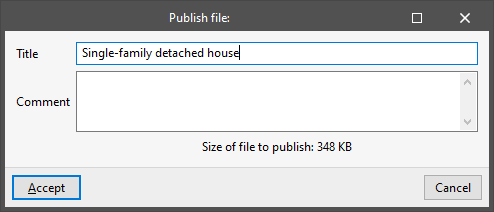
3. A continuación, se escribe un "Título" y un "Comentario".
4. Al finalizar el proceso, el programa mostrará un cuadro de diálogo donde aparece un enlace con el fichero publicado. Se puede copiar este enlace seleccionándolo con el botón izquierdo directamente desde aquí.
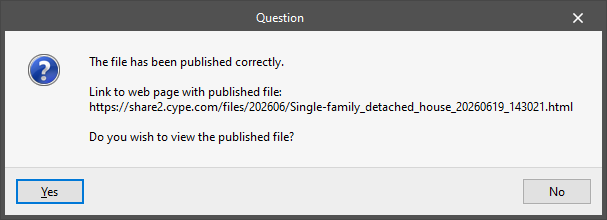
5. Si se desea ver el fichero publicado, se selecciona "Sí" para acceder al enlace desde el navegador. Puede copiarse y pegarse para compartir el fichero del programa de CYPE con quien se desee. La obra está alojada en un servidor y será accesible únicamente por las personas que dispongan de dicho enlace.
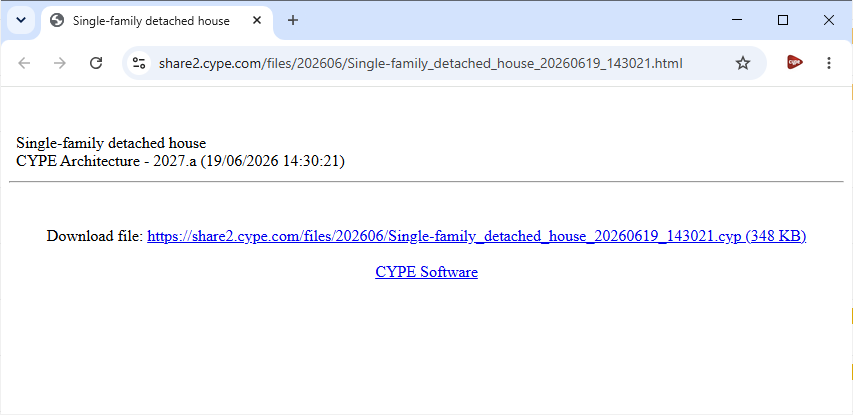
El enlace permite descargar un fichero comprimido de extensión .cyp que contiene la información de la obra. Puede abrirse desde el programa mediante el botón "Descomprimir", disponible junto a "Compartir" en el menú mencionado anteriormente.
En el directorio de cada versión C:\Users\nombre_de_usuario\AppData\Roaming\CYPE Ingenieros\v20XX\cypecad (anteriormente C:\usr\cype\cypecad) se genera el fichero links.txt que contiene los enlaces de las obras publicadas. Este fichero también contiene los enlaces de las pantallas que se pueden capturar y publicar mediante la tecla 'F12' del teclado.
| Nota: |
|---|
| Si al utilizar esta opción aparece el mensaje "No se ha podido conectar con el servidor: share2.cype.com (12007)", hay que asegurarse de tener habilitados los puertos FTP para que el programa pueda subir el fichero al servidor de CYPE. Si esto no es posible, se debe seleccionar la opción "Comprimir" dentro del gestor de archivos para obtener un fichero comprimido en formato CYP y guardarlo en disco. Posteriormente, se puede adjuntar y envíar este fichero por correo electrónico a las direcciones del servicio de soporte técnico si se desea contactar con el mismo. |
Capturar y compartir pantallas
Es posible capturar cualquier pantalla de los programas de CYPE para compartirlas en Internet mediante un enlace privado que el usuario podrá facilitar o publicar donde desee. Sólo las personas que conozcan dicho enlace tendrán acceso a la imagen capturada.
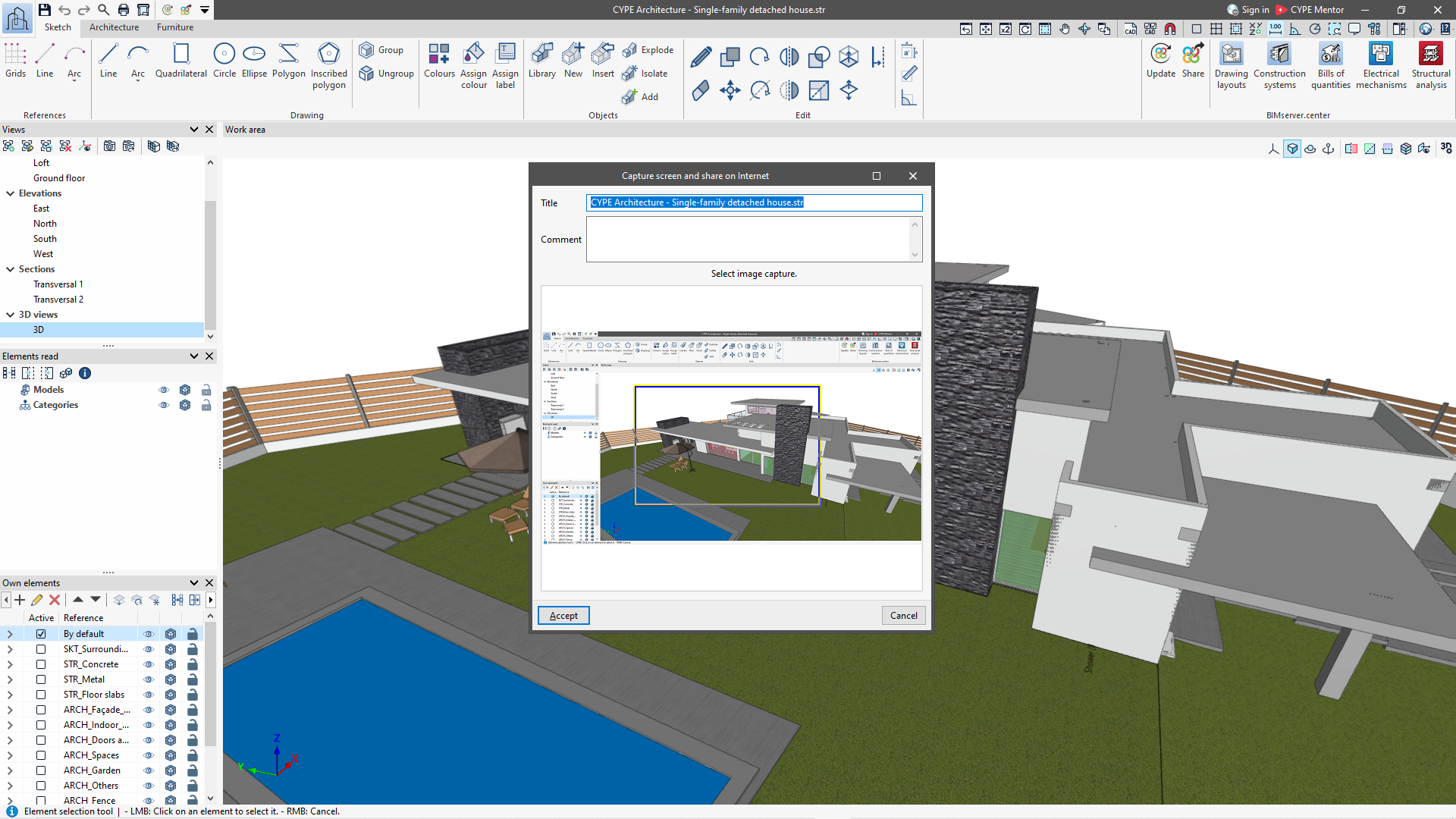
1. La captura de imágenes de pantalla se activa seleccionando la tecla 'F12' del teclado mientras se tiene en la ventana activa del ordenador alguno de los programas de CYPE.
2. A continuación aparecerá el diálogo "Capturar pantalla y compartirla en Internet" donde se visualiza la pantalla capturada y donde es posible asignarle un título y un comentario.
En este diálogo, también es posible seleccionar solamente una parte de la pantalla capturada para su publicación. Para ello, basta con seleccionar con el botón izquierdo del ratón los dos vértices opuestos del rectángulo que engloba la zona deseada.
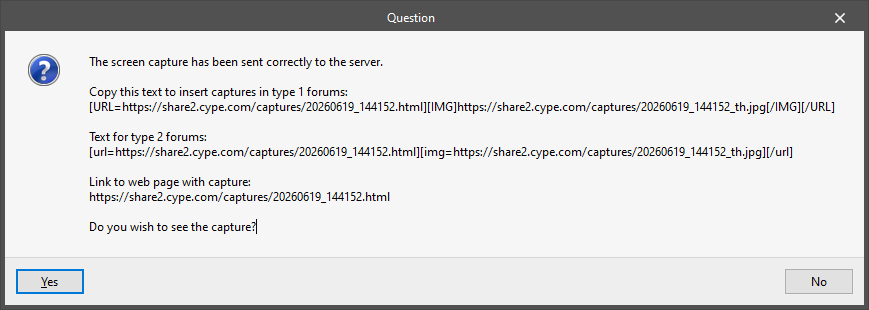
3. Tras aceptar el diálogo, el programa ofrece al usuario en otra ventana dos tipos de direcciones URL para que el usuario pueda insertar las capturas en diferentes foros. Dependiendo del foro donde desee publicar la URL, deberá utilizar una u otra dirección.
En la misma ventana, también se muestra el enlace que permite acceder a la pantalla publicada desde cualquier navegador de Internet.
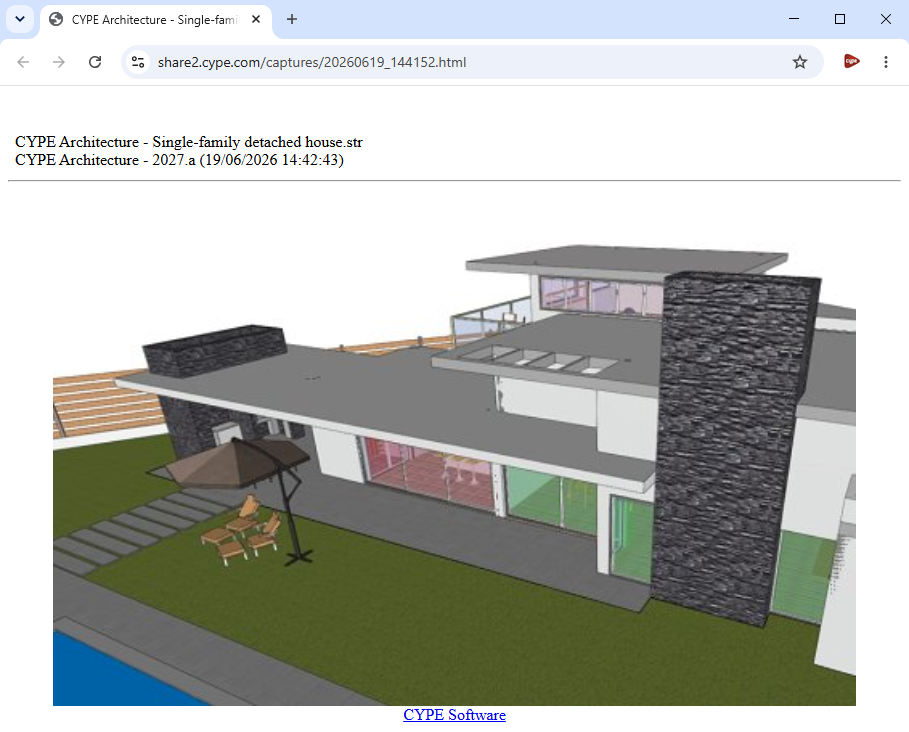
4. Si se desea ver la pantalla publicada, se selecciona "Sí" para acceder al enlace desde el navegador. Puede copiarse y pegarse para compartir la pantalla del programa de CYPE con quien se desee. La imagen está alojada en un servidor y será accesible únicamente por las personas que dispongan de dicho enlace.
En el directorio de cada versión C:\Users\nombre_de_usuario\AppData\Roaming\CYPE Ingenieros\v20XX\cypecad (anteriormente C:\usr\cype\cypecad) se genera el fichero links.txt que contiene los enlaces de las pantallas publicadas. Este fichero también contiene los enlaces de las obras que se han publicado mediante la opción "Compartir".
Descomprimir una obra comprimida con los programas de CYPE
Para descomprimir una obra comprimida en formato .cyp con los programas de CYPE se deben seguir estos pasos:
- Seleccionar la opción "Archivo" del menú "Archivo" para abrir el panel "Gestión de archivos"
- La obra se descomprimirá en la carpeta o directorio que se tenga seleccionado en el panel "Gestión de archivos" en este momento. Se puede cambiar la carpeta o directorio de la descompresión, seleccionándolo en el navegador del lateral izquierdo antes de pulsar la tecla "Descomprimir". Será en ese directorio donde se descomprima la obra, aunque el archivo comprimido seleccionado a continuación se encuentre en otra carpeta o directorio.
- Después, se selecciona la opción "Descomprimir" que se encuentra en la parte superior del panel "Gestión de archivos"
- Esto abrirá el cuadro de diálogo "Selección de Obra Comprimida", donde se podrán localizar y visualizar los ficheros comprimidos con extensión .cyp. El usuario podrá dirigirse a otras carpetas o directorios de su sistema para localizar las obras comprimidas en formato .cyp.
- Una vez localizado el archivo .cyp, se pulsa en "Abrir" para su descompresión y se aceptan los avisos de confirmación. El programa emitirá un aviso informando de si existe un archivo del mismo nombre en su caso, y lo sobrescribirá si se acepta el mismo.
- Una efectuada la descompresión, el fichero resultante se visualizará en la lista de archivos. Desde aquí, se puede pulsar doble clic para abrirlo.
| Notas: |
|---|
| Antes de la descompresión, se recomienda renombrar cualquier obra existente en la carpeta de destino de la descompresión que tenga el mismo nombre que la obra resultante de la descompresión, ya que en el proceso se sobrescribirá si tiene el mismo nombre. Además, si la obra con el mismo nombre se encuentra abierta en el programa, no será posible lanzar el proceso de descompresión al encontrarse en uso. En este caso, se deberá previamente renombrar la obra que se encuentre abierta (por ejemplo, desde "Archivo > Guardar como") para no caer en esta situación. Si el fichero descomprimido no se visualiza en la lista de ficheros, es posible que se trate de un fichero de otro programa de CYPE diferente. Puede consultar el fichero descomprimido abriendo la carpeta desde el explorador de Windows y, además, consultar la lista de extensiones de los programas de CYPE para conocer el programa de CYPE exacto con el que se realizó la compresión en formato .cyp originalmente. Después, deberá abrir y volver a intentar la descompresión desde este programa. |
Alcance del servicio de Soporte Técnico
El servicio de Soporte Técnico tiene como objetivo garantizar la correcta operación y uso de los programas, proporcionando asistencia a los usuarios ante incidencias y consultas relacionadas con su funcionamiento.
Los aspectos mencionados a continuación tienen un carácter general informativo y no vinculante.
Actividades
Las actividades del servicio incluyen las siguientes:
- Atención y resolución de incidencias técnicas que afecten el uso normal de la aplicación.
- Soporte a usuarios para consultas funcionales y operativas del programa.
- Ayuda en procesos de instalación, configuración y actualización del programa.
- Recomendaciones para la optimización del uso de la herramienta.
- Registro y comunicación de errores para su corrección en versiones posteriores del programa.
Disponibilidad
El soporte se presta a través de los canales establecidos por la organización y dentro de los horarios definidos. Los tiempos de atención y resolución pueden variar en función de la naturaleza de la consulta, su complejidad, los recursos disponibles y otras circunstancias.
Solicitudes de desarrollo
El desarrollo del programa (mediante la modificación de funcionalidades existentes o la incorporación de nuevas capacidades) no forma parte de las actividades del equipo de soporte técnico. No obstante, éste podrá recoger y trasladar dichas solicitudes al equipo de desarrollo o al responsable correspondiente para su evaluación, análisis de viabilidad y posible planificación. La eventual ejecución de estas solicitudes estará sujeta a los procesos de priorización, disponibilidad de recursos y criterios establecidos por la organización, por lo que en general no es posible garantizar su implementación ni establecer plazos de ejecución desde el servicio de soporte.
Solicitudes de formación
Los canales ordinarios de soporte están destinados principalmente a la gestión de incidencias y consultas operativas. Las necesidades de formación o transferencia estructurada de conocimiento, cuando resulten necesarias, pueden acordarse y organizarse de manera independiente conforme a los procedimientos establecidos por la organización. Para ello, se puede consultar la oferta de cursos o ponerse en contacto con el equipo de CYPE.
Enfoque
La atención de problemas derivados de infraestructura ajena a los programas y cualquier intervención sustancial sobre sistemas de terceros que no formen parte de las soluciones soportadas se alejan del enfoque del servicio.
Aunque durante la prestación del servicio puedan proporcionarse orientaciones para el uso de determinadas funcionalidades, la toma de decisiones relativas a los objetivos del proyecto desarrollado con los programas recae en la parte responsable del mismo.
Información inicial. Índice de contenidos
Consulte los siguientes contenidos de carácter general para conocer y comenzar a trabajar con los programas de CYPE:
- Acceso
- Instalación (básica)
- Instalación (avanzada)
- Puesta en marcha
