
Mesures à prendre en cas de problèmes ou d’erreurs du logiciel
En cas de problème ou d’erreur lors de l’utilisation des logiciels CYPE, suivez les étapes ci-dessous.
1) Analyser le problème ou l’erreur
Commencez par identifier la cause. Pour vous aider :
- Utilisez CYPE Mentor, l’assistant IA intégré et disponible à tout moment, afin de poser votre question et d’obtenir des conseils.
- Consultez la documentation et les ressources disponibles, notamment les recommandations générales pour détecter et/ou éviter les erreurs, ainsi que le récapitulatif des incidents recensés dans les logiciels CYPE.
- Accédez aux communautés d’utilisateurs.
Dans la mesure du possible, installez la dernière version du logiciel : elle intègre la majorité des corrections liées aux erreurs déjà identifiées.
2) Traiter les erreurs de vérification de sécurité
Si le problème correspond à une erreur de vérification de sécurité, un message s’affiche dans un format spécifique, en indiquant notamment la ligne de code concernée.
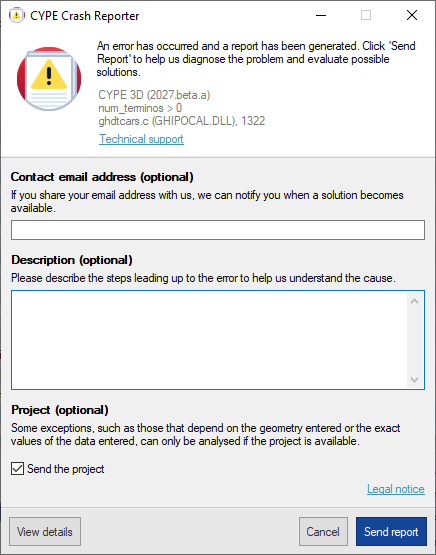
Dans ce cas, l’outil CYPE Crash Reporter s’ouvre automatiquement et vous permet de créer puis d’envoyer un rapport d’erreur à l’équipe CYPE.
L’objectif de ce rapport n’est pas de fournir une solution immédiate, mais de signaler le problème dans un contexte précis afin qu’il puisse être analysé et/ou corrigé dans une version ultérieure du logiciel.
3) Contacter le support technique
Si nécessaire, et si le support technique est disponible, contactez l’équipe CYPE via les canaux proposés pour signaler votre question, votre problème ou votre erreur, et tenter de le résoudre.
Pour faciliter le traitement de votre demande :
- Vérifiez et indiquez le numéro de licence et la version du logiciel utilisé.
- Documentez l’erreur de manière complète :
- décrivez clairement le contexte, en précisant le logiciel utilisé et les étapes suivies jusqu’à l’apparition du problème ;
- joignez le texte complet de l’erreur, les informations de code si disponibles, et/ou des images illustrant le problème (par exemple des captures d’écran, y compris en vue d’une publication sur des supports web) ;
- si possible, envoyez le fichier de l’ouvrage contenant l’erreur ou le point d’interrogation ; compressez et partagez l’ouvrage au format .CYP.
Consultez la portée de ce service sur ce lien.
CYPE Mentor
CYPE Mentor est un assistant basé sur l’intelligence artificielle (IA), intégré aux applications CYPE.
Accès
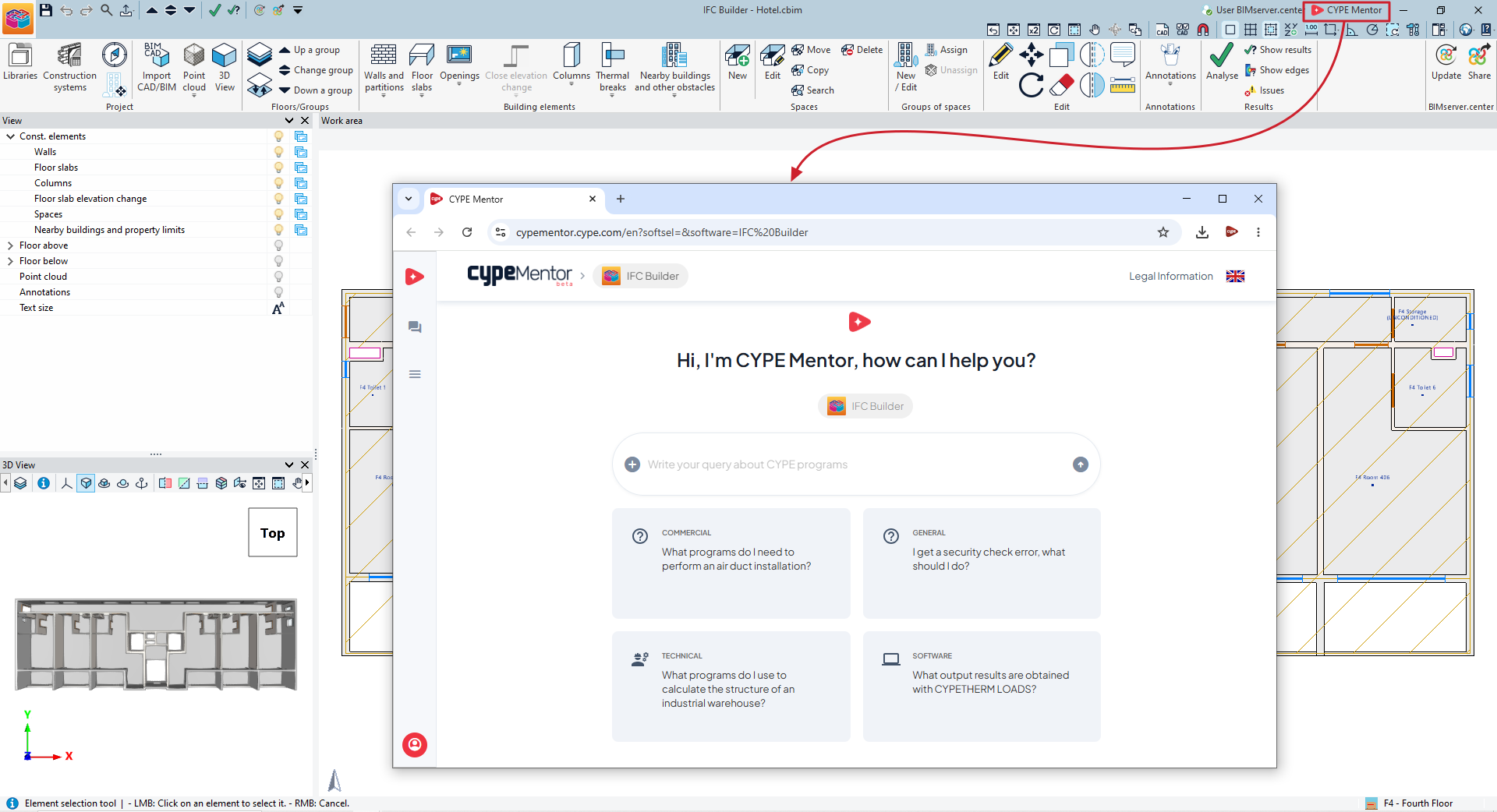
Pour ouvrir l’outil, cliquez sur le bouton 'CYPE Mentor', situé en haut à droite de la barre d’outils supérieure des applications CYPE.
La page CYPE Mentor s’ouvre alors dans votre navigateur web par défaut. Vous pouvez également y accéder via ce lien.
Interface
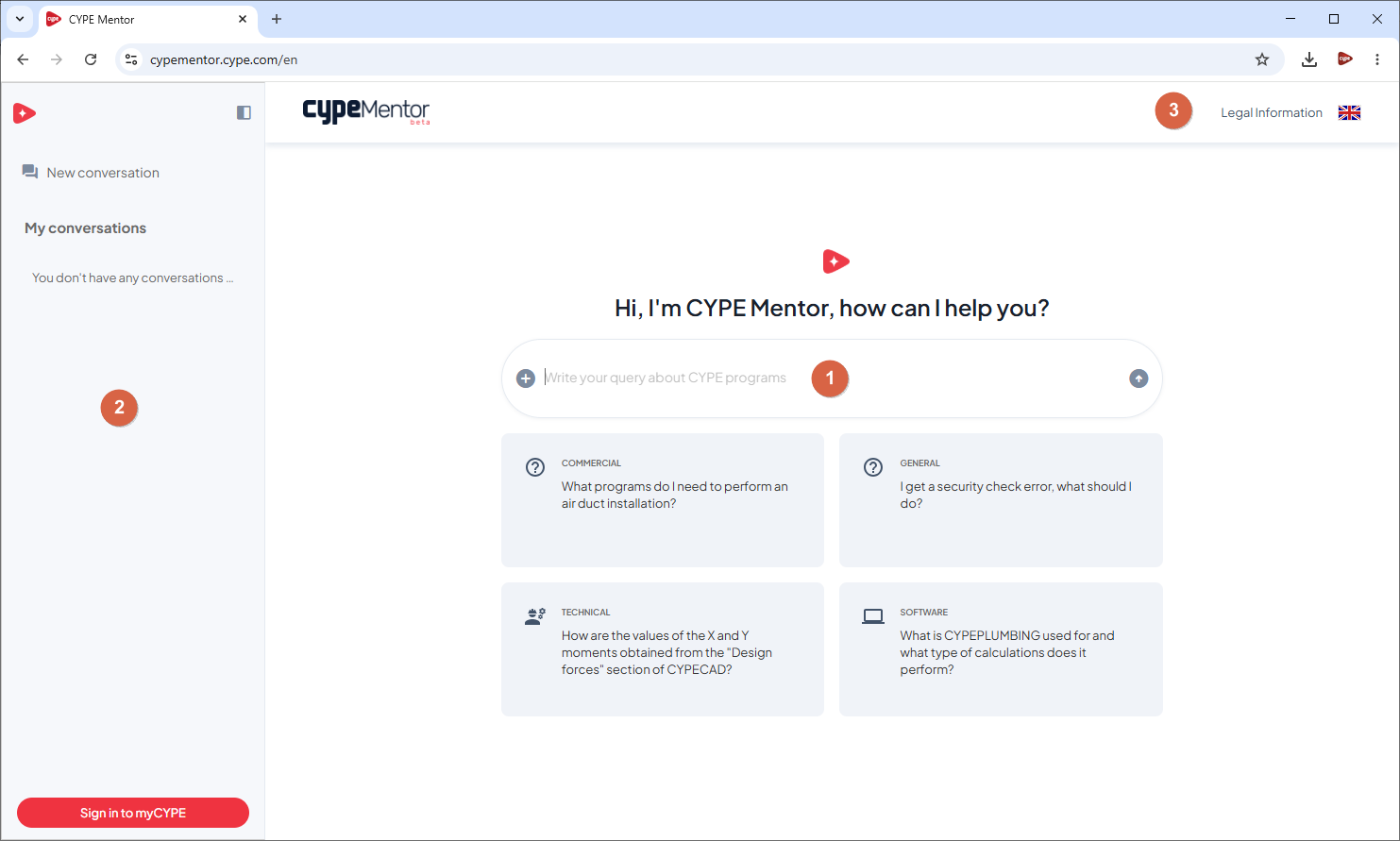
L’interface de CYPE Mentor se compose de plusieurs zones :
1) Zone de saisie (centre)
- Saisissez votre invite (prompt) dans le champ de texte, dans la langue de votre choix.
- Posez des invites liées à l’utilisation du logiciel depuis lequel CYPE Mentor est lancé afin d’obtenir des réponses contextualisées, ainsi qu’un accès plus rapide à l’aide et au support technique.
- Ajoutez une image à votre invite grâce au bouton situé à gauche du champ de texte (utile pour poser une question à partir d’une capture d’écran).
- Utilisez les boutons situés en bas pour afficher des exemples de questions.
2) Menu latéral (gauche)
- La rubrique 'Mes questions' affiche l’historique de vos conversations.
- Créez une nouvelle discussion via 'Nouvelle conversation'.
- Connectez-vous à 'myCYPE' (en bas de la rubrique) pour :
- poser plus de 3 invites par jour ;
- enregistrer vos conversations.
3) Barre supérieure (haut)
- Sélectionnez un logiciel CYPE pour contextualiser vos invites (notamment si vous avez accédé à la page depuis une application).
- Accédez aux 'Mentions légales'.
- Changez la langue de l’interface de CYPE Mentor.
Réponses
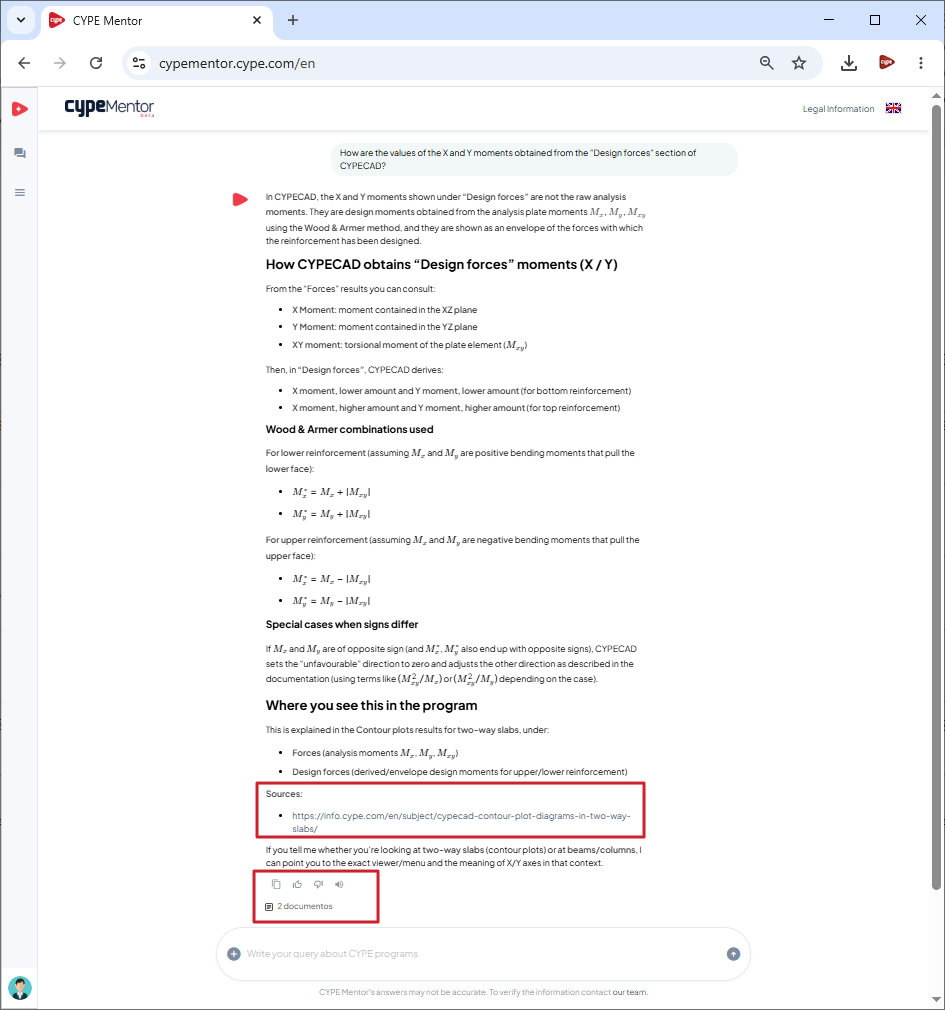
Après l’envoi de votre invite, CYPE Mentor rédige une réponse dans la conversation, en s’appuyant sur sa base de connaissances.
- Lorsque c’est disponible, les 'Sources' utilisées sont indiquées en bas de la réponse.
- Les outils situés sous la réponse permettent de :
- 'Copier' la réponse dans le presse-papiers ;
- 'Envoyer un commentaire positif' ou 'Envoyer un commentaire négatif' selon l’utilité de la réponse ;
- 'Écouter le message' pour lancer la lecture audio de la réponse ;
- consulter d’autres 'Documents' de référence.
Portée
Utilisez CYPE Mentor pour :
- obtenir des informations sur les logiciels CYPE ;
- poser des questions techniques ;
- consulter des informations commerciales.
CYPE Mentor s’appuie sur la base documentaire de CYPE, qui évolue en continu. Les réponses peuvent donc contenir des erreurs et ne remplacent pas les connaissances réglementaires. Pour confirmer une information, contactez l’équipe CYPE.
Recommandations générales pour éviter et/ou détecter les erreurs
Les recommandations suivantes permettent de réduire le risque d’erreur, de faciliter leur détection et, si nécessaire, de restaurer des sauvegardes.
- Examinez le fichier pour repérer toute situation anormale ou particulièrement complexe, susceptible de mettre en difficulté les processus internes du logiciel. Supprimez les éléments concernés, puis réintroduisez-les progressivement et plus clairement. Appuyez-vous sur les méthodes de recherche et de localisation des erreurs disponibles dans le logiciel.
- Vérifiez que les informations saisies sont complètes, notamment en renseignant toutes les références et tous les paramètres dans les champs alphanumériques de définition des éléments.
- Recherchez un exemple similaire, si disponible, dans 'Fichier' > 'Exemples', puis reproduisez la structure des informations proposée dans cet exemple.
- Réalisez régulièrement des sauvegardes manuelles avec des noms différents via 'Fichier' > 'Enregistrer sous', afin de pouvoir revenir à tout moment à une version du modèle ne présentant pas d’erreur.
- Utilisez les sauvegardes automatiques : le logiciel génère des fichiers de sauvegarde dont l’extension se termine par le symbole $. Ils se trouvent dans le même répertoire que le fichier du modèle. Si nécessaire, récupérez les informations qu’ils contiennent à l’aide des procédures de restauration disponibles.
Méthodes de recherche et de détection des erreurs
Les méthodes ci-dessous permettent d’identifier des erreurs ou des dysfonctionnements dans un fichier, lorsque l’erreur est visible mais que sa cause reste inconnue et non localisée.
Dans tous les cas, partez d’un modèle présentant une erreur et localisez progressivement le problème par essais successifs, en éliminant des groupes d’éléments.
Recherche séquentielle
Supprimez les éléments (ou des parties du modèle, par exemple des étages) un par un, jusqu’à ce que l’erreur disparaisse. L’élément supprimé juste avant la disparition de l’erreur contient la cause.
Exemple
Structure d’un immeuble de 5 étages (rez-de-chaussée, 1er, 2e, 3e et 4e). L’erreur provient du 2e étage, mais son emplacement exact est inconnu.
Procédure :
- Effectuez une sauvegarde du fichier.
- Supprimez l’étage 4 : l’erreur persiste.
- Supprimez l’étage 3 : l’erreur persiste.
- Supprimez l’étage 2 : l’erreur disparaît.
La cause se situe dans l’étage 2.
Recherche binaire
Supprimez successivement des moitiés du modèle afin de réduire rapidement la zone de recherche. Restaurez le fichier d’origine entre chaque essai, puis recommencez en divisant à nouveau la partie où l’erreur est encore présente.
Exemple
Installation d’alimentation en eau avec un raccordement commun et deux colonnes alimentant deux parties de l’installation (I et II). Chaque colonne alimente deux logements (IA, IB, IIA, IIB). Le dysfonctionnement se trouve dans le logement IIB, sans localisation connue au départ.
Procédure :
- Effectuez une sauvegarde du fichier.
- Supprimez I : l’erreur persiste.
- Restaurez le fichier d’origine.
- Supprimez II : l’erreur disparaît.
La cause se situe dans II. - Restaurez le fichier d’origine.
- Supprimez IIA : l’erreur persiste.
- Restaurez le fichier d’origine.
- Supprimez IIB : l’erreur disparaît.
La cause se situe dans IIB.
Limites
- Assurez la cohérence des modèles après suppression : le fichier doit rester exploitable et calculable si nécessaire.
- Conservez un modèle représentatif de la situation d’origine : une suppression trop importante peut masquer l’erreur ou créer de nouveaux effets.
- N’utilisez pas ces méthodes si l’erreur n’est pas liée à une zone précise du modèle : les résultats risquent d’être non concluants.
- En présence de plusieurs erreurs à des emplacements différents, attendez-vous à une recherche plus longue et à une procédure plus complexe.
Restauration à partir de sauvegardes
Effectuez régulièrement des sauvegardes manuelles en leur donnant des noms différents via le menu 'Fichier' > 'Enregistrer sous'. Vous pourrez ainsi revenir à tout moment à une version du modèle sans erreur.
En complément, le logiciel crée des sauvegardes automatiques. Elles sont enregistrées dans le même répertoire que le fichier du modèle, avec une extension se terminant par le symbole $. Si nécessaire, restaurez ces sauvegardes selon le type de logiciel.
Restauration des sauvegardes dans les logiciels à fichier unique
Si le logiciel enregistre le modèle dans un seul fichier, vous trouverez généralement un seul fichier de sauvegarde dont l’extension se termine par $.
Procédure
- Remplacez manuellement le $ par l’extension normale du fichier de l'ouvrage.
- Renommez le fichier si nécessaire, notamment s’il porte déjà le même nom que l’original dans le même dossier.
- Ouvrez ensuite le fichier restauré depuis 'Fichier'.
Exemple (CYPE Architecture)
Un ouvrage est enregistré en .str, et une sauvegarde .st$ a été créée dans le même dossier.
- Renommez l’extension .st$ en .str.
- Ouvrez le nouveau fichier .str depuis 'Fichier'.
Restauration des sauvegardes dans les logiciels à fichiers multiples
Si le logiciel répartit le modèle sur plusieurs fichiers, vous trouverez plusieurs sauvegardes dont les extensions se terminent par $. Dans ce cas, effectuez l’opération de restauration sur tous les fichiers concernés, en respectant la même structure de dossiers que l'ouvrage d’origine.
Procédure
- Copiez les fichiers de sauvegarde (ceux dont l’extension contient $) dans un nouveau dossier.
- Recréez la même arborescence que l'ouvrage d’origine (par exemple, le dossier DAT).
- Remplacez, pour chaque fichier, l’extension terminée par $ par l’extension normale.
Exemple (CYPECAD)
L'ouvrage utilise :
- un fichier principal .c3e (sauvegarde : .c3$) ;
- un dossier DAT contenant des fichiers d’étages .PLN (sauvegardes : .PL$).
Pour restaurer :
- Copiez le fichier .c3$ dans un nouveau dossier, puis renommez-le en .c3e.
- Créez un dossier DAT dans ce nouveau dossier.
- Copiez-y tous les fichiers .PL$, puis renommez chacun en .PLN.
- Ouvrez ensuite le fichier .c3e depuis le logiciel.
Cas d’éléments supplémentaires
Si d’autres éléments existent (murs, escaliers, etc.), appliquez la même logique :
- récupérez les fichiers de sauvegarde (extensions avec $),
- copiez-les dans le nouveau dossier en conservant la structure d’origine,
- remplacez leur extension par l’extension normale.
Récupération partielle si l’erreur vient d’un élément
Si l’erreur provient d’un étage ou d’un élément, supprimez le fichier correspondant (par exemple un .PLN d’étage) afin d’ouvrir l'ouvrage avec des informations partielles et récupérer le reste du modèle.
Restauration des sauvegardes dans CYPEPROJECT
Le logiciel CYPEPROJECT enregistre une sauvegarde dans un fichier .dbz, placé à côté des fichiers .dbd, .dat et .idx de l'ouvrage.
Procédure
- Renommez le fichier .dbz en .zip.
- Décompressez le fichier .zip avec un outil de décompression.
- Dans le contenu extrait :
- les fichiers .i00, .i01, .i02, etc. sont des sauvegardes du fichier .idx ;
- les fichiers .d00, .d01, .d02, etc. sont des sauvegardes du fichier .dat.
- Créez un nouveau dossier, puis :
- extrayez un fichier .ixx, renommez-le en .idx ;
- extrayez un fichier .dxx, renommez-le en .dat ;
- copiez le fichier .dbd d’origine dans ce même dossier.
- Ouvrez l'ouvrage depuis 'Fichier' en sélectionnant le fichier .dbd présent dans le nouveau dossier.
Erreur dans les logiciels CYPE - Attention : Une vérification de sécurité n'est pas validée
Le message suivant peut s’afficher pendant la saisie ou le calcul dans les logiciels CYPE :
Attention : Une vérification de sécurité n'est pas validée
- Expression : référence_de_lexpression
- Fichier : nom_du_fichier.c (FICHIER.DLL)
- Ligne : XXX
- Module : nom_du_logiciel.exe
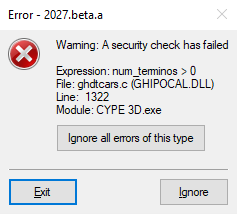
Deux options sont proposées : 'Quitter' et 'Ignorer'.
- Option 'Quitter'
- Le logiciel s’arrête immédiatement.
- Vous risquez de perdre les informations non enregistrées.
- Option 'Ignorer'
- Cliquez sur 'Ignorer', puis confirmez avec 'Oui' dans la boîte de dialogue suivante.
- Le logiciel ignore la vérification et continue l’exécution.
- Le même type d’erreur peut réapparaître ; répétez l’opération si nécessaire.
De plus, l’option 'Ignorer toutes les erreurs de ce type' permet d’ignorer automatiquement les erreurs de vérification de sécurité suivantes lorsqu’elles appartiennent au même type.
Origine de l'erreur
Les logiciels CYPE intègrent un grand nombre de vérifications de sécurité internes pour garantir un fonctionnement correct.
Si l’une de ces vérifications échoue, le logiciel affiche ce message.
Chaque vérification correspond généralement à une situation différente ; la solution dépend donc du cas concret (données incomplètes, configuration particulière, géométrie complexe, cas limite, etc.).
Mesures et recommandations
Les mesures et recommandations suivantes peuvent s’avérer utiles si une erreur de vérification de sécurité est détectée.
CYPE Crash Reporter
CYPE Crash Reporter est un outil de collaboration entre vous et l’équipe CYPE. Il permet de signaler une erreur dès qu’elle survient dans le logiciel et d’envoyer un rapport afin d’en faciliter l’analyse et d’accélérer sa correction.
Le panneau CYPE Crash Reporter s’ouvre automatiquement lorsqu’une erreur se produit. Renseignez, si nécessaire, les informations suivantes pour compléter le rapport.
Informations à saisir
- E-mail de contact (optionnel)
Indiquez votre adresse e-mail afin que l’équipe CYPE puisse vous informer lorsqu’une solution est disponible.
- Description (optionnel)
Décrivez les étapes réalisées avant l’apparition de l’erreur. Fournissez un maximum de détails pour aider l’équipe CYPE à comprendre le contexte, reproduire le problème et en identifier la cause.
- Projet (optionnel)
- Envoyer le projet (optionnel)
Activez 'Envoyer le projet' pour transmettre automatiquement votre projet à l’équipe CYPE, en complément du rapport d’erreur.
L’envoi du projet est parfois indispensable pour identifier certaines erreurs impossibles à reproduire sans le fichier, notamment celles liées à la géométrie saisie et aux valeurs exactes des données du projet.
Même avec le fichier, certaines erreurs peuvent rester difficiles à reproduire (par exemple, si elles surviennent pendant la saisie d’un élément). Dans ces cas, disposer du projet dans lequel l’erreur s’est produite augmente fortement les chances d’identifier et de corriger le problème.
- Envoyer le projet (optionnel)
Options en bas du panneau
- Voir les détails
Affiche des informations techniques sur l’erreur, le logiciel, l’utilisateur et le système. - Annuler
Annule l’envoi du rapport d’erreur. - Envoyer le rapport
Génère et envoie à l’équipe CYPE le rapport d’erreur, avec les informations renseignées.
| Note : |
|---|
| Les rapports envoyés via CYPE Crash Reporter sont transmis directement au service Développement de CYPE, et non au service d’assistance technique. L’objectif est d’analyser et de corriger le problème afin d’éviter qu’il ne se reproduise dans les prochaines versions du logiciel, pour vous comme pour les autres utilisateurs. Si vous avez besoin d’une aide spécifique (identifier la cause, appliquer une solution provisoire en attendant un correctif), contactez le support technique via les canaux habituels. La correction d’une erreur n’est ni automatique ni immédiate : elle peut nécessiter d’attendre la publication d’une nouvelle version du logiciel intégrant les correctifs. Pour cette raison, maintenez les logiciels à jour. CYPE publie régulièrement des corrections, et l’erreur rencontrée peut déjà être corrigée dans une version plus récente. |
Vérification de la version et du numéro de licence
Dans un logiciel CYPE
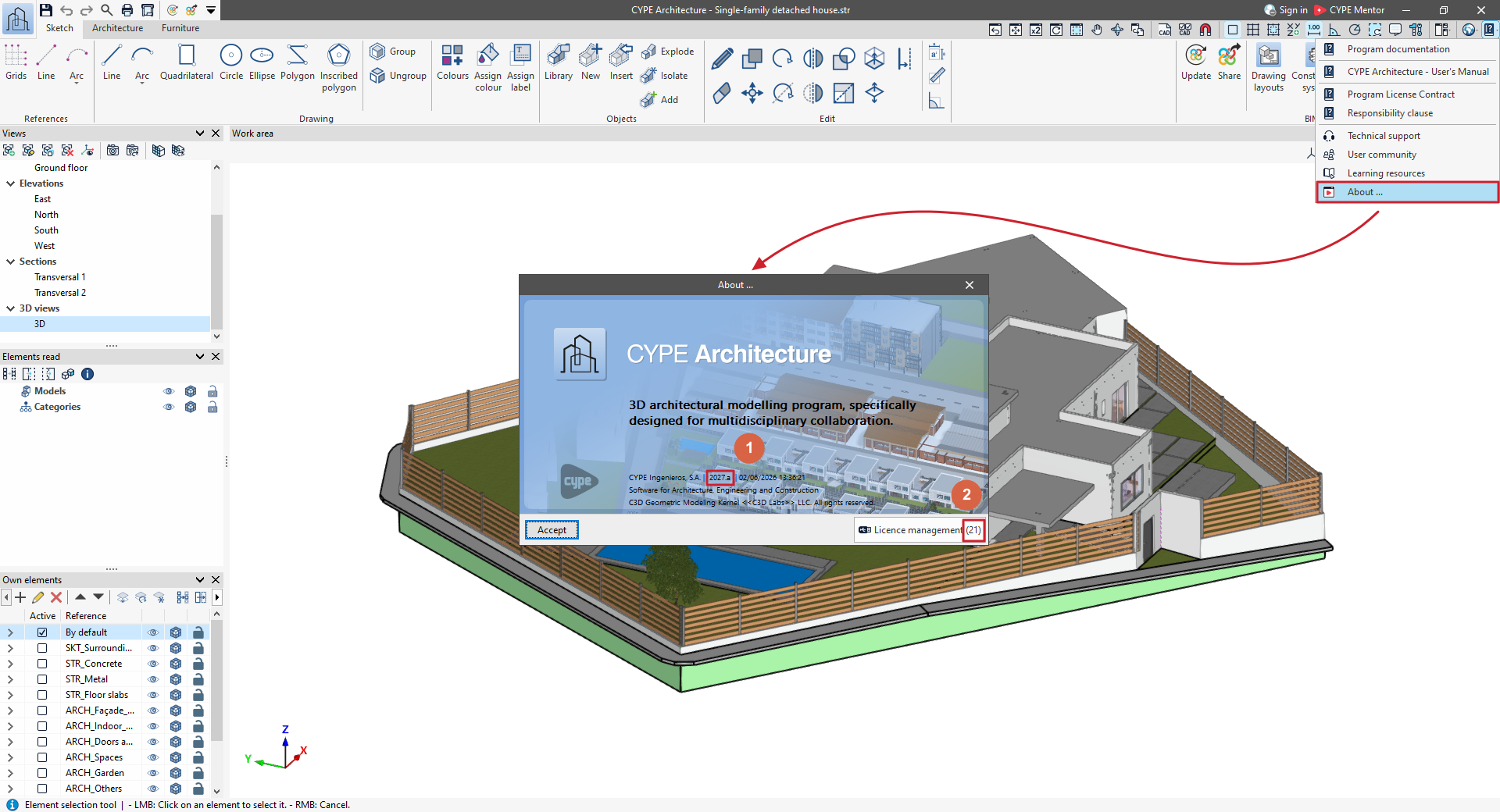
Pour connaître la version 'version' et le numéro de licence 'numéro de licence' utilisés, ouvrez le menu 'Aide' (en haut du logiciel), puis cliquez sur 'À propos de'.
Dans CYPE Menu
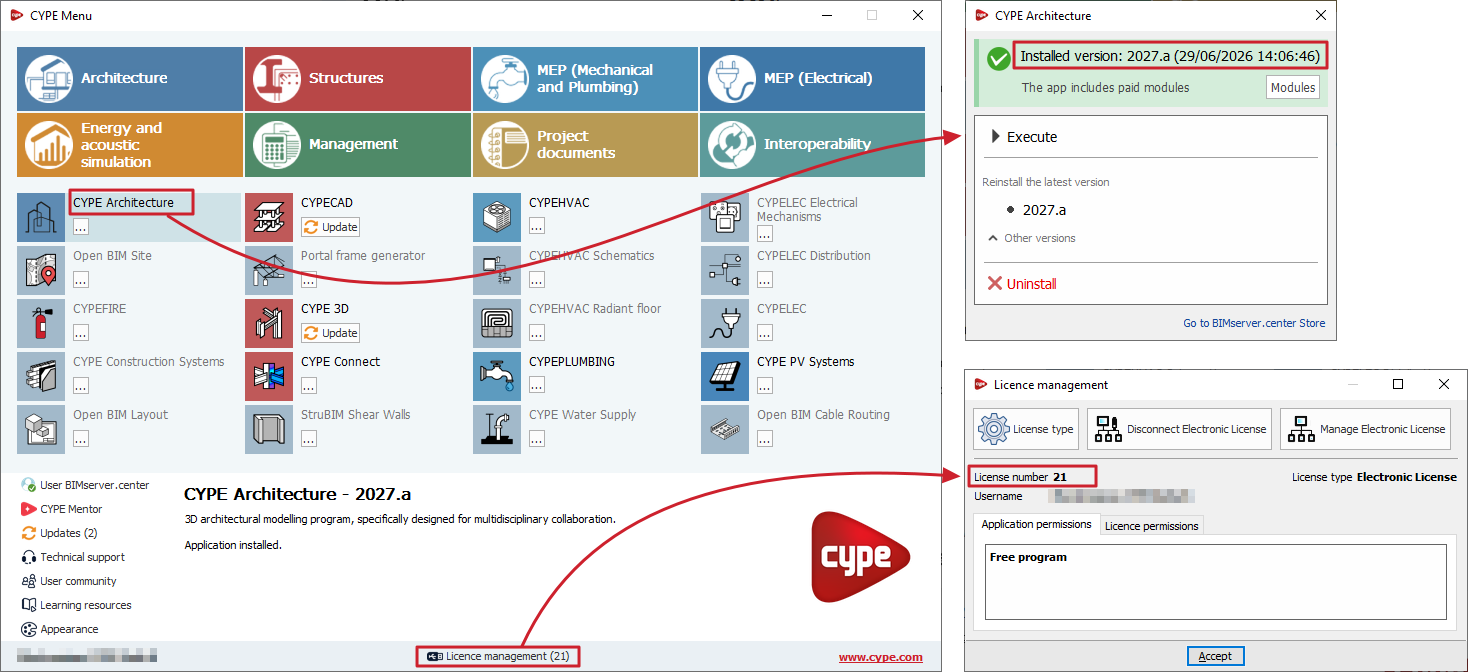
Pour identifier la version installée et le numéro de licence utilisé pour chaque application :
- Consultez le numéro de licence via le bouton 'Gestion des licences', situé en bas de l’écran.
- Consultez la version installée dans les informations affichées dans le panneau d’accès à chaque application.
Dans myCYPE
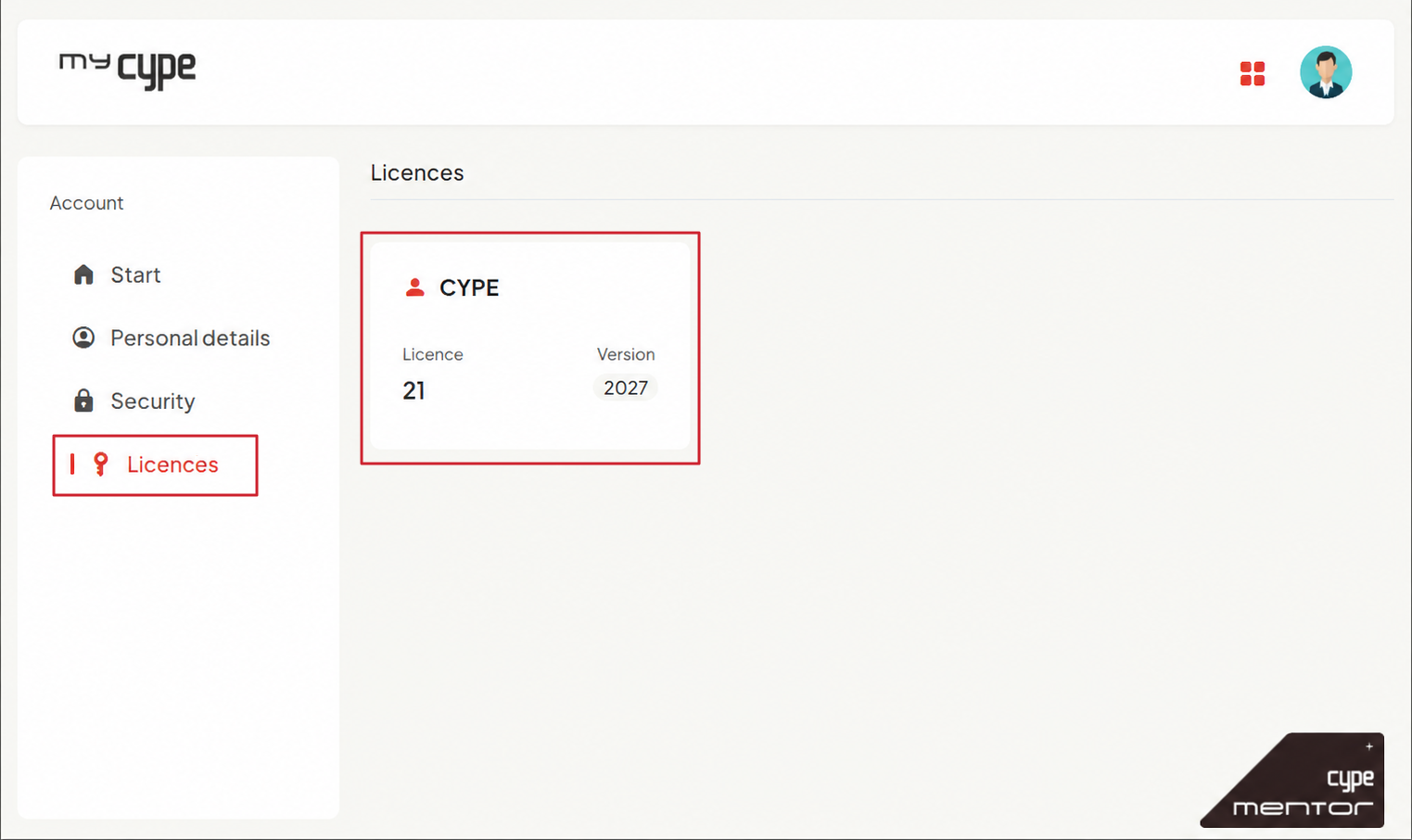
Pour connaître le numéro de licence et la version à laquelle il donne accès, ouvrez la rubrique 'Licences'.
Partager le fichier de l'ouvrage
Partagez le fichier d’un ouvrage depuis n’importe quel logiciel CYPE en générant un lien privé. Seules les personnes disposant de ce lien peuvent y accéder.
1) Ouvrir le gestionnaire de fichiers
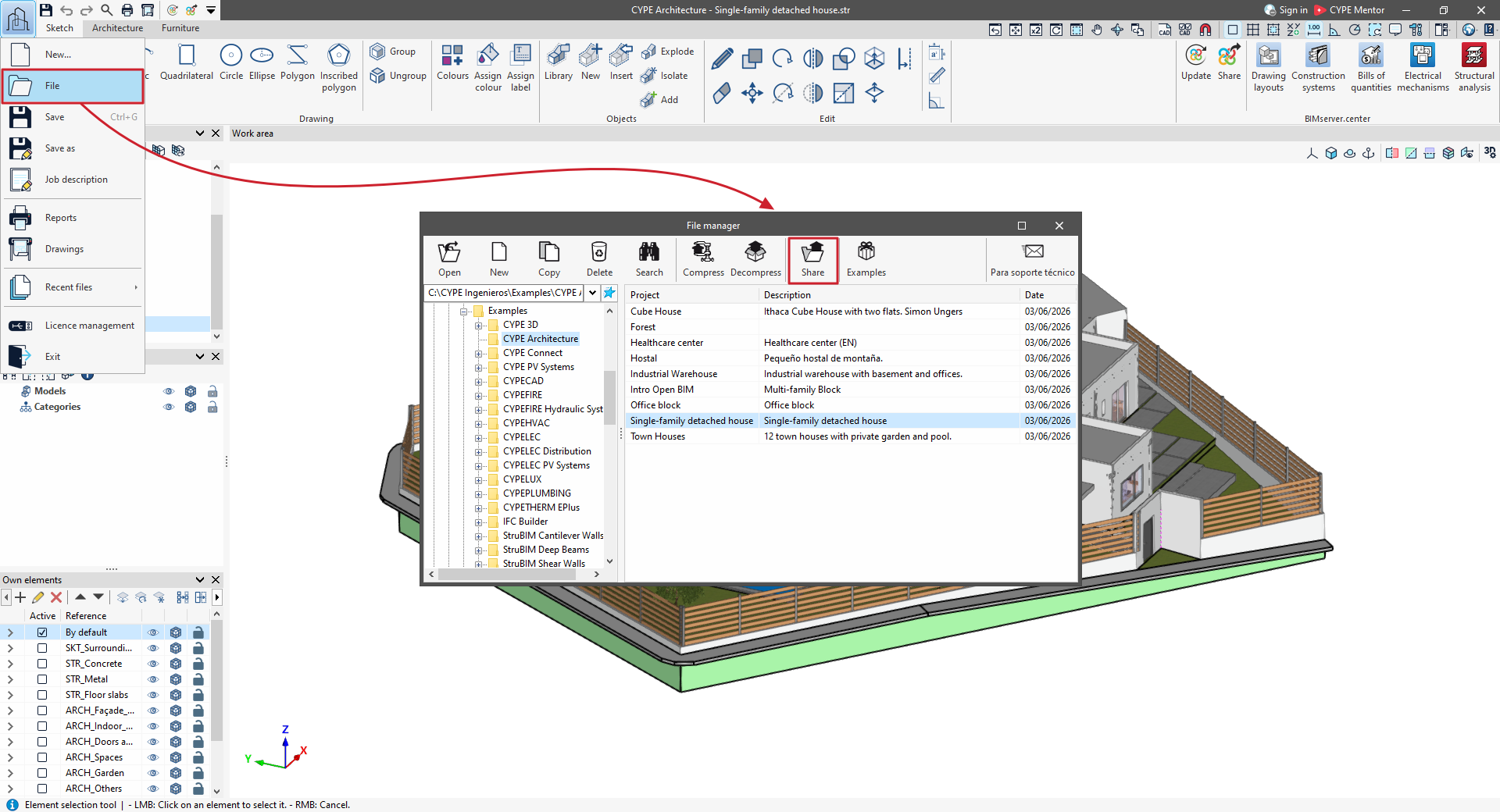
- Cliquez sur le logo du logiciel (coin supérieur gauche), puis sur 'Fichier'.
Cas particulier (ex. CYPECAD)
- Ouvrez le menu 'Fichier' (en haut de l’interface), puis sélectionnez 'Gestion des fichiers'.
2) Sélectionner l’ouvrage et lancer le partage
- Dans la fenêtre qui s’affiche, sélectionnez l’ouvrage à partager dans le tableau (l’ouvrage ouvert est sélectionné par défaut).
- Cliquez sur 'Partager' dans la barre d’outils supérieure.
3) Renseigner les informations
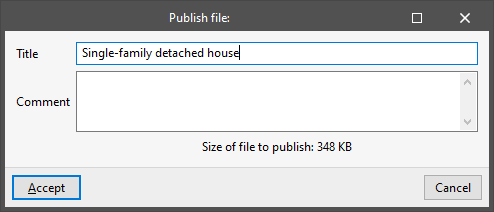
- Saisissez un 'Titre' et un 'Commentaire'.
4) Récupérer le lien de téléchargement
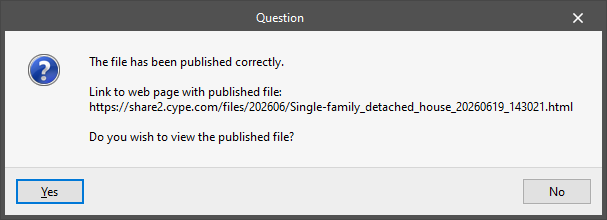
- À la fin du processus, une boîte de dialogue affiche le lien vers le fichier publié.
- Sélectionnez le lien avec le bouton gauche de la souris, puis copiez-le.
5) Consulter et transmettre le fichier
- Pour ouvrir le fichier publié, sélectionnez 'Oui' afin d’accéder au lien dans votre navigateur.
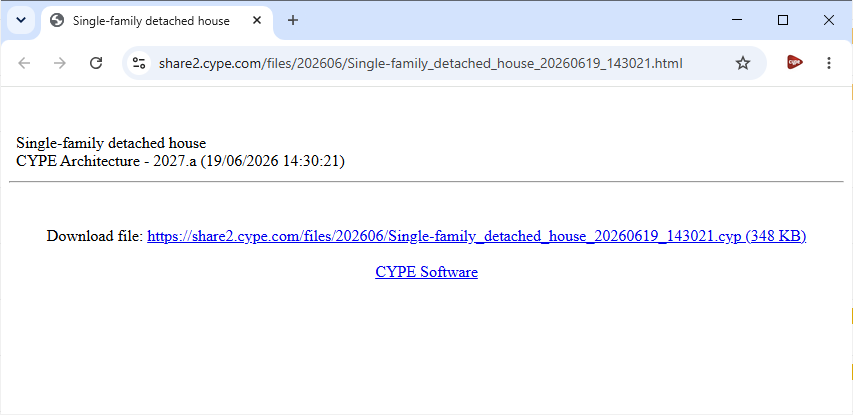
- Partagez l’URL (copier-coller) avec la personne de votre choix. L’ouvrage est hébergé sur un serveur et reste accessible uniquement via ce lien.
Format du fichier téléchargé et ouverture dans le logiciel
- Le lien permet de télécharger un fichier compressé au format .cyp contenant les informations de l’ouvrage.
- Pour l’ouvrir dans le logiciel, utilisez le bouton 'Décompresser', situé à côté de 'Partager' dans le menu mentionné ci-dessus.
Historique des liens
Un fichier links.txt est généré dans le répertoire de la version, par exemple :
- C:\Users\nom_d'utilisateur\AppData\Roaming\CYPE Ingenieros\v20XX\cypecad
Ce fichier contient :
- les liens vers les ouvrages publiés ;
- les liens vers les captures d’écran publiées via la touche 'F12'.
| Note : |
|---|
| Si le message 'La connexion au serveur a échoué : share2.cype.com (12007)' s’affiche : 1. Vérifiez que les ports FTP sont ouverts afin que le logiciel puisse téléverser le fichier vers le serveur CYPE. 2. Si ce n’est pas possible, utilisez l’option 'Compresser' dans le gestionnaire de fichiers pour générer un fichier compressé au format .cyp et enregistrez-le sur votre disque. 3. Joignez ensuite ce fichier à un e-mail et envoyez-le au support technique, si nécessaire. |
Capturer et partager une capture d’écran
Réalisez une capture d’écran depuis n’importe quel logiciel CYPE, puis partagez-la sur Internet via un lien privé. Seules les personnes disposant de ce lien peuvent consulter l’image.
1) Capturer l’écran
- Appuyez sur 'F12' lorsque le logiciel CYPE est ouvert.
2) Vérifier et préparer la publication
- La boîte de dialogue 'Capturer écran et partager sur Internet' s’affiche.
- Visualisez la capture, puis saisissez un titre et un commentaire.
Publier uniquement une zone de l’écran
- Sélectionnez la zone à publier en traçant un rectangle : cliquez avec le bouton gauche de la souris sur un premier coin, puis sur le coin opposé.
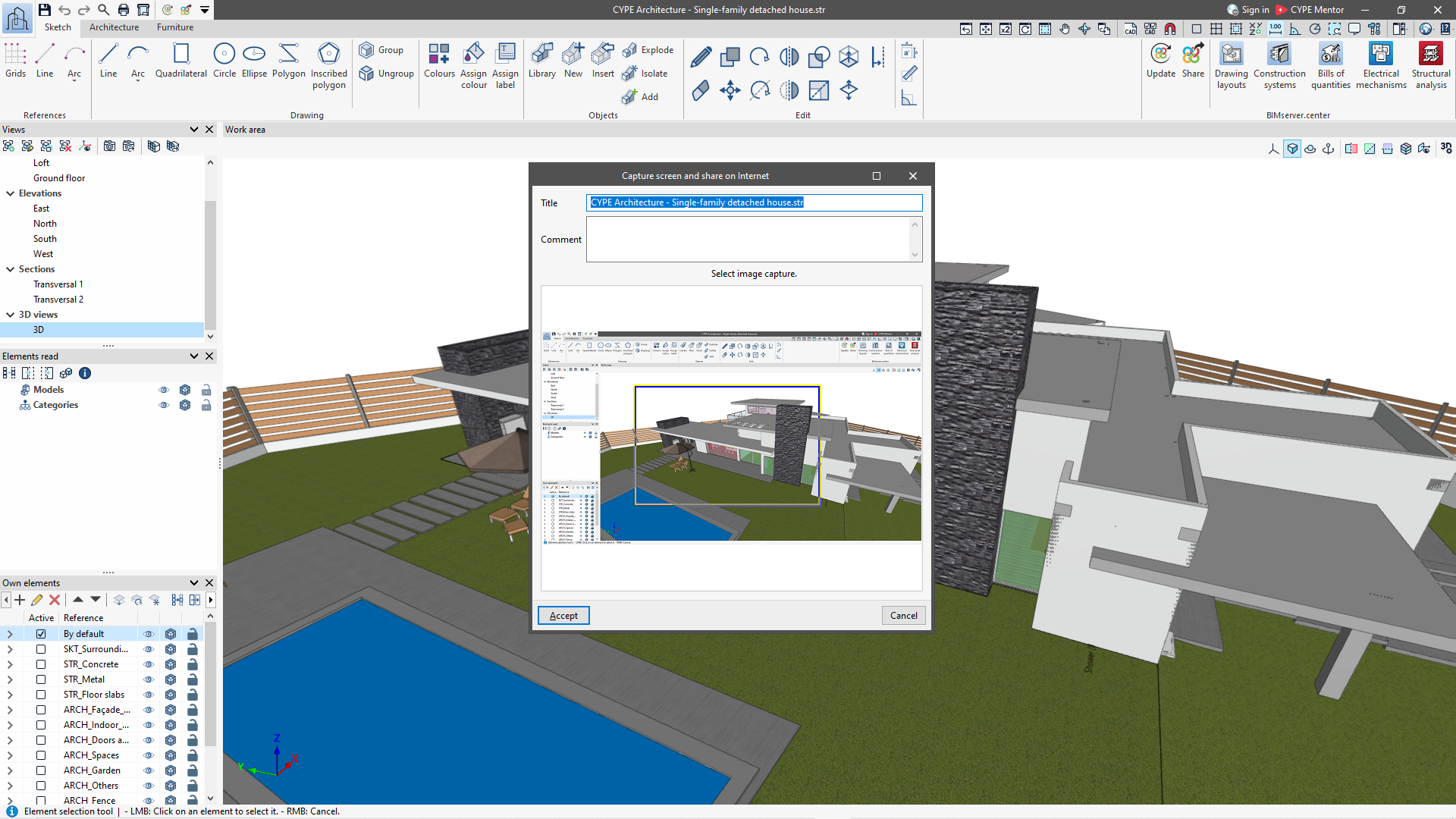
3) Récupérer les liens de partage
- Après validation, une nouvelle fenêtre affiche deux types d’URL, adaptés à différents forums.
- La même fenêtre fournit aussi le lien direct pour consulter l’image depuis n’importe quel navigateur.
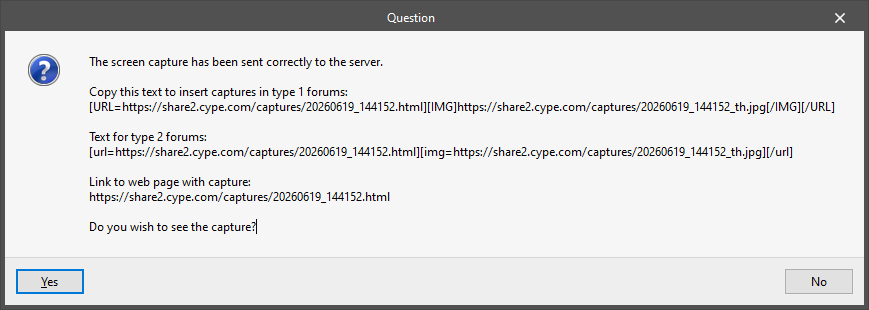
4) Ouvrir et partager l’image
- Pour visualiser l’image publiée, sélectionnez 'Oui' afin d’ouvrir le lien dans votre navigateur.
- Copiez-collez ensuite l’URL pour la transmettre à la personne de votre choix. L’image est hébergée sur un serveur et reste accessible uniquement aux personnes disposant du lien.
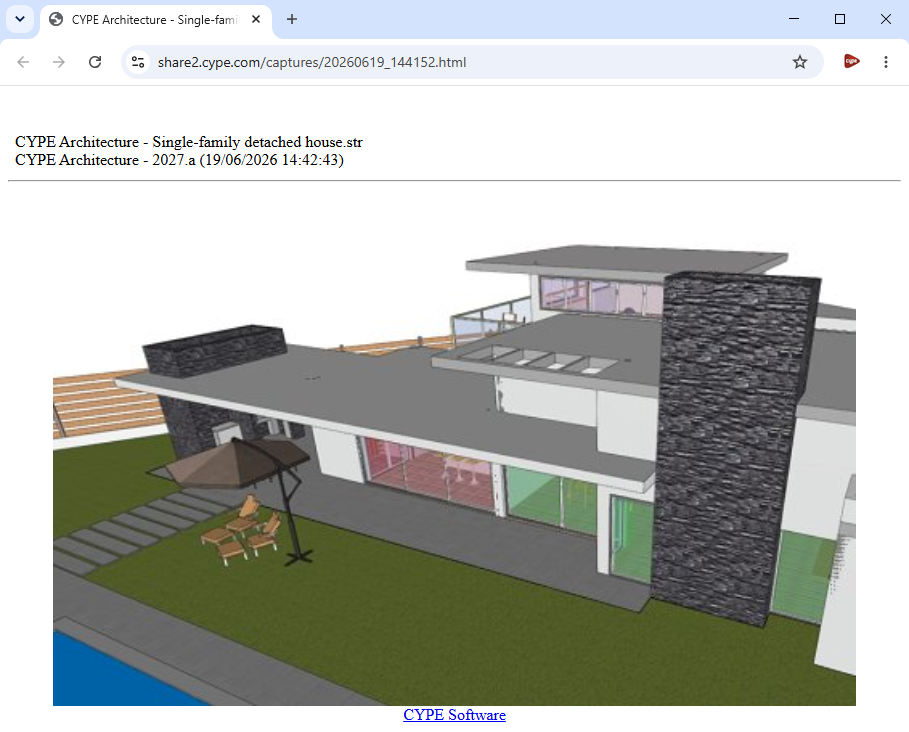
Dans le répertoire de chaque version C:\Users\nom_d'utilisateur\AppData\Roaming\CYPE Ingenieros\v20XX\cypecad (anciennement C:\usr\cype\cypecad), le fichier links.txt est généré ; il contient les liens vers les écrans publiés. Ce fichier contient également les liens vers les projets qui ont été publiés à l'aide de l'option « Partager ».
5) Retrouver l’historique des liens
Un fichier links.txt est généré dans le répertoire de la version, par exemple :
- C:\Users\nom_d'utilisateur\AppData\Roaming\CYPE Ingenieros\v20XX\cypecad
Ce fichier contient :
- les liens vers les captures d’écran publiées ;
- les liens vers les projets publiés via l’option 'Partager'.
Décompresser un fichier .cyp avec les logiciels CYPE
Pour décompresser un fichier compressé au format .cyp avec un logiciel CYPE, procédez ainsi :
1) Ouvrir le panneau de gestion des fichiers
Dans le menu 'Fichier', sélectionnez 'Fichier' pour ouvrir le panneau 'Gestion des fichiers'.
2) Choisir le dossier de destination
Le fichier sera décompressé dans le dossier actuellement sélectionné dans 'Gestion des fichiers'.
- Dans l’arborescence à gauche, sélectionnez le dossier dans lequel vous souhaitez décompresser le fichier (si besoin).
- Vérifiez bien ce dossier avant de lancer la décompression : la décompression se fait toujours dans le dossier sélectionné, même si le fichier .cyp se trouve ailleurs.
3) Lancer la décompression
- En haut du panneau 'Gestion des fichiers', cliquez sur 'Décompresser'.
- Dans la boîte de dialogue 'Sélection d'un ouvrage compressé', recherchez le fichier portant l’extension .cyp (vous pouvez naviguer dans vos dossiers).
- Sélectionnez le fichier .cyp, puis cliquez sur 'Ouvrir'.
- Validez les messages de confirmation.
Si un fichier du même nom existe déjà, confirmez le remplacement si nécessaire.
4) Ouvrir le fichier décompressé
Une fois la décompression terminée, le fichier obtenu apparaît dans la liste des fichiers. Double-cliquez dessus pour l’ouvrir.
| Notes : |
|---|
| Avant de décompresser, renommez tout fichier existant dans le dossier de destination portant le même nom que le fichier à créer, sinon il sera écrasé. Si un fichier du même nom est déjà ouvert dans le logiciel, la décompression ne peut pas démarrer (fichier en cours d’utilisation). Dans ce cas, renommez d’abord le fichier ouvert, par exemple via 'Fichier' > 'Enregistrer sous'. Si le fichier décompressé n’apparaît pas dans la liste, il peut provenir d’un autre logiciel CYPE. Vérifiez le contenu en ouvrant le dossier dans l’Explorateur Windows, puis identifiez le logiciel correspondant via la liste des extensions CYPE. Ouvrez ensuite le logiciel adéquat et relancez la décompression depuis celui-ci. |
Portée du support technique
Le support technique vise à garantir le bon fonctionnement et la bonne utilisation des logiciels. Bénéficiez d’une assistance en cas de question ou de difficulté liée à leur fonctionnement.
Les informations ci-dessous sont données à titre indicatif et n’ont pas de caractère contraignant.
Activités prises en charge
Le support technique peut notamment :
- Prendre en charge et résoudre les incidents techniques affectant le fonctionnement normal de l’application.
- Aider sur les questions fonctionnelles et opérationnelles liées à l’usage du logiciel.
- Assister pour l’installation, la configuration et la mise à jour du logiciel.
- Formuler des recommandations pour optimiser l’utilisation de l’outil.
- Enregistrer et signaler les erreurs afin de faciliter leur correction dans les versions ultérieures du logiciel.
Disponibilité
Contactez le support technique via les canaux mis en place par l’organisation, pendant les horaires définis.
Les délais de réponse et de résolution peuvent varier selon :
- la nature de la demande,
- sa complexité,
- les ressources disponibles,
- et d’autres circonstances.
Demandes de développement
Les demandes d’évolution du logiciel (modification de fonctionnalités existantes ou ajout de nouvelles fonctionnalités) ne relèvent pas du support technique.
Transmettez toutefois vos besoins au support : recueillez la demande, puis faites-la remonter à l’équipe de développement ou au responsable concerné pour :
- évaluation,
- analyse de faisabilité,
- et éventuelle planification.
La mise en œuvre dépend des priorités, des ressources disponibles et des critères définis par l’organisation. En conséquence, ne garantissez ni la réalisation, ni un délai d’exécution via le support technique.
Demandes de formation
Les canaux d'assistance habituels sont principalement destinés à la gestion des incidents et des demandes opérationnelles. Les besoins en formation ou en transfert structuré de connaissances, lorsqu'ils s'avèrent nécessaires, peuvent être convenus et organisés de manière indépendante, conformément aux procédures établies par l'organisation. Pour ce faire, vous pouvez consulter l'offre de formations ou contacter l'équipe de CYPE.
Utilisez les canaux d’assistance principalement pour les incidents et les demandes opérationnelles.
Pour un besoin de formation ou un transfert structuré de connaissances, convenez d’une prestation dédiée, selon les procédures de l’organisation. Consultez l’offre de formations ou contactez l’équipe CYPE.
Limites et approche
Le support technique ne couvre pas :
- les problèmes liés à des infrastructures externes au logiciel,
- ni les interventions importantes sur des systèmes tiers hors des solutions prises en charge.
Des conseils d’utilisation peuvent être fournis, mais les décisions concernant les objectifs du projet réalisé avec ces logiciels relèvent de la partie responsable du projet.
Informations préliminaires - Sommaire
Consultez les rubriques générales suivantes pour découvrir les logiciels CYPE et commencer à les utiliser :
- Accès
- Installation (de base)
- Installation (avancée)
- Mise marche
- Informations complémentaires
