
Installation des logiciels CYPE d’un ordinateur à un autre (copie ou clonage des dossiers)
Vous pouvez cloner ou copier l’installation des logiciels CYPE d’un ordinateur vers un autre en copiant des dossiers. Suivez la procédure ci-dessous.
1) Installer CYPE Menu sur chaque ordinateur
Installez CYPE Menu sur chaque ordinateur si vous réalisez la première installation de logiciels CYPE sur ces machines.
- Si nécessaire, effectuez une installation à distance silencieuse de CYPE Menu en suivant la procédure dédiée.
- L’installation de CYPE Menu est indispensable pour installer les dépendances associées aux logiciels, qui ne sont pas créées par une simple copie des dossiers.
- Téléchargez le dossier d’installation de CYPE Menu sur un ordinateur, puis utilisez-le pour installer CYPE Menu sur autant d’ordinateurs que nécessaire (voir la procédure Téléchargement et installation des logiciels CYPE à partir de CYPE Menu – points 1 à 4).
2) Installer les logiciels CYPE sur le premier ordinateur
Sur le premier ordinateur, installez les logiciels CYPE nécessaires en suivant la procédure habituelle (voir Téléchargement et installation des logiciels CYPE à partir de CYPE Menu – point 7).
3) Copier le dossier d’installation des logiciels
Après l’installation, localisez puis copiez le dossier d’installation.
Dossier contenant tous les logiciels installés :
C:\CYPE Ingenieros\Version 20XX
où 20XX correspond à l’année de la version (ex. : Version 2027).
Option : copier uniquement certains logiciels
Si vous ne souhaitez pas copier l’ensemble de la version, copiez uniquement les sous-dossiers des logiciels concernés :
Cas 1 — Applications installées via CYPE Menu (versions 2025.a et ultérieures) :
C:\CYPE Ingenieros\Version 20XX\CYPE Menu\app_identifiant_de_l_application
Cette méthode clone l’installation d’une application spécifique (chaque application est associée à un identifiant).
Cas 2 — Applications téléchargées et installées individuellement depuis BIMserver.center :
C:\CYPE Ingenieros\Version 20XX\nom_de_l_application
Cette méthode clone l’installation de l’application correspondante.
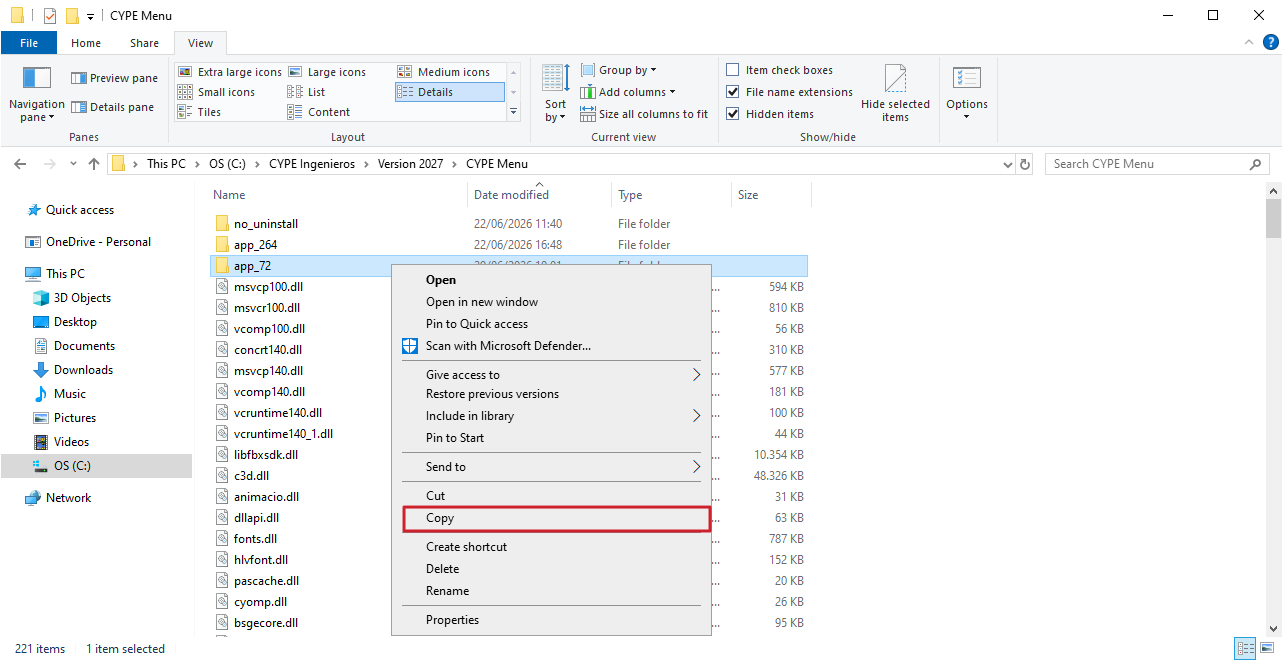
5) Coller sur le second ordinateur
Collez le dossier copié sur l’ordinateur de destination.
- Placez-le dans le répertoire de votre choix.
- Utilisez de préférence un chemin identique à celui du premier ordinateur, afin de conserver une structure cohérente avec l’installation d’origine.
Installation et utilisation de plusieurs versions des logiciels CYPE sur un même ordinateur
Installation de plusieurs versions
Pour installer plusieurs versions des logiciels CYPE sur le même ordinateur, choisissez la méthode adaptée selon la version déjà installée et celle que vous souhaitez ajouter.
1) Installer des versions d’années différentes
Si vous installez une version d’une autre année tout en conservant une version existante (ex. : installer 2027 tout en gardant 2026), respectez les points suivants :
- La nouvelle installation est enregistrée dans un dossier différent. Vous n’avez donc pas besoin de modifier les noms ni la structure des dossiers.
- La nouvelle installation remplace le raccourci de la version existante.
Renommez le raccourci actuel avant l’installation, afin que l’installation crée un nouveau raccourci. Après installation, renommez aussi la nouvelle icône sur le bureau Windows pour identifier clairement chaque version. - Si vous installez des applications via CYPE Menu, utilisez deux CYPE Menu correspondant à deux années différentes, puis installez les applications de chaque année dans le CYPE Menu de la même année.
2) Installer des versions de la même année
Si vous installez une version plus récente de la même année tout en conservant une version antérieure (ex. : installer 2026.c tout en gardant 2026.a), la nouvelle installation écrase les dossiers d’installation et le raccourci.
Dans ce cas, appliquez l’une des solutions suivantes :
- Installez la nouvelle version sur un disque dur physique différent, pour créer les dossiers dans un autre emplacement.
- Installez la nouvelle version dans une machine virtuelle, afin de conserver des environnements séparés.
- Installez la nouvelle version sur le même disque, mais renommez les dossiers pour éviter l’écrasement (consultez la procédure dédiée).
Utilisation de plusieurs versions
- Vous ne pouvez pas modifier un ouvrage avec une version des logiciels CYPE antérieure à celle utilisée pour le créer ou le modifier.
Après ouverture avec une version donnée, l'ouvrage reste modifiable uniquement avec cette version et les versions ultérieures. - Avant de modifier un ouvrage avec une version plus récente, effectuez une sauvegarde manuelle de l'ouvrage depuis la version précédente. Vous conservez ainsi une copie compatible avec l’ancienne version, tout en travaillant sur une copie dans la version plus récente.
- Lors de l’ouverture d’un ouvrage avec une version ultérieure, le logiciel crée automatiquement une sauvegarde compressée au format .cyp dans le dossier 'Copie de sécurité', situé dans le répertoire de l'ouvrage. Cette copie reste associée à la version d’origine, ce qui permet de la décompresser et de la modifier ultérieurement avec cette version si nécessaire.
Installer et utiliser plusieurs versions CYPE de la même année sur le même disque
Cette procédure permet d’installer et d’utiliser deux (ou plus) versions CYPE d’une même année (ex. CYPE 2026.a et CYPE 2026.c) sur un même disque, sans créer de lecteurs virtuels.
Installation
1) Installez la première version à conserver
Installez la première version. Les dossiers suivants sont créés (20XX = année, ex. 2026) :
- C:\CYPE Ingenieros\Version 20XX
- C:\Users\nom_d'utilisateur\AppData\Roaming\CYPE Ingenieros\v20XX
2) Renommez ces dossiers pour “figer” cette première version
Renommez-les, par exemple en ajoutant .v1 :
- C:\CYPE Ingenieros\Version 20XX.v1
- C:\Users\nom_d'utilisateur\AppData\Roaming\CYPE Ingenieros\v20XX.v1
3) Installez la deuxième version à conserver
Installez la seconde version. Les dossiers standards sont recréés :
- C:\CYPE Ingenieros\Version 20XX
- C:\Users\nom_d'utilisateur\AppData\Roaming\CYPE Ingenieros\v20XX
Vous obtenez alors 4 dossiers (2 par version) :
- C:\CYPE Ingenieros\Version 20XX.v1
- C:\Users\nom_d'utilisateur\AppData\Roaming\CYPE Ingenieros\v20XX.v1
- C:\CYPE Ingenieros\Version 20XX
- C:\Users\nom_d'utilisateur\AppData\Roaming\CYPE Ingenieros\v20XX
Utilisation
Utiliser la deuxième version (la dernière installée)
Utilisez simplement les raccourcis créés lors de la dernière installation.
Utiliser la première version
Pour lancer la première version, renommez les dossiers afin que la version souhaitée redevienne celle qui porte les noms “standards” (sans suffixe).
Effectuez le renommage suivant (ligne par ligne) :
| Configuration pour utiliser la deuxième version installée | Configuration pour utiliser la première version installée |
| C:\CYPE Ingenieros\Version 20XX | C:\CYPE Ingenieros\Version 20XX.v2 |
| C:\Utilisateurs\nom_d'utilisateur\AppData\Roaming\CYPE Ingenieros\v20XX | C:\Utilisateurs\nom_d'utilisateur\AppData\Roaming\CYPE Ingenieros\v20XX.v2 |
| C:\CYPE Ingenieros\Version 20XX.v1 | C:\CYPE Ingenieros\Version 20XX |
| C:\Utilisateurs\nom_d'utilisateur\AppData\Roaming\CYPE Ingenieros\v20XX.v1 | C:\Utilisateurs\nom_d'utilisateur\AppData\Roaming\CYPE Ingenieros\v20XX |
Interprétation : le dossier nommé exactement C:\CYPE Ingenieros\Version 20XX (et uniquement celui-ci) doit devenir C:\CYPE Ingenieros\Version 20XX.v2, etc., en suivant le tableau.
Une fois ce renommage effectué, lancez les logiciels CYPE via les raccourcis : la première version s’ouvrira.
Revenir à la deuxième version
Répétez la procédure de renommage pour revenir à la configuration initiale (celle où la deuxième version est celle sans suffixe).
Installer plus de deux versions de la même année
Répétez la même logique en ajoutant des suffixes supplémentaires : .v3, .v4, etc.
Règle à respecter : la version que vous souhaitez utiliser doit être celle dont les dossiers portent les noms standards, sans suffixe.
Installation en plusieurs langues
Pour installer CYPE en plusieurs langues (via CYPE Menu), téléchargez et installez CYPE Menu successivement dans chaque langue. Le logiciel crée alors un dossier d’installation distinct par langue (par exemple : 'C:\CYPE Ingenieros\Version 2027\' et 'C:\CYPE Ingenieros\Versión 2027\').
Pour faciliter l’identification, renommez le raccourci de CYPE Menu après chaque installation afin d’indiquer clairement la langue.
Cas particulier : dossiers d’installation avec le même nom
Si les langues choisies génèrent un dossier portant le même nom, l’installation d’une langue peut écraser celle d’une autre. Dans ce cas, procédez ainsi :
- Téléchargez et installez le logiciel dans la première langue.
- Renommez le dossier d’installation créé, par exemple :
- de 'C:\CYPE Ingenieros\Version 2027\'
- à 'C:\CYPE Ingenieros\Version 2027 (English)\'
- Téléchargez et installez le logiciel dans la deuxième langue. Un nouveau dossier est créé ; renommez-le si nécessaire, par exemple :
- de 'C:\CYPE Ingenieros\Version 2027\'
- à 'C:\CYPE Ingenieros\Version 2027 (Français)\'
Ensuite, créez manuellement les raccourcis vers CYPE Menu pour chaque langue à partir des exécutables présents dans chaque dossier, par exemple :
- C:\CYPE Ingenieros\Version 2027 (English)\CYPE Menu\CYPE Menu.exe
- C:\CYPE Ingenieros\Version 2027 (Français)\CYPE Menu\CYPE Menu.exe
Alternative : un seul logiciel, plusieurs raccourcis (par langue)
Vous pouvez aussi n’effectuer qu’une seule installation, puis créer plusieurs raccourcis qui ouvrent l’interface dans la langue souhaitée :
- Effectuez un seul téléchargement et une seule installation dans la langue de votre choix.
- Copiez le raccourci créé après l’installation.
- Modifiez ses propriétés (clic droit), onglet 'Raccourci'.
- Dans le champ 'Cible', ajoutez la commande de langue à la fin du chemin.
Exemples :
- C:\CYPE Ingenieros\Version 2027\CYPE Menu\CYPE Menu.exe /Langue:Espagnol
- C:\CYPE Ingenieros\Version 2027\CYPE Menu\CYPE Menu.exe /Langue:Anglais
- C:\CYPE Ingenieros\Version 2027\CYPE Menu\CYPE Menu.exe /Langue:Français
- C:\CYPE Ingenieros\Version 2027\CYPE Menu\CYPE Menu.exe /Langue:Portugais
Installation à distance silencieuse
Vous pouvez installer les logiciels CYPE sur plusieurs postes clients depuis un serveur réseau, sans devoir répondre aux questions d’installation sur chaque poste.
1) Alternative possible : clonage par copie de dossiers
Si vous disposez déjà d’un ordinateur correctement configuré, copiez/clonez l’installation vers d’autres postes en copiant-collant les dossiers (voir la procédure dédiée).
2) Installation silencieuse via les installeurs
L’installation silencieuse permet d’installer CYPE Menu ou tout logiciel CYPE disponible sur BIMserver.center Store, dans les mêmes conditions et avec les mêmes responsabilités que l’installation assistée. Vous devez avoir lu, compris et accepté les clauses du contrat de licence.
a) Télécharger les fichiers d’installation
Téléchargez les fichiers d’installation en suivant la procédure dédiée.
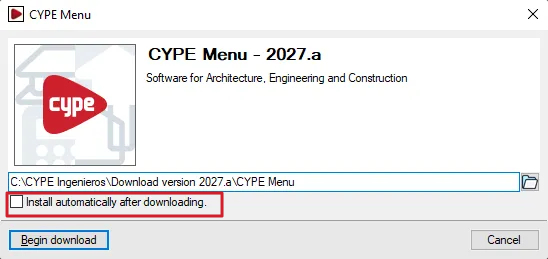
Pendant le téléchargement, décochez l’option 'Installer automatiquement après le téléchargement'.
Sinon, une installation assistée se lance et impose des confirmations sur chaque poste.
b) Lancer l’installation silencieuse (commande)
Exécutez l’installeur avec la commande suivante :
“nom.exe”{espace}unité:{espace}/no_asistida{espace}/no_visible{espace}/tipo_version:
| {espace} | Représente un espace vide. |
| « nom.exe » | Nom de l’exécutable d’installation. Écrivez-le entre guillemets car les noms contiennent des espaces. Indiquez l’extension .exe. L’installeur se trouve, par défaut, à l’un des emplacements suivants : - Pour l’application 'CYPE Menu' (versions 2025.a et ultérieures) : C:\CYPE Ingenieros\Téléchargement version 20xx.x\CYPE Menu\langue_d'installation\Installer CYPE Menu.exe - Pour tout logiciel téléchargé depuis 'BIMserver.center' (toute version) : C:\CYPE Ingenieros\Téléchargement version 20xx.x\nom_du_logiciel\langue_d'installation\Installer nom_du_logiciel.exe Vous pouvez modifier cet emplacement dans la boîte de dialogue affichée pendant le téléchargement du logiciel. |
| unité: | Lettre du disque du poste client (avec le caractère ':') où installer le logiciel. |
| /no_asistida | Paramètre obligatoire qui supprime toutes les questions d’installation. |
| /no_visible | Paramètre optionnel qui masque les fenêtres d’installation. |
| /tipo_version: | Paramètre optionnel : type de version à installer Utilisez ce paramètre pour préciser le type de version à installer. Il est nécessaire uniquement pour les versions antérieures à 2026.a (non incluse). Valeurs possibles : /tipo_version:profesional /tipo_version:evaluacion /tipo_version:campus /tipo_version:temporal Si vous omettez '/tipo_version:', la valeur par défaut est '/tipo_version:profesional'. |
| Note : |
|---|
| Informez les utilisateurs qu’une installation à distance va être lancée et exige que le poste reste allumé et connecté au réseau. Si vous utilisez des dispositifs de sécurité de type dongle USB monoposte, demandez aux utilisateurs de retirer le dongle avant l’installation, puis de le reconnecter uniquement une fois l’installation terminée. |
Désinstallation à distance silencieuse
Pour lancer une désinstallation à distance sans intervention, exécutez le fichier 'uninstall.exe' avec le paramètre '/unattended'.
Emplacements du fichier uninstall.exe
Le fichier se trouve dans l’un des dossiers suivants :
- Applications installées individuellement :
C:\CYPE Ingenieros\Version 20XX\nom_du_logiciel - Applications installées depuis CYPE Menu :
C:\CYPE Ingenieros\Version 20XX\CYPE Menu\app_ID
Informations préliminaires - Sommaire
Consultez les rubriques générales suivantes pour découvrir les logiciels CYPE et commencer à les utiliser :
- Accès
- Installation (de base)
- Installation (avancée)
- Mise marche
- Informations complémentaires
