
Interface initiale
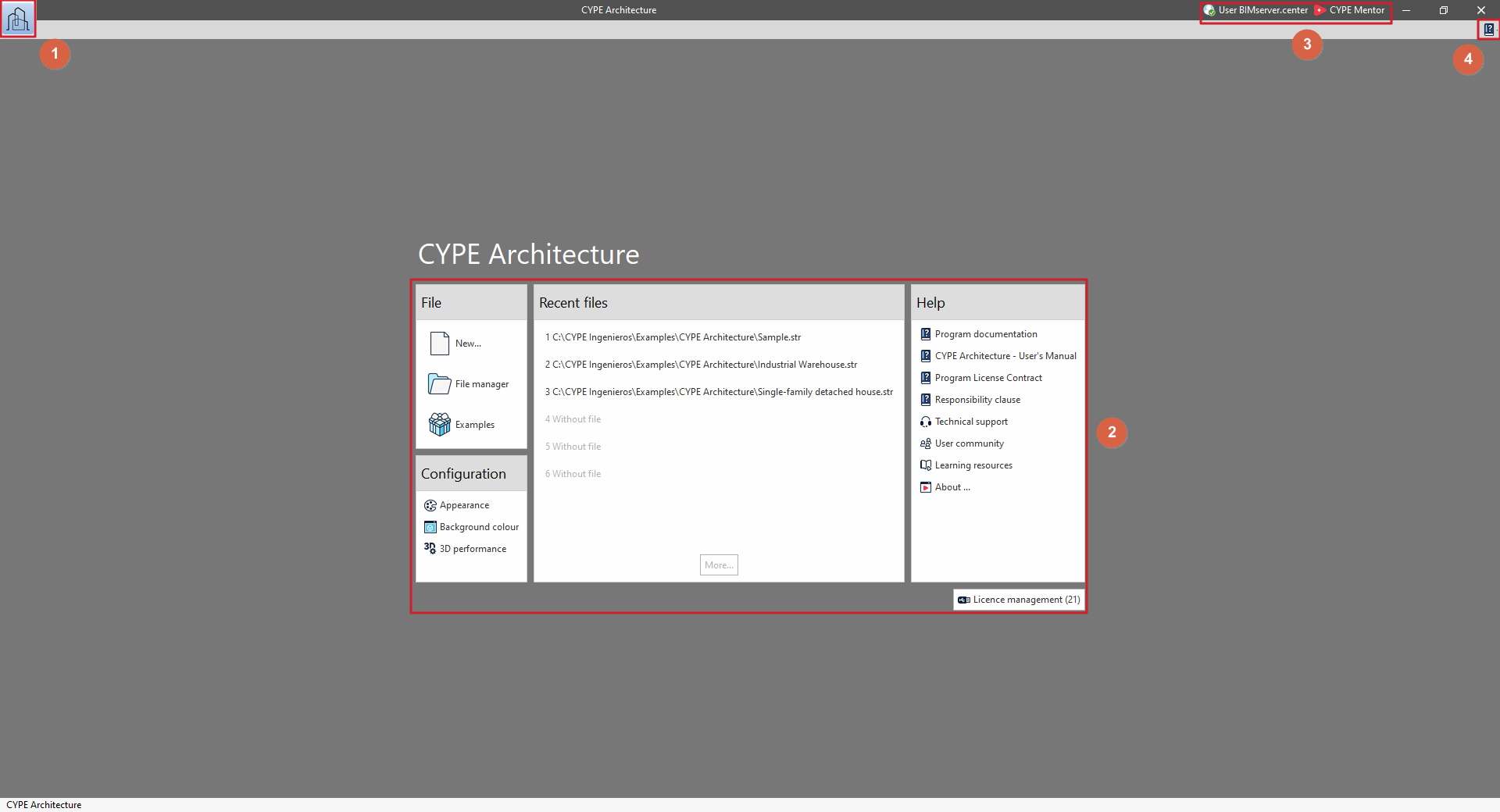
L’interface initiale des logiciels CYPE s’affiche à l’ouverture de l’application. Elle regroupe les menus et zones suivantes.
1) Menu 'Fichier'
Créez, ouvrez ou enregistrez des ouvrages, puis accédez au gestionnaire de fichiers.
2) Accès à la zone centrale
Utilisez les panneaux de la zone centrale pour effectuer les actions suivantes :
- Section 'Fichier' (à gauche)
Créez et ouvrez un fichier via 'Nouveau', ouvrez 'Gestion des fichiers' pour rechercher des fichiers, ou chargez les 'Exemples'. - Section 'Paramètres'
Modifiez l’aspect, la couleur de fond et la performance 3D. - Section 'Derniers fichiers' (au centre)
Ouvrez un fichier récent en sélectionnant son chemin d’accès dans la liste. - Section 'Aide' (à droite)
Accédez aux options du menu 'Aide'.
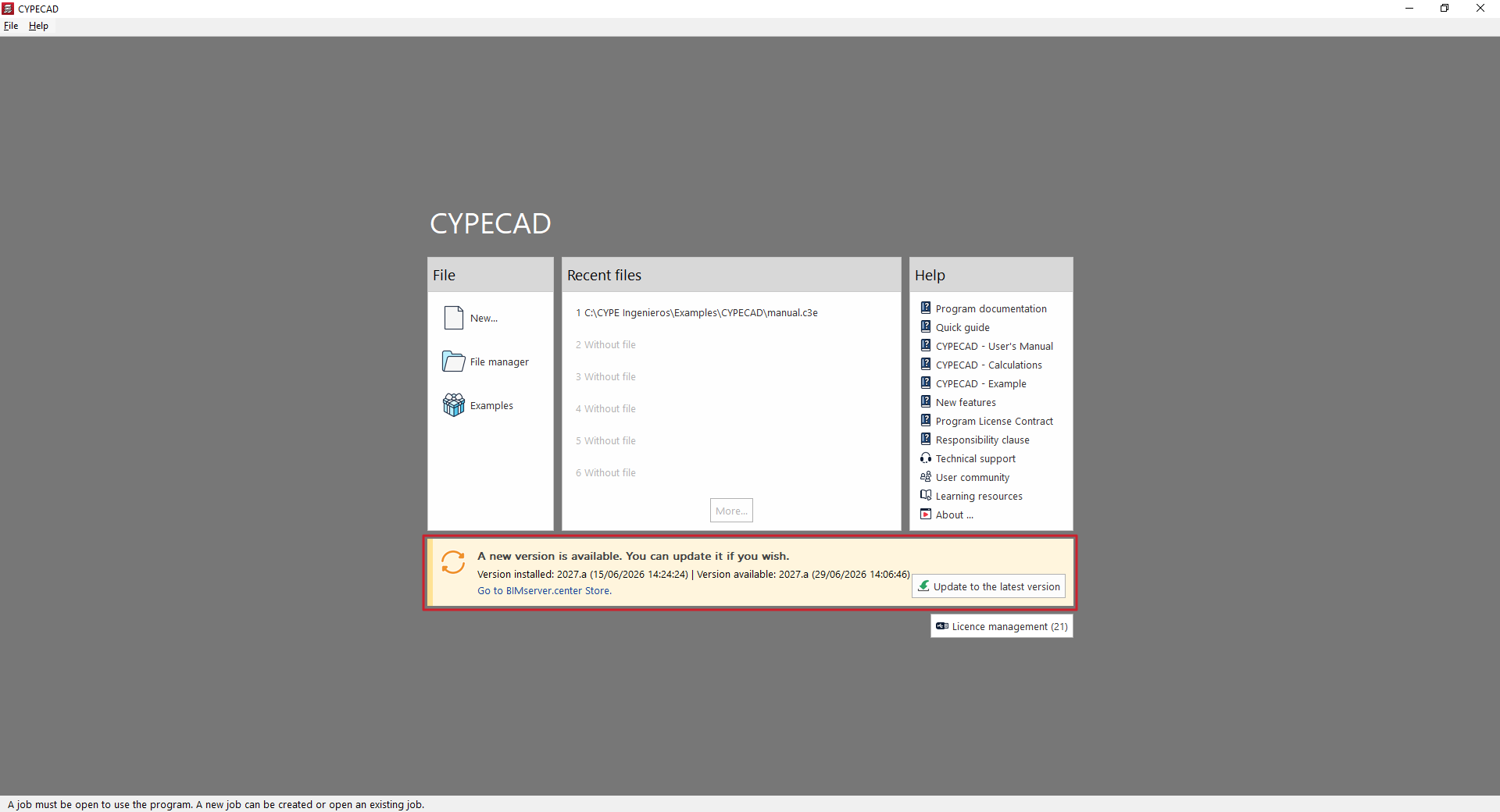
- Un avis de disponibilité d’une nouvelle version du logiciel peut également s’afficher dans cette zone.
- Enfin, ouvrez 'Gestion des licences' pour accéder au panneau permettant d’activer la licence et de consulter les autorisations disponibles.
3) Outils en haut à droite
Vérifiez l’état de la connexion à BIMserver.center et accédez à CYPE Mentor.
4) Menu 'Aide'
Accédez aux options d’assistance et de documentation du logiciel.
Avis de disponibilité d'une nouvelle version
Si une version plus récente du logiciel est disponible, une notification s’affiche au centre de l’interface initiale.
Ce message indique la 'Version installée' et la 'Version disponible', et propose un lien vers BIMserver.center Store.
Cliquez sur 'Actualiser à la version la plus récente' pour télécharger et installer la mise à jour automatiquement. Cette fonctionnalité vous permet d’utiliser en permanence la version la plus récente du logiciel et de profiter des dernières améliorations.
Dans tous les cas, utilisez le logiciel même sans faire la mise à jour.
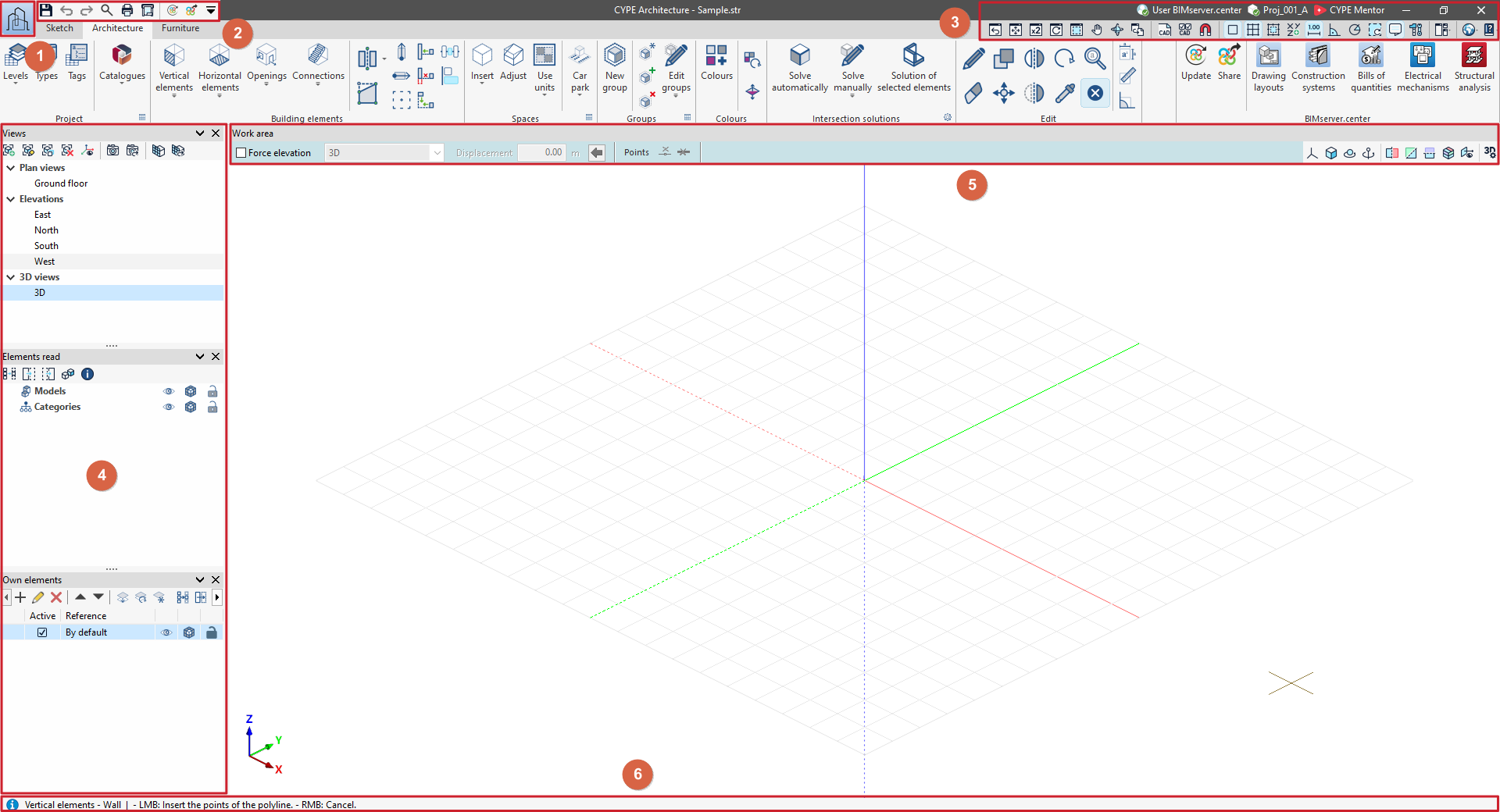
Interface principale
À l’ouverture d’un projet, l’interface principale des logiciels CYPE affiche des outils généraux répartis en plusieurs zones :
- Menu 'Fichier'
Créez, ouvrez et enregistrez vos ouvrages, puis accédez au gestionnaire de fichiers. - Outils en haut à gauche
Enregistrez, annulez et rétablissez des modifications. Générez aussi des listes et des plans, lancez des recherches, et accédez rapidement à d’autres fonctions du logiciel. - Outils en haut à droite
Modifiez les vues de dessin. Gérez les fonds de plan et leurs captures d’écran. Activez des aides à la saisie. Gérez les fenêtres ancrables. Ouvrez les options de configuration et le menu 'Aide'. Vérifiez aussi la connexion à BIMserver.center et accédez à CYPE Mentor. - Panneau latéral gauche
Par défaut, affichez les panneaux de gestion des vues, des niveaux, des éléments lus et des éléments propres. - Options de l’espace de travail
Dans la partie supérieure, ajoutez des éléments à l’espace de travail (à gauche) et contrôlez la visibilité du modèle 3D (à droite). - Barre d’état
Située en bas, affiche des informations contextuelles sur l’action en cours dans l’application.
Menu ‘Fichier’
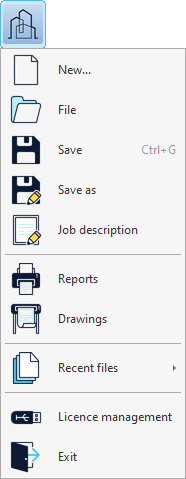
Accédez au menu 'Fichier' en cliquant sur l’icône du logo du logiciel, située dans le coin supérieur gauche de l’interface.
Options disponibles
- Nouveau
Créez un nouvel ouvrage. Fermez l’ouvrage en cours après avoir, si nécessaire, enregistré ses données.
- Fichier
Ouvrez le gestionnaire de fichiers. Fermez l’ouvrage en cours après avoir, si nécessaire, enregistré ses données.
La fenêtre 'Gestion fichiers' s’affiche : localisez les fichiers compatibles avec le logiciel et effectuez des actions telles que l’ouverture, la recherche, la compression et le partage d’ouvrages existants, ou le chargement d’exemples.
- Enregistrer (Ctrl + G)
Enregistrez l’ouvrage en cours.
- Enregistrer sous
Enregistrez l’ouvrage en cours en définissant un nom de fichier, un emplacement et une description différents.
- Description de l’ouvrage
Consultez et modifiez la description de l’ouvrage en cours.
- Récapitulatifs / Plans
Générez les récapitulatifs ou les plans de l’ouvrage en cours.
- Derniers fichiers
Consultez et ouvrez les derniers fichiers utilisés avec le logiciel.
- Gestion des licences
Accédez au panneau 'Gestion des licences'.
- Quitter
Fermez l’application. Avant de quitter, enregistrez, si nécessaire, les données de l’ouvrage en cours.
Gestion des fichiers
Le gestionnaire de fichiers permet de localiser et gérer les fichiers lisibles par le logiciel : ouvrir, rechercher, compresser et partager des ouvrages existants, créer de nouveaux ouvrages, les copier, les supprimer ou charger des exemples.
Accès : menu 'Fichier' (en haut à gauche) > 'Gestion fichiers'.
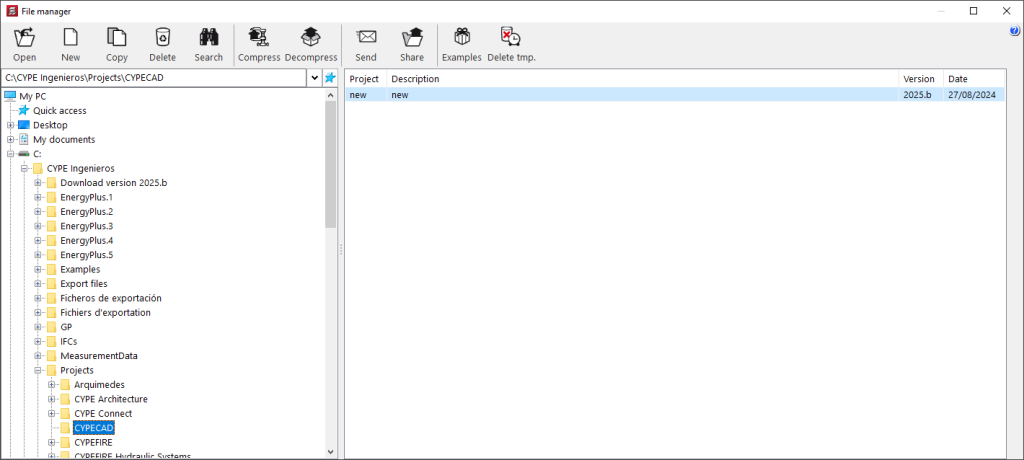
Contenu de la fenêtre
Navigateur (à gauche)
Permet de parcourir et sélectionner n’importe quel dossier :
- sur le disque local ;
- ou dans un environnement réseau.
Liste des ouvrages (à droite)
Affiche les ouvrages du dossier sélectionné pouvant être ouverts par le logiciel, avec :
- Nom de l’ouvrage
- Description
- Version de sauvegarde
- Date d’enregistrement
Accès rapide
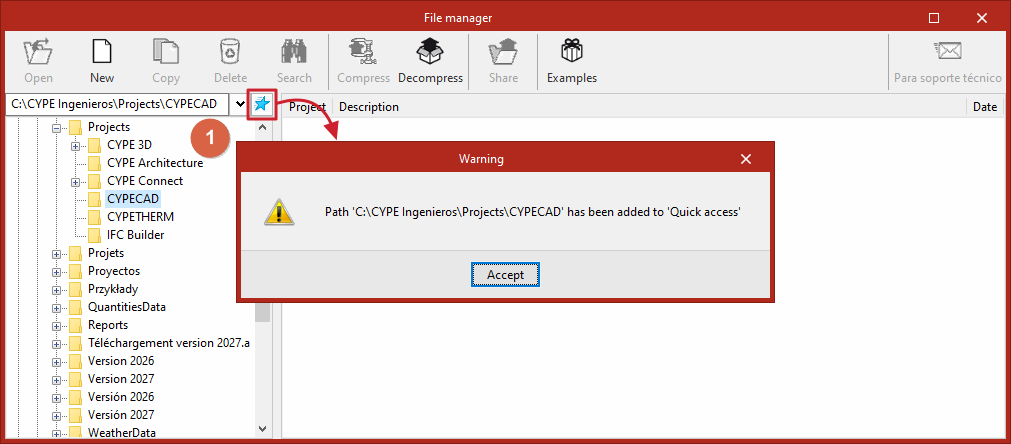
- Sélectionnez un itinéraire, puis cliquez sur le bouton en forme d’étoile bleue (1) : l’itinéraire est enregistré dans la section 'Accès rapide' du navigateur.
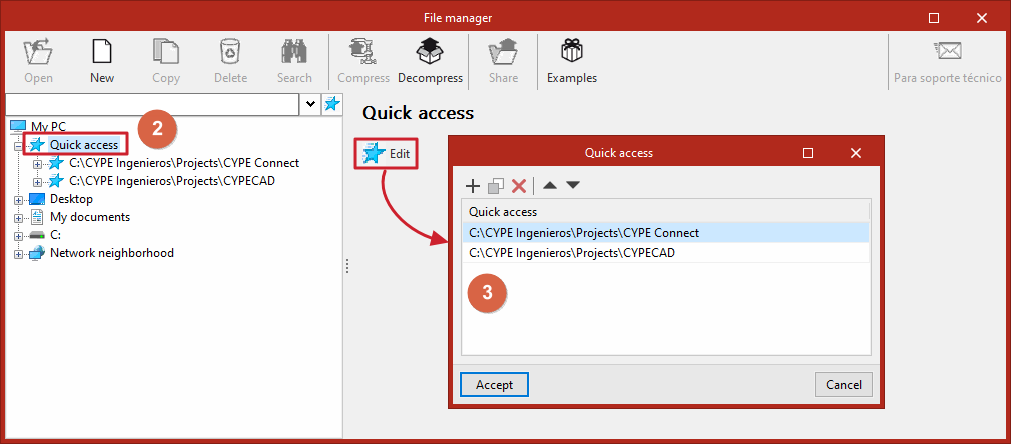
- Retrouvez ensuite facilement cet itinéraire en déroulant la ligne 'Accès rapide' (2).
- Cliquez sur la ligne 'Accès rapide' pour gérer vos raccourcis : modifiez la liste à l’aide du bouton correspondant (3), ajoutez de nouveaux raccourcis ou supprimez ceux qui ne sont plus utiles.
Outils (barre supérieure)
- Ouvrir : ouvre l’ouvrage sélectionné (ou double-clic sur l’ouvrage).
- Nouveau : crée un nouvel ouvrage (équivalent à 'Fichier' > 'Nouveau').
- Copier : copie l’ouvrage sélectionné après saisie du nom de la copie.
- Effacer : supprime l’ouvrage et l’envoie dans la corbeille.
- Rechercher : recherche un fichier par son nom.
- Compresser : crée un fichier compact .cyp (utile pour sauvegarde ou échange). Clic droit pour choisir l’emplacement d’enregistrement.
- Note : selon l’application, les cases 'Inclure fichiers associés' et 'Inclure les copies de sécurité' peuvent être activées pour inclure résultats et sauvegardes automatiques (le fichier .cyp sera plus volumineux).
- Note : selon l’application, les cases 'Inclure fichiers associés' et 'Inclure les copies de sécurité' peuvent être activées pour inclure résultats et sauvegardes automatiques (le fichier .cyp sera plus volumineux).
- Décompresser : décompresse un fichier .cyp sélectionné via l’explorateur du système. Après import dans le chemin choisi, l’ouvrage apparaît dans la liste et peut être ouvert.
- Envoyer : compresse et envoie l’ouvrage via le client e-mail configuré sur l’ordinateur.
- Partager : génère un lien privé de téléchargement (fichier hébergé sur le serveur). Le destinataire télécharge un .cyp puis le décompresse via l’option ci-dessus.
- Exemples : installe et ouvre un ouvrage exemple fourni par défaut, en remplaçant les ouvrages existants.
- Effacer tmp. : supprime les fichiers temporaires issus du calcul (utiles pour redimensionner, mais pas nécessaires pour les plans). Option disponible uniquement dans certains logiciels.
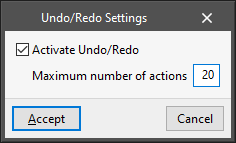
Options d’enregistrement, d’annulation, de rétablissement, recherche et accès rapide
Ce bloc se trouve en haut à gauche de l’interface. Il regroupe l’enregistrement, l’historique 'Annuler/Rétablir', la recherche de commandes et une barre d’outils d’accès rapide.

Enregistrement et historique
- Enregistrer (Ctrl + G)
Enregistrez le fichier.
- Annuler (Ctrl + Z)
Annulez la dernière modification.
- Rétablir (Ctrl + Y)
Rétablissez la dernière modification.
| Note : |
|---|
| Réglez le nombre maximum d'actions 'Annuler/Rétablir' dans 'Configuration' > 'Annuler/Rétablir' (en haut à droite de l’interface). |
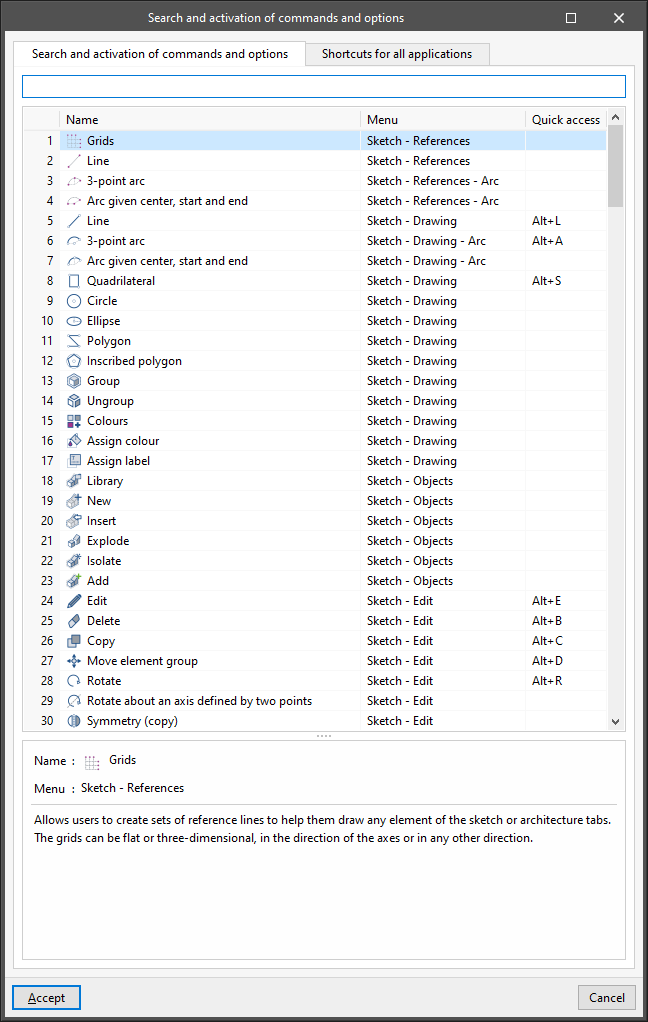
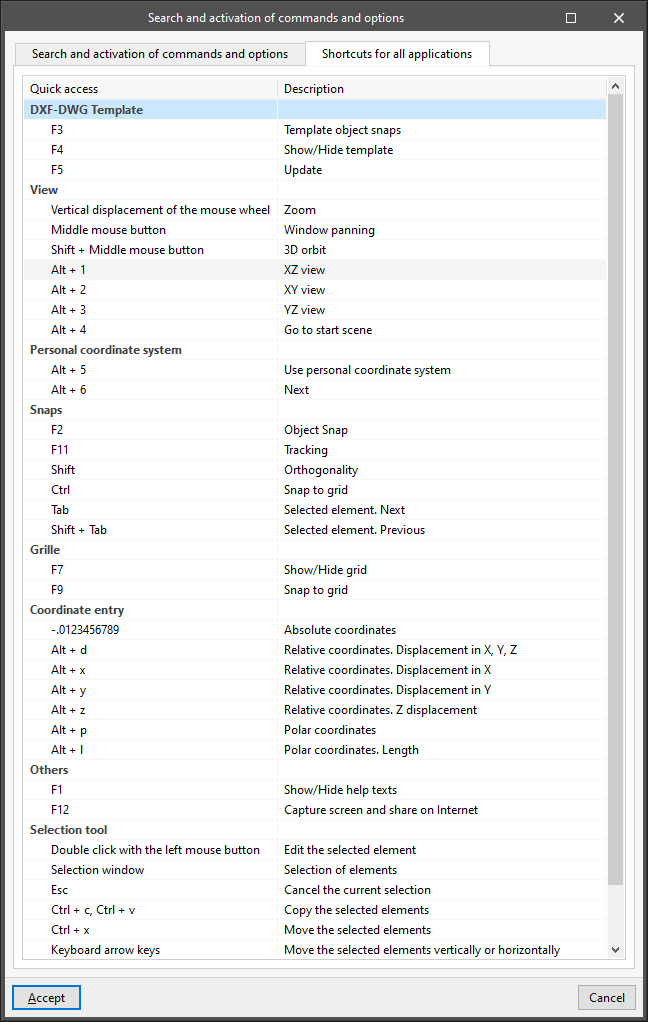
- Recherche et activation des commandes et des options (Ctrl + F)
Ouvrez une fenêtre avec :
- Recherche et activation des commandes et des options
Retrouvez rapidement une option par son 'Nom', le 'Menu' où elle se trouve et son 'Accès rapide'. - Raccourcis pour toutes les applications
Consultez les 'Accès rapide' communs et leur 'Description'.
- Recherche et activation des commandes et des options
- Récapitulatifs
Générez les récapitulatifs de l’ouvrage.
- Plans
Générez les plans de l’ouvrage.
Barre d’outils d’accès rapide (configurable)
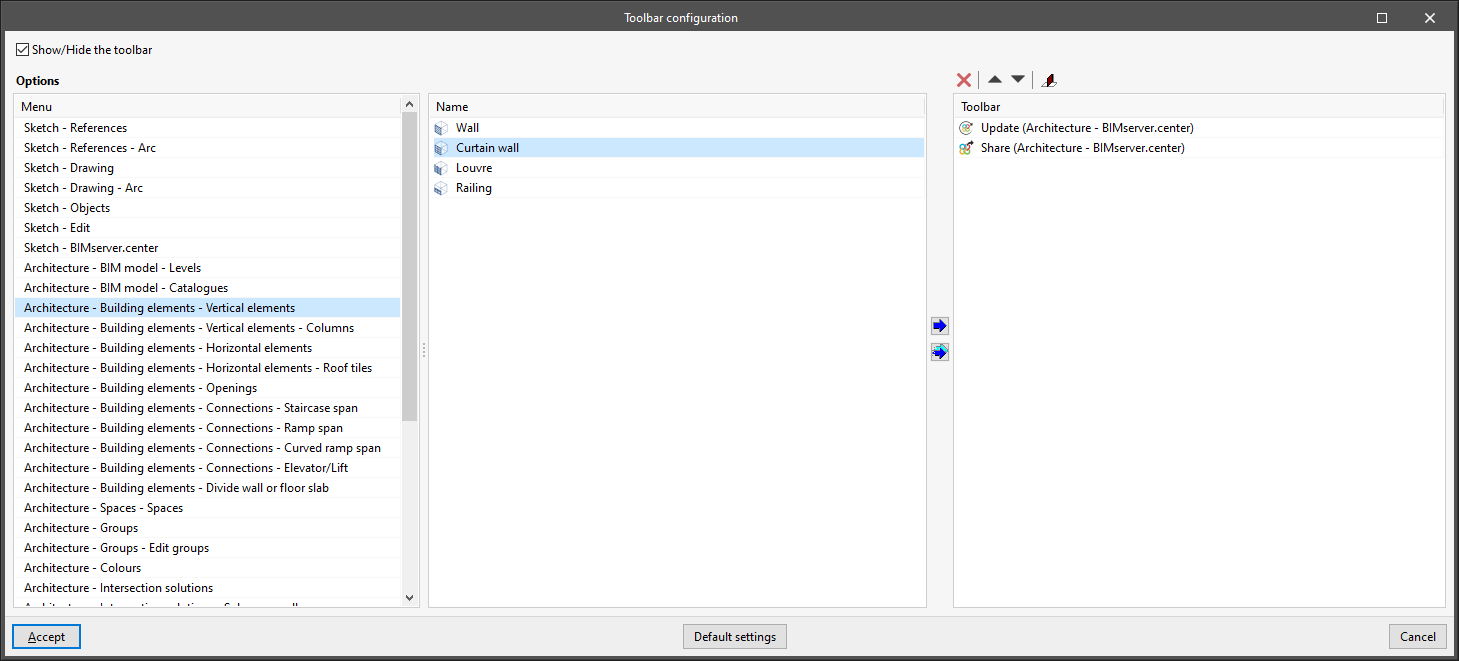
- Configuration de la barre d'outils
Ouvrez les options de personnalisation :
- Afficher/Masquer la barre d'outils
Permet d'afficher ou de masquer les options de cette section. - Options
- À gauche : liste de toutes les options du logiciel, classées par 'Menu'.
- À droite : liste des options affichées dans la 'Barre d’outils' d’accès rapide. Supprimez, réorganisez, ou ajoutez un séparateur.
Les boutons entre les listes permettent d’ajouter l’option sélectionnée, ou toutes les options du menu sélectionné, à la barre. - Configuration par défaut
Chargez la configuration par défaut de cette barre d’outils.
- Afficher/Masquer la barre d'outils
Outils des vues de dessin
Ce bloc se trouve en haut à droite de l’interface. Contrôlez ici l’affichage du dessin à l’écran (zoom, déplacement, rotation, impression).

Options disponibles
- Fenêtre précédente (Ctrl + P)
Restaurez la vue précédente dans la fenêtre active.
- Fenêtre complète (Ctrl + W)
Affichez l’ensemble du dessin. Effectuez aussi cette action en double-cliquant sur le bouton central de la souris.
- Fenêtre double
Agrandissez la vue à 2× par rapport à 'Fenêtre complète'.
- Redessiner (Ctrl + R)
Rafraîchissez l’affichage sans changer le zoom.
- Marquer zoom (Ctrl + M)
Zoomez en traçant une fenêtre sur le dessin. Utilisez aussi la molette de la souris pour zoomer et dézoomer.
- Déplacer image (bouton central de la souris)
Déplacez le dessin (panoramique). Cliquez et faites glisser pour repositionner la vue, puis désactivez l’outil pour revenir à la commande précédente.
- Orbite 3D (Shift + Bouton central de la souris)
Faites tourner la scène autour d’un pivot. Cliquez et faites glisser pour effectuer la rotation, puis désactivez l’outil pour revenir à la commande précédente.
Le comportement dépend des options de la barre supérieure de l’aire de travail :- 'Rotation autour d’un point' : utilisez comme pivot le point sous le curseur.
- 'Rotation autour de la caméra' : tournez autour de l’axe vertical de la caméra.
- Sinon : calculez automatiquement le pivot selon les éléments visibles.
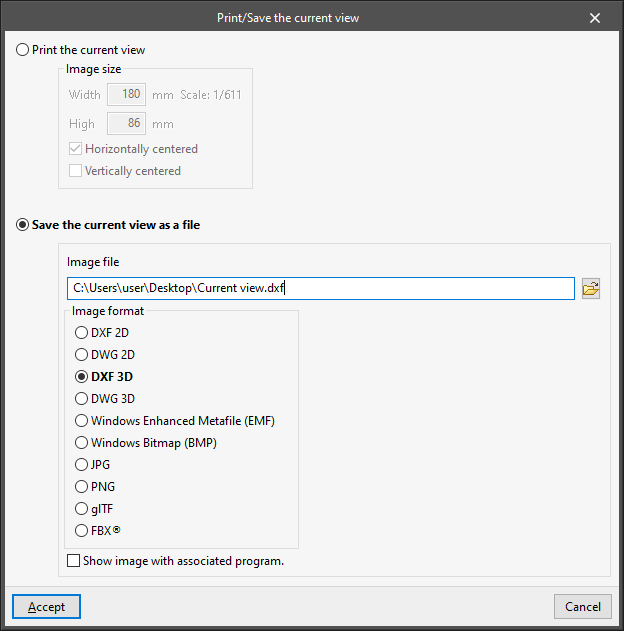
- Imprimer la vue actuelle
Imprimez la vue affichée ou générez un fichier graphique. Si un fond de plan est présent, incluez-le dans le résultat.
Cette commande ouvre la fenêtre 'Imprimer/Enregistrer la vue actuelle' :- Imprimer la vue actuelle
Configurez :- Taille de l’image
- Largeur
- Hauteur
- Centré horizontalement (optionnel)
- Centré verticalement (optionnel)
- Taille de l’image
- Enregistrer la vue actuelle dans un fichier
- Fichier image
Définissez l’emplacement d’enregistrement. - Format de l’image
Choisissez le format :- DXF 2D
- DWG 2D
- DXF 3D
- DWG 3D
- Windows Enhanced Metafile (EMF)
- Windows Bitmap (BMP)
- JPG
- PNG
- glTF
- FBX©
- Ouvrir l'image avec le programme associé (optionnel)
Ouvrez automatiquement le fichier généré.
- Fichier image
- Imprimer la vue actuelle
Importation de plans DXF, DWG, PDF et JPG
Dans la partie supérieure du logiciel, utilisez les outils d’importation pour afficher des fichiers (DXF, DWG, PDF, JPG, etc.) et les exploiter comme fonds de plan de référence pour le dessin.

Importer des fonds de plan DXF-DWG
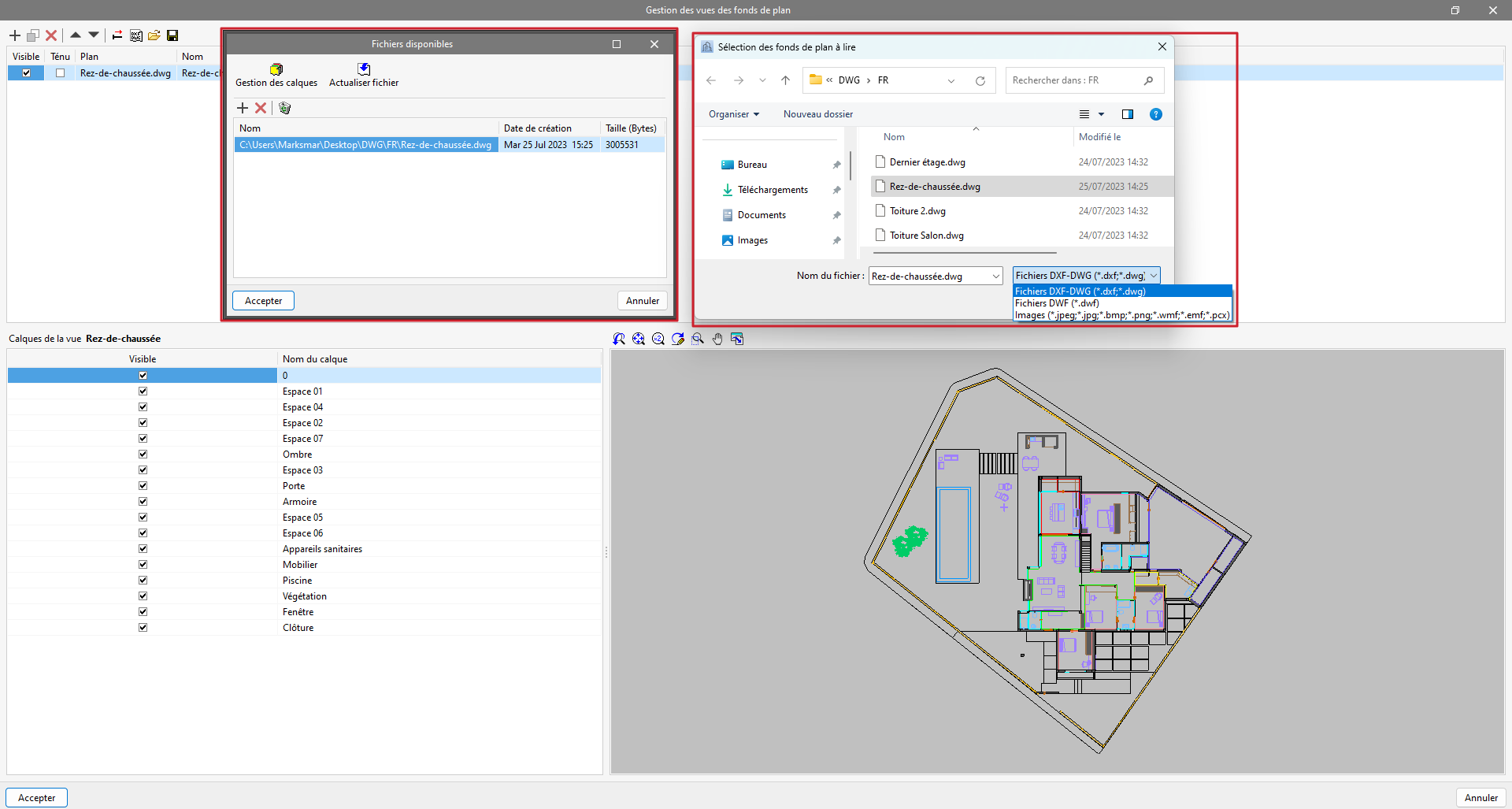
Cliquez sur le premier outil, 'Importer des fonds de plan DXF-DWG' : la fenêtre 'Gestion des vues des modèles' s’ouvre. Elle permet de gérer les modèles, de les transformer si nécessaire, puis de les importer dans le chantier (DXF, DWG, PDF, JPG, etc.).
- Cliquez sur 'Ajouter' : la fenêtre 'Fichiers disponibles' s’affiche.
- Dans cette fenêtre :
- Cliquez sur 'Ajouter' pour sélectionner un nouveau fichier.
- Choisissez le type de fichiers à afficher. Par défaut, le filtre est 'Fichiers DXF-DWG', mais vous pouvez aussi sélectionner :
- 'Fichiers DWF'
- 'Images' (.jpeg, .jpg, .bmp, .png, .wmf, .emf, .pcx)
- 'Fichiers PDF'
- Sélectionnez le fichier (chemin d’accès ou emplacement disque), puis validez.
- Si le document comporte plusieurs pages, indiquez le 'Numéro de page' à importer.
Le fichier apparaît alors dans la liste de 'Fichiers disponibles'. À ce stade :
- Utilisez 'Gestion des calques' pour gérer les calques du modèle.
- Utilisez 'Actualiser fichier' si le fichier a été modifié.
Sélectionnez ensuite le fichier dans la liste et validez : il est ajouté à la liste des vues dans 'Gestion des vues des modèles'.
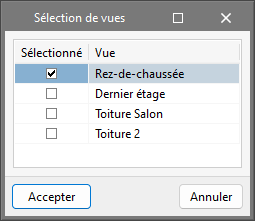
Activer des fonds de plan DXF-DWG (F4)
Après l’importation, utilisez l’outil 'Fonds de plan DXF-DWG' (raccourci F4), situé à droite, pour choisir la vue à afficher.
Sélectionnez la vue souhaitée, puis validez : la vue s’affiche dans la fenêtre graphique active.
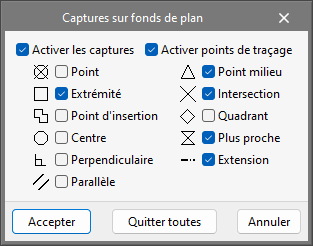
Captures sur fonds de plan (F3)
Pour accrocher des entités du fichier DXF/DWG importé, activez l’outil 'Captures sur fonds de plan' (raccourci F3).
Dans la fenêtre associée :
- Cochez 'Activer les captures', puis sélectionnez les références à conserver actives :
- Point
- Extrémité
- Point d'insertion
- Centre
- Perpendiculaire
- Parallèle
- Cochez 'Activer points de traçage', puis sélectionnez les références à conserver actives :
- Point milieu
- Intersection
- Quadrant
- Plus proche
- Extension
Utilisez F3 pour activer ou désactiver rapidement l’ensemble des captures sur les fonds de plan.
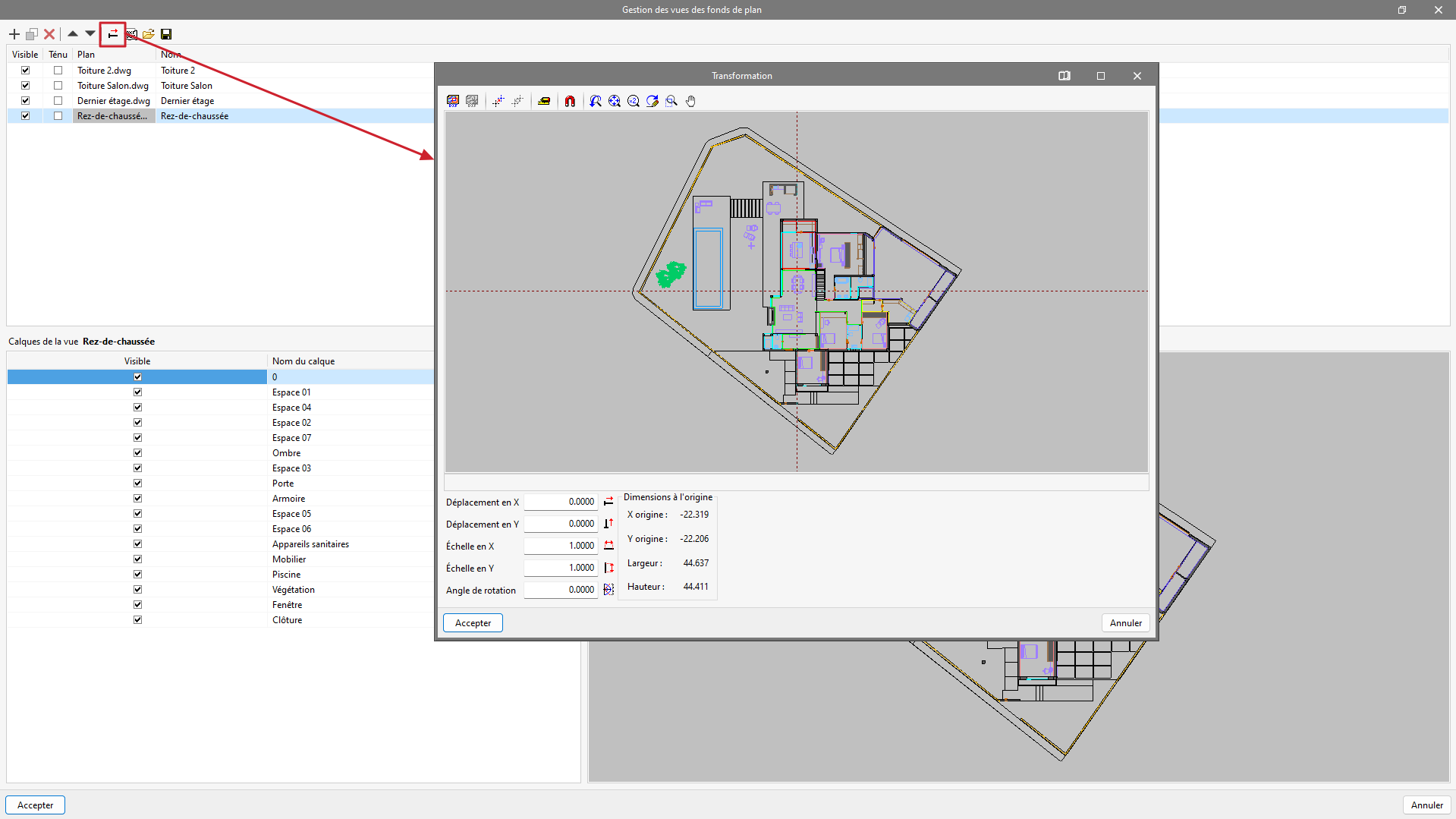
Transformation de fonds de plan

Dans la fenêtre 'Gestion des vues des fonds de plan', cliquez sur l’outil avec la flèche rouge pour ouvrir la fenêtre contextuelle 'Transformation'. Utilisez-la pour définir la zone visible du fond de plan et appliquer, si nécessaire, un déplacement, une rotation et/ou un changement d’échelle.
Outils disponibles
En haut de la fenêtre 'Transformation', les outils sont regroupés par blocs :
- Zone visible
- Sélectionnez la 'zone visible de l’écran'.
- Restaurez la zone d’origine.
- Origine des coordonnées
- Changez l’origine des coordonnées d’un plan.
- Réinitialisez l’origine.
- Échelle
- Utilisez 'Ajuster l’échelle d’un plan' : sélectionnez deux points sur le fond de plan pour créer un segment de longueur connue, puis ajustez l’échelle à partir de cette distance.
- Utilisez 'Ajuster l’échelle d’un plan' : sélectionnez deux points sur le fond de plan pour créer un segment de longueur connue, puis ajustez l’échelle à partir de cette distance.
- Visibilité
- Gérez la visibilité de la vue du dessin.
En bas de la fenêtre, saisissez directement :
- le 'Déplacement' et l’'Échelle' sur les axes X et Y ;
- un 'Angle de rotation'.
| Plus d'informations : |
|---|
| L’outil de transformation des fonds de plan est particulièrement utile lorsque vous devez importer plusieurs fonds de plan à partir d’un seul fichier. Les plans d’un bâtiment sont souvent regroupés dans un même document, plutôt que séparés par niveau. Procédez ainsi : 1. Depuis 'Gestion des vues des fonds de plan', ajoutez le fichier contenant les plans. 2. Importez ce fichier autant de fois qu’il existe de niveaux. 3. Renommez correctement chaque vue. 4. Pour chaque niveau, ouvrez 'Transformation', puis :sélectionnez la zone visible correspondant au niveau ; définissez une origine de coordonnées commune (ou facilement repérable). Choisissez de préférence des repères stables et répétitifs, tels que des cages d’ascenseur, des escaliers, des poteaux ou tout autre élément clairement identifiable. |
Outils d'aide à l'introduction d'éléments
Ce bloc se trouve en haut à droite de l’interface. Utilisez-le pour faciliter la saisie et le positionnement des éléments dans le modèle.

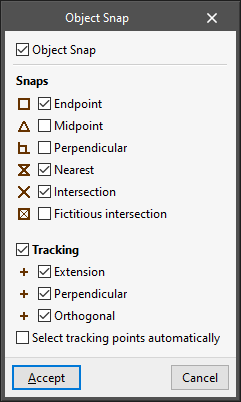
- Accrochage aux objets (F2)
Activez les accrochages aux éléments déjà introduits afin de les repérer et de vous y accrocher pendant la saisie de nouveaux éléments.- Accrochage aux objets (optionnel)
- Accroches (optionnel)
Accrochez directement les points suivants :- Extrémité (optionnel)
- Point milieu (optionnel)
- Perpendiculaire (optionnel)
- Plus proche (optionnel)
- Intersection (optionnel)
- Intersection fictive (optionnel)
- Repérages (optionnel)
Générez et utilisez les repérages suivants :- Prolongation (optionnel)
- Perpendiculaire (optionnel)
- Orthogonal (optionnel)
- Sélectionner les points de repérage automatiquement (optionnel)
- Option activée : le logiciel sélectionne automatiquement les repérages les plus proches.
- Option désactivée : maintenez le curseur quelques instants sur les points à repérer pour les détecter.
- Accroches (optionnel)
- Accrochage aux objets (optionnel)
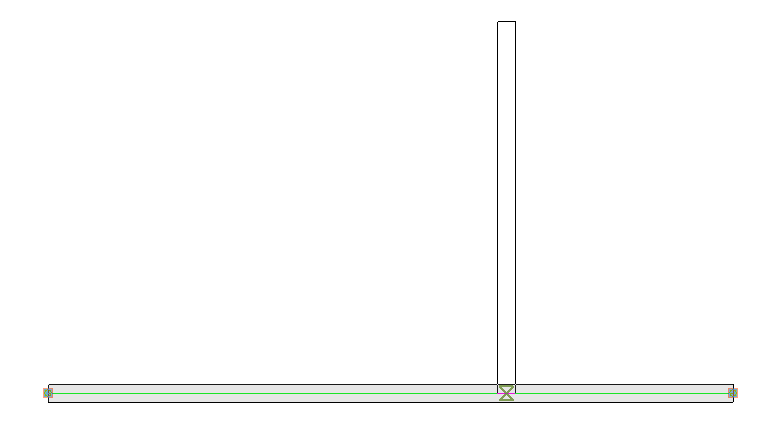
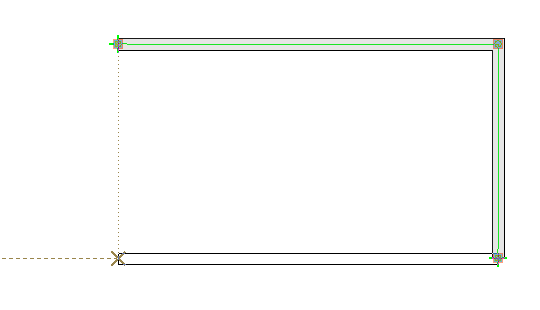
| Note : |
|---|
| Les accrochages apparaissent sous forme de symboles près du curseur. Identifiez ainsi à tout moment le type d’accrochage disponible. |
- Dessiner la grille (F7)
Affichez une grille modulaire d’aide à l’écran.
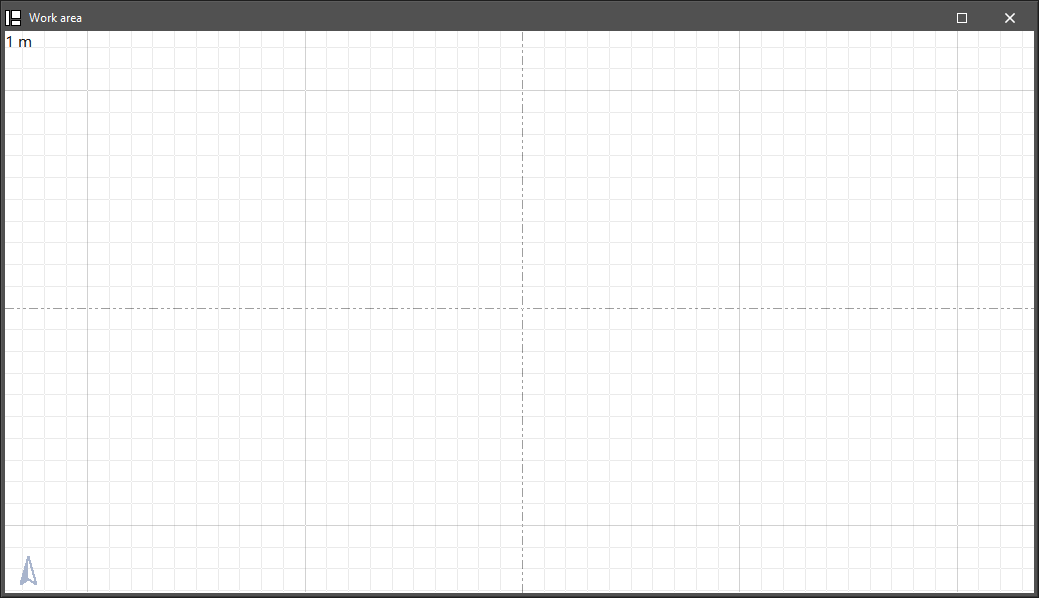
- Forcer l’accroche sur la grille (F9)
Forcez l’accrochage des points sur les nœuds de la grille lors de l’insertion des éléments.
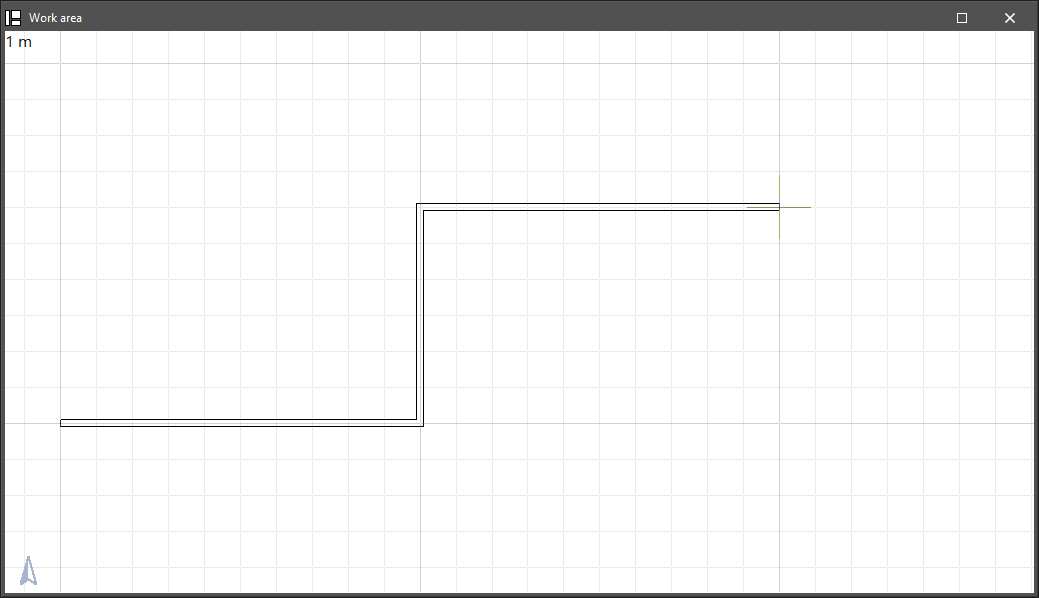
- Introduction par coordonnées
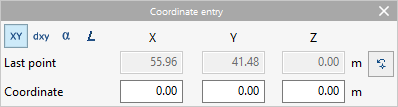
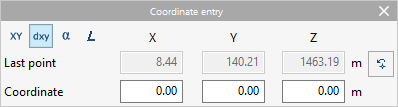
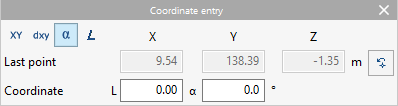
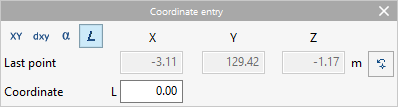
Insérez des éléments en définissant numériquement la position de leurs points.- Sélection de coordonnées
Choisissez le mode de coordonnées :- Coordonnées absolues
- Coordonnées relatives
- Coordonnées polaires
- Coordonnées polaires (Longueur)
- Dernier point
Consultez les coordonnées absolues du dernier point saisi :- X, Y, Z
- X, Y, Z
- Coordonnée
Saisissez les coordonnées du nouveau point, puis validez avec la touche 'Entrée' pour l’introduire dans le modèle. Les champs affichés dépendent du mode choisi :- X, Y, Z (en ‘Coordonnées absolues’)
Saisissez directement les coordonnées absolues X, Y et Z. - X, Y, Z (en ‘Coordonnées relatives’)
Saisissez les coordonnées du nouveau point par rapport au dernier point saisi. - L, α (en ‘Coordonnées polaires’)
Saisissez la longueur L et l’angle α (par rapport au dernier point saisi). - L (en ‘Coordonnées polaires (Longueur)’)
Saisissez la longueur L, la direction étant donnée par le curseur à l’écran.
- X, Y, Z (en ‘Coordonnées absolues’)
- Sélection de coordonnées
- Permet de coter lors de l'introduction de chaque élément
Si cette option est activée, un panneau de cotation s’affiche lors de l’insertion d’un point pour vous permettre de définir sa position par dimensions. Les champs disponibles varient selon qu’un point de référence est accroché ou non.
Options de cotation possibles : - Longueur et angle de sortie relatif
Longueur et angle par rapport à la direction de l’élément précédent (si accroche au premier point). - Angle de sortie absolu
Angle par rapport aux axes globaux. - Angle de sortie relatif
Angle par rapport à la direction de l’élément précédent (si accroche au premier point).

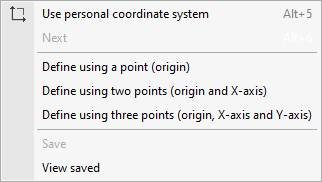
- Système de coordonnées personnelles
- Utiliser système de coordonnées personnelles (Alt + 5)
Basculez entre les systèmes de coordonnées personnels et le système de coordonnées par défaut. - Suivant
Sélectionnez le système de coordonnées personnelles suivant (si des systèmes ont été enregistrés). - Définir via un point (origine)
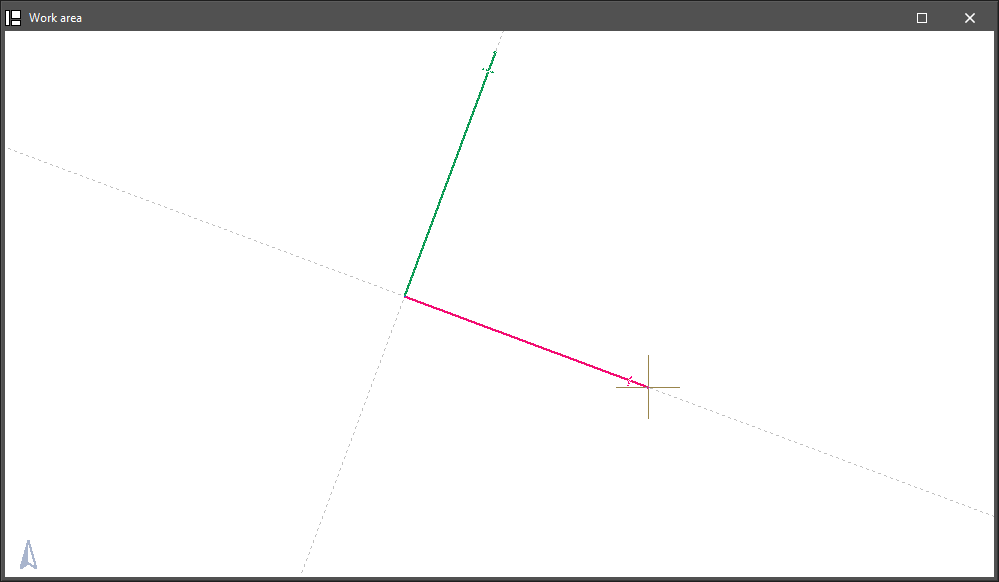
Définissez l’origine. Le logiciel calcule automatiquement la direction des axes x et y. - Définir via deux points (origine et axe X)
Saisissez :- l’origine,
- un point définissant la direction de l’axe x.
Le logiciel calcule automatiquement l’axe y.
- Définir via trois points (origine, axe X et axe Y)
Saisissez :- l’origine,
- un point définissant l’axe x,
- un point définissant l’axe y.
- Enregistrer
Enregistrez le système en saisissant une 'Référence'. - Voir ceux enregistrés
Consultez les systèmes enregistrés, modifiez leur référence, puis supprimez-les si nécessaire.
- Utiliser système de coordonnées personnelles (Alt + 5)
- Orthogonalité (Ctrl + O)
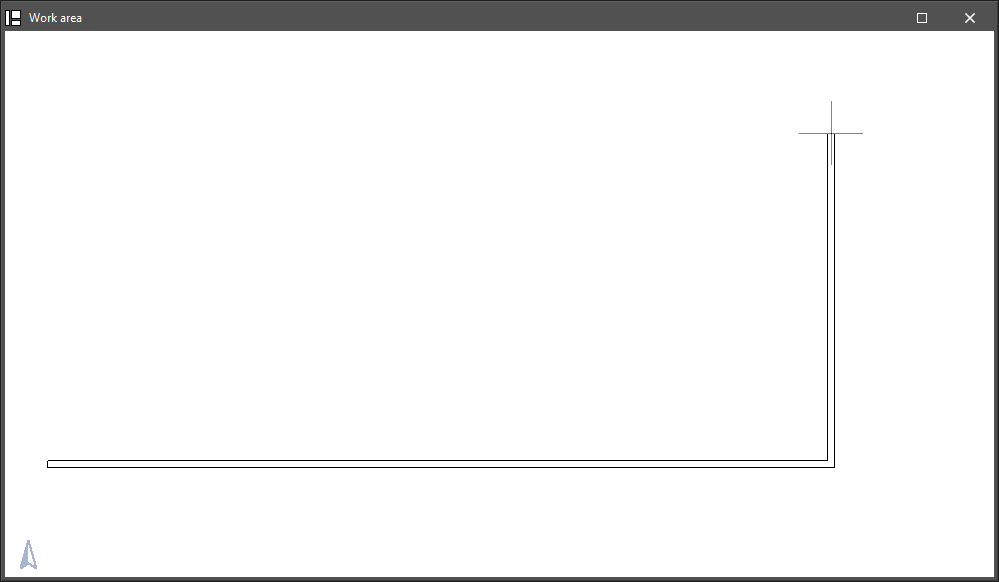
Forcez la saisie des éléments selon les directions orthogonales du système de coordonnées actif.
| Note : |
|---|
| Maintenez la touche Shift pendant la saisie pour conserver l’orthogonalité temporairement. |
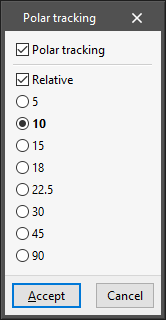
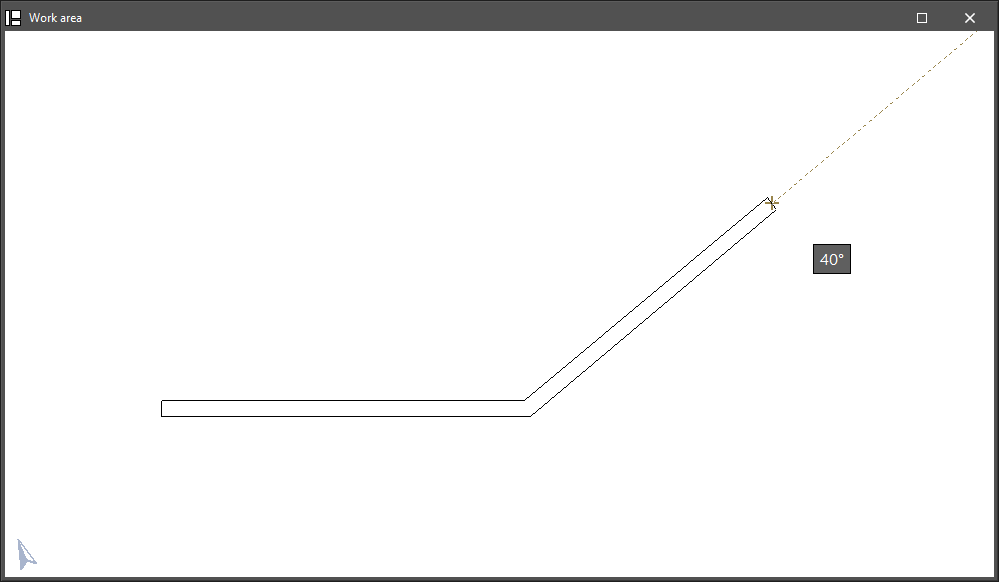
- Repérage polaire
Forcez les lignes de repérage (issues de 'Accrochage aux objets') selon des directions définies par des angles prédéfinis.- Repérage polaire (optionnel)
Activez le repérage polaire. - Relatif (optionnel)
- Option activée : mesurez les angles par rapport à la direction des derniers points saisis.
- Option désactivée : mesurez les angles par rapport au système de coordonnées actif.
- Sélection d’angle
Choisissez l’incrément angulaire :- 5
- 10
- 15
- 18
- 22.5
- 30
- 45
- 90
- Repérage polaire (optionnel)
- Répéter la dernière sélection
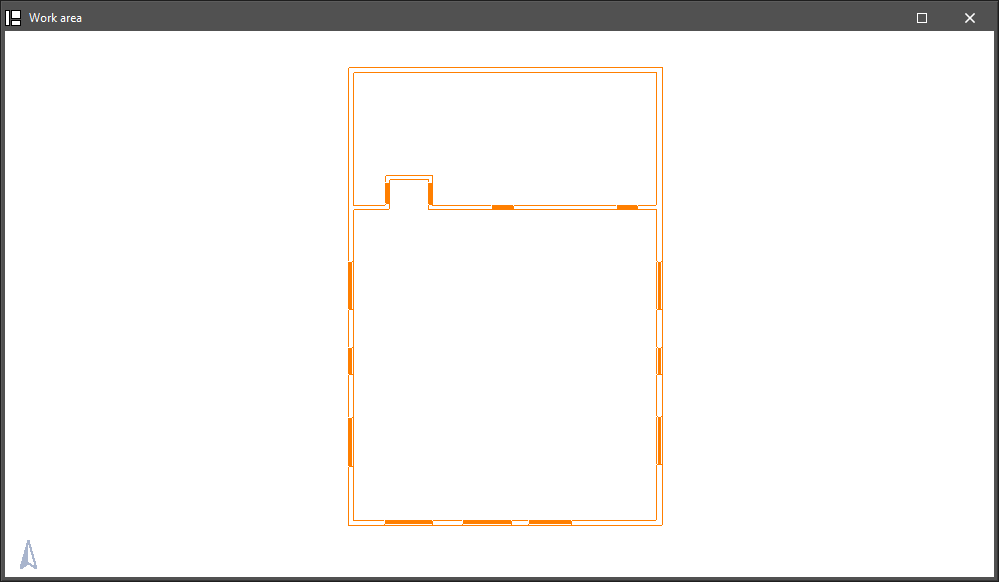
Répétez la dernière sélection d’éléments : le logiciel réaffiche ces éléments en surbrillance (orange).
- Afficher les textes d'information
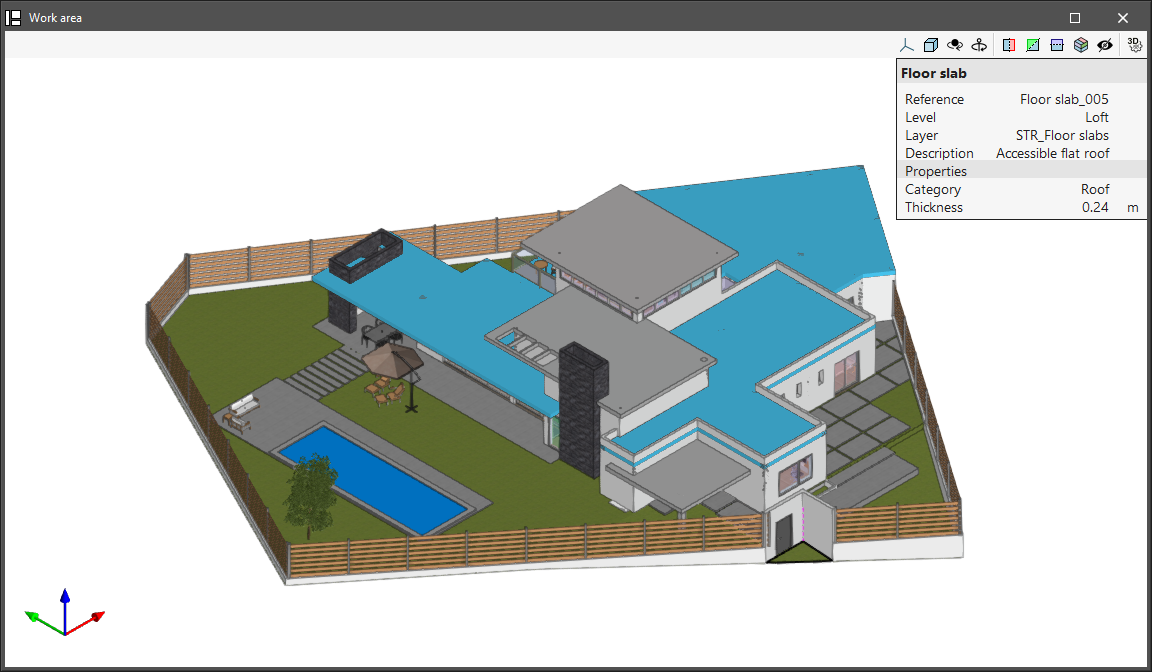
Affichez un panneau d’informations lorsque vous survolez un élément avec le curseur.
- Configuration
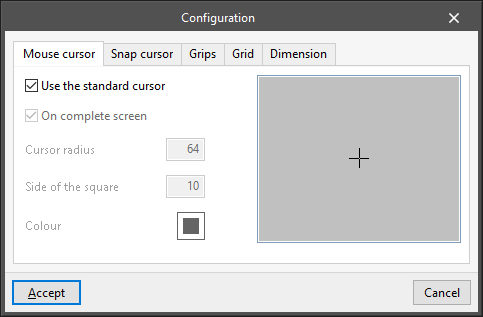
Configurez l’aspect des éléments graphiques affichés à l’écran. - Onglet ‘Curseur de la souris’
Modifiez l’apparence du curseur :- Utiliser le curseur standard (optionnel)
- En plein écran (optionnel)
- Rayon du curseur
- Côté du carré
- Couleur
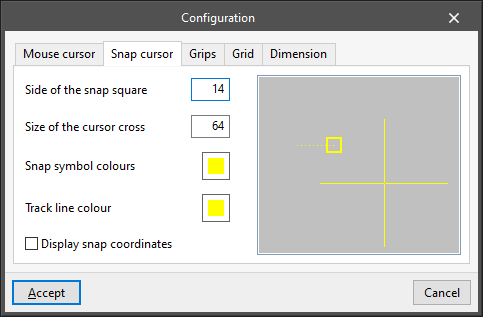
- Onglet ‘Curseur d’accroche’
Modifiez l’apparence du curseur d’accroche et des repérages :- Côté du carré d’accroche
- Taille de la croix du curseur
- Couleur des symboles d’accroche
- Couleur de la ligne de repérage
- Afficher les coordonnées d'accroche (optionnel)
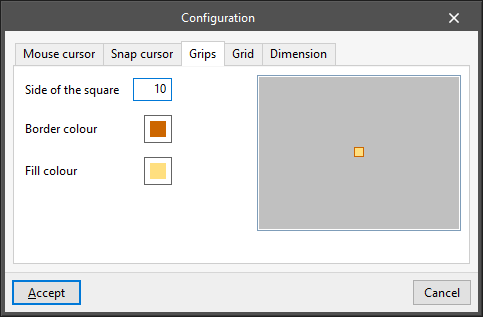
- Onglet ‘Poignées’
Modifiez l’apparence des poignées (points d’insertion) :- Côté du carré
- Couleur du bord
- Couleur de remplissage
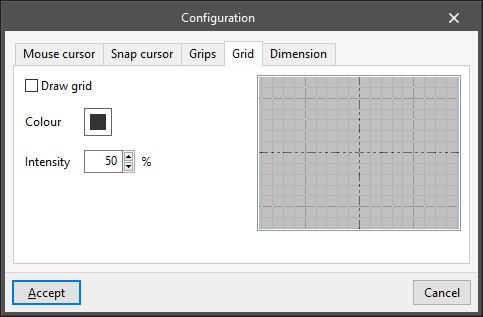
- Onglet ‘Grille’
Modifiez l’apparence de la grille :- Dessiner la grille (optionnel)
- Couleur
- Intensité (%)
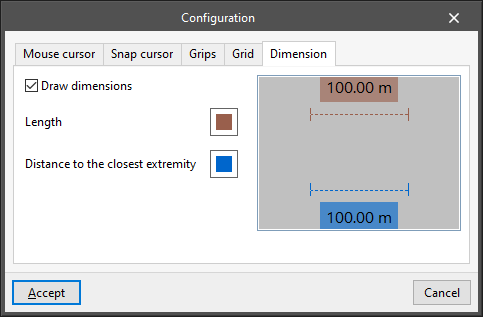
- Onglet ‘Cotation’
Modifiez l’apparence des lignes de cotation :- Dessiner la cotation (optionnel)
- Longueur (sélection de couleur)
- Distance à l'extrémité la plus proche (sélection de couleur)
Système de fenêtres ancrables
Le système de fenêtres ancrables vous permet de personnaliser l’espace de travail selon vos besoins.
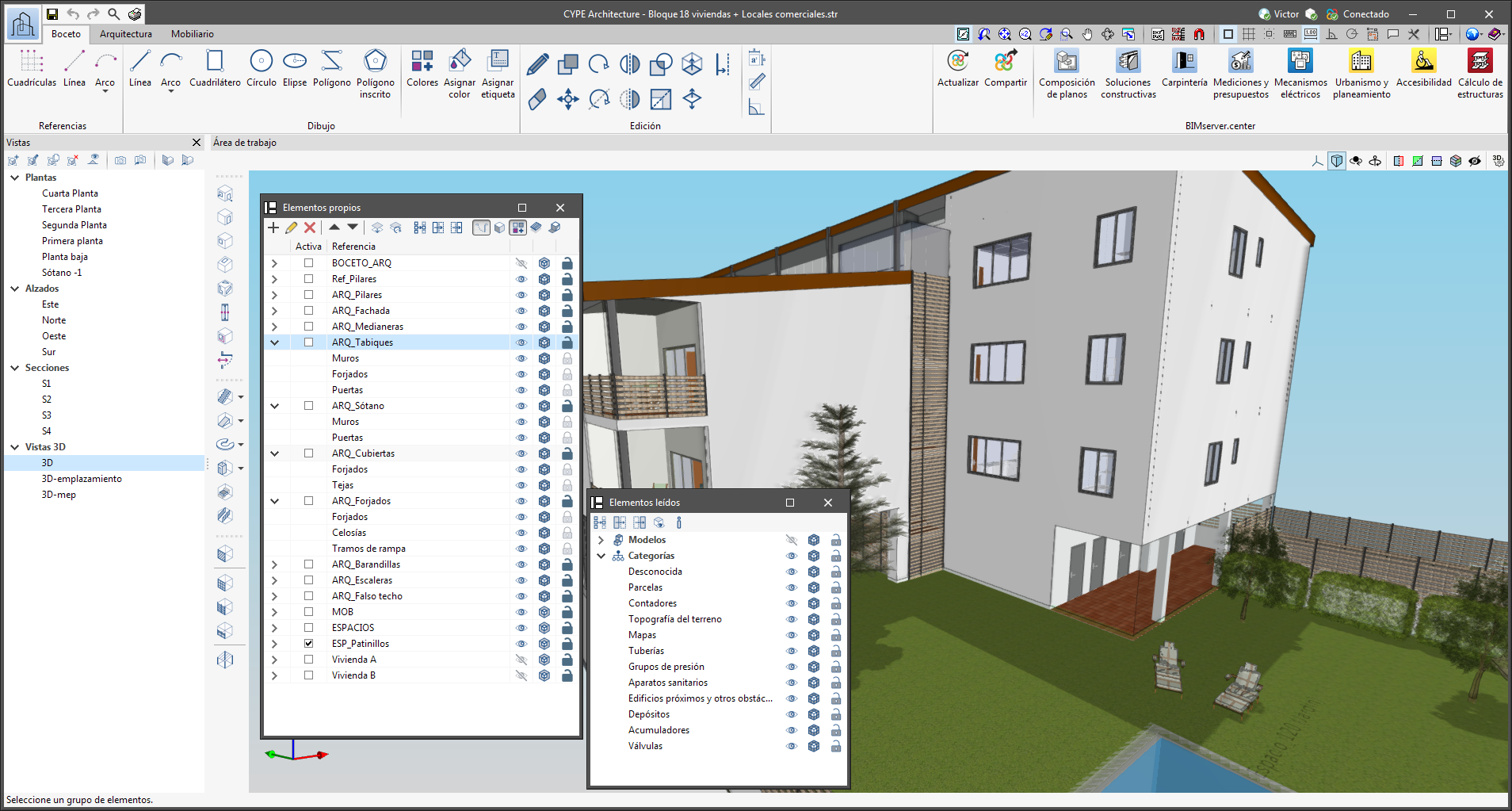
Vous pouvez déplacer et redimensionner ces fenêtres. Vous pouvez aussi les laisser flottantes, les ancrer dans la fenêtre principale, les sortir de celle-ci ou les placer sur un autre moniteur.
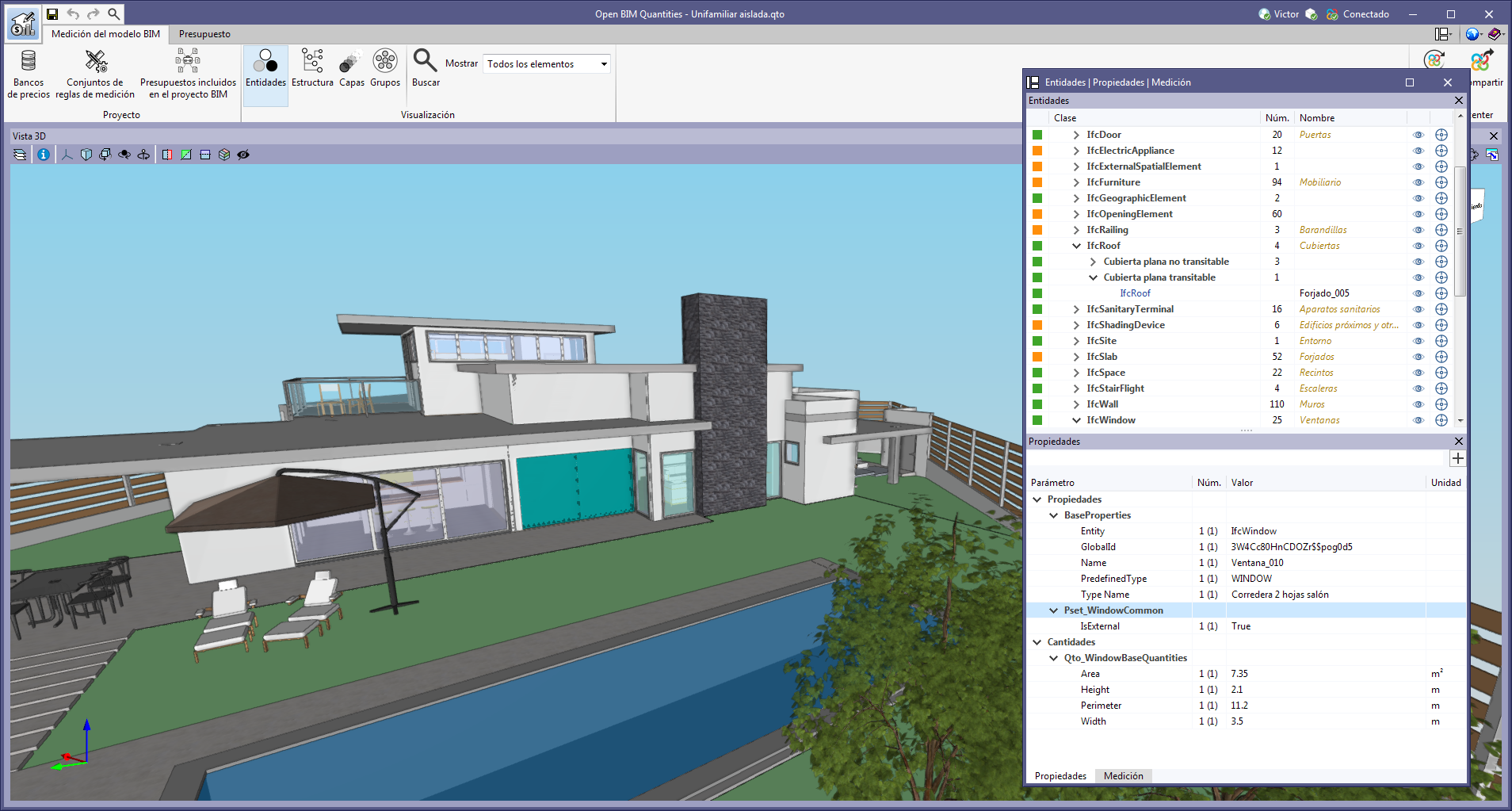
'Déplacer des fenêtres'
Cliquez sur la barre de titre de la fenêtre, puis faites-la glisser.
Pendant le déplacement, utilisez les aides visuelles affichées :
- près du curseur, une étiquette indique le titre de la fenêtre déplacée ;
- à l’approche d’une autre fenêtre, une zone de prévisualisation indique l’emplacement et l’espace que la fenêtre occupera.
Astuces
- Laissez la fenêtre flottante si vous ne l’ancrez pas à une autre fenêtre.
- Ancrez des fenêtres à l’intérieur d’une fenêtre flottante si nécessaire.
- Maintenez Ctrl enfoncé pendant le déplacement pour empêcher l’ancrage d’une fenêtre flottante.
'Regrouper des fenêtres'
Regroupez plusieurs fenêtres dans un même espace :
- faites glisser une fenêtre dans le coin supérieur gauche ou le coin inférieur gauche d’une autre fenêtre ;
- des onglets apparaissent en haut ou en bas du groupe pour passer d’une fenêtre à l’autre.
Comportement des onglets
- Onglets en bas : le titre du groupe correspond à la fenêtre active.
- Onglets en haut : les onglets servent de titre.
'Afficher/masquer les fenêtres'
Utilisez l’icône de fermeture située en haut à droite de chaque fenêtre ancrable pour la fermer.
Pour gérer la visibilité des fenêtres, cliquez sur 'Fenêtre'  (à côté de 'Paramètres généraux', en haut à droite du logiciel).
Un menu affiche la liste des fenêtres ancrables : modifiez leur état d’affichage selon le besoin.
Utilisez 'Rétablir la disposition des fenêtres' pour revenir à l’espace de travail par défaut.
Cas particulier
Dans certains environnements (par exemple l’aire de travail 3D), certaines fenêtres ne peuvent pas être masquées :
- l’icône de fermeture n’apparaît pas ;
- dans le menu 'Fenêtre', l’aire de travail apparaît verrouillée.
'Réduire les fenêtres'
Lorsque plusieurs fenêtres ancrables sont empilées verticalement, une icône (près de l’icône de fermeture) permet de plier ou déplier chaque fenêtre.
Après dépliage, la fenêtre récupère sa taille précédente.
Sauvegarde de la disposition
La disposition des fenêtres et leur visibilité sont enregistrées à la fermeture de l’application.
Identifier une fenêtre ancrable
Toutes les palettes flottantes ne sont pas ancrables. Pour les distinguer, vérifiez la présence de l’icône correspondante dans la barre de titre des fenêtres ancrables.
Palettes flottantes dans l’onglet 'Estimatif'
L’environnement des palettes flottantes est également disponible dans l’onglet 'Estimatif' des applications qui le proposent.
Options de configuration générale
Accédez aux options de configuration générale depuis le bouton 'Configuration', situé dans le coin supérieur droit de l’interface.

Cliquez sur ce bouton pour afficher un menu regroupant plusieurs outils de configuration. Les options proposées varient selon le logiciel utilisé.
Options disponibles (selon le logiciel)
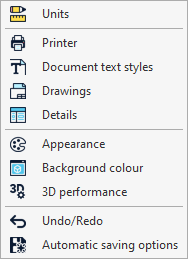
Unités
Configurez le système d’unités du projet. Les grandeurs affichées dans le tableau varient selon le logiciel utilisé.
- Colonne ‘Unités’
Sélectionnez l’unité de mesure pour chaque grandeur. - Colonne ‘Étiquette’
Affichez l’étiquette associée à l’unité sélectionnée. - Colonne ‘Nombre de décimales’
Définissez le nombre de décimales utilisées pour l’affichage de chaque grandeur. - Importer l'un des systèmes d'unités prédéfinis
Depuis le panneau à droite, importez automatiquement un jeu d’unités prédéfini :- Système International
Importez les unités du SI. - Système I-P
Importez le système impérial (Inch-Pound).
- Système International
- Importer/Exporter
Importez un système d’unités depuis un fichier.
Exportez le système d’unités configuré vers un fichier sur disque.
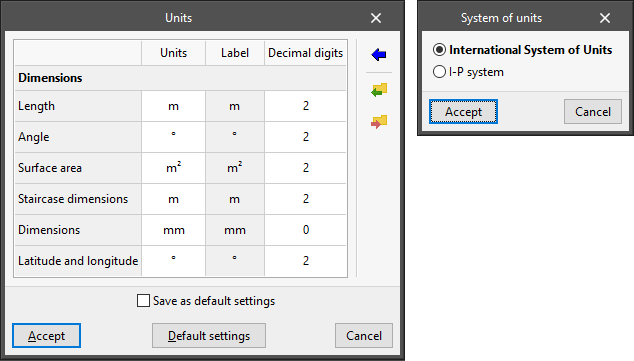
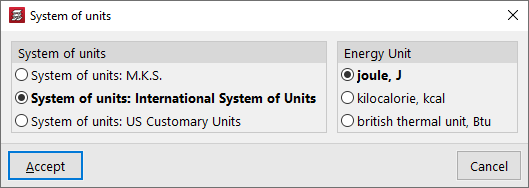
Dans certains logiciels, comme CYPECAD ou CYPECAD MEP, le panneau permet uniquement de choisir le 'Système d'unités' parmi :
- le système 'M.K.S.' (mètre, kilogramme et seconde) ;
- le 'Système international' ;
- les 'unités anglaises'.
Si vous sélectionnez le 'Système international', choisissez aussi l’'unité d’énergie' : joule, kilocalorie ou unité thermique britannique. Le logiciel adapte alors automatiquement les unités dérivées. Par exemple, la puissance s’exprime en watts si vous choisissez le joule, ou en kilocalories/heure si vous choisissez la kilocalorie.
Imprimante
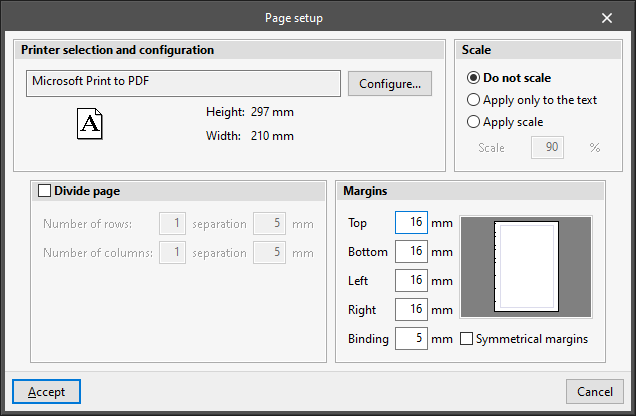
Ouvrez la fenêtre 'Configuration de page' pour définir les paramètres d’impression.
- Sélection et configuration de l'imprimante
Sélectionnez l’imprimante et accédez à ses options de configuration. - Échelle
Ajustez l’échelle d’impression :- Ne pas appliquer d'échelle
- Appliquer uniquement au texte
- Échelle (%)
- Appliquer échelle
- Échelle (%)
- Échelle (%)
- Diviser page (optionnel)
Imprimez la page en la découpant en lignes et colonnes :- Nombre de lignes et espacement des lignes
- Nombre de colonnes et espacement des colonnes
- Marges
Modifiez les marges d’impression :- Supérieure
- Inférieure
- Droite
- Gauche
- Reliure
- Marges symétriques (optionnel)
Styles des documents
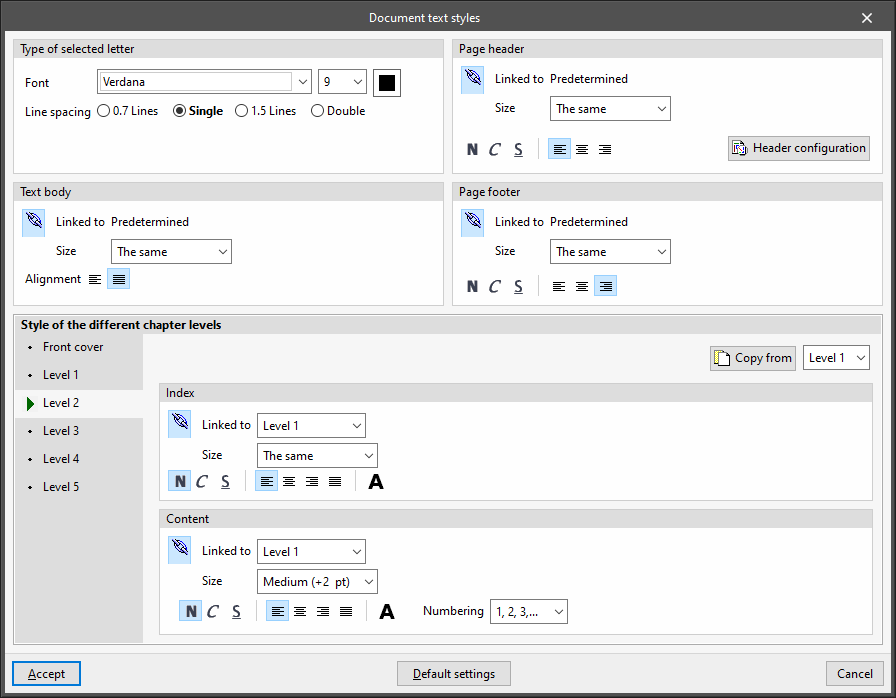
Configurez les styles utilisés dans les documents. Pour chaque style, choisissez de le lier au style de police par défaut (même 'Taille' ou taille différente), ou le définir indépendamment (sans lien), avec ses propres paramètres.
- Type de caractère prédéterminé
Définissez la police par défaut :- Type de caractère
- Taille de la police
- Couleur
- Interligne (0.7 lignes / Simple / 1.5 lignes / Double)
- Tête de page
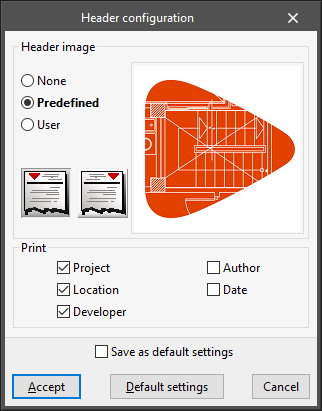
Définissez le style de l’en-tête des documents : activez gras, italique ou souligné ; modifiez l’alignement et accédez au panneau 'Configuration de l'en-tête'.- Configuration de l'en-tête
Configurez l’image et les informations à imprimer dans l’en-tête :- Image d'en-tête
- Aucune / Prédéfinie / Personnalisée
- Image à gauche / Image à droite
- Imprimer
- Image d'en-tête
- Configuration de l'en-tête
- Corps du texte
Définissez le style du texte principal. Modifiez notamment l’alignement. - Pied de page
Définissez le style du pied de page : activez gras, italique ou souligné ; modifiez l’alignement. - Style des différents niveaux de chapitres
Définissez le style des chapitres pour l’index et le contenu.
Fonctions associées :
- 'Copier à partir de' : copiez le style d’un niveau vers un autre.
- Liaison entre niveaux : liez le style d’un niveau à celui d’un autre niveau.
- 'Numérotation' : sélectionnez le système de numérotation des rubriques.
Niveaux disponibles :- Couverture
- Niveau 1
- Niveau 2
- Niveau 3
- Niveau 4
- Niveau 5
Plans
Configurez les formats et les périphériques utilisés pour l’impression des plans.
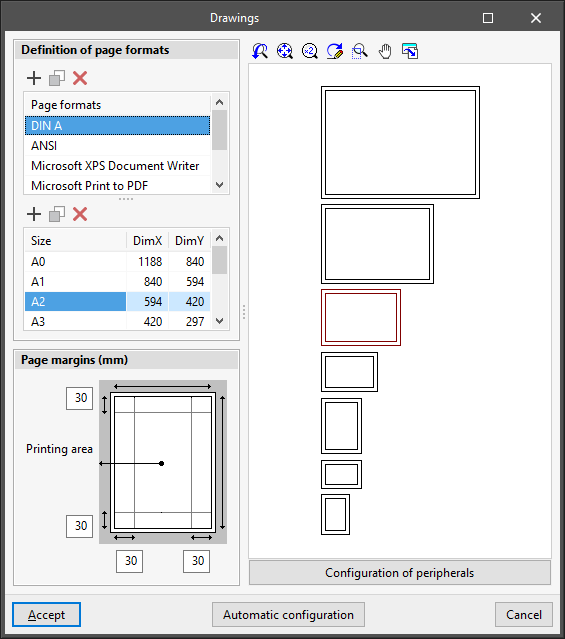
- Définition de formats
Configurez les formats de page et les tailles disponibles à l’impression. Gérez les entrées de deux tableaux : ajoutez, modifiez, copiez ou supprimez.- Tableau des formats
Le premier tableau définit les séries de formats disponibles. - Tableau des formats de page
Sélectionnez une série dans le premier tableau, puis définissez dans ce second tableau les formats de page disponibles et leurs dimensions.
- Tableau des formats
- Marges de la page
Définissez les marges d’impression (supérieure, inférieure, gauche, droite) autour de la 'Zone d'impression'. - Visualisation de formats
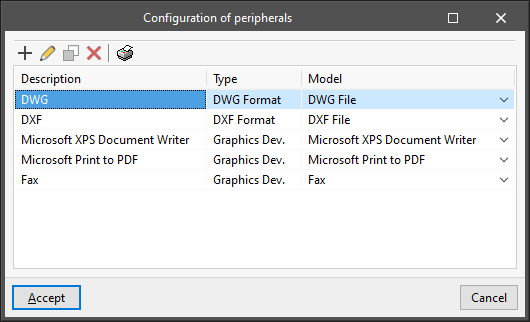
Visualisez schématiquement la série de formats sélectionnée et le format de page choisi. - Configuration de périphériques
Accédez au tableau de configuration des périphériques d’impression.
Par défaut, le logiciel inclut les périphériques 'DWG' et 'DXF' (impression vers le fichier, ainsi que les périphériques graphiques déclarés dans le système d'exploitation. Les options disponibles varient selon le type de périphérique.
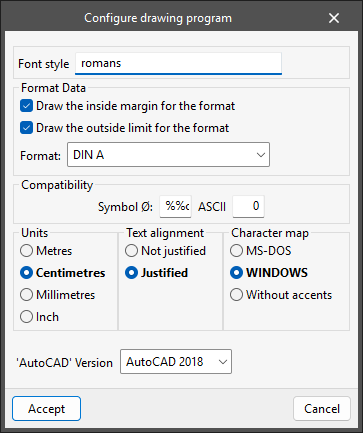
- Configurer programme de dessin
Ce panneau apparaît lors de l'édition des périphériques ‘DXF’ et ‘DWG’. Configurez l'impression vers ces fichiers :- Type de caractère
- Données du Format
- Dessiner la ligne de marge intérieure du format (optionnel)
- Dessiner la limite extérieure du format (optionnel)
- Format
- Compatibilité
- Symbole Ø
- ASCII
- Unités (Mètres / Centimètres / Millimètres / Pouce)
- Justification des textes (Non ajustée / Ajustée)
- Jeu de caractères (MS-DOS / Windows / Sans accents)
- Version de 'AutoCAD' (AutoCAD 2004 / AutoCAD 2000 / AutoCAD R14 / AutoCAD R13 / AutoCAD R11)
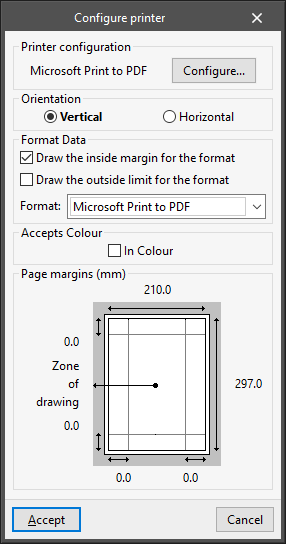
- Configurer imprimante
Ce panneau s’affiche lors de la configuration d’un périphérique de type imprimante :- Configuration imprimante
- Orientation (Verticale / Horizontale)
- Données du Format
- Dessiner la ligne de marge intérieure du format (optionnel)
- Dessiner la limite extérieure du format (optionnel)
- Format
- Admet Couleur
- En Couleur (optionnel)
- Marges de la page
- Configurer programme de dessin
Détails
Stockez des bibliothèques de détails utilisateur afin de les réutiliser ultérieurement dans les plans.
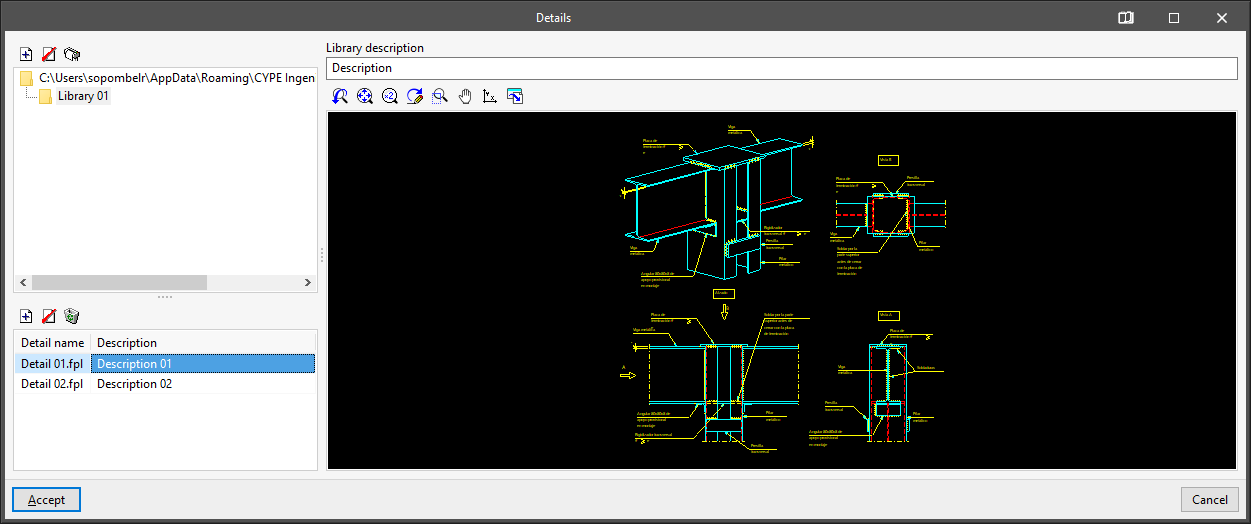
Créer des bibliothèques
Créez d’abord une ou plusieurs bibliothèques pour y classer vos détails. Organisez-les en répertoires et sous-répertoires selon vos besoins.
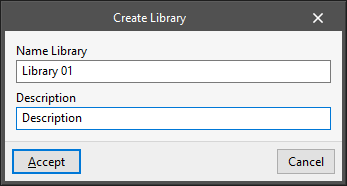
Lors de la création d’une bibliothèque, renseignez les champs suivants dans la fenêtre 'Création de Bibliothèque' :
- 'Nom de la bibliothèque'
- 'Description de la bibliothèque'
Créer des détails
Créez un détail en important un fichier DXF, DWG ou une image.
- Sélectionnez la bibliothèque de destination.
- Importez le fichier contenant le détail.
Importer un fichier DXF ou DWG
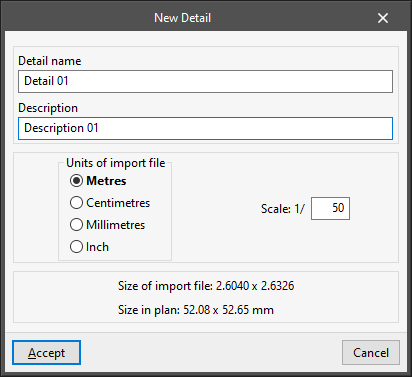
Lors de l’importation, complétez la fenêtre 'Nouveau Détail' (DXF/DWG) :
- Nom du détail
- Description du détail
- Unités du fichier d'importation (Mètres / Centimètres / Millimètres / Pouces)
- Échelle (1/n)
À partir de ces données, le logiciel calcule les dimensions finales du détail dans le plan et affiche :
- 'Taille du fichier d'importation'
- 'Taille sur le plan'
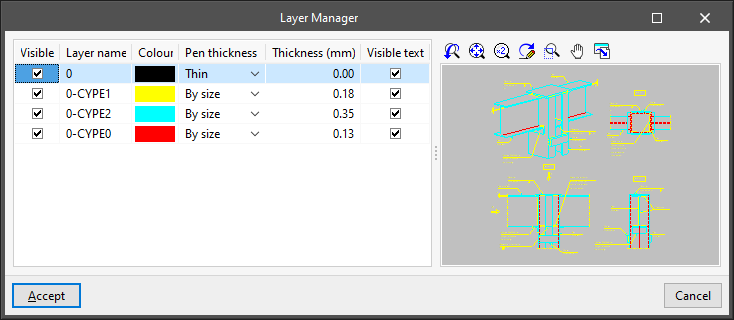
Gestion des calques
Dans l’étape suivante, paramétrez chaque calque dans la fenêtre 'Gestion des calques' :
- Fenêtre ‘Gestion des calques’
- Visible, Nom du calque, Couleur, Épaisseur du stylo, Épaisseur (mm), Textes visibles
Importer une image
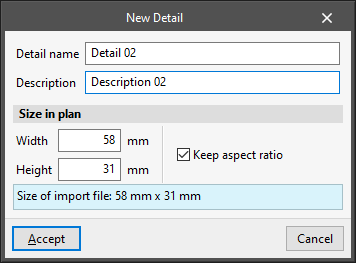
Lors de l’importation d’une image, complétez la fenêtre 'Nouveau Détail' (images) :
- Nom du détail
- Description du détail
- Taille sur le plan
- Largeur (mm)
- Hauteur (mm)
- Maintenir le rapport d'aspect (optionnel)
| Note : |
|---|
| Ajouter un détail utilisateur dans un plan Pour insérer un détail utilisateur dans un plan, suivez le chemin : 'Fichier' > 'Plans de l’ouvrage' > 'Nouveau' > 'Ajouter détail d'utilisateur' Puis sélectionnez le détail à insérer. Ajouter des détails par défaut (si disponibles) Si le logiciel le propose, ajoutez aussi des détails par défaut issus de la bibliothèque CYPE via l’option 'Ajouter' (par exemple, la bibliothèque de détails constructifs de CYPECAD). |
Langue d'obtention des récapitulatifs et des plans
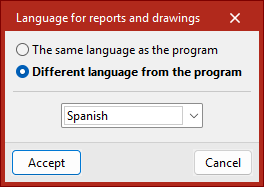
Sélectionnez une langue différente de celle du logiciel pour générer les récapitulatifs et les plans.
Options disponibles
- Même langue que le logiciel
Utilise la langue par défaut avec laquelle le logiciel est installé. - Langue autre que celle du logiciel
Permet de choisir une autre langue parmi celles disponibles dans le menu déroulant.
Retrouvez aussi l’option 'Langue d'obtention des récapitulatifs et des plans' dans le menu 'Fichier', puis 'Récapitulatifs' ou 'Plans'.
| Note : |
|---|
| Certaines informations restent affichées dans la langue de saisie : - les références d’éléments de l’ouvrage (par exemple, noms de groupes et de niveaux) ; - certains paramètres généraux du logiciel, comme les noms des 'Plans de niveau' ou les chapitres des 'Récapitulatifs personnalisés'. De plus, lors de la génération de récapitulatifs dans CYPE Connect ou StruBIM Steel, les noms des opérations ne sont pas traduits : il s’agit d’une référence définie par l’utilisateur ou d’une référence par défaut. |
Aspect
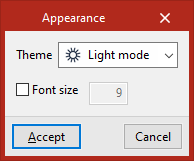
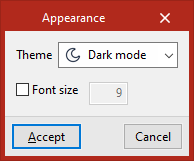
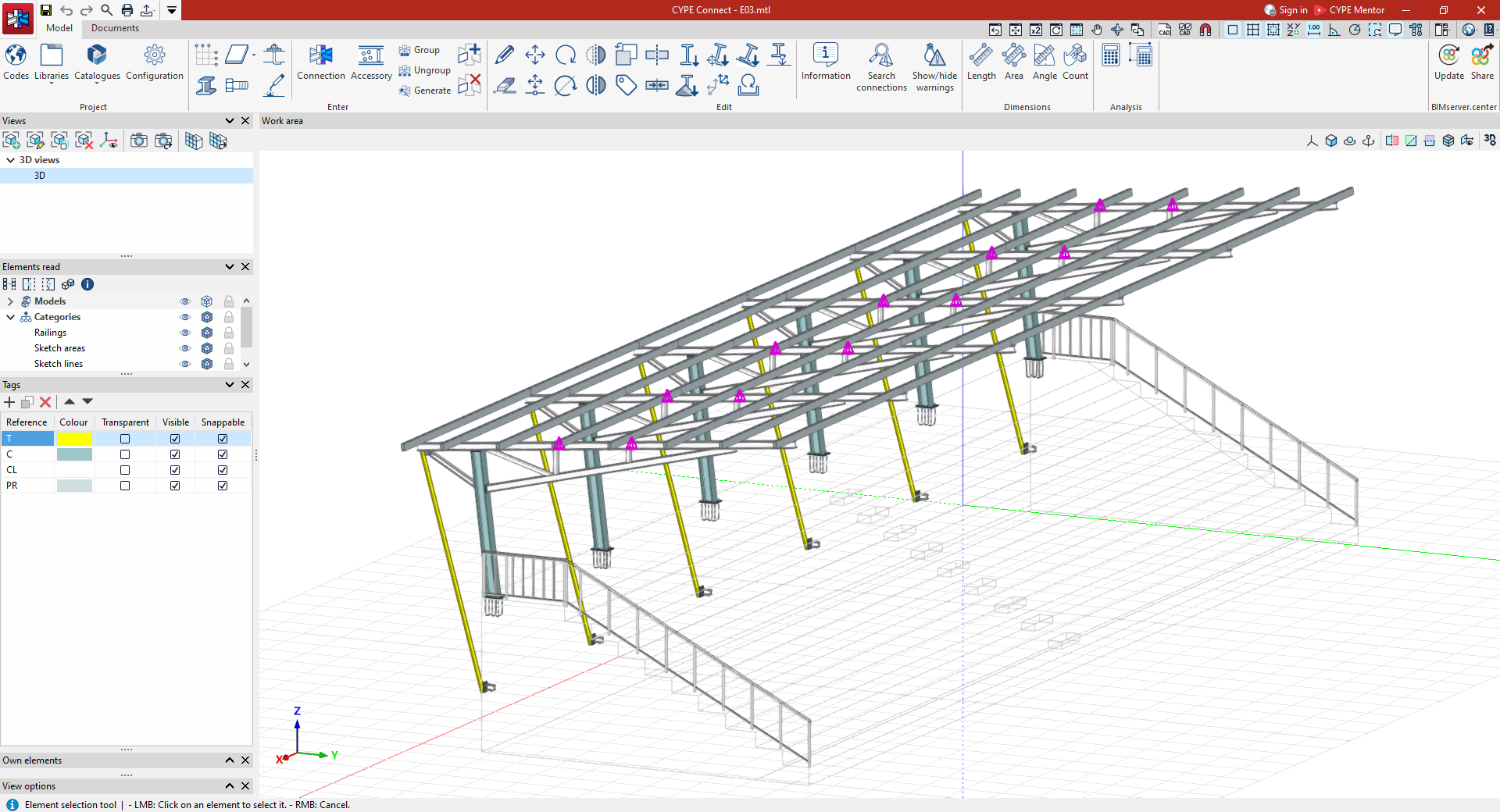
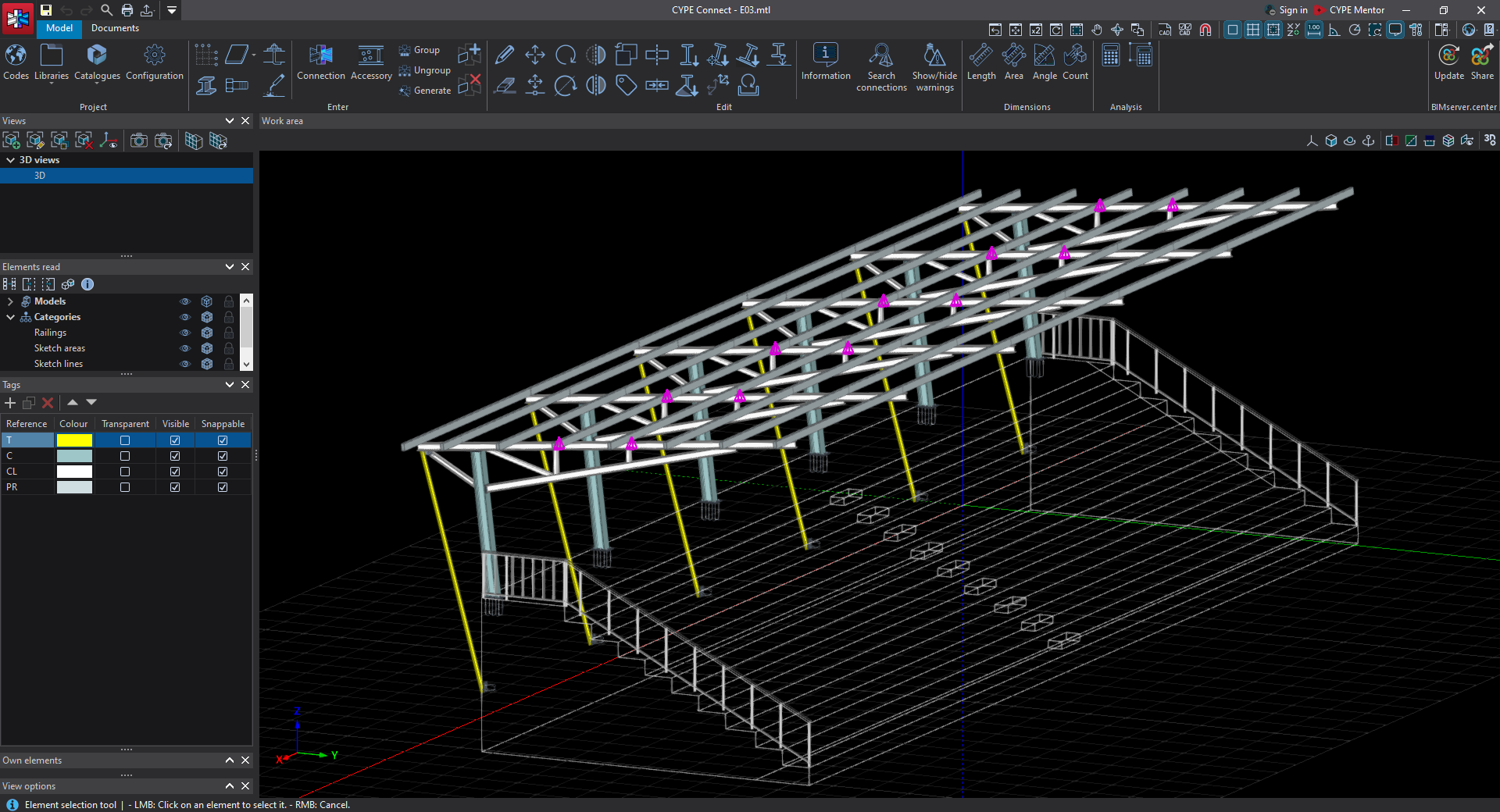
L’option 'Aspect' permet de basculer entre le 'Mode clair' et le 'Mode sombre'.
Vous pouvez aussi cocher l’option associée pour modifier la 'Taille de la police' utilisée dans les textes des applications.
Modes d’affichage
- 'Mode clair' : interface à fond clair (blanc ou gris très clair) avec texte foncé. À privilégier dans les environnements très éclairés, où la lisibilité est généralement meilleure.
- 'Mode sombre' : interface à fond sombre (noir ou gris foncé) avec texte clair. Utile pour réduire la luminosité de l’écran et améliorer le confort visuel lors de longues sessions, surtout en environnement peu éclairé.
Où trouver l’option
Vous la trouverez :
- dans le panneau 'Configuration' de l’interface initiale affichée à l’ouverture du logiciel ;
- dans le menu 'Configuration' en haut à droite de l’interface générale.
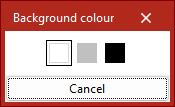
Depuis ce même panneau/menu, vous pouvez également modifier la 'Couleur de fond' de l’espace de travail.
Application des changements
Pour appliquer les modifications, fermez puis rouvrez le logiciel.
Les paramètres d’apparence sont communs à toutes les applications : toute modification effectuée dans l’une d’elles s’applique automatiquement aux autres lors de leur lancement.
Couleurs pour la représentation des isovaleurs
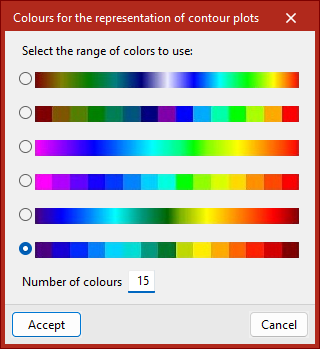
Cette option vous permet de configurer les couleurs utilisées pour afficher les diagrammes d’isovaleurs.
Vous pouvez :
- choisir un mode d’affichage avec des couleurs dégradées ou des couleurs décalées ;
- définir le nombre de couleurs à utiliser pour la représentation.
Performance 3D
Configurez les paramètres qui influencent la qualité d’affichage et la fluidité de la 3D.
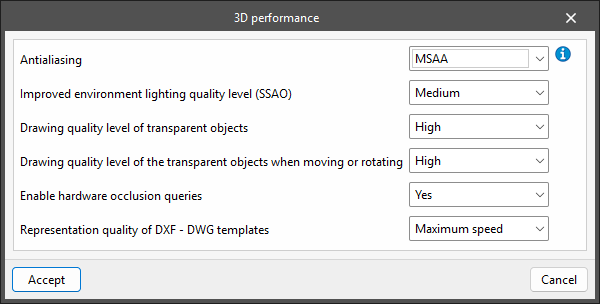
- Antialiasing
Activez l’antialiasing (anticrénelage) pour réduire l’effet d’escalier sur les bords des objets. Selon la technique choisie, le matériel de votre PC et le pilote de la carte graphique, la performance peut varier. Options disponibles :- Non
Désactivez l’anticrénelage. Obtenez la meilleure vitesse d’affichage, avec des bords plus pixellisés. - FXAA
Utilisez une technique logicielle compatible avec toutes les cartes graphiques. Obtenez une bonne qualité avec un impact minimal sur les performances. Recommandez cette option pour les aires de travail. - MSAA
Utilisez une technique matérielle disponible uniquement sur les cartes compatibles. Améliorez fortement les contours (notamment à partir de 4 échantillons), avec un impact possible sur la fluidité selon votre matériel. Recommandez cette option pour les zones de visualisation. - FXAA+MSAA
Combinez les deux techniques pour obtenir une excellente qualité d’image.
- Non
- Niveau de qualité d'illumination ambiante améliorée (SSAO)
- Faible / Moyen / Élevé / Maximal
- Faible / Moyen / Élevé / Maximal
- Niveau de qualité de dessin des objets transparents
- Faible / Élevé
- Faible / Élevé
- Niveau de qualité de dessin des objets transparents en déplaçant ou tournant
- Faible / Élevé
- Faible / Élevé
- Activer requêtes d'occlusion par hardware
- Oui / Non
- Oui / Non
- Qualité de représentation des fonds de plan DXF - DWG
- Vitesse maximale / Précision maximale
Options du menu ‘Aide’
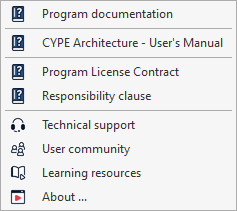
Accédez au menu 'Aide' depuis le bouton situé en haut à droite de l’interface.

Un menu s’affiche avec les options suivantes :
- Documentation du logiciel
- Contrat de Licence des Logiciels
- Clause de Responsabilité
- Support technique
- Communauté d'utilisateurs
- Ressources d'apprentissage
- À propos de
Ce menu propose également des liens vers les manuels, les fiches de calcul, les exemples pratiques et d’autres documents disponibles pour chaque logiciel.
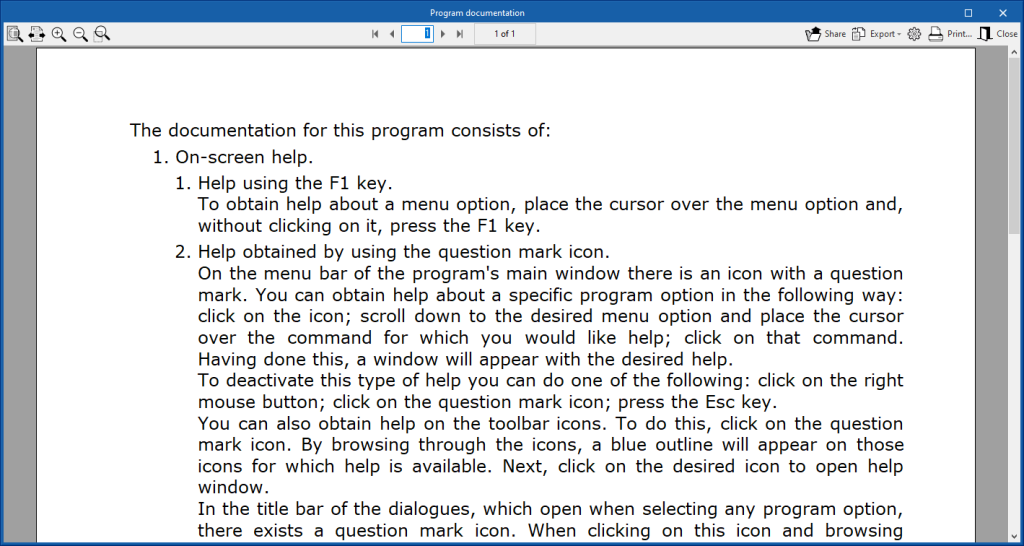
Documentation du logiciel
Consultez des informations sur la documentation et la localisation des logiciels, depuis l’interface ou via des ressources externes.
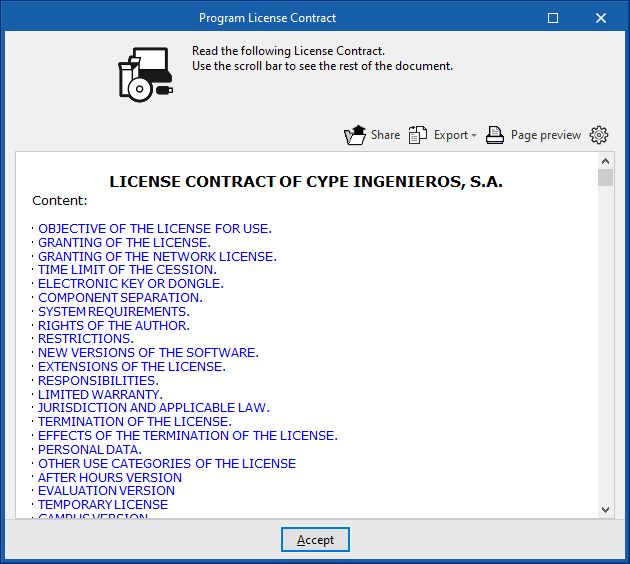
Contrat de Licence des Logiciels
Consultez le contrat de licence. Ce document s’affiche et doit être accepté lors de l’installation du logiciel.
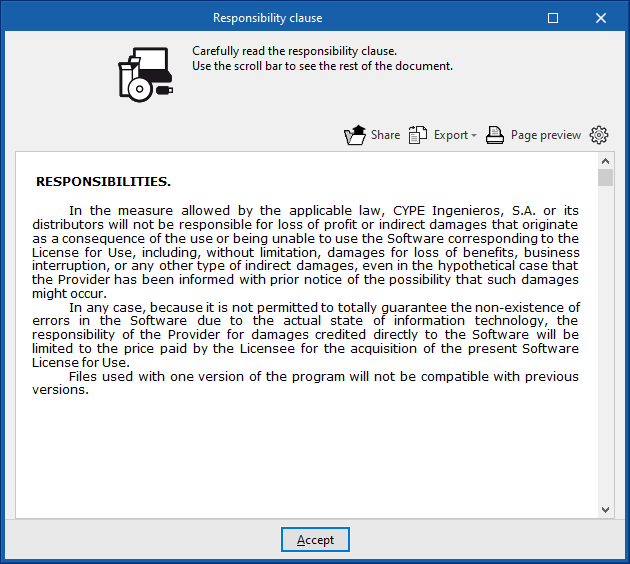
Clause de Responsabilité
Consultez la clause de responsabilité. Ce document s’affiche et doit être accepté lors de l’installation du logiciel.
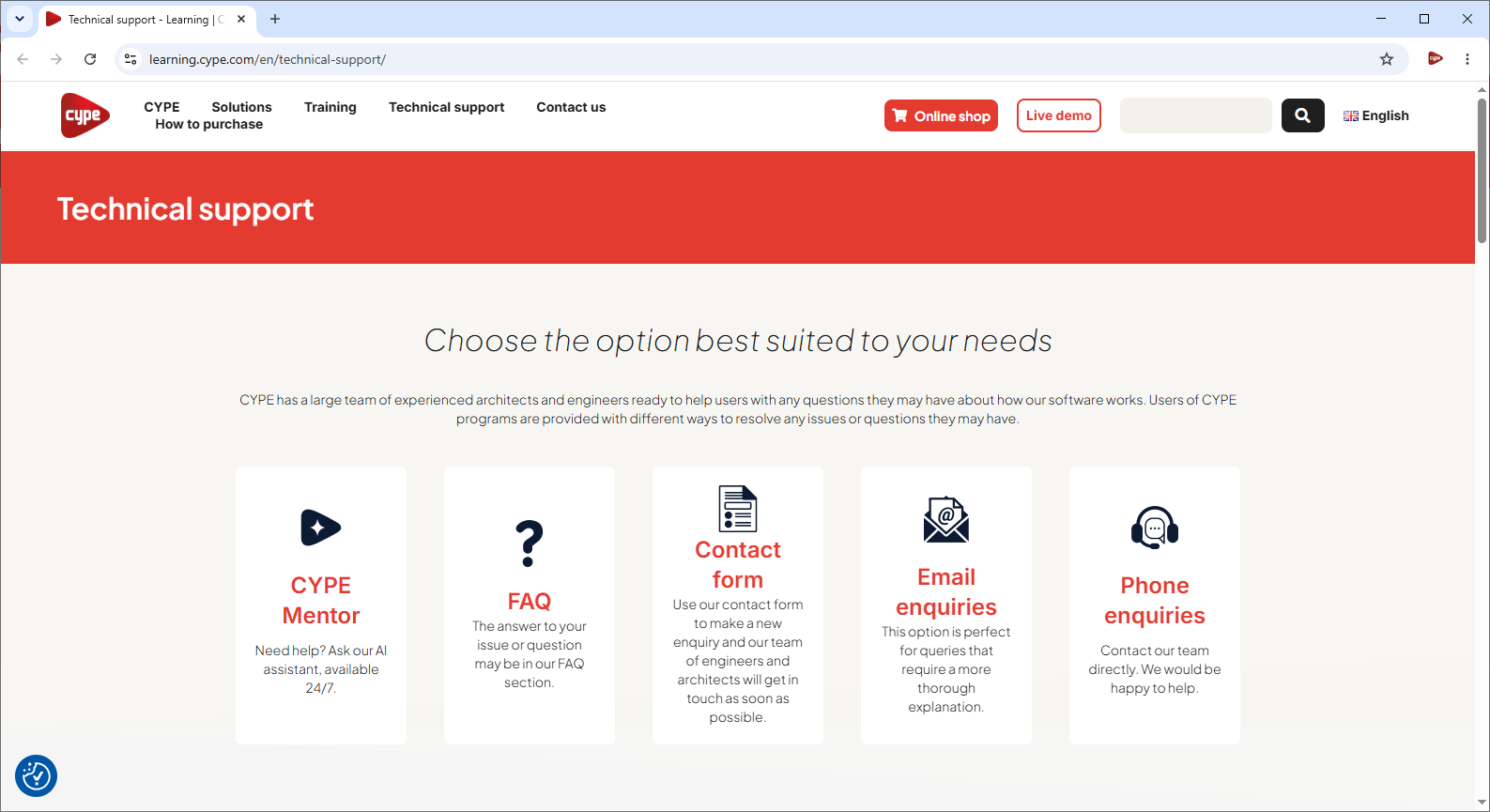
Support technique
Accédez à la page web qui regroupe la FAQ, les formulaires de contact et les coordonnées pour joindre l’assistance technique de CYPE (par e-mail ou par téléphone).
Communauté d'utilisateurs
Accédez à la page web qui centralise les communautés d’utilisateurs des logiciels CYPE et les forums thématiques associés (par exemple, BIMserver.center et Sólo Arquitectura).
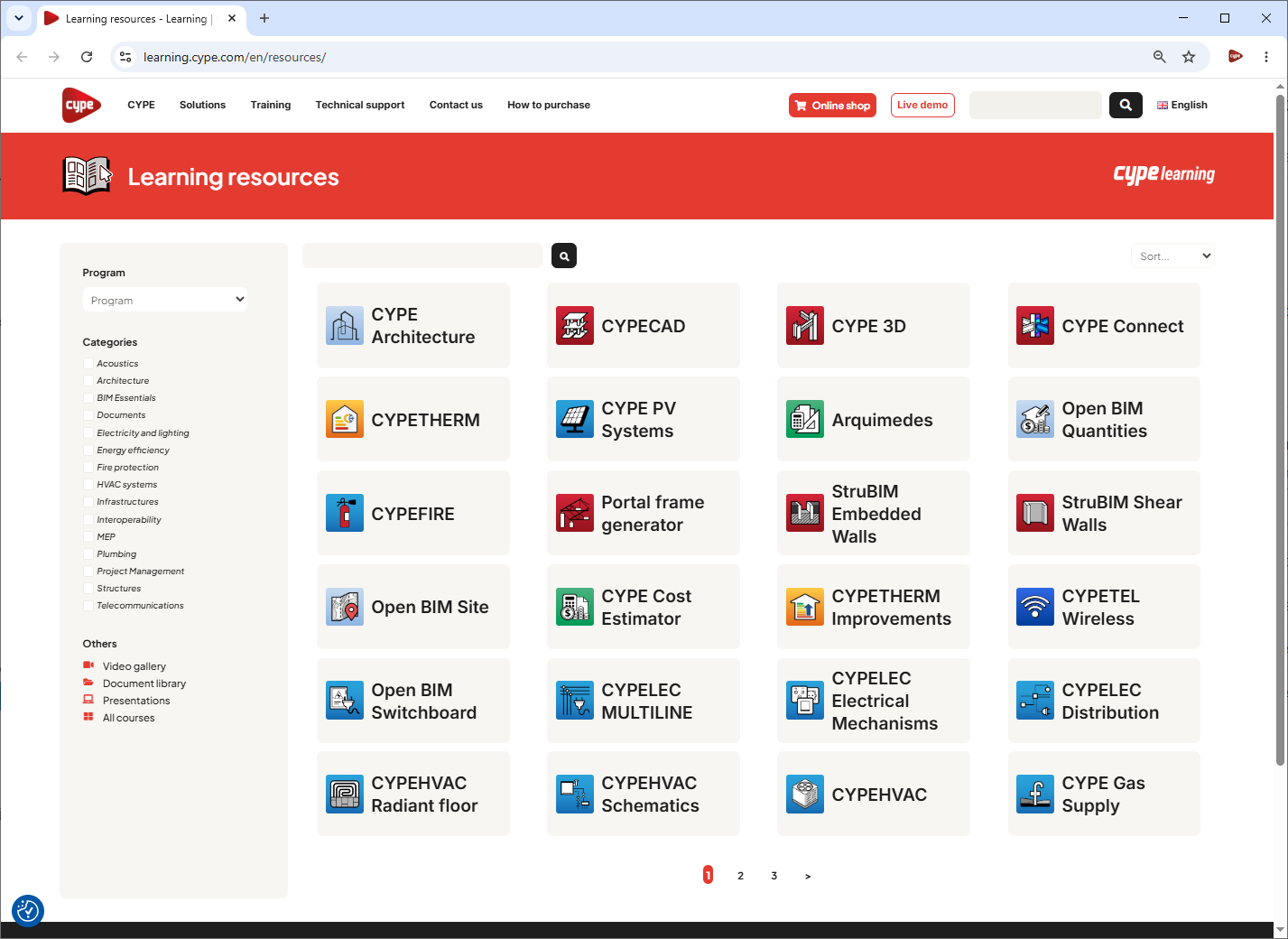
Ressources d'apprentissage
Accédez à la page web qui regroupe les ressources pédagogiques de chaque logiciel CYPE : pages d’informations, vidéos, tutoriels, webinaires, bibliothèque de documents et FAQ.
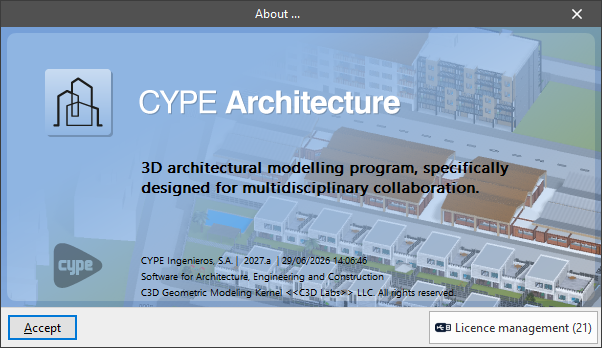
À propos de
Consultez les informations sur le logiciel, sa version et le numéro de la licence en cours d’utilisation.
Depuis 'Gestion des licences', consultez les licences sur le réseau, utilisez ou libérez la licence électronique, gérez la licence et affichez les autorisations qu’elle contient et que le logiciel exige.
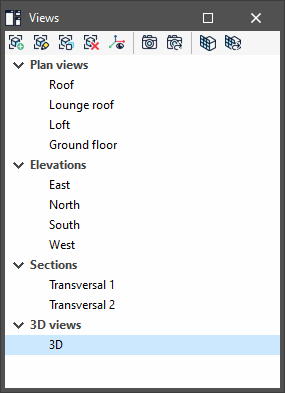
Gestion des vues
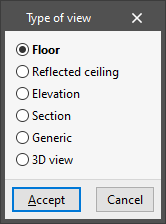
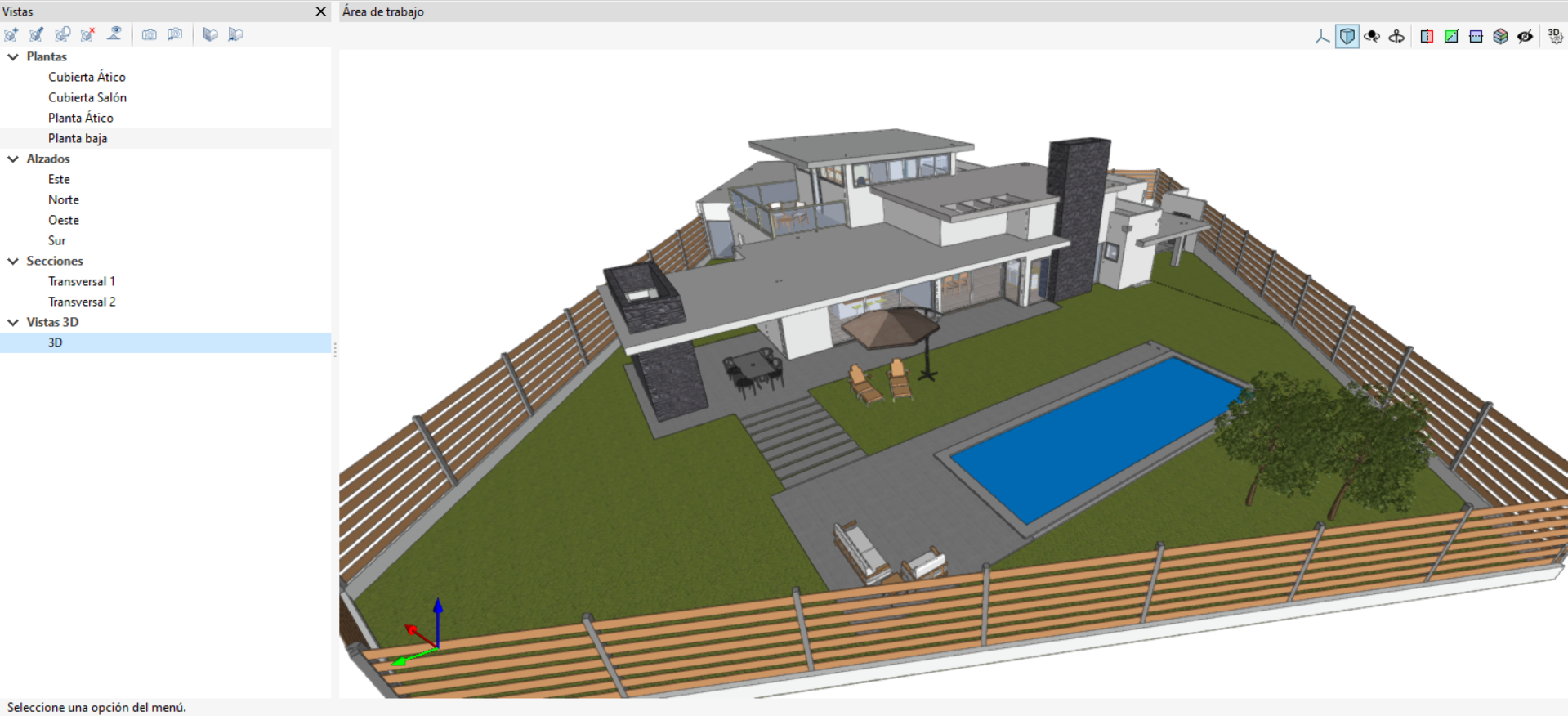
Dans les logiciels qui disposent de la section 'Vues', créez plusieurs vues pour faciliter la navigation et la modélisation. Créez notamment les vues suivantes : vue d’étage, vue de plafond, élévation, coupe, vue générique et vue 3D.
Options de la barre d’outils supérieure
- Créer
Créez une nouvelle vue 2D ou 3D du modèle. - Éditer
Modifiez les propriétés de la vue active. - Dupliquer
Dupliquez la vue active. - Effacer
Supprimez la vue active. - Afficher les références
Affichez, dans la vue active, les références vers d’autres vues. - Enregistrer la scène de départ
Définissez la position actuelle comme scène de départ. - Aller à la scène de départ
Replacez la vue active sur la scène de départ. - Définir
Définissez le plan de travail associé à la vue active. Le plan de travail sert de base à l’insertion des composants du modèle. - Aller au plan de travail
Orientez la vue active vers la position du plan de travail.
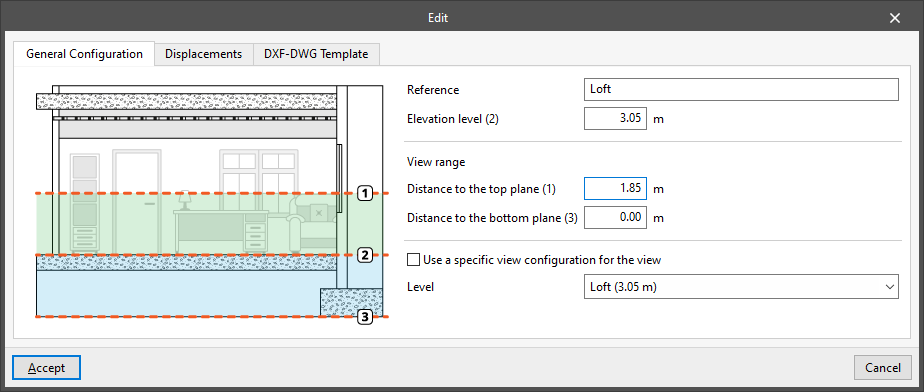
Onglet 'Configuration générale'
Cliquez sur 'Éditer' (pour la vue concernée), puis configurez les éléments suivants dans l’onglet 'Configuration générale' :
- Référence
Définissez la référence de la vue. - Utiliser une configuration de visualisation spécifique pour la vue (optionnel)
Activez cette option pour appliquer une configuration propre à la vue sélectionnée : le texte 'Vue' apparaît alors dans le menu 'Éléments lus' et sa configuration s’applique uniquement à cette vue.
Laissez l’option désactivée pour utiliser la configuration globale de 'Éléments lus' de l’ensemble de l’ouvrage (le texte 'Vue' n’apparaît pas).
Champs spécifiques aux vues d’étage
- Cote de niveau
Indiquez la cote de la vue, mesurée par rapport au plan horizontal général XY. - Niveau
Sélectionnez le niveau associé à la vue. Le logiciel peut ainsi affecter automatiquement ce niveau aux éléments insérés dans cette vue, si la détection automatique par cote n’est pas utilisée.
| Note : |
|---|
| Les niveaux correspondent à une structure interne de données du modèle du bâtiment. Les vues d’étage sont uniquement des représentations partielles du modèle à l’écran. |
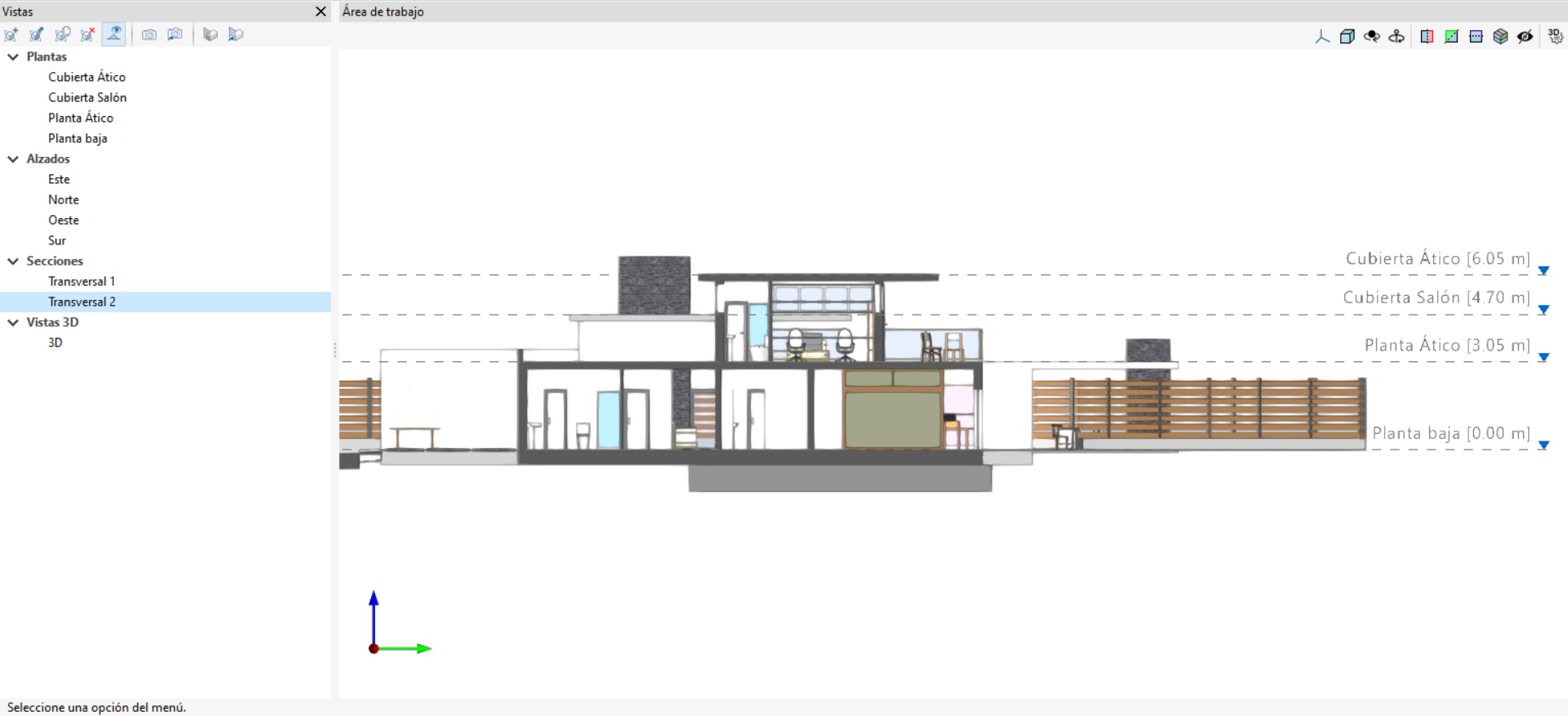
Section spécifique aux vues 2D : plage de la vue
Définissez la distance entre l’origine de la vue et chacun des plans de délimitation.
Tous les types de vue, sauf la vue 3D, sont associés à une région comprise entre deux plans. Cette région détermine quels éléments s’affichent.
Exemple (vues d’étage)
Affichez les éléments situés entre deux plans définis par :
- la 'Distance par rapport au plan supérieur' ;
- la 'Distance par rapport au plan inférieur' ;
mesurées à partir de la 'Cote de niveau'.
Vues en élévation, vues en coupe et vues génériques
- Le plan arrière est perpendiculaire à la direction de vision, dans le sens positif.
- Le plan antérieur est perpendiculaire à la direction de vision, dans le sens négatif.
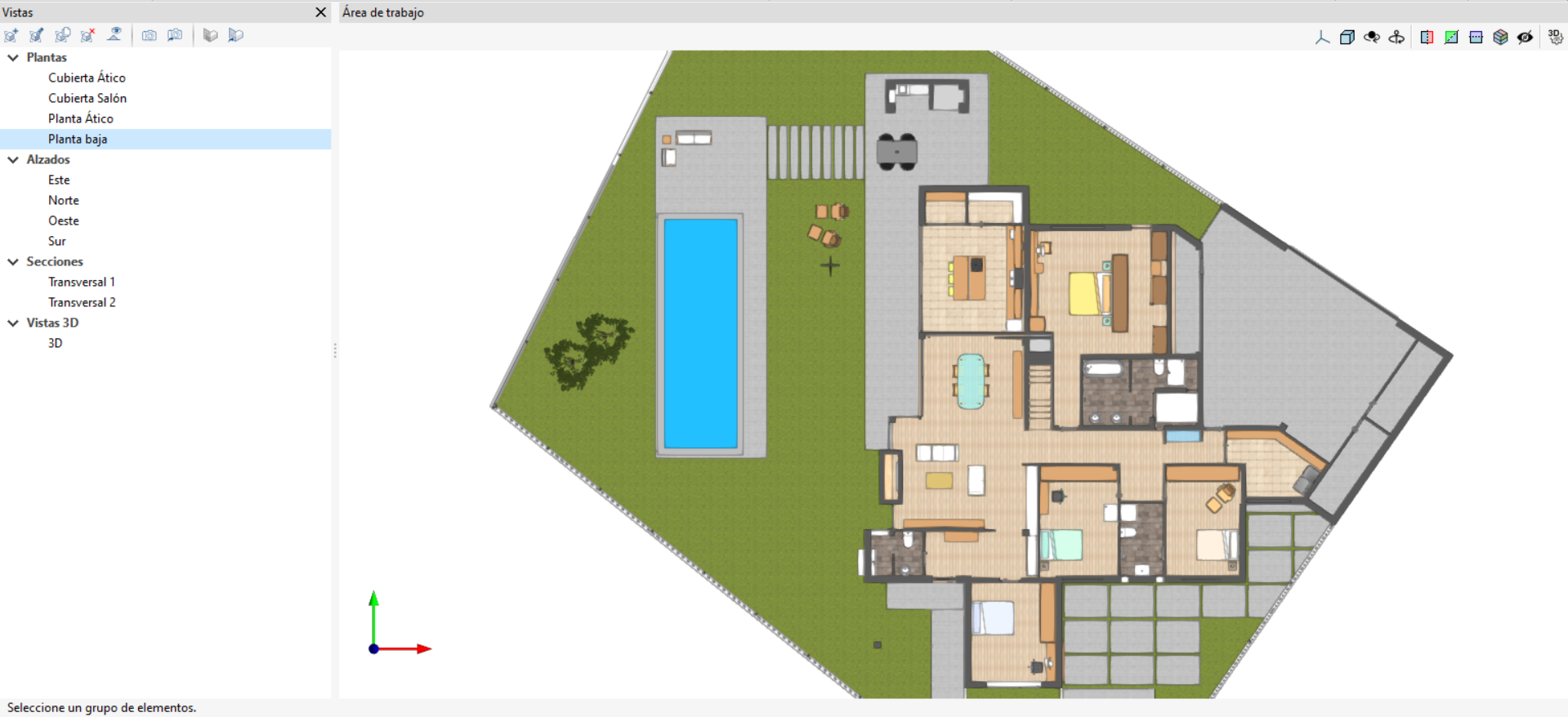
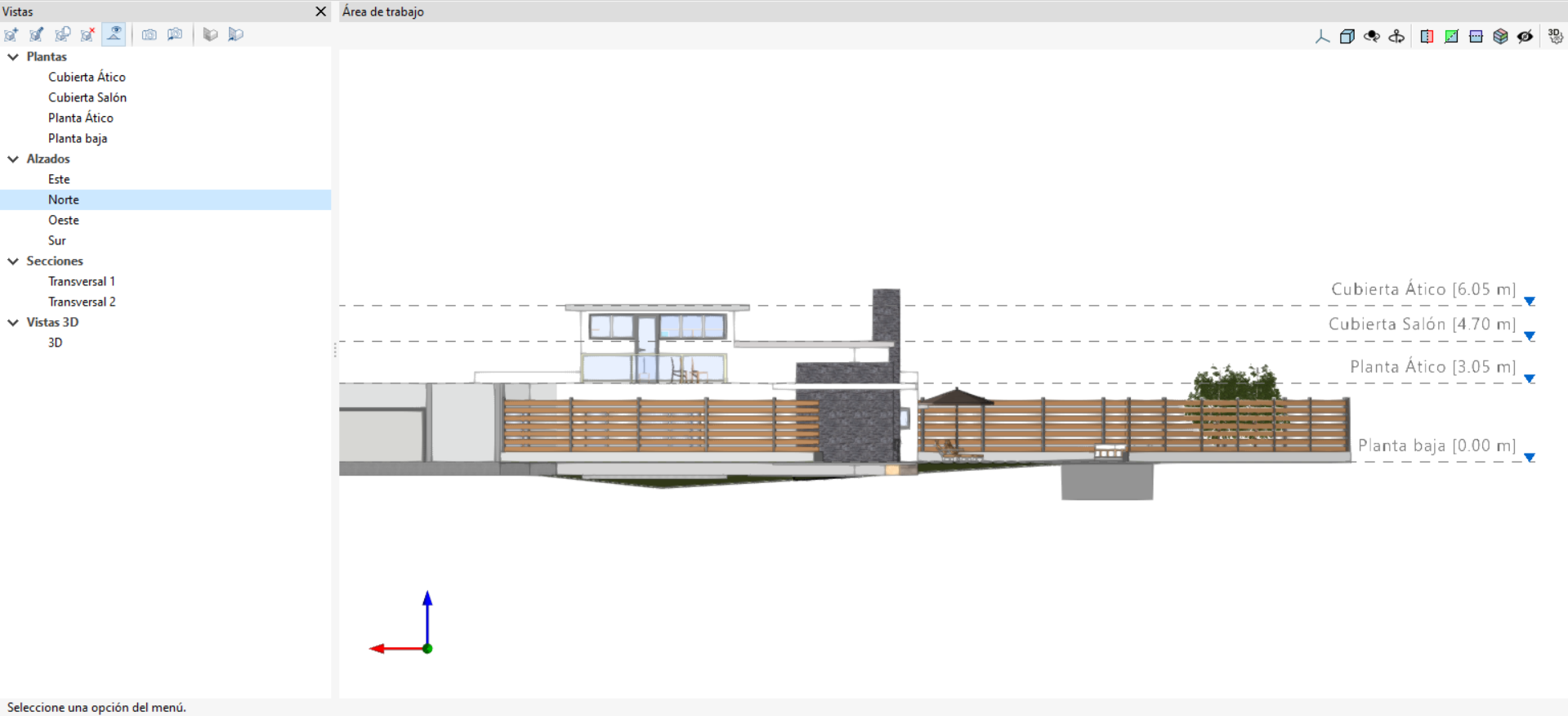
Onglet 'Déplacements'
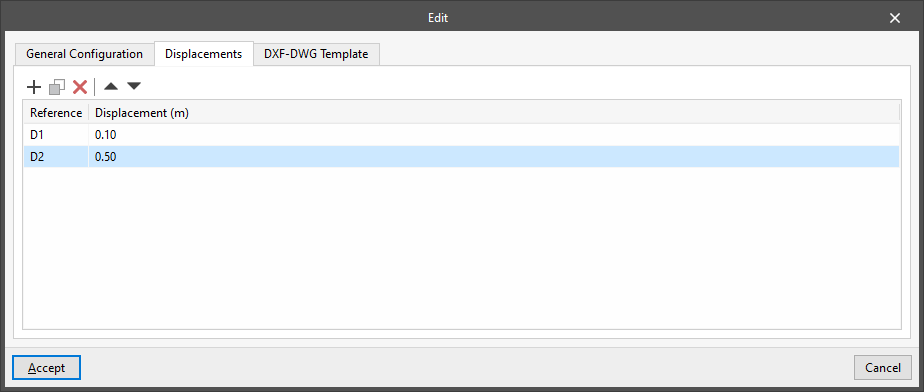
Créez et gérez les déplacements associés à la vue. Chargez ensuite ces déplacements et utilisez-les lors de l’insertion d’éléments via l’option correspondante.
Ces déplacements s’appliquent à la 'Cote de niveau' ou à la position du plan de la vue.
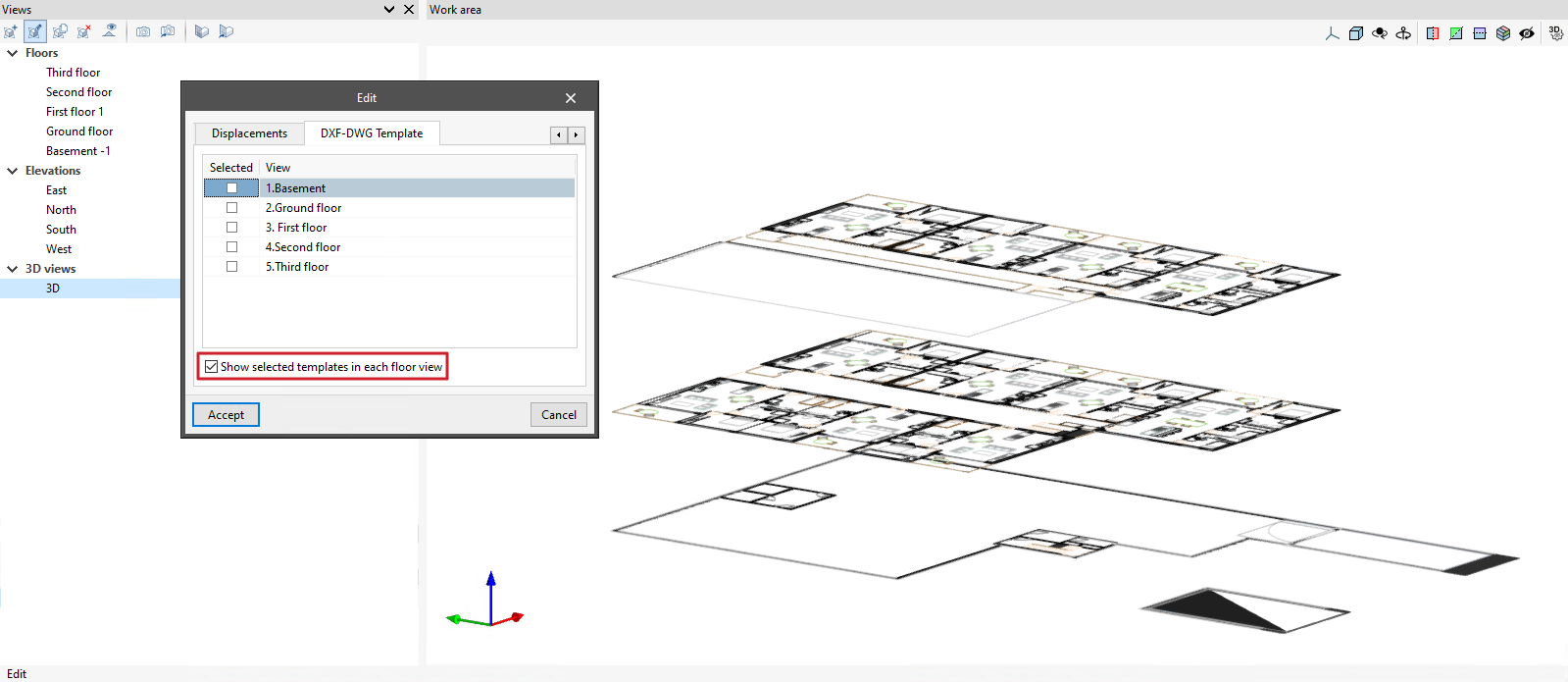
Onglet 'Fonds de plan DXF-DWF'
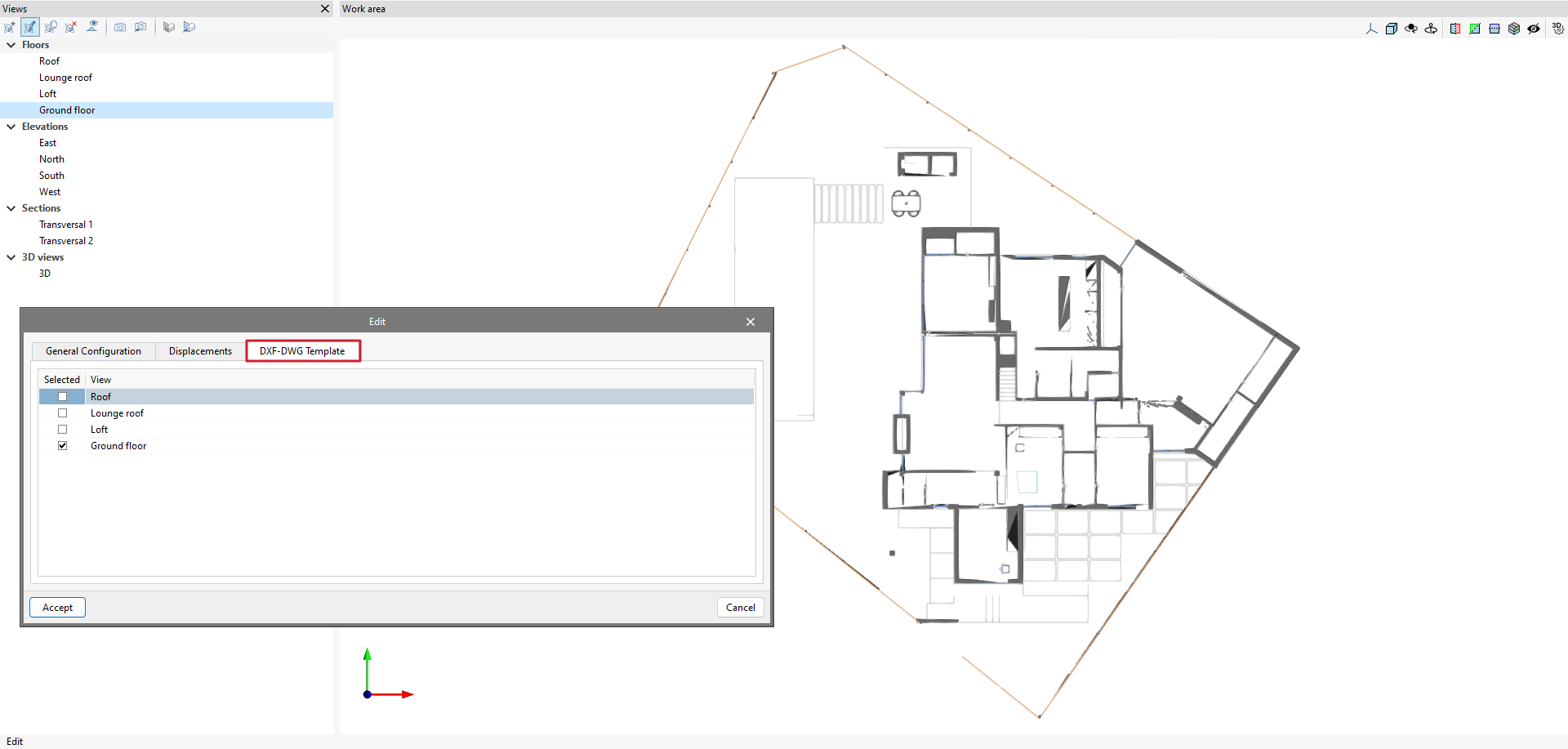
Depuis la section 'Vues', lors de la création ou de la modification d’une vue, gérez la visibilité des modèles importés dans l’onglet 'Fonds de plan DXF-DWF'.
- Consultez la liste de tous les modèles importés dans le projet.
- Cochez la case correspondante pour afficher le gabarit dans le plan d’étage attribué.
Option spécifique aux vues 3D
- 'Afficher les fonds de plan sélectionnés dans chaque vue de dessus'
Activez cette option pour afficher, dans la vue 3D et à la cote correspondante, les gabarits visibles dans chaque vue en plan.
| Plus d'informations : |
|---|
| Consultez sur ce lien la procédure d’importation de fonds de plan DXF, DWG, PDF et JPG dans le projet. |
Gestion de niveaux
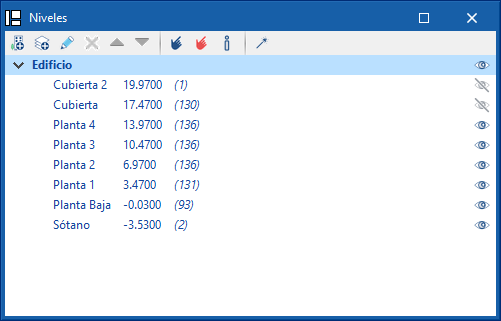
La section 'Niveaux' permet d’associer les éléments du modèle à différentes vues (plans d’étage, plans de bâtiment ou autres plans de référence). Utilisez la liste déroulante pour sélectionner un bâtiment et un niveau déjà définis.
Liste des niveaux
Pour chaque niveau, consultez :
- sa cote ;
- le nombre d’éléments associés (entre parenthèses) ;
- sa visibilité dans l’espace de travail (activez-la ou désactivez-la).
Barre d’outils
- Ajoutez de nouveaux bâtiments et niveaux au modèle.
- 'Attribuer des éléments à un niveau' : sélectionnez des éléments dans l’espace de travail, puis associez-les au niveau choisi.
- 'Supprimer l’attribution d’éléments à un niveau' : retirez l’association des éléments avec le niveau sélectionné.
- 'Informations sur le niveau d’un élément' : cliquez sur un objet pour afficher son niveau actuel.
- 'Attribution automatique' : associez automatiquement les éléments aux niveaux. Le logiciel analyse la géométrie et affecte chaque élément au niveau immédiatement inférieur.
| Note : |
|---|
| Repérez rapidement les éléments : affichez en vert ceux du niveau sélectionné et en rouge ceux appartenant à un autre niveau. |
Gestion des éléments lus
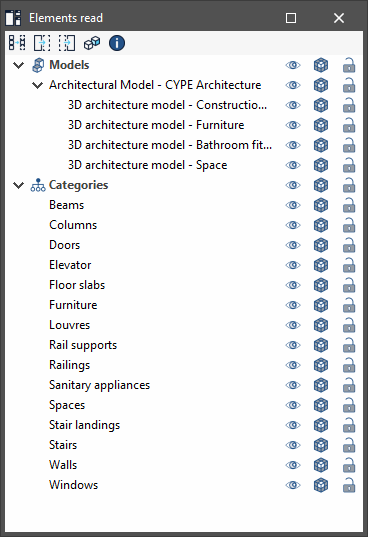
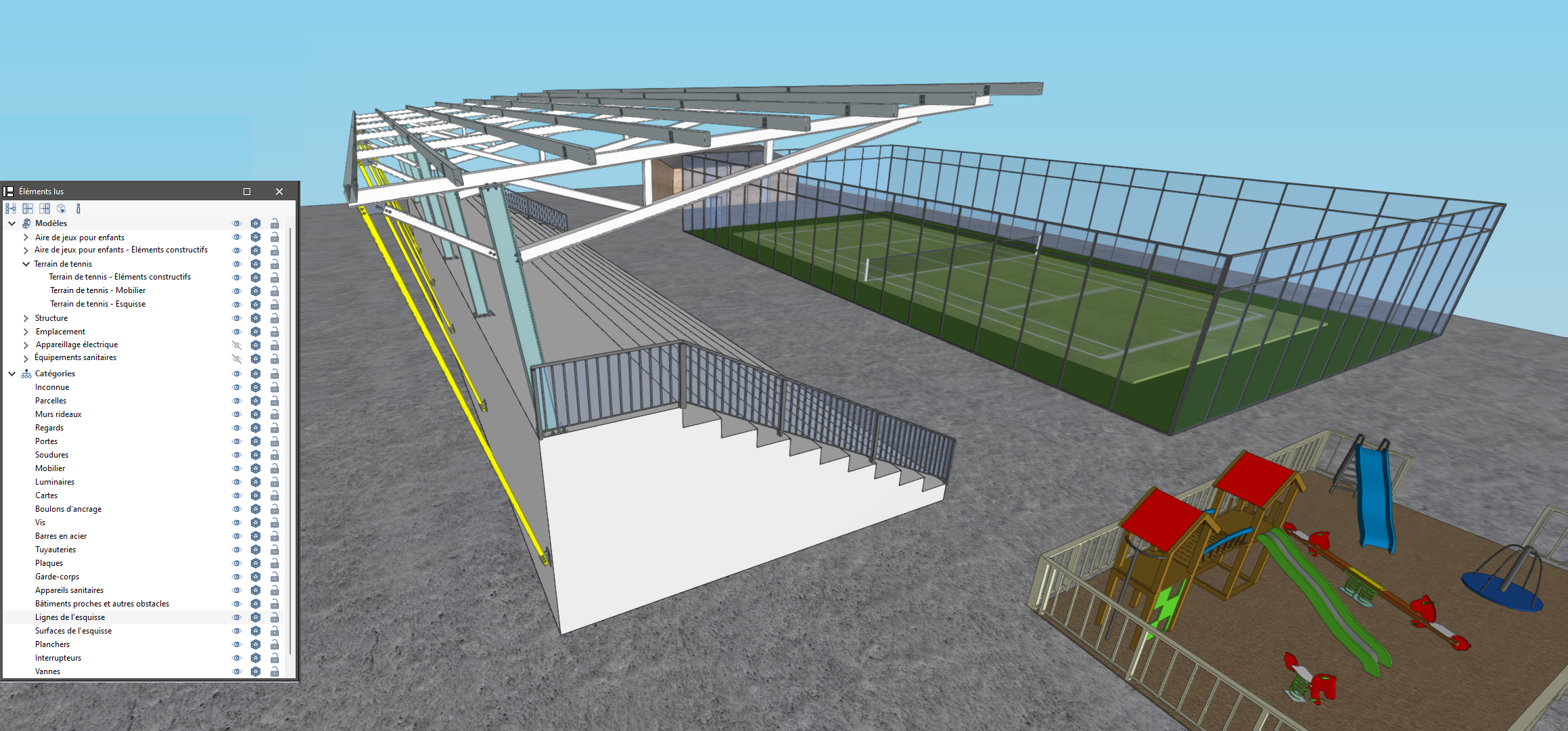
Gérez les éléments de la maquette numérique du bâtiment, issus du projet BIM associé, depuis le menu 'Éléments lus' situé dans la barre latérale gauche de l’application.
Organisation des éléments
Les éléments lus sont structurés sous forme d’arborescence selon deux modes de classification :
- Par 'Modèles' : inspectez chaque contribution liée à l’ouvrage et, à l’intérieur, chaque modèle 3D associé.
- Par 'Catégories' : regroupez les 'Éléments lus' en familles selon leurs caractéristiques.
Commandes disponibles dans l’arborescence
Trois boutons s’affichent à côté de chaque composant :
- Visible
Activez ou désactivez la visibilité des éléments. - Mode de visualisation
Basculez entre les modes d’affichage : normal, transparent et filaire. - Capture
Activez ou désactivez l’accrochage aux objets.
| Note : |
|---|
| La configuration définie dans l’organisation par 'Modèles' est prioritaire sur celle définie par 'Catégories'. |
Outils (barre d’outils en haut à gauche)
- Isoler la sélection
Isolez des éléments du modèle 3D : sélectionnez les objets à conserver, puis utilisez le clic droit pour masquer le reste du modèle. - Masquer
Masquez les éléments sélectionnés : sélectionnez-les, puis utilisez le clic droit pour les faire disparaître. - Afficher tous
Affichez tous les objets masqués. - Aspect
Choisissez entre un affichage en couleur et un affichage monochrome. - Informations BIM
Affichez un panneau contenant les attributs BIM de l’élément sélectionné.
Configuration par 'Vue'
Si vous activez l’option 'Utiliser une configuration de visualisation spécifique pour la vue' dans la vue active, l’entrée 'Vue' apparaît dans le menu 'Éléments lus'. Les paramètres définis s’appliquent alors uniquement à la vue sélectionnée.
Si vous laissez cette option désactivée, affichez et appliquez les paramètres généraux de 'Éléments lus' pour l’ensemble de l’ouvrage.
Gestion des éléments propres
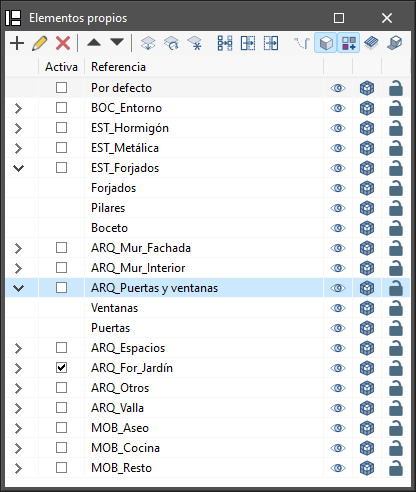
Dans cette section, les éléments de l’ouvrage ouvert dans le logiciel sont organisés en calques. Créez, supprimez, modifiez, réorganisez, affichez ou masquez ces calques selon vos besoins.
Dans chaque calque, affichez les éléments par catégories. Pliez ou dépliez chaque catégorie en cliquant sur la flèche à gauche.
Commandes disponibles pour chaque élément (selon le logiciel)
- Visible
Activez ou désactivez la visibilité de l’élément. - Mode de visualisation
Choisissez le mode normal, transparent ou filaire. - Capture
Activez ou désactivez l’accrochage aux objets de l’élément.
Outils de gestion des calques (barre supérieure)
- Ajouter
Créez un nouveau calque. - Éditer
Modifiez la référence du calque sélectionné. - Effacer
Supprimez le calque sélectionné. - Déplacer vers le haut / vers le bas
Remontez ou descendez le calque sélectionné d’une ligne dans la liste. - Attribuer calque (Ctrl + A)
Déplacez un élément vers un autre calque, puis sélectionnez le calque à lui attribuer. - Actualiser calques
Régénérez l’affichage des calques et rendez-les visibles. - Isoler calque
Affichez uniquement le calque actif et masquez les autres. - Isoler la sélection (Ctrl + I)
Gardez visibles uniquement les éléments sélectionnés et masquez les autres. - Masquer les éléments (Ctrl + H)
Masquez les éléments de votre choix. - Afficher les éléments (Ctrl + U)
Restaurez l’affichage après 'Isoler la sélection' et 'Masquer les éléments'.
| Note : |
|---|
| Selon le logiciel (par exemple CYPE Architecture), d’autres options peuvent apparaître : 'Afficher/Masquer les symboles', 'Afficher/Masquer esquisse', 'Afficher/Masquer textures' et 'Ombres'. |
Options d'introduction des éléments dans l’espace de travail
La barre d’options d’introduction se trouve en haut à gauche de la fenêtre 'Espace de travail'. Elle s’affiche lorsque vous ajoutez ou modifiez un élément dans le modèle. Les options disponibles varient selon la vue active et selon l’élément (ou les éléments) en cours de saisie/édition.

Forcer une cote (optionnel)
Contrôlez la position d’insertion du nouvel élément.
- Si l’option est activée
- Si vous accrochez un composant du modèle, projetez sa position sur le plan de travail de la vue sélectionnée dans le menu déroulant. Insérez ensuite le nouvel élément sur ce plan, en appliquant le 'Déplacement' défini.
- Si vous n’accrochez aucun composant, insérez le nouvel élément à la position du curseur sur le plan de travail de la vue sélectionnée, en appliquant le 'Déplacement' défini.
- Si l’option est désactivée
- Si vous accrochez un composant du modèle, insérez le nouvel élément à la position exacte de ce composant, même si cette position se trouve hors du plan de travail de la vue sélectionnée.
- Si vous n’accrochez aucun composant, insérez le nouvel élément à la position du curseur, sur le plan de travail de la vue sélectionnée dans le panneau 'Vues'.
Sélection de vues (menu déroulant)
Sélectionnez la vue (créée dans le panneau 'Vues') qui pilote le comportement de 'Forcer une cote'.
- En vues 2D (élévations, coupes, vues de dessus) : le sélecteur reste verrouillé sur la vue active définie dans 'Vues'.
- En vue 3D : sélectionnez librement n’importe quelle vue créée dans le panneau 'Vues'.
| Note : |
|---|
| Le panneau 'Vues' se trouve, par défaut, à gauche de l’interface. Créez et gérez les vues 2D/3D depuis ce panneau. Chaque vue dispose d’un plan de travail, que vous pouvez définir avec les options situées en haut du panneau 'Vues'. |
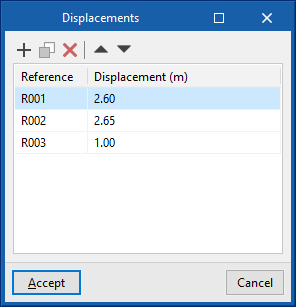
Déplacement (optionnel)
Saisissez un déplacement positif ou négatif appliqué à la position du plan de travail de la vue sélectionnée dans le menu déroulant.
Le bouton situé à droite du champ permet d’enregistrer et de charger des déplacements pour l’ensemble de l’ouvrage, en définissant une référence et une valeur.
Points
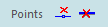
Cette section s’active lors de l’insertion de points dans l’espace de travail (pour définir la géométrie d’un nouvel élément). Options disponibles :
- Effacer le dernier point introduit
- Effacer tous les points introduits
Angle
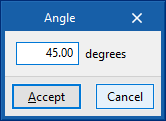
Définissez l’angle d’insertion du nouvel élément dans l’espace de travail, par rapport à la visualisation à l’écran :
- 0º
- 90º
- 180º
- 270º
- Angle éditable

Outils de contrôle de la visibilité pour aider à la modélisation
Dans l’angle supérieur droit de la zone de visualisation 3D, utilisez la barre d’outils pour contrôler la visibilité du modèle pendant la modélisation.
Affichez, masquez et ajustez certains éléments afin de faciliter la manipulation et la lecture du projet. Certaines options sont illustrées dans l’image associée.
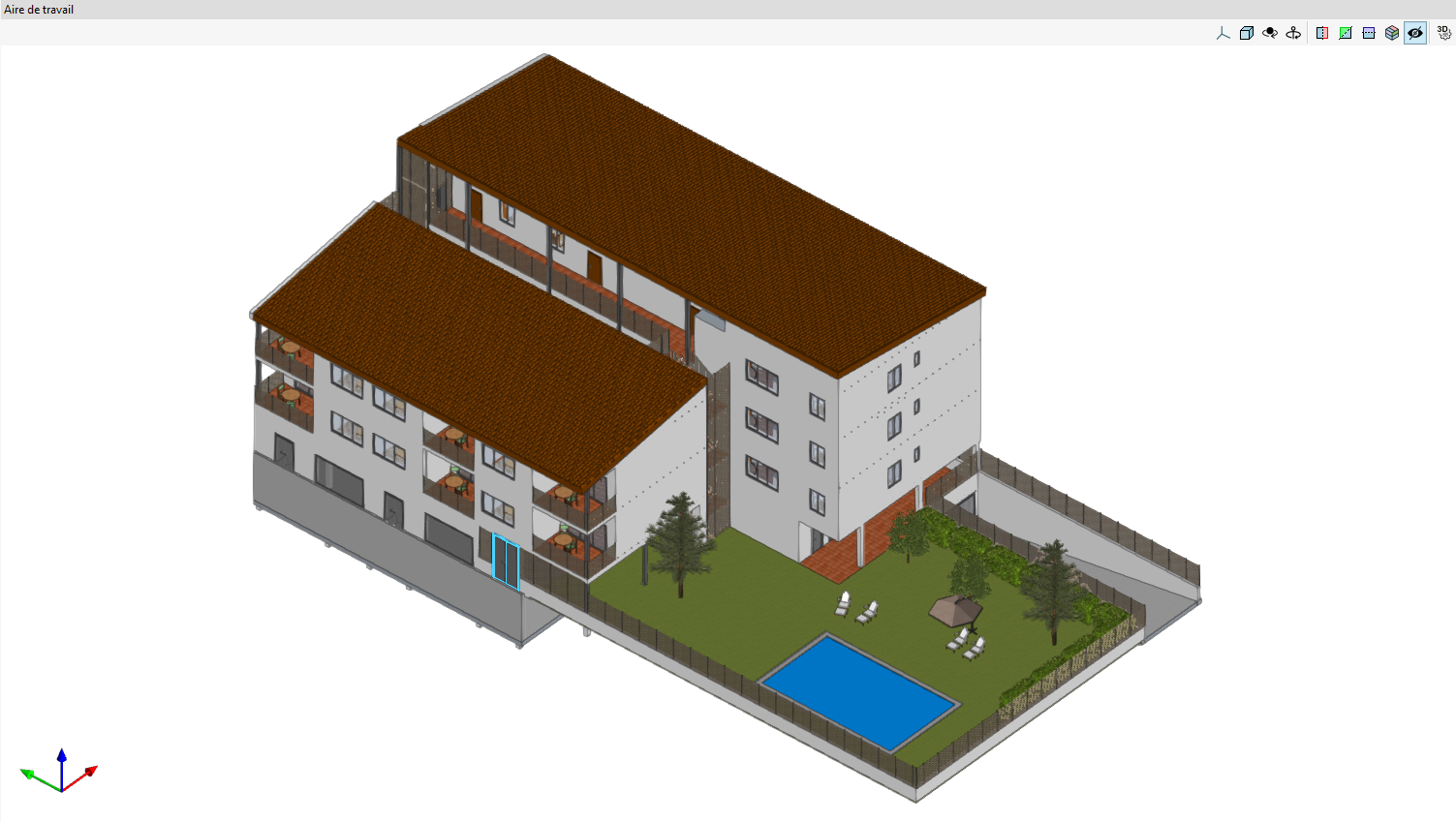

Modes de visualisation du modèle
La première partie regroupe les outils de contrôle des modes d’affichage :
- Projection
Ouvrez une fenêtre pour sélectionner des projections prédéfinies (vue de dessus, vue de face, vue isométrique, vue orthogonale, etc.). - Type de projection
Basculez entre une projection axonométrique et une projection conique. - Rotation autour d’un point
Activez ou désactivez la rotation de la scène autour d’un point appartenant à un objet situé sous le curseur. - Rotation autour de la caméra
Activez ou désactivez la rotation de la scène autour de l’axe vertical de la caméra.
Outils de coupe et vues personnalisées
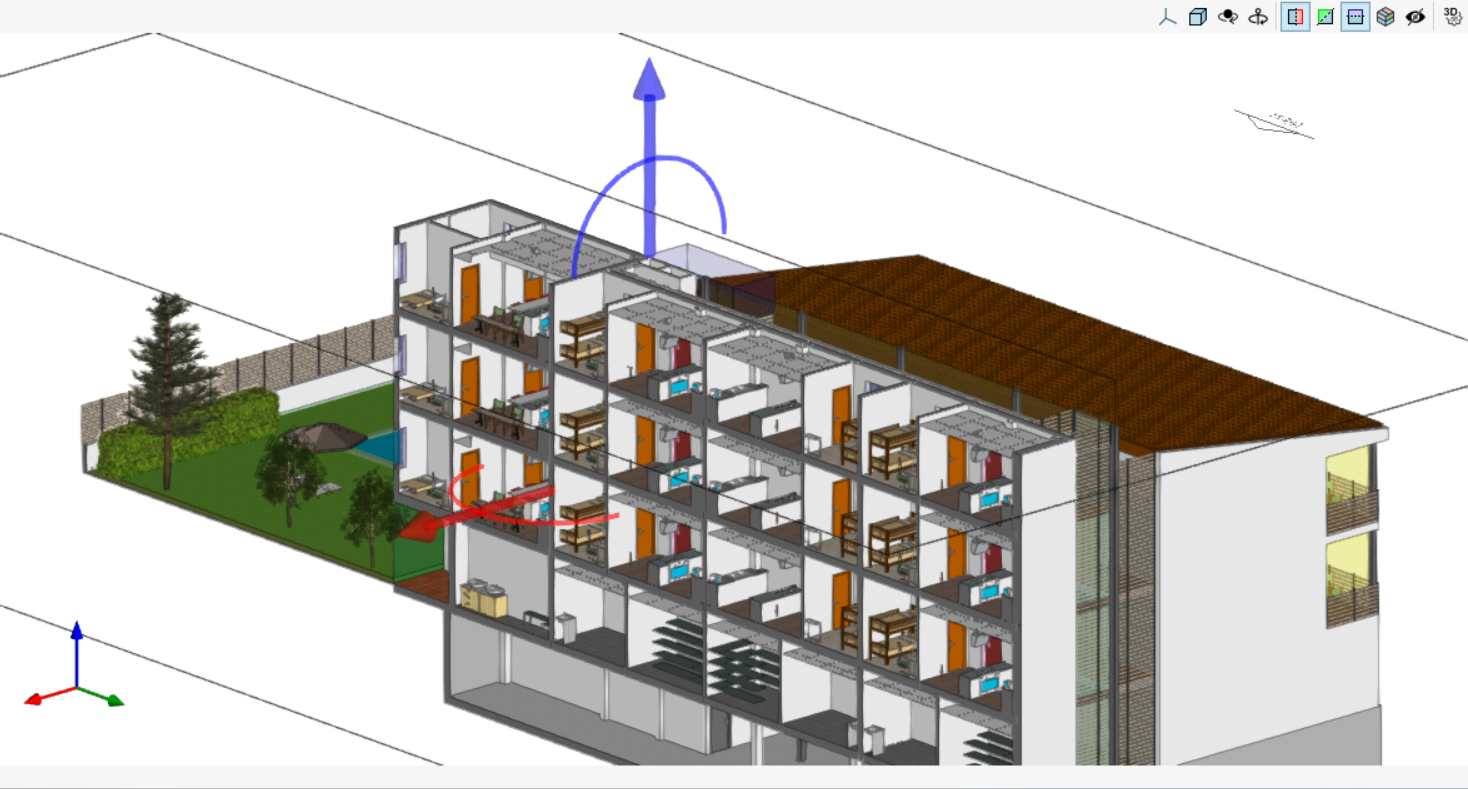
Les cinq options suivantes permettent de créer des coupes afin de visualiser le modèle BIM sous différents angles et de composer des vues personnalisées :
- Coupe perpendiculaire à l’axe 'X' global
Définissez une coupe perpendiculaire à l’axe global 'X'. - Coupe perpendiculaire à l’axe 'Y' global
Définissez une coupe perpendiculaire à l’axe global 'Y'. - Coupe perpendiculaire à l’axe 'Z' global
Définissez une coupe perpendiculaire à l’axe global 'Z'. - Volume de découpe
Définissez un volume de visualisation à l’aide de 6 plans de coupe, basés sur l’enveloppe géométrique du contenu de la scène. - Afficher/Masquer plans de coupe
Affichez ou masquez les lignes et symboles associés aux coupes. Utilisez ces symboles pour :- déplacer et repositionner un plan de coupe en faisant glisser l’icône en forme de flèche ;
- faire pivoter un plan de coupe en faisant glisser le symbole en forme d’arc ;
- inverser l’orientation d’un plan de coupe en double-cliquant sur l’icône en forme de flèche.
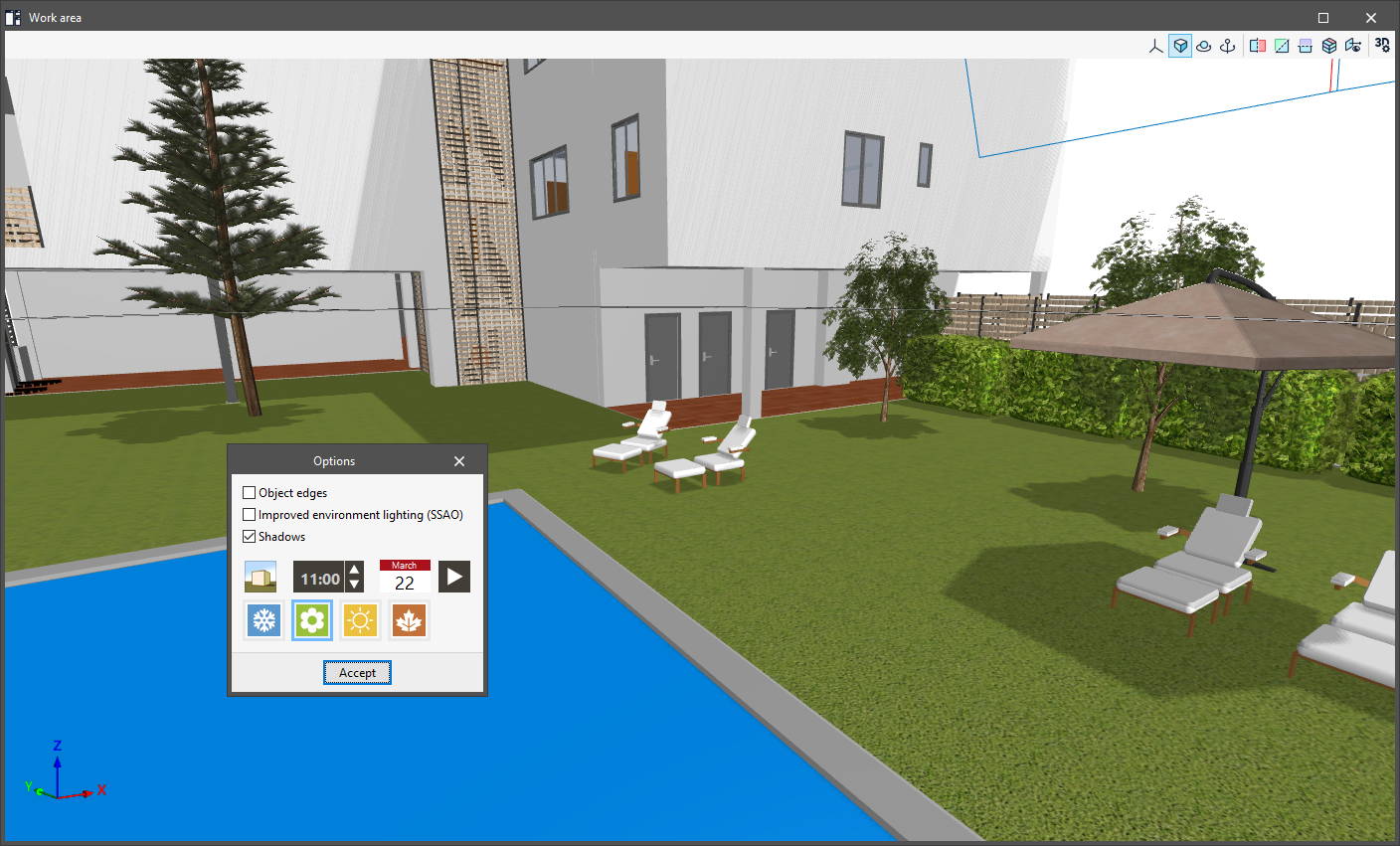
Panneau 'Options'
La dernière commande ouvre le panneau 'Options', qui regroupe les réglages suivants :
- Arêtes des objets (optionnel)
Activez ou désactivez l’affichage des arêtes des objets dans la scène. - Illumination ambiante améliorée (SSAO) (optionnel)
Activez ou désactivez l’illumination ambiante améliorée dans la scène. - Ombres (optionnel)
Activez la simulation de la trajectoire du soleil sur le site tout au long de l’année afin d’évaluer l’impact des ombres (bâtiment, environnement, obstacles proches). Réglez ensuite :- Représentation
Affichez la position du soleil pour le jour et l’heure sélectionnés, ainsi que l’enveloppe de ses trajectoires sur l’année. - Heure
Sélectionnez l’heure solaire. - Date
Sélectionnez la date. - Animation
Lancez une animation des ombres sur l’année à l’heure choisie (cliquez à nouveau pour arrêter). - Hiver / Printemps / Été / Automne
Chargez directement le premier jour de chaque saison.
- Représentation
Informations préliminaires - Sommaire
Consultez les rubriques générales suivantes pour découvrir les logiciels CYPE et commencer à les utiliser :
- Accès
- Installation (de base)
- Installation (avancée)
- Mise marche
- Informations complémentaires
