Compartir el fichero de la obra
Para compartir el fichero de la obra desde cualquier programa de CYPE, hay que seguir los siguientes pasos:
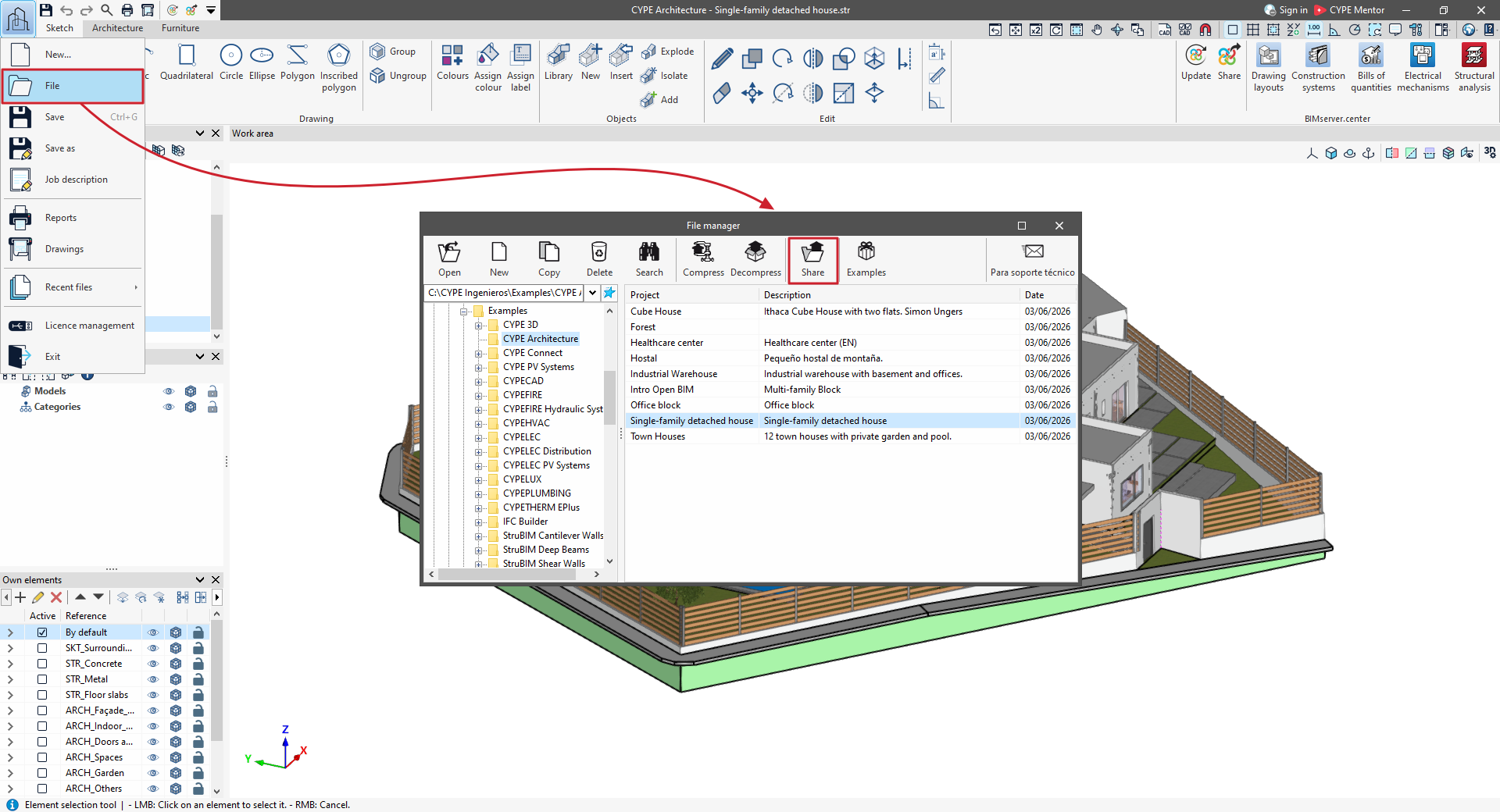
1. En primer lugar, se pulsa sobre el logo del programa en la esquina superior izquierda y, luego, en "Archivo".
*En programas como CYPECAD, se debe abrir el menú "Archivo" de la parte superior de la interfaz del programa y seleccionar la opción "Gestión archivos".
2. En la ventana que aparece, se debe seleccionar la obra que se desea compartir en la tabla. Por defecto, la obra que esté abierta aparecerá seleccionada. Después, se pulsa en la opción "Compartir" de la barra de herramientas superior.
3. A continuación, se escribe un "Título" y un "Comentario".
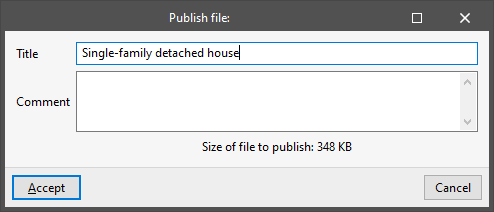
4. Al finalizar el proceso, el programa mostrará un cuadro de diálogo donde aparece un enlace con el fichero publicado. Se puede copiar este enlace seleccionándolo con el botón izquierdo directamente desde aquí.
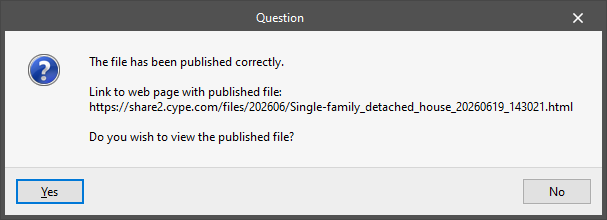
5. Si se desea ver el fichero publicado, se selecciona "Sí" para acceder al enlace desde el navegador. Puede copiarse y pegarse para compartir el fichero del programa de CYPE con quien se desee. La obra está alojada en un servidor y será accesible únicamente por las personas que dispongan de dicho enlace.
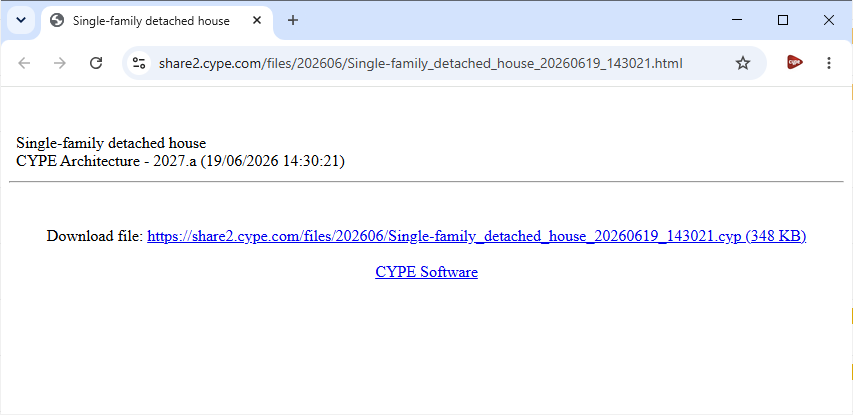
El enlace permite descargar un fichero comprimido de extensión .cyp que contiene la información de la obra. Puede abrirse desde el programa mediante el botón "Descomprimir", disponible junto a "Compartir" en el menú mencionado anteriormente.
En el directorio de cada versión C:\Users\nombre_de_usuario\AppData\Roaming\CYPE Ingenieros\v20XX\cypecad (anteriormente C:\usr\cype\cypecad) se genera el fichero links.txt que contiene los enlaces de las obras publicadas. Este fichero también contiene los enlaces de las pantallas que se pueden capturar y publicar mediante la tecla 'F12' del teclado.
| Nota: |
|---|
| Si al utilizar esta opción aparece el mensaje "No se ha podido conectar con el servidor: share2.cype.com (12007)", hay que asegurarse de tener habilitados los puertos FTP para que el programa pueda subir el fichero al servidor de CYPE. Si esto no es posible, se debe seleccionar la opción "Comprimir" dentro del gestor de archivos para obtener un fichero comprimido en formato CYP y guardarlo en disco. Posteriormente, se puede adjuntar y envíar este fichero por correo electrónico a las direcciones del servicio de soporte técnico si se desea contactar con el mismo. |