
Utilização dos programas CYPE através do BIMserver.center
Criar um novo projeto no BIMserver.center
Criar um novo projeto a partir da plataforma BIMserver.center
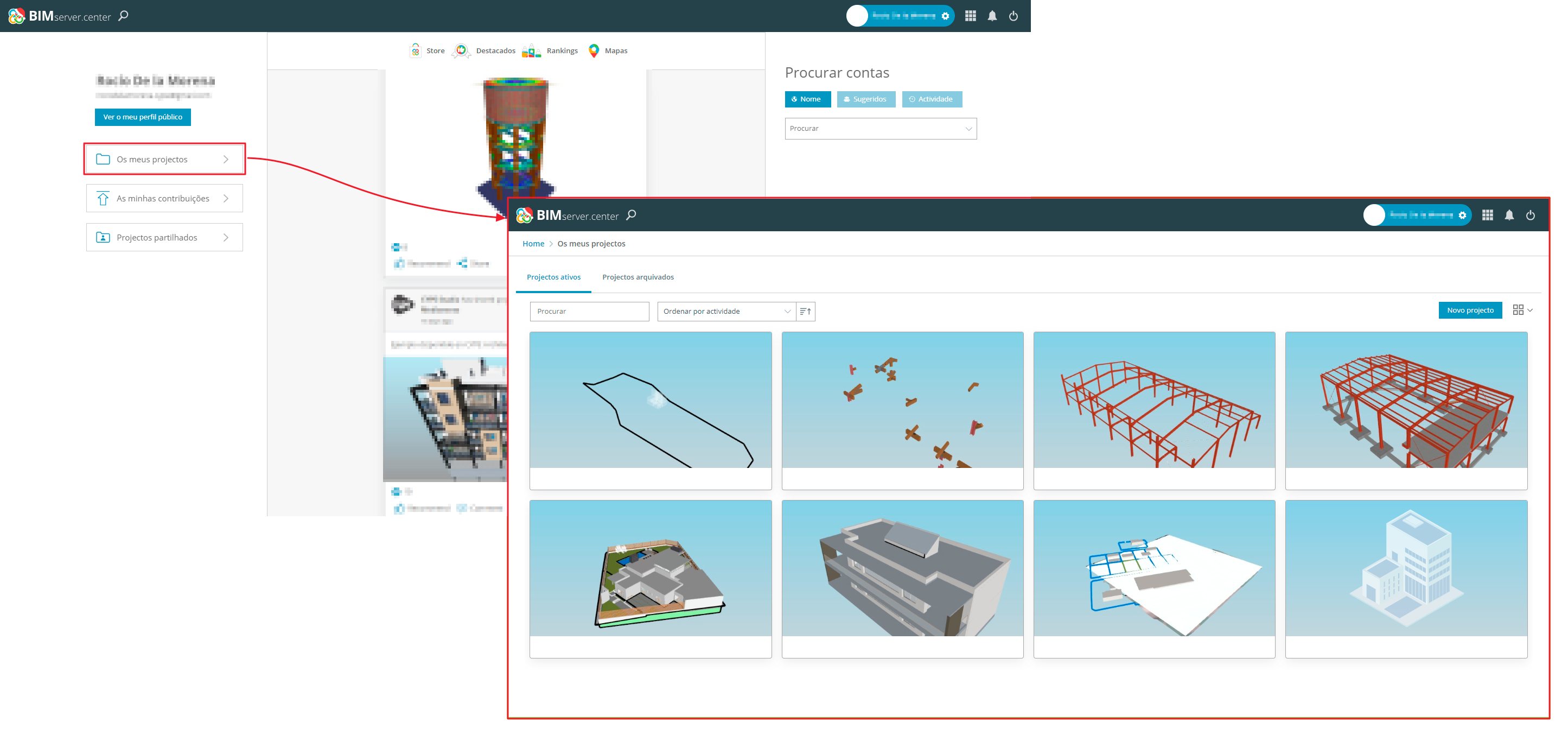
Criar um novo projeto a partir dos programas
Convidar colaboradores para um projeto no BIMserver.center
Partilhar um resultado com os restantes colaboradores no BIMserver.center
Vinculação de uma obra a um projeto do BIMserver.center
Pode associar uma obra a um projeto do BIMserver.center de duas formas: ao criar uma nova obra ou a partir de uma obra já existente.
1) Vincular uma nova obra ao BIMserver.center
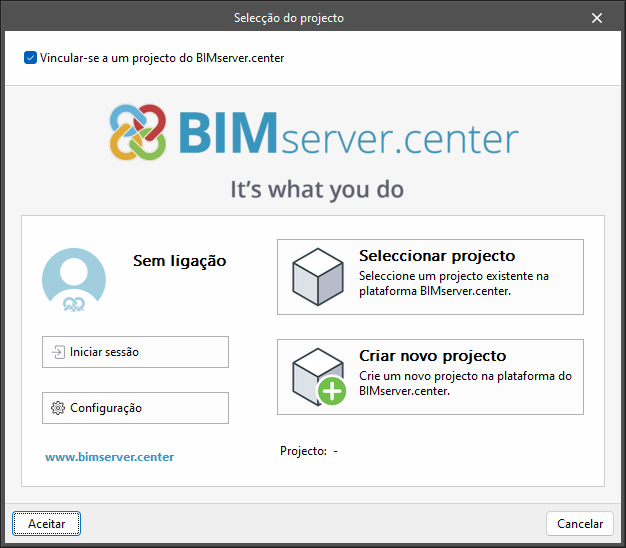
Ao criar um novo projeto (menu "Ficheiro" > "Novo"), na janela "Seleção do projeto", assinale a caixa "Vincular-se a um projecto do BIMserver.center".
Início de sessão no BIMserver.center
Na parte esquerda, inicie sessão no BIMserver.center:
- autorize a aplicação a aceder aos dados da sua conta através do navegador da Web;
- Aceite o aviso apresentado.
Seleção ou criação do projeto (parte direita)
Na parte direita, estão disponíveis duas opções:
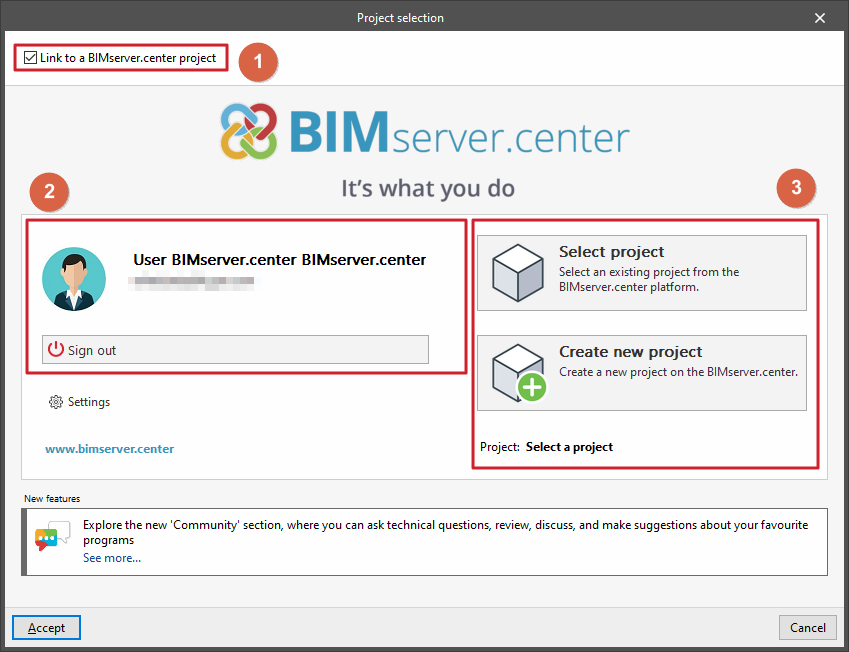
- Selecionar um projeto existente
Clique em "Seleccionar projecto", escolha um projeto já criado e, em seguida, confirme com "Aceitar".
Em seguida, na janela "Importação de modelos BIM", importe outros ficheiros do projeto BIMserver.center para os visualizar em 3D e aceder a determinadas informações (dependendo do software utilizado).
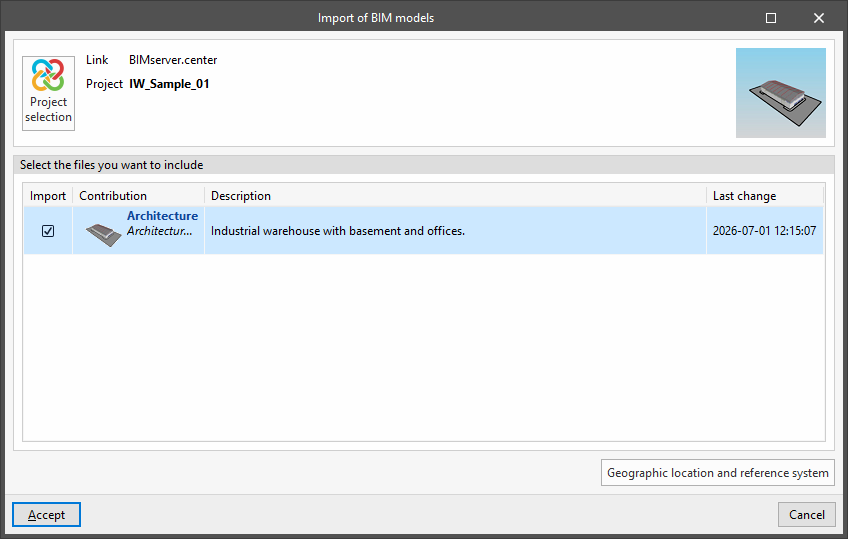
- Criar um novo projeto
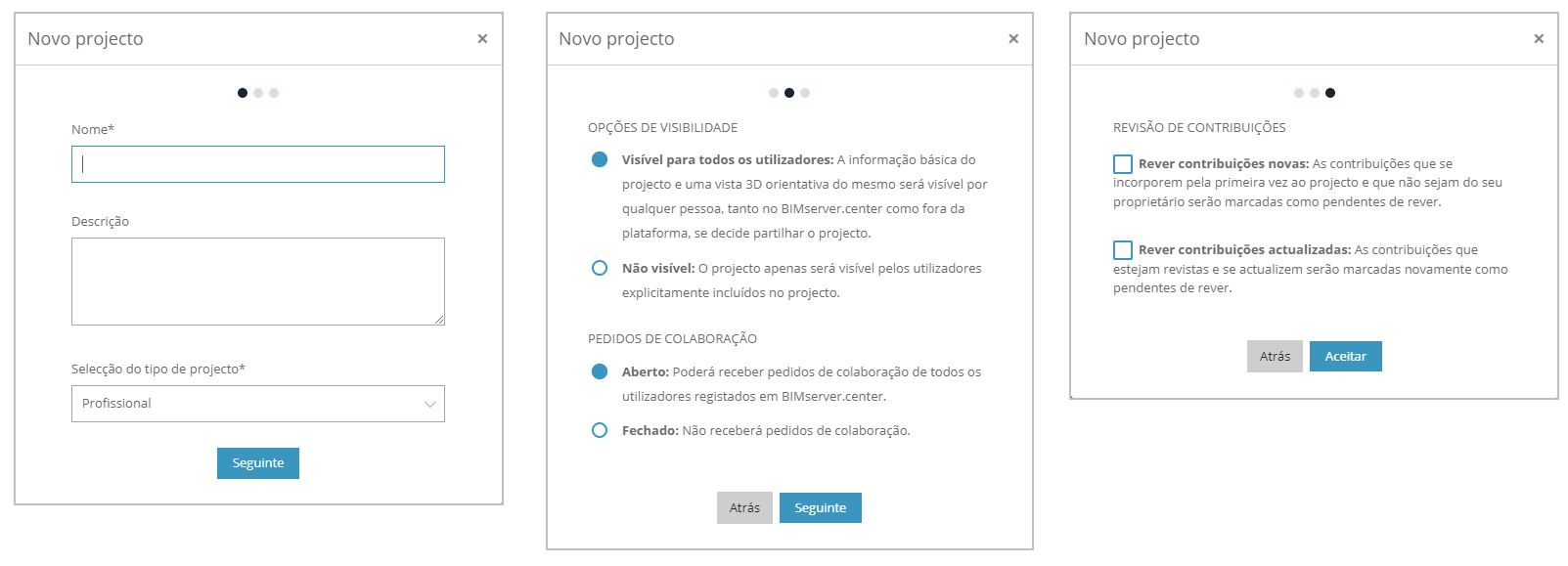
Clique em "Criar novo projeto" e, em seguida, preencha:- o "Nome do projeto"; o "Tipo de projeto"; as "Opções de visibilidade"; a "Gestão de pedidos de colaboração"; uma "Descrição".
Marque também "Rever contribuições novas" e/ou "Rever contribuições actualizadas" se pretender ativar este controlo para o projeto que está a ser criado.
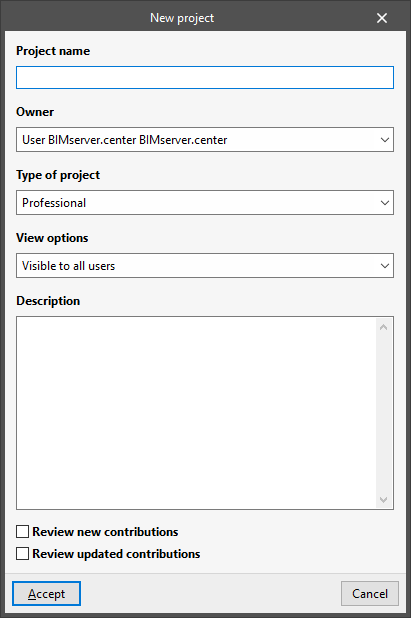
2) Inserir numa obra já existente
Se abriu um projeto já criado no software e pretende consultar ou alterar o projeto BIMserver.center associado:
- Aceda à secção "BIMserver.center" (no canto superior direito).
- Clique em "Atualizar".
Em seguida, abre-se a janela "Actualizar o modelo BIM", que permite selecionar os ficheiros a incluir entre os que estão disponíveis no projeto.
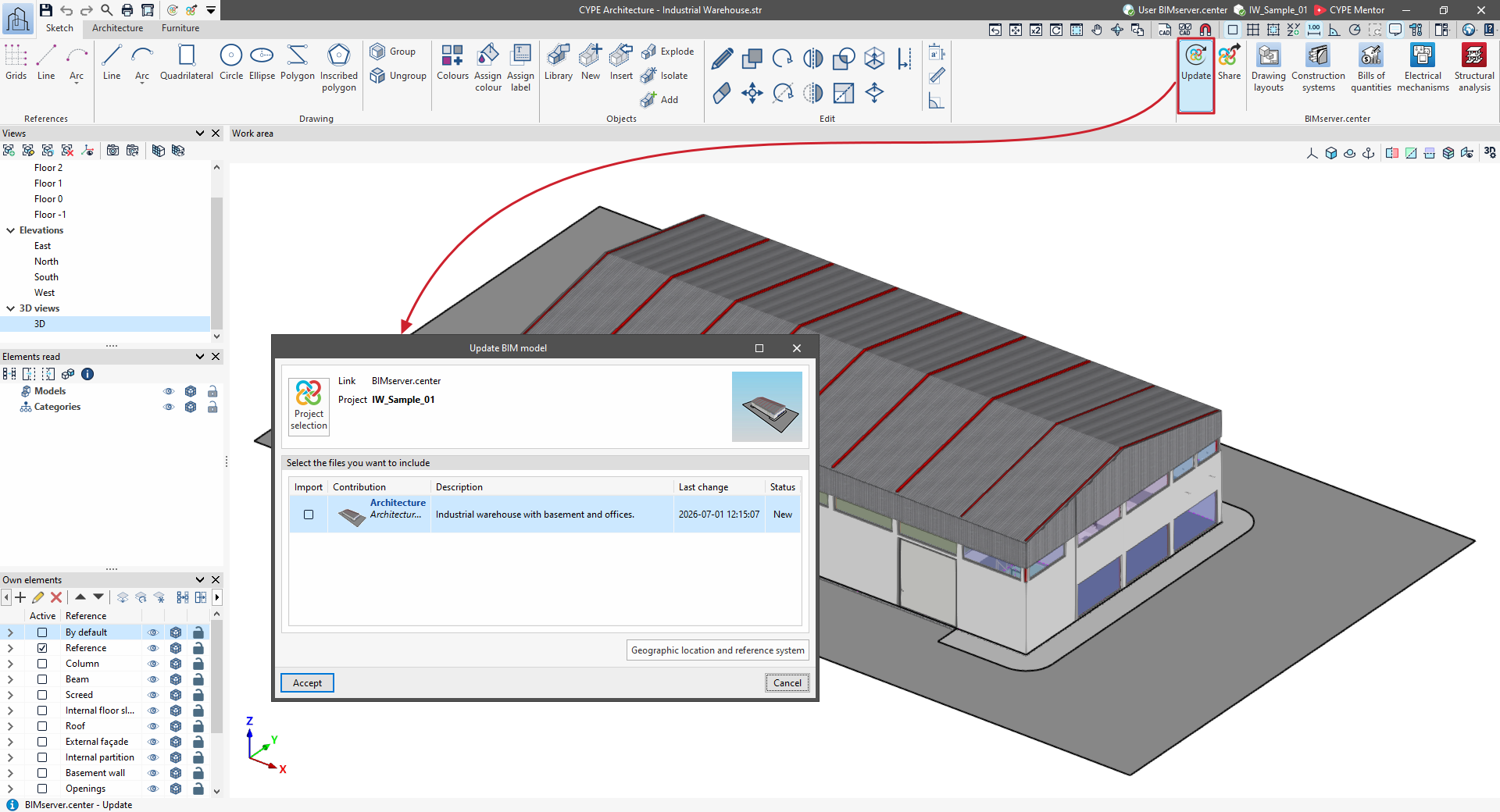
Alterar o projeto associado
Nessa mesma janela, clique em "Seleção do projeto":
- utilize "Seleccionar projecto" para alterar o projeto do BIMserver.center associado à obra;
- ou clique em "Criar novo projeto" para criar um novo projeto e associar-lhe imediatamente a obra.
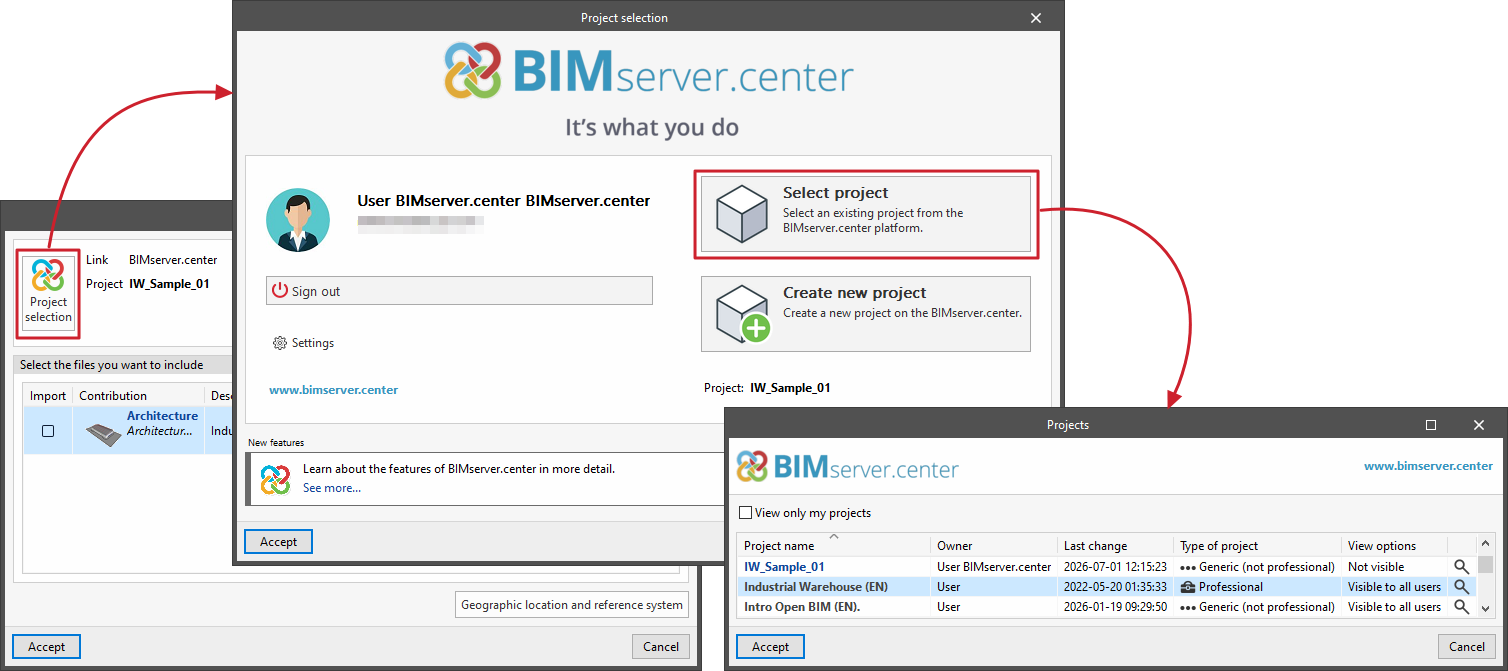
Partilhar a informação gerada pelos programas CYPE no BIMserver.center
Para partilhar ou exportar as informações geradas pelos programas da CYPE num projeto alojado na plataforma BIMserver.center, siga estes passos:
- Vincule a obra a um projeto no BIMserver.center
Primeiro, associe a obra a um projeto específico no BIMserver.center. Efetue esta operação aquando da criação de uma nova obra ou a qualquer momento após a abertura da obra. - Abra a opção de partilha
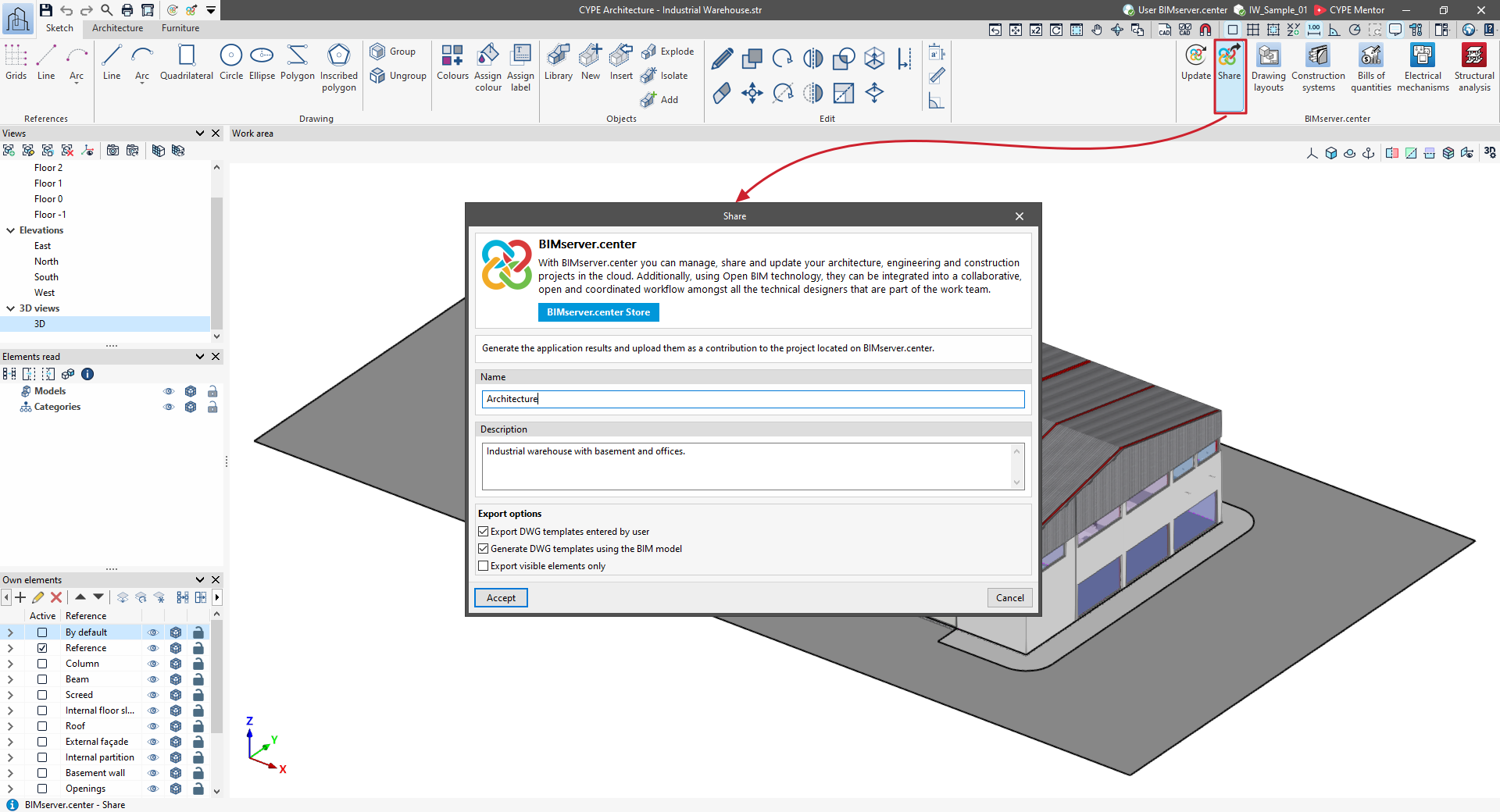
Na secção "BIMserver.center", situada no canto superior direito, selecione "Partilhar". - Preencha os dados da publicação
Na janela "Partilhar", introduza:- o "Nome" da contribuição que será gerada durante a exportação; a "Descrição".
Dependendo do software, configure também as informações a exportar, marcando ou desmarcando as caixas de seleção disponíveis na parte inferior da janela.
4. Inicie a exportação
Clique em "Aceitar" para iniciar o processo de exportação.
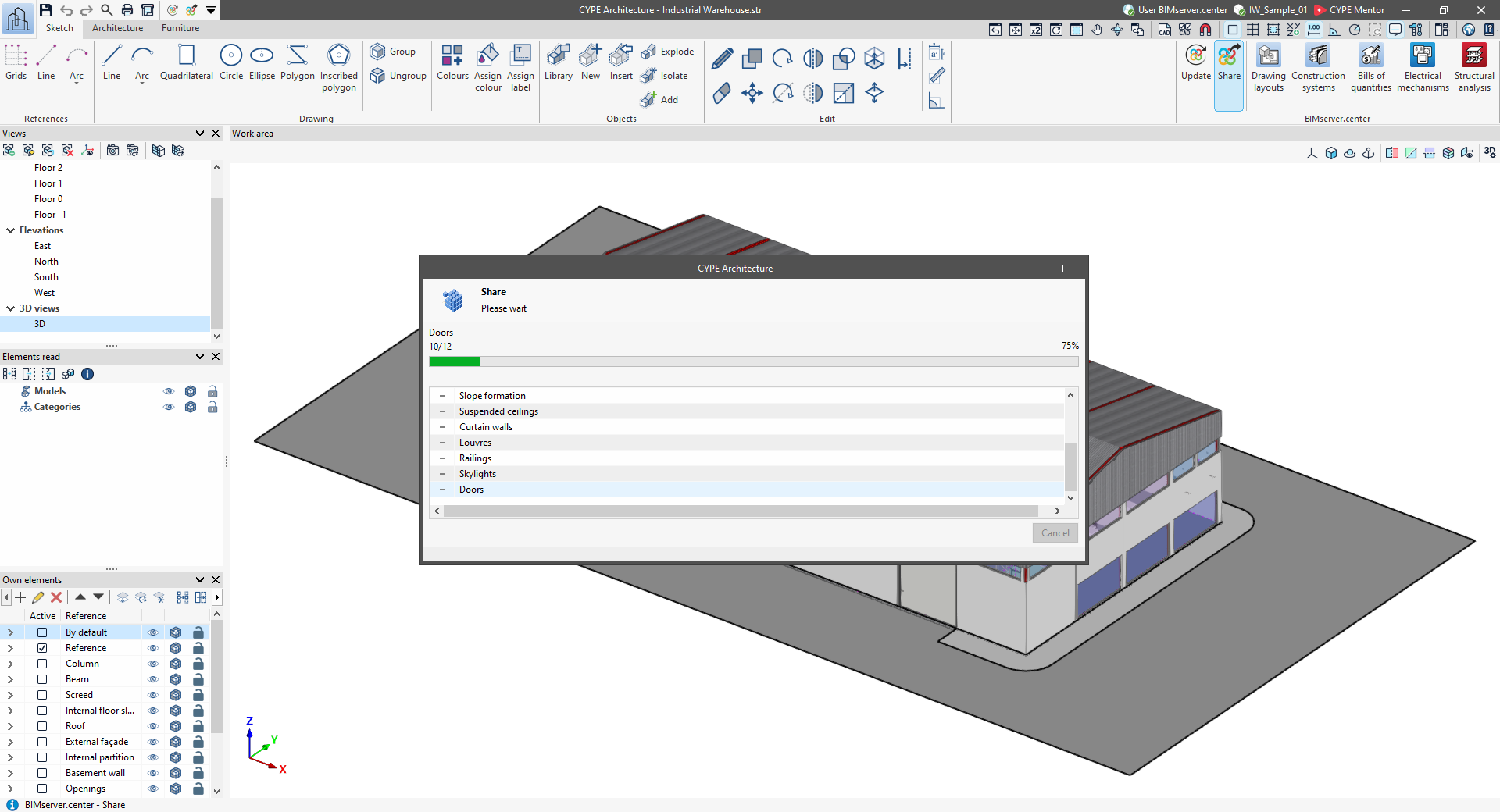
5. Confirme a conclusão da operação
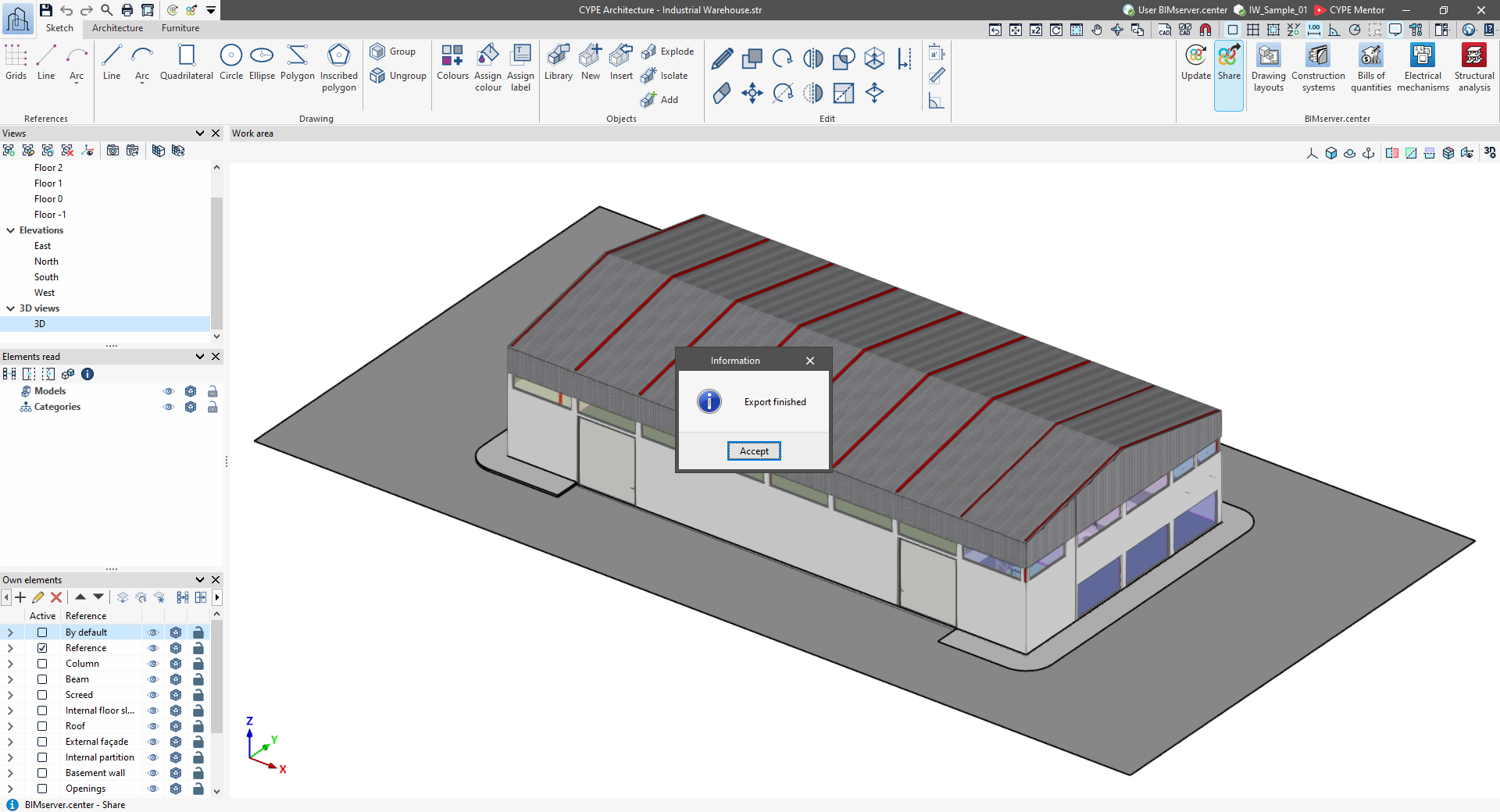
No final da exportação, é apresentada uma janela "Informação" para confirmar a operação. Clique novamente em "Aceitar". As informações geradas são então carregadas automaticamente para o BIMserver.center.
Após a exportação
Os resultados estão disponíveis na plataforma web BIMserver.center. As informações do modelo também podem ser consultadas e interpretadas de diferentes formas noutras aplicações ligadas ao BIMserver.center.
Enviar ficheiros IFC para um projeto do BIMserver.center
Para carregar manualmente um ficheiro IFC num projeto do BIMserver.center, crie uma contribuição diretamente a partir da página web do projeto.
1. Na secção "Projetos" do BIMserver.center, abra o projeto em questão.
2. No separador "Contribuições", clique em "Nova contribuição" (no canto superior direito).
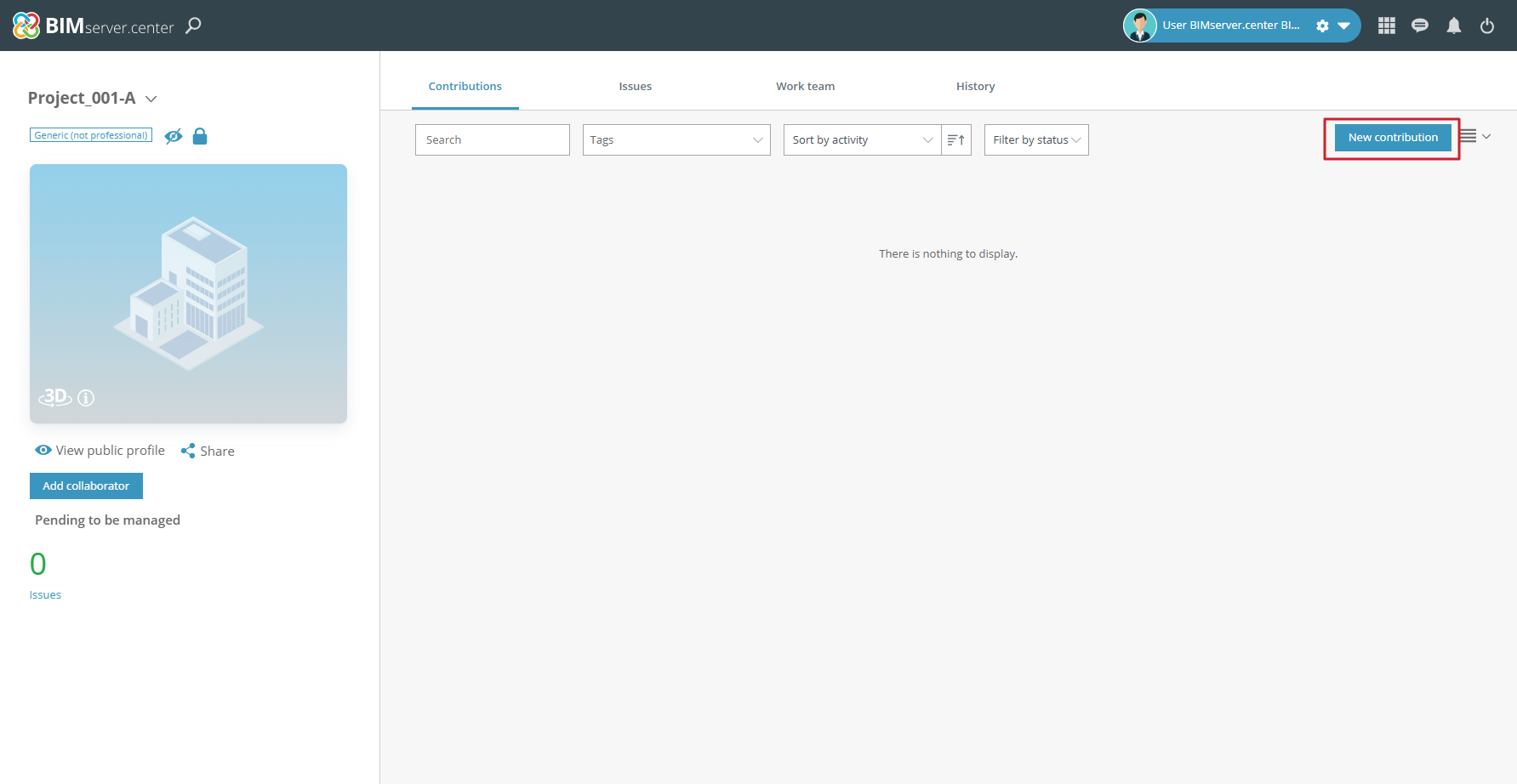
3. No formulário, preencha os campos "Nome" e "Descrição".
4. No campo "Contribuições", arraste e solte o ficheiro IFC (e, se necessário, outros ficheiros a associar ao mesmo pagamento).
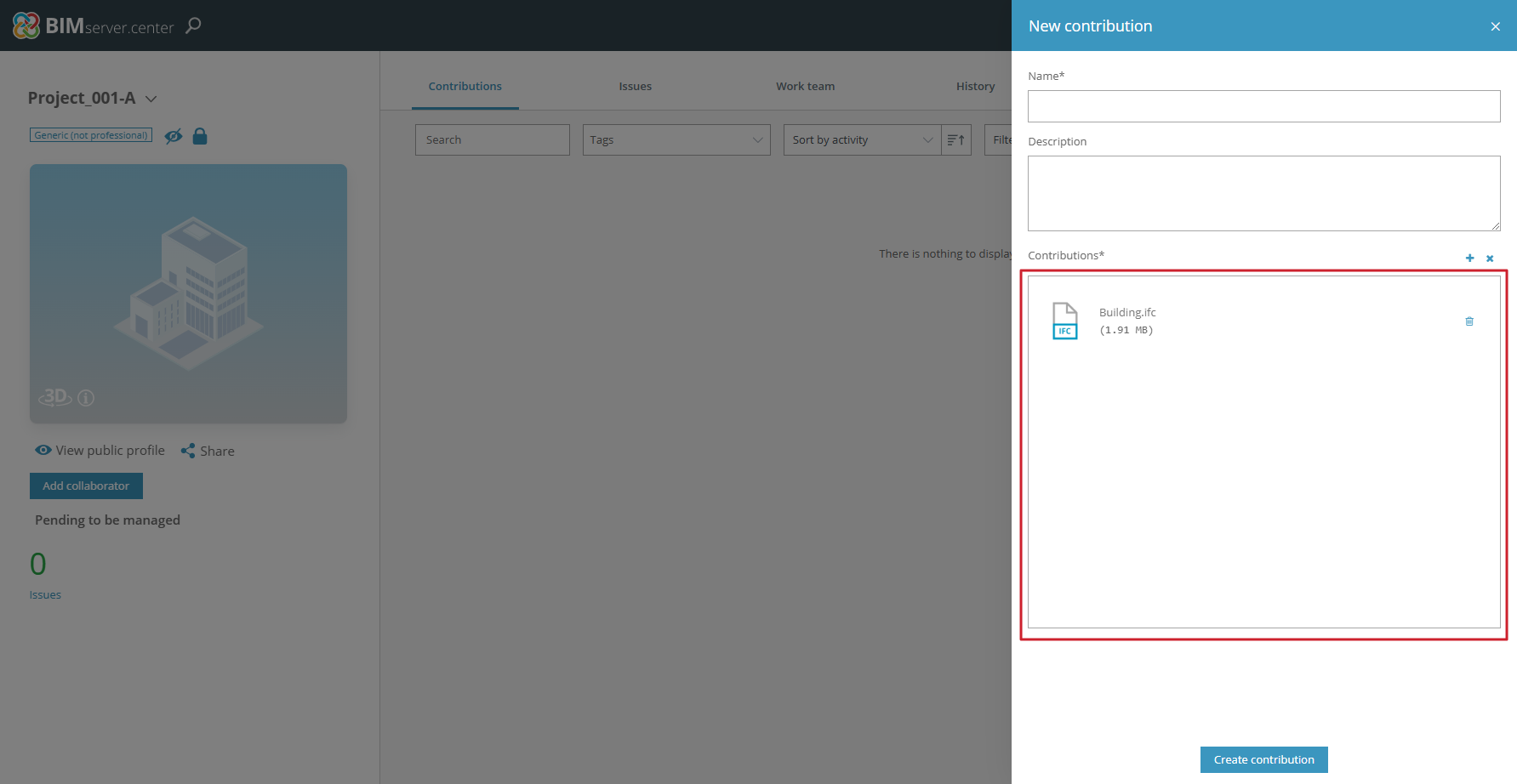
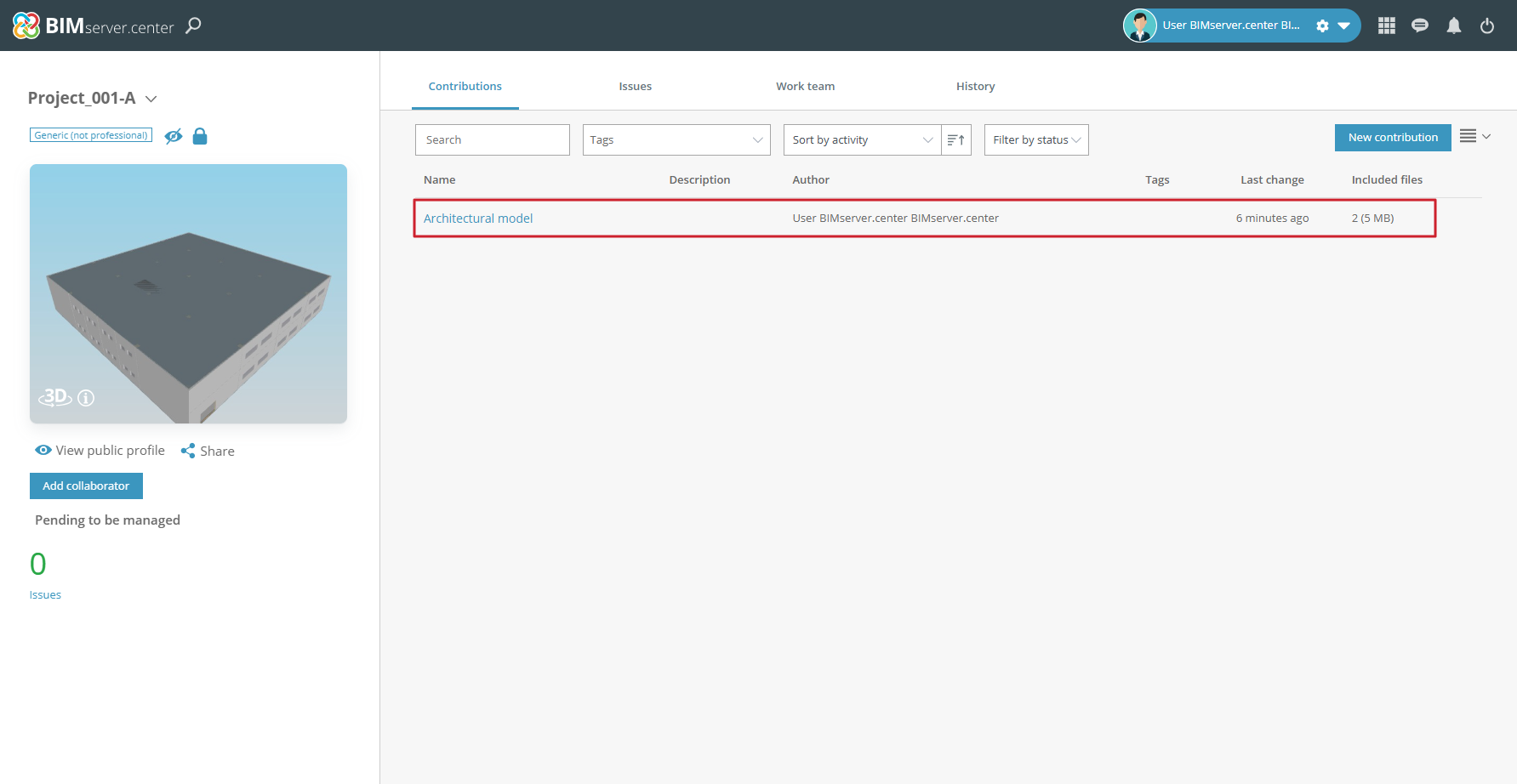
5. Clique em "Criar contribuição". A contribuição é adicionada ao projeto após alguns instantes.
6. Clique em "Encerrar" para concluir.
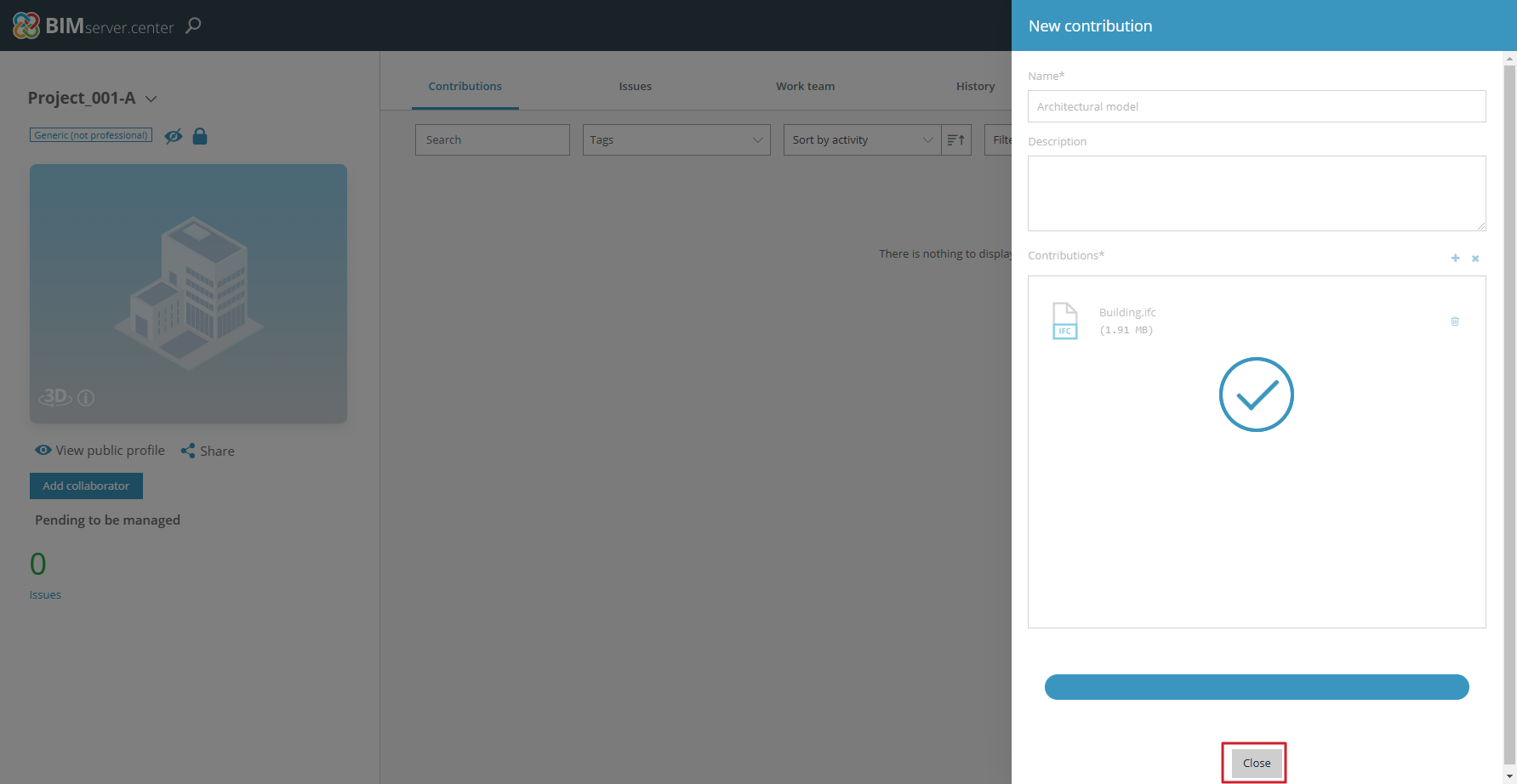
Adicione um ficheiro IFC padrão: o BIMserver.center gera automaticamente os ficheiros de visualização 3D para o visualizador Web e para as aplicações.
| Nota: |
|---|
| As funcionalidades do antigo software IFC Uploader (sem manutenção) estão integradas na plataforma web BIMserver.center. Desta forma, evita-se a utilização de um software adicional para estas tarefas. |
Informação nativa e informação partilhada para o BIMserver.center
Os programas da CYPE não transferem a totalidade dos dados de trabalho para o BIMserver.center. Apenas são partilhadas as informações necessárias à visualização dos resultados e ao fluxo de trabalho entre programas. Por isso, é importante distinguir claramente:
- as informações nativas (ficheiros de trabalho, editáveis);
- as informações partilhadas (exportadas, destinadas a entrega).
1) Informações nativas (locais e editáveis)
As informações nativas correspondem aos ficheiros (ou conjuntos de ficheiros) guardados no disco do seu computador. Pode aceder a elas através de "Ficheiro > Guardar como".
- Cada programa tem o seu próprio formato nativo e a sua própria extensão (por exemplo, CYPE Architecture: ficheiro .str).
- Utilize estes ficheiros para enviar um projeto a outro utilizador, caso pretenda conceder-lhe controlo total e a possibilidade de alterar o conteúdo original.
Partilha recomendada de informações nativas
Para partilhar um projeto com maior facilidade, comprima as informações nativas no formato .cyp, seguindo o método indicado, e, em seguida, envie o ficheiro. O destinatário poderá, então, o descomprimr seguindo o procedimento previsto para o efeito.
2) Informações partilhadas no BIMserver.center (instantâneo não editável)
As informações exportadas para o BIMserver.center correspondem a um instantâneo do seu trabalho no momento da exportação.
Durante a exportação, o software gera, nomeadamente:
- um ficheiro .ifc, que reúne os dados a trocar;
- ficheiros .gltf, utilizados para a visualização 3D no BIMserver.center e noutros programas do fluxo de trabalho;
- outros resultados que podem ser exportados, como resumos e/ou planos.
Estes ficheiros destinam-se a ser entregues e utilizados no fluxo BIM, não a substituir os ficheiros de trabalho nativos.
Objetivo deste prémio
Esta separação permite conservar as informações detalhadas, os parâmetros internos e o know-how nos ficheiros nativos armazenados localmente, sob o seu controlo, partilhando no BIMserver.center apenas os dados necessários à coordenação e à consulta dos resultados.
Informações iniciais. Índice de conteúdos
Consulte os seguintes conteúdos de caráter geral para se familiarizar e começar a trabalhar com os programas CYPE:
- Acesso
- Instalação (básica)
- Instalação (avançada)
- Primeiros passos
- Informações adicionais
