Descarga e instalación de aplicaciones de CYPE de forma individual
A continuación, se indican los pasos necesarios para descargar e instalar los programas de CYPE de forma individual.
1. Registrarse en BIMserver.center
En primer lugar, es necesario registrarse en la plataforma BIMserver.center. Para ello, se debe proceder como se describe a continuación:
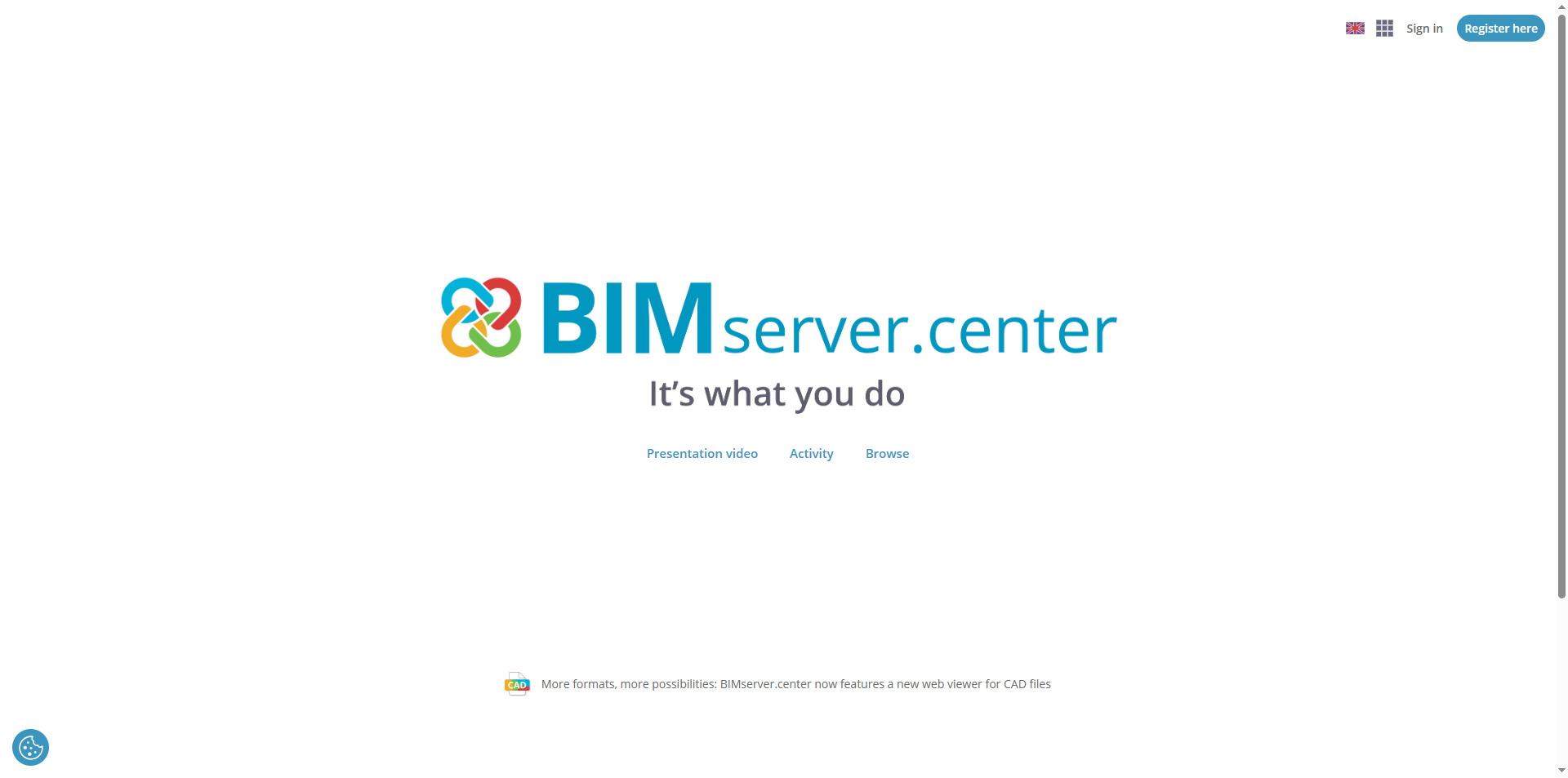
- Acceder a BIMserver.center desde el navegador web y pulsar en el botón "Regístrese aquí" de la parte superior derecha.
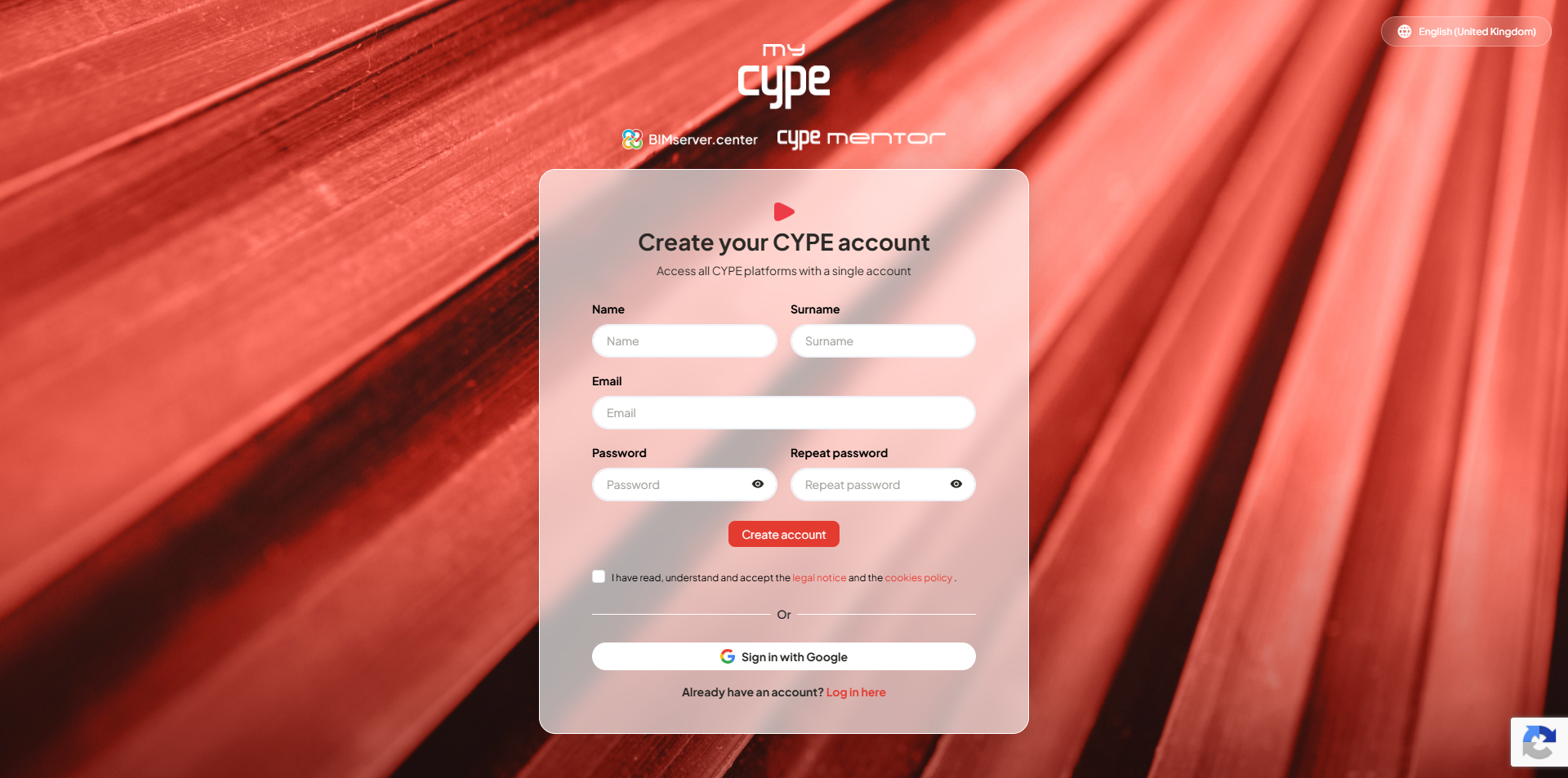
- Una vez en la ventana de registro, escribir el "Nombre", los "Apellidos", un "E-mail" y una "Contraseña". Después, hacer clic en "Crear cuenta".
- Posteriormente, aceptar el correo de validación que llegará al e-mail. En caso de no recibirlo, comprobar si ha sido clasificado como correo no deseado (SPAM).
2. Iniciar sesión en BIMserver.center
Una vez finalizado el registro, se debe iniciar sesión en BIMserver.center con la cuenta, de la siguiente manera:
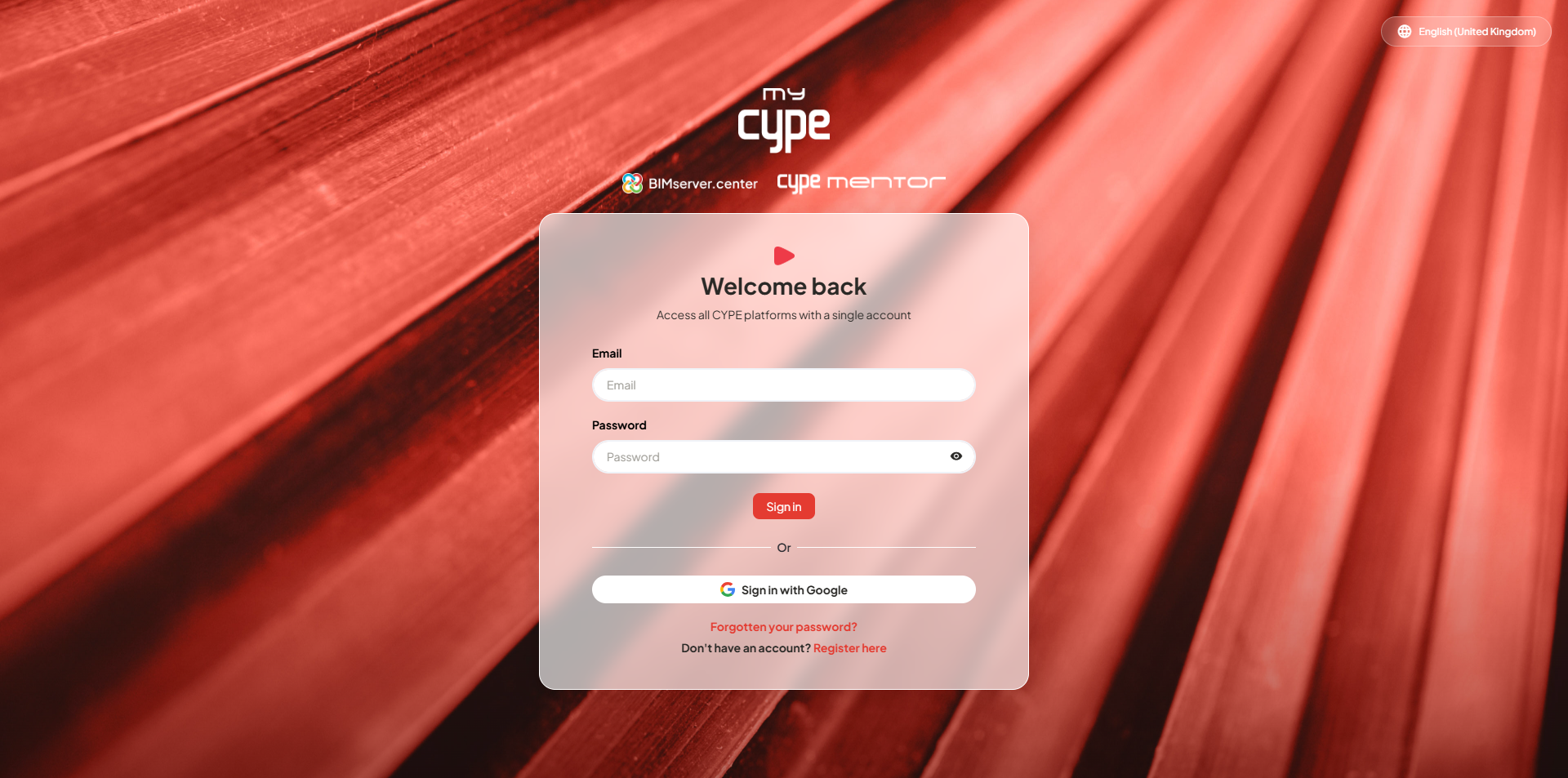
- Acceder nuevamente a BIMserver.center con el navegador web y pulsar en "Iniciar sesión" en la parte superior derecha. En la ventana de inicio de sesión, escribir el "E-mail" y la "Contraseña" de su cuenta y hacer clic en "Iniciar sesión".
3. Descargar la aplicación desde BIMserver.center
En BIMserver.center, se puede buscar la aplicación deseada, por ejemplo CYPE Architecture, y descargarla:
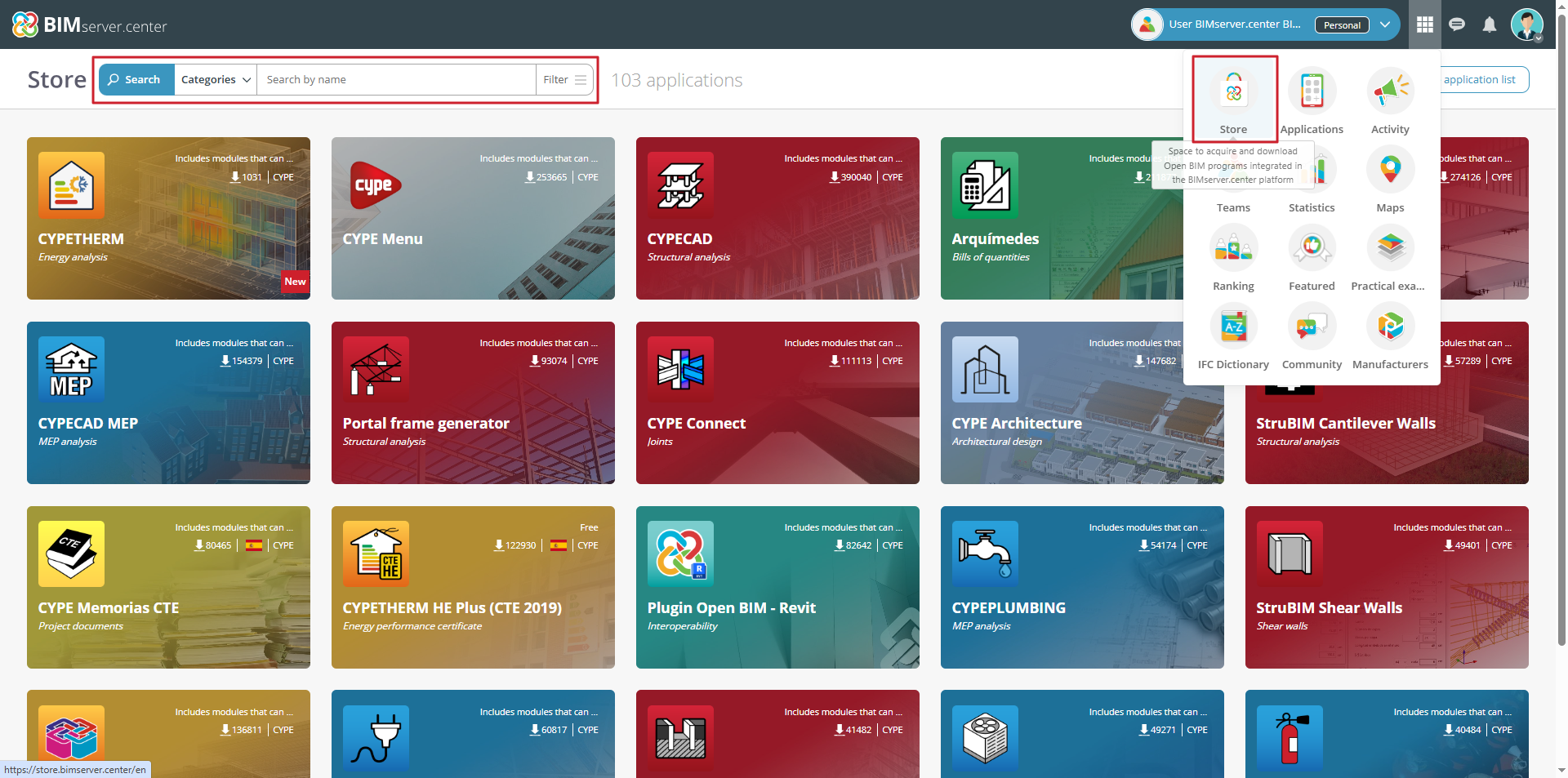
- Mediante la opción "Store", se accede al catálogo de aplicaciones. En la parte superior izquierda, es posible buscar aplicaciones por nombre, categorías o etiquetas.
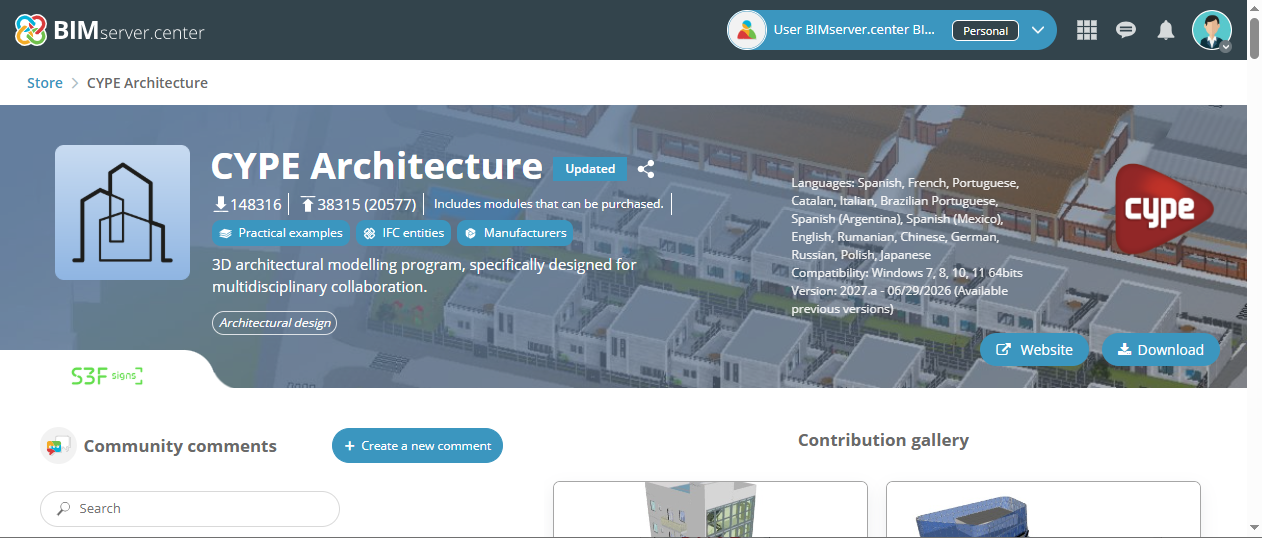
- Al seleccionar la aplicación deseada, se abre su ficha donde se encuentra el botón "Descargar" en la parte superior derecha. Al pulsarlo, se descargará un archivo ejecutable en la ruta que esté configurada.
4. Instalar la aplicación
El archivo descargado anteriormente permite realizar la descarga completa de la aplicación y su instalación. Para ello, se debe:
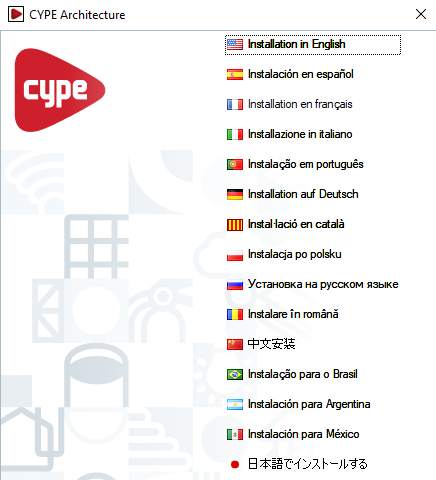
- Ejecutar el archivo descargado en su ruta de descargas y seleccionar el idioma de la instalación entre los disponibles.
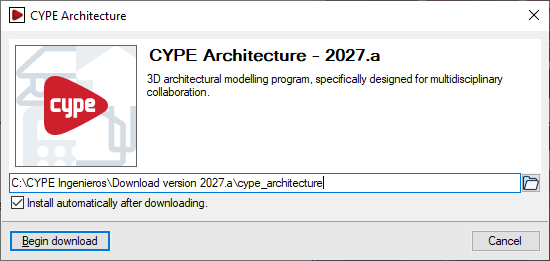
- Se mostrará la ruta donde se descargará la aplicación completa. Marcar "Instalar automáticamente después de descargar", si se desea, y pulsar en "Iniciar descarga". Si el directorio no existe, el programa solicitará confirmación para crearlo. En ese caso, seleccionar "Sí".
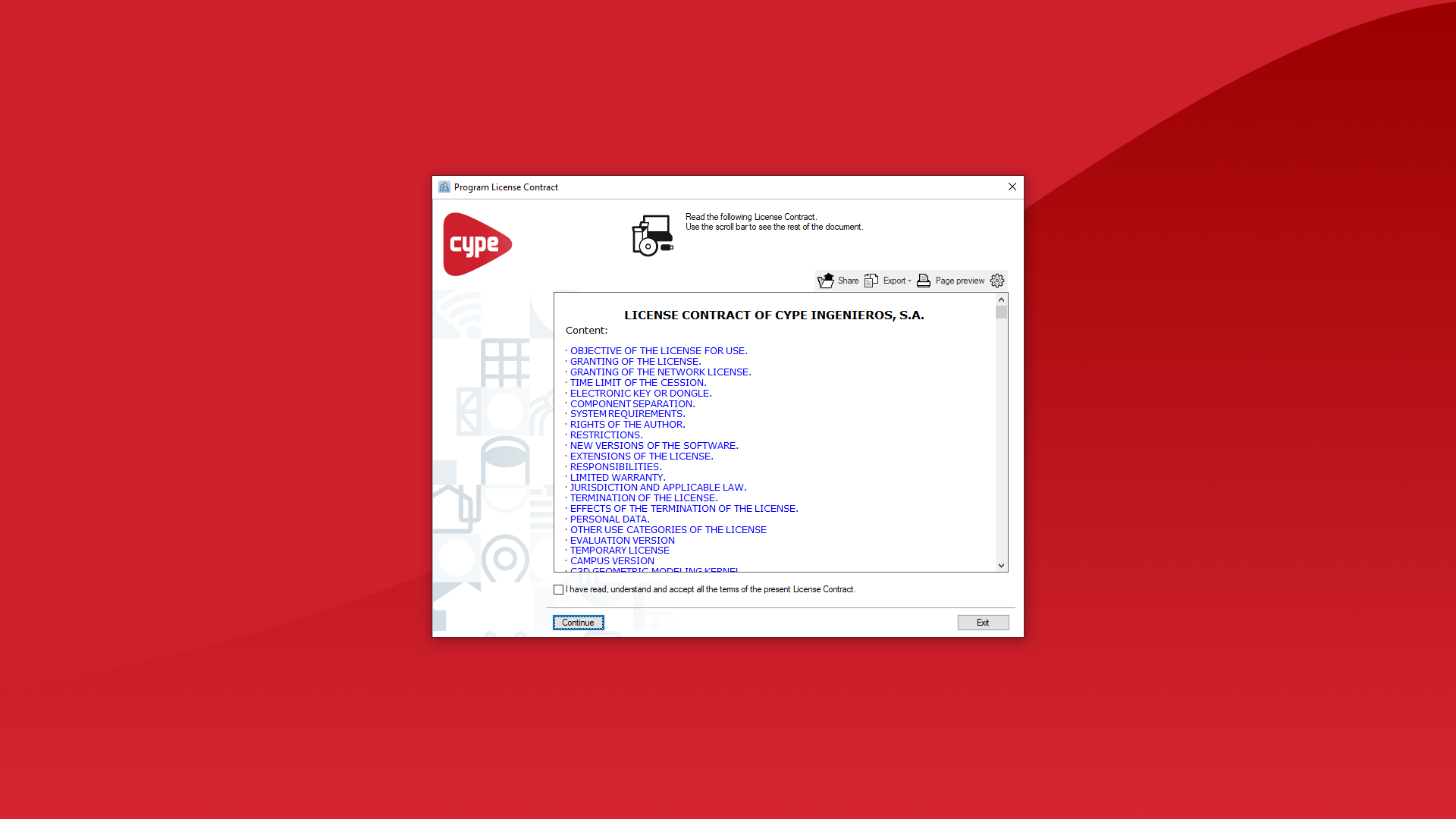
- Si se ha marcado "Instalar automáticamente después de descargar" en el paso anterior, se lanzará automáticamente el asistente de instalación. Si no, se deberá buscar y abrir el ejecutable de instalación en el idioma correspondiente dentro de la ruta designada, por ejemplo, C:\CYPE Ingenieros\Descarga versión 2027.a\CYPE Architecture\Instalación en español\Instalar CYPE Architecture.exe. En el asistente de instalación, se debe aceptar el Contrato de licencia y la Cláusula de responsabilidades.
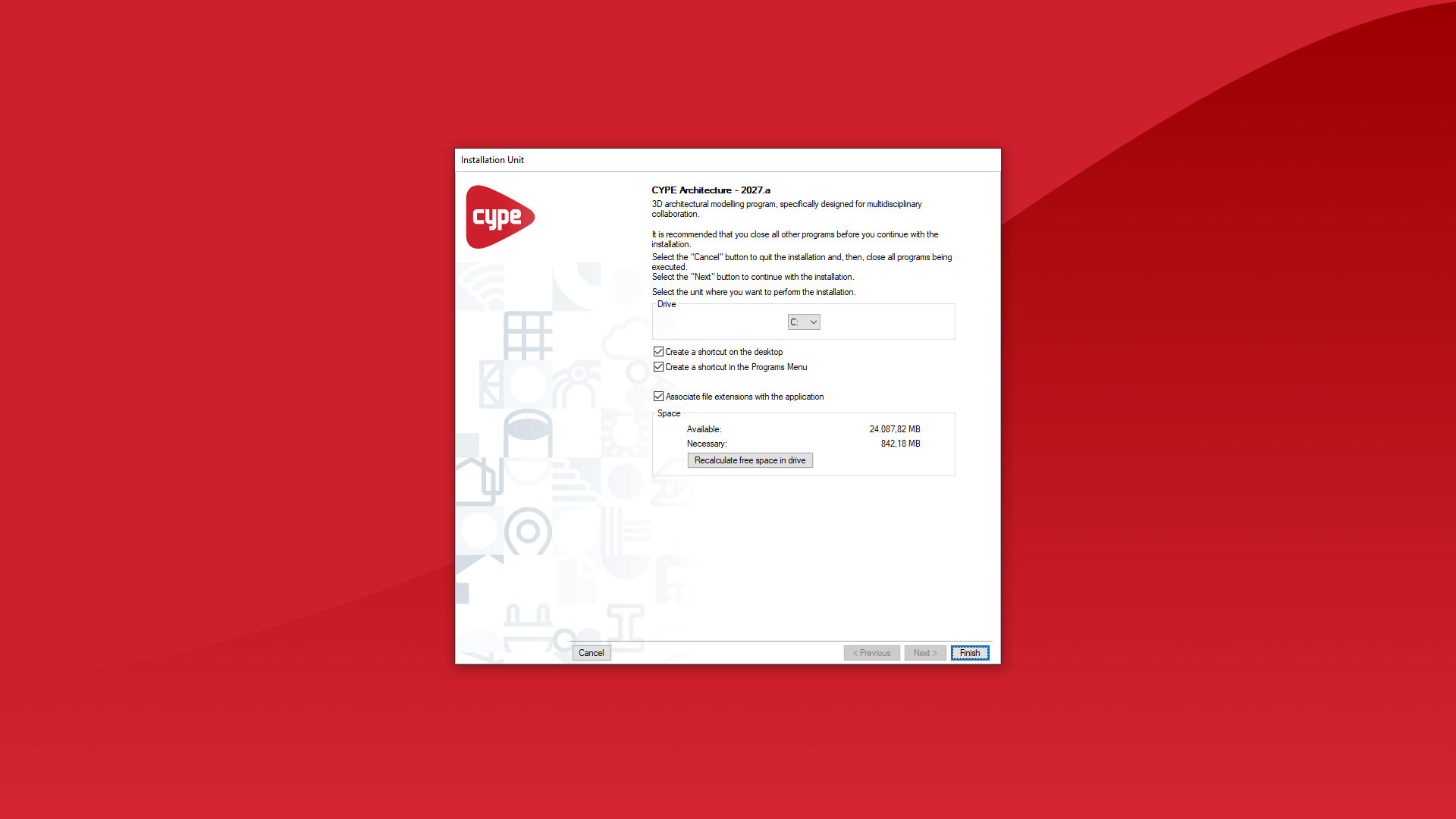
- Seleccionar en qué unidad se desea realizar instalación. Esto determinará la ruta de instalación del programa. Por ejemplo, la ruta de instalación de CYPE Architecture 2027 es la siguiente: C:\CYPE Ingenieros\Versión 2027\CYPE Architecture. Es posible activar las casillas para crear accesos directos en el escritorio y en el menú "Programas", si se desea. Finalmente, pulsar en "Terminar".
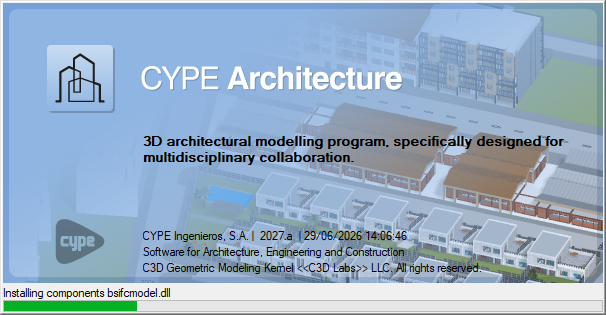
- A continuación, se iniciará automáticamente el proceso de instalación del programa, que puede tardar unos segundos en función del equipo. Al finalizar, la aplicación se abrirá automáticamente. Posteriormente, podrá ejecutarse desde los accesos directos creados en el proceso de instalación. De esta forma, se abrirá la interfaz principal de la aplicación, desde la que se podrá iniciar sesión en BIMserver.center, introducir las credenciales de acceso a la licencia y comenzar a trabajar.