Téléchargement et installation des applications CYPE, une par une
Suivez les étapes ci-dessous pour télécharger et installer chaque logiciel CYPE individuellement.
1) Inscription sur BIMserver.center
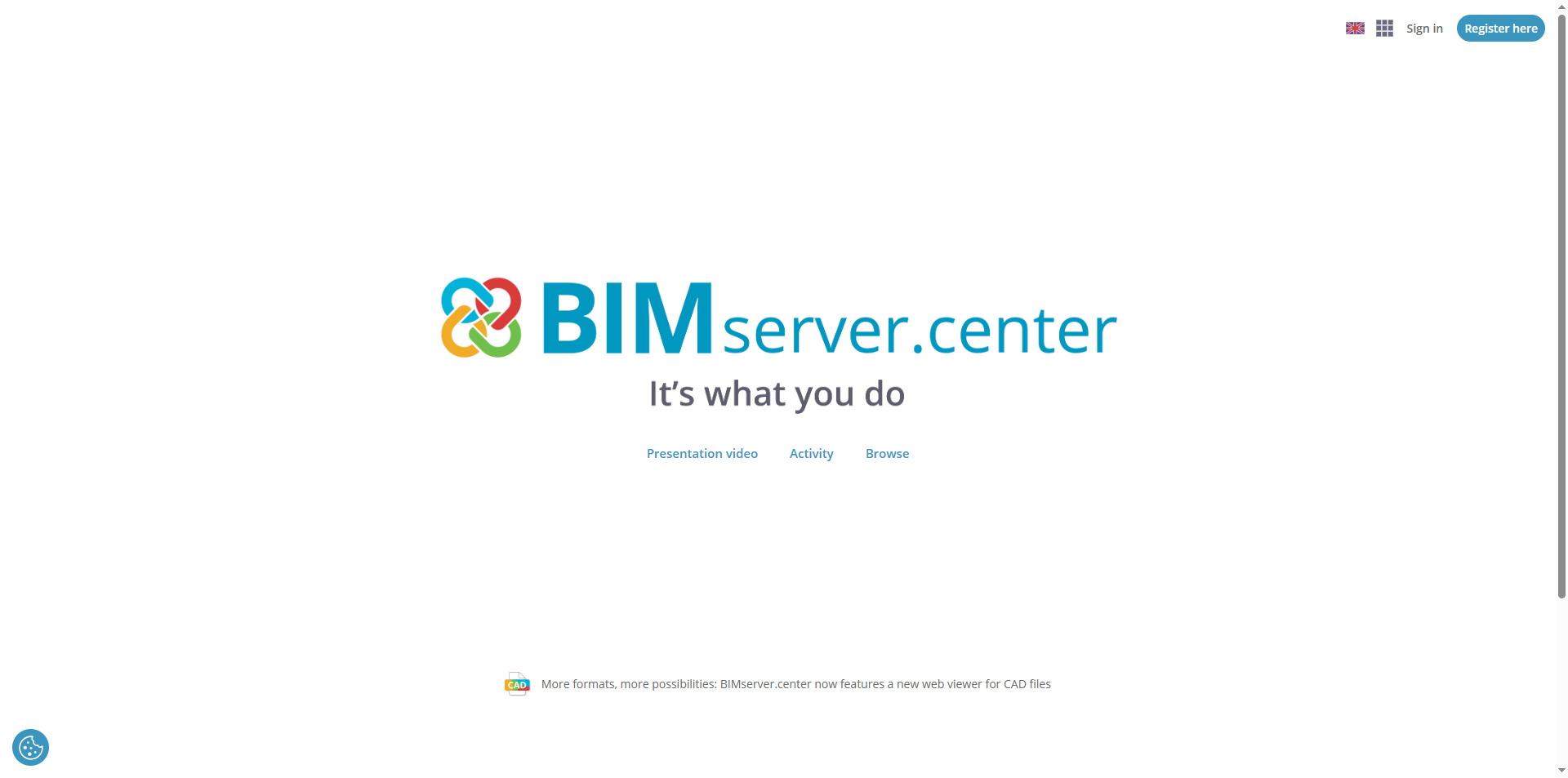
- Accédez à BIMserver.center depuis votre navigateur et cliquez sur 'Enregistrez-vous ici' (en haut à droite).
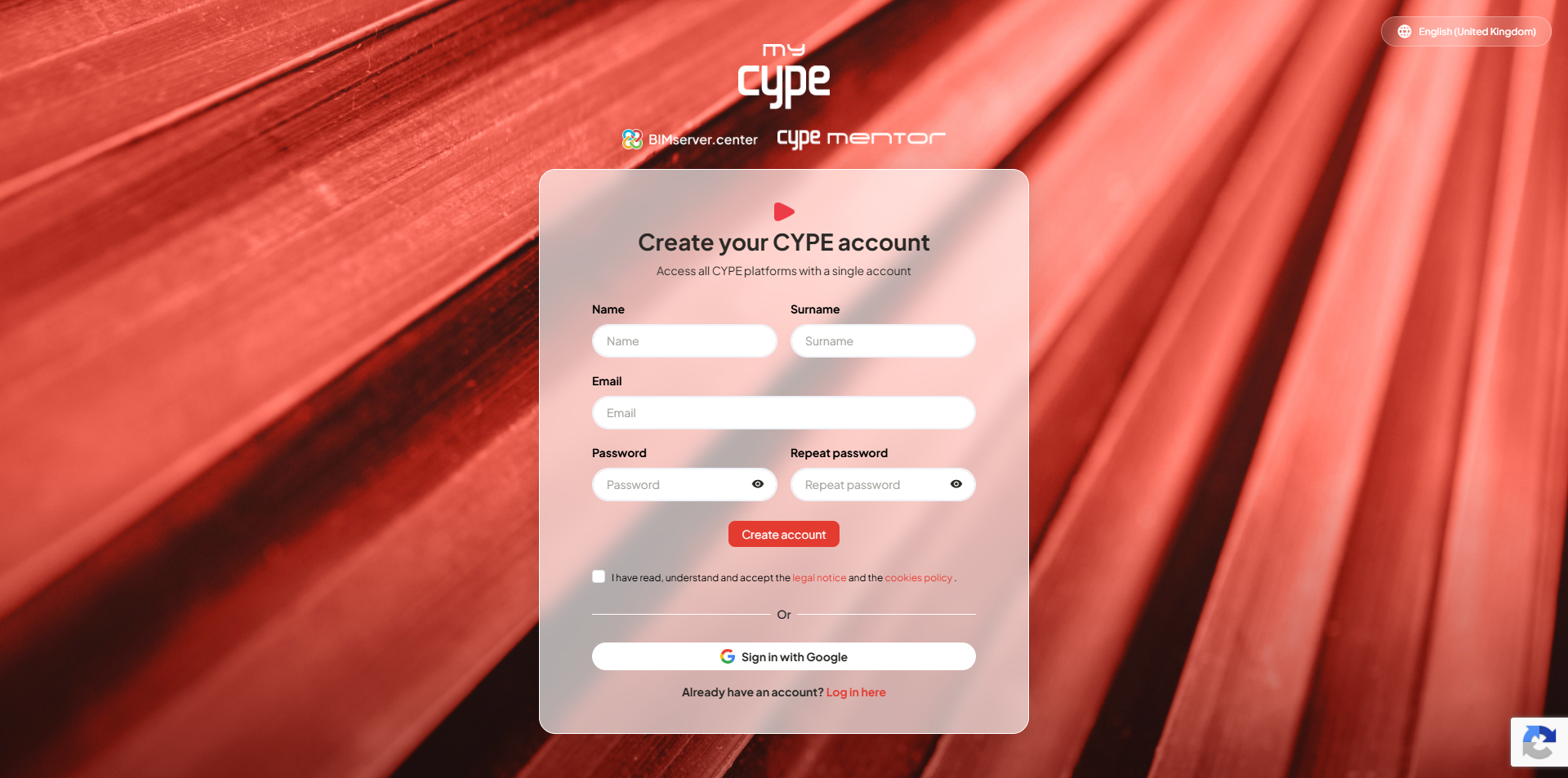
- Dans la fenêtre d’inscription, renseignez 'Prénom', 'Nom', 'E-mail' et 'Mot de passe', puis cliquez sur 'Créer un compte'.
- Validez votre inscription via le lien reçu par e-mail. Si nécessaire, vérifiez le dossier SPAM.
2) Connexion à BIMserver.center
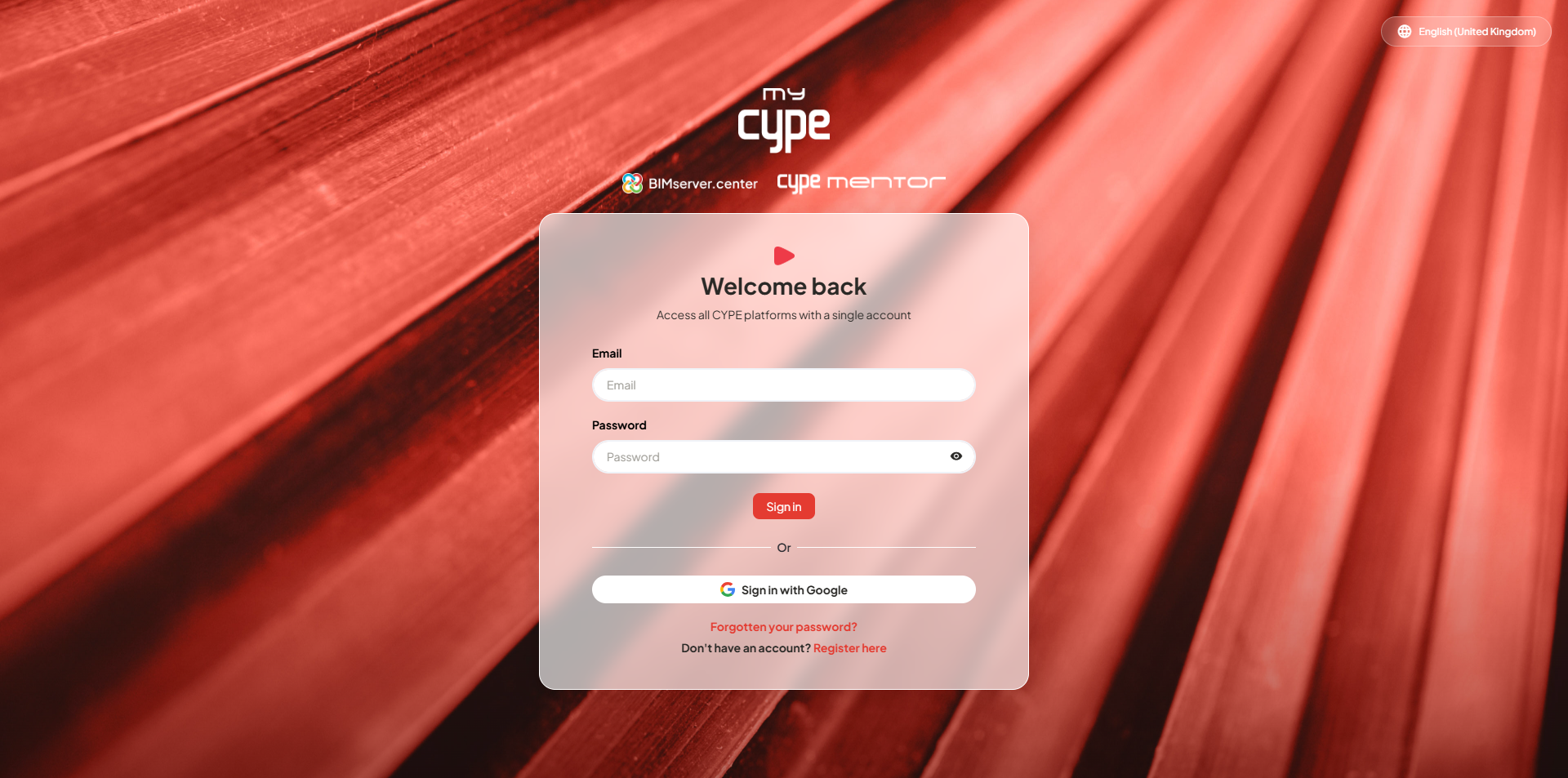
- Retournez sur BIMserver.center et cliquez sur 'Se connecter' (en haut à droite).
- Saisissez votre 'e-mail' et votre 'mot de passe', puis cliquez sur 'Se connecter'.
3) Téléchargement d’une application depuis BIMserver.center
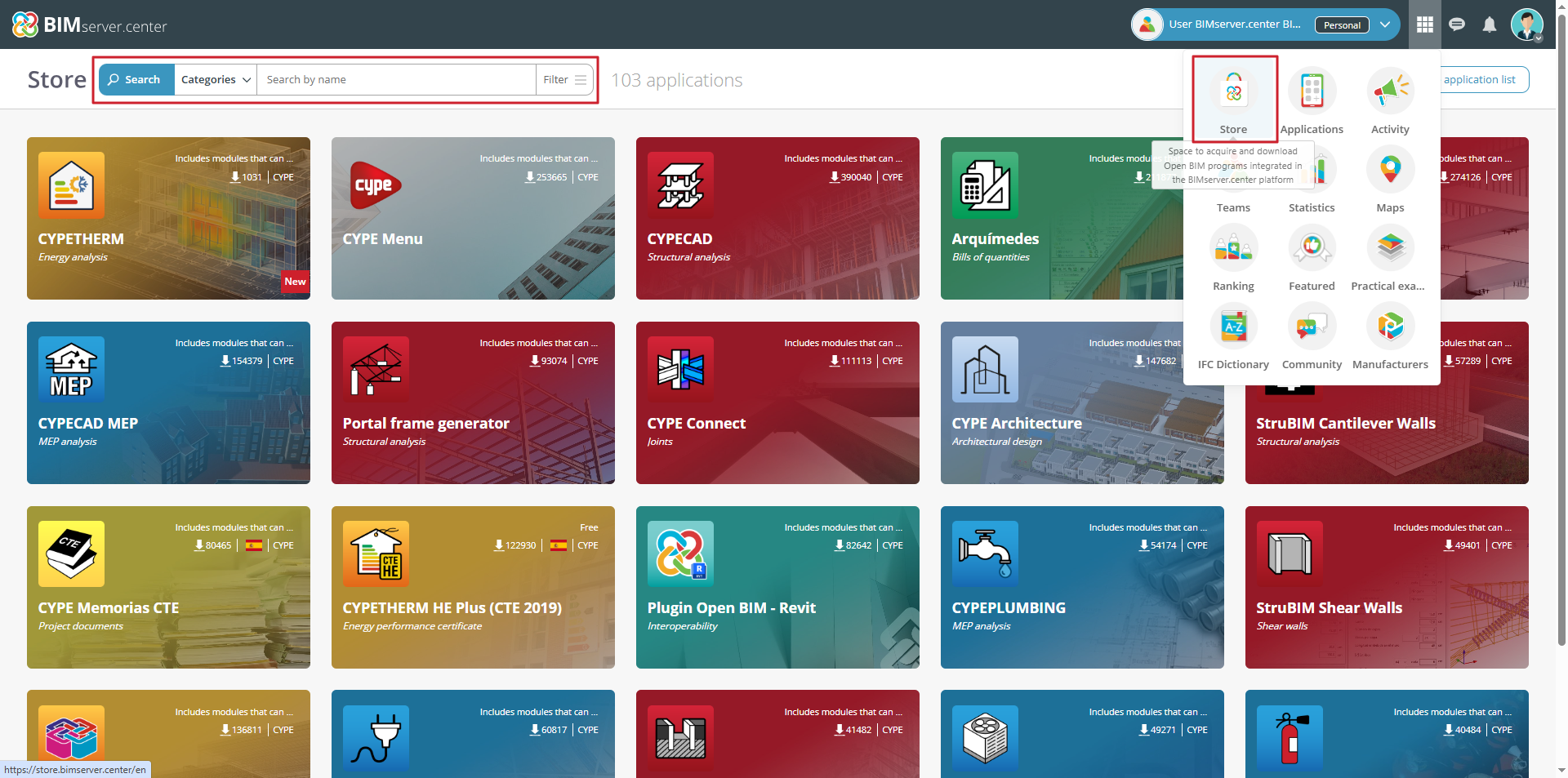
- Ouvrez la section 'Store' pour accéder au catalogue d’applications.
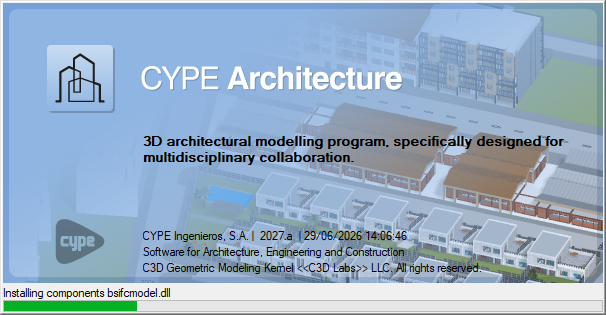
- Recherchez l’application souhaitée (par nom, catégorie ou balise), par exemple CYPE Architecture.
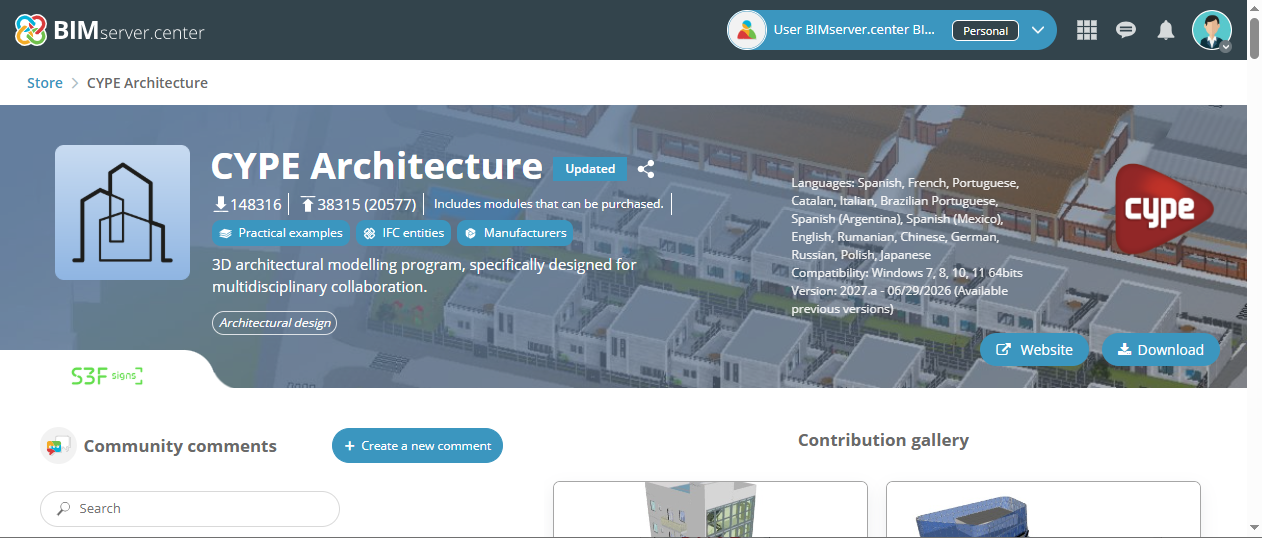
- Ouvrez la fiche de l’application, puis cliquez sur 'Télécharger' (en haut à droite).
Un fichier exécutable est alors téléchargé dans le dossier défini par votre navigateur.
4) Installation de l’application
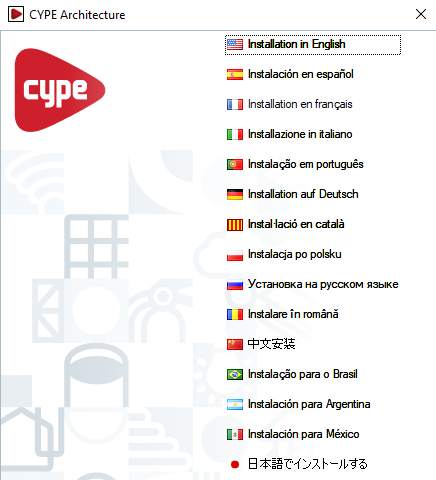
1. Lancez le fichier téléchargé depuis le dossier 'Téléchargements', puis sélectionnez la langue d’installation.
2. Vérifiez le chemin où l’application complète sera téléchargée.
- Cochez 'Installer automatiquement après le téléchargement' si vous souhaitez enchaîner directement.
- Cliquez sur 'Commencer le téléchargement'.
Si le répertoire n’existe pas, confirmez sa création en sélectionnant 'Oui'.
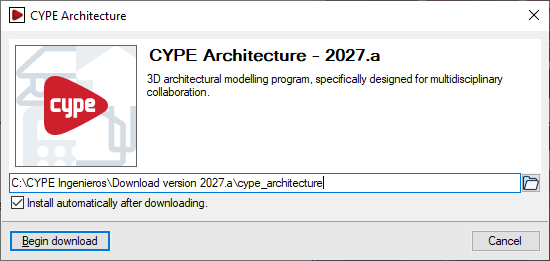
3. Selon votre choix :
- si vous avez coché 'Installer automatiquement après le téléchargement', l’assistant d’installation démarre automatiquement ;
- sinon, ouvrez l’installeur dans la langue souhaitée, situé dans le chemin indiqué (exemple : C:\CYPE Ingenieros\Téléchargement version 2027.a\CYPE Architecture\Installation en français\Installer CYPE Architecture.exe).
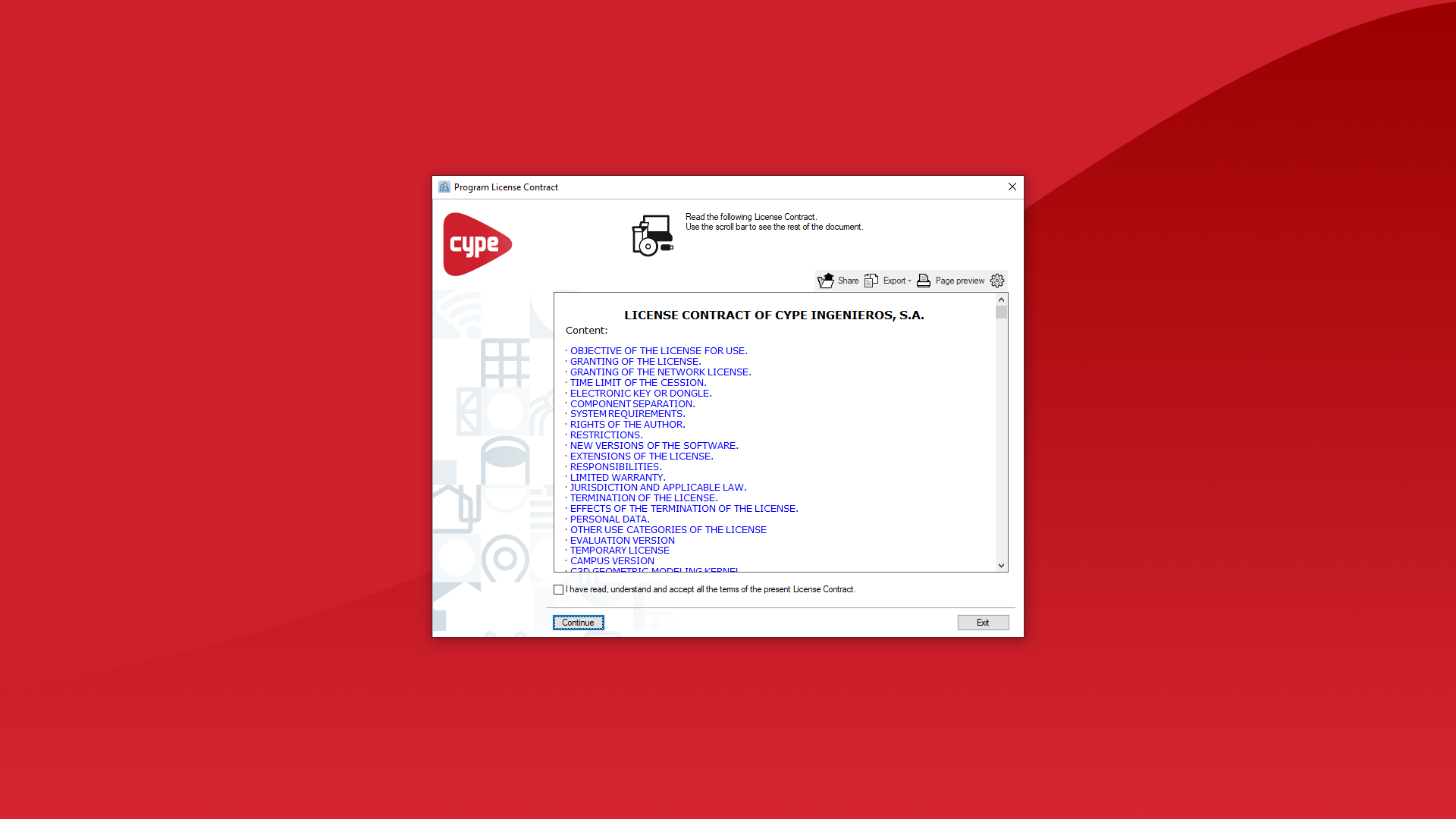
4. Dans l’assistant d’installation, acceptez le contrat de licence et la clause de responsabilité.
5. Sélectionnez le lecteur d’installation (cela détermine le chemin d’installation du logiciel).
Exemple de chemin : C:\CYPE Ingenieros\Version 2027\CYPE Architecture.
6. Si nécessaire, cochez la création de raccourcis sur le bureau et dans le menu 'Programmes', puis cliquez sur 'Terminer'.
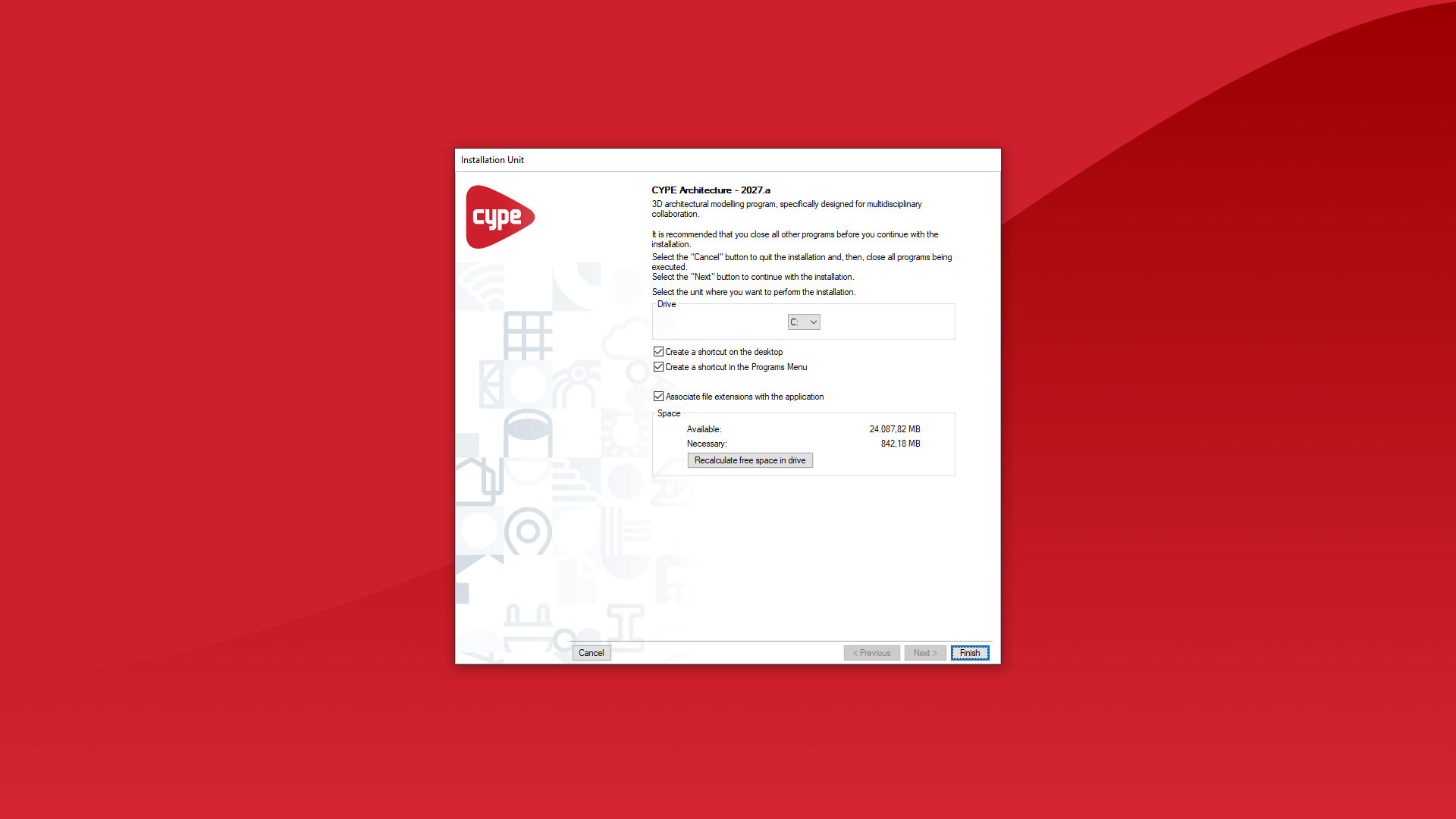
7. Attendez la fin de l’installation. Une fois terminée, l’application s’ouvre automatiquement. Lancez-la ensuite depuis les raccourcis créés, connectez-vous à BIMserver.center, saisissez vos identifiants de licence, puis commencez à travailler.