Désinstallation des logiciels CYPE
Désinstallez les logiciels CYPE si vous ne prévoyez pas de les utiliser et si vous souhaitez libérer de l’espace disque. Utilisez l’une des méthodes de désinstallation disponibles (selon votre version de Windows et votre mode d’installation).
| Note : |
|---|
| Pour installer une nouvelle version des logiciels CYPE, il n’est pas nécessaire de désinstaller les versions précédentes : - si vous installez une version de la même année (ou si vous installez depuis CYPE Menu), l’installation remplace les dossiers existants ; - si vous installez une version d’une autre année, l’installation crée des dossiers distincts. Plusieurs versions sur le même ordinateur Si vous souhaitez conserver plusieurs versions opérationnelles du logiciel sur le même ordinateur, consultez ce lien. |
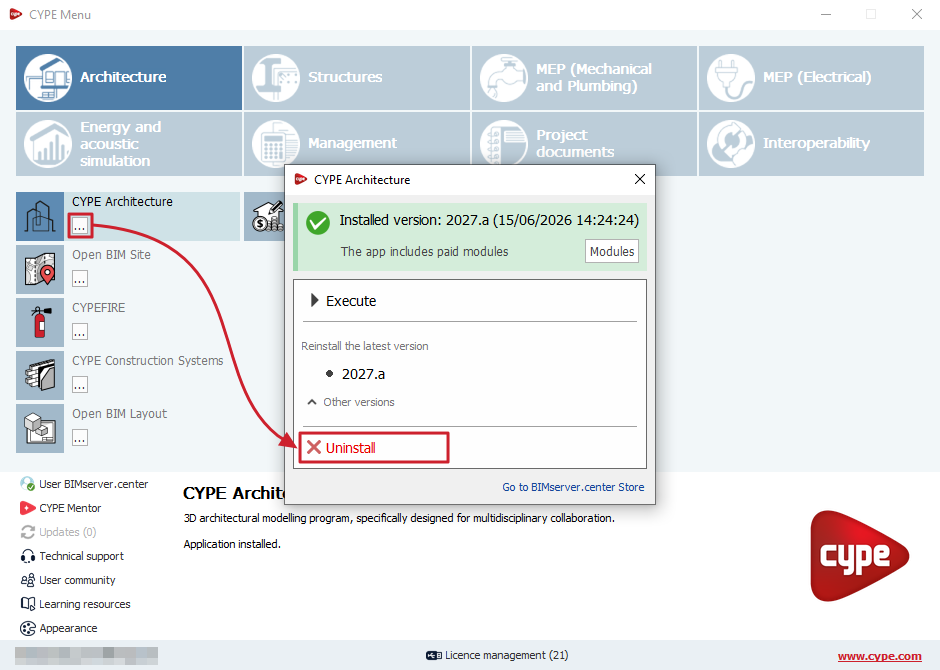
1) Désinstaller depuis CYPE Menu
Si le logiciel a été installé depuis CYPE Menu :
- Ouvrez CYPE Menu.
- Cliquez sur l’icône des options située sous le nom du logiciel.
- Dans la fenêtre qui s’affiche, sélectionnez 'Désinstaller'.
Cette action supprime le dossier d’installation correspondant, par exemple :
- C:\CYPE Ingenieros\Version 20XX\CYPE Menu\app_ID\
2) Désinstaller via la fonction Windows
Vous pouvez également désinstaller les logiciels CYPE depuis Windows.
- Fermez le logiciel CYPE concerné s’il est ouvert.
- Ouvrez le 'Panneau de configuration' (ou les Paramètres Windows selon votre version).
- Allez dans 'Programmes et fonctionnalités'.
- Recherchez le logiciel dans la liste.
- Faites un clic droit sur le logiciel, puis sélectionnez 'Désinstaller ou modifier'.
Windows supprime alors le logiciel de l’ordinateur.
Éléments supprimés par Windows
Selon les options choisies, Windows peut supprimer :
- Le dossier du logiciel et de la version désinstallée :
- C:\CYPE Ingenieros\Version 20XX\nom_du_logiciel
- C:\CYPE Ingenieros\Version 20XX\nom_du_logiciel
- Les raccourcis créés par l’installateur (bureau et menu 'Démarrer').
- Si vous modifiez le nom ou l’emplacement du raccourci, Windows peut ne pas le supprimer.
- Si vous modifiez le nom ou l’emplacement du raccourci, Windows peut ne pas le supprimer.
- (Optionnel) Les fichiers de configuration utilisateur si vous cochez 'Effacer également tous les fichiers de configuration des logiciels CYPE' :
- C:\Utilisateurs\nom_de_l'utilisateur\AppData\Roaming\CYPE Ingenieros\v20XX\
Cette option est généralement désactivée par défaut. Conservez ces fichiers si vous souhaitez garder vos réglages (par exemple : tableaux d’armature de CYPECAD, modèles de listes d’Archimède, matériaux personnalisés dans les logiciels de calcul d’installations comme CYPECAD MEP).
La suppression de ces fichiers entraîne la perte des paramètres enregistrés pour les logiciels installés.
| Note : |
|---|
| Windows ne supprime pas les autres dossiers présents dans C:\CYPE Ingenieros qui ne correspondent pas au logiciel/version désinstallé(e). Par exemple, conservez : - d’autres versions de logiciels, - 'Projets', 'Exemples', 'Listes', 'Plans au format DWG', car ces dossiers contiennent souvent vos chantiers, exemples, listes et plans générés. Si vous souhaitez supprimer ces dossiers, effectuez la suppression manuellement et vérifiez la présence de sauvegardes des données à conserver. |
3) Désinstaller manuellement
Pour une désinstallation manuelle, supprimez directement les dossiers d’installation :
- Installation classique :
- C:\CYPE Ingenieros\Version 20XX\nom_du_logiciel
- Installation via CYPE Menu :
- C:\CYPE Ingenieros\Version 20XX\CYPE Menu\app_ID\
| Note : |
|---|
| Supprimez uniquement les dossiers correspondant aux logiciels concernés. Conservez les autres sous-dossiers si vous souhaitez garder d’autres versions, d’autres logiciels, ou vos données (projets, récapitulatifs, plans, etc.). |