Mise à jour des applications dans CYPE Menu
Mise à jour individuelle
Gérez les mises à jour application par application.
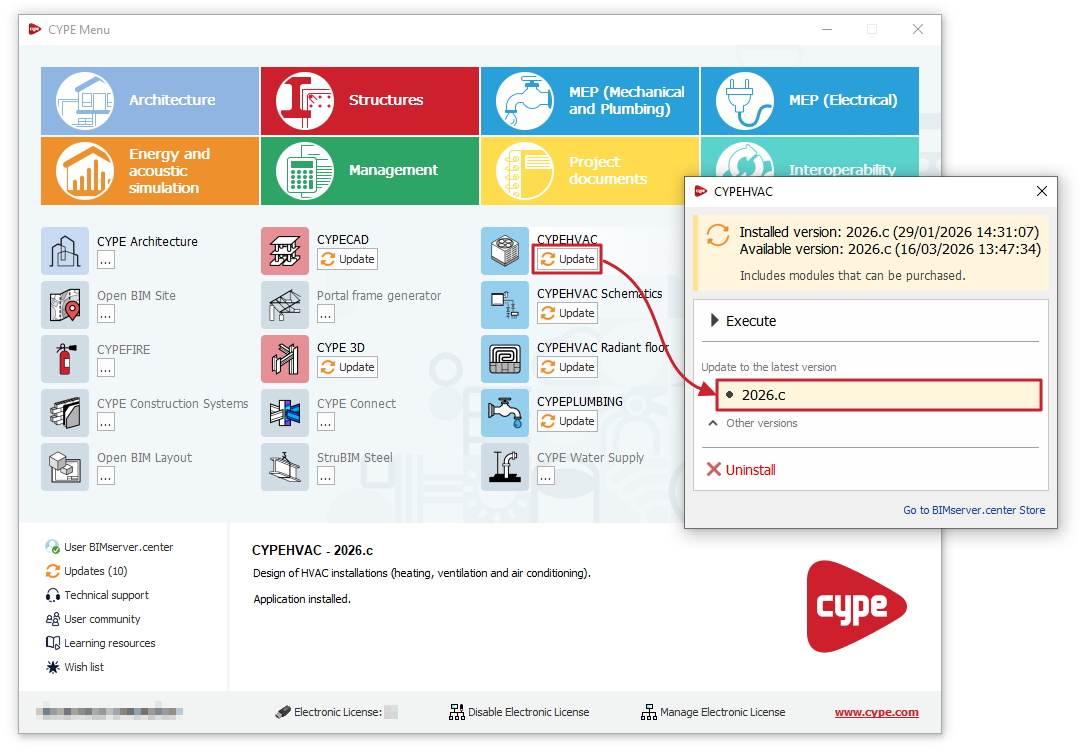
- Au démarrage de CYPE Menu, le logiciel vérifie si une version plus récente est disponible pour les applications installées.
- Si une mise à jour existe, le bouton 'Actualiser' s’affiche à côté de l’application concernée.
- Cliquez sur 'Actualiser', puis sélectionnez la version proposée dans la section 'Actualiser à la version la plus récente'.
- Lancez la mise à jour : le logiciel télécharge l’application et démarre son installation.
Répétez l’opération pour chaque application à mettre à jour.
Mise à jour groupée
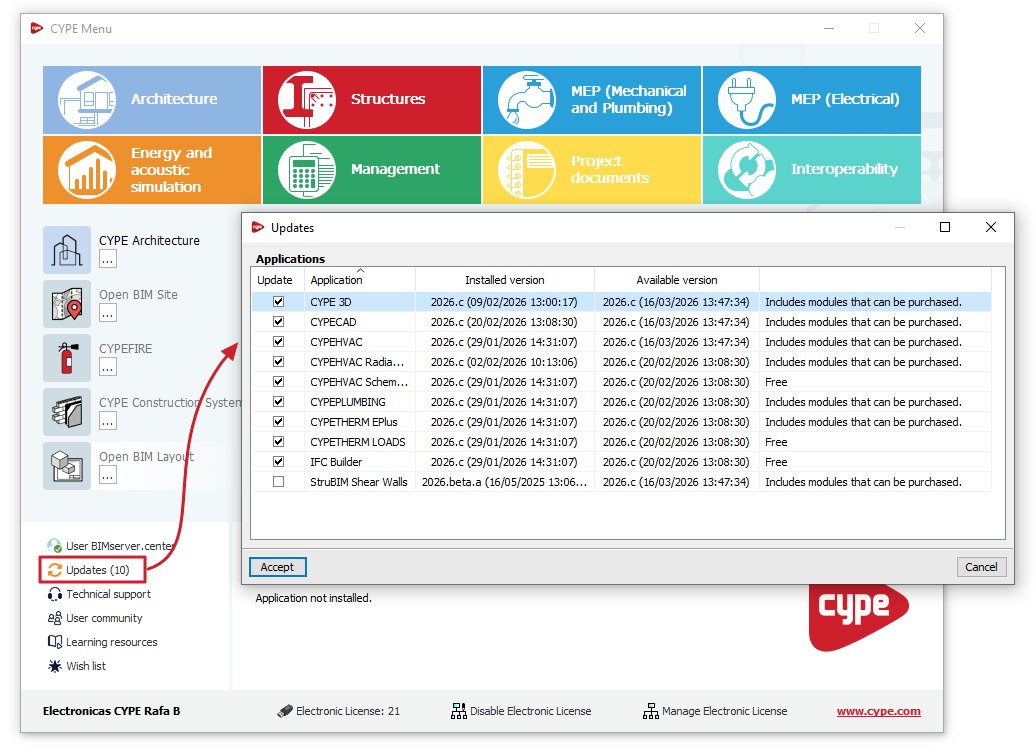
Mettez à jour plusieurs applications en une seule opération grâce au bouton 'Actualisations', situé en bas à gauche de la fenêtre principale.
- Ouvrez 'Actualisations' pour afficher la liste des applications installées, avec la 'Version installée' et la 'Version disponible' pour chacune.
- Sélectionnez les applications à mettre à jour en cochant les cases de la colonne 'Actualiser'.
- Validez pour démarrer le processus de mise à jour.
Pendant la mise à jour, une barre de progression s’affiche dans la fenêtre principale de CYPE Menu. Elle indique l’état d’avancement ainsi que le nombre de logiciels déjà mis à jour.
| Note : |
|---|
| Si une mise à jour de CYPE Menu est disponible, elle apparaît sous la liste des applications à mettre à jour. La mise à jour de CYPE Menu se fait toutefois séparément : téléchargez et installez le logiciel depuis le lien correspondant dans BIMserver.center Store. |