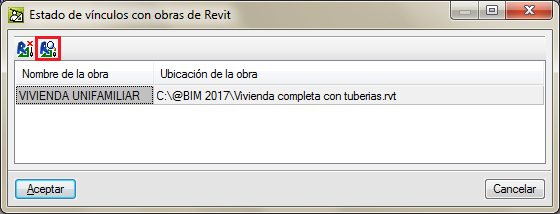
En el diálogo "Estado de vínculos con obras de Revit" (menú Archivo > Conexión con Revit), se ha incluido el botón "Cambiar ubicación del modelo de Revit" para que el usuario pueda volver a vincular la obra de Revit con un presupuesto de Arquímedes en el caso de que el usuario duplique o cambie de ubicación la obra de Revit.
Versión 2017.b
- Novedades
- Versión 2017.b
NOVEDADES
Versión 2017.b
Fecha de publicación:
29 de julio de 2016
Botón "Cambiar ubicación del modelo de Revit"
Memorización del orden de filtros en mediciones
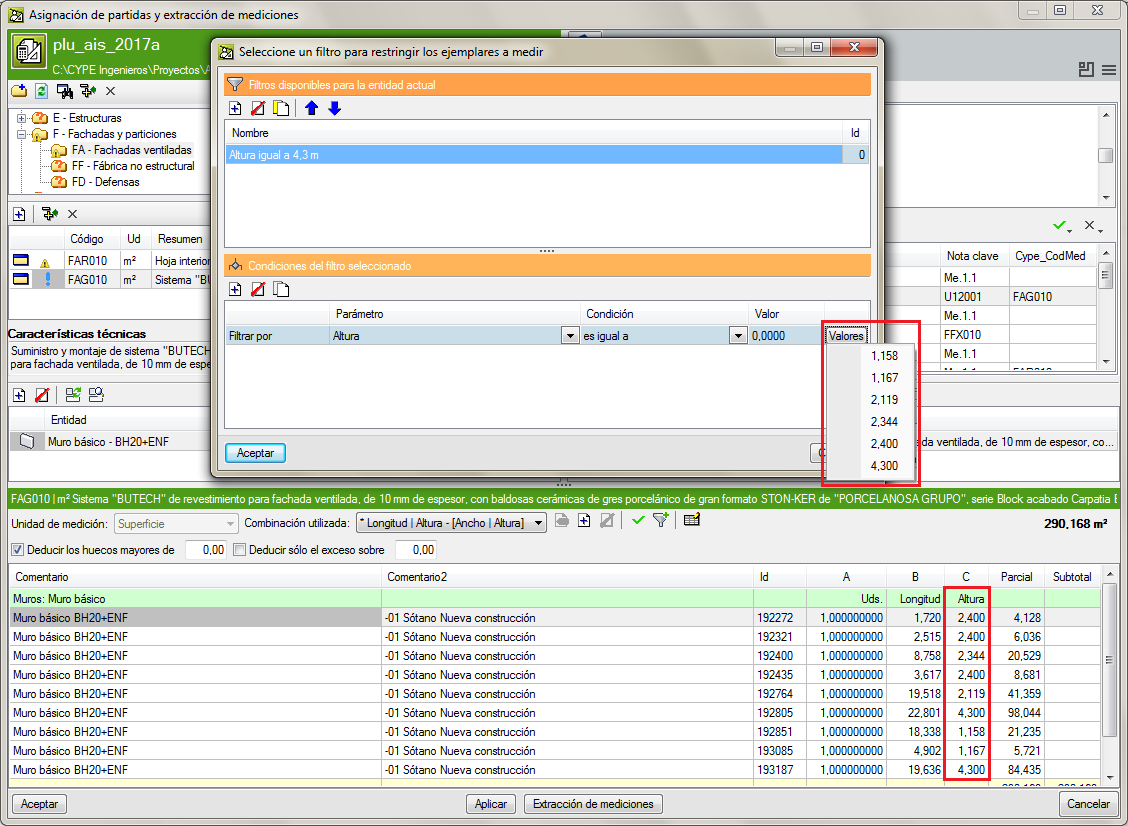
Se memoriza el orden de los filtros definidos en mediciones para restringir los ejemplares. Dicho orden está disponible accediendo a edición de filtros.
En el apartado "Filtros de mediciones" del manual de Arquímedes "online", puede obtener información sobre la creación de filtros en mediciones extraídas de modelos de Revit.
Botón "Valores" del diálogo "Seleccione un filtro para restringir los ejemplares a medir"
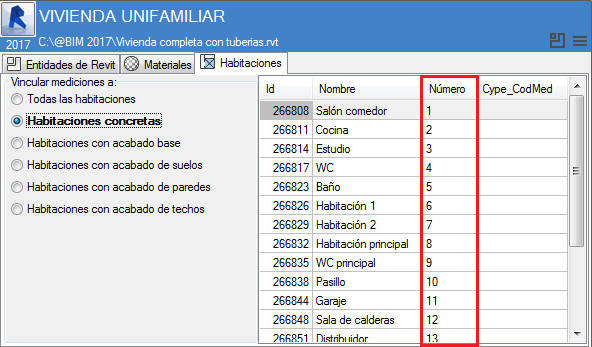
Columna "Número" en el diálogo "Asignación de partidas y extracción de mediciones"
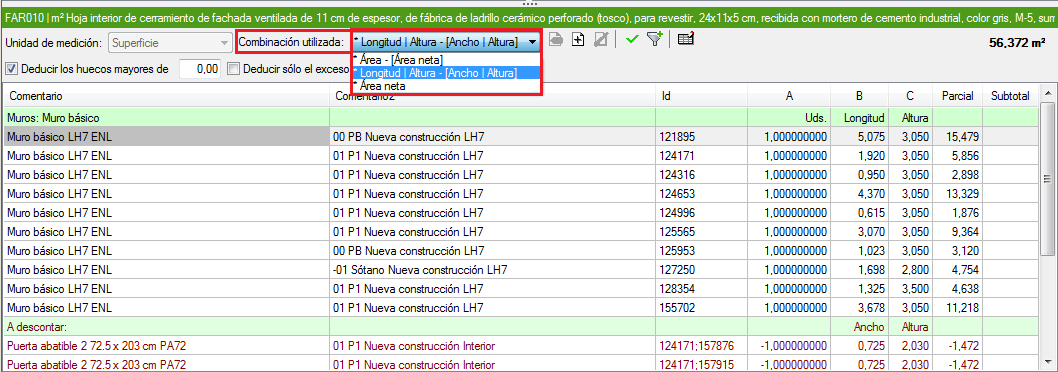
Parte a deducir en mediciones
Ordenar descomposición de unidades de obra por naturaleza
Se ha implementado el diálogo "Ordenar descomposición de unidades de obra por naturaleza" (menú Árbol > Reconstruir árbol > seleccionar opción "Ordenar descomposición de unidades de obra por naturaleza" > botón Aceptar) para permitir la ordenación de las líneas de descomposición de todas las unidades de obra. En este diálogo, el usuario puede cambiar el orden de las diferentes naturalezas de la descomposición (materiales, maquinaria, mano de obra...). Los conceptos de cada naturaleza se ordenarán siempre por orden alfabético.
El orden que aparece en el nuevo diálogo cada vez que se abre, es siempre el que esté establecido en el diálogo "Clasificación por naturaleza" (menú Mostrar > Clasificación de conceptos > Clasificación por naturaleza), independientemente de que se haya cambiado con anterioridad. Mientras no se acepte el nuevo diálogo (Ordenar descomposición de unidades de obra por naturaleza) el orden de la descomposición no variará.
La ordenación no afectará a la descomposición de las unidades de obra que tengan abonos parciales.
Debe tener en cuenta que, como consecuencia de la ordenación, las unidades de obra que contienen conceptos de tipo porcentaje (medios auxiliares, costes directos complementarios...) podrían variar su precio ya que dichos conceptos afectan a todos o a algunos de los conceptos situados por encima de ellos y nunca a los que se sitúen por debajo.
Copiar entre plantas
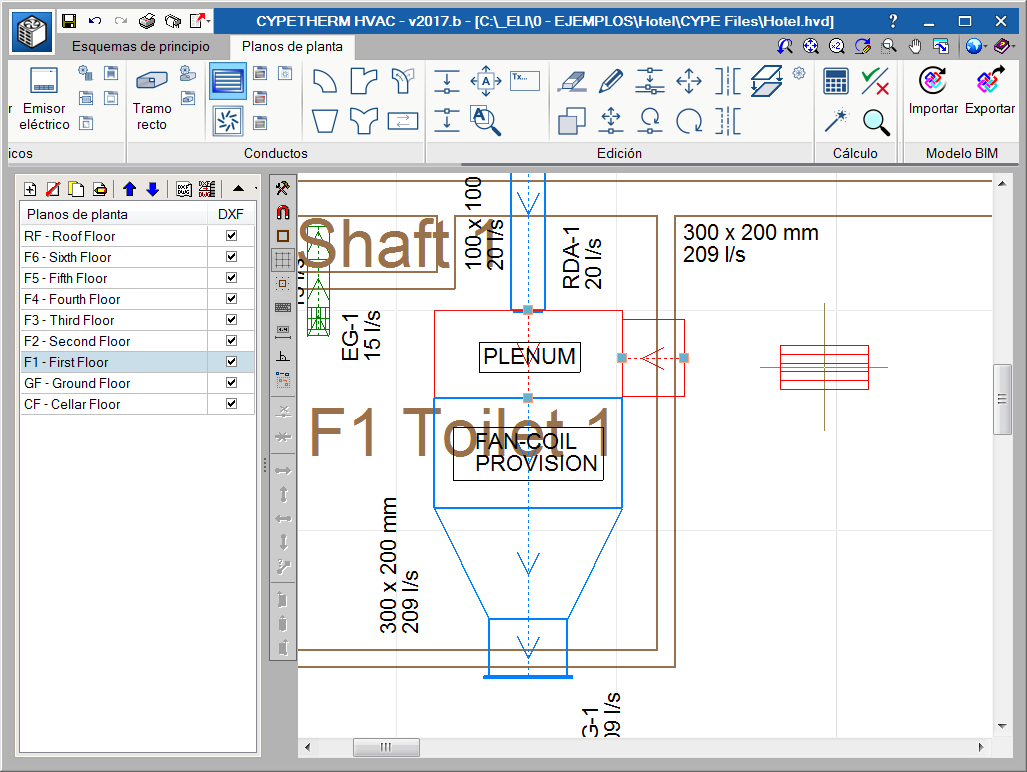
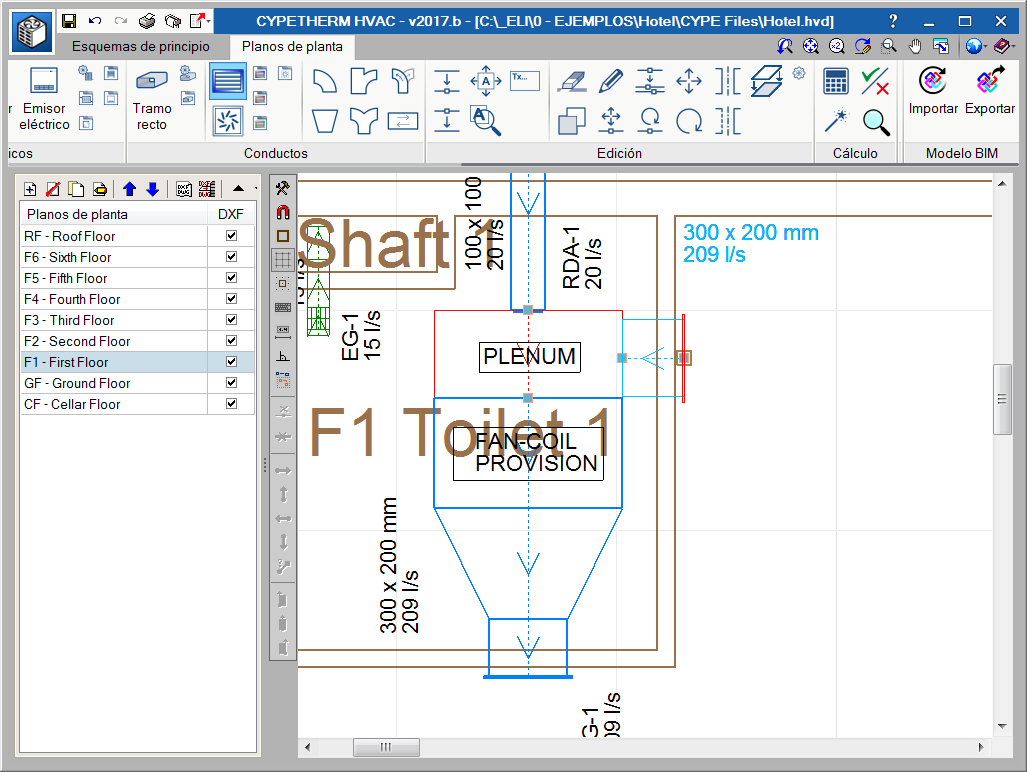
Rejillas verticales
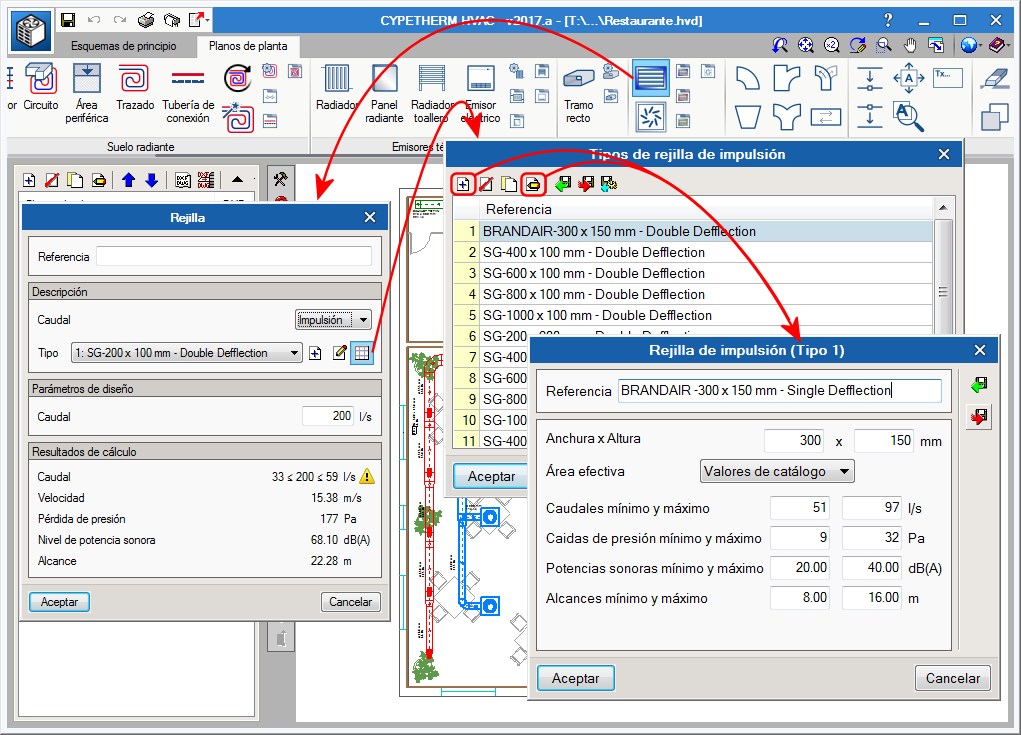
Biblioteca de rejillas
En la versión 2017.b se incluye un método para introducir bibliotecas de rejillas de fabricantes adicional al anterior. De este modo, es posible introducir el catálogo del fabricante tanto si éste solo aporta las dimensiones de las rejillas, como si también incluye los rangos admisibles de caudal o la presión y nivel de ruido. Una vez introducida la biblioteca, cuando se introduzca la rejilla, se le asignará un caudal y el resto de valores se hallarán mediante interpolación.
Nuevos elementos de unión en conductos de aire
Dimensionamiento de redes de conductos
Pérdida de presión acumulada por redes
En la versión anterior (2017.a) se implementó el dimensionamiento de redes de conductos de aire mediante el arrastre de caudales de aire desde las rejillas hasta el tramo inicial de la red.
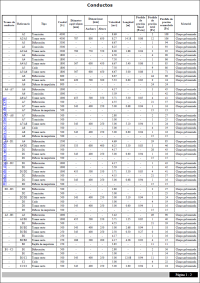
Ahora en la versión 2017.b, el programa detecta el camino crítico hasta la rejilla más desfavorable, ofreciendo el valor total de pérdida de presión. El listado aparece ordenado por redes y sitúa en primer lugar los tramos correspondientes al camino más crítico. Además, en el listado aparecen los elementos de unión (codos, transformaciones y bifurcaciones) con su pérdida de presión asociada y en orden de aparición.
Avisos de rango de caudal
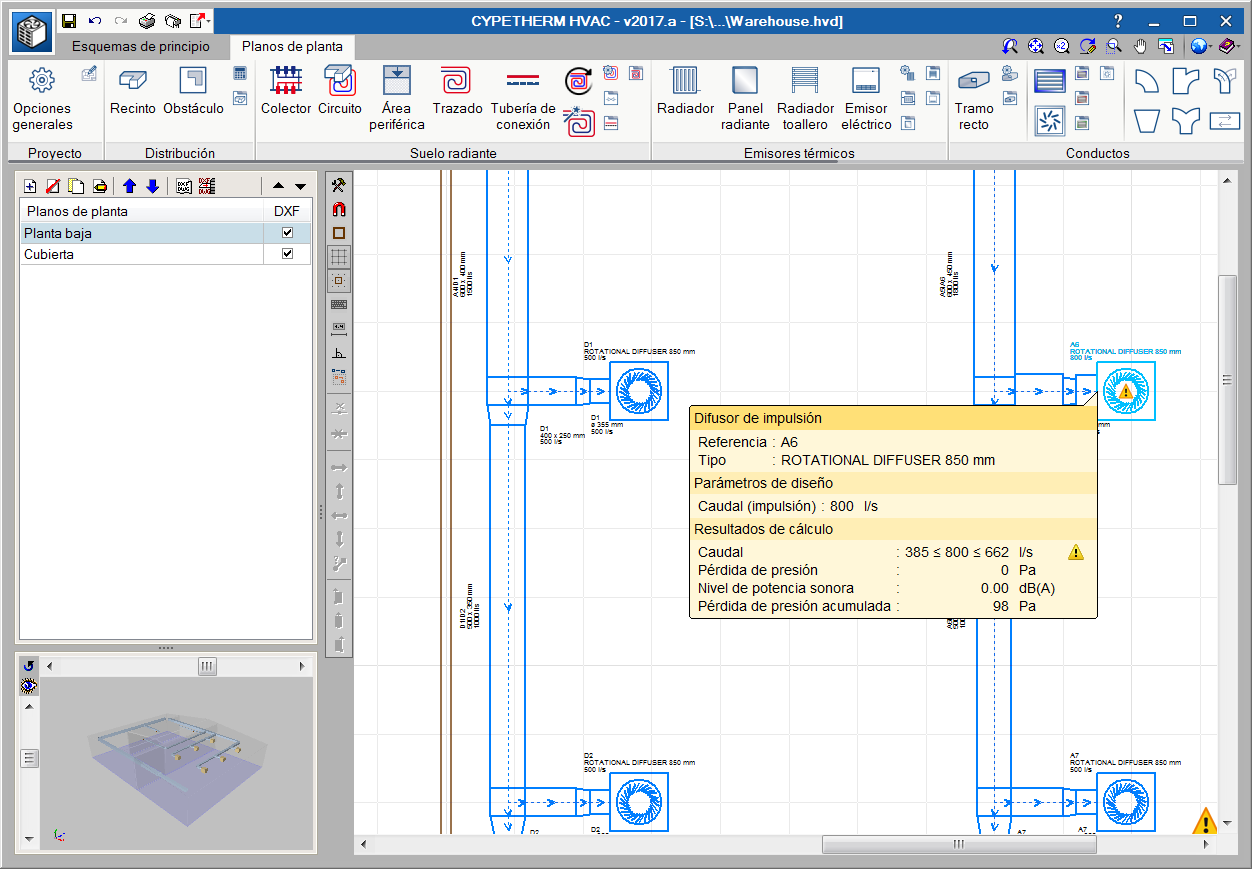
El programa coloca un triángulo de advertencia amarillo cuando a una rejilla o difusor se le aplica un caudal fuera de su rango de trabajo. De esta manera el usuario puede decidir entre escoger otro tamaño de terminal, añadir un terminal y volver a repartir caudales u ocultar los avisos cuando el usuario considere que el caudal que sale del rango es despreciable (por ejemplo, 1 l/s).
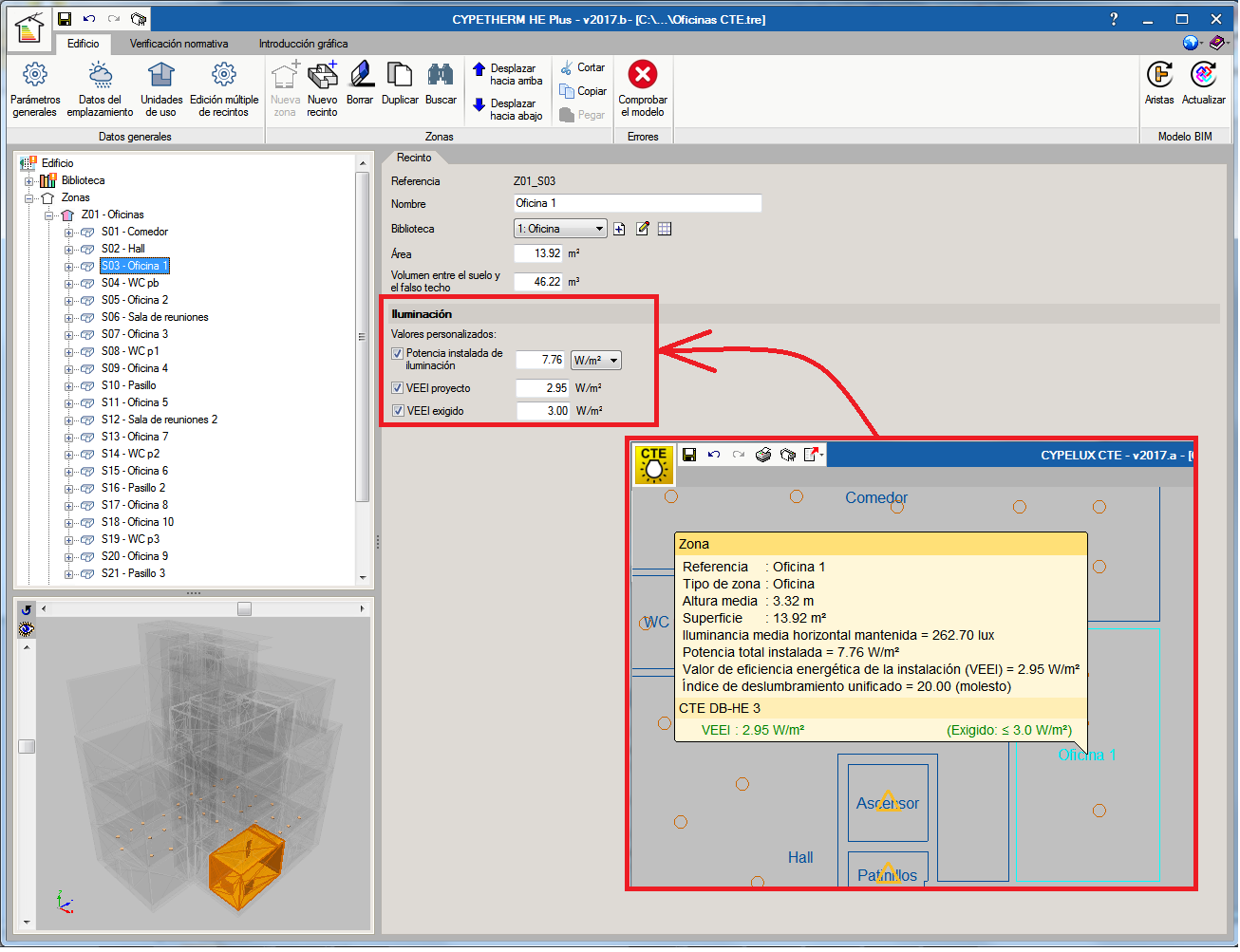
Integración de los resultados del cálculo lumínico realizado en los programas CYPELUX en el flujo de trabajo Open BIM
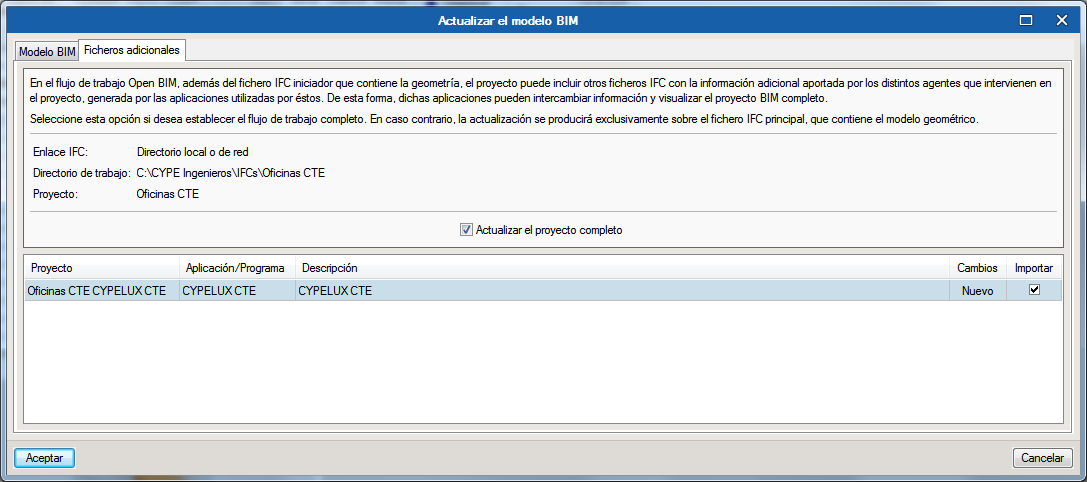
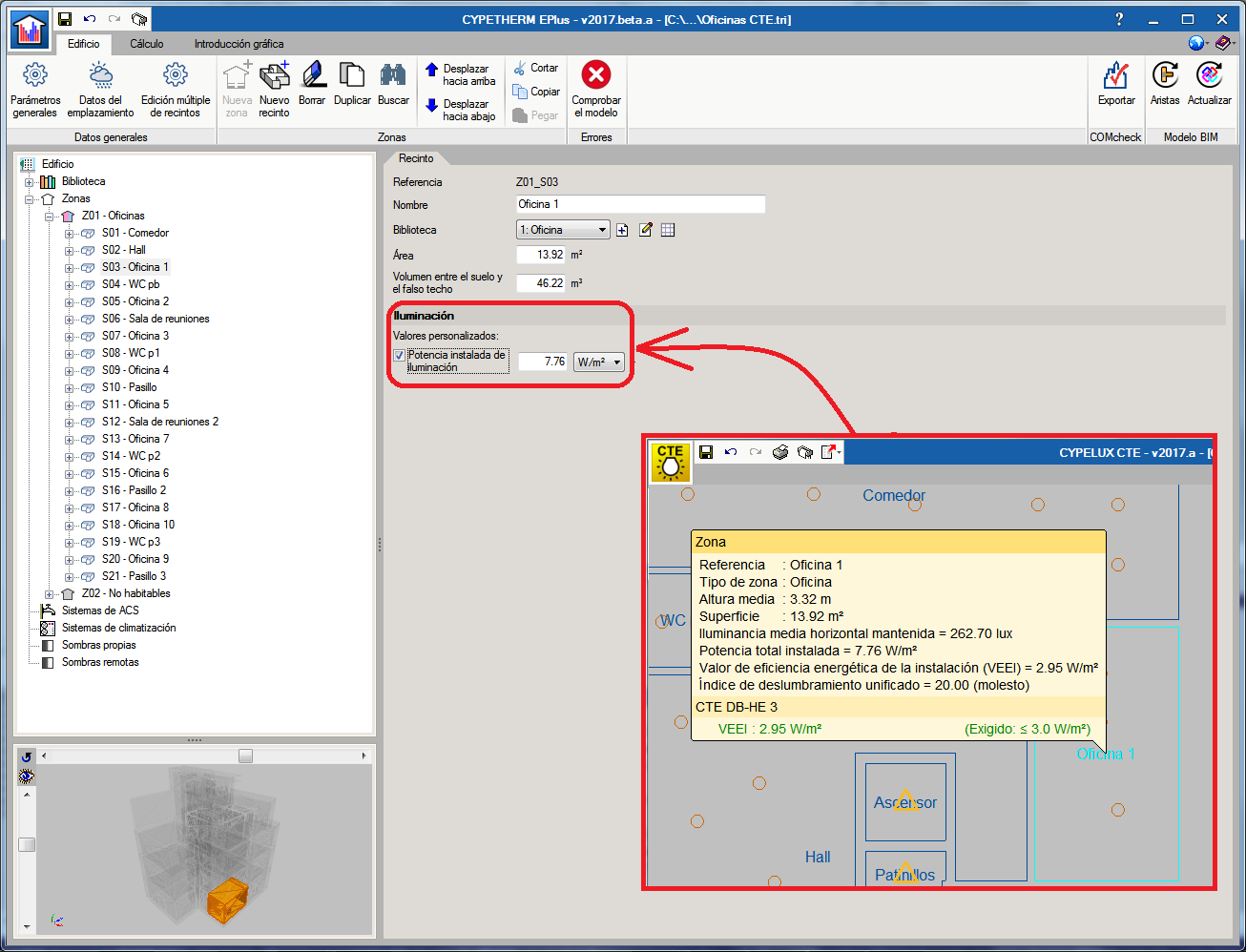
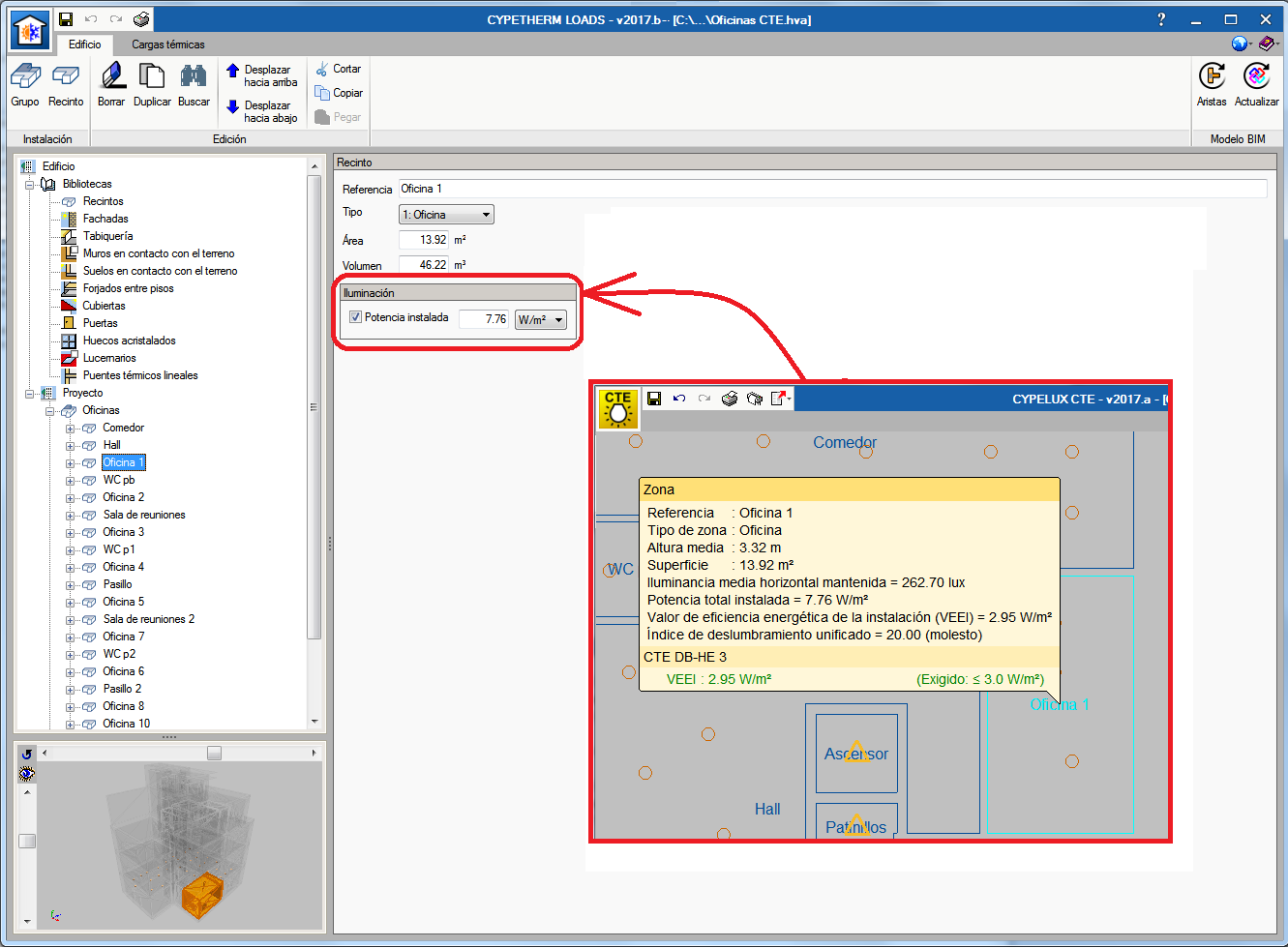
Desde la versión 2017.b, CYPETHERM HE Plus, CYPETHERM EPlus y CYPETHERM LOADS incorporan la posibilidad de importar, a través de un fichero IFC, los resultados del cálculo lumínico realizado en los programas CYPELUX y CYPELUX CTE. De este modo, los programas podrán importar la potencia instalada de iluminación calculada en cada recinto, así como los valores del VEEI de proyecto y del VEEI exigido ofrecidos por CYPELUX CTE en el caso de CYPETHERM HE Plus. Además, como consecuencia, el usuario podrá personalizar dichos datos en cada recinto (en versiones anteriores eran datos disponibles sólo en el tipo de recinto).
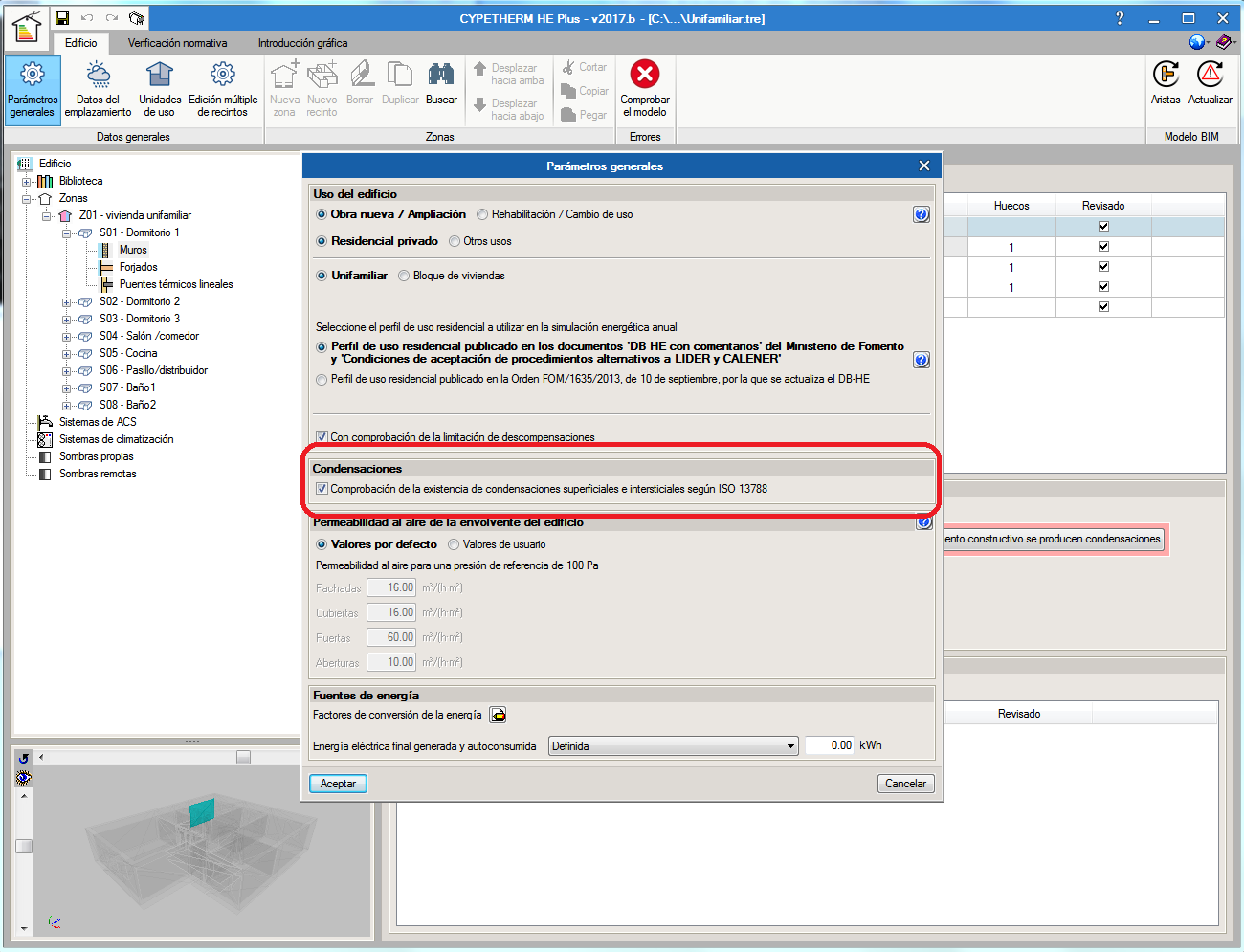
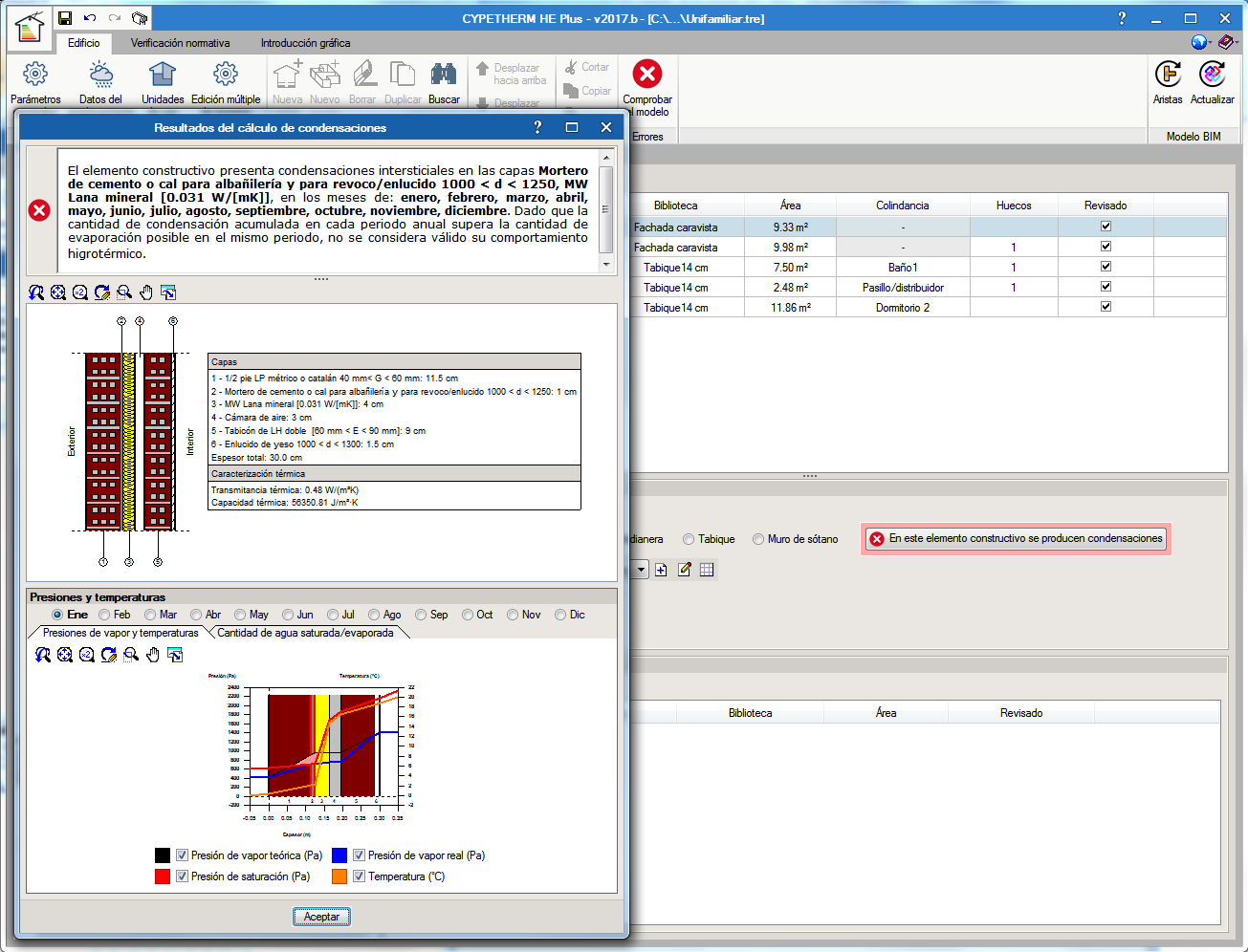
Comprobación de la existencia de condensaciones superficiales e intersticiales según ISO 13788
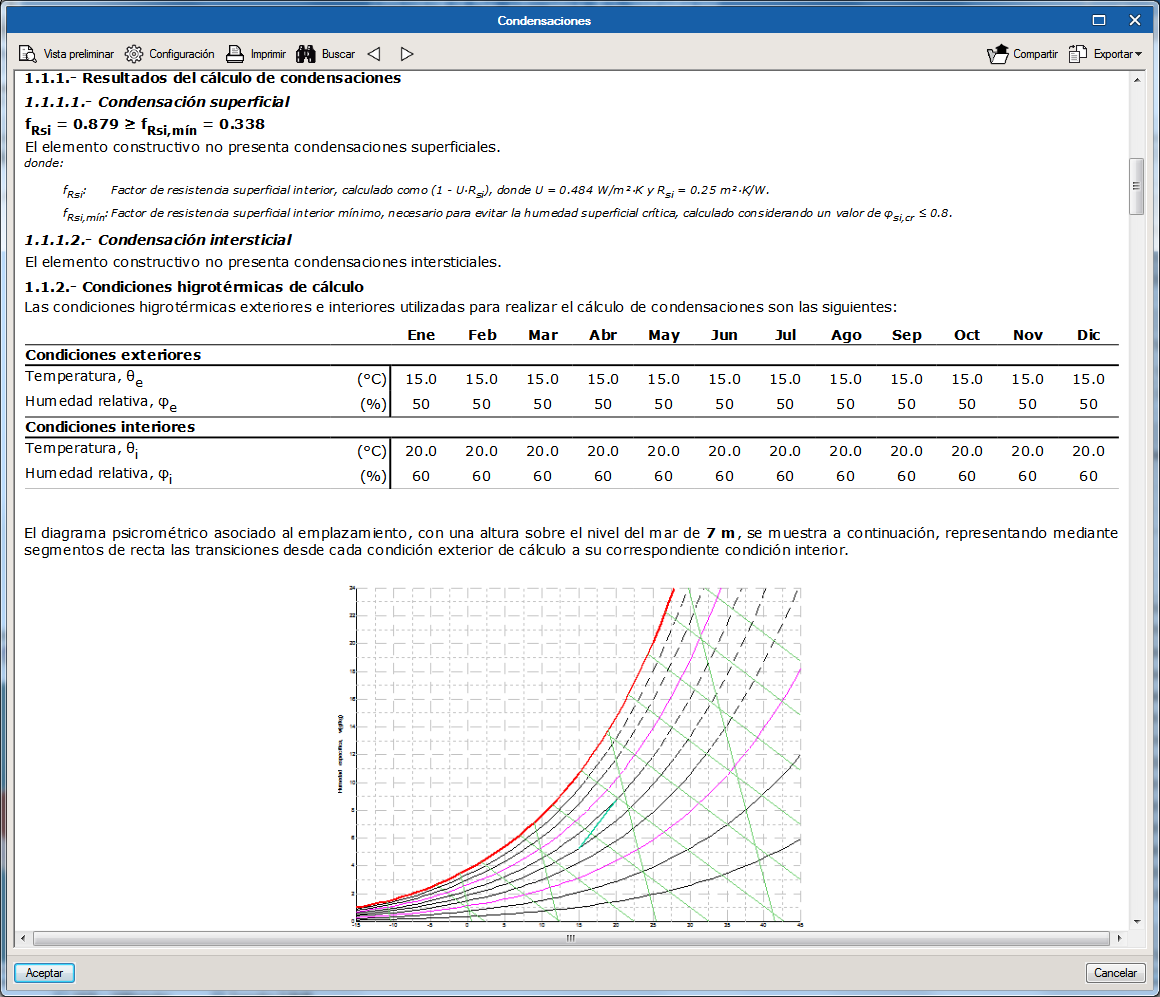
Desde la versión 2017.b, CYPETHERM HE Plus y CYPETHERM EPlus incorporan la comprobación de la existencia de condensaciones superficiales e intersticiales según ISO 13788. Esta comprobación ya estaba disponible en el programa CYPETHERM HYGRO.
El cálculo se realiza automáticamente en todos los elementos constructivos de la envolvente térmica si se activa la comprobación en el panel de parámetros generales. De este modo, el cálculo realizado por el programa CYPETHERM HYGRO queda perfectamente integrado en las dos aplicaciones. En el caso de CYPETHERM HE Plus, permite justificar el punto "2.2.3 Limitación de condensaciones" del CTE DB HE 1.
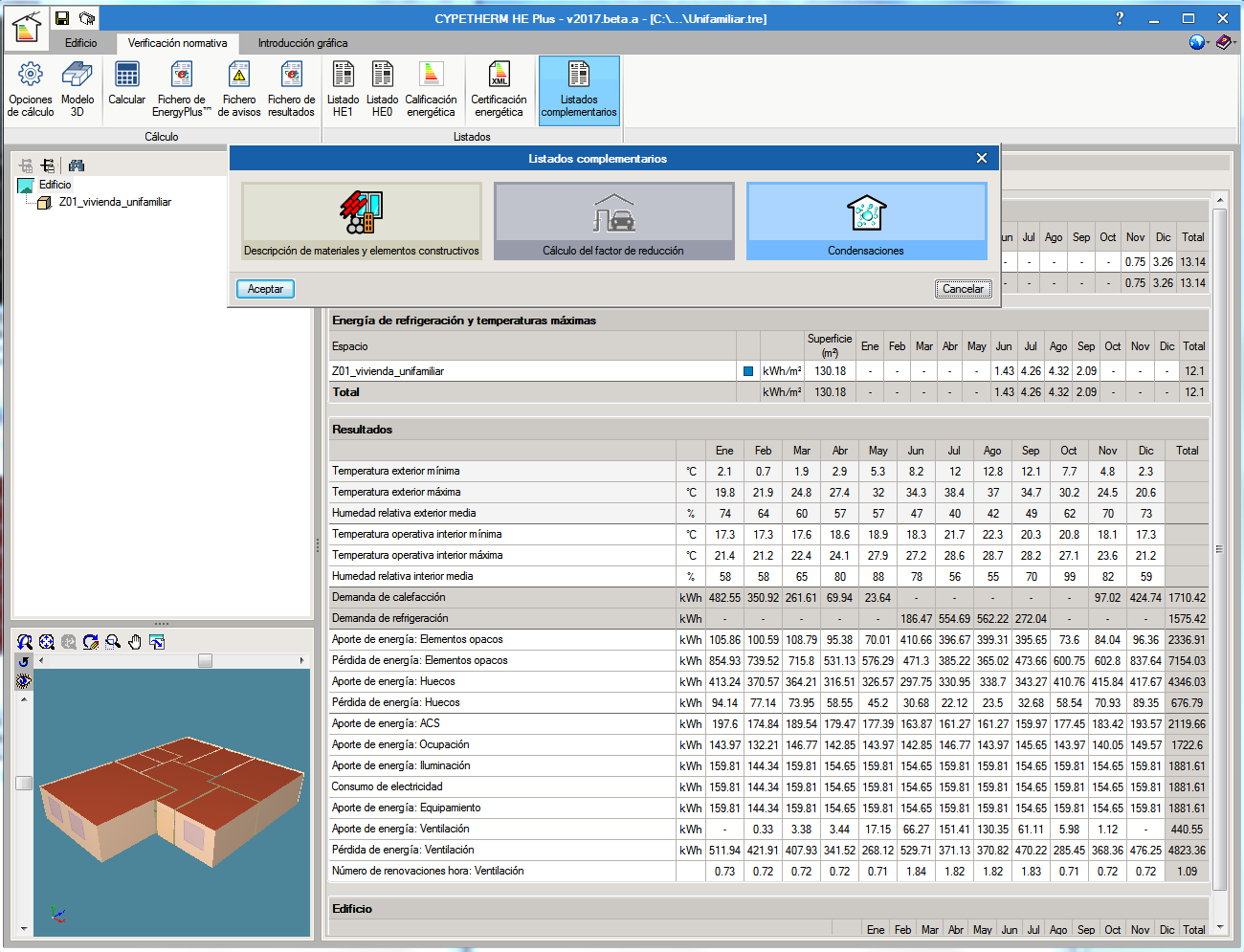
Al comprobar el modelo del edificio, CYPETHERM HE Plus y CYPETHERM EPlus avisarán de la presencia de condensaciones en cualquier elemento constructivo si se producen, permitiendo visualizar los resultados para cada uno y ofreciendo, en la pestaña “Verificación normativa”, un listado completo con los cálculos realizados en todos los elementos constructivos de la envolvente térmica, ordenados por zonas.
Para activar la comprobación es necesario disponer del permiso “Comprobación de la existencia de condensaciones superficiales e intersticiales según ISO 13788”.
Pliego de condiciones, estudio de seguridad y salud
Se complementa el proyecto generado por el programa con la inclusión de los documentos correspondientes al pliego de condiciones y al estudio de seguridad y salud.
La búsqueda de los puntos que componen el proyecto se agiliza con la inclusión de un índice en árbol de exploración situado en la parte izquierda de la ventana.
Flujo de trabajo Open BIM
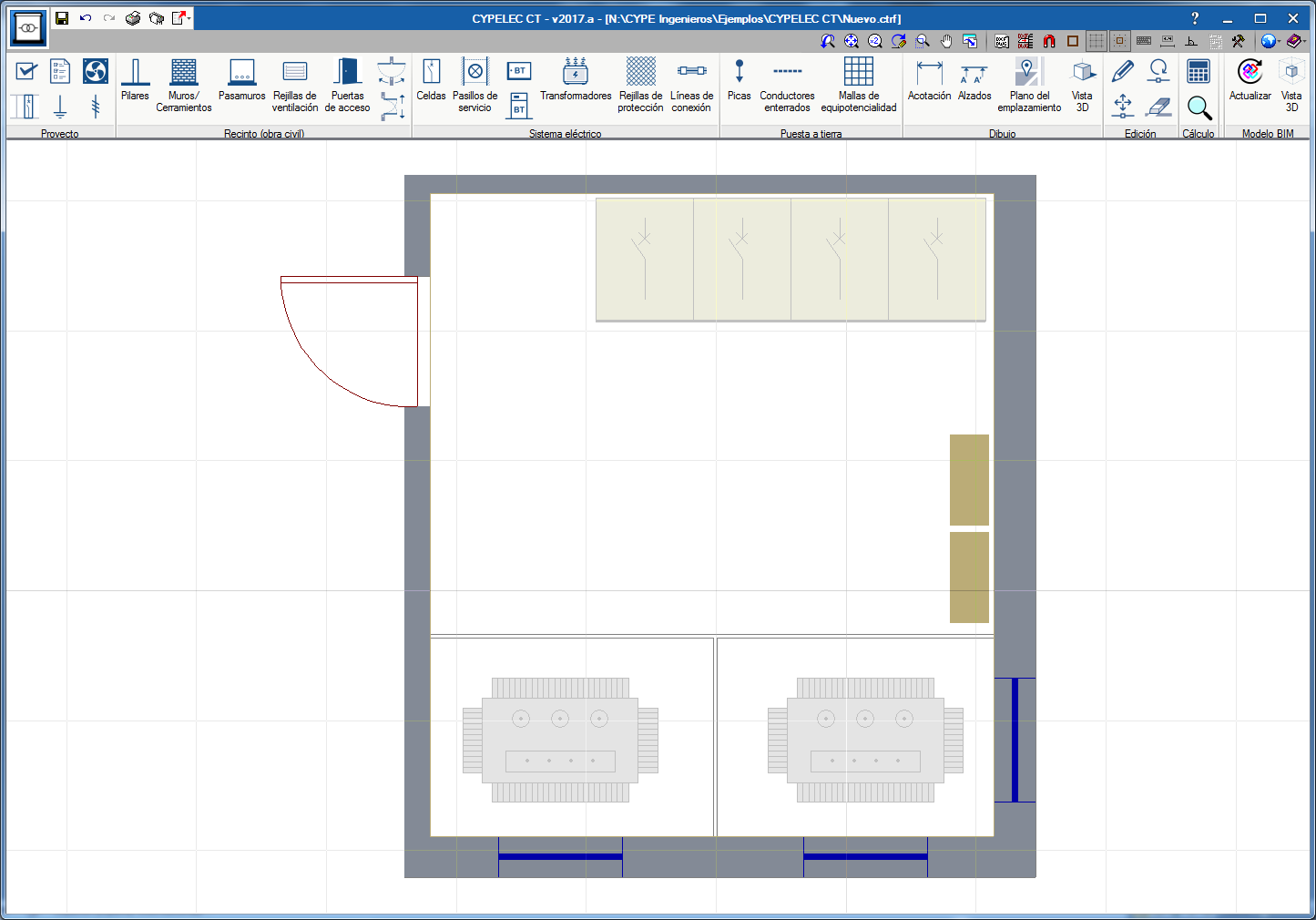
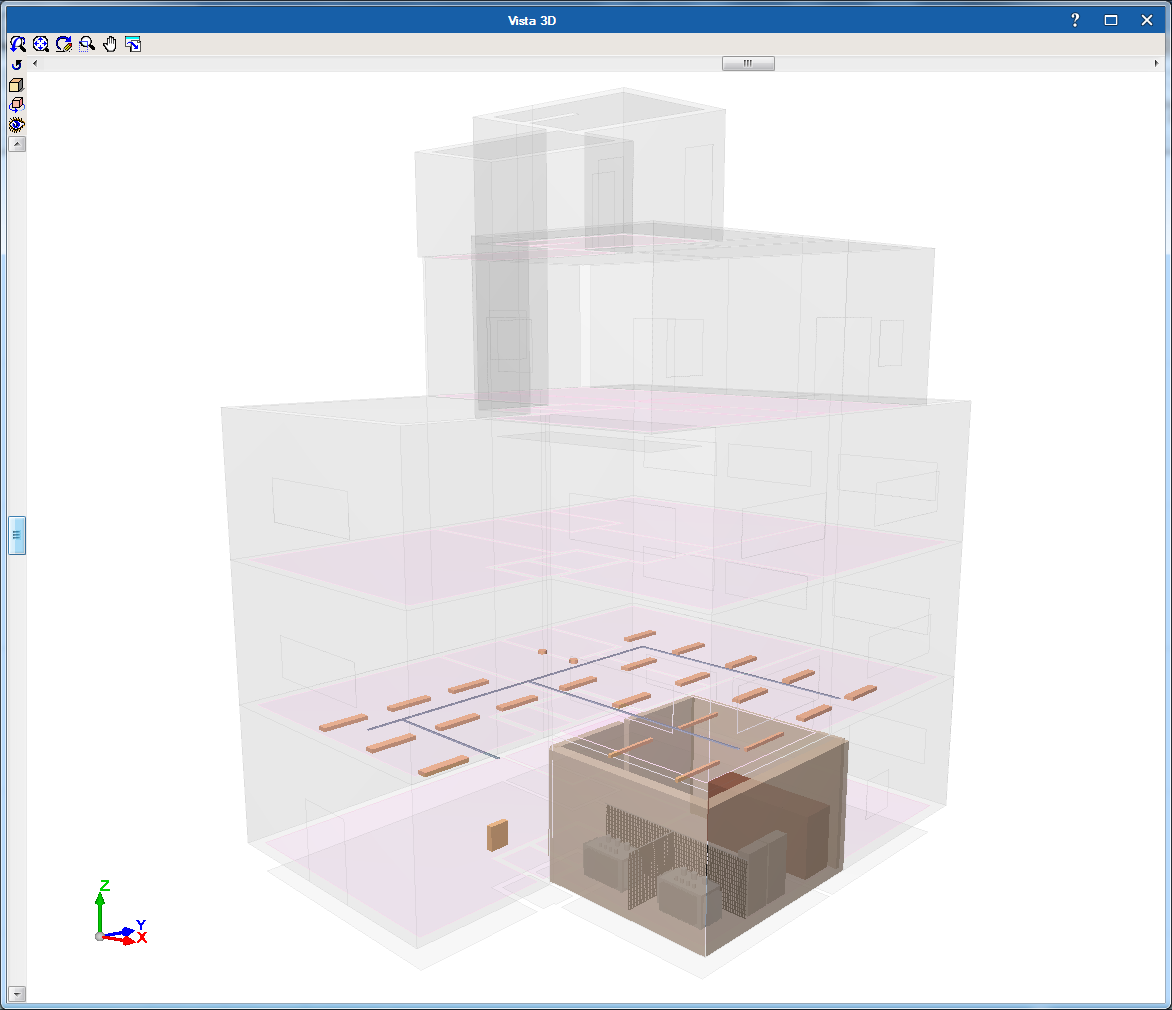
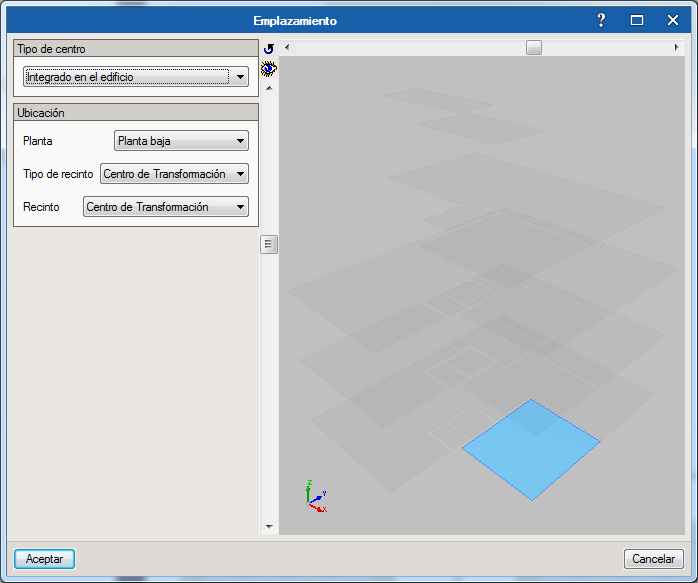
Selección del recinto destinado a CT en el interior del edificio
Para aquellas instalaciones definidas a partir de IFC integrados en un modelo BIM, el programa ofrece la posibilidad de escoger el recinto destinado a albergar el centro de transformación, realizar el diseño del mismo disponiendo los elementos que lo componen junto al resto de elementos importadas, y visualizar el conjunto en 3D

Con el recinto seleccionado, el programa genera automáticamente los muros que definen la estancia, y permite introducir los elementos en su interior así como visualizar el conjunto en la Vista 3D de todo el edificio.

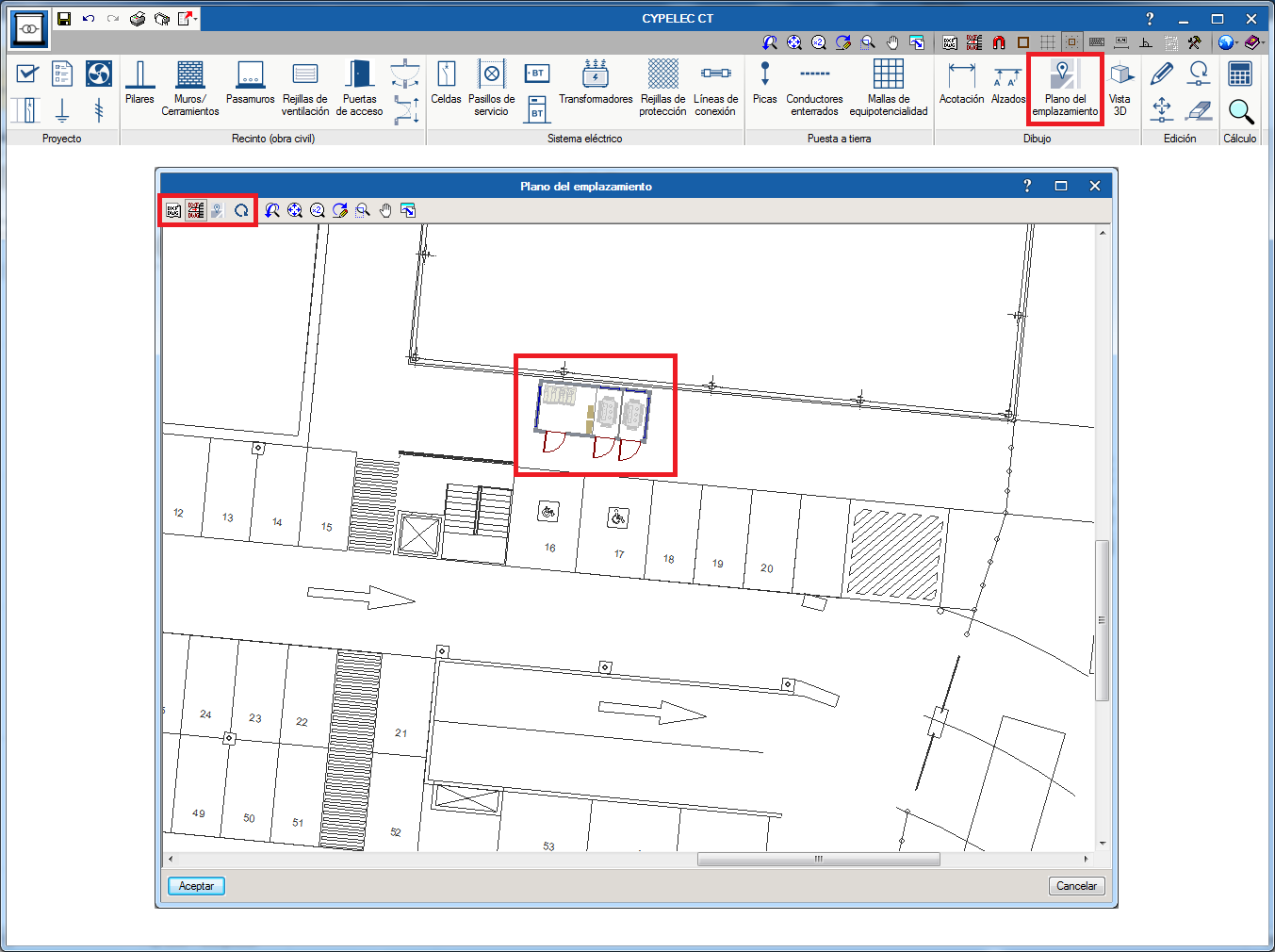
Situación del CT en el plano de emplazamiento
El programa incorpora una herramienta para cargar planos de localización en DXF o DWG y situar el emplazamiento del centro de transformación en sus coordenadas y orientación reales.
Para ello se han implementado los siguientes botones:
- Selección de plantilla DXF/DWG
- Mostrar/Ocultar plantilla DXF/DWG
- Disponer el CT sobre el plano de emplazamiento
- Girar el CT sobre el plano de emplazamiento
Cálculo del cableado de alta y baja tensión
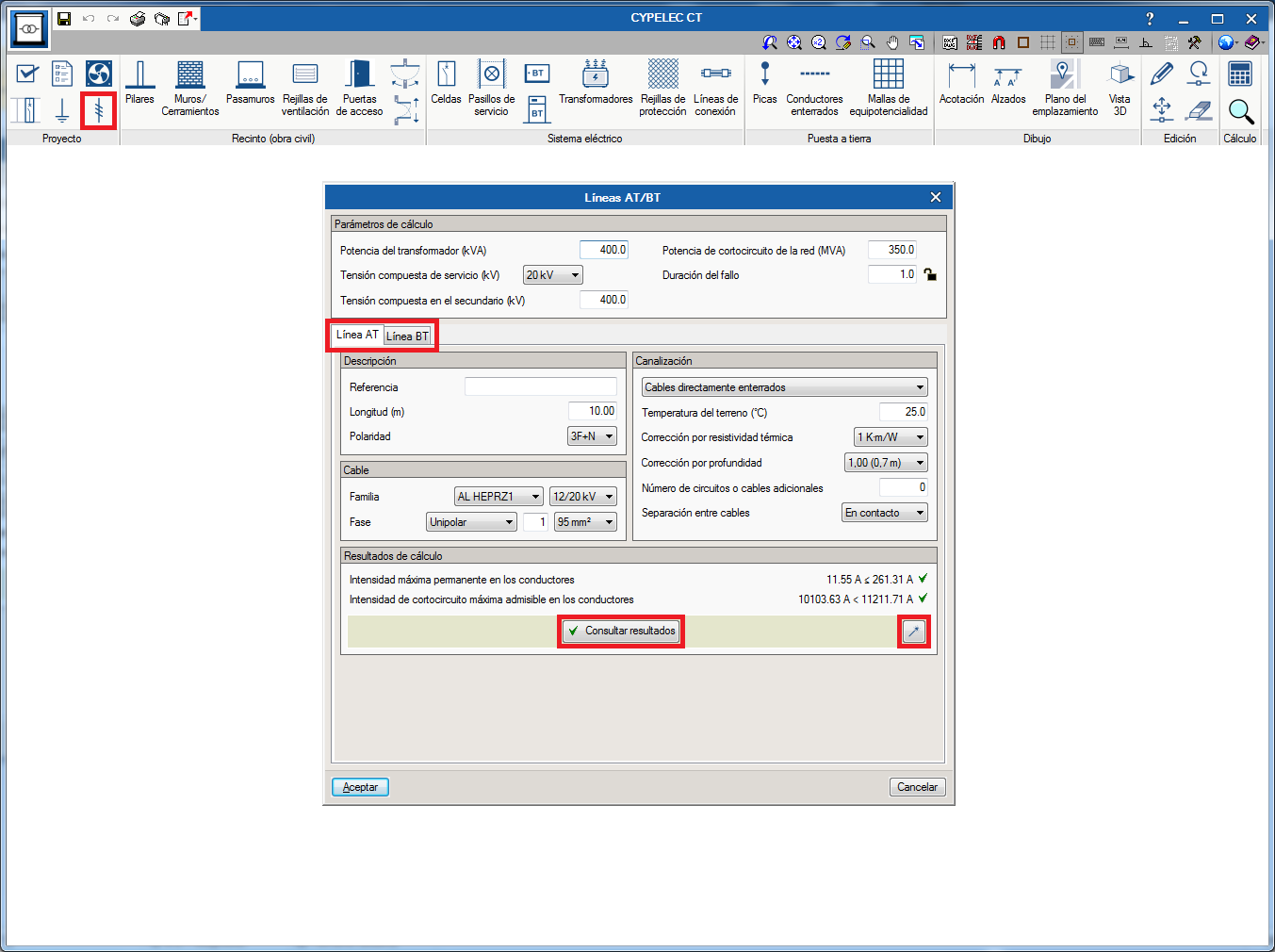
El programa incorpora una herramienta para realizar los cálculos y comprobaciones del cableado de alta y baja tensión correspondientes al primario y al secundario del transformador. Para ello se debe acceder desde el icono del cable incluido en el bloque proyecto de la barra de herramientas.
El panel que aparece permite seleccionar en primer lugar los parámetros de cálculo del transformador para el cálculo de las intensidades en régimen permanente y en cortocircuito. A continuación aparecen dos solapas (Línea AT y Línea BT) para la edición de las características del cable y el método de instalación utilizado.
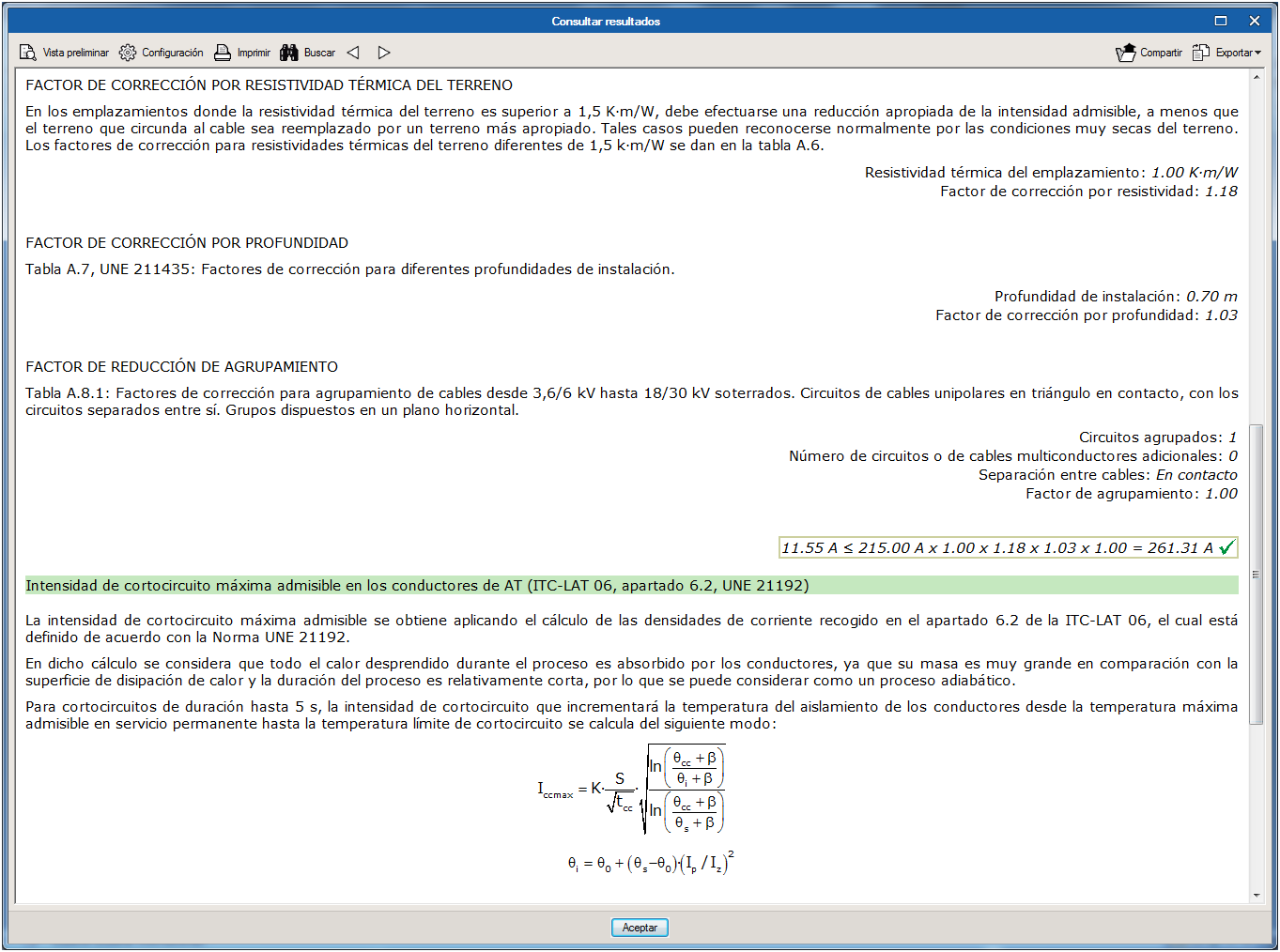
Las líneas de baja tensión deberán dimensionarse para que la corriente en el secundario del transformador no sea superior a la intensidad admisible por los conductores en régimen permanente, mientras que las de alta tensión, además de a calentamiento en régimen permanente, también deberán calcularse para soportar un cortocircuito de duración determinada. De este modo, habiendo establecido los parámetros de cálculo y las propiedades del cable, el programa mostrará las comprobaciones realizadas y los listados justificativos al pulsar “Consultar resultados”. Además, se dispone de un botón de dimensionado automático mediante el cual es posible obtener las secciones de los conductores optimizadas para el cumplimiento normativo.
A través de esta interfaz, el usuario puede obtener resultados mediante el panel de selección del cable sin necesidad de introducir elementos en el plano de planta. Esto supone un acceso directo a resultados que permite realizar cálculos, modificaciones y predimensionamientos de una manera rápida y sencilla.
Nueva Obra ejemplo en CYPELEC REBT
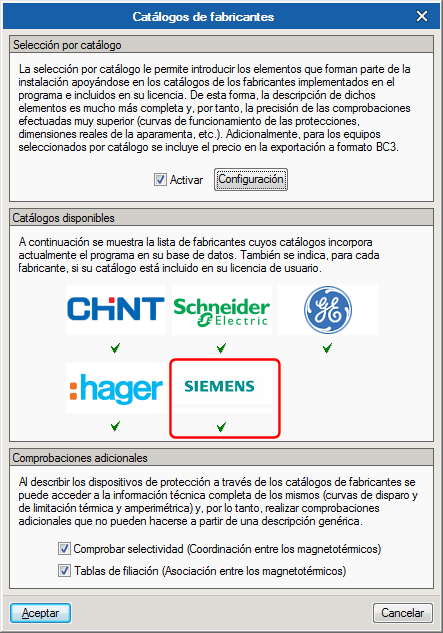
Se incluye una nueva obra de ejemplo llamada "Restaurante (catálogo Siemens)", donde se representa el esquema unifilar de un restaurante en el que se ha utilizado el catálogo de aparamenta de Siemens para los dispositivos de protección.
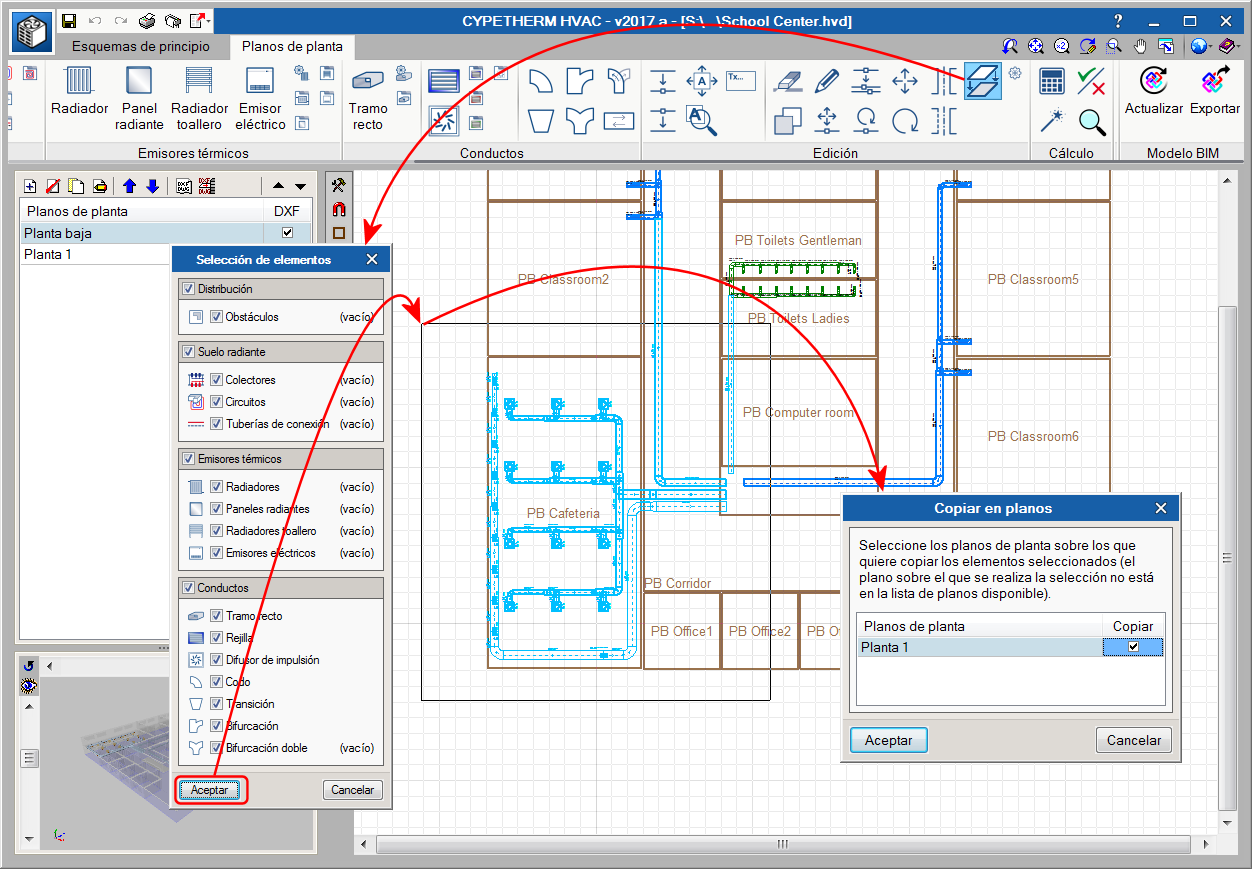
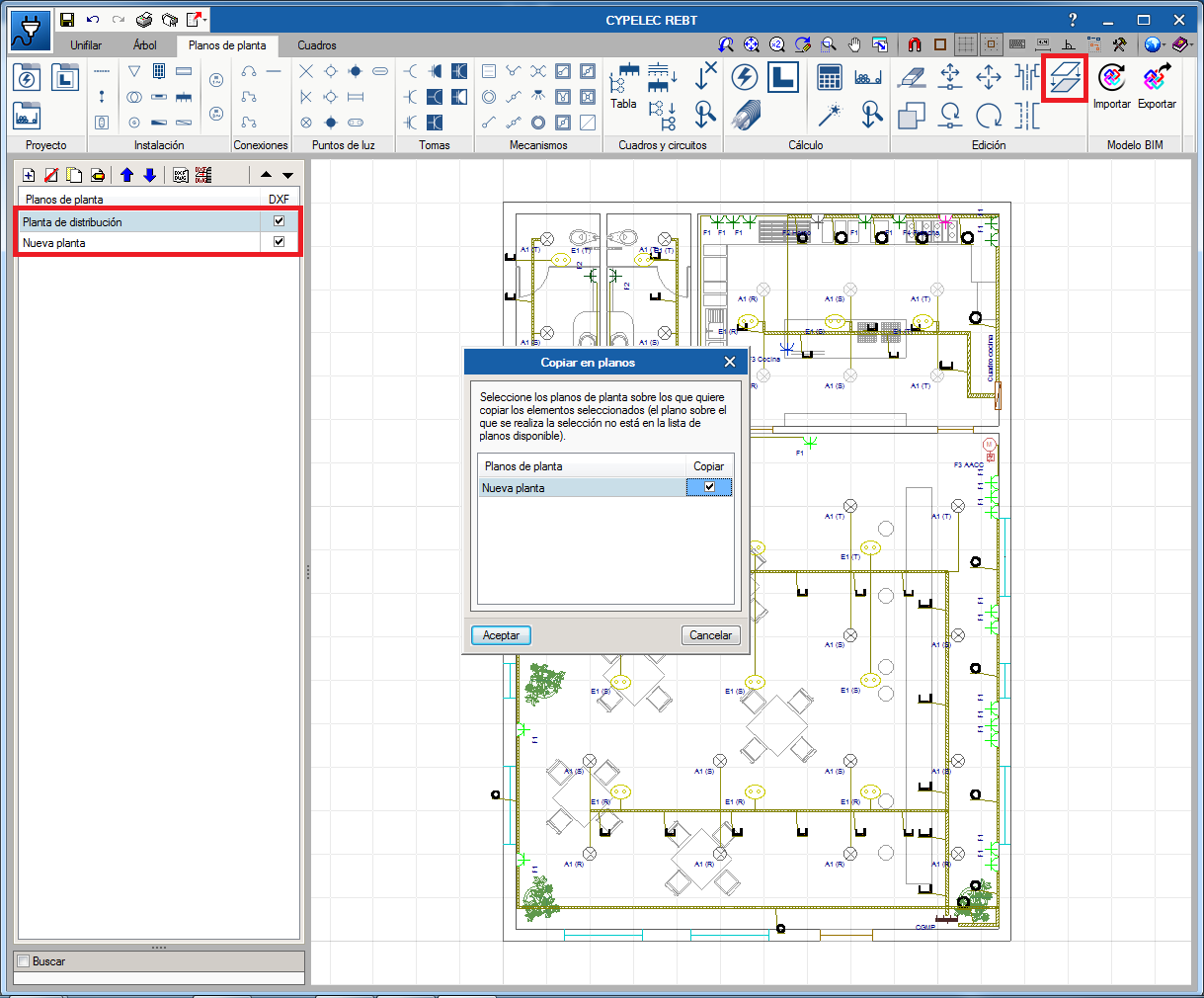
Copiar elementos entre plantas
Se habilita la copia de elementos entre plantas a través del botón situado en el bloque de Edición de la barra de herramientas de los Planos de planta. Con esta funcionalidad el usuario podrá seleccionar en una planta los elementos que desee para, posteriormente, escoger en qué planta van a ser copiados.
Esta mejora supone una gran ventaja a la hora de introducir elementos de una forma rápida en plantas de edificios que son exactamente iguales, por ejemplo en instalaciones definidas con un modelo BIM en el que las plantas vienen definidas por la geometría del IFC.
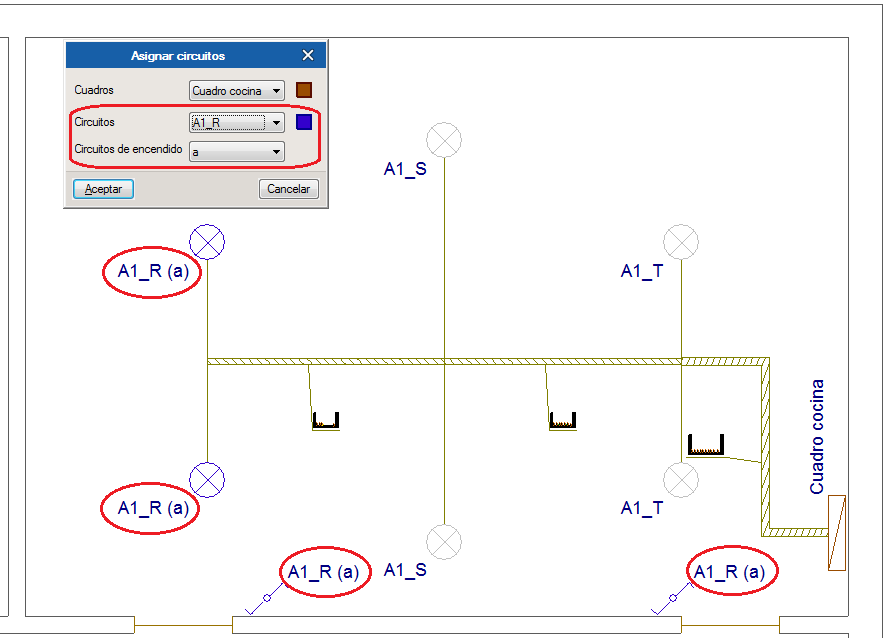
Visualización de encendidos de circuitos de iluminación en planos de planta
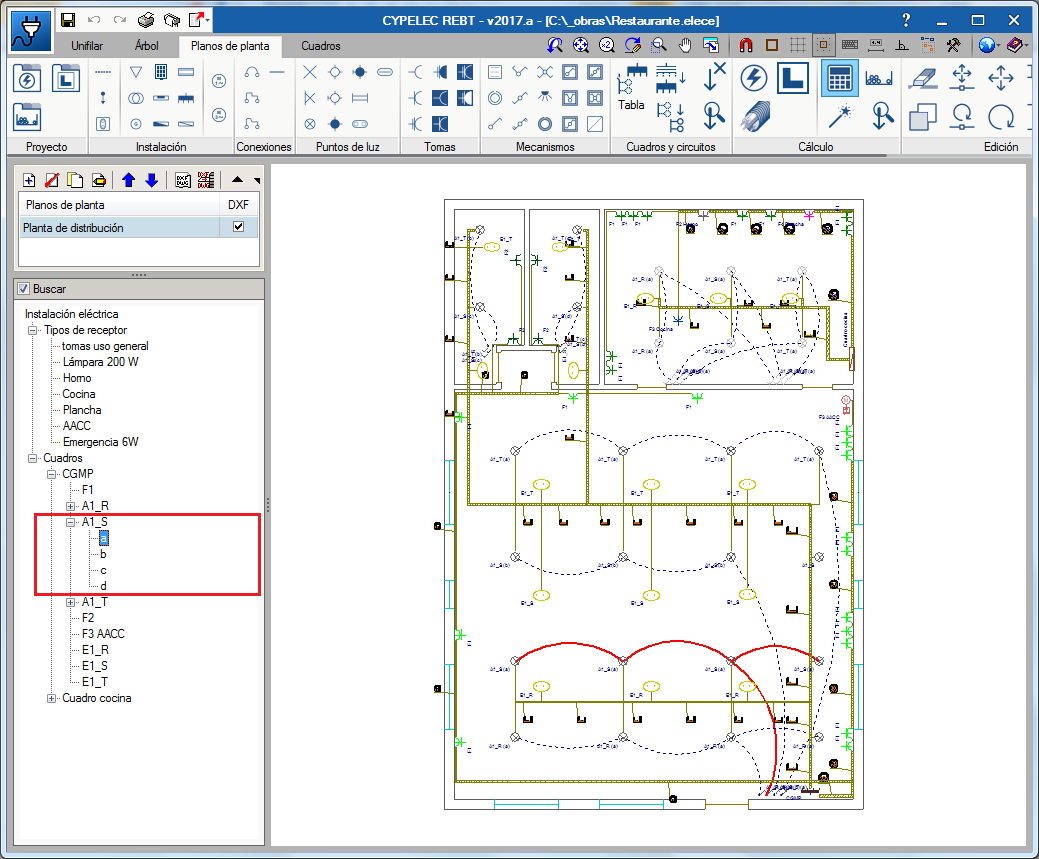
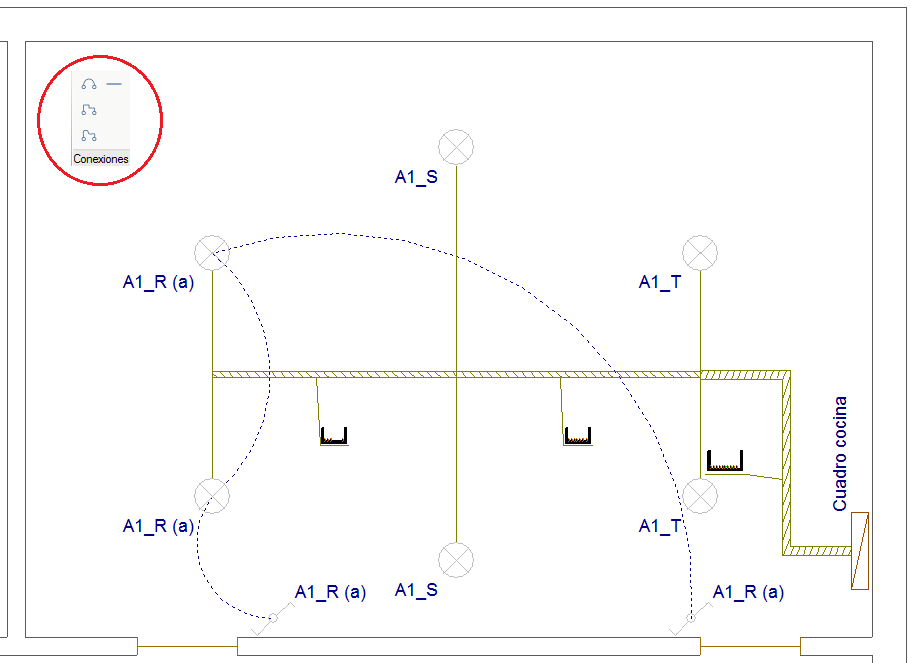
La misma herramienta descrita en los dos apartados anteriores, también permite localizar en los planos de planta, los circuitos de encendido pertenecientes a cada circuito de iluminación, si dichos encendidos se han definido. De este modo, el usuario puede localizar de forma directa los receptores de iluminación asignados a un mismo circuito de encendido, ya que en la pantalla se resalta tanto el arco de conexión entre receptores como los propios receptores.
Visualización de cuadros y del recorrido de circuitos en planos de planta
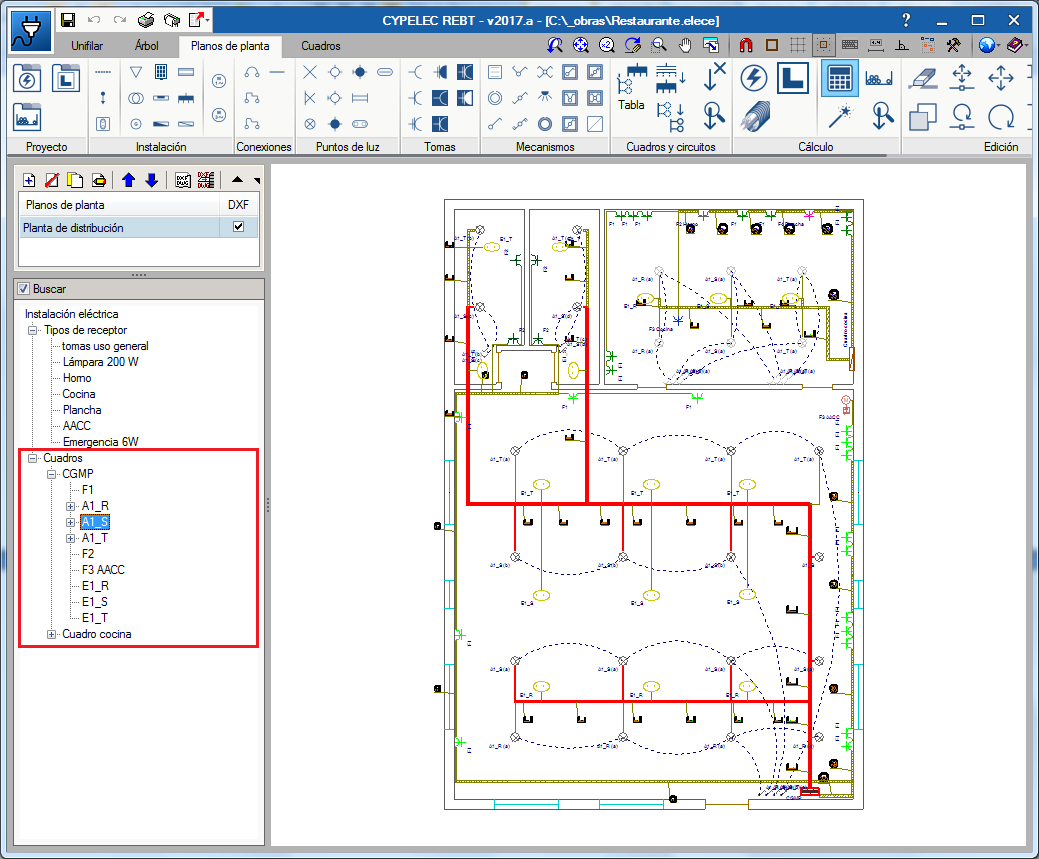
La herramienta anterior se complementa con la posibilidad de visualizar los cuadros asignados y el recorrido de los circuitos distribuidos pertenecientes a cada cuadro. Pulsando con el botón izquierdo del ratón sobre un circuito de la lista, el programa localizará su distribución en el plano de planta.
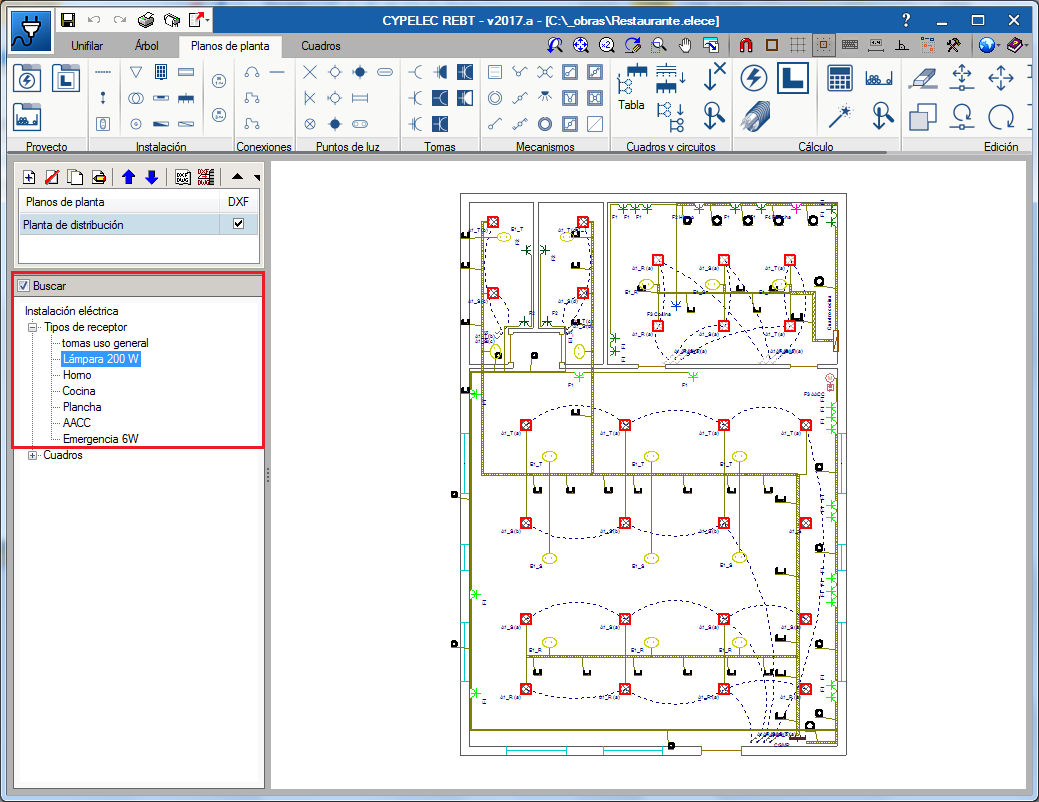
Localización de receptores en planos de planta
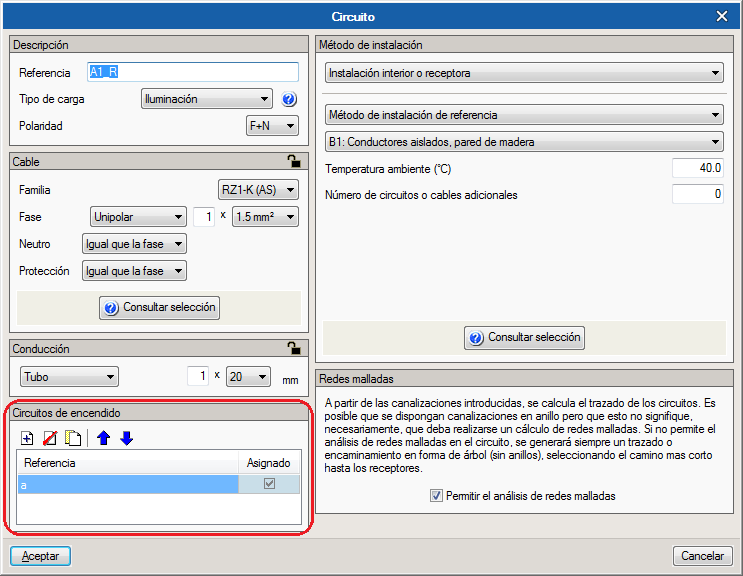
Definición de los circuitos de encendido en planos de planta
En la versión 2017.b, CYPELEC REBT permite definir los circuitos de encendido de cada circuito de iluminación creado y distribuido en los Planos de obra, de modo que se represente sobre el plano la referencia indicada por el proyectista para identificar los diferentes mecanismos (interruptores, conmutadores…) que comandan cada luminaria o luminarias.
Para ello, una vez definidos los diferentes circuitos de encendido de cada circuito de iluminación, será posible asignar a cada mecanismo o luminaria el circuito de encendido que le corresponda.
Además de la referencia asignada por el encendido, la representación de los circuitos de luces se puede complementar con las conexiones que ofrece el programa a tal efecto.
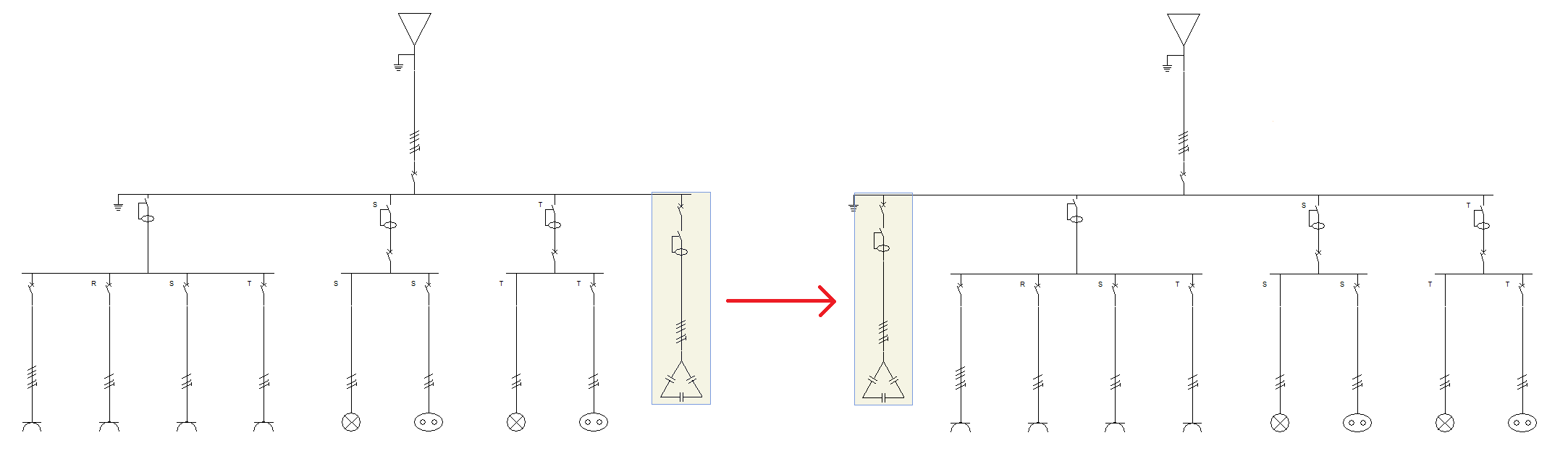
Cambio de posición de la línea de la batería de condensadores
A partir de la versión 2017.b, el programa ofrece la posibilidad de situar o mover la línea de la batería de condensadores a la posición deseada dentro de cualquier embarrado. En versiones anteriores, el programa situaba esta línea en el extremo derecha del embarrado y no permitía cambiar su situación.

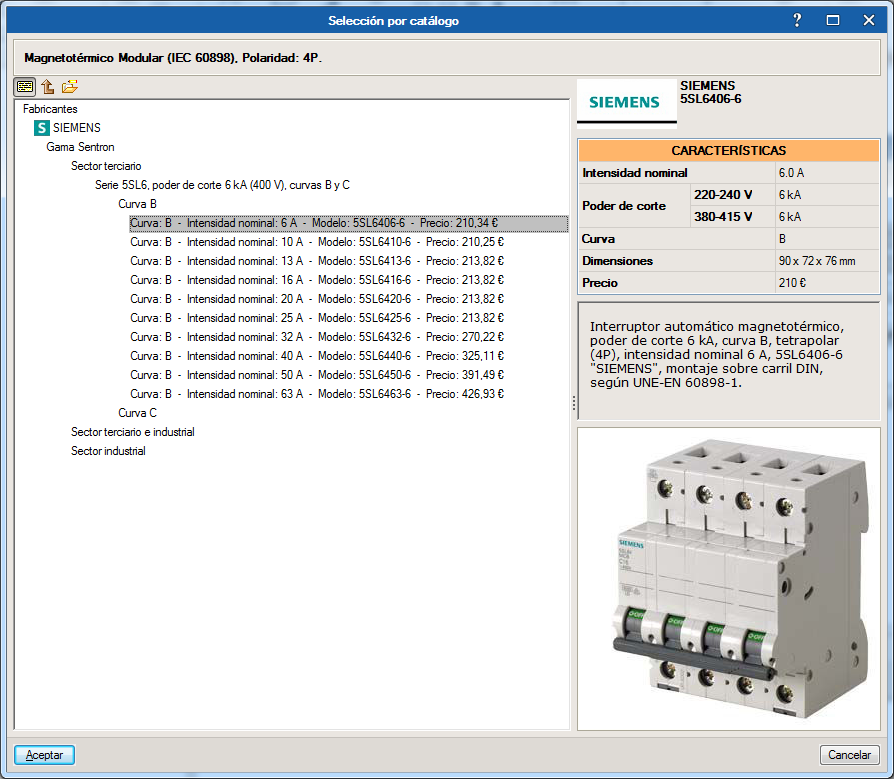
Catálogo del fabricante "SIEMENS"
La versión 2017.b incluye en un nuevo módulo de CYPELEC REBT el catálogo de aparamenta eléctrica del fabricante "SIEMENS". Má información en dEn "CYPELEC REBT".
Manual del usuario, Memoria de cálculo y vídeos
Se han editado en versión "online" de libre acceso, el Manual del usuario de StruBIM Design, la Memoria de cálculo de StruBIM Design y una serie de vídeos demostrativos de los programas StruBIM. En los siguientes enlaces puede encontrar ésta y más información sobre los programas StruBIM:
- Programas StruBIM. Información general
- IFC Builder
- StruBIM Analysis
- StruBIM Design
- StruBIM Foundations
- StruBIM Design. Manual del usuario (en inglés)
- StruBIM Design. Memoria de cálculo (en inglés)
- Watch and Learn
- StruBIM Suite (4:41)
- StruBIM Analysis. Structural Analysis for Revit with StruBIM Analysis and OpenSees (2:16)
- StruBIM Design. 1 NEW PROJECT (2:32)
- StruBIM Design. 2 COLUMN DESIGN (2:18)
- StruBIM Design. 3 WALL DESIGN (2:27)
- StruBIM Design. 4 SLAB DESIGN (2:13)
- StruBIM Design. 5 CONCRETE BEAM DESIGN (2:27)
- StruBIM Design. 6 PUNCHING SHEAR DESIGN (2:04)
- StruBIM Design. Post-tensioned slab design (4:57)
- StruBIM Design. Local analytical models (2:59)
- StruBIM Foundations. Spread footing design with a BIM model (2:01)
- StruBIM Foundations. Footings and pile cap design without BIM model (3:49)
- StruBIM Foundations. Mat slabs and pile supported slabs design (1:34)
- New project from Revit IFC file (5:08)
- Prestaciones de las versiones de StruBIM
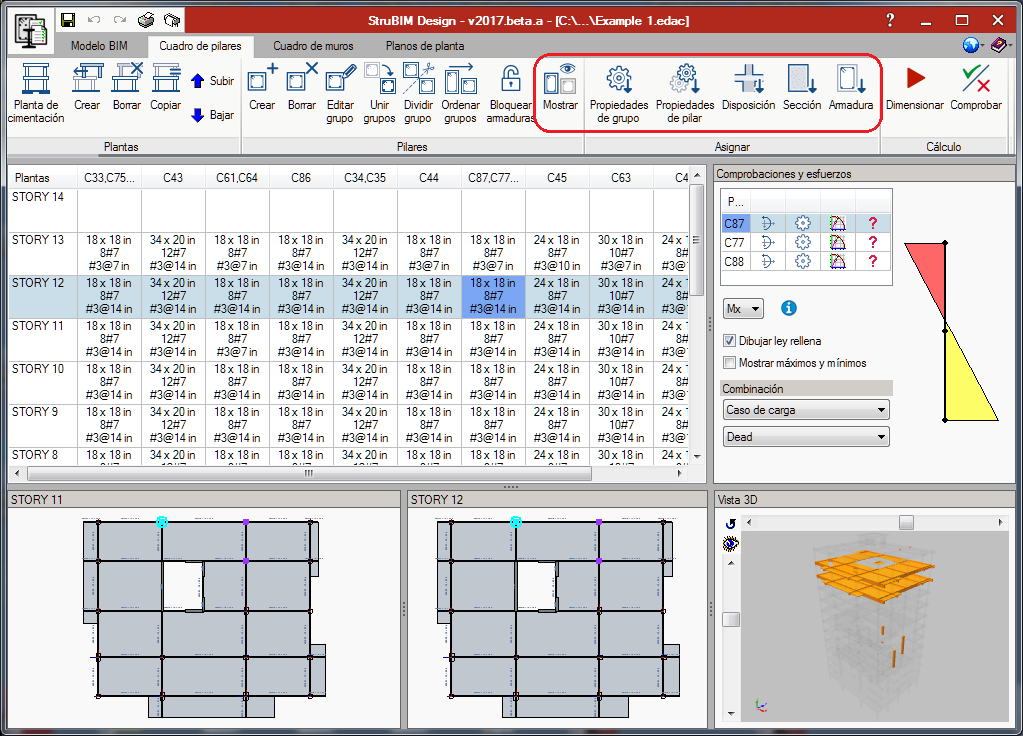
Nuevas herramientas en StruBIM Design
En la versión 2017.b se han añadido varias herramientas que mejoran el manejo del programa que se detallan en los siguientes apartados:
Cuadro de pilares
- Mostrar/ocultar pilares
- Selección de pilares sobre la vista en planta
- Opciones para asignar
- Presencia en planta
- Sección
- Armadura
- Propiedades de diseño
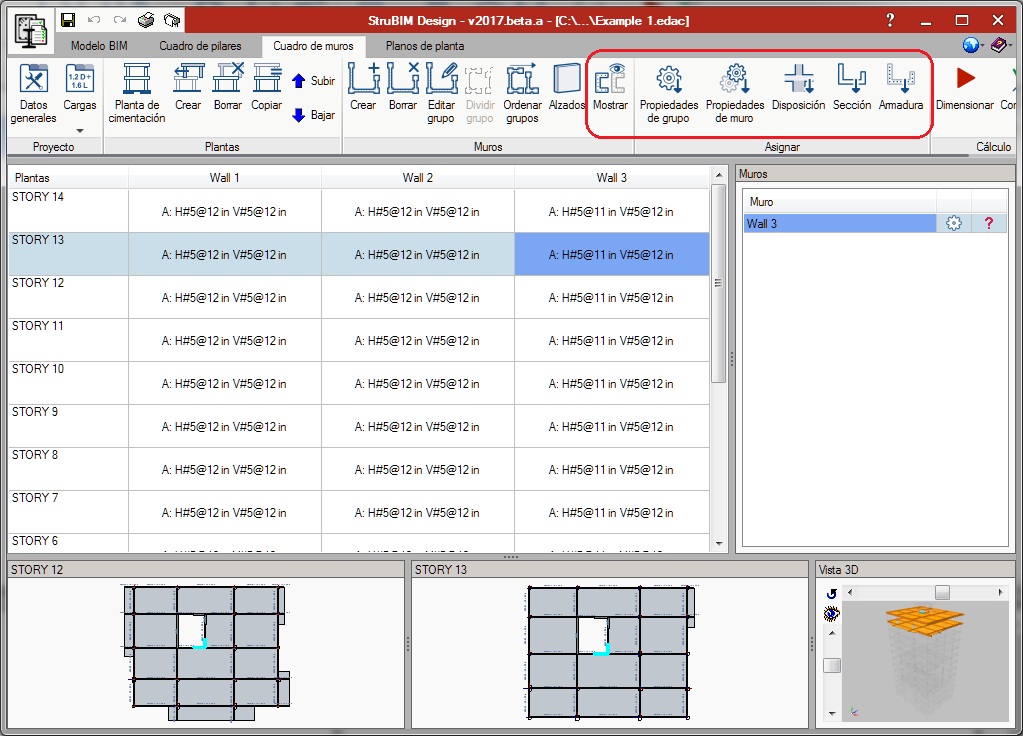
Cuadro de muros
- Mostrar/ocultar muros
- Selección de muros sobre la vista en planta
- Opciones para asignar
- Presencia en planta
- Sección
- Bandas de armado
- Armadura
- Propiedades de diseño
Planos de planta
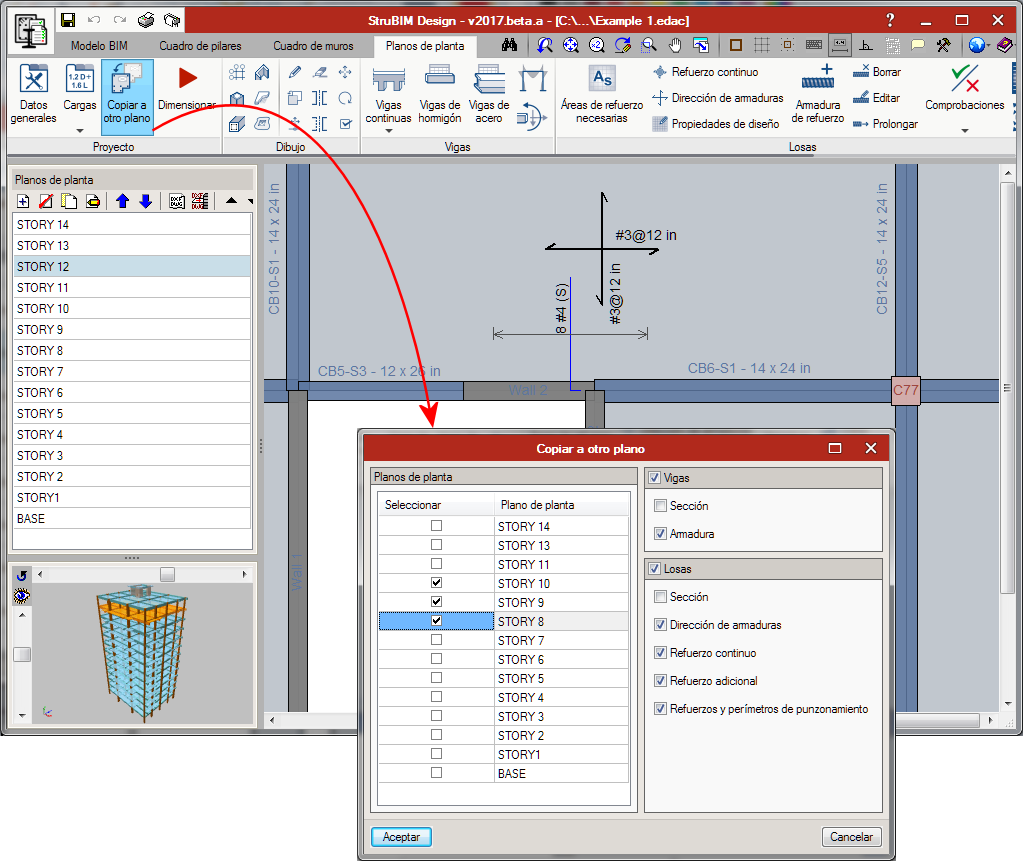
- Copiar plantas
Permite copiar refuerzos de losas, secciones críticas y refuerzos de punzonamiento, armadura de pórticos y secciones de una planta a otras.
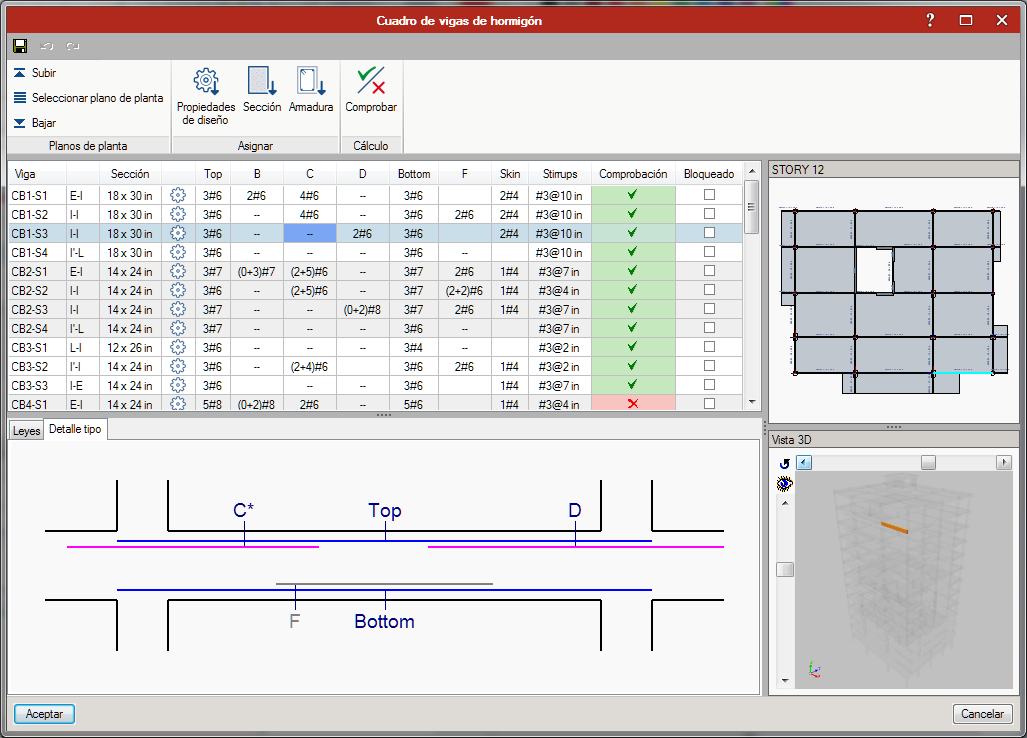
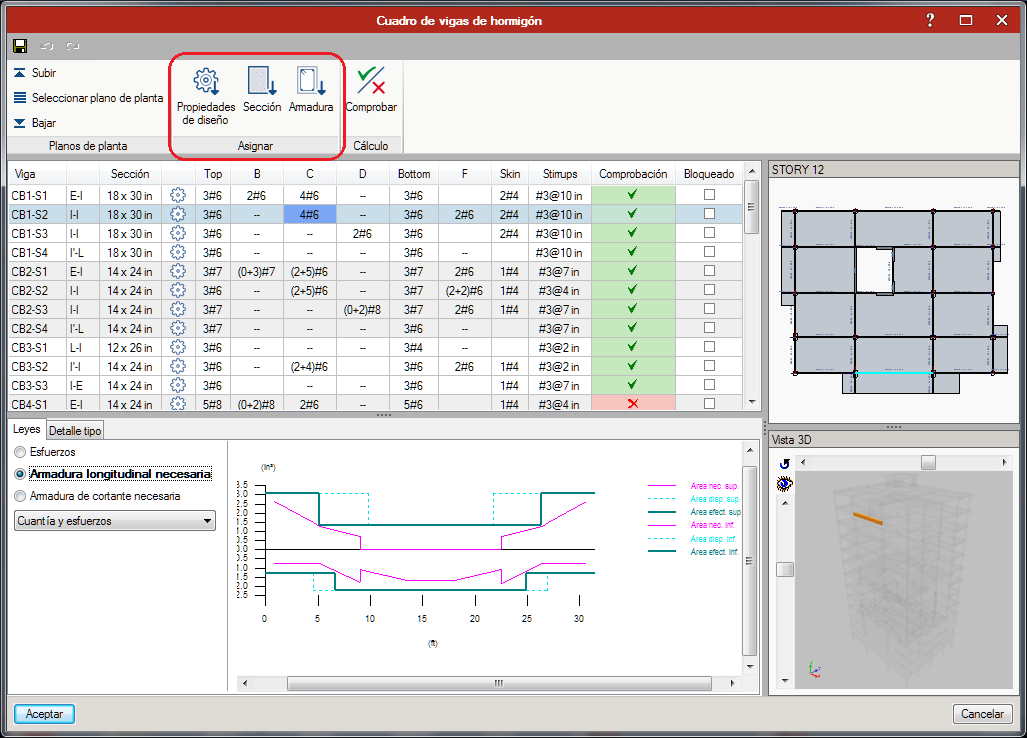
Tabla de vigas de acero
- Opciones para asignar
- Sección
- Propiedades de diseño
- Selección de vigas sobre la vista en planta
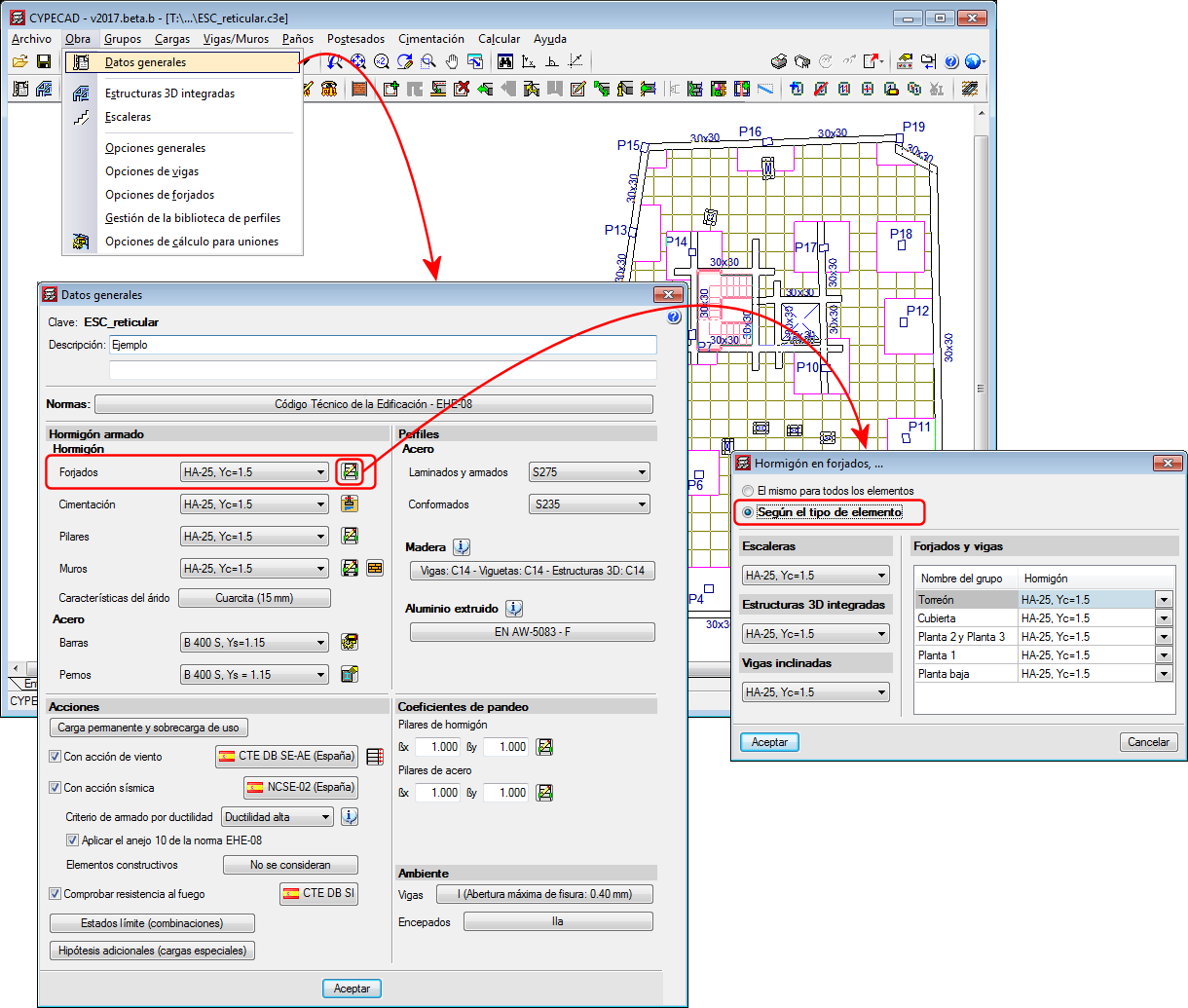
Hormigón para forjados, escaleras, estructuras 3D integradas y vigas inclinadas
Lectura de nubes de puntos (Proyecto 3DCONS)
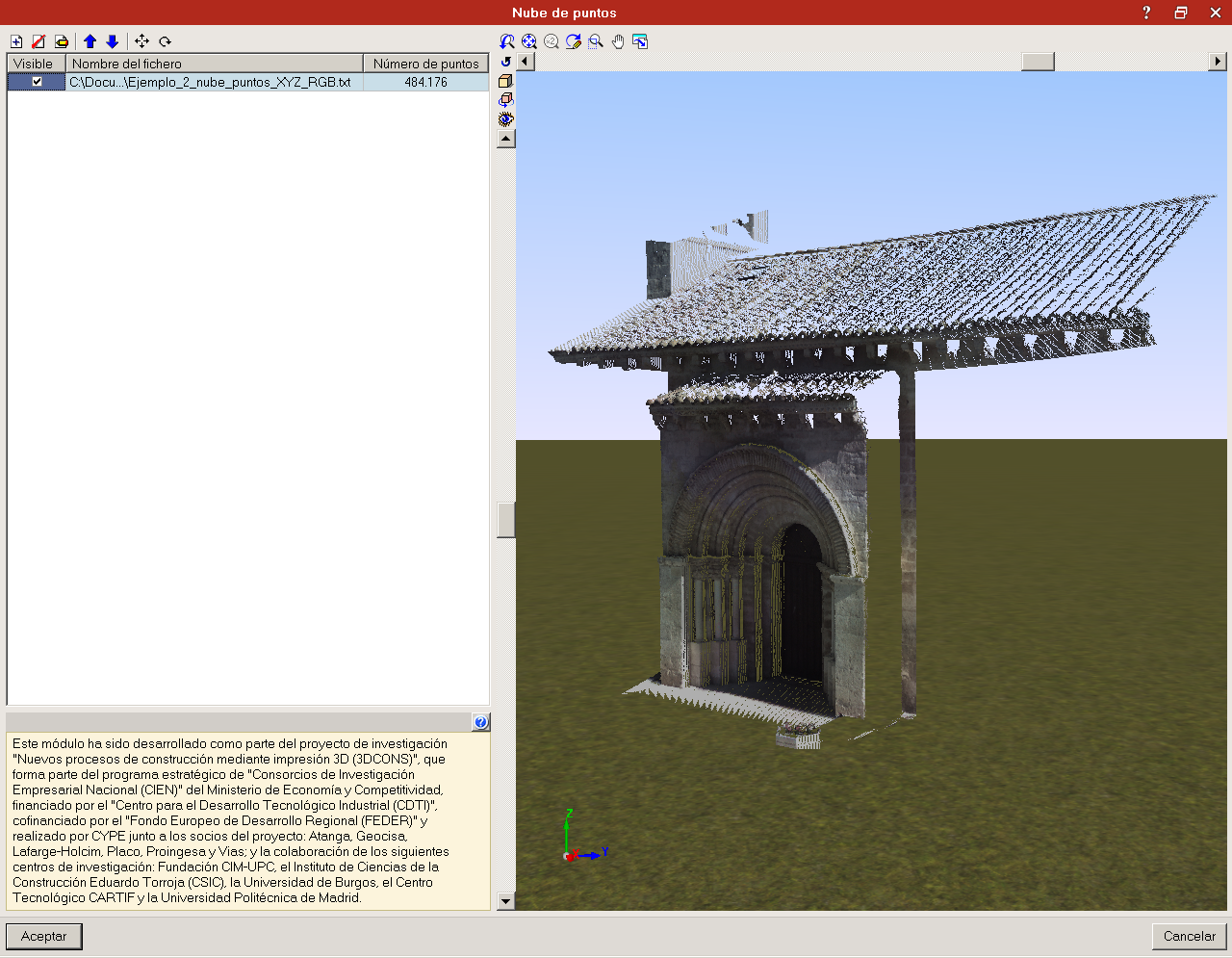
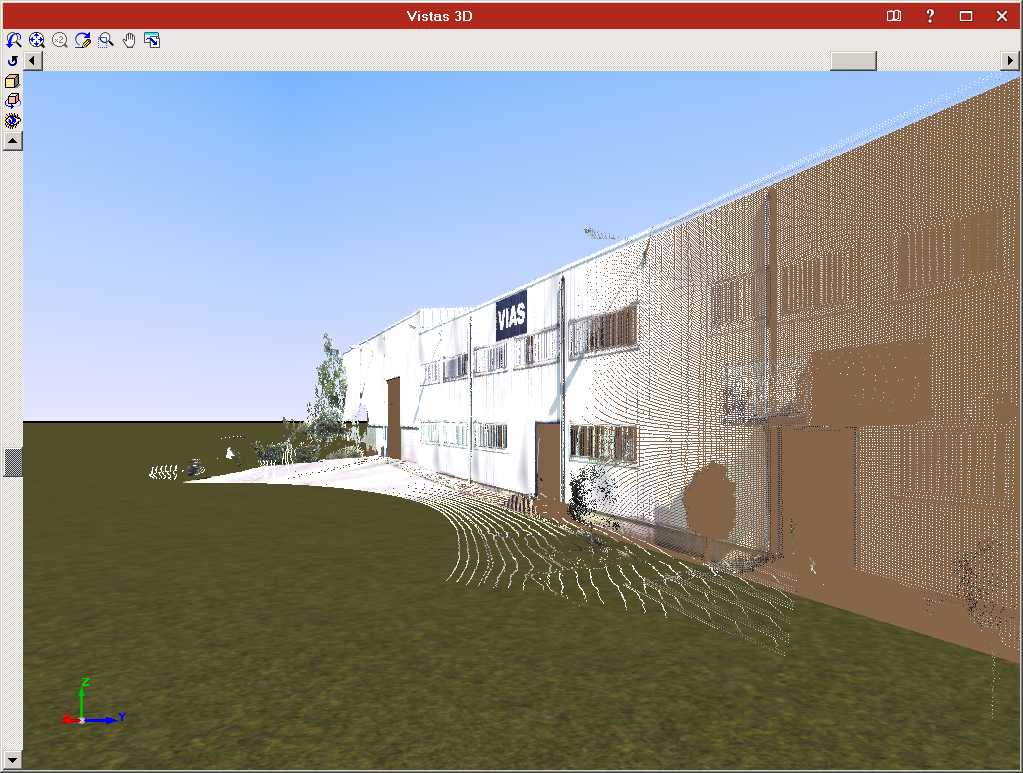
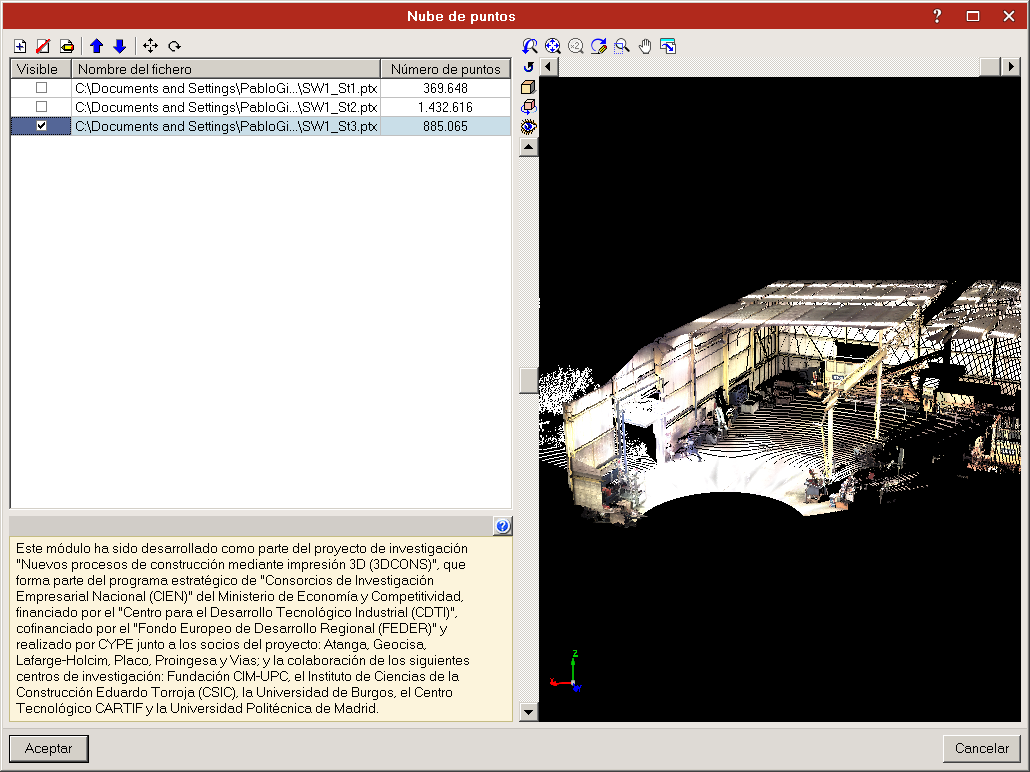
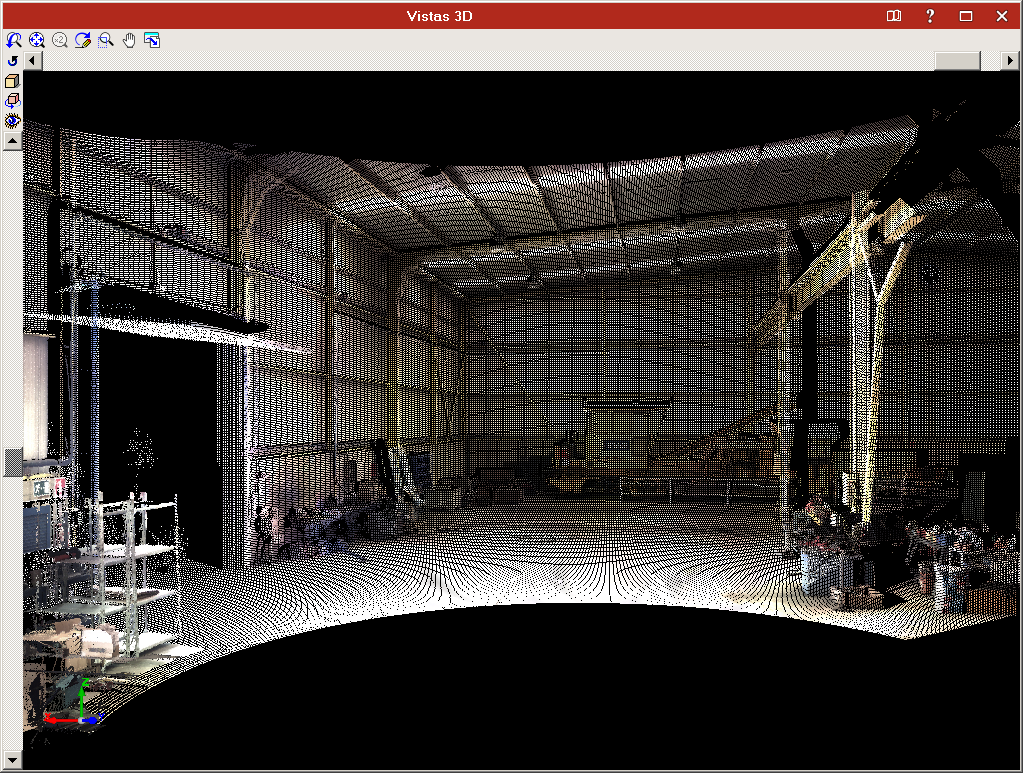
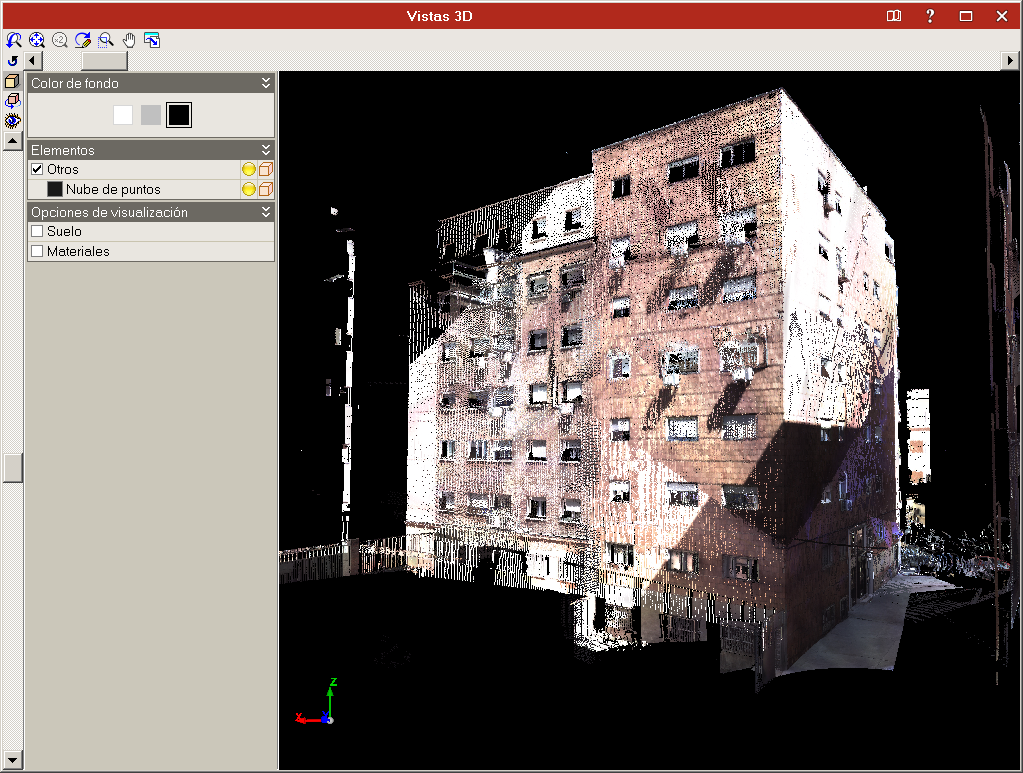
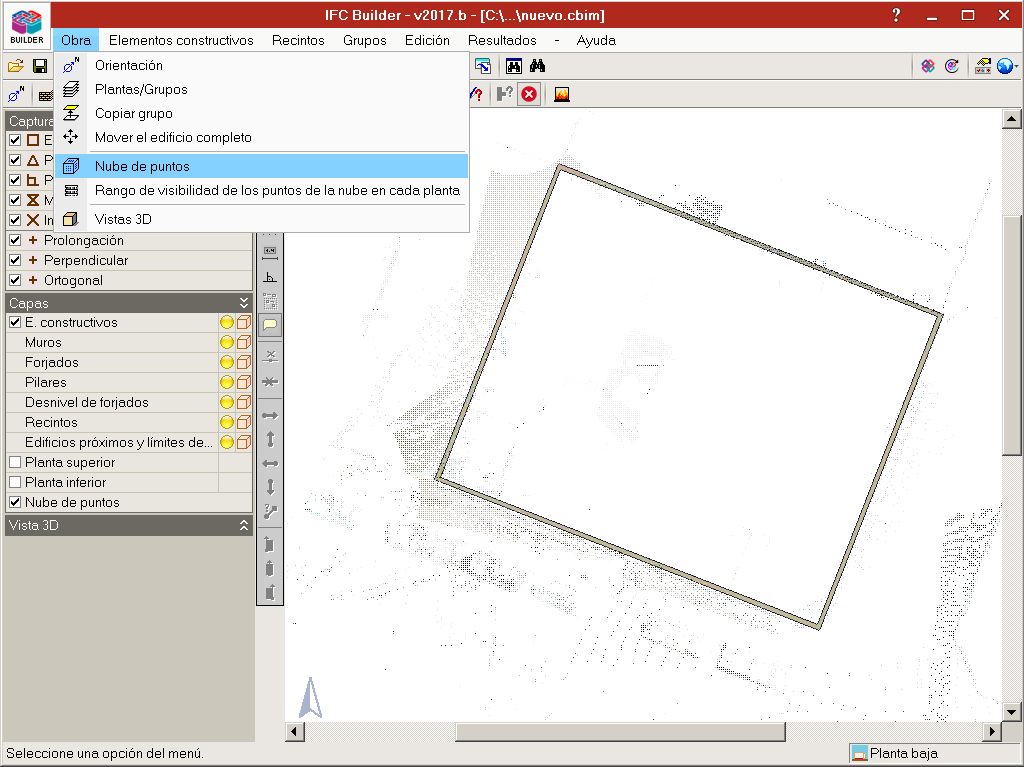
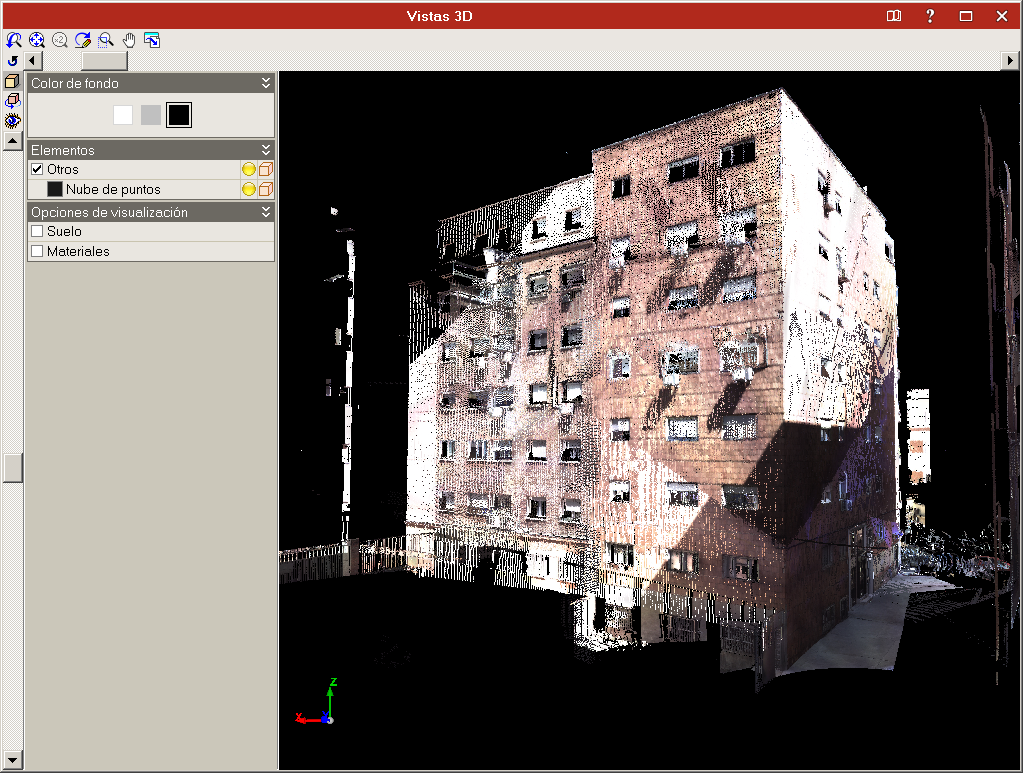
A partir de la versión 2017.b el programa IFC Builder admite la lectura de nubes de puntos como referencia para el desarrollo de edificios existentes.
Este herramienta de IFC Builder ha sido desarrollada como parte del proyecto de investigación "Nuevos procesos de construcción mediante impresión 3D (3DCONS)", que forma parte del programa estratégico de "Consorcios de Investigación Empresarial Nacional (CIEN)" del Ministerio de Economía y Competitividad, financiado por el "Centro para el Desarrollo Tecnológico Industrial (CDTI)", cofinanciado por el "Fondo Europeo de Desarrollo General (FEDER)" y realizado por CYPE junto a los socios del proyecto: Atanga, Geocisa, Lafarge-Holcim, Placo, Proingesa y Vias; y la colaboración de los siguientes centros de investigación: Fundación CIM-UPC, el Instituto de Ciencias de la Construcción Eduardo Torroja (CSIC), la Universidad de Burgos, el Centro Tecnológico CARTIF y la Universidad Politécnica de Madrid.
El proyecto 3DCONS persigue introducir las tecnologías de impresión 3D en la industria de la construcción, tanto en el ámbito de la obra nueva como de la rehabilitación y restauración de patrimonio, utilizando tecnologías de nube de puntos para la lectura de edificios existentes. En la página 3DCONS - Nuevas tecnologías de impresión 3D puede obtener más información sobre este proyecto de investigación.
Se entiende como nube de puntos el resultado de uno o varios escaneos láser 3D compuesto por un conjunto de vértices en un sistema de coordenadas tridimensional, que normalmente se definen mediante coordenadas X, Y y Z, y que en ocasiones incorpora datos adicionales como el color mediante valores RGB.
De este modo IFC Builder permite una representación tanto en 3D como en planta de ficheros de nubes de puntos (*.pts; *.ptx; *.txt; *.xyz), los cuales se pueden utilizar como soporte en el que apoyarnos para modelar la realidad de un modo preciso y rápido desde un entorno BIM.
Este módulo se incluye en el programa IFC Builder y, al igual que él, es de libre uso.

CYPELEC REBT. Características técnicas por catálogo. Productos "SIEMENS"
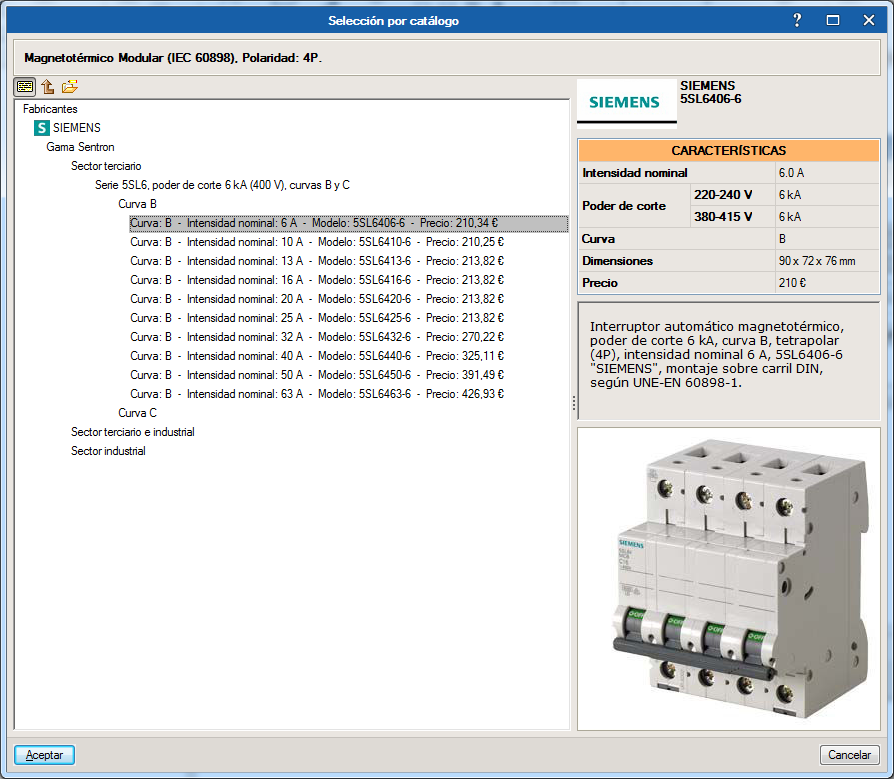
Con el módulo "Características técnicas por catálogo - Productos SIEMENS", CYPELEC REBT permite la selección de la aparamenta de "SIEMENS" implementada. Concretamente se introduce la selección de magnetotérmicos modulares (IEC 60898) y modulares (IEC 60947-2) pertenecientes al catálogo de este fabricante.
En el caso de magnetotérmicos, la selección por catálogo posibilita la definición exacta de la curva de disparo (i-t), de la curva de limitación térmica (i2t) y de la curva de corriente de pico (i-i), consiguiendo con ello unas comprobaciones de cálculo con las características reales de los dispositivos de protección utilizados.
En la página "CYPELEC REBT " dispone de más información sobre este módulo de CYPELEC REBT.

IFC Builder. Lectura de nubes de puntos (Proyecto 3DCONS)
A partir de la versión 2017.b el programa IFC Builder admite la lectura de nubes de puntos como referencia para el desarrollo de edificios existentes. Esta herramienta ha sido desarrollada como parte del proyecto de investigación "Nuevos procesos de construcción mediante impresión 3D (3DCONS)".
Este módulo se incluye en el programa IFC Builder y, al igual que él, es de libre uso.

En el apartado Lectura de nubes de puntos (Proyecto 3DCONS) de las novedades 2017.b de IFC Builder dispone de más información sobre esta herramienta.