


Opciones de la pestaña "Entrada de pilares"
En la pestaña "Entrada de pilares" de CYPECAD, accesible desde la parte inferior de la interfaz general, se define la estructura de plantas y grupos de plantas del modelo y, después, se introducen los pilares, pantallas y arranques. Además, permite definir líneas de replanteo como ayuda en la introducción de estos elementos.
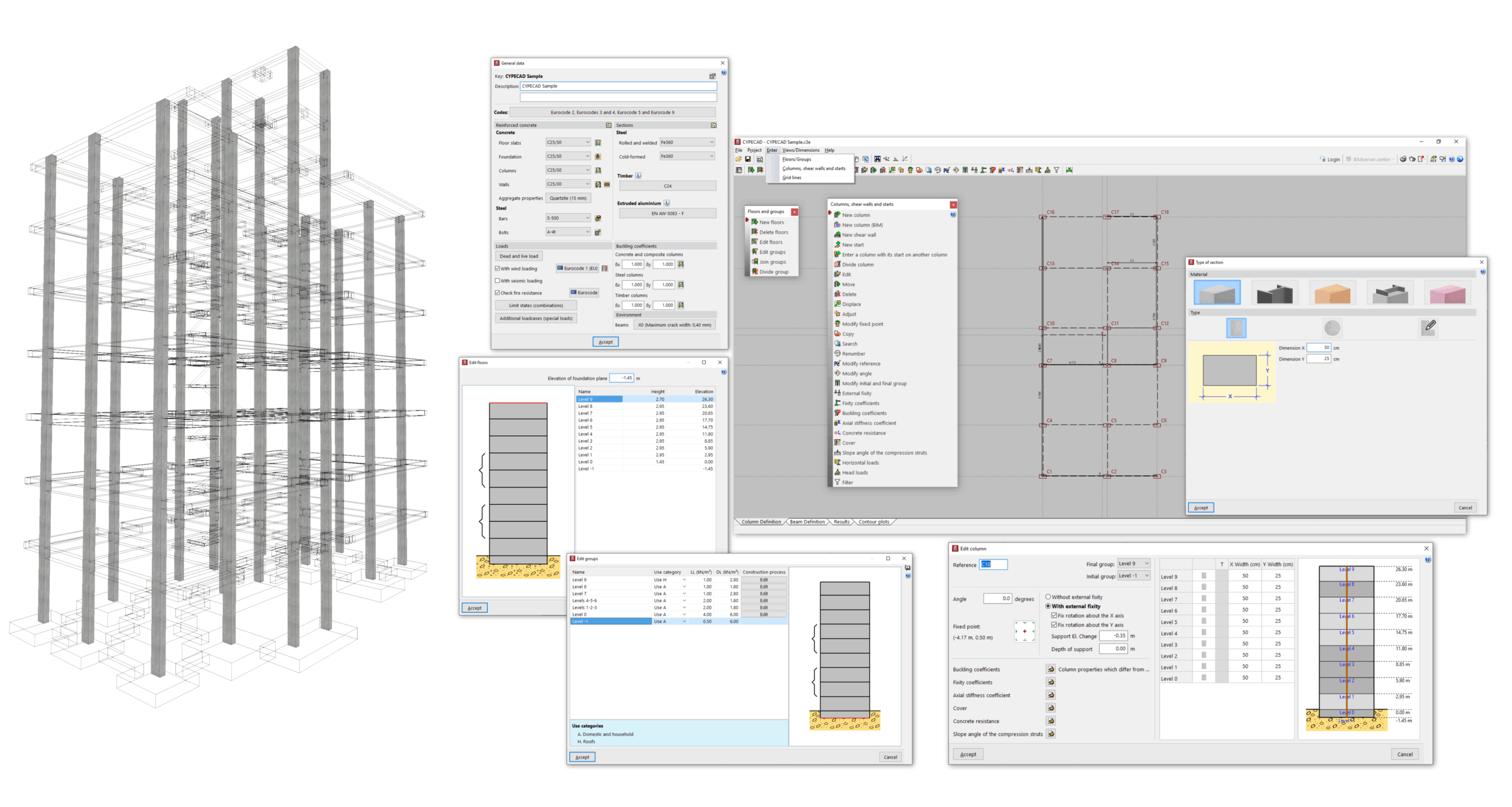
Así, entre las funcionalidades principales de esta pestaña se incluyen las siguientes:
- en el menú "Obra", el acceso a los datos generales de la obra, que permiten controlar las normas y los materiales empleados, las hipótesis y combinaciones de hipótesis utilizadas en el cálculo y la configuración detallada de opciones de comprobación y dimensionado de los diferentes elementos, así como el control de las tablas de armado;
- en el menú "Introducción":
- la introducción y edición de plantas y grupos de plantas, incluyendo el control de su altura y de las cargas superficiales aplicadas sobre ellas;
- la introducción y edición de los pilares, las pantallas y los arranques, incluyendo la modificación de su geometría, sección, disposición y características (como sus coeficientes de empotramiento, de pandeo y de rigidez axil, el valor de resistencia del hormigón, su recubrimiento, etc.), además de la introducción de cargas horizontales y cargas en cabeza sobre estos elementos;
- y la definición del punto para el origen de replanteo y la introducción de líneas de replanteo horizontales y verticales;
- y en el menú "Vistas/Cotas", la modificación de cotas entre los elementos dispuestos en esta pestaña y el control de su visualización.
Una vez finalizado el trabajo en la pestaña "Entrada de pilares", el resto de la estructura se introduce en la pestaña "Entrada de vigas", incluyendo las vigas, los forjados, los muros, la cimentación y elementos especiales como las rampas, escaleras y estructuras 3D integradas.
Introducción de plantas y grupos
La definición de plantas y grupos en el programa es necesaria para la introducción posterior de elementos como pilares, pantallas o muros de planta a planta, o de vigas y paños de forjado en cada planta.
Para introducir plantas y grupos en CYPECAD, dentro de la pestaña "Entrada de pilares", se abre el menú "Introducción" y se selecciona la opción "Plantas/Grupos".
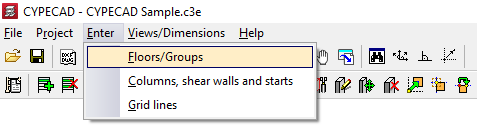
Esto permite abrir un menú que incluye la siguiente opción:
- Nuevas plantas
A continuación se detalla esta funcionalidad.
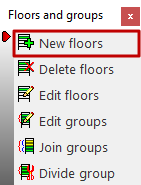
Nuevas plantas
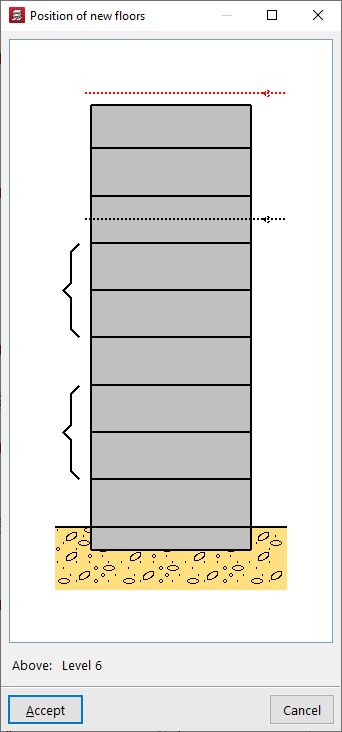
Al pulsar sobre la opción "Nuevas plantas", si se han introducido otras plantas anteriormente, se debe indicar la "Posición de (las) nuevas plantas" respecto a las existentes pulsando en la posición deseada en el gráfico.
Si no se han introducido otras plantas anteriormente, el programa saltará al siguiente paso.
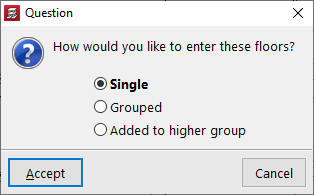
Ahora, aparece un cuadro de diálogo en el que se pregunta cómo se desean introducir las plantas, "Sueltas" o "Agrupadas entre sí".
Si se han introducido plantas previamente, también se pueden introducir agrupadas con las plantas de abajo o arriba con las opciones "Agrupadas abajo" o "Agrupadas arriba", que aparecerán disponibles en este caso.
Introducción de plantas sueltas
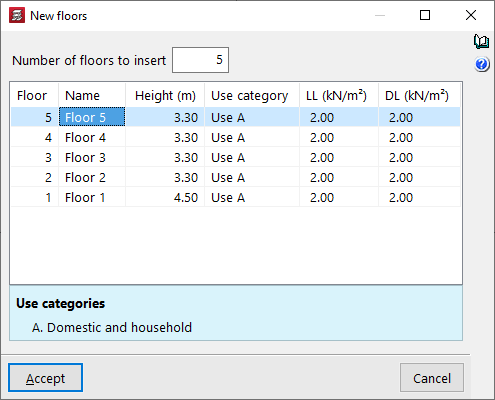
En el caso de introducir plantas "Sueltas", en la ventana que emerge a continuación, "Nuevas plantas", se escribe en primer lugar el "Número de plantas a insertar" para generar el mismo número de filas en la tabla.
Cada fila representa una "Planta", con su "Nombre", "Altura" (distancia entre las caras superiores de los forjados), la "Categoría de uso" de la sobrecarga de uso asociada a la planta, el valor numérico de dicha sobrecarga de uso (columna "Q") y el valor numérico de las cargas muertas (columna "CM").
La carga superficial aquí indicada (tanto la sobrecarga de uso como las cargas muertas) se aplicará automáticamente sobre la superficie de todos los elementos estructurales dibujados en cada planta, como las vigas y los forjados.
| Nota: |
|---|
| No es necesario añadir el peso propio de la estructura, ya que este es considerado automáticamente por el programa. |
Introducción de plantas agrupadas
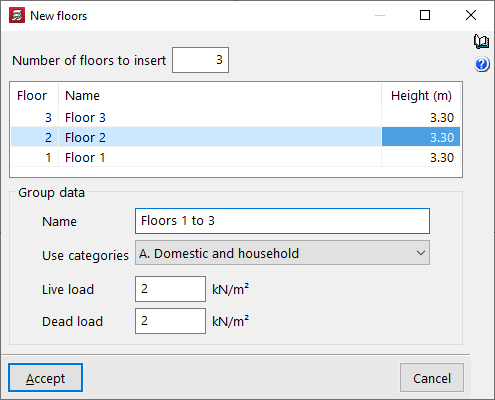
En el caso de introducir plantas agrupadas, en la ventana "Nuevas plantas" el programa permite definir el "Número de plantas a insertar". Esto añade automáticamente filas a la tabla central. Aquí se define el "Nombre" y la "Altura" de cada planta del grupo.
En la parte inferior, se introducen los "Datos del grupo". Para ello se escribe el "Nombre" del grupo, se selecciona una de las "Categorías de uso" disponibles y se introducen los valores numéricos de la "Sobrecarga de uso" y de las "Cargas muertas".
La sobrecarga y las cargas muertas aquí definidas se aplicarán a todas las plantas del grupo.
| Nota: |
|---|
| Los grupos son conjuntos de plantas consecutivas e iguales entre sí y con una única salida de resultados. La introducción de datos será igual para todas las plantas del grupo. Tras el cálculo, se mostrarán los resultados de la envolvente de todas las plantas. El dimensionado y armado será único, permitiendo la salida de un solo plano válido para todos los grupos. |
Edición de plantas y grupos
Para acceder a las herramientas de edición de plantas y grupos en CYPECAD, dentro de la pestaña "Entrada de pilares", se abre el menú "Introducción" y se selecciona la opción "Plantas/Grupos".
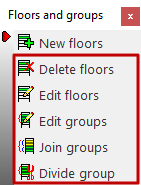
Esto permite acceder a un menú que incluye las siguientes opciones:
- Borrar plantas
- Editar plantas
- Editar grupos
- Unir grupos
- Dividir grupo
A continuación se explica cada una de estas funcionalidades.
Borrar plantas
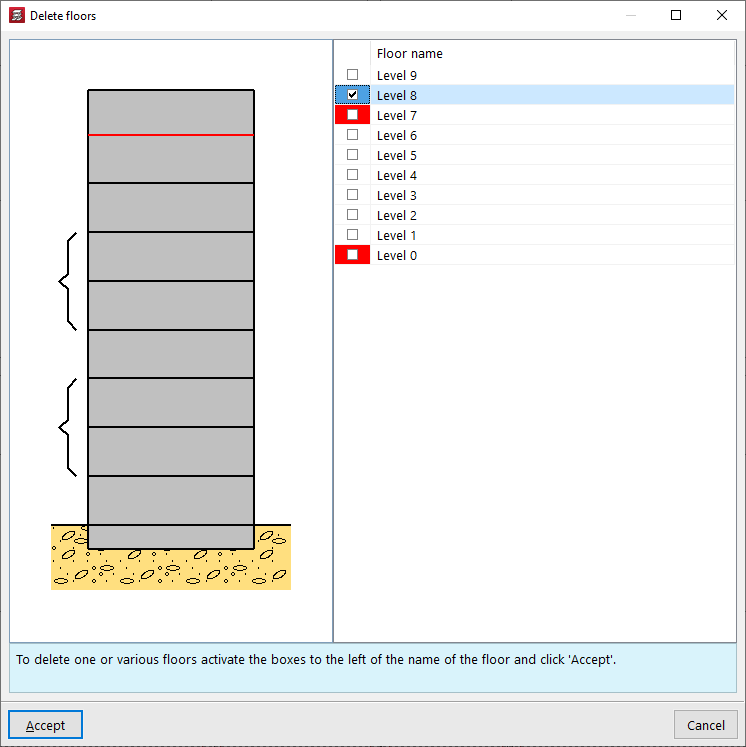
Para "Borrar plantas", se selecciona la opción, se activan las casillas correspondientes a las plantas que se desean borrar, y se acepta.
| Nota: |
|---|
| No es posible borrar directamente las plantas que aparecen marcadas en rojo, pues coinciden con la planta inicial o final de algún muro. En este caso, se deberá editar el muro desde la pestaña "Entrada de vigas" para poder eliminar posteriormente la planta. |
Editar plantas
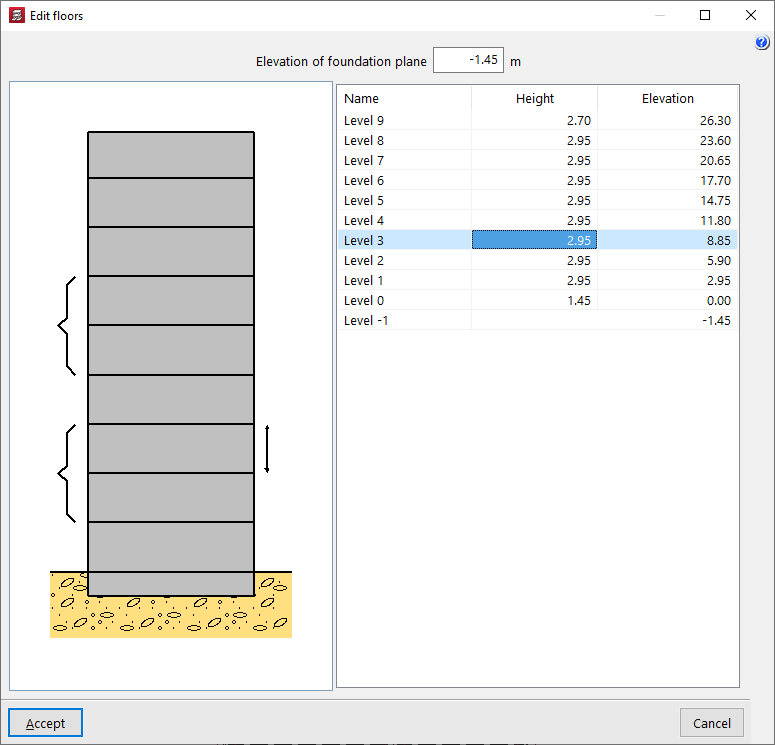
La opción "Editar plantas" permite modificar su "Altura" y consultar la "Cota" absoluta sobre el terreno. La altura de planta que se está modificando se representa como una cota lineal entre plantas en el esquema adjunto.
La "Cota del plano de cimentación" se modifica también en esta ventana. El valor aquí indicado servirá para definir la cota del primer grupo: si es negativo, el edificio tendrá una parte enterrada. Esto se mostrará en el esquema adjunto a través de la representación del terreno.
| Nota: |
|---|
| El programa no generará acción del viento (en caso de que se active esta opción en los "Datos generales") sobre los grupos situados por debajo de la cota del terreno. |
Editar grupos
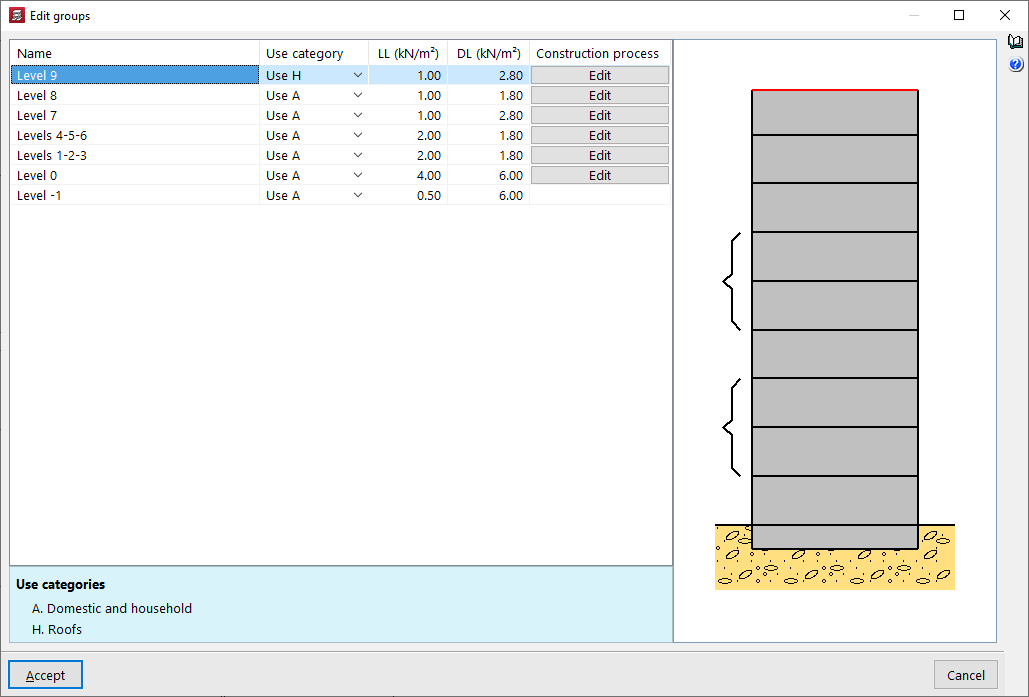
La opción "Editar grupos" permite modificar el "Nombre" de cada grupo, así como definir la "Categoría de uso" asociada al mismo, e introducir el valor numérico de la sobrecarga de uso y de las cargas muertas que se aplican sobre las plantas del grupo.
En el esquema adjunto, el programa representa con corchetes las plantas que pertenecen a cada grupo. Las plantas del grupo seleccionado se colorearán en rojo.
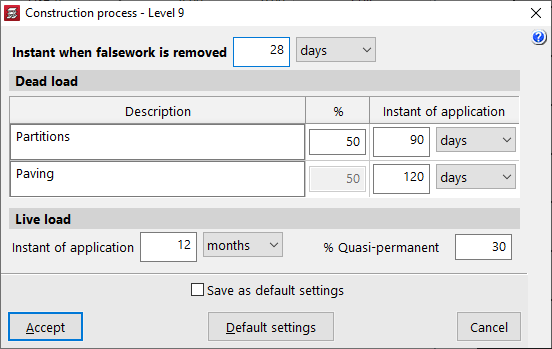
Adicionalmente, el programa permite "Editar" el "Proceso constructivo" de cada uno de los grupos.
Se puede modificar el "Instante de descimbrado" y el "Instante de aplicación" de las "Cargas muertas" (por ejemplo, la tabiquería y el pavimento) y de la "Sobrecarga" de uso, indicando además el porcentaje de sobrecarga considerado como cuasi-permanente ("% Cuasi-permanente").
Estas opciones sirven para ajustar el cálculo de la flecha de los elementos estructurales.
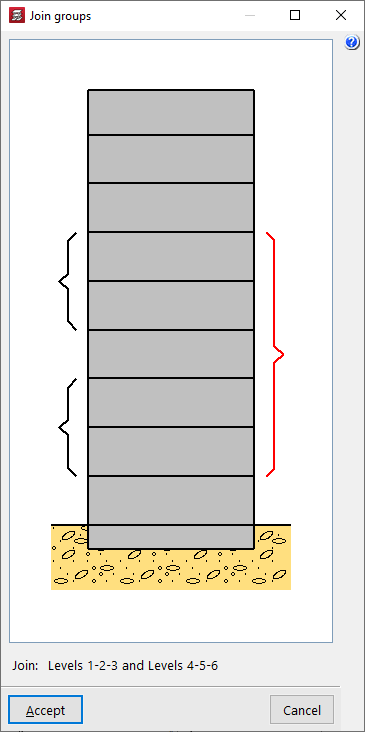
Unir grupos
La opción "Unir grupos" permite unir grupos de plantas contiguos. Al seleccionar varias plantas, el programa preguntará de qué grupo se desea conservar la información sobre vigas y cargas.
| Nota: |
|---|
| En general, no se recomienda agrupar más de tres o cuatro plantas para evitar simplificaciones excesivas. Por esta razón, el programa permite la agrupación de hasta cinco plantas consecutivas. |
Dividir grupos
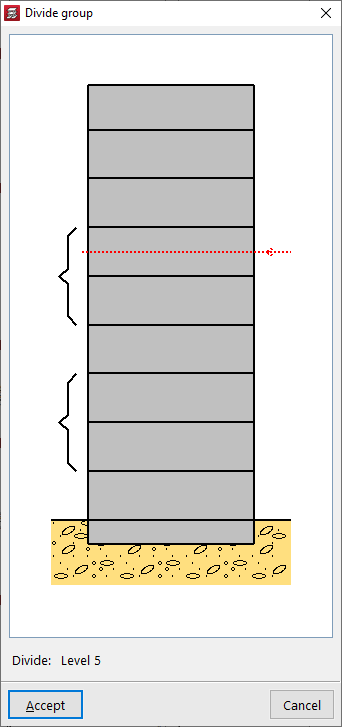
La opción "Dividir grupos" permite realizar la acción opuesta a la unión: el programa dividirá el grupo seleccionado y generará varios grupos separados por la línea introducida en el gráfico.
Introducción de pilares
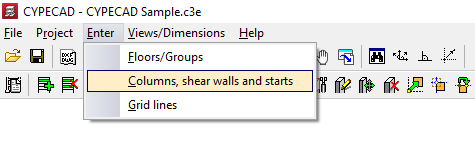
Para introducir pilares en CYPECAD, dentro de la pestaña "Entrada de pilares", se abre el menú "Introducción" y se selecciona la opción "Pilares, pantallas y arranques".
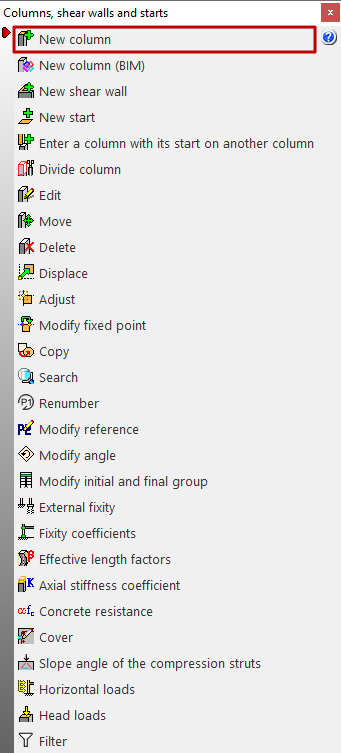
Esto abre un menú con las siguientes opciones:
- Nuevo pilar
- Nuevo pilar (BIM)
- Nueva pantalla
- Nuevo arranque
- Introducir un pilar con el arranque sobre otro
- Dividir pilar
- Editar
- Mover
- Borrar
- Desplazar
- Ajustar
- Cambiar el punto fijo
- Copiar
- Buscar
- Volver a numerar
- Modificar referencia
- Modificar ángulo
- Modificar inicio y final
- Vinculación exterior
- Coeficientes de empotramiento
- Coeficientes de pandeo
- Coeficiente de rigidez axil
- Resistencia del hormigón
- Recubrimiento
- Ángulo de inclinación de las bielas de compresión
- Cargas horizontales
- Cargas en cabeza
- Filtrar
A continuación se detalla la primera de estas funcionalidades.
Nuevo pilar
La opción "Nuevo pilar" permite introducir un pilar. El modelo debe tener más de una planta o grupo de plantas para que esta opción sea visible, ya que los pilares en el programa deben arrancar y morir en dos grupos de plantas diferentes.
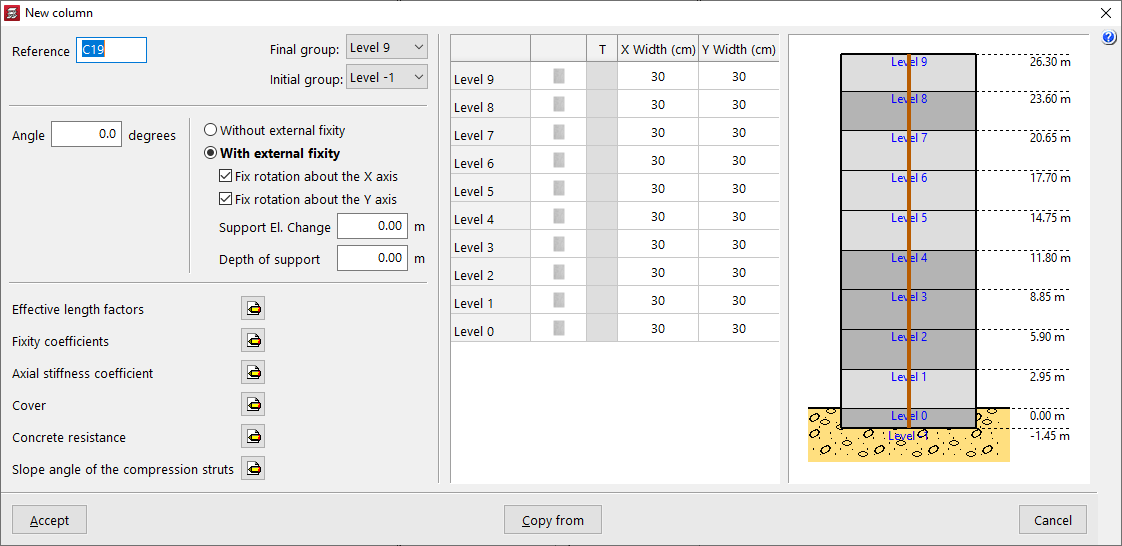
Tras seleccionar la opción, se indica la "Referencia" del pilar y se define el "Grupo final" y el "Grupo inicial" en los desplegables. El esquema de la parte derecha puede ayudar a visualizar las plantas del modelo y la situación del pilar que se está introduciendo respecto de las mismas.
También se puede aplicar un "Ángulo" que girará el pilar en planta.
Se debe seleccionar "Con vinculación exterior" si el pilar arranca sobre una zapata o un encepado, y "Sin vinculación exterior" si el pilar arranca sobre una losa de cimentación, una viga de cimentación, un muro, o si está apeado sobre una viga o forjado de la estructura.
Opcionalmente, se pueden desactivar las casillas "Vincular giro alrededor del eje X" y "Vincular giro alrededor del eje Y" para que el giro en esa dirección no quede coaccionado. En este caso, las vigas en contacto con la base del pilar contribuirán al centrado de las cargas.
En "Desnivel de apoyo" se puede escribir un valor positivo o negativo para modificar la posición del pie del pilar respecto a la cota del grupo donde arranca.
El valor del "Canto de apoyo" sirve para indicar el canto de la cimentación, lo cual permitirá al programa medir y dibujar adecuadamente el armado de los arranques. En caso de introducir zapatas o encepados en el programa, no es necesario cambiar este valor y se podrá dejar el valor 0.
Sección del pilar
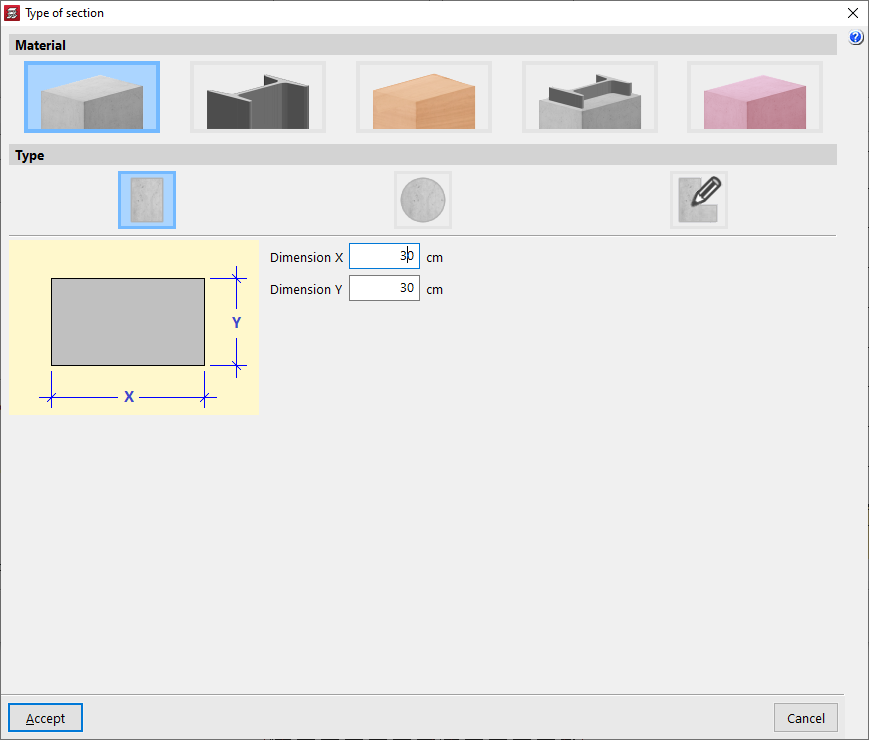
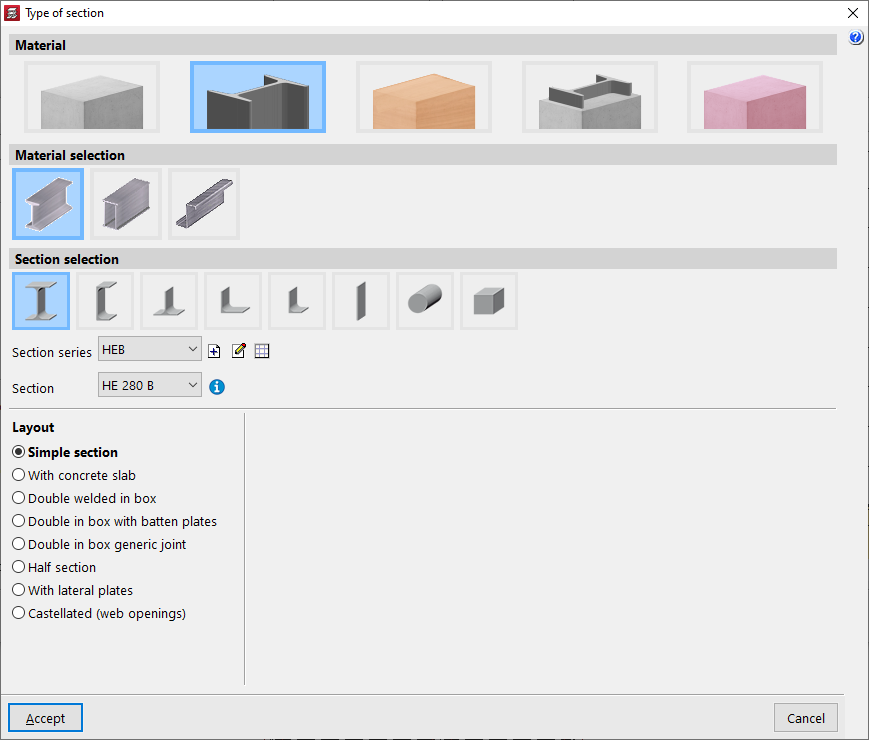
En la tabla de la parte derecha, se define la sección de cada tramo de pilar, planta a planta. Para modificar el "Tipo de sección", se pulsa sobre los botones disponibles en la segunda columna. Dentro de la sección "Material" se elige si el pilar es de "Hormigón armado", "Metálico", de "Madera" o si tiene la "Sección mixta". También se puede definir un pilar de material y sección genéricas ("Genérico").
En el caso de pilares metálicos, tras aceptar, se puede activar la casilla de perfil metálico traspuesto (columnas "T") para intercambiar los ejes de la sección y girar así el pilar en planta.
En el caso de pilares rectangulares de hormigón, las columnas "Ancho X" y "Ancho Y" permiten la modificación rápida de estos parámetros.
Parámetros del pilar
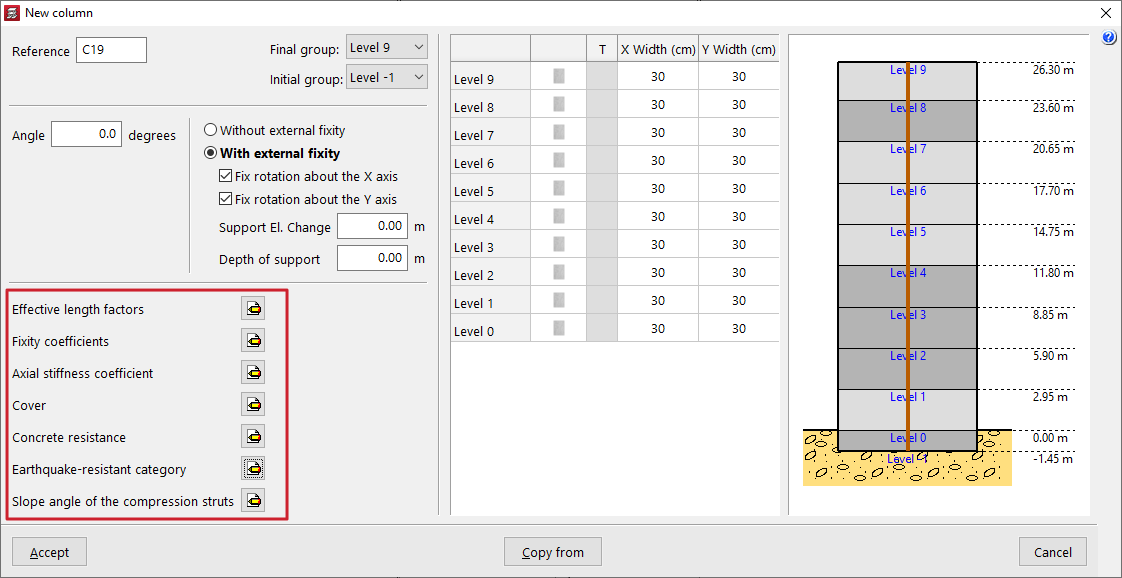
En la parte inferior izquierda, se pueden modificar, si se desea, los siguientes parámetros:
- Coeficientes de pandeo
- Coeficientes de empotramiento
- Coeficiente de rigidez axil
- Recubrimiento
- Resistencia del hormigón
- Categoría sismorresistente
- Ángulo de inclinación de las bielas a compresión
Coeficientes de pandeo
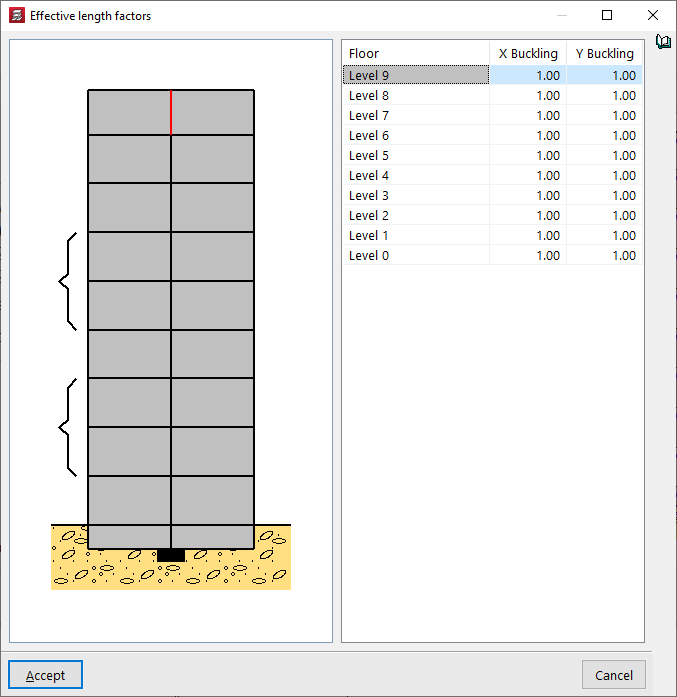
Por defecto, el valor de los "Coeficientes de pandeo" es 1 en ambas direcciones. Es posible aumentar o disminuir los coeficientes de "Pandeo X" y "Pandeo Y" escribiendo el valor deseado en la celda correspondiente.
Coeficientes de empotramiento
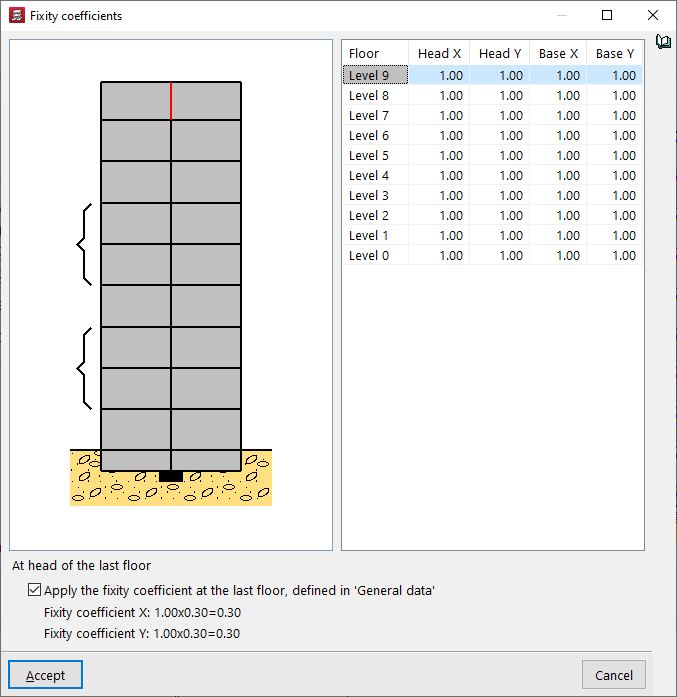
El valor de los "Coeficientes de empotramiento" es 1 por defecto, pero puede reducirse para reducir el empotramiento o simular una articulación, tanto en la cabeza como en el pie de cada tramo del pilar y en ambas direcciones del espacio, X e Y.
Si se mantiene activa la casilla "Aplicar el coeficiente de empotramiento en última planta, definido en 'Datos generales'" de la parte inferior, el coeficiente de empotramiento en X y en Y de la cabeza del tramo superior del pilar indicado en la tabla estará multiplicado por este valor, que por defecto es igual a 0.30.
| Nota: |
|---|
| Este coeficiente se encuentra definido en "Obra" > "Datos generales" > "Por posición" > "Opciones de pilares, pantallas, muros y ménsulas" > "Esfuerzos" > "Coeficiente de empotramiento en última planta". |
Coeficiente de rigidez axil
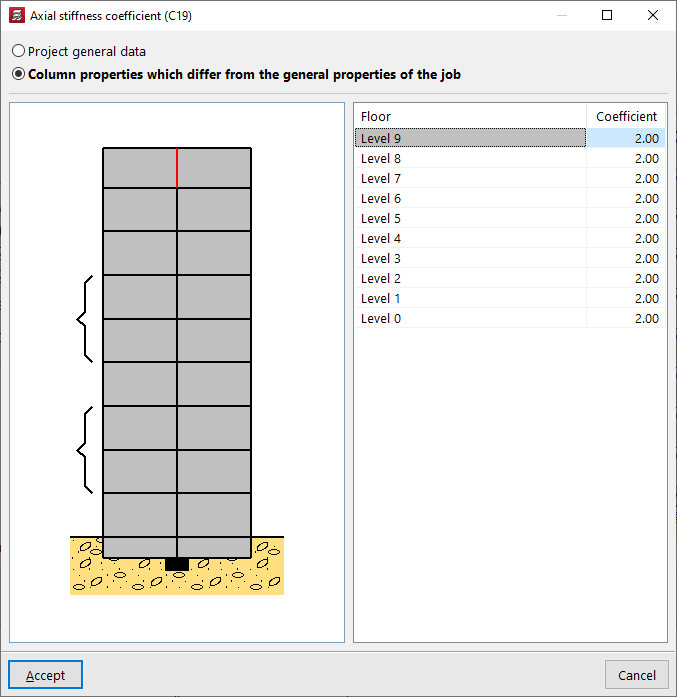
El "Coeficiente de rigidez axil" puede ser el definido en los "Datos generales de la obra" (desde "Obra" > "Datos generales" > "Por posición" > "Opciones de pilares, pantallas, muros y ménsulas" > "Esfuerzos"), por defecto igual a 2.
También es posible seleccionar la opción "Características del pilar diferentes a las generales de la obra" para modificarlo planta a planta.
Aumentando el valor del coeficiente de rigidez axil se reduce el acortamiento de los pilares en el cálculo.
Recubrimiento
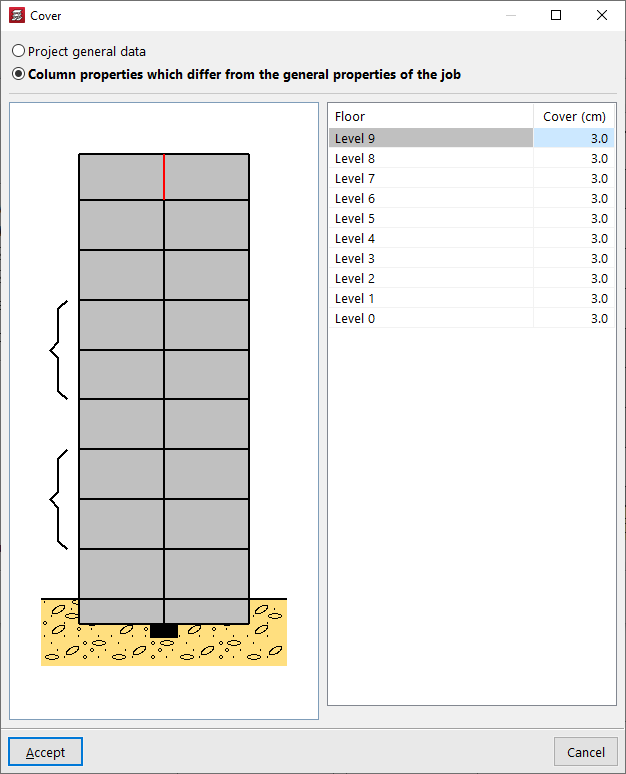
Es posible editar el "Recubrimiento" del pilar para que tome el definido en los "Datos generales de la obra" ("Obra" > "Datos generales" > "Por posición" > "Opciones comunes para barras" > "Recubrimientos") o indicar unas "Características del pilar diferentes a las generales de la obra". De esta forma, se introduce el valor del recubrimiento en cada planta.
El recubrimiento se define como la distancia desde la cara exterior del pilar a la cara más próxima de la barra del estribo.
Resistencia del hormigón
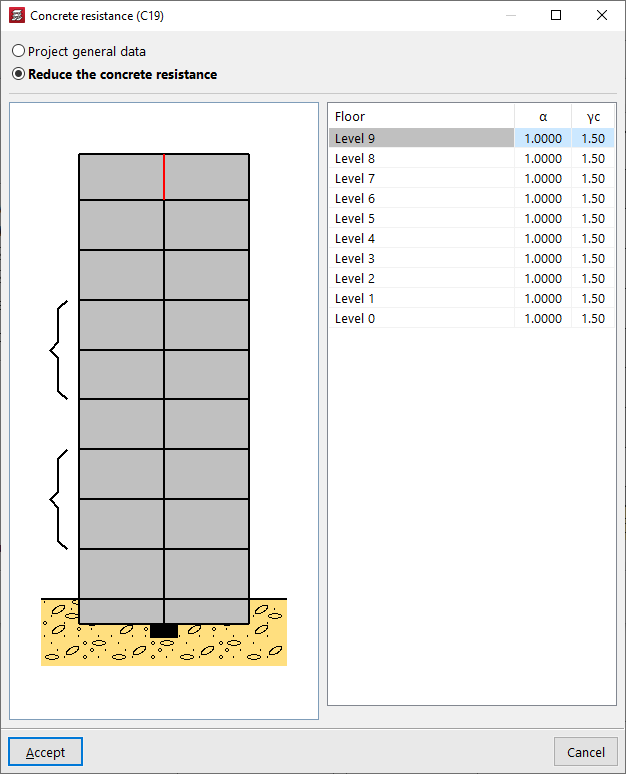
La "Resistencia del hormigón" puede recoger los valores definidos en los "Datos generales de la obra" o, si se indica "Reducir la resistencia del hormigón", se define por los siguientes parámetros en cada planta:
- el coeficiente reductor de la resistencia de hormigón (α);
- y el coeficiente de minoración de la resistencia del hormigón (γc).
Categoría sismorresistente
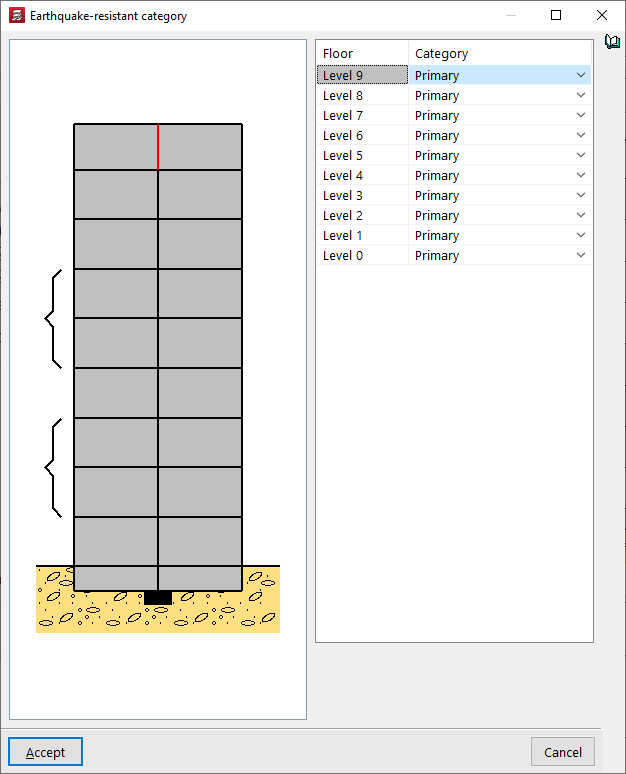
Si en la obra está activado el cálculo sísmico ("Obra > "Datos generales" > "Con acción sísmica"), es posible también modificar la "Categoría sismorresistente" de cada tramo del pilar a "Primario", "Secundario" o "Refuerzo de borde de muro".
Ángulo de inclinación de las bielas a compresión
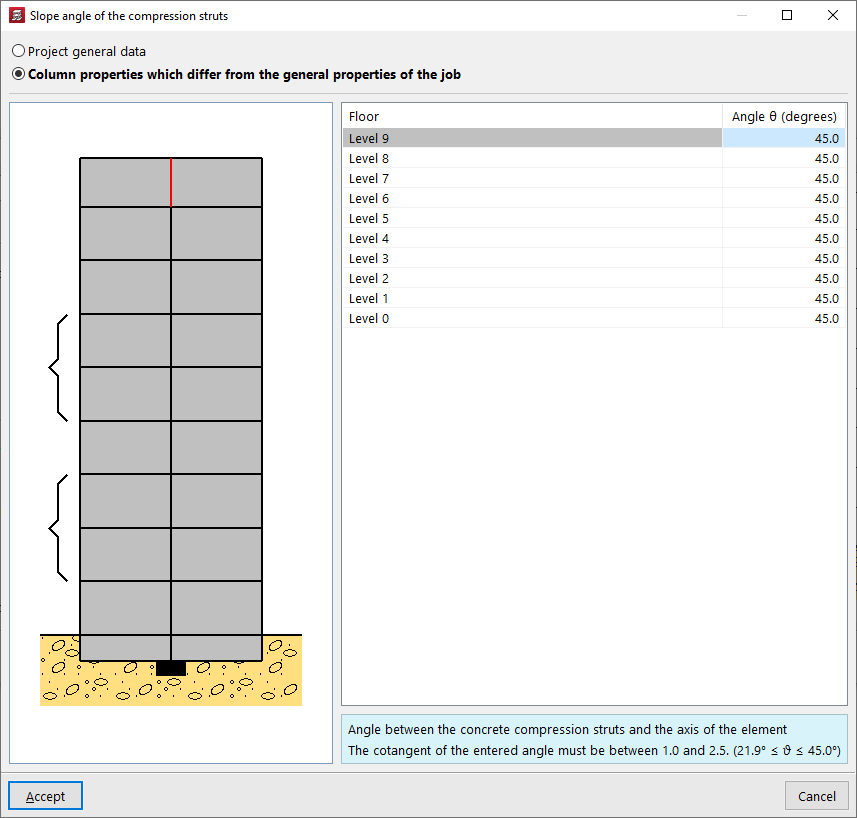
El ángulo θ de inclinación de las bielas a compresión de hormigón con el eje de la pieza puede ser el definido en los "Datos generales de la obra" o modificarse para cada tramo de pilar planta a planta si se elige "Características del pilar diferentes a las generales de la obra". La cotangente de este ángulo debe estar entre 0.5 y 2.
| Nota: |
|---|
| Todos los valores que definen el pilar se pueden obtener de otro pilar de la obra pulsando en la opción "Copiar de" y seleccionando después un pilar ya introducido que disponga de toda la información definida. |
Disposición del pilar en planta y definición del punto fijo
Tras aceptar la ventana de definición de características, se introduce el pilar en planta. Si se pulsa en cualquier punto del espacio, se indica su posición escribiendo las coordenadas X e Y respecto del punto de referencia.
Para posicionar el pilar también es posible ayudarse de las "Capturas a plantillas" y/o de las "Líneas de replanteo" introducidas previamente en el modelo.
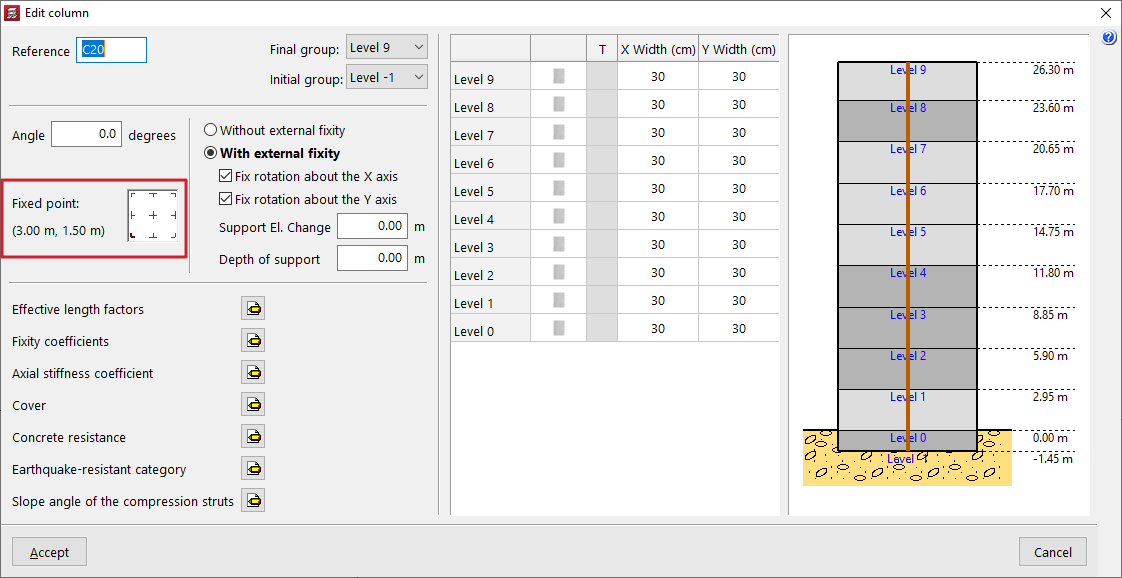
La posición del puntero al hacer clic mientras se está capturando un punto influye en la definición del punto fijo del pilar, o punto común a todas las plantas a partir del cual se determina el crecimiento de la sección del pilar. Este punto fijo puede estar centrado en la sección del pilar o estar situado en los bordes o esquinas del mismo.
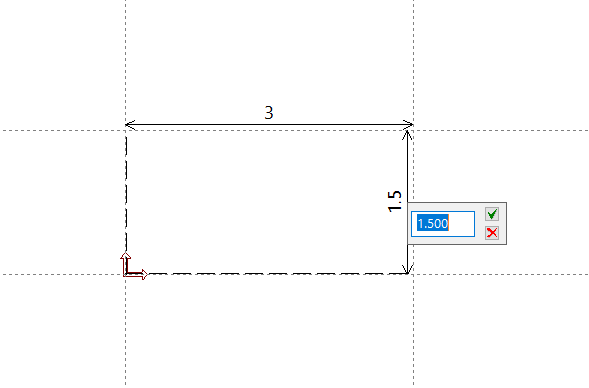
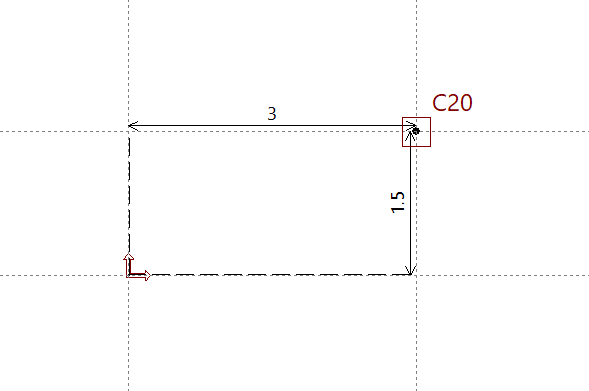
En cualquier momento, utilizando la opción "Editar" dentro del menú "Introducción" > "Pilares, pantallas y arranques", es posible consultar la definición del "Punto fijo" del pilar introducido y modificarlo si es necesario. También se pueden cambiar el resto de parámetros utilizados en la definición del pilar.
Introducción de pilares a partir de un modelo BIM, de arranques y de pilares con el arranque sobre otro
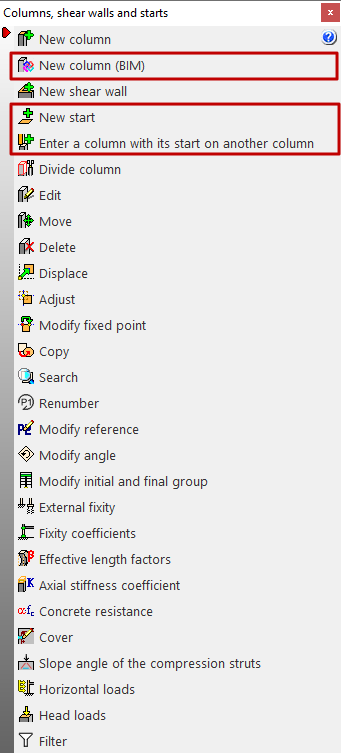
Las siguientes opciones relacionadas con la introducción de pilares y arranques en CYPECAD se encuentran dentro de la pestaña "Entrada de pilares", abriendo el menú "Introducción" y seleccionando la opción "Pilares, pantallas y arranques".
Esto abre un menú que incluye las siguientes opciones:
- Nuevo pilar (BIM)
- Nuevo arranque
- Introducir un pilar con el arranque sobre otro
A continuación se explica cada una de estas funcionalidades:
Nuevo pilar (BIM)
La opción "Nuevo pilar (BIM)" permite la introducción de pilares de CYPECAD seleccionando pilares definidos en un modelo BIM creado con otro programa, y que se han importado tras un proceso de vinculación a BIMserver.center.
| Nota: |
|---|
| Entre los programas de CYPE capaces de modelar y exportar pilares al modelo BIM se encuentran CYPE Architecture o IFC Builder. |
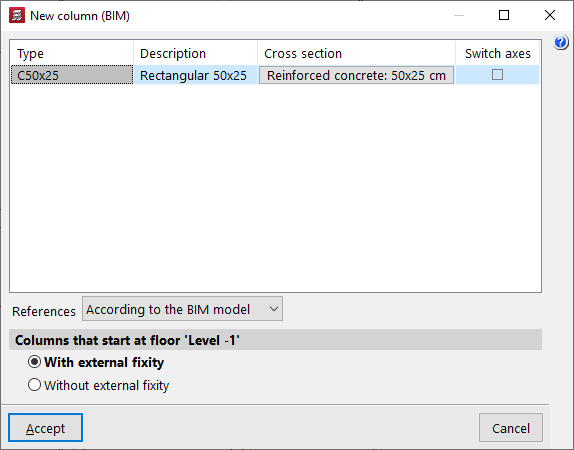
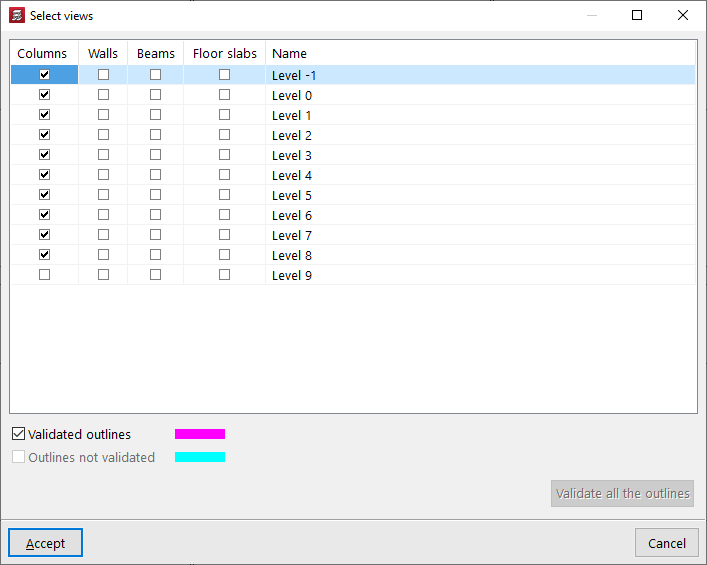
Los contornos de los pilares procedentes del modelo BIM son visibles si, dentro de la tabla "Selección de vistas" (accesible desde el botón "Editar vistas" de la parte superior izquierda), se mantienen activadas las casillas de la columna "Pilares" y las opciones "Contornos validados" y/o "Contornos sin validar" de la parte inferior.
Nuevo arranque
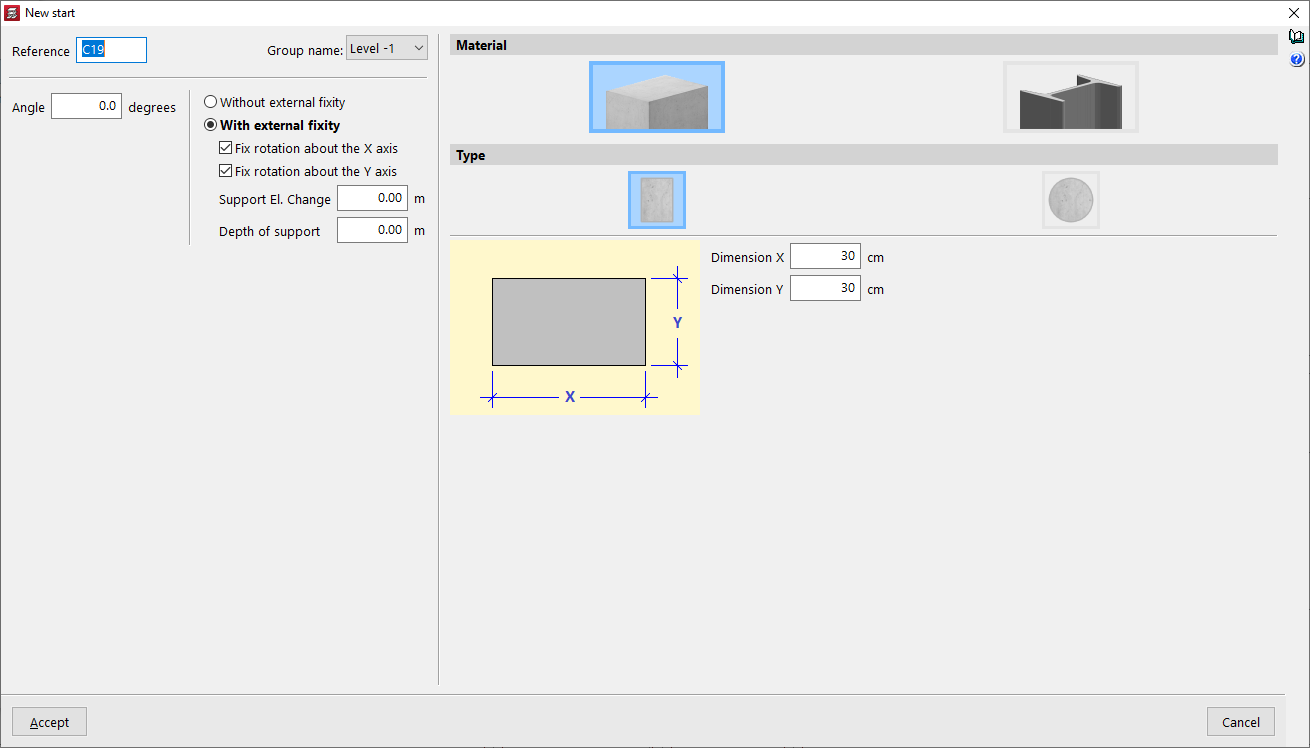
Para el programa, un arranque es un punto que representa el pie de un pilar donde es posible aplicar cargas puntuales o introducir un elemento de cimentación, sin necesidad de dibujar ni calcular el pilar completo.
La opción "Nuevo arranque" permite la introducción de estos elementos. En el momento de su definición, únicamente se exige definir el "Nombre (del) grupo" donde será introducido, además de la "Referencia", el "Ángulo" y si tiene o no vinculación exterior, así como el "Material" de la sección entre los disponibles.
Introducir un pilar con el arranque sobre otro
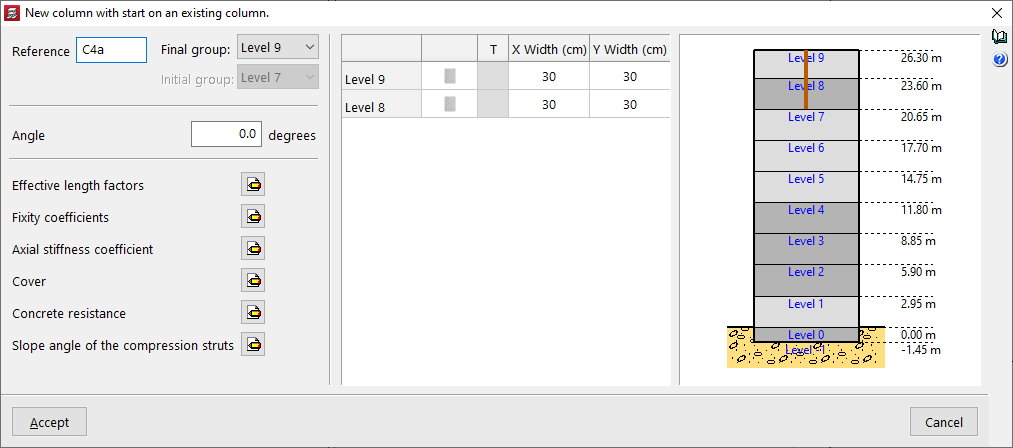
La opción "Introducir un pilar con el arranque sobre otro" permite hacer clic sobre un pilar existente que no llegue hasta el último grupo y, a partir de ahí, definir un pilar diferente con otros parámetros.
Las opciones disponibles en la ventana emergente son análogas a las que aparecen al utilizar la opción "Nuevo pilar".
Introducción de cargas horizontales en pilares
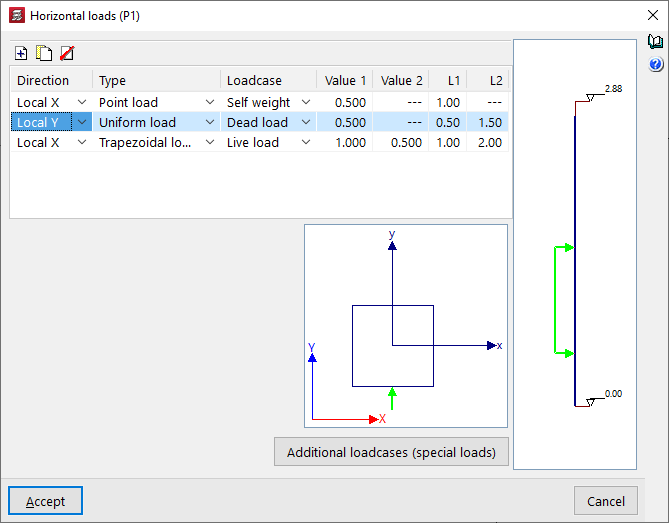
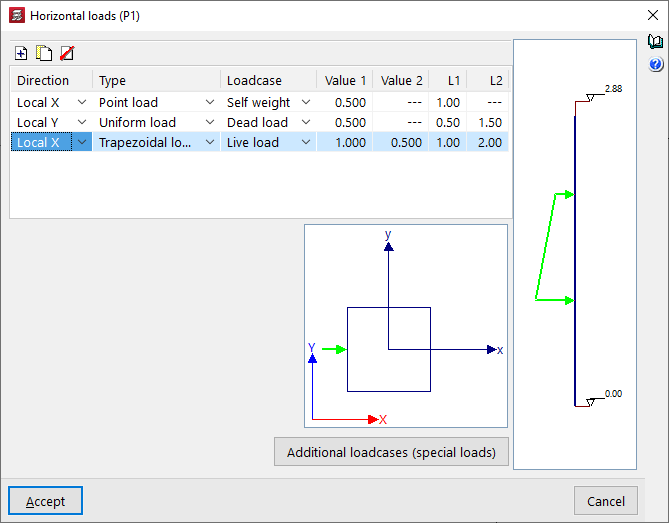
La opción "Cargas horizontales", disponible dentro del menú "Introducción" y de "Pilares, pantallas y arranques", en la pestaña "Entrada de pilares", permite introducir cargas horizontales (puntuales, uniformes o trapeciales) en los pilares.
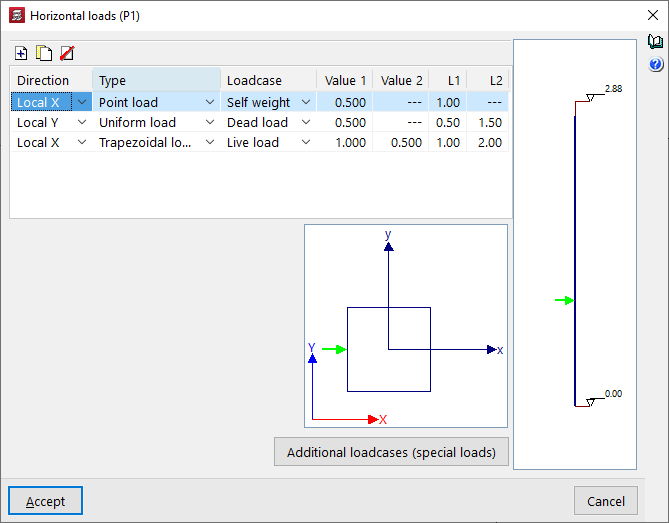
Tras pulsar sobre la opción, se debe seleccionar a continuación un pilar. Se abre así la ventana "Cargas horizontales".
A la derecha, se muestra un esquema del alzado del pilar con su cota inicial y su cota final. En la parte inferior, se muestra la sección del pilar, así como los ejes generales de la obra y los ejes locales del pilar. Los ejes locales del pilar coincidirán con los ejes generales cuando el pilar tenga un ángulo de giro nulo.
En la tabla de la parte superior se pueden "Añadir", "Copiar" y/o "Eliminar" cargas horizontales que se aplican sobre los tramos del pilar. Cada fila de la tabla representa una carga horizontal en el pilar. En cada una de ellas se definen los siguientes parámetros:
- Dirección
Permite seleccionar la dirección de la carga horizontal, ya sea "X Local", "Y Local", "X General" o "Y General". El sentido de la carga viene dado por el signo positivo o negativo de la misma. - Tipo
Permite seleccionar el tipo de carga horizontal entre "Puntual", "Uniforme" o "Trapecial". - Hipótesis
Permite seleccionar la hipótesis de carga en la que actuará la carga horizontal. - Valor 1 / Valor 2
Estos parámetros permiten introducir el valor de la carga horizontal con su signo:- Si la carga es de tipo "Puntual", solamente será necesario introducir el "Valor 1", y las unidades son de fuerza.
- Si la carga es de tipo "Uniforme", solamente será necesario introducir el "Valor 1", que se aplicará sobre el pilar entre las distancias definidas en "L1" y "L2", y las unidades son de fuerza por unidad de longitud.
- Si la carga es de tipo "Trapecial", será necesario introducir el "Valor 1" y el "Valor 2", que se aplicarán en las distancias definidas en "L1" y "L2". Entre estas distancias, el valor de la carga se interpola de manera lineal. Las unidades son de fuerza por unidad de longitud.
- L1 / L2
Estos parámetros permiten definir la distancia a la que se aplica la carga horizontal:- Para el caso de una carga puntual, el valor "L1" corresponde con la distancia entre el punto de aplicación de la carga y el punto de comienzo del pilar en su parte inferior.
- Para el caso de una carga uniforme o de una carga trapecial, el valor "L1" corresponde con la distancia entre el punto de inicio de aplicación de la carga y el punto de comienzo del pilar en su parte inferior, mientras que el valor "L2" corresponde con la distancia entre el punto de fin de aplicación de la carga y el punto de comienzo del pilar en su parte inferior.
La carga horizontal seleccionada en la tabla se representará tanto en el esquema en alzado de la parte derecha como en el esquema en sección de la parte inferior.
El botón "Hipótesis adicionales (cargas especiales)" de la parte inferior permite acceder directamente al panel de creación y edición de las hipótesis de carga de la obra.
Introducción de cargas en cabeza de pilares
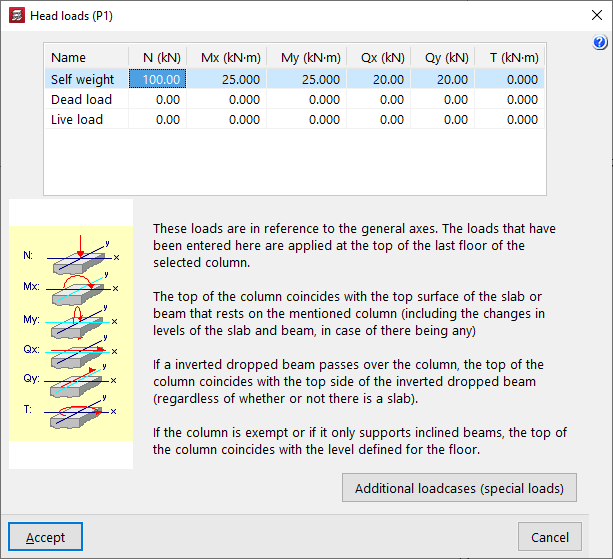
La opción "Cargas en cabeza", disponible dentro del menú "Introducción" y de "Pilares, pantallas y arranques", en la pestaña "Entrada de pilares", permite introducir cargas (axiles, momentos, cortantes y torsores) tanto en arranques como en la cabeza de pilares en su última planta.
Tras pulsar sobre la opción, se debe seleccionar a continuación un arranque o un pilar. Se abre así la ventana "Cargas en cabeza".
Esta ventana muestra una lista en la parte superior donde se pueden definir las cargas a aplicar sobre el arranque o la cabeza del pilar para cada una de las hipótesis de carga disponibles y en las unidades indicadas. Las diferentes columnas permiten introducir el axil ("N"), los momentos flectores ("Mx", "My") y cortantes ("Qx", "Qy") en las dos direcciones, y el momento torsor ("T").
El botón "Hipótesis adicionales (cargas especiales)" de la parte inferior permite acceder directamente al panel de creación y edición de las hipótesis de carga de la obra.
Las cargas están referidas a ejes generales de la estructura y el criterio de signos es el que se indica en la leyenda visible en la parte izquierda de la ventana.
| Nota: |
|---|
| Las cargas aquí definidas se aplican en la cabeza de la última planta del pilar seleccionado. La cabeza del pilar coincide con la cara superior del forjado o de la viga que apoya sobre dicho pilar, incluidos los desniveles del forjado y viga si los hubiese. Si por el pilar pasa una viga descolgada invertida, la cabeza del pilar coincide con la cara superior de la viga descolgada invertida, exista o no forjado. Si el pilar es exento o si solamente apoyan sobre él vigas inclinadas, la cabeza del pilar coincide con la cota de la planta definida. |
Índice de contenidos
Completa tu recorrido de CYPECAD explorando las otras secciones disponibles:
- Introducción
- Inicio y creación de obras nuevas
- Configuración de datos generales
- Definición de plantas y grupos de plantas e introducción de pilares, pantallas y arranques (pestaña "Entrada de pilares")
- Introducción de vigas, muros, forjados, elementos de cimentación y elementos especiales, y cálculo de la estructura (pestaña "Entrada de vigas"):
- Consulta de resultados del cálculo y edición de elementos (pestaña "Resultados"):
- Opciones de la pestaña "Isovalores"
- Impresión de documentos y exportación de datos
- Más información:
