


Pestaña "Entrada de vigas"
Opciones de la pestaña "Entrada de vigas"
En la pestaña "Entrada de vigas" de CYPECAD, accesible desde la parte inferior de la interfaz general, se introducen las vigas, los muros, los paños de forjado, los elementos de cimentación y elementos especiales como rampas, escaleras y estructuras 3D integradas. Además, permite efectuar el cálculo, la comprobación y el dimensionamiento de la obra una vez está completada.
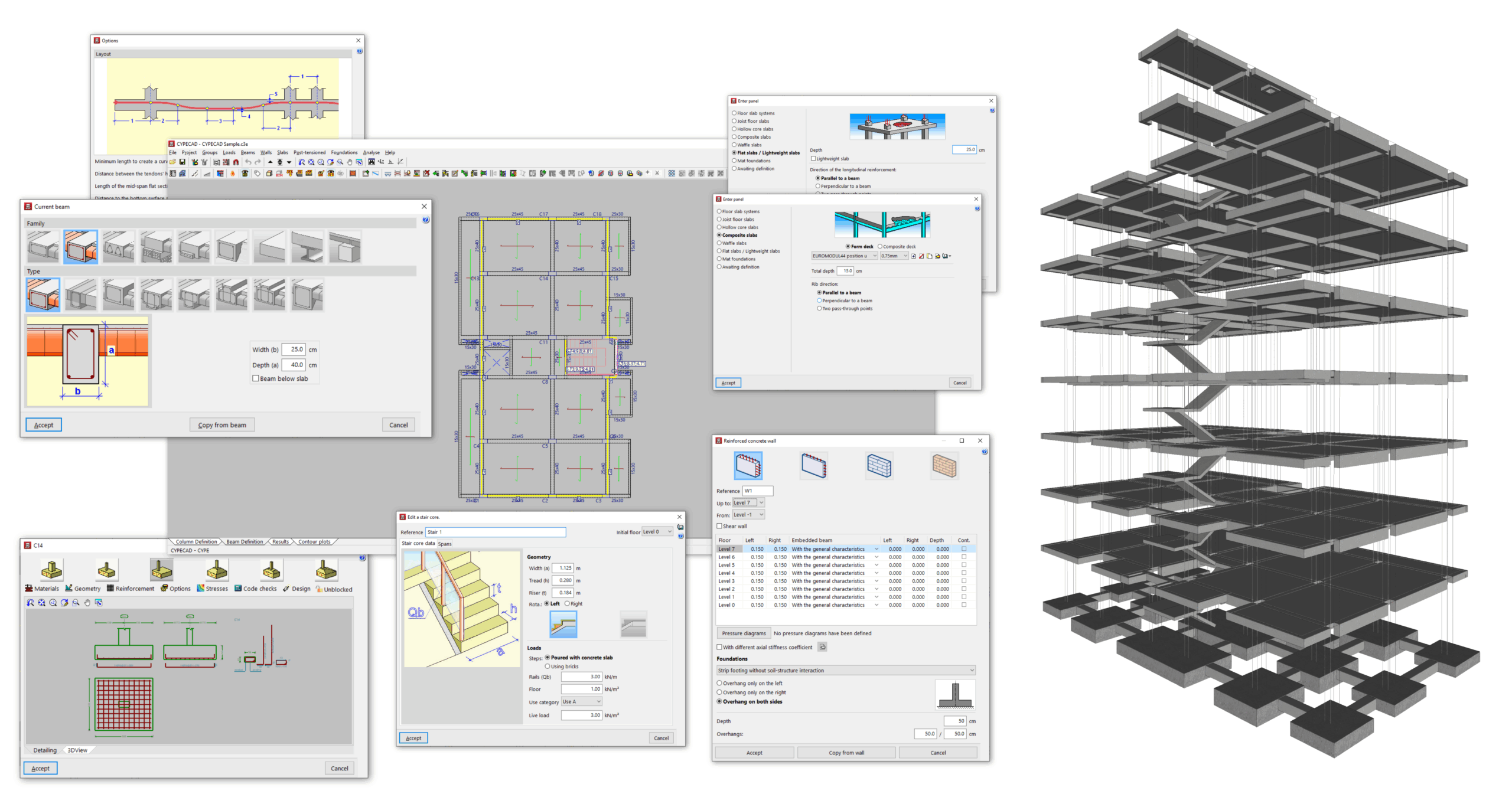
Así, entre las funcionalidades principales de esta pestaña se incluyen las siguientes:
- en el menú "Obra":
- el acceso a los datos generales de la obra, que permiten controlar las normas y los materiales empleados, las hipótesis y combinaciones de hipótesis utilizadas en el cálculo y la configuración detallada de opciones de comprobación y dimensionado de los diferentes elementos, así como el control de las tablas de armado;
- la inserción y edición de elementos especiales como rampas, escaleras y estructuras 3D integradas;
- y la configuración de determinadas opciones generales, de vigas, de forjados y de cálculo para uniones, así como la gestión de la biblioteca de perfiles;
- en el menú "Grupos":
- la definición de forjados inclinados y de desniveles de forjados;
- la inserción de secciones del edificio;
- las opciones para copiar elementos de un grupo de plantas a otro y para recargar el grupo;
- la consulta de cotas de las plantas y de la información de superficie del grupo;
- la configuración específica de la resistencia al fuego de cada grupo de plantas;
- la gestión de referencias de elementos, secciones y etiquetas;
- el acceso a las diferentes vistas 3D disponibles del modelo,
- y el control de la visualización de contornos;
- en el menú "Cargas":
- las opciones para introducir y editar cargas de diferentes tipos (cargas puntuales, cargas lineales en vigas, cargas superficiales en paños y cargas en grupos), para gestionar su visualización, para actualizar las cargas de los elementos constructivos y de los tendones de losas postesadas, y para cambiar su asignación de hipótesis;
- y la introducción y edición de elementos constructivos, que pueden generar cargas y/o afectar al comportamiento de la estructura;
- en el menú "Vigas":
- las introducción de vigas (de punto a punto o mediante un borde exterior rectangular) y vigas inclinadas, y la definición de vigas comunes entre grupos de plantas;
- la introducción y edición de ménsulas cortas;
- las opciones para definir polivigas, tramos de armado predefinidos, gestionar alineaciones de vigas y configurar la vinculación a un diafragma rígido de vigas exentas;
- la definición de vigas de acople;
- y las opciones para editar y modificar la geometría de las vigas, obtener información de las mismas, definir empotramiento en sus extremos, unir y dividir vigas, y desconectar y conectar muros a pilares, así como la edición del resto de parámetros asociados a las vigas;
- en el menú "Muros":
- la introducción y edición de muros de hormigón armado, muros de tensión plana, muros de fábrica y muros de bloque de hormigón;
- y el resto de opciones relacionadas con los muros, incluyendo las que permiten modificar su geometría, dividirlos o asignarles la función de muro de cortante;
- en el menú "Paños":
- la introducción y edición de paños de forjados, entre los que se encuentran los forjados de viguetas, placas aligeradas, losas mixtas, forjados reticulares, losas macizas, losas aligeradas y losas apoyadas en el terreno;
- la definición de ábacos y de huecos en los paños;
- la asignación de armaduras bases o mallas electrosoldadas, la asignación de recubrimientos y la definición de armaduras predeterminadas;
- la definición de la continuidad de viguetas;
- y la asignación de la categoría sismorresistente de los forjados;
- en el menú "Postesados", las opciones de definición de losas postesadas, incluyendo la configuración de su trazado y carga de tesado, la introducción de tendones y de líneas de flexión de tendones, y de edición y asignación de anclajes;
- en el menú "Cimentación":
- la gestión de la interacción terreno-estructura;
- la introducción de placas de anclaje y de elementos de la cimentación como zapatas, encepados, vigas centradoras y de atado, así como otras opciones relacionadas con estos elementos, como la consulta de tensiones en la base de zapatas, la eliminación de solapes entre las mismas o la definición de límites para zapatas poligonales;
- y en el menú "Calcular", las herramientas para realizar el cálculo de la obra, incluyendo o no la cimentación o sin obtener el armado, así como opciones para rearmar pórticos y/o pilares, comprobar la geometría de los grupos, introducir armados en losas y forjados reticulares u obtener el centro de masas y el centro de rigidez.
Una vez calculado el modelo en la pestaña "Entrada de vigas", se pueden consultar las comprobaciones, el armado y resto de los resultados del cálculo, así como efectuar modificaciones sobre los mismos en la pestaña "Resultados".
Opciones generales de la pestaña "Entrada de vigas"
Las "Opciones generales" del menú "Grupos", dentro de la pestaña "Entrada de vigas", permiten configurar los siguientes parámetros relacionados con el dibujo y el cálculo de diferentes elementos de la estructura:
Opciones generales de dibujo
En el campo "Mínima diferencia de longitud de viguetas" se define el valor de redondeo de las longitudes de las viguetas al dibujar el plano de planta. Si se introduce 0, en el plano se reflejarán las longitudes reales.
En el desplegable "Ajuste de longitud de viguetas", se puede indicar si el redonde de la longitud de las viguetas se realiza al valor superior ("Exceso"), al valor inferior ("Defecto") o al valor más cercano ("Más cercana").
Si una vigueta tiene menor longitud que la especificada en "Mínima longitud de viguetas", no se dibujará.
Por otro lado, si una vigueta paralela a una viga queda a menor distancia que la especificada en "Mínima separación entre borde de viga y eje de viguetas", no se dibujará.
En el apartado "Salida de textos", se definen las unidades a mostrar para las "Dimensiones" de los elementos, sus "Armaduras", los "Niveles" y las "Longitudes de los vanos".
En el desplegable "Vista de vigas descolgadas", se puede seleccionar que las vigas descolgadas se dibujen en planta como si estuviesen vistas "Desde arriba del forjado" o "Desde abajo del forjado", tanto en pantalla como en planos.
Por último, es posible elegir el "Dibujo de ejes de pilares" y el "Símbolo de losas macizas" entre los disponibles.
Coeficientes de redistribución de negativos
La consideración de una cierta redistribución de momentos flectores supone un armado más caro pero más seguro y más constructivo en jácenas de hormigón, en forjados de viguetas de hormigón y en placas aligeradas.
Sin embargo, una redistribución excesiva produce unas flechas y una fisuración incompatibles con la tabiquería.
En el campo "Negativos de forjado" se puede escribir el valor del coeficiente de redistribución de momentos negativos en forjados en tanto por uno, entre 0 y 0.30.
| Nota: |
|---|
| En forjados se recomienda utilizar una redistribución del 25%, lo que equivale a igualar aproximadamente los momentos negativos y positivos. |
Coeficientes reductores de rigidez a torsión
Esta opción permite abrir un cuadro de diálogo donde se pueden definir coeficientes de reducción de la rigidez a torsión de los elementos de la estructura.
Apartado "Hormigón armado"
En los elementos de hormigón armado se reduce la rigidez al pasar del estado sin fisurar al fisurado. Por tanto, es conveniente afectar el término de la rigidez a torsión obtenido para la sección bruta por un coeficiente reductor.
Estos coeficientes afectan a los elementos de hormigón y excluyen las vigas metálicas, mixtas y de cimentación.
Se puede modificar el coeficiente reductor para los siguientes elementos:
- Forjados unidireccionales
El coeficiente definido en este apartado afecta a los nervios de los forjados de viguetas, placas aligeradas y losas mixtas. - Vigas inclinadas
El coeficiente definido en este apartado afecta a las vigas inclinadas introducidas con la opción "Vigas inclinadas" del menú "Vigas". - Vigas en las que apoyan losas macizas / Vigas en las que apoyan reticulares
El coeficiente definido en este apartado afecta a las vigas en las que apoyan forjados de losa maciza o reticulares. En estos casos, basta que alguno de estos tipos de paño esté en contacto con la viga en algún tramo para que toda ella tome el valor aquí definido. Si una viga está en contacto con varios tipos de paño, tomará el mayor de los coeficientes reductores asociados a los paños. - Vigas restantes
El coeficiente definido en este apartado afecta a todas las vigas que soportan forjados unidireccionales y que no están en contacto con forjados reticulares ni losas. - Barras cortas (distancia entre nudos < 'x' m)
El coeficiente definido en este apartado afecta a las vigas con una longitud inferior al valor de distancia entre nudos introducido. Son idénticas al caso "Vigas restantes", pero en este caso se puede modificar tanto la longitud como el valor del coeficiente a aplicar.
Apartado "Perfiles"
Aquí es posible definir coeficientes reductores para las "Vigas de acero" y para las "Vigas de madera", respectivamente.
Tolerancia permitida en las comprobaciones de resistencia
Esta opción permite abrir un cuadro de diálogo donde se define la "Tolerancia permitida al verificar el cumplimiento de las comprobaciones de estado límite de agotamiento". Para ello, se introduce un valor de porcentaje.
Al activar la casilla inferior es posible "Mostrar aviso en comprobaciones si sólo se cumple al aplicar la tolerancia".
Opciones para muros de cortante
Activando las casillas de este cuadro de diálogo es posible "Dimensionar los muros de cortante dentro de CYPECAD como muros de hormigón" y, en su caso, "Incluir los resultados de los muros de cortante calculados en CYPECAD en listados, planos y mediciones".
| Nota: |
|---|
| CYPECAD diseña el armado de muros de cortante disponiendo un armado que resista las tensiones demandadas por los esfuerzos actuantes. No hace comprobaciones específicas de muros de cortante, ni genera las disposiciones de armado exigidas por las normas para este tipo de elementos. Para dimensionarlos correctamente, debe vincular la obra a un proyecto de BIMserver.center y, tras exportar los resultados de CYPECAD, crear un fichero nuevo en el programa StruBIM Shear Walls y vincularlo al mismo proyecto. En el programa StruBIM Shear Walls podrá diseñar y verificar armados con todos los requerimientos exigidos por la norma seleccionada. |
Procesadores utilizados para el dimensionamiento de pórticos
El dimensionamiento de pórticos hace un uso exhaustivo de todos los procesadores disponibles. Esto puede provocar que mientras el programa dimensiona los pórticos se reduzca el rendimiento del equipo con otros programas.
Con la opción "Número de procesadores no utilizados" puede establecer el número de procesadores que el programa no utilizará mientras dimensiona los pórticos.
Introducción de forjados inclinados y desniveles en forjados
La opción "Forjados inclinados/Desniveles", dentro del menú "Grupos" de la pestaña "Entrada de vigas", permite definir y asignar planos inclinados o planos horizontales con desnivel a los paños de forjado previamente introducidos en cada planta. Se puede inclinar o cambiar de nivel uno, varios o todos los paños de forjado de una misma planta.
Al pulsar sobre esta opción, se abre la ventana "Forjados inclinados/Desniveles". En esta ventana se muestra una lista con los diferentes planos inclinados o planos horizontales con desnivel definidos, que se encuentran disponibles para asignarlos a paños de forjados específicos en planta.
En la parte superior de la lista aparecen las siguientes herramientas:
- Añadir
Añadir nuevos planos a la lista. - Copiar
Duplica el plano seleccionado. - Borrar
Elimina planos de la lista.
Además, la lista muestra las siguientes columnas:
- Nombre
Nombre del plano definido.- Si el plano está asignado a algún paño de la planta, a la izquierda se muestra el símbolo de una flecha amarilla sobre una cuadrícula.
- Si el plano está definido pero todavía no se ha asignado en ninguna planta, no se muestra este símbolo.
- Tipo
Indica si el plano corresponde con un plano "Horizontal" con desnivel o si es un plano inclinado que permite definir forjados inclinados, ya sea mediante "3 puntos con desnivel", siguiendo una "Recta horizontal con pendiente" o habiendo indicado la recta de "Máxima pendiente". - Color
Indica el color con el que se dibuja el paño al que se le asigne ese plano. - Datos
Permite editar los datos necesarios para definir el plano:- En planos de tipo "Horizontal", se indica la distancia del plano definido con respecto al plano base. Esta distancia puede ser negativa (el plano está por debajo del plano base) o positiva (el plano está por encima del plano base).
- En planos de tipo "3 puntos con desnivel", se indican tres puntos en planta con la cota relativa de cada uno de ellos respecto a la cota del plano base.
- En planos de tipo "Recta horizontal con pendiente", se seleccionan dos puntos en planta, se indica la cota relativa de ambos respecto a la cota del plano base, y el valor de la pendiente. La dirección de máxima pendiente será la perpendicular a la recta que une ambos puntos.
- En planos de tipo "Máxima pendiente", se seleccionan dos puntos en planta, se indica la cota relativa del primero de ellos respecto a la cota del plano base, y el valor de la pendiente. La dirección de máxima pendiente será la indicada por la recta que une ambos puntos.
- Asignar
Pulsando este botón, se podrá asignar el plano correspondiente al paño o paños que se seleccionen en planta con el botón izquierdo del ratón. La cara superior del paño elegido quedará enrasada con la cota del plano que se está asignando. El paño o paños indicados tomarán el color que en la lista estaba asignado al plano que se acaba de seleccionar.
| Nota: |
|---|
| Los datos del "Plano base" no se pueden cambiar. Corresponde con un plano horizontal cuyo desnivel es 0 respecto a la planta actual e inicialmente estará asignado a todos los paños de la planta. |
En este cuadro de diálogo aparecen también dos botones para visualizar en tres dimensiones los cambios efectuados con la asignación de niveles a los paños:
- Vista 3D grupo
Muestra una vista 3D del grupo que se está visualizando, donde se podrán ver los forjados inclinados o desniveles aplicados. - Vista 3D del edificio
Muestra una vista 3D de todo el edificio, donde se podrá ver toda la estructura con los forjados inclinados o desniveles en cualquier grupo.
| Nota: |
|---|
| Una viga plana situada en la frontera entre paños de forjado a distinto nivel tomará el canto que tenía antes de aplicar el desnivel más el desnivel entre ambos paños. Por ejemplo, una viga plana a la que le llegan dos forjados con un canto de 27 centímetros, uno de ellos con un desnivel asignado de 30 centímetros sobre la cota de planta y otro sin desnivel asignado, tendrá un canto de 57 centímetros y estará enrasada por la cara superior del forjado de mayor cota y por la cara inferior del forjado de menor cota. |
Procedimiento para introducir forjados con desniveles horizontales
La forma de definir forjados con desniveles horizontales es la siguiente:
- Se introducen los paños de forjado en planta sin desniveles, al igual que el resto de paños, definiendo su contorno mediante vigas o muros y, después, definiendo e introduciendo cada paño con las opciones del menú "Paños":
- Cada zona de forjado a un nivel determinado debe tener su contorno perfectamente definido por elementos como vigas.
- Todos los paños de forjado, inicialmente, siempre estarán asignados al plano base del grupo. El plano base del grupo es el plano horizontal que tiene la cota definida para esa planta y coincidirá con la cara superior del forjado introducido.
- Después, desde "Grupos > Forjados inclinados/Desniveles", se pulsa en "Añadir" para crear un nuevo plano.
- Se selecciona "Horizontal", se escribe el "Desnivel" deseado (o distancia, negativa o positiva, respecto al plano base) y se pulsa en "Aceptar".
- Se volverá a mostrar la ventana "Forjados inclinados/Desniveles". Ahora, será necesario pulsar en el botón de la columna "Asignar" en la línea correspondiente al plano recientemente definido.
- El programa mostrará un código de colores en planta con la asignación de planos en cada paño. Se debe hacer clic sobre cada uno de los forjados o vigas a los que se desea aplicar el desnivel. Esto cambiará su color.
- Para terminar la asignación de planos a paños y vigas, se pulsa el botón derecho, lo que volverá a abrir la ventana "Forjados inclinados/Desniveles".
- Los pasos 2-7 deben repetirse para crear los otros planos con desnivel necesarios y asignarlos a los paños de forjado correspondientes.
- Se pulsa en "Aceptar" la ventana "Forjados inclinados/Desniveles" para terminar la operación.
Procedimiento para introducir forjados inclinados mediante 3 puntos con desnivel
La forma de definir forjados inclinados mediante 3 puntos con desnivel es la siguiente:
- Se introducen los paños de forjado en planta sin inclinación, al igual que el resto de paños, definiendo su contorno mediante vigas o muros y, después, definiendo e introduciendo cada paño con las opciones del menú "Paños":
- Cada faldón o agua de un paño debe tener su contorno perfectamente definido por elementos como vigas; así, una cubierta a dos aguas deberá estar compuesta por dos paños de forjado, y una cubierta a cuatro aguas, por cuatro paños de forjado.
- Todos los paños de forjado, inicialmente, siempre estarán asignados al plano base del grupo. El plano base del grupo es el plano horizontal que tiene la cota definida para esa planta y coincidirá con la cara superior del forjado introducido.
- Después, desde "Grupos > Forjados inclinados/Desniveles", se pulsa en "Añadir" para crear un nuevo plano.
- Se selecciona "3 puntos con desnivel" y, después, se pulsa en "Definir en planta".
- En planta, se definen los puntos con desnivel y se introducen los datos necesarios:
- Al pasar el puntero el programa mostrará un círculo coloreado en rojo indicando la captura de los elementos, como las vigas, que forman el contorno de los paños. Al hacer clic sobre uno de estos puntos, aparece un cuadro contextual donde se puede escribir el desnivel (negativo o positivo) sobre el plano base del grupo.
- Posteriormente, se valida el dato con el botón situado a la derecha. El programa mostrará una cota en pantalla indicando el desnivel asociado a ese punto.
- Este proceso debe repetirse con otros dos puntos. Por ejemplo, se pueden tomar dos puntos del eje de la viga cumbrera y uno del eje de la viga del alero.
- Al validar el tercer punto, se volverá a mostrar la ventana "Forjados inclinados/Desniveles". Ahora, será necesario pulsar en el botón de la columna "Asignar" en la línea correspondiente al plano recientemente definido.
- El programa mostrará un código de colores en planta con la asignación de planos en cada paño. Se debe hacer clic sobre cada uno de los forjados o vigas a los que se desea aplicar el desnivel. Esto cambiará su color.
- Para terminar la asignación de planos a paños y vigas, se pulsa el botón derecho, lo que volverá a abrir la ventana "Forjados inclinados/Desniveles".
- Los pasos 2-7 deben repetirse para crear los otros planos con desnivel y asignarlos a los paños de forjado correspondientes (por ejemplo, las otras tres aguas de una cubierta a cuatro aguas). Se pueden aprovechar los puntos con desnivel introducidos previamente en la definición de otros planos seleccionándolos en el proceso de definición de un nuevo plano.
- Se pulsa en "Aceptar" la ventana "Forjados inclinados/Desniveles" para terminar la operación.


Los puntos de definición de desniveles se introducen aquí en el centro de los pilares de esquina y en la intersección entre ejes de vigas en cumbrera.
Introducción y edición de cargas puntuales, lineales y superficiales
Para introducir cargas puntuales, lineales y superficiales en CYPECAD, así como consultar, modificar o cambiar su visibilidad, el usuario debe abrir la pestaña "Entrada de vigas", situarse en el grupo deseado utilizando las opciones "Subir grupo", "Ir a grupo" y "Bajar grupo" y, después, abrir el menú "Cargas".
Entre otras, este menú incluye las siguientes opciones:
- Cargas
- Cargas lineales en vigas
- Cargas superficiales en paños
A continuación se explica cada una de estas funcionalidades:
Cargas
La primera opción, "Cargas", permite definir y dibujar cargas de tipo "Puntual", "Lineal" (uniforme o trapecial) o "Superficial" que se sumarán a las cargas definidas en los grupos durante el cálculo. Para ello, se escribe en primer lugar su "Valor" y se selecciona en el desplegable la "Hipótesis" a la que pertenece.
Por comodidad, el programa permite la edición y gestión de las hipótesis de la obra pulsando en el botón "Hipótesis adicionales (cargas especiales)" sin necesidad de acudir al panel "Datos generales" dentro del menú "Obra", donde se encuentra también disponible.
También es posible guardar las cargas en una biblioteca de cargas predefinidas (marcando la opción "Predefinida"), o introducirlas de forma "Genérica".
Después, tras pulsar sobre la opción "Nueva", se introduce la carga en planta. Las cargas pueden introducirse en cualquier posición en planta, pero para que el programa las recoja en el cálculo, deben situarse dentro de la geometría de elementos estructurales como forjados, vigas, muros, pilares o elementos de cimentación.
- Si se trata de una carga "Puntual", se introduce una carga cada vez que se pulsa con el botón izquierdo. Para volver al panel “Cargas” se pulsa el botón derecho.
- Si es una carga "Lineal", se debe hacer clic con el botón izquierdo en dos puntos diferentes para definir la carga.
- En el caso de una carga "Superficial", se debe hacer clic sucesivamente con el botón izquierdo para situar los vértices del polígono que define la superficie de carga, y finalmente, hacer clic con el botón derecho para completar su introducción.
Una vez haya cargas introducidas en planta, desde el panel "Cargas" se puede acceder a una serie de opciones de edición. Para utilizar estas opciones, debe estar seleccionado el tipo de cargas que se desean modificar, ya sea "Puntual", "Lineal" o "Superficial":
- La opción "Editar" permite modificar el "Valor" o la "Hipótesis" haciendo clic individualmente en cada una de las cargas.
- La opción "Asignar" permite aplicar el valor o la hipótesis seleccionada en el panel a las cargas ya introducidas en planta. En el siguiente cuadro de diálogo se debe seleccionar si se desea "Asignar el valor", "Asignar la hipótesis" o "Asignar el valor y la hipótesis" y, después, hacer clic sobre las cargas en planta.
- Es posible también "Borrar" las cargas, haciendo clic una a una o dibujando una ventana de captura para borrar un grupo de cargas.
- Para "Mover" las cargas, se hace clic encima de cada uno de los puntos que las definen y se vuelve a hacer clic para situarlos en su nueva posición.
Cargas lineales en vigas
En el menú "Cargas" de la interfaz general se encuentra también la opción "Cargas lineales en vigas". Si hay vigas dibujadas en planta, esta opción permite la introducción de cargas lineales seleccionando las vigas.
Para ello, se define el "Valor" de la carga y la "Hipótesis" a la que pertenece, o se pulsa en "Copiar de" para tomarlos de una carga lineal ya introducida.
El botón "Hipótesis adicionales (cargas especiales)" permite acceder a la gestión de las hipótesis de la obra sin necesidad de acudir al panel "Datos generales" dentro del menú "Obra", donde se encuentra también disponible.
Tras hacer clic en "Añadir", se seleccionan las vigas una a una o se dibuja un recuadro para capturar un grupo de vigas y aplicar la carga lineal definida en cada una de ellas.
Cargas superficiales en paños
La opción "Cargas superficiales en paños" del menú "Cargas" de la interfaz general es similar a las anteriores. Si hay paños de forjado introducidos en planta, esta opción permite la introducción de cargas superficiales seleccionando los paños.
Para ello, se define el "Valor" de la carga y la "Hipótesis" a la que pertenece, o se pulsa en "Copiar de" para tomarlos de una carga superficial ya introducida.
El botón "Hipótesis adicionales (cargas especiales)" permite acceder a la gestión de las hipótesis de la obra sin necesidad de acudir al panel "Datos generales" dentro del menú "Obra", donde se encuentra también disponible.
Tras hacer clic en "Añadir", se seleccionan los paños uno a uno o se dibuja un recuadro para capturar un grupo de paños y aplicar la carga superficial definida en cada uno de ellos.
| Nota: |
|---|
| Para definir el contorno de las cargas superficiales introducidas con esta opción, el programa utiliza los ejes de las vigas, el perímetro de los pilares y el contorno interior de los muros situados alrededor de los paños seleccionados. Si los pilares terminan en el grupo donde se está introduciendo la carga superficial, se usa la prolongación de los ejes de las vigas o de los muros para definir el contorno. En el caso de muros que terminan en el grupo, el contorno de la carga superficial se ajusta a sus ejes. |
Edición de cargas en grupos, visibilidad de cargas, actualización de cargas y asignación de hipótesis
Para introducir o editar cargas en grupos, ajustar la visibilidad de las cargas, actualizar las cargas o modificar su asignación de hipótesis en CYPECAD se debe acceder al menú "Cargas" desde la pestaña "Entrada de vigas" o desde la pestaña "Resultados".
Entre otras, este menú incluye las siguientes opciones:
- Cargas en grupos
- Vistas
- Visibles
- Actualizar las cargas de elementos constructivos y de tendones
- Cambiar asignación de hipótesis
A continuación se explica cada una de estas funcionalidades.
Cargas en grupos
Las cargas en grupos son cargas superficiales que se aplican automáticamente sobre toda la superficie en planta de los elementos estructurales del grupo.
La opción "Cargas en grupos" es equivalente a la opción "Editar grupos" disponible en la pestaña "Entrada de pilares", dentro del menú "Introducción" y del submenú "Plantas/Grupos".
En el panel "Editar grupos" que aparece tras seleccionar esta opción, se puede escribir el "Nombre" de cada grupo, así como definir la "Categoría de uso" asociada al mismo e introducir el valor numérico de la "Sobrecarga de uso" y de las "Cargas muertas" que se aplican sobre el grupo.
Adicionalmente, el programa permite "Editar" el "Proceso constructivo" de cada uno de los grupos.
Se puede modificar el "Instante de descimbrado" y el "Instante de aplicación" de las "Cargas muertas" (por ejemplo, la tabiquería y el pavimento) y de la "Sobrecarga" de uso, indicando además el porcentaje de sobrecarga considerado como cuasi-permanente ("% Cuasi-permanente").
Estas opciones sirven para ajustar el cálculo de la flecha de los elementos estructurales.
Vistas
La opción "Vistas" abre una ventana donde se puede indicar si las cargas son "Visibles" en pantalla o no marcando la primera casilla.
Pulsando los diferentes botones e iconos se puede activar o desactivar la visualización de "Todas las cargas", o especificar al programa si se desea "Ver cargas puntuales", "Ver cargas lineales", "Ver cargas de los tendones postesados" o "Ver cargas superficiales".
Además, se puede indicar si "Todas las hipótesis" son visibles o realizar una "Selección de hipótesis". En este caso, se marca "Visible" en la lista de hipótesis para activar la visualización de cada una de las "Hipótesis".
Por último, se puede seleccionar la gama de colores a utilizar en la representación de las cargas superficiales. Tras aceptar, el programa aplicará los cambios en la visibilidad de las cargas.
Visibles
Desde el menú "Cargas" es posible también utilizar la opción "Visibles" para ocultar o mostrar la visualización de todas las cargas de la obra de una manera más rápida.
Aunque las cargas no sean visibles con esta opción o con la anterior, el programa las contempla en el cálculo.
Actualizar las cargas de elementos constructivos y de tendones
Con la opción "Actualizar las cargas de elementos constructivos y de tendones" se regeneran las cargas asociadas a este tipo de elementos, en el caso de haber realizado modificaciones sobre los mismos o sobre elementos relacionados que puedan afectar a su valor.
| Nota: |
|---|
| Cada vez que se añade un elemento constructivo o un tendón se generan automáticamente sus cargas asociadas. También se generan cuando se calcula la obra y al obtener listados y planos. |
Cambiar la asignación de hipótesis
La opción "Cambiar la asignación de hipótesis" permite indicar al programa que todas las cargas que actúan en una determinada hipótesis pasan a actuar en otra hipótesis distinta.
Esta opción afecta a las cargas puntuales, lineales o superficiales introducidas con las opciones del menú "Cargas" y también a las cargas asignadas sobre pilares o arranques, sobre vigas inclinadas, sobre muros de sótano y sobre estructuras 3D integradas.
Para realizar esta operación se selecciona la "Hipótesis a cambiar" y la "Hipótesis a asignar" en los desplegables. Tras aceptar, el programa realizará automáticamente el cambio de hipótesis en todas las cargas mencionadas.
Introducción de vigas
Para introducir vigas en CYPECAD, desde la pestaña "Entrada de vigas", hay que situarse en el grupo deseado utilizando las opciones "Subir grupo", "Ir a grupo" y "Bajar grupo".
Después, desde el menú "Vigas" se selecciona la opción "Entrar viga".
Selección de la viga actual
El programa muestra la ventana "Viga actual", que permite indicar la "Familia" y el "Tipo" de la viga que se va a introducir, sus dimensiones y características.
Dentro de las familias disponibles se encuentran las siguientes:
- Vigas planas
- Vigas descolgadas
- Vigas de celosía
- Vigas con vinculación exterior
- Vigas pretensadas
- Vigas de cimentación
- Zuncho no estructural o límite
- Vigas metálicas
- Vigas de madera
Se pueden recoger todos los valores descritos a partir de una viga preexistente pulsando en "Copiar de viga" y seleccionando después otra viga de la obra con toda la información definida.
A esta ventana se puede acceder posteriormente pulsando sobre la primera opción del cuadro de diálogo que aparece mientras se introduce la viga, "Selección de la viga actual".

Selección del modo de introducción de vigas
Tras aceptar la selección del tipo de vigas, se realiza la "Selección del modo de introducción de vigas" en el desplegable.
- El modo "Simple" permite introducir tramos de viga uno a uno clicando en los puntos inicial y final.
- El modo "Continua" permite la introducción de una serie de tramos de vigas a través de clics consecutivos. Para terminar, se pulsa con el botón derecho del ratón y se selecciona "Terminar introducción". También es posible "Borrar el último punto" introducido o "Borrar todo".
- El modo "Captura" transforma automáticamente una poligonal o línea de la plantilla DXF o DWG en una serie de vigas de CYPECAD pulsando sobre la misma. Dependiendo de la posición del puntero, la viga se introducirá centrada o a un lado de la línea seleccionada.
En los dos primeros modos, se puede utilizar la captura automática de pilares y otras vigas previamente introducidas, además de las "Capturas a plantillas" disponibles desde el botón correspondiente de la barra de herramientas superior.
Selección del ajuste
El botón "Selección del ajuste" permite indicar si la viga se sitúa en el "Centro", a la "Izquierda" o a la"Derecha" de la línea introducida.
Desplazamiento
La opción "Desplazamiento" permite, en el proceso de introducción de la viga, desplazar la línea de ajuste una distancia determinada a la derecha o a la izquierda de la línea de introducción, siempre en el sentido de inserción de la viga.
Tramos de viga rectos y en arco
La opción “Modo de introducción” permite la introducción de tramos de viga rectos ("Recto") o en "Arco" para simular vigas curvas. En este último caso, además del punto inicial y final del tramo, se debe hacer clic en un punto de paso del arco para definir el tramo.
Disposición de la viga en planta
Tras completar la definición de la viga, se pulsa en "Aceptar". En este momento y en función del modo de introducción, se puede pasar el puntero por otros elementos introducidos como pilares y vigas para capturarlos. Además, se pueden utilizar las capturas a plantillas previamente introducidas.
Selección de vigas
Para poder acceder al panel de selección de vigas en CYPECAD, hay que situarse en la pestaña "Entrada de vigas". Después, desde el menú "Vigas" se selecciona la opción "Entrar viga" para que aparezca la ventana "Viga actual". Si es necesario acceder a esta ventana posteriormente ,se puede pulsar en "Selección de la viga actual" en el cuadro de diálogo que aparece mientras se introduce la viga, o se utiliza la opción "Editar" desde el menú "Vigas".
De esta forma, el programa permite indicar la "Familia" y el "Tipo" de la viga que se va a introducir, sus dimensiones y características.
Las familias de vigas disponibles se describen a continuación.
Vigas planas
Las "Vigas planas" son aquellas que tienen el mismo canto que el forjado. Dentro de los tipos de vigas planas disponibles se encuentran los siguientes:
- Viga plana rectangular
- Viga plana en ‘T’
- Viga plana con ala a la derecha
- Viga plana con ala a la izquierda
Las vigas planas tomarán automáticamente el valor del canto del paño en el que estén situadas. Por eso, el programa únicamente pide la definición de su "Anchura (b)". Si la viga está situada entre dos paños de distinto canto, tomará el mayor de ambos. Si se sitúa entre dos paños a distinto nivel, el canto de la viga crecerá para cubrir el desnivel.
Vigas descolgadas
Las "Vigas descolgadas" tienen un canto diferente al del forjado. Dentro de los tipos de vigas descolgadas disponibles se encuentran los siguientes:
- Viga descolgada rectangular
Se debe indicar su "Anchura (b)" y su "Canto(a)". Si se activa la casilla "Viga bajo forjado", la cara superior de la viga se alinea con la cara inferior del forjado. Si se mantiene desactivada, lo hará con la cara superior del forjado.
- Viga descolgada rectangular con cabeza colaborante
En este caso se debe indicar también la longitud del "Ala izquierda (i)" y del "Ala derecha (d)" de la sección de hormigón que trabajará conjuntamente con la viga.
- Viga invertida rectangular
Este tipo de viga mantiene la cara inferior alineada con la cara inferior del forjado y sitúa el canto por encima.
- Viga descolgada en 'T'
- Viga descolgada en 'T' con cabeza embebida en el forjado
- Viga en 'T' invertida con cabeza embebida en el forjado
- Viga invertida en 'T'
Las opciones de vigas en ‘T’, ya sean descolgadas, invertidas o con la cabeza embebida en el forjado, permiten la definición de una sección armada con esta forma, utilizando las opciones "Anchura (b)", "Canto (a)", "Ala izquierda (i)", "Ala derecha (d)" y "Canto del ala (s)" en los casos en los que sea necesario.
- Viga descolgada rectangular con sección variable
Esta opción permite definir una viga con sección variable con una determinada "Anchura (b)" y un "Canto inicial (a)" que puede ser diferente al "Canto final (c)".
Vigas de celosía
Las "Vigas de celosía" son un tipo de viga con armadura prefabricada. Sus características deberán ser suministradas por el fabricante y definidas dentro de los datos generales de la obra ("Obra" > "Datos generales" > "Por posición" > "Opciones de vigas" > "Disposiciones de armado" > Vigas de celosía"). Dentro de las opciones disponibles se encuentran las siguientes:
- Viga de celosía plana rectangular
- Viga de celosía en 'T'
- Viga de celosía con ala a la derecha
- Viga de celosía a la izquierda
- Viga de celosía descolgada rectangular
Vigas con vinculación exterior
Las "Vigas con vinculación exterior" permiten simular un apoyo lineal sobre el que puede descansar el resto de la estructura modelada. Los tipos de viga con vinculación exterior disponibles son los siguientes:
- Apoyo en mureta
Este elemento impide únicamente el desplazamiento en el eje vertical, permitiendo el giro y los desplazamientos en el plano horizontal. Sirve para simular un apoyo móvil o en dilatación.
- Apoyo en muro
Este elemento coacciona todos los desplazamientos, tanto el vertical como los horizontales, pero permite el giro. Sirve para simular un apoyo fijo articulado.
- Empotramiento
Este elemento coacciona tanto los desplazamientos como el giro.
En los tres casos, el programa pide únicamente la "Anchura (b)" del apoyo.
Vigas pretensadas
Las "Vigas pretensadas" tienen una base prefabricada y forman su sección completa en el hormigonado junto con el forjado y la armadura de negativos colocada in situ.
Para definirlas, se necesita editar la biblioteca de vigas pretensadas pulsando en el botón correspondiente. Se selecciona "Nuevo", se define la "Referencia", la "Geometría", las características de los "Materiales", tanto del hormigón como de la armadura longitudinal, y se añaden los "Tipos de sección" disponibles.
Vigas de cimentación
Las "Vigas de cimentación" son vigas apoyadas en el terreno. Para simular el terreno, en el proceso de cálculo, se generan automáticamente vinculaciones elásticas en toda la longitud de la viga de cimentación.
Dentro de las opciones disponibles, se encuentran las siguientes:
- Viga de cimentación rectangular
- Viga de cimentación plana
- Viga de cimentación en 'T' invertida
- Viga de cimentación con ala a la derecha
- Viga de cimentación con ala a la izquierda
Se debe indicar el valor del módulo de balasto, que influirá en la rigidez de las vinculaciones elásticas, así como el de las "Tensiones admisibles del terreno" en "Situaciones persistentes" y "Situaciones sísmicas y accidentales". Se pueden "Importar valores usuales de proyecto" para las tensiones admisibles del terreno utilizando el botón a la derecha.
Además, se indican las propiedades geométricas de la viga, como la "Anchura (b)", el "Canto (a)", si no se trata de una viga plana, y en el caso de las vigas en ‘T’ invertida o con alas, el "Canto del ala (s)" y la longitud del "Ala izquierda (i)" y del "Ala derecha (d)".
Zuncho no estructural o límite
Un "Zuncho no estructural o límite" es un elemento que aporta peso en el cálculo (en el caso de que tenga ancho), pero no tiene función estructural. Estos elementos sirven para delimitar el contorno de los paños de forjado, y especialmente el de los forjados bidireccionales o losas.
Dentro de esta familia, se pueden crear los siguientes:
- Zuncho no estructural o límite
Este elemento permite representar un zuncho con cierta "Anchura (b)".
- Zuncho no estructural o límite de ancho cero
Este elemento no tiene ancho y se representa como una línea de límite en planta.
Vigas metálicas
Dentro de la familia de las "Vigas metálicas" se ofrecen dos tipos:
- Viga metálica
Este tipo corresponde a las vigas metálicas propiamente dichas. En el cálculo trabajará únicamente la sección metálica. Si se activa la casilla "Viga bajo forjado", además, se añadirá el peso del hormigón existente sobre el ancho de la viga. Pulsando en el botón correspondiente a la derecha es posible acceder al panel "Selección del perfil", que permite elegir entre una variedad de secciones disponibles, incluyendo vigas de "Perfil de acero laminado", de "Perfil armado de chapas de acero laminado" y de "Perfil de acero conformado".
- Vigas mixtas
En este tipo, la cabeza de hormigón trabaja solidariamente junto al perfil metálico. Por ello, junto a la selección de la "Serie de perfiles" y del "Perfil", se deben definir los "Conectores" indicando su "Diámetro nominal", la "Longitud mínima" y los datos de la cabeza del conector ("Espesor de cabeza" y "Diámetro de cabeza"), además de su "Tensión de rotura".
Vigas de madera
La familia "Vigas de madera" permite la utilización de vigas de este material.
La geometría de la sección de madera se define mediante el botón correspondiente, que permite acceder a la ventana "Selección del perfil".
La casilla "Viga bajo forjado" permite indicar si se encuentra en esta situación.
En cuanto a la "Clase de servicio", esta puede ser la definida en los "Datos generales de la obra", pero también puede aplicarse una "Clase de servicio diferente a la general de la obra".
Introducción de muros de hormigón armado, muros de tensión plana y muros de fábrica
Para introducir muros de hormigón armado, muros de tensión plana o muros de fábrica en CYPECAD, desde la pestaña "Entrada de vigas" se abre el menú "Muros" y se selecciona la opción "Introducir muro".
Al pulsar sobre esta opción, el programa muestra la ventana de definición de características del muro.
Esto permite introducir los siguientes tipos de muros según la selección realizada en la parte superior:
- muros de hormigón armado, o muros de hormigón armado con dos planos de armado;
- muros de tensión plana, o muros de hormigón armado de espesor reducido con un solo plano de armado;
- muros de bloque de hormigón;
- y muros de fábrica de ladrillo o de mampostería.
Las opciones de definición de varias de las tipologías de muros disponibles son similares y se describen más adelante.
A esta ventana se puede acceder desde el cuadro de diálogo que aparece al introducir el muro, que contiene opciones que permiten realizar lo siguiente:
- seleccionar el muro actual, indicando la tipología del muro que se va a introducir y las dimensiones de su sección transversal;
- seleccionar el modo de introducción de muros (entre "Simple", "Continua" y "Captura");
- seleccionar la línea de ajuste del muro que se va a introducir (entre "Izquierda", "Centro" y "Derecha");
- y definir el desplazamiento entre la línea de introducción y el muro.

| Nota: |
|---|
| Estas opciones son análogas a las que aparecen en el proceso de introducción de vigas. Consulte este enlace para conocer su funcionamiento. |
Definición de la referencia y la altura del muro
En la ventana de definición del muro, en primer lugar, se define la "Referencia" del muro.
Los desplegables "Desde" y "Hasta" permiten indicar los grupos de plantas donde arranca y termina el muro.
| Nota: |
|---|
| Si no aparece una determinada planta se debe a que forma parte de un grupo con más de una planta. Se deberá desagrupar dicha planta para poderla seleccionar. |
Condición de muro de cortante
En el caso de los muros de hormigón y muros de tensión plana, opcionalmente se puede indicar que se trata de un "Muro de cortante" activando la casilla correspondiente y escribiendo una "Etiqueta" para el muro. Todos los muros que tengan la misma etiqueta se agrupan formando un muro de cortante.
| Nota: |
|---|
| Estos muros intervienen en el análisis de esfuerzos pero no se dimensionan en CYPECAD. Para calcular su armadura, se debe realizar una exportación a BIMserver.center, y después, importar la información en un programa capaz de hacerlo como StruBIM Shear Walls. |
Definición de los espesores del muro y de las vigas embebidas en el muro
El programa muestra después una tabla que permite introducir la siguiente información, relacionada con los espesores del muro y con la geometría de las vigas embebidas en el mismo, si existen:
- En las primeras columnas se definen los espesores a "Izquierda" y "Derecha" del muro en cada una de las plantas que atraviesa, medidos desde el eje de introducción.
- En la columna "Viga embebida" se define la geometría de la viga embebida o viga de coronación existente en cada planta que atraviesa el muro. Esto puede hacerse:
- "Con las características generales";
- "Con características particulares", para lo cual se introduce el espesor de la viga a la "Izquierda" del muro, a la "Derecha", y su "Canto";
- o no definirse en absoluto ("Sin viga embebida");
- Finalmente, la casilla derecha de la columna "Cont." permite indicar que la armadura es continua: al marcarla, la planta actual y la superior formarán un único tramo de armadura.
La dimensión izquierda o derecha se establece respecto a la dirección de introducción del muro: si se mira desde el punto inicial del muro hacia el punto final, el lado izquierdo es el que queda a la izquierda de la línea que los une, y el lado derecho, el contrario.
| Nota: |
|---|
| De manera general, se recomienda utilizar el mismo espesor a izquierda y a derecha, correspondiente a la mitad del espesor total del muro. También se puede conseguir que un muro tenga diferentes espesores en cada planta pero quede ajustado a una cara. Para ello, se mantiene el mismo valor de espesor a izquierda o a derecha en todas las plantas y se modifica el otro espesor en cada planta. |
Leyes de presiones sobre el muro
La opción "Leyes de presiones" permite aplicar empujes del terreno o leyes de presiones genéricas sobre la cara izquierda y/o la cara derecha del muro, seleccionándolas entre una "Lista de leyes de presiones" previamente definidas.
| Nota: |
|---|
| Esta opción no está disponible en los muros de tensión plana, ya que esta solución estructural no está diseñada para soportar esfuerzos de flexión fuera del plano del muro. |
Coeficiente de rigidez axil del muro
Activando la casilla "Con coeficiente de rigidez axil diferente" se puede editar el valor de este coeficiente en cada una de las plantas del muro.
Definición de la cimentación o apoyo del muro
En la sección "Cimentación" se definen las condiciones de apoyo del muro eligiendo una de las opciones disponibles en el desplegable.
- Empotramiento
Si se elige esta opción, el programa no define ningún tipo de cimentación. Posteriormente se podrán introducir elementos de cimentación para el muro con las opciones específicas del menú "Cimentación", al igual que con pilares y pantallas. Esto puede ser útil también en casos en los que se requiera introducir un elemento de cimentación común a varios muros.
- Zapata corrida sin interacción terreno-estructura
El muro se define sobre una zapata corrida sin interacción terreno-estructura. En este caso, se selecciona si la zapata tendrá "Sólo vuelo a la izquierda", "Sólo vuelo a la derecha" o "Vuelo a ambos lados". Después, se indica el valor del "Canto" y de los "Vuelos" de la zapata a la izquierda y/o a la derecha.
- Zapata corrida con interacción terreno-estructura
El muro se define sobre una zapata corrida con interacción terreno-estructura. En este caso, además de los datos indicados en la opción anterior, se debe definir el valor del "Módulo de balasto", que permite considerar el asiento de la zapata.
- Viga de cimentación
El muro se apoya sobre una viga de cimentación. En este caso, se define el "Vuelo a la izquierda" el "Vuelo a la derecha" y el "Canto" de la viga de cimentación. En la parte inferior se definen las "Tensiones admisibles del terreno" tanto en "Situaciones persistentes" como en "Situaciones sísmicas y accidentales" además del "Módulo de balasto". Es posible "Importar valores usuales de proyecto" para las tensiones admisibles utilizando el asistente a la derecha.
- Apeo
Esta opción se utiliza para muros apeados sobre vigas y permite directamente la definición geométrica de la viga de apoyo bajo el muro a través de la introducción del "Vuelo a la izquierda", el "Vuelo a la derecha" y del "Canto". Esto genera automáticamente una viga bajo el muro con estas características sin necesidad de introducir una viga aparte con las opciones específicas.
Es posible recoger todos los valores descritos pulsando en "Copiar de Muro" y seleccionando después otro muro de la obra con toda la información ya definida.
Disposición del muro en planta
Tras completar la definición del muro, se pulsa en aceptar. En este momento se puede pasar el puntero por otros elementos introducidos como pilares, vigas y otros muros para capturarlos, o activar y utilizar las "Capturas a plantillas" de la barra de herramientas superior.
Se debe hacer clic para definir el punto inicial del muro, y después, hacer clic una segunda vez para definir el punto final del muro.
Al hacer esto se introduce simultáneamente el muro junto al elemento de cimentación o apoyo definido en el mismo, además de las vigas embebidas o de coronación indicadas en su panel de definición.

Ejemplo de modelo con muros
Opciones de gestión de paños
La opción "Gestión paños", disponible dentro del menú "Paños" de la pestaña "Entrada de vigas", permite acceder a un menú con diferentes opciones relacionadas con la introducción, consulta y modificación de los paños de forjado de la estructura.
Las opciones disponibles son las siguientes:
- Entrar paño
- Borrar paño (entrar hueco)
- Cambiar punto de paso
- Cambiar disposición
- Datos de paño
- Copiar paños
- Detallar casetones
- Momentos mínimos
- Ambiente
- Clase de servicio
- Coef. empotramiento
- Proceso constructivo
- Entrar vigueta doble
- Borrar vigueta doble
Entrar paño
Permite seleccionar un tipo de forjado (en la ventana "Entrar paño" que aparece) y, después, introducir un paño de forjado del tipo seleccionado en un contorno cerrado en planta previamente delimitado por vigas y/o muros.
Los tipos de forjados disponibles son los siguientes:
- Sistemas de forjados
- Forjados de viguetas
- Placas aligeradas
- Losas mixtas
- Forjados reticulares
- Losas macizas / Losas aligeradas
- Losas apoyadas en el terreno
- Pendiente de definir
Borrar paño (entrar hueco)
Permite eliminar un paño de forjado e introducir un hueco en un contorno cerrado en planta previamente delimitado por vigas y/o muros.
Cambiar punto de paso
Esta opción permite cambiar el punto de paso de la vigueta, nervio o armado del paño seleccionado.
Para ello, tras seleccionar la opción, se debe marcar el paño. Después, se hace clic en el nuevo punto por el que se desea que pase la vigueta, nervio o armado del paño.
Esta operación puede ser útil para mover los nervios en caso de que haya pequeños huecos que atraviesan el forjado; de esta forma, se puede conseguir que el hueco coincida con las bovedillas o zonas aligeradas.
| Nota: |
|---|
| Las viguetas de paños contiguos pueden admitir una desalineación de 20 centímetros manteniendo continuidad unas con otras. |
Cambiar disposición
Con esta opción se puede modificar la dirección de las viguetas, nervios o armados de un paño.
Para ello, en primer lugar se debe indicar si la dirección a definir es la "Paralela a una viga", la "Perpendicular a una viga" o si se define mediante "Dos puntos de paso".
Después, se selecciona con el ratón el paño y se indica posteriormente la nueva dirección de las viguetas, nervios o armados seleccionando una viga o los dos puntos de paso necesarios.
Al cambiar la disposición de un paño, se mantiene como punto de paso el que se marcó cuando se introdujo el forjado.
Datos de paño
Al seleccionar esta opción, se muestra en planta el número de malla del paño (los ábacos, zonas aligeradas o huecos de cada paño generan mallas con su numeración correspondiente).
Después, al hacer clic con el botón izquierdo sobre un paño introducido en planta, se mostrará un cuadro de diálogo con sus características.
Por ejemplo, los datos que el programa muestra para un forjado de viguetas son los siguientes:

- En primer lugar se muestran el "Tipo" de forjado, el número de "Paño" y el número de "Viguetas".
- Después, se listan las principales características técnicas del forjado seleccionado, pudiendo consultarse la descripción completa con el botón "Más datos".
- Se puede modificar la longitud de la parte de las viguetas que se introduce en la viga escribiendo el valor en "Entrada Viguetas". Esto se utiliza sólo a efectos de la medición y del dibujo del forjado en el plano.
- En "Desnivel", se puede aplicar un valor, positivo o negativo, de desnivel horizontal al paño respecto a la cota del plano base de la planta actual. Esta opción es equivalente a la disponible dentro de "Grupos > Forjados inclinados / Desniveles". Además, los desniveles introducidos en cada paño aparecerán en la lista de planos con desnivel gestionados mediante esta última opción.
- También es posible modificar el coeficiente de empotramiento ("Coef. empotramiento") de los nervios en todo el perímetro del paño. El valor 0 corresponde con elementos articulados, mientras que el valor 1 supone un empotramiento. Se admiten valores intermedios para simular empotramientos parciales.
- Cuando sea precisa una armadura de compresión en la zona donde se dispone el armado de negativos, se retirarán las bovedillas hasta el punto en el que deje de ser necesario. Esto se indicará en la planta por una línea de macizado de las viguetas, que se representa en color azul. Las opciones del apartado "Macizado" permiten configurar la retirada de bovedillas o elementos aligerantes:
- si se elige "Por vigueta", se aplica el macizado necesario para cada vigueta;
- si se elige "Máximo viguetas", se toma la vigueta que necesita mayor macizado y se aplica a todas las adyacentes;
- si se elige "Máximo paño", se toma la vigueta que necesita el máximo macizado y se aplica a todo el paño;
- Por último, se muestran los "Momentos mínimos" asignados al paño mediante la opción correspondiente del menú "Gestion paños". También se ofrece la posibilidad de modificarlos directamente para el paño seleccionado pulsando en la opción "Modificar momentos mínimos".
Copiar paños
Con esta opción es posible copiar los datos de un paño a otro.
Primero, se selecciona con el botón izquierdo el paño del que se desea extraer la información. A continuación, el programa mostrará un cuadro de diálogo donde se podrán elegir los datos a copiar, activando o desactivando las casillas correspondientes.
Después de aceptar, se señalan con el botón izquierdo los paños a los que se copiarán los datos, ya sea seleccionándolos uno por uno o mediante un área de captura.
Si se desea cambiar el paño de origen, basta con pulsar el botón derecho y repetir los pasos anteriores.
Copiar paños de un grupo a otro
También es posible copiar los datos de un paño de un grupo a otro paño perteneciente a otro grupo de plantas.
Para ello, después de pulsar la opción "Copiar paños", se hace clic con el botón derecho y se selecciona en la ventana “Ir a grupo” el grupo donde se encuentra el paño de origen.
Tras elegir el paño y aceptar el cuadro de diálogo en el que se especifican los datos a copiar, el programa regresará al grupo de plantas que estaba visible en el momento en que se activó la opción.
| Nota: |
|---|
| La copia de paños también permite que las viguetas y nervios de los paños estén alineados y que haya continuidad en el armado. Por tanto, es recomendable introducir un paño y copiar el resto, ya que al introducirlos todos manualmente puede haber una pequeña diferencia en la alineación de los nervios (mayor de 20 cm) que puede impedir la continuidad en el forjado. Además, si se trata de un forjado de viguetas en voladizo, el elemento resistente es la vigueta, por lo que resulta fundamental que se copien las viguetas del paño contiguo al vuelo. |
Detallar casetones
Esta opción estará disponible cuando se haya definido al menos un paño de forjado reticular en la planta.
Al pulsar sobre la opción, se mostrará el dibujo real de los nervios de los forjados reticulares y el detalle de los casetones.
Momentos mínimos
Con esta opción es posible modificar y asignar de los momentos mínimos positivos y/o negativos a resistir por los forjados de viguetas, placas aligeradas y losas mixtas y aparecerá disponible si hay al menos un paño de estos tipos en la planta.
En la ventana que aparece al pulsar en "Momentos mínimos", el programa permite seleccionar una de las siguientes opciones:
- No hacer comprobación
El programa no efectuará la comprobación de momentos mínimos en los forjados marcados. - Comprobar con coeficientes de obra
El programa utilizará los momentos mínimos definidos en "Obra > Opciones de forjados > Momentos mínimos a cubrir con armadura en forjados". - Coeficientes propios
Permite modificar los coeficientes que definen los momentos mínimos según el tipo de vano. Para modificar estos coeficientes, se debe pulsar con el botón izquierdo del ratón sobre el valor a modificar en cada uno de los esquemas que aparecen al seleccionar las diferentes pestañas ("Tramo aislado", "Tramo extremo", "Tramo intermedio" y "Vuelo"). El coeficiente equivale al denominador 'A' de la expresión p*L²/A, siendo 'L' la luz del vano y 'p', su carga.
| Nota: |
|---|
| Por defecto, el programa asigna momentos mínimos positivos de p*L²/16 en vanos aislados e intermedios y de p*L²/12 en vanos extremos. |
Ambiente
Esta opción estará disponible cuando se haya definido al menos un paño de placas aligeradas en la planta.
Al pulsar sobre la opción, se puede seleccionar el tipo de ambiente a aplicar ("Ambiente I", "Ambiente II" o "Ambiente III").
Clase de servicio
Permite seleccionar y asignar una determinada clase de servicio a los forjados de viguetas de madera.
Esta puede ser la definida en los "Datos generales" (dentro del menú "Obra") o una "Clase de servicio diferente a la general de la obra", para lo cual deberá elegirse la clase en particular.
Coef. empotramiento
Permite definir un "Coeficiente de empotramiento" entre 0 y 1 y asignarlo a un paño de forjado de viguetas, de losas macizas o de placas aligeradas. Este coeficiente define el grado de empotramiento de las viguetas, placas o bordes de la losa a las caras de todas las vigas perimetrales que forman el contorno el paño.
El valor 0 indica que las viguetas, placas o bordes de la losa están articulados (no tienen continuidad con la viga), mientras que el valor 1 indica que están unidos rígidamente a la viga (existe continuidad con las vigas). Se aceptan valores intermedios para definir empotramientos parciales.
Proceso constructivo
Esta opción estará disponible cuando se haya definido al menos un paño de placas aligeradas en la planta y permite asignarles el "Tipo de proceso constructivo" a efectos de su cálculo. Este puede ser:
- Construcción con sopandas
En este caso se considera un coeficiente de empotramiento en los bordes del paño igual a 1, lo que permite simular una construcción de estos forjados con sopandas. Con esta opción, los momentos negativos suelen ser superiores a los momentos positivos. - Construcción con autoportantes
En este caso se considera un coeficiente de empotramiento igual a 1 - (Peso propio del forjado / Carga total [incluyendo el peso propio del forjado, la sobrecarga de uso y las cargas muertas]). Esto permite aproximar el cálculo en dos fases necesario en caso de construcción de este tipo de forjados sin sopandas. Con esta opción, los momentos positivos suelen ser superiores a los momentos negativos.
El botón situado a la derecha permite acceder a información detallada sobre el cálculo realizado según el proceso constructivo seleccionado.
Opciones de asignación de datos a forjados
Al utilizar varias de las opciones anteriores ("Momentos mínimos", "Ambiente", "Clase de servicio", "Coef. empotramiento" y "Proceso constructivo"), el programa ofrece las siguientes opciones para asignar los datos a los paños:
- Asignar
Permite seleccionar el paño al que se desea aplicar la condición seleccionada. - Seleccionar
Permite extraer la información de un paño seleccionado en planta. - Asignar todos
Permite aplicar la condición seleccionada todos los paños del grupo actual. - Asignar a todos los forjados de viguetas / Asignar a todas las losas macizas / Asignar a todas las placas aligeradas / Asignar a todas las losas mixtas
Estas herramientas aparecen sólo en algunas de las opciones mencionadas y permiten aplicar la condición seleccionada a todos los forjados del tipo indicado existentes en la planta. - Terminar
Cierra la ventana de la opción.
Entrar vigueta doble
Esta opción permite definir viguetas dobles y/o triples, y estará disponible cuando se haya definido al menos un paño de forjado de viguetas o un sistema de forjados en la planta.
Para ello, se debe pulsar a la derecha o a la izquierda cerca de una de las viguetas de un paño de forjado. Al hacerlo, se introducirá una vigueta doble (si se marca una vigueta simple) o una vigueta triple (si se marca una vigueta doble) en la posición marcada.
Borrar vigueta doble
Esta opción permite eliminar las viguetas dobles y/o triples definidas en los forjados de viguetas o en los sistemas de forjados introducidos en la planta.
Para ello, se debe pulsar con el botón izquierdo sobre la vigueta doble o triple a eliminar.
Introducción de forjados de viguetas
La opción "Forjados de viguetas", dentro de la ventana "Entrar paño" (accesible desde "Paños > Gestión paños"), permite introducir forjados de viguetas de hormigón prefabricadas, tanto armadas como pretensadas, además de forjados de viguetas in situ, metálicas, JOIST y de madera.
Selección del tipo de forjado de viguetas
La selección del tipo de forjado de viguetas a introducir se realiza con las opciones superiores de la ventana "Entrar paño":
- Forjados de viguetas armadas / Forjados de viguetas pretensadas
Estas opciones permiten introducir forjados de viguetas prefabricadas armadas o pretensadas de dos formas: utilizando los tipos "De biblioteca" o definiéndolos "Por características geométricas". - Forjados de viguetas in situ
Esta opción permite introducir forjados de viguetas de hormigón montadas totalmente en obra. - Forjado de viguetas metálicas
Esta opción permite la introducción de forjados de viguetas metálicas de tipo T simple o doble T de acero laminado e isostáticas. - Forjado de viguetas JOIST
Esta opción permite la introducción de forjados de viguetas metálicas de celosía e isostáticas. - Forjado de viguetas de madera
Esta opción permite la introducción de forjados de viguetas de madera de sección rectangular e isostáticas.
Después, en el desplegable "Forjado seleccionado" de la parte inferior se selecciona y configuran las características del forjado específico a introducir.
Opciones adicionales e introducción en planta
En el campo "Entrada en la viga", se escribe la longitud de la parte de la vigueta que se introduce en la viga en la que apoya. Esto se contempla sólo a efectos de la medición y del dibujo de las viguetas en pantalla y en los planos.
En "Tipo de vigueta general" se indica que todas las viguetas del paño del forjado son simples, dobles o triples.
| Nota: |
|---|
| Si se necesita modificar el número de viguetas en algún punto específico del paño una vez introducido, se utilizan las opciones "Entrar vigueta doble" y "Borrar vigueta doble" del menú. |
En la parte inferior de la ventana se define la "Dirección de las viguetas". Estas pueden ser:
- "Paralelas a una viga" o "Perpendiculares a una viga" que deberá ser seleccionada por el usuario;
- o se podrán marcar "Dos puntos de paso" en planta que definan la dirección de las viguetas.
Tras aceptar, al pasar el puntero por los diferentes contornos cerrados en planta se iluminarán las regiones en las que se podrá introducir el paño. Después, se pulsa el botón izquierdo para introducir el paño en esa zona.
Por último, también con el botón izquierdo se debe marcar la viga o los puntos de paso que definen la dirección de las viguetas. El paño quedará definido con estos datos y se representará en pantalla.
Selección de forjados de viguetas armadas o pretensadas de biblioteca
En la definición de forjados de viguetas armadas o pretensadas (dentro de la ventana "Entrar paño") y para algunas normativas, aparece disponible la opción "De biblioteca".
Si se marca la opción "De biblioteca", el usuario debe elegir el "Forjado seleccionado" entre los disponibles en la obra. Los controles a la derecha permiten "Añadir", "Borrar", "Copiar" o "Editar" estos forjados.
Al utilizar estos controles, el programa permite acceder a una ventana de edición donde se configura cada forjado de viguetas de biblioteca.
Para importar datos de fabricantes, se utilizan las herramientas a la derecha del desplegable:
- El botón "Importar datos predefinidos" permite acceder a una ventana de importación donde se marca la casilla "Seleccionado" para importar los datos de cada uno de los fabricantes deseados.
- Los botones "Importar de biblioteca" y "Exportar de biblioteca" permiten importar y exportar la información a ficheros de extensión .fva (fichas de viguetas armadas) o .fvp (fichas de viguetas pretensadas) que se guardan en la ruta elegida en el disco.
- Por otro lado, el botón "Importación inicial" permite seleccionar los fabricantes "Predefinidos" que se importarán automáticamente al crear obras nuevas en el programa.
| Nota: |
|---|
| En el caso de algunas normativas, si el usuario desea introducir sus propios datos, puede hacerlo con el programa "Editor de fichas de forjados". Este editor se puede descargar desde el siguiente enlace y permite generar un fichero de extensión .fva o .fvp directamente importable a CYPECAD. |
En la ventana de edición de cada tipo de forjado se escribe en primer lugar una "Referencia (Opcional)" para el forjado.
Posteriormente, se define el "Tipo de forjado" seleccionando un fabricante en el desplegable "Ficha" y, en el segundo desplegable, el "Forjado" específico dentro de los ofrecidos por el fabricante seleccionado.
Tras seleccionar un forjado de biblioteca determinado, el programa mostrará sus principales características en la parte inferior, como las siguientes:
- el intereje;
- el tipo de hormigón en obra y en las viguetas;
- o el tipo de acero de los diferentes armados (el armado de la celosía, del montaje, de positivos y de negativos en el caso de las viguetas armadas, o el acero para pretensar y el acero de negativos en el caso de las viguetas pretensadas).
A la derecha, se muestra una sección acotada de la vigueta del forjado seleccionado.
En la parte inferior, el botón "Ficha del forjado" permite acceder a una ficha de características técnicas del forjado en una ventana aparte. Aquí se muestran datos como los siguientes:
- el fabricante, el tipo de bovedilla, el canto del forjado y los materiales utilizados (hormigones y aceros);
- el intereje y el peso propio en viguetas simples y en viguetas dobles;
- y los datos de los momentos, rigideces y cortantes resistidos por el forjado según el tipo de vigueta o refuerzo superior por nervio aplicado.
Definición de forjados de viguetas armadas o pretensadas por características geométricas
En la definición de forjados de viguetas armadas o pretensadas (dentro de la ventana "Entrar paño"), si se marca la opción "Por características geométricas", el usuario debe elegir el "Forjado seleccionado" entre los disponibles en la obra.
| Nota: |
|---|
| Si para la normativa elegida no es posible seleccionar forjados de viguetas armadas o pretensadas "De biblioteca", la única opción disponible será la definición del forjado por características geométricas. |
Los controles a la derecha permiten "Añadir", "Borrar", "Copiar" o "Editar" estos forjados. También es posible acceder a un menú de opciones de "Gestión de biblioteca" para guardar información de los forjados definidos en ficheros en disco.
Al utilizar estos controles, el programa permite acceder a una ventana donde se configura cada forjado de viguetas por características geométricas.
Aquí, se escribe en primer lugar una "Referencia" para el forjado.
Posteriormente, se define la "Geometría" introduciendo los siguientes parámetros:
- el "Espesor (de la) capa (de) compresión (a)";
- el "Canto de (la) bovedilla (b)";
- el "Intereje (c)" entre viguetas;
- el "Ancho del nervio (d)";
- el "Ancho longitudinal" de la bovedilla, que afecta únicamente a la medición de bovedillas que se realiza en el "Listado de medición de bovedillas" (menú "Archivo > Listados > Medición de las bovedillas");
- y el "Incremento del ancho del nervio" o espesor de los tabiquillos de la bovedilla que se desea considerar a efectos del cálculo de la flecha.
Los primeros parámetros (a, b, c y d) se refieren a las distancias mostradas en el esquema del forjado que aparece en la parte central de la ventana.
| Nota: |
|---|
| El valor de "Incremento del ancho del nervio" permite tener en cuenta el espesor de los tabiquillos de la bovedilla o pieza aligerante en el cálculo de las rigideces y del momento de fisuración necesarios para el cálculo de la flecha. Esta práctica es común en los principales fabricantes de viguetas prefabricadas. Si estos tabiquillos no se tienen en cuenta, la flecha que da el programa para los forjados definidos por características geométricas será siempre superior a la que se obtiene con un forjado equivalente definido en biblioteca con viguetas prefabricadas armadas o pretensadas. Los valores del "Incremento del ancho del nervio" dependen de la clase de bovedilla o pieza aligerante. Se proponen los siguientes valores: -Bloque aligerante de hormigón: 3 cm. -Bloque aligerante de cerámica: 0 cm. -Bloque aligerante de poliestireno: 0 cm. -Casetón recuperable: 0 cm. |
En la parte inferior se definen los "Datos para (el) cálculo":
- la casilla "Volumen de hormigón" puede ser activada o desactivada:
- Si se mantiene desactivada, el programa calcula el volumen de hormigón aproximado por unidad de superficie teniendo en cuenta los parámetros geométricos introducidos en esta misma ventana y lo muestra actualizado en el campo a la derecha.
- Si se activa, el usuario puede introducir a la derecha el volumen de hormigón por unidad de superficie, que puede ser distinto al propuesto por el programa, forzando así este valor.
- en el desplegable "Tipo de bovedilla" se selecciona el material de la bovedilla. Este puede ser:
- De hormigón / De cerámica / De poliestireno
En estos casos, esta información, junto a los parámetros geométricos introducidos, permite calcular el "Peso superficial" aproximado del forjado tanto para viguetas simples como para viguetas dobles. Estos valores se muestran a la izquierda. - Genérica
De forma adicional, se puede elegir la opción "Genérica" para introducir manualmente el valor del peso superficial del forjado con viguetas simples en el campo habilitado a la derecha.
- De hormigón / De cerámica / De poliestireno
| Nota: |
|---|
| El "Volumen de hormigón" mostrado o introducido por el usuario, así como el "Peso superficial" introducido por el usuario, corresponde a un forjado con viguetas simples. En caso de viguetas dobles y triples, el programa calcula los volúmenes correspondientes en función de la geometría introducida. |
- en el último desplegable se indica si la "Comprobación de flecha" que el programa efectúa en estos forjados se realiza como vigueta armada o como vigueta pretensada, lo que modifica el cálculo de la inercia fisurada de las viguetas:
- Como vigueta armada
En el caso de las viguetas armadas, el programa calcula la cuantía necesaria para soportar el momento positivo de la vigueta. Con dicho valor, calcula la inercia fisurada aproximada. - Como vigueta pretensada
En forjados de viguetas pretensadas, la aproximación utilizada en el caso de las viguetas armadas no es posible ya que el comportamiento de este tipo de viguetas es totalmente diferente, pudiendo darse el caso de que la inercia fisurada sea prácticamente igual a la inercia bruta debido al efecto del pretensado. Por ello, en este caso, el usuario debe indicar el valor de la "Rigidez fisurada" expresado como un porcentaje de la rigidez bruta ("% rigidez bruta") en el campo a la derecha. Este porcentaje oscila entre el 50% y el 100% en los casos más usuales consultados en las fichas de fabricantes.
- Como vigueta armada
| Nota: |
|---|
| En ambos casos, las inercias brutas de las viguetas se calculan en función de los parámetros geométricos introducidos y asumiendo nervios de ancho constante con cartelas en la unión con la capa de compresión. |
Definición de forjados de viguetas de hormigón in situ
La opción "Forjado de viguetas in situ" (dentro de la ventana "Entrar paño", seleccionando "Forjados de viguetas") permite introducir forjados de viguetas de hormigón montadas enteramente en obra.
El programa armará las viguetas in situ de forma análoga a las vigas de hormigón. En este tipo de forjados es posible asignar armadura base de positivos con la opción "Paños > Asignar 'Armadura base / Malla electrosoldada'".
En la definición de forjados de viguetas in situ , el usuario debe elegir el "Forjado seleccionado" entre los disponibles en la obra. Los controles a la derecha permiten "Añadir", "Borrar", "Copiar" o "Editar" estos forjados.
Al utilizar estos controles, el programa permite acceder a una ventana donde se configura cada forjado de viguetas in situ.
Aquí, se escribe en primer lugar una "Referencia" para el forjado.
Después, se selecciona el tipo de "Bovedilla" a utilizar en el forjado. En la parte central de la ventana de edición del forjado se muestra una sección acotada de la bovedilla seleccionada.
Por último, se definen los siguientes parámetros:
- el "Espesor (de la) capa (de) compresión (a)";
- y el "Intereje (c)" entre viguetas;
Definición de forjados de viguetas metálicas
En la definición de forjados de viguetas metálicas (dentro de la ventana "Entrar paño"), el usuario debe elegir el "Forjado seleccionado" entre los disponibles en la obra. Los controles a la derecha permiten "Añadir", "Borrar", "Copiar" o "Editar" estos forjados.
Al utilizar estos controles, el programa permite acceder a una ventana donde se configura cada forjado de viguetas metálicas.
Aquí, se escribe en primer lugar una "Referencia" para el forjado.
Después, se selecciona el tipo de "Bovedilla" a utilizar en el forjado. En la parte central de la ventana de edición del forjado se muestra una sección acotada de la bovedilla seleccionada.
Más adelante, se definen los siguientes parámetros:
- el "Espesor (de la) capa (de) compresión (a)";
- y el "Intereje (c)" entre viguetas;
En la parte inferior se selecciona si los perfiles metálicos a utilizar son de tipo "Doble T" o "T simple". Después, los dos desplegables inferiores permiten seleccionar la "Serie de perfiles" a utilizar en el paño y el "Perfil inicial" de las viguetas del paño.
Los controles a la derecha del apartado "Serie de perfiles" permite añadir, editar o gestionar las series de perfiles disponibles en obra en una lista.
En esta lista, además de introducir los datos manualmente, e importarlos y/o exportarlos en ficheros en disco, es también posible "Importar series de perfiles predefinidas" a partir de diferentes catálogos y prontuarios incorporados en el programa, así como descargar e "Importar catálogos de fabricante" de Open BIM Database.
Edición de bovedillas en forjados de viguetas de hormigón in situ y metálicas
La selección del tipo de "Bovedilla" a utilizar en el forjado es necesaria en la definición de forjados de viguetas de hormigón in situ o de forjados de viguetas metálicas.
En el panel de definición de estos forjados, los controles a la derecha del apartado "Bovedilla" permiten "Añadir", "Borrar", "Copiar" o "Editar" los tipos de bovedilla disponibles en la obra. También es posible acceder a un menú de opciones de "Gestión de biblioteca" para guardar información de los tipos de bovedilla en ficheros en disco.
Estos controles abren una ventana donde se configura cada tipo de bovedilla introduciendo los siguientes parámetros:
- el "Tipo de bovedilla", sea "De hormigón", "Cerámica", de "Casetón recuperable" o "De poliestireno",
- y los parámetros geométricos que la definen, y que dependen del tipo elegido, incluyendo los diferentes anchos y alturas, así como su ancho longitudinal y su peso unitario, según el caso. El esquema de la bovedilla mostrado la derecha ayuda en la identificación de cada parámetro.
Bovedilla de hormigón / Bovedilla cerámica / Bovedilla de hormigón ligero
Los parámetros necesarios para la definición de las bovedillas de hormigón, cerámicas o de hormigón ligero son los siguientes:
- Ancho superior (A)
- Ancho central (B)
- Ancho inferior (C)
- Altura total (D)
- Altura central (E)
- Altura inferior (F)
- Ancho longitudinal
- Peso unitario
Casetón recuperable
Los parámetros necesarios para la definición de los casetones recuperables son los siguientes:
- Altura total (A)
- Ancho total superior (B)
- Ancho total inferior (C)
- Altura de referencia inferior (1)
- Altura de referencia central (2)
- Altura de referencia superior (3)
- Ancho total en altura de referencia inferior (d)
- Ancho total en altura de referencia central (e)
- Ancho total en altura de referencia superior (f)
Definición de forjados de viguetas JOIST
En la definición de forjados de viguetas metálicas de celosía o JOIST (dentro de la ventana "Entrar paño"), el usuario debe elegir el "Forjado seleccionado" entre los disponibles en la obra. Los controles a la derecha permiten "Añadir", "Borrar", "Copiar" o "Editar" estos forjados.
Al utilizar estos controles, el programa permite acceder a una ventana donde se configura cada forjado de viguetas JOIST.
Aquí, se escribe en primer lugar una "Referencia (Opcional)" para el forjado.
Después, se selecciona el "Tipo de vigueta JOIST" entre los disponibles:
- Tubo circular doble
- Tubo cuadrado doble
- Tubo cuadrado cuádruple
- Angulares dobles
- Angulares cuádruples
El desplegable inferior permite seleccionar la "Serie de perfiles" utilizada en los tubos o angulares que componen la vigueta. El botón a la derecha permite acceder a una ventana donde se selecciona el tipo de acero y, después, se añaden, editan y gestionan las series de perfiles disponibles en obra en una lista.
En esta lista, además de introducir los datos manualmente, e importarlos y/o exportarlos en ficheros en disco, es también posible "Importar series de perfiles predefinidas" a partir de diferentes catálogos y prontuarios incorporados en el programa, así como descargar e "Importar catálogos de fabricante" de Open BIM Database.
Más adelante, una vez seleccionada la serie de perfiles, se definen los siguientes parámetros:
- el "Canto total (de la) celosía (h)";
- el paso entre diagonales de la celosía ("Paso celosía (p)");
- el "Intereje (i)" entre viguetas;
- y el "Espesor (de la) losa superior".
Estos parámetros (h, p, i y e) se muestran en el esquema acotado de la vigueta que aparece en la parte central de la ventana.
Definición de forjados de viguetas de madera
En la definición de forjados de viguetas de madera (dentro de la ventana "Entrar paño"), el usuario debe elegir el "Forjado seleccionado" entre los disponibles en la obra. Los controles a la derecha permiten "Añadir", "Borrar", "Copiar" o "Editar" estos forjados.
Al utilizar estos controles, el programa permite acceder a una ventana donde se configura cada forjado de viguetas de madera.
Aquí, se escribe en primer lugar una "Referencia (Opcional)" para el forjado.
Después, los dos desplegables inferiores permiten seleccionar la "Serie de perfiles" a utilizar en el paño y el "Perfil inicial" de las viguetas del paño.
Los controles a la derecha del apartado "Serie de perfiles" permite añadir, editar o gestionar las series de perfiles disponibles en obra en una lista.
En esta lista, además de introducir los datos manualmente, e importarlos y/o exportarlos en ficheros en disco, es también posible "Importar series de perfiles predefinidas" a partir de diferentes catálogos y prontuarios incorporados en el programa.
Por último, se definen los siguientes parámetros:
- el "Desnivel (1)" de la cara superior de la vigueta con respecto al nivel de referencia (Z);
- el "Intereje (2)" entre viguetas;
- el "Canto máximo (3)" del forjado, que incluye el canto de las viguetas y el de los elementos apoyados sobre ellas;
- el "Volumen de hormigón" utilizado por unidad de superficie del forjado;
- y el valor del "Peso propio" del forjado.
Estos parámetros (1, 2, 3 y 4) se muestran en el esquema del forjado de viguetas de madera que aparece en la parte central de la ventana.
Introducción de losas mixtas
La opción "Losas mixtas", dentro de la ventana "Entrar paño" (accesible desde "Paños > Gestión paños"), permite introducir losas mixtas de chapa utilizada únicamente como encofrado perdido o de chapa colaborante.
Selección del tipo de losa mixta
La selección del tipo de losa mixta a introducir se realiza con las opciones superiores de la ventana "Entrar paño":
- Encofrado perdido
Esta opción permite definir losas mixtas de chapa no colaborante:- En fase de ejecución o construcción, la chapa se utiliza como encofrado perdido. La chapa resiste en solitario su peso propio, el peso del hormigón fresco y las sobrecargas de ejecución.
- En fase de servicio, la chapa no colabora y únicamente la losa de hormigón armado tiene función resistente.
- Chapa colaborante
Permite definir losas mixtas con chapa colaborante:- En fase de construcción la chapa trabaja como encofrado perdido.
- En fase de servicio se considera que la chapa se combina estructuralmente con el hormigón endurecido, actuando como armadura de tracción y resistiendo los momentos positivos en el forjado acabado. La chapa es capaz de transmitir tensiones rasantes en su interfaz con el hormigón siempre y cuando se disponga un engarce mecánico proporcionado por deformaciones en la chapa (muescas o resaltos).
Edición y selección de chapas nervadas
Después, en los desplegables se selecciona el tipo de chapa nervada y el espesor de chapa a utilizar en la losa mixta.
Los controles a la derecha permiten "Añadir", "Borrar", "Copiar" o "Editar" los tipos de chapa nervada disponibles en la obra. También es posible acceder a un menú de opciones de "Gestión de biblioteca" para guardar información de estos tipos en ficheros en disco, tanto para losas mixtas con chapa como encofrado perdido, como para losas mixtas con chapa colaborante.
Los parámetros necesarios para definir cada tipo de chapa nervada son los siguientes:
- el "Nombre" y la "Descripción" del tipo de chapa;
- los parámetros que definen la geometría de la chapa, como su "Canto", el "Ancho superior" y el "Ancho inferior" de cada nervadura, el "Intereje nominal" de nervio a nervio y, opcionalmente, el "Intereje de cálculo", y el "Ancho (del) panel" total;
- el "Límite elástico" del acero;
- el "Tipo de solape" entre paneles de chapa, ya sea realizado en la parte "Superior" o "Inferior";
- y, en la parte inferior, la lista de espesores de chapa disponibles, con su "Referencia"; al seleccionar cada uno de ellos, los campos a la derecha permiten escribir el valor del "Espesor" de chapa, el "Peso superficial", el "Momento de inercia" y el "Módulo resistente" del panel de chapa. Además, en las chapas colaborantes, se debe indicar la "Sección útil" y los coeficientes "m" y "k", facilitados por el fabricante de la chapa. Para el cálculo del esfuerzo rasante se determina el valor de cálculo del esfuerzo cortante último y éste es, en parte, función de estos coeficientes.
Opciones adicionales e introducción en planta
En el campo "Canto total", se escribe el valor total del canto de la losa mixta incluyendo el espesor de la chapa y el espesor de la capa de compresión de hormigón.
En la parte inferior de la ventana se define la "Dirección de los nervios". Estos pueden ser:
- "Paralelos a una viga" o "Perpendiculares a una viga" que deberá ser seleccionada por el usuario;
- o se podrán marcar "Dos puntos de paso" en planta que definan la dirección de los nervios.
Tras aceptar, al pasar el puntero por los diferentes contornos cerrados en planta se iluminarán las regiones en las que se podrá introducir el paño. Después, se pulsa el botón izquierdo para introducir el paño en esa zona.
Por último, también con el botón izquierdo se debe marcar la viga o los puntos de paso que definen la dirección de los nervios. El paño quedará definido con estos datos y se representará en pantalla.
Introducción de losas macizas, losas apoyadas en el terreno y paños pendientes de definir
Definición del contorno del paño
Para poder introducir cualquier paño de forjado, debe dibujarse previamente un contorno cerrado de vigas y/o muros utilizando las opciones "Entrar viga" o "Introducir muro".
En ese momento, se mostrará en pantalla una indicación de un interrogante sobre un círculo amarillo en el centro geométrico del paño. Esto significa que el contorno se ha introducido correctamente y que el paño está pendiente de definir.
Introducción de paños
Una vez está definido el contorno del paño de forjado, para introducirlo, desde el menú "Paños" se selecciona la opción "Gestión paños". Este menú está disponible en la pestaña "Entrada de vigas".
Después, dentro del menú que aparece, se selecciona la opción "Entrar paño".
En la siguiente ventana, se elige la tipología del paño de forjado entre las ofrecidas por el programa:
- Sistemas de forjados
- Forjados de viguetas
- Placas aligeradas
- Losas mixtas
- Forjados reticulares
- Losas macizas / Losas aligeradas
- Losas apoyadas en el terreno
- Pendiente de definir
A continuación se describen las opciones para introducir losas macizas, losas apoyadas en el terreno y paños pendientes de definir.
Losas macizas
Para introducir una losa maciza, se debe elegir la opción "Losas macizas / Losas aligeradas" y mantener desactivada la casilla "Losa aligerada".
Las losas macizas se discretizan como un mallado de barras durante el cálculo.
En las losas macizas, el programa únicamente exige la definición de su "Canto". También se debe seleccionar la "Dirección del armado", que puede ser "Paralelo a una viga" que se seleccione en planta, o a través de la introducción de "Dos puntos de paso".
Losas apoyadas en el terreno
La siguiente opción permite introducir "Losas apoyadas en el terreno".
Estos elementos, al igual que las losas macizas, se discretizan también como un mallado de barras, añadiendo vinculaciones exteriores elásticas en la intersección de las mismas para simular el apoyo sobre el terreno.
Además del "Canto" y de la "Dirección del armado", se debe indicar el valor del módulo de balasto, que influirá en la rigidez de estas vinculaciones, así como el de las "Tensiones admisibles del terreno" en "Situaciones persistentes" y en "Situaciones sísmicas y accidentales". Se pueden "Importar valores usuales de proyecto" utilizando el botón a la derecha.
| Nota: |
|---|
| Los pilares que arrancan sobre una losa apoyada en el terreno deben estar definidos "Sin vinculación exterior". |
Paños pendientes de definir
La opción "Pendiente de definir" permite mantener un paño sin completar su definición, indicando solamente si el "Canto" es "Conocido" o "Desconocido".
Este tipo de paños se incluyen en la vista 3D de la obra; además, es posible asignarlos a planos inclinados y establecer su desnivel respecto a la planta. Sin embargo, el programa impedirá el cálculo de la obra hasta que se definan completamente las características de todos los paños.
Disposición del paño de forjado en planta
Tras aceptar el panel, se pulsa sobre el paño en planta. Si es necesario, se define después la dirección del armado, ya sea haciendo clic en una viga o seleccionando dos puntos, en función de la opción previamente elegida.
Si se ha introducido correctamente, el programa mostrará la simbología del paño introducido. Por ejemplo, para losas macizas, el símbolo correspondiente es el de dos líneas cruzadas en el centro del paño.
Ejemplos de modelos con losas macizas
Cálculo de la obra
Para calcular la obra en CYPECAD, se debe abrir la pestaña "Entrada de vigas" y desplegar el menú "Calcular" en la parte superior de la interfaz.
Las opciones que permiten calcular la obra en este menú se describen a continuación.
Calcular la obra (incluso cimentación)
La primera opción, "Calcular la obra (incluso cimentación)", es la más completa, ya que permite efectuar el cálculo conjunto de la estructura y de la cimentación de cualquier tipo.
Calcular la obra (sin dimensionar cimentación)
La opción "Calcular la obra (sin dimensionar cimentación)" permite efectuar únicamente el cálculo de la estructura y la cimentación por losa o vigas de cimentación, sin calcular cimentaciones por zapatas o encepados.
Esto es posible debido a que los sistemas de cimentación formados por zapatas y/o encepados, y elementos como vigas de atado y vigas centradoras, se calculan en una fase posterior e independiente al del resto de la estructura.
Opciones de dimensionamiento
Al utilizar cualquiera de las dos opciones mencionadas, si procede, aparece la ventana "Opciones de dimensionamiento", donde se puede ajustar la configuración del cálculo y dimensionado de los diferentes elementos.

Esta ventana ofrece las siguientes opciones.
Dimensionamiento de perfiles
La casilla "Dimensionar perfiles" o "Dimensionar" está disponible para los apartados correspondientes a los siguientes elementos:
- Pilares metálicos y de madera
- Vigas metálicas y de madera
- Vigas metálicas inclinadas
- Estructuras 3D integradas
- Viguetas metálicas y de madera
Estas opciones permiten la modificación automática de los perfiles asignados a estos elementos "Utilizando perfiles de la serie superiores al actual" o "Utilizando todos los perfiles de la serie", incluyendo aquellos que sean inferiores al seleccionado por el usuario.
Además, opcionalmente, en el dimensionamiento de pilares metálicos y de madera se puede activar la casilla "El pilar del tramo inferior debe tener un perfil mayor o igual que el del tramo superior" si esta condición es la deseada.
El programa no modificará las secciones de los elementos de hormigón durante el cálculo. Se limitará a obtener sus esfuerzos, efectuar las comprobaciones y dimensionar su armado.
Dimensionamiento de uniones
Es posible activar la casilla "Dimensionar las uniones" y, en la ventana emergente de "Opciones de dimensionamiento de uniones", decidir si se desea "Resolver todos los nudos con uniones soldadas" o "Resolver todos los nudos con uniones atornilladas" en el mismo proceso de cálculo, si están disponibles en los módulos de uniones del programa.
La sección "Módulos de uniones disponibles" informa sobre los módulos adquiridos en la licencia en uso. Es posible consultar más información sobre las capacidades de cada uno de los módulos de uniones utilizando los diferentes enlaces.
Dimensionamiento de perfiles de losas mixtas
En el caso de obras con losas mixtas, en el apartado "Losas mixtas (en fase de construcción)" se puede "Seleccionar un perfil que permita que no se utilicen sopandas en la fase de construcción", cuando la chapa soporta en solitario la carga dispuesta:
- Si no se activa la opción, el programa no modificará el perfil dispuesto por el usuario y calculará la distancia entre sopandas para que cumpla.
- Si se activa, el programa modificará la sección de la chapa, si es posible, para intentar que las sopandas no sean necesarias.
En el caso de obras con "Losas mixtas con chapa colaborante", se puede "Mantener la chapa colocada y colocar barras de refuerzo de positivos si ésta no cumple", o "Dimensionar el espesor de la chapa". El programa puede, "Si el perfil máximo no cumple, colocar barras de refuerzo de positivos" activando la última opción. Si se desactiva, se mostrará un incumplimiento en este caso.
Opciones de simplificación del modelo de cálculo
El programa ofrece las siguientes opciones adicionales que permiten simplificar el modelo de cálculo, reduciendo así el tiempo empleado en el cálculo de la obra:
- Modelo de cálculo de forjados de losas macizas y forjados reticulares con emparrillado de barras de tamaño variable
Se reduce el número de elementos del emparrillado en el modelo de cálculo generado para forjados de losas macizas y reticulares.
- Generación simple de nudos intermedios de muros en contacto con forjados de losas macizas y forjados reticulares
Si se utiliza esta opción, se simplifica el modelo de cálculo en las zonas de contacto entre muros y forjados.
- Triangulación simple de muros de hormigón
Se reduce el número de elementos finitos generados en el modelo de cálculo para muros de hormigón.
Proceso de cálculo
Tras aceptar la ventana "Opciones de dimensionamiento", el programa lanzará la ventana del proceso de cálculo, donde se informa al usuario de las diferentes fases del mismo, que se suceden de forma automática, como son las siguientes:
- Discretización de elementos lineales
- Optimización y resolución del sistema de ecuaciones
- Resolución del sistema de ecuaciones
- Obtención de esfuerzos y armados en elementos lineales y bidireccionales
- Dimensionamiento y comprobación de pórticos
- Armado de elementos verticales
- Discretización, comprobación y dimensionado de elementos de cimentación
Cálculo con multiprocesadores
En la parte inferior, se muestra también el número de "Procesadores disponibles" y "Procesadores utilizados" además del "Tiempo total transcurrido" desde el comienzo del cálculo. En algunas fases del cálculo, el programa es capaz de utilizar un número mayor de procesadores si se dispone del cálculo con multiprocesadores.
Informe final de cálculo
Al finalizar el proceso de cálculo, el programa muestra una ventana con un listado de "Errores del cálculo de la obra", donde aparece también información general como el "Tiempo de cálculo" y otras advertencias.
Este listado puede accederse en cualquier momento desde el menú "Calcular", eligiendo la opción "Informe final de cálculo".
Después de calcular, se puede acceder a las pestañas "Resultados" e "Isovalores" para continuar el trabajo.
| Nota: |
|---|
| Si se realiza cualquier modificación geométrica en los elementos introducidos, como es el cambio de la sección de un pilar o del canto de un forjado, el programa debe contemplar la modificación de la matriz de rigidez y por ello, se debe recalcular la obra. |
Herramientas adicionales del menú "Calcular"
Las siguientes opciones del menú "Calcular" descritas a continuación permiten realizar ajustes y comprobaciones parciales sin necesidad de efectuar un cálculo completo de la obra, entre otras funcionalidades.
Calcular la estructura sin obtener el armado
La opción "Calcular la estructura sin obtener el armado" permite efectuar únicamente el cálculo de los esfuerzos y desplazamientos de la estructura sin realizar el dimensionamiento de los elementos que la componen, algo que se realiza en la fase final del cálculo de las opciones anteriores y que puede aumentar la duración del mismo.
Al pulsar sobre esta opción, aparece la ventana "Opciones de dimensionamiento" únicamente con las opciones de "Simplificación del modelo de cálculo".
| Nota: |
|---|
| Se puede encontrar más información sobre estas opciones en el siguiente enlace. |
Tras aceptar, el programa lanza el proceso de cálculo.
Opciones para rearmar pórticos y pilares
Las siguientes opciones están disponibles si la obra ha sido calculada:
- Rearmar pórticos con cambios
Recalcula la armadura de las vigas cuya sección ha sido modificada. - Rearmar todos los pórticos
Recalcula la armadura de todas las vigas. - Rearmar pilares
Recalcula la armadura de todos los pilares.
Estas opciones permiten volver a obtener los armados de dichos elementos con los esfuerzos del último cálculo y son especialmente útiles si se han modificado opciones o tablas de armado, o incluso, en el caso de las vigas, sus secciones.
Sin embargo, si las secciones han sufrido modificaciones importantes, se recomienda recalcular para obtener de nuevo los esfuerzos.
Tras utilizar una de estas opciones el programa lanza el proceso de dimensionado y comprobación de los elementos indicados. Al terminar el mismo, se muestra el "Informe final de cálculo de la obra" si procede.
Opciones para comprobar la geometría de los grupos
Las siguientes opciones realizan la discretización de los elementos lineales de los grupos de plantas indicados:
- Comprobar geometría del grupo actual
- Comprobar geometría del grupo actual y superiores
- Comprobar geometría de todos los grupos
Su utilización permite detectar algunos tipos de errores antes de realizar el cálculo general de la estructura, para poder efectuar su corrección temprana. Esto es especialmente útil en obras de gran tamaño.
Tras utilizar una de estas opciones el programa lanza el proceso de comprobación de la geometría de los grupos indicados. Al terminar el mismo, se muestra el "Informe final de cálculo de la obra" si procede.
Permitir introducir armados en losas y reticulares sin calcular
Con la opción "Permitir introducir armados en losas y reticulares sin calcular" se generan todos los datos necesarios para poder introducir, con la geometría actual de la obra, armaduras en losas y reticulares sin tener que realizar un cálculo completo. Al hacerlo, se pierden los armados anteriores si existen.
Terminado el proceso, es posible introducir el armado deseado en dichos elementos.
Centro de masas y centro de rigidez
La opción "Centro de masas y centro de rigidez" permite fijar los valores de "Fracción de sobrecarga de uso" y "Fracción de sobrecarga de nieve", utilizados para determinar la masa total del edificio en el caso de no haber seleccionado ninguna acción sísmica.
| Nota: |
|---|
| El centro de masas y el centro de rigidez se pueden visualizar si, desde "Grupos > Referencias visibles", se activa "Centro de masas y centro de rigidez". Su posición se obtiene cada vez que se calcula la obra. |
Índice de contenidos
Completa tu recorrido de CYPECAD explorando las otras secciones disponibles:
- Introducción
- Inicio y creación de obras nuevas
- Configuración de datos generales
- Definición de plantas y grupos de plantas e introducción de pilares, pantallas y arranques (pestaña "Entrada de pilares")
- Introducción de vigas, muros, forjados, elementos de cimentación y elementos especiales, y cálculo de la estructura (pestaña "Entrada de vigas")
- Opciones de la pestaña "Resultados"
- Opciones de la pestaña "Isovalores"
- Impresión de documentos y exportación de datos
CYPECAD - Pestaña "Entrada de vigas"
Licencias y módulos relacionados
Los programas de CYPE se activan mediante licencias electrónicas que pueden contener uno o varios módulos. La lista de módulos compatibles con cada programa puede variar en función del producto adquirido y del tipo de licencia.
Para consultar la lista de módulos compatibles con este programa, se puede acceder a "Módulos de los programas de CYPE".
Es importante tener en cuenta que la lista de módulos disponibles en la licencia dependerá del producto adquirido.


