


Introducción de elementos de cimentación (zapatas y encepados)
Los elementos de cimentación se pueden introducir desde las pestañas “Entrada de vigas” y “Resultados”. La opción estará disponible al situarse en un grupo donde arranque un pilar o pantalla definido “Con vinculación exterior” o un muro con una zapata corrida o un “Empotramiento” en su base. Para situarse en el grupo deseado, se utilizan las opciones “Subir grupo”, “Ir a grupo” y “Bajar grupo”.
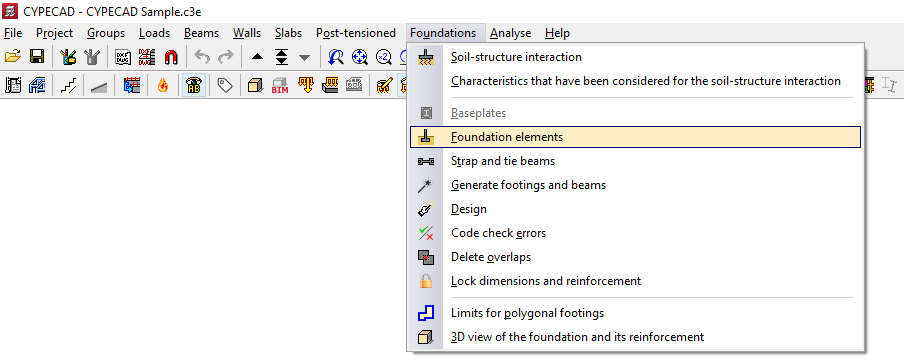
Para introducir un elemento de cimentación, se despliega el menú “Cimentación” de la parte superior y se elige la opción “Elementos de cimentación”.
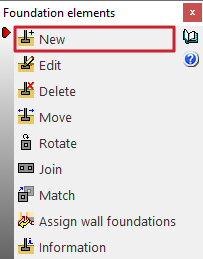
Esto abre la ventana "Elementos de cimentación", que muestra las siguientes opciones:
- Nuevo
- Editar
- Borrar
- Mover
- Rotar
- Unir
- Igualar
- Asignar cimentación de muros
- Información
Para introducir un nuevo elemento de cimentación, se hace clic en “Nuevo”.
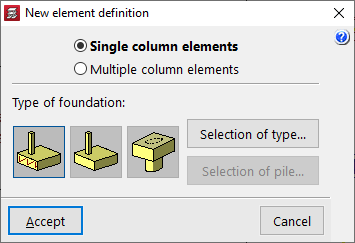
Definición de un nuevo elemento de cimentación
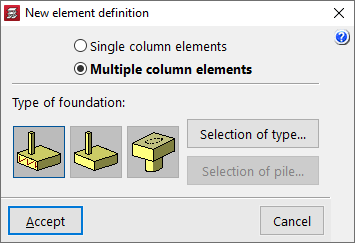
En la ventana que aparece, en primer lugar se debe elegir “Elementos de un solo pilar” si se trata de un elemento de cimentación aislado, o “Elementos de múltiples pilares” si se trata de un elemento de cimentación combinado o común a varios pilares.
En el apartado “Tipo de cimentación”, se elige entre las siguientes opciones:
- Zapata de hormigón armado
- Zapata de hormigón en masa
- Encepado
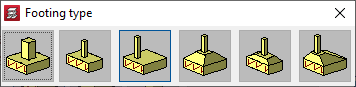
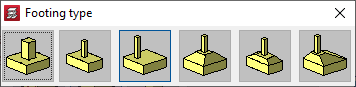
Selección de tipo de zapata
En el caso de seleccionar una zapata de hormigón armado o una zapa de hormigón en masa, en “Selección de tipo” se indica si ésta es cuadrada, rectangular o piramidal, y si es centrada o excéntrica:
- Zapata cuadrada
- Zapata rectangular centrada
- Zapata rectangular excéntrica
- Zapata cuadrada piramidal
- Zapata rectangular centrada piramidal
- Zapata rectangular excéntrica piramidal
Selección de tipo de encepado
En el caso de seleccionar un encepado, en “Selección de tipo” se ofrece la posibilidad de definir desde uno hasta siete pilotes, con forma rectangular, pentagonal o hexagonal, además de poder utilizar encepados lineales o rectangulares con un número de pilotes por determinar en los ejes X y en Y.
- Encepado de 1 pilote
- Encepado de 2 pilotes
- Encepado de 3 pilotes
- Encepado de 4 pilotes
- Encepado lineal
- Encepado rectangular
- Encepado rectangular de 5 pilotes
- Encepado pentagonal de 5 pilotes
- Encepado pentagonal de 6 pilotes
- Encepado hexagonal de 6 pilotes
- Encepado hexagonal de 7 pilotes

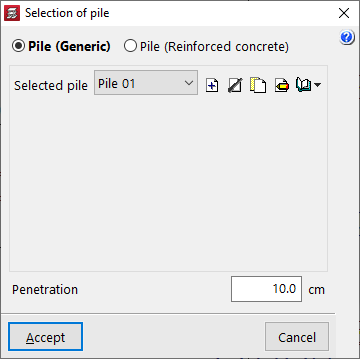
Selección de pilote
En el caso de seleccionar un encepado, tras pulsar “Selección de pilote”, se puede utilizar un pilote genérico o un pilote de hormigón armado:
- Pilote genérico
En este caso, se definirán las características generales de los pilotes a efectos únicamente del cálculo del encepado. - Pilote (Hormigón armado)
Esta opción permite el cálculo, la comprobación y el dimensionamiento de los pilotes como elementos de hormigón armado, además del cálculo del encepado.
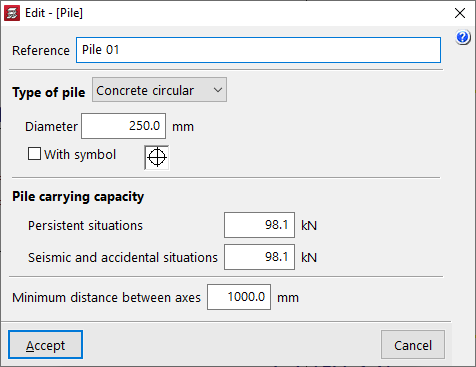
Selección y edición de pilotes genéricos
Para crear un pilote genérico, en la ventana “Selección de pilote” se selecciona “Pilote genérico” y, en “Pilote seleccionado”, se hace clic en “Crear”.
En la ventana que aparece, se define la “Referencia”, el “Tipo de pilote” (sea "Hormigón circular" u "Hormigón cuadrado") junto con su “Diámetro” o “Ancho”, y el símbolo utilizado para el mismo.
La “Capacidad portante del pilote” es el axil máximo de diseño de servicio resistido en cabeza por el mismo y es un dato que debe facilitar el usuario. El programa advertirá si se supera este valor tras la distribución de esfuerzos calculada en el encepado. Este valor se debe definir para “Situaciones persistentes” y para “Situaciones sísmicas y accidentales”.
Además, se define la “Separación mínima entre ejes”, que fija la distancia mínima que debe existir entre los ejes de los pilotes adyacentes.
Tras "Aceptar", de nuevo en la ventana "Selección de pilote", en “Penetración” se indica la longitud del pilote que penetra dentro del encepado.
| Nota: |
|---|
| Se recomienda que la penetración del pilote en el encepado se sitúe entre 10 y 15 centímetros. |
También se indica la “Separación entre ejes de pilotes” y, en el caso de haber elegido encepados rectangulares o lineales, el “Número de pilotes”.
La opción “Desplazamiento de los pilotes” aparece en algunos tipos de encepados y permite aplicar un “Desplazamiento X” y un “Desplazamiento Y” a cada uno de los pilotes, con el objeto de realizar pequeños ajustes en su posición.
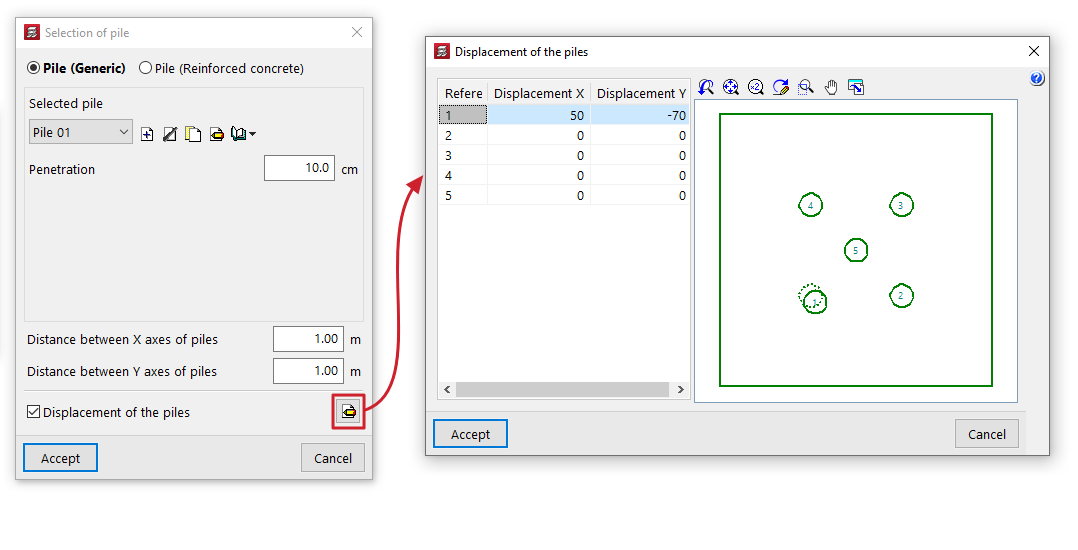
Selección y edición de pilotes de hormigón armado
La selección y edición de pilotes de hormigón armado se realiza al introducir un nuevo elemento de cimentación de tipo "Encepado" o al editar un encepado ya introducido con pilotes de hormigón armado, desde la opción "Pilotes" de la ventana de edición.
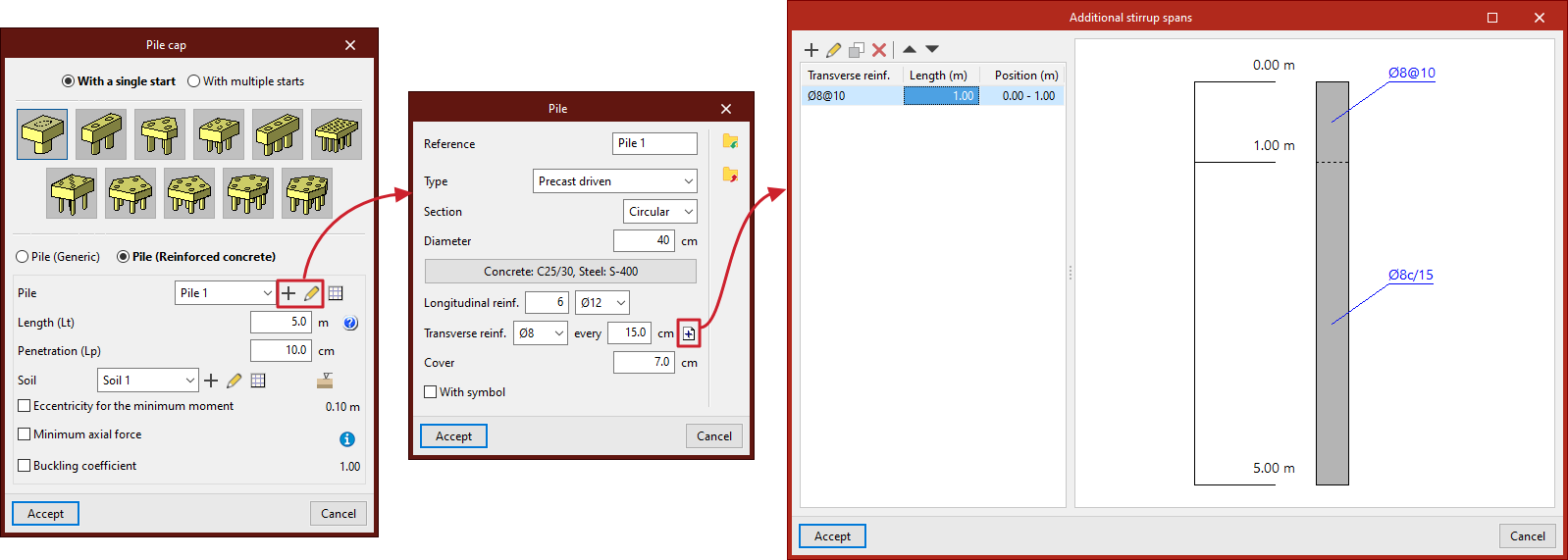
Definición general
Al seleccionar "Pilote de hormigón armado" en la ventana de introducción o edición del encepado es posible detallar las características de cada pilote, además de los datos del terreno y otros parámetros de cálculo.
Esta opción permite el cálculo, la comprobación y el dimensionamiento de los pilotes como elementos de hormigón armado, además del cálculo del encepado.
- Desde el desplegable "Pilote" se crean y seleccionan tipos de pilote con datos de su geometría, material, sección y armaduras.
- La "Longitud (Lt)" hace referencia a la longitud del pilote bajo el encepado.
- En "Penetración (Lp)" se indica la longitud del pilote que penetra dentro del encepado. Se recomienda escribir un valor entre 10 y 15 centímetros.
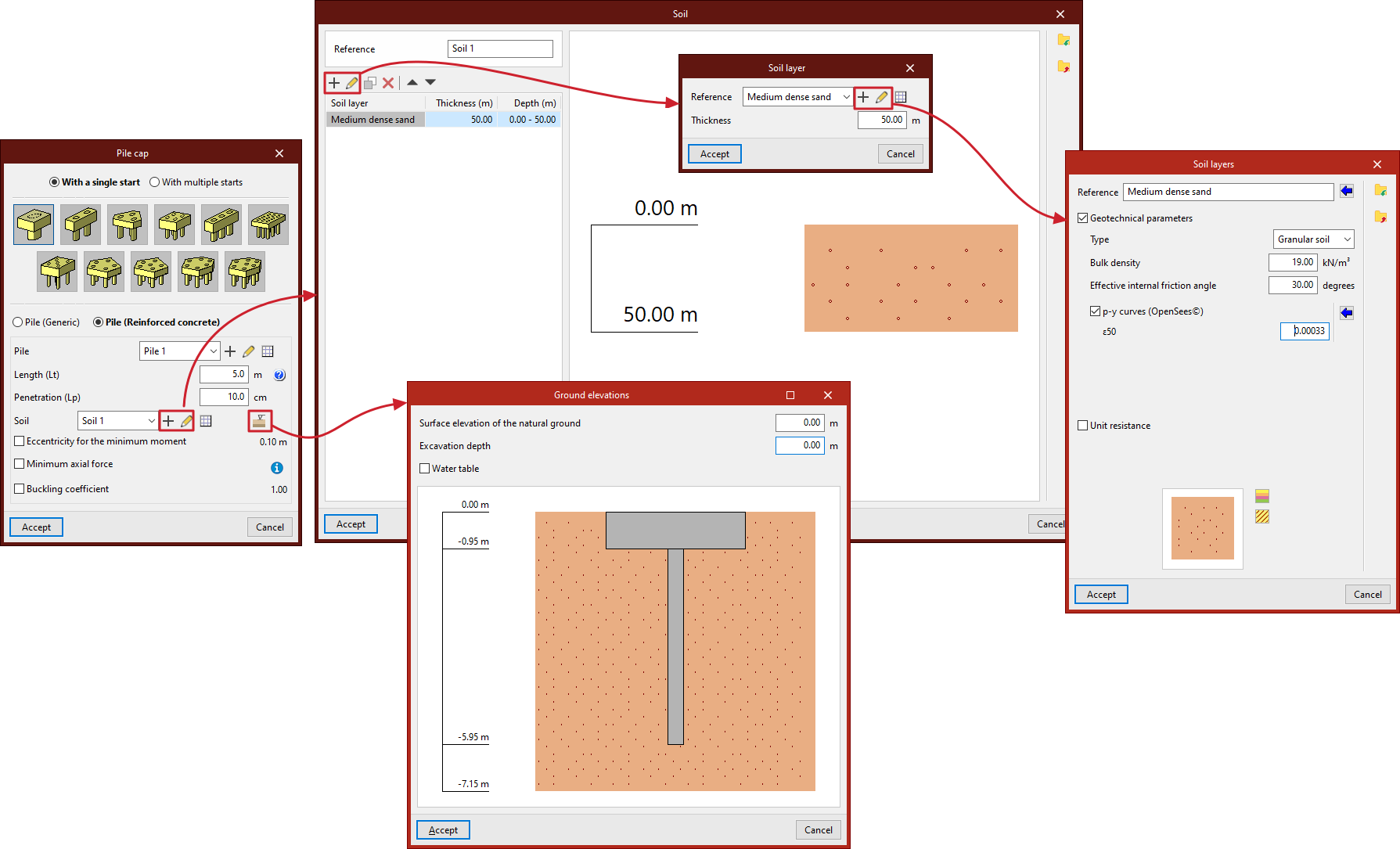
- Más adelante se debe configurar el "Terreno", pudiendo crearlo, editarlo y guardarlo en una lista de terrenos utilizando las herramientas a la derecha.
- La opción "Cotas del terreno" permite definir la "Cota de la superficie del terreno natural", la "Profundidad de excavación" a partir de la anterior, y la cota del "Nivel freático".
- Por último, activando las casillas correspondientes se puede indicar la "Excentricidad para el momento mínimo", el "Axil mínimo" (a partir de un coeficiente que multiplique su "Axil") y el "Coeficiente de pandeo".
- En su caso, también se indica la “Separación entre ejes de pilotes” y, en el caso de haber elegido encepados rectangulares o lineales, el “Número de pilotes”.
- La opción “Desplazamiento de los pilotes” aparece en algunos tipos de encepados y permite aplicar un “Desplazamiento X” y un “Desplazamiento Y” a cada uno de los pilotes, con el objeto de realizar pequeños ajustes en su posición.
Selección del pilote
En el desplegable "Pilote", al pulsar en "Nuevo" o "Edición del tipo seleccionado", se define:
- la "Referencia" del pilote;
- el "Tipo" de pilote ("Prefabricado hincado" u "Hormigonado in situ");
- su "Sección" ("Circular" o "Cuadrada");
- su "Diámetro" o su "Ancho", en función de si la sección del pilote es circular o cuadrada;
- los "Materiales" del pilote, incluyendo el "Hormigón" y el "Acero" de sus armaduras;
- su "Armadura longitudinal", pudiendo definirse en "Esquinas" y para la "Cara X / Cara Y") en pilotes de sección cuadrada;
- su "Armadura transversal" en todo el pilote por defecto, pudiendo definir "Tramos de estribado adicionales" pulsando sobre el botón a la derecha:
- en cada tramo de estribado adicional se indica la "Longitud" y la "Armadura transversal" dispuesta en dicho tramo, que sustituirá a la armadura transversal por defecto; los tramos adicionales de armado transversal definidos se dispondrán respecto a la cabeza del pilote y se representarán en los planos del elemento de cimentación, tanto en la sección del pilote como en la tabla de información adjunta;
- el "Recubrimiento" de hormigón sobre las armaduras;
- y el símbolo utilizado para el pilote (activando la casilla "Con símbolo").
La información introducida para cada tipo de pilote puede consultarse en una lista de tipos y copiarse, editarse o exportarse a ficheros en disco utilizando las opciones correspondientes para aprovecharla en otros modelos.
Definición del terreno
Cada terreno está definido por su "Referencia" y varias capas o estratos que lo componen:
En cada "Estrato" se debe definir su "Referencia", su "Espesor" y sus características, incluyendo las siguientes:
- Parámetros geotécnicos (opcional)
- Tipo (Suelo cohesivo / Suelo granular / Roca)
- Densidad aparente
- Resistencia a compresión simple
- Ángulo de rozamiento interno efectivo
- Ángulo de rozamiento interno
- Curvas p-y (OpenSees©)
- ε50
- J
- Resistencias unitarias (opcional)
- Punta
- Fuste
En el esquema inferior se realiza la "Selección del color" y la "Selección de la trama" para la representación del estrato en la sección del terreno que ofrece el programa.
La información introducida para cada estrato puede consultarse en una lista de tipos y copiarse, editarse o exportarse a ficheros en disco utilizando las opciones correspondientes para aprovecharla en otros modelos.
Disposición del elemento de cimentación en planta
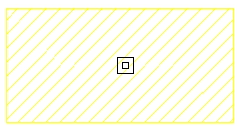
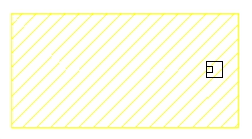
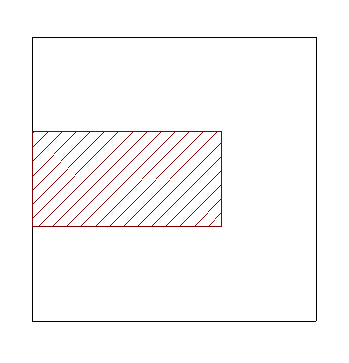
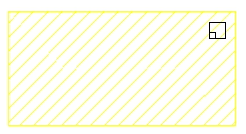
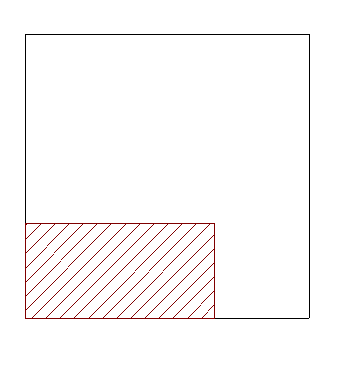
Tras aceptar la definición del elemento de cimentación, acercando el puntero del ratón a un soporte, éste se redibuja en color amarillo. El puntero adopta la forma de dos cuadrados concéntricos. Si se pulsa en este momento, el elemento de cimentación se colocará de forma centrada bajo el soporte.
En el caso de haber elegido una zapata excéntrica, si el puntero del ratón se sitúa fuera del soporte mientras el soporte sigue estando seleccionado, se puede introducir una zapata de esquina o medianera. La forma del puntero indica cómo va a ser la zapata.
Se puede volver a hacer clic sobre el soporte para resituar el elemento de cimentación.
Disposición de elementos de cimentación de múltiples pilares en planta
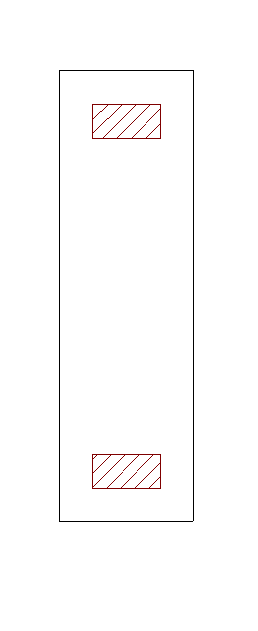
Si se ha elegido la opción “Elementos de múltiples pilares”, tras aceptar la ventana de definición del elemento, se debe hacer clic sobre varios soportes consecutivamente, ya sean pilares, pantallas o muros, o bien realizar la selección mediante una ventana.
Cuando termine la selección, se pulsa el botón derecho del ratón. En este momento aparece el punto de inserción del elemento de cimentación, simbolizado por un pequeño círculo con una cruz y situado en el centro geométrico del conjunto de soportes seleccionados.
Al igual que con la introducción de elementos de un solo pilar, la forma del puntero indicará cómo va a ser la zapata: centrada, de esquina o medianera. Al hacer clic sobre este punto, se colocará el elemento de cimentación bajo el grupo de soportes. El ángulo de la zapata se tomará del ángulo del primer soporte introducido.

Introducción de vigas centradoras y de atado
Las vigas centradoras y de atado se pueden introducir desde las pestañas “Entrada de vigas” y “Resultados”. La opción estará disponible al situarse en un grupo donde arranque un pilar o pantalla definido “Con vinculación exterior” o un muro con una zapata corrida o un “Empotramiento” en su base. Para situarse en el grupo deseado, se utilizan las opciones “Subir grupo”, “Ir a grupo” y “Bajar grupo”.
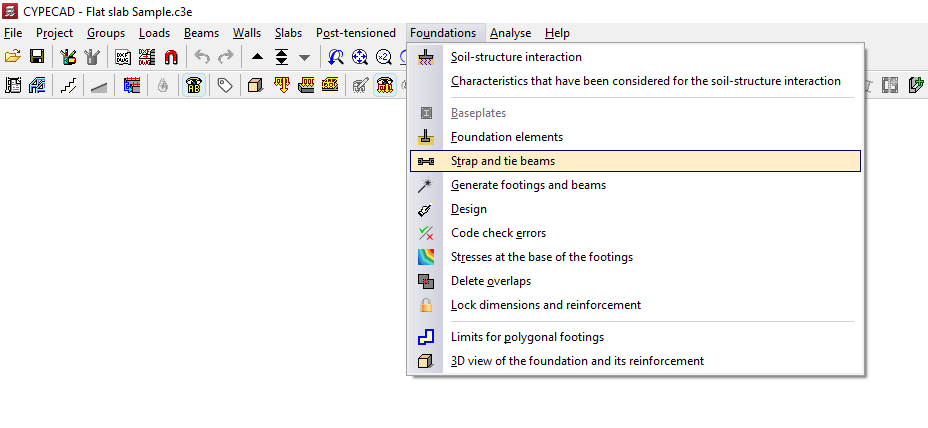
Para introducir una viga centradora o de atado, se despliega el menú “Cimentación” de la parte superior y se elige la opción “Vigas centradoras y de atado”.
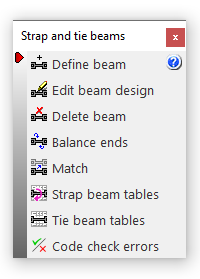
Esto abre la ventana "Vigas centradoras y de atado", que muestra las siguientes opciones:
- Entrar viga
- Editar viga con cálculo
- Borrar viga
- Centrar extremos
- Igualar
- Tabla de vigas centradoras
- Tabla de vigas de atado
- Errores de comprobación
Entrar viga
La opción "Entrar viga" permite introducir vigas centradoras o de atado.
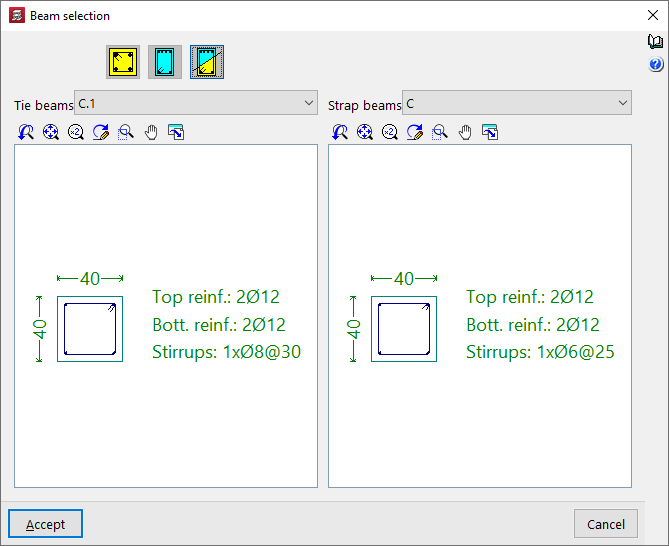
Para ello, en la ventana "Selección vigas" que aparece, es necesario en primer lugar seleccionar una de las siguientes opciones: "Viga de atado", "Viga centradora" o "Viga con centrado automático en los extremos":
Vigas de atado
Si se selecciona la opción "Viga de atado", en el desplegable de la parte superior se elige el tipo de viga de atado.
En el visor central se visualizan las dimensiones y el armado longitudinal y transversal asociados al tipo de viga seleccionado.
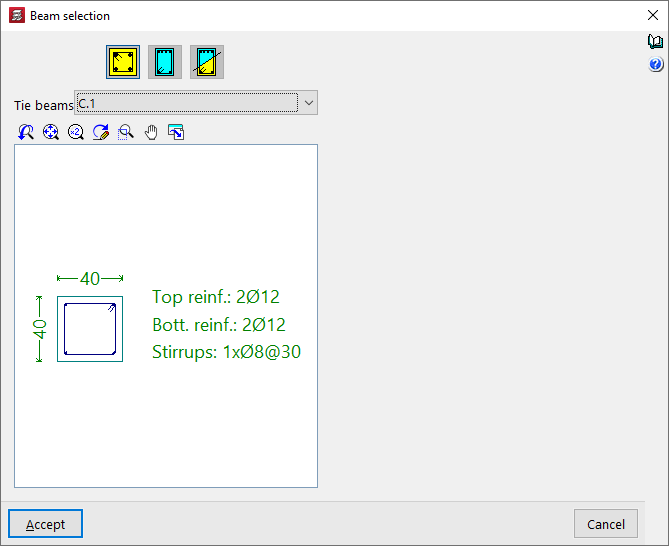
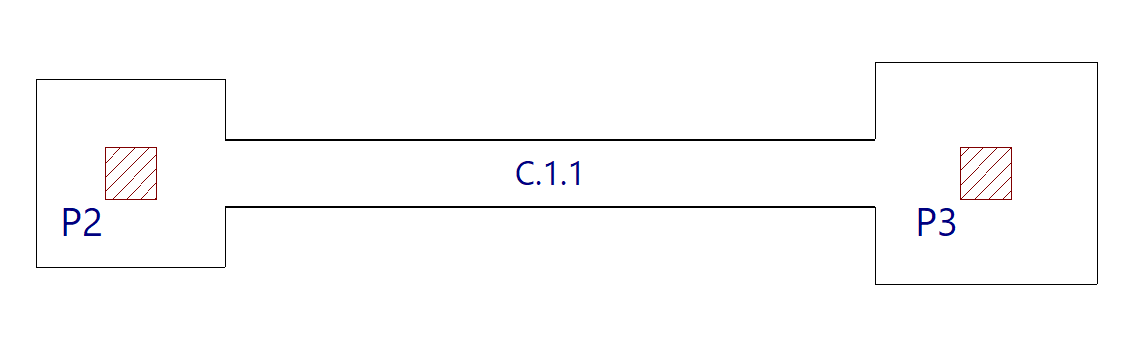
Tras "Aceptar", se introduce la viga en planta seleccionando con el botón izquierdo el punto inicial y el punto final de la misma, utilizando, si es necesario, las capturas sobre los arranques y los elementos de cimentación como zapatas y/o encepados dibujados previamente.
Vigas centradoras
Si se selecciona la opción "Viga centradora" se debe especificar si la viga "Centra en el origen" o si "Centra en el extremo" activando las casillas correspondientes. Se debe activar al menos una de las dos casillas. Si no se desea centrar ningún extremo, se utilizará una viga de atado.
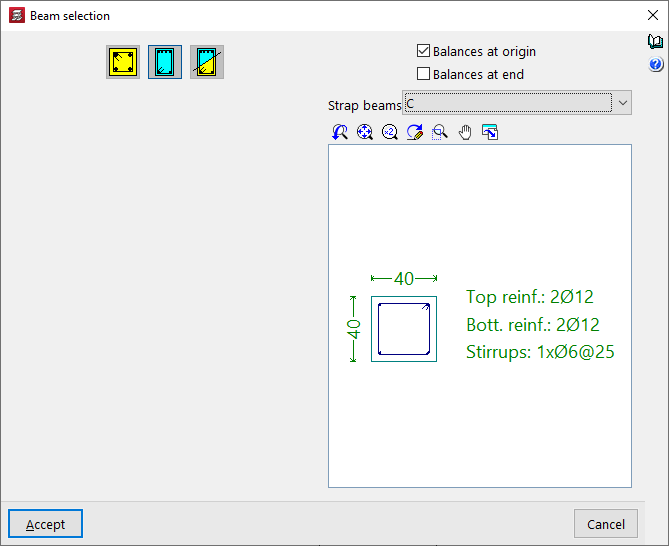
Después, al igual que en el caso anterior, se selecciona el tipo de viga centradora en el desplegable y, tras "Aceptar", se dibuja la viga en planta utilizando el botón izquierdo.
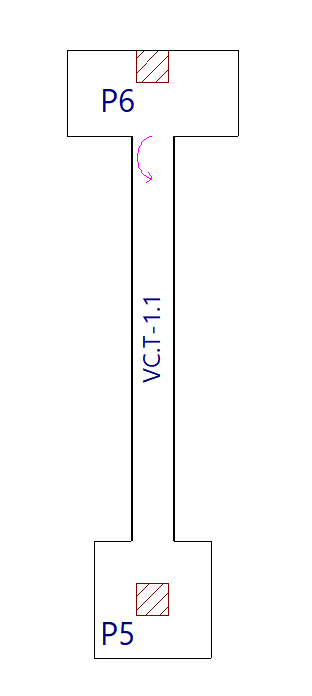
El origen y el extremo de una viga centradora dependen exclusivamente del orden de introducción de datos. Una vez introducida, se observa que en su unión con zapatas o encepados se dibujan unas flechas circulares. Estas flechas indican que, en el extremo donde se dibujan, la viga está centrando la carga de la zapata o del encepado en la dirección del eje longitudinal de la viga centradora.
Viga con centrado automático en los extremos
La opción "Viga con centrado automático en los extremos" permite que el programa identifique automáticamente la necesidad de un centrado de cargas en los extremos al dibujar las vigas en contacto con zapatas de esquina o medianeras.
Para ello, tras pulsar sobre la opción, se deben especificar los dos tipos de viga posibles en los desplegables "Referencia", tanto en el caso de que se trate de una viga de atado como en el de una viga centradora.
Tras "Aceptar", se utiliza el botón izquierdo para introducir la viga en planta de la misma forma que en los casos anteriores.
Esta vez el programa utilizará automáticamente una viga de atado si esta se introduce entre dos zapatas centradas, y una viga centradora en el caso de que uno de los puntos de la viga esté en contacto con una zapata de esquina o medianera, aplicando y mostrando el centrado de cargas en el extremo donde sea necesario.
Generación de zapatas y vigas
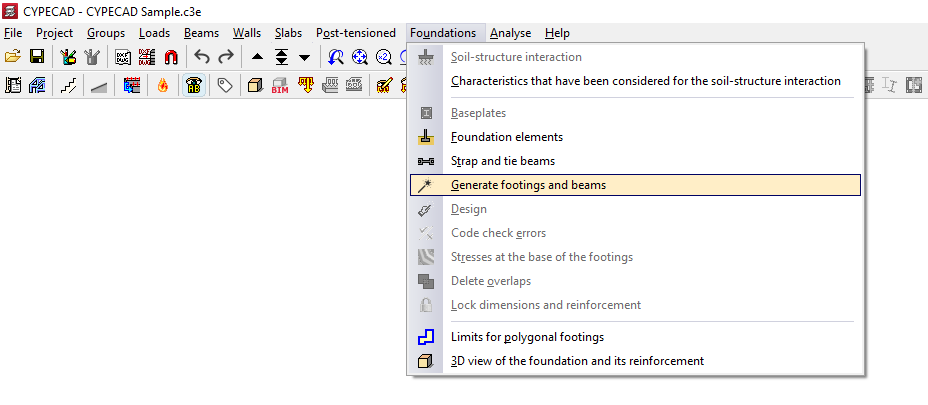
La opción "Generar zapatas y vigas", disponible en el menú "Cimentación" de las pestañas “Entrada de vigas” o “Resultados”, permite crear automáticamente zapatas y vigas centradoras a partir de la disposición de arranques en planta y de acuerdo con los parámetros que se determinen.
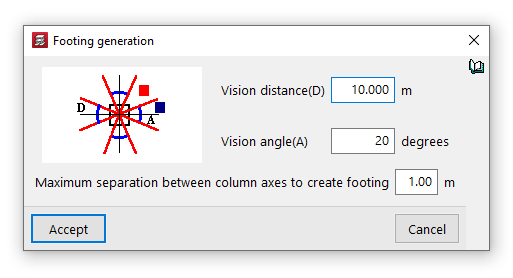
Opciones de la ventana "Generación de zapatas"
Los primeros parámetros permiten configurar la generación de vigas entre zapatas. El programa generará vigas si el eje de un pilar enfrentado a otro diste del eje del pilar de generación una cantidad inferior a la "Distancia de visión (D)", y siempre que el ángulo que formen éstos se encuentre comprendido en el "Ángulo de visión (A)".
También se puede definir la "Separación máxima entre ejes de pilares para formar zapata". El programa generará una zapata combinada para los pilares que estén separados entre sí por una distancia inferior a este valor.
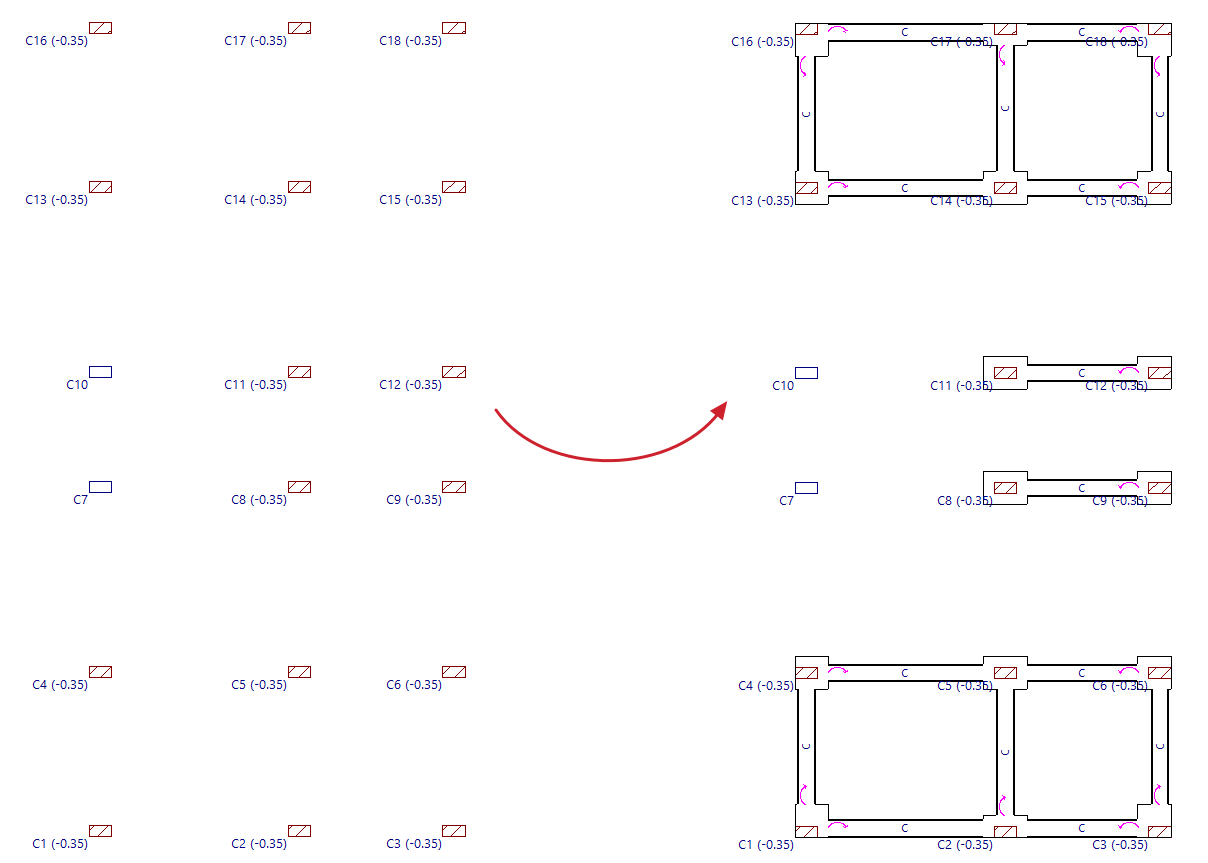
Tras "Aceptar", el programa leerá los arranques de pilares de la planta visible y generará zapatas en los mismos, así como vigas entre las zapatas de acuerdo con la configuración realizada.
A partir de aquí, el usuario puede modificar las zapatas y vigas generadas con el resto de opciones del menú "Cimentación" para adaptarlas a la situación real del proyecto.
Dimensionamiento de elementos de cimentación
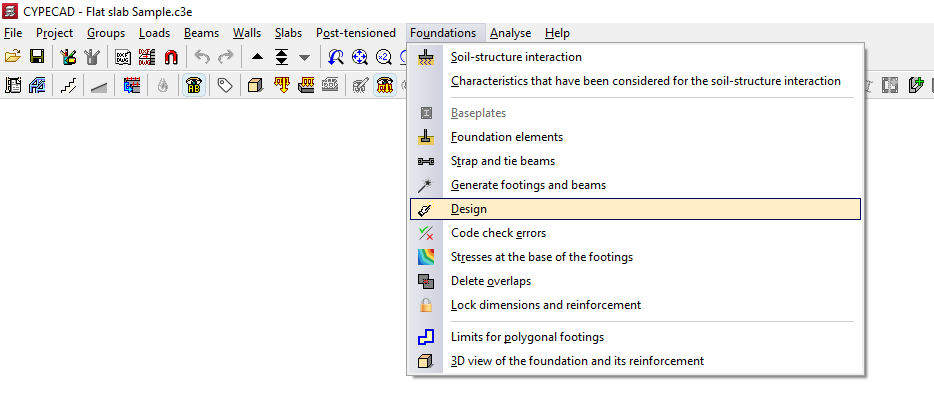
La opción "Dimensionar", disponible en el menú "Cimentación" de las pestañas “Entrada de vigas” o “Resultados”, permite realizar el dimensionamiento simultáneo de los elementos que componen la cimentación, incluyendo tanto su geometría como el armado.
La opción estará disponible al situarse en un grupo donde existan elementos de cimentación definidos como zapatas, encepados, vigas centradoras o de atado. Para situarse en el grupo deseado, se utilizan las opciones “Subir grupo”, “Ir a grupo” y “Bajar grupo”.
Para poder realizar el dimensionado de la cimentación, la obra deberá estar calculada para que existan esfuerzos en sus arranques. Si este no es el caso, no se pasarán esfuerzos a la cimentación, por lo que los resultados obtenidos corresponden a las dimensiones mínimas de los elementos. El programa informará de esta situación en un cuadro de diálogo para que el usuario indique si desea continuar o no.
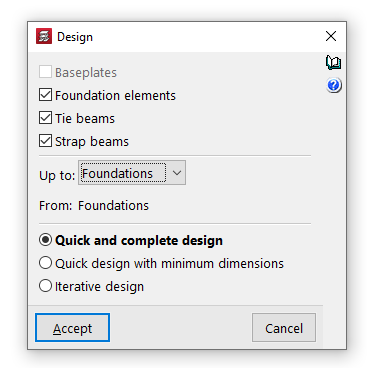
Opciones de la ventana "Dimensionar"
En la ventana emergente que aparece al pulsar sobre esta opción, se pueden seleccionar las casillas "Placas de anclaje", "Elementos de cimentación", "Vigas centradoras" y "Vigas de atado" para definir los elementos que se desea dimensionar.
Más adelante, en los desplegables "Hasta" y "Desde", se eligen los grupos de plantas entre los que se desea realizar el dimensionado de la cimentación.
Después, se indica el tipo de dimensionamiento a realizar.
- En el caso de un "Dimensionamiento rápido completo" se efectúa el dimensionamiento de todos los elementos de la cimentación realizando una única pasada, sin respetar la geometría introducida por el usuario.
- Si se marca "Dimensionamiento rápido con dimensiones mínimas", se realiza también una única pasada, en este caso comprobando las dimensiones introducidas por el usuario y modificándolas solamente si es necesario.
- Por último, marcando "Dimensionamiento iterativo" se efectúa el dimensionamiento de todos los elementos de la cimentación realizando tres iteraciones, ya que si varía la rigidez de una viga centradora, esto influye en el cálculo de las zapatas a las que está vinculada.
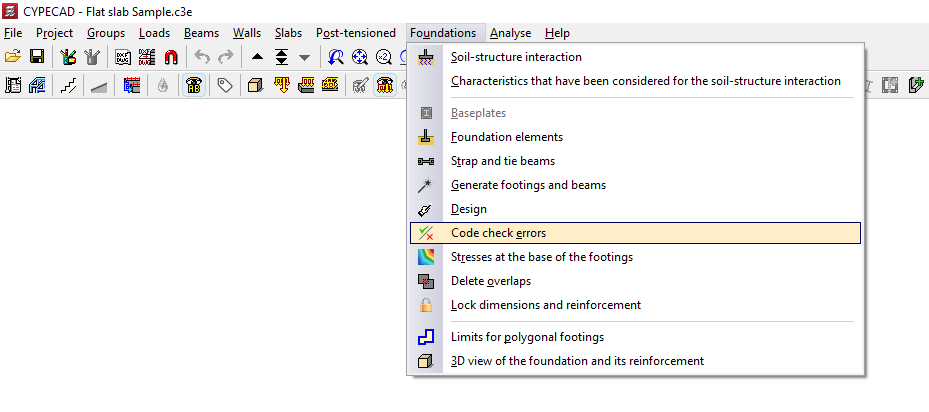
Tras "Aceptar" se lanza el proceso de dimensionamiento. Al terminar, se puede utilizar la opción "Errores de comprobación" del menú "Cimentación" y seleccionar cada elemento para acceder al listado detallado de comprobaciones.
Errores de comprobación de elementos de cimentación
La opción "Errores de comprobación", disponible en el menú "Cimentación" de las pestañas “Entrada de vigas” o “Resultados”, permite comprobar los resultados obtenidos en los elementos de cimentación tras el cálculo.
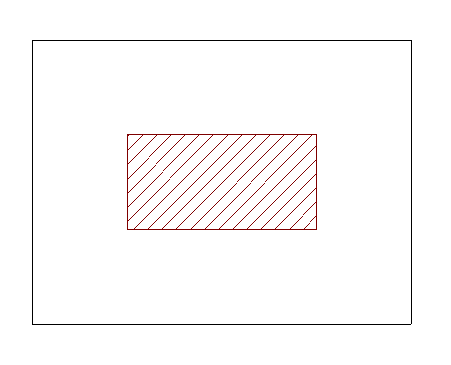
En pantalla se muestran en color negro los elementos de cimentación que no presentan ningún problema y en color rojo los que sí lo presentan.
Listado de comprobaciones
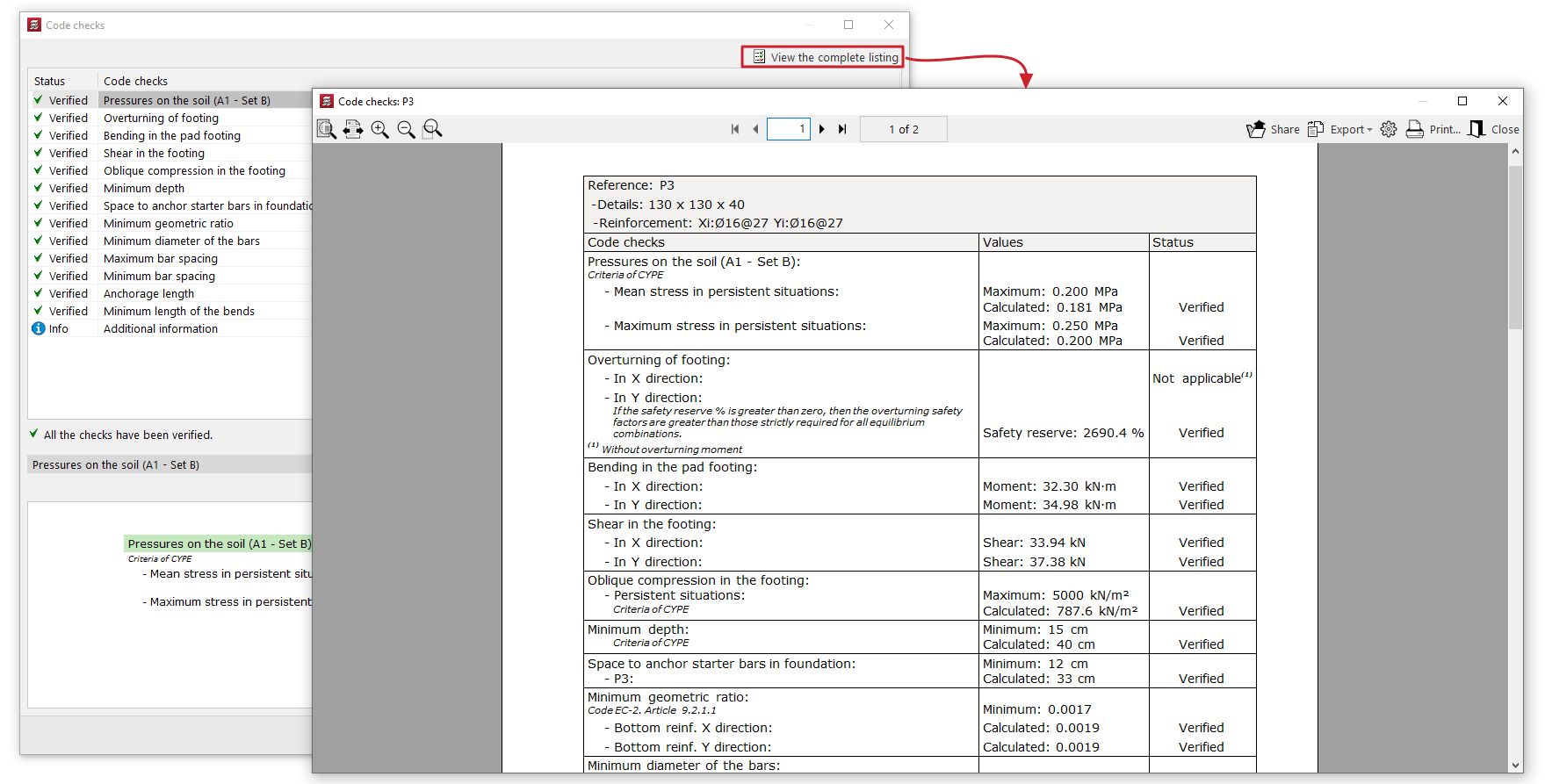
Si se utiliza esta opción y se pulsa con el botón izquierdo sobre cada elemento, se accede al listado detallado de comprobaciones.
Activando o desactivando la casilla de la parte superior se indica si se desea "Mostrar sólo las comprobaciones que no se cumplen" o todas ellas.
En la parte central, se muestra un listado con el "Estado" de cada "Comprobación". Pulsando sobre cada una de las líneas se obtiene el listado detallado de cada comprobación en el visor de la parte inferior.
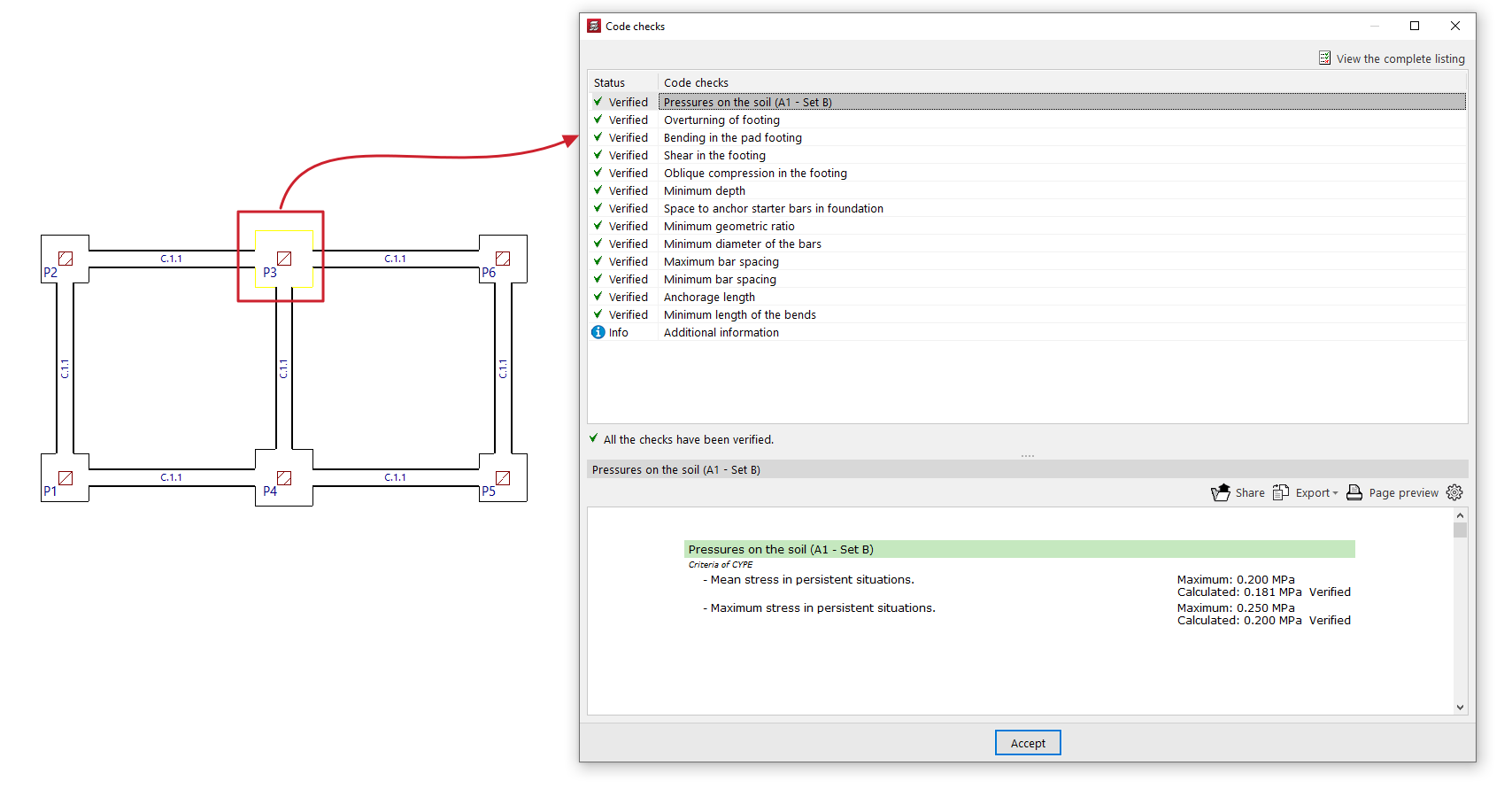
En la parte superior derecha es posible "Ver el listado completo" de cada elemento, que se puede "Compartir", "Exportar" en diferentes formatos o "Imprimir".
Diagramas de tensiones del terreno en zapatas
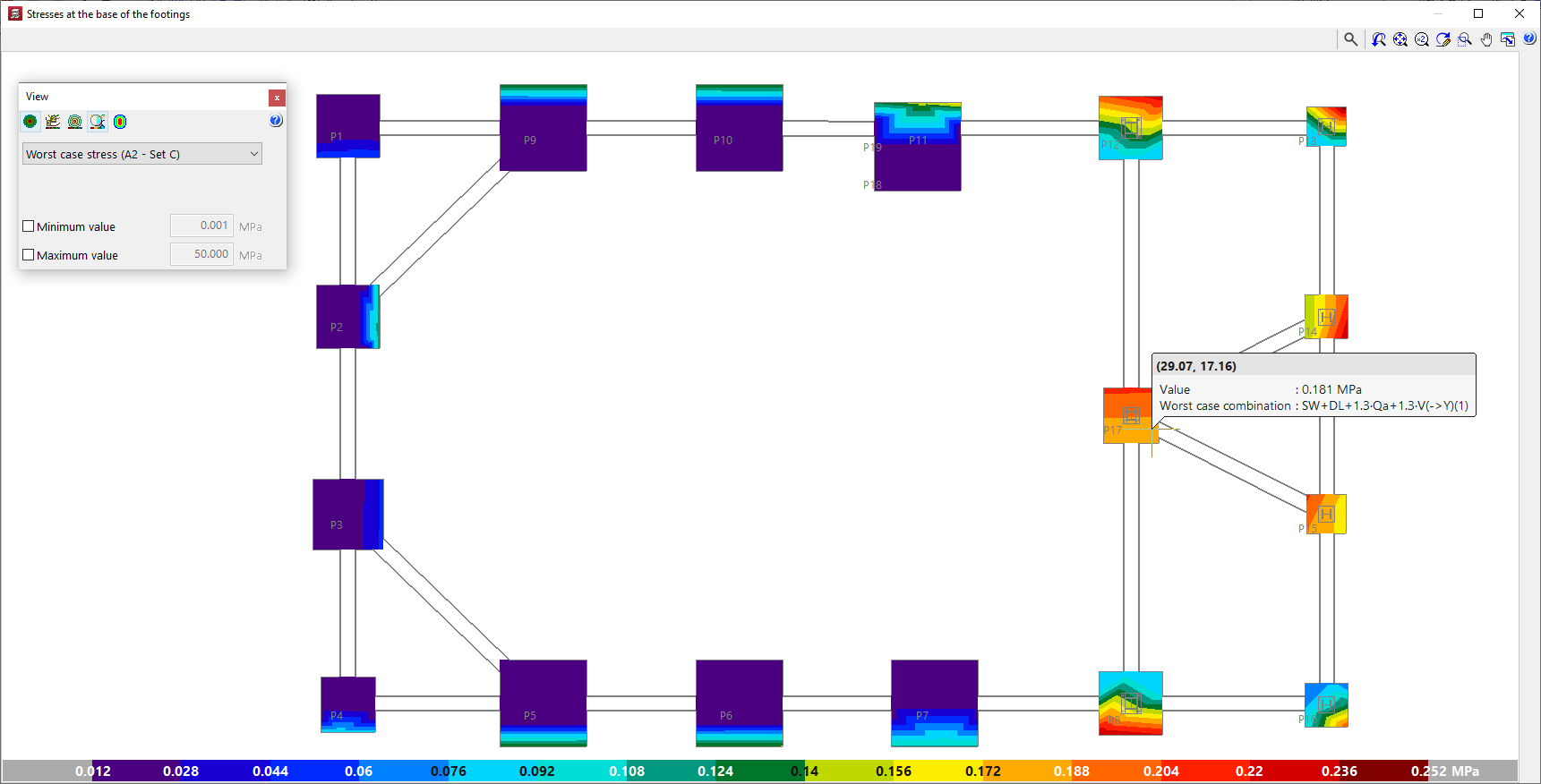
Es posible consultar los diagramas de tensiones del terreno en la base de las zapatas en CYPECAD y CYPE 3D. Esto permite evaluar la adecuación de la solución adoptada para la cimentación, así como la distribución de cargas sobre el terreno y el comportamiento de cada zapata.
- En CYPECAD, la opción "Tensiones en la base de las zapatas" permite ver los diagramas de tensiones en la base de todas las zapatas y se encuentra en el menú "Cimentación", visible en las pestañas "Entrada de vigas" y en "Resultados". También es posible acceder al diagrama de tensiones en la base de cada zapata a través de su menú de edición (desde "Cimentación", "Elementos de cimentación", "Editar"), pulsando sobre la opción "Tensiones".
- En CYPE 3D, desde la solapa "Cimentación", también es posible acceder al diagrama de tensiones en la base de cada zapata a través de su menú de edición (desde "Elementos de cimentación", "Editar"), pulsando sobre la opción "Tensiones".
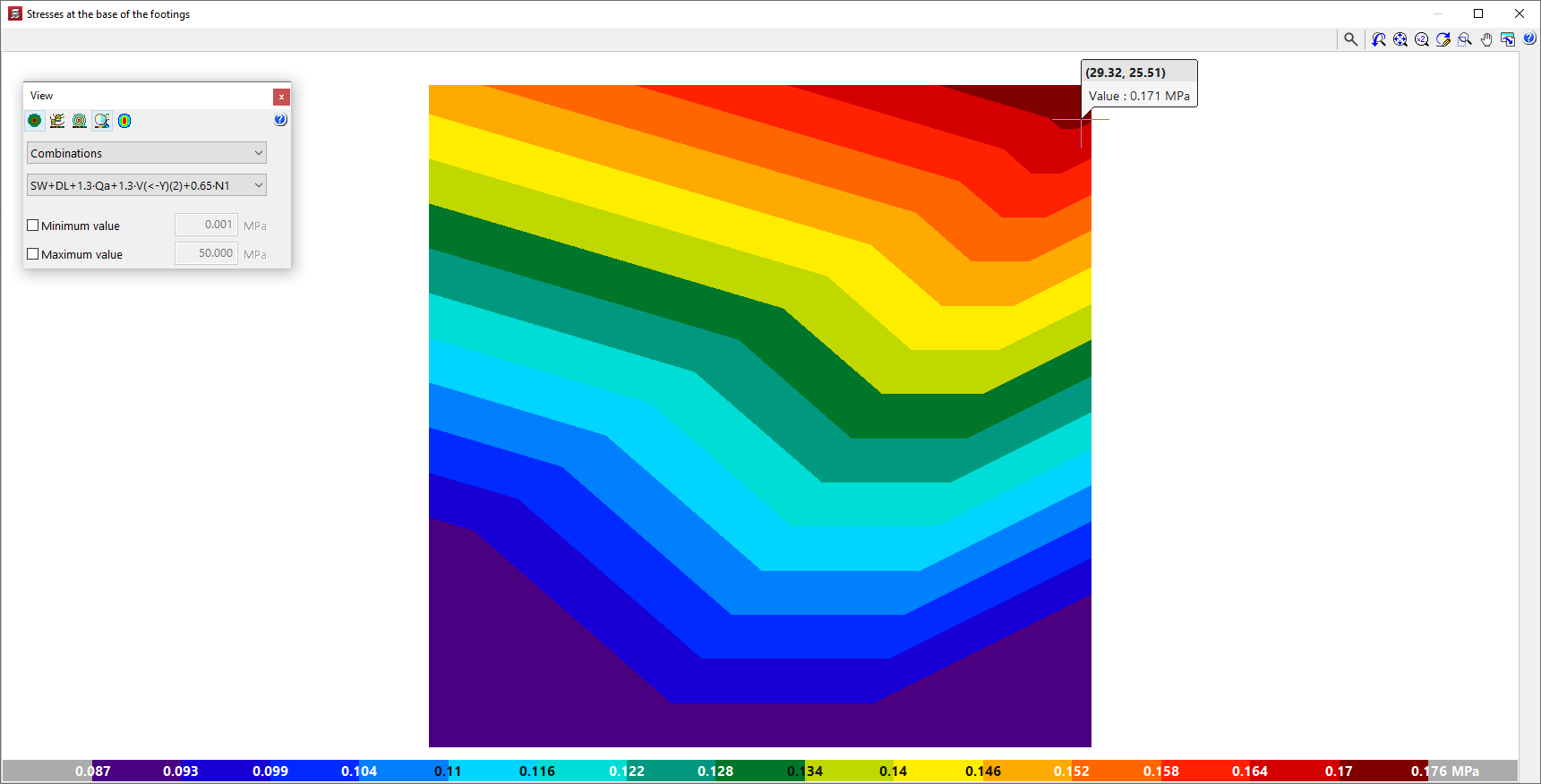
En cualquier caso, el programa abre una ventana de consulta que muestra los diagramas de tensiones en la base de las zapatas con un gradiente de colores. La escala de color de la parte inferior actúa como leyenda e indica los valores representados en el diagrama.
Esta representación es similar a la utilizada en CYPECAD en la pestaña "Isovalores" para la consulta de resultados de losas y forjados reticulares.
Además, pasando el cursor por encima de cada punto del diagrama, el programa muestra un texto informativo con las coordenadas del punto, el valor de la tensión mostrada en ese punto y, según el caso, la combinación en la que se produce.
Ajustes de la visualización de diagramas de tensiones
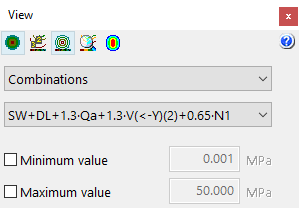
La ventana flotante permite ajustar la visualización de los diagramas de tensiones mediante las siguientes opciones:
- En la parte superior se encuentran las siguientes opciones:
- Las opciones "Ver isovalores", "Ver isolíneas con valores" y "Ver isolíneas sin valores" permiten activar la visualización de la información en los formatos indicados.
- También es posible "Ajustar automáticamente la escala al hacer un zoom" para que los colores, las líneas y los valores mostrados en pantalla se ajusten en función del área visible en caso de utilizar el zoom.
- Opcionalmente, es posible modificar los "Colores para la representación de los isovalores", incluyendo la gama y el número de colores.
- Pésimas / Combinaciones / Máximas
En este desplegable se selecciona si se desean visualizar los siguientes valores de tensión:- Pésimas
Muestra la tensión pésima de cualquier combinación en cada punto. En cada punto, la tensión mostrada puede pertenecer a una combinación diferente. - Combinaciones
Muestra las tensiones de una combinación en particular elegida por el usuario, que deberá ser seleccionada en un segundo desplegable. - Máximas
Muestra los resultados de la combinación que resulta en las tensiones máximas.
- Pésimas
- Valor mínimo / Valor máximo (opcionales)
Activando estas casillas e introduciendo un valor numérico en los campos correspondientes es posible ajustar los valores mínimo y máximo del rango de la gama de colores de la representación.
Eliminación de solapes entre zapatas
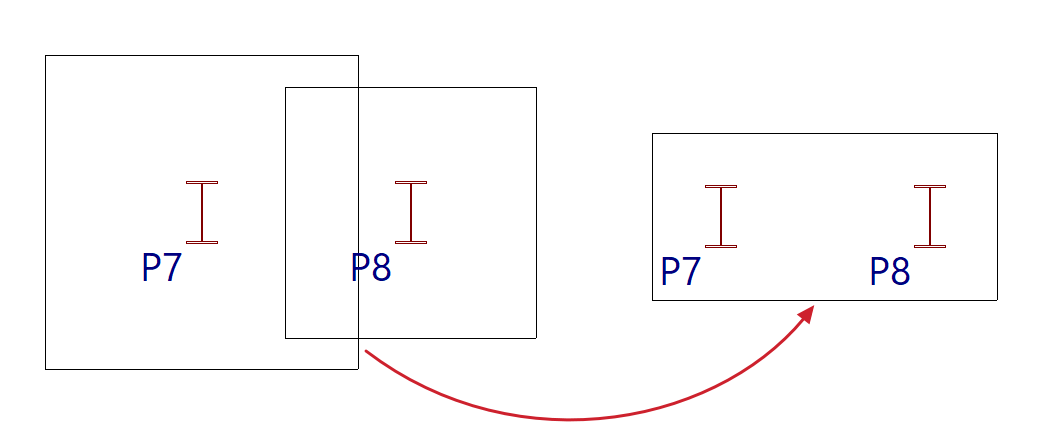
Se pueden encontrar elementos de cimentación solapados con otros a la misma cota tras modificar manualmente su geometría o realizar el dimensionado conjunto de la cimentación.
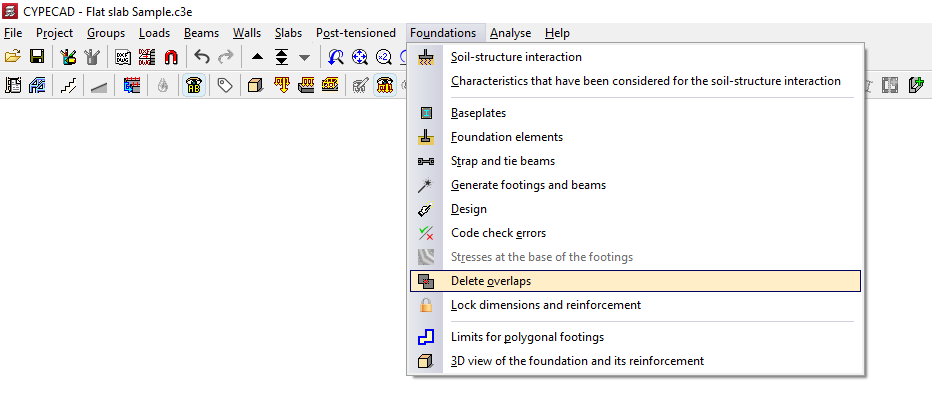
En este caso, se puede modificar de nuevo su geometría para evitar la situación o utilizar la opción "Eliminar solapes", disponible en el menú "Cimentación" de las pestañas “Entrada de vigas” o “Resultados”, para eliminar automáticamente los solapes.
De esta forma, el programa colocará zapatas comunes a varios arranques en los lugares donde se producen los solapes.
Bloqueo de dimensiones y armaduras de elementos de cimentación
La opción "Bloquear dimensiones y armaduras", disponible en el menú "Cimentación" de las pestañas “Entrada de vigas” o “Resultados”, permite bloquear tanto la geometría como los armados de los elementos de cimentación seleccionados, lo que impide su modificación por el programa en el proceso de dimensionamiento.
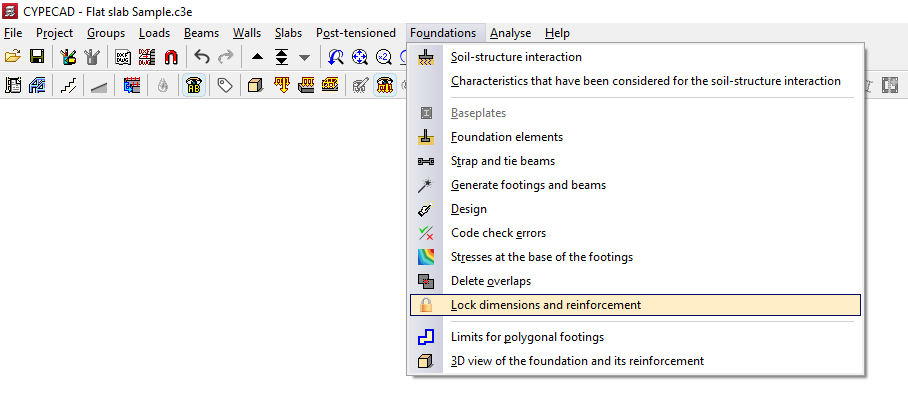
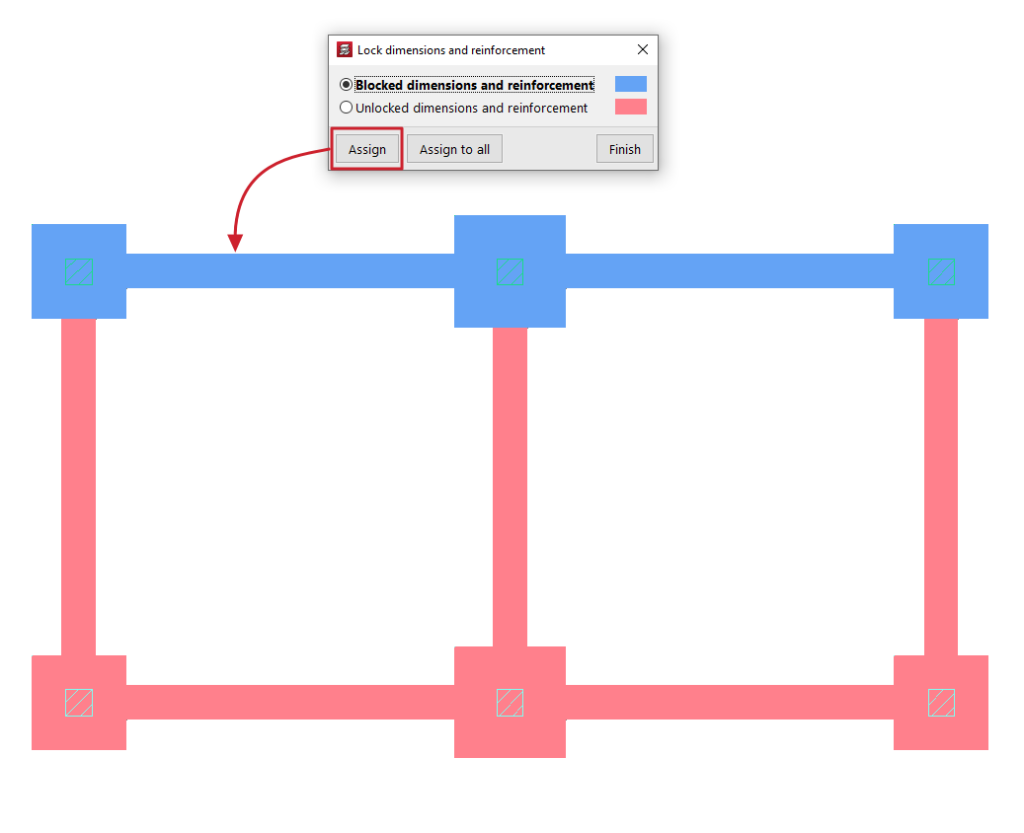
Para ello, tras pulsar sobre la opción, el programa abre la ventana "Bloquear dimensiones y armaduras", que permite seleccionar una de las siguientes opciones:
- Dimensiones y armaduras bloqueadas
- Dimensiones y armaduras sin bloquear
Los elementos asignados a cada una de las dos condiciones se representan con un color diferente. Cada condición puede aplicarse a zapatas, encepados, vigas centradoras y vigas de atado.
El botón "Asignar" permite marcar los elementos de cimentación a los que aplicar la condición seleccionada uno a uno o mediante un área de captura, mientras que "Asignar a todos" aplica la condición seleccionada a todos los elementos de cimentación de la planta. La opción "Terminar" cierra el cuadro de diálogo.
Límites para zapatas poligonales
La introducción de límites de elementos de cimentación en el programa se efectúa con la opción "Límites para zapatas poligonales", disponible en el menú "Cimentación" de las pestañas “Entrada de vigas” o “Resultados”.
Los límites de elementos de cimentación permiten definir la existencia de medianerías, límites de la propiedad o espacios reservados para otros usos (como fosos de ascensor o depósitos) que no pueden ser invadidos por la geometría de las zapatas.
Durante los procesos de dimensionamiento, el programa evita que las zapatas aumenten sus dimensiones sobrepasando los límites establecidos. El dimensionamiento de una zapata puede estar afectado por más de un límite.
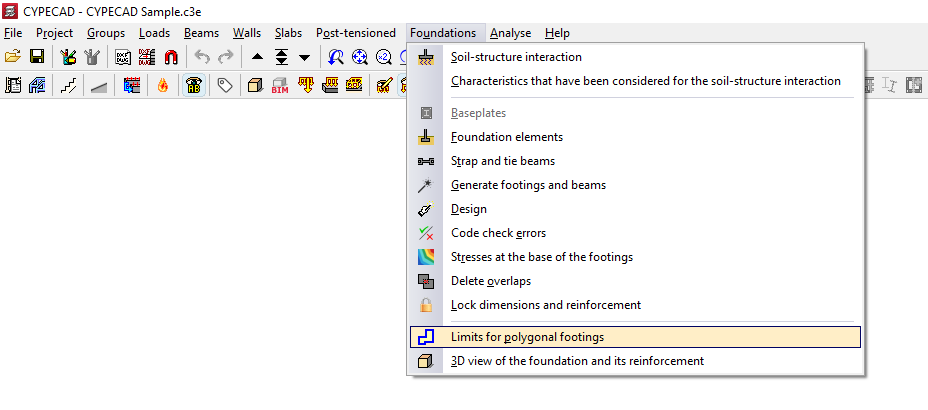
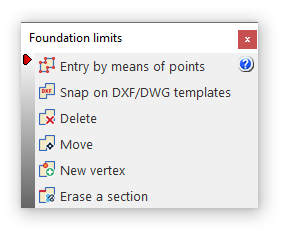
Al pulsar sobre la opción mencionada, se abre la ventana "Límites de cimentación", con las siguientes opciones:
- Introducción por puntos
- Capturar sobre plantillas DXF/DWG
- Borrar
- Mover
- Nuevo vértice
- Borrar un tramo
A continuación se describe cada una de estas funcionalidades:
Introducción por puntos
Mediante "Introducción por puntos" se puede dibujar un límite de cimentación pulsando con el botón izquierdo sobre los puntos o vértices que definen su geometría en planta. Para confirmar su introducción, se pulsa el botón derecho.
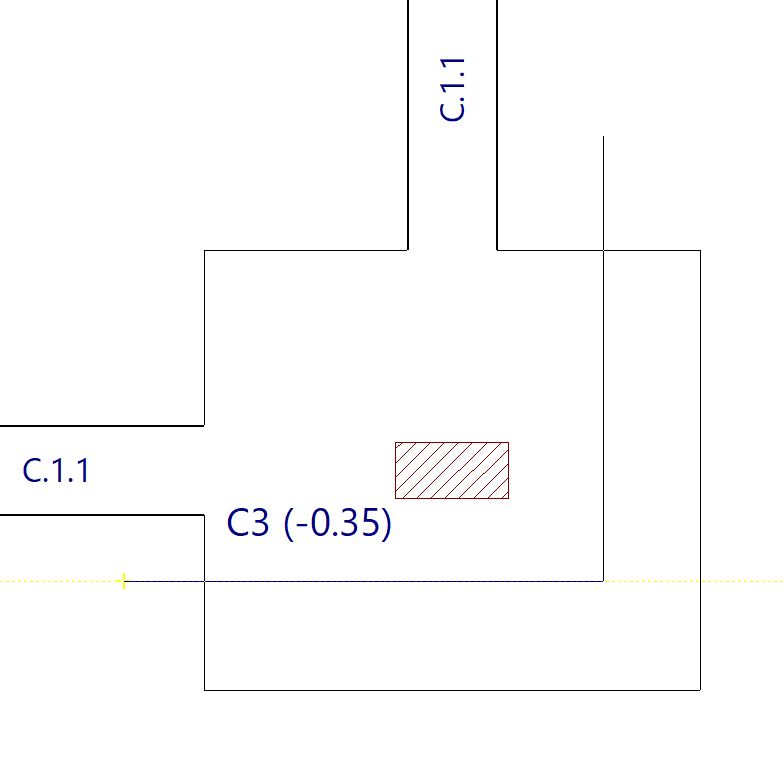
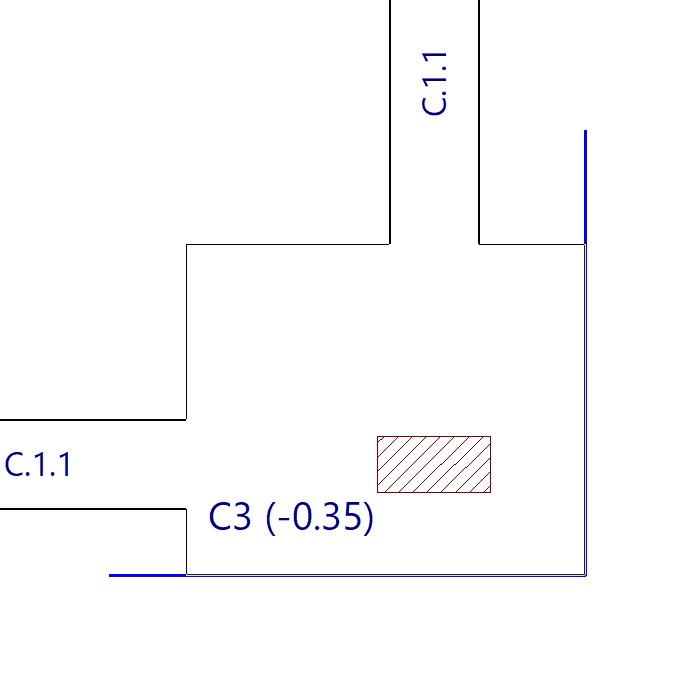
Los límites son líneas o polilíneas que delimitan zonas que no pueden ser invadidas por las zapatas de canto constante. Al introducirlo, el límite recorta la geometría de las zapatas ya introducidas.
La fracción de zapata donde quedan incluidos los arranques es la que se conserva y se considera en el cálculo.
Los límites no tienen efecto sobre las vigas de atado, las vigas centradoras, los encepados o las zapatas piramidales.
Capturar sobre plantillas DXF/DWG
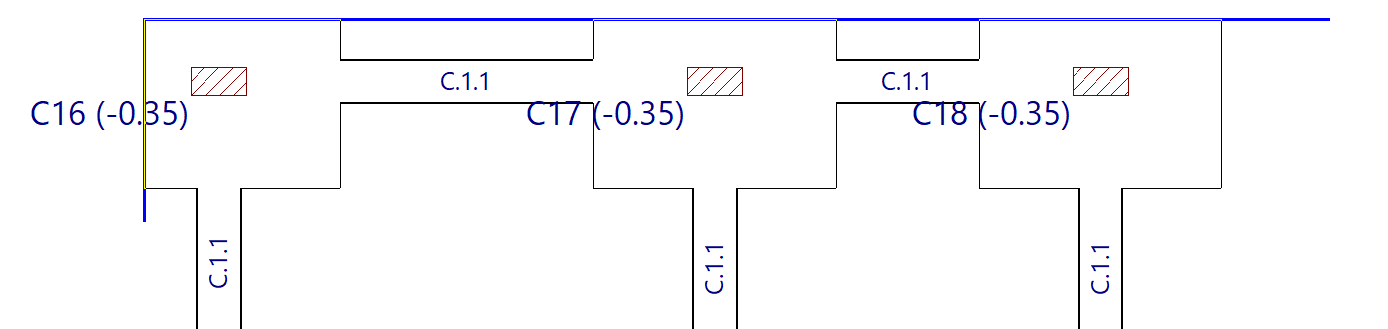
La opción "Capturar sobre plantillas DXF/DWG" permite introducir un límite de cimentación de forma automática.
Para ello, tras importar una plantilla DXF o DWG, se debe pulsar con el botón izquierdo sobre una línea o polilínea definida en la misma. El programa genera un límite de cimentación siguiendo la geometría del elemento seleccionado.
Borrar
La opción "Borrar" permite borrar un límite de cimentación previamente introducido.
Se seleccionan los límites a eliminar con el botón izquierdo o marcando un área de captura, y se pulsa el botón derecho para confirmar su eliminación.
Mover
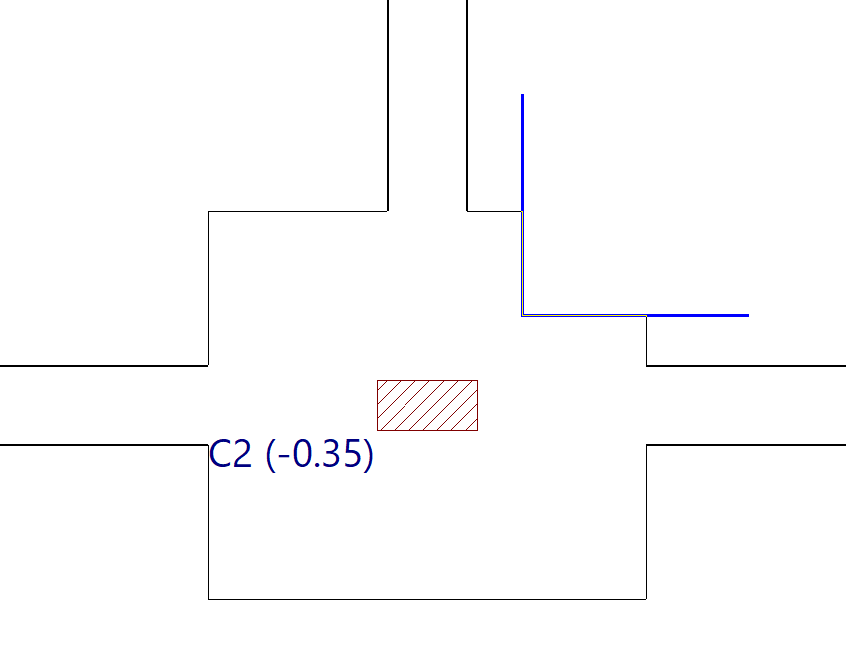
Se utiliza "Mover" para mover un tramo o un vértice de un límite de cimentación.
Se puede modificar la geometría del límite pulsando con el botón izquierdo sobre un vértice para seleccionarlo y pulsando de nuevo con el botón izquierdo para definir su nueva posición.
Para trasladar un tramo de un límite de cimentación, se pulsa con el botón izquierdo en un punto cualquiera del tramo y se vuelve a pulsar con el botón izquierdo en su nueva posición.
Nuevo vértice
Pulsando en "Nuevo vértice" se introduce un nuevo vértice en cualquier tramo de un límite de cimentación existente.
Para ello, con el botón izquierdo se selecciona el elemento sobre el que se quiere insertar el nuevo vértice, y después, se selecciona el punto deseado.
Borrar un tramo
Utilizando "Borrar un tramo" se puede borrar un tramo de un límite de cimentación existente. Al igual que antes, se seleccionan los tramos con el botón izquierdo y se pulsa el botón derecho para confirmar su eliminación.
Si se borra un tramo intermedio, el límite sobre el que actúa se divide en dos nuevos límites.
Vista 3D de la cimentación y su armado
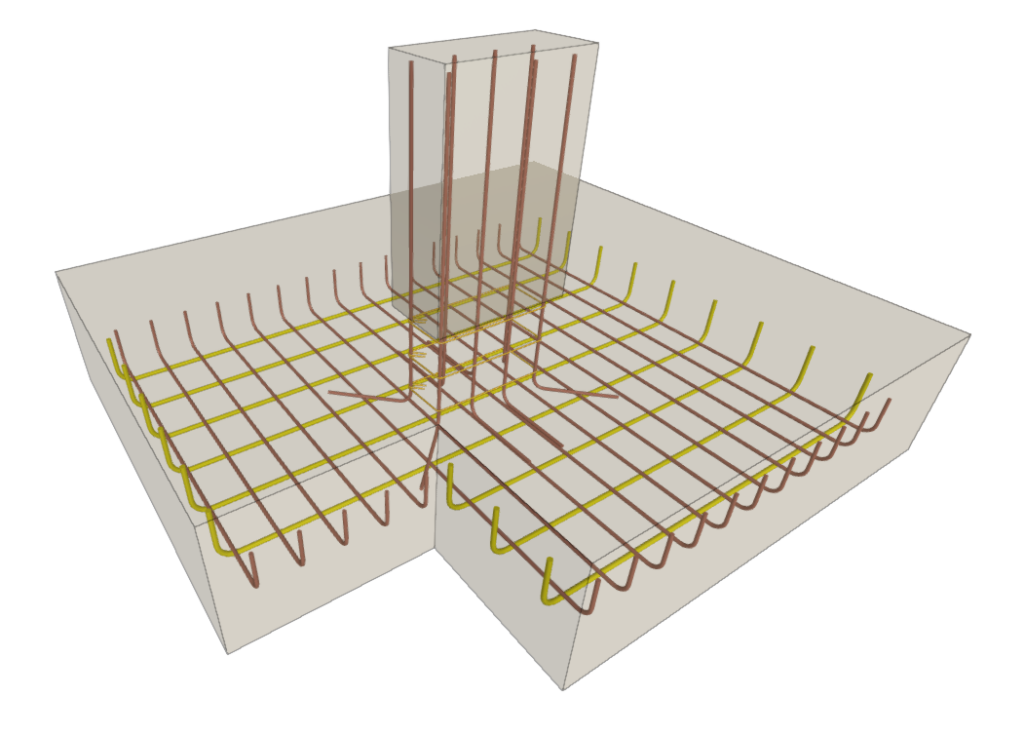
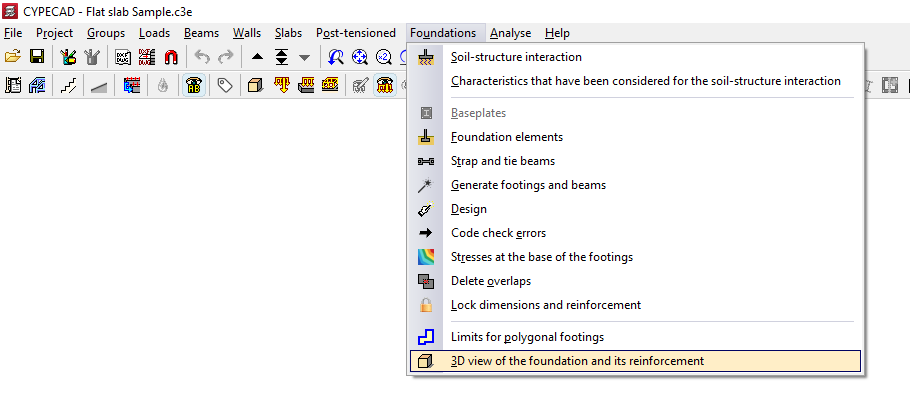
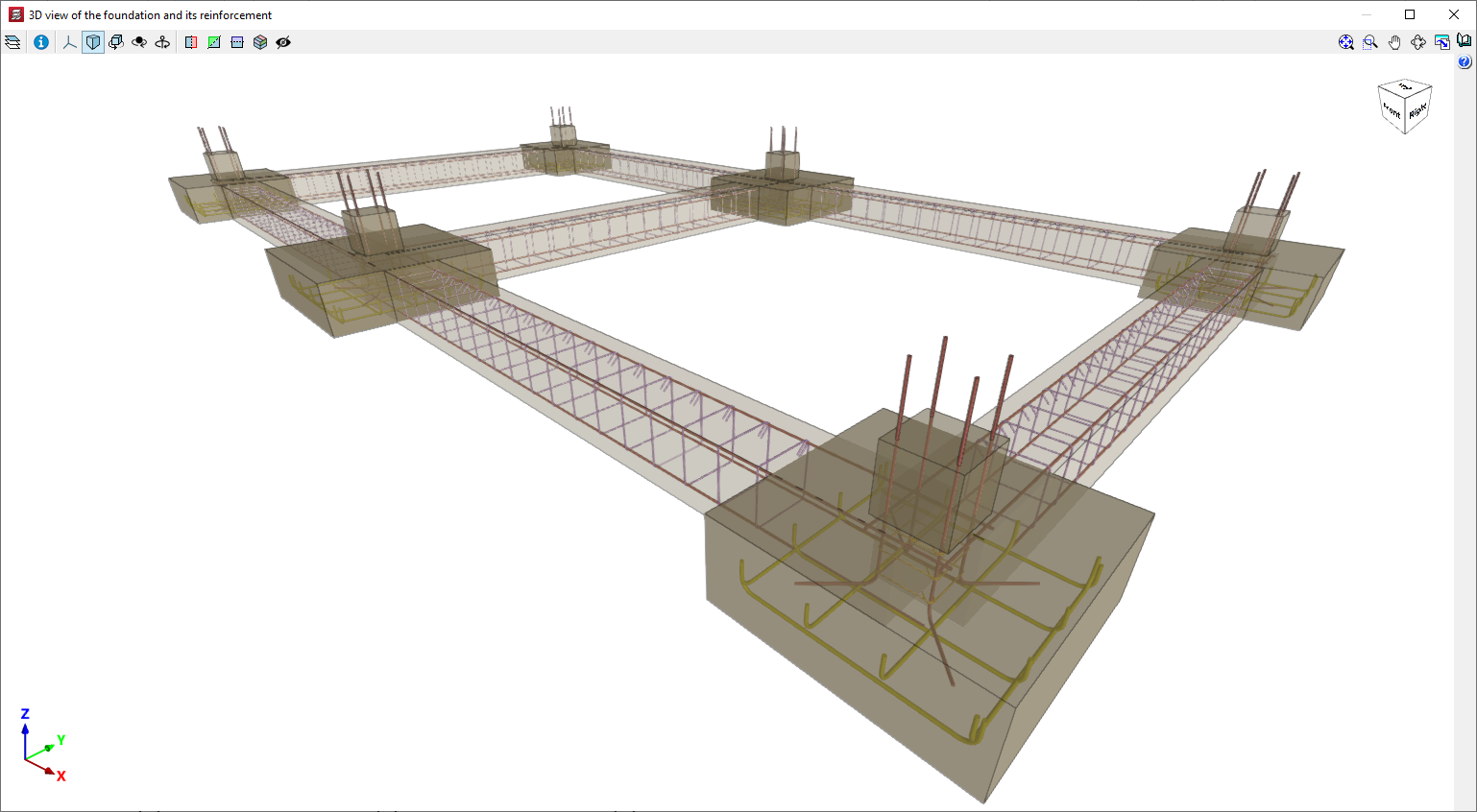
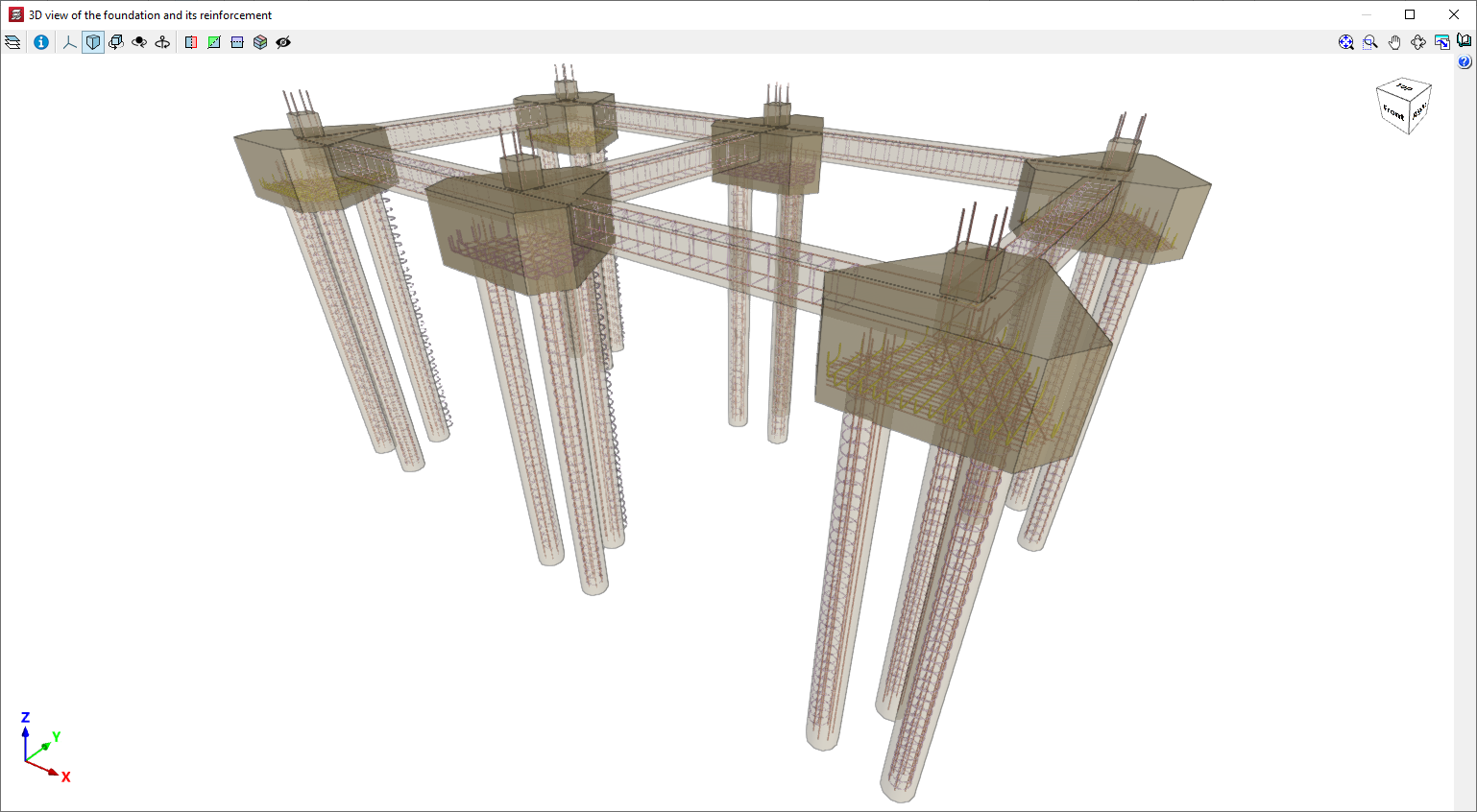
La opción "Vista 3D de la cimentación y su armado", disponible en el menú "Cimentación" de las pestañas “Entrada de vigas” o “Resultados”, permite abrir una ventana donde el programa representa tridimensionalmente la geometría de las zapatas, encepados, vigas centradoras y vigas de atado, así como el detalle de los armados obtenidos en el cálculo.
Si se han utilizado pilotes de hormigón armado en lugar de genéricos, también representa su geometría y armado.
Índice de contenidos
Completa tu recorrido de CYPECAD explorando las otras secciones disponibles:
- Introducción
- Inicio y creación de obras nuevas
- Configuración de datos generales
- Definición de plantas y grupos de plantas e introducción de pilares, pantallas y arranques (pestaña "Entrada de pilares")
- Introducción de vigas, muros, forjados, elementos de cimentación y elementos especiales, y cálculo de la estructura (pestaña "Entrada de vigas"):
- Consulta de resultados del cálculo y edición de elementos (pestaña "Resultados"):
- Opciones de la pestaña "Isovalores"
- Impresión de documentos y exportación de datos
- Más información:
