


Vistas de losas mixtas
La opción "Vistas", dentro del menú "Losas mixtas" de la pestaña "Resultados" permite configurar el modo de visualización de los datos obtenidos tras el cálculo en los forjados de losa mixta.
Entre ellos se encuentran los datos y el dibujo de las chapas empleadas, así como las armaduras de positivos y/o de negativos dispuestas.
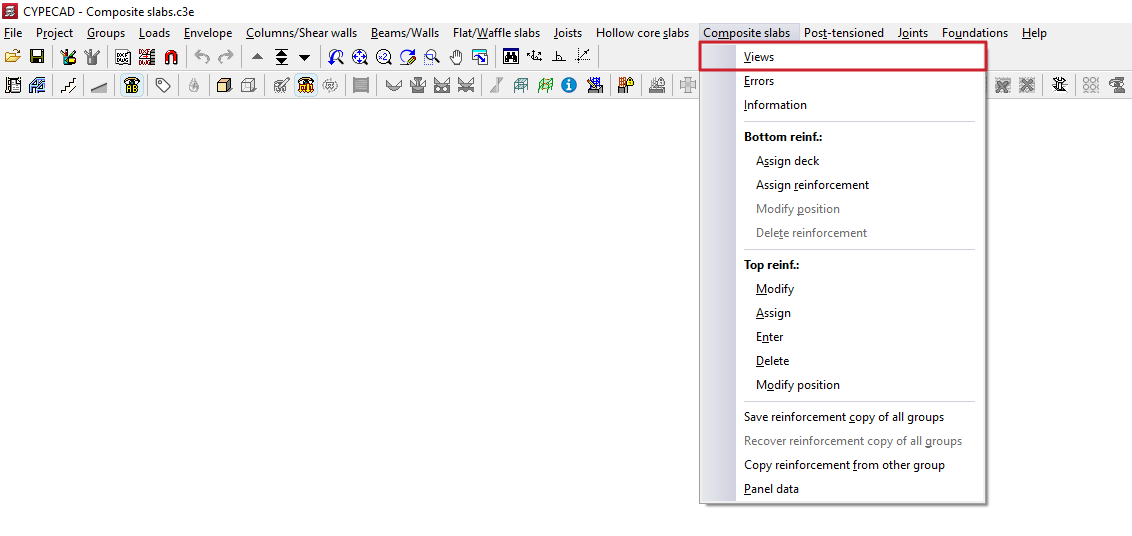
Al pulsar sobre la opción se abre una ventana emergente con las siguientes utilidades:
- Línea de solape lateral entre paneles
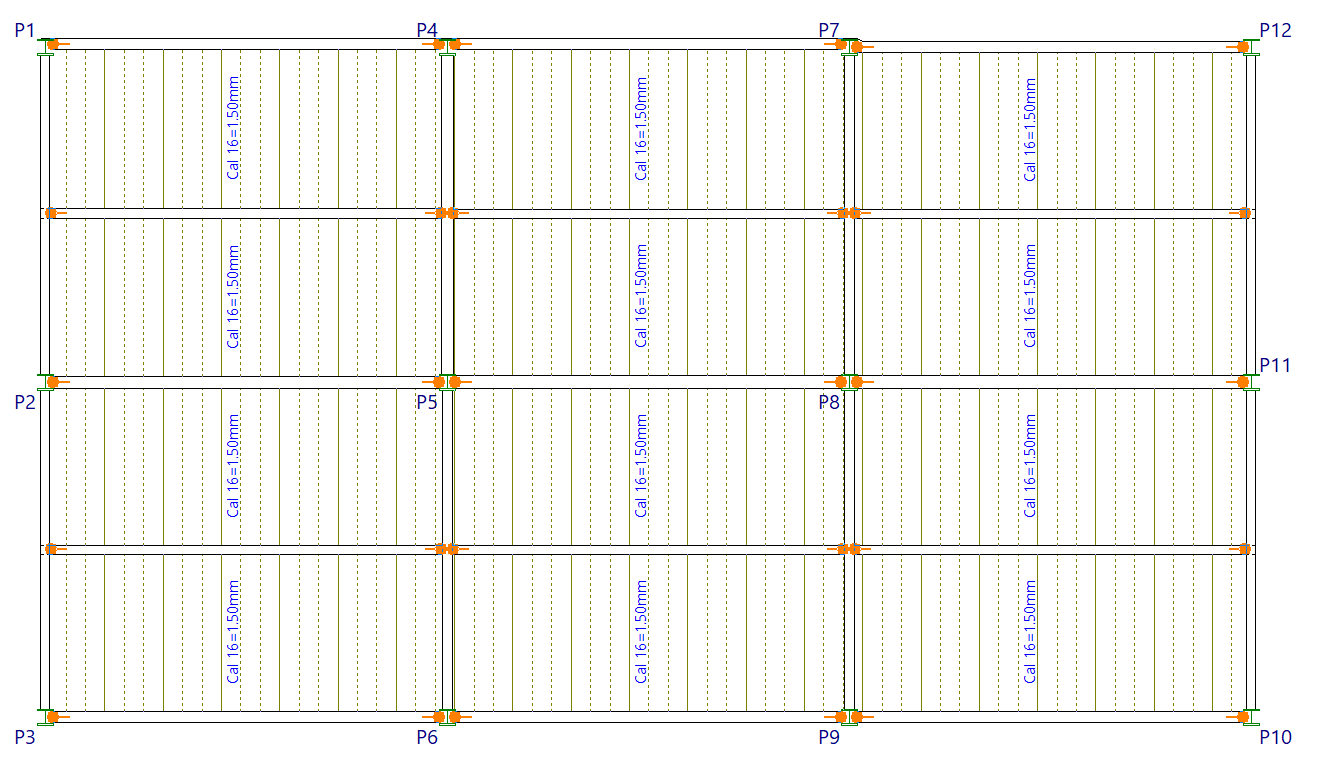
Activando esta opción se dibuja en línea continua la posición del solape entre cada par de paneles de chapa de acero. - Eje de los nervios
Activando esta opción se dibuja en línea discontinua la posición del eje de los nervios de las chapas de acero. - Referencia de la serie
Activando esta opción se rotula en planta la referencia de la serie de chapas utilizada en cada paño de forjado de losa mixta. - Referencia del perfil de la serie
Activando esta opción se rotula en planta la referencia del perfil de la chapa utilizado en cada paño de forjado de losa mixta. - Armadura de positivos
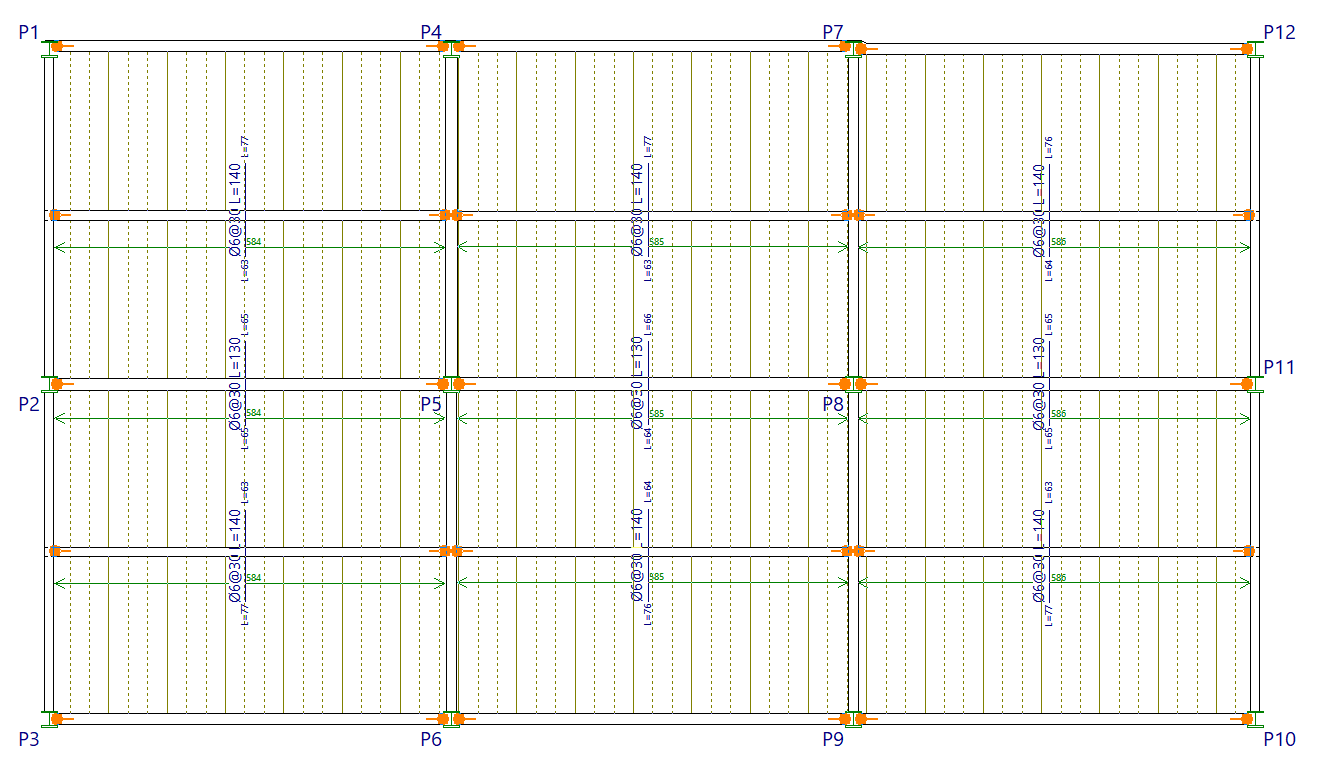
Activando esta opción se dibuja el armado de positivos en planta. Se puede incluir el dibujo de las "Barras", así como el "Rotulado" de su diámetro y longitud. - Armadura de negativos
Al activar esta opción se dibuja el trazado de los armados de negativos de los forjados de losa mixta. Además, es posible configurar lo siguiente:- Rotulado
Al activar esta opción se muestran los rótulos que indican los diámetros y las longitudes de los armados de negativos. - Número total de barras en grupo
Añade el dato del número total de barras en cada grupo de armados de negativos en su rótulo. - Distribución
Añade el dato de la longitud sobre la línea verde que representa el ancho en el que se distribuye el armado de negativos. - Ver detalle de doblado de barras
Si se activa esta opción, en paños inclinados se dibuja junto a la barra un esquema de doblado. - Ver marca de doblado de barras
Si se activa esta opción, en paños inclinados se marca el punto de doblado con una pequeña raya perpendicular al eje de la barra. - Rotulado en "Pantalla" y en "Plano"
Para ambos casos, el programa permite realizar la "Selección del tipo de rotulado por defecto" de los armados de negativos entre los disponibles en la ventana emergente. Además, permite indicar si se desea "Acotar patillas" y/o "Mostrar longitudes" de barras activando las casillas correspondientes. - Copia de selección de rótulo
Estas opciones permiten copiar la selección del rótulo en pantalla a la selección del rótulo en planos o viceversa.
- Rotulado
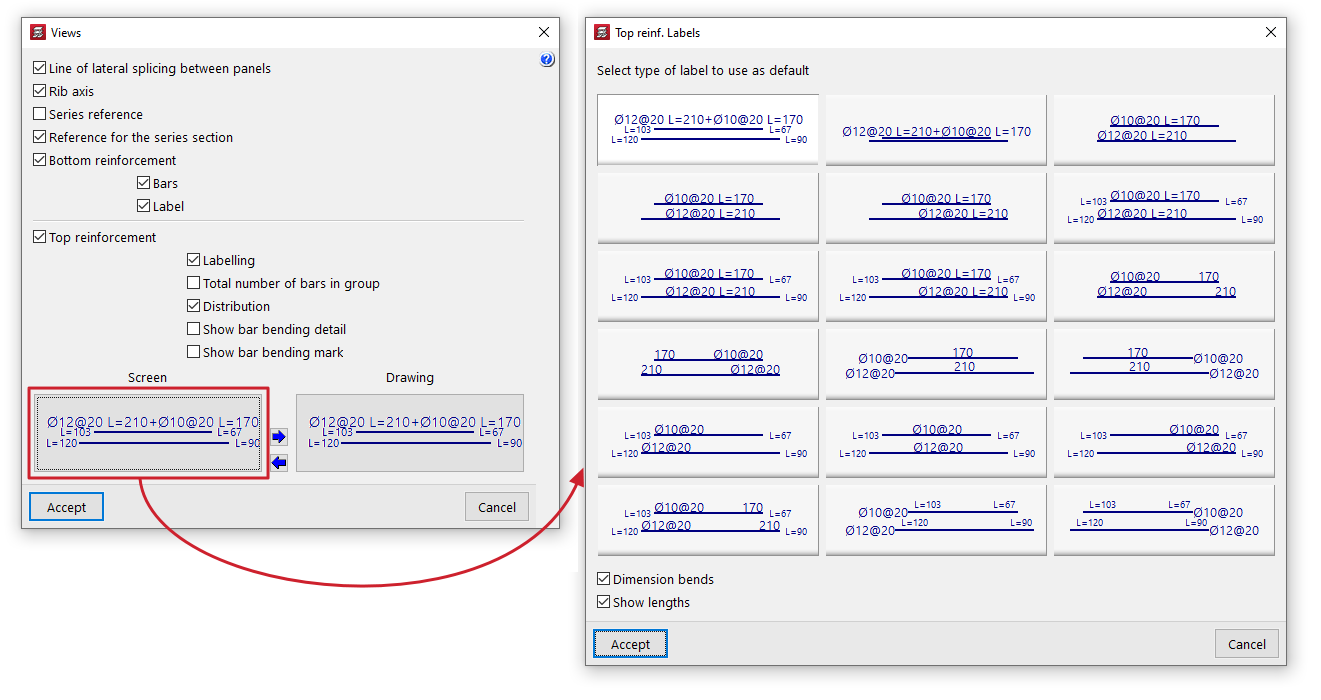
Errores de losas mixtas
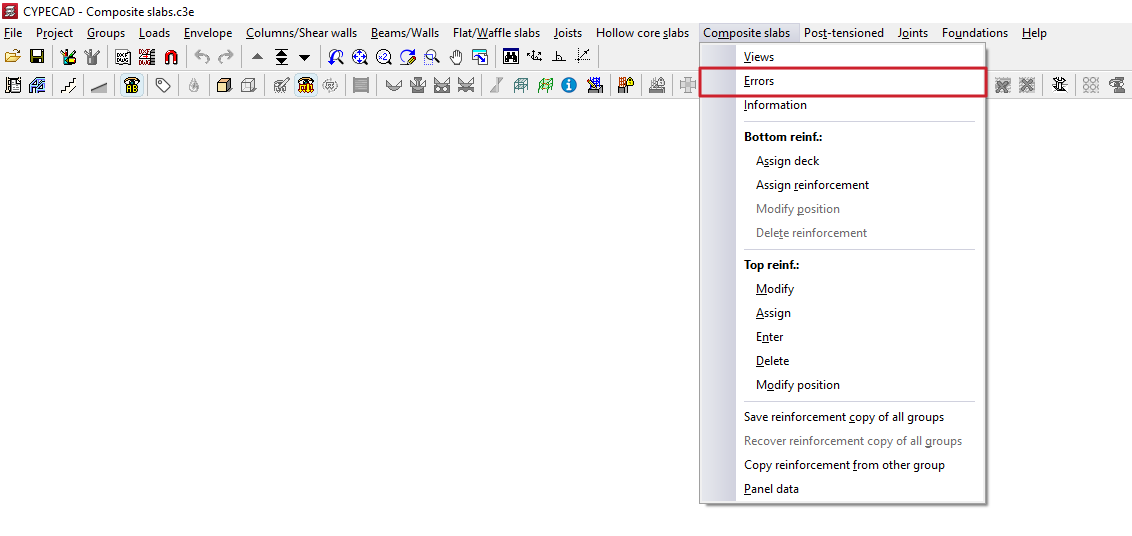
La opción "Errores", dentro del menú "Losas mixtas" de la pestaña "Resultados" permite consultar los errores obtenidos tras el cálculo en cada uno de los paños de forjado de losa mixta.
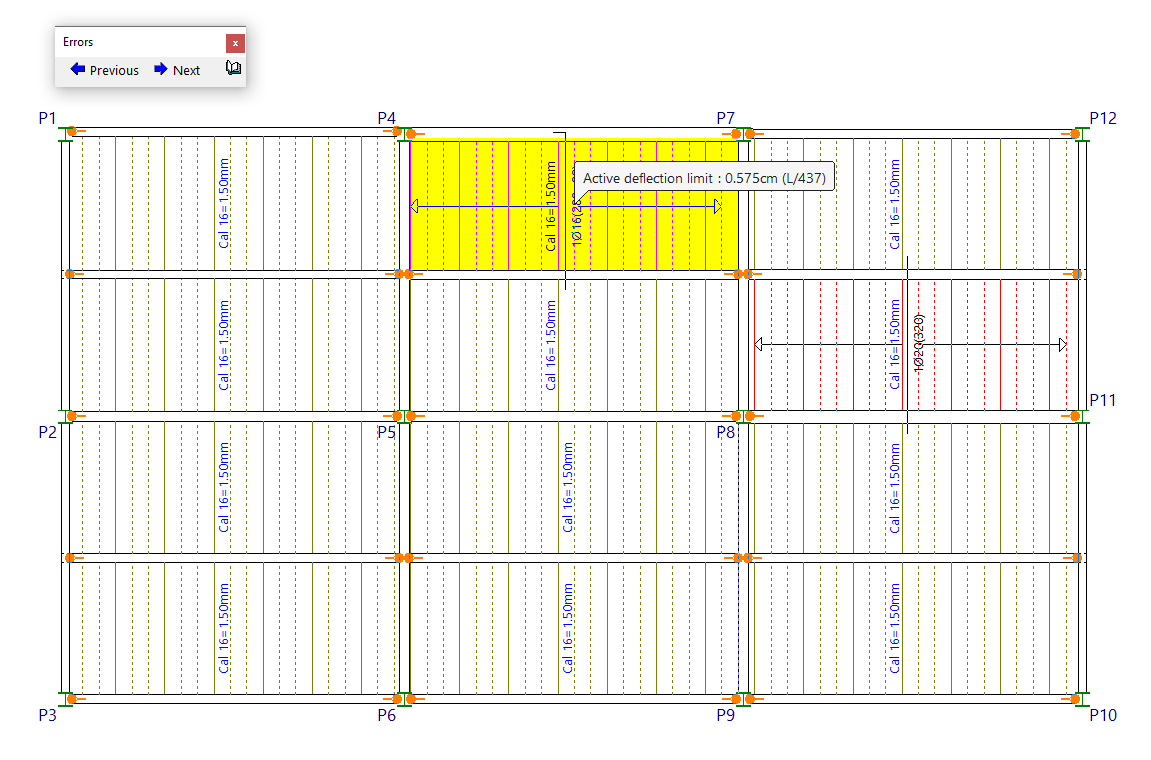
Tras pulsar sobre esta opción, los paños de forjado de losas mixtas que tengan errores de resistencia o flecha, o problemas de algún tipo, se destacarán en color rojo.
Para obtener más información sobre el error concreto debe pulsarse sobre el paño con el botón izquierdo.
Los botones "Anterior" y "Siguiente" del cuadro de diálogo permiten navegar entre el resto de paños de la planta que tienen errores.
Descripción y solución de errores de losas mixtas
A continuación se detallan algunos de los errores que pueden aparecer sobre los paños de forjado de losas mixtas, y se recomiendan actuaciones para su solución:
| Error | Descripción | Solución |
| En la serie seleccionada no se ha encontrado ninguna chapa con espesor suficiente.: No cumple a rasante. | En fase de servicio no se ha encontrado ningún espesor de chapa en la serie que cumpla esta condición. | Aumentar el canto total del forjado o cambiar de tipo de chapa. |
| En la serie seleccionada no se ha encontrado ninguna chapa con espesor suficiente.: No cumple a cortante. | En fase de servicio no se ha encontrado ningún espesor de chapa en la serie que cumpla esta condición. | Aumentar el canto total del forjado o cambiar de tipo de chapa. |
| En la serie seleccionada no se ha encontrado ninguna chapa con espesor suficiente.: No cumple a flexión. | En fase de servicio no se ha encontrado ningún espesor de chapa en la serie que cumpla esta condición. | Aumentar el canto total del forjado o cambiar de tipo de chapa. |
| El espesor de la chapa seleccionada no es suficiente.: No cumple a rasante. | En fase de servicio la chapa dispuesta por el usuario no cumple esta condición. | Aumentar el canto total del forjado, cambiar el espesor de la chapa o dejar que el programa dimensione la necesaria. |
| El espesor de la chapa seleccionada no es suficiente.: No cumple a cortante. | En fase de servicio la chapa dispuesta por el usuario no cumple esta condición. | Aumentar el canto total del forjado, cambiar el espesor de la chapa o dejar que el programa dimensione la necesaria. |
| El espesor de la chapa seleccionada no es suficiente.: No cumple a flexión. | En fase de servicio la chapa dispuesta por el usuario no cumple esta condición. | Aumentar el canto total del forjado, cambiar el espesor de la chapa o dejar que el programa dimensione la necesaria. |
| En la serie seleccionada no se ha encontrado ninguna chapa con espesor suficiente para asegurar una ejecución sin sopandas. | Este aviso aparece cuando el usuario ha optado por que el programa dimensione la chapa en fase de ejecución, pero no existe en la serie ningún espesor de chapa que cumpla esta condición. En este caso, el programa vuelve a colocar la chapa elegida por el usuario y calcula la separación necesaria entre sopandas. | Reducir la luz del forjado o disponer vigas perpendiculares a las chapas (brochales) entre las jácenas. Las luces recomendadas por algunos fabricantes pueden variar entre 2 y 3 metros, en función de las cargas del forjado, para asegurar una ejecución sin sopandas. |
| No cumple a cortante. | Aparece cuando es necesario disponer un refuerzo a cortante. Sin embargo, el programa no dispone armadura de cortante en este tipo de forjado. | Aumentar el canto del forjado. |
| El cortante no puede ser resistido por este forjado | El programa calcula internamente el armado de cortante, aunque no lo disponga en la práctica, y este error aparece cuando ni siquiera es capaz de encontrar un armado que cumpla, debido a que este esfuerzo es muy importante. | Aumentar el canto del forjado. |
| No se ha encontrado un armado que cumpla con el momento último existente | El momento flector positivo es realmente importante. | Aumentar el canto del forjado. |
| Es necesaria armadura de compresión para resistir la flexión positiva | La flexión provoca que el hormigón no sea capaz de resistir la compresión existente. | Aumentar el canto del forjado. |
| El ancho del nervio no permite el armado por compatibilidad con la separación de barras y el recubrimiento | El armado de positivos no cabe en el ancho del nervio. | Modificar la tabla de armado y reducir el número de barras por nervio o aumentar el canto del forjado. |
| No se ha encontrado un armado que cumpla con los mínimos geométricos y mecánicos | No existe en la tabla de armado de positivos ningún armado que permita cumplir con las cuantías mínimas citadas. | Editar convenientemente la tabla de armado. |
| Armadura de negativos fuera de tabla | El armado de negativos definido en la tabla no es suficiente, pero el programa de todas formas calcula el armado necesario. | Aumentar el canto del forjado. |
| Sección insuficiente por momento negativo | La zona comprimida no resiste las compresiones producidas por el momento negativo. | Aumentar el canto del forjado. |
| Área necesaria de negativos | Los esfuerzos superan al máximo que es capaz de resistir el forjado. Se muestra el área de acero necesaria. | Aumentar el canto del forjado. |
| El ancho de las vigas de apoyo del forjado no es suficiente para anclar correctamente la armadura de positivos. | El recubrimiento lateral es mayor que el ancho de la viga de apoyo. | Aumentar el perfil de la viga de apoyo de forma que tenga un ancho mayor. |
| Límite de flecha inst. de carga permanente | Se supera este límite de flecha. | Aumentar el canto del forjado. |
| Límite de flecha inst. de sobrecarga de uso | Se supera este límite de flecha. | Aumentar el canto del forjado. |
| Límite de flecha inst. total | Se supera este límite de flecha. | Aumentar el canto del forjado. |
| Límite de flecha total plazo inf. | Se supera este límite de flecha. | Aumentar el canto del forjado. |
| Límite de flecha activa | Se supera este límite de flecha. | Aumentar el canto del forjado. |
Información de losas mixtas
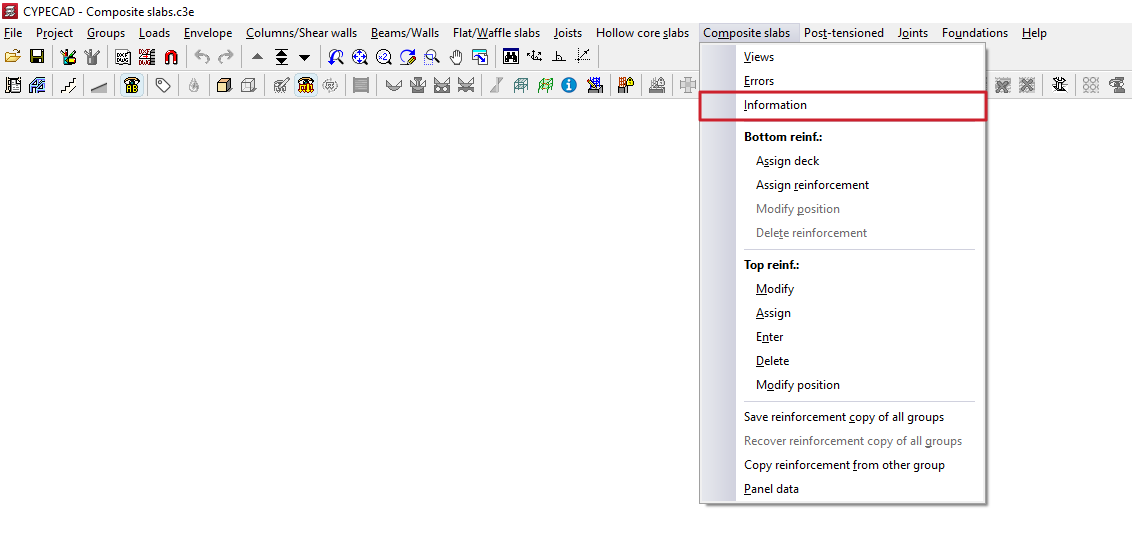
La opción "Información", dentro del menú "Losas mixtas" de la pestaña "Resultados", permite consultar en pantalla tras el cálculo información sobre los paños de forjado de losa mixta, lo que incluye los datos relativos a su flecha.
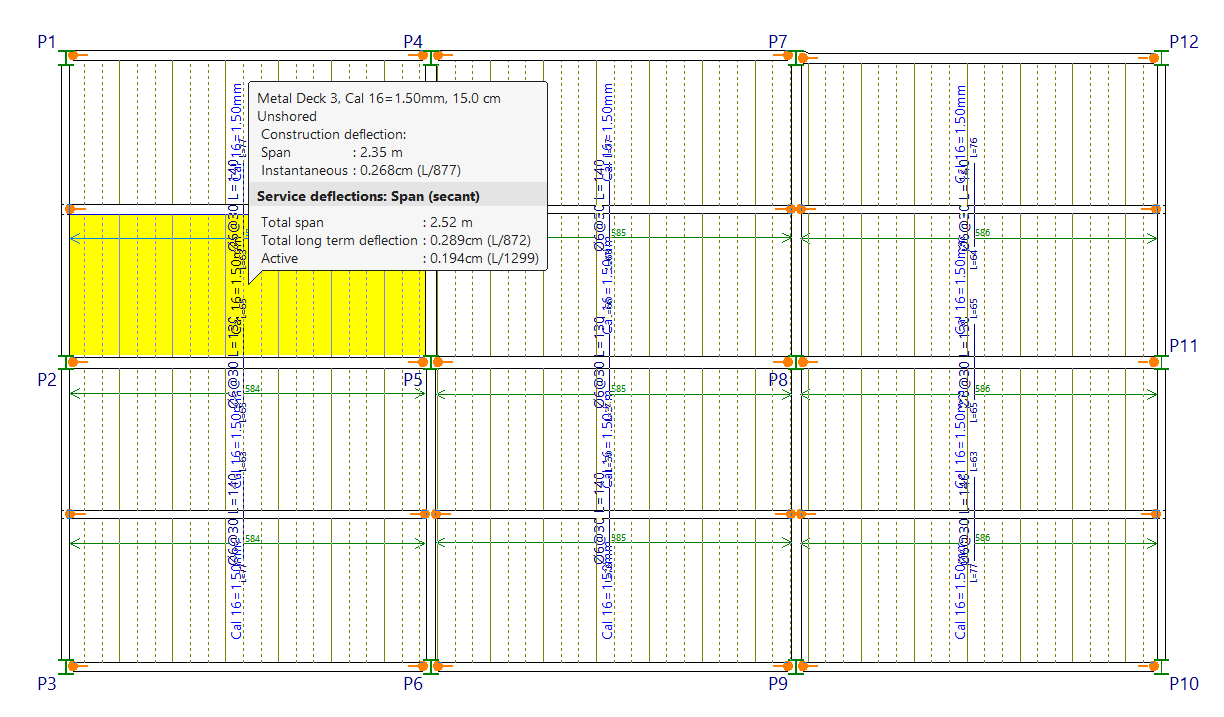
Tras utilizar la opción, al pulsar sobre cada paño de losa mixta se informa en un cuadro de lo siguiente:
- la referencia de la serie de chapas y del perfil de la serie;
- el canto del forjado;
- las sopandas necesarias en fase de ejecución;
- la flecha en ejecución, incluyendo los datos de la luz y de la flecha instantánea;
- y las flechas en servicio, incluyendo información sobre el tipo de flecha (ya sea en un "Vano (secante)" o "Voladizo (tangente)"), así como la "Luz total", la flecha "Total a plazo infinito" y la flecha "Activa". Se indican tanto los valores absolutos como relativos.
Si no se ha podido obtener la flecha en el proceso de cálculo, se indicará "Flecha no disponible".
Asignación y edición de chapas y armados de positivos en forjados de losa mixta
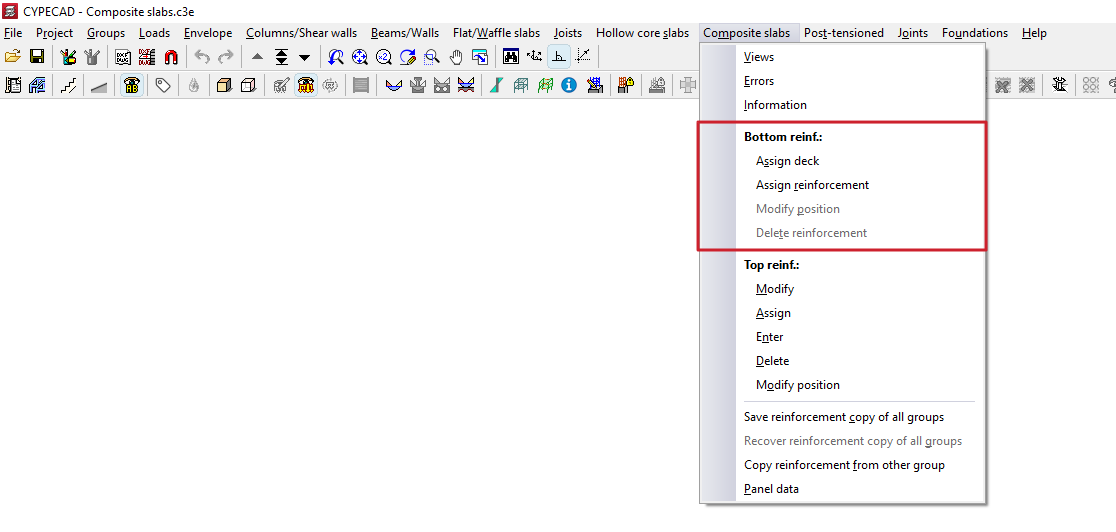
Las herramientas de la sección "Positivos" del menú "Losas mixtas", dentro de la pestaña "Resultados", permiten modificar las chapas y las armaduras de positivos obtenidas y dispuestas por el programa tras el cálculo de la obra.
Las modificaciones efectuadas sobre los armados de positivos mediante las herramientas de esta sección no se mantienen en sucesivos recálculos, por lo que su uso debe reservarse a la etapa de ajuste final de los elementos previa a la impresión o exportación final de datos.
A continuación se detalla cada una de las herramientas disponibles.
Asignar chapa
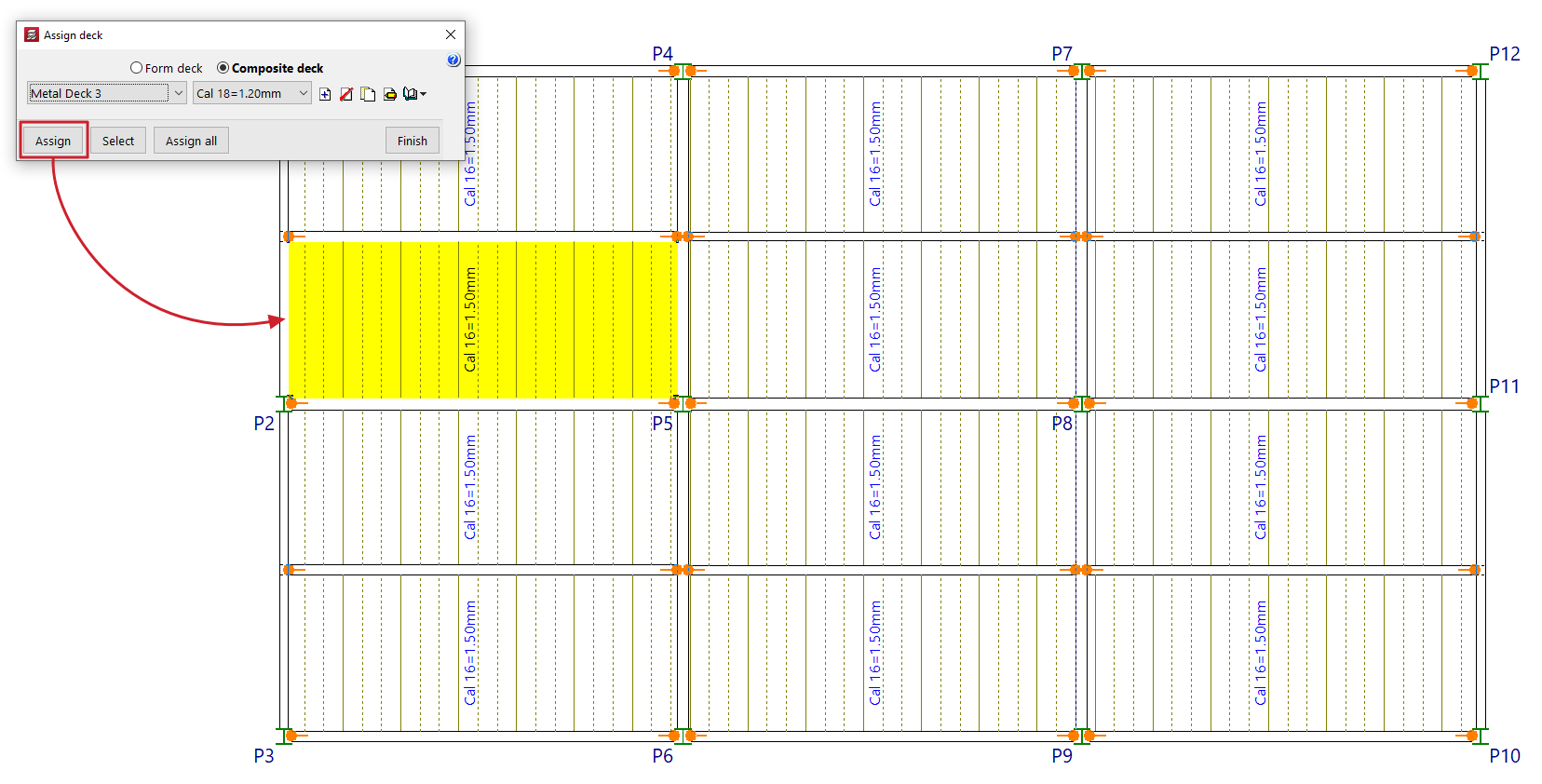
La opción "Asignar" permite modificar el tipo de losa mixta ("Encofrado perdido" o "Chapa colaborante"), la serie de chapa y el tipo de chapa dispuesto, mediante una asignación de datos a todos los paños de forjado de losa mixta seleccionados.
Para ello, se definen los datos a asignar en la ventana emergente. Después, se pulsa en "Asignar" y se seleccionan los paños de forjado de losa mixta en planta a los que se desean asignar dichos datos. En la ventana emergente también se puede utilizar la opción "Seleccionar" para copiar los datos de un paño seleccionado en planta, "Asignar a todos" para aplicarlo a todos los paños de forjado de losa mixta de la planta, o "Cancelar" para salir de la ventana.
La modificación de la chapa puede realizarse antes o después del cálculo.
Asignar armaduras
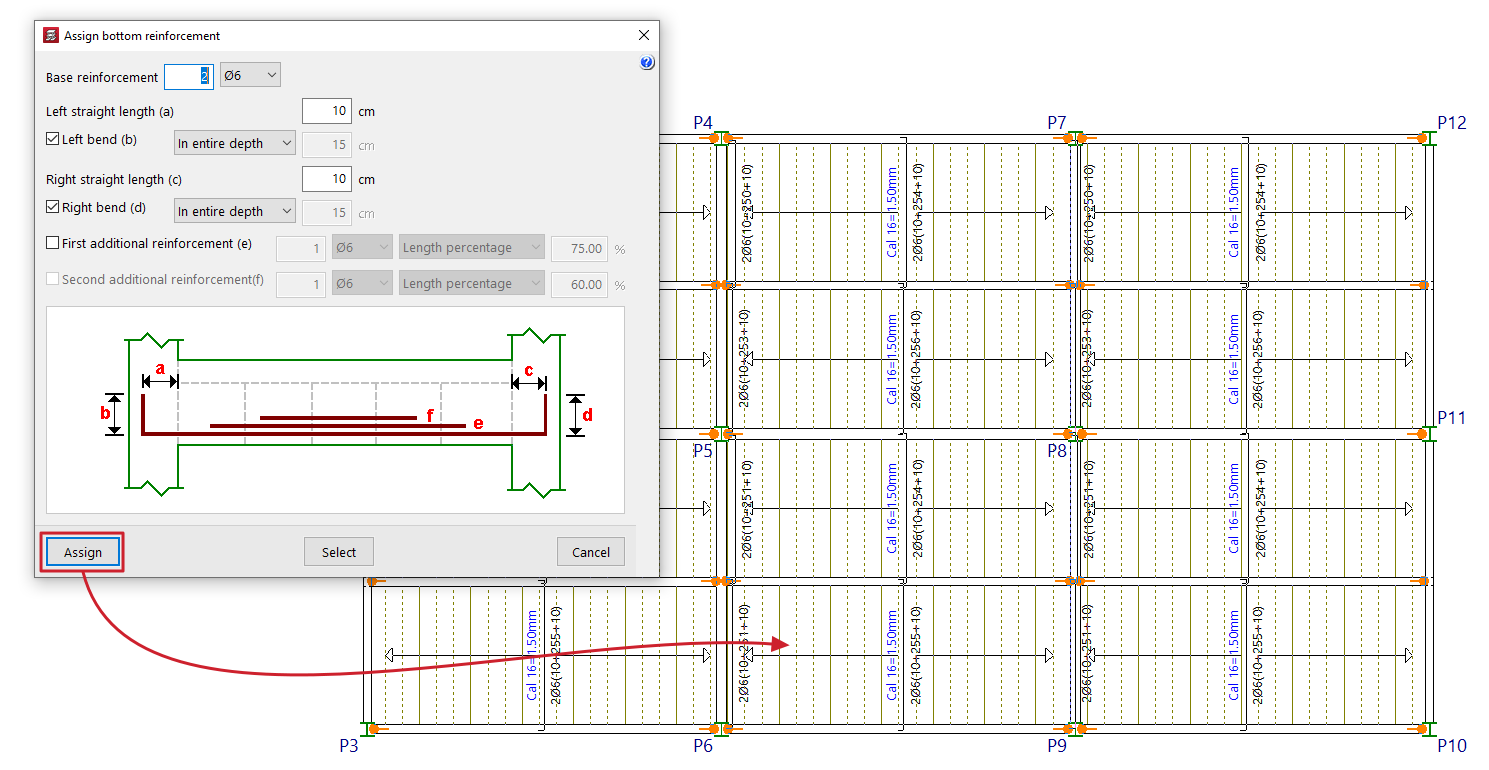
La opción "Asignar armaduras" permite modificar el armado de positivos dispuesto en los forjados de losa mixta.
Para ello, se definen los datos a asignar en la ventana emergente:
- el "Armado base", indicando el número y diámetro de las barras, y con los siguientes datos:
- su "Longitud prolongación izquierda (a)", disponiendo de forma opcional una "Patilla izquierda (b)" (en "Todo el canto" o en una "Longitud dada");
- y su "Longitud prolongación derecha (a)", disponiendo de forma opcional una "Patilla derecha (b)" (en "Todo el canto" o en una "Longitud dada");
- de forma opcional, se puede disponer un "Primer refuerzo (e)" y/o un "Segundo refuerzo (f)" de armado de positivos (en la "Longitud completa", en una "Longitud dada" o en un "Porcentaje de longitud").
El esquema ofrece una ayuda visual para comprender cada uno de los parámetros definidos (a, b, c, d, e, f).
Después, se pulsa en "Asignar" y se selecciona una banda de distribución de armados de positivos en planta a la que se desea asignar dichos datos. En la ventana emergente también se puede utilizar la opción "Seleccionar" para copiar los datos de una banda de distribución de armados de positivos seleccionada en planta o "Cancelar" para salir de la ventana.
Modificar posición
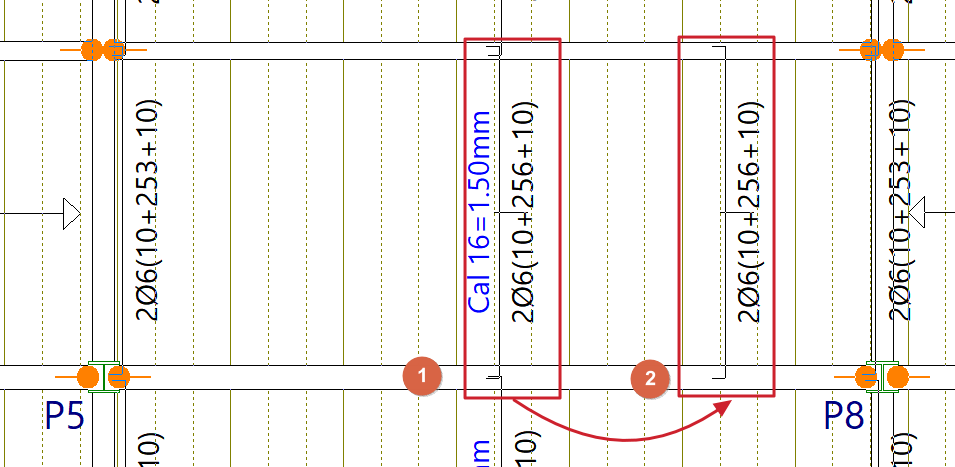
La opción "Modificar posición" permite mover la representación de la armadura de positivos de una banda a otro punto dentro de la misma banda. Esto puede ser útil cuando el rótulo de la armadura interfiere con otro texto.
Para cambiar la posición de la representación de la armadura se debe pulsar sobre el texto del rótulo en la banda de armados y, después, pulsar sobre un punto en la misma banda que define su nueva posición.
Borrar armaduras
La opción "Borrar armaduras" permite eliminar bandas de distribución de barras de armadura de positivos.
Para ello, se selecciona la banda a eliminar pulsando sobre la misma en pantalla.
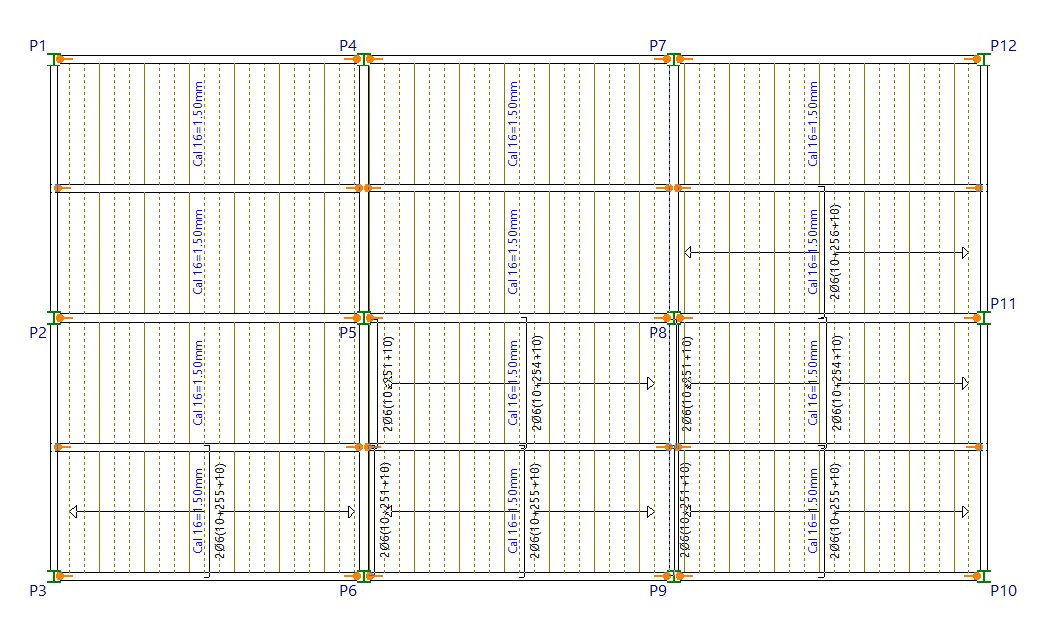
Edición y asignación de armaduras de negativos en forjados de losa mixta
Las herramientas de la sección "Negativos" del menú "Losas mixtas", dentro de la pestaña "Resultados", permiten modificar las armaduras de negativos obtenidas en los forjados de losa mixta tras el cálculo de la obra.
Las modificaciones efectuadas mediante las herramientas de esta sección no se mantienen en sucesivos recálculos, por lo que su uso debe reservarse a la etapa de ajuste final de los elementos previa a la impresión o exportación final de datos.
A continuación se detalla cada una de las herramientas disponibles.
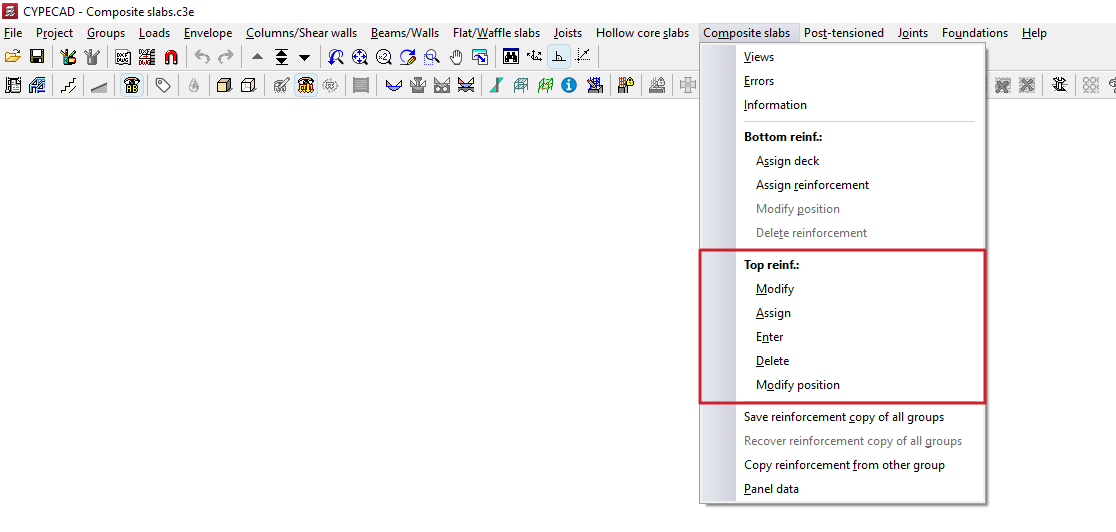
Modificar
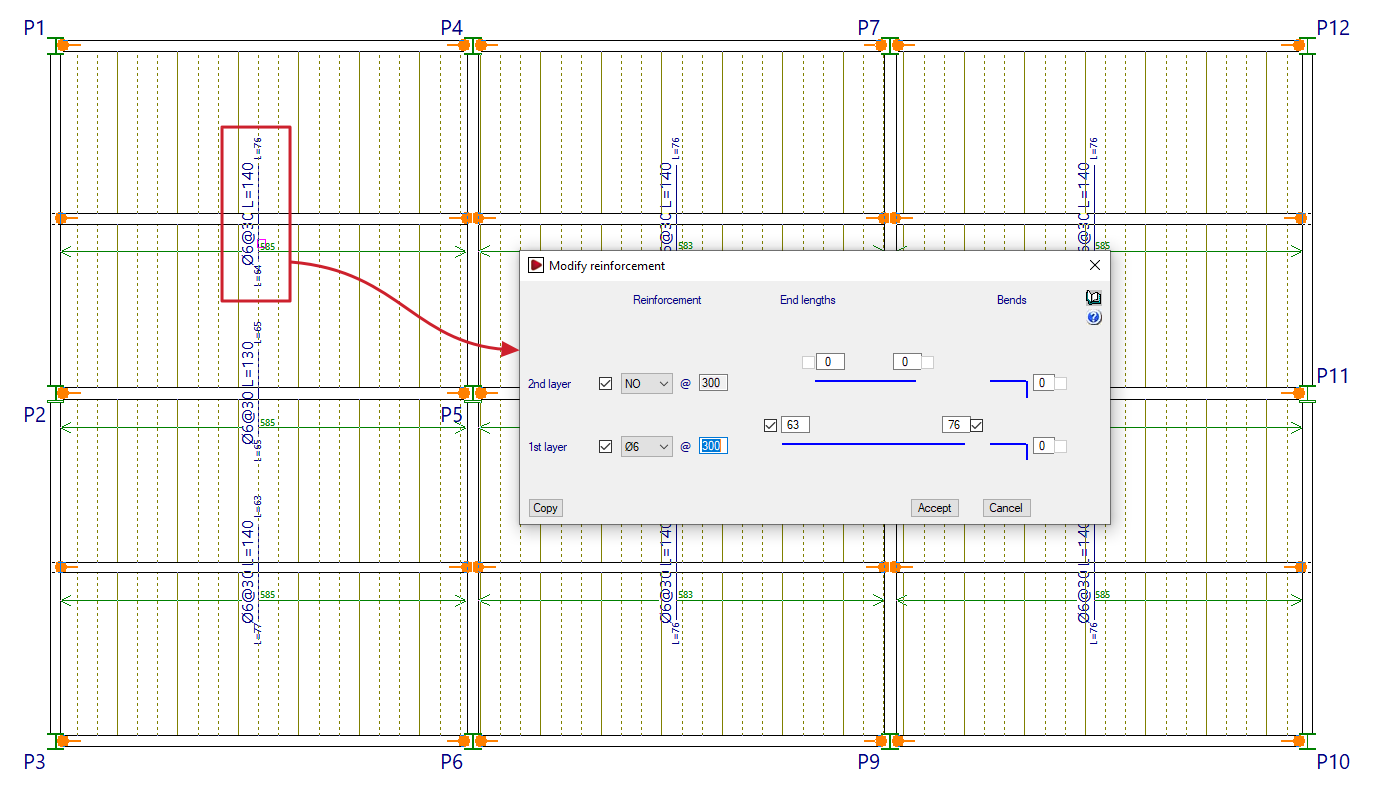
La opción "Modificar" permite cambiar el número, diámetro y longitud de las barras de la armadura de negativos. También permite añadir o quitar capas o grupos de armado.
Para ello, se deben seleccionar las armaduras a modificar mediante un recuadro en planta.
En la ventana "Modificar armaduras" que aparece, es posible modificar los "Armados" en "1ª capa" y "2ª capa" indicando su número, diámetro y separación. También se escriben las "Longitudes de extremos" (o longitudes de las barras de armado a cada lado del eje de la viga), o la longitud de las "Patillas" (que el programa añade en los casos en los que los negativos acometan un borde de forjado).
Las longitudes de las barras ancladas en prolongación recta se miden desde el eje de la viga más próximo, mientras que las longitudes de las barras ancladas en patilla indican la longitud desde el punto de doblado.
La opción "Copiar" permite extraer los datos de un armado de negativos seleccionado en planta, mientras que "Aceptar" aplica los datos introducidos en la ventana a los armados seleccionados al utilizar la opción.
Asignar
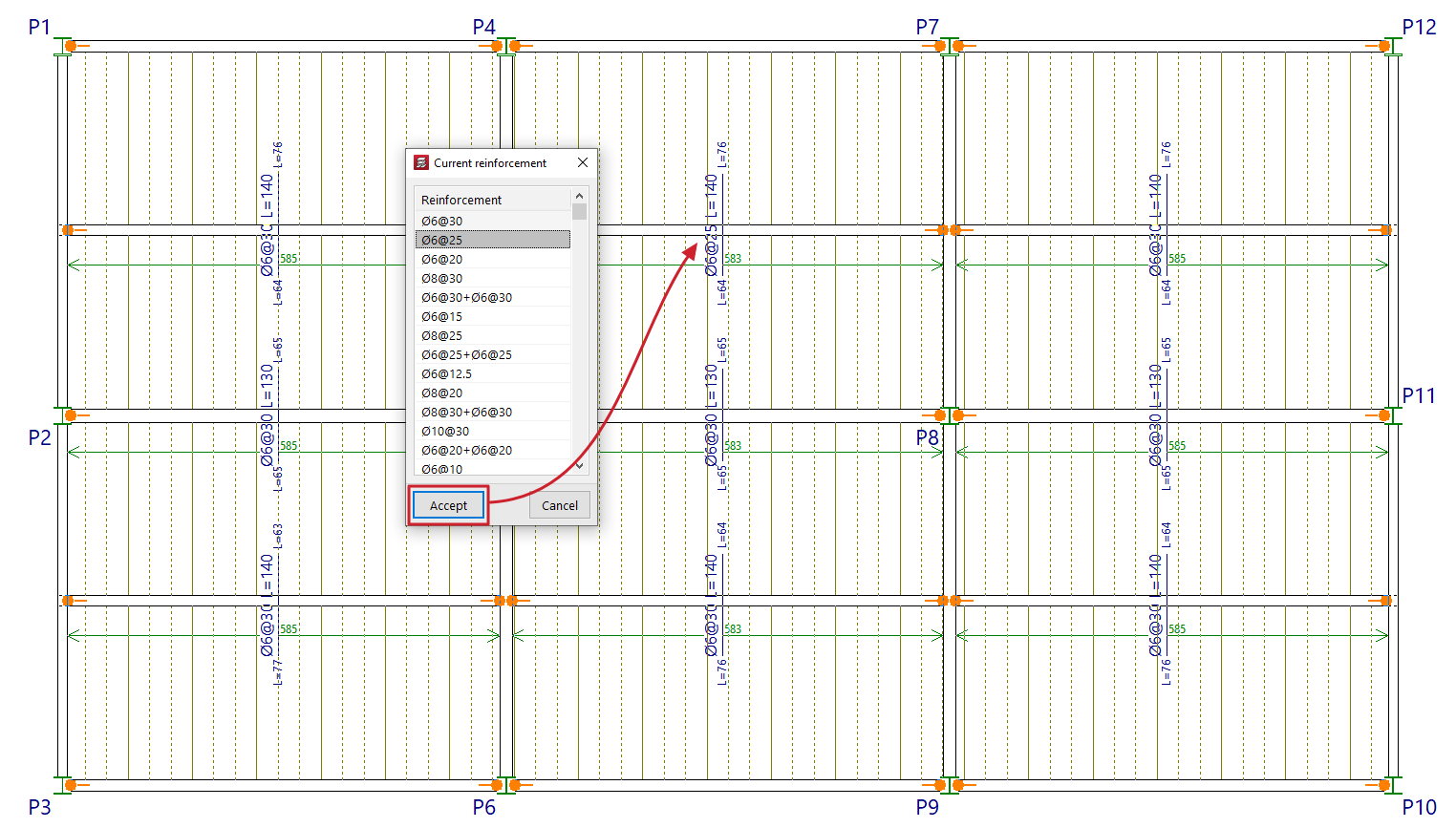
La opción "Asignar" permite cambiar los diámetros y la separación del grupo de armaduras de negativos seleccionado.
Pulsando el botón derecho del ratón se abre la ventana "Armadura actual", la cual permite seleccionar el paquete de armados a asignar entre los disponibles en la tabla de armado superior de losas mixtas definida en la obra.
Introducir
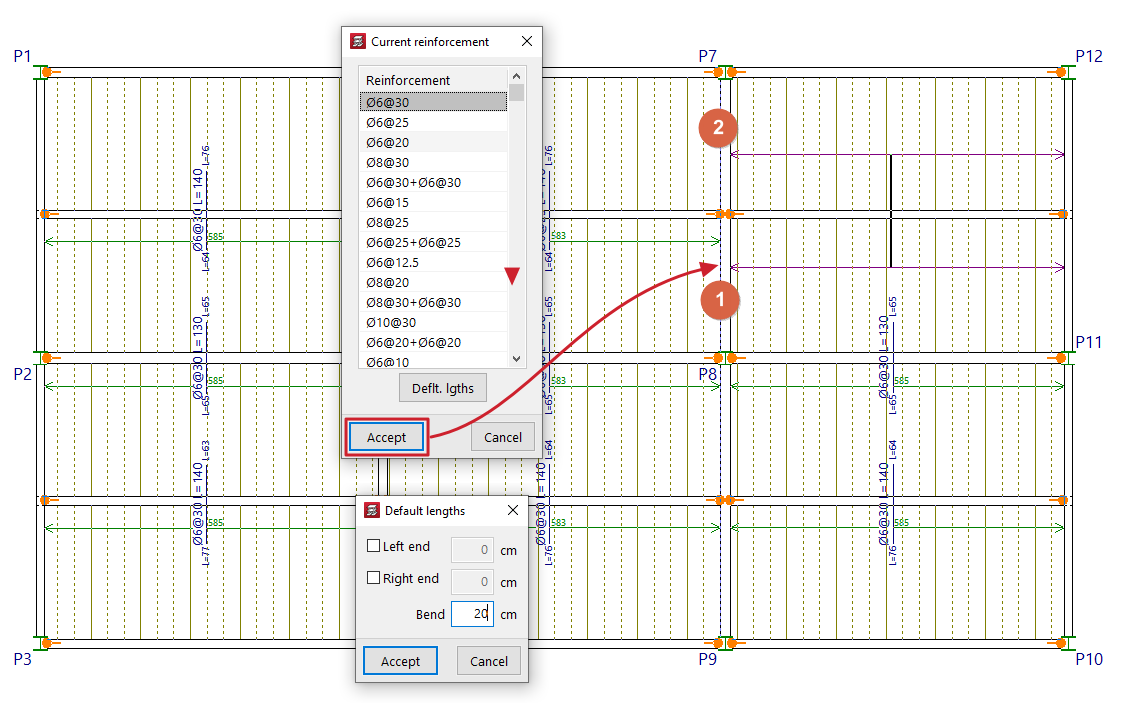
La opción "Introducir" permite introducir barras de armadura de negativos sobre las losas mixtas.
Al pulsar sobre la opción, en la ventana emergente accesible al pulsar con el botón derecho se puede seleccionar la "Armadura actual" entre las disponibles en la tabla de armado superior de losas mixtas definida en la obra. También es posible introducir las "Longitudes por defecto" del armado a disponer, tanto en su extremo izquierdo como en el derecho, así como la longitud de la patilla.
Después, con el botón izquierdo se hace clic en dos puntos en planta en un paño de forjado de losa mixta para disponer el armado, ya sea a ambos lados de un apoyo intermedio (como una viga), o cerca de un apoyo de borde y en otro punto más allá del borde de forjado. En el cuadro que aparece, será necesario confirmar las longitudes de ambos extremos, o de uno de los extremos y de la longitud de la patilla, según el caso. El parámetro "Long. entre." indica la distancia entre ejes de vigas en el caso de introducir un armado de negativos pasante en un vano. Al aceptar, se dibujará el armado dispuesto.
No pueden introducir barras donde ya existen paquetes de armados definidos: en ese caso se debe utilizar la opción "Modificar" si se desea añadir nuevas barras o editar sus datos, o eliminar previamente los paquetes de armados de negativos existentes para poder utilizar la opción "Introducir".
Borrar
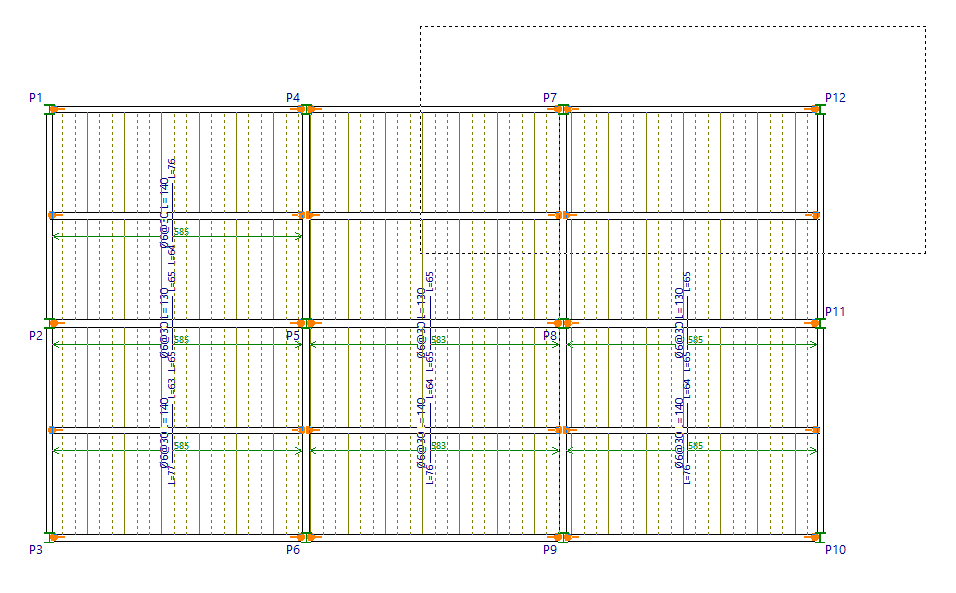
La opción "Borrar" permite eliminar barras de armadura de negativos.
Para ello, se seleccionan las barras a eliminar mediante un área de captura en planta.
Modificar posición
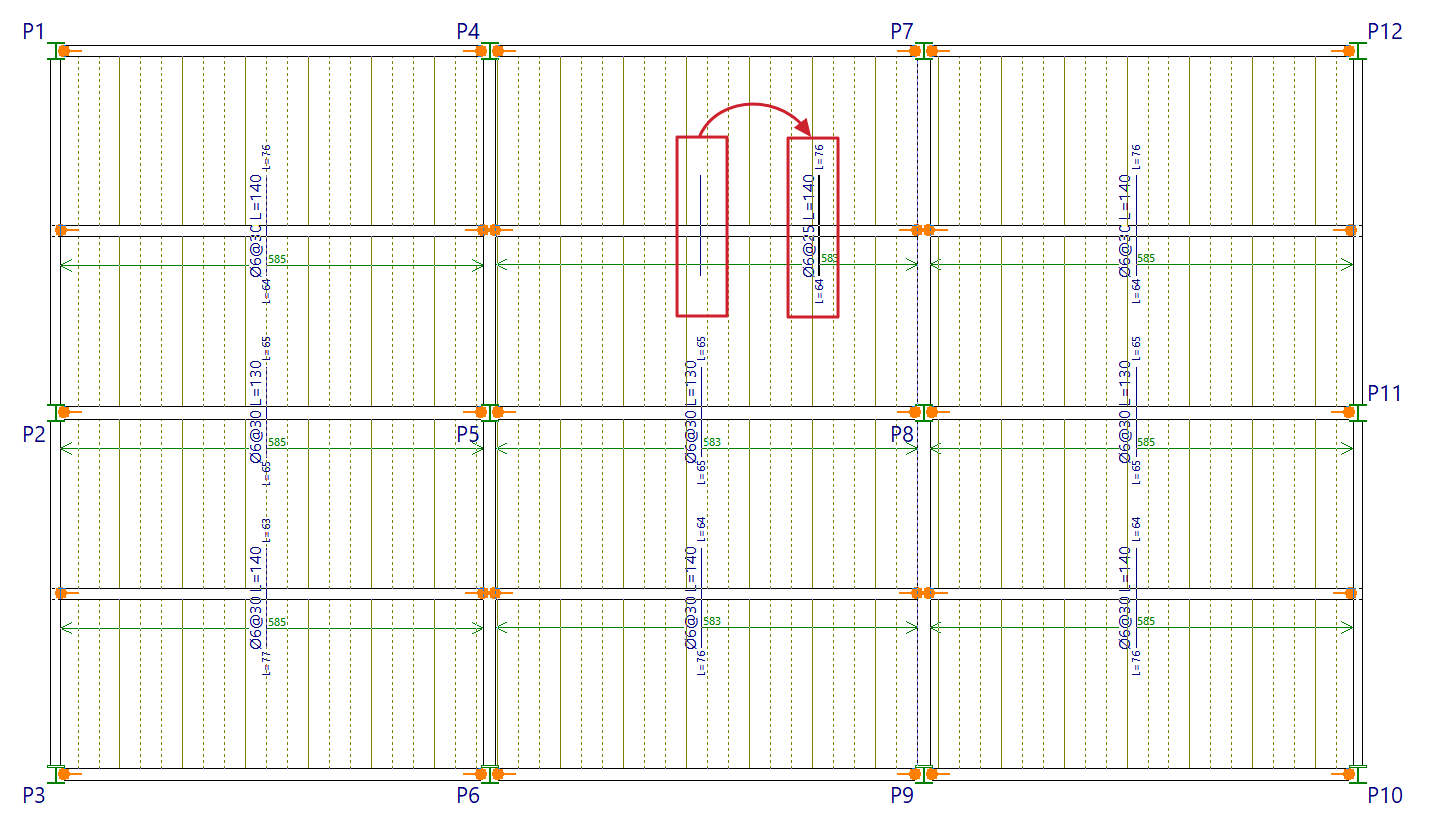
La opción "Modificar posición" permite mover la representación de la armadura de negativos de una banda a otro punto dentro de la misma banda. Esto puede ser útil cuando el rótulo de la armadura interfiere con otro texto.
Para cambiar la posición de la representación de la armadura se debe pulsar sobre el texto del rótulo en la banda de armados y, después, pulsar sobre un punto en la misma banda que define su nueva posición.
Opciones para la copia de armados de forjados
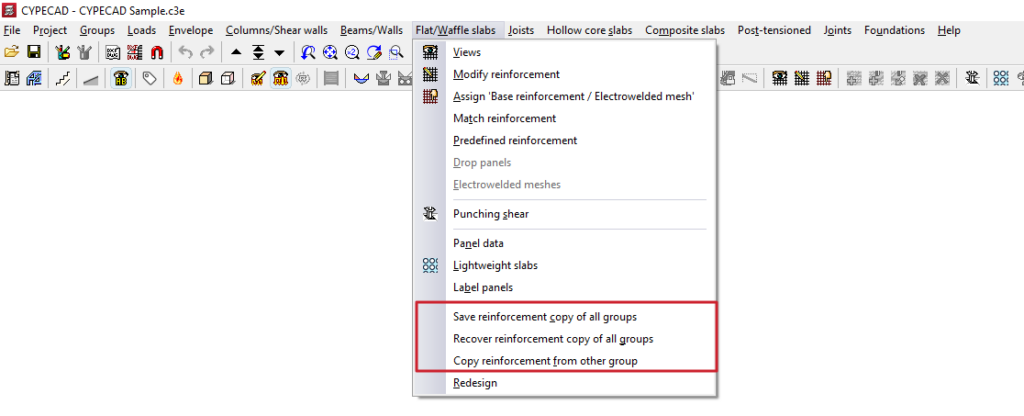
Las siguientes opciones están disponibles en los menús "Losas/Reticulares", "Viguetas", "Placas aligeradas" y "Losas mixtas" de la pestaña "Resultados" y permiten guardar y recuperar copias del armado de los forjados de todos los grupos, o copiar los armados de los forjados de un grupo a otro.
La utilización de estas opciones sólo afecta al tipo de forjado del menú correspondiente en el que se hayan seleccionado.
Guardar copia del armado de todos los grupos / Recuperar copia del armado de todos los grupos
Estas opciones permiten guardar y recuperar copias de seguridad del armado de los paños de forjado del tipo correspondiente en todos los grupos, en caso de que sea necesario recalcular la obra, evitando así la pérdida del trabajo realizado sobre las armaduras.
El proceso es el siguiente:
- En una obra ya calculada, el usuario realiza las modificaciones manuales sobre el armado en las partes del modelo que lo requieran.
- Se utiliza la opción "Guardar copia del armado de todos los grupos" para obtener un guardado del armado con estas modificaciones. Todas las modificaciones de armados realizados con posterioridad a esta copia no se guardarán.
- Posteriormente, se introducen modificaciones en las obras que exijan un recálculo (por ejemplo, añadiendo nuevos elementos en la estructura).
- Se recalcula la obra. En el proceso de recálculo, el programa habrá realizado modificaciones automáticamente en los armados de los forjados de todos los grupos, perdiendo los cambios realizados manualmente.
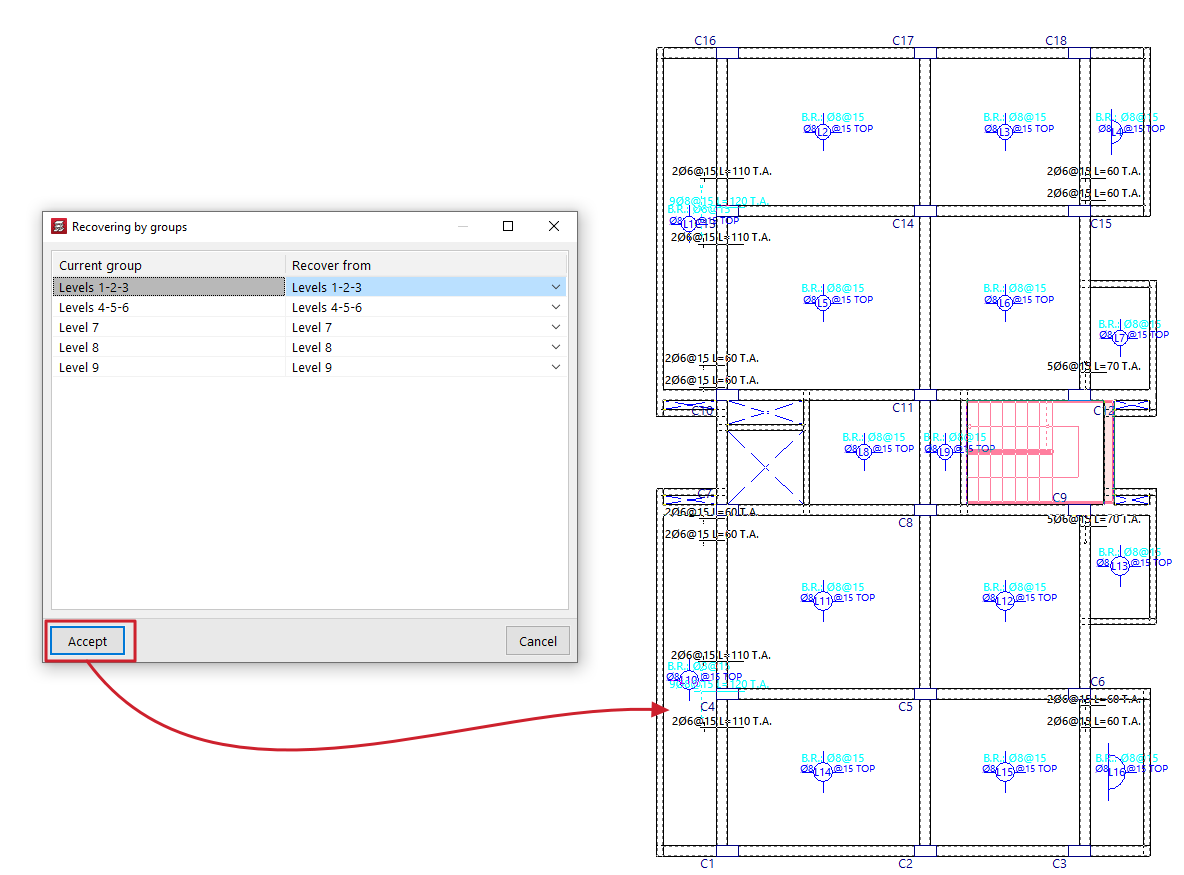
- En este momento, se utiliza la opción "Recuperar copia del armado de todos los grupos". En la ventana que aparece, es necesario indicar, para cada "Grupo actual", el armado que se desea recuperar (en la columna "Recuperar de") dentro de los disponibles por el guardado previo.
Copiar armado de otro grupo
Esta opción permite copiar los armados de un grupo de plantas a otro.
Esto es interesante en el caso de que existan plantas en las que la geometría y las cargas son iguales: sólo habría que efectuar las modificaciones en el armado de una de ellas, para posteriormente copiar el armado.
Para realizar la copia se sigue este proceso:
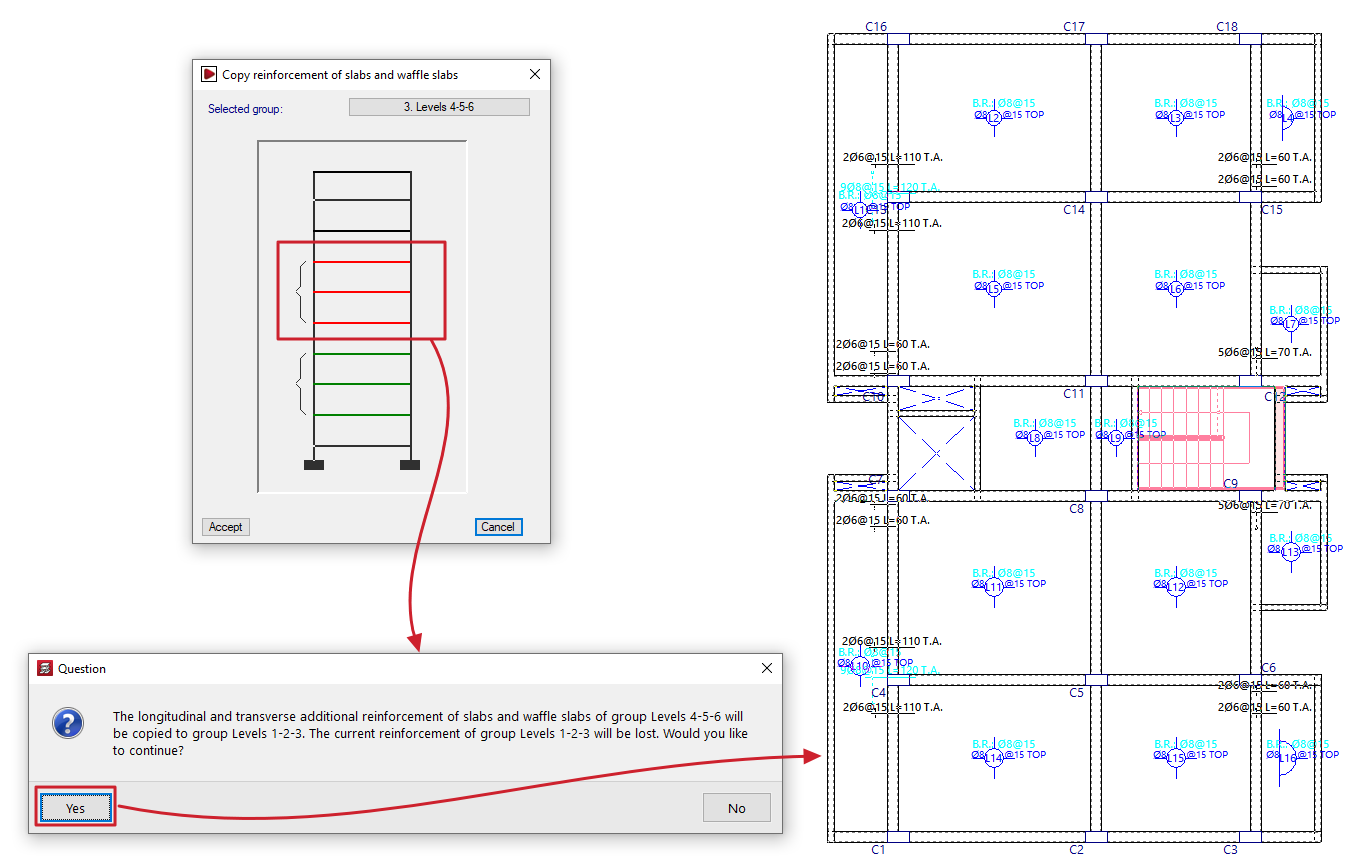
- En primer lugar, hay que situarse en el grupo de destino (la planta en la que se desee copiar el armado de otro grupo).
- Después, se pulsa sobre la opción "Copiar armado de otro grupo" del menú correspondiente.
- A continuación, en la ventana que se abre, se selecciona el grupo de plantas a partir del cual se desea copiar el armado.
| Nota: |
|---|
| Si la planta de destino presenta una geometría diferente a la planta tipo, únicamente se copiarán las armaduras en las zonas donde exista forjado. En los huecos, el armado se corta y no se disponen patillas. Asimismo, deben coincidir tanto el ángulo como el punto de paso de la malla. Por este motivo, al definir un grupo de plantas, se recomienda copiar siempre el grupo inmediatamente anterior. Es importante revisar las barras que hayan quedado cortadas, disponiendo las patillas correspondientes o realizando otros ajustes necesarios. |
Índice de contenidos
Completa tu recorrido de CYPECAD explorando las otras secciones disponibles:
- Introducción
- Inicio y creación de obras nuevas
- Configuración de datos generales
- Definición de plantas y grupos de plantas e introducción de pilares, pantallas y arranques (pestaña "Entrada de pilares")
- Introducción de vigas, muros, forjados, elementos de cimentación y elementos especiales, y cálculo de la estructura (pestaña "Entrada de vigas"):
- Consulta de resultados del cálculo y edición de elementos (pestaña "Resultados"):
- Opciones de la pestaña "Isovalores"
- Impresión de documentos y exportación de datos
- Más información:
