


Configuración de vistas de armaduras de losas y forjados reticulares
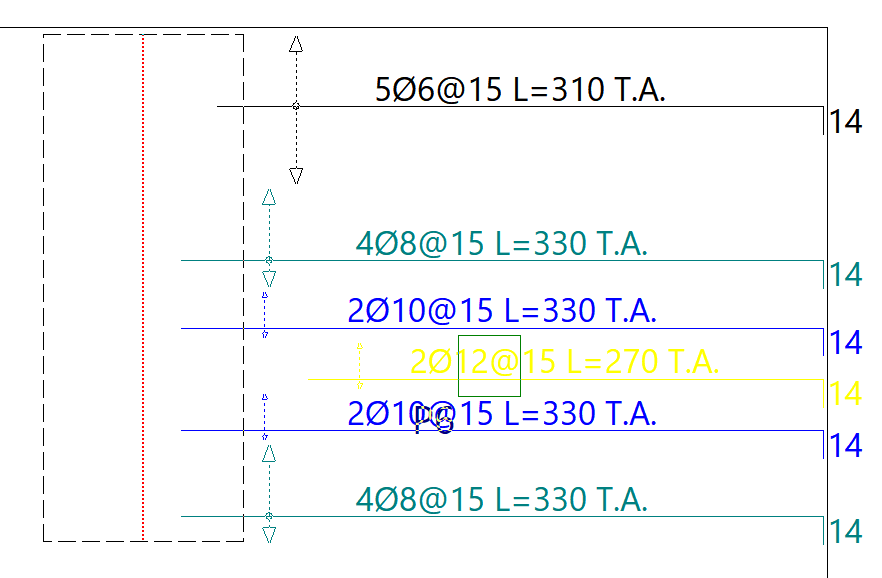
La opción "Vistas", disponible dentro del menú "Losas/Reticulares", en la pestaña "Resultados", permite seleccionar el tipo de armado de losas y forjados reticulares que se desea visualizar y configurar su representación.
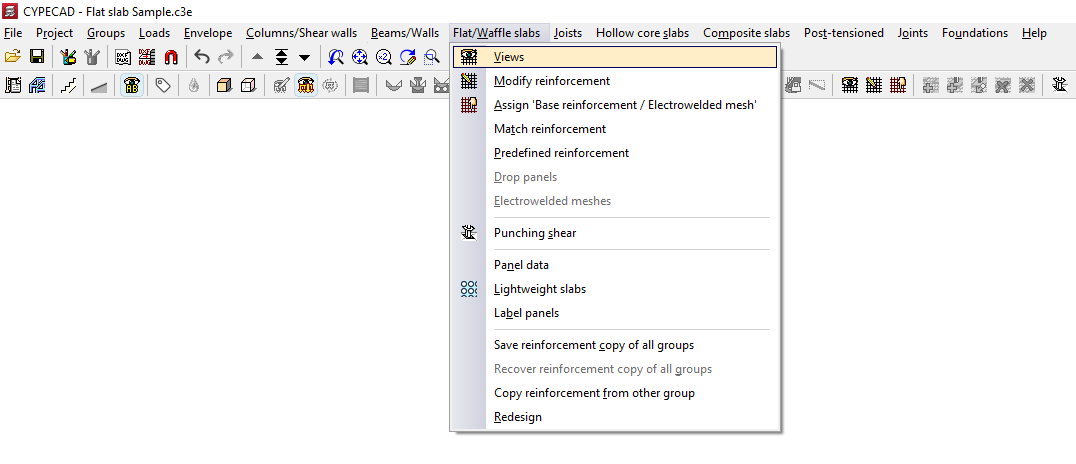
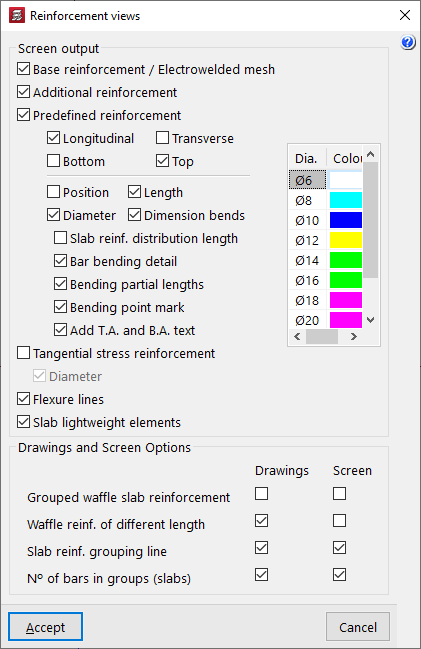
Tras pulsar sobre esta opción, se abre la ventana "Vistas de armaduras". En el apartado "Salida pantalla" se agrupan las siguientes opciones para la presentación de resultados en pantalla:
- Armadura base / Malla electrosoldada (opcional)
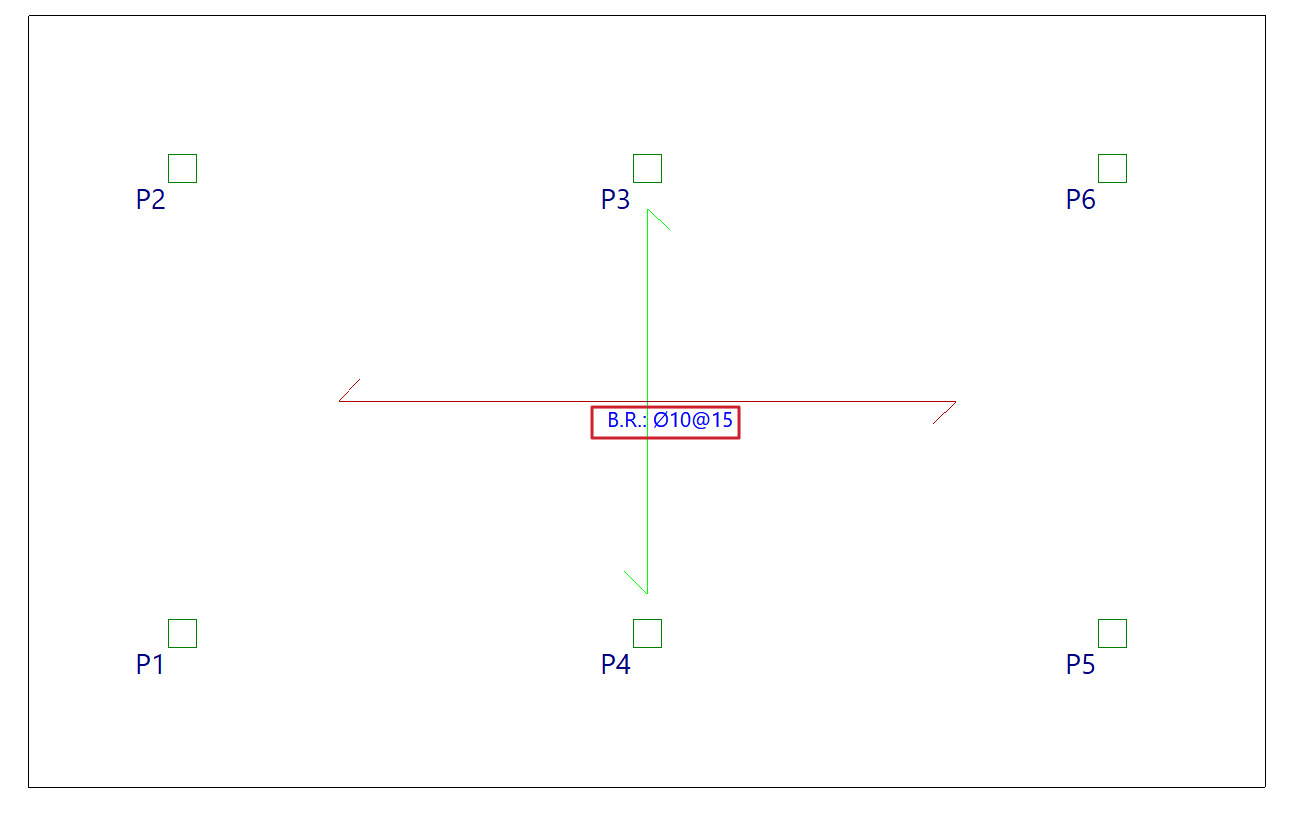
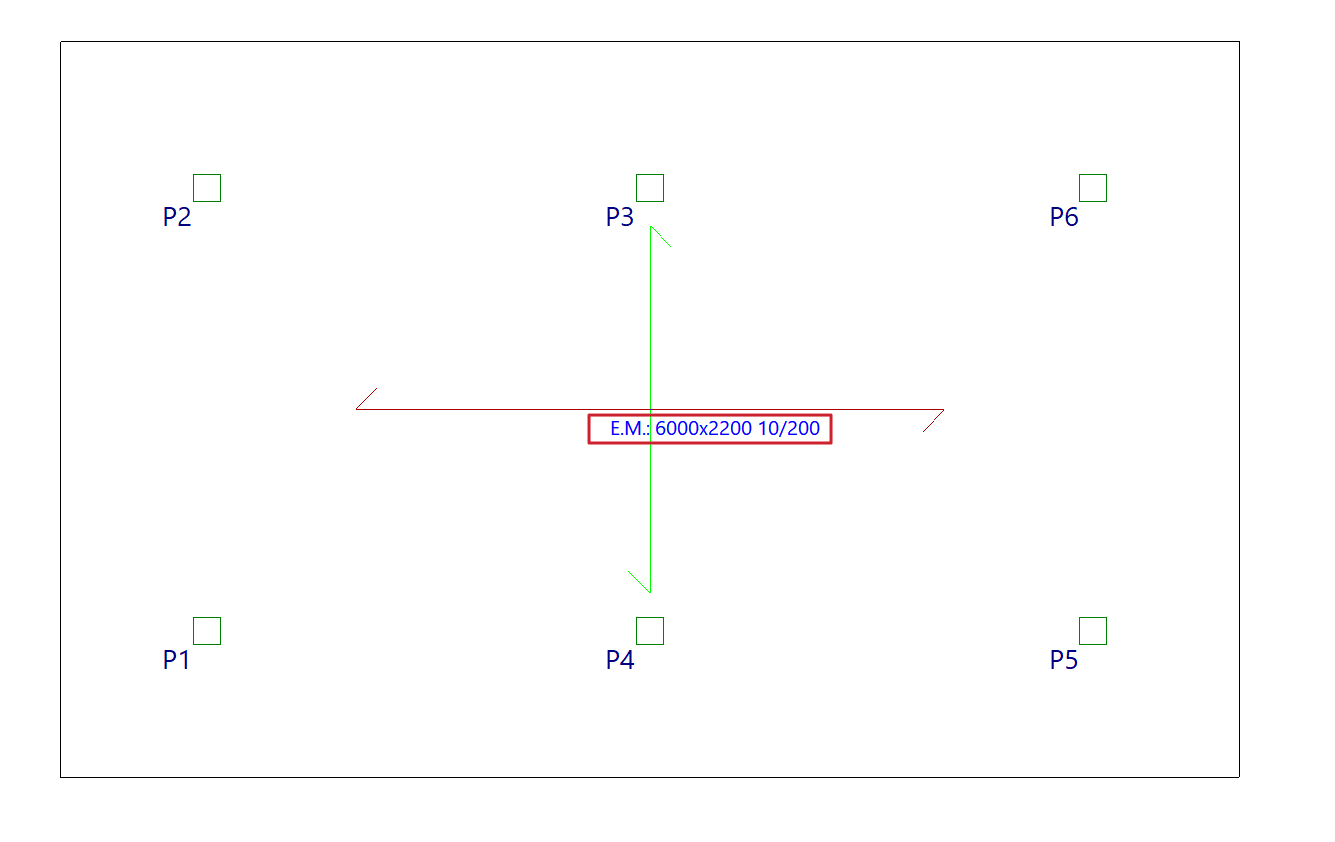
Permite activar la visualización de la armadura base (introducidas con la opción "Asignar 'Armadura base / Malla electrosoldada'" del menú "Losas/Reticulares"). La armadura base se muestra con el rótulo 'A.B.'. - Armadura refuerzo (opcional)
Activa la visualización de las armaduras de refuerzo. Si se ha introducido armadura base en los paños y se han activado las opciones disponibles en "Detallar armadura base en planos" (dentro de "Obra", "Datos generales", "Por posición", "Opciones de losas, reticulares y unidireccionales"), la armadura base no tiene un tratamiento como tal, sino que se considera como primer armado de la armadura de refuerzo, por lo que se debe activar la opción "Armadura refuerzo" para poder visualizarla en pantalla. - Armaduras predeterminadas (opcional)
Activa la visualización de las armaduras predeterminadas (introducidas con la opción "Armaduras predeterminadas" del menú "Losas/Reticulares"). - Longitudinales / Transversales / Superior / Inferior (opcionales)
Estas opciones permiten activar la visualización de las armaduras longitudinales y/o transversales, en la cara superior y/o en la cara inferior de las losas o forjados reticulares, tanto en la armadura base (o malla electrosoldada) como en las armaduras de refuerzo o predeterminadas, en función de las casillas que se hayan marcado. - Posición (opcional)
Activando esta opción se muestran todas las cotas necesarias para el replanteo de las armaduras. Estas cotas se representan en color gris. - Longitud (opcional)
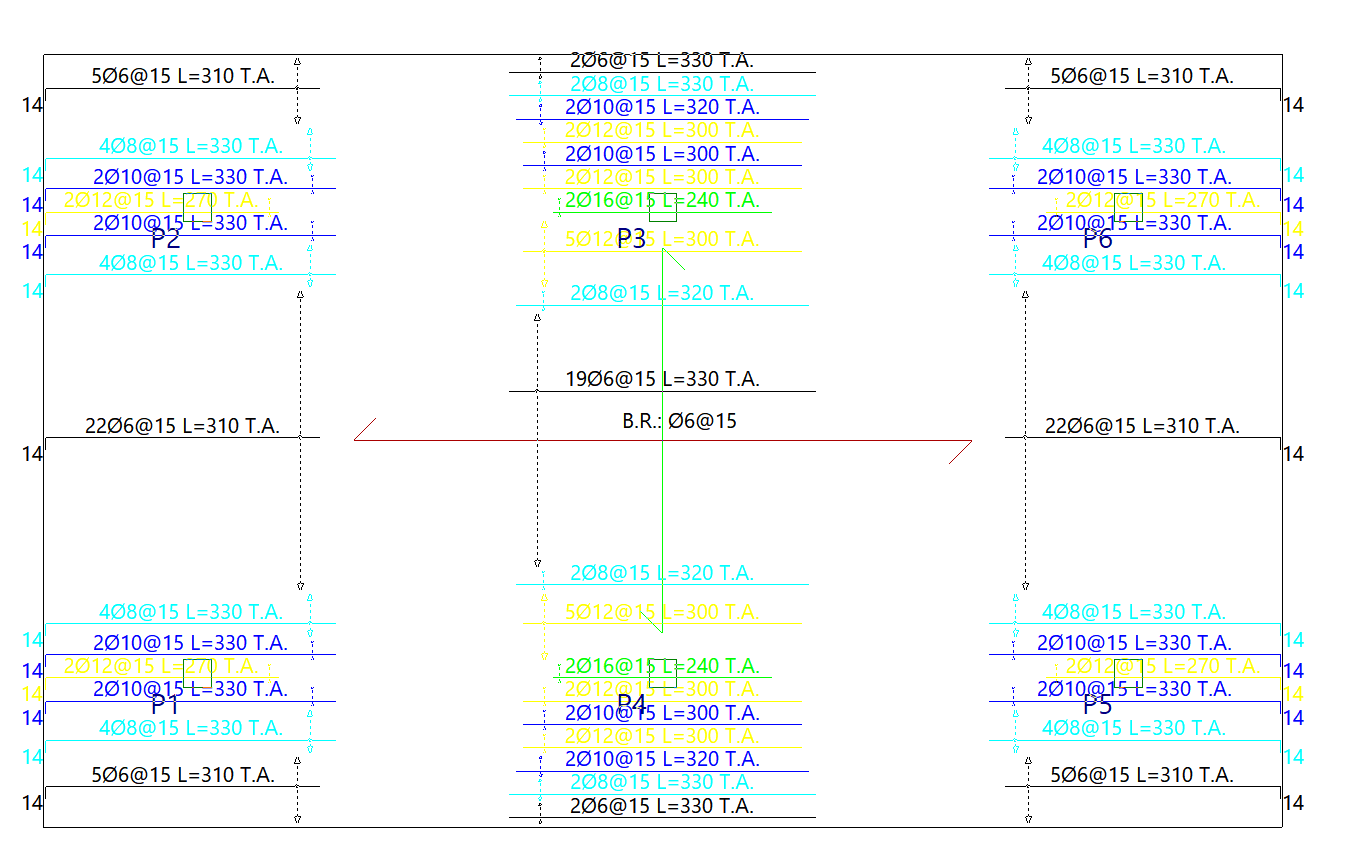
Activando esta opción se añade la longitud de las barras en el rótulo de las armaduras. - Diámetro (opcional)
Activando esta opción se añade el diámetro de las barras en el rótulo de las armaduras. - Acotar patillas (opcional)
Activando esta opción se muestra un rótulo con la longitud de las patillas de las barras junto a las mismas. - Longitud de reparto de armado de losas (opcional)
Muestra un texto con el valor del ancho en el que se distribuye cada paquete de armado de una losa. - Detalle de doblado de barras (opcional)
En paños inclinados, se dibuja junto a la barra un esquema de doblado. - Longitudes parciales de doblado (opcional)
En paños inclinados, se detalla la longitud de la barra a ambos lados del punto de doblado. - Marca de punto de doblado (opcional)
En paños inclinados, el punto de doblado se marca con una línea perpendicular al eje de la barra. - Añadir texto R.S. y R.I. (opcional)
Activando esta opción se añaden las siglas 'R.S.' o 'R.I.' en el rótulo de las armaduras, en función de si se trata de un refuerzo superior o un refuerzo inferior. - Armadura por tensiones tangenciales (opcional)
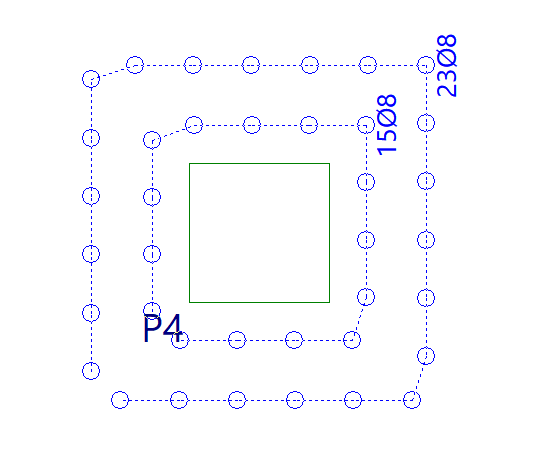
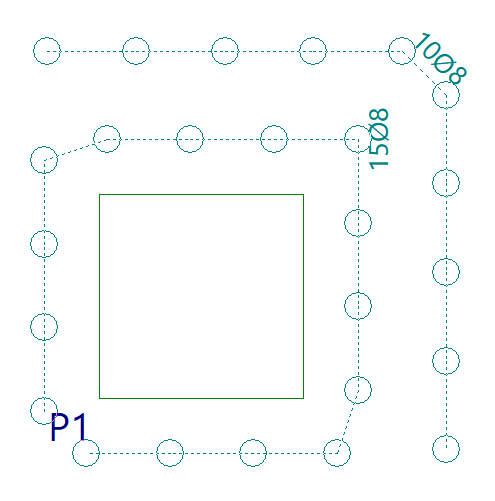
Activa la representación de la armadura por tensiones tangenciales. La armadura por tensiones tangenciales se representa por unos círculos que indican el número de barras verticales a disponer y la separación entre ellas. Además, cuando se supere la tensión máxima en una sección, se verá una línea en color rojo y el rótulo 'Insuf.' (sección insuficiente).- Diámetro (opcional)
Activando esta opción se muestran rótulos con el diámetro de las barras de la armadura por tensiones tangenciales.
- Diámetro (opcional)
- Líneas de flexión (opcional)
Activa la visualización de las líneas de flexión definidas. - Aligeradores de losas (opcional)
Activa la visualización de los elementos aligeradores de las losas (introducidas mediante la opción "Losas aligeradas").
Además, en la parte derecha de la tabla es posible configurar los colores de los armados. Cada diámetro de las barras de armado tiene asignado un color diferente, para facilitar su lectura en pantalla. Es posible cambiar este color haciendo doble clic sobre el mismo y seleccionando, a continuación, un color distinto en la paleta de colores que se despliega.
En la parte inferior del diálogo, en el apartado "Opciones planos y pantalla" hay diferentes opciones para la configuración de la vista de los armados tanto en los "Planos" como en pantalla ("Pant."):
- Armaduras de reticular agrupadas (opcional)
Activando esta opción se hacen visibles todas las armaduras de los forjados reticulares, aunque estén agrupadas. Se recomienda no activar esta opción en pantalla, ya que hace más lento el redibujado de las armaduras. - Arm. de reti. de distinta longitud (opcional)
Activando esta opción se visualizan las armaduras de forjados reticulares que estén agrupadas y que tengan diferentes longitudes como si no estuviesen agrupadas. Es decir, son visibles todas las armaduras de la agrupación. Esta opción no tiene ningún efecto en caso de que la opción "Armaduras de reticular agrupadas" esté activada. Al igual que la anterior, se recomienda no activarla en pantalla, ya que hace más lento el redibujado de las armaduras. - Línea de agrupación de armado de losas (opcional)
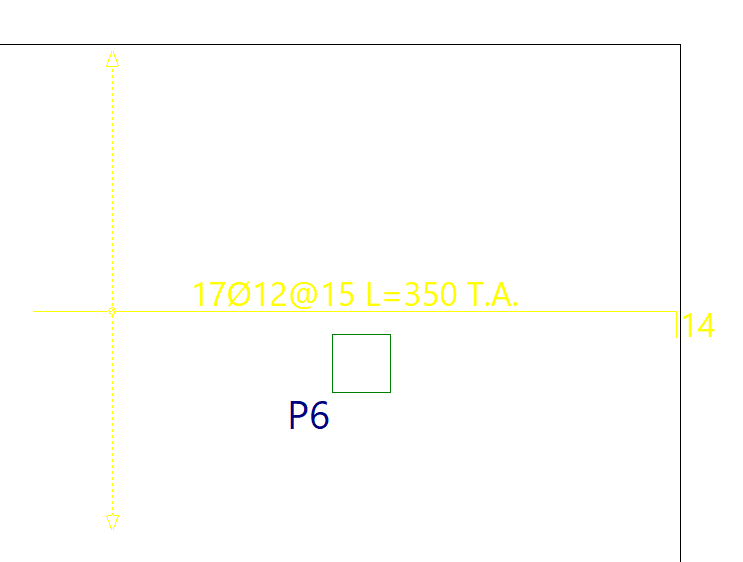
Activando esta opción, las agrupaciones de armados de losas se grafican con una línea que tiene en cada extremo una flecha. Si la opción no se activa solamente se dibujarán las flechas de los extremos de la línea. - Nº de barras en paquetes (losas)
Activando esta opción se añade el número de barras por cada paquete de armados en el rótulo de las armaduras.
| Nota: |
|---|
| Así, el significado de un rótulo como '10Ø8@15 L=300 R.S.' en una armadura de refuerzo es el siguiente: 10 barras de diámetro 8, colocadas cada 15 centímetros y con una longitud de 300 centímetros, que son parte del refuerzo superior. |
Modificación de armaduras de losas y forjados reticulares
La opción "Modificar armaduras", disponible dentro del menú "Losas/Reticulares", en la pestaña "Resultados", permite realizar modificaciones en los armados obtenidos del cálculo de losas y forjados reticulares.
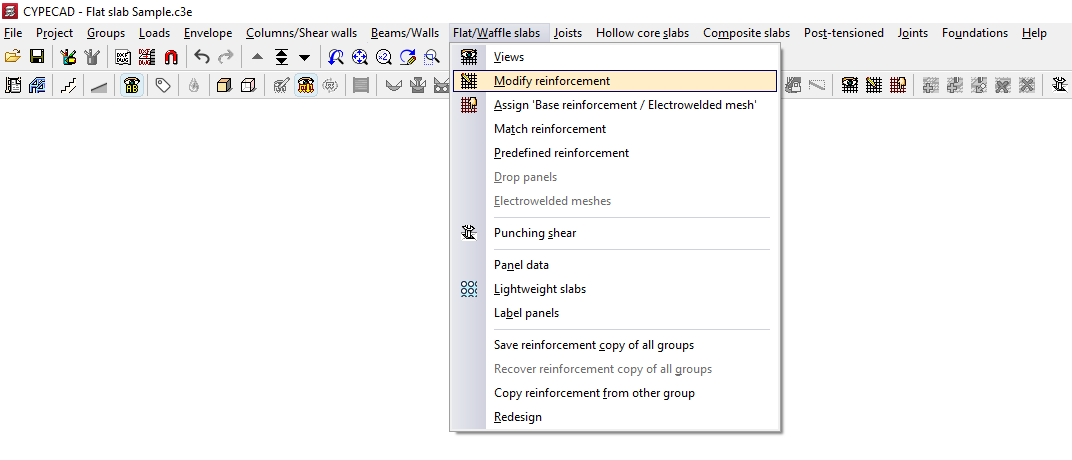
Tras pulsar sobre esta opción, se abre la ventana "Modificar armaduras". Aquí, en primer lugar, se selecciona el tipo de armadura que se desea modificar, ya sea "Longitudinal" o "Transversal" y, por otro lado, "Superior" o "Inferior".
La opción "Mantener vista de armaduras" permite visualizar los armados activados desde "Losas/Reticulares > Vistas", que aparecerán conjuntamente con la armadura seleccionada para su modificación. De esta forma se puede, por ejemplo, visualizar la armadura longitudinal inferior mientras se modifica (y se visualiza también por ello) la armadura longitudinal superior.
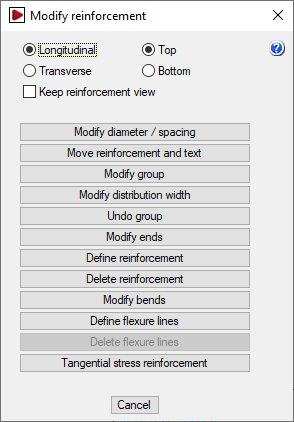
A continuación, la ventana "Modificar armaduras" ofrece las siguientes las opciones, que se ejecutarán sobre el tipo de armado seleccionado en la misma ventana:
Modificación de diámetros y/o separación
La opción "Mod. diámetro / separación" permite cambiar los diámetros de las barras de un paquete de armados y, en el caso de las losas, la separación entre barras.
Al pulsar sobre esta opción se abre la ventana "Modificación de diámetros/separación".
En primer lugar, se debe elegir la armadura a modificar: "Longitudinal" o "Transversal", y "Superior" o "Inferior". Después se elige la pestaña adecuada de acuerdo con el tipo de forjado que se está empleando, "Losas (de) cimentación", "Losas normales" o "Reticulares". Una vez hechas estas elecciones existen tres modos de modificar la armadura en pantalla.
- 1 Diámetro
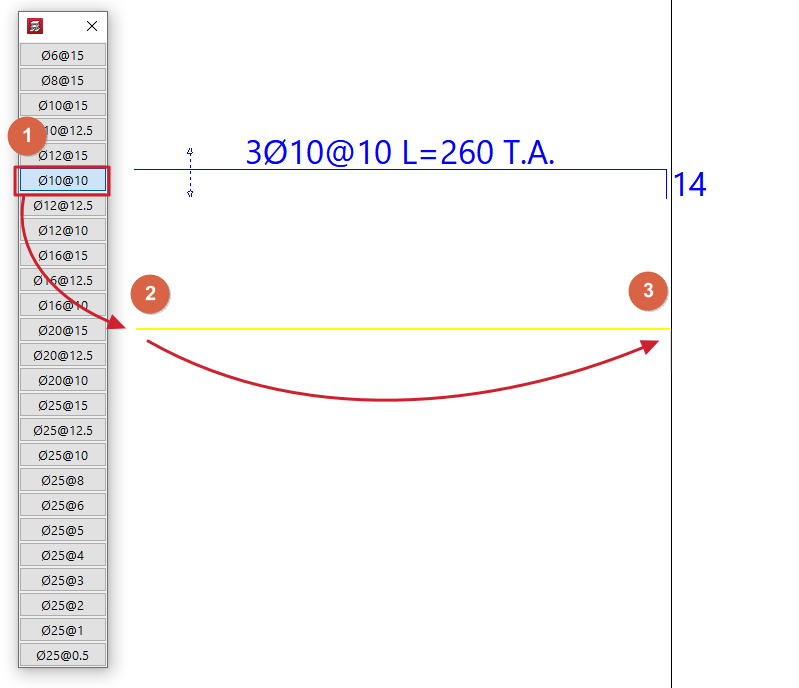
Con la opción "1 Diámetro" se puede modificar la barra representativa de cada paquete de armados. Si se está modificando una losa, los parámetros modificables son el diámetro y/o la "Separación". Si está modificando un reticular, los parámetros modificables son el diámetro y/o el número de barras ("Nº barras"). Una vez seleccionados los parámetros se pulsa en "Aceptar" y a continuación se marca con el botón izquierdo del ratón la barra del paquete a modificar. - 2 Diámetros
Con la opción "2 Diámetros" se pueden definir dos barras en un paquete de armados, de forma que esté compuesto por pares de barras en diferentes capas que pueden tener distintos diámetros. Si se está modificando una losa, se introducen los diámetros de cada una de las barras. En los forjados reticulares se puede definir, además, un determinado número de barras para el primer diámetro y otro para el segundo diámetro. Una vez seleccionados los parámetros se pulsa en "Aceptar" y a continuación se marca con el botón izquierdo del ratón el par de barras del paquete a modificar. - Tabla
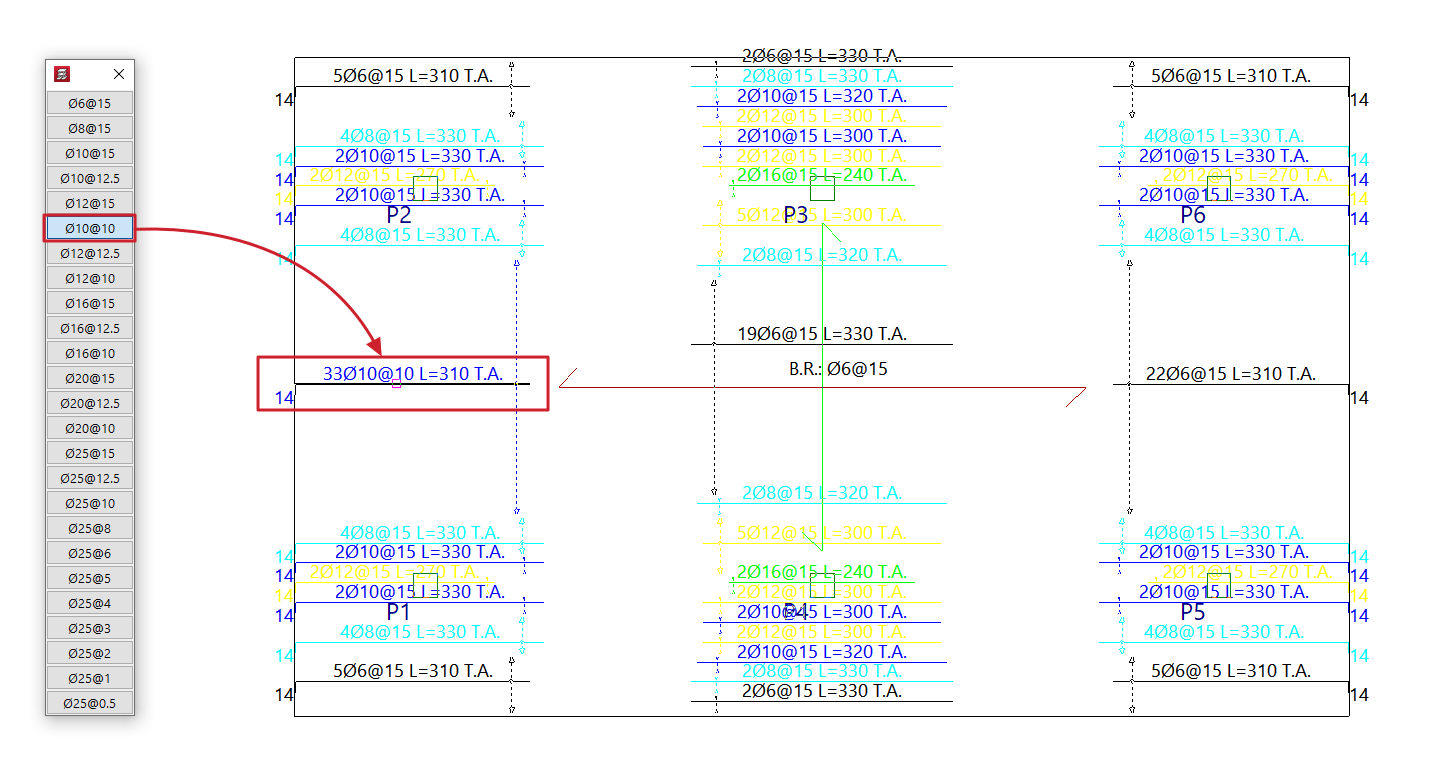
Con la opción "Tabla", tras "Aceptar", aparecerá la tabla de armados del tipo de forjado correspondiente en la parte izquierda de la pantalla. Los armados aparecen ordenados de menor a mayor sección. Pulsando uno de los armados de la tabla y después pulsando sobre la planta los armados o paquetes de armados con el botón izquierdo, se asigna a estos el armado marcado en la tabla. Para cancelar la operación se pulsa el botón derecho del ratón.- La tabla de armados que aparece es configurable pulsando sobre la opción "Configurar tabla". Aquí se indica el "Número de filas" y el "Número de columnas" que tendrá. Por defecto, se coloca una sola columna y 50 filas.

Mover armadura y texto
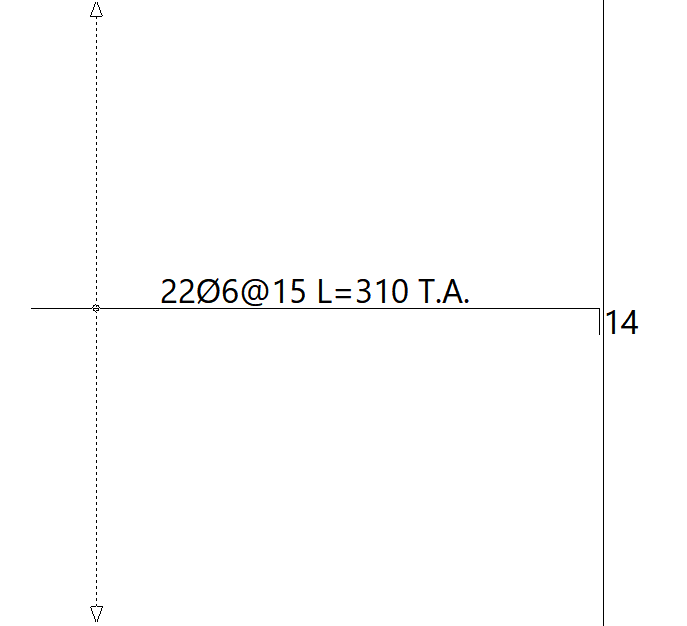
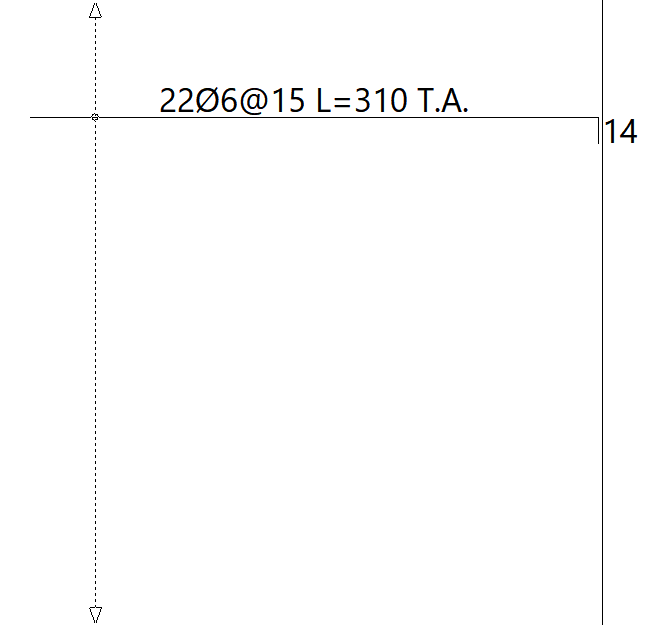
Esta opción "Mover armadura y texto" permite mover el dibujo de las barras y el rótulo de las armaduras que estén agrupadas a otra posición en el paquete de armados indicada por el usuario.
Después de seleccionar esta opción, se selecciona la armadura a mover y, después, la posición final en la que se desea dibujar.
Modificar paquete
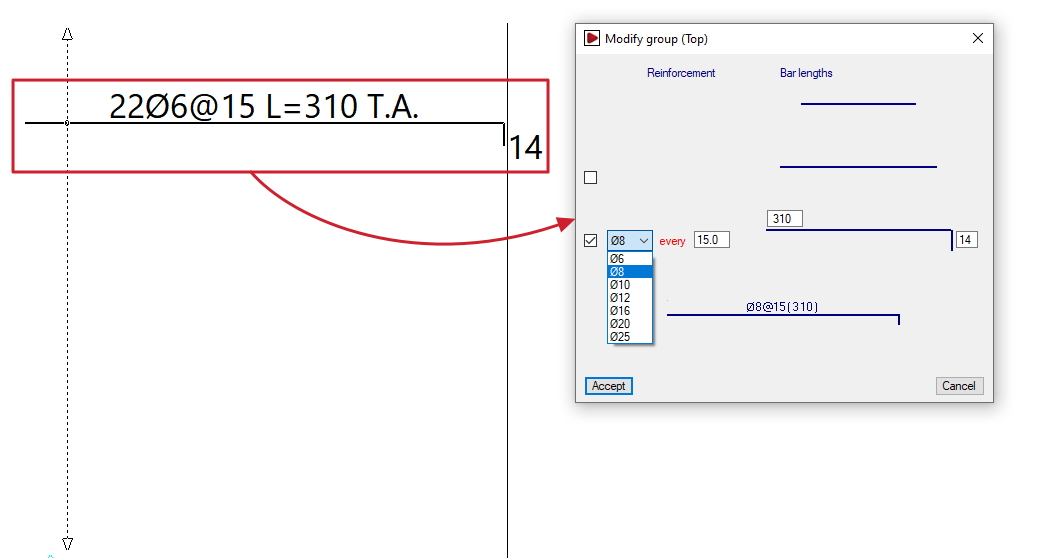
La opción "Modificar paquete" permite cambiar simultáneamente el diámetro y la longitud de un grupo de barras o nervios de forjados reticulares y losas. En el caso de las losas, también permite cambiar la separación entre barras.
Al seleccionar un armado se abre la ventana "Modificar paquete", donde se indican los parámetros a modificar, como el diámetro de las barras del paquete, su separación, la longitud de la barra o la longitud de la patilla. Es posible activar las diferentes casillas para añadir una segunda y hasta una tercera barra en el paquete en diferentes capas.
En la zona inferior de esta ventana se muestra un esquema del armado seleccionado, que cambia según se modifican los datos de la zona superior. Tras "Aceptar", el programa efectúa la modificación de los armados del paquete.
Mod. banda de distribución
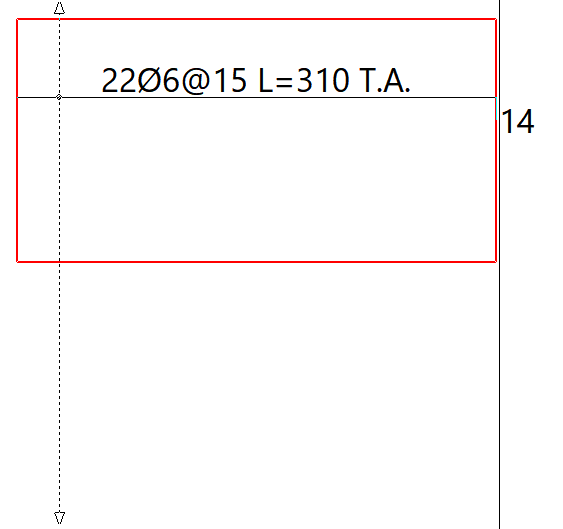
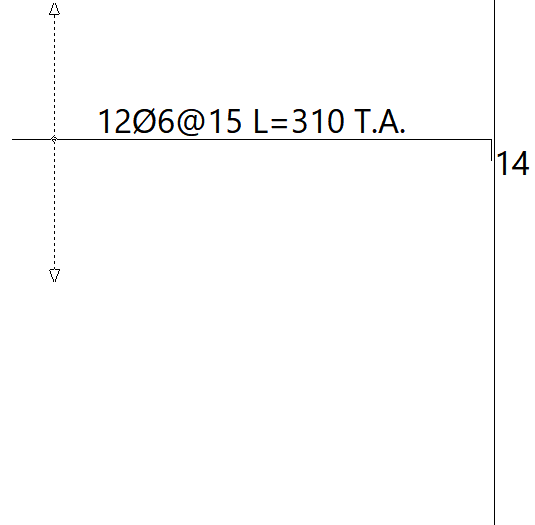
Una banda de distribución es la zona en la que se dispone un determinado paquete de armaduras igualadas. Utilizando la opción "Mod. banda de distribución" es posible ampliar o reducir una banda de distribución seleccionando uno de los bordes (el contorno de la banda se marca en color rojo al seleccionarlo) y moviéndolo a una nueva posición.
Al modificar la banda de distribución de una armadura, puede que se solape con otras armaduras. Si se activa la opción "Eliminar armaduras solapadas", se suprimirán las armaduras que al menos se solapen la mitad de su longitud, manteniendo las armaduras del paquete modificado.
Deshacer paquete
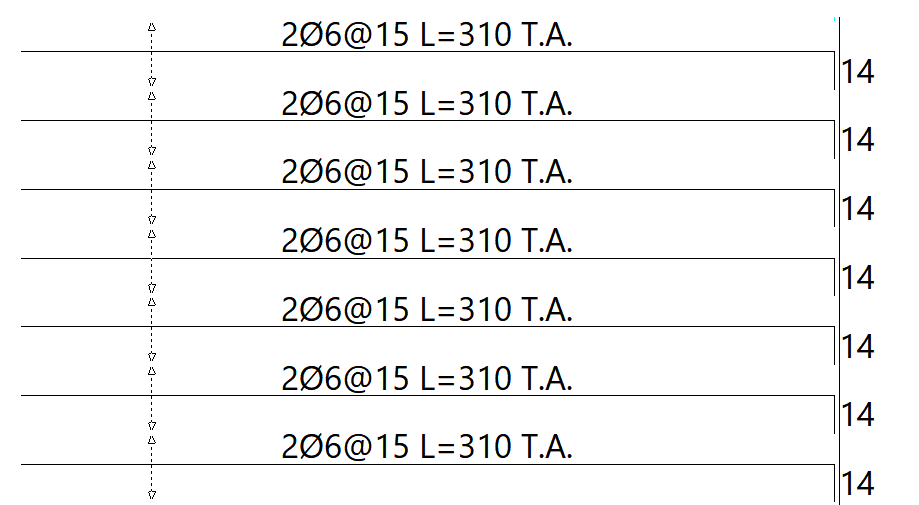
La opción "Deshacer paquete" permite descomponer el paquete de armados seleccionado en barras independientes, de forma que ya no se encuentren agrupadas.
Modificar extremos
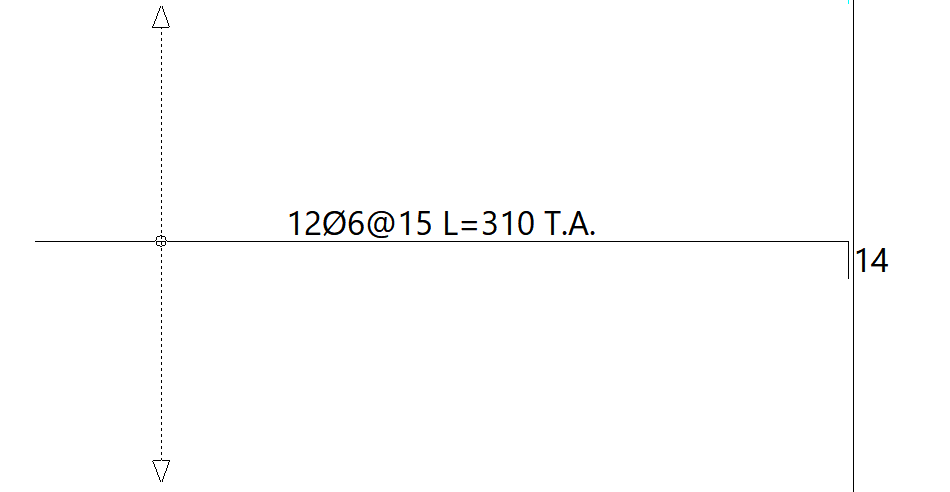
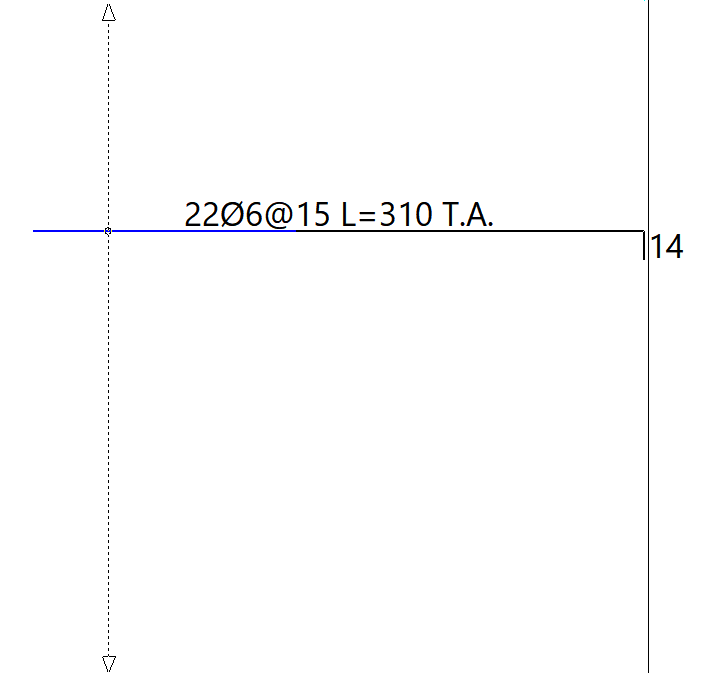
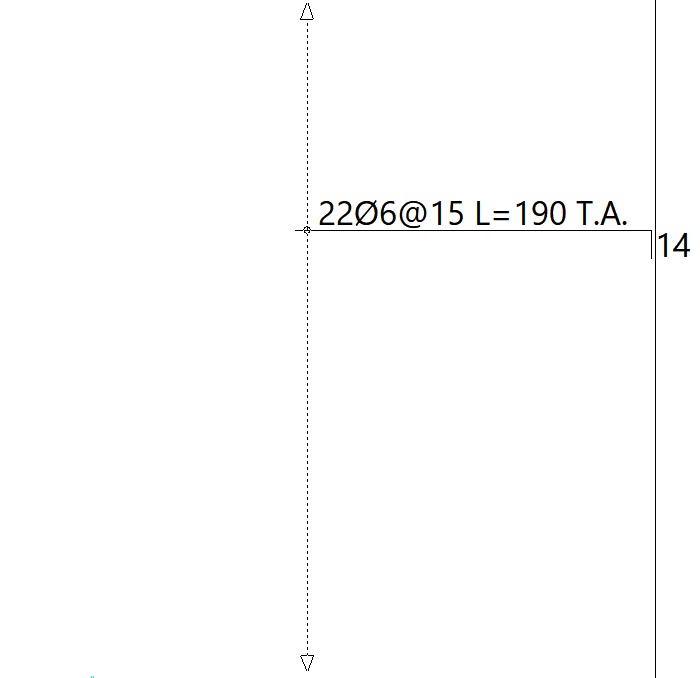
Con la opción "Modificar extremos" se pueden prolongar o acortar los extremos de una barra seleccionada. Para ello, se pulsa sobre el extremo de una barra (la longitud a alargar o acortar se muestra en amarillo o azul, respectivamente) y se vuelve a pulsar sobre la nueva posición de ese extremo.
Entrar armadura
La opción "Entrar armadura" sirve para introducir nuevas barras con el diámetro y/o separación seleccionados en la tabla que aparece.
Tras seleccionar el diámetro y/o la separación en la tabla, se marcan con el cursor los dos extremos de las barras.
Borrar armaduras
La opción "Borrar armaduras" permite eliminar el paquete de armados seleccionado.
Modificar patillas
La opción "Modificar patillas" permite modificar las longitudes de las patillas.
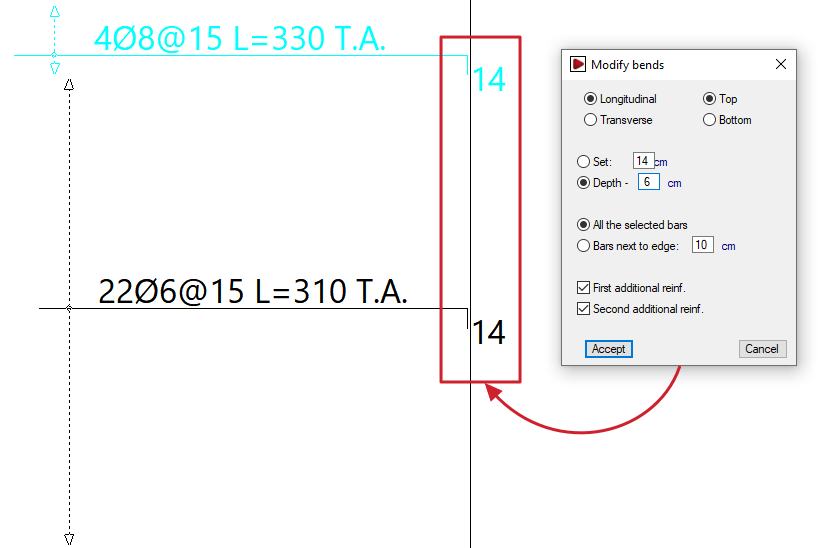
Al pulsar sobre esta opción, se abre la ventana "Modificar patillas". Aquí, en primer lugar, se debe elegir la posición de la armadura a modificar: "Longitudinal" o "Transversal", y "Superior" o "Inferior".
Después, es posible indicar una magnitud fija o definir la patilla a partir del canto del forjado:
- Fija
Permite especificar directamente la magnitud de la patilla. - Canto - 'X'
Puede indicar una cantidad 'X'. La patilla tendrá una dimensión igual al canto del forjado menos la cantidad 'X' introducida.
Más adelante, se indica si se desean modificar todas las barras seleccionadas o sólo las próximas a los bordes:
- Todas las barras seleccionadas
Si se selecciona esta opción, a todas las barras que se seleccionen a continuación se les colocará patilla, aunque no lleguen al borde del forjado o huecos. - Próximas al borde: 'X'
Si se selecciona esta opción, se colocará la patilla indicada a todas las barras que se seleccionen a continuación y cuyo extremo esté a menos de 'X' centímetros del borde de forjado.
Como opciones adicionales se muestran las siguientes:
- Primer refuerzo (opcional)
Activando esta opción, se colocará la patilla indicada a todas las barras de primer refuerzo (la barra más larga si hay varias) que se seleccionen a continuación. - Segundo refuerzo (opcional)
Activando esta opción, se colocará la patilla indicada a todas las barras de segundo refuerzo (la barra más corta si hay varias) que se seleccionen a continuación.
Tras "Aceptar", se seleccionan a continuación en el área de trabajo las barras a modificar.
| Nota: |
|---|
| La selección de las barras puede realizarse pulsando la barra directamente con el cursor o utilizando un área o ventana de captura. Para ello, se marca el primer punto de la ventana y, a continuación, un segundo punto: -Si se barre de izquierda a derecha, se mostrará una ventana de línea continua y quedarán seleccionadas todas las barras que están completamente dentro de la ventana. -Si se barre de derecha a izquierda, se mostrará una ventana de selección de línea discontinua y quedarán seleccionadas las barras que estén dentro de la ventana, aunque sólo sea en parte. |
Entrar líneas de flexión
La opción "Entrar líneas de flexión" permite introducir líneas de flexión mediante dos puntos extremos. Estas pueden introducirse siguiendo las direcciones de los apoyos. La distancia entre líneas corresponde con la luz del vano.
| Nota: |
|---|
| Estas líneas se consideran como si fueran puntos de momento máximo negativo. A partir de ellas, y siguiendo los porcentajes mínimos de distancia entre líneas indicados en en "Obra > Datos generales > Por posición > Opciones de losas, reticulares y unidireccionales > Longitudes mínimas reticular y losas", se calculan las longitudes de los armados de refuerzo de negativos. Además, en dichas líneas se solapan los armados de positivos, si ello fuera posible. Es recomendable hacer esta introducción antes del cálculo pues, si se hace con posterioridad, los solapes serán constructivos (30 centímetros) y no se recalcularán. |
Borrar líneas de flexión
La opción "Borrar líneas de flexión" permite eliminar las líneas de flexión introducidas previamente.
Armadura por tensiones tangenciales
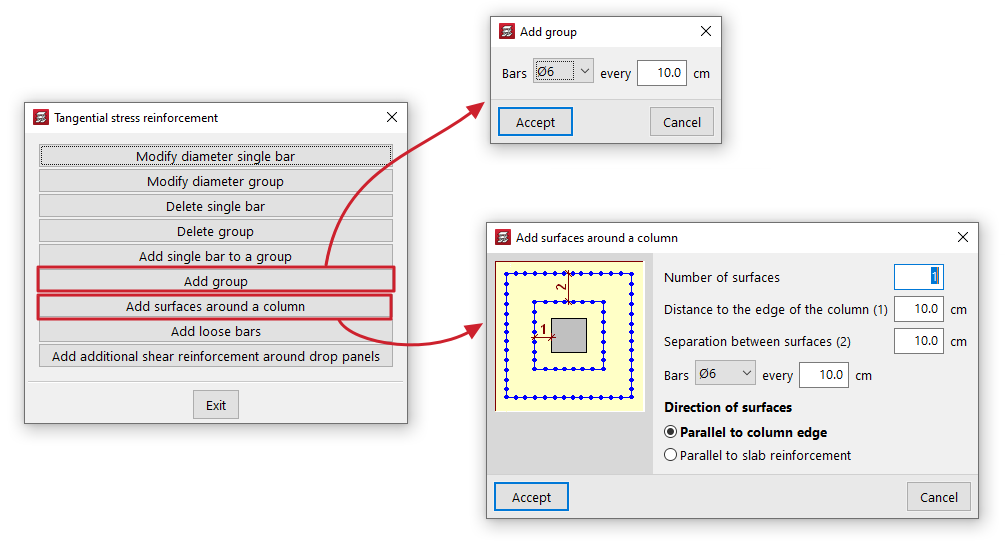
La opción "Armadura por tensiones tangenciales" permite modificar la armadura por tensiones tangenciales, ya sean barras sueltas o grupos de barras.
Un grupo de barras se refiere a varias barras consecutivas del mismo diámetro que se representan unidas por una línea discontinua.
Al pulsar sobre esta opción, se abre la ventana "Armadura por tensiones tangenciales", con las siguientes opciones:
- Modificar diámetro una barra
Permite indicar un nuevo diámetro para una barra. Para ello, se selecciona la barra en planta. Si es una barra perteneciente a un grupo, ésta se desagrupa. - Modificar diámetro grupo
Permite indicar un nuevo diámetro para un grupo. Para ello, se selecciona el grupo de barras en planta. - Borrar una barra
Permite borrar una sola barra suelta o una barra perteneciente a un grupo. - Borrar grupo
Permite borrar un grupo completo de barras. - Añadir una barra a un grupo
Permite incluir una barra suelta en un grupo de barras. Sólo es posible añadir barras sueltas en grupos donde previamente se hayan borrado barras. - Añadir grupo
Se indica el diámetro y la separación de las barras del grupo. A continuación, se debe indicar en pantalla el punto inicial y final del grupo. - Añadir superficies alrededor de un pilar
Permite generar armaduras por tensiones tangenciales en superficies alrededor de un pilar. Para ello, se define el "Número de superficies", la "Distancia al borde del pilar" de la primera superficie, la "Separación entre superficies", el diámetro de las "Barras" y su separación. Se selecciona también la "Dirección de las superficies", ya sea "En la dirección del pilar" o "En la dirección del paño". Tras "Aceptar", se selecciona un pilar en planta. El programa generará los grupos de barras alrededor del mismo según la configuración definida. - Añadir barras sueltas
Permite introducir una barra suelta. - Añadir refuerzos de cortante alrededor de ábacos
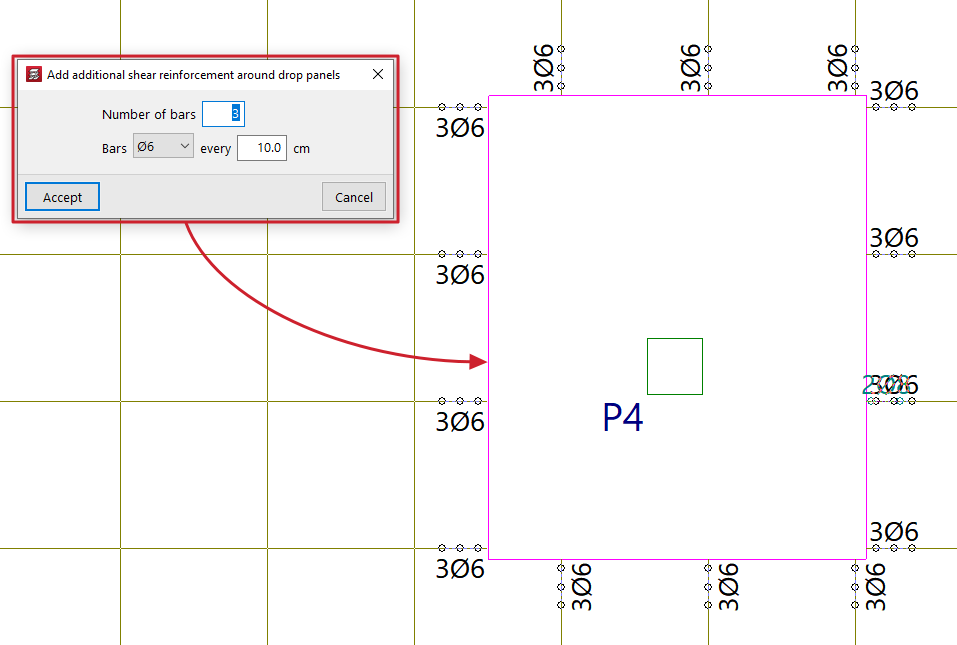
Permite añadir grupos de barras de refuerzo a cortante a todos los nervios que acometen a un ábaco sin tener que seleccionar nervio a nervio. Para ello, se indica el "Número de barras" a disponer, su diámetro y su separación, y se selecciona el ábaco en planta. Se añadirán las nuevas barras aunque ya existan barras de cortante en los nervios que acometen al ábaco seleccionado. Si se desea sustituir las barras existentes por otras diferentes, se deben borrar primero los refuerzos existentes y luego añadir las barras nuevas.
Asignación de armaduras base o mallas electrosoldadas
La opción "Asignar 'Armadura base / Malla electrosoldada'", disponible dentro del menú "Paños" de la pestaña "Entrada de vigas" y también en el menú "Losas/Reticulares" de la pestaña "Resultados", permite definir armaduras base o de montaje para ábacos, losa, reticular, forjado de viguetas in situ y losas mixtas, así como mallas electrosoldadas para losas.
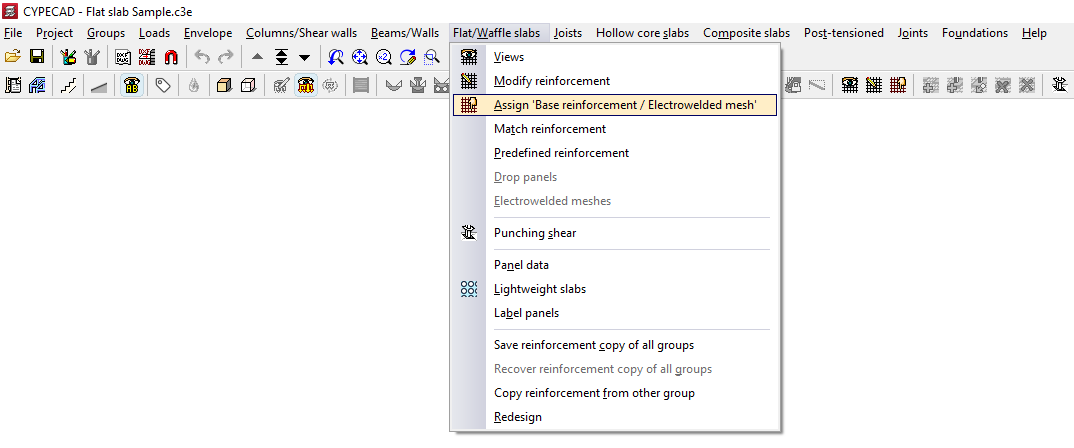
Al pulsar sobre la opción, si en la planta actual hay más de un tipo de paño, se debe seleccionar con el botón izquierdo un paño de forjado para establecer el tipo de armado que se va a asignar:
- En el caso de las losas macizas, será necesario escoger si se va a asignar una "Armadura base" o una "Malla electrosoldada" seleccionando la opción correspondiente en la ventana que aparece.
- En el resto de casos, el programa permitirá asignar una "Armadura base".
A efectos de cálculo, la malla electrosoldada y la armadura base se tratan de forma análoga, teniendo en cuenta que, a la hora de dimensionar los refuerzos de la losa, ambos elementos aportan una cuantía mecánica uniforme en todo el paño.
Asignación de armaduras base
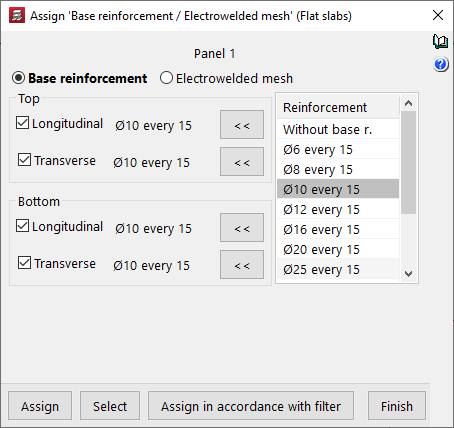
Para asignar una armadura base, en la ventana que aparece al utilizar la opción es necesario configurar las siguientes opciones:
- A la izquierda, se deben activar las casillas de las armados que se desean aplicar ("Longitudinal" o "Transversal", ya sea "Superior" o "Inferior").
- En la columna "Armados", a la derecha, se muestran las armaduras base disponibles según la tabla de armado que se haya configurado.
- Con los botones intermedios (con los símbolos "< <") se puede copiar la armadura seleccionada a la derecha a los apartados correspondientes a los armados superior longitudinal, superior transversal, inferior longitudinal e inferior transversal de la parte izquierda. Se debe pulsar sobre cada uno de estos botones en cada posición de la armadura, en caso de que haya varias.
| Nota: |
|---|
| Si desea asignar un armado base que no se encuentra disponible en la tabla, se deberá editar la tabla de armado correspondiente (dentro de "Obra > Datos generales > Por posición") y agregar dicho armado. En el caso de los ábacos, el armado mínimo que debe disponer para la armadura de montaje superior es de 2∅10 por cuadrícula. Por este motivo, cuando en la lista de armaduras se selecciona un valor inferior, 2∅8, no aparecen los botones que permiten asignarlo al montaje superior. Por otro lado, para las losas de cimentación es preceptivo colocar una armadura base en función del canto. Por lo tanto, no aparecerán disponibles armados base inferiores a los definidos en función del canto de la losa de cimentación seleccionada. Estos valores pueden modificarse en el programa desde "Obra > Datos generales > Por posición > Opciones de losas, reticulares y unidireccionales > Cuantías mínimas". |
Asignación de mallas electrosoldadas
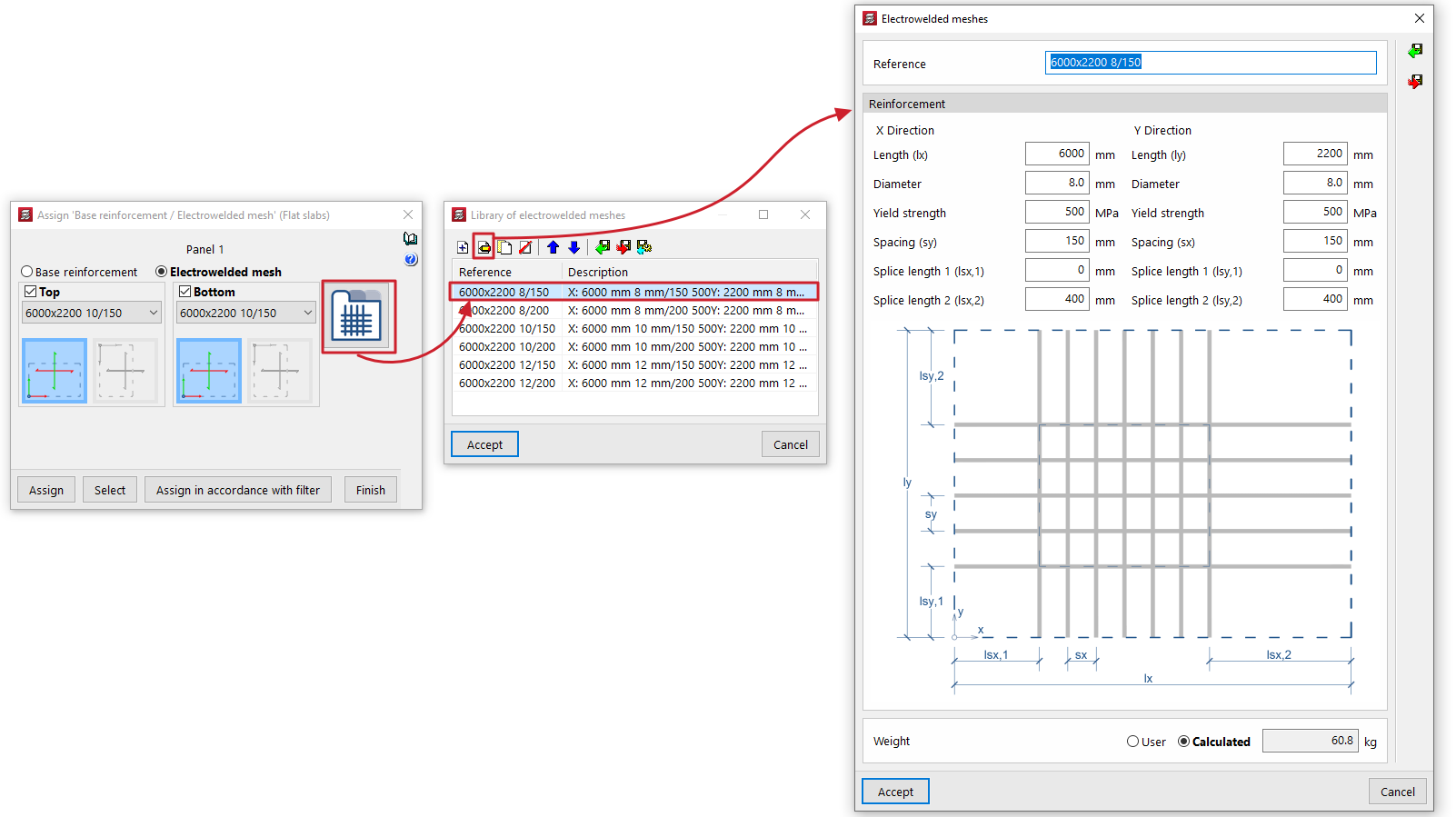
Para asignar una malla electrosoldada en una losa maciza, en la ventana que aparece al utilizar la opción se indica la malla electrosoldada a asignar tanto en la cara "Superior" como en la cara "Inferior" del forjado. Para ello:
- Se selecciona una de las mallas electrosoldadas disponibles en el desplegable. Si se desea asignar una malla electrosoldada que no se encuentra disponible en la tabla, se deberá editar la "Biblioteca de mallas electrosoldadas" accesible desde la parte derecha y modificar, si fuese necesario, las tablas de armado de mallas electrosoldadas.
- En la parte inferior, se define si los ejes X e Y de la malla son "Ejes coincidentes" con los ejes de armado de la losa, o "Ejes traspuestos" (girados 90º respecto a los ejes de armado de la losa).
Selección de paños en planta
Después de definir la armadura base o malla electrosoldada a asignar, se pulsa en "Asignar" y se seleccionan en planta los paños de forjado a los que se desee aplicar. Si se selecciona un paño de otro tipo se pedirá de nuevo la armadura base a asignar a paños de ese tipo.
La opción "Seleccionar" permite extraer la información de la armadura base o malla electrosoldada de un paño donde ya haya sido aplicada.
Por otro lado, la opción "Asignar según filtro" permite asignar la armadura base o malla electrosoldada indicada a los paños seleccionados según el filtro definido. El filtro puede hacerse sobre el "Grupo actual", sobre "Todos los grupos" o sobre una "Selección de grupos". En la lista que aparece al utilizar esta opción se debe activar la casilla "Asignar" en los tipos de forjado a los que se desea aplicar la armadura base o malla electrosoldada.
Después de aplicar la armadura base o malla electrosoldada a los paños, es posible realizar un rearmado de las losas desde "Rearmar losas", disponible dentro de la opción "Igualar armaduras", en el mismo menú.
Igualación de armaduras de losas y forjados reticulares
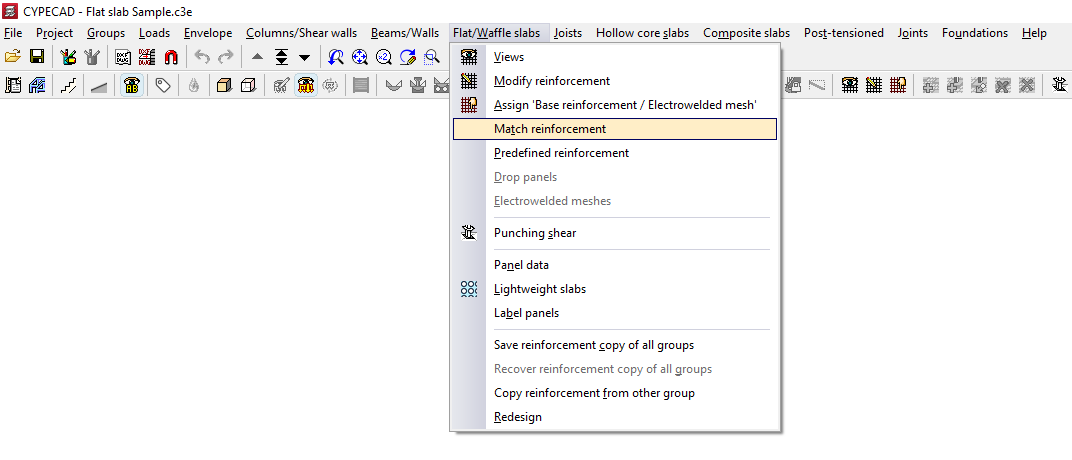
La opción "Igualar armaduras", disponible dentro del menú "Paños" de la pestaña "Entrada de vigas" y también en el menú "Losas/Reticulares" de la pestaña "Resultados", permite introducir líneas o rectángulos de igualación que unifican el armado de losas y forjados reticulares obtenido después del cálculo.
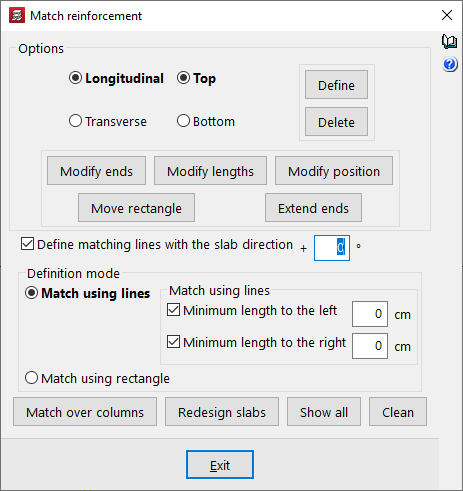
En la ventana "Igualar armaduras" que aparece al pulsar esta opción, el programa ofrece diferentes operaciones de igualación de las armaduras de los forjados reticulares o de las losas:
- Opciones
- Longitudinales / Transversales, Superior / Inferior
Permite indicar el tipo de armado que se desea igualar, ya sean armados longitudinales o transversales, de la cara superior o inferior del forjado. - Modificar extremos
Mueve el extremo de una línea o rectángulo de igualación, manteniendo fijo el otro. Si se desactiva la casilla "Entrar líneas de igualación con dirección de la losa", permite girar la línea de igualación mediante el desplazamiento del extremo seleccionado. - Modificar longitudes
Cambia las longitudes mínimas de las líneas o rectángulos de igualación introducidos. Si las opciones de longitudes mínimas están activadas y definidas, se cambian por las nuevas longitudes. Si no lo están, se debe fijar la longitud que se desee asignar moviendo con el cursor las líneas paralelas a la principal. - Modificar posición
Cambia la posición de la línea de igualación dentro de un rectángulo. - Mover rectángulo
Cambia la posición de un rectángulo de igualación. Para ello, se selecciona con el botón izquierdo y se coloca en su nueva posición. - Prolongar extremos
Alarga o acorta la posición de los extremos de las líneas y rectángulos de igualación.
- Longitudinales / Transversales, Superior / Inferior
- Entrar
Después de seleccionar el tipo de armado a igualar y el modo de igualación, permite introducir líneas o rectángulos de igualación en planta. - Borrar
Permite eliminar líneas o rectángulos de igualación previamente introducidos. Para ello, en "Opciones" se debe seleccionar el armado en el que ha introducido dichas líneas o rectángulos y, después, se seleccionan las líneas o rectángulos de igualación en planta con el botón izquierdo. - Entrar líneas de igualación con dirección de la losa + 'X'º
Si se desea introducir una línea de igualación con cualquier ángulo indistintamente, se desactiva esta casilla. Si desea fijar un ángulo determinado, se activa esta casilla y se indica el ángulo a aplicar. Si se mantiene esta casilla activada con un valor de 0º, como ocurre por defecto, sólo se podrán introducir líneas de igualación en las direcciones principales de la losa. - Modo entrada
Permite seleccionar si la igualación se realiza por líneas o por rectángulos:- Igualación por líneas
Permite introducir una línea de igualación. El procedimiento es el siguiente: tras seleccionar el tipo de armado a igualar en las "Opciones" de esta ventana, se pulsa el botón "Entrar". Después, se introduce la línea de igualación en planta marcando su punto inicial y final, de forma que sea perpendicular a los nervios o barra de armado a igualar, y cortando desde el primero hasta el último nervio o barra que se desee igualar. Todas las barras cortadas por esta línea se igualarán cuando se utilice la opción "Rearmar losas".- Long. mínima a la izquierda / Long. mínima a la derecha
Si se desea realizar la igualación añadiendo unas longitudes mínimas a ambos lados de la línea de igualación, se activan estas casillas y se introducen dichas longitudes en centímetros. Si se prefiere marcar estas longitudes sobre la planta, se desactivan estas casillas y se pulsa "Entrar"; después, se marcan los dos puntos extremos de la línea y, seguidamente, se marcan dos puntos en planta para definir la longitud izquierda y la longitud derecha. Esto es una forma de obtener un rectángulo de igualación.
- Long. mínima a la izquierda / Long. mínima a la derecha
- Igualación por rectángulo
Permite introducir un rectángulo de igualación. El procedimiento es el siguiente: tras seleccionar el tipo de armado a igualar en las "Opciones" de esta ventana, se pulsa el botón "Entrar". Después, se señalan dos esquinas opuestas del rectángulo. Dicho rectángulo es equivalente a una igualación por líneas con aplicación de longitudes mínimas de barra a ambos lados de la línea. Todas las barras capturadas por el rectángulo se igualarán cuando se utilice la opción "Rearmar losas".
- Igualación por líneas
- Igualar sobre pilares
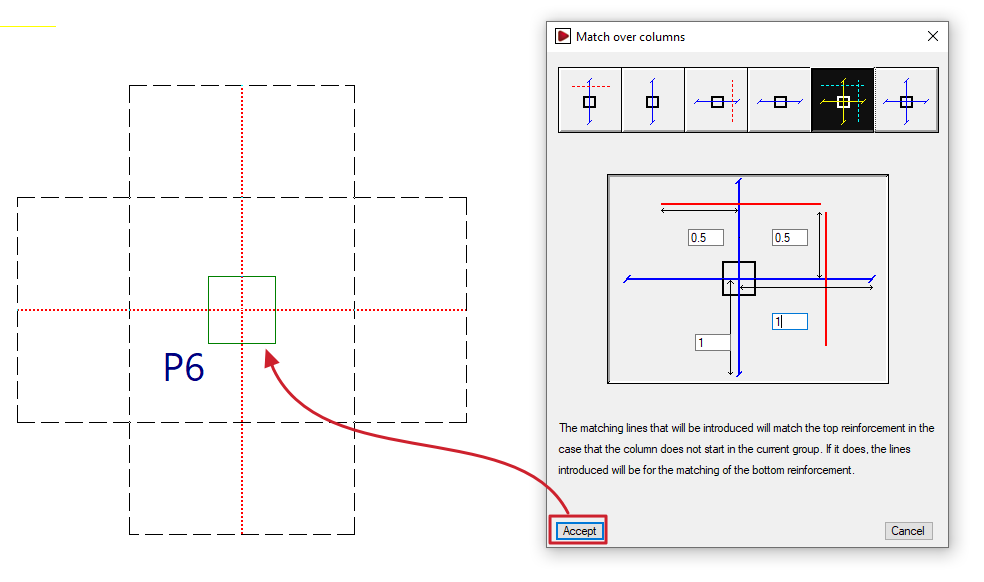
Genera líneas o rectángulos de igualación introduciendo cotas a partir del eje del pilar para igualar los armados de negativos sobre pilares, en sentido transversal, longitudinal o ambos. La línea de igualación se muestra en azul en los iconos de esta ventana, y la longitud a ambos lados de la línea, en rojo. Esto permite uniformar el armado de ábacos. Si el pilar nace del grupo actual (por ejemplo, si el pilar está apeado sobre un forjado o se sitúa sobre una losa de cimentación), en lugar de introducir líneas de igualación de la armadura superior, las líneas introducidas igualarán la armadura inferior. - Rearmar losas
Si la obra está calculada, esta opción rearma la losa considerando también la existencia de líneas y rectángulos de igualación de armaduras. - Ver todas
Muestra en planta todas las líneas y rectángulos de igualación introducidas, independientemente del tipo de armado seleccionado en las "Opciones" de esta ventana. - Limpiar
Elimina las líneas o rectángulos de igualación que no estén en contacto con forjados bidireccionales. Para poder borrarlos, es necesario seleccionar en "Opciones" el tipo de armado donde se han introducido las líneas o rectángulos de igualación.
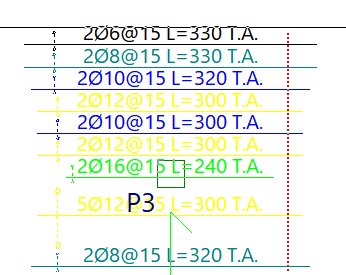
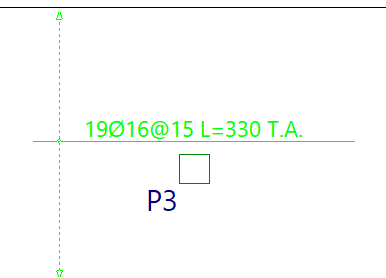
La igualación de armados consiste en la obtención de una envolvente de armados, lo que equivale aproximadamente a colocar la mayor cuantía y longitud de armado de todos los nervios o armados cortados por cada línea de igualación.
Las líneas o rectángulos de igualación se dibujarán en color rojo si son para barras superiores y en color azul si son para barras inferiores, y se mantienen aunque se vuelva a calcular la estructura.
Introducción de armaduras predeterminadas en losas y forjados reticulares
La opción "Armaduras predeterminadas", disponible dentro del menú "Paños" de la pestaña "Entrada de vigas" y también en el menú "Losas/Reticulares" de la pestaña "Resultados", permite al usuario introducir libremente armaduras en losas y forjados reticulares en cualquier dirección.
Las armaduras predeterminadas, al igual que la armadura base, se mantienen en sucesivos recálculos, y su cuantía se descuenta de la necesaria al calcular el armado de refuerzo.
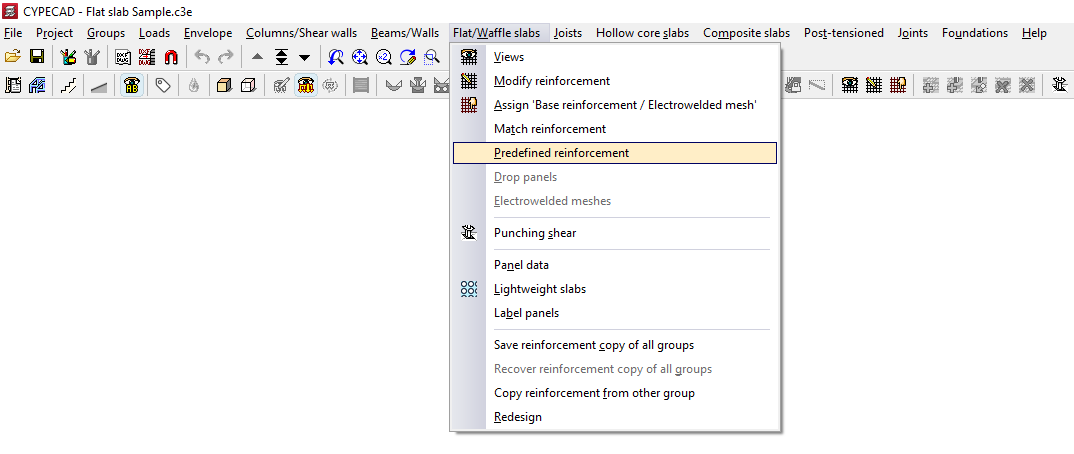
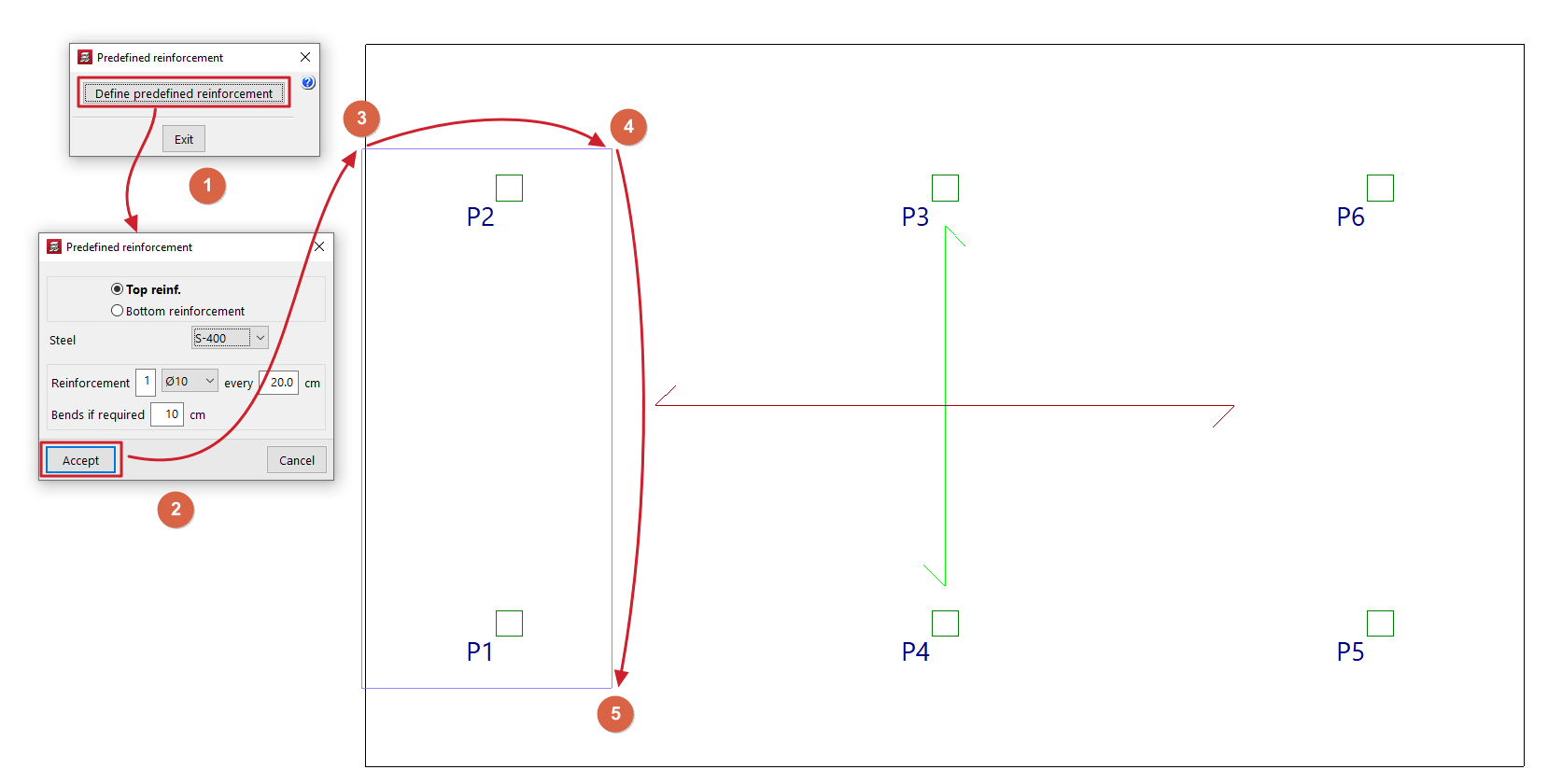
Tras pulsar sobre esta opción, se abre la ventana "Armaduras predeterminadas", que dispone de las siguientes opciones.
Entrar armaduras predeterminadas
Mediante "Entrar armaduras predeterminadas" se introducen armaduras de refuerzo para forjados reticulares y losas en cualquier dirección.
Tras pulsar sobre la opción, en la ventana que aparece se debe indicar la posición de la armadura predeterminada, sea una "Armadura superior" o una "Armadura inferior", y se selecciona uno de los "Aceros" disponibles (se puede indicar un acero distinto al seleccionado para la armadura principal del paño). Se define el "Armado" indicando el número de barras, el diámetro y su separación, y se indica la longitud de las "Patillas si son necesarias".
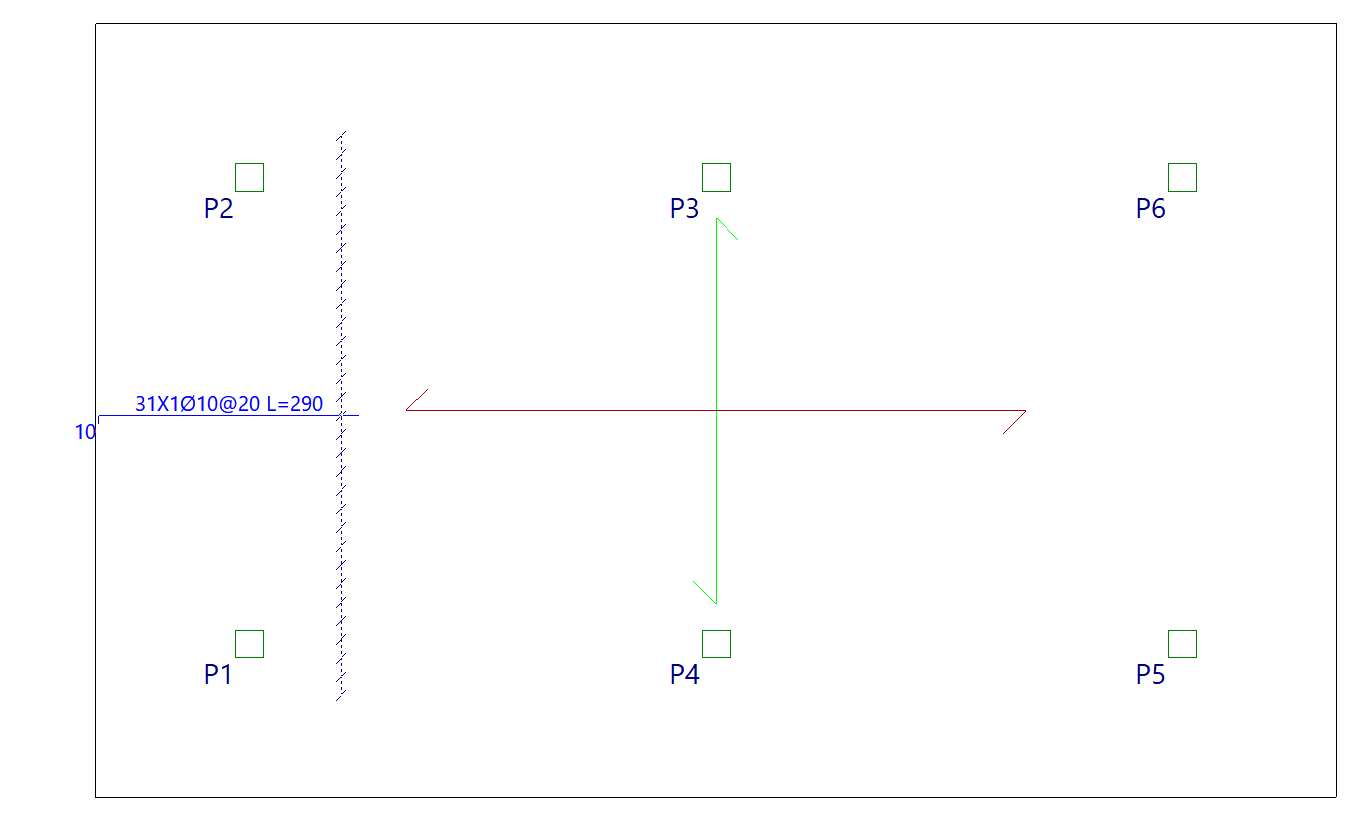
Tras "Aceptar", se marcan en planta el punto inicial y el punto final de la primera barra, y, después, se selecciona un tercer punto para indicar el ancho de la banda de distribución del paquete de armados.
Borrar armaduras predeterminadas (Superior/Inferior)
Las opciones "Borrar armaduras predeterminadas (Superior)" y/o "Borrar armaduras predeterminadas (Inferior)" aparecen si se han introducido armaduras predeterminadas previamente en la cara superior y/o inferior del forjado, y permiten su eliminación.
Regenerar barras
Si se han introducido armaduras predeterminadas y un cambio en el dibujo de la planta obliga a una modificación de esta armadura, utilizando la opción "Regenerar barras" el programa redibuja las barras realizando operaciones como alargarlas o anclarlas en patilla, si esto es posible.
| Nota: |
|---|
| El programa descontará de la armadura de cálculo la armadura predeterminada, de forma que del armado calculado se restará la capacidad mecánica media de la armadura predeterminada introducida (multiplicada por el intereje si se trata de un forjado reticular). La capacidad mecánica media de la armadura predeterminada es el resultado de dividir la capacidad mecánica total de la armadura predeterminada introducida entre el ancho de la zona donde se ha introducido esa armadura. |
Opciones de generación y edición de refuerzos de punzonamiento
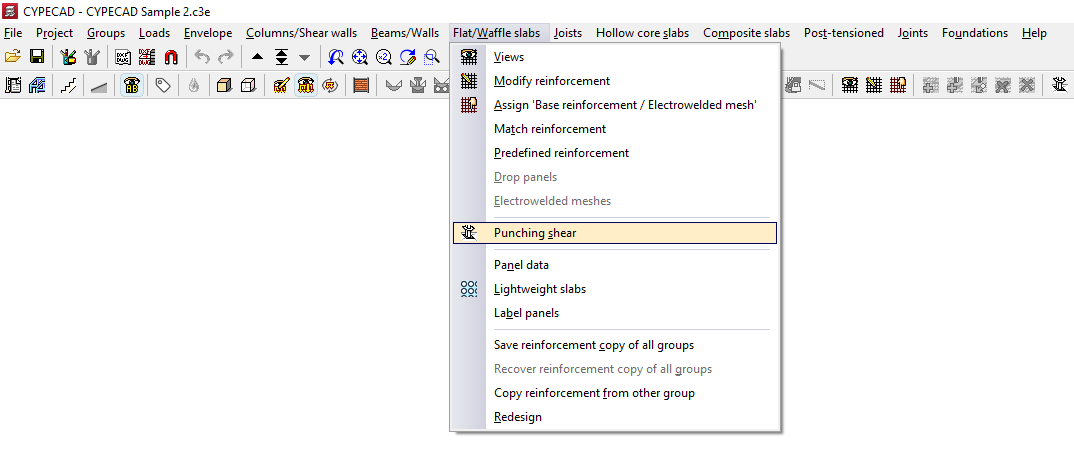
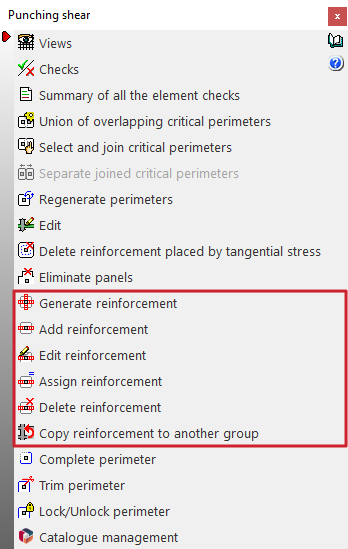
Las siguientes opciones, accesibles desde la opción "Punzonamiento" del menú "Losas/Reticulares", en la pestaña "Resultados", permiten generar y editar los armados de refuerzo de punzonamiento de losas y forjados reticulares en el programa:
- Generar refuerzos
- Añadir refuerzo
- Editar refuerzo
- Asignar refuerzo
- Borrar refuerzo
- Copiar refuerzos a otro grupo
La introducción de refuerzos de punzonamiento mediante estas opciones permite efectuar la comprobación de punzonamiento según criterios normativos, que puede consultarse con las herramientas disponibles en este mismo menú.
La armadura de refuerzo calculada automáticamente por el programa en función de las tensiones tangenciales puede servir como referencia para la generación, edición y ajuste manual de los armados de refuerzo que se introducen con las opciones de este menú, pero no es tenida en cuenta en el proceso de comprobación normativa del punzonamiento y debería eliminarse posteriormente para evitar duplicidades.
A continuación se detalla cada una de las funcionalidades mencionadas:
Genera refuerzos
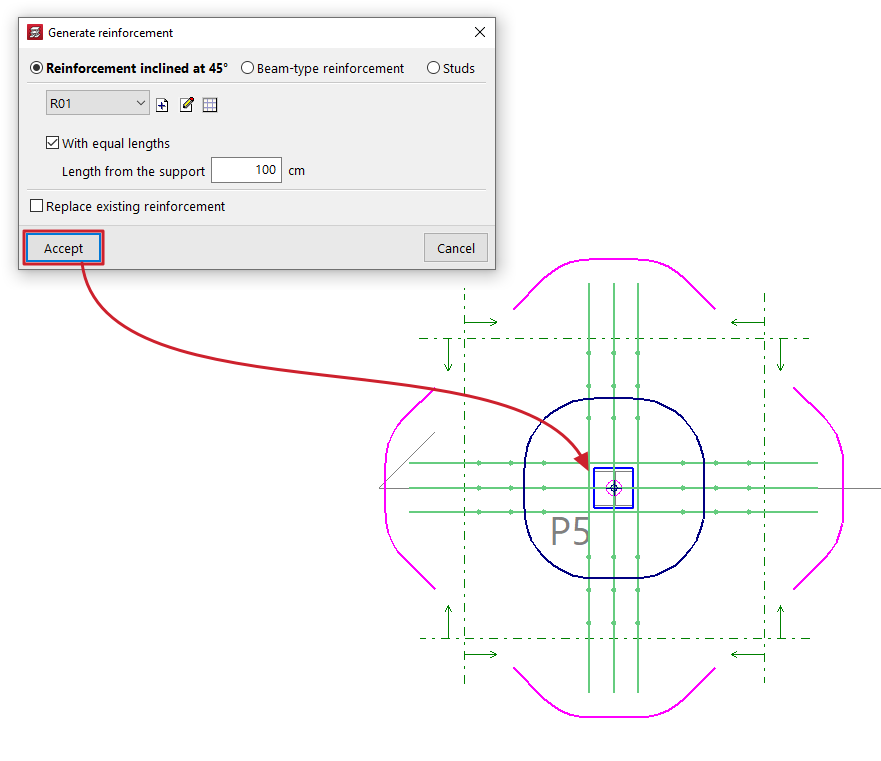
Permite definir un tipo de refuerzo de punzonamiento (ya sea "Armaduras inclinadas a 45º", "Armados tipo viga" o "Pernos") y aplicarlo automáticamente sobre cada uno de los soportes seleccionados en planta.
Opcionalmente, se pueden generar refuerzos "Con longitudes iguales", dada una "Longitud desde el soporte".
Si se activa la casilla "Reemplazar los refuerzos existentes", se sustituirán los refuerzos previamente introducidos en los soportes seleccionados por los refuerzos definidos en este momento.
Si la casilla se mantiene desactivada y el programa detecta que el soporte seleccionado ya tiene refuerzos de punzonamiento, avisará de que si se continúa con la generación, los refuerzos actuales serán reemplazados.
Añadir refuerzo
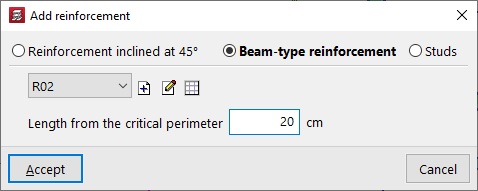
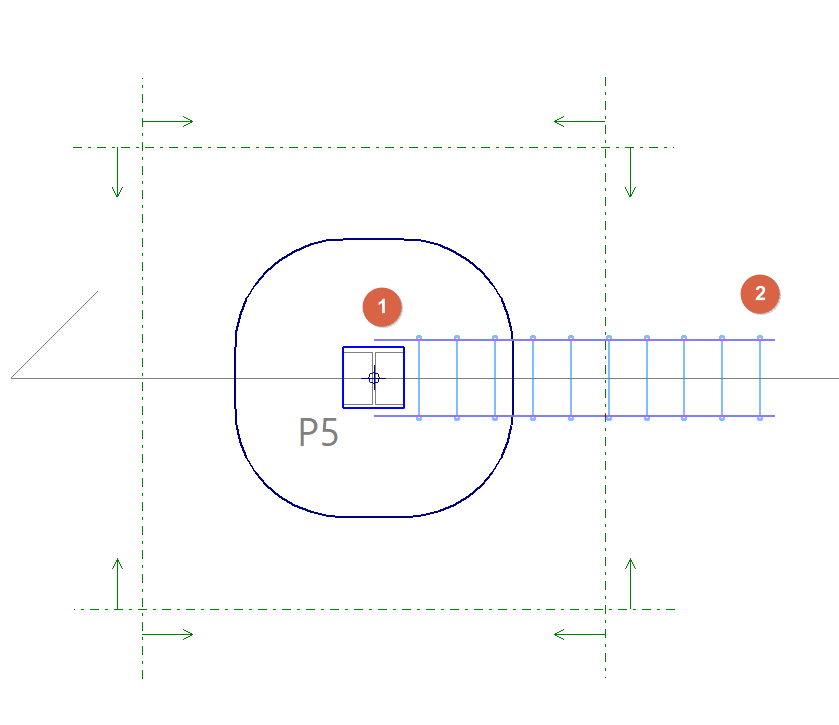
Permite definir un tipo de refuerzo de punzonamiento (ya sea "Armaduras inclinadas a 45º", "Armados tipo viga" o "Pernos") e introducirlo manualmente en planta.
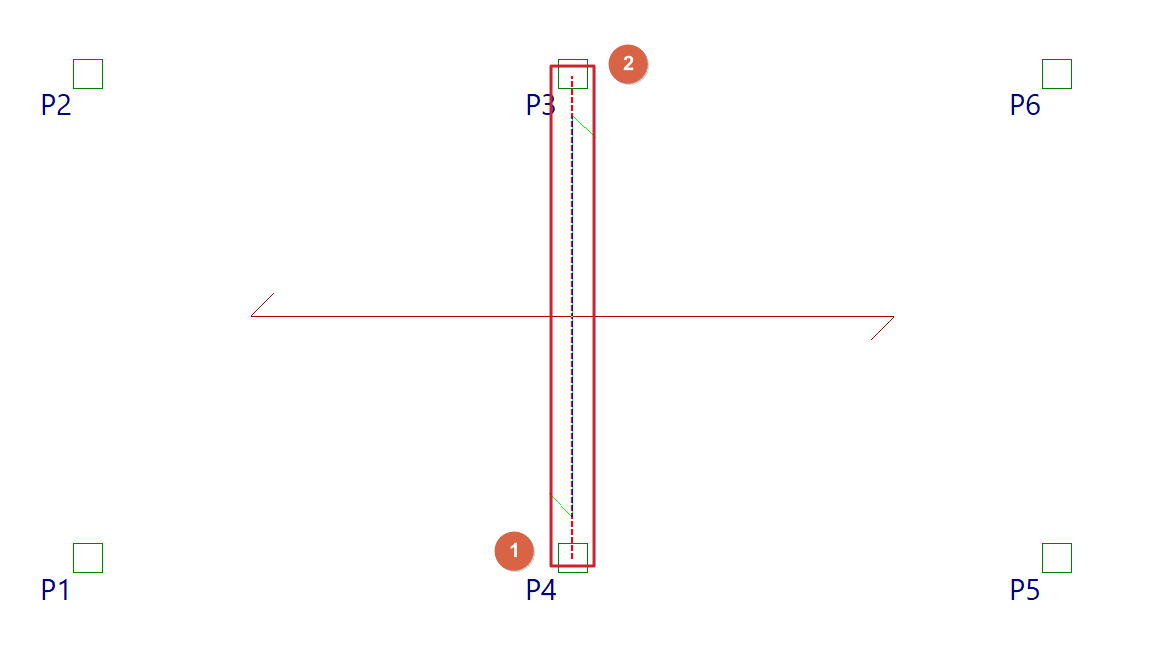
Para ello, se marca un soporte como punto inicial (1) y, después, otro punto de la losa o forjado como punto final (2).
En las armaduras inclinadas y armados tipo viga, se indica la "Longitud desde el perímetro crítico".
Editar refuerzo
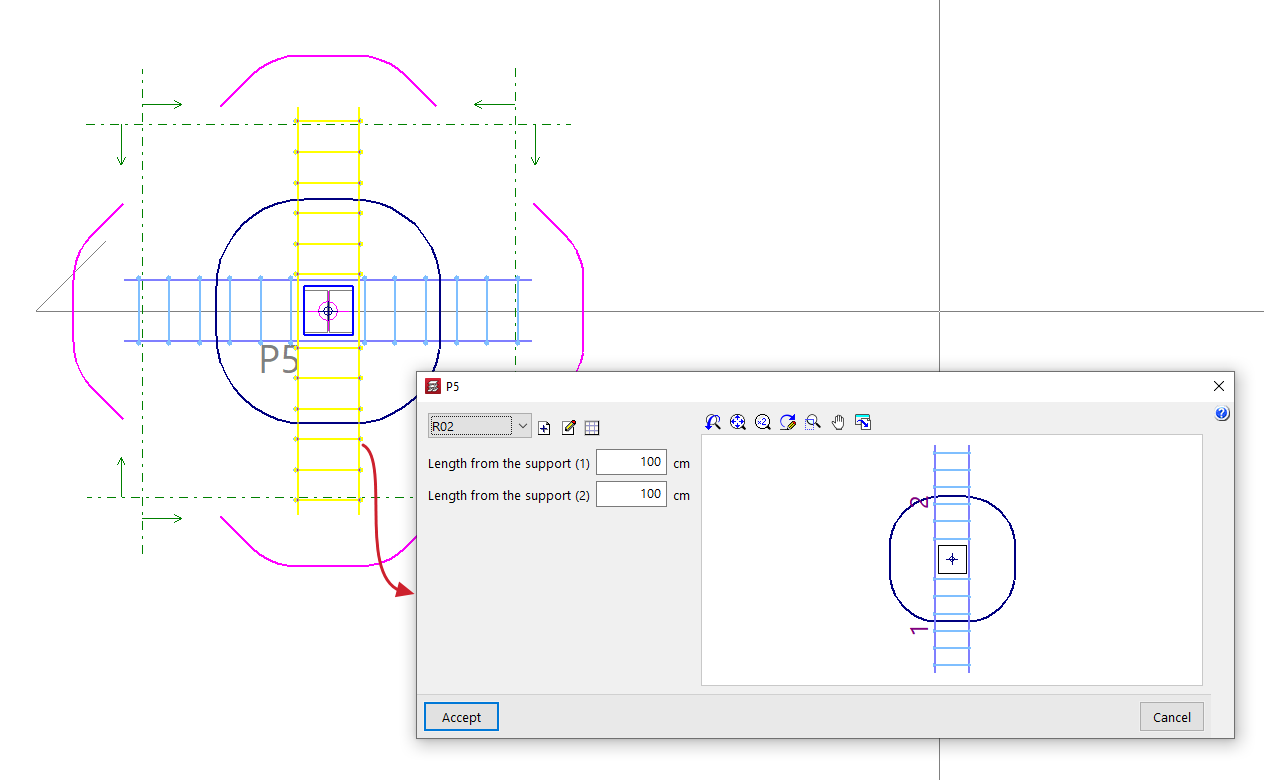
Permite editar un refuerzo de punzonamiento introducido previamente con las opciones "Generar refuerzos" o "Añadir refuerzo", seleccionando un tipo de refuerzo diferente o modificando sus características.
En su caso, también permite modificar su "Longitud desde el soporte" escribiendo directamente su valor. En los armados de tipo "Pernos", la variación del "Número de pernos" modificará la longitud del refuerzo.
Asignar refuerzo
Permite definir las características de un refuerzo de punzonamiento en la ventana emergente y, mediante la opción "Asignar", aplicarlas a los refuerzos de la misma tipología introducidos previamente en planta.
La opción "Copiar de" permite extraer la información a partir de un refuerzo seleccionado.
Activando las casillas correspondientes, es posible asignar únicamente la "Armadura" o el "Número de barras" en los refuerzos de tipo "Armaduras inclinadas a 45º"; la "Armadura" o la "Longitud" en los "Armados tipo viga"; y el tipo de "Perno", su "Disposición" o el "Número de pernos" en los refuerzos de tipo "Pernos".
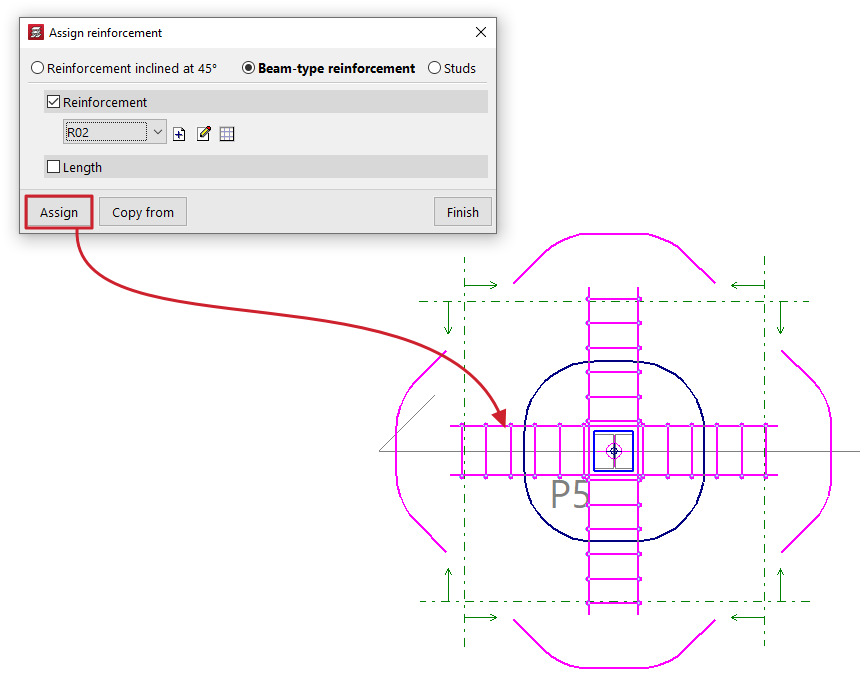
Borrar refuerzo
Permite eliminar los refuerzos de punzonamiento previamente introducidos seleccionándolos en planta uno a uno con el botón izquierdo o marcando un área de captura.
Copiar refuerzos a otro grupo
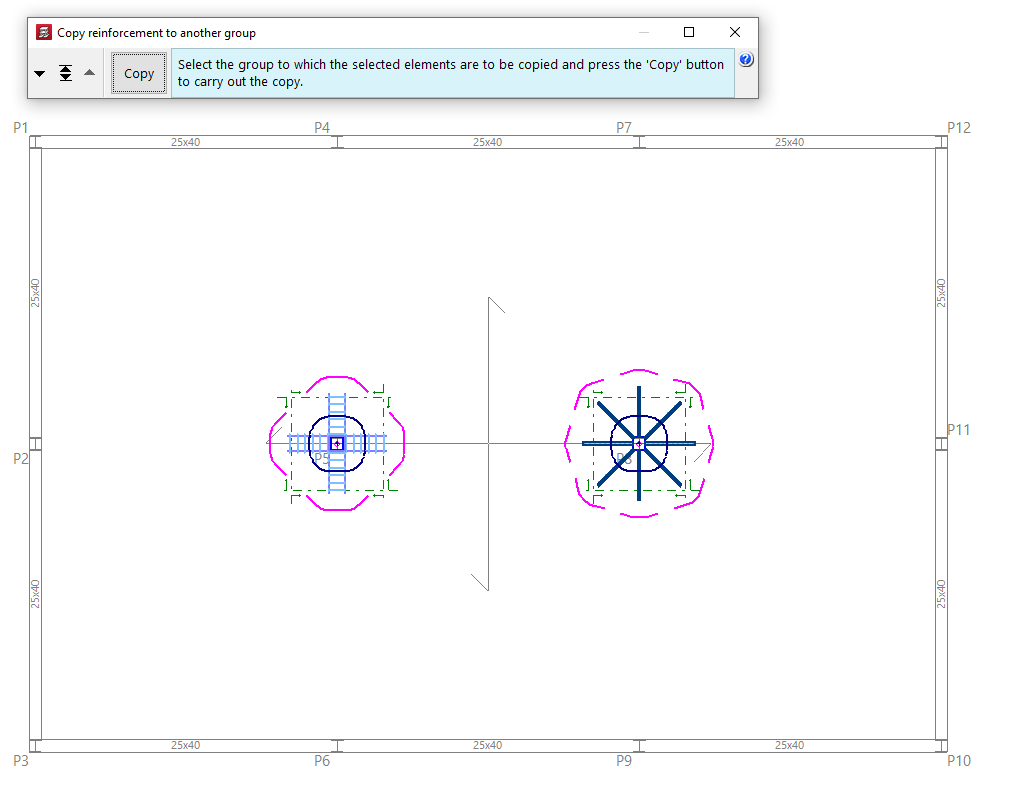
Permite seleccionar refuerzos de punzonamiento en planta uno a uno con el botón izquierdo o marcando un área de captura y, tras pulsar el botón derecho, seleccionar un grupo donde se desean copiar los elementos seleccionados utilizando las herramientas disponibles de la ventana emergente ("Bajar grupo", "Ir a grupo" y "Subir grupo").
Al pulsar el botón "Copiar", se realiza la copia.
Opciones para la copia de armados de forjados
Las siguientes opciones están disponibles en los menús "Losas/Reticulares", "Viguetas", "Placas aligeradas" y "Losas mixtas" de la pestaña "Resultados" y permiten guardar y recuperar copias del armado de los forjados de todos los grupos, o copiar los armados de los forjados de un grupo a otro.
La utilización de estas opciones sólo afecta al tipo de forjado del menú correspondiente en el que se hayan seleccionado.
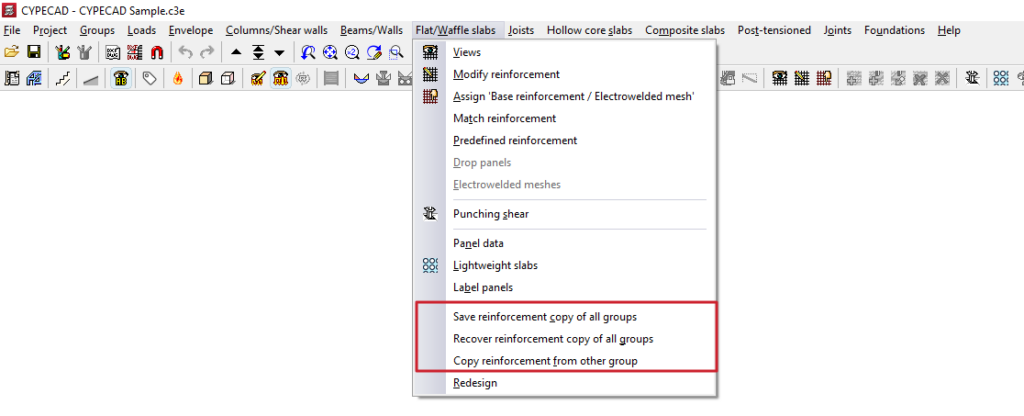
Guardar copia del armado de todos los grupos / Recuperar copia del armado de todos los grupos
Estas opciones permiten guardar y recuperar copias de seguridad del armado de los paños de forjado del tipo correspondiente en todos los grupos, en caso de que sea necesario recalcular la obra, evitando así la pérdida del trabajo realizado sobre las armaduras.
El proceso es el siguiente:
- En una obra ya calculada, el usuario realiza las modificaciones manuales sobre el armado en las partes del modelo que lo requieran.
- Se utiliza la opción "Guardar copia del armado de todos los grupos" para obtener un guardado del armado con estas modificaciones. Todas las modificaciones de armados realizados con posterioridad a esta copia no se guardarán.
- Posteriormente, se introducen modificaciones en las obras que exijan un recálculo (por ejemplo, añadiendo nuevos elementos en la estructura).
- Se recalcula la obra. En el proceso de recálculo, el programa habrá realizado modificaciones automáticamente en los armados de los forjados de todos los grupos, perdiendo los cambios realizados manualmente.
- En este momento, se utiliza la opción "Recuperar copia del armado de todos los grupos". En la ventana que aparece, es necesario indicar, para cada "Grupo actual", el armado que se desea recuperar (en la columna "Recuperar de") dentro de los disponibles por el guardado previo.
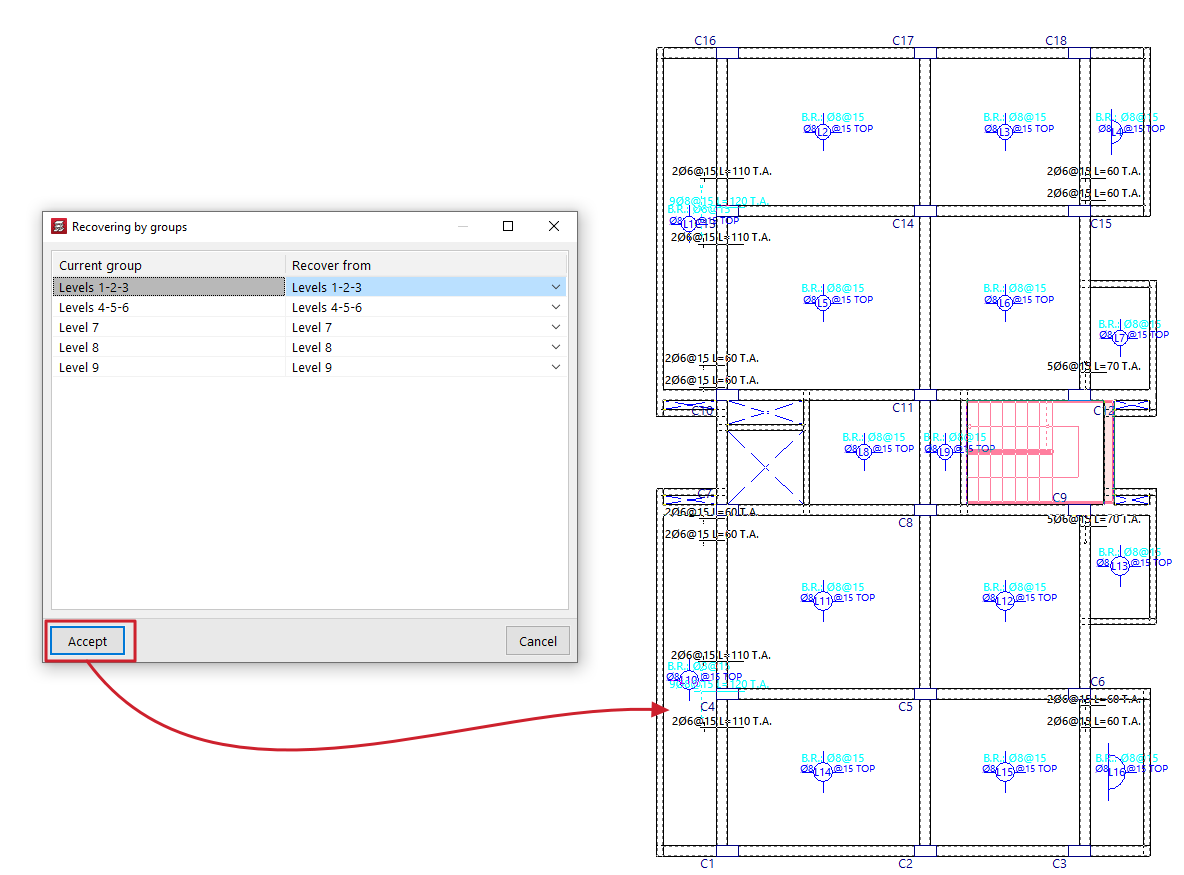
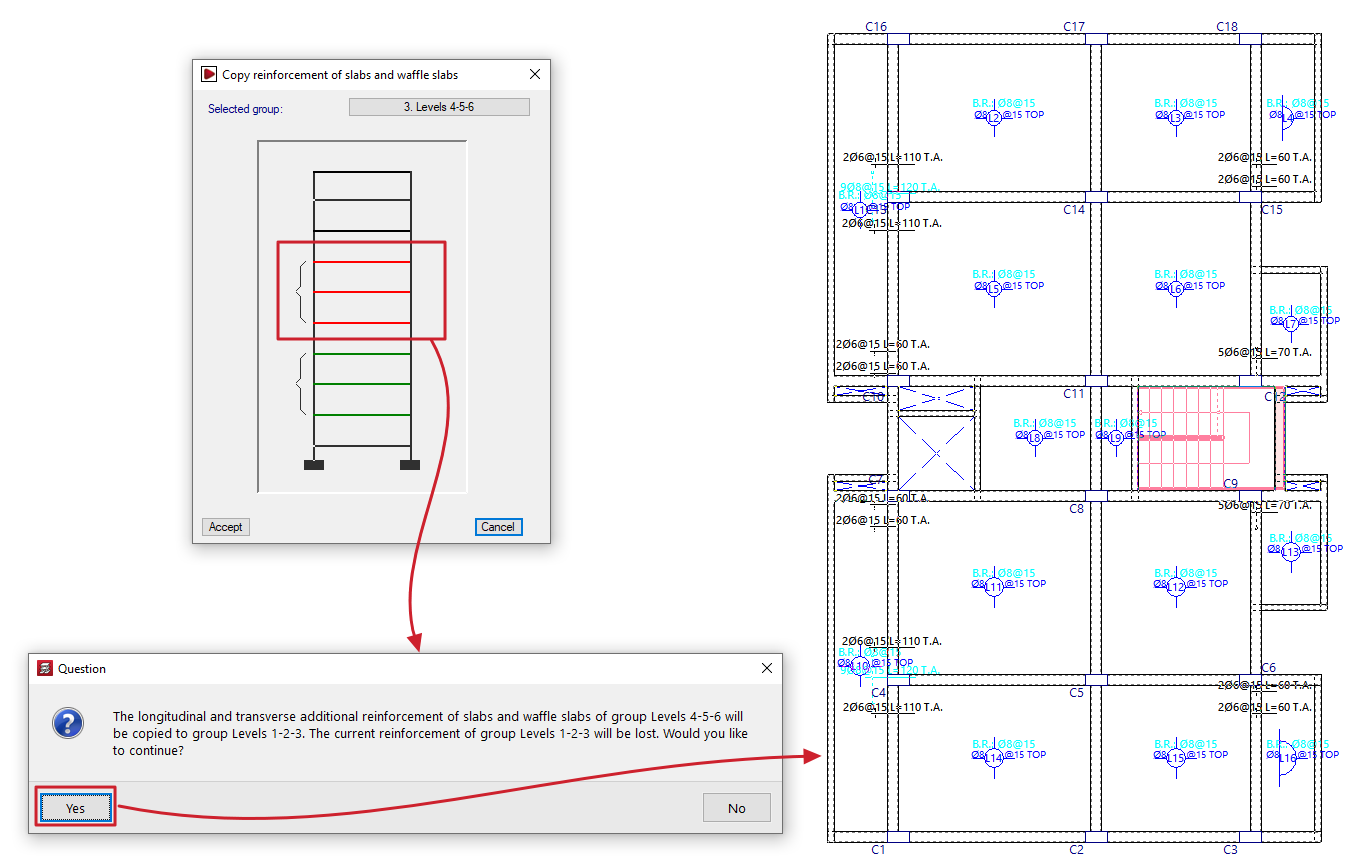
Copiar armado de otro grupo
Esta opción permite copiar los armados de un grupo de plantas a otro.
Esto es interesante en el caso de que existan plantas en las que la geometría y las cargas son iguales: sólo habría que efectuar las modificaciones en el armado de una de ellas, para posteriormente copiar el armado.
Para realizar la copia se sigue este proceso:
- En primer lugar, hay que situarse en el grupo de destino (la planta en la que se desee copiar el armado de otro grupo).
- Después, se pulsa sobre la opción "Copiar armado de otro grupo" del menú correspondiente.
- A continuación, en la ventana que se abre, se selecciona el grupo de plantas a partir del cual se desea copiar el armado.
| Nota: |
|---|
| Si la planta de destino presenta una geometría diferente a la planta tipo, únicamente se copiarán las armaduras en las zonas donde exista forjado. En los huecos, el armado se corta y no se disponen patillas. Asimismo, deben coincidir tanto el ángulo como el punto de paso de la malla. Por este motivo, al definir un grupo de plantas, se recomienda copiar siempre el grupo inmediatamente anterior. Es importante revisar las barras que hayan quedado cortadas, disponiendo las patillas correspondientes o realizando otros ajustes necesarios. |
Índice de contenidos
Completa tu recorrido de CYPECAD explorando las otras secciones disponibles:
- Introducción
- Inicio y creación de obras nuevas
- Configuración de datos generales
- Definición de plantas y grupos de plantas e introducción de pilares, pantallas y arranques (pestaña "Entrada de pilares")
- Introducción de vigas, muros, forjados, elementos de cimentación y elementos especiales, y cálculo de la estructura (pestaña "Entrada de vigas"):
- Consulta de resultados del cálculo y edición de elementos (pestaña "Resultados"):
- Opciones de la pestaña "Isovalores"
- Impresión de documentos y exportación de datos
- Más información:
