


Vistas de viguetas
La opción "Vistas", dentro del menú "Viguetas" de la pestaña "Resultados" permite configurar el modo de visualización de los datos obtenidos tras el cálculo en los forjados de viguetas.
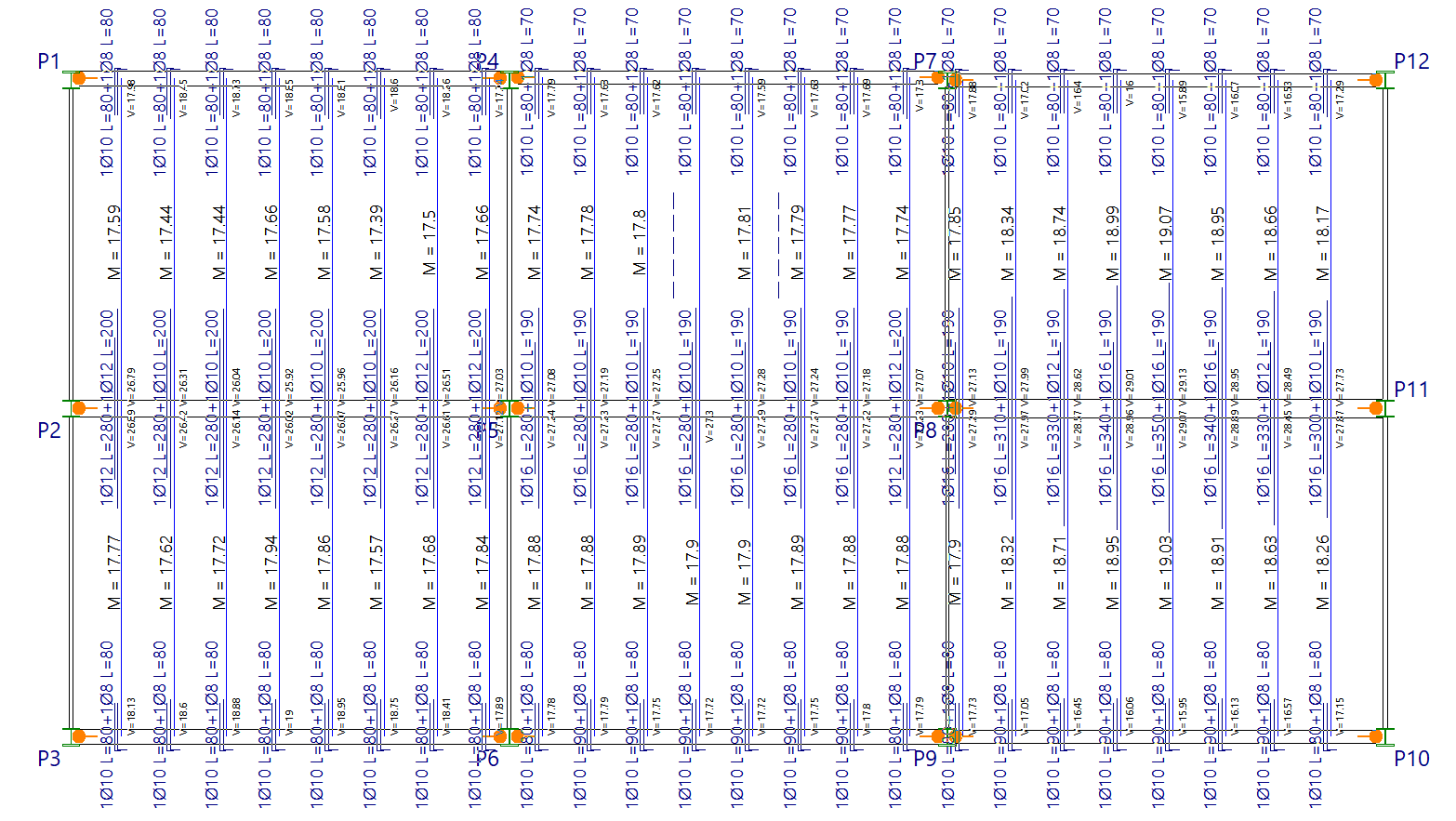
Entre ellos se encuentran los valores de momentos y cortantes a cubrir, los tipos de viguetas empleados, o los armados de positivos y de cortante necesarios por cada nervio, así como los armados de negativos dispuestos.
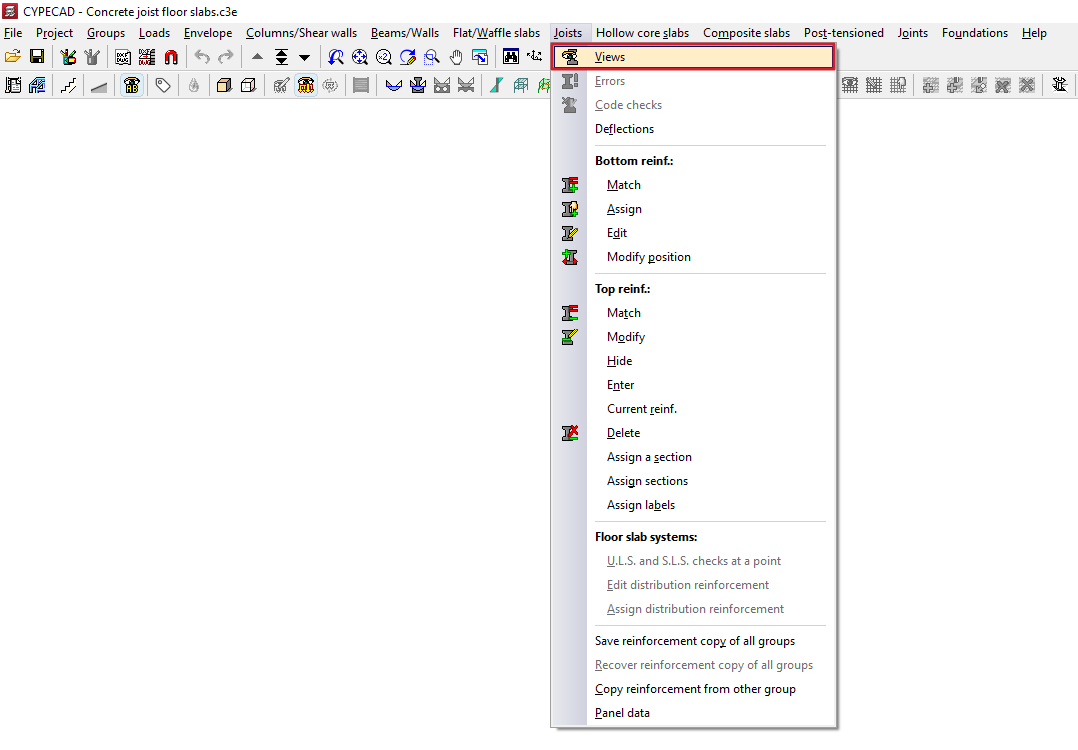
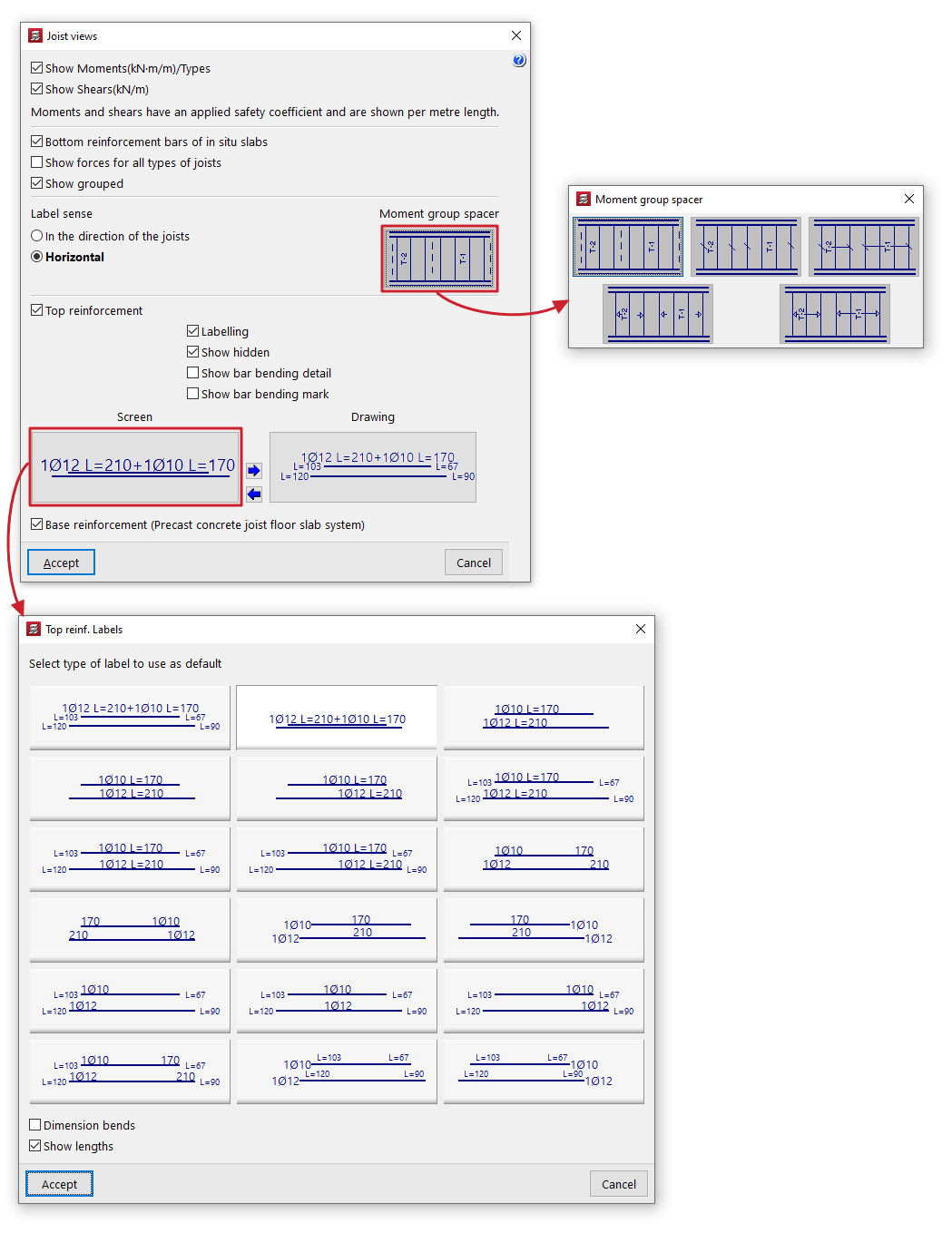
Al pulsar sobre la opción se abre una ventana emergente con las siguientes utilidades:
- Momentos (kN.m/m)/Tipos visibles
Si esta opción está desactivada, y si la opción "Ver esfuerzos en todos los tipos de viguetas" se encuentra desactivada, se rotulan en planta junto a cada nervio:- Los momentos flectores mayorados por metro de ancho en las viguetas genéricas (introducidas mediante la opción "Por características geométricas"). Se indican con el rótulo 'Mf'.
- El tipo de vigueta en los forjados prefabricados de vigueta armada o pretensada (introducidas mediante la opción "De biblioteca").
- El diámetro y la longitud de la armadura inferior en los forjados de viguetas in situ.
- El perfil en los forjados de viguetas metálicas, JOIST y de madera.
- Cortantes (kN/m) Visibles
Si esta opción está desactivada, y si la opción "Ver esfuerzos en todos los tipos de viguetas" se encuentra desactivada, se rotulan en planta junto a cada nervio:- El valor del cortante mayorado por metro de ancho en el borde de apoyo en las viguetas genéricas (introducidas mediante la opción "Por características geométricas"). Se indican con el rótulo 'V'.
- El tipo de celosía en las viguetas prefabricadas armadas (introducidas mediante la opción "De biblioteca").
- El diámetro y separación de la armadura de cortante en los forjados de viguetas in situ.
- Barras armadura inferior de forjados in situ
Al activar esta opción se dibuja el trazado de las barras de la armadura inferior (armado de positivos) de los forjados de viguetas in situ. - Ver esfuerzos en todos los tipos de viguetas
Si esta opción está activada (junto con las opciones "Momentos (kN.m/m)/Tipos visibles" y/o "Cortantes (kN/m) Visibles"), se rotulan en planta junto a cada nervio los momentos flectores mayorados por metro de ancho y/o el valor del cortante mayorado por metro de ancho en el borde de apoyo en todos los tipos de viguetas. - Ver agrupados
Si esta opción está activada, los esfuerzos de los nervios se ven agrupados, de tal forma que sólo se muestra un rótulo por cada grupo de nervios con los mismos datos. Entre los grupos de nervios se coloca el símbolo "Separador de grupos de momentos" elegido.
Si se desactiva esta opción, se rotulan los esfuerzos en cada uno de los nervios. - Sentido rotulado
Este selector permite ajustar la orientación de los textos de rotulado de los momentos y cortantes en algunas versiones. Este puede ser "En la dirección de las viguetas" u "Horizontal". - Separador de grupos de momentos
Al pulsar sobre esta opción se abre una ventana emergente donde se puede escoger el símbolo empleado como separador de grupos de viguetas con los mismos datos entre los disponibles. - Armadura de negativos
Al activar esta opción se dibuja el trazado de los armados de negativos de los forjados de viguetas. Además, es posible configurar lo siguiente:- Rotulado
Al activar esta opción se muestran los rótulos que indican los diámetros y las longitudes de los armados de negativos. - Ver ocultas
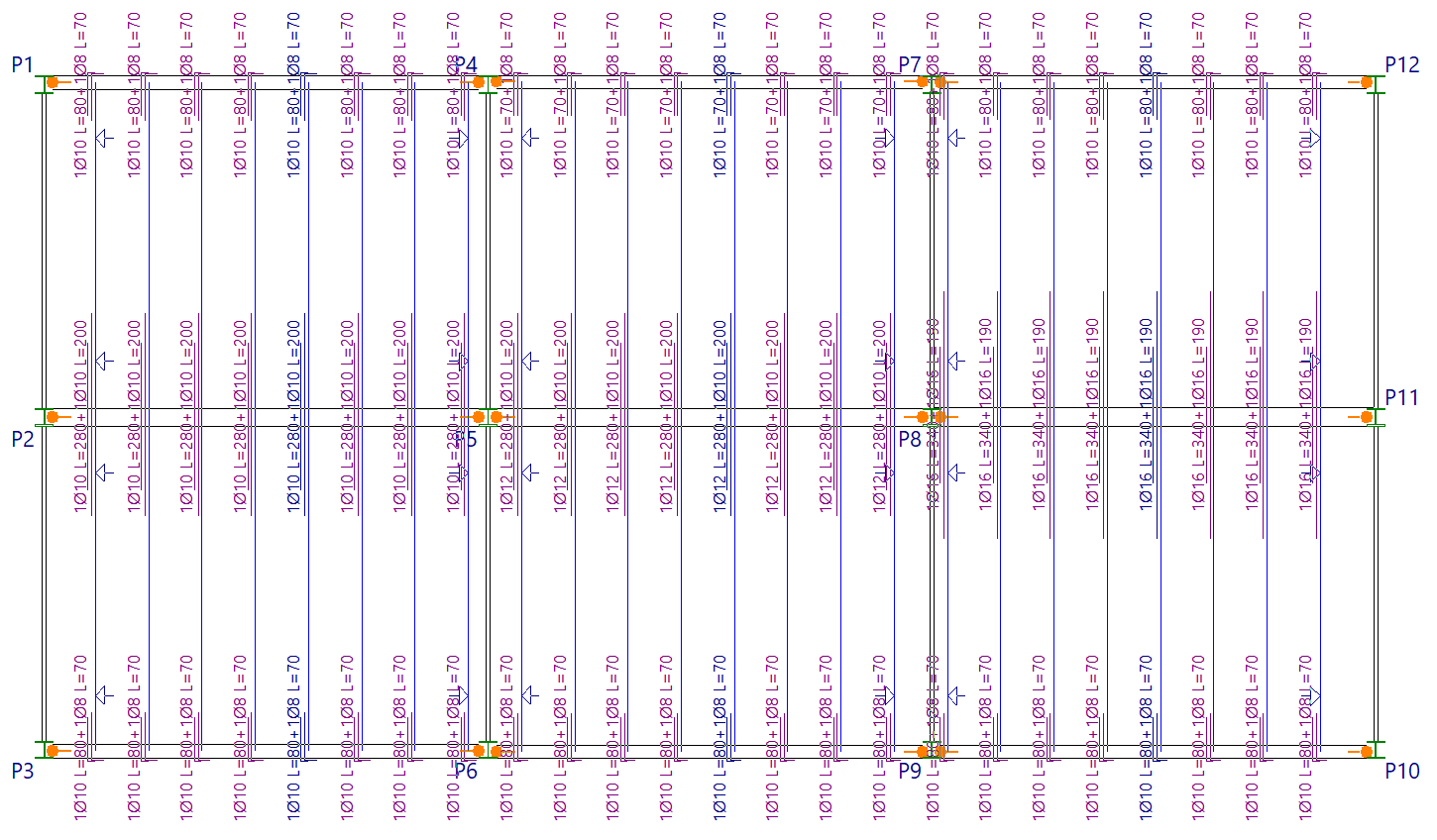
Tras efectuar una igualación de armados de negativos, se muestran en color azul los que se dibujarán en plano y en color magenta los armados igualados que no se dibujarán en planos. Si se activa la opción "Ver ocultas" es posible ver en pantalla los armados de color magenta, es decir, los que no se dibujarán en planos. - Ver detalle de doblado de barras
Si se activa esta opción, en paños inclinados se dibuja junto a la barra un esquema de doblado. - Ver marca de doblado de barras
Si se activa esta opción, en paños inclinados se marca el punto de doblado con una pequeña raya perpendicular al eje de la barra. - Rotulado en "Pantalla"y en "Plano"
Para ambos casos, el programa permite realizar la selección del tipo de rotulado por defecto de los armados de negativos entre los disponibles en la ventana emergente. Además, permite indicar si se desea "Acotar patillas" y/o "Mostrar longitudes" de barras activando las casillas correspondientes. - Copia de selección de rótulo
Estas opciones permiten copiar la selección del rótulo en pantalla a la selección del rótulo en planos o viceversa.
- Rotulado
- Armadura de reparto (Sistema de forjados de viguetas prefabricadas de hormigón)
Al activar esta opción se muestra un detalle en el paño con la armadura de reparto bidireccional a disponer en los sistemas de forjados mencionados, con su diámetro y separación.
Errores de viguetas
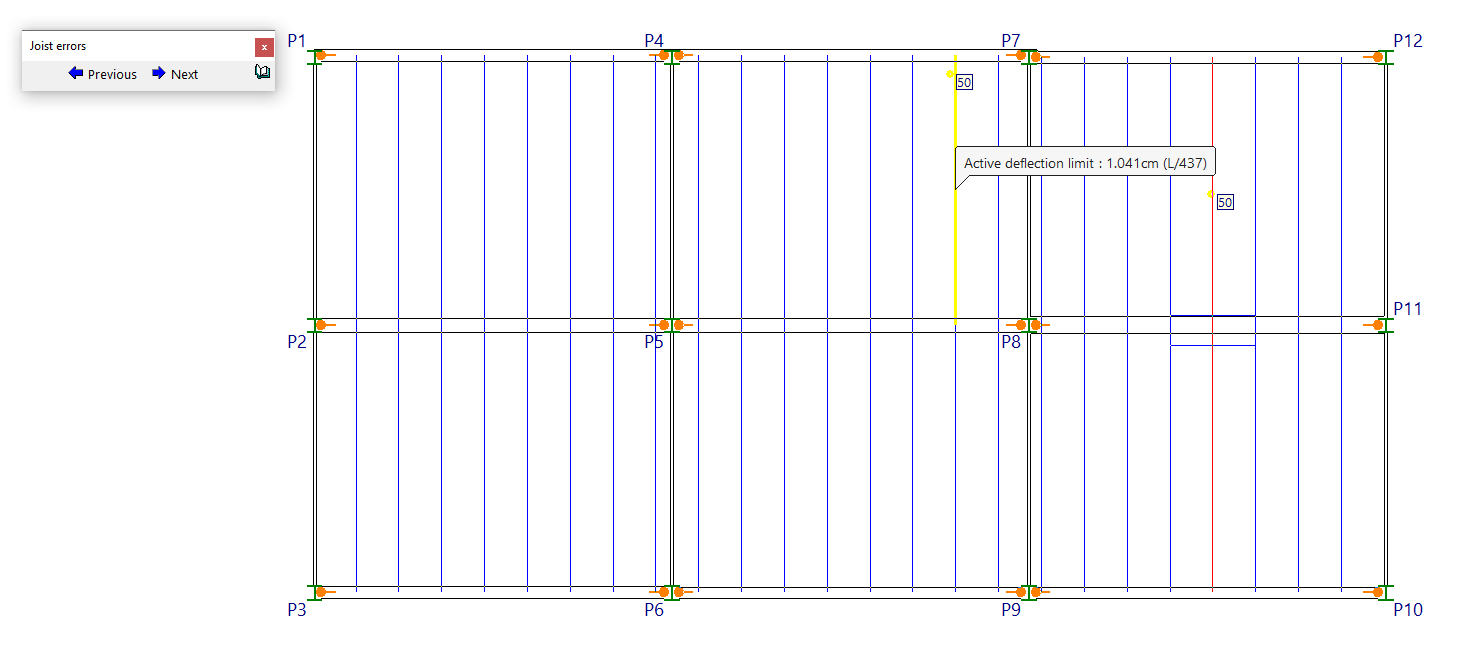
La opción "Errores", dentro del menú "Viguetas" de la pestaña "Resultados" permite consultar los errores obtenidos tras el cálculo en cada una de las viguetas.
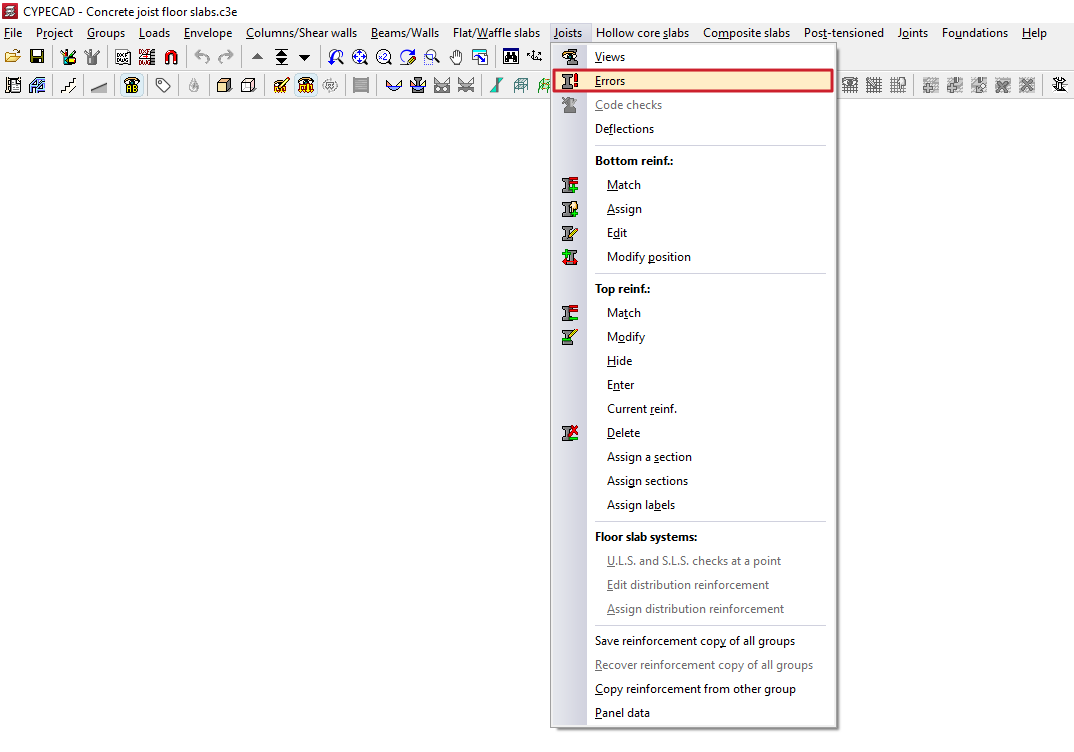
Tras pulsar sobre esta opción, las viguetas que tengan errores de flecha o cortante, o problemas de algún tipo, se destacarán en color rojo.
Para obtener más información sobre el error concreto debe pulsarse sobre el nervio con el botón izquierdo y consultar el mensaje que aparece. Si el grupo de viguetas no tiene ningún error, aparecerá el texto "No tiene errores".
Los botones "Anterior" y "Siguiente" del cuadro de diálogo permiten navegar entre el resto de viguetas de la planta que tienen errores.
Descripción y solución de errores de viguetas
A continuación se detalla cada uno de los errores que pueden aparecer sobre las viguetas, y se recomiendan actuaciones para su solución:
| Error | Descripción | Solución |
| Límite de flecha inst. de carga permanente | Se supera este límite de flecha. | Aumentar el canto del forjado, colocar doble vigueta o cambiar la disposición del paño. |
| Límite de flecha inst. de sobrecarga de uso | Se supera este límite de flecha. | Aumentar el canto del forjado, colocar doble vigueta o cambiar la disposición del paño. |
| Límite de flecha inst. total | Se supera este límite de flecha. | Aumentar el canto del forjado, colocar doble vigueta o cambiar la disposición del paño. |
| Límite de flecha total plazo inf. | Se supera este límite de flecha. | Aumentar el canto del forjado, colocar doble vigueta o cambiar la disposición del paño. |
| Límite de flecha activa | Se supera este límite de flecha. | Aumentar el canto del forjado, colocar doble vigueta o cambiar la disposición del paño. |
| Momento positivo en apoyo de vigueta | Sólo hay momento positivo y no negativo en el apoyo. | Dependiendo del caso, aumente la rigidez de la viga donde apoya la vigueta, articule el paño en bordes, o estudie la continuidad de la armadura inferior. |
| Canto del forjado insuficiente para soportar la flexión | La armadura superior trabaja a compresión. | Aumentar el canto del forjado o colocar doble vigueta. |
| El ancho del nervio no permite el armado por compatibilidad con la separación de barras y el recubrimiento | No cabe el armado de positivos en el ancho del nervio in situ. | Aumentar el canto del forjado o el ancho del nervio. |
| No se encuentra ninguna vigueta para cubrir el momento positivo máximo | El momento positivo supera al máximo definido en la ficha de viguetas del fabricante. | Aumentar el canto del forjado o colocar doble vigueta. |
| No existe ningún perfil en la serie que cumpla con la geometría del forjado y de la bovedilla | Esto ocurre en viguetas metálicas probablemente por haber introducido un intereje excesivo con respecto al ancho de la bovedilla, de tal forma que no sea posible apoyarla sobre las alas del perfil. | Colocar el intereje apropiado a la bovedilla o viceversa. |
| No se ha encontrado ningún perfil en la serie que cumpla para los esfuerzos de cálculo | Los esfuerzos superan al máximo que puede ser resistido por las viguetas de la serie. | Cambiar la serie de perfiles. |
| No se cumplen las comprobaciones de resistencia | No se cumple alguna de las comprobaciones de resistencia. | Consultar todas las comprobaciones realizadas con la opción "Comprobación" y realizar las modificaciones necesarias. |
| No se cumplen las comprobaciones de resistencia al fuego | No se cumple alguna de las comprobaciones de resistencia al fuego. | Consultar todas las comprobaciones realizadas con la opción "Comprobación" y realizar las modificaciones necesarias. |
| El perfil tiene un canto superior al máximo permitido | El canto del perfil supera el canto máximo permitido, definido en los datos del forjado. | Aumentar el canto del forjado. |
| No se ha encontrado un armado que cumpla con los mínimos geométricos y mecánicos | No existe en la tabla de armado de viguetas in situ ningún armado que permita cumplir las cuantías mínimas citadas. | Editar convenientemente la tabla de armado. |
| No existe ninguna entrada de la tabla de positivos que cumpla con que el armado de refuerzo parcial sea menor que la longitud del nervio | Se ha asignado un armado base a los nervios in situ, y se ha calculado un refuerzo de longitud mayor que la de la vigueta. Esto no está permitido. | Aumentar la cuantía del armado base, el ancho del nervio o el canto del forjado. |
| No cumple ninguna vigueta con la prolongación del armado de positivos hasta los extremos | Se ha calculado un refuerzo de longitud mayor que la de la vigueta. Esto no está permitido. | Aumentar el canto del forjado o colocar doble vigueta. |
| No existe vigueta con armado base suficiente para que el refuerzo parcial tenga una longitud inferior a la longitud de la vigueta | Se intenta que el armado base sea suficiente para que el refuerzo tenga menor longitud que el total de la vigueta. | Aumentar el canto del forjado o colocar doble vigueta. |
| Sección insuficiente por momento negativo | La zona comprimida no resiste las compresiones producidas por el momento negativo. Ni siquiera macizando se resuelve el problema. | Aumentar el canto del forjado. |
| Momento negativo excesivo | Los esfuerzos superan al máximo que puede ser resistido por las viguetas de la ficha del fabricante. Se muestra el valor del momento. | Aumentar el canto del forjado o colocar doble vigueta. |
| Área necesaria de negativos | Los esfuerzos superan al máximo que puede ser resistido por las viguetas de la ficha del fabricante. Se muestra el área de acero necesaria. | Aumentar el canto del forjado o colocar doble vigueta. |
| Armadura de negativos fuera de tabla | El armado de negativos definido en la tabla de armado no es suficiente, pero el programa de todas formas calcula el armado necesario. | Se aconseja aumentar el canto del forjado o colocar doble vigueta en lugar de modificar la tabla de armados. |
| Macizado mayor que dos veces el canto | Para evitar que la armadura inferior trabaje a compresión, ya que el hormigón está solicitado al máximo, se dispone un macizado, pero el programa avisa cuando dicho macizado excede esta longitud. | Aumentar el canto del forjado. |
| Macizado mayor que el 20% de la luz libre | Para evitar que la armadura inferior trabaje a compresión, ya que el hormigón está solicitado al máximo, se dispone un macizado, pero el programa avisa cuando dicho macizado excede esta longitud. | Aumentar el canto del forjado. |
| No se dimensionan extremos empotrados o en continuidad en este tipo de viguetas | Aunque las viguetas metálicas se articulan automáticamente en los bordes, en el caso de viguetas en voladizo el programa da continuidad con el paño interior para conseguir equilibrio local. No se dimensiona el negativo. | Modificar las condiciones definidas o el tipo de forjado. |
| El cortante de cálculo no puede ser resistido | El cortante de cálculo supera al que puede ser resistido por la vigueta de la ficha. | Aumentar el canto del forjado o colocar vigueta doble. |
| El ancho de las vigas de apoyo del forjado no es suficiente para anclar correctamente la armadura de positivos | El recubrimiento lateral es mayor que el ancho de la viga de apoyo. | Aumentar el perfil de la viga de apoyo de forma que tenga un ancho mayor. |
Comprobaciones en viguetas
La opción "Comprobación", dentro del menú "Viguetas" de la pestaña "Resultados", permite mostrar en pantalla tras el cálculo un listado de comprobaciones de las viguetas metálicas o de madera.
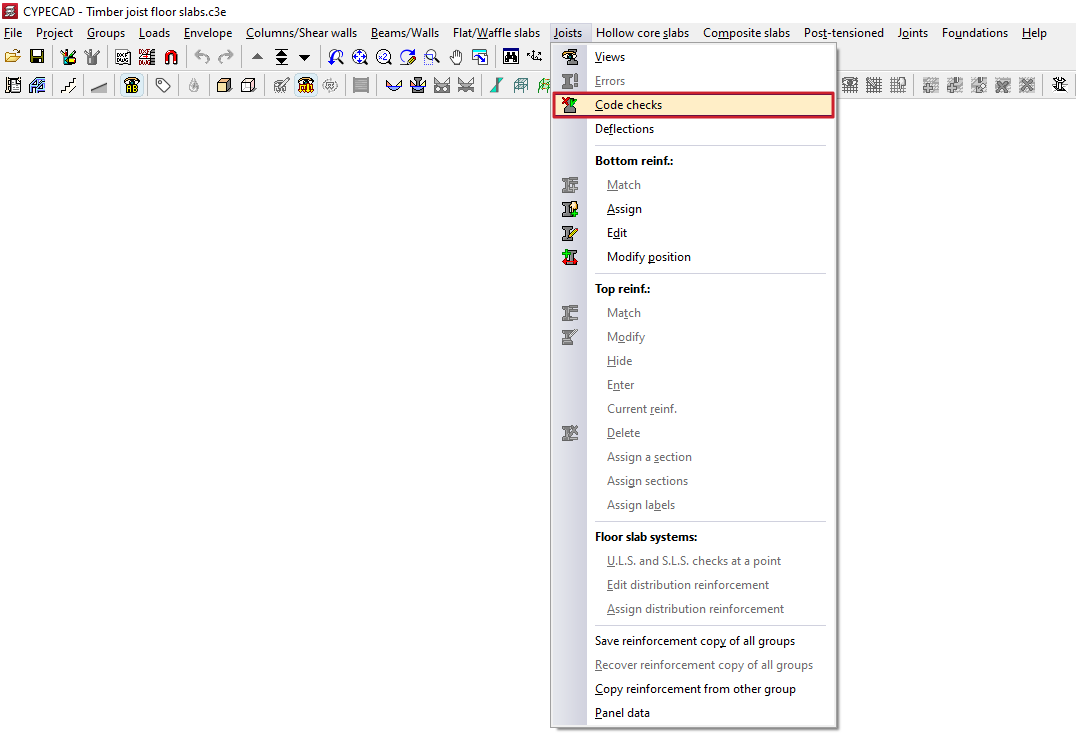
Tras pulsar sobre esta opción y seleccionar una vigueta, se abre una ventana emergente con un informe en el que:
- se detallan los datos sobre la "Geometría" de la vigueta,
- se muestra un "Resumen de las comprobaciones efectuadas" (incluidas las "Comprobaciones de flecha"),
- y se detallan las diferentes "Comprobaciones de resistencia" realizadas en la vigueta según la normativa elegida, indicando su estado de cumplimiento.
Este informe se puede exportar o imprimir en diferentes formatos.
Flechas de viguetas
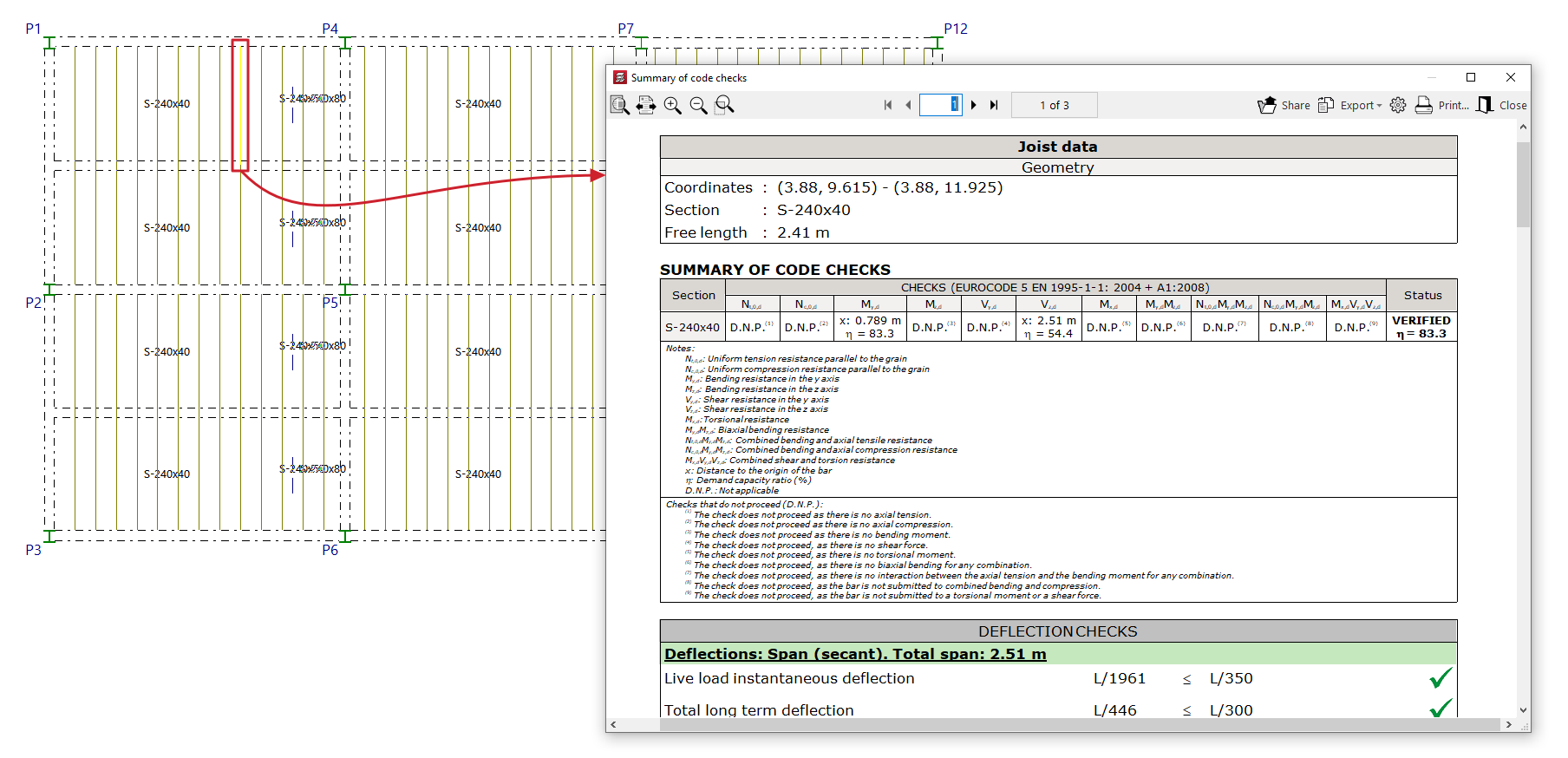
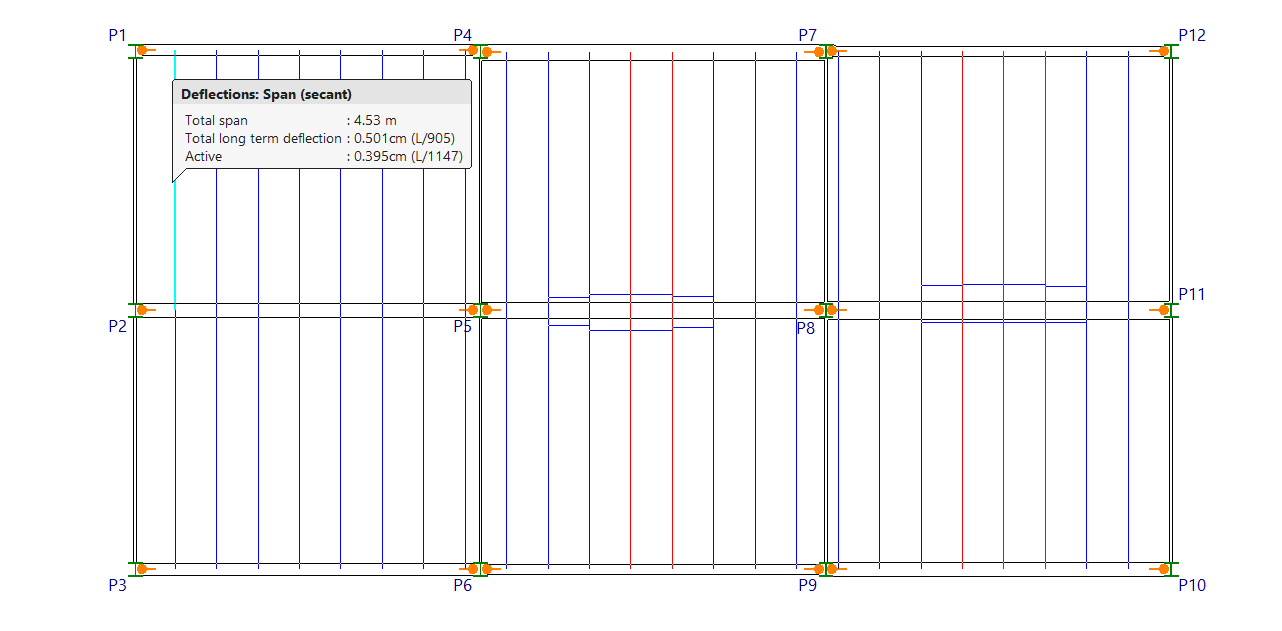
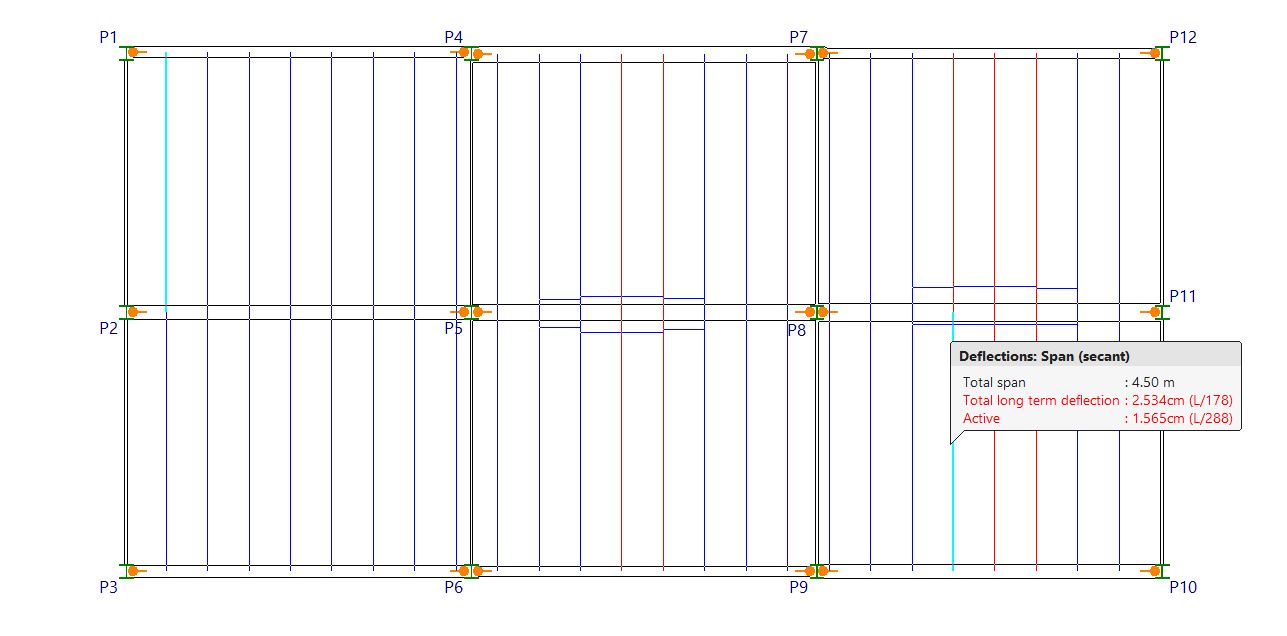
La opción "Flechas", dentro del menú "Viguetas" de la pestaña "Resultados", permite consultar en pantalla tras el cálculo las flechas de cada vigueta y los errores relacionados con las comprobaciones de flecha.
Al pulsar sobre la opción, al pasar el puntero sobre cada vigueta se informa en un cuadro del tipo de flecha (ya sea en un "Vano (secante)" o "Voladizo (tangente)"), así como de la "Luz total", la flecha "Total a plazo infinito" y la flecha "Activa". Se indican tanto los valores absolutos como relativos.
En el caso de que se supere alguna limitación de flecha, el texto se mostrará en color rojo.
Además, las viguetas que tengan errores de flecha, o problemas de algún tipo, se destacarán en color rojo en planta.
Igualación, edición y asignación de momentos positivos de viguetas
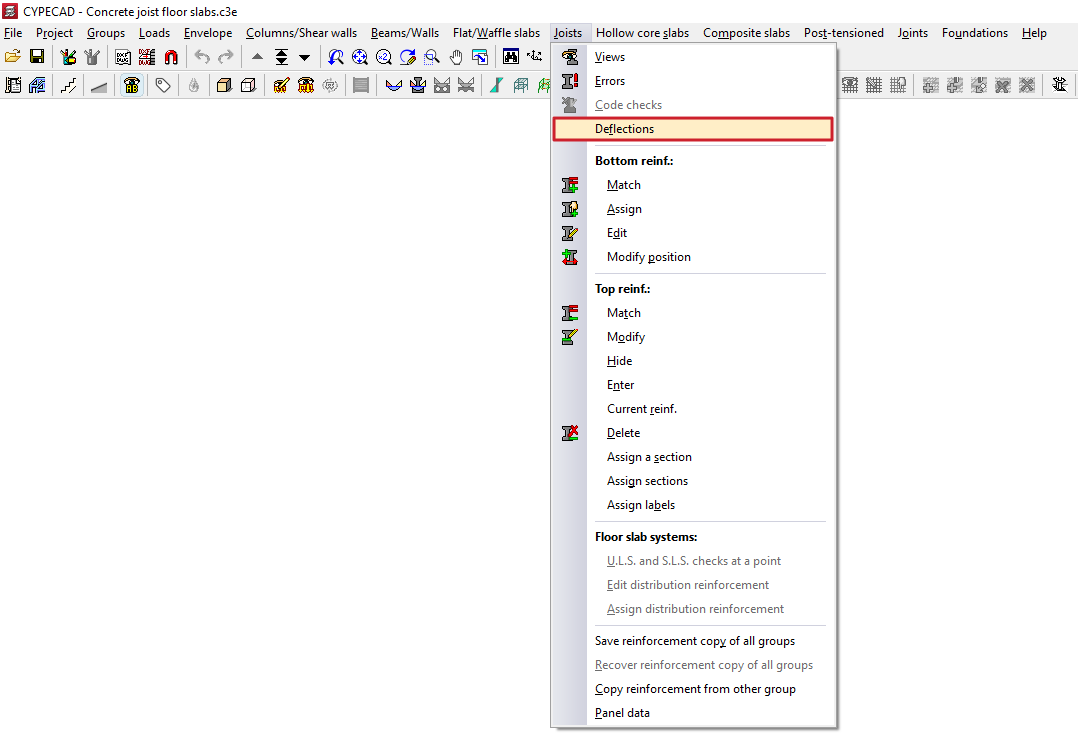
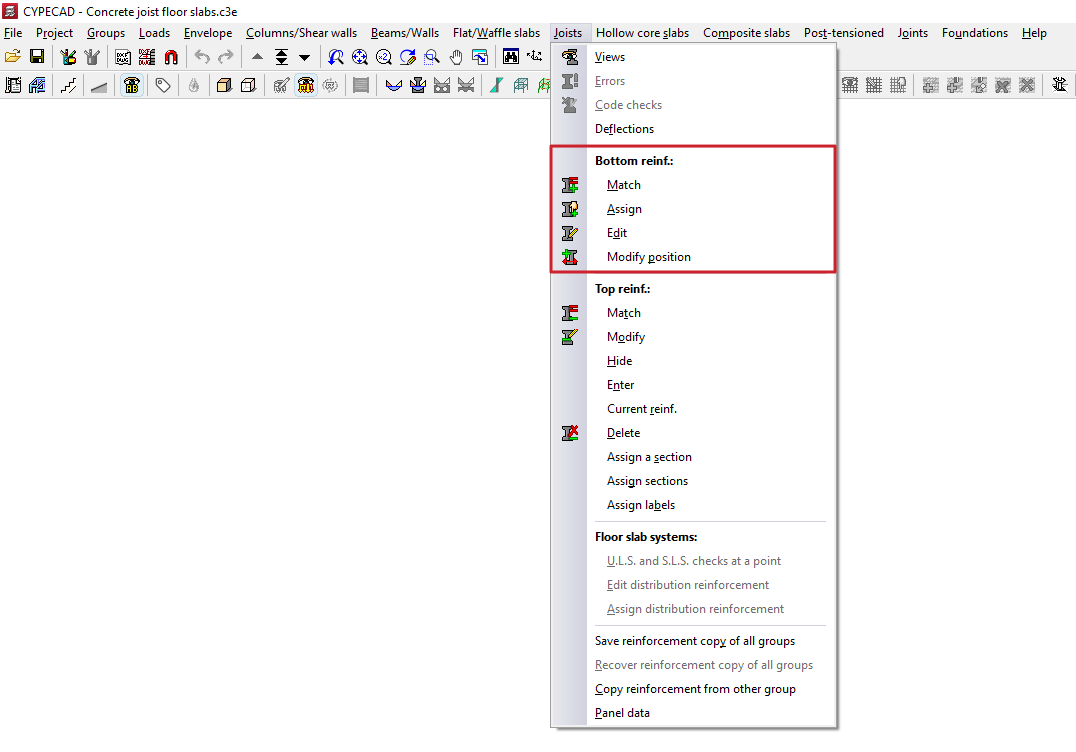
Las herramientas de la sección "Positivos" del menú "Viguetas", dentro de la pestaña "Resultados", permiten modificar los momentos positivos y los cortantes de las viguetas, los armados de positivos, o los tipos de vigueta prefabricada, obtenidos y dispuestos por el programa tras el cálculo de la obra.
Las modificaciones efectuadas mediante las herramientas de esta sección no se mantienen en sucesivos recálculos, por lo que su uso debe reservarse a la etapa de ajuste final de los elementos previa a la impresión o exportación final de datos.
A continuación se detalla cada una de las herramientas disponibles.
Igualar
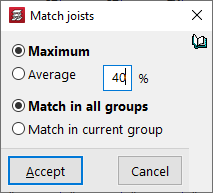
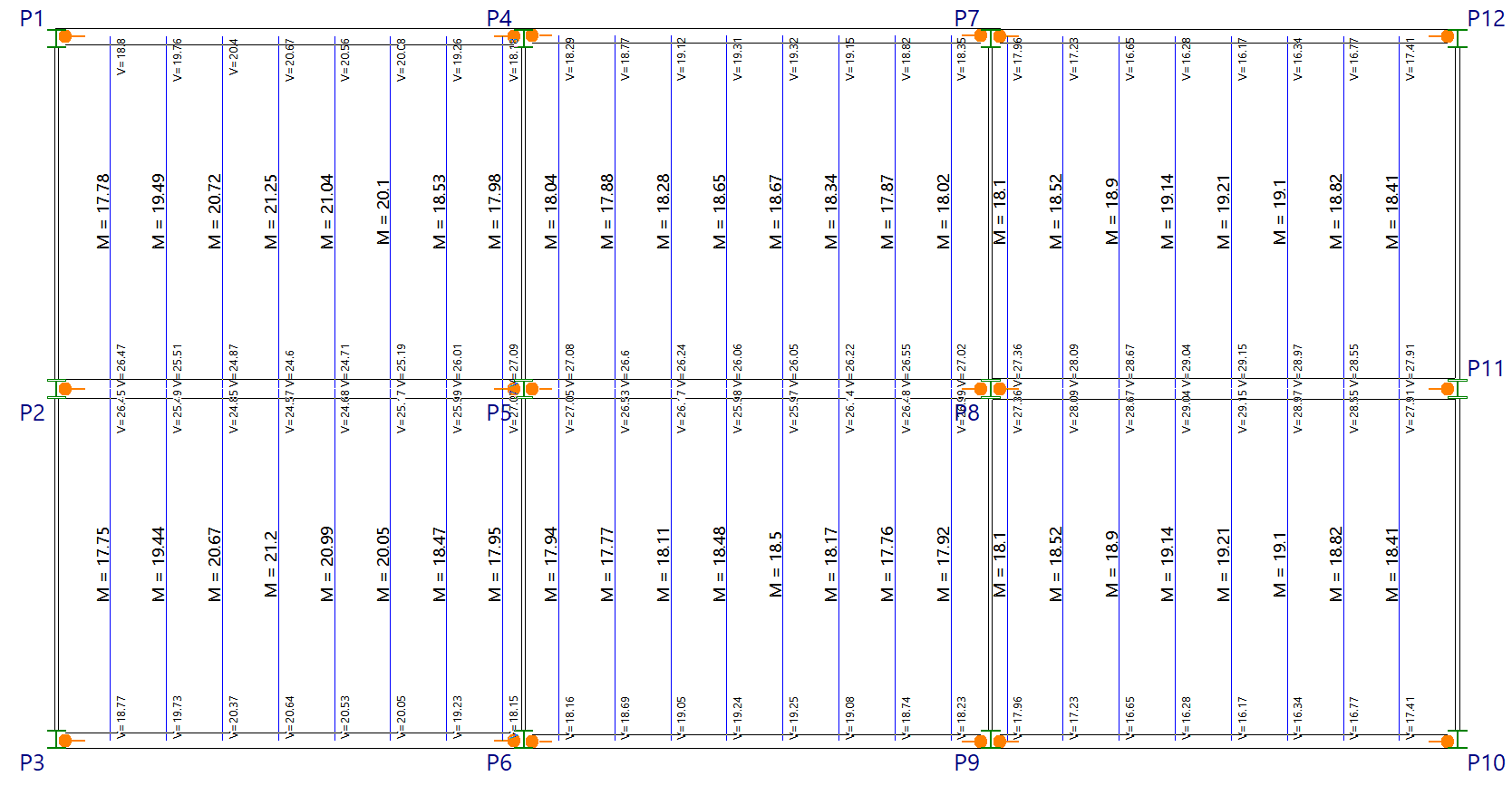
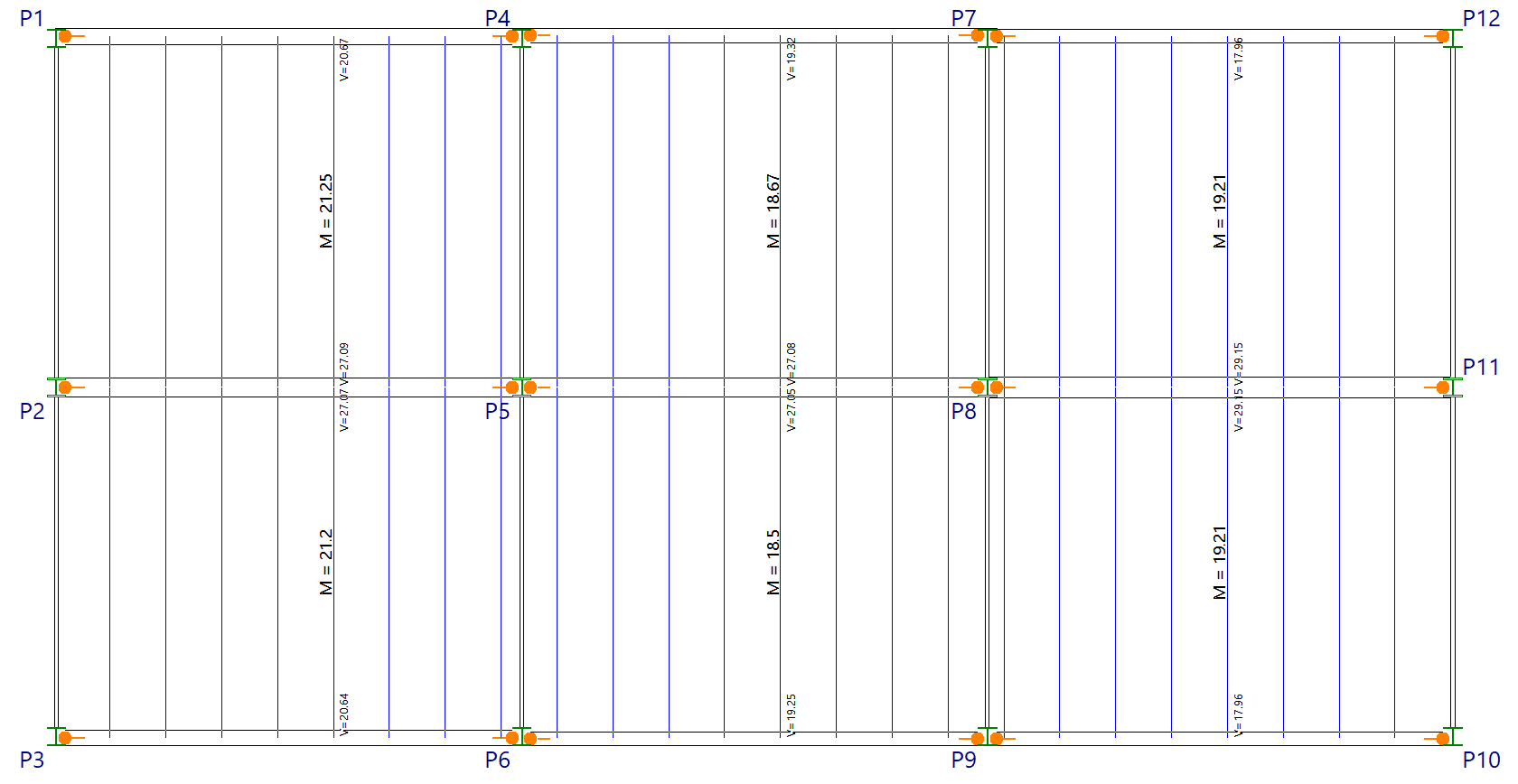
La opción "Igualar" permite lanzar un proceso de igualación automática de los momentos positivos de viguetas (en los forjados de viguetas de hormigón genérico, introducidas mediante la opción "Por características geométricas"), de las viguetas prefabricadas dispuestas (en los forjados de viguetas armadas o pretensadas introducidos mediante la opción "De biblioteca") y de los armados de positivos de las viguetas de hormigón in situ. En estos casos, se toma como base para la igualación el valor de los momentos de cada vigueta.
Esta operación agrupa viguetas similares para optimizar el armado, facilitando la construcción y obteniendo resultados más uniformes sin necesidad de modificar cada vigueta manualmente.
Las viguetas se agrupan de manera que todas las que formen parte de un grupo cumplan la siguiente expresión: (Momento máximo del grupo - Momento mínimo del grupo) < (%) * Momento máximo del grupo, siendo % el "Porcentaje de igualación" indicado por el usuario en la ventana emergente "Igualar viguetas" que aparece al pulsar sobre esta opción.
Una vez que se conocen las viguetas que forman cada grupo, se realiza la igualación de las distintas combinaciones de esfuerzos de cada vigueta.
La igualación de las combinaciones de esfuerzos se realiza en cada uno de los puntos en los que se ha discretizado la vigueta, según la opción que se haya seleccionado en la ventana emergente que aparece al pulsar sobre esta opción, y según el tipo de esfuerzo:
- Para los momentos flectores:
- Si se ha seleccionado igualar los momentos flectores al momento "Máximo", se tomará para cada punto el máximo valor de entre todas las combinaciones de cada una de las viguetas que forman el grupo. La igualación sobre el momento máximo se encuentra del lado de la seguridad, por lo que puede resultar más recomendable.
- Si se ha seleccionado igualar los momentos flectores al momento "Medio", se tomará para cada punto el valor medio de entre todas las combinaciones de cada una de las viguetas que forman el grupo.
- Para el esfuerzo cortante, se tomará siempre para cada punto el máximo valor del cortante de entre todas las combinaciones de cada una de las viguetas que forman el grupo.
También es posible "Igualar en todos los grupos" de plantas de la obra, sin necesidad de cambiar de planta, o únicamente "Igualar en el grupo actual".
Asignar
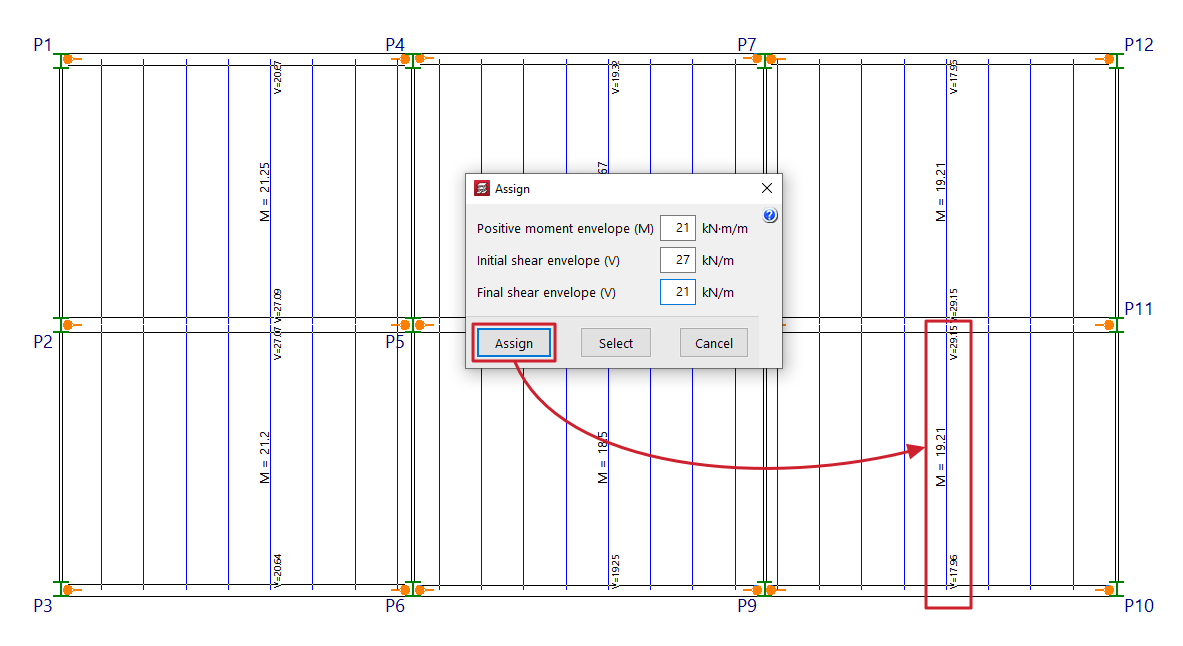
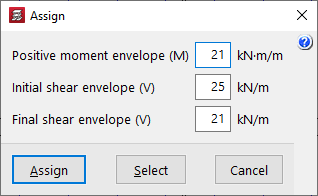
La opción "Asignar" permite modificar los momentos positivos y los esfuerzos cortantes calculados en las viguetas, el armado de positivos, o el tipo de vigueta dispuesto, mediante una asignación masiva de datos a todos los elementos seleccionados.
Para ello, se definen los datos a asignar en la ventana emergente. Después, se pulsa en "Asignar" y se seleccionan las viguetas en planta a las que se desean asignar dichos datos (pulsando con el botón izquierdo en un punto del paño para seleccionar la vigueta inicial y, después, pulsando en otro punto para seleccionar la vigueta final; las viguetas seleccionadas se iluminan en un color diferente). En la ventana emergente también se puede utilizar la opción "Seleccionar" para copiar los datos de una vigueta seleccionada en planta o "Cancelar" para salir de la ventana.
Editar
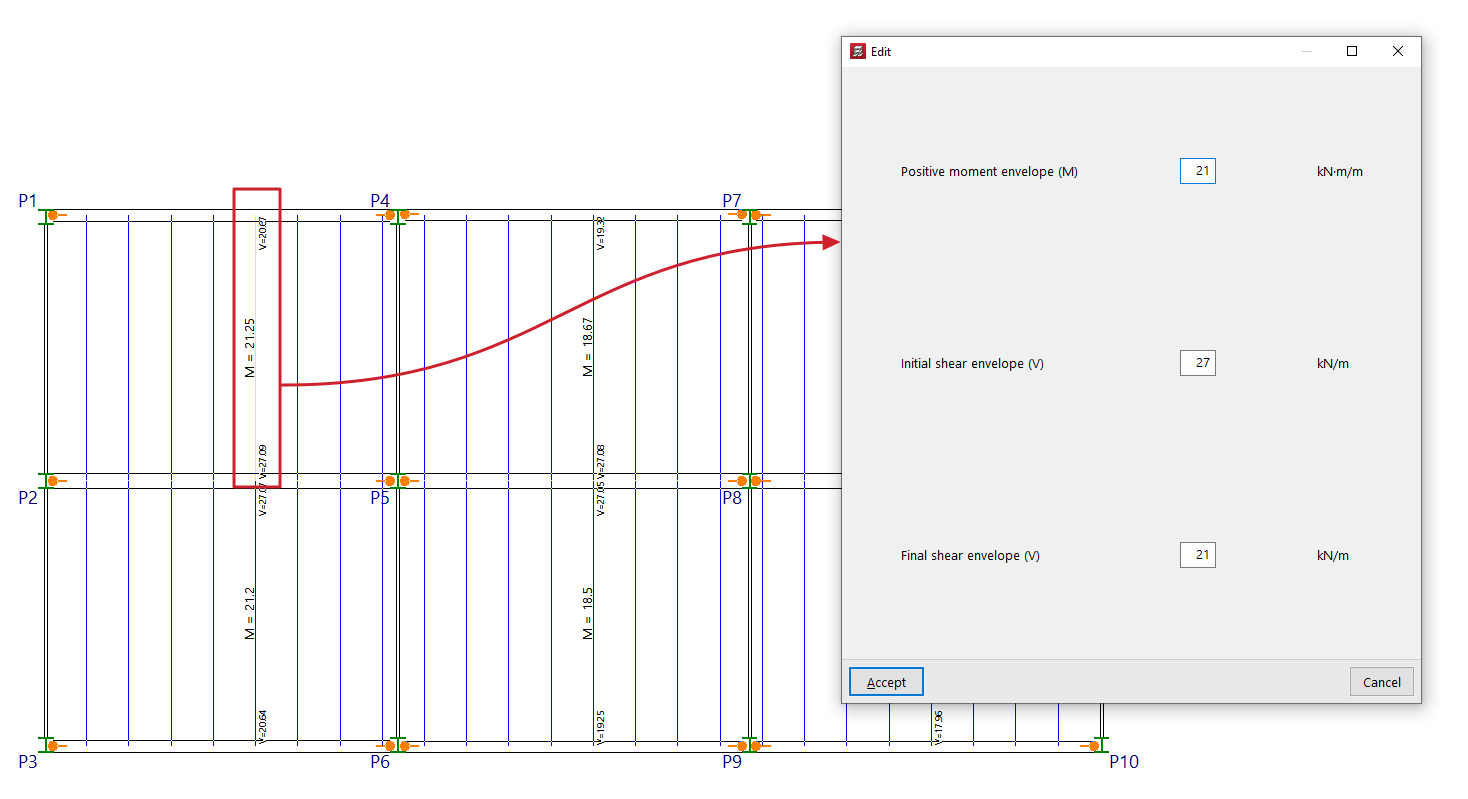
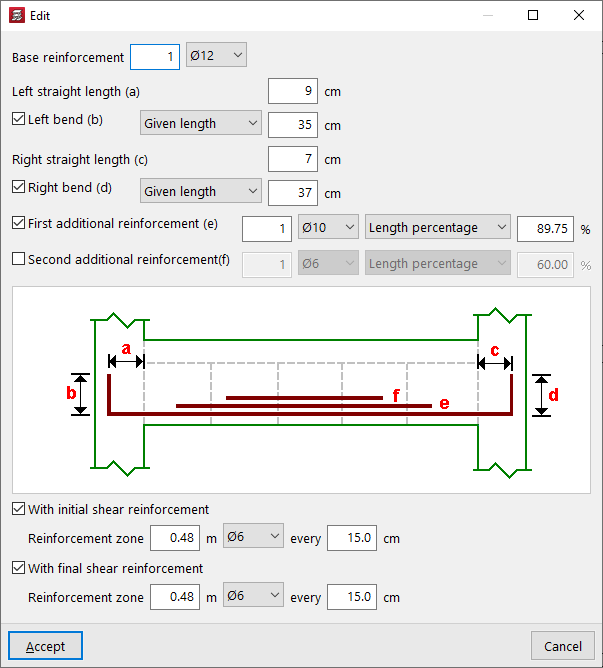
La opción "Editar" permite cambiar en una vigueta individual los datos de los momentos positivos y los esfuerzos cortantes calculados, el armado de positivos, o el tipo de vigueta dispuesto.
Para ello, se selecciona con el botón izquierdo la vigueta cuyos datos se desean modificar.
Opciones de edición y/o asignación
En las viguetas prefabricadas es posible editar o asignar:
- el "Tipo de vigueta",
- la "Disposición del cortante"
- y el "Refuerzo parcial".
En las viguetas de hormigón genérico es posible editar o asignar:
- la "Envolvente del flector positivo (MF)",
- la "Envolvente del cortante inicial (V)",
- y la "Envolvente del cortante final (V)".
En las viguetas de hormigón in situ es posible modificar los siguientes parámetros:
- el "Armado base", indicando el número y diámetro de las barras, y con los siguientes datos:
- su "Longitud prolongación izquierda (a)", disponiendo de forma opcional una "Patilla izquierda (b)" (en "Todo el canto" o en una "Longitud dada");
- y su "Longitud prolongación derecha (a)", disponiendo de forma opcional una "Patilla derecha (b)" (en "Todo el canto" o en una "Longitud dada");
- de forma opcional, se puede disponer un "Primer refuerzo (e)" y/o un "Segundo refuerzo (f)" de armado de positivos (en la "Longitud completa", en una "Longitud dada" o en un "Porcentaje de longitud");
- además, la vigueta puede definirse "Con armado cortante inicial" y/o "Con armado de cortante final", indicando para ello la "Zona de armado", el diámetro y su separación.
- El esquema ofrece una ayuda visual para comprender cada uno de los parámetros definidos (a, b, c, d, e, f).
En el caso de las viguetas metálicas y de madera, es posible editar o asignar el "Perfil seleccionado".
Modificar posición
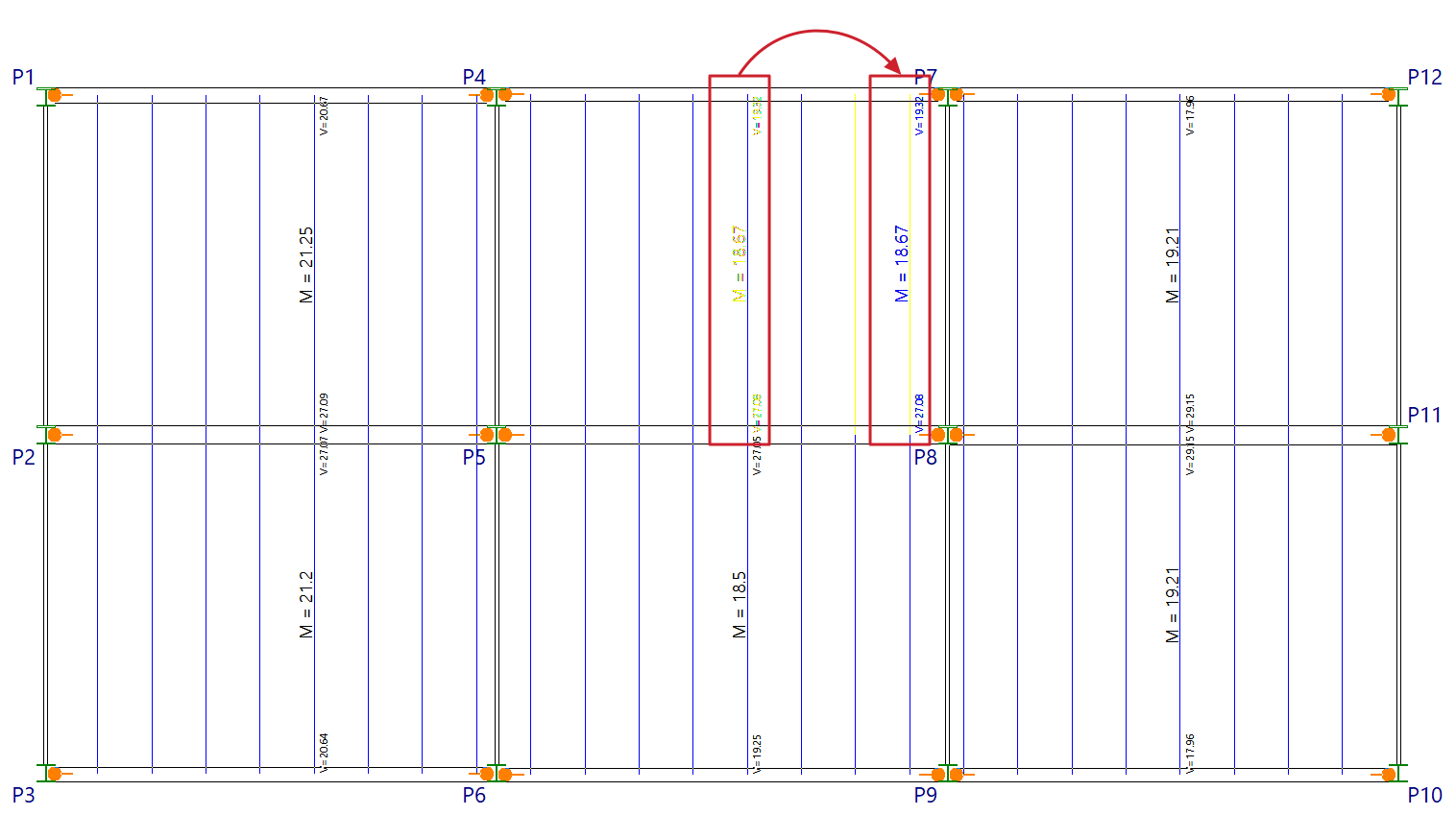
La opción "Modificar posición" permite cambiar de lugar en el paño el texto de rotulado del momento positivo, de los armados de positivos o del tipo de vigueta.
Para cambiar la posición del rótulo se debe pulsar sobre el paño. Cuando se encuentre entre las viguetas donde desea rotularlo, se pulsa de nuevo. A medida que se recorre el paño con el cursor, cambia el aspecto de las dos viguetas entre las que se situará el rótulo al hacer clic con el botón izquierdo.
Esta opción sólo permite modificar la posición de los textos dentro de cada grupo de momentos, armados o viguetas. Si no se han generado estos grupos, se debe ejecutar la opción "Igualar".
Igualación, edición y asignación de armaduras de negativos en forjados de viguetas
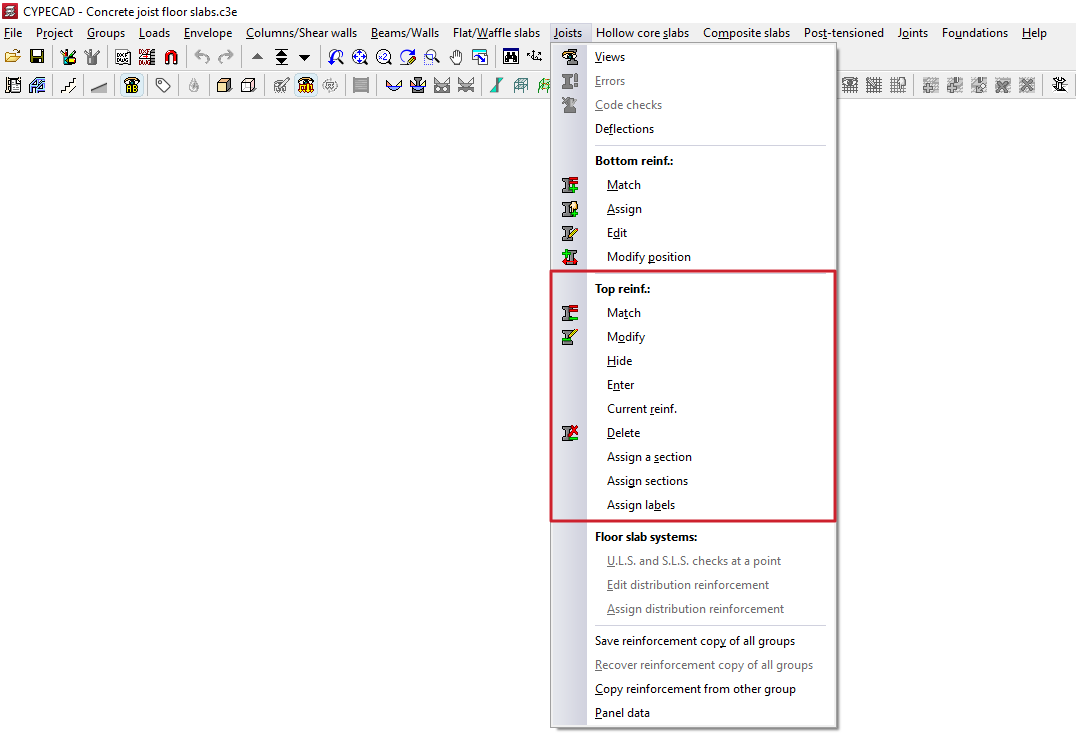
Las herramientas de la sección "Negativos" del menú "Viguetas", dentro de la pestaña "Resultados", permiten modificar las armaduras de negativos obtenidas en los forjados de viguetas tras el cálculo de la obra.
Las modificaciones efectuadas mediante las herramientas de esta sección no se mantienen en sucesivos recálculos, por lo que su uso debe reservarse a la etapa de ajuste final de los elementos previa a la impresión o exportación final de datos.
A continuación se detalla cada una de las herramientas disponibles.
Igualar
La opción "Igualar" permite igualar las longitudes de las barras de la armadura de negativos.
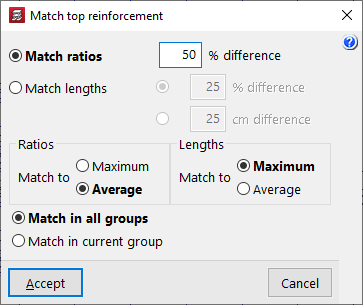
En la ventana emergente que aparece al pulsar esta opción es posible configurar la igualación. Esta puede ser por cuantías o por longitudes:
- Si se seleccionar "Igualar cuantías", se agrupan las barras de negativos para viguetas continuas cuya cuantía real de acero no difiera del porcentaje indicado. A continuación, en función de la opción seleccionada, todos los armados de negativos se igualan al de mayor cuantía real del grupo, o se calcula la cuantía media del grupo, y se toma el armado superior más próximo de la tabla correspondiente. Una vez que los diámetros de los negativos son los mismos, las longitudes de las armaduras se igualan a la mayor longitud o a la longitud media del grupo, también en función de la opción seleccionada.
- En el apartado "Cuantías" se selecciona una de estas dos opciones:
- Igualar a "Máxima"
Todos los armados de negativos se igualan al de mayor cuantía real del grupo. - Igualar a "Media"
Se calcula la cuantía media del grupo, y se toma el armado superior más próximo de la tabla correspondiente.
- Igualar a "Máxima"
- En el apartado "Longitudes" se selecciona una de estas dos opciones:
- Igualar a "Máxima"
Todas las longitudes de los armados de negativos se igualan a la de mayor longitud del grupo. - Igualar a "Media"
Se calcula la longitud media del grupo, y todas las longitudes de los armados de negativos se igualan a esta longitud.
- Igualar a "Máxima"
- En el apartado "Cuantías" se selecciona una de estas dos opciones:
- Si se selecciona "Igualar longitudes", se agrupan las barras de negativos para viguetas continuas con la misma armadura cuyas longitudes parciales (a ambos lados) no difieran del porcentaje o del valor indicado. Las longitudes parciales de las armaduras se igualan a la longitud mayor o a la longitud media del grupo, en función de la opción seleccionada.
- En el apartado "Longitudes" se selecciona una de estas dos opciones:
- Igualar a "Máxima"
Todas las longitudes de los armados de negativos se igualan a la de mayor longitud del grupo. - Igualar a "Media"
Se calcula la longitud media del grupo, y todas las longitudes de los armados de negativos se igualan a esta longitud.
- Igualar a "Máxima"
- En el apartado "Longitudes" se selecciona una de estas dos opciones:
También es posible "Igualar en todos los grupos" de plantas de la obra, sin necesidad de cambiar de planta, o únicamente "Igualar en el grupo actual".
Modificar
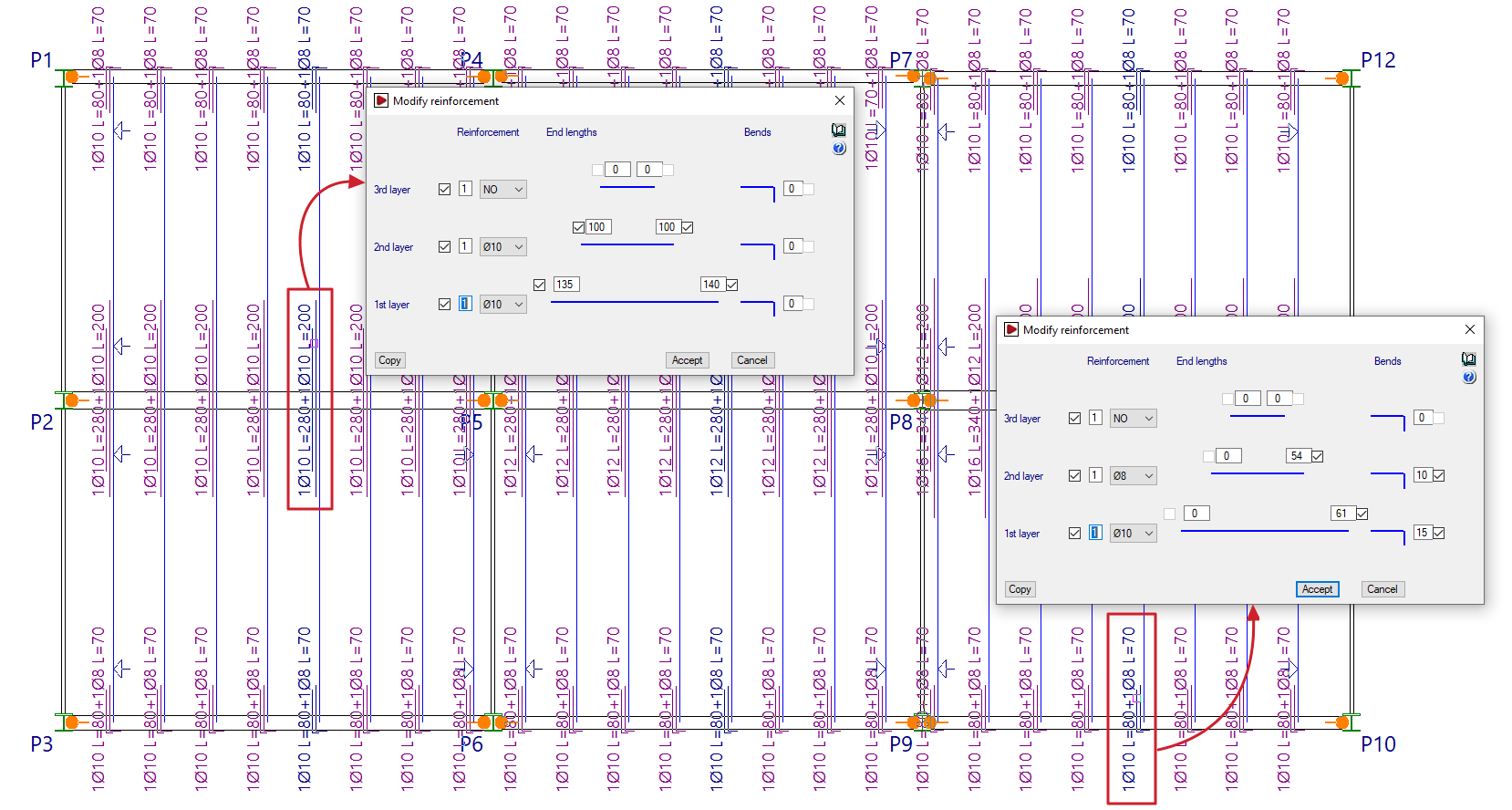
La opción "Modificar" permite cambiar el número, diámetro y longitud de las barras de la armadura de negativos. También permite añadir o quitar capas o grupos de armado.
Para ello, se deben seleccionar las armaduras a modificar mediante un recuadro en planta.
En la ventana "Modificar armaduras" que aparece, es posible modificar los "Armados" en "1ª capa", "2ª capa" y "3ª capa" indicando su número y diámetro. También se escriben las "Longitudes de extremos" (o longitudes de las barras de armado a cada lado del eje de la viga), o la longitud de las "Patillas" (que el programa añade en los casos en los que los negativos acometan un borde de forjado).
Las longitudes de las barras ancladas en prolongación recta se miden desde el eje de la viga más próximo, mientras que las longitudes de las barras ancladas en patilla indican la longitud desde el punto de doblado.
La opción "Copiar" permite extraer los datos de un armado de negativos seleccionado en planta, mientras que "Aceptar" aplica los datos introducidos en la ventana a los armados seleccionados al utilizar la opción.
Ocultar
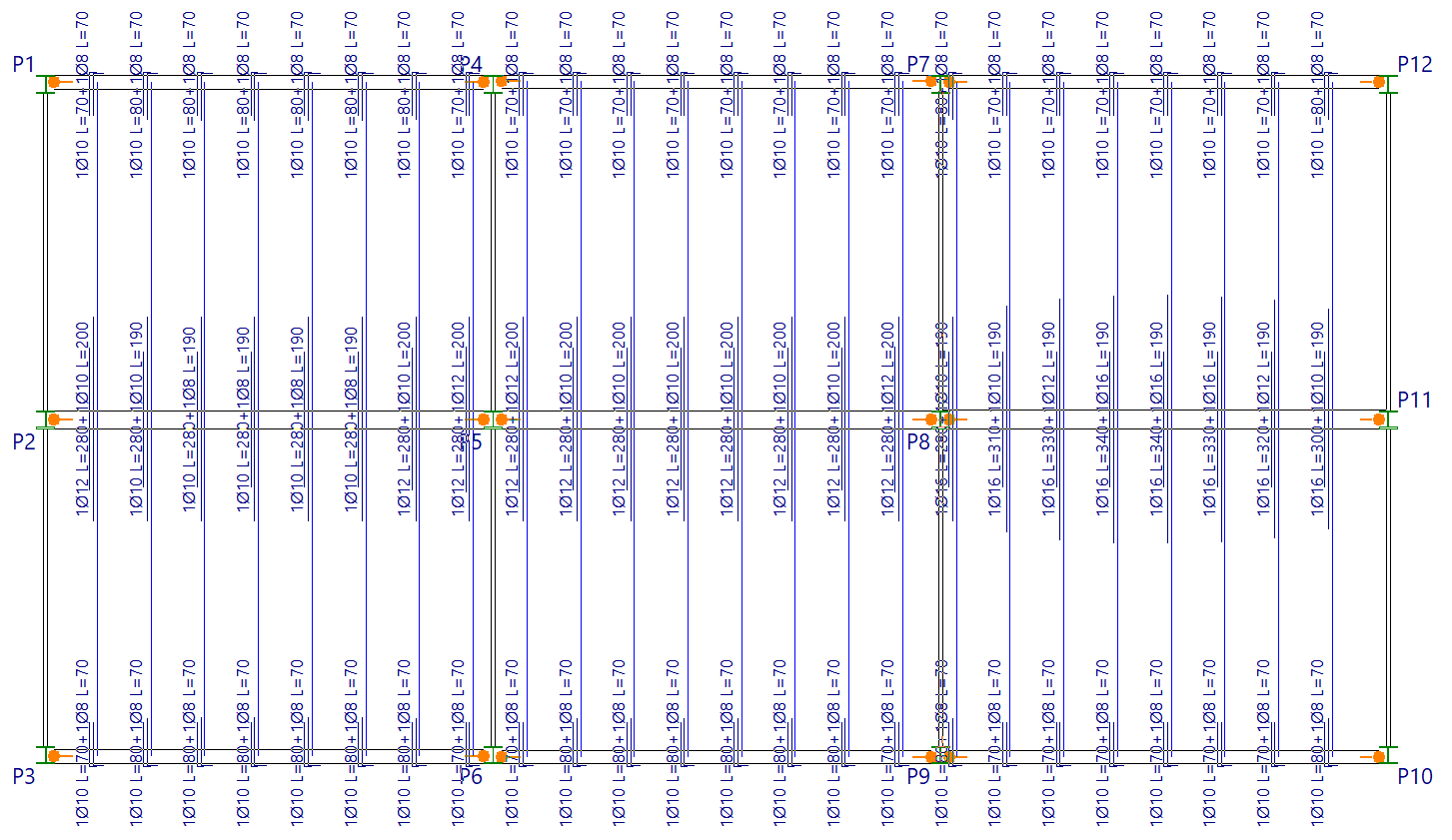
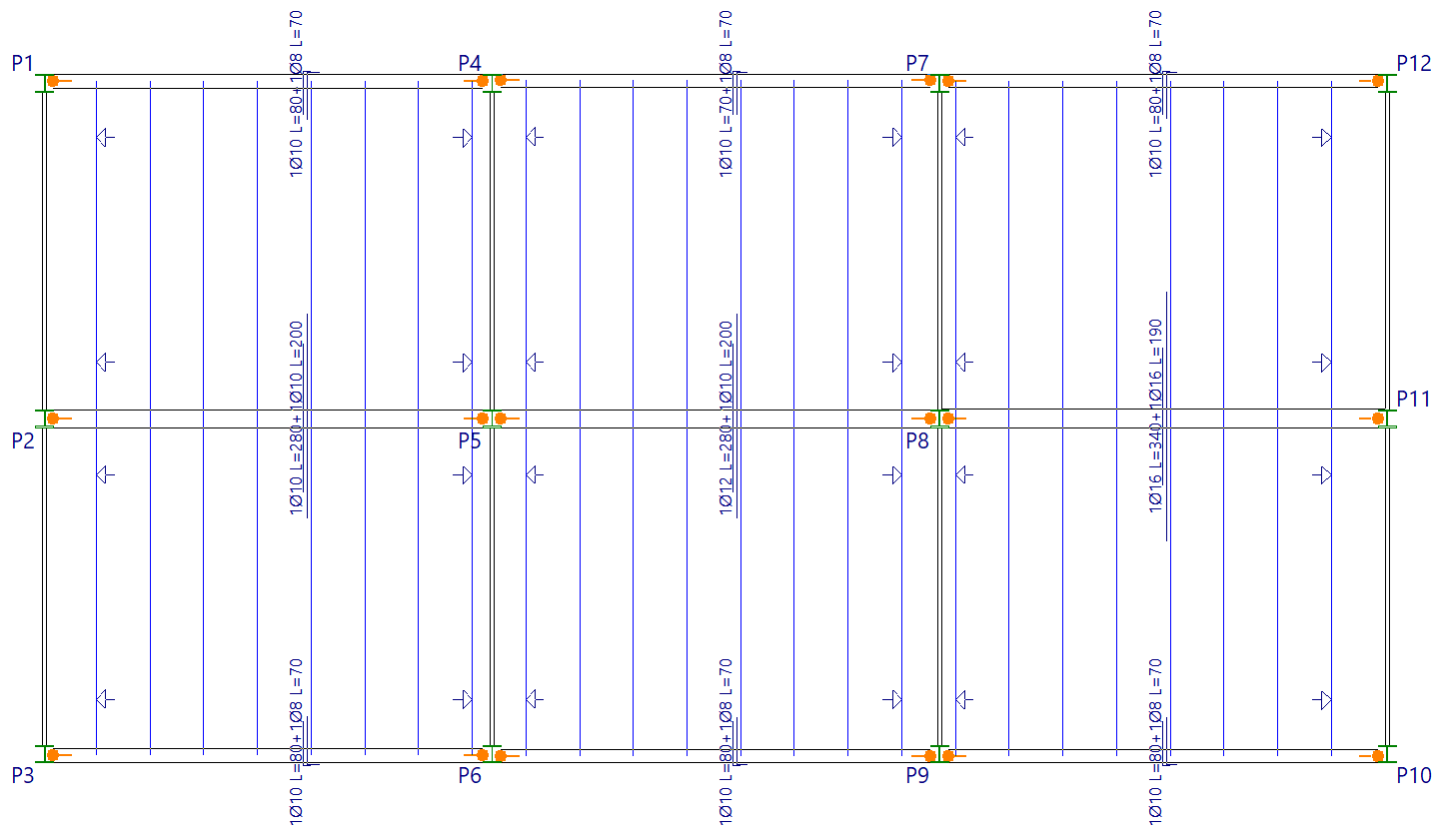
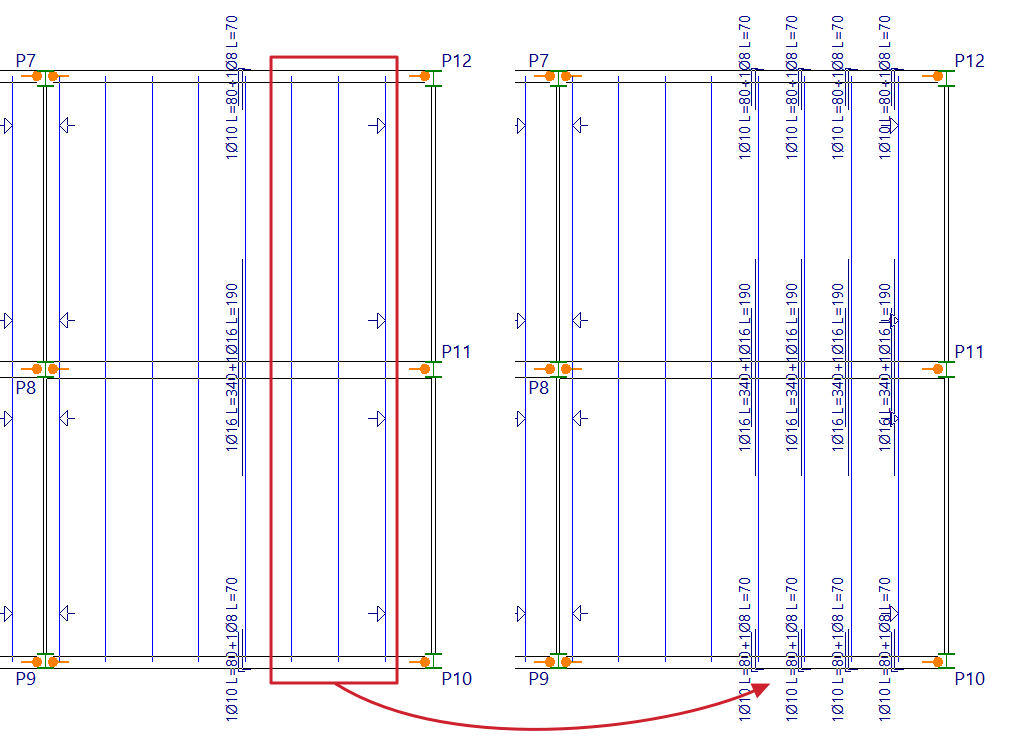
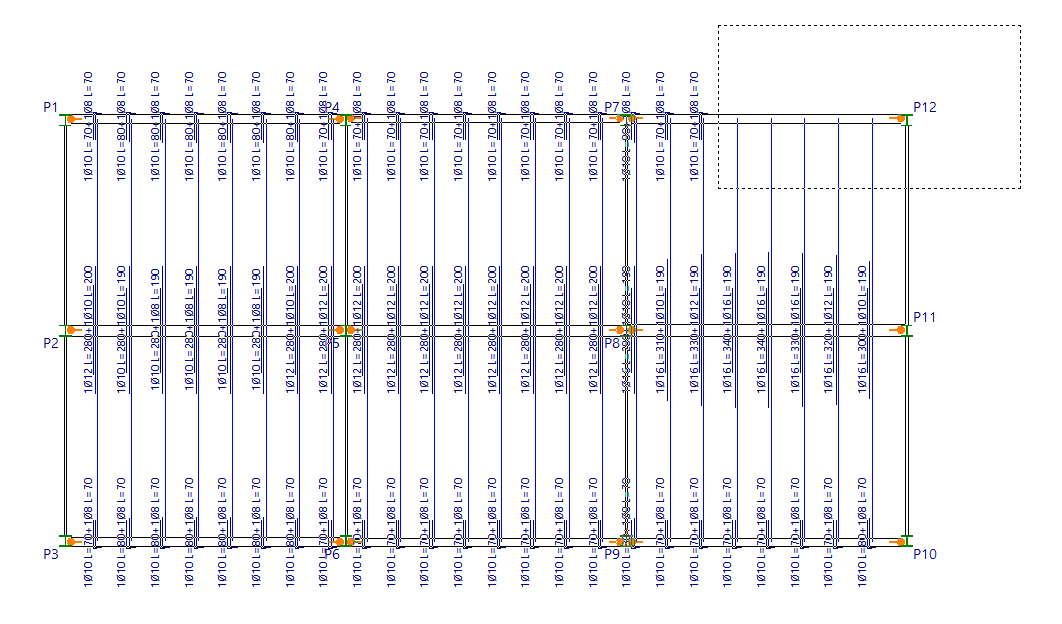
Tras utilizar la opción "Igualar", el programa decide automáticamente los negativos que va a rotular en el plano: en color azul aparecen los negativos que se van a rotular, y en color magenta se mostrarán los que no se rotularán.
Si se desea que en los planos se muestren armados distintos a los seleccionados automáticamente por el programa, con la opción "Ocultar" se podrán seleccionar los negativos a mostrar u ocultar en el plano.
Introducir
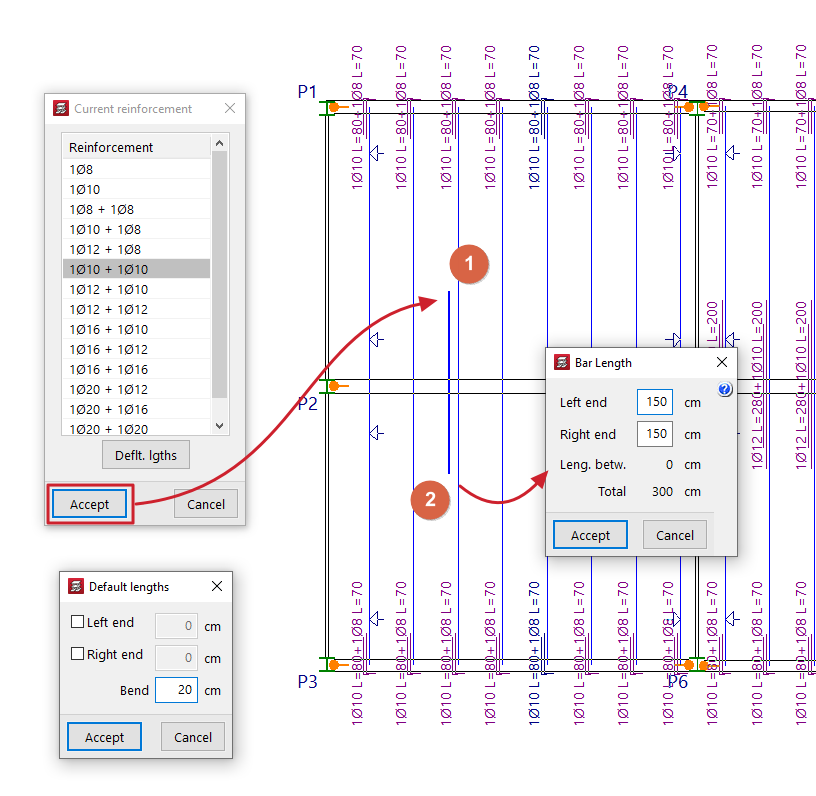
La opción "Introducir" permite introducir barras de armadura de negativos sobre las viguetas.
Al pulsar sobre la opción, pulsando el botón derecho se puede seleccionar la "Armadura actual" entre las disponibles en la tabla de armados de negativos definida en la obra.
Después, con el botón izquierdo se hace clic en dos puntos en planta próximos a una vigueta para disponer el armado, ya sea a ambos lados de un apoyo intermedio, o cerca de un apoyo de borde y en otro punto más allá del borde de forjado. En el cuadro que aparece, será necesario confirmar las longitudes de ambos extremos, o de uno de los extremos y de la longitud de la patilla, según el caso. Al "Aceptar", se dibujará el armado dispuesto.
No pueden introducir barras donde ya existen paquetes de armados definidos: en ese caso se debe utilizar la opción "Modificar" si se desea añadir nuevas barras o editar sus datos, o eliminar previamente los paquetes de armados de negativos existentes para poder utilizar la opción "Introducir".
Armadura actual
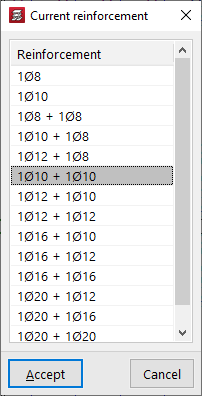
Al seleccionar la opción "Armadura actual" se abre una ventana con la tabla de armaduras de negativos definida en la obra. El armado aquí seleccionado será el valor por defecto que aparece al utilizar la opción "Introducir".
Borrar
La opción "Borrar" permite eliminar barras de armadura de negativos.
Para ello, se seleccionan las barras a eliminar mediante un área de captura en planta.
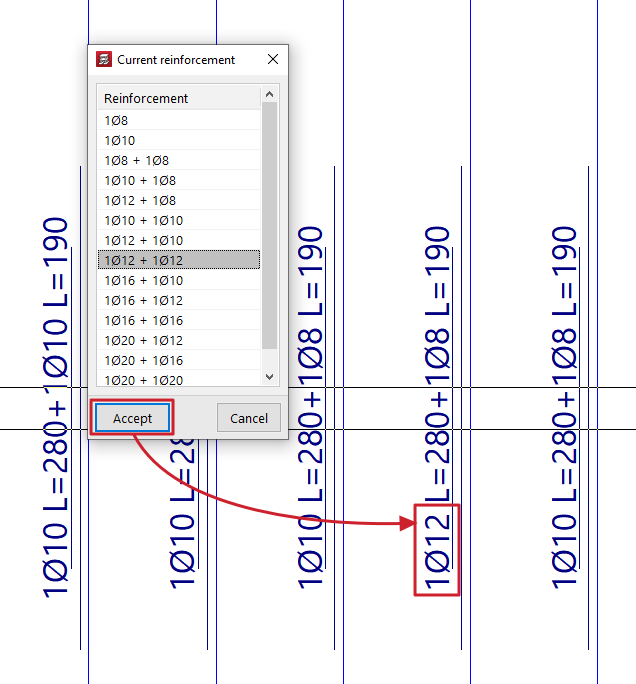
Asignar una sección
La opción "Asignar una sección" permite cambiar el diámetro de una sola barra del armado de negativos seleccionado.
Pulsando el botón derecho del ratón, se abre la ventana "Armadura actual", la cual permite seleccionar el diámetro tipo a asignar entre los disponibles en la tabla de armados de negativos definida en la obra.
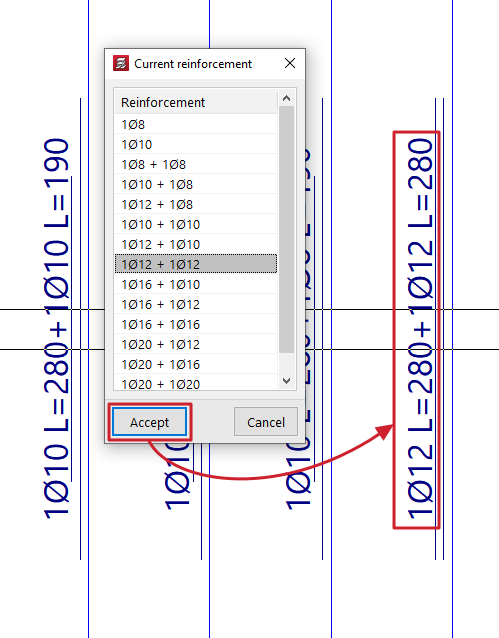
Asignar secciones
La opción "Asignar secciones" permite cambiar los diámetros del grupo de barras de armado de negativos seleccionado.
Pulsando el botón derecho del ratón se abre la ventana "Armadura actual", la cual permite seleccionar el paquete de armados a asignar entre los disponibles en la tabla de armados de negativos definida en la obra.
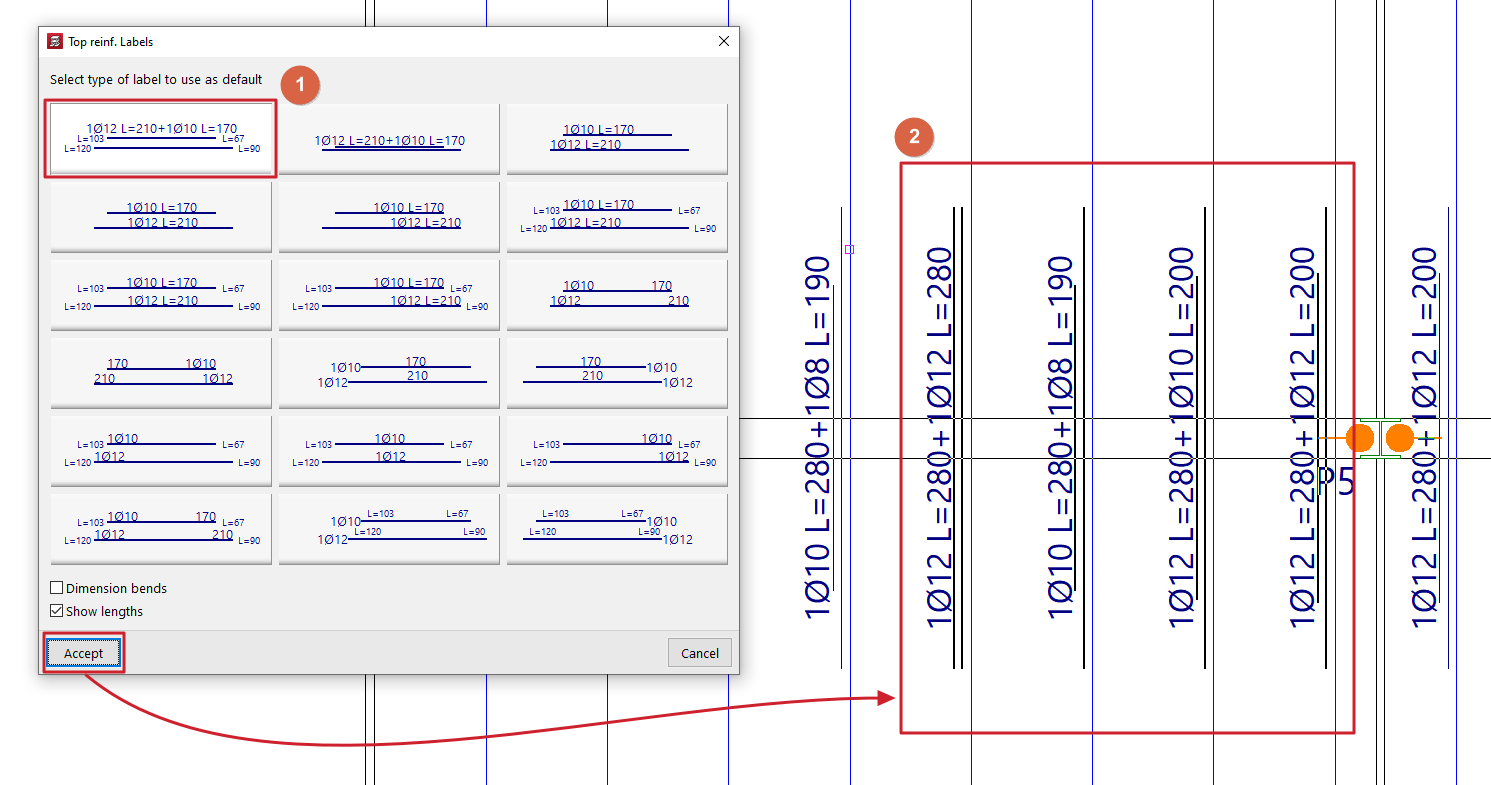
Asignar rótulos
La opción "Asignar rótulos" permite asignar en pantalla el tipo de rotulado para los armados de negativos de viguetas. Este cambio afecta a los planos y no a la visualización en pantalla. Si se vuelve a calcular la obra, estos cambios no tendrán efecto. Si se quiere que estos cambios sean permanentes y para todas las plantas, se deberá utilizar la opción "Vistas".
Opciones para la copia de armados de forjados
Las siguientes opciones están disponibles en los menús "Losas/Reticulares", "Viguetas", "Placas aligeradas" y "Losas mixtas" de la pestaña "Resultados" y permiten guardar y recuperar copias del armado de los forjados de todos los grupos, o copiar los armados de los forjados de un grupo a otro.
La utilización de estas opciones sólo afecta al tipo de forjado del menú correspondiente en el que se hayan seleccionado.
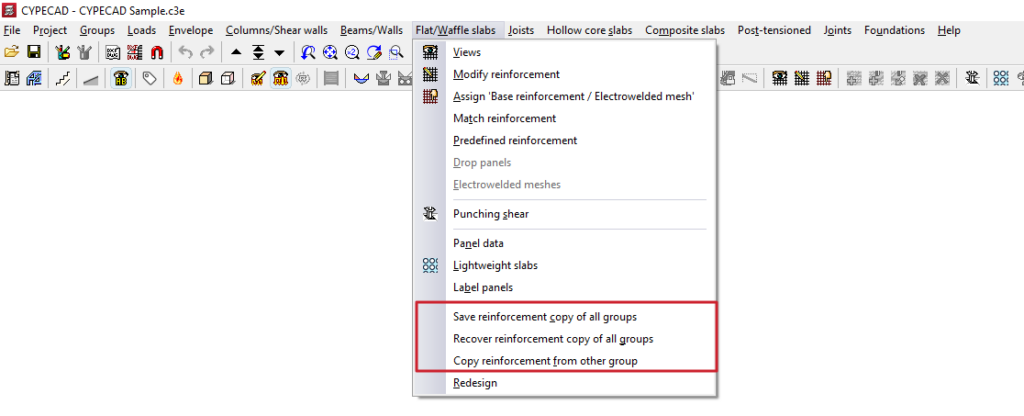
Guardar copia del armado de todos los grupos / Recuperar copia del armado de todos los grupos
Estas opciones permiten guardar y recuperar copias de seguridad del armado de los paños de forjado del tipo correspondiente en todos los grupos, en caso de que sea necesario recalcular la obra, evitando así la pérdida del trabajo realizado sobre las armaduras.
El proceso es el siguiente:
- En una obra ya calculada, el usuario realiza las modificaciones manuales sobre el armado en las partes del modelo que lo requieran.
- Se utiliza la opción "Guardar copia del armado de todos los grupos" para obtener un guardado del armado con estas modificaciones. Todas las modificaciones de armados realizados con posterioridad a esta copia no se guardarán.
- Posteriormente, se introducen modificaciones en las obras que exijan un recálculo (por ejemplo, añadiendo nuevos elementos en la estructura).
- Se recalcula la obra. En el proceso de recálculo, el programa habrá realizado modificaciones automáticamente en los armados de los forjados de todos los grupos, perdiendo los cambios realizados manualmente.
- En este momento, se utiliza la opción "Recuperar copia del armado de todos los grupos". En la ventana que aparece, es necesario indicar, para cada "Grupo actual", el armado que se desea recuperar (en la columna "Recuperar de") dentro de los disponibles por el guardado previo.
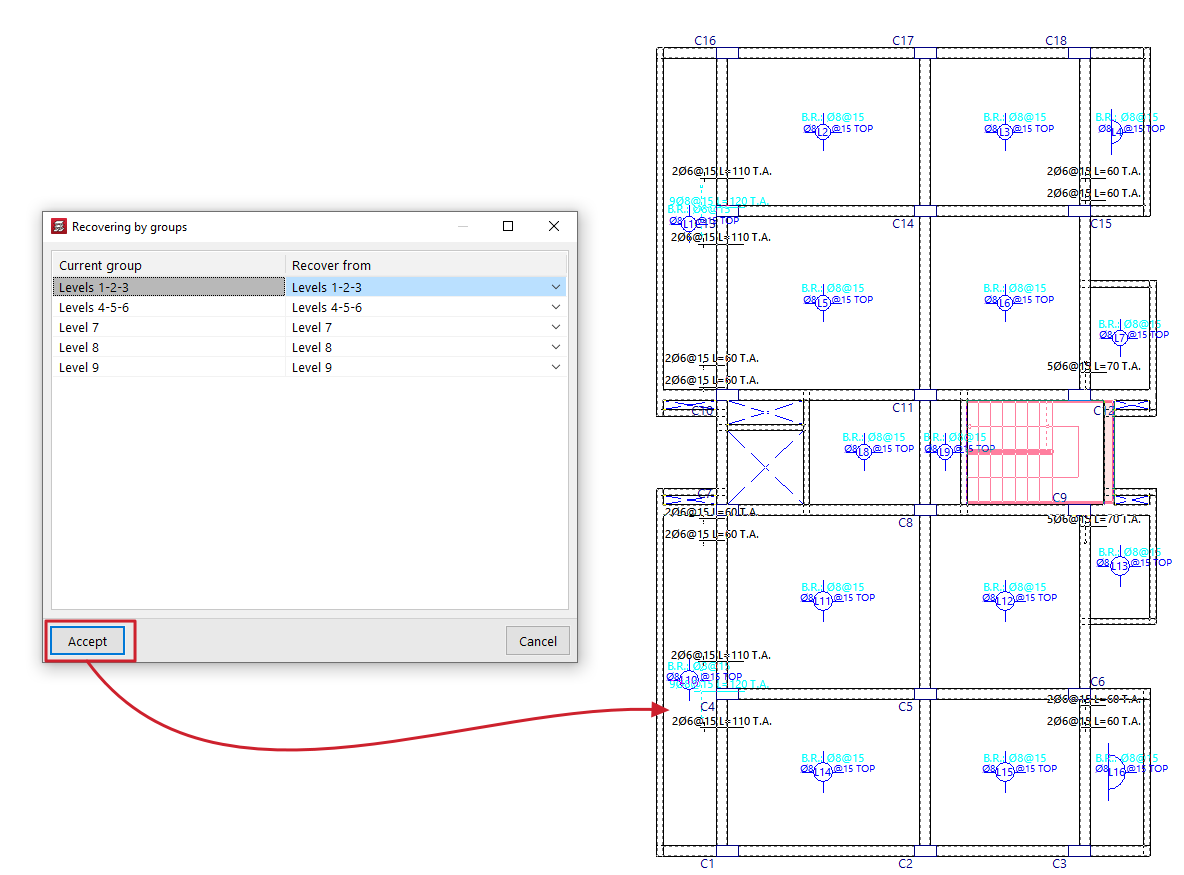
Copiar armado de otro grupo
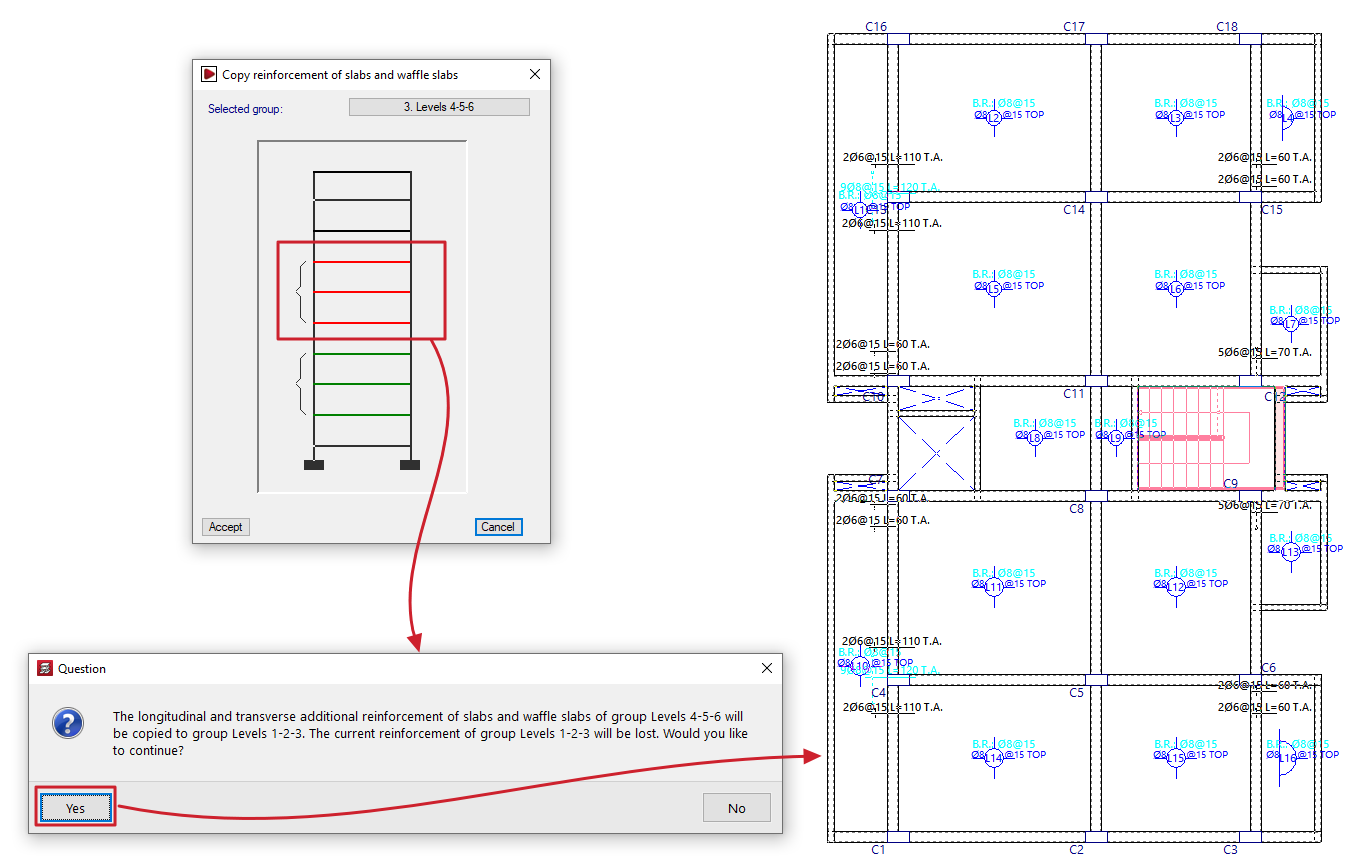
Esta opción permite copiar los armados de un grupo de plantas a otro.
Esto es interesante en el caso de que existan plantas en las que la geometría y las cargas son iguales: sólo habría que efectuar las modificaciones en el armado de una de ellas, para posteriormente copiar el armado.
Para realizar la copia se sigue este proceso:
- En primer lugar, hay que situarse en el grupo de destino (la planta en la que se desee copiar el armado de otro grupo).
- Después, se pulsa sobre la opción "Copiar armado de otro grupo" del menú correspondiente.
- A continuación, en la ventana que se abre, se selecciona el grupo de plantas a partir del cual se desea copiar el armado.
| Nota: |
|---|
| Si la planta de destino presenta una geometría diferente a la planta tipo, únicamente se copiarán las armaduras en las zonas donde exista forjado. En los huecos, el armado se corta y no se disponen patillas. Asimismo, deben coincidir tanto el ángulo como el punto de paso de la malla. Por este motivo, al definir un grupo de plantas, se recomienda copiar siempre el grupo inmediatamente anterior. Es importante revisar las barras que hayan quedado cortadas, disponiendo las patillas correspondientes o realizando otros ajustes necesarios. |
Índice de contenidos
Completa tu recorrido de CYPECAD explorando las otras secciones disponibles:
- Introducción
- Inicio y creación de obras nuevas
- Configuración de datos generales
- Definición de plantas y grupos de plantas e introducción de pilares, pantallas y arranques (pestaña "Entrada de pilares")
- Introducción de vigas, muros, forjados, elementos de cimentación y elementos especiales, y cálculo de la estructura (pestaña "Entrada de vigas"):
- Consulta de resultados del cálculo y edición de elementos (pestaña "Resultados"):
- Opciones de la pestaña "Isovalores"
- Impresión de documentos y exportación de datos
- Más información:
