

Introducción
La solapa "Digital Model" de CYPEPLUMBING permite realizar el diseño del modelo digital detallado o despiece de las instalaciones de suministro de agua, de evacuación de aguas y de energía solar térmica utilizando diferentes soluciones de fabricantes.
Las piezas que componen las tuberías y los accesorios (como codos, tes, derivaciones o reductores) se pueden generar automáticamente a partir de las instalaciones diseñadas en el programa o disponer manualmente por el usuario.
Como resultados, se generan listados y ficheros con mediciones de los materiales y productos utilizados, así como la posibilidad de obtener planos detallados de la instalación.
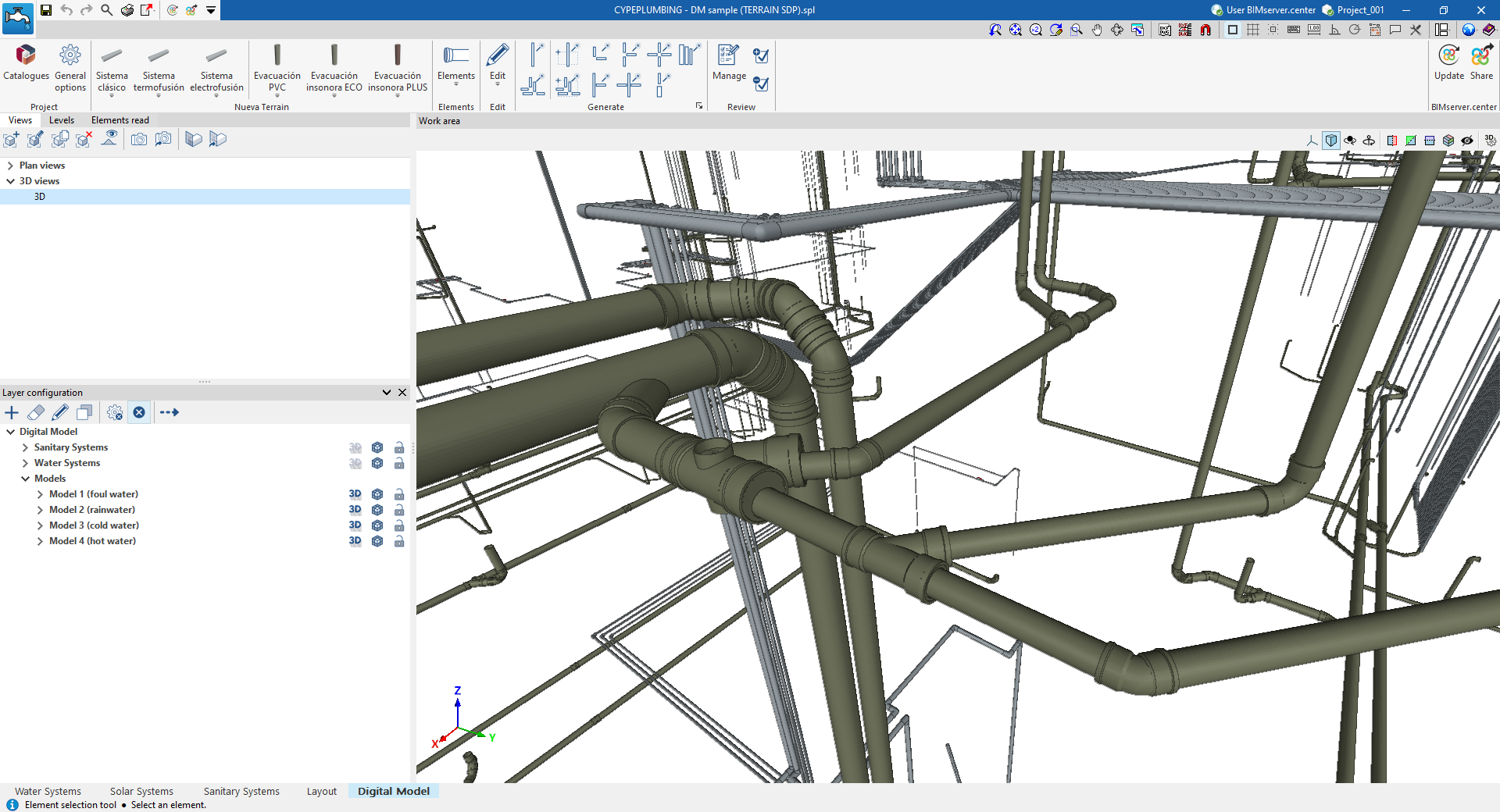
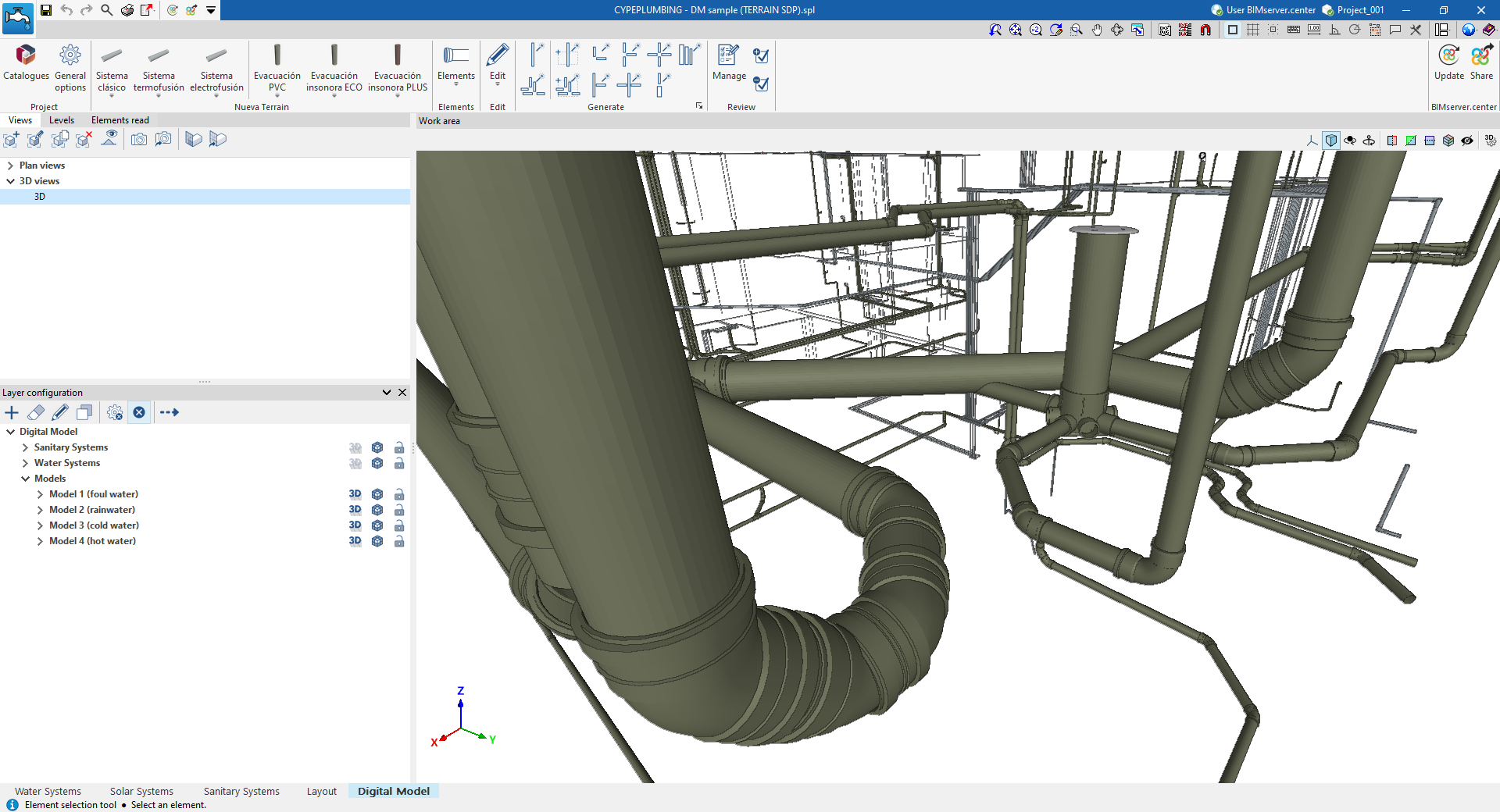
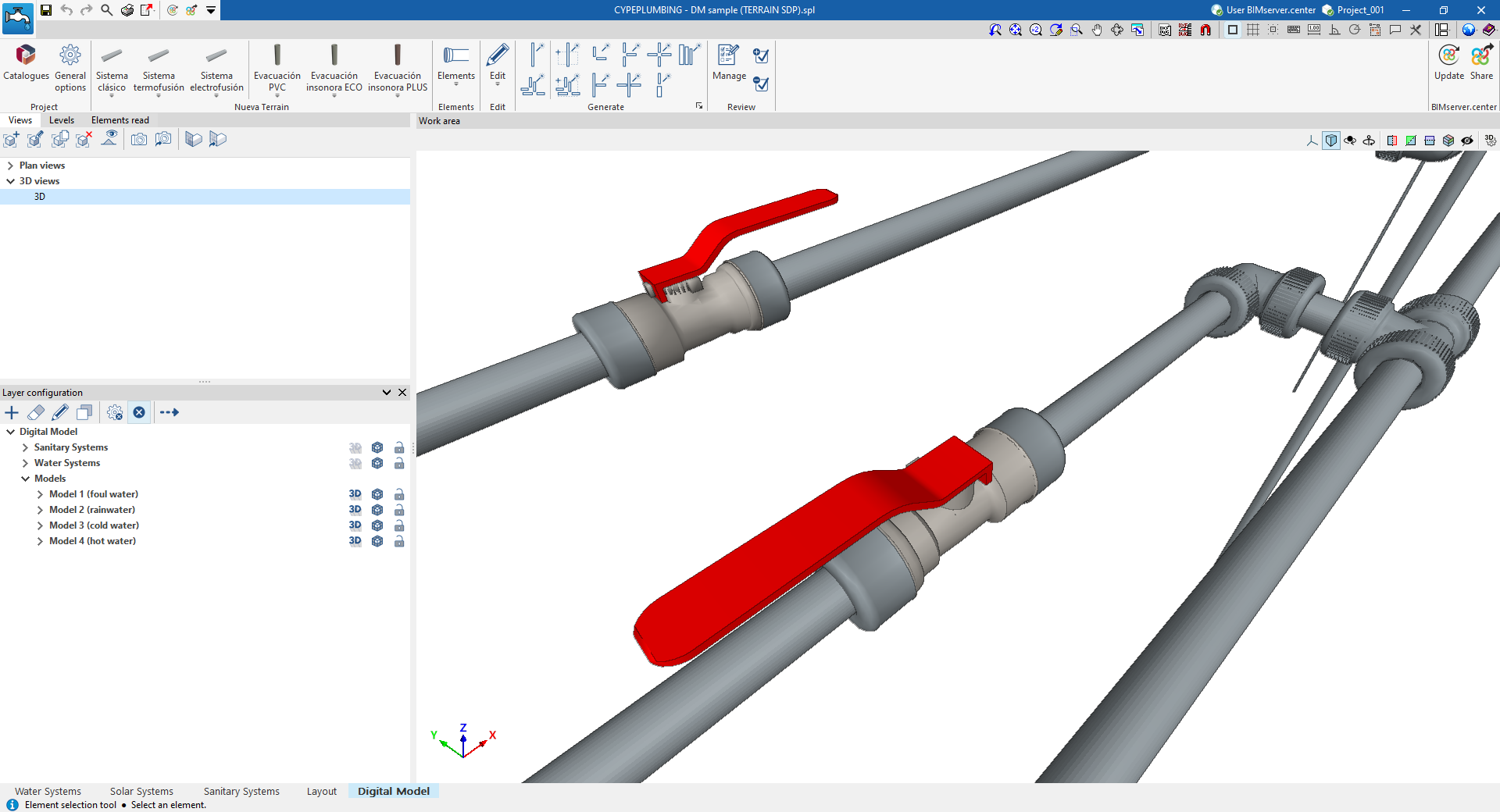
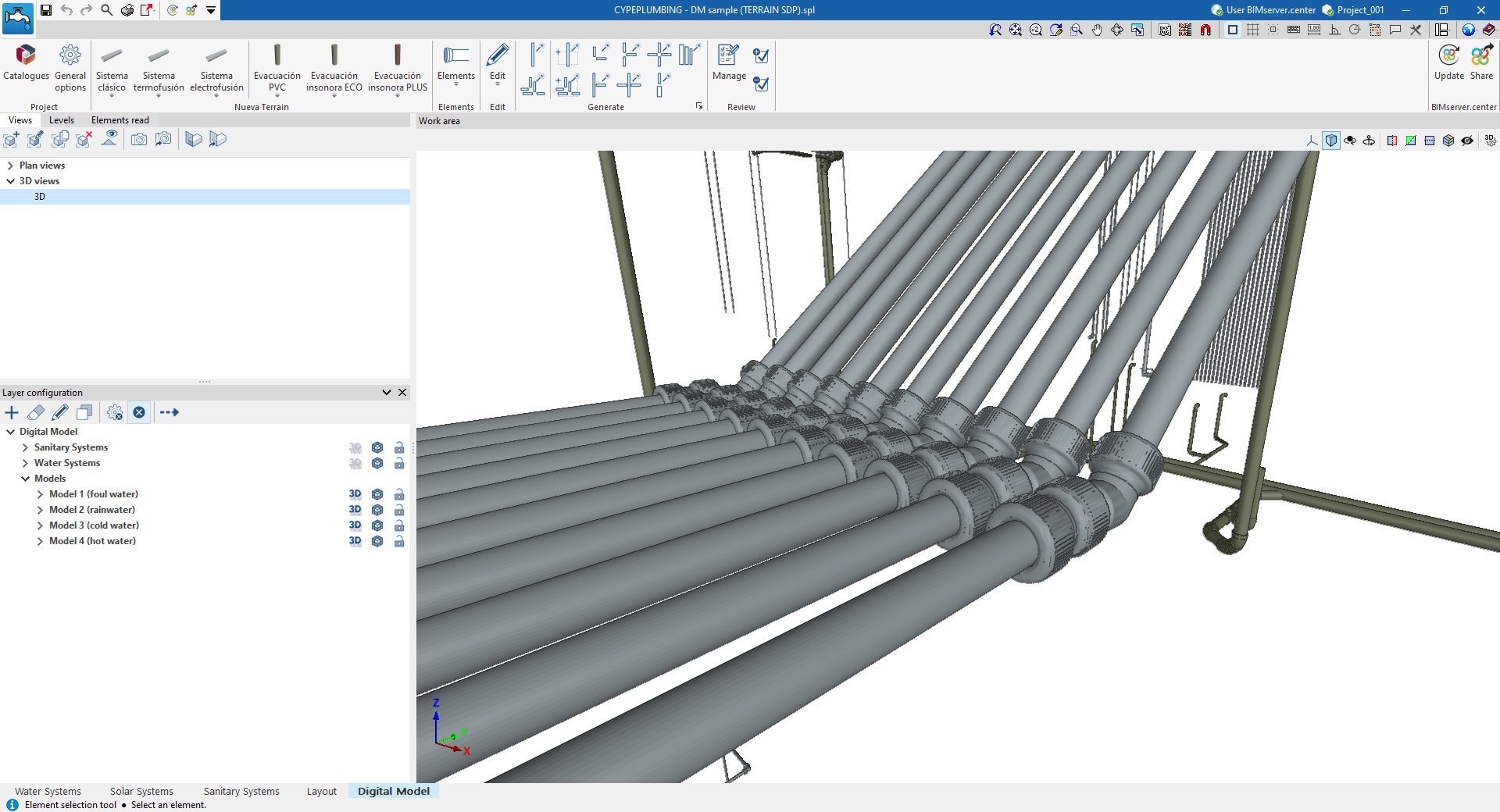
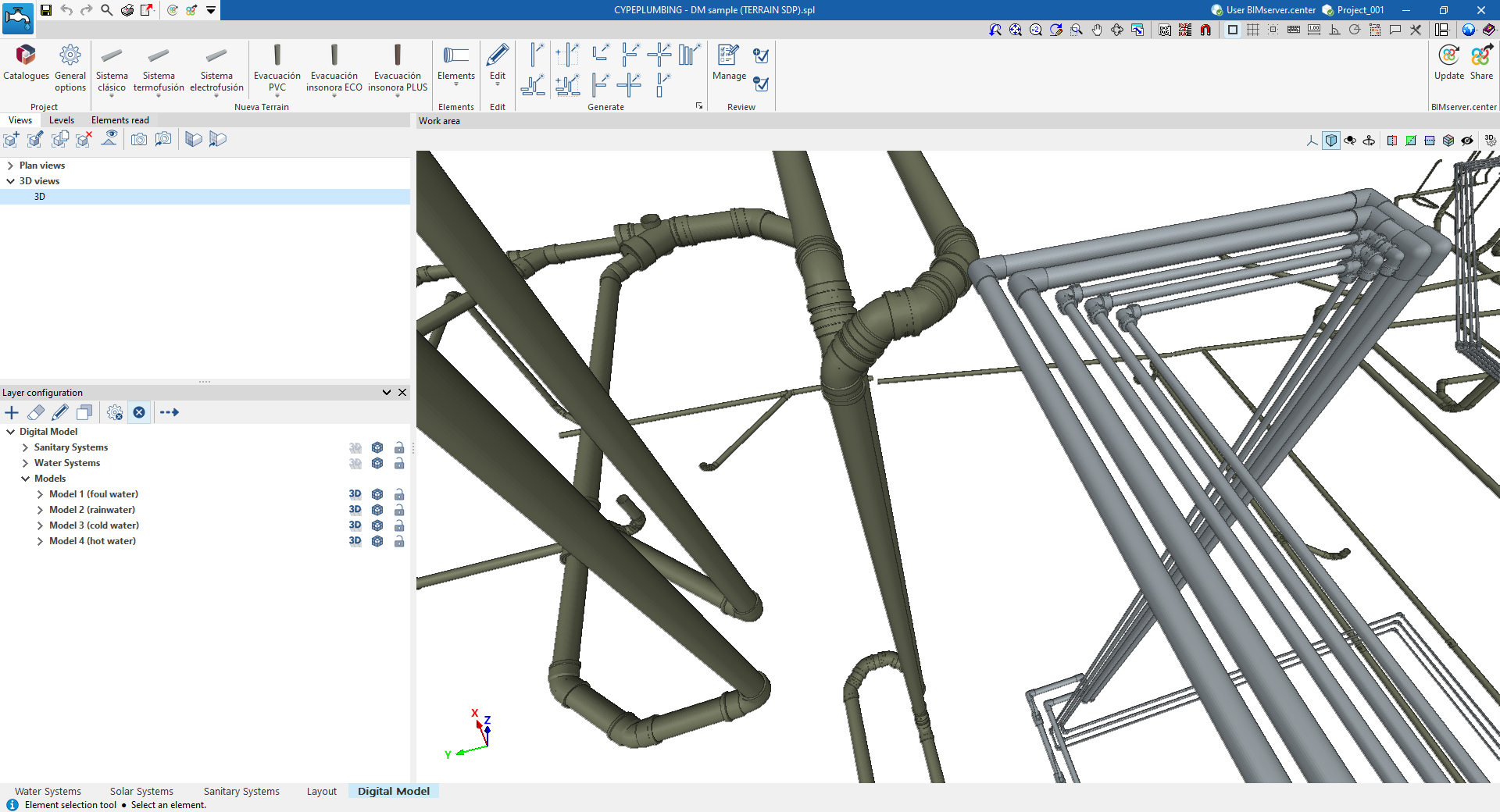
Entorno de trabajo de la solapa "Digital Model"
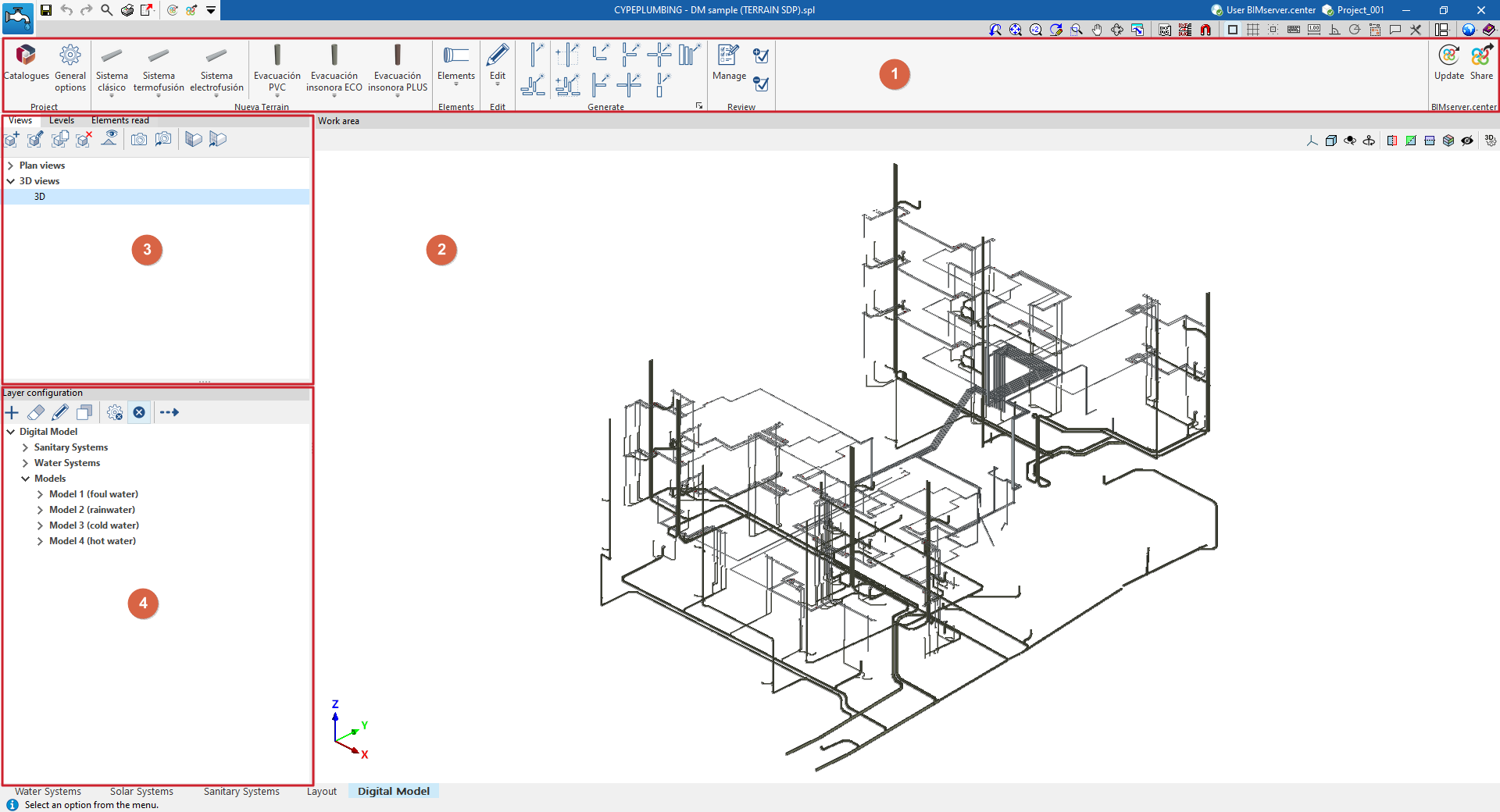
La pestaña "Digital Model" presenta un entorno de trabajo que permite realizar el diseño del modelo detallado o despiece de las instalaciones de suministro de agua, de evacuación de aguas y de energía solar térmica, tanto en una vista 3D como en cualquier tipo de vista 2D (como planos de planta y alzados). De esta manera, se pueden introducir o editar los elementos del modelo detallado utilizando la vista más adecuada en cada momento.
Esta pestaña muestra:
- Una barra de herramientas superior (1) en la que se encuentran las herramientas para descargar los catálogos y configurar las opciones generales del proyecto; introducir, editar y/o generar automáticamente los elementos que componen el modelo detallado; y gestionar la revisión del modelo.
- El área de trabajo (2), a la derecha de la pantalla, donde se introducen, editan y visualizan los elementos del modelo detallado.
- En la parte superior del lateral izquierdo (3), varios paneles con herramientas para definir las vistas y los niveles del proyecto, y gestionar la visibilidad de los elementos leídos.
- En la parte inferior del lateral izquierdo (4), un panel para configurar las capas del modelo detallado y las comprobaciones a realizar sobre el mismo, así como para efectuar dichas comprobaciones.
Secuencia de trabajo para la realización del modelo detallado de las instalaciones de fontanería y saneamiento
La secuencia de operaciones para generar y gestionar el modelo digital detallado de la instalación en el programa es la siguiente.
- Exportación de las instalaciones de fontanería y saneamiento ya calculadas en el programa a la solapa "Digital Model" (mediante la opción "Digital Model" del bloque "Cálculo" en cada solapa correspondiente, "Water Systems", "Sanitary Systems" y/o "Solar Systems").
- Acceso a la solapa "Digital Model", examen de las instalaciones importadas y configuración inicial:
- Visualización de las instalaciones exportadas en la solapa "Digital Model" (desde "Configuración de capas").
- Importación de catálogos de fabricante para el modelo detallado (desde la opción "Catálogos" del bloque "Proyecto").
- Configuración de las series de materiales a utilizar en la obra (desde la opción "Opciones generales" del bloque "Proyecto").
- Creación del modelo detallado. Los modelos detallados de cada instalación se pueden generar automáticamente o crear manualmente pieza a pieza:
- Generación automática de los modelos detallados:
- En primer lugar, se generan las piezas que componen las tuberías de cada modelo detallado (opción "Tuberías" del bloque "Generar"). La primera vez que se ejecute esta opción, se añadirá un modelo detallado a la lista de modelos accesible desde "Configuración de capas".
- Después, se generan los accesorios (opción "Accesorios" del bloque "Generar") para cada modelo detallado generado.
- (Opcional) Para un mayor control y una mayor precisión del proceso de generación, se pueden utilizar el resto de las opciones del bloque "Generar", que permiten realizar una generación parcial únicamente de las partes seleccionadas de la instalación o de un tipo de accesorio determinado.
- (Opcional) Si es necesario añadir más modelos detallados o editar alguno de los modelos detallados generados, se utilizan las opciones específicas de la barra de herramientas superior de "Configuración de capas" ("Añadir", "Borrar", "Editar", "Copiar").
- (Opcional) Si es necesario para completar el modelo en algún punto, es posible introducir y colocar las piezas de cada modelo detallado una a una desde las opciones del bloque "Elementos" o desde las opciones del bloque específico para cada fabricante que aparece al descargar un fabricante y reiniciar el programa.
- (Opcional) Si es necesario modificar algún elemento del modelo detallado, se pueden utilizar las herramientas del bloque "Edición".
- Generación automática de los modelos detallados:
- Comprobación y revisión del modelo detallado
- Configuración de las opciones de comprobación de cada modelo detallado (desde la opción "Comprobaciones", en "Configuración de capas").
- Comprobación de los modelos detallados (desde la opción "Comprobar errores", en "Configuración de capas"). Los errores de comprobación aparecerán en pantalla.
- (Opcional) Se puede realizar un seguimiento del proceso de trabajo utilizando las opciones de revisión del modelo detallado (en el bloque "Revisión"), que permiten al usuario colorear las partes del modelo que se encuentran en distintos estados de revisión.
- (Opcional) Si el modelo lo exige, puede ser necesario volver a las solapas de cálculo, realizar modificaciones sobre el diseño y reexportar a la solapa "Digital Model". Después, en la solapa "Digital Model" se pueden eliminar y regenerar las partes de la instalación con cambios.
- Obtención y exportación de resultados
- Obtención de los listados con la medición de las piezas de tuberías y accesorios (desde la opción "Listados" de la barra superior, en la solapa "Digital Model").
- Obtención de los planos del modelo detallado indicando la referencia de las piezas y accesorios (utilizando las opciones de la solapa "Layout").
- Obtención de la medición de las piezas y accesorios en formato BC3 (desde la opción "Exportar en formato BC3" de la barra superior, en la solapa "Digital Model").
- Exportación del modelo detallado a BIMserver.center (desde la opción "Compartir" del bloque "BIMserver.center").
Exportación de las instalaciones de fontanería y saneamiento a la solapa "Digital Model"
Opción "Digital Model"
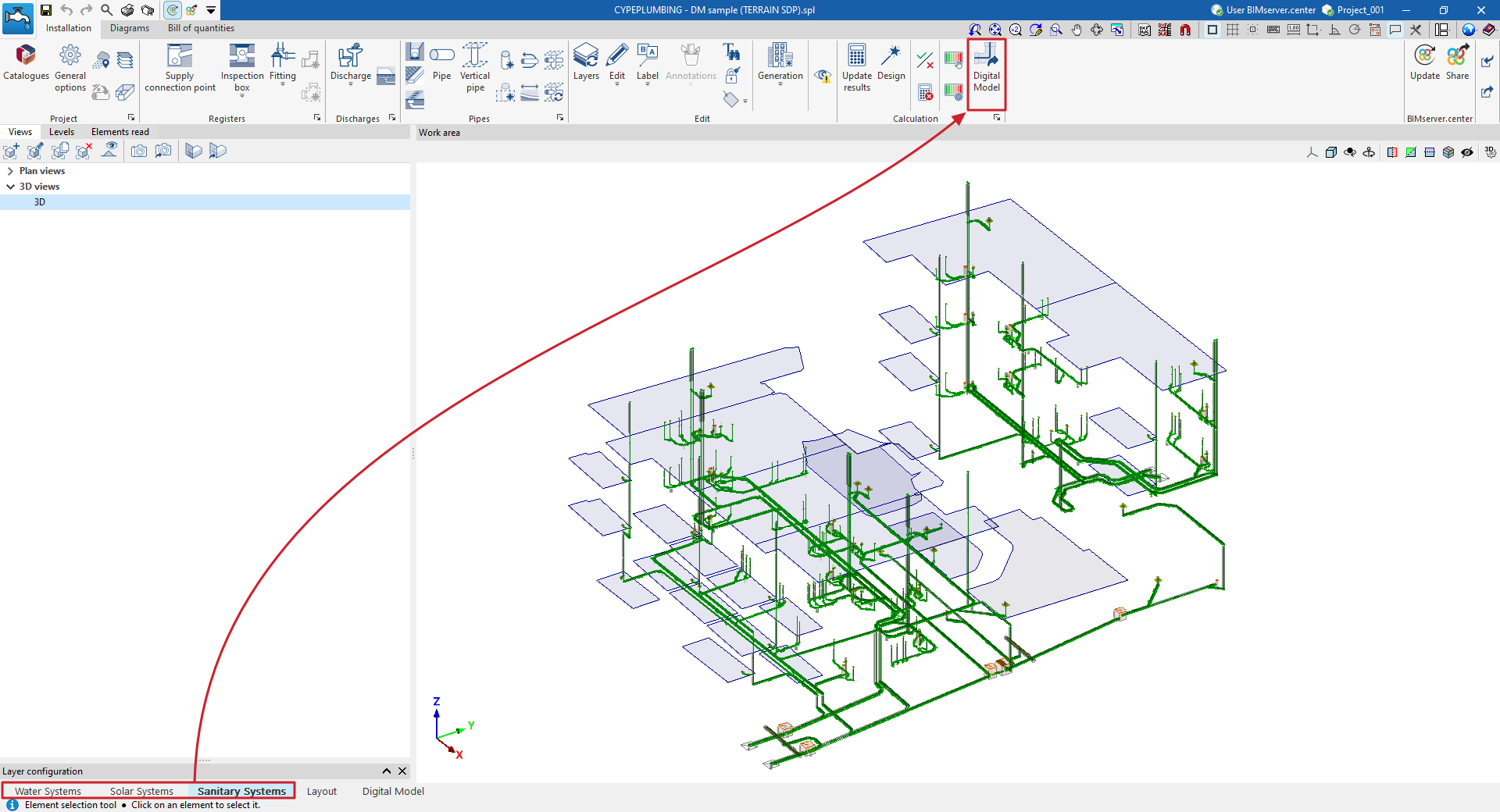
Para realizar el modelo detallado o despiece de las instalaciones de suministro de agua, de evacuación de aguas o de energía solar térmica, es necesario exportar la información del modelo de cálculo realizado en las solapas "Water Systems", "Sanitary Systems" o "Solar Systems" a la solapa "Digital Model".
Para ello, se utiliza la opción "Digital Model", dentro del bloque "Cálculo" de la barra de herramientas superior de la pestaña "Instalación".
| Nota: |
|---|
| Esta acción debe realizarse desde cada una de las diferentes solapas mencionadas si se quiere realizar el modelo detallado de las diferentes instalaciones. |
Configuración de capas del modelo detallado
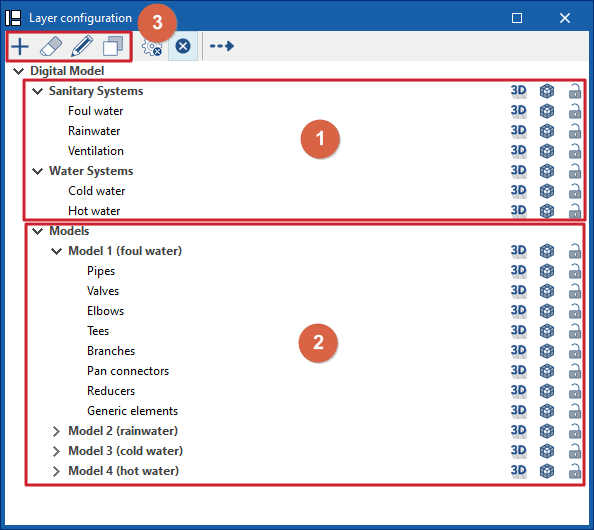
El panel "Configuración de capas" se sitúa por defecto en el lateral izquierdo de la solapa "Digital Model" y ofrece los siguientes controles.
Visualización de instalaciones importadas (1)
La visualización de las diferentes instalaciones exportadas desde otras solapas se puede activar o desactivar mediante las opciones de las líneas "Water Systems", "Sanitary Systems" y/o "Solar Systems".
Visualización y edición de modelos detallados (2)
Desde las líneas del apartado "Modelos" se gestiona la visualización de los diferentes modelos detallados generados con las opciones del bloque "Generar".
Edición de modelos detallados (3)
Además, las opciones de la barra de herramientas superior permiten "Añadir", "Borrar", "Editar" o "Copiar" cada uno de los modelos detallados generados.
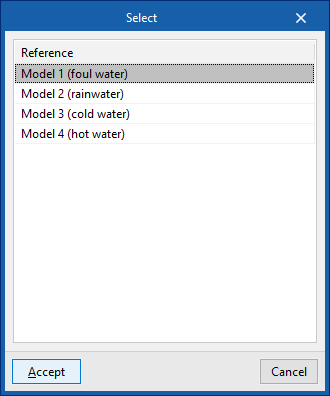
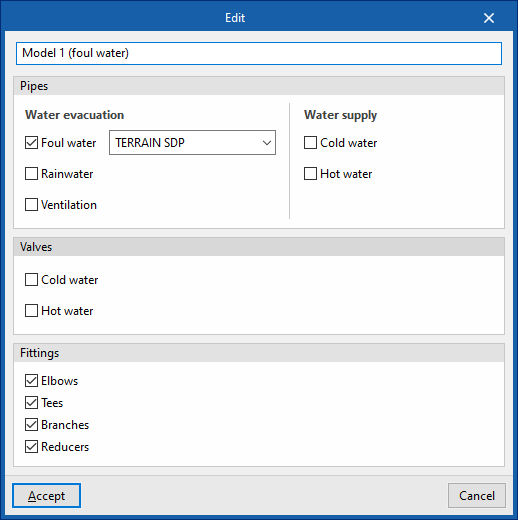
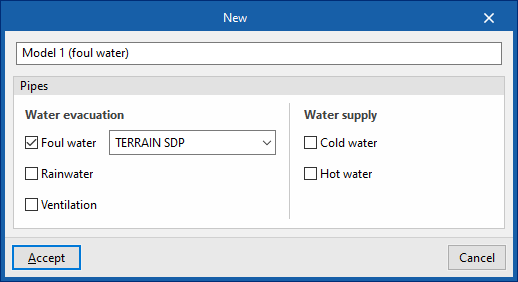
Al pulsar sobre "Editar", se debe elegir uno de los modelos detallados disponibles. Al aceptar, el programa abre una ventana emergente donde es posible cambiar su referencia, reasignar la serie de materiales a utilizar en cada tipo de instalación asociado (en el apartado "Tuberías"), y activar o desactivar las categorías de accesorios a generar en el modelo (en el apartado "Accesorios").
Opciones disponibles
Las opciones a la derecha de este panel permiten ajustar la visualización y configuran la captura de los elementos de cada categoría. Son las siguientes:
 Representación tridimensional
Activa o desactiva la representación tridimensional o volumétrica de los elementos de la categoría. Opacidad
Ajusta la opacidad de la representación 3D de los elementos de la categoría. Captura
Activa o desactiva la captura de los elementos de la categoría.
 Representación tridimensional
 Opacidad
 Captura
Por otro lado, la opción "Sentido" de la parte superior de este panel muestra el eje de los tubos junto con la dirección del flujo calculada en las solapas "Water Systems", "Sanitary Systems" o "Solar Systems". Es necesario ajustar la opacidad de las capas de las tuberías para visualizarlo correctamente.
Comprobaciones del modelo detallado
El botón "Comprobaciones" de la parte superior del panel "Configuración de capas" permite abrir una ventana donde se activan o desactivan, para cada uno de los modelos detallados generados, las siguientes comprobaciones:
- Elementos desconectados
- Uniones pendientes de resolver
- Diámetros de piezas en contacto
- Compatibilidad del diámetro con el proyecto de la instalación
Permite que el programa avise de que las dimensiones del producto dispuesto en el modelo detallado no coinciden con las del modelo de cálculo. En este caso, se debe volver a la solapa de cálculo correspondiente, efectuar los cambios necesarios para la comprobación de la situación real y volver a utilizar la opción "Digital Model" para reexportar la información a esta solapa. - Pendiente inferior al 0,5%
- Tolerancias de piezas en contacto
Valor de tolerancia en grados entre las piezas en contacto.
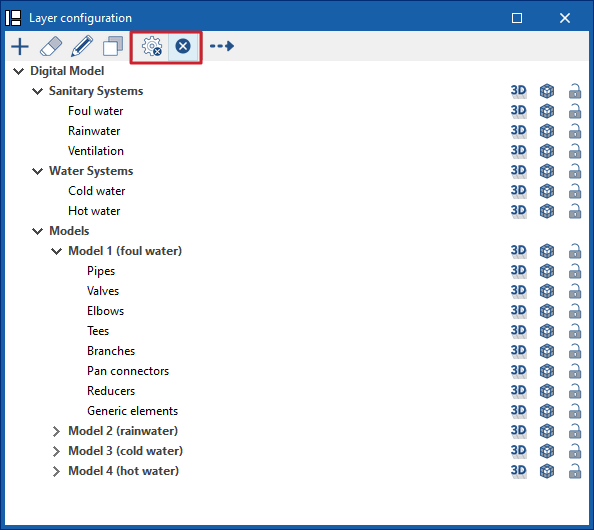
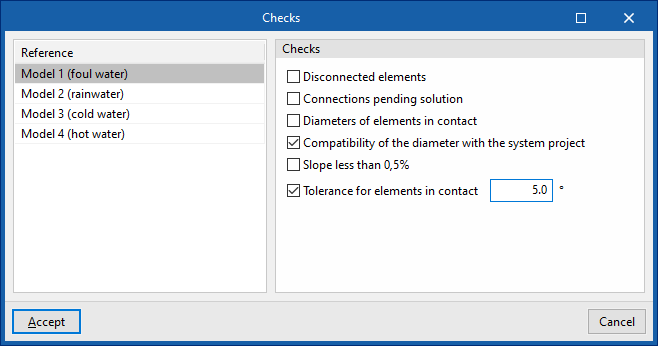
Estas comprobaciones se efectúan al pulsar sobre la opción "Comprobar errores", también en la parte superior del panel "Configuración de capas".
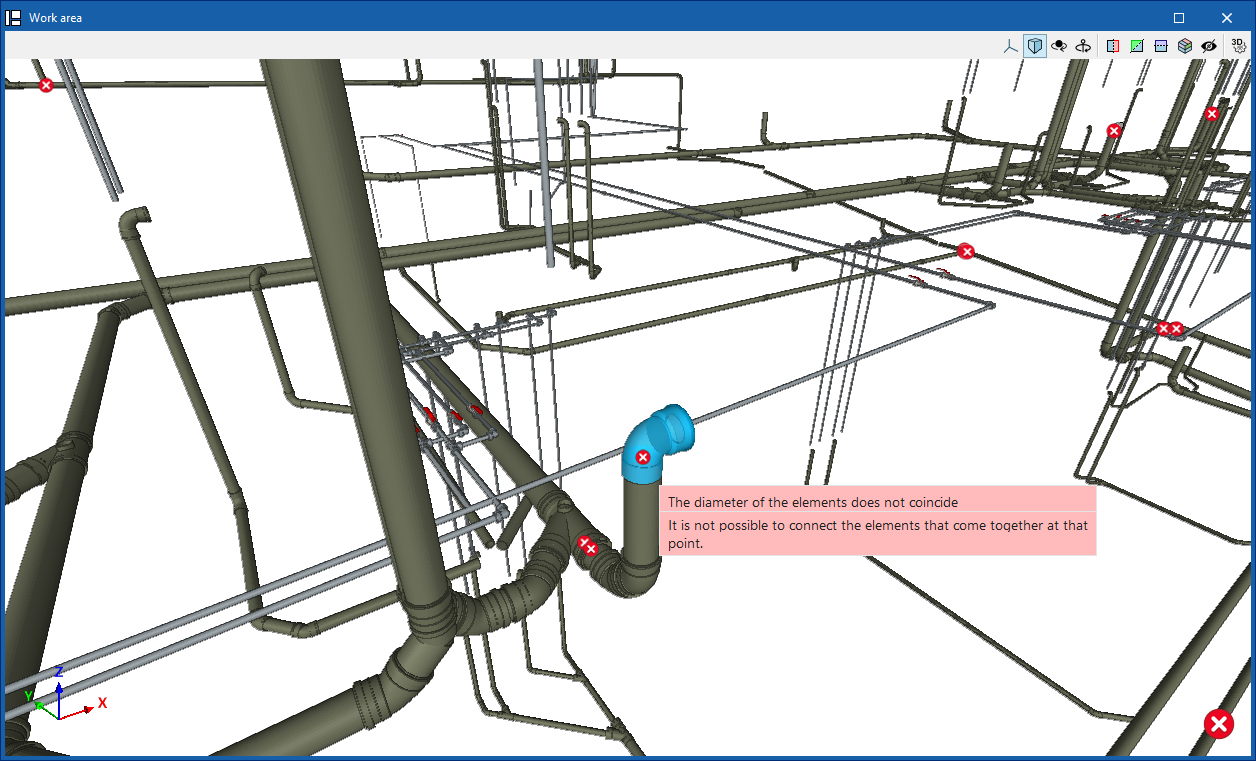
Los errores encontrados se muestran sobre los elementos del modelo en el "Área de trabajo". Pasando el cursor sobre cada error aparece un texto informativo que lo describe.
Importación de catálogos de fabricante para el modelo detallado de las instalaciones de fontanería y saneamiento
En la solapa "Digital Model", se cargan los catálogos de fabricante desde la opción "Catálogos" del bloque "Proyecto" de la parte superior para tenerlos disponibles para su utilización en el modelo detallado.

Catálogos
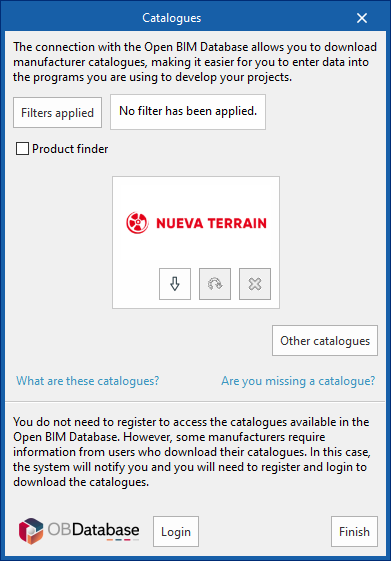
Permite descargar catálogos de fabricantes utilizando la conexión con Open BIM Database, facilitando la introducción de datos en el programa para el desarrollo del proyecto.
Al pulsar sobre esta opción se abre una ventana con los catálogos de fabricante disponibles.
Mediante la opción "Filtros aplicados" es posible aplicar filtros por "Idioma" y "País", para mostrar únicamente los fabricantes que ofrecen catálogos de productos con estas características.
Descarga de catálogos
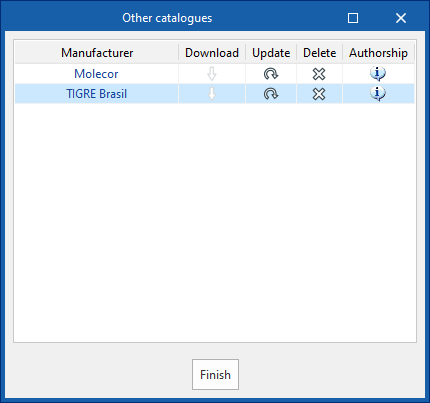
Para cada fabricante se muestran las siguientes opciones:
- Descargar
Descarga el catálogo del fabricante. Los productos del catálogo estarán disponibles en el proyecto. - Actualizar
Actualiza a la última versión el catálogo del fabricante seleccionado, borrando la versión descargada en el proyecto. - Borrar
Borra el catálogo del fabricante seleccionado. Los productos del catálogo dejarán de estar disponibles en el proyecto.
Conexión con Open BIM Database
En la parte inferior de este cuadro de diálogo, el programa permite al usuario identificarse con su cuenta y contraseña de Open BIM Database.
Configuración de las series de materiales para el modelo detallado
En una obra puede requerirse la utilización combinada de productos de diferentes series de materiales (sistema clásico, sistema con electrofusión o sistema con termofusión; sistemas insonorizados o no insonorizados, etc.) dependiendo de las necesidades específicas de cada parte de la instalación.
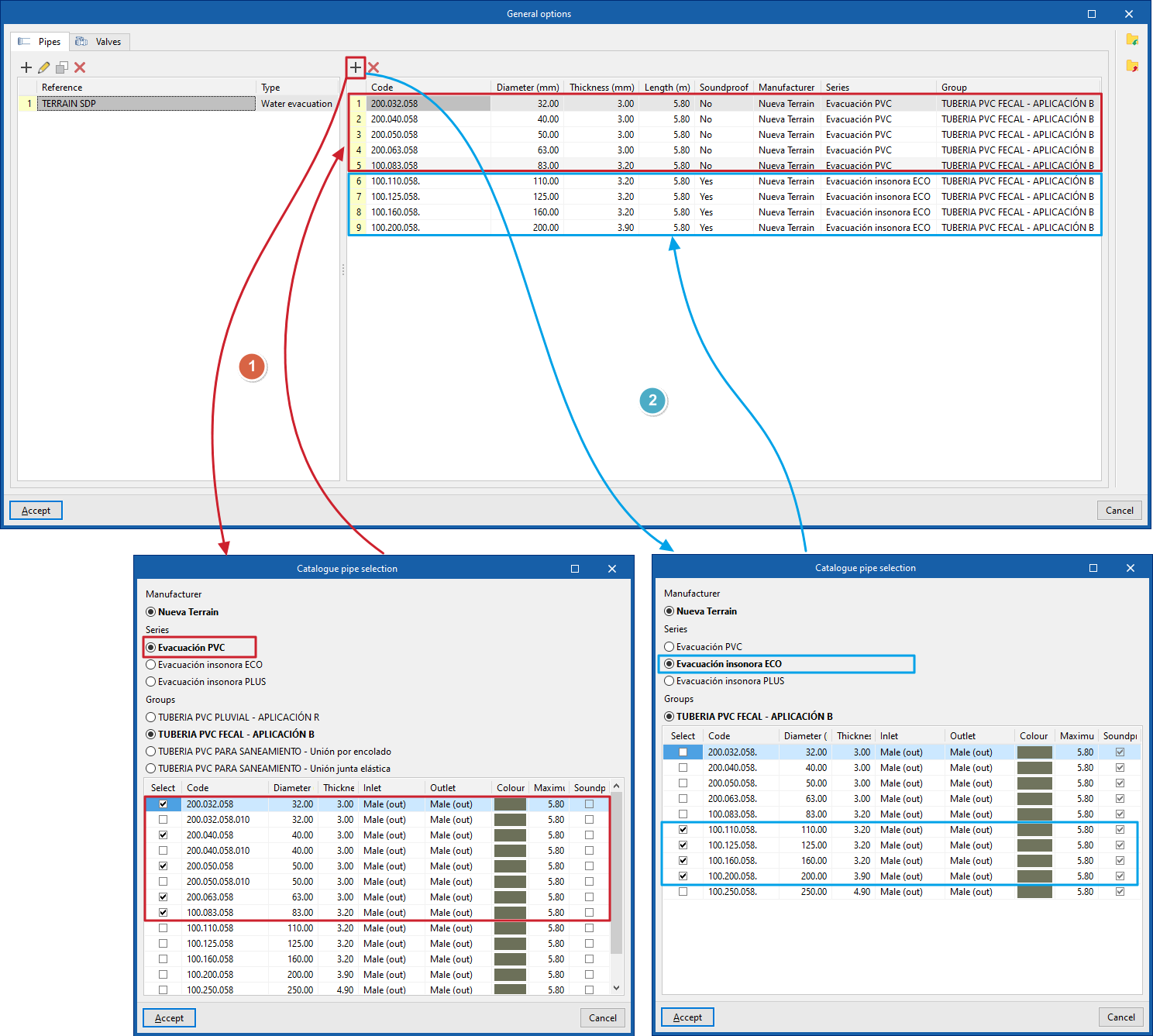
Para contemplar esto en el programa, es necesario generar las listas de series de materiales específicos que se van a utilizar en el modelo detallado de la obra pulsando sobre "Opciones generales" del bloque "Proyecto", dentro de la solapa "Digital Model".

Opciones generales
Al pulsar sobre esta opción se abre una ventana emergente con dos pestañas, "Tubos" y "Llaves".
- En la lista izquierda, se pulsa en "Añadir" para añadir un nueva serie a la lista. En la ventana "Selección de tubos de catálogo" o "Selección de llaves de catálogo" que aparece, se escribe la "Referencia" de la serie y, en el caso de los tubos, se elige el "Tipo de instalación", ya sea "Evacuación de aguas", "Captación solar térmica" o "Abastecimiento de agua".
- Una vez creada la serie en la lista izquierda, se deben añadir los materiales que la componen en la lista derecha. Para ello, se utilizan las herramientas de la parte superior. Esto permite seleccionar un "Fabricante" y una de las "Series" y de los "Grupos" disponibles. En la parte inferior, se marcan las casillas de la columna "Seleccionar" de los productos determinados que se quieren incorporar a la serie de materiales a utilizar en la obra. Después, se pulsa en "Aceptar". Esta operación se puede repetir las veces necesarias hasta completar la serie de materiales específica que se va a utilizar en la obra.
Las series creadas se pueden "Importar" y "Exportar" a ficheros en disco (con extensión .bib905) utilizando las opciones de la parte derecha para poder utilizarlas en otros proyectos.
| Nota: |
|---|
| La serie de materiales que se van a utilizar en la obra puede estar compuesta por materiales correspondientes a diferentes series de fabricante, e incluso de diferentes fabricantes. Así, por ejemplo, en la definición de materiales de tuberías para una instalación de saneamiento, se pueden importar los productos de la serie de soluciones no insonorizadas de un fabricante hasta un determinado diámetro (como 83 mm), e incorporar posteriormente los productos de la serie de soluciones insonorizadas a partir de ese diámetro. |
Introducción de elementos individuales en el modelo detallado
Las opciones del bloque "Elementos" de la barra de herramientas superior de la solapa "Digital Model" permiten introducir manualmente piezas y accesorios de forma individual para completar el modelo detallado.

La introducción individual de elementos resulta especialmente útil cuando los procesos automáticos de las opciones del bloque "Generar" no han logrado resolver correctamente determinados puntos de la instalación.
Elementos
Los elementos disponibles son los siguientes:
- Tubo
- Llave
- Codo
- Te
- Derivación
- Manguito
- Reductor
- Elemento genérico
Incluye elementos como injertos, bocas de registro, botes sifónicos, conectadores, terminales de aireación o sumideros.
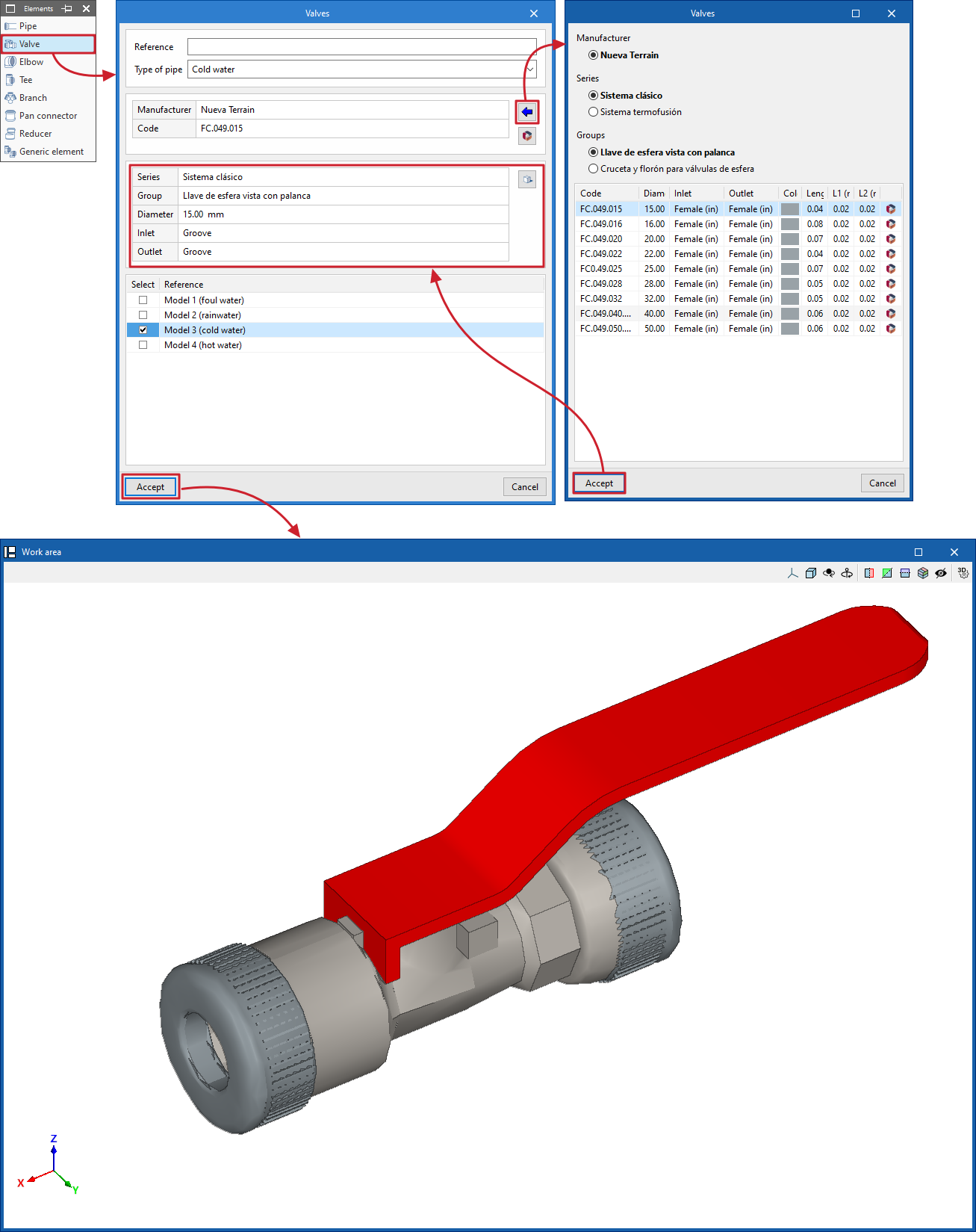
Al seleccionar cualquiera de ellos, se abre una ventana donde se escribe una "Referencia" para el elemento y se selecciona el "Tipo de instalación" y el "Tipo de tubería" entre los disponibles.
Después, se selecciona un producto determinado de un "Fabricante" utilizando el botón de importación de datos disponible a la derecha. El programa también permite la descarga y actualización de "Catálogos" de fabricantes de Open BIM Database desde esta ventana.
Más abajo, el programa muestra información sobre el producto elegido, así como una "Vista 3D".
En la parte inferior se debe "Seleccionar" el modelo detallado en el que se quiere incorporar el elemento; tras "Aceptar", se dispone en el área de trabajo.
La orientación y disposición del elemento se puede ajustar posteriormente usando las herramientas del bloque "Edición".
Introducción manual de elementos de fabricantes en el modelo detallado
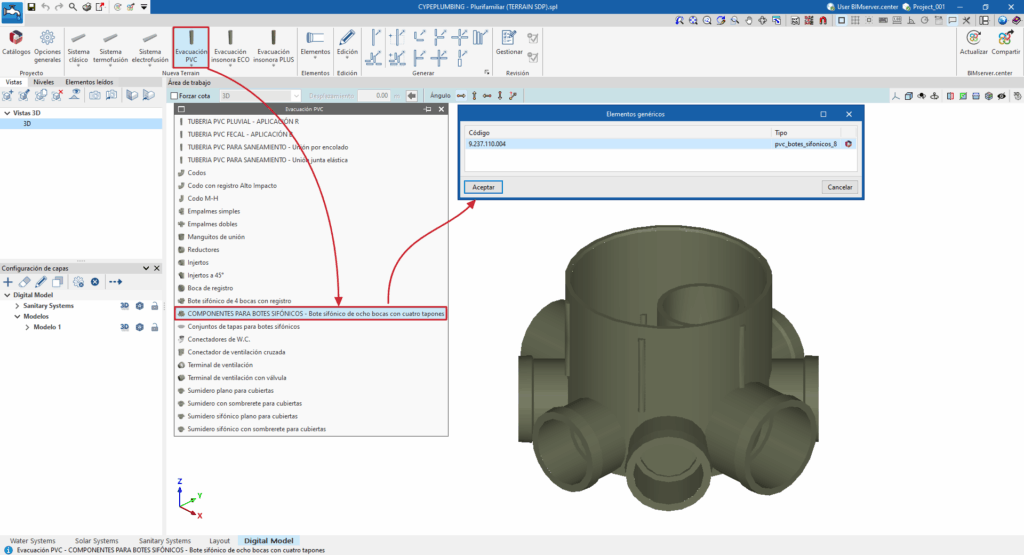
En la solapa "Digital Model", después de descargar un determinado catálogo de fabricante mediante la opción "Catálogos", al reiniciar el programa aparecerá disponible un bloque específico de opciones en la barra de herramientas de la parte superior de la interfaz.

Estas opciones permiten seleccionar e introducir manualmente piezas y accesorios de ese fabricante de forma individual para completar el modelo detallado.
La selección e introducción de elementos de fabricante a partir de estas opciones es similar a la realizada desde el menú genérico "Elementos". En este caso, el acceso directo a los productos de cada fabricante permite agilizar el trabajo.
Herramientas de edición del modelo detallado
Las opciones del bloque "Edición" de la barra de herramientas principal de la solapa "Digital Model" permiten realizar operaciones sobre los elementos que componen el modelo detallado de la instalación.

Son las siguientes:
 | Editar | Edita las propiedades paramétricas del elemento seleccionado en el modelo. |
 | Borrar | Borra un elemento introducido previamente. |
 | Girar elemento | Gira un elemento alrededor de los ejes "x", "y" o "z". |
 | Girar un grupo de elementos | Gira un grupo de elementos. |
 | Mover elemento | Mueve un elemento o un nudo de un elemento. |
 | Mover un grupo de elementos | Mueve un grupo de elementos. |
 | Copiar | Crea una copia de uno o varios elementos. |
 | Insertar nudo | Inserta un nudo intermedio en una tubería y la divide en dos. |
 | Unir elementos | Une dos tuberías seleccionadas. |
 | Medir longitudes sobre el plano | Mide longitudes y ángulos entre puntos definidos en el modelo. Si se selecciona un contorno cerrado, también indica el área. |
 | Proyección | Cambia a la proyección en planta (plano XY) en el área de trabajo. |
 | Invertir sentido | Invierte el sentido de las tuberías seleccionadas. |
 | Unir tuberías | Prolonga dos tuberías seleccionadas hasta su punto de intersección. |
 | Invertir el tipo de tomas (macho-hembra) | Invierte las tomas macho-hembra de las tuberías seleccionadas. |
Generación del modelo detallado de las instalaciones de fontanería y saneamiento
El bloque "Generación" de la barra de herramientas superior ofrece las siguientes opciones para generar el despiece de las tuberías y los accesorios que componen las diferentes instalaciones del proyecto.

Opciones de generación de tuberías y accesorios de toda la obra
Las dos primeras opciones disponibles permiten la generación de tuberías y accesorios de toda la obra:
- Tuberías
Genera el detalle de todas las piezas que componen todas las tuberías de la obra. En la ventana emergente, es necesario indicar la referencia del modelo detallado generado y, después, para cada tipo de instalación es necesario seleccionar una determinada serie de materiales entre las creadas previamente en las "Opciones generales". - Accesorios
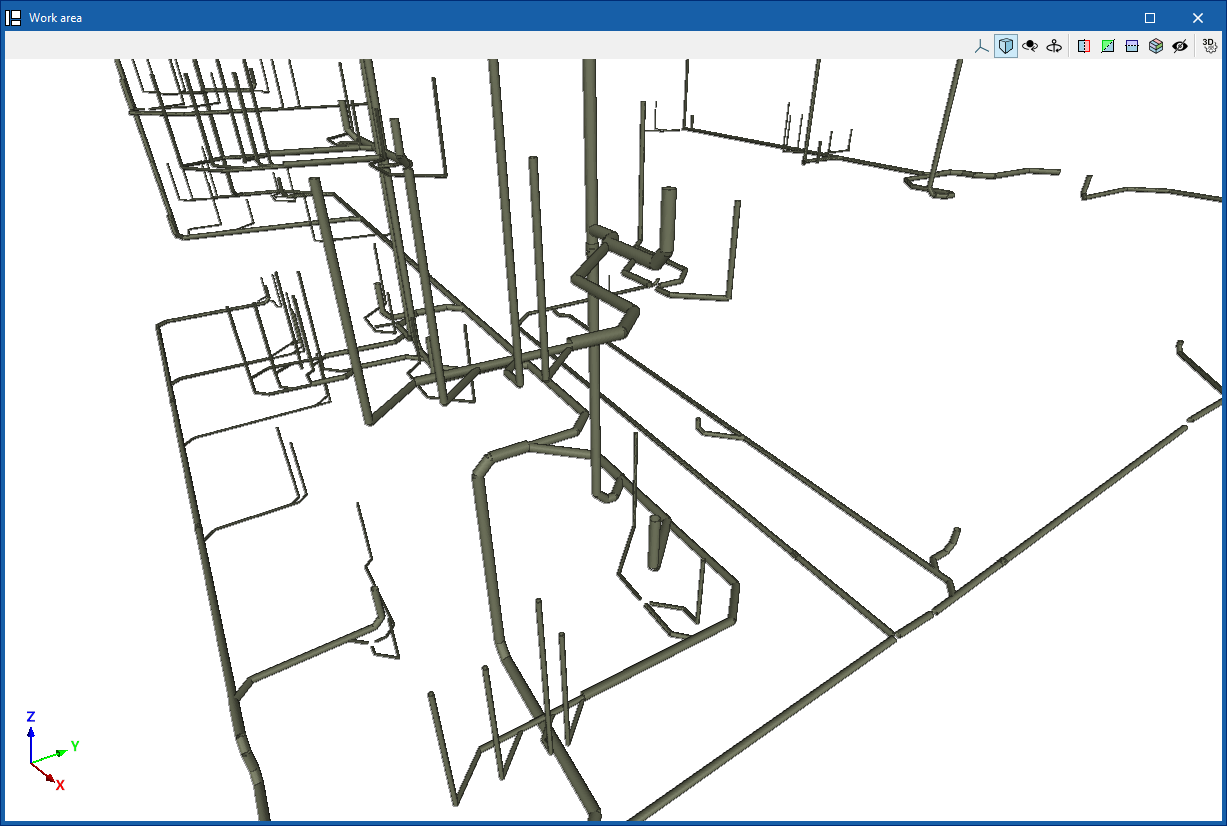
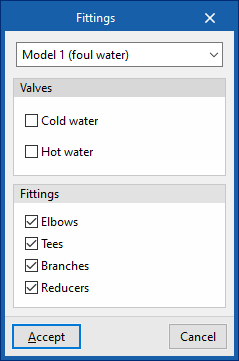
Genera los accesorios necesarios en toda la instalación para el modelo detallado seleccionado, incluyendo los "Codos", "Tes", "Derivaciones" y "Reductores", activando las casillas correspondientes.
| Nota: |
|---|
| El flujo de trabajo usual pasa por realizar la generación de todas las tuberías del modelo detallado y, posteriormente, la generación de todos los accesorios del modelo, utilizando estas dos opciones consecutivamente. |
Opciones de generación de partes del modelo detallado
Además de estas opciones de generación de todos los elementos de la obra, es posible utilizar las siguientes opciones de generación parcial únicamente en los elementos seleccionados por el usuario en el área de trabajo:
- Tubos
Genera el detalle de las piezas que componen las tuberías seleccionadas por el usuario. - Accesorios
Genera los accesorios necesarios en los elementos seleccionados por el usuario. - Codos
Genera codos en los elementos seleccionados por el usuario. - Tes
Genera tes en los elementos seleccionados por el usuario. El programa ofrece dos opciones diferentes, que permiten generar las tes entre dos tuberías o entre tres tuberías. - Derivaciones
Genera derivaciones en los elementos seleccionados por el usuario. El programa ofrece dos opciones diferentes, que permiten generar las derivaciones entre tres tuberías o entre cuatro tuberías. - Reductores
Genera reductores en los elementos seleccionados por el usuario.
| Nota: |
|---|
| Si el programa no encuentra una solución para resolver una unión determinada, muestra el aviso "No existe ningún accesorio en el catálogo que permita unir las tuberías seleccionadas". En estos casos, el usuario puede tratar de sortear la situación modificando el diseño, por ejemplo, introduciendo una reducción previa para asegurar que la unión a resolver se efectúe entre tuberías del mismo diámetro y, después, resolviendo la unión entre las tuberías deseadas. |
Regeneración del modelo detallado
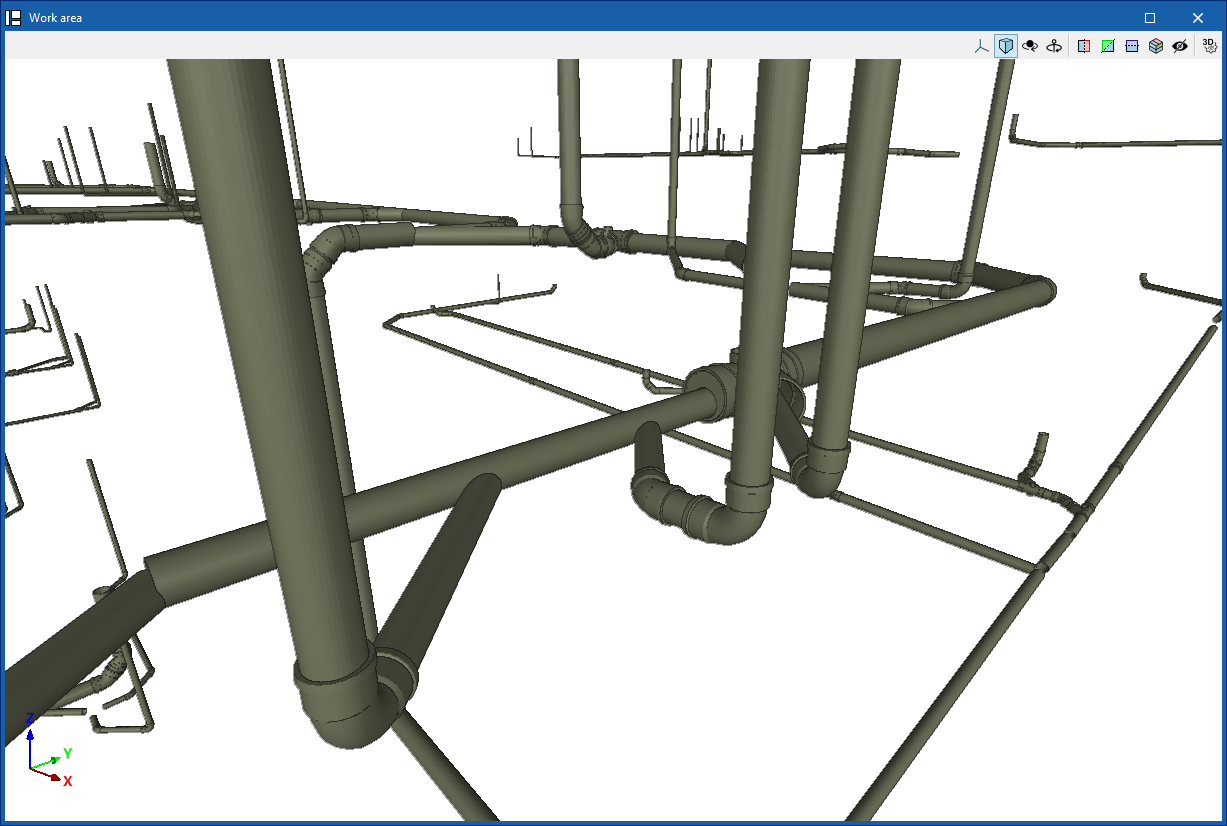
La opción "Modelo" permite recalcular las distancias de los tubos y regenerar su trazado.
Esto es necesario si se han introducido cambios a mano sobre la instalación generada de forma automática.
Herramientas de revisión del modelo detallado
Las opciones del bloque "Revisión" de la barra de herramientas superior de la solapa "Digital Model" facilitan el control visual y la revisión de los elementos del modelo detallado mediante la utilización de un código de colores.

Gestión de revisiones
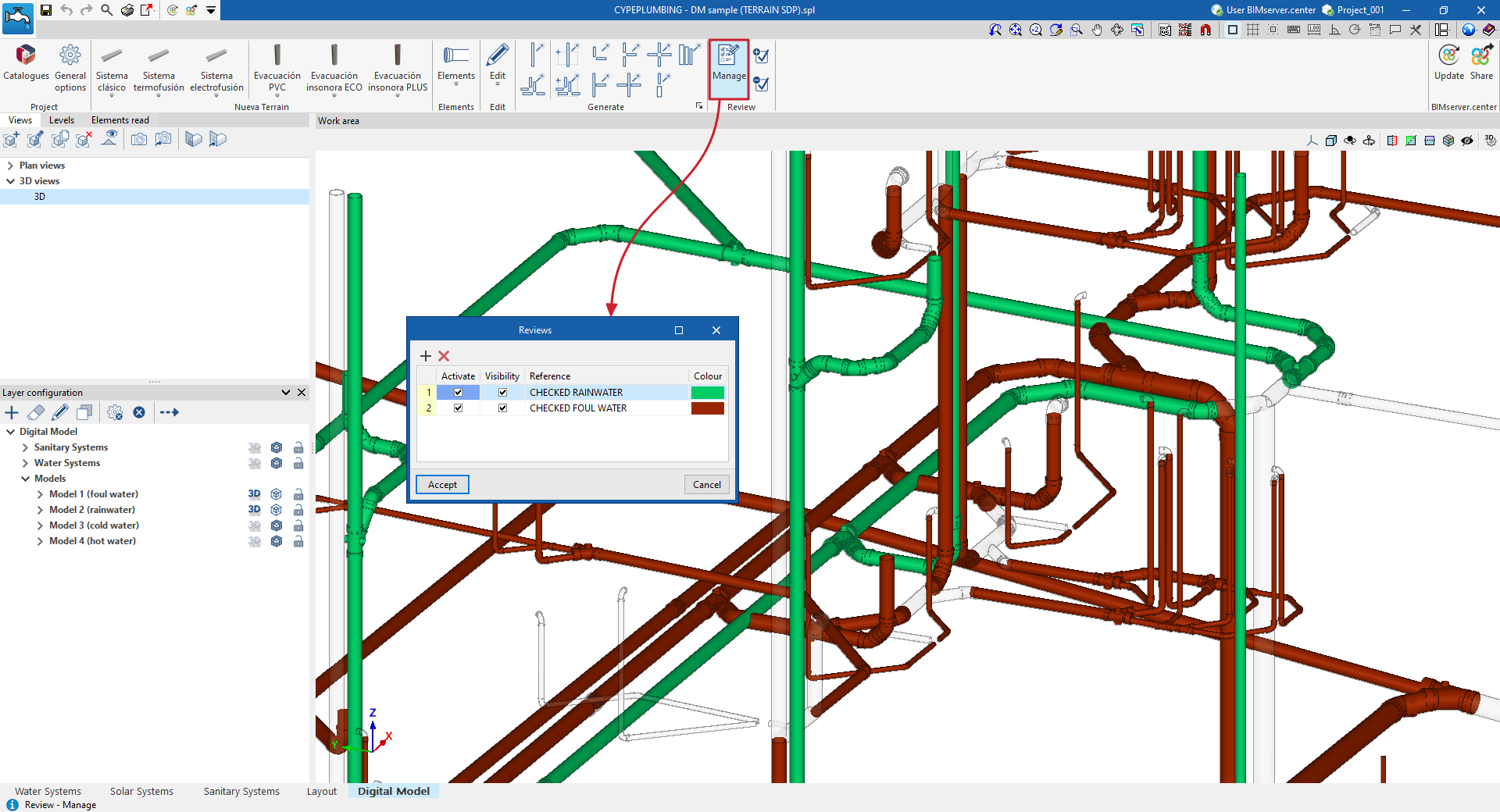
La opción "Gestionar" abre una ventana donde se pueden añadir diferentes estados de revisión.
Cada uno de ellos se caracteriza por una "Referencia" y un "Color". También se indica si se desea "Activar" y se ajusta la "Visibilidad" de los elementos asociados al mismo.
Asignación y eliminación de elementos a revisiones
Después, las opciones "Asignar" y "Eliminar" permiten incorporar o eliminar elementos del modelo detallado a un determinado estado de revisión.
De esta forma, se pueden crear estados de revisión con colores destacados y asignar los elementos del modelo que ya han sido revisados a los mismos. Así, se puede realizar un seguimiento visual de las partes de la instalación sobre las que ya se ha trabajado.
Salida de resultados del modelo detallado
Listados del modelo detallado
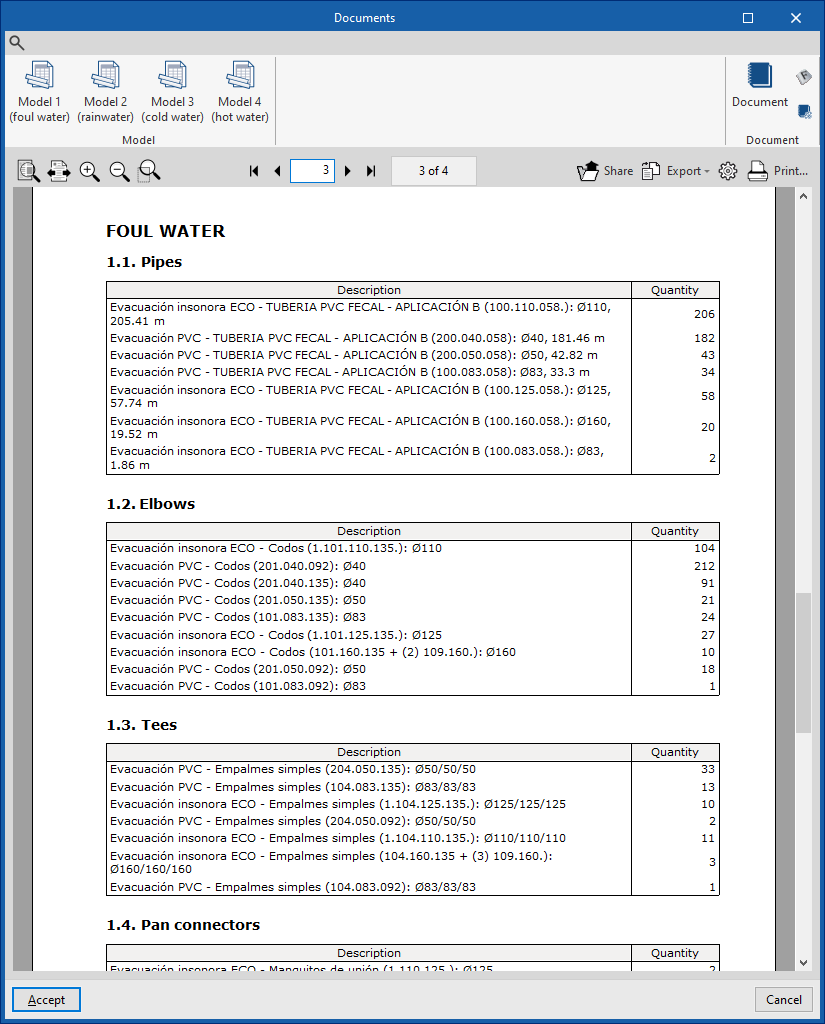
La opción "Listados", en la parte superior de la solapa "Digital Model", permite abrir la ventana "Documentación".
Desde aquí, utilizando las opciones del bloque "Modelo" de la barra de herramientas superior es posible generar un listado de "Cuadro de materiales" de cada uno de los modelos detallados generados. Estos listados incluyen la medición de todas las piezas y accesorios de las instalaciones diseñadas.
Para componer un único documento con la información de varios modelos, se utiliza la opción "Documento" en la misma ventana.
| Nota: |
|---|
| Esta información se puede entregar a cada fabricante para pedir el presupuesto de la instalación. Para ello, previamente se pueden realizar diferentes modelos detallados utilizando diferentes fabricantes para obtener los listados necesarios para la comparación. |
Planos del modelo detallado
Los planos del modelo detallado diseñado en la solapa "Digital Model" se pueden generar y obtener desde la solapa "Layout".
Para ello, se siguen estos pasos:
- en primer lugar, desde la biblioteca de escenas ("Escena 3D", "Biblioteca de escenas"), se crea una escena asociada a cada modelo detallado (pulsando en "Crear" y, en el panel "Esquemas", seleccionando uno de los "Modelos" detallados disponibles);
- después, se inserta la escena en la lámina ("Escena 3D", "Insertar escena").
El programa genera así la escena del modelo detallado y etiqueta automáticamente los elementos que lo componen.
Si es necesario, se pueden utilizar las opciones de la barra superior para introducir o eliminar etiquetas, o modificar el resto de la información del plano.
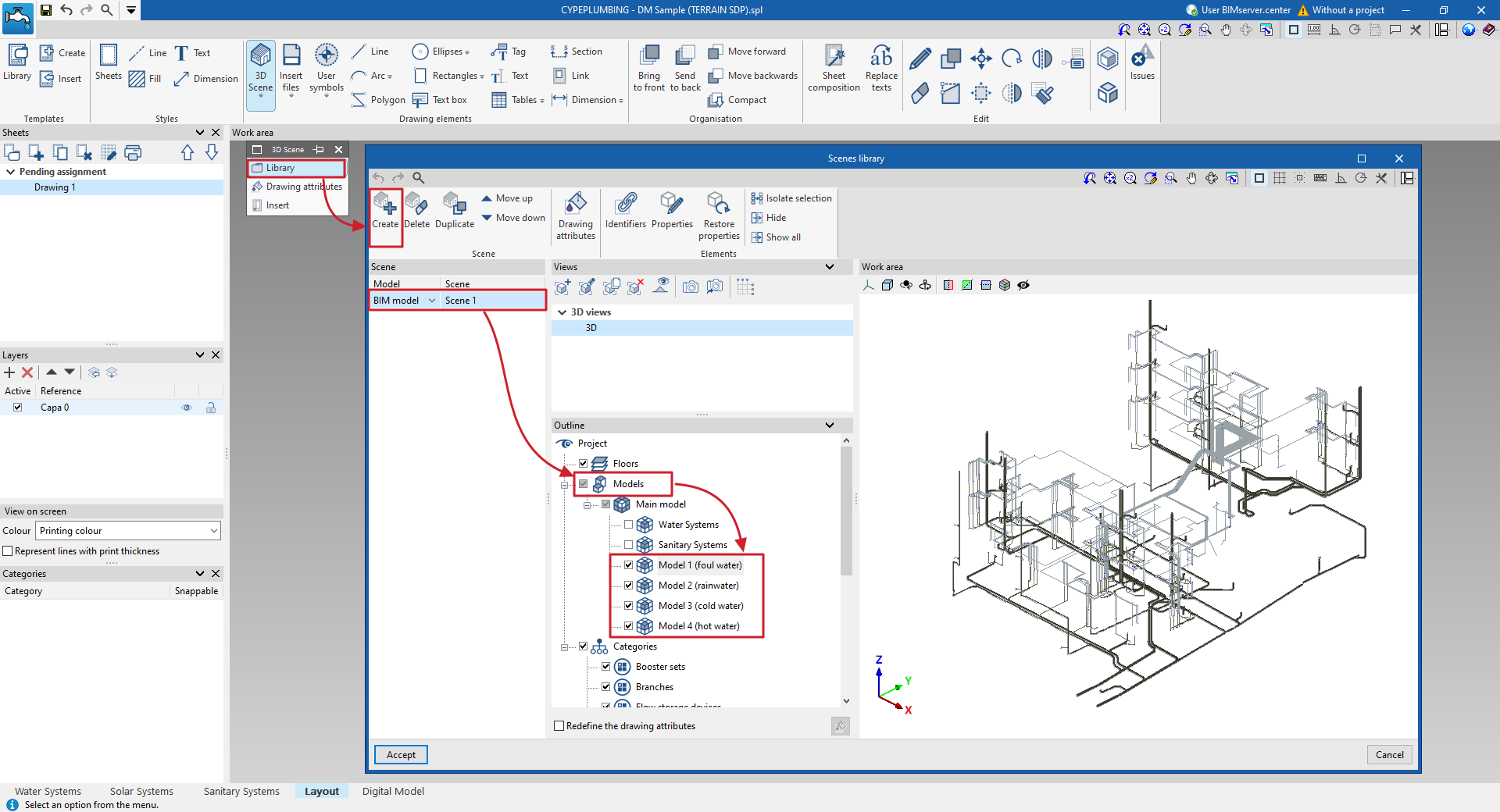
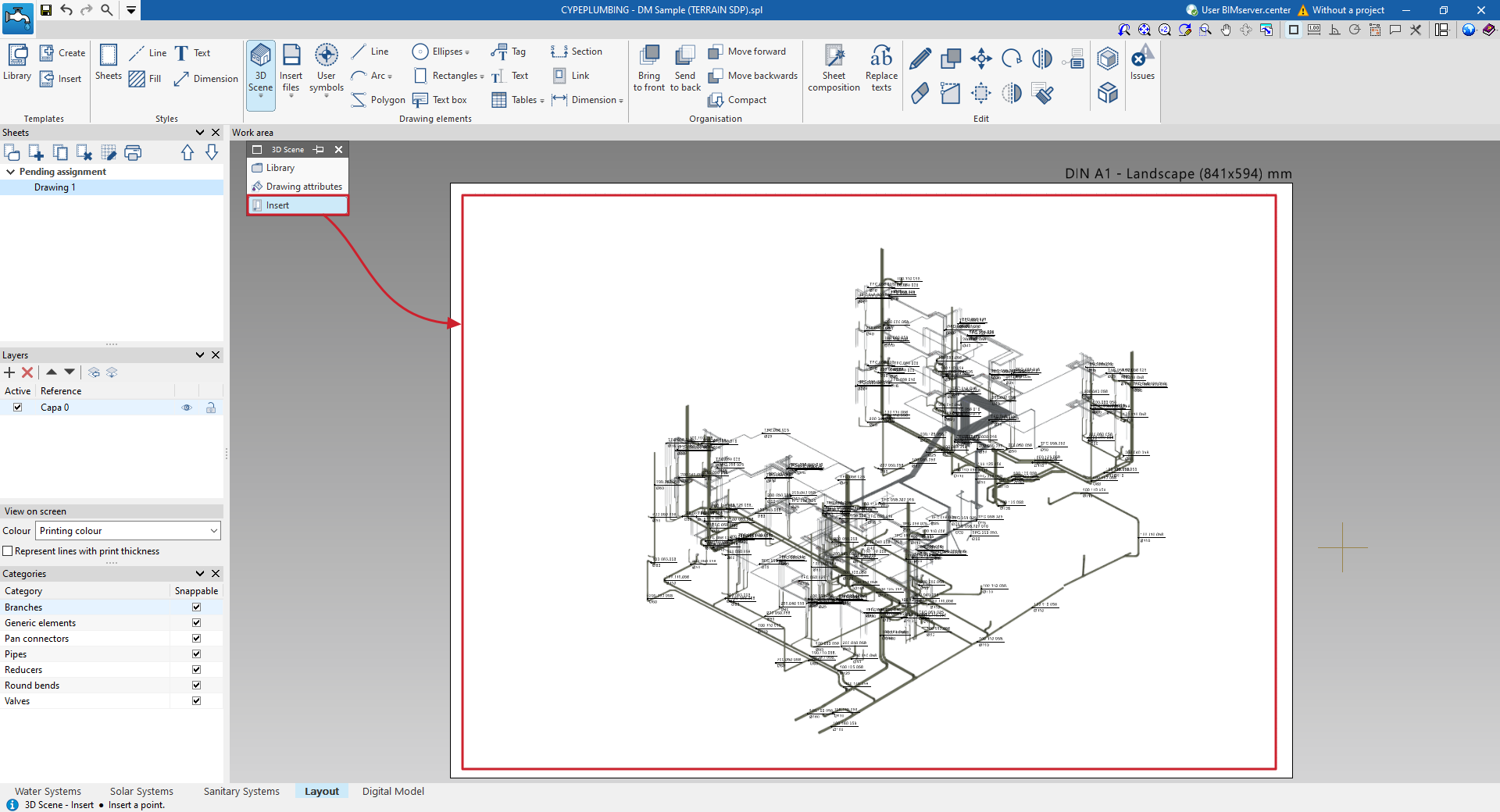
Proceso de creación e inserción de escenas 3D del modelo detallado con etiquetas generadas automáticamente
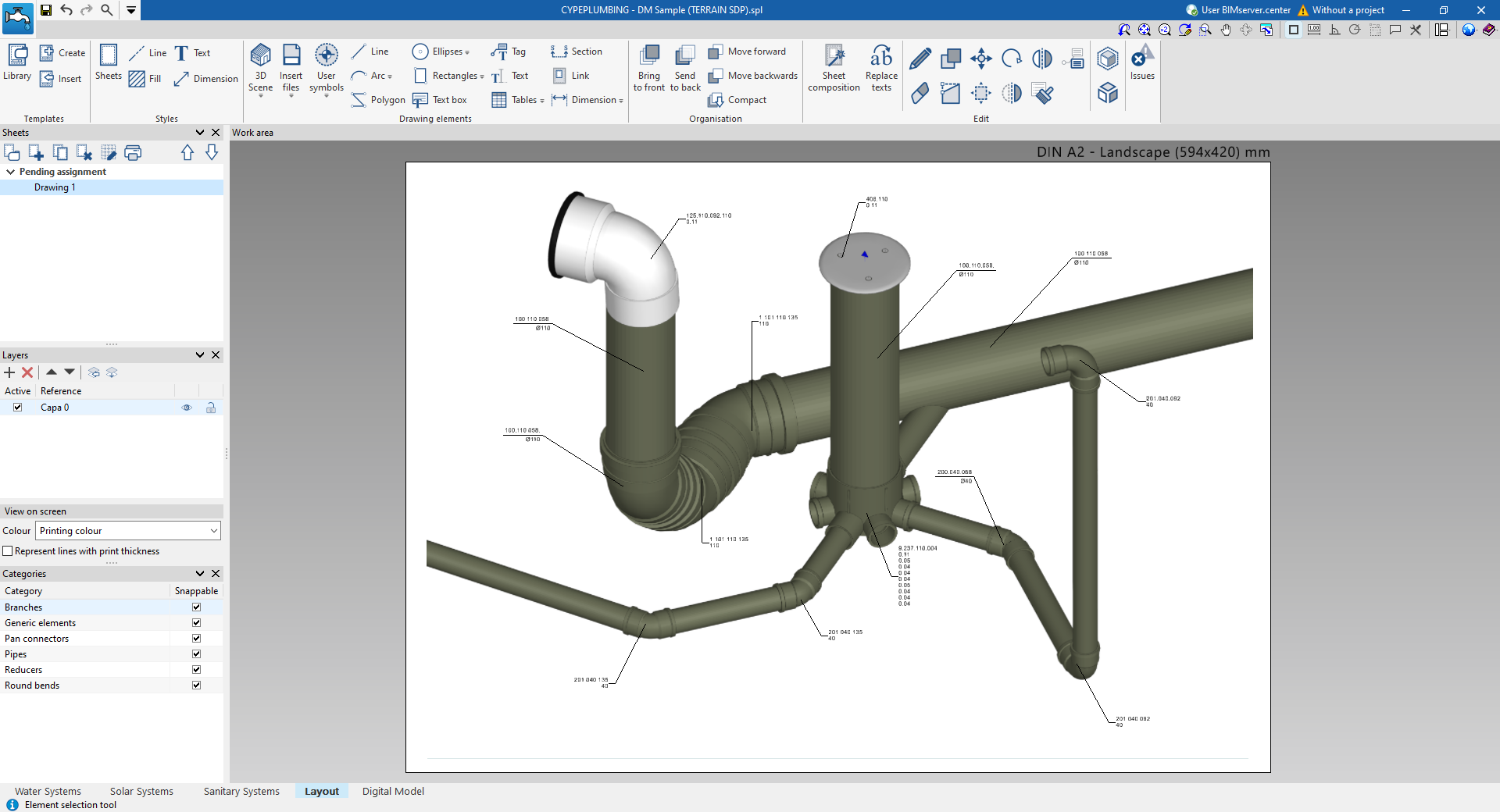
Ejemplo de lámina con escena y etiquetas introducidas manualmente
Medición del modelo detallado en formato BC3
El programa permite obtener la medición de las piezas y los accesorios del modelo detallado en formato FIEBDC-3 (BC3) utilizando la opción "Exportar en formato BC3" de la barra superior, en la solapa "Digital Model".
Los ficheros en formato BC3 se pueden importar y se puede trabajar con ellos en cualquier programa capaz de gestionar presupuestos, incluyendo la pestaña "Presupuesto" disponible en CYPEPLUMBING.
Archivo .gltf compatible con BIMserver.center
Al realizar una exportación del proyecto a la plataforma BIMserver.center, es posible incorporar la exportación del modelo detallado realizado en la solapa "Digital Model" activando la casilla correspondiente.
De esta forma, se exporta automáticamente un modelo 3D en formato GLTF para la integración del modelo detallado de la instalación en el proyecto Open BIM, permitiendo su visualización:
- en la plataforma online;
- en la aplicación de BIMserver.center para iOS y Android;
- en realidad virtual y en realidad aumentada;
- en otros programas de CYPE.
Índice de contenidos
Completa tu recorrido de CYPEPLUMBING explorando las otras secciones disponibles:
