Introducción
En la pestaña “Presupuesto”, el programa incluye herramientas orientadas a la generación y la gestión de la medición y el presupuesto de la instalación que analiza cada programa. En ella se puede extraer la medición del modelo y, a partir de esa información, generar unidades de obra reales. Este proceso se lleva a cabo mediante un sistema de correspondencia (mapeado) entre los elementos medidos sobre el modelo de cálculo y los conceptos del presupuesto. Dicha equivalencia se almacena en un directorio local o de red, para que pueda ampliarse de manera progresiva y emplearse en futuros proyectos.
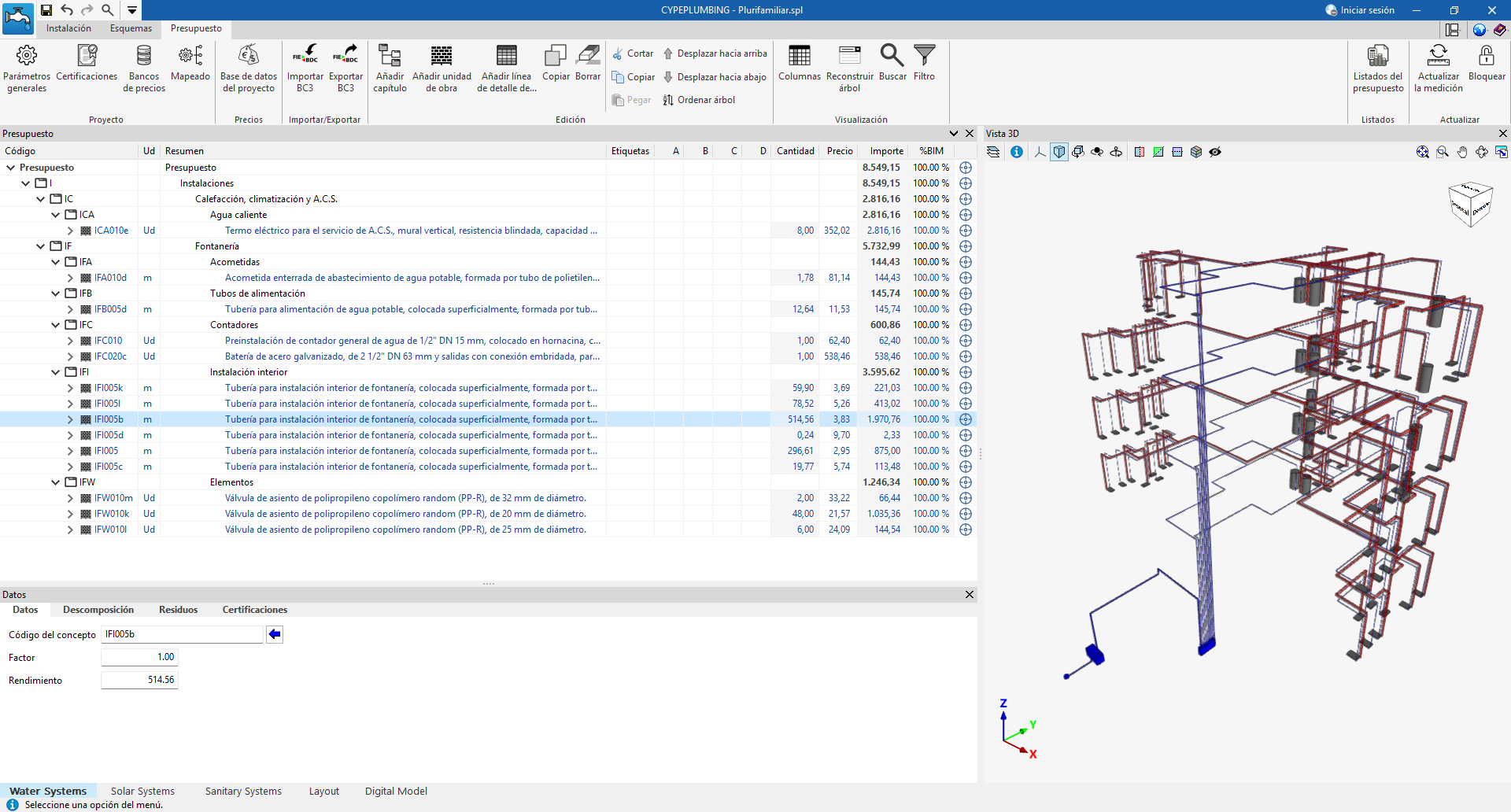
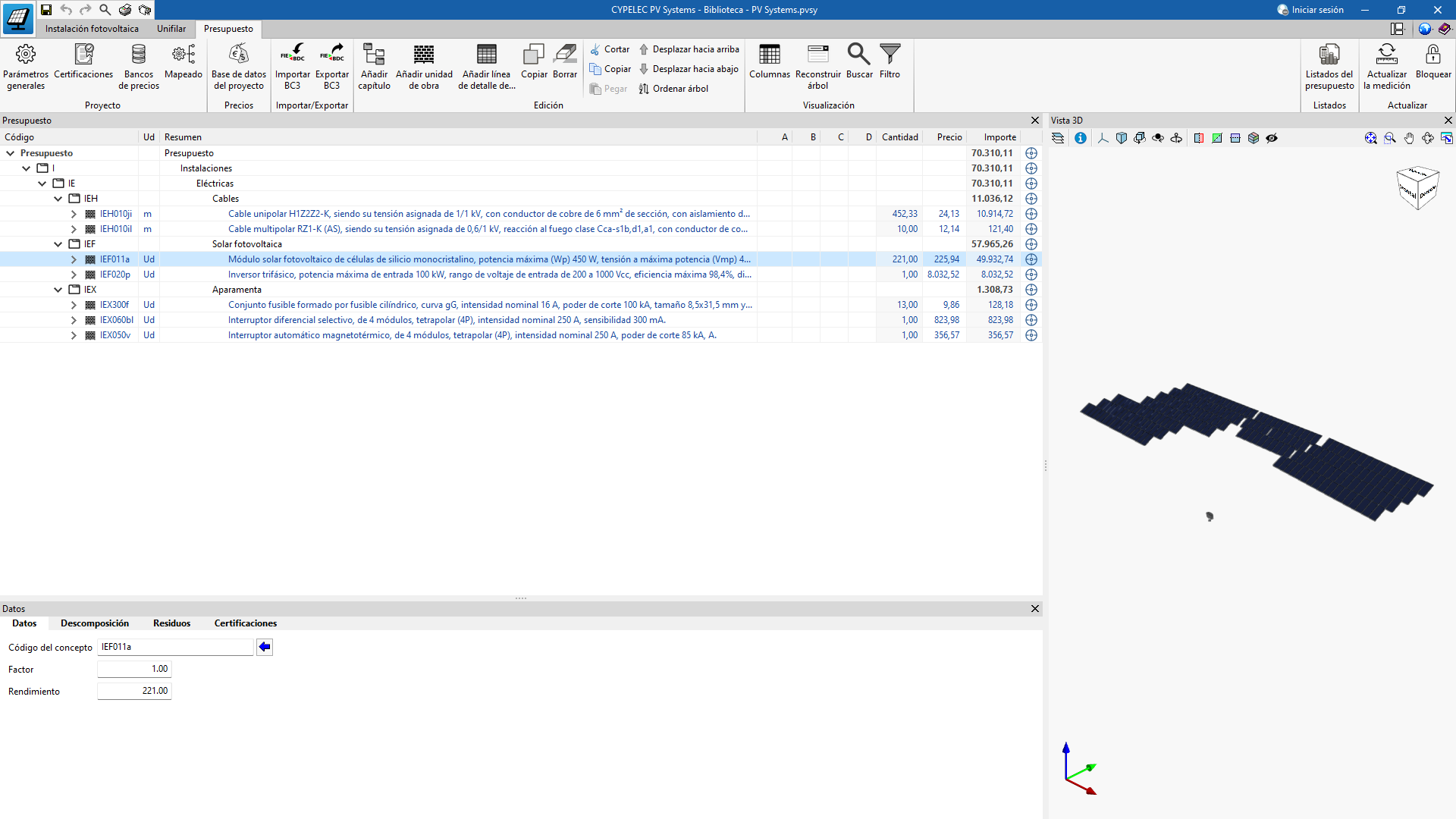
Algunas aplicaciones de CYPE integradas en el flujo Open BIM que disponen de la pestaña “Presupuesto” son, entre otras, CYPEPLUMBING, CYPELEC, CYPEHVAC o CYPEFIRE Hydraulic Systems.
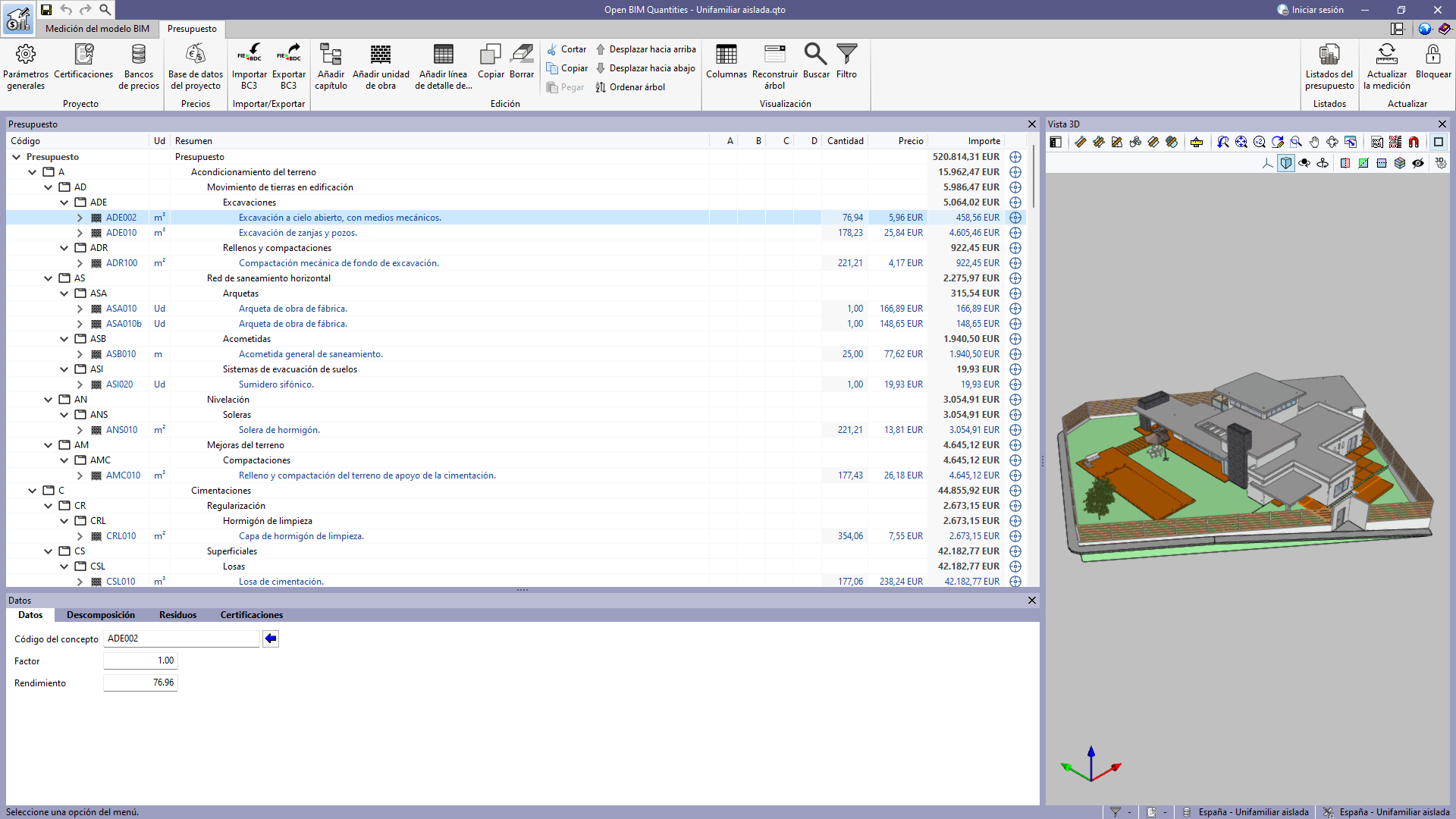
La pestaña “Presupuesto” también está incluida en el programa Open BIM Quantities. A diferencia del resto de aplicaciones que la incluyen, Open BIM Quantities permite extraer la medición de modelos BIM definidos mediante el estándar IFC (en su pestaña “Medición del modelo BIM”). El proceso para generar el presupuesto en Open BIM Quantities se realiza en la pestaña “Presupuesto”, de forma similar que en el resto de aplicaciones Open BIM que disponen de dicha pestaña.
Entorno de trabajo
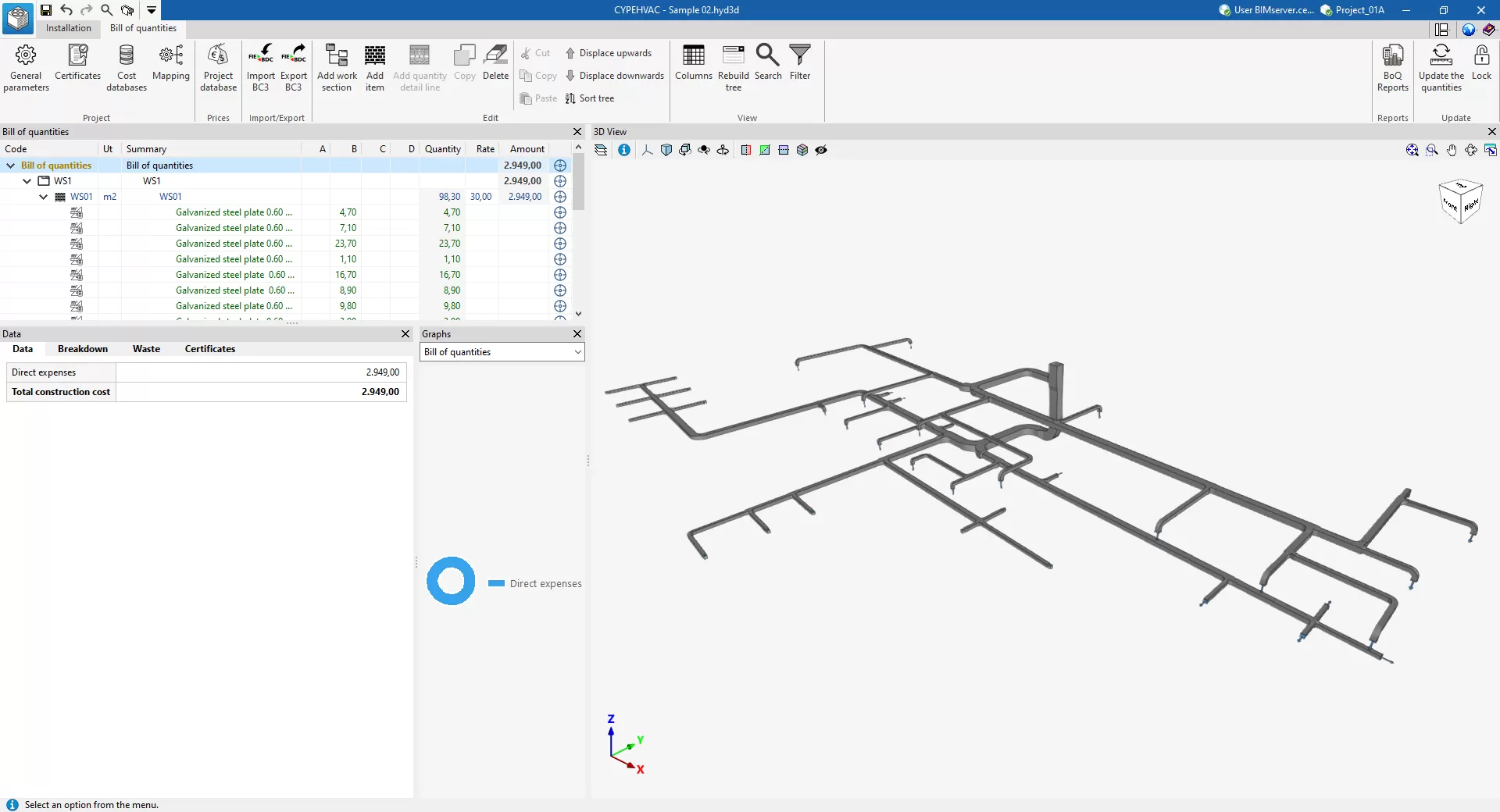
La pestaña “Presupuesto” permite gestionar la medición y el presupuesto de la instalación, y muestra:
- Una barra de herramientas superior en la que se encuentran las herramientas para la creación y edición del presupuesto, así como las de gestión y creación de listados.
- Una ventana gráfica con su propia barra de herramientas, situada en el lateral derecho, en la que es posible visualizar los distintos elementos de la obra.
- Una zona específica para la estructuración del presupuesto, en el lateral izquierdo.
Secuencia de introducción y salida de datos
En los programas que disponen de la pestaña "Presupuesto", una vez modelada la instalación en su pestaña correspondiente, es necesario seguir una secuencia adecuada para garantizar la correcta generación del presupuesto. Existen varios métodos de trabajo, entre los que se encuentran los siguientes:
Método 1: Introducción manual de precios
En este método se introducen los precios directamente en la base de datos del proyecto y es adecuado cuando se desea trabajar exclusivamente con precios propios del proyecto, sin utilizar un banco de precios ni realizar un mapeado. La secuencia es:
- Establecer los parámetros generales del presupuesto (desde "Proyecto", "Parámetros generales").
- Visualizar los ítems del presupuesto (desde "Actualizar", "Actualizar la medición", "Eliminar los datos del presupuesto actual", manteniendo desactivadas las casillas "Mapeado" y "Banco de precios").
- Introducir manualmente los precios a los ítems de la base de datos del proyecto (desde "Precios", "Base de datos del proyecto"). Al cerrar la ventana de la base de datos del proyecto, se aplicarán automáticamente los cambios.
- Por último, se pueden obtener directamente los listados del presupuesto (desde "Listados").
Método 2: Asignación directa de códigos de un banco de precios
En este método se vinculan manualmente los ítems generados con un banco de precios desde la base de datos del proyecto, cuando se dispone de dicho banco de precios pero no se desea realizar un mapeado. La secuencia es:
- Establecer los parámetros generales del presupuesto (desde "Proyecto", "Parámetros generales").
- Visualizar los ítems del presupuesto (desde "Actualizar", "Actualizar la medición", "Eliminar los datos del presupuesto actual").
- Crear o importar un banco de precios (desde "Proyecto", "Bancos de precios").
- Asignar los códigos, uno a uno, del banco de precios de referencia a la base de datos del proyecto (desde "Precios", "Base de datos del proyecto", "Añadir conceptos de bancos de precios"). Al cerrar la ventana de la base de datos del proyecto, se aplicarán automáticamente los cambios.
- Por último, se pueden obtener directamente los listados del presupuesto (desde "Listados").
Método 3: Uso de ficheros de mapeado (método recomendado)
Es el método más completo y flexible, ya que automatiza la correspondencia entre los elementos modelados y las unidades de obra del banco de precios. Este flujo permite reutilizar bancos de precios y mapeados, agilizando la generación del presupuesto. La secuencia recomendada es:
- Establecer los parámetros generales del presupuesto (desde "Proyecto", "Parámetros generales").
- Crear o importar un banco de precios (desde "Proyecto", "Bancos de precios"). Entre las opciones disponibles para ello se encuentran las siguientes:
- Crear un nuevo banco de precios "Vacío", añadiendo capítulos, unidades de obra y documentación desde cero:
- (Opcional) Añadir unidades de obra manualmente (desde "Añadir unidad de obra").
- (Opcional) Añadir unidades de obra desde el Generador de precios (arrastrándolas desde el botón de exportación FIEBDC que aparece en este programa y soltándolas sobre el banco de precios que se está trabajando).
- (Opcional) Crear un nuevo banco de precios a partir de una "Plantilla", añadiendo unidades de obra y documentación.
- (Opcional) Importar un banco de precios en formato BC3 ("Importar fichero BC3").
- (Opcional) Crear un nuevo banco de precios basado en conceptos unitarios del "Generador de precios", para el país y el emplazamiento seleccionados (sólo en algunos programas).
- (Opcional) Crear un banco de precios "Vacío" e importar información en formato CSV.
- Crear un nuevo banco de precios "Vacío", añadiendo capítulos, unidades de obra y documentación desde cero:
- Crear un nuevo fichero de mapeado vacío (desde "Proyecto", "Mapeado").
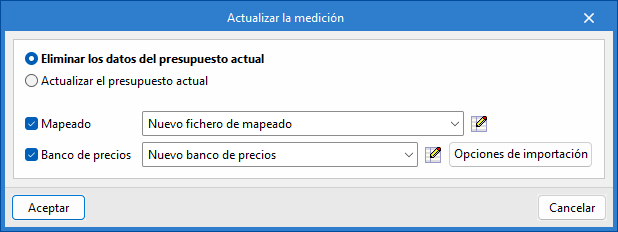
- Actualizar el presupuesto (desde "Actualizar", "Actualizar la medición", "Eliminar los datos del presupuesto actual"), seleccionando tanto el mapeado como el banco de precios creados. En la ventana emergente se debe:
- Asignar la estructura de capítulos en el fichero de mapeado (desde la ventana emergente del mapeado, "Capítulos").
- Asignar los códigos, uno a uno, del banco de precios de referencia al fichero de mapeado (desde la ventana emergente del mapeado, "Asignar códigos", "Asignar").
- Se debe aceptar la ventana emergente para aplicar los cambios.
- Opcionalmente, es posible:
- (Opcional) Revisar o modificar el mapeado (desde "Proyecto", "Mapeado").
- (Opcional) Incrementar o adaptar los precios desde la base de datos del proyecto (desde "Precios", "Base de datos del proyecto").
- (Opcional) Editar manualmente el presupuesto, añadiendo capítulos, unidades de obra y/o líneas de detalle de medición (desde "Edición").
- (Opcional) Registrar y gestionar las certificaciones de obra (desde "Proyecto", "Certificaciones").
- (Opcional) Exportar el presupuesto a formato FIEBDC-3 (desde "Importar/Exportar", "Exportar BC3").
- (Opcional) Representar gráficamente el presupuesto (sección "Gráficas").
- Por último, se pueden obtener directamente los listados del presupuesto (desde "Listados").
En caso de que haya cambios en la instalación, es posible actualizar el presupuesto para recogerlos (de nuevo, desde "Actualizar", "Actualizar la medición", "Actualizar el presupuesto actual", seleccionando tanto el mapeado como el banco de precios creados).
El mapeado creado con este método se puede reutilizar en otras obras realizadas con el mismo programa de instalaciones. En caso de que se incorporen nuevos materiales o partidas en un modelo y se seleccione un mapeado que no las contemple, el programa avisará de los elementos con incidencias en la ventana emergente que aparece al "Actualizar la medición". En ese caso, dicho mapeado se puede seguir trabajando y enriqueciendo con las nuevas asociaciones realizadas.
El programa recoge varios datos de la pestaña "Instalación" para componer y rellenar el campo de la columna "Referencia" en la sección "Clasificación" del mapeado: la referencia de los tipos de elementos (o de los criterios de comprobación), la referencia de los materiales, y otros datos relevantes (como las dimensiones de un termoacumulador). Por tanto, si se modifican dichos datos (reescribiendo la referencia de los tipos de elementos o de los materiales en la pestaña "Instalación", o seleccionando elementos con otras dimensiones), se perderá la asociación con las unidades de obra asignadas en el mapeado, por lo que éste deberá revisarse para incorporar los nuevos casos.
Método 4: Flujo de trabajo con Arquímedes
Este método permite integrar las partidas creadas en Arquímedes con las mediciones generadas por el programa de instalaciones, manteniendo la estructura definida en el presupuesto. La documentación final se obtiene con Arquímedes. Los pasos son los siguientes:
- Desde Arquímedes:
- Crear un nuevo presupuesto, con partidas sin mediciones. Estas partidas pueden ser insertadas a partir del Generador de precios, conteniendo toda su documentación asociada (pliegos de condiciones, fichas del estudio de seguridad y salud, gestión de residuos...)
- Exportar el presupuesto en BC3 (desde "Archivo", "Exportar", "Exportar a FIEBCD-3").
- Desde el programa de instalaciones:
- Desde la pestaña "Instalación":
- Crear la geometría de la instalación.
- Desde la pestaña "Presupuesto":
- Crear un nuevo banco de precios importando un fichero BC3 (desde "Proyecto", "Bancos de precios", "Añadir", "Importar fichero BC3"), seleccionando el BC3 exportado desde Arquímedes.
- Crear el mapeado importando el fichero BC3 exportado desde Arquímedes (desde "Proyecto", "Mapeado", "Añadir", "Importar fichero BC3"). De esta forma, se genera la misma estructura de capítulos creada en Arquímedes.
- Actualizar el presupuesto (desde "Actualizar", "Actualizar la medición", "Eliminar los datos del presupuesto actual"), seleccionando tanto el mapeado como el banco de precios creados.
- Asignar códigos, uno a uno, del banco de precios de referencia al fichero de mapeado (desde la ventana emergente del mapeado, "Asignar códigos").
- Aceptar (o en su caso, definir) la paridad entre monedas.
- Desde la barra de herramientas de la interfaz general de la pestaña "Presupuesto", exportar el presupuesto a formato FIEBDC-3 (desde "Importar/Exportar", "Exportar BC3").
- Desde la pestaña "Instalación":
- De nuevo en Arquímedes:
- Importar la medición en formato en BC3 (desde "Archivo", "Importar", "Importar medición de FIEBDC-3"), seleccionando el BC3 exportado desde el programa de instalaciones, y marcando la casilla "Procesar sólo registros relativos a detalles de mediciones". De esta forma, las mediciones realizadas en el programa de instalaciones se incorporarán a las partidas de Arquímedes.
- Por último, se obtienen los listados a partir de las opciones propias de Arquímedes (por ejemplo, desde "Archivo", "Imprimir").
Parámetros generales del presupuesto
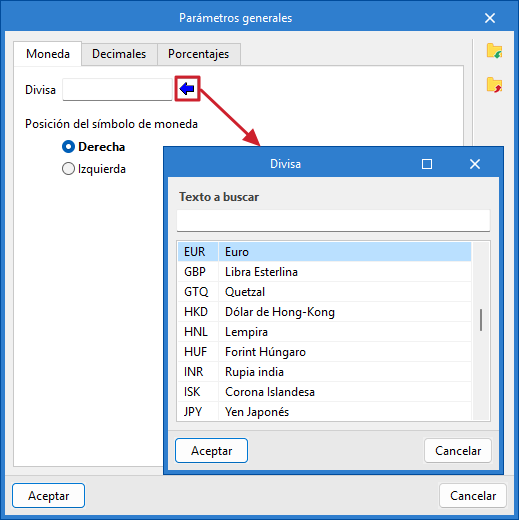
Dentro de la pestaña "Presupuesto", en el bloque "Proyecto" de la barra de herramientas principal, se pueden revisar o modificar los parámetros generales del proyecto.
La ventana de "Parámetros generales" incluye las siguientes pestañas:
- Moneda. Permite cambiar la divisa empleada y la posición del símbolo de la moneda (a la derecha o a la izquierda).
- Decimales. Permite modificar la cantidad de decimales de importes, de precios y de mediciones/rendimientos.
- Porcentajes. Permite añadir porcentajes de costes indirectos, gastos generales, beneficio industrial y coeficiente de baja de licitación, así como incorporar una serie de impuestos definidos por el usuario.
Bancos de precios
Para facilitar la introducción de los precios de la obra es posible importar tanto bases de datos completas como conceptos individuales procedentes de bancos de precios que hayan sido desarrollados según el estándar FIEBDC-3, como el Generador de precios de CYPE. También se pueden importar bancos de precios en formato CSV.
Dentro de la pestaña "Presupuesto", en el bloque "Proyecto" de la barra de herramientas principal, se encuentra el botón “Banco de precios”.
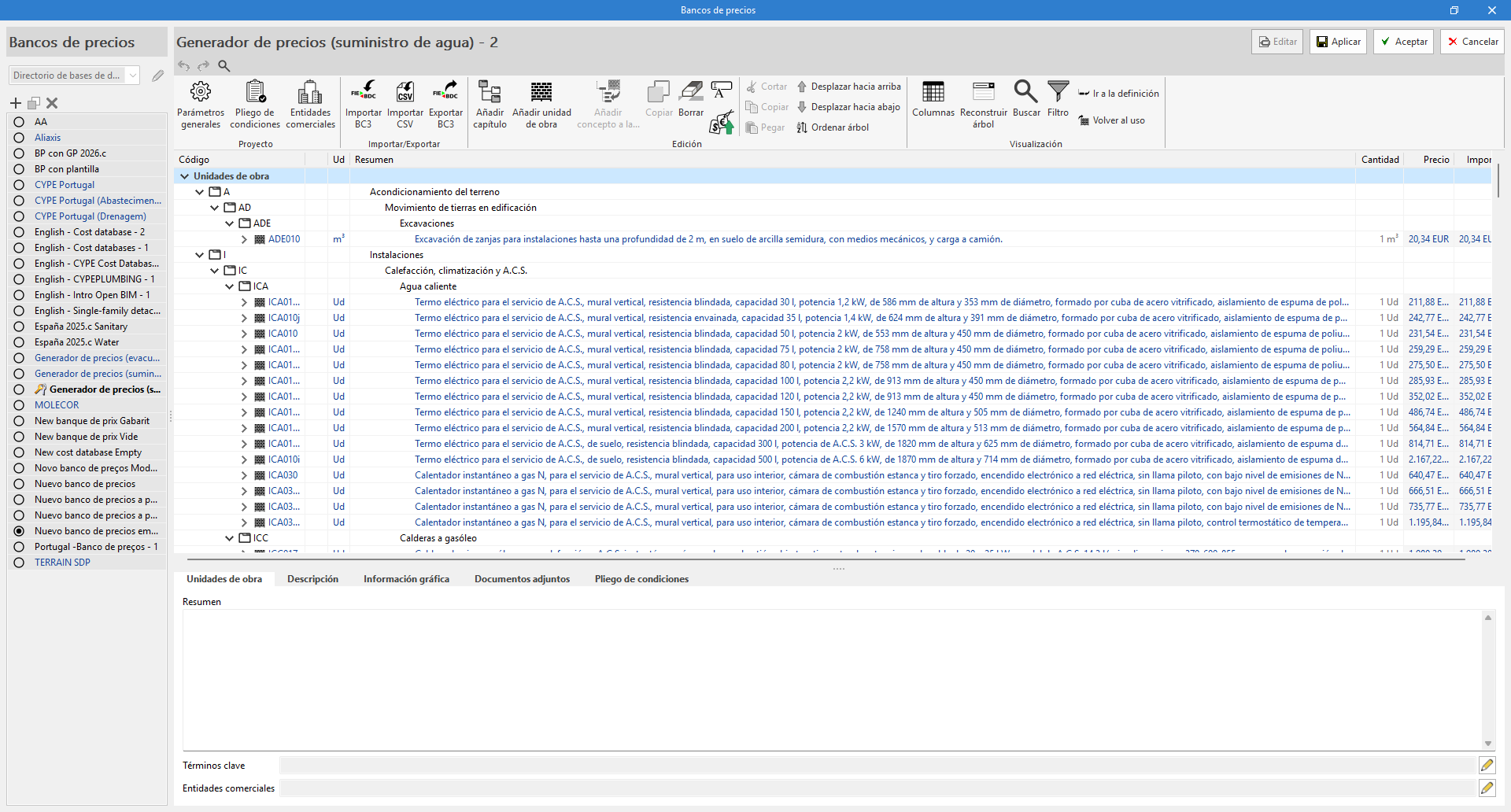
La opción "Añadir" permite crear o importar bancos de precios en formato FIEBDC-3 y la opción "Editar" permite consultar o editar cualquier concepto o información contenida en un banco.
| Nota: |
|---|
| Se pueden copiar o borrar bases de precios existentes pulsando en los iconos situados a la derecha de "Añadir". En la parte superior se encuentra la opción "Configuración", que permite establecer el directorio de búsqueda de bases de datos. |
Crear un nuevo banco de precios "Vacío"
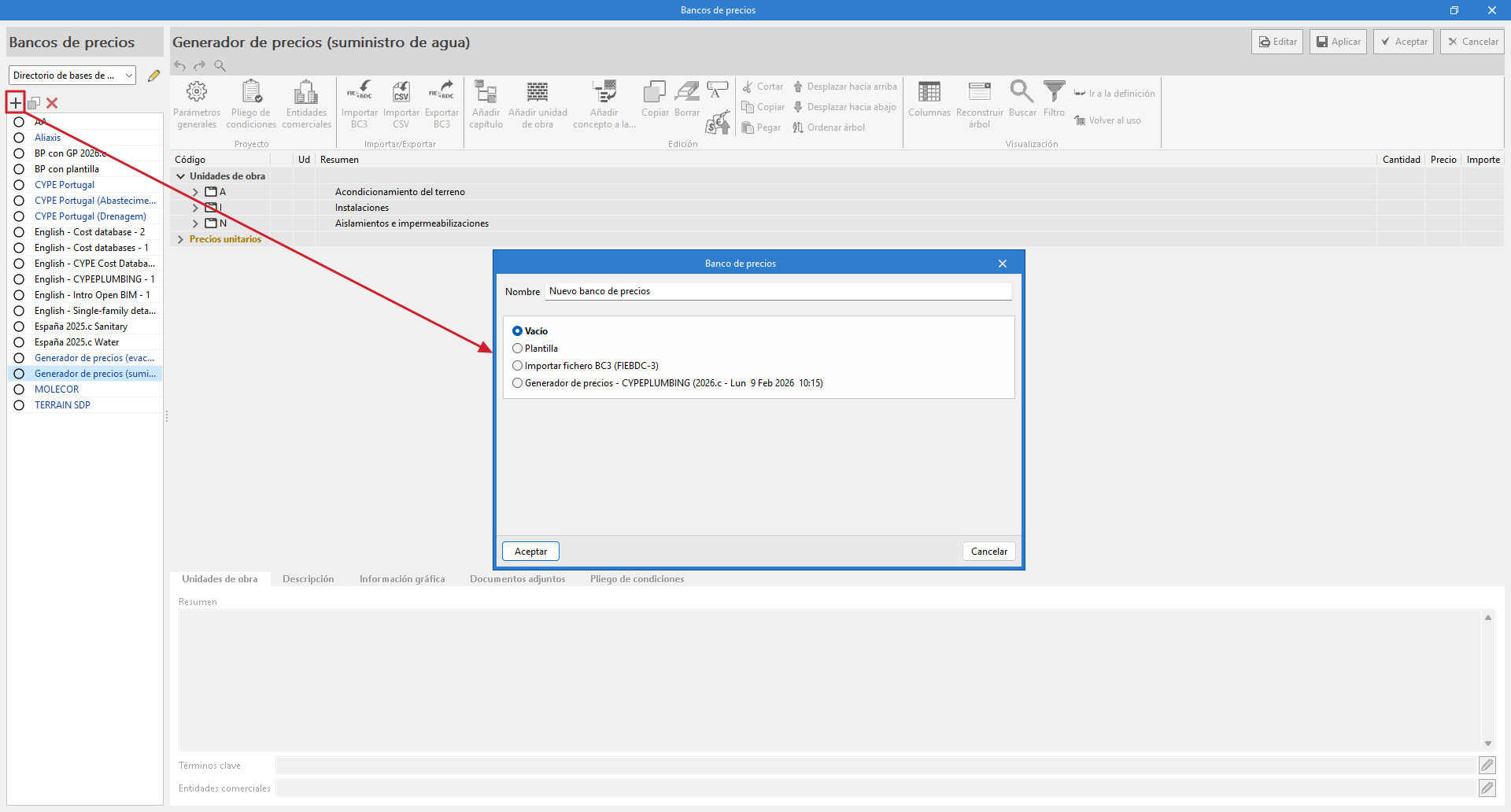
Al crear un nuevo banco de precios, se debe indicar un nombre para el nuevo fichero y una estructura de capítulos para organizarlo. Para crear un banco desde cero, se recomienda elegir la opción "Vacío".
Editar el banco de precios
Una vez se accede al entorno de edición, se observan tres paneles diferenciados:
- Barra de herramientas
Contiene todas las herramientas necesarias para añadir o editar conceptos al banco de precios en edición. También permite importar o exportar al formato FIEBDC-3 o activar o desactivar la visibilidad de la información medioambiental o de residuos. - Árbol de descomposición
Muestra, en forma de árbol, un esquema jerárquico del banco de precios completo. - Panel secundario o zona de definición
Situado bajo el anterior, muestra información sobre el concepto seleccionado y permite la edición del mismo.
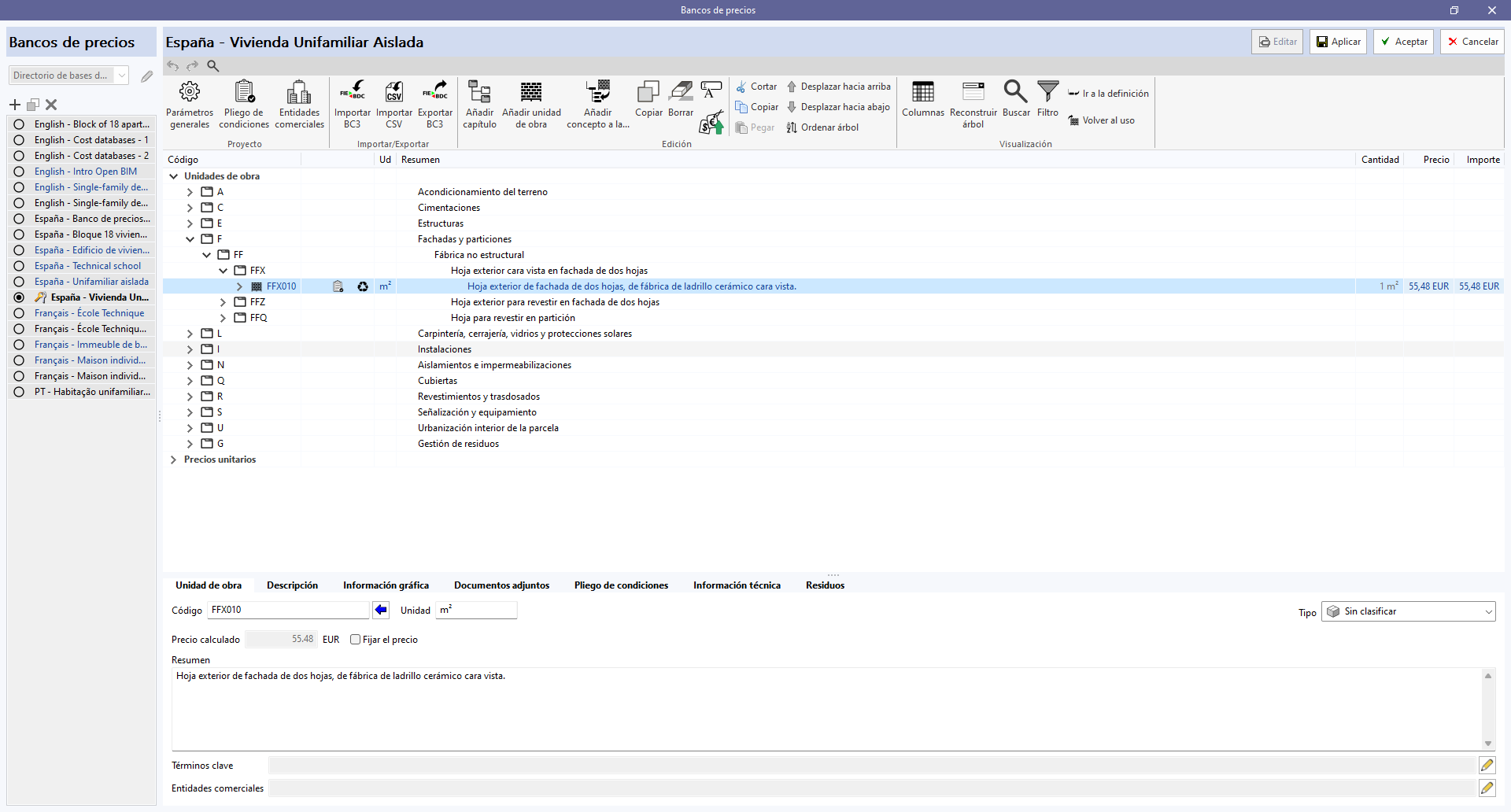
Añadir capítulos
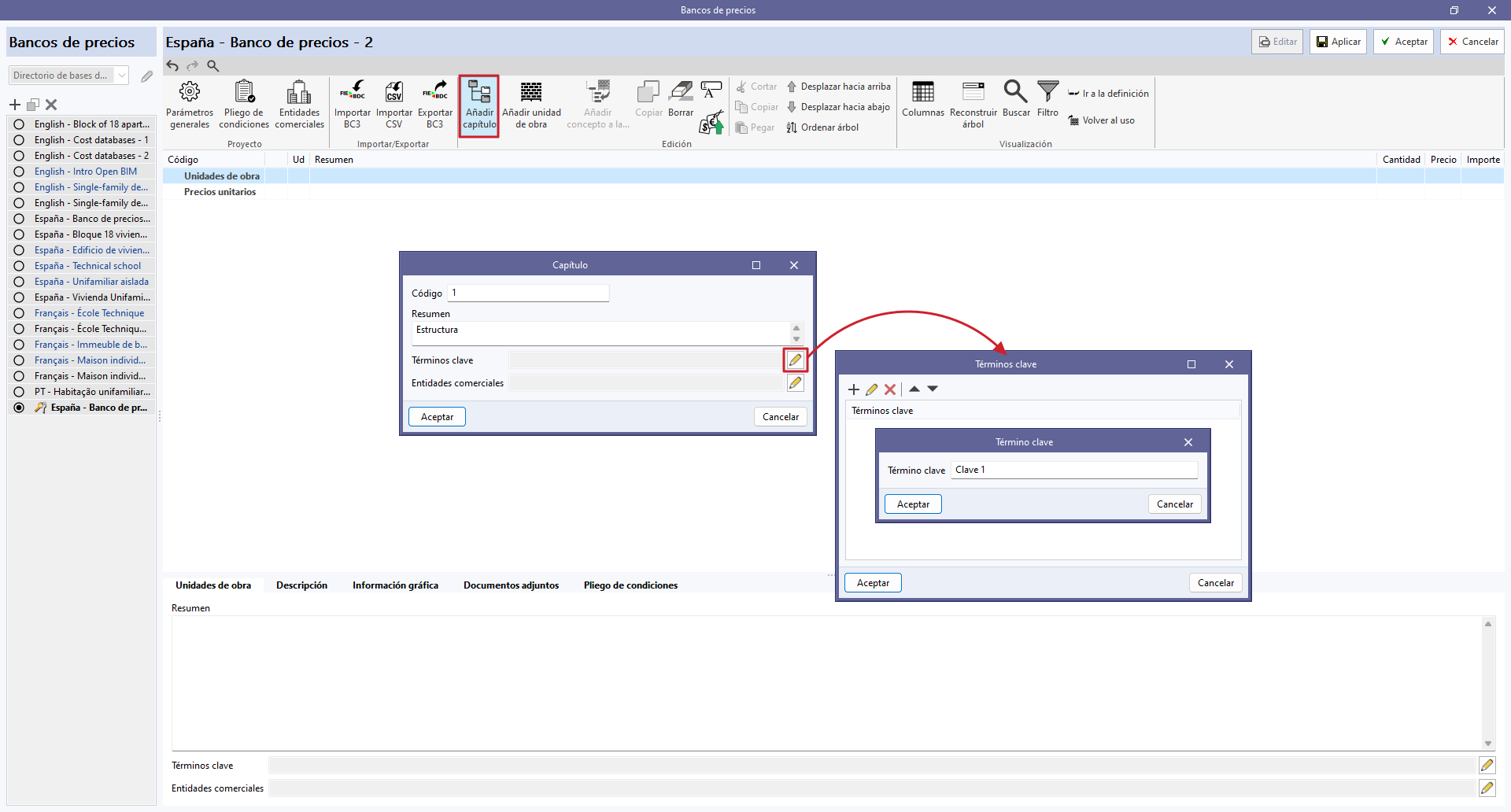
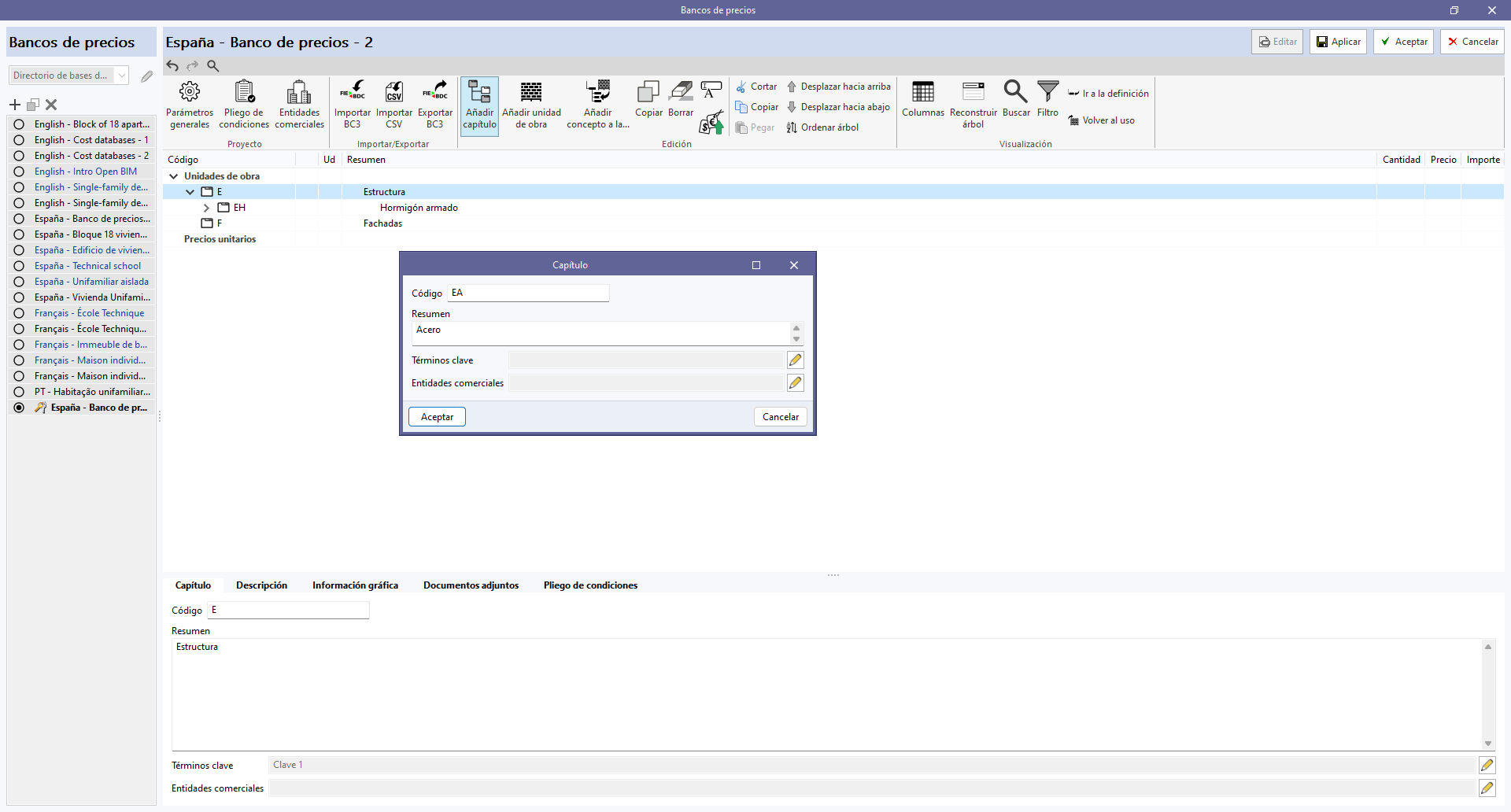
Para añadir capítulos, en el banco de precios en edición se accede a "Añadir capítulo", y se introduce un código y un resumen. También se pueden introducir términos clave, detectables por la herramienta "Buscar".
Al pulsar en "Aceptar" se creará el capítulo y se visualizará en el centro de la ventana.
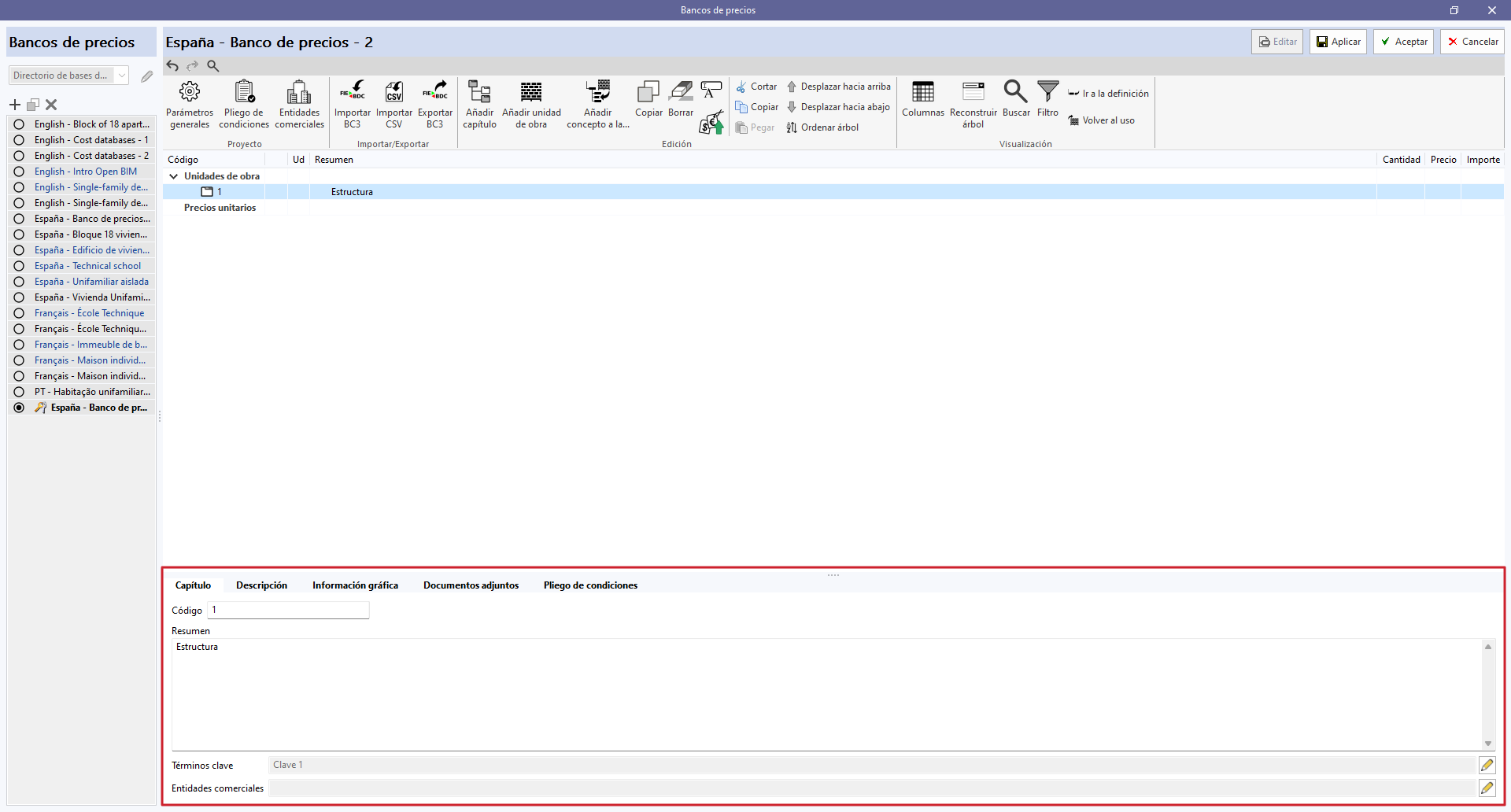
Al marcar el capítulo creado, en la parte inferior de la ventana aparecen todos los datos asociados al mismo. Desde aquí se pueden modificar los datos del capítulo que se han introducido previamente.
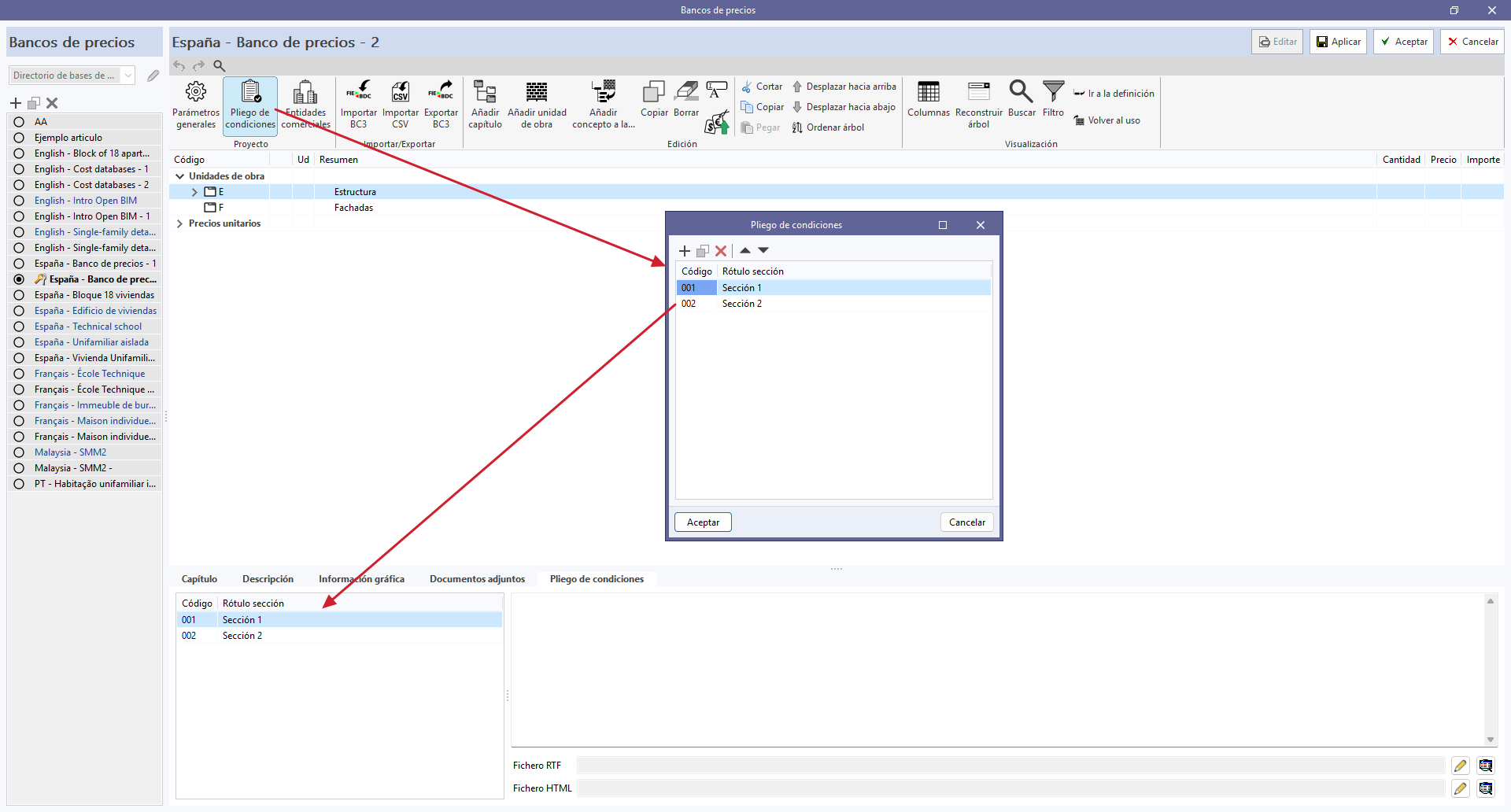
Si se selecciona la pestaña de "Pliego de condiciones" es posible añadir información sobre el pliego de condiciones e incluso adjuntar ficheros RTF o HTML.
| Nota: |
|---|
| Los pliegos pueden importarse o exportarse a través de un fichero BC3 (FIEBDC-3), lo que permite que se puedan leer, por programas de mediciones y presupuestos como Arquímedes, para consolidarlos y obtener el pliego de condiciones del proyecto completo. Se pueden importar o exportar desde los botones del bloque "Importar/Exportar" de la barra de herramientas del panel de gestión de bancos de precios y de la base de datos del proyecto. |

Para añadir las secciones al pliego, previamente se debe pulsar el botón "Pliego de condiciones", dentro del bloque "Proyecto" de la barra de herramientas del panel de gestión de bancos de precios y de la base de datos del proyecto.
Al pulsarlo, se muestra un menú desde el cual se pueden definir el "Código" y "Rótulo de sección". Tras aceptar, los datos aparecerán en la pestaña de "Pliego de condiciones".
Para añadir nuevos capítulos, es necesario situarse de nuevo sobre el concepto raíz "Unidades de obra" y repetir el proceso anterior.
En cambio, si lo que se desea es crear subcapítulos, hay que situarse sobre uno de los capítulos creados; y así sucesivamente.
| Nota: |
|---|
| Al pulsar con el botón derecho sobre cualquier concepto del árbol se abre un menú contextual que permite la ejecución de las funciones principales, entre ellas, la de crear capítulos. |
Añadir unidades de obra
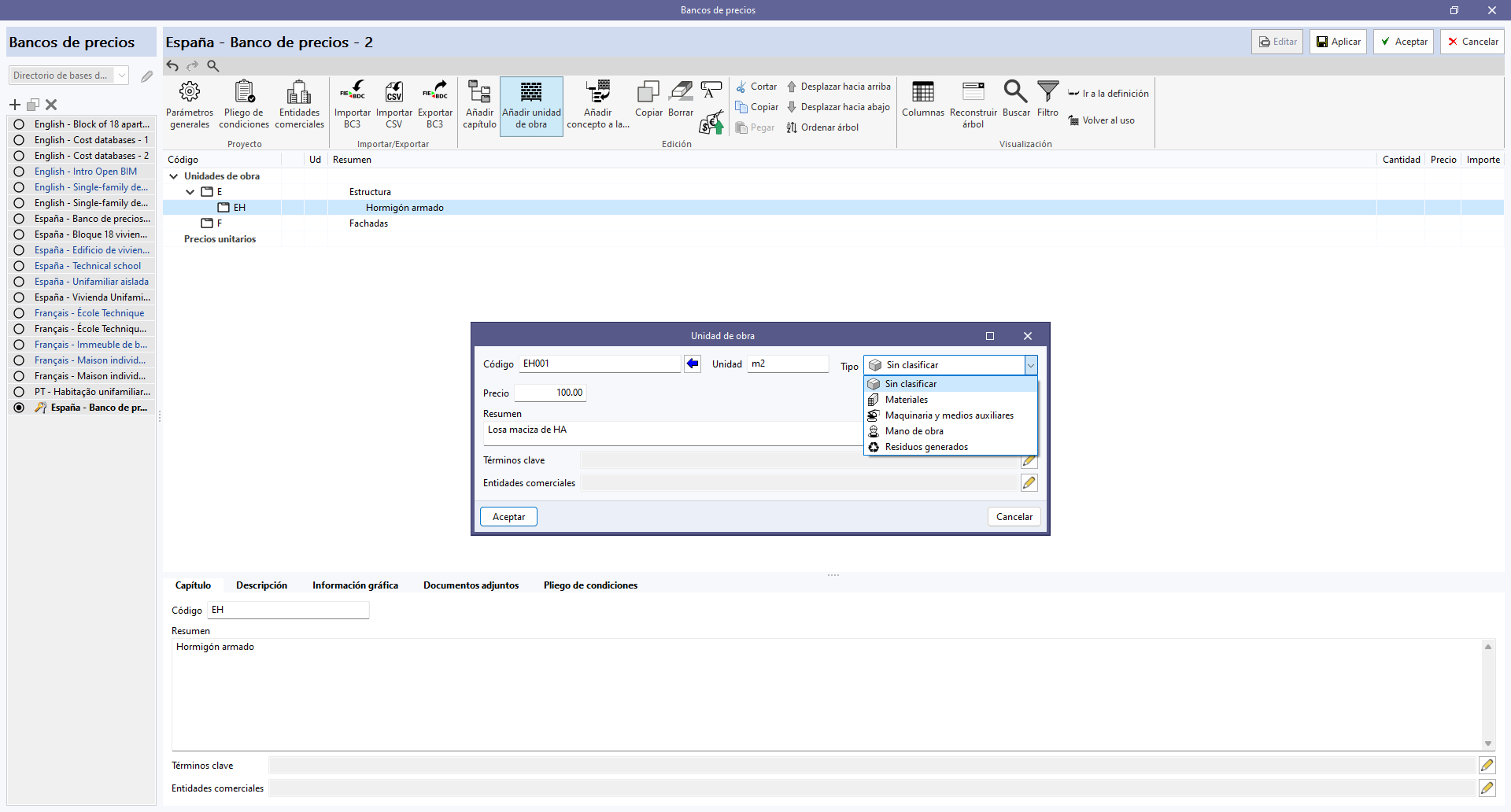
Para añadir unidades de obra, es necesario seleccionar el capítulo donde se desea incluir una unidad de obra y pulsar en "Añadir unidad de obra". En la ventana emergente se introduce el código, la unidad, el precio y el resumen, y se define el tipo.
En el caso de una partida alzada sin descomposición, se indica que se trata de una unidad "Sin clasificar".
Si es necesario, es posible asociar términos clave.
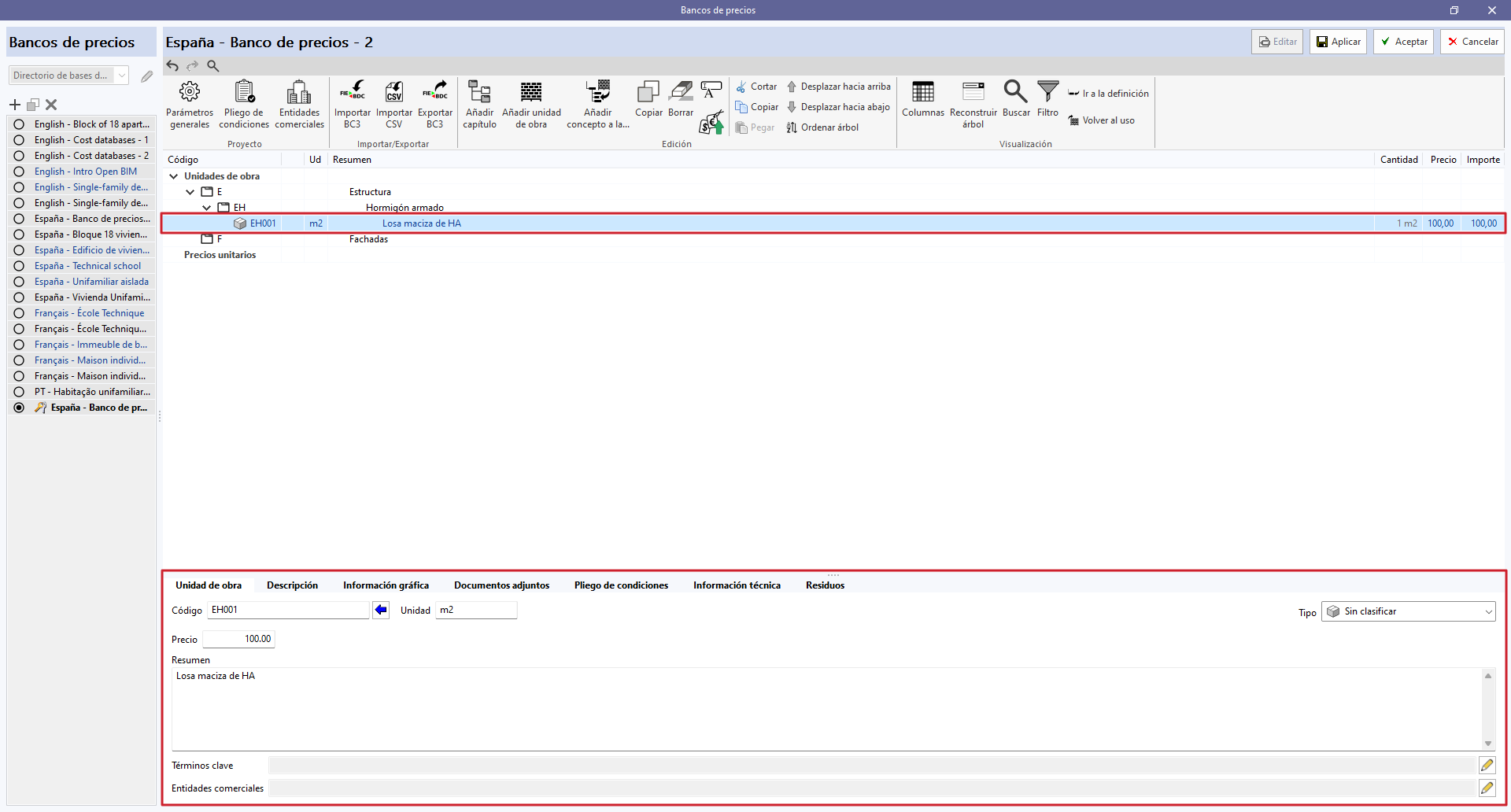
Al pulsar "Aceptar" se crea la unidad de obra y se visualiza dentro del capítulo señalado anteriormente.
Al seleccionar la unidad de obra creada, en el panel inferior se pueden modificar los parámetros introducidos. Asimismo, en las diferentes pestañas es posible:
- añadir una descripción;
- insertar documentos que provean información gráfica;
- incorporar documentos adjuntos;
- introducir pliegos de condiciones asociados a la partida;
- incorporar información técnica como propiedades físicas, datos medioambientales y el código LER de los residuos;
- y/o asociar a la unidad de obra los residuos definidos previamente.
Partida con descomposición
Si se desea crear una partida con descomposición, será necesario previamente crear los conceptos que la componen.
Para ello hay que situarse en la línea de "Precios unitarios" y pulsar el botón "Añadir unidad de obra". Se establece el tipo ("Mano de obra", "Maquinaria y medios auxiliares", "Materiales" o "Residuos generados") y se escribe su código, unidad, precio y resumen. Posteriormente se asocian los términos clave y se pulsa en "Aceptar".
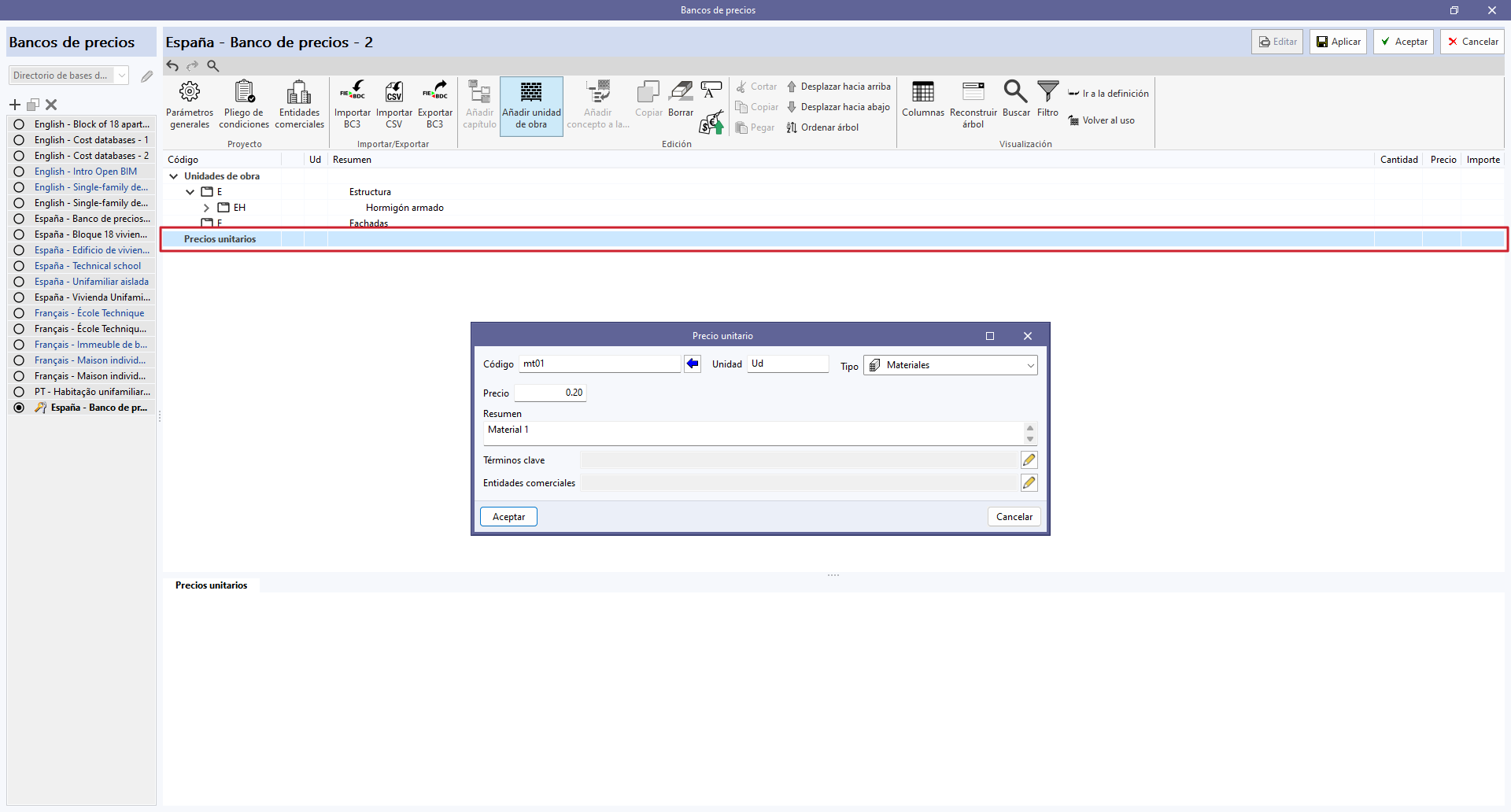
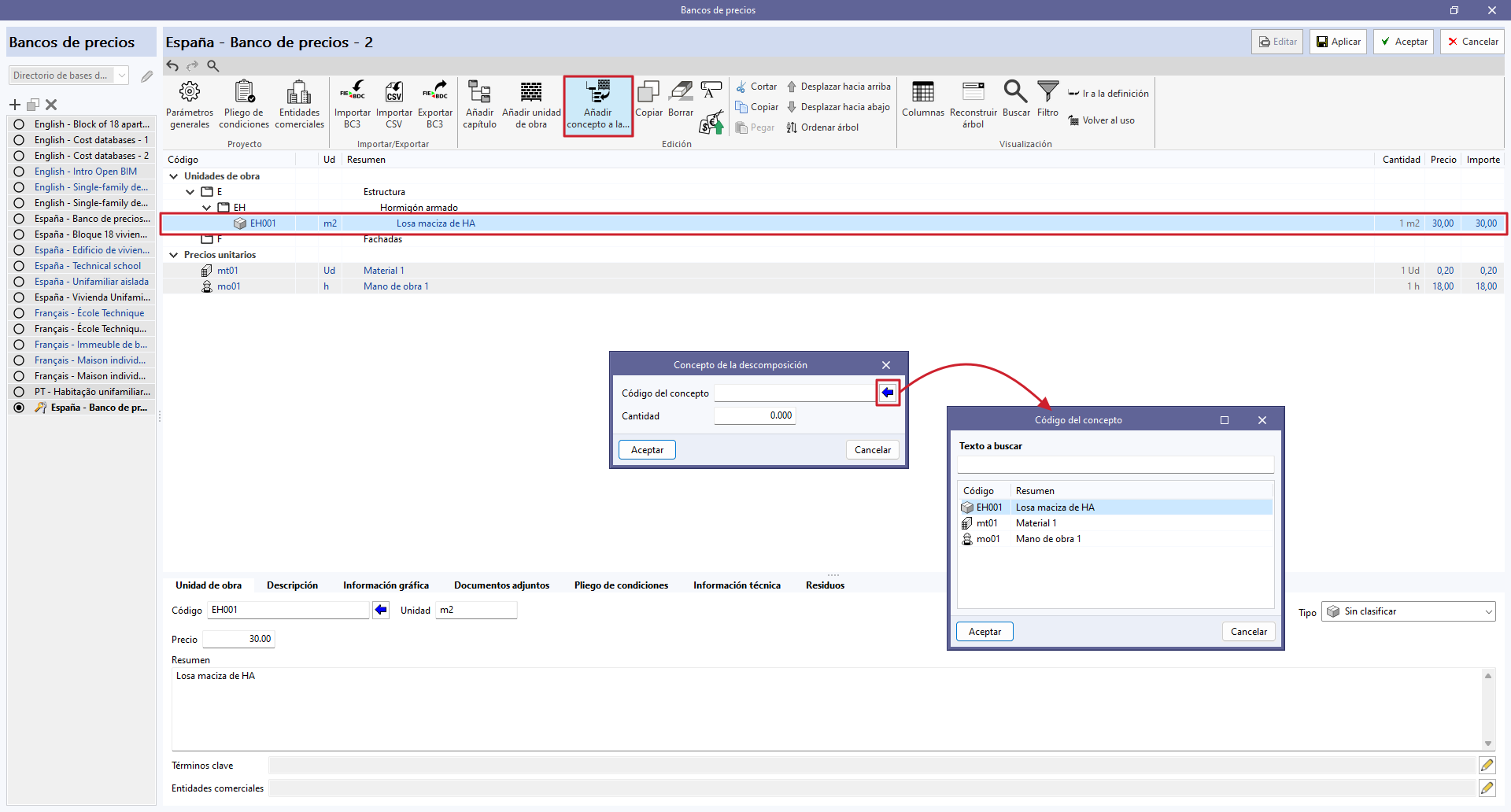
Una vez definidos los precios unitarios, y situándose sobre una partida existente, se selecciona el botón "Añadir concepto a la descomposición".
Se introduce el código del concepto o se busca por texto pulsando la flecha azul. Se define la cantidad por partida y se pulsa en "Aceptar".
Una vez añadidos los conceptos, aparecerá el precio de la partida de la unidad de obra en función de la descomposición definida.
| Nota: |
|---|
| Existe la posibilidad de anular el precio calculado y establecer uno alternativo de forma manual, marcando la casilla "Fijar el precio", en la pestaña inferior de la unidad de obra.de búsqueda de bases de datos. |
Añadir unidades de obra desde el Generador de precios
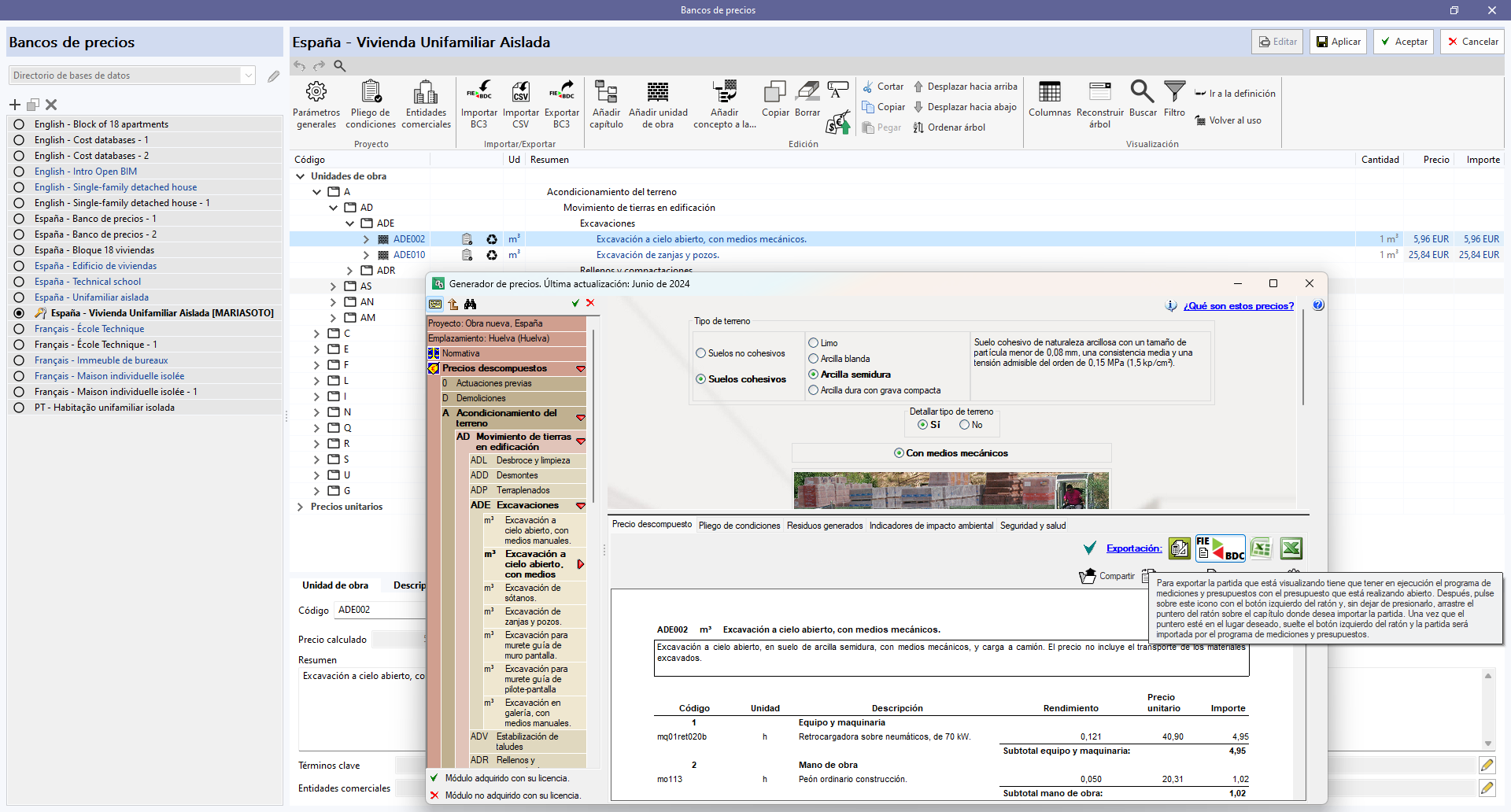
Con el banco de precios en edición y seleccionando el concepto que se desea completar, se abre el Generador de precios en la versión de escritorio o en la versión online.
Dentro del Generador se busca (y, en su caso, se define paramétricamente) una unidad de obra.
A continuación se arrastra la nueva unidad de obra desde el botón de exportación FIEBDC (en el panel inferior en la pestaña "Precio descompuesto") hacia el capítulo donde se desea incorporar.
Tras ello, aparecerá un cuadro de diálogo mostrando el contenido de la unidad de obra.
| Nota: |
|---|
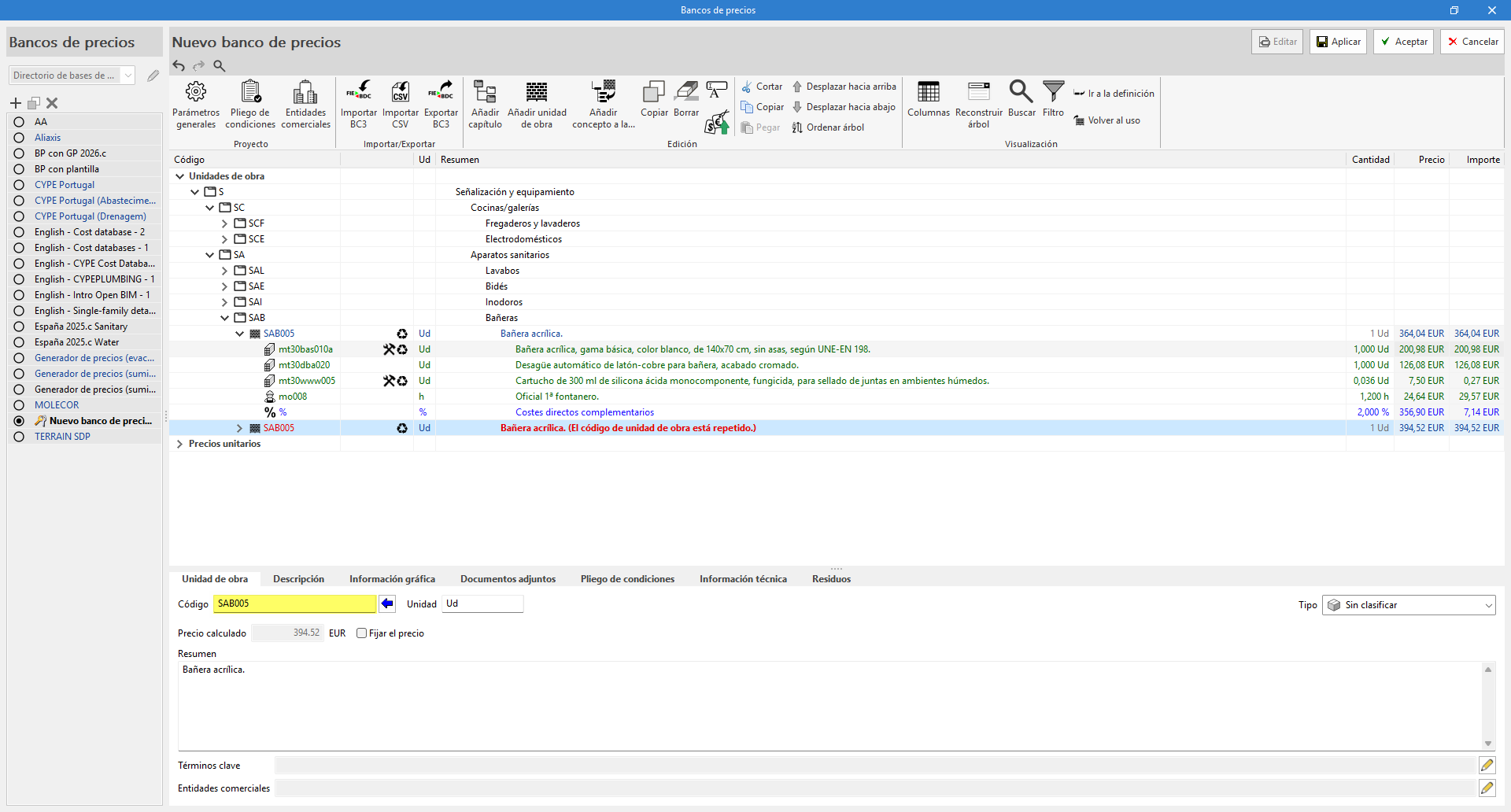
| Si al copiar una unidad de obra su código está repetido en el banco de precios, aparecerá en color rojo el texto y mostrará un mensaje indicando su duplicidad. Para solucionarlo, al seleccionar la unidad, en el panel inferior se deberá cambiar el código desde la celda "Código" de la pestaña "Unidad de obra". |
Crear un nuevo banco de precios a partir de una "Plantilla"
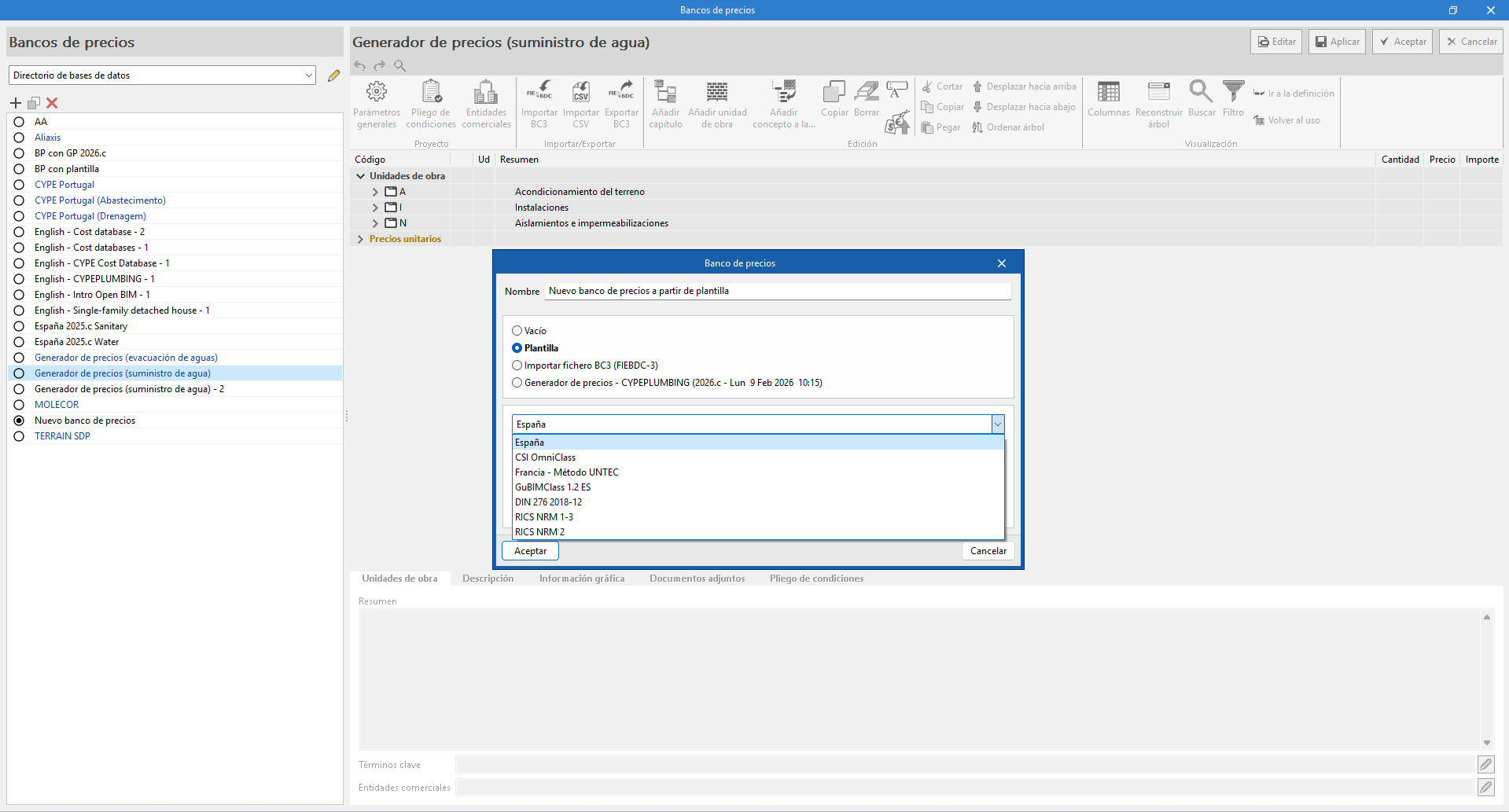
Alternativamente, es posible crear un banco de precios a partir de una estructura de capítulos predefinida mediante la opción "Plantilla".
En este caso, se debe indicar un nombre para el nuevo fichero y seleccionar una de las configuraciones disponibles actualmente:
- España
- CSI OmniClass
- Francia - Método UNTEC
- GuBIMClass 1.2 ES
- DIN 276 2018-12
- RICS NRM 1-3
- RICS NRM 2
Importar un banco de precios en formato BC3
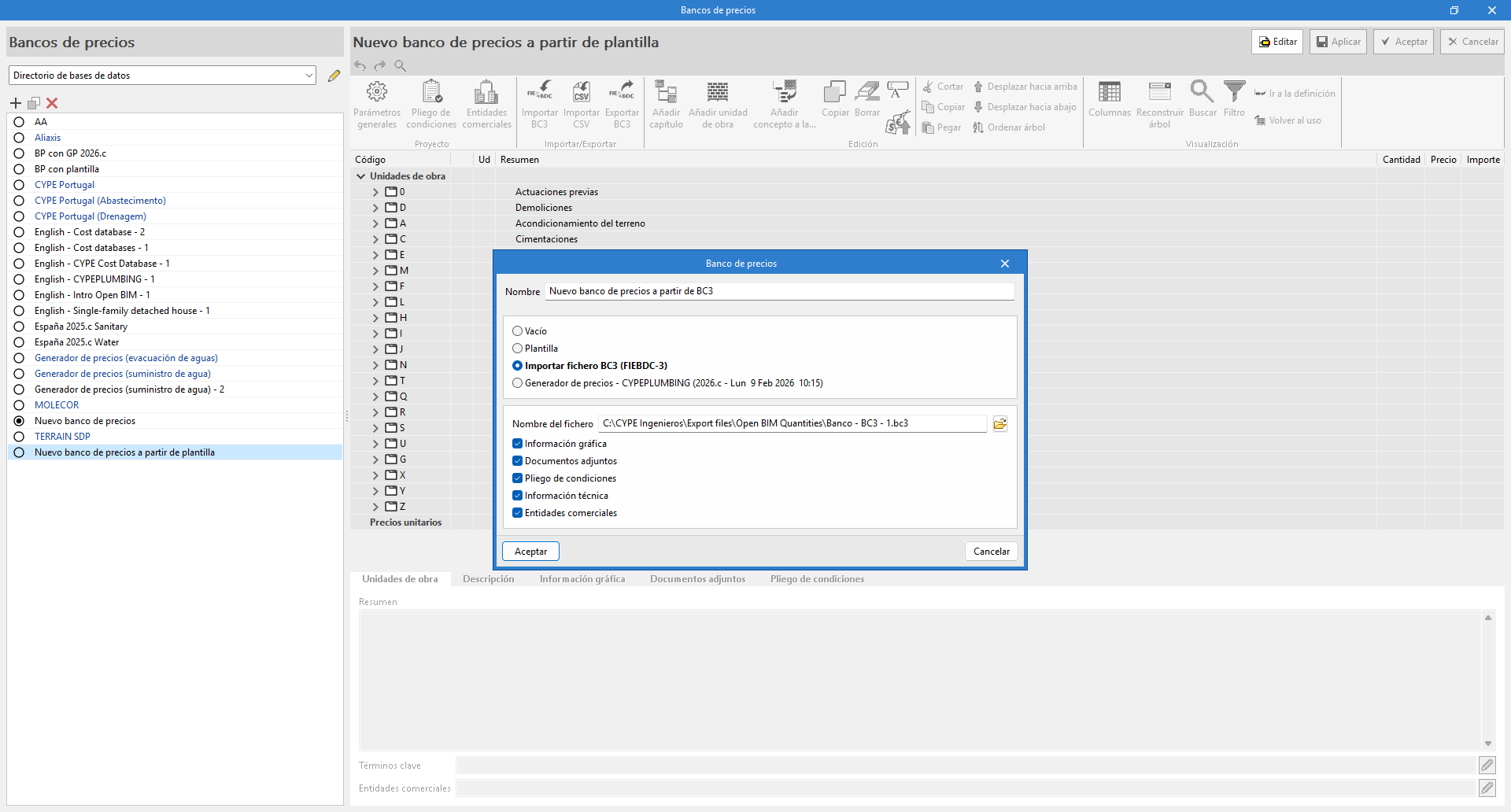
Es posible crear un banco de precios a partir de un fichero en formato FIEBDC-3 (BC3) mediante la opción "Importar fichero BC3".
En este caso, se debe indicar un nombre para el nuevo fichero y con el botón de la derecha, seleccionarlo. Opcionalmente, se puede activar la importación de otra información asociada como la “Información gráfica”, los “Documentos adjuntos”, el “Pliego de condiciones”, la “Información técnica” o las "Entidades comerciales". Tras aceptar la ventana, el programa comienza un proceso de lectura e importación del fichero. Al terminar, muestra un aviso de “Importación finalizada”, que se deberá aceptar nuevamente.
Para consultar la información importada, es necesario editar el banco de precios, donde se visualizan la estructura de capítulos, las unidades de obra y los precios unitarios. Se pueden realizar ajustes y modificaciones con las opciones de la barra de herramientas superior, y “Aceptar” los cambios realizados.
Asimismo, es posible importar un fichero BC3 a un banco de precios creado previamente. Con el banco en edición, se pulsa “Importar BC3” en el bloque “Importar/Exportar”. En la ventana emergente, además de seleccionar el fichero BC3 con el botón de la derecha y de marcar la información que deseamos importar, es posible: “Eliminar los datos del banco de precios”, que sustituye la información existente en dicho banco por la importada del fichero BC3, o “Actualizar el banco de precios”, que incorpora los datos del fichero BC3 respetando la información existente.
Otra forma de importar un fichero BC3 es arrastrándolo y soltándolo directamente en la tabla del banco de precios. En la ventana de importación, se selecciona “Añadir concepto” para incluir un único concepto, e “Importar el fichero completo” para incluir todos los conceptos del fichero.
| Más información: |
|---|
| Es posible generar ficheros BC3 con otras aplicaciones de CYPE como Arquímedes, los Predimensionadores de mediciones y presupuestos y los Generadores de presupuestos. Las principales bases de datos de la construcción ofrecen también la información en este formato. |
Crear un nuevo banco de precios basado en conceptos unitarios del "Generador de precios"
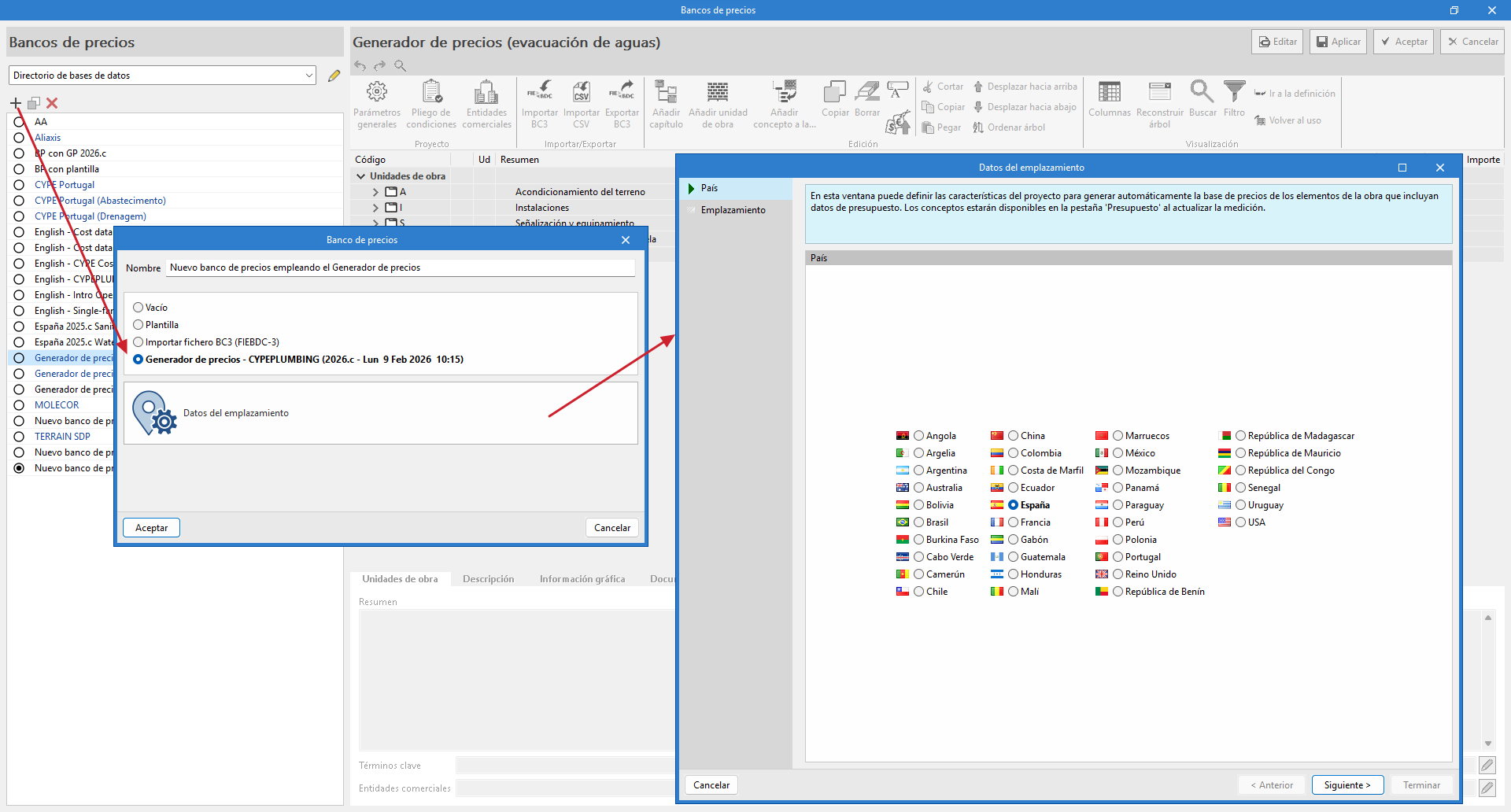
Es posible crear un banco de precios basado en conceptos unitarios del "Generador de precios", para el país y el emplazamiento seleccionados, mediante la opción "Generador de precios - CYPEPLUMBING (versión - fecha y hora)".
En este caso, se debe indicar un nombre para el nuevo fichero y definir los datos del emplazamiento. Dicha ubicación se empleará para completar la información asociada a los conceptos unitarios.
Una vez se acepta la ventana "Datos del emplazamiento", con el banco de precios en edición, es posible visualizar los conceptos que han sido generados, agrupados en una estructura de capítulos. Cada concepto corresponde a un material diferente y contiene una descomposición donde se incluye, además de dicho material, la mano de obra y los materiales auxiliares necesarios para su instalación. Es importante destacar que, aparte del precio, estos elementos contienen información relativa a sus propiedades físicas, datos ambientales y residuos.
| Nota: |
|---|
| Esta opción sólo está disponible en algunos programas que disponen de la pestaña “Presupuesto”. |
Importar un banco de precios en formato CSV
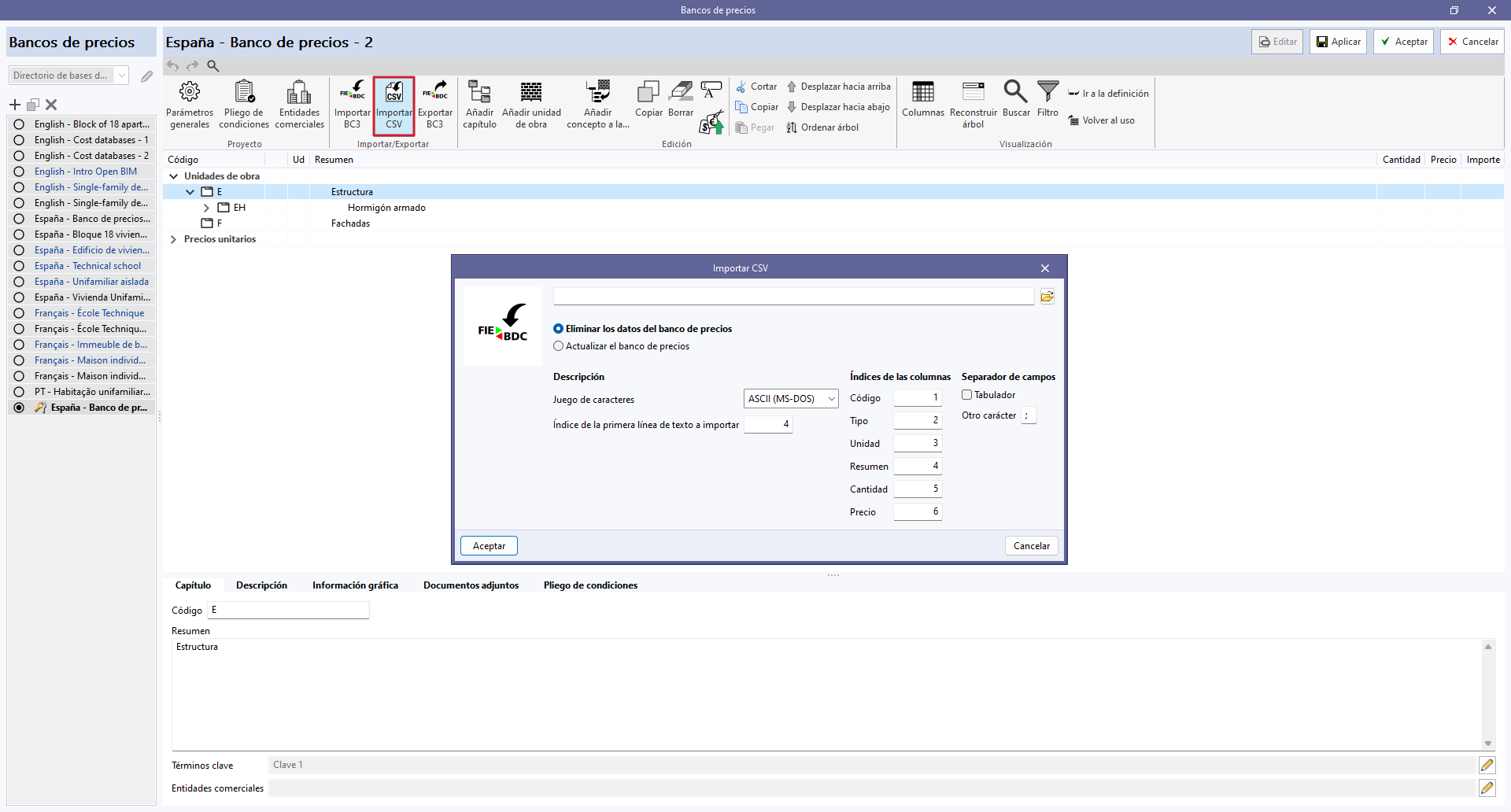
Se pueden importar bancos de precios en formato CSV desde el botón “Importar CSV”, dentro del bloque “Importar/Exportar” de la barra de herramientas del panel de gestión de bancos de precios y de la base de datos del proyecto.
El fichero CSV debe contener las columnas con la información para los campos “Código”, “Tipo”, “Unidad”, “Resumen”, “Cantidad” y “Precio”. Se puede especificar el índice de cada columna desde el panel de configuración de la importación del fichero. También es posible indicar el juego de caracteres, el índice de la primera línea de texto a importar y el separador de campos.
Del mismo modo que con los ficheros en formato FIEBDC-3, permite elegir entre eliminar los datos previos del banco de precios antes de realizar la importación o actualizarlos.
Asociar entidades comerciales
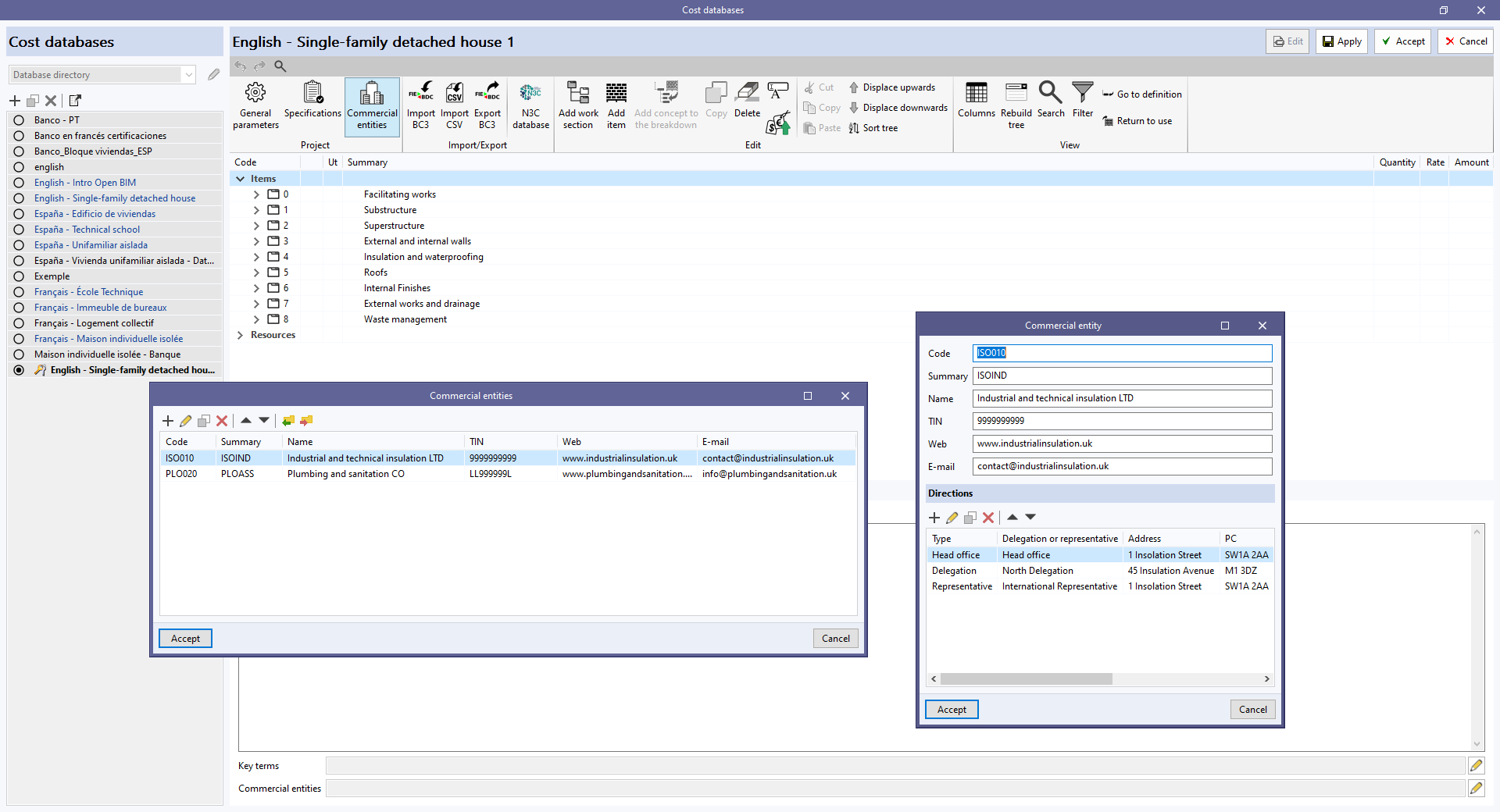
Se puede introducir información comercial desde el botón “Entidades comerciales”, dentro del bloque “Proyecto” de la barra de herramientas del panel de gestión de bancos de precios y de la base de datos del proyecto.
Al pulsarlo, se muestra un menú desde el cual se pueden definir los datos de las entidades comerciales que intervienen en el proyecto o en el banco de precios. Los campos solicitados son: “Código”, “Resumen”, “Nombre”, “CIF/NIF”, “Web” e “E-mail”. También es posible añadir varias direcciones para los diferentes tipos de entidad comercial (“Central”, “Delegación” o “Representante”) indicando los datos de ubicación, teléfono, fax y contacto, entre otros.
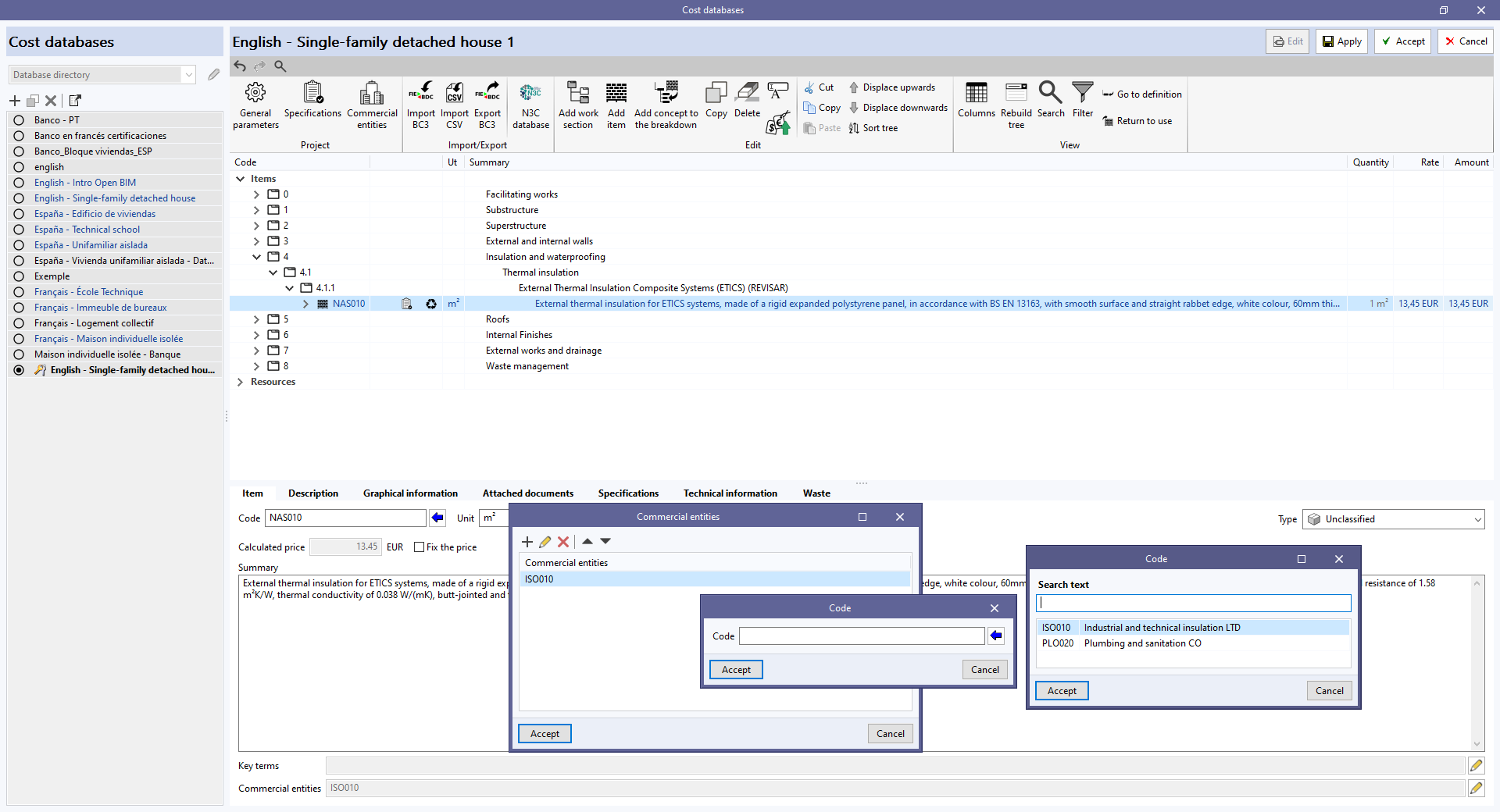
Adicionalmente, para asociar las entidades comerciales a los conceptos, se debe seleccionar el campo “Entidades comerciales” del panel de edición de capítulos y unidades de obra. Se debe establecer el código creado anteriormente o seleccionarlo desde una lista mediante el botón de la flecha azul.
| Más información: |
|---|
| Las entidades comerciales forman parte del formato de intercambio estándar de bases de datos para la construcción FIEBDC-3 (.bc3). Por tanto, esta información puede importarse y exportarse al emplear las herramientas que incorpora la pestaña “Presupuesto” para la gestión de ficheros en formato BC3. |
Ficheros de mapeado
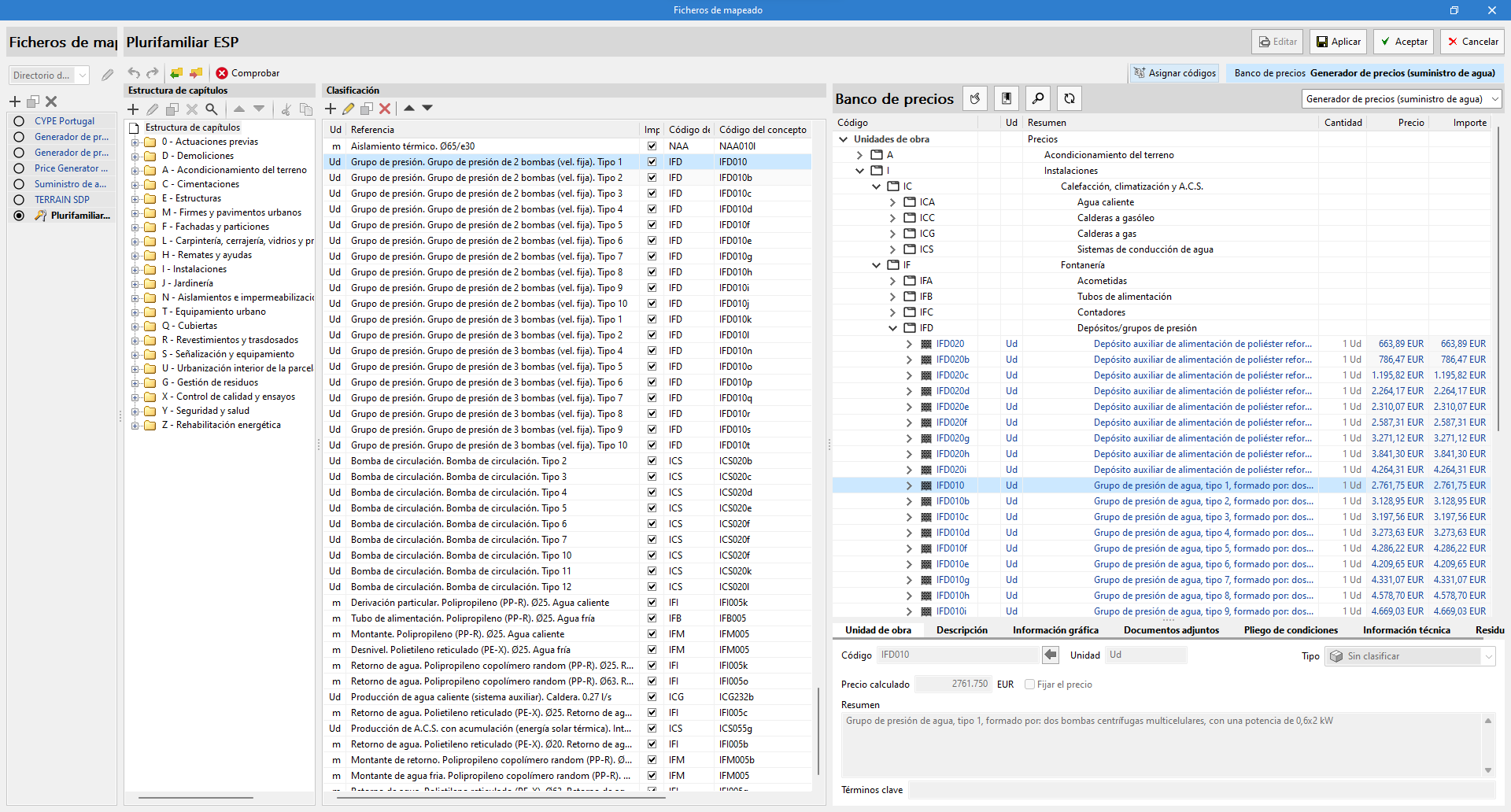
Las aplicaciones con pestaña "Presupuesto" emplean "Ficheros de mapeado", en combinación con el "Banco de precios" en un proyecto, para establecer la relación entre los elementos del modelo (definidos en la pestaña "Instalación") y los conceptos del banco.
Para garantizar la correcta generación del presupuesto es necesario crear un nuevo fichero de mapeado vacío, desde el botón “Mapeado” del bloque “Proyecto” de la barra de herramientas principal.
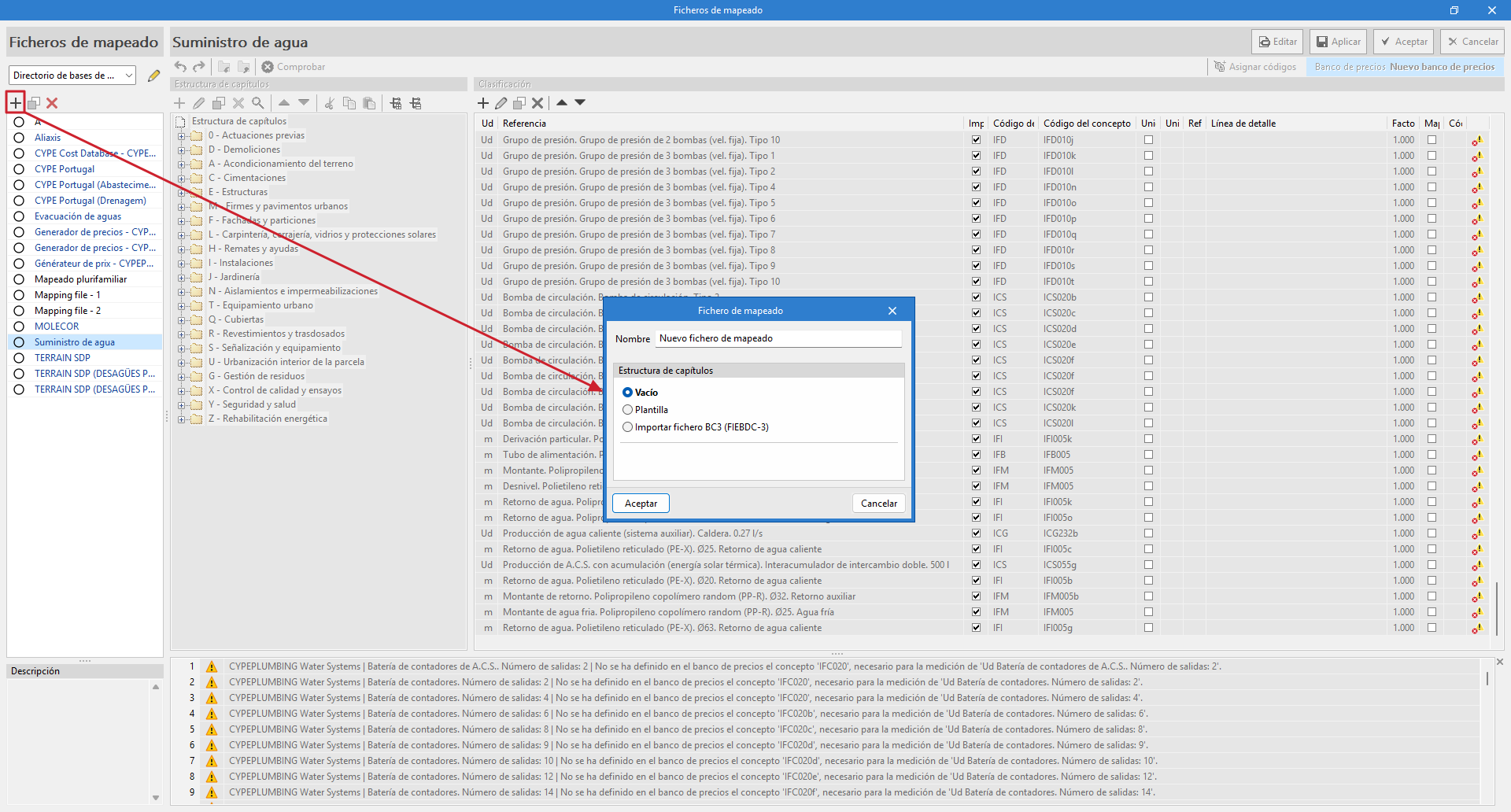
Dentro de “Mapeado”, el botón “Añadir” permite crear un nuevo fichero de mapeado. Se debe indicar un nombre para el nuevo fichero que va a crear y una estructura de capítulos para organizarlo (en este caso seleccionar “Vacío”).
En la mayor parte de programas que incluyen la pestaña "Presupuesto" se ha incluido un banco de precios y un mapeado de ejemplo para elementos de la instalación. Cabe recalcar que se trata de un ejemplo, y que el usuario puede crear sus propios mapeados y bancos de precios.
| Nota: |
|---|
| Dentro de “Mapeado” existe una opción que permite importar la estructura de capítulos de un fichero en formato BC3 según el estándar FIEBDC-3. Con esta herramienta es más sencillo emplear la estructura de capítulos procedente de una base de precios o de un presupuesto anterior. |
| Nota: |
|---|
| En CYPEPLUMBING, con la intención de facilitar el proceso de asociación, en la lista de "Ficheros de mapeado" se han incorporado dos nuevos archivos por defecto, que se corresponden con las normas predefinidas "HS 4 Suministro de agua" y "EN 806-3", las cuales se pueden importar en la pestaña "Instalación" desde el botón "Opciones generales". Estos ficheros contemplan todos los tipos de elementos provenientes de dichas normas. En consecuencia, si se emplean exclusivamente esos componentes, junto al banco de precios creado desde la opción "Generador de precios - CYPEPLUMBING (versión - fecha y hora)", no será necesario definir un mapeado para la pestaña "Presupuesto". |
Gestión de bases de datos
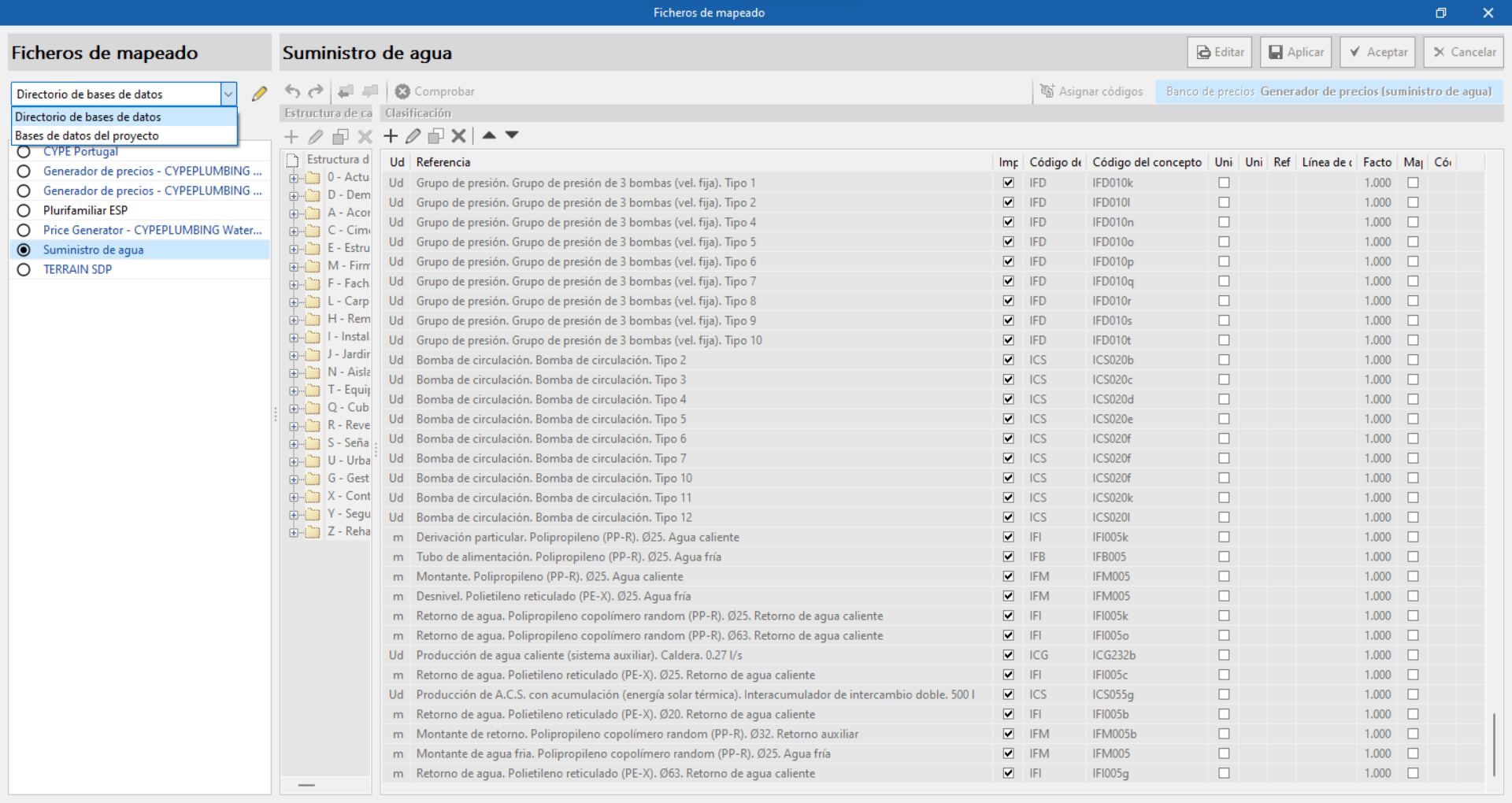
Es posible gestionar las bases de datos de los "Ficheros de mapeado" en dos ubicaciones diferentes, las cuales se pueden alternar mediante un menú desplegable:
- Directorio de bases de datos
Se indica un directorio donde se encuentran las bases de datos. De esta forma, se facilita el uso de bases de datos compartidas por varios usuarios. - Bases de datos del proyecto
Las bases de datos se guardan junto al proyecto de la aplicación. Al comprimirlo desde el menú “Archivo” de la aplicación, se incluirán las bases de datos en el fichero CYP generado. De esta forma es posible compartir el proyecto junto a las bases de datos empleadas para obtener el presupuesto.
Generación y actualización del presupuesto
Tras haber creado el banco de precios y el fichero de mapeado, es necesario actualizar el presupuesto mediante el botón "Actualizar la medición", en el bloque "Actualizar" de la barra de herramientas superior.
Para ello, es necesario marcar la opción de "Eliminar los datos del presupuesto actual", activar y seleccionar el mapeado y el banco de precios creados, y pulsar aceptar. A continuación, aparecerá una ventana emergente para relacionar los elementos de la pestaña "Instalación" y las unidades de obra del banco de precios.
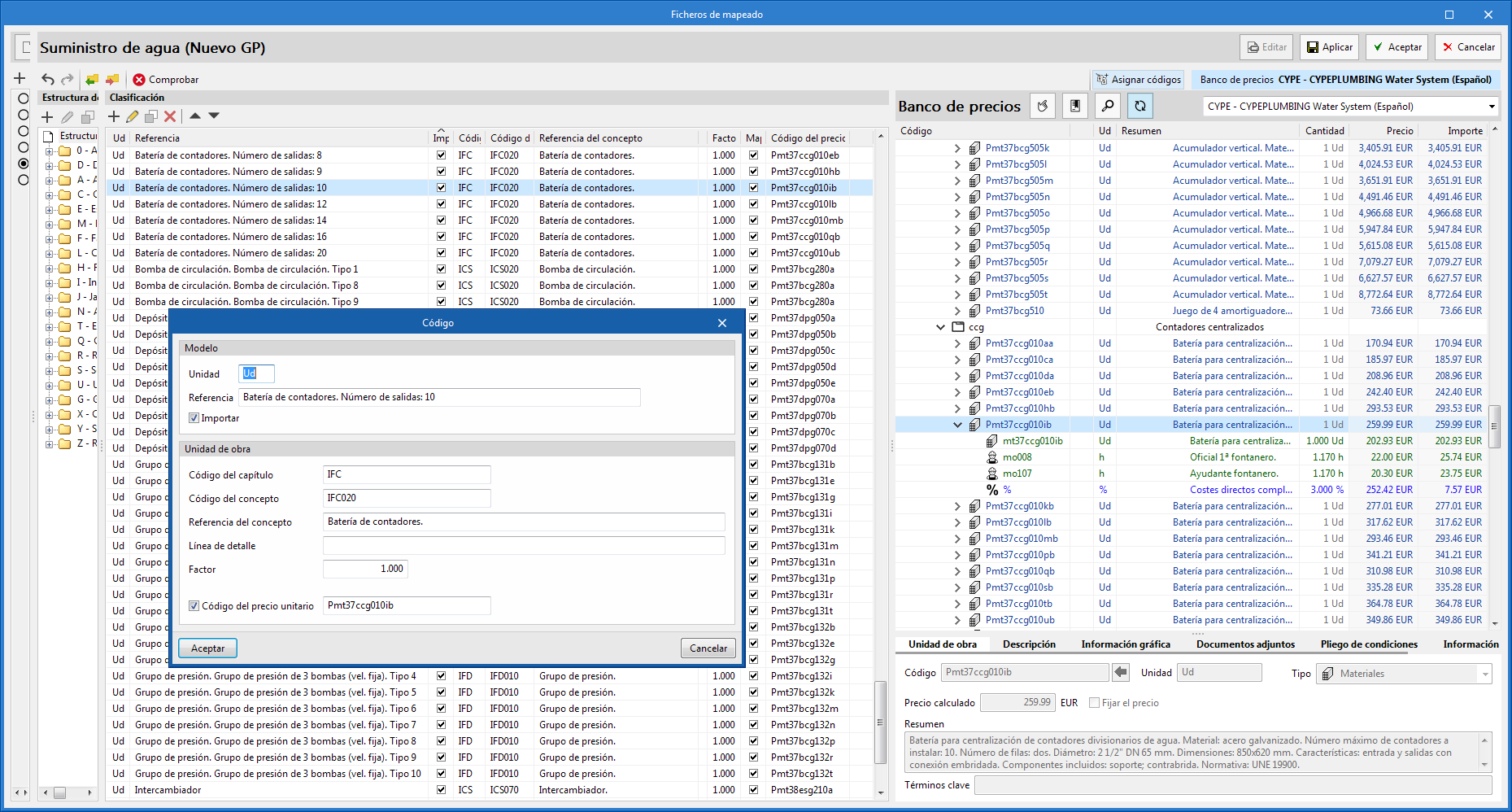
Ventana de mapeado
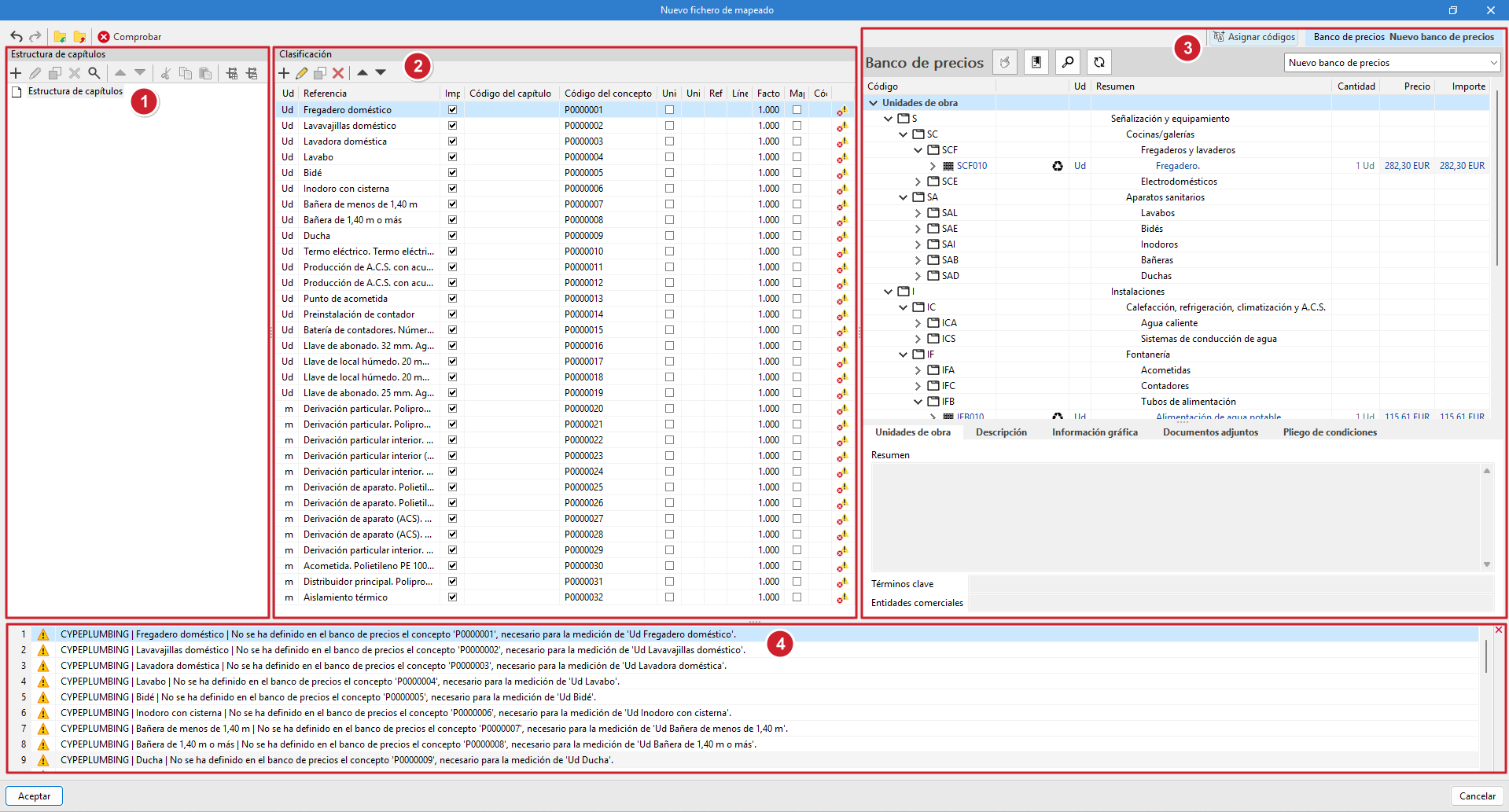
La ventana emergente se divide en cuatro paneles:
- Panel "Estructura de capítulos"
Muestra la estructura de capítulos definida en el fichero de mapeado. - Panel "Clasificación"
Muestra una tabla con los elementos modelados en la pestaña "Instalación", con las siguientes columnas: "Ud", "Referencia", "Importar", "Código del capítulo", "Código del concepto", "Unidad del concepto" (casilla de verificación), "Unidad del concepto" (campo de texto), "Referencia del concepto", "Línea de detalle", "Factor", "Mapeado a un precio unitario", "Código del precio unitario" y otra columna que, si es el caso, muestra un icono de incidencia(*). - Panel "Asignar códigos"
Muestra el banco de precios de referencia. En la parte superior de dicho panel se incluyen las siguientes herramientas:- Asignar. Sustituye los valores de "Código del capítulo" y "Código del concepto" del fichero de mapeado por los de la unidad de obra seleccionada en el banco de precios.
- Capítulos. Captura la estructura de capítulos del banco de precios y la asigna al fichero de mapeado.
- Buscar. Permite localizar conceptos del banco de precios por texto, resumen, código o término clave.
- Sincronizar. Su activación permite localizar sobre el banco de precios cualquiera de las unidades de obra seleccionadas sobre el panel "Clasificación".
- Selección del banco de precios de referencia. Permite, mediante una lista desplegable, seleccionar un banco de precios entre los existentes.
- Panel "Incidencias"
Muestra las incidencias detectadas en el fichero de mapeado.
| Nota (*): |
|---|
| Si no se han asignado los códigos del concepto del banco de precios al fichero de mapeado, los elementos del panel "Clasificación" mostrarán, en la última columna, un icono de incidencia refiriendo que no se ha definido en el banco de precios el concepto y que es necesario para la medición de la unidad. |
Mapeado por asignación de códigos
Una forma de mapear los elementos del modelo es mediante la asignación de códigos, uno a uno, del banco de precios de referencia al fichero de mapeado. El proceso es el siguiente:
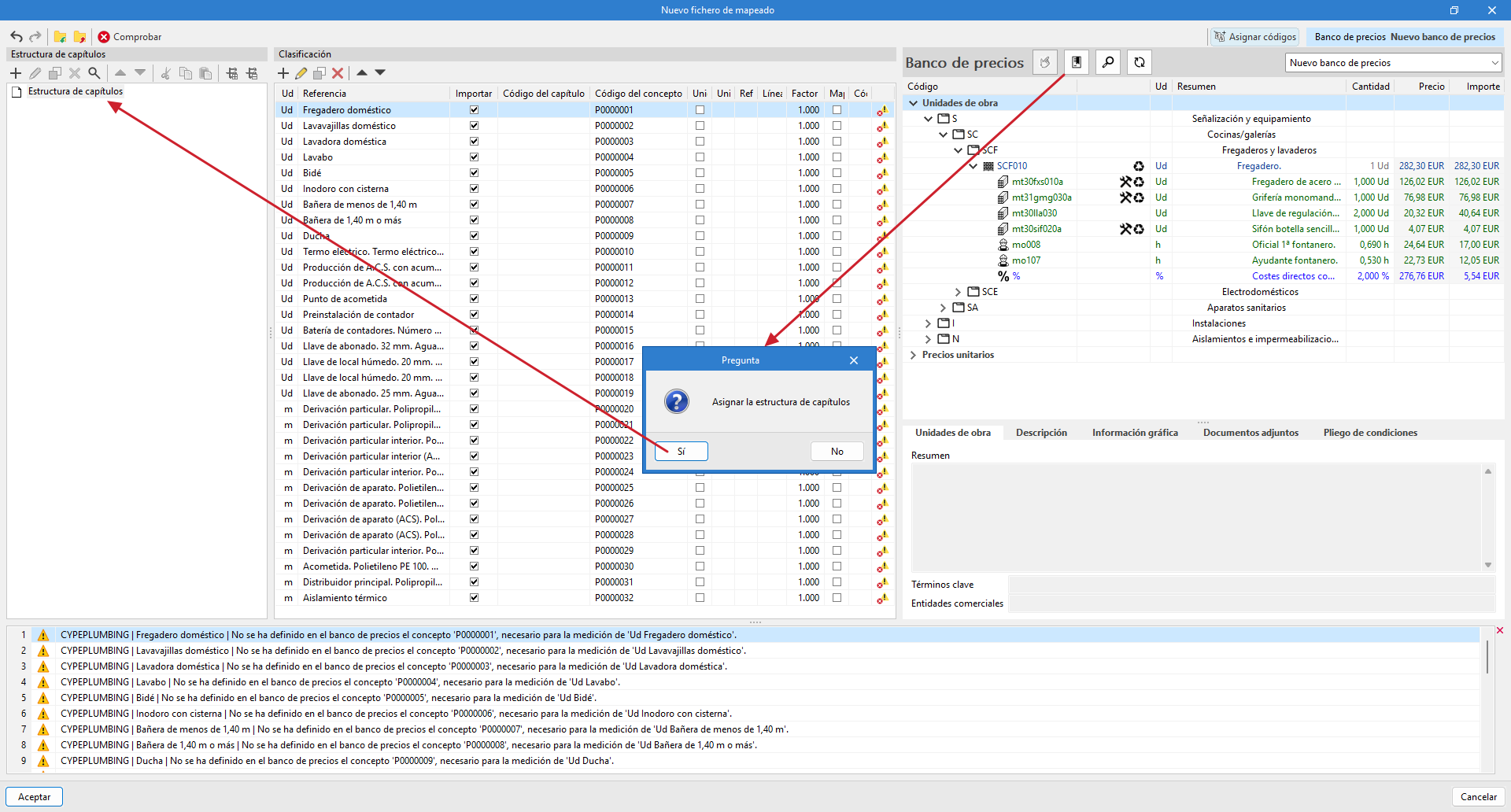
- Asignar la estructura de capítulos
Mediante el botón "Capítulos" del panel "Asignar códigos", se asigna automáticamente al fichero de mapeado la misma estructura de capítulos del banco de precios de referencia. También es posible crear la estructura manualmente desde las herramientas del panel "Estructura de capítulos", definiendo un código y una referencia.
| Nota: |
|---|
| Es necesaria la correspondencia entre el "Código del concepto" asignado a los elementos del panel "Clasificación" y el establecido en la "Estructura de capítulos". En caso contrario, aparecerá un mensaje de error indicando que no se ha definido el capítulo con el código correspondiente. |
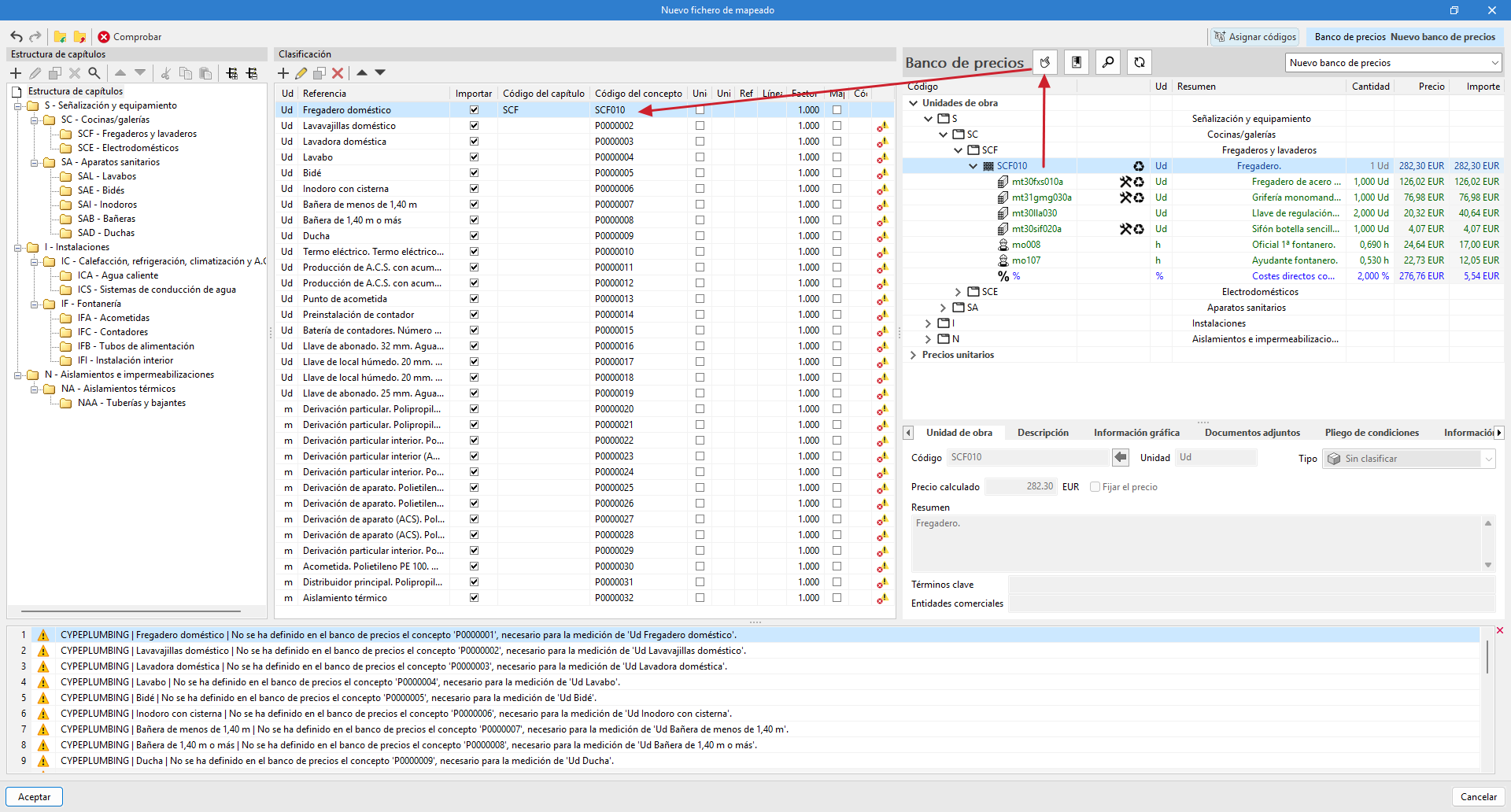
- Asignar los códigos del banco de precios
Se debe seleccionar una unidad de obra en el banco de precios y el elemento correspondiente en el panel "Clasificación", y pulsar el botón "Asignar" del panel "Asignar códigos". Este proceso debe repetirse para cada elemento que se desee relacionar. - Una vez completadas las asignaciones, se debe aceptar la ventana emergente para aplicar los cambios.
| Nota: |
|---|
| Si posteriormente se desea revisar o modificar el fichero de mapeado, se puede acceder a él desde la opción "Mapeado" del bloque "Proyecto". |
Mapeado a precios unitarios
Otra forma de mapear los elementos del modelo es mediante la asignación de precios unitarios.
Al editar un elemento del panel "Clasificación", se puede activar la opción "Código del precio unitario" e indicar el código del precio unitario sobre el cual se mapeará la cantidad del elemento del modelo.
En este caso no es necesario indicar "Código del capítulo" ni "Código del concepto", ya que el programa establece automáticamente la correspondencia con el capítulo correspondiente.
Si el precio unitario indicado en el fichero de mapeado es un precio descompuesto en el banco de precios asociado, se asignarán al concepto únicamente los componentes unitarios de dicha descomposición.
Resultado del presupuesto
La ventana principal del presupuesto muestra el resultado obtenido tras actualizar la medición. Un código de color identifica los distintos conceptos:
- los capítulos y subcapítulos se muestran con texto negro;
- las unidades de obra en color azul, si estas están correctamente definidas (si no se ha definido el precio del concepto aparecen en color mostaza, como también los códigos de los niveles superiores);
- y las líneas de detalle de medición en color verde.

La ventana secundaria del presupuesto muestra el resto de información asociada, distribuida en cuatro pestañas: "Datos", "Descomposición", "Residuos" y "Certificaciones". La descomposición de unidades de obra, dentro de la pestaña "Descomposición", muestra los distintos conceptos simples en color verde (en rojo si alguno de ellos no existe en el banco de referencia).

Herramientas de visualización de la pestaña “Presupuesto”
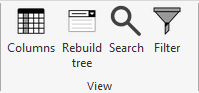
En la pestaña "Presupuesto", el bloque "Visualización" de la barra de herramientas principal incluye varias herramientas útiles para la gestión del presupuesto:
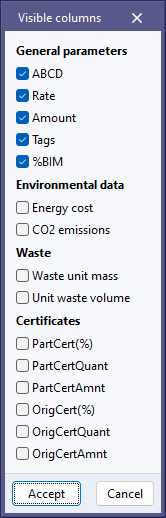
- Columnas. Permite activar las siguientes columnas:
- Parámetros generales
Permite destacar las etiquetas asignadas a las líneas de medición o el porcentaje de la medición tomado del modelo BIM. - Datos medioambientales
- Residuos
- Certificaciones
- Parámetros generales
- Reconstruir árbol. Facilita la visualización de capítulos y unidades de obra, y permite:
- "mostrar sólo el primer nivel de capítulos";
- "mostrar sólo capítulos";
- "desplegar capítulos y unidades de obra";
- "desplegar todo".
- Buscar. Permite localizar conceptos en función de cadenas de texto presentes en su código o resumen.
- Filtro. Permite filtrar la información mostrada en función de las etiquetas previamente asignadas a las líneas de medición.
Base de datos del proyecto
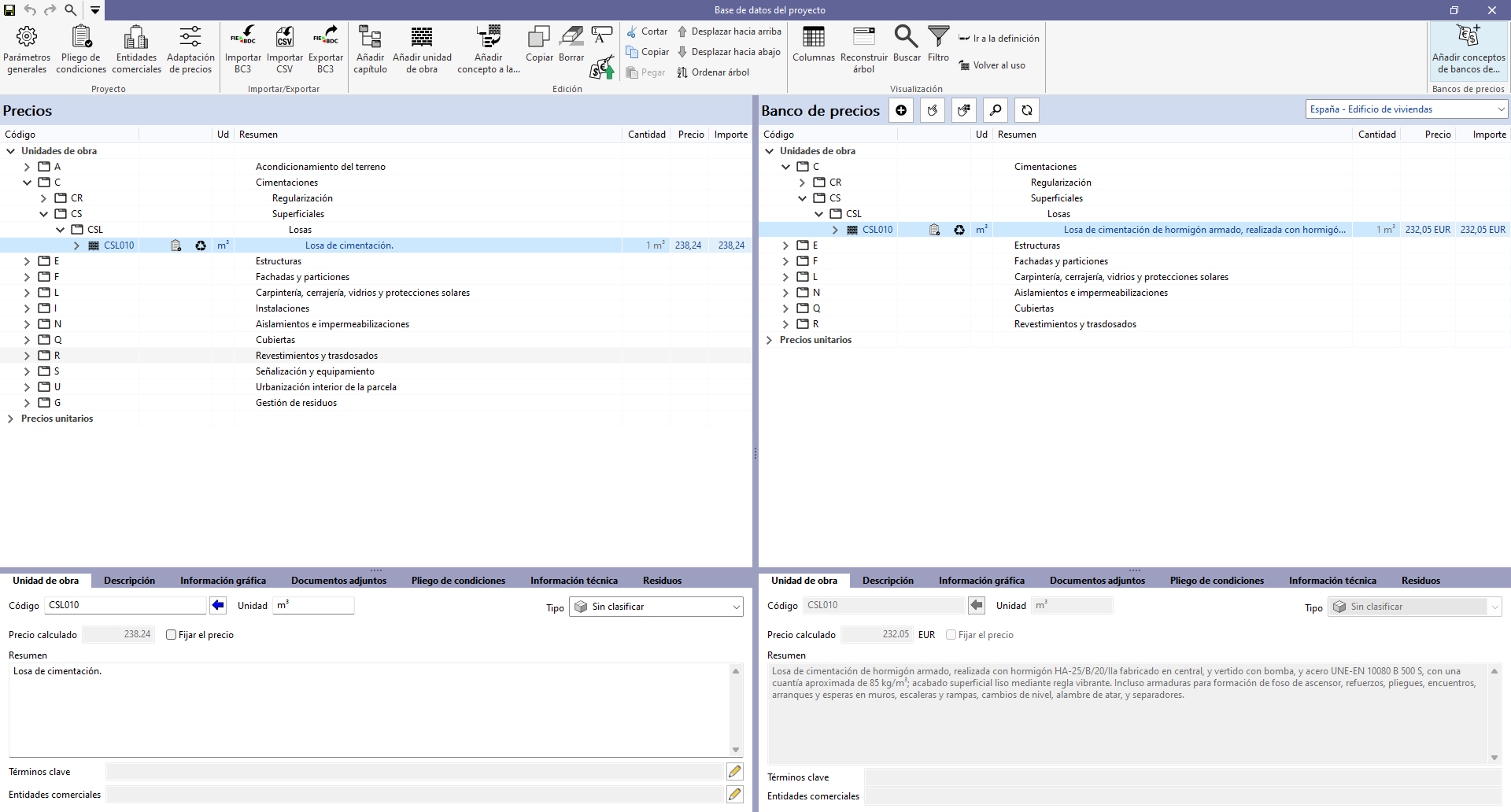
La herramienta “Base de datos del proyecto”, incluida en el bloque “Precios” de la barra superior, permite llevar a cabo una configuración particular de la obra en curso (sin afectar al banco de precios activo).
Entre las posibilidades que ofrece, destacan:
Adaptación de precios
Este botón permite modificar los coeficientes de rendimiento de la base de precios original (mano de obra, maquinaria o precio).

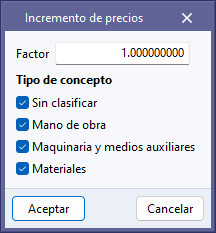
Incremento de precios
Con esta herramienta es posible ajustar los precios de los conceptos contenidos en la base de datos en función de un "Factor". Además, la aplicación permite indicar la naturaleza de los conceptos ("Sin clasificar", "Mano de obra", "Maquinaria y medios auxiliares" y "Materiales") sobre los cuales se debe aplicar la operación.
Añadir conceptos desde el banco de precios
Esta herramienta permite añadir unidades de obra del banco de precios a la regla de medición.
Edición manual del presupuesto
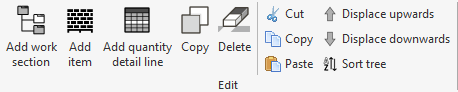
El presupuesto se puede modificar de forma manual tanto desde el bloque “Edición” de la barra de herramientas superior de la pestaña "Presupuesto" como desde el menú del botón derecho del ratón que aparece al pulsar sobre la estructura de la ventana principal.
Añadir capítulos
Para añadir un nuevo capítulo se pulsa en "Añadir capítulo". Si se desea crear un subcapítulo hay que situarse sobre la cabecera de un capítulo existente, introducir un "Código" y un "Resumen" y aceptar. El capítulo se creará siguiendo el orden predeterminado y se mostrará en la ventana principal del presupuesto. Se puede hacer uso de las herramientas de desplazamiento ("Desplazar hacia arriba" o "Desplazar hacia abajo") para reubicar el nuevo capítulo en la estructura. También es posible modificar los datos introducidos desde la ventana secundaria del presupuesto.
Añadir unidades de obra
Para añadir una nueva unidad de obra hay que situarse sobre la cabecera del capítulo en el que se desea incluirla y pulsar sobre la herramienta "Añadir unidad de obra". Se introduce un código del concepto (la flecha azul permite usar cualquiera existente en la base de datos del proyecto), y se define un factor y un rendimiento.
| Buenas prácticas: |
|---|
| Si escribimos el código de una unidad de obra que aún no existe en la base de datos del proyecto, deberemos incorporarla después. Mientras tanto, en la columna "Resumen" aparecerá en color rojo el texto "El código de unidad de obra no existe". |
Añadir líneas de detalle de medición
Para añadir nuevas líneas de detalle de medición hay que situarse sobre la unidad de obra en la que se desea incluirlas y seleccionar la herramienta "Añadir línea de detalle de medición". En la ventana emergente se selecciona "Medición", para que la línea de detalle sea de este tipo específico, y se añade un comentario y etiquetas. Se completan también los valores de la medición en los cuatro campos disponibles (A, B, C y D) y se renombran si es necesario. Por defecto, el programa opera multiplicando los valores de estos cuatro campos e ignorando los valores iguales a cero. Adicionalmente, es posible asociarlo al modelo BIM por medio del identificador único (GUID) correspondiente al elemento a vincular.
Si se añade una línea de detalle de medición de tipo "Subtotal parcial" o "Subtotal acumulado", se sumarán de forma parcial o acumulada, respectivamente, las cantidades resultantes de las líneas de detalle de medición anteriores. Si se selecciona el tipo "Expresión", se podrá introducir una fórmula que opere sobre las líneas de detalle de medición situadas bajo ella, usando los valores de la medición (A, B, C y D).
Otras herramientas útiles
Además de crear conceptos, el resto de herramientas nos permiten copiar, borrar o utilizar las herramientas de portapapeles sobre cualquier concepto existente ("Copiar", "Cortar" y "Pegar"). La herramienta "Copiar" aparece dos veces con distinto icono. Una de ellas permite duplicar capítulos, unidades de obra y conceptos de descomposición, y la otra funciona de la misma manera que el comando "CTRL+C", que requiere "Pegar" para que aparezca en la estructura del presupuesto.
Otra herramienta útil es "Ordenar árbol", que permite organizar el presupuesto por capítulos o por unidades de obra.
| Nota: |
|---|
| Resulta interesante observar cómo, a medida que se añaden líneas de detalle de medición de forma manual (sin vincular a componentes del modelo), el "%BIM" del presupuesto se va reduciendo. Esta columna puede activarse desde el botón "Columnas" del bloque "Visualización". |
Actualización de cambios en la instalación
Si existen cambios en la instalación, basta con ejecutar nuevamente "Actualizar la medición" para incorporar las modificaciones al presupuesto. También se emplea si se han añadido mediciones de forma manual y se quiere conservar la edición.
En estos casos hay que marcar la opción de "Actualizar el presupuesto actual", activar y seleccionar el mapeado y el banco de precios, y pulsar aceptar.
El menú de "Actualizar la medición" también ofrece la posibilidad de modificar el banco de precios activo, seleccionar los elementos a incluir en el presupuesto (resumen, descomposición, información gráfica, etc.), y un atajo a la herramienta “Adaptación de precios”, que permite modificar los coeficientes de rendimiento para mano de obra, maquinaria o precio.
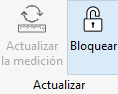
Podemos bloquear el presupuesto para evitar modificaciones y que funcione en modo "Sólo lectura”. Esta función protege todo el presupuesto, impidiendo tanto la actualización como la introducción de unidades de obra a mano.
Certificaciones
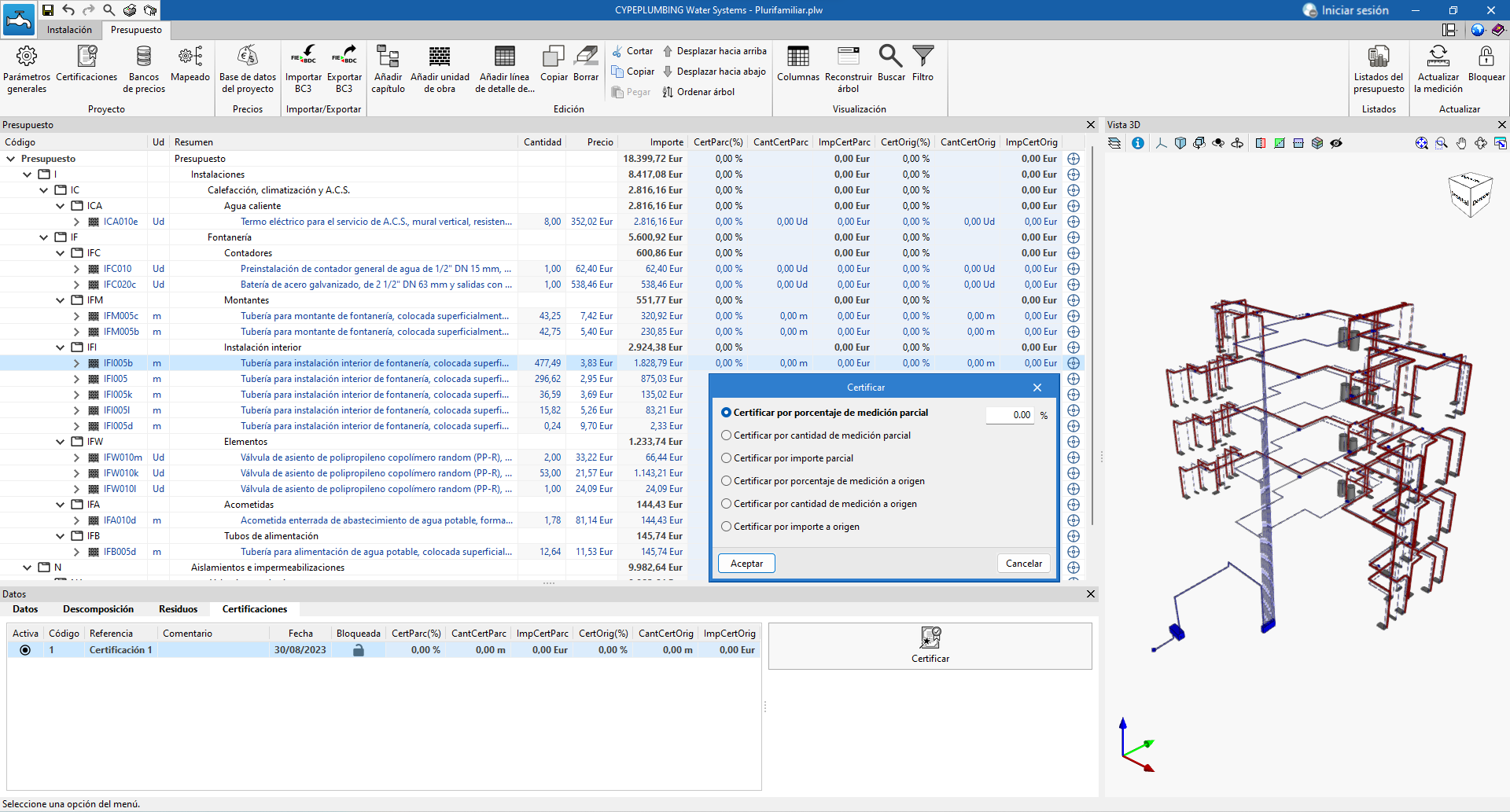
Desde la pestaña “Presupuesto” de cada programa se pueden registrar y gestionar certificaciones de obra. El programa permite activar columnas que muestran porcentajes e importes sobre certificaciones, así como certificar por porcentaje o cantidad de medición parcial, por importe parcial, por porcentaje o cantidad de medición a origen, y por importe a origen.
| Más información: |
|---|
| Para ampliar información sobre certificaciones se puede acceder a este enlace. |
Representación gráfica del presupuesto
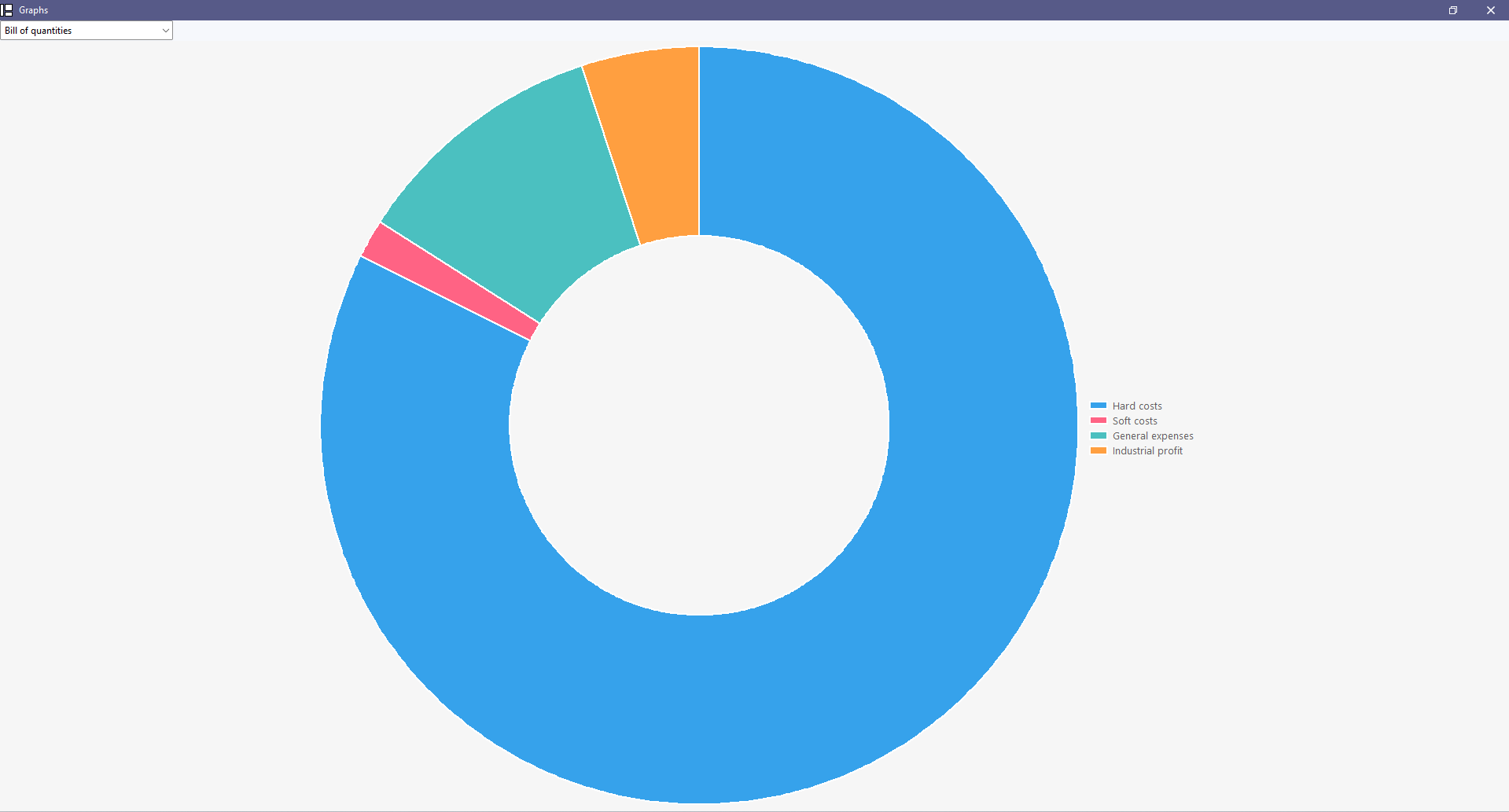
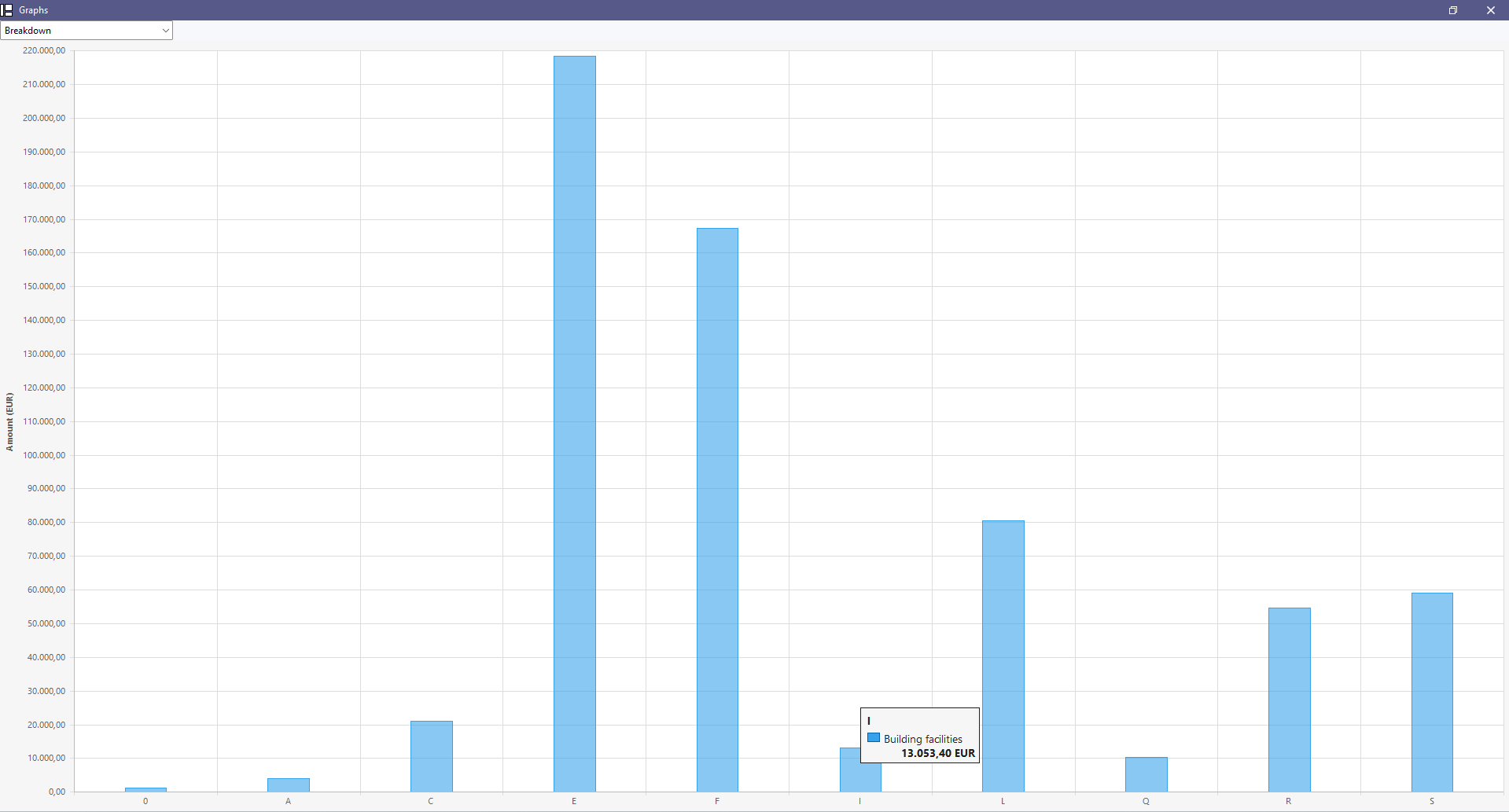
Dentro de la pestaña "Presupuesto" se pueden visualizar de forma gráfica los datos del presupuesto a través de la sección "Gráficas".
En dicha sección se incluye una lista desplegable mediante la cual se puede seleccionar el gráfico que se desea mostrar (columnas, anillos, líneas, etc.) sobre los siguientes conceptos:
- Presupuesto
- Descomposición
- Descomposición (con/sin vinculación BIM)
- Coste energético
- Emisión de CO2
- Masa de los residuos (Tipo)
- Volumen de los residuos (Tipo)
- Masa de los residuos (Código)
- Volumen de los residuos (Código)
- Certificaciones (Importe)
- Certificaciones (Cantidad)
El gráfico generado depende del componente de la tabla del presupuesto seleccionado. Al situar el ratón sobre una sección del gráfico, aparecerá un cuadro con la referencia del parámetro y su valor.
Exportación del presupuesto a formato FIEBDC-3
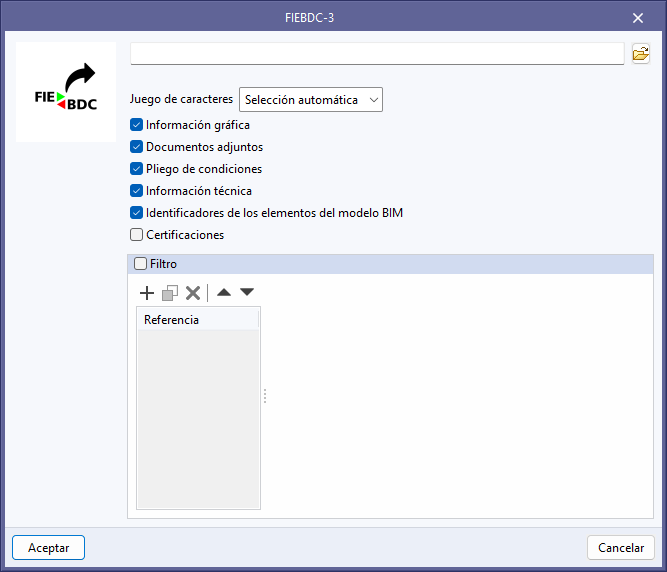
Además de la generación de listados, el presupuesto puede ser exportado a formato estándar FIEBDC-3 (.bc3) para su lectura por parte de cualquier aplicación compatible.
Para llevar a cabo la exportación basta con hacer uso de la herramienta “Exportar BC3”, en el bloque “Importar/Exportar” de la pestaña “Presupuesto”, asignar un nombre al archivo y activar las casillas deseadas para incluir información asociada (información gráfica, documentos adjuntos, pliego de condiciones, información técnica, etc.).
Salida de resultados
Listados
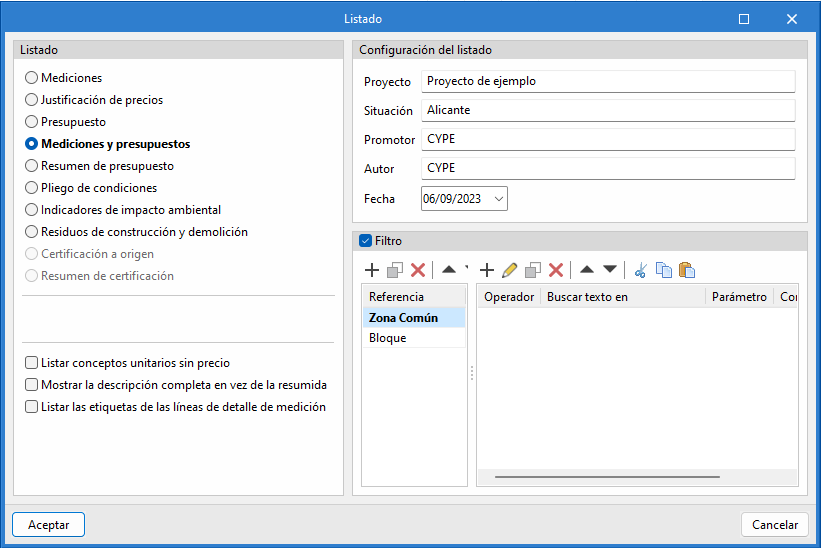
Dentro de la pestaña "Presupuesto", en el bloque "Listados del presupuesto" de la barra de herramientas principal se encuentran las funcionalidades necesarias para generar listados del presupuesto.
La generación de listados será inmediata; basta con pulsar el botón “Listados del presupuesto” y activar los listados requeridos de entre todos los posibles:
- Mediciones
- Justificación de precios
- Presupuesto
- Presupuesto (Tabla)
- Mediciones y presupuesto
- Resumen de presupuesto
- Pliego de condiciones
- Indicadores de impacto ambiental
- Residuos de construcción y demolición
- Certificación a origen
- Resumen de certificación
La configuración de estos listados permite la inclusión de datos adicionales (proyecto, situación, promotor, autor y fecha), visibles en los distintos listados a generar.
Además, la herramienta da la posibilidad de restringir los listados a aquellos elementos que cumplan con una condición de filtro por etiqueta. Por ejemplo, se pueden generar mediciones y presupuestos por bloque de edificio, por planta e incluso por tipo de elementos en la instalación.
Asimismo, los listados son exportables en formato HTML, DOCX, PDF, RTF y TXT.