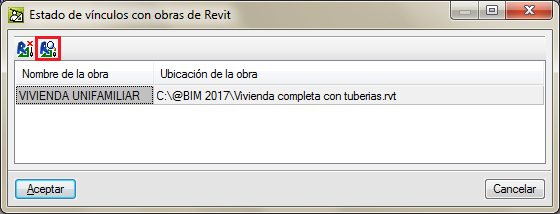
En el diálogo "Estado de vínculos con obras de Revit" (menú Archivo > Conexión con Revit), se ha incluido el botón "Cambiar ubicación del modelo de Revit" para que el usuario pueda volver a vincular la obra de Revit con un presupuesto de Arquímedes en el caso de que el usuario duplique o cambie de ubicación la obra de Revit.
Historial de actualizaciones
Arquímedes
Botón "Cambiar ubicación del modelo de Revit"
- Publicado el
- 2017.b
Memorización del orden de filtros en mediciones
Se memoriza el orden de los filtros definidos en mediciones para restringir los ejemplares. Dicho orden está disponible accediendo a edición de filtros.
En el apartado "Filtros de mediciones" del manual de Arquímedes "online", puede obtener información sobre la creación de filtros en mediciones extraídas de modelos de Revit.
- Publicado el
- 2017.b
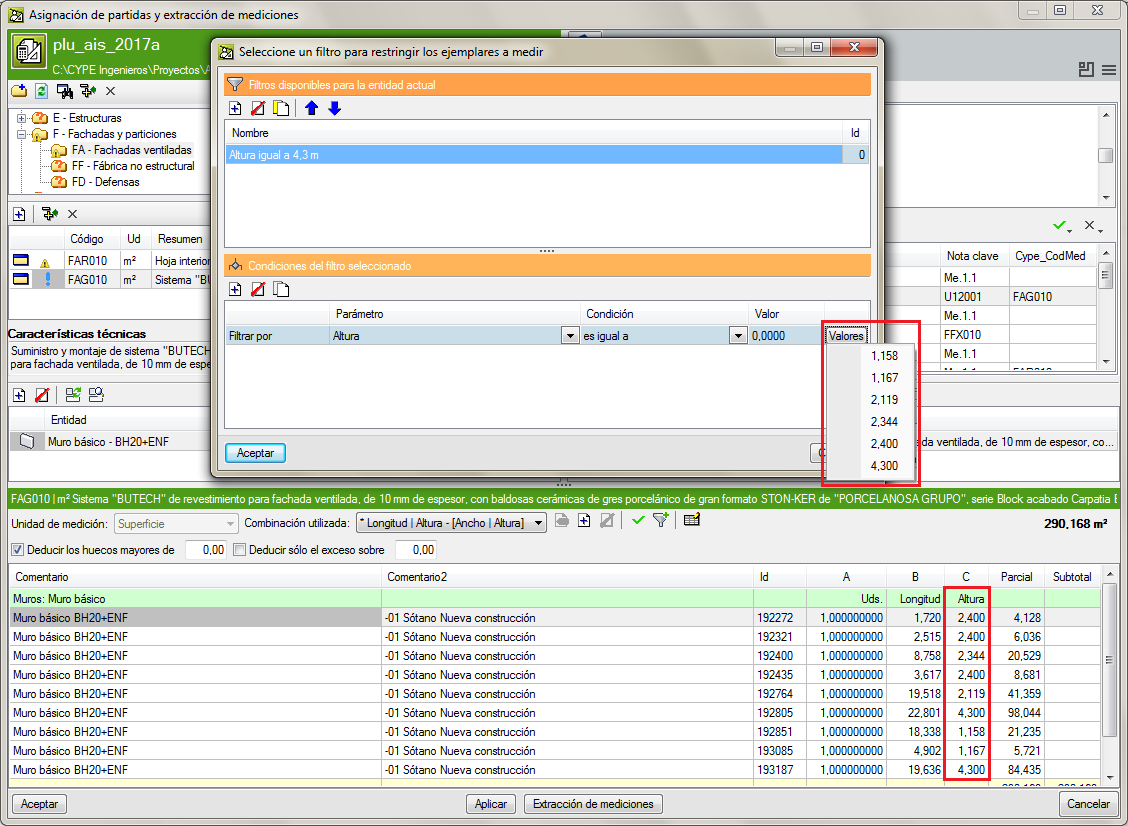
Botón "Valores" del diálogo "Seleccione un filtro para restringir los ejemplares a medir"
- Publicado el
- 2017.b
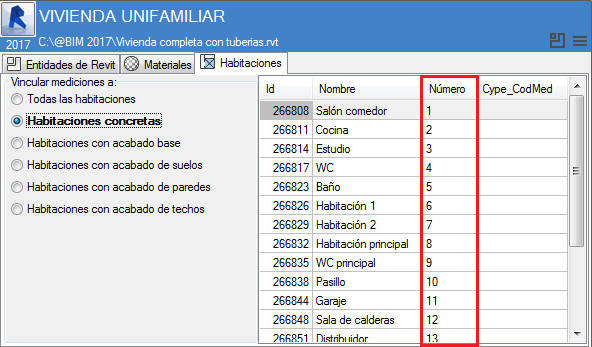
Columna "Número" en el diálogo "Asignación de partidas y extracción de mediciones"
- Publicado el
- 2017.b
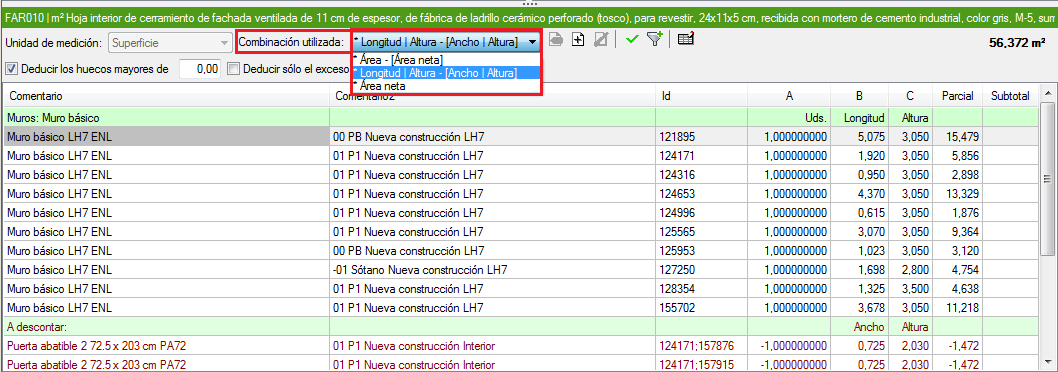
Parte a deducir en mediciones
- Publicado el
- 2017.b
Ordenar descomposición de unidades de obra por naturaleza
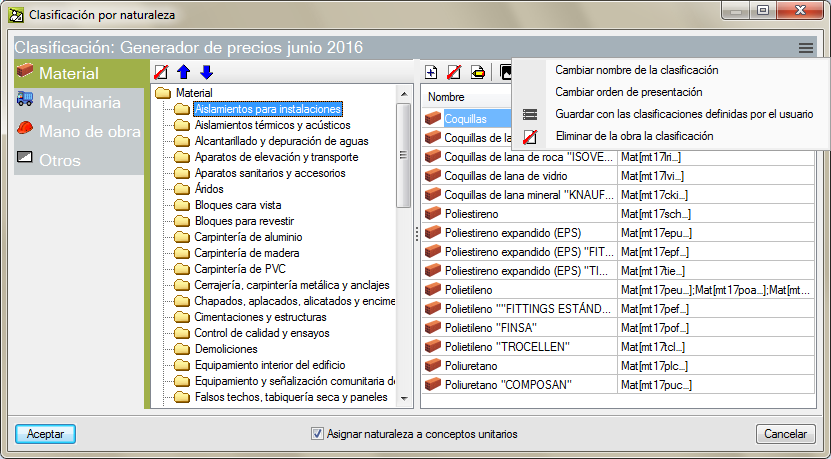
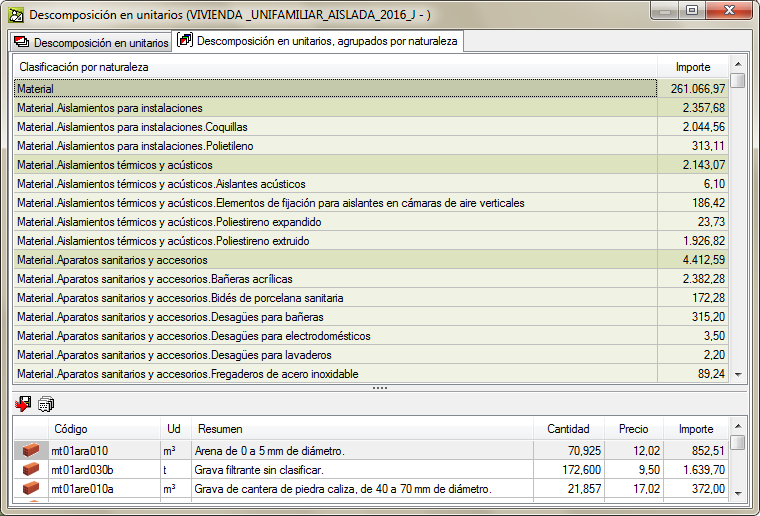
Se ha implementado el diálogo "Ordenar descomposición de unidades de obra por naturaleza" (menú Árbol > Reconstruir árbol > seleccionar opción "Ordenar descomposición de unidades de obra por naturaleza" > botón Aceptar) para permitir la ordenación de las líneas de descomposición de todas las unidades de obra. En este diálogo, el usuario puede cambiar el orden de las diferentes naturalezas de la descomposición (materiales, maquinaria, mano de obra...). Los conceptos de cada naturaleza se ordenarán siempre por orden alfabético.
El orden que aparece en el nuevo diálogo cada vez que se abre, es siempre el que esté establecido en el diálogo "Clasificación por naturaleza" (menú Mostrar > Clasificación de conceptos > Clasificación por naturaleza), independientemente de que se haya cambiado con anterioridad. Mientras no se acepte el nuevo diálogo (Ordenar descomposición de unidades de obra por naturaleza) el orden de la descomposición no variará.
La ordenación no afectará a la descomposición de las unidades de obra que tengan abonos parciales.
Debe tener en cuenta que, como consecuencia de la ordenación, las unidades de obra que contienen conceptos de tipo porcentaje (medios auxiliares, costes directos complementarios...) podrían variar su precio ya que dichos conceptos afectan a todos o a algunos de los conceptos situados por encima de ellos y nunca a los que se sitúen por debajo.
- Publicado el
- 2017.b
Nuevo botón Revisión de precios
- Publicado el
- 2017.a
Tabla de clasificación de unitarios
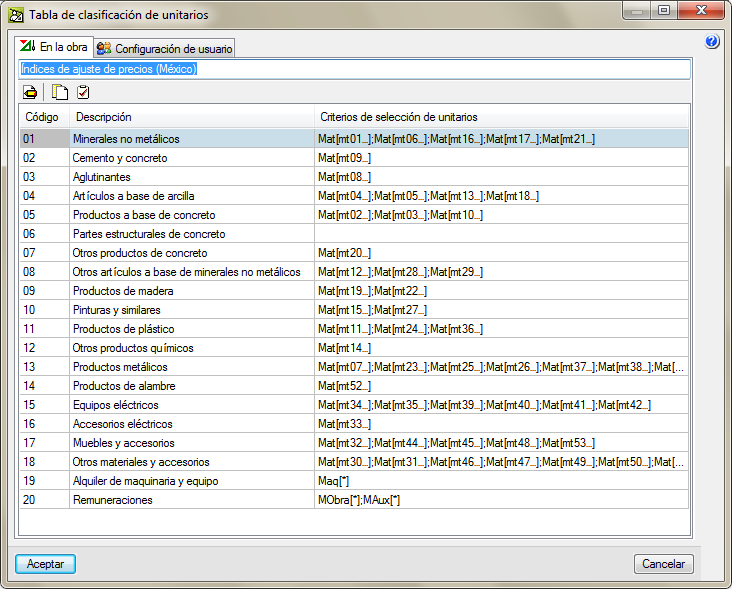
Las Tablas de clasificación de unitarios permiten clasificar todos los conceptos unitarios por medio de índices unificados. Actualmente se han introducido los índices de precios unitarios utilizados en México. En revisiones posteriores a la versión 2017.a se irán introduciendo los índices de precios unitarios de otros países y se permitirá obtener la fórmula polinómica para estos países.
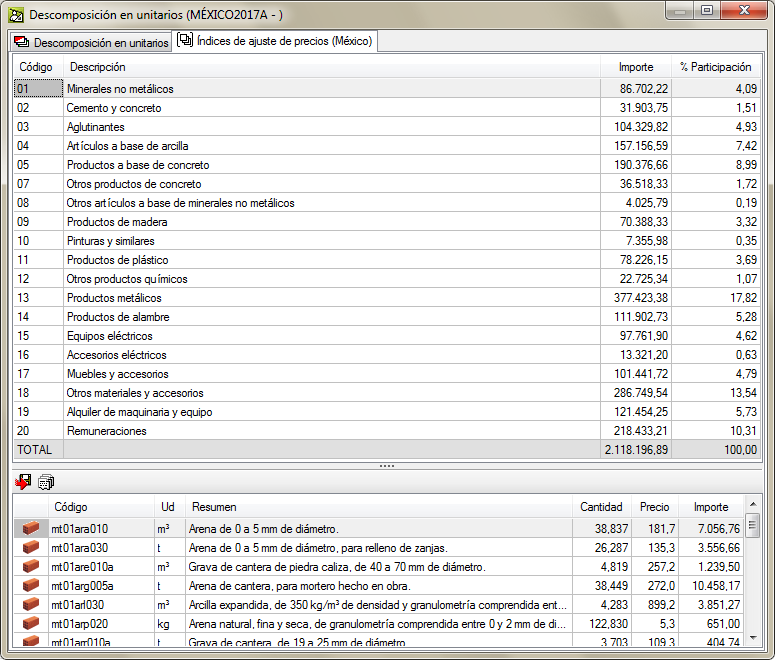
La Tabla de clasificación de unitarios aporta los Índices de ajuste de precios para poder crear la fórmula polinómica para la revisión o ajuste de precios en aquellos países donde las fórmulas polinómicas no están preestablecidas por normativa.
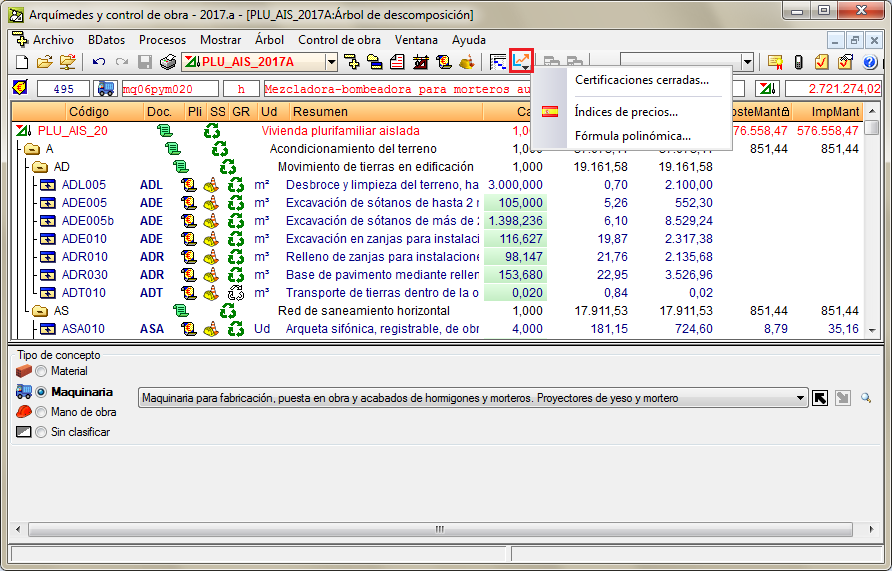
La opción para crear una Tablas de clasificación de unitarios se encuentra en el menú Mostrar > Clasificación de conceptos > Tablas de clasificación de unitarios.
En el manual "online" de "Arquímedes y Control de obra" dispone de información detallada sobre la "Tabla de clasificación de unitarios":
- Publicado el
- 2017.a
Clasificación por naturaleza de conceptos unitarios
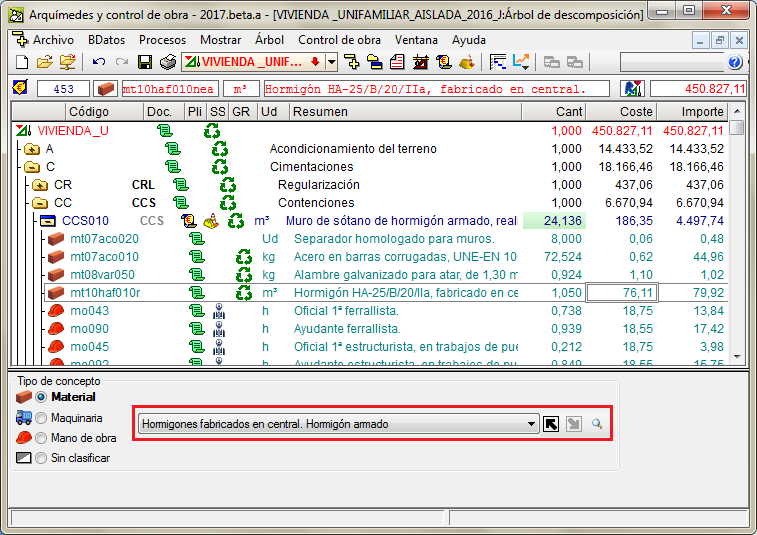
Hasta la versión 2016.n de Arquímedes, los conceptos unitarios podían ser clasificados según los tipos o naturalezas "Material", "Mano de obra", "Maquinaria" y "Sin clasificar".
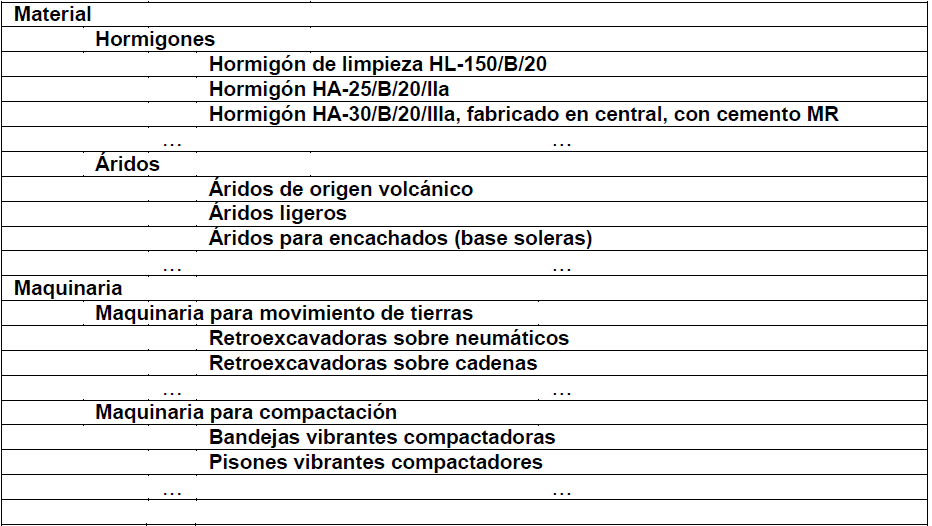
A partir de la versión 2017.a, los conceptos unitarios de los tipos "Material", "Mano de obra", "Maquinaria" y "Sin clasificar" se pueden clasificar en otras clases o subclases. Esto permite que se puedan identificar los precios unitarios para ser clasificados por distintos niveles de Naturalezas y Clases. Por ejemplo, los materiales o la maquinaria se pueden clasificar según se definen en la tabla representada en la siguiente figura.
La opción que permite realizar ésta clasificación se encuentra en el menú Mostrar > Clasificación de conceptos > Clasificación por naturaleza.
En el manual "online" de "Arquímedes y Control de obra" dispone de información detallada de cómo realizar en Arquímedes distintas clasificaciones de unitarios teniendo en cuenta más clases o naturalezas.
- Publicado el
- 2017.a
Importación de mediciones de "Revit® 2017"
A partir de la versión 2016.m, el módulo de Arquímedes "Presupuesto y medición de modelos de Revit" permite la conexión con la nueva versión "Revit® 2017".
- Publicado el
- 2016.m
Medición a descontar en ejemplares
Se ha mejorado el procedimiento para genera una tabla de medición a descontar a la hora de extraer las mediciones de modelos Revit.
En el diálogo Selección de parámetros para obtener la medición (al que se accede seleccionando el botón
de la ventana "Asignación de partidas y extracción de mediciones -ver imagen) se ha incluido una nueva solapa denominada "A descontar". Esta solapa sólo aparece cuando se han definido huecos a descontar en la obra de Revit. Aquí se pueden definir los parámetros a emplear en la creación de la tabla de medición a descontar. Es posible incluir reglas para deducir la medición a descontar por medio de expresiones lógicas.
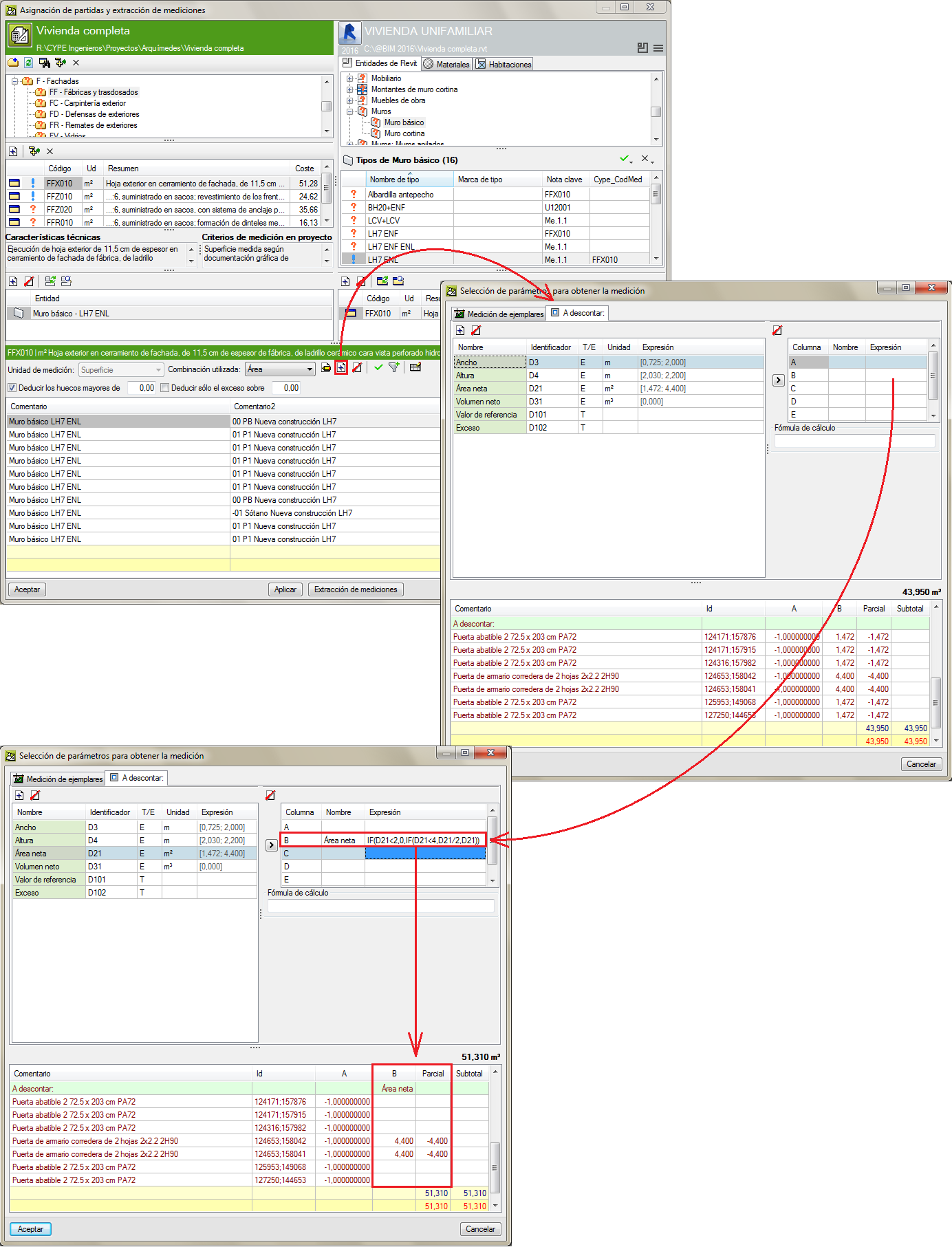
De esta forma se tienen mayores posibilidades para obtener las mediciones de los ejemplares contando, por ejemplo, con las mediciones a descontar por deducciones de huecos.
Un ejemplo que se puede resolver con esta mejora es deducir huecos con más de una regla. Así, se podrían deducir huecos mayores a 4 m2 en mediciones de fachadas o tabiques (Muro básico) y, si el hueco está comprendido entre 2 y 4 m2, deducir solamente la mitad del hueco.
Esto se puede realizar introduciendo en la expresión de cálculo la función lógica IF(expresion_logica, valor_cierto, valor_falso) en la columna correspondiente donde se encuentre el identificador con la superficie de huecos (en el ejemplo de la figura corresponde con D21). Para el ejemplo indicado, quedaría reflejado de la siguiente manera IF(D21<2,0,IF(D21<4,D21/2,D21)).
- Publicado el
- 2016.l
Marcar capítulos o partidas que no deben medirse
Con el fin de ayudar al usuario a identificar aquellos capítulos y partidas que no van a ser medidos por medio del modelo de Revit, se añade el botón "
" en la zona de capítulos y en la de partidas del diálogo Asignación de partidas y extracción de mediciones.
Para marcar capítulos o partidas que no se deben medir hay que pulsar el botón correspondiente a capítulos o a partidas. En ningún caso la marca impide o bloquea al programa para no realizar la medición. Al pulsar el botón se puede tanto añadir la marca de no medir como quitarla.
- Publicado el
- 2016.j