

Se ha implementado una opción que permite al usuario eliminar aquellas unidades de obra que carezcan de medición (menú Procesos > Eliminar partidas sin medición). Esta opción es de gran utilidad para aquellos usuarios que emplean una obra tipo para crear un presupuesto, puesto que pueden eliminar de una sola vez aquellas unidades de obra que no tienen medición ya que no formarán parte del presupuesto final.
Historial de actualizaciones
Arquímedes
Eliminar unidades de obra sin medición
- Publicado el
- 2010.j
Modificación de plantilla. Grupo: Comparativos. Plantilla: Presupuestos comparativos (2) (pl_00208.pla)
La diferencia que se muestra entre el presupuesto original (base) y el presupuesto modificado (comparado) se obtiene como “Modificado – Original” y no como “Original – Modificado”.
- Publicado el
- 2010.g
Nueva Plantilla. Grupo: Comparativos. Plantilla: Comparativo entre vigente y modificación (pl_00223.pla)
Se ha creado esta nueva plantilla en la que la diferencia entre el presupuesto original (base) y el presupuesto modificado (comparado) que muestra, se obtiene como “Modificado – Original”. Incluye también la hoja resumen del PEM y del PEC con el coeficiente de adjudicación.
- Publicado el
- 2010.g
Certificación y Obra ejecutada
Es posible certificar capítulos por porcentaje de medición y por porcentaje de ejecución y también introducir cantidades de obra realmente ejecutada de capítulos por porcentaje de medición.
- Publicado el
- 2010.f
Estudio de gestión de residuos (nuevo módulo)
Con el módulo Estudio de gestión de residuos, Arquímedes (utilizando el Generador de precios de la construcción o el Generador de precios de rehabilitación), los Predimensionadores de mediciones y presupuestos y los Generadores de presupuestos generan automáticamente un documento con el Estudio de gestión de residuos de construcción y demolición del presupuesto elaborado, que cumple con el Real Decreto 105/2008 de 1 de febrero y cuyo contenido es conforme a lo dispuesto en su Artículo 4 “Obligaciones del productor de residuos de construcción y demolición”.
En Gestión de residuos puede encontrar más información sobre este nuevo módulo (características diferenciales, funcionamiento en los programas de gestión de CYPE...)
- Publicado el
- 2010.f
Dividir tarea
Es posible dividir una tarea seleccionando la opción Dividir tarea del menú contextual que aparece cuando se pulsa con el botón derecho del ratón sobre dicha tarea. La división de una tarea supone la inserción de un día de inactividad y no implica un aumento en su fecha de inicio ni en su fecha de finalización. Por tanto, la división de la tarea supone la disminución de un día en su duración (a menos que el día de actividad se inserte en un día festivo).
Por ejemplo, esta opción puede ser útil para insertar el tiempo de inactividad que supone el periodo durante el cual el hormigón adquiere la resistencia adecuada, antes del desencofrado de un elemento cuya ejecución está contenida en una tarea.
- Publicado el
- 2010.e
Calendario laboral
Es posible crear un calendario laboral para aplicarlo opcionalmente al diagrama de tiempos y actividades. De este modo, se prolongan automáticamente en el tiempo las tareas que trascurren durante días festivos, y todas aquellas que dependan de la finalización de éstas. La duración de la tarea no aumenta ya que para dicha duración se contabilizan solamente los días laborables.
En el cuadro de diálogo Calendario laboral (botón Calendario laboral del diagrama de tiempos y actividades) se genera el calendario laboral que se va a aplicar a las tareas programadas. En este diálogo es posible:
- Activar o desactivar los sábados como días festivos
- Activar o desactivar los domingos como días festivos
- Importar los días festivos oficiales de España, de cada una de sus diecisiete comunidades autónomas, de sus dos ciudades autónomas, y de Portugal.
- Añadir manualmente días festivos (para incluir por ejemplo los festivos locales)
- Eliminar cualquiera de los días festivos importados o introducidos manualmente (salvo sábados o domingos que se activan o desactivan en su totalidad)
Los días festivos aparecen coloreados en gris oscuro
- Publicado el
- 2010.e
Tareas críticas
En el diagrama de tiempos y actividades (Gantt) se colorean en rojo todas las tareas críticas. El programa considera tareas críticas aquellas que no disponen de holgura para retrasar su inicio o fin sin retrasar la finalización de la obra.
- Publicado el
- 2010.e
Precio de usuario como Tipo de precio por defecto para concepto
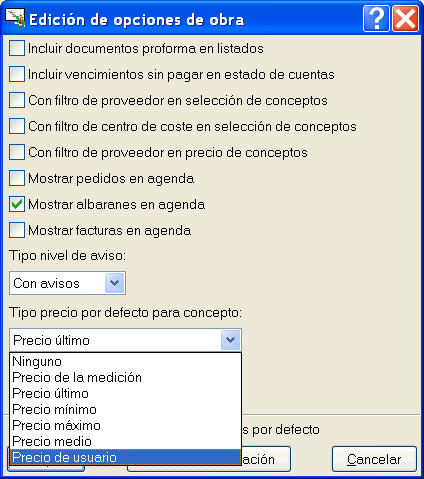
El primer Precio de usuario definido en la Configuración de columnas de usuario, puede emplearse en Control de obra como fuente para los precios de los conceptos.
Para esto, el campo desplegable Tipo precio por defecto para concepto de la configuración del control de obra, dispone de una opción más: Precio de usuario (menú Control de obra > Configuración > diálogo Edición de opciones de obra > desplegable Tipo precio por defecto para concepto).
Recuerde que la Configuración de columnas de usuario se define seleccionando el botón Configuración de columnas de usuario del diálogo Columnas visibles del árbol de descomposición. Dicho diálogo aparece en pantalla realizando una doble pulsación con el botón derecho del ratón sobre la cabecera de la tabla de la ventana Árbol de descomposición.
- Publicado el
- 2010.a
Plantillas de listados y Editor de plantillas de listados
Logotipos
Biblioteca de logotipos de usuario
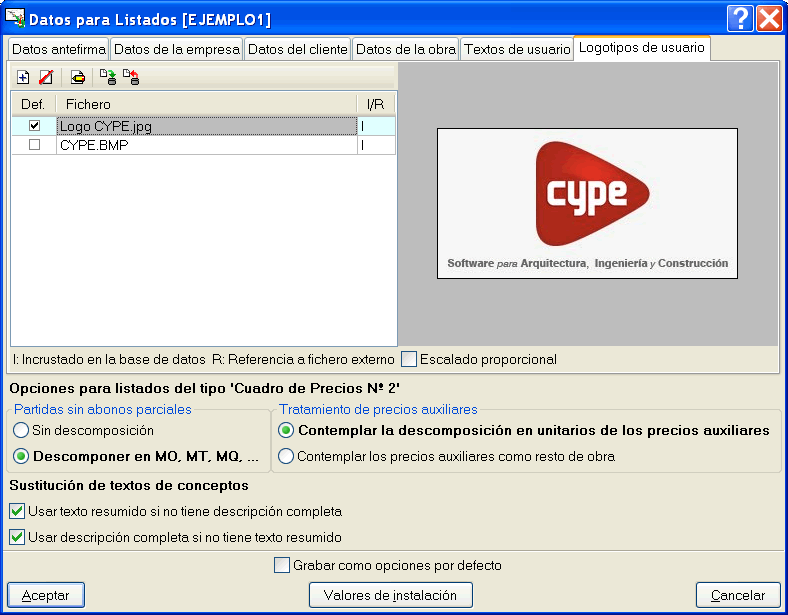
El programa permite almacenar logotipos propios del usuario en formato BMP, PCX, WMF, EMT y JPG para poder incrustarlos en las plantillas de listados. De este modo, el usuario puede crear una biblioteca propia de logotipos para emplearla en cualquier listado mediante la opción Imágenes incrustadas en la plantilla (menú Datos del editor de plantillas de listados).
Incrustar imágenes en plantillas de listados
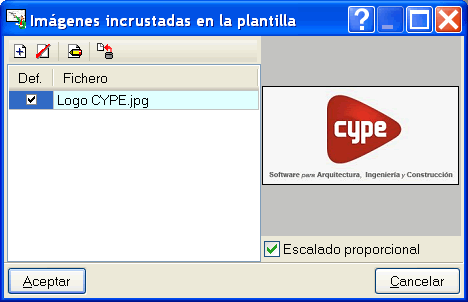
La opción, Imágenes incrustadas en la plantilla (menú Datos del editor de plantillas de listados), permite al usuario incrustar imágenes en la plantilla que está editando, de modo que aunque la plantilla cambie de ubicación no es necesario cambiar de lugar también los ficheros adicionales de imágenes.
Exportación de listados a fichero en formato DOCX
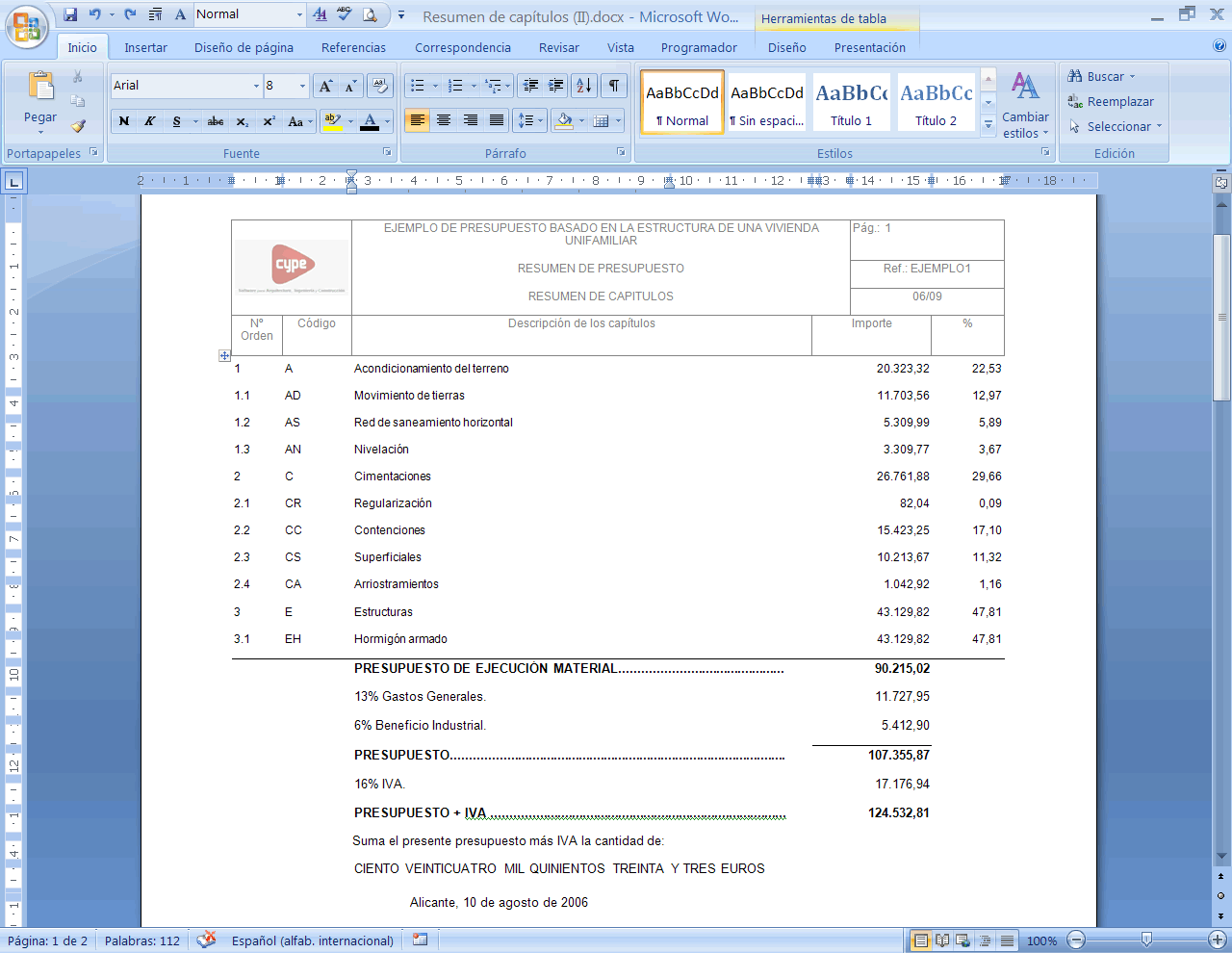
En el diálogo Imprimir (Archivo > Imprimir > Listado) se ha incorporado una nueva Salida de listado que permite exportar el listado seleccionado al formato DOCX, que es el que emplea por defecto Microsoft Word 2007.
Nueva plantilla de listado
Se incorpora una nueva plantilla de listado en el tipo resumen:
- Hoja resumen del PAdj y PBL (Multinivel). Fichero: pl_00222.pla
Configuración de color de selección de objeto en el editor de plantillas
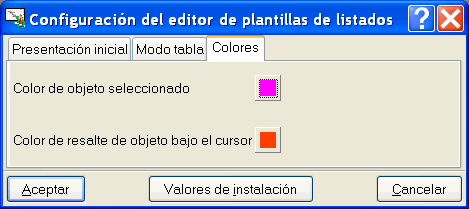
En el editor de plantillas de listados, es posible configurar el color de resalte de los objetos sobre los que se posiciona el cursor y el color de los objetos seleccionados. Esta opción se encuentra en el menú Archivo del Editor de plantillas de listado > opción Configurar > diálogo Configuración del editor de plantillas de listados > solapa Colores.
- Publicado el
- 2010.a
Localización secuencial de conceptos por fragmento de texto
Se ha mejorado la búsqueda de conceptos por fragmento de texto (menús Árbol, de la ventana Árbol de descomposición; o Jerarquía, de la ventana Jerarquía de capítulos > opción Localizar concepto > diálogo Localización secuencial de concepto).
Ahora es posible buscar el texto indicado en el campo Localización secuencial de conceptos por fragmento de texto filtrando los conceptos de la base de datos mediante los siguientes condicionantes:
- Buscar texto en:
- Resumen
- Descripción
- Notas (nuevo)
- Campos de usuario (nuevo)
- Buscar sólo palabras completas (nuevo)
- Distinguir mayúsculas de minúsculas (nuevo)
- Búsqueda en tipos de concepto seleccionados (nuevo)
Permite que la búsqueda se realice sólo en los tipos de conceptos seleccionados en dos solapas excluyentes:
- Solapa Grupo simple
Se selecciona solamente una de las opciones disponibles (Todos, Capítulos, Partidas, Auxiliares, Unitarios, Sin clasificar, Mano de obra, Maquinaria o Materiales). - Solapa Grupo compuesto
Se selecciona cualquier combinación de las opciones disponibles (Capítulos, Partidas, Auxiliares, Unitarios sin clasificar, Mano de obra, Maquinaria y Materiales).
- Solapa Grupo simple
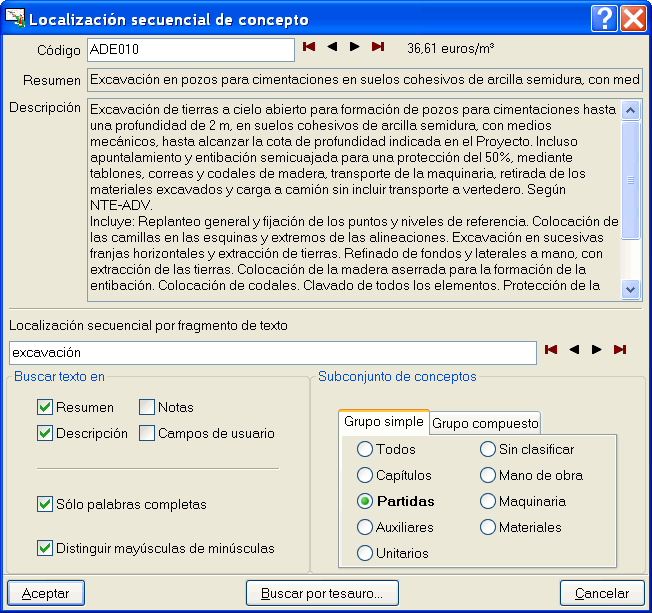
En el campo Localización secuencial de conceptos por fragmento de texto, se pueden emplear caracteres especiales que condicionan la búsqueda del texto introducido. El diálogo Localización secuencial de concepto dispone de ayudas que le informan sobre el empleo de estos caracteres.
- Publicado el
- 2010.a
Ventana Lista de conceptos
Ordenación de conceptos
Los elementos de la ventana Lista de conceptos pueden ser ordenados alfabéticamente teniendo en cuenta el contenido de cualquiera de sus columnas visibles. Para ello, basta con pulsar el botón derecho del ratón sobre la cabecera de la columna deseada y seleccionar la opción Ordenar de menor a mayor u Ordenar de mayor a menor en el menú contextual que aparecerá.
Pie de lista de conceptos con el total de importes
La ventana Lista de conceptos incorpora un pie de lista donde aparece el total del importe de los conceptos incluidos en la lista. De este modo, se facilita la valoración total de la selección realizada en esta ventana Lista de conceptos.
Selección de conceptos
Las opciones Seleccionar por código y Seleccionar por filtros que en versiones anteriores aparecían en el menú Lista de la ventana Lista de conceptos, se funden en la nueva opción Selección de conceptos que, además, incorpora una nueva condición de selección. Por tanto, todos los condicionantes para la selección de conceptos aparecen en un mismo diálogo y se pueden emplear en una única búsqueda dentro de la base de datos.
Los conceptos de la base de datos que se seleccionan en el diálogo Selección de conceptos son el resultado de la intersección de las cuatro condiciones que aparecen en el diálogo:
- Selección por código
- Por máscara
Permite seleccionar todos los conceptos cuyo código se corresponda con la máscara introducida. En este campo se pueden introducir los caracteres admitidos en Arquímedes para el código de un concepto y también dos caracteres con funciones de comodín:- ? - Un interrogante representa cualquier carácter (sólo uno).
- * - Un asterisco representa cualquier número o cadena de caracteres y sólo puede aparecer al final.
- Por orden alfabético
Permite seleccionar el subconjunto de conceptos cuyos códigos (ordenados alfabéticamente) estén comprendidos dentro de un rango.
- Por máscara
- Selección por texto contenido en el concepto (Nuevo condicionante)
Permite seleccionar conceptos que contengan un texto en algunos de sus campos Resumen, Descripción, Notas y Campos de usuario. Además, es posible utilizar las opciones Buscar sólo palabras completas y Distinguir mayúsculas de minúsculas.
Puede escribir palabras completas o sólo una parte inicial de ellas separadas por espacios. Se seleccionarán los conceptos que contengan alguna de esas palabras. Opcionalmente, las palabras de búsqueda pueden contener un signo (+) para obligar a que contenga esa palabra, o un signo (-) para desechar los conceptos que la contengan. También puede juntar varias palabras encerrándolas entre comillas dobles.
Adicionalmente, si desea localizar palabras con determinada terminación, basta con emplear un asterisco (*) al principio de cada terminación. En este caso, los signos (+) y (-) pueden usarse también, pero deben estar antes del asterisco. - Selección por tipo de concepto (Condicionante mejorado)
Permite seleccionar los tipos de conceptos indicados en dos solapas excluyentes:- Solapa Grupo simple
Se selecciona solamente una de las opciones disponibles (Todos, Capítulos, Partidas, Auxiliares, Unitarios, Sin clasificar, Mano de obra, Maquinaria o Materiales). - Solapa Grupo compuesto
Se selecciona cualquier combinación de las opciones disponibles (Capítulos, Partidas, Auxiliares, Unitarios sin clasificar, Mano de obra, Maquinaria y Materiales).
- Solapa Grupo simple
- Selección por filtros
Permite seleccionar conceptos cuyo campo elegido en la columna Campo tenga un valor que cumpla la condición adoptada en la columna Condición.
La selección resultante de la intersección de estos condicionantes interactúa con la selección existente en la ventana Lista de cuatro modos posibles:
- Crear nueva selección en la ventana Lista
- Añadir a selección actual de la ventana Lista
- Intersección con selección actual de la ventana Lista
- Eliminar de la selección actual de la ventana Lista
- Publicado el
- 2010.a


