Historial de actualizaciones

CYPEPLUMBING

Se ha añadido la posibilidad de que el usuario añada una serie de comprobaciones complementarias que modifican y complementan las opciones de dimensionamiento y comprobaciones propias de la norma seleccionada.

Desde su primera versión, las opciones de dimensionamiento y comprobaciones de la norma elegida se definen en el apartado "Opciones de dimensionamiento y comprobaciones a realizar" del diálogo "Opciones generales". En la versión 2018.k se ha añadido a la sección "Opciones de planos y de cálculo" del diálogo "Opciones generales", el botón "Comprobaciones generales" que abre un panel con el mismo nombre que permite configurar más opciones de dimensionamiento y comprobaciones:

  • Comprobaciones generales
    • Colocación de cierres hidráulicos en serie
      La activación de esta opción permite comprobar que estos elementos no estén colocados en serie.
    • Altura libre mínima
      En la definición de cada planta se ha incluido el dato "Altura libre mínima". La activación de la opción "Altura libre mínima" en el diálogo de "Comprobaciones generales", permite comprobar en cada planta que el punto más bajo de cada tramo de tubería no supera la altura libre mínima definida.

  • Opciones de dimensionamiento
    En este apartado del panel "Comprobaciones generales" el usuario puede crear opciones alternativas a las ya definidas en "Opciones de dimensionamiento y comprobaciones a realizar". Es posible configurar varios grupos de opciones de dimensionamiento. Una vez definidas no se aplicarán al dimensionamiento de la instalación mientras el usuario no las asigne mediante el botón "Opciones de dimensionamiento" de la sección "Proyecto" del menú superior de herramientas.

Se ha añadido la posibilidad de que el usuario añada una serie de comprobaciones complementarias que modifican y complementan las opciones de dimensionamiento y comprobaciones propias de la norma seleccionada.

Desde su primera versión, las opciones de dimensionamiento y comprobaciones de la norma elegida se definen en el apartado "Opciones de dimensionamiento y comprobaciones a realizar" del diálogo "Opciones generales". En la versión 2018.j se ha añadido a la sección "Opciones de planos y de cálculo" del diálogo "Opciones generales", el botón "Comprobaciones generales" que abre un panel con el mismo nombre que permite configurar más opciones de dimensionamiento y comprobaciones:

  • Comprobaciones generales
    • Colocación en serie de llaves de local húmedo
      La activación de esta opción permite comprobar que este tipo de llaves no estén colocadas en serie.

  • Opciones de dimensionamiento
    En este apartado del panel "Comprobaciones generales" el usuario puede crear opciones alternativas a las ya definidas en "Opciones de dimensionamiento y comprobaciones a realizar". Es posible configurar varios grupos de opciones de dimensionamiento. Una vez definidas no se aplicarán al dimensionamiento de la instalación mientras el usuario no las asigne mediante el botón "Opciones de dimensionamiento" de la sección "Proyecto" del menú superior de herramientas.

La versión 2018.j de CYPEPLUMBING Water Systems incluye dos modos de visualización que afectan a las vistas 2D y 3D de la instalación. Para ello, la sección "Modo de visualización" se ha añadido al panel "Opciones de representación" (diálogo "Opciones generales" > sección "Opciones de planos y de cálculo" > botón "Opciones de representación"). Dicha sección permite activar o desactivar la opción "Unifilar" para las vistas 2D y 3D por separado. Su activación implica la visualización unifilar y, su desactivación, la volumétrica. Las características de estas visualizaciones se detallan a continuación:

  • Visualización unifilar
    Es la visualización que existe desde versiones anteriores y la que está activada por defecto. Con ella, las tuberías de la instalación se representan con una línea en planos, y en las vistas 2D y 3D en pantalla.
  • Visualización volumétrica
    Las tuberías de la instalación se representan en su verdadera magnitud en planos, y vistas 2D y 3D.

En las vistas 3D, el resto de elementos de la instalación no varía con la activación de una u otra vista y se representan como un volumen que envolvería su visualización real.

En las vistas 2D, la visualización de grupos de presión, depósitos y equipos de producción de ACS, se representan con su simbología en la "Visualización unifilar" (que puede o no coincidir con la visualización real). En la "Visualización volumétrica", estos elementos se representan con su simbología y también con su contorno real.

La exportación de las tuberías al modelo BIM se realiza como elementos unifilares, si está activada la opción unifilar de la vista 3D o como elementos volumétricos si no lo está.

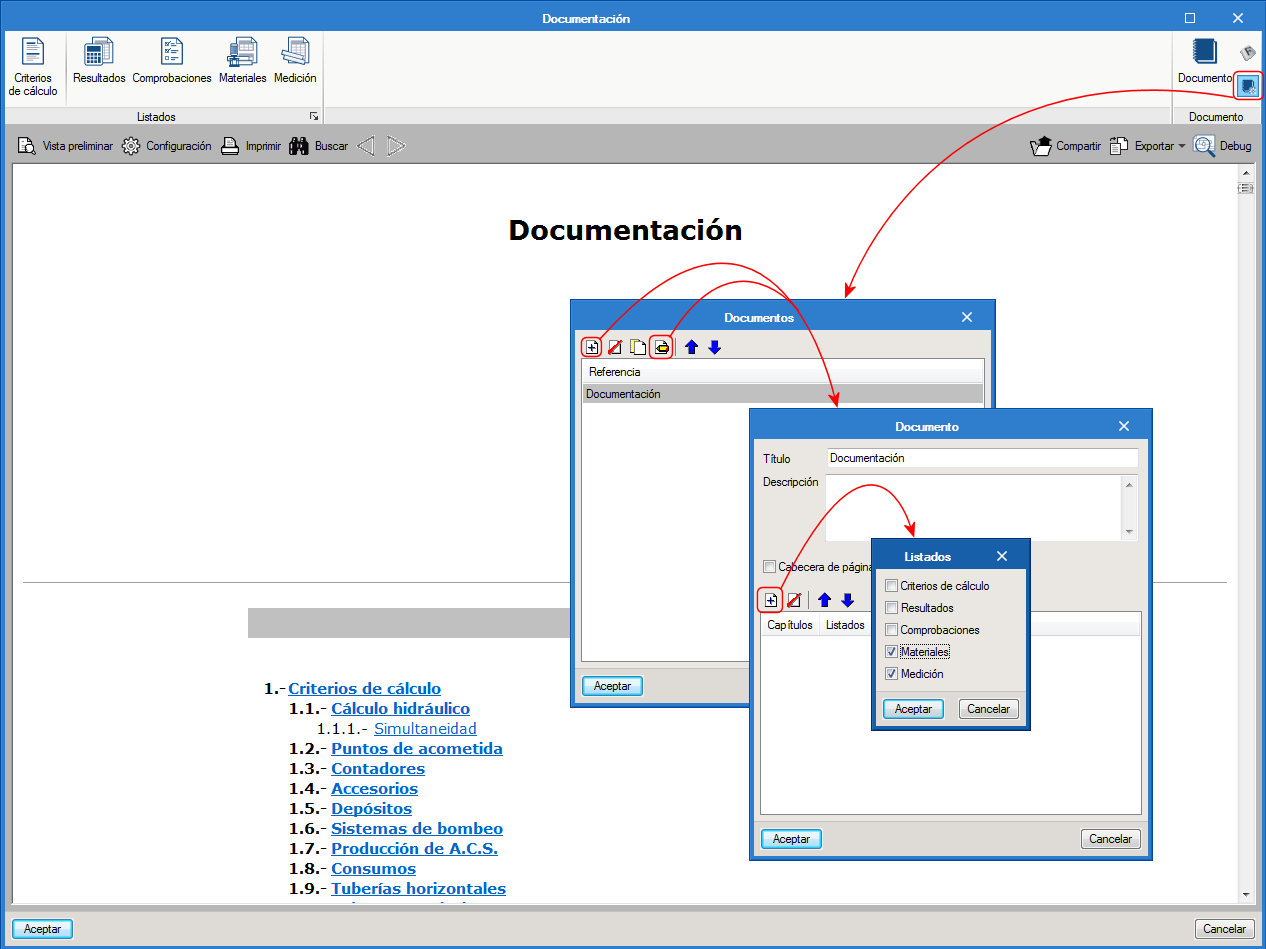
En la versión anterior (2018.i) se implementó el Gestor de documentos del proyecto que permite generar un documento, con un índice común, que incluya los listados seleccionados por el usuario.

A partir de la versión 2018.j este gestor permite al usuario configurar varios documentos de la misma obra con diferente contenido (por ejemplo uno que incluya las mediciones y otro no; uno con comprobaciones y resultados, y otro sólo con resultados; etc.). De este modo, el usuario no tiene que cambiar el contenido del documento para generar más de un tipo, sino que puede configurar una colección de documentos con los contenidos que necesite en cada uno de ellos.

En la versión anterior (2018.i) se implementó el Gestor de documentos del proyecto que permite generar un documento, con un índice común, que incluya los listados seleccionados por el usuario.

A partir de la versión 2018.j este gestor permite al usuario configurar varios documentos de la misma obra con diferente contenido (por ejemplo, un documento para aguas residuales y otro para aguas pluviales, uno que incluya las mediciones y otro no, etc.). De este modo, el usuario no tiene que cambiar el contenido del documento para generar más de un tipo, sino que puede configurar una colección de documentos con los contenidos que necesite en cada uno de ellos.

El programa genera en la vista 3D, los tramos verticales que unen dos elementos introducidos en la misma planta pero con diferente nivel. Esto ya sucedía desde la versión 2018.g con los elementos de consumo. Estos elementos se introducen en el mismo plano de planta que la tubería que los alimenta. En la vista 3D aparecen unidos mediante un tramo vertical sin necesidad de introducir verticales manualmente.

Ahora, también se generan estos tramos verticales entre tuberías con distinto nivel o entre otros elementos a los que el usuario proporciona una cota diferente a la del plano por donde discurre la conducción (acometidas, contadores, depósitos, grupos de presión...).

Los tramos verticales generados automáticamente por el programa se dibujan en la vista 3D en un color ligeramente más tenue que las tuberías y verticales introducidos por el usuario. Los tramos verticales generados tendrán el mismo diámetro que la tubería desde la que se descuelgan. Si el usuario quiere definir un diámetro diferente para ellos, tendrá que introducir el tramo vertical manualmente mediante una tubería vertical.

En la imagen adjunta se han marcado con un círculo en color rojo (tanto en la vista 3D como en la vista en planta) los tramos verticales generados automáticamente.

CYPEPLUMBING Water Systems permite exportar al modelo BIM la medición del proyecto en el formato estándar FIEBDC-3 (para poder ser tratada por programas de mediciones y presupuestos como Arquímedes) y el documento en PDF configurado por el usuario en el Gestor de documentos (implementado también en esta versión).

A partir de la versión 2018.i de CYPEPLUMBING Water Systems, es posible configurar el listado de "Resultados" y el nuevo listado de "Comprobaciones".

Ahora, el usuario puede organizar la información del listado de resultados (por red, por planta, por criterio y/o por tramo maestro) e incluir las comprobaciones de los tramos más destacados (tramo maestro y/o tramos que no cumplen).

La versión 2018.i de CYPEPLUMBING Water Systems incluye dos listados nuevos que el usuario puede visualizar y seleccionar para incluir en la documentación del proyecto con el nuevo Gestor de documentos (Ver el apartado Gestor de documentos del proyecto) junto con los listados de Criterios de cálculo, Resultados y Medición ya existentes en versiones anteriores:

  • Comprobaciones
    En versiones anteriores el programa podía generar el listado de las comprobaciones realizadas en el tramo que el usuario seleccionase (uno a uno). El listado de comprobaciones que se implementa en la versión 2018.i reúne las comprobaciones de todos los tramos.

    Además, la versión 2018.i incluye la posibilidad de introducir descripciones personalizadas en el listado de comprobaciones por tramo y en el general.
  • Materiales
    El listado de materiales se confecciona con los catálogos de materiales que se utilizan para el dimensionamiento de la obra.

En el listado de criterios de cálculo se implementa la información de simultaneidad descrita en opciones de cálculo definida por la norma seleccionada y por la posible personalización técnica que puede realizar el usuario.

La versión 2018.i de CYPEPLUMBING Water Systems (también la de CYPEPLUMBING Sanitary Systems) incluye un gestor de documentos donde se visualizan todos los listados que genera el programa. Con este gestor, el usuario puede confeccionar un documento que incluya los listados que seleccione, para imprimirlo, exportarlo a ficheros con diversos formatos (PDF, DOCX, Texto, HTML, RTF) o adjuntarlo al proyecto BIM en formato PDF (ver apartado Exportación de documentación al proyecto BIM). Los listados que el usuario puede incluir en este documento se organizan en capítulos con sus índices y en el orden que se desee. También es posible configurar las cabeceras y los estilos del documento.

CYPEPLUMBING Sanitary Systems permite exportar al modelo BIM la medición del proyecto en el formato estándar FIEBDC-3 (para poder ser tratada por programas de mediciones y presupuestos como Arquímedes) y el documento en PDF configurado por el usuario en el Gestor de documentos (implementado también en esta versión).

CYPE Mentor