En versiones anteriores del programa el dato de la pendiente se indicaba en los planos mediante el símbolo del porcentaje (%). Ahora también es posible representarlo mediante el texto "/100".
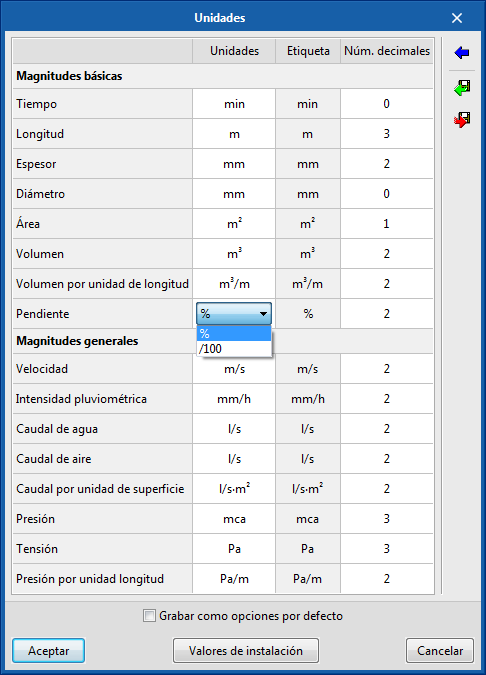

En versiones anteriores del programa el dato de la pendiente se indicaba en los planos mediante el símbolo del porcentaje (%). Ahora también es posible representarlo mediante el texto "/100".
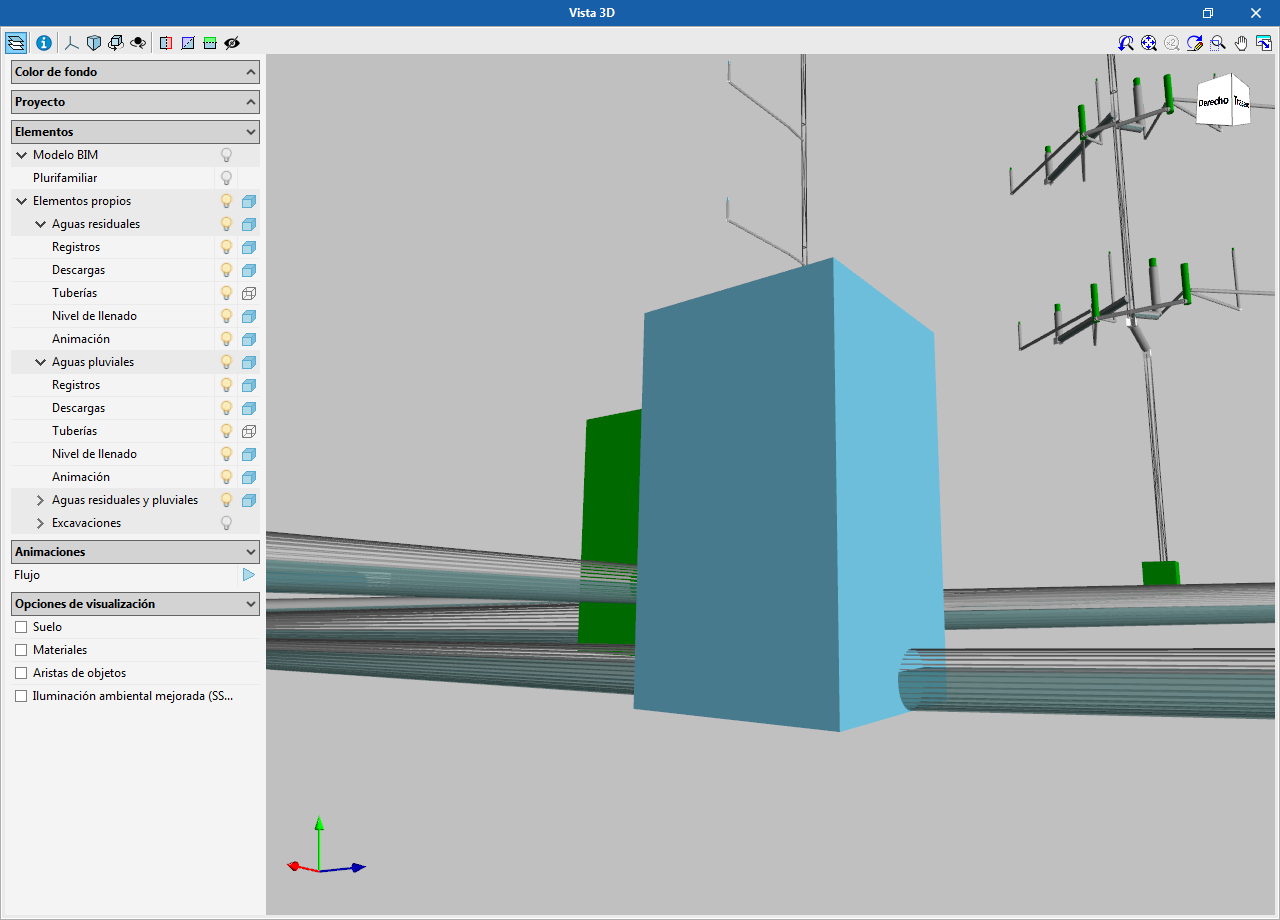
A partir de la versión 2020.a de "CYPEPLUMBING Sanitary Systems" es posible visualizar en la vista 3D el nivel de llenado de las tuberías horizontales correspondientes a la red de evacuación de aguas.
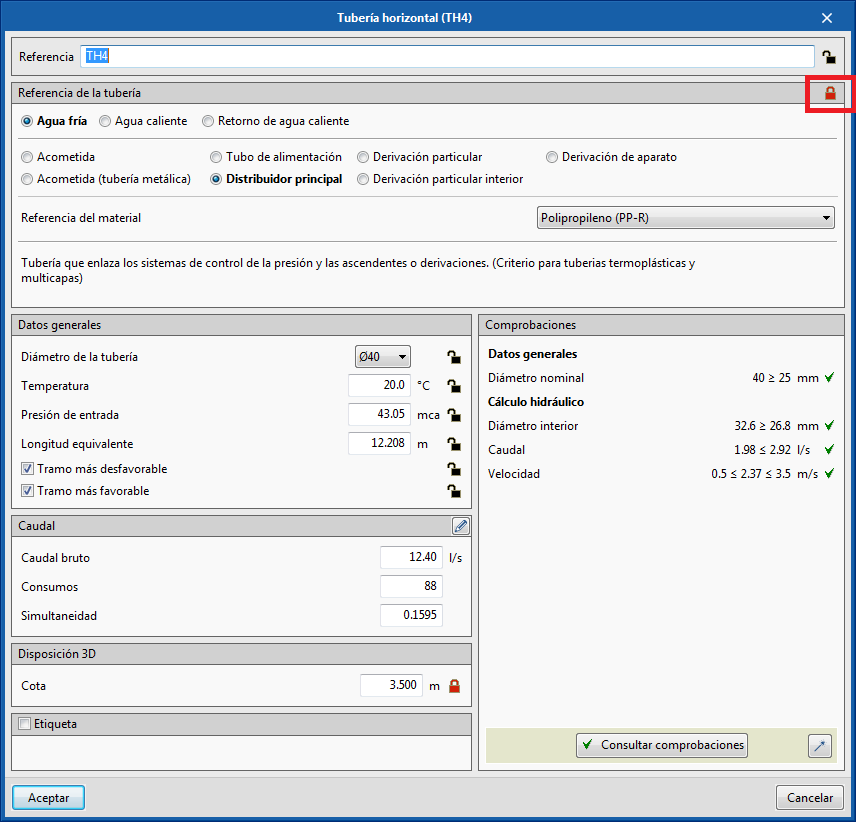
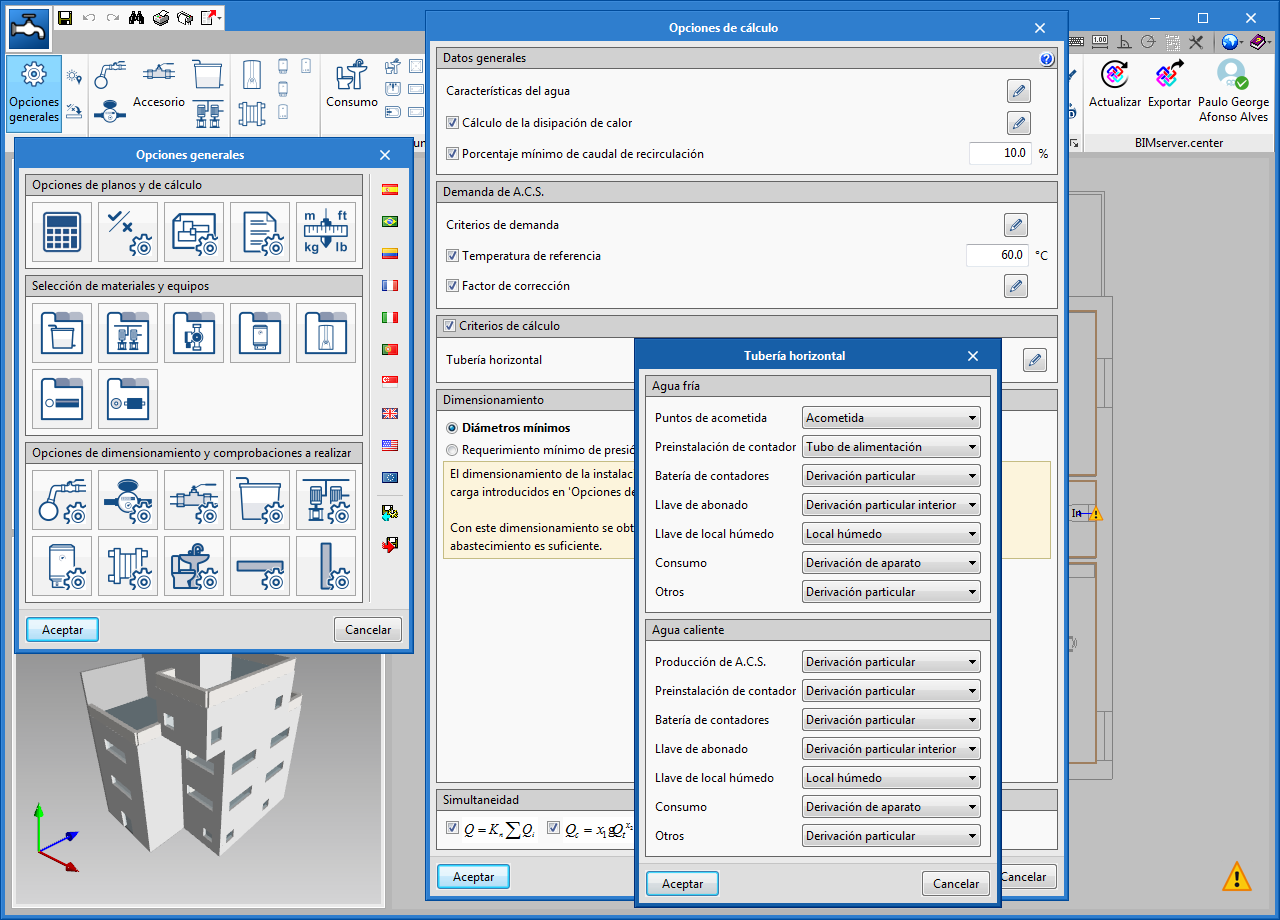
A partir de la versión 2020.a, CYPEPLUMBING Sanitary Systems y CYPEPLUMBING Water Systems pueden realizar la selección automática de los criterios de cálculo para tuberías horizontales en todas las zonas de la instalación.
Para ello se ha implementado la opción "Criterios de cálculo" en el diálogo "Opciones de cálculo" que el usuario puede activar o desactivar. Por defecto, las obras existentes de versiones anteriores tendrán desactivada esta opción y en las nuevas estará activada.
Esta selección automática de criterios de cálculo es configurable por el usuario.
Si se quiere evitar que el dimensionamiento asigne los criterios de cálculo a algún tramo determinado, se debe editar dicho tramo y bloquear la asignación automática de criterios de cálculo seleccionando el candado de los criterios de cálculo.
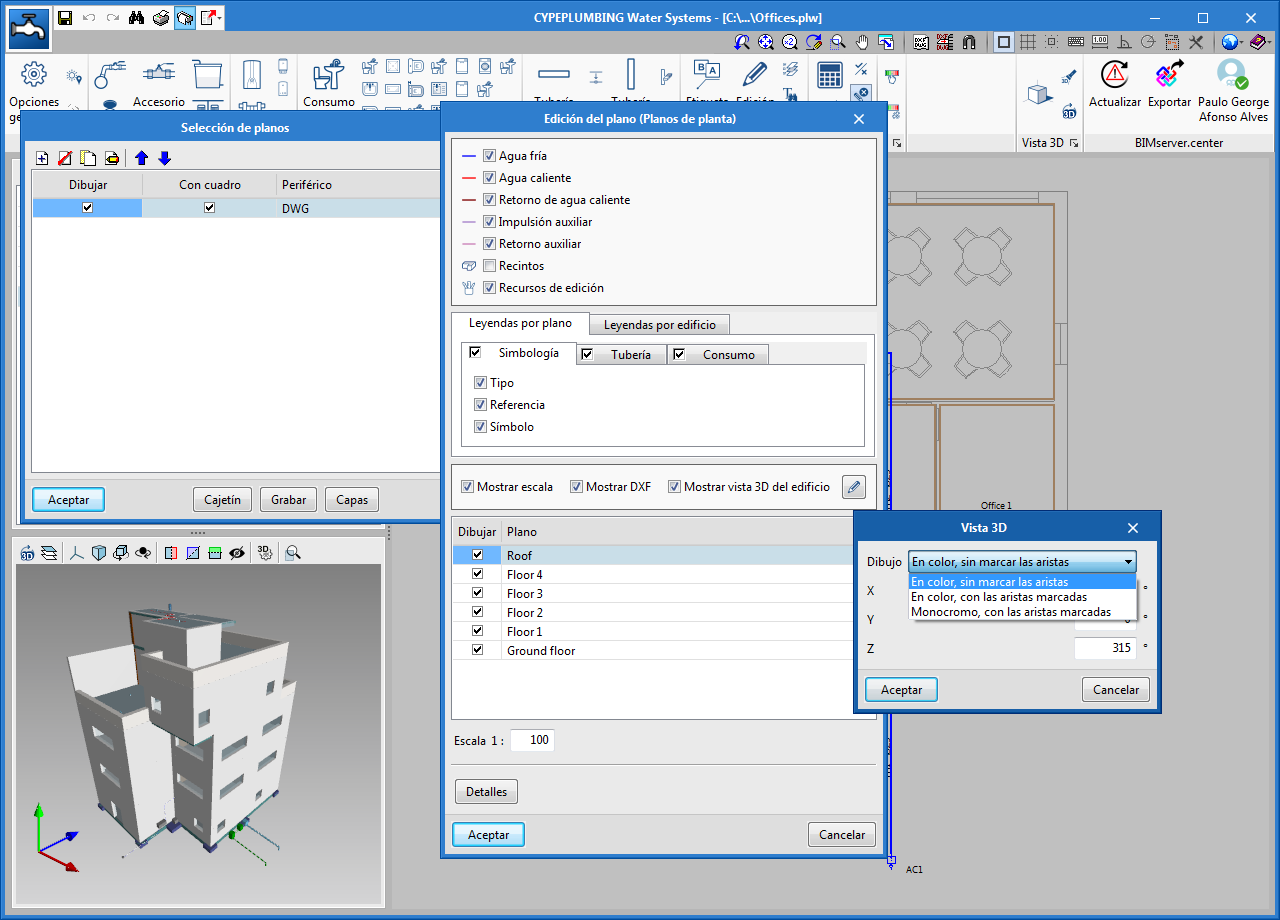
Las vistas 3D de los planos que se generan, se pueden configurar de diferentes modos:
Se han añadido nuevas funcionalidades de edición a la barra de herramientas:

Se ha añadido la herramienta "Dibujo" en la sección "Edición" de la barra de herramientas. En la herramienta "Dibujo" se incluyen opciones que ya existían y otras nuevas. Con ellas, el usuario puede crear etiquetas propias y editar las que ya hubiese introducido.
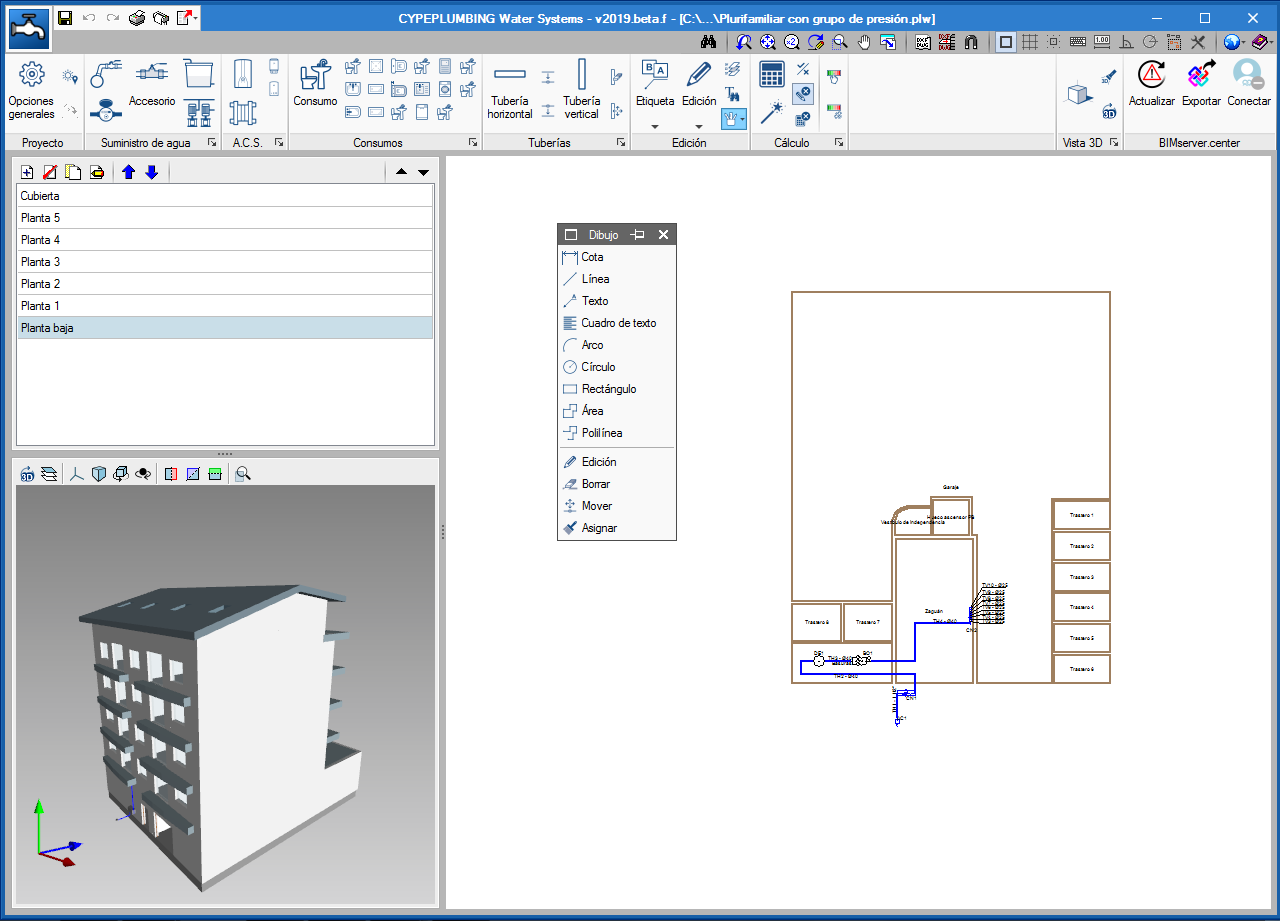
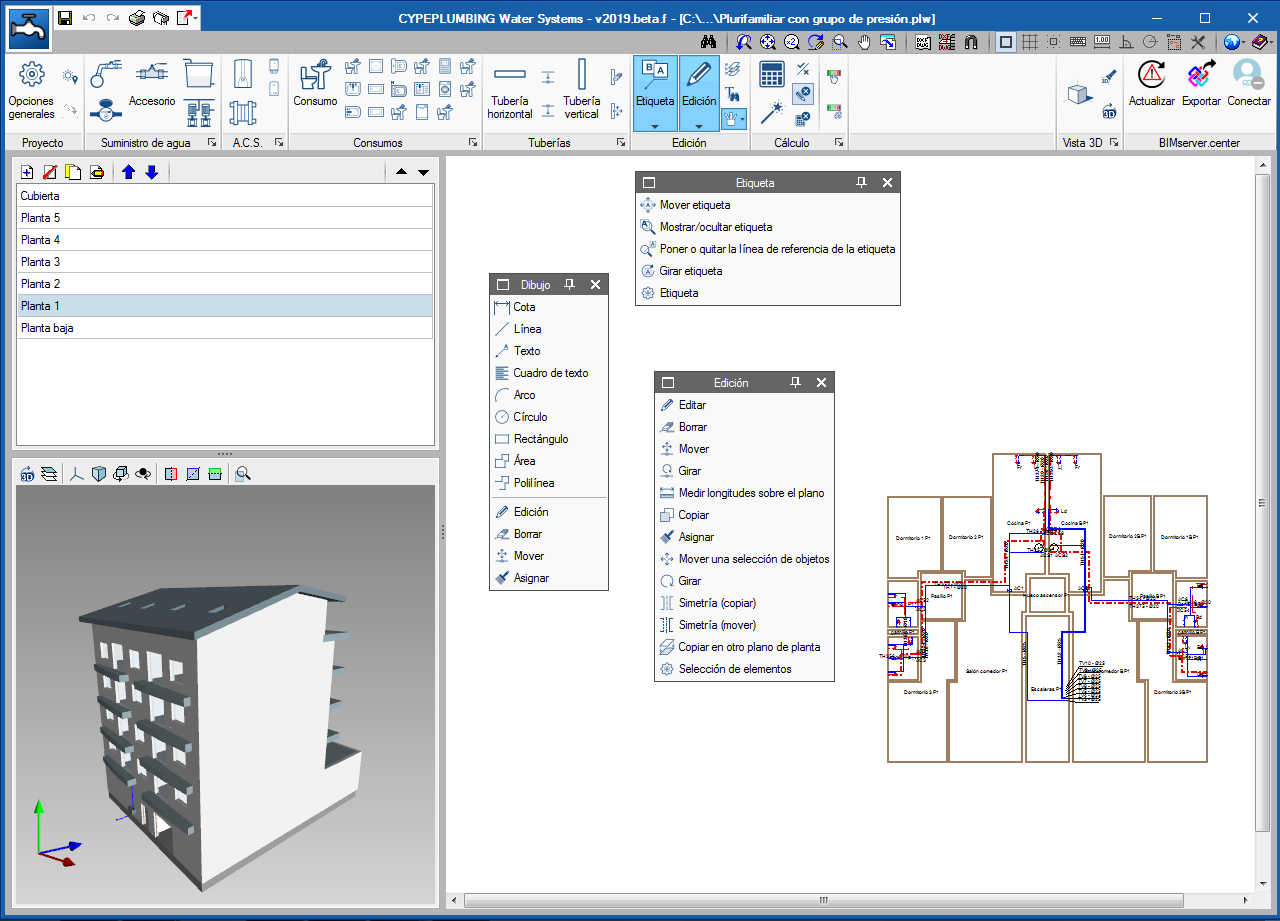
Para agilizar la edición de datos y el etiquetado de los planos de la instalación, se han implementado menús flotantes para las siguientes herramientas en los programas CYPEPLUMBING Sanitary Systems, CYPEPLUMBING Water Systems y CYPEPLUMBING Solar Systems:
Estos menús flotantes pueden anclarse en pantalla seleccionando el icono  situado a la derecha de su cabecera (
 Anclado, No anclado), de modo que no desaparezcan cuando se activa otro grupo de herramientas o cuando se vuelva a entrar en el programa.
Además, los menús flotantes pueden tener tres visualizaciones diferentes de herramientas que se alternan mediante la pulsación del icono  situado a la izquierda de su cabecera:
Los menús flotantes también pueden adherirse a los laterales del área de trabajo tomando el aspecto de barras de herramientas.