
Historial de actualizaciones

CYPEPLUMBING

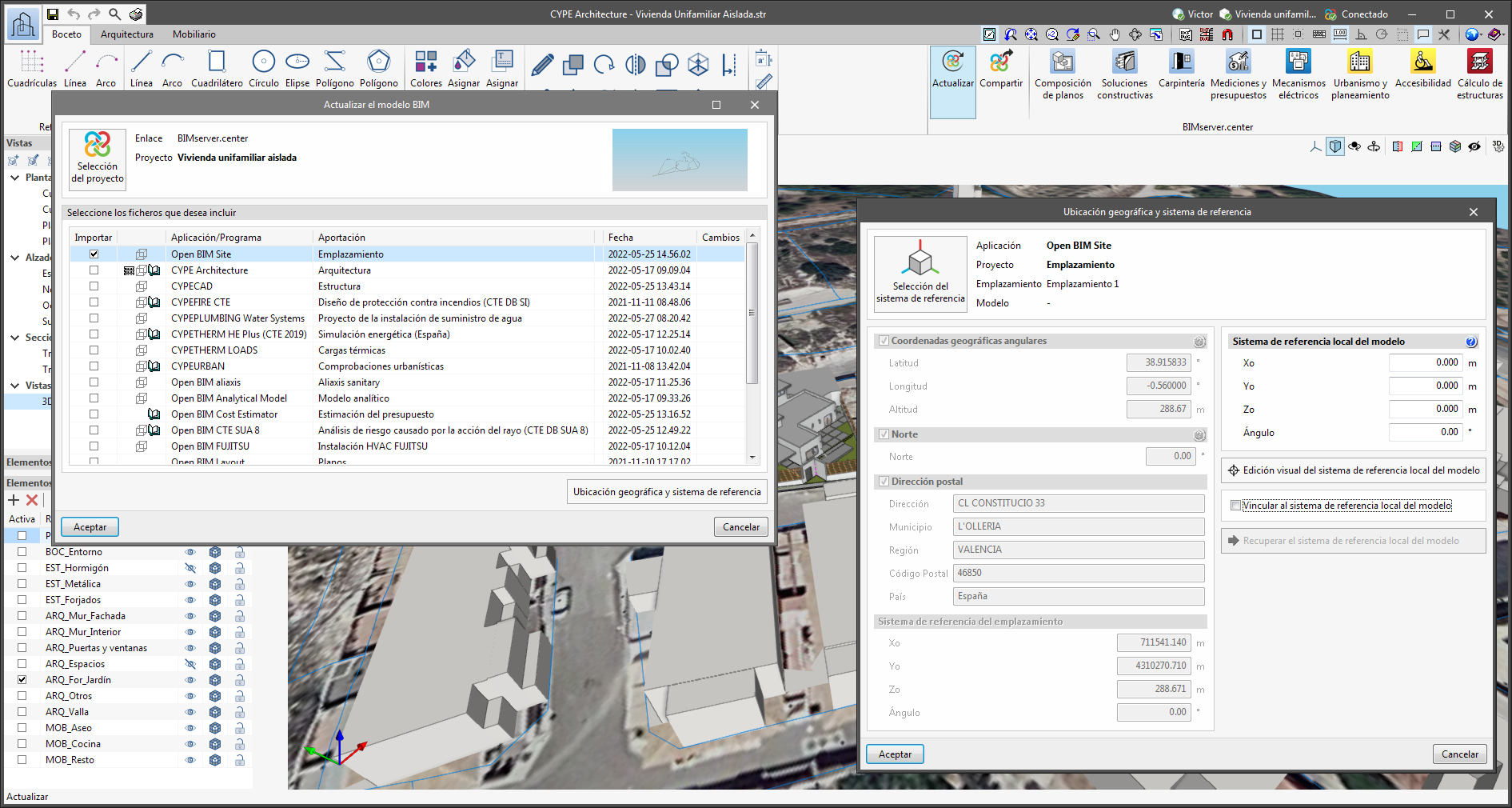
Desde la versión 2022.a, las aplicaciones integradas dentro del flujo de trabajo Open BIM a través de la plataforma BIMserver.center incluyen una herramienta para gestionar los sistemas de referencia del proyecto. Esta opción se encuentra disponible desde la ventana de configuración que aparece durante el proceso de vinculación o actualización de un proyecto de BIMserver.center a través del botón "Ubicación geográfica y sistema de referencia". A partir de la versión 2023.d, las aplicaciones permiten ejecutar un entorno gráfico donde se puede definir de forma visual un sistema de referencia para nuestro modelo. Para ello, dentro de la ventana "Ubicación geográfica y sistema de referencia", ahora se encuentra la opción "Edición visual del sistema de referencia local del modelo".

Desde la ventana "Edición visual del sistema de referencia local del modelo", es posible indicar sobre el área de trabajo el origen y la orientación del sistema de referencia del modelo con la herramienta "Definir el sistema de referencia del modelo parcial". En el área de trabajo es posible visualizar tanto los ejes del sistema de referencia del modelo, que acabamos de introducir, como los ejes del sistema de referencia del emplazamiento. Este último aparece con la etiqueta “Emplazamiento”. 

Para facilitar la definición del sistema de referencia, se muestran los modelos 3D correspondientes a las aportaciones del proyecto de BIMserver.center seleccionadas durante el proceso de vinculación. La gestión de la visibilidad y la referencia a objetos de los componentes de dichos modelos se realiza desde el menú "Elementos leídos" de la barra lateral izquierda de la ventana. Además, en la misma barra de opciones se encuentra el menú "Vistas", desde el cual se pueden generar diferentes tipos de vistas 2D y 3D del modelo. Estas herramientas ya están presentes en varias aplicaciones de CYPE, para conocer su funcionamiento en profundidad puede acceder a la Guía de uso de las herramientas del entorno de trabajo 3D de las aplicaciones de CYPE.
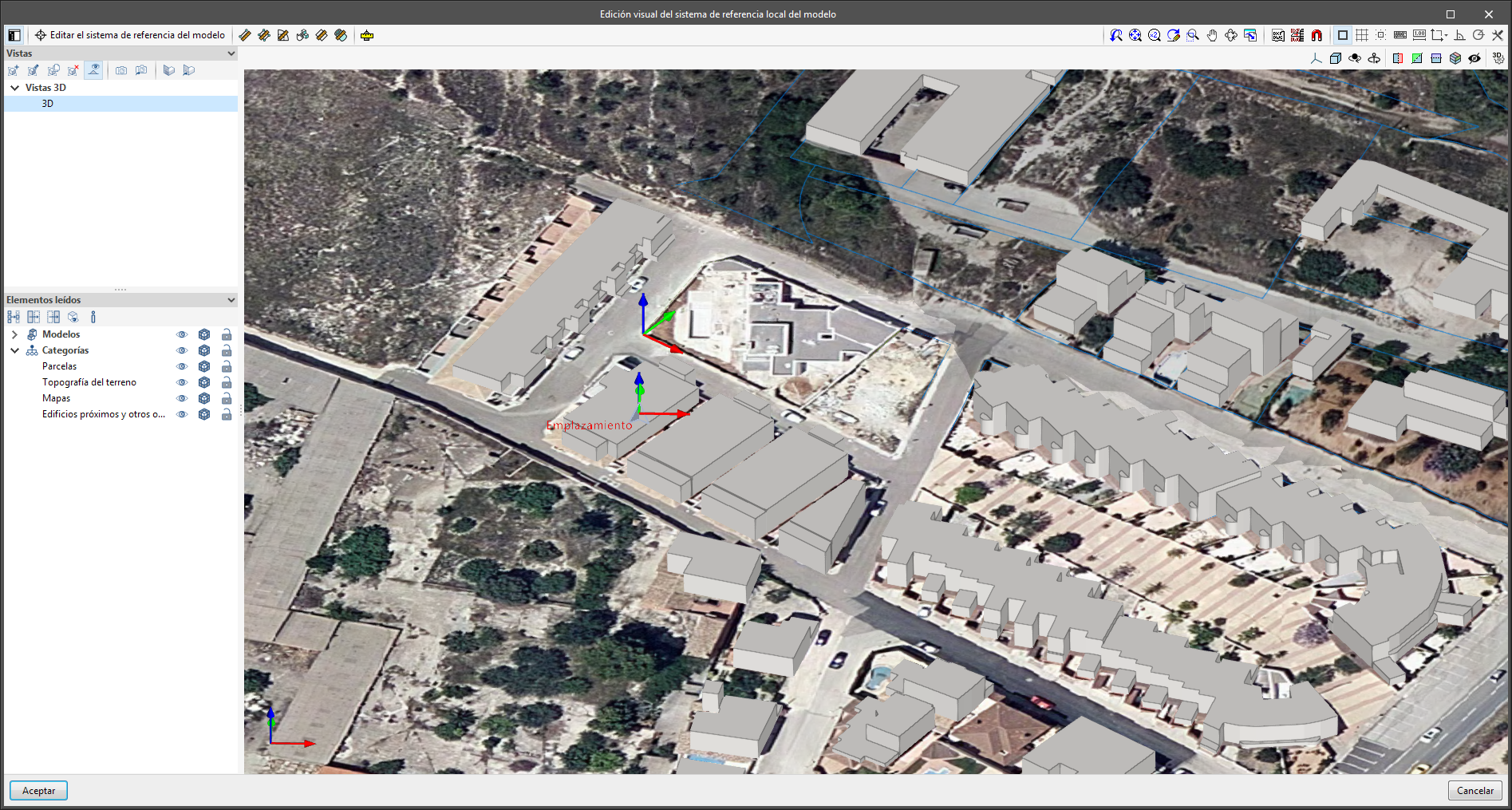
Aparte de los modelos 3D, también se pueden importar planos o dibujos 2D a partir de ficheros CAD (“.dxf”, “.dwg”, “.dwf”) o imágenes (“.jpeg”, “.jpg”, “.bmp”, “.png”, “.wmf”, “.emf”, “.pcx”). La gestión de estos ficheros y la referencia a objetos se realiza a través de las opciones “Plantillas DXF-DWG” y “Capturas a plantillas”, respectivamente. 

Una vez finalizada la edición, las coordenadas y la orientación del sistema de referencia del modelo respecto al sistema de referencia del emplazamiento se trasladan a los campos correspondientes de la ventana "Ubicación geográfica y sistema de referencia".
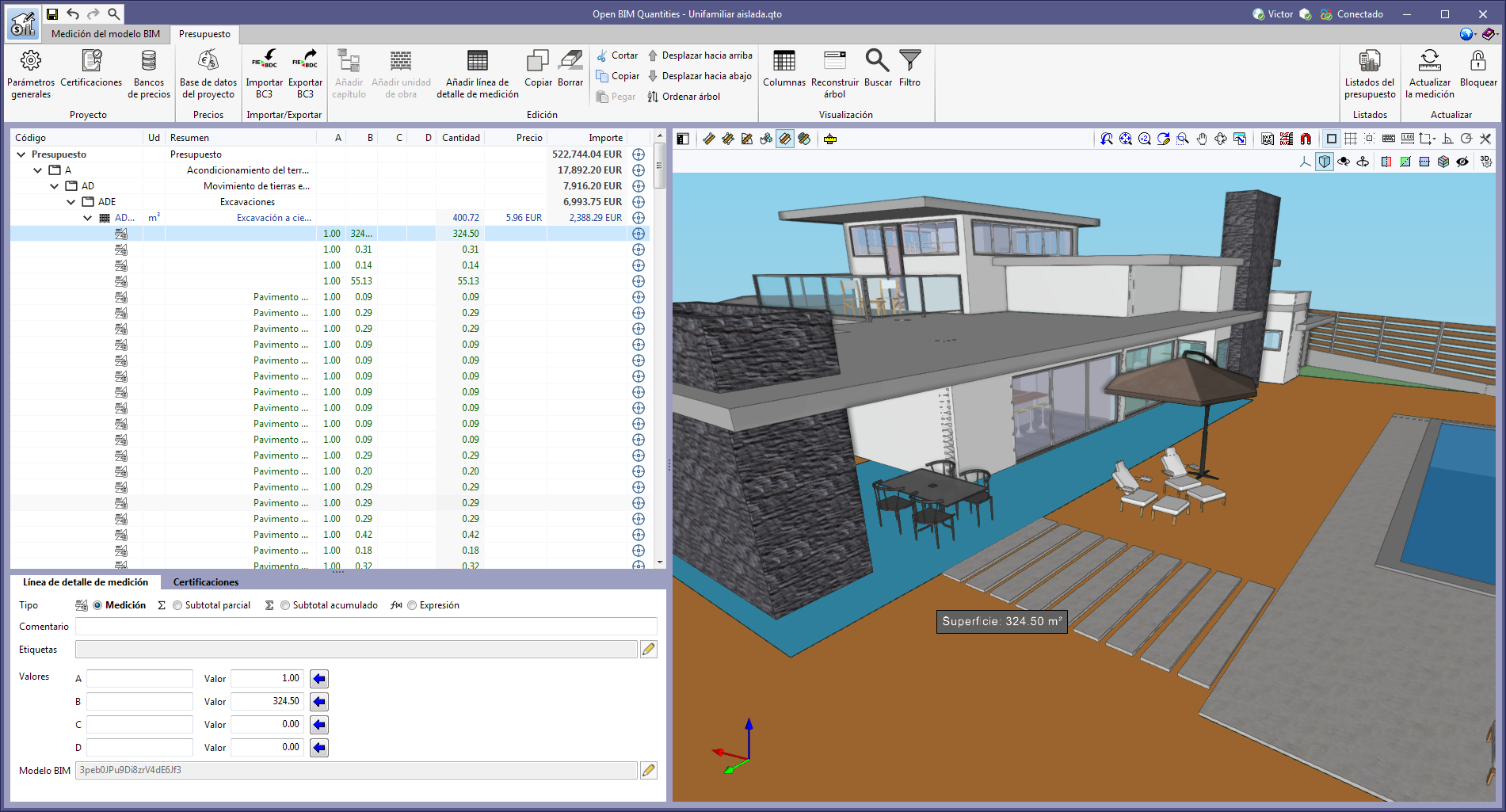
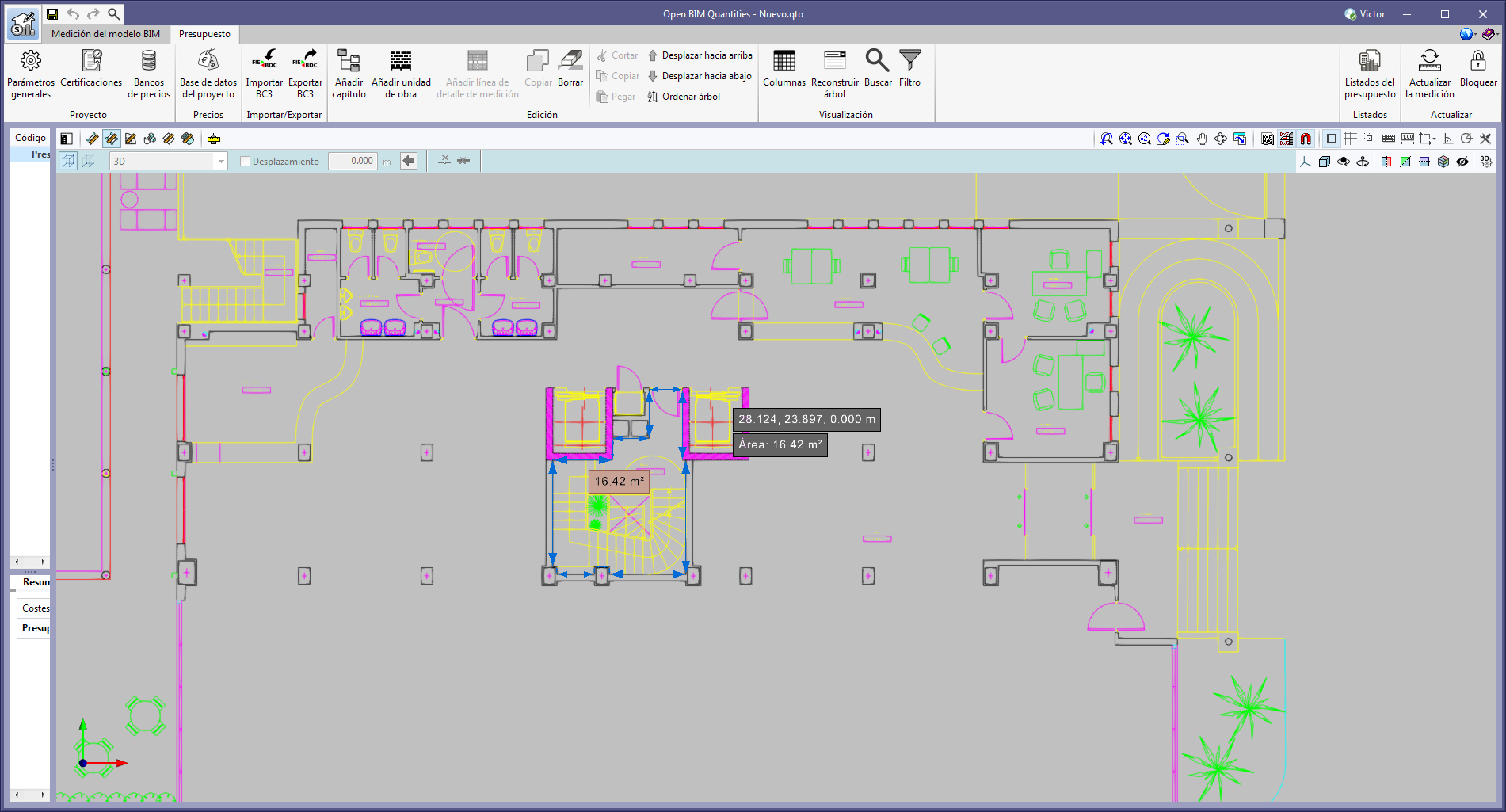
A partir de la versión 2023.d, las aplicaciones que contienen la solapa "Presupuesto" cuentan con un nuevo conjunto de herramientas que permiten realizar medidas sobre el área de trabajo. En concreto, se han implementado las siguientes opciones:

  • Medir longitud
    Permite medir la distancia entre puntos insertados en el área de trabajo. Es posible introducir varios segmentos y la aplicación calculará la suma de las longitudes de cada uno.
  • Medir área
    Permite medir el área de un polígono definido por puntos insertados en el área de trabajo. Es posible introducir varios polígonos y la aplicación calculará la suma de las áreas de cada uno.
  • Medir ángulo
    Permite medir el ángulo formado por tres puntos insertados en el área de trabajo. Es posible definir varios ángulos y la aplicación calculará la suma ellos.
  • Contar el número de objetos
    Permite contar el número de objetos del modelo 3D seleccionados.
  • Medir el área de objetos
    Permite medir el área total de los objetos del modelo 3D seleccionados.
  • Medir el volumen de objetos
    Permite medir el volumen total de los objetos del modelo 3D seleccionados.

Con objeto de facilitar la medición del modelo se ha modificado el área de trabajo para incorporar las herramientas del entorno de trabajo 3D que ya se encuentran disponibles en otras aplicaciones Open BIM de CYPE:

  • Definición de vistas
    Desde el panel “Vistas” de la barra lateral del área de trabajo es posible generar diferentes tipos de vistas 2D y 3D del modelo.
  • Elementos leídos
    Desde el panel “Elementos leídos” de la barra lateral del área de trabajo es posible controlar la visibilidad y la referencia a objetos de los componentes del modelo.
  • Inserción de componentes
    Al introducir una medida en el área de trabajo, la aplicación proporciona una barra de herramientas para facilitar al usuario la interacción con el entorno.

Además de medir el modelo 3D, este nuevo conjunto de herramientas se puede emplear para realizar mediciones sobre planos o dibujos 2D importados a partir de ficheros CAD (“.dxf”, “.dwg”, “.dwf”) o imágenes (“.jpeg”, “.jpg”, “.bmp”, “.png”, “.wmf”, “.emf”, “.pcx”). La gestión de estos ficheros y la referencia a objetos se realiza a través de las opciones “Plantillas DXF-DWG” y “Capturas a plantillas” respectivamente.

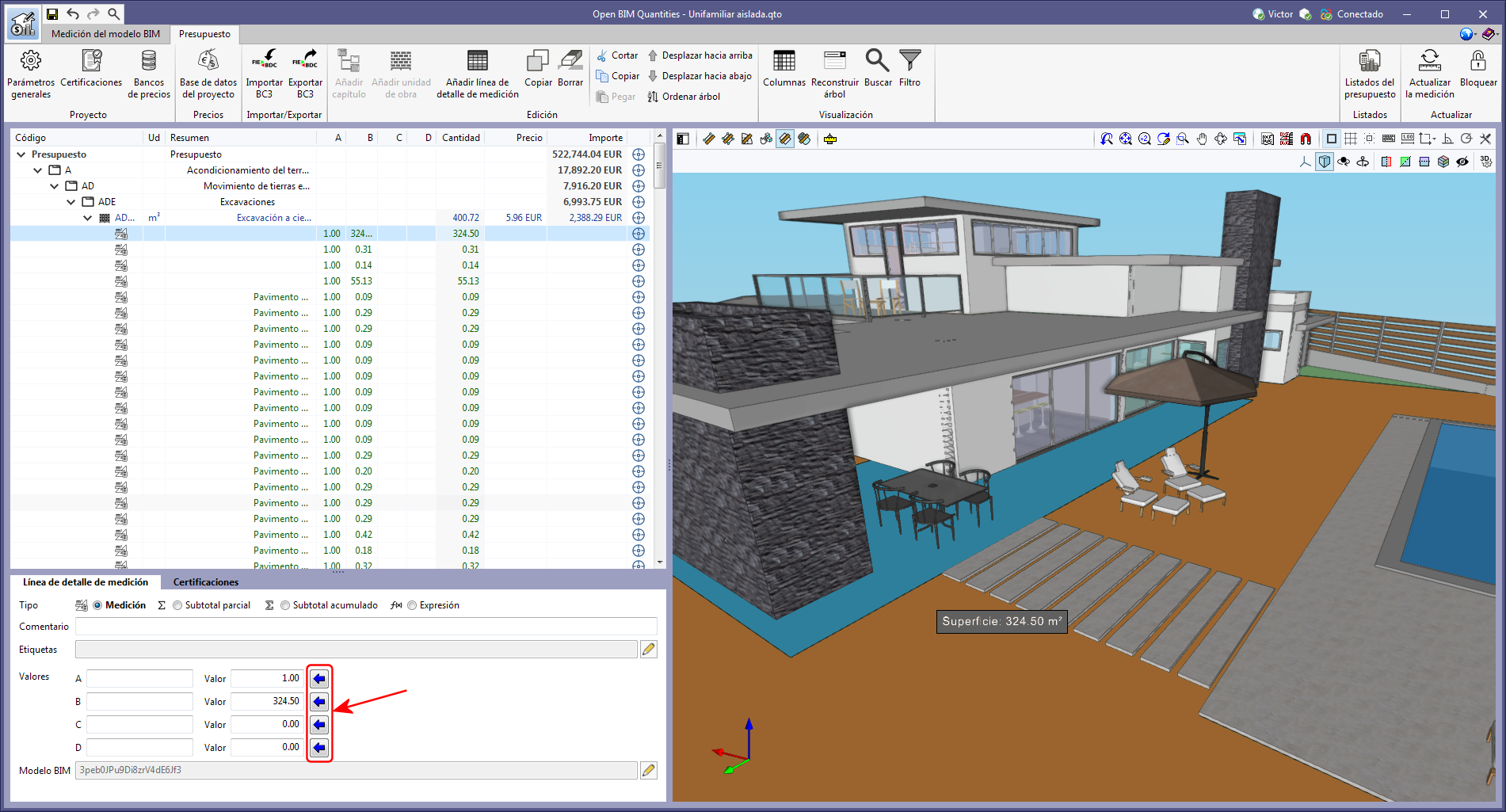
Para emplear las medidas en la medición y el presupuesto del proyecto de forma sencilla, se ha añadido en el panel de edición de las líneas de detalle un botón con una flecha azul junto al cuadro de edición de cada variable (A, B, C y D). Al pulsarlo se asignará a la variable el valor de la medición realizada sobre el área de trabajo.

Se ha añadido la opción de hacer “Zoom” al elemento del modelo 3D en los siguientes casos:

  • Solapa “Medición del modelo BIM” de Open BIM Quantities
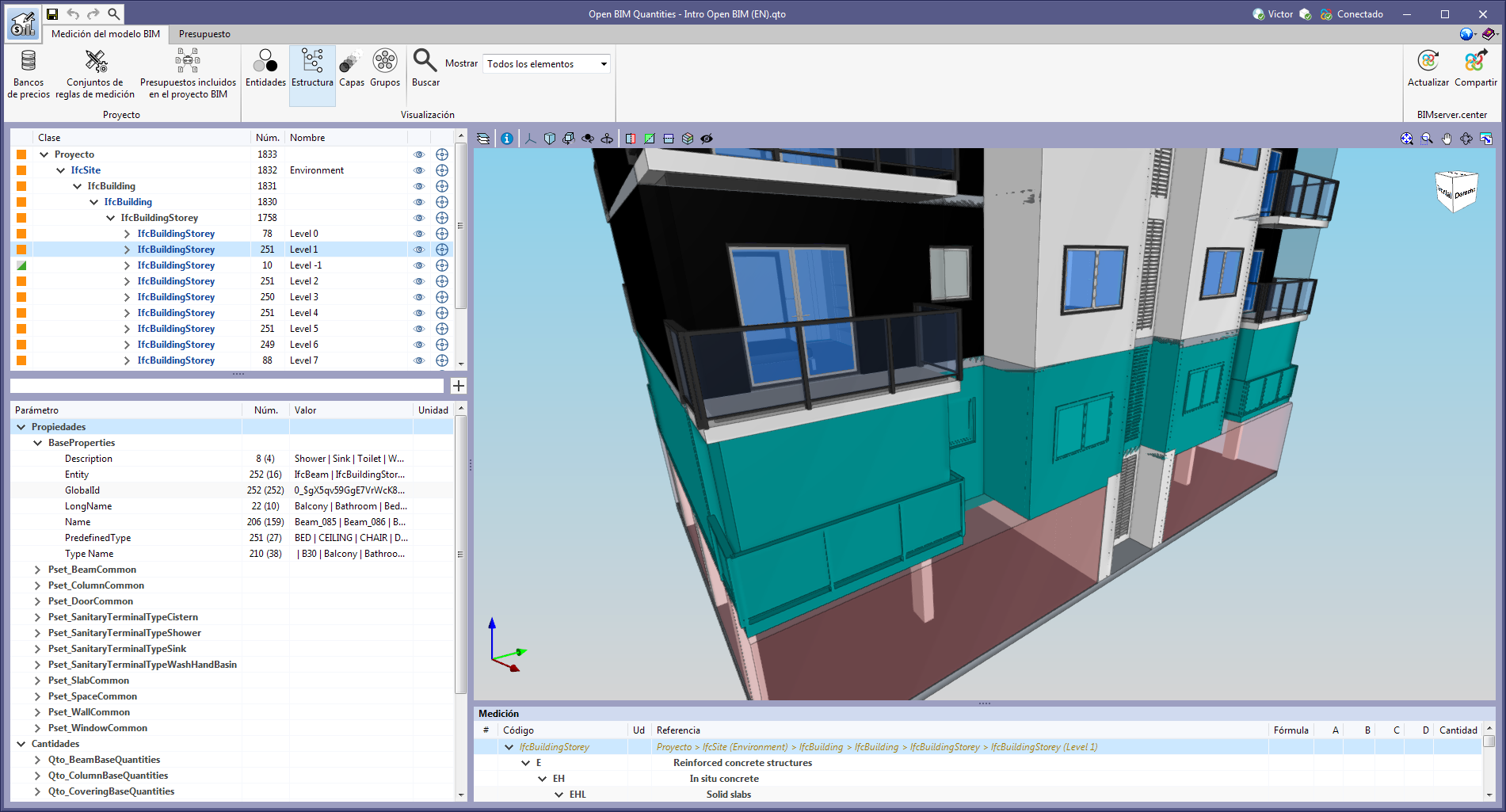
    En versiones anteriores era posible encuadrar en la vista 3D un componente del modelo IFC. Ahora se permite hacer lo mismo para las diferentes agrupaciones de elementos (tipos, entidades, estructura, capas y grupos).
  • Solapa “Presupuesto” de las aplicaciones
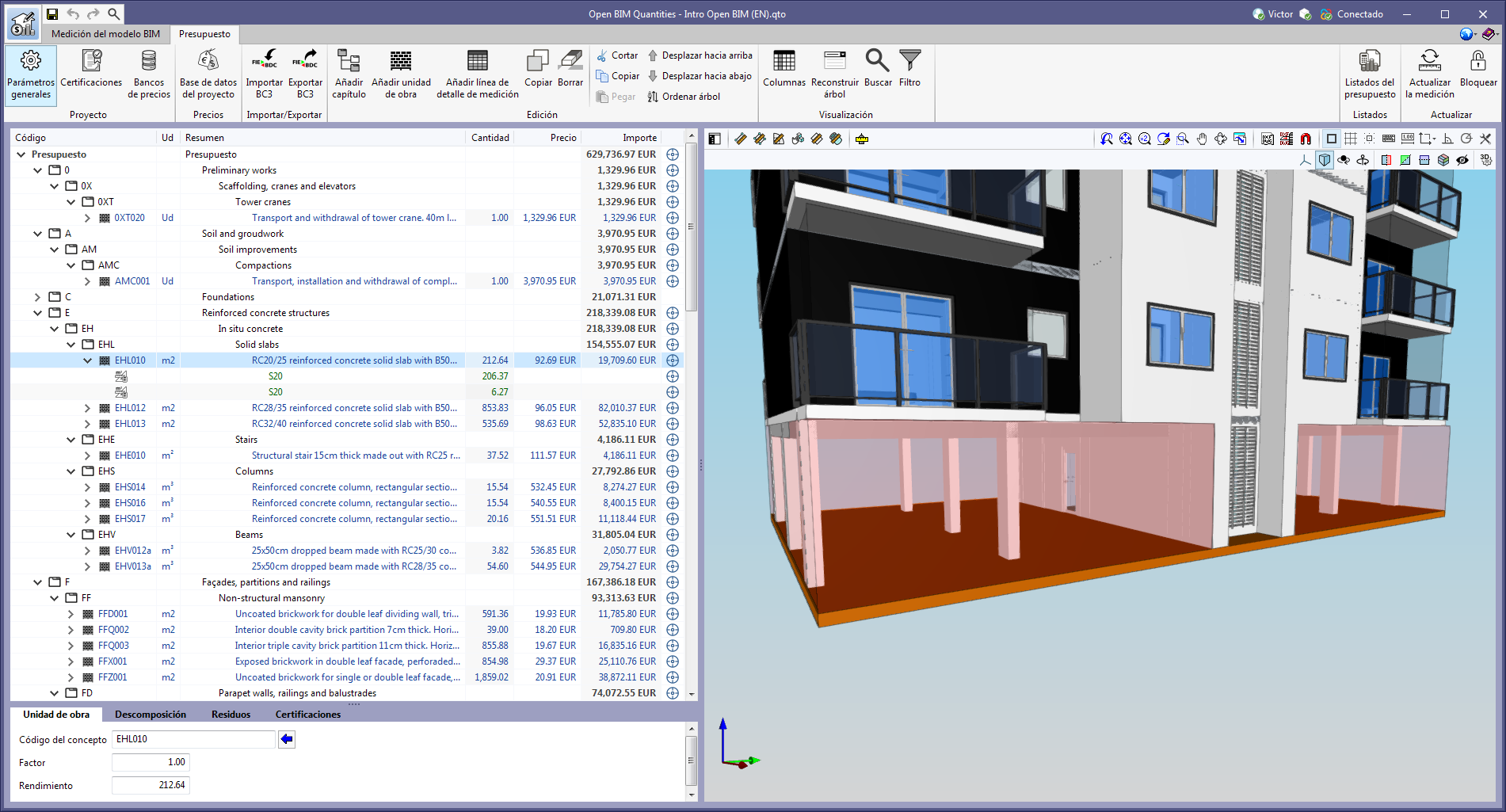
    En versiones anteriores era posible encuadrar en la vista 3D los elementos empleados en una línea de detalle de medición del presupuesto. Ahora se permite hacer lo mismo para unidades de obra y capítulos.

Se ha añadido la opción “Tamaño de fuente” en el menú de configuración general de las aplicaciones. Esta herramienta permite aumentar o reducir el tamaño base de la fuente empleada en la interfaz de usuario de los programas. Gracias a esta implementación se ha mejorado la accesibilidad de las aplicaciones al mismo tiempo que se asegura la correcta visibilidad del contenido en dispositivos con diferentes resoluciones de pantalla.

Para introducir un “Tamaño base” se debe marcar la opción “Establecer tamaño de fuente personalizado”. El tamaño que puede introducir el usuario es el de la fuente base de la aplicación. El resto de tamaños de fuente que puedan existir en la interfaz del programa se modificarán automáticamente de modo proporcional al cambio del tamaño base.

Es importante tener en cuenta que, al tratarse de un parámetro común, su modificación afectará a todas las herramientas de CYPE instaladas.

La versión 2023.c de CYPEPLUMBING Sanitary Systems permite introducir un “Catálogo de accesorios”.

Además, el programa posibilita la generación automática de los accesorios.

Desde la versión 2020.f, las aplicaciones con entorno de trabajo 3D incluyen una barra de herramientas flotante para facilitar la introducción o edición de los componentes del modelo sobre el área de trabajo. Las opciones que se muestran en esta barra dependen de la vista activa y del elemento o elementos que se estén introduciendo o editando.

Ahora, este componente se ha anclado debajo de la barra de herramientas de la aplicación. De esta manera, se logra un mejor aprovechamiento del espacio disponible en la interfaz de usuario.

Es posible generar automáticamente las verticales de una parte de la instalación, si esta se selecciona en el área de trabajo antes de utilizar la herramienta "Tuberías verticales".

Se ha mejorado el uso de las etiquetas de proyecto. Para ello se han añadido las siguientes funcionalidades:

  • Identificación de elementos
    Cuando se selecciona la etiqueta, se ilumina el elemento al que pertenece la etiqueta.

  • Mover etiqueta en modo 2D
    Esta herramienta permite mover las etiquetas de los elementos de la instalación en el plano XY.

  • Mover etiqueta en modo 3D
    Permite mover las etiquetas de los elementos de la instalación en el plano XYZ.

  • Mover etiqueta al punto inicial
    Permite recuperar la posición inicial de la etiqueta después de haberla movido.

En la versión 2023.a de CYPEPLUMBING Water Systems , se ha implementado la herramienta "Pérdidas de carga localizadas en uniones de tuberías". Con ella, es posible generar de forma automática las pérdidas de carga que se producen en el recorrido de las tuberías causadas por los siguientes tipos de uniones:

  • Codos de 45º
  • Codos de 90º
  • Tes
  • Reducciones de diámetros

Esta herramienta puede activarse de dos modos:

  • Desde la barra de herramientas superior durante la introducción de la instalación
    En este caso, el usuario puede revisar las uniones generadas antes de calcular.
  • Desde las opciones de cálculo
    Las uniones y sus pérdidas de carga se generan en el momento en el que se procede al cálculo de la instalación.

El cálculo de estas pérdidas de carga es completamente configurable y pueden aplicarse varias metodologías de cálculo, teniendo en cuenta las relaciones "diámetro y longitud equivalente", "diámetro y pérdida de carga" o "diámetro y coeficiente cinético". 

Para ello, se añade la opción "Accesorios" ("Opciones generales" > "Selección de materiales y equipos") donde es posible introducir estos factores, que pueden ser normativos o directamente consultados en catálogos técnicos de fabricantes (normalmente, en este último caso, se trata del coeficiente cinético del tipo de unión).

Después, debe configurarse el criterio de cálculo que se va a utilizar en cada tipo.

Es posible configurar la simbología que se va a utilizar.

En su modo más básico, la herramienta "Pérdidas de carga localizadas en uniones de tuberías" también puede utilizarse para contabilizar solamente el número de uniones en función de los tipos indicados ("Codos de 45º", "Codos de 90º", "Tes" y "Reducciones"). Para ello, basta con desactivar el cálculo de la pérdida de carga localizada.

Por último, hay que activar las opciones que el programa asignará a cada tipo de unión.

En las siguientes imágenes puede verse el número de uniones generadas en una instalación de un edificio de 4 plantas y 8 viviendas, y un detalle de una zona de esta instalación.

Se ha implementado una nueva herramienta en la interfaz de usuario que es común en las aplicaciones Open BIM con entorno de trabajo 3D. Ahora, la gestión de los elementos del modelo digital del edificio, proveniente del proyecto de BIMserver.center asociado, se realiza desde el menú “Elementos leídos” localizado en la barra lateral izquierda de la aplicación. 

Los elementos leídos se estructuran en forma de árbol según dos modos de clasificación: por “Modelos” y por “Categorías”. En la organización por “Modelos” se puede inspeccionar cada aportación vinculada a la obra y, dentro de esta, cada modelo 3D asociado. Por otro lado, las “Categorías” agrupan los “Elementos leídos” en familias según sus características. Junto a cada componente del árbol se muestran tres botones para controlar la visibilidad, el modo de visualización (sólido, transparente o alámbrico) y la referencia a objetos. Es importante tener en cuenta que la configuración aplicada sobre la organización por “Modelos” se impone frente a la indicada por “Categorías”. 

Las aplicaciones pueden disponer de una configuración de visibilidad y de referencia a objetos por defecto cuando se crear una nueva vista. Asimismo, al introducir nuevos componentes mediante las herramientas del programa la propia aplicación puede forzar la activación o desactivación de la visibilidad y de la referencia a objetos de ciertas categorías. Cuando esto ocurra, se mostrará un candado amarillo junto a las opciones fijadas. Al finalizar el uso de la herramienta, el árbol recuperará el estado original.

En versiones anteriores, la gestión de la visibilidad de los modelos del proyecto BIM se llevaba a cabo dentro del panel de configuración de una vista. Como consecuencia de esta mejora, la edición ahora se realiza desde el menú “Elementos leídos” de la barra lateral izquierda y, por ello, se ha eliminado de la ubicación anterior. Sin embargo, en el panel de edición de una vista, es posible indicar si esta debe tener una configuración propia de la visibilidad de estos elementos o si utiliza la general de la obra. Para ello, se ha añadido la opción “Utilizar una configuración de visualización específica para la vista”. Cuando esta se encuentra activa, en el menú “Elementos leídos” aparecerá el texto “Vista”.

Además del árbol de componentes de los modelos externos, el menú “Elementos leídos” incluye una barra de herramientas con un grupo de botones que permiten realizar las siguientes acciones:

  • Aislar selección
    Permite aislar elementos del modelo 3D. El usuario puede elegir los elementos del modelo 3D que desea aislar y, al hacer clic con el botón derecho del ratón, el resto de elementos del modelo desaparecerán.

  • Ocultar
    Permite ocultar los elementos seleccionados. El usuario puede elegir los elementos del modelo 3D que desea ocultar y, al hacer clic con el botón derecho del ratón, estos desaparecerán.

  • Mostrar todos
    Muestra todos los elementos ocultos.

  • Apariencia
    Permite elegir entre dibujo normal o dibujo monocromo.

  • Información BIM
    Muestra un panel con los atributos asociados al componente seleccionado.

En la versión 2023.a, la gestión de la visibilidad y referencia a objetos de los elementos externos está disponible en las siguientes aplicaciones Open BIM de CYPE:

  • CYPE Architecture
  • CYPELEC Distribution
  • CYPELEC Electrical Mechanisms
  • CYPELEC PV Systems
  • CYPEPLUMBING Water Systems
  • CYPETHERM RE2020
  • CYPEURBAN
  • Open BIM Analytical Model
  • CYPE Construction Systems
  • Open BIM COVID-19
  • CYPE Lightning
  • Open BIM Sampling
  • Open BIM Site

La versión 2022.d de CYPEPLUMBING Water Systems genera información justificativa de los cálculos relativos a las bombas de circulación de agua en pantalla y en listados.

Se ha implementado el cálculo de la potencia de equipos de producción instantánea de A.C.S. en sistemas de suministro directo a los consumos, o en sistemas de suministro mediante la interposición de acumuladores.

Tanto para sistema directo como para auxiliar, se gestiona todo desde los datos generales del programa.

Cuando se realiza el trazado de la instalación del equipo productor de ACS, el usuario recibirá la información necesaria para determinar la potencia.

El usuario debe introducir el rendimiento del sistema de producción de A.C.S. (rendimiento que debe tener en cuenta las pérdidas por intercambio, acumulación, distribución y recirculación).

Para instalaciones en las que se acumula el 100% de la demanda, sólo es necesario añadir las horas para las que se estipula el calentamiento de esa acumulación. Para instalaciones en las que la acumulación de la demanda es inferior al 100%, es necesario definir el factor de uso del volumen de acumulación. Este factor depende de la geometría (esbeltez) y del número de depósitos de acumulación, ya que en el interior de los mismos existe una zona de mezcla de agua fría y agua caliente, en la cual, la temperatura es inferior a la de uso, por lo que el depósito es equivalente a uno de menor capacidad.

CYPE Mentor