CYPE Mentor

Historial de actualizaciones

StruBIM Steel

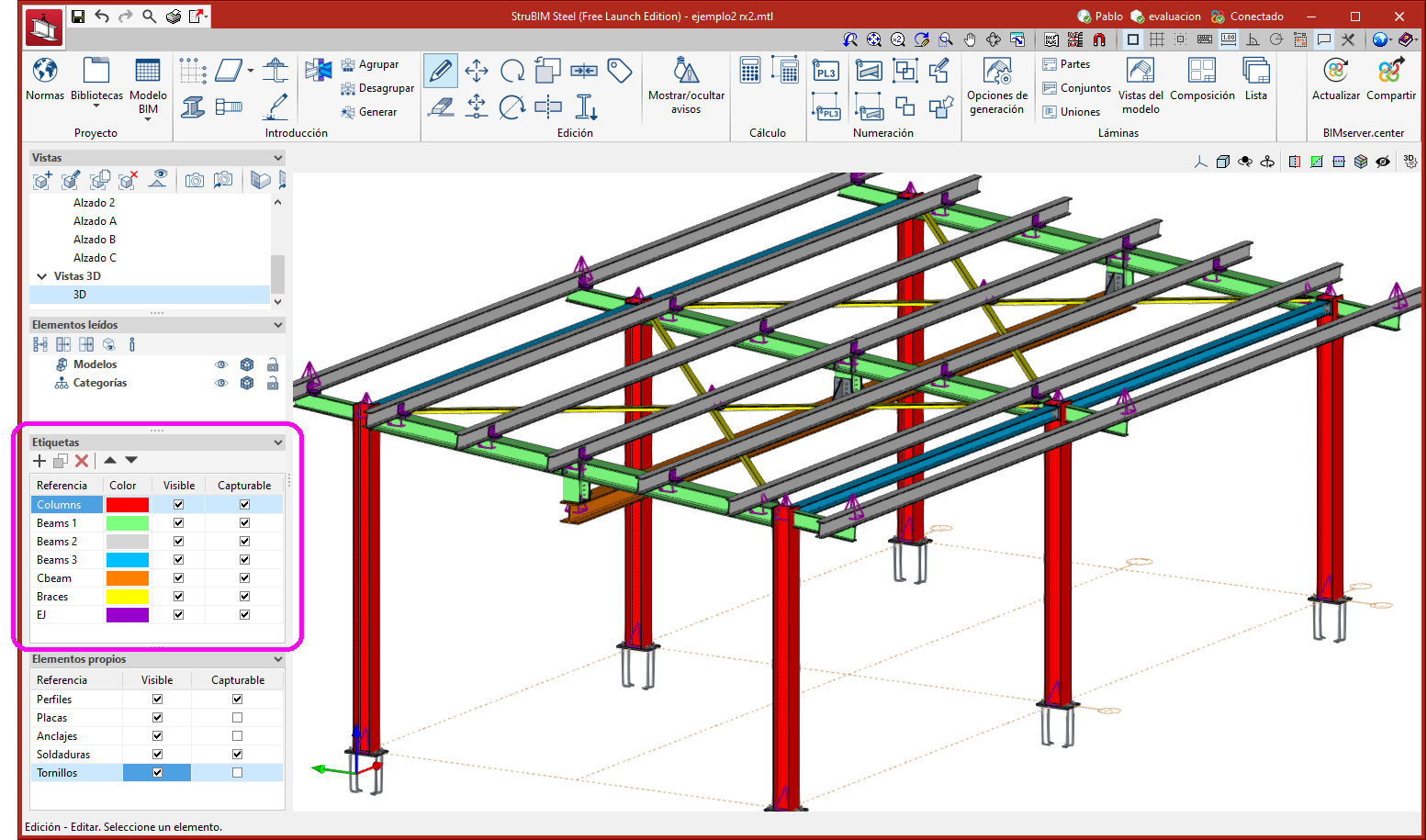
En versiones anteriores, la gestión de etiquetas se realizaba accediendo a un diálogo específico desde la barra de botones. Desde la versión 2023.d la gestión de etiquetas se localiza en la barra lateral. Esta mejora permite un acceso rápido a acciones de uso común como activar o desactivar la visualización, crear nuevas etiquetas o eliminarlas, y activar o desactivar la captura.

Desde la versión 2023.d la herramienta "Copiar" también copiará las uniones aplicadas a las barras que se copien. En versiones anteriores se permitía copiar elementos sueltos (barras, placas …) pero al ejecutar la copia no se copiaban las uniones aplicadas.

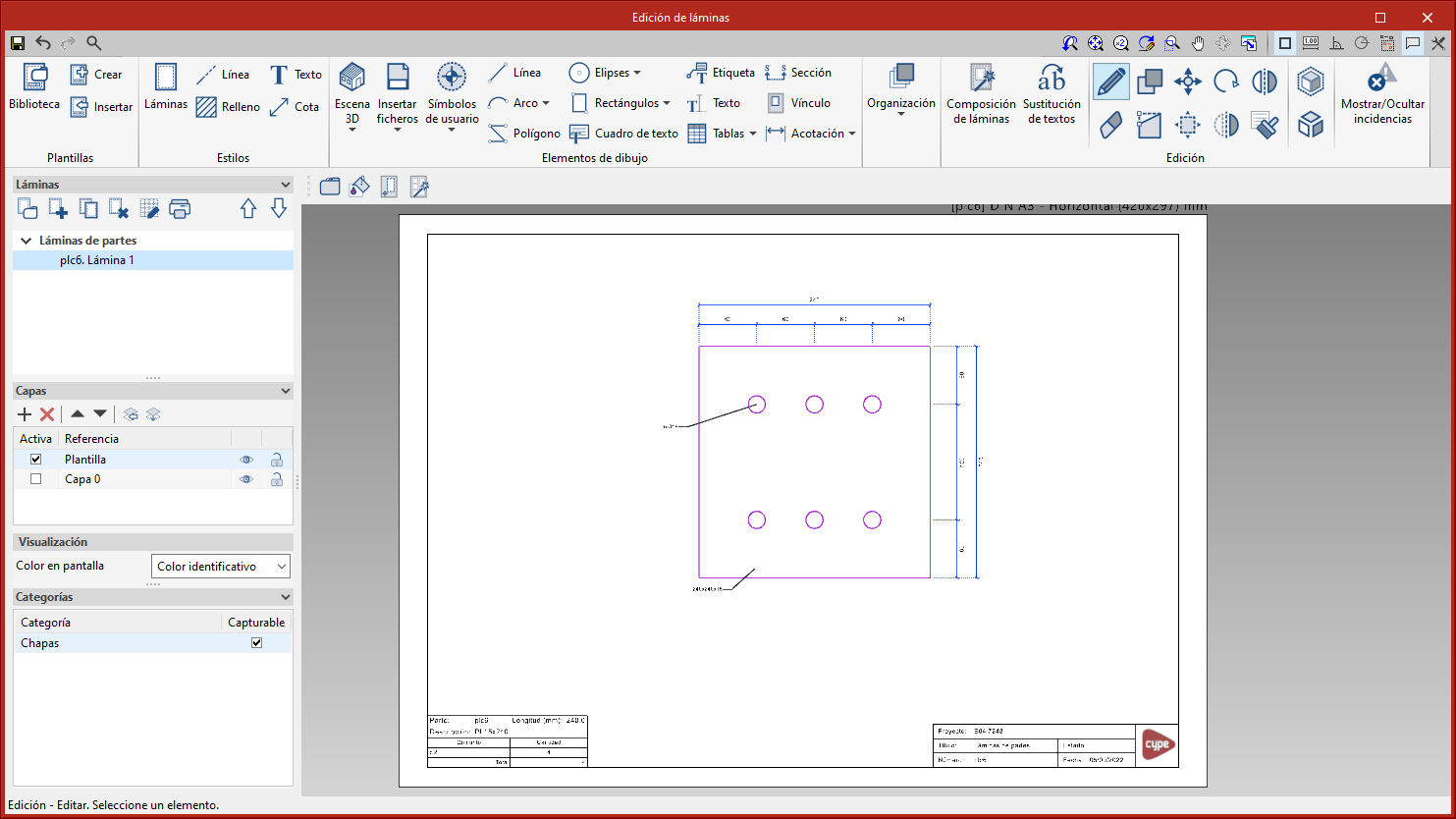
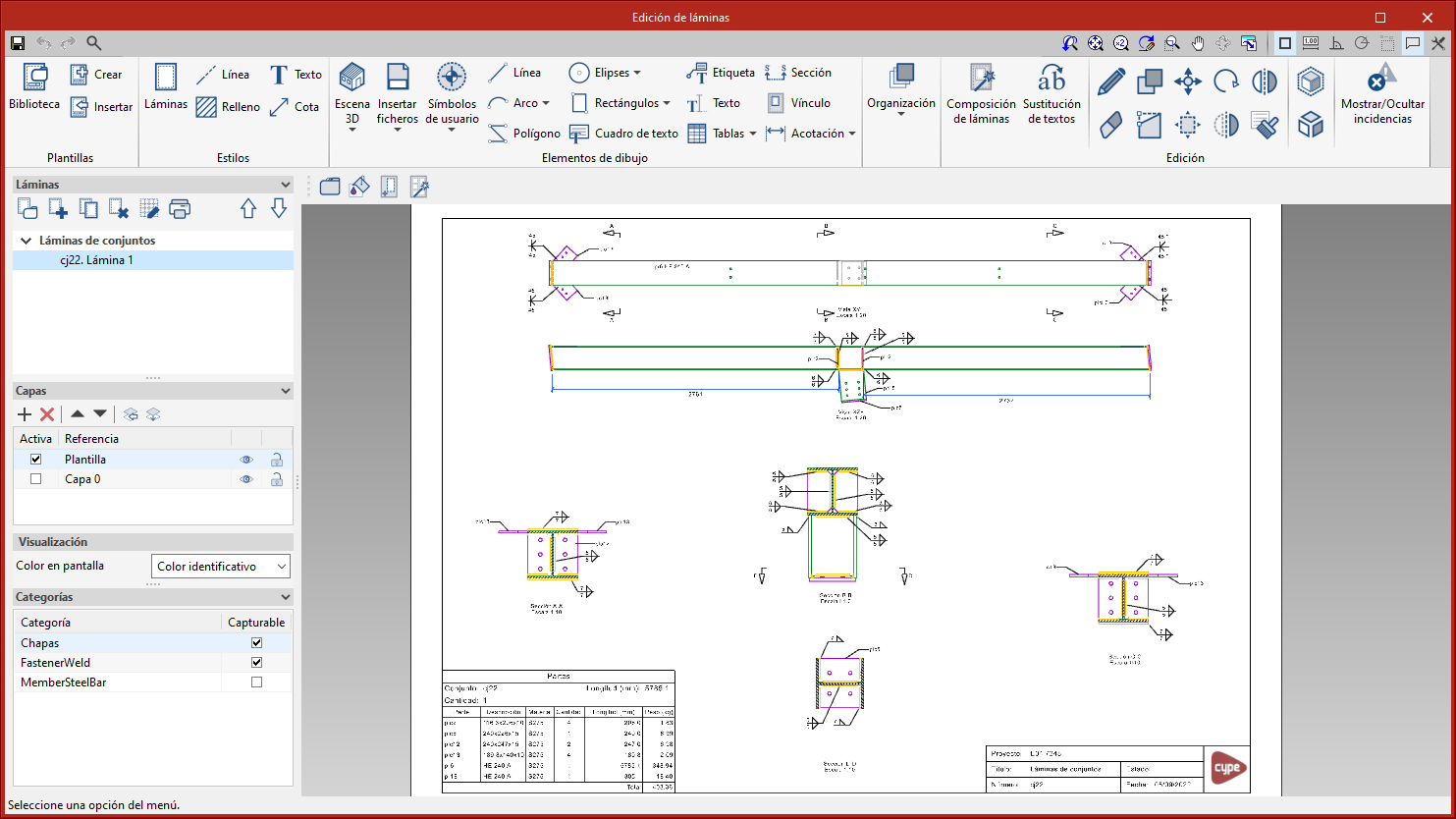
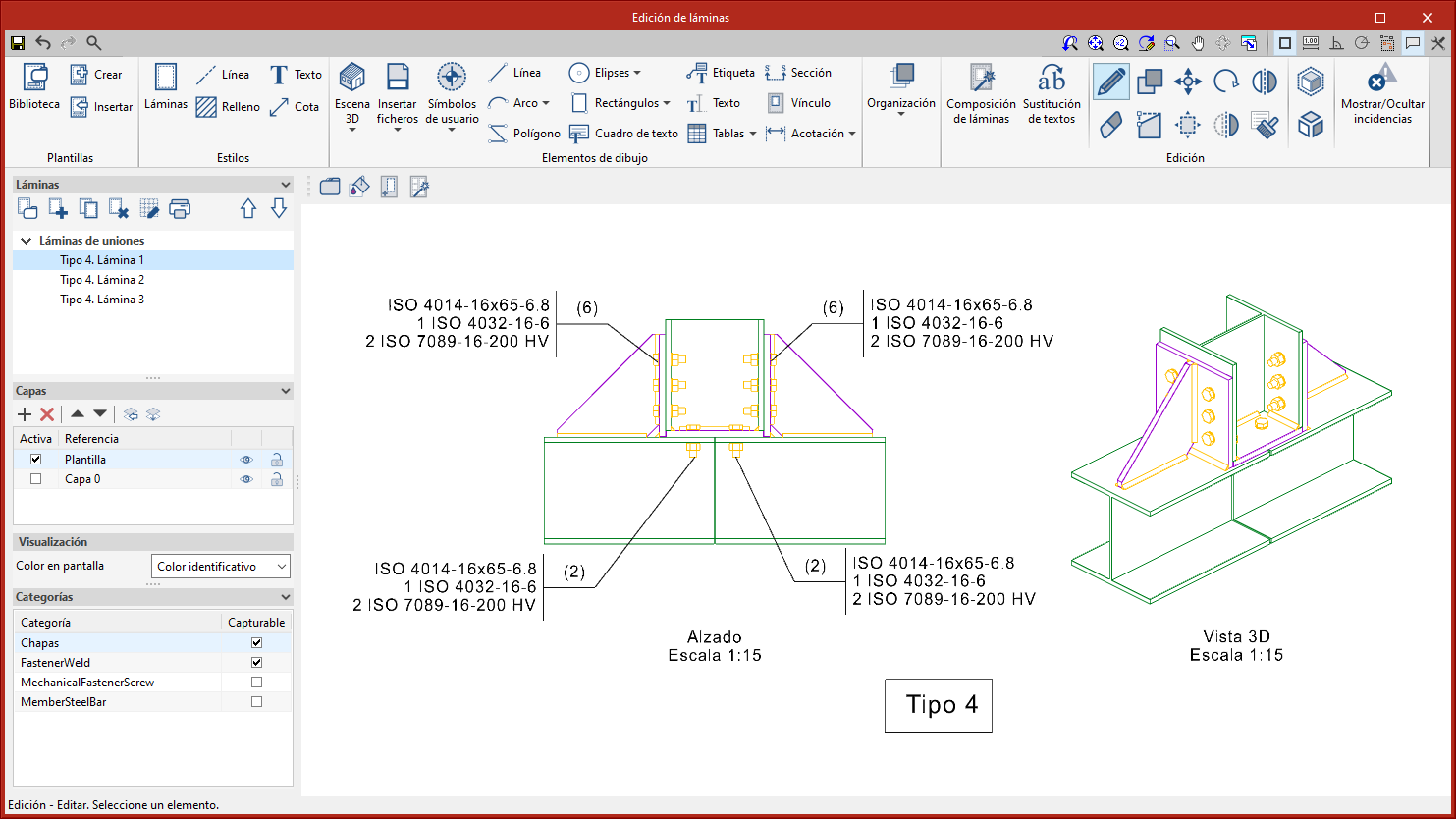
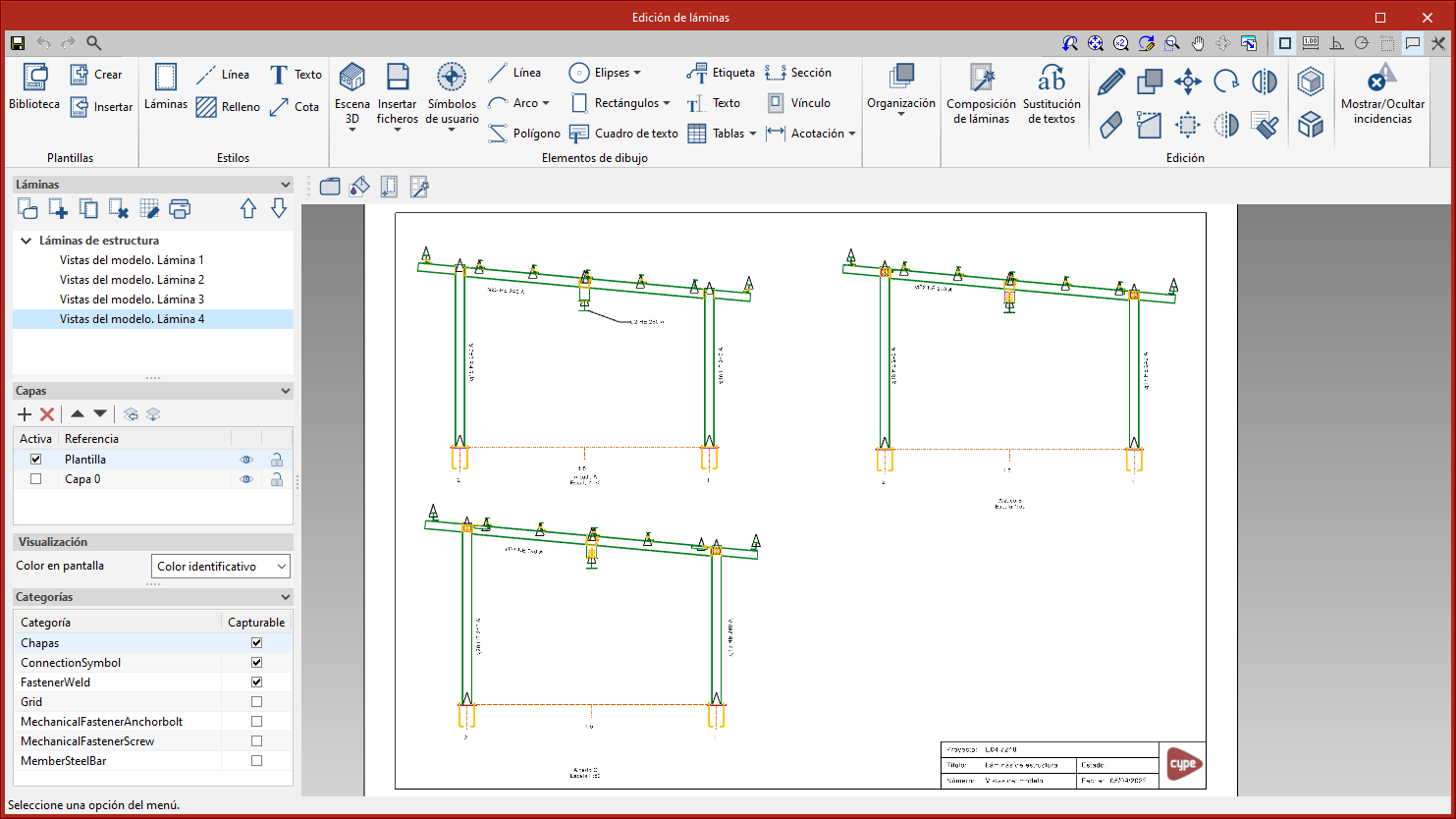
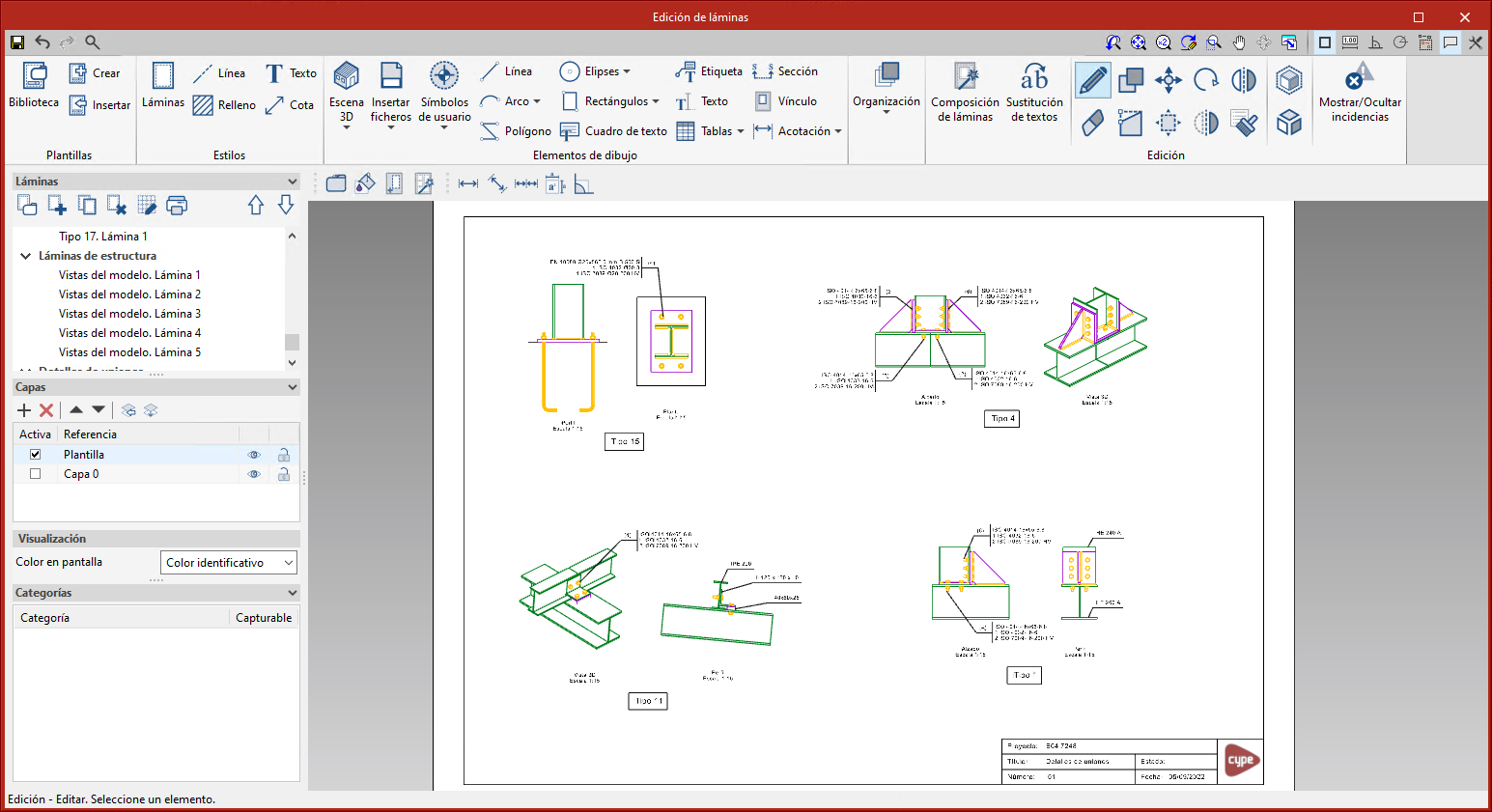
En la versión 2023.d se han implementado las herramientas necesarias para permitir a los usuarios generar la documentación gráfica de la estructura. Con estas herramientas se podrán crear láminas de partes (perfiles y placas), láminas de conjuntos, láminas de uniones y láminas con las vistas generales del modelo. Desde el menú "Láminas" se puede acceder a las herramientas "Opciones de generación", "Partes", "Conjuntos", "Uniones", "Vistas del modelo", "Composición" y "Lista".

Dichas herramientas se incluyen en el nuevo módulo de StruBIM Steel "Planos de despiece de estructura metálica" y su empleo requiere que la licencia del usuario disponga del permiso correspondiente para este módulo.

Opciones de generación

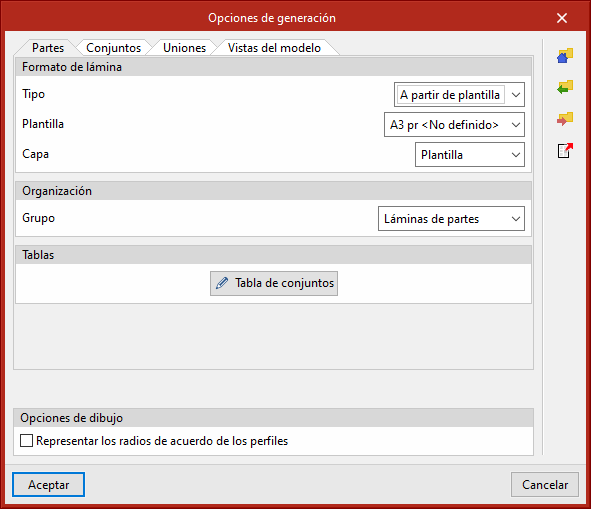
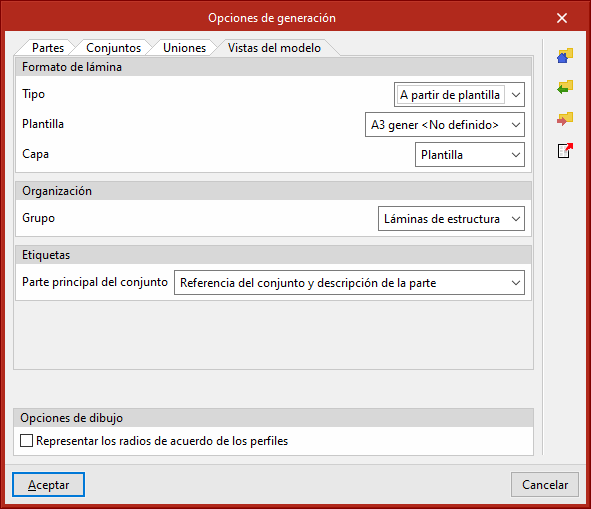
Las opciones de generación se organizan en un diálogo con cuatro solapas ("Partes", "Conjuntos", "Uniones" y "Vistas del modelo"), las cuales disponen de opciones comunes y particularizadas.

  • Formato de lámina (incluida en las cuatro solapas)
    Permite seleccionar el formato de las nuevas láminas. En "Tipo" es posible seleccionar "Vacía" junto con el formato de lámina o "A partir de plantilla" junto con la selección de una plantilla de las que tenga creadas el usuario y la capa. La plantilla tiene asociado un formato de lámina.
  • Organización (incluida en las cuatro solapas)
    Permite seleccionar el grupo de láminas en el cual se generarán las nuevas láminas creadas.
  • Tablas (solapas "Partes" y "Conjuntos")
    Permite seleccionar el formato de texto de las tablas predefinidas de las solapas.
  • Opciones de dibujo (incluida en las cuatro solapas)
    En este apartado se encuentra la opción para representar los radios de acuerdo de perfiles. Por defecto esta opción está desactivada.
  • Etiquetas de la solapas "Conjuntos" y "Vistas del modelo"
    Permite seleccionar la información que aparecerá en las etiquetas automáticas de la parte principal del conjunto.
  • Numerar (solapa "Uniones")
    Permite definir un prefijo para numerar las uniones.
  • Etiquetas de la solapa "Uniones"
    Permite seleccionar la información que aparecerá en las etiquetas automáticas de perfiles y placas.

Es posible guardar toda la configuración de las opciones de generación en la biblioteca de usuario. La biblioteca de usuario se gestiona desde los botones situados en el lateral derecho del diálogo “Opciones de generación”.

Partes

Esta herramienta permite acceder al panel de edición y dibujo de las láminas de partes del elemento seleccionado. En las láminas de partes sólo se muestra un elemento (perfil o placa) donde se documenta gráficamente su geometría. En estas láminas se puede introducir la tabla predefinida de usos de la parte en los conjuntos.

Conjuntos

Esta herramienta permite acceder al panel de edición y dibujo de las láminas de conjunto del elemento seleccionado. En las láminas de conjuntos se mostrarán todos los elementos (perfiles, placas, soldaduras, tornillos o anclajes) que forma parte del conjunto en ensamblaje que se monta en taller. En estas láminas se puede introducir la tabla predefinida de las partes del conjunto.

Uniones

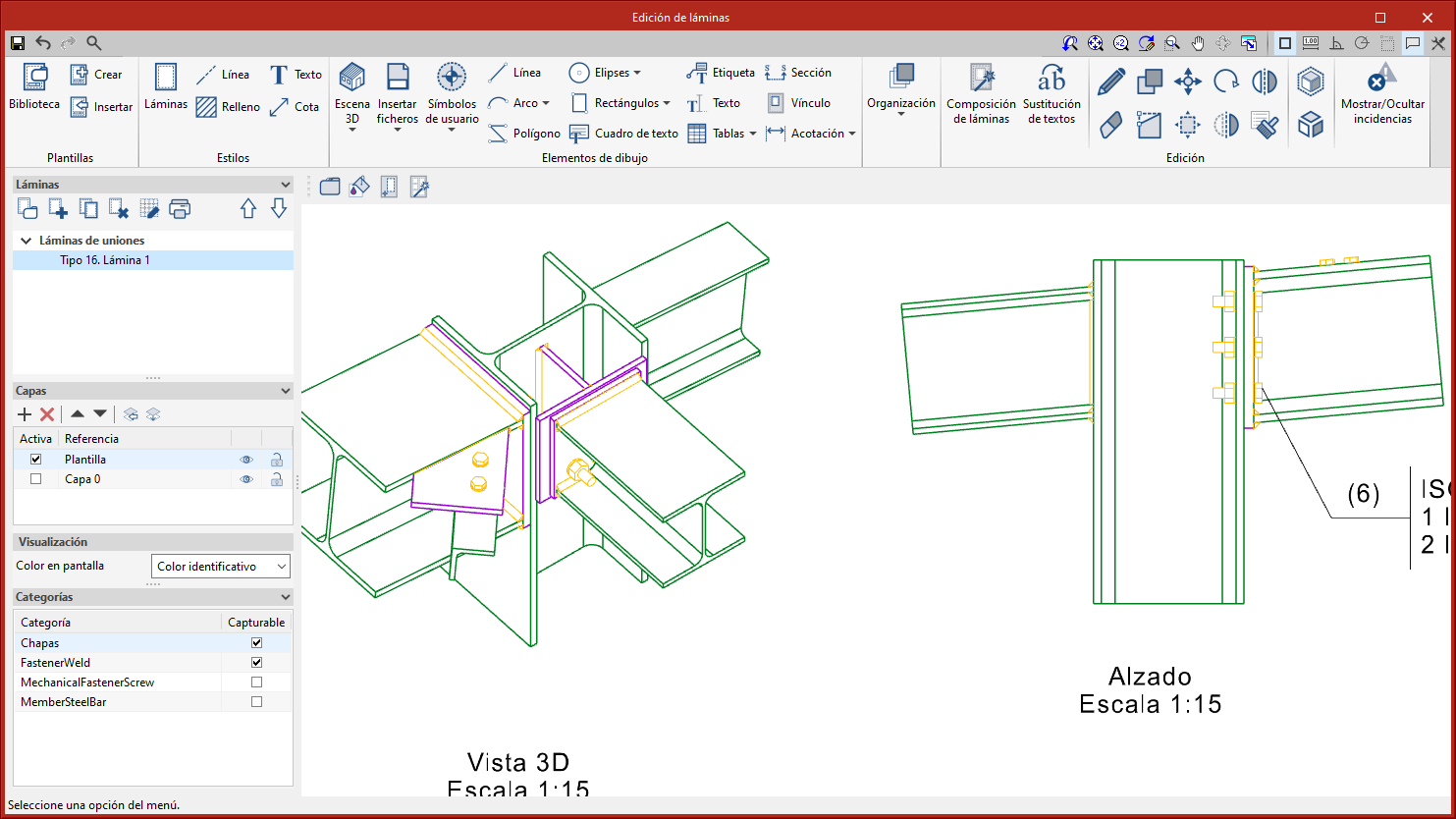
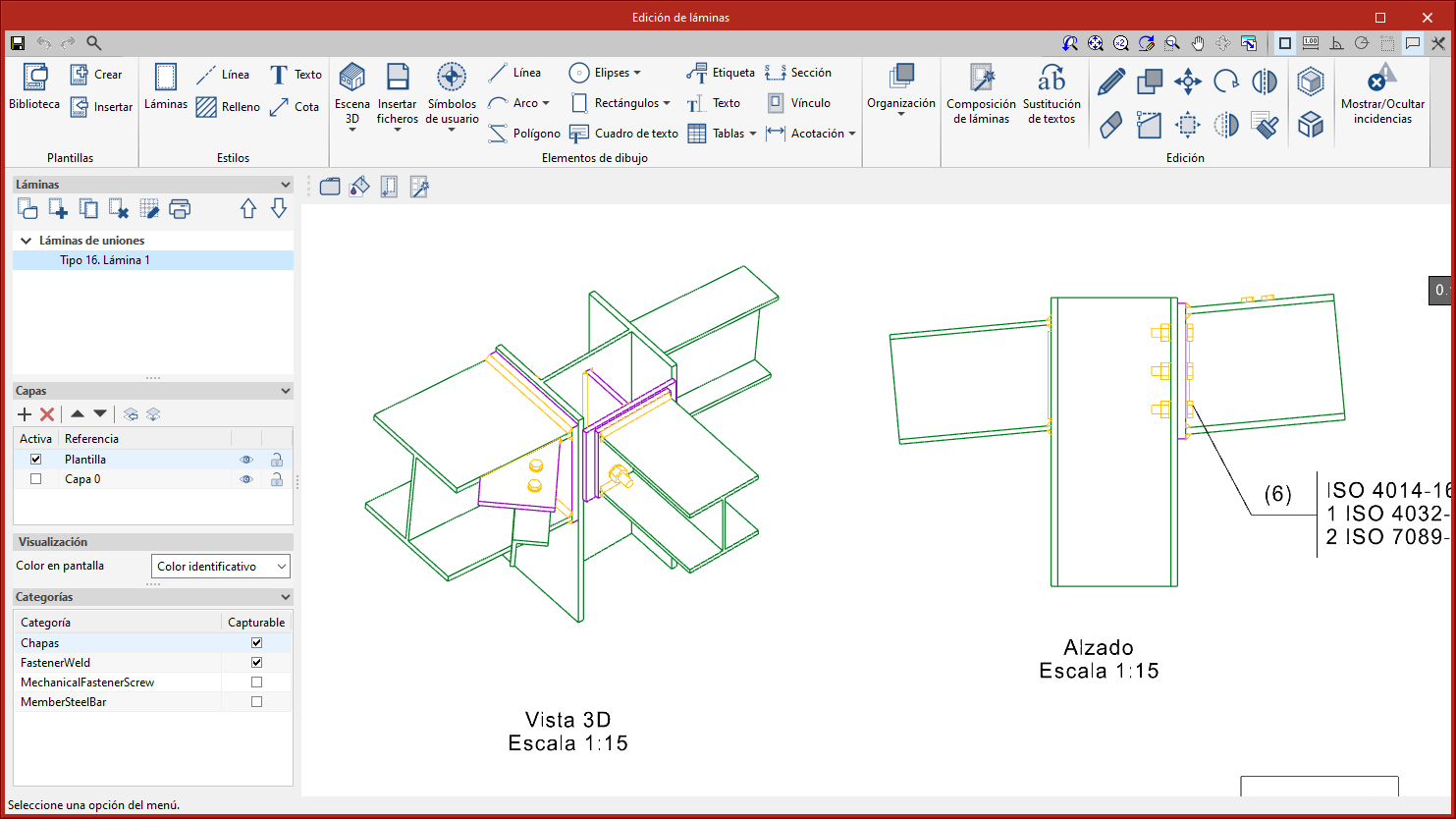
Esta herramienta permite acceder al panel de edición y dibujo de las láminas de uniones del elemento seleccionado.

Vistas de modelo

Esta herramienta permite acceder al panel de edición y dibujo de las láminas del modelo, donde se dibujarán las diferentes vistas de la estructura.

Composición

Desde el nivel de "Composición" se pueden crear láminas a partir de otras láminas, es decir, láminas formadas por una composición de dibujos de diferentes elementos.

La herramienta "Vínculo" permite insertar una referencia al contenido de una lámina en otra, mientras que la herramienta "Composición de láminas" genera un mosaico con las láminas seleccionadas.

Lista

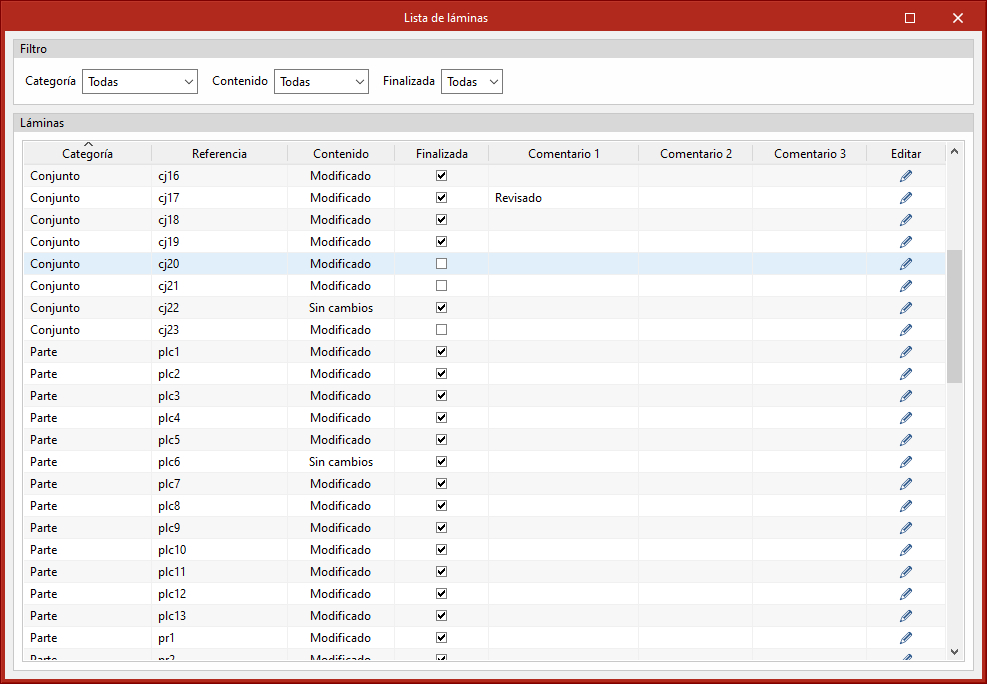
En el diálogo "Lista de láminas" se muestra una lista con todas las láminas de la estructura. Desde la lista se puede acceder al contenido de cada lámina pulsando sobre "Editar". La lista permite filtrar el contenido por categoría, tipo de contenido y estado de finalización. Las columnas "Finalizada", "Comentario 1", "Comentario 2" y "Comentario 3" permiten al usuario añadir notas o comentarios a cada lámina, así como marcarlas como finalizadas cuando así lo considere.

En la versión 2023.d, StruBIM Steel incluye el nuevo módulo "Planos de despiece de estructura metálica". Este módulo permite al programa generar la documentación gráfica de la estructura. Con las herramientas que incluye, el usuario puede crear láminas de partes (perfiles y placas), láminas de conjuntos, láminas de uniones y láminas con las vistas generales del modelo. Desde el menú "Láminas" se puede acceder a dichas herramientas: "Opciones de generación", "Partes", "Conjuntos", "Uniones", "Vistas del modelo", "Composición" y "Lista".

Para poder trabajar con este módulo, es necesario que la licencia del usuario disponga del permiso correspondiente.

En Planos de despiece de estructura metálica, dispone de más información sobre las prestaciones de este módulo de StruBIM Steel.

A partir de la versión 2023.d, tras editar escenas en la biblioteca de escenas, sólo se regeneran las vistas de escena afectadas que haya en la lámina actual.

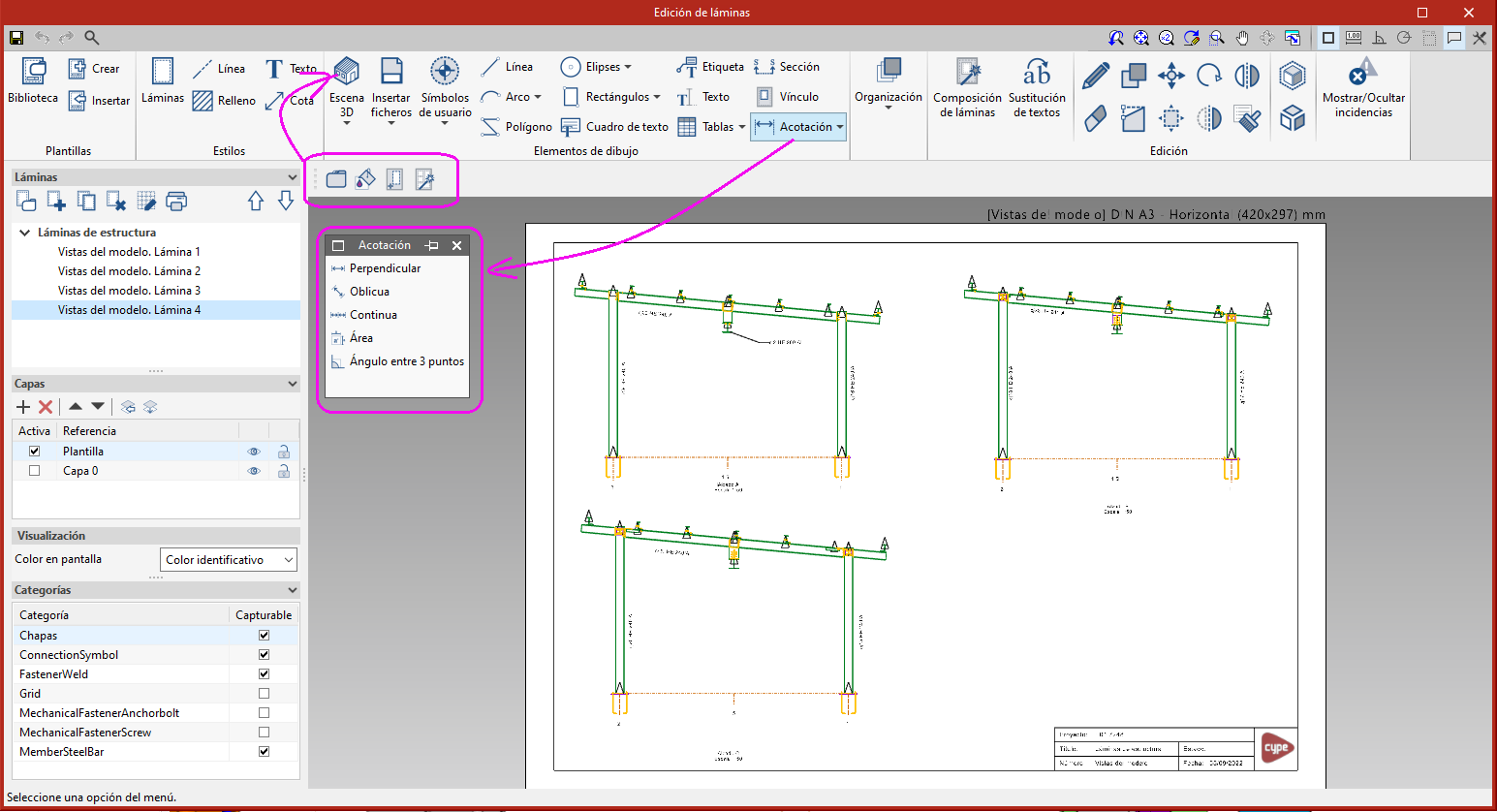
Las opciones que en versiones anteriores desplegaban submenús, ahora muestran una barra de herramientas anclable.

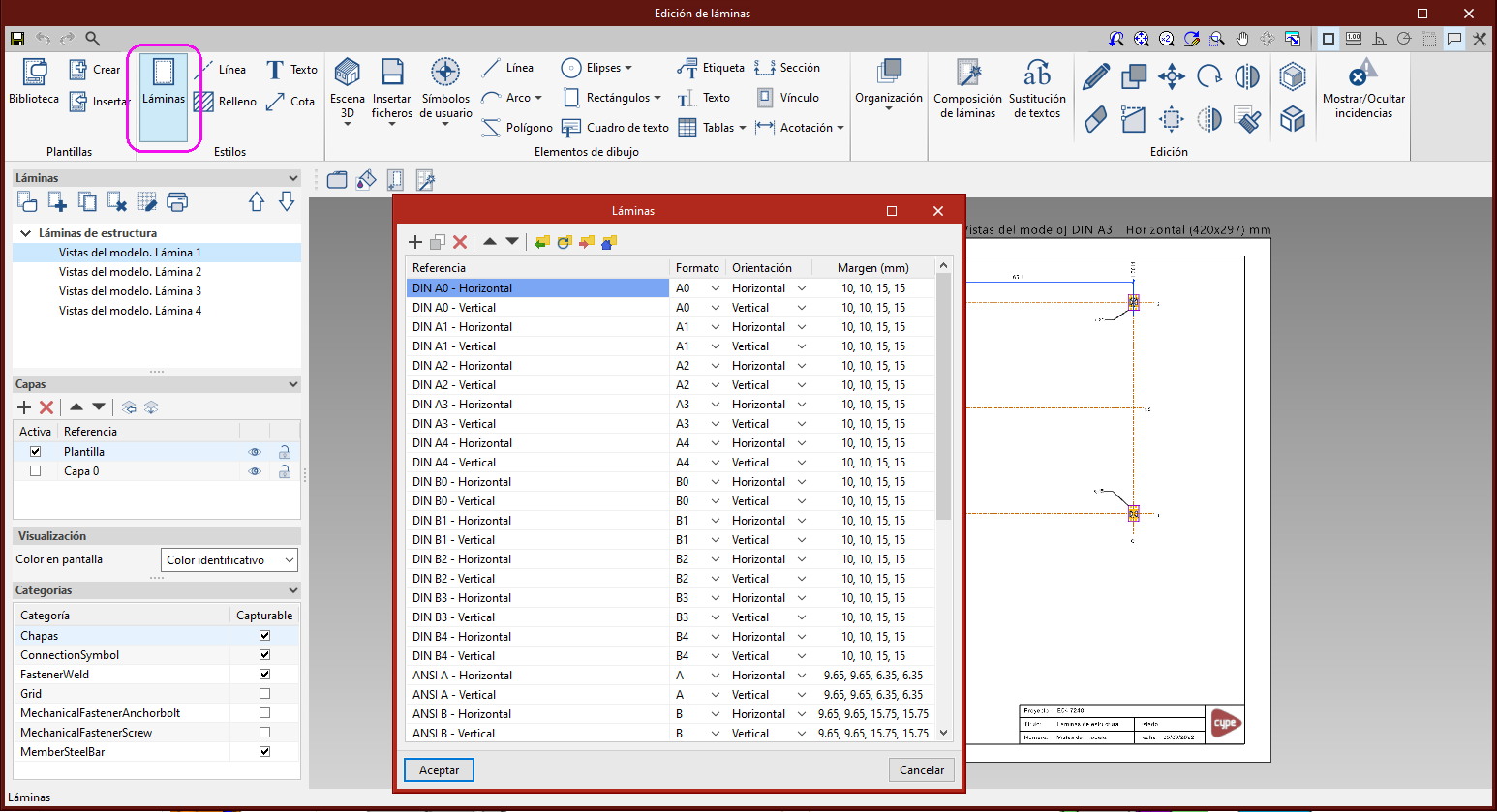
Se ha implementado la edición de los estilos de láminas. Desde "Estilos" > "Láminas" se puede controlar la orientación y márgenes de cada formato de lámina.

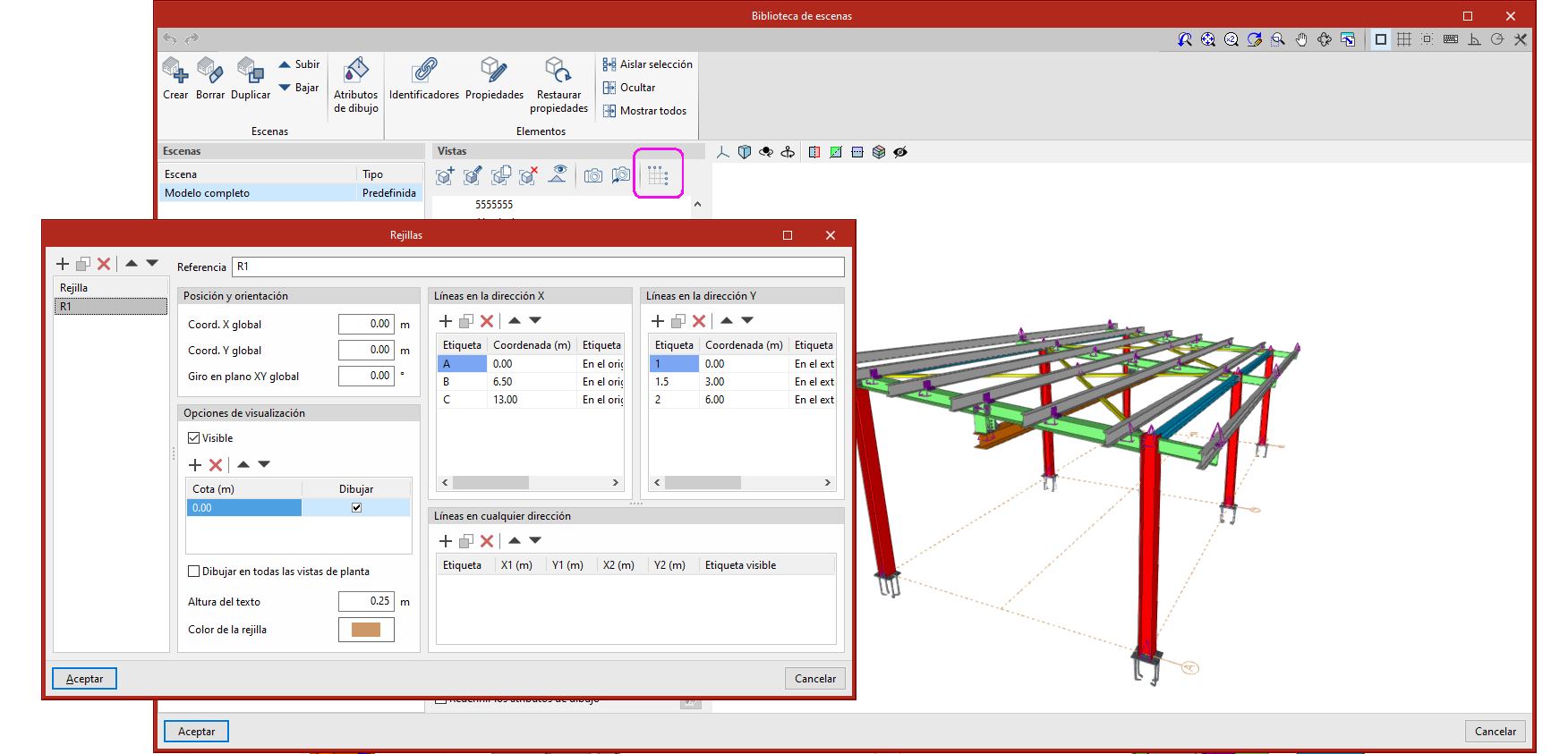
Desde la versión 2023.d, las vistas de escenas pueden incluir rejillas. Estas rejillas pueden editarse desde la biblioteca de escenas. En el caso de StruBIM Steel, las escenas correspondientes a las vistas de modelo incluirán la rejilla automáticamente si se había definido en el modelo.

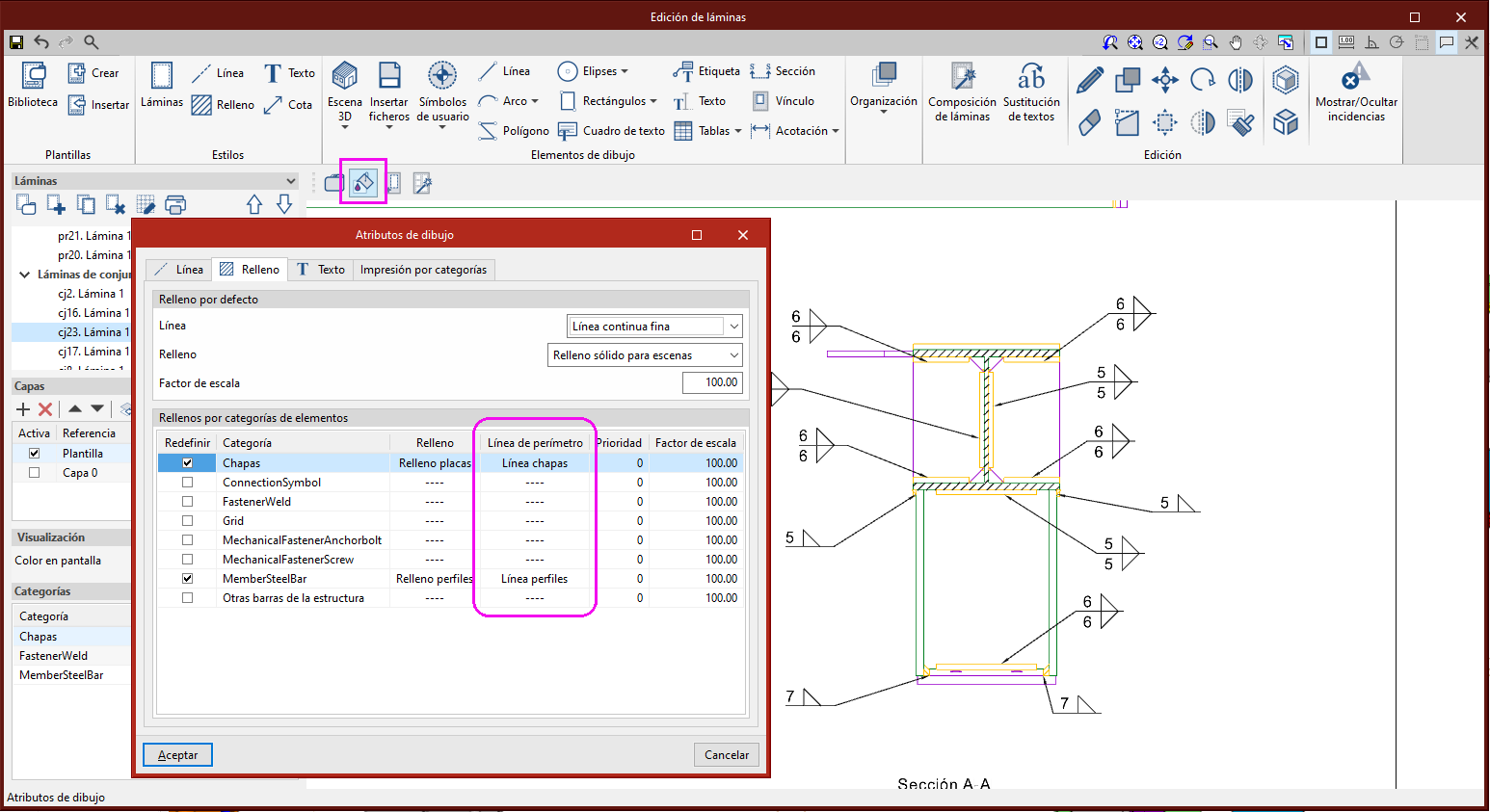
En la versión 2023.d se implementa la edición del estilo de línea para el perímetro de los rellenos de sección en vistas de escena. Desde "Escena 3D" > "Atributos de dibujo" > "Relleno", se accede al diálogo que permite la edición del estilo de línea por categoría.

Se han implementado los siguientes accesos rápidos por teclado:

  • Alt+G: Modificar geometría
  • Alt+P: Insertar vistas predefinidas
  • Alt+I: Acotación perpendicular
  • Alt+Shift+I: Acotación continua
  • Alt+Shift+A: Acotación de ángulo

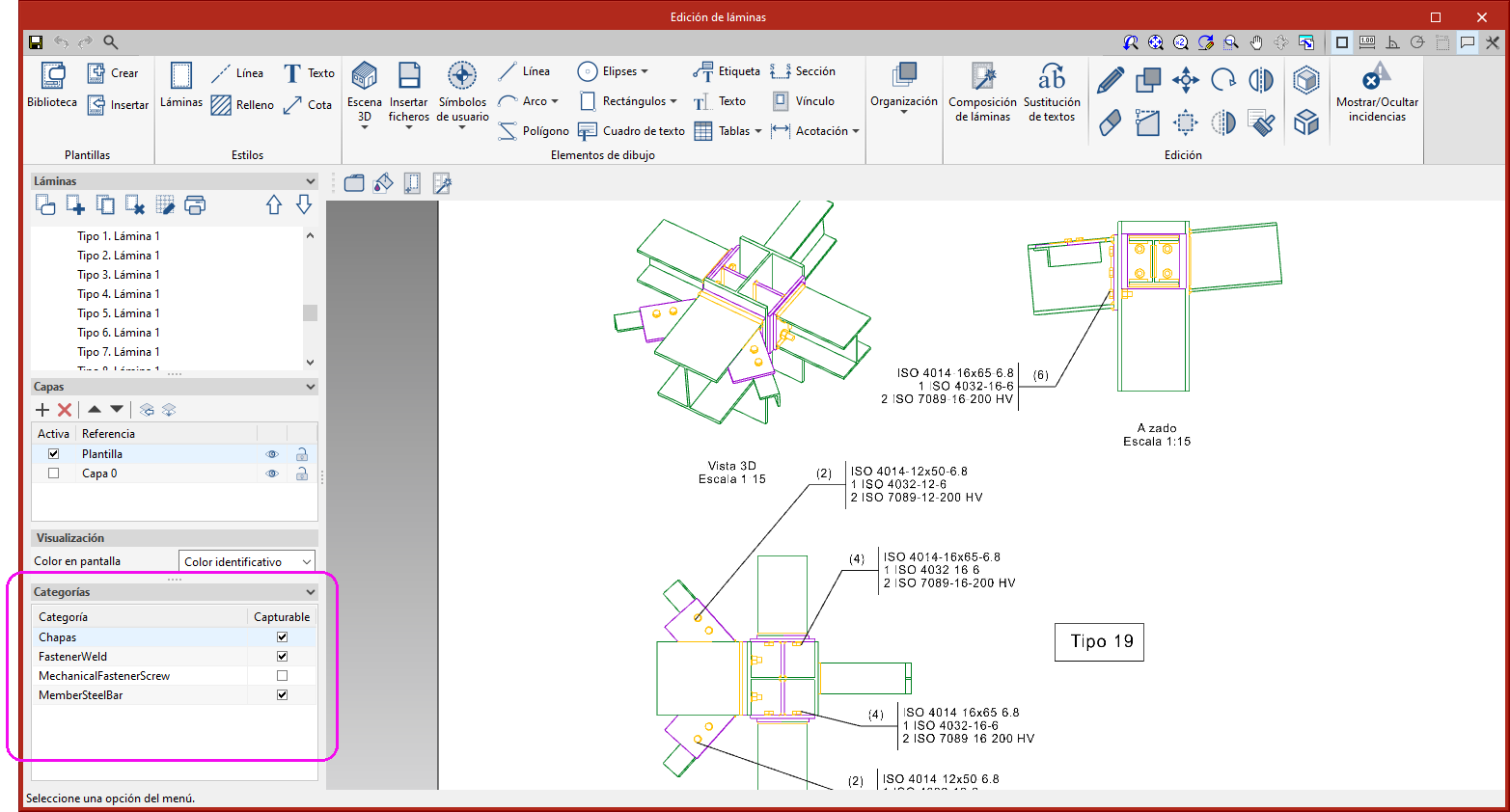
En la versión 2023.d se ha implementado la gestión de las categorías marcadas como "Capturable" en la barra lateral. Cada elemento de las escenas 3D pertenece a una categoría.

Por poner un ejemplo, esta mejora es útil a la hora de etiquetar o acotar elementos para desactivar categorías que no interesa capturar. La ubicación en la barra lateral permite un acceso rápido a esta herramienta de uso común.

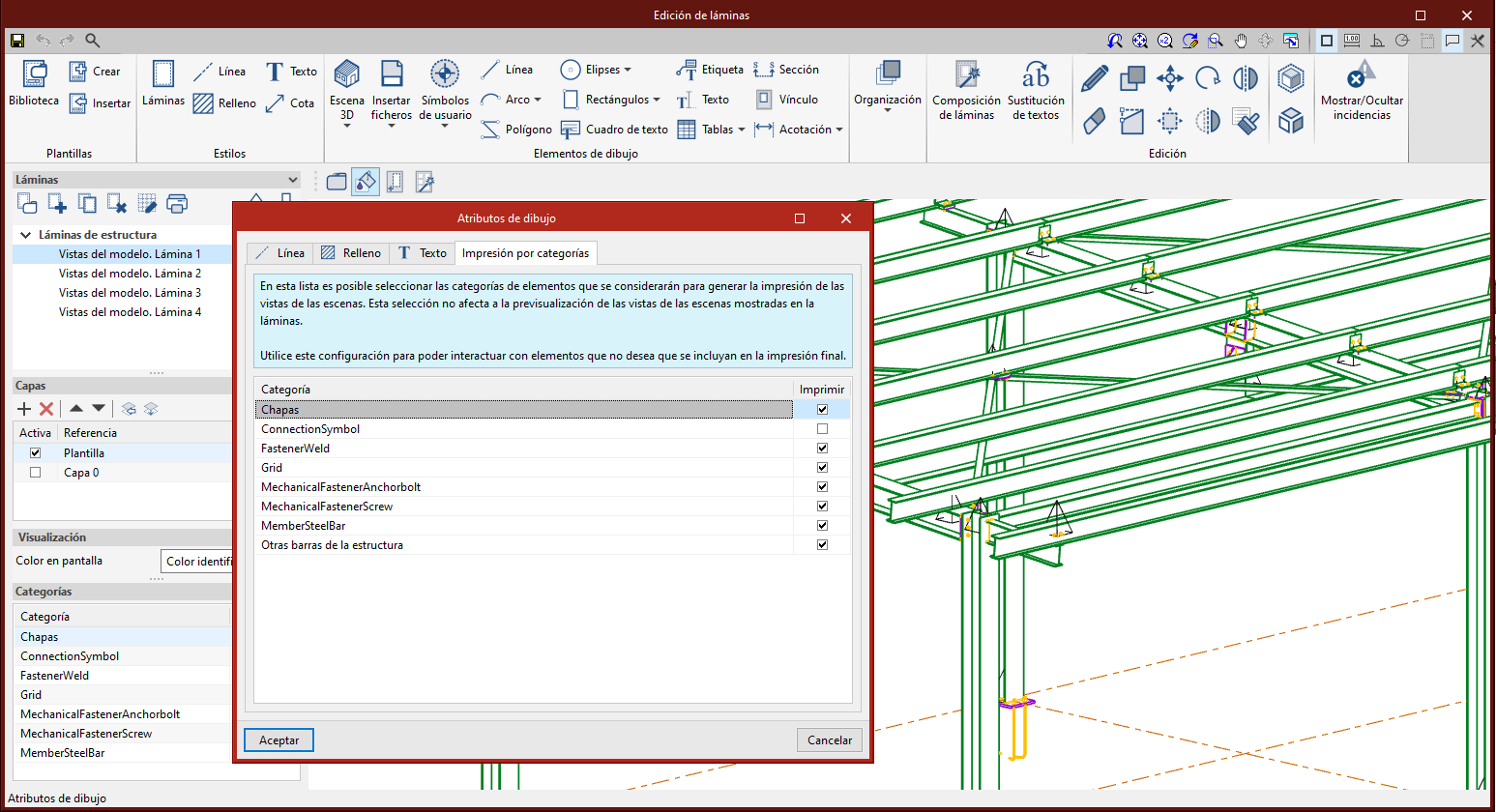
En la versión 2023.d se ha implementado la gestión de la impresión de los elementos según su categoría. Desde "Escena 3D" > "Atributos de dibujo", se accede al diálogo que permite la selección de las categorías a imprimir (solapa "Impresión por categorías"). Las categorías desmarcadas se mostrarán en pantalla pero no se imprimirán. Esta implementación tiene especial interés, por ejemplo, con los símbolos de unión, los cuales interesa mostrarlos en pantalla para poder etiquetarlos, pero no imprimirlos (ver novedad "Símbolos de unión en composición de planos").