Introducción
CYPE Construction Works es un programa para el modelado BIM por fases de los elementos que integran la zona de ejecución de la obra, considerando los estándares y las regulaciones pertinentes en materia de seguridad y salud, así como la generación del presupuesto y de los planos de los elementos introducidos.
Para trabajar con CYPE Construction Works, hay que vincular la obra a un proyecto BIM y el programa importará la estructura de plantas para generar un plano de planta para cada una de ellas. En cada plano de planta se deben dibujar los elementos que se desee incluir en la obra. El programa permite definir las fases constructivas del proyecto e incluir en cada una de ellas los elementos deseados.
Además, a partir de los elementos estructurales definidos en el modelo BIM, CYPE Construction Works permite generar lotes y tomas de muestreo, realizar comprobaciones normativas para hormigón y acero, y obtener la documentación y el presupuesto asociados al control de calidad.
Entorno de trabajo
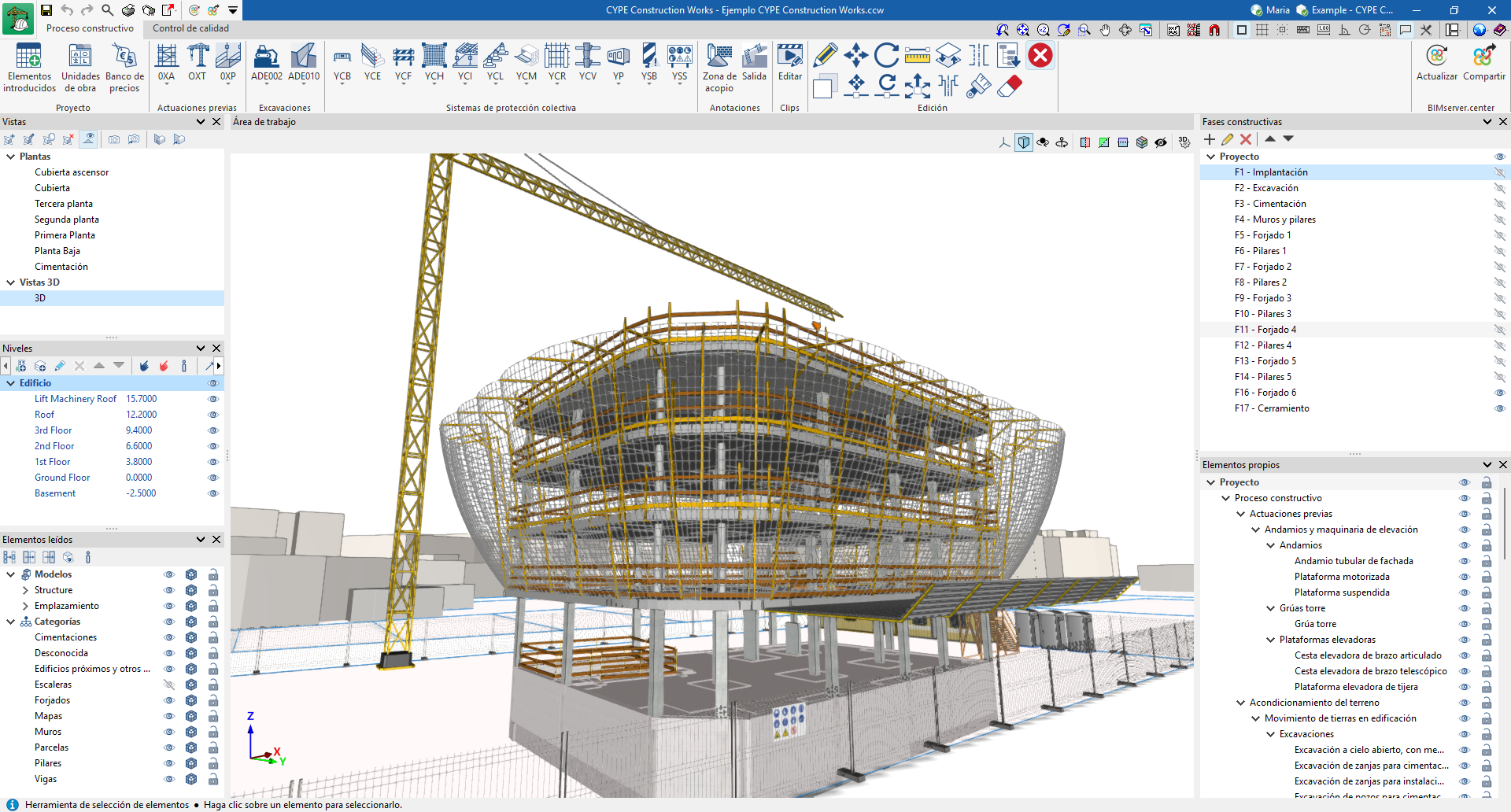
La interfaz de CYPE Construction Works presenta dos pestañas en la parte superior con entornos de trabajo diferenciados: "Proceso constructivo" y "Control de calidad". Asimismo, cuenta con un sistema de ventanas anclables que pueden personalizarse para adaptar el espacio de trabajo a las necesidades de proyecto.
Pestaña "Proceso constructivo"
La pestaña activada por defecto al iniciar es la de "Proceso constructivo". Esta muestra:
- La barra de herramientas superior, que contiene diferentes funcionalidades para crear y gestionar los elementos del proyecto, introducirlos y editarlos.
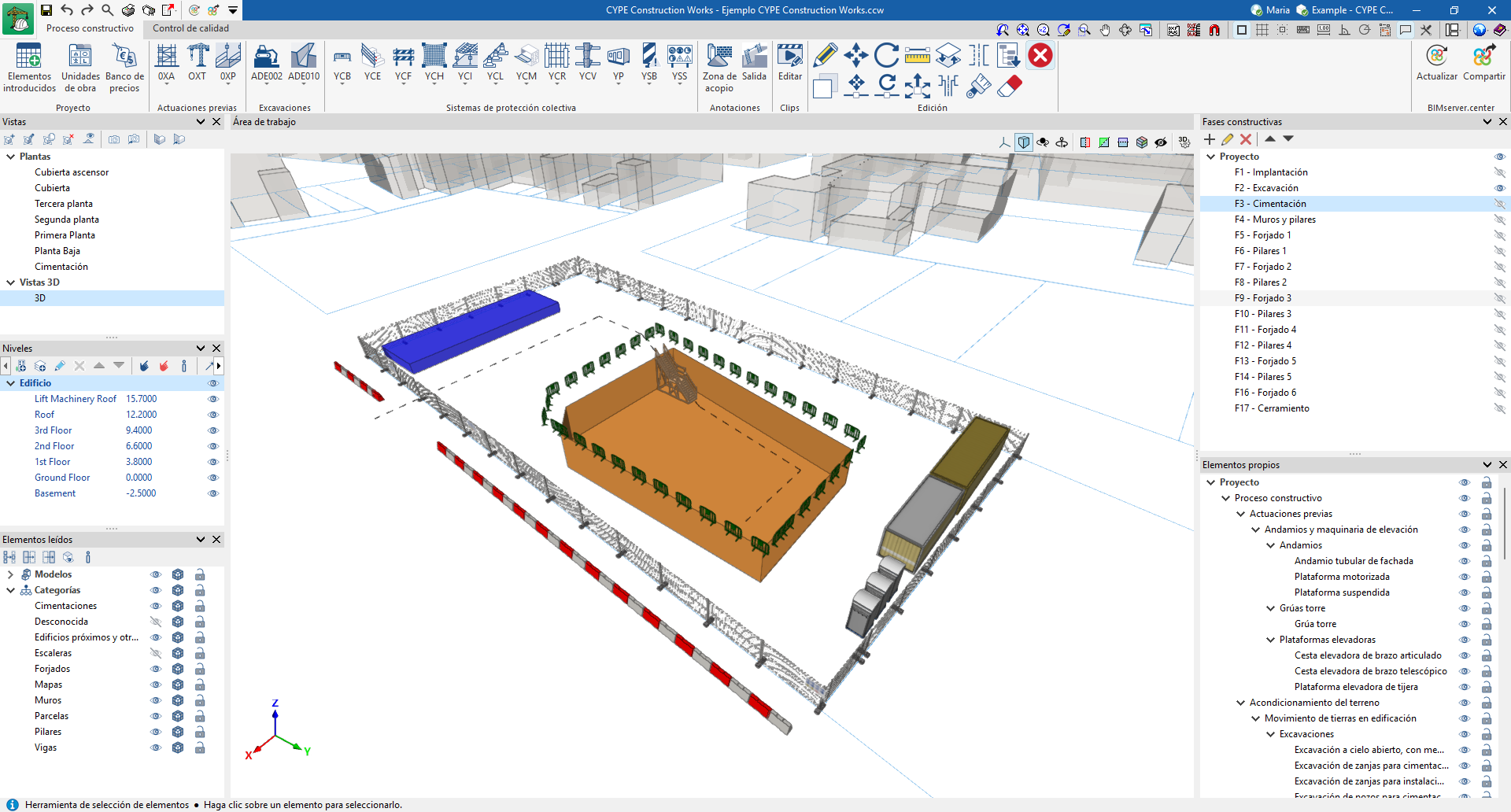
- El área de trabajo, que se encuentra a la derecha de la pantalla y sirve para introducir, editar y visualizar en 3D todos los elementos del proyecto.
- En el lateral izquierdo, varios paneles con herramientas para definir las vistas y los niveles del proyecto, gestionar la visibilidad de los elementos leídos y de los elementos propios, y de las fases del proyecto.
Pestaña "Control de calidad"
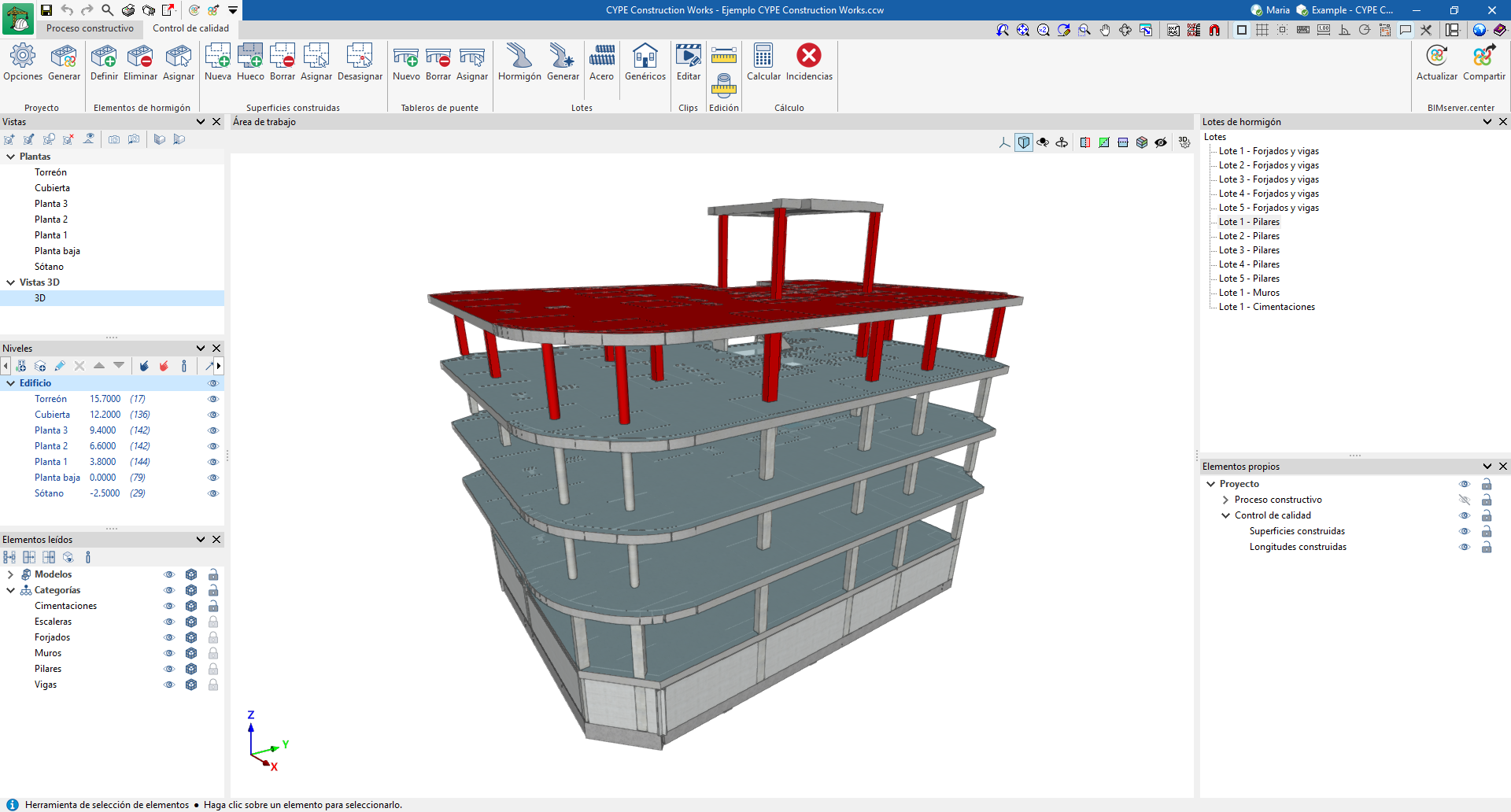
Por otro lado, la pestaña de "Control de calidad" muestra:
- Una barra de herramientas superior con funcionalidades para definir las comprobaciones; seleccionar y definir los elementos de hormigón; gestionar las superficies construidas; gestionar los tableros de puente; generar y asignar los diferentes lotes; y realizar el cálculo.
- El área de modelado, que se encuentra a la derecha de la pantalla y permite visualizar el modelo BIM.
- En el lateral izquierdo, varios paneles con herramientas para definir las vistas y los niveles del proyecto, gestionar la visibilidad de los elementos leídos y de los elementos propios, así como de los lotes de hormigón.
Puede encontrarse más información sobre esta pestaña en la página de información detallada de CYPE Construction Works. Pestaña "Control de calidad":
Flujos de trabajo compatibles con el programa
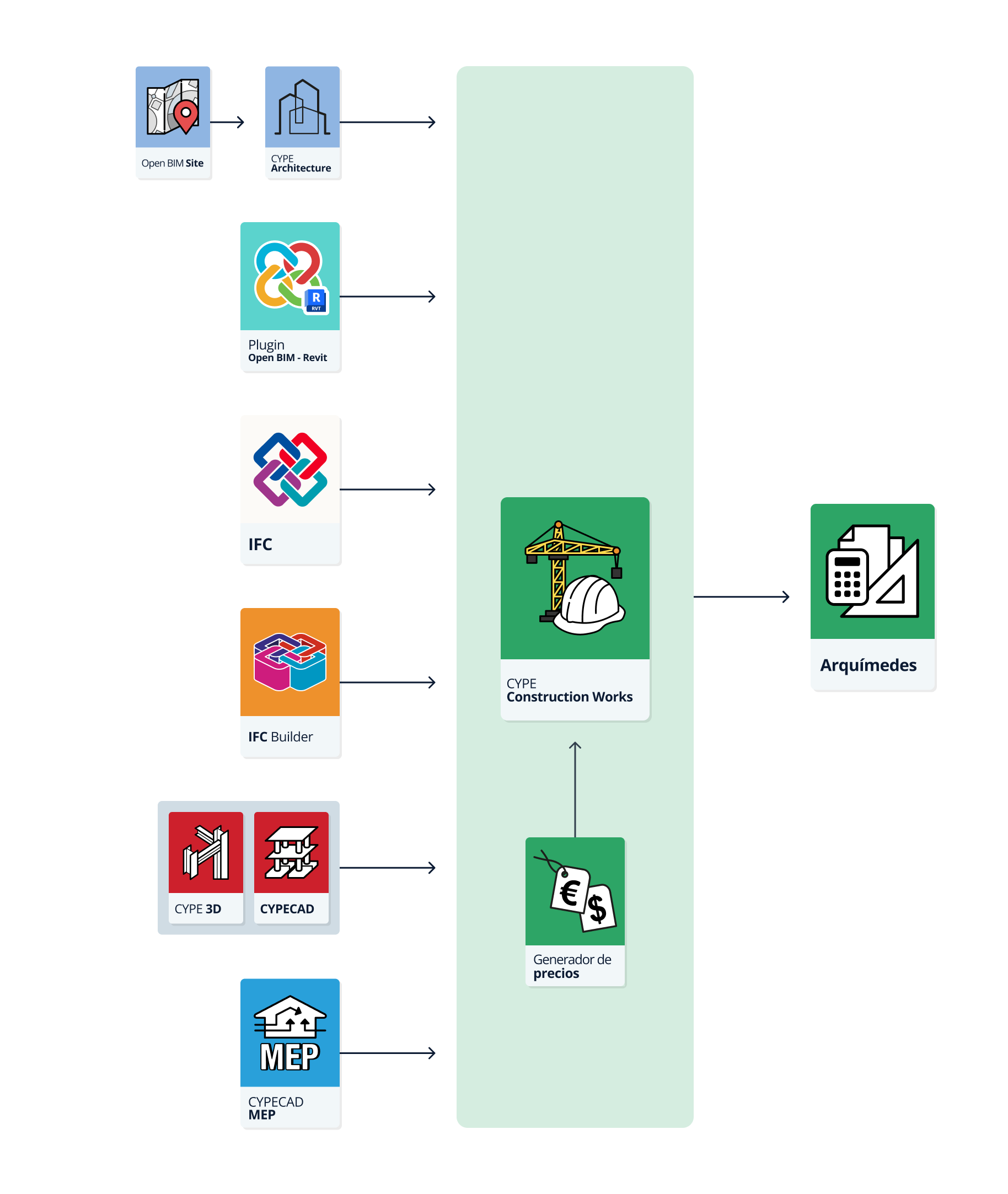
CYPE Construction Works, al ser una herramienta Open BIM y estar conectada a la plataforma BIMserver.center, ofrece diferentes opciones de flujo de trabajo.
Introducción de datos
Modelos BIM
- Importación de modelos desarrollados en CYPE Architecture. Además, es posible importar el emplazamiento mediante el programa Open BIM Site.
- Importación de modelos desarrollados en Autodesk Revit con el Plugin Open BIM - Revit.
- Importación de modelos en formato IFC (generados por programas CAD/BIM como Allplan®, Archicad® y otros) subidos al proyecto de BIMserver.center a través de la plataforma web.
- Importación de modelos desarrollados en IFC Builder.
- Importación de modelos desarrollados con herramientas de modelado de estructuras de CYPE, como CYPECAD y CYPE 3D.
- Importación de modelos desarrollados con herramientas de modelado de instalaciones y elementos constructivos, como CYPECAD MEP*.
*Únicamente se importa la geometría de plantas o niveles, no el diseño de las instalaciones realizado en CYPECAD MEP. - Importación de DXF, DWG, PDF y JPG.
Banco de precios
- Integración de bases de bancos de precios obtenidas del Generador de precios.
Salida de datos
- Exportación del presupuesto a formato FIEBDC-3 para poder ser tratado por programas de mediciones y presupuestos, como Arquímedes.
- Exportación de listados (de comprobaciones, del volumen de hormigón y generación automática de los lotes) a los formatos HTML, DOCX, PDF, RTF y TXT.
Secuencia de introducción y salida de datos
Las fases de construcción de un proyecto pueden definirse y estudiarse desde el programa CYPE Construccion Woks mediante la siguiente secuencia de introducción y salida de datos:
- Creación de obra nueva (desde "Archivo", "Nuevo").
- (Opcional) Vinculación a BIMserver.center e importación del modelo arquitectónico, estructural y de instalaciones, entre otros.
- Configuración del banco de precios, emplazamiento, término municipal y datos del entorno (conexión directa con el Generador de precios).
- Creación de las fases constructivas (desde el botón "Añadir" del panel "Fases constructivas").
- Asignación de los elementos leídos a sus fases correspondientes (desde la herramienta "Asignar fases" del panel "Elementos leídos").
- (Opcional) Creación de la biblioteca de elementos propios (desde "Proyecto, "Unidades obra").
- Introducción de elementos propios (desde "Actuaciones previas", "Excavaciones", "Sistemas de protección colectiva" y "Anotaciones").
- (Opcional) Gestión y generación de animaciones (desde "Clips").
- Obtención de planos (desde la opción "Planos" de la barra superior).
- (Opcional) Gestión y generación del presupuesto (desde la opción "Exportar en formato BC3" de la barra superior).
- Exportación a BIMserver.center (desde "BIMserver.center", "Compartir").
Creación de una nueva obra y vinculación a un proyecto
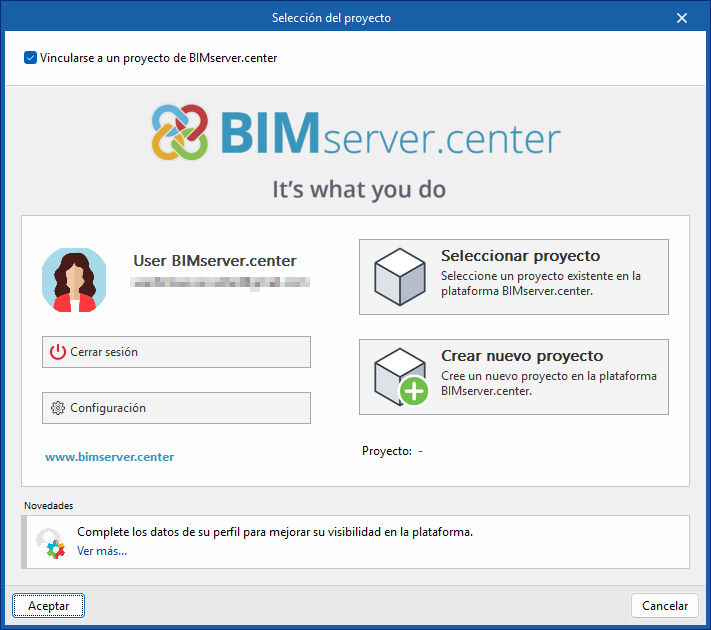
Al iniciar la aplicación y pulsar sobre "Nuevo", se ofrece la posibilidad de crear una "Nueva obra", que se puede integrar a continuación en un proyecto ya existente en BIMserver.center.
El programa también ofrece la opción "Crear nuevo proyecto". En este caso, el proyecto creado será visible desde BIMserver.center a partir de ese momento.
Una vez creada la nueva obra, se accede a la interfaz. La ventana gráfica que se abre muestra el modelo o los modelos que se han importado.
También existe la opción de comenzar el proyecto sin vincularse a la plataforma BIMserver.center. Para ello, simplemente hay que desmarcar la casilla de la parte superior izquierda, "Vincularse a un proyecto de BIMserver.center".
Durante la realización del proyecto, se pueden compartir o importar archivos en cualquier momento a través del bloque "BIMserver.center", ubicado en la parte superior derecha de todos los programas.
Importación de modelos BIM
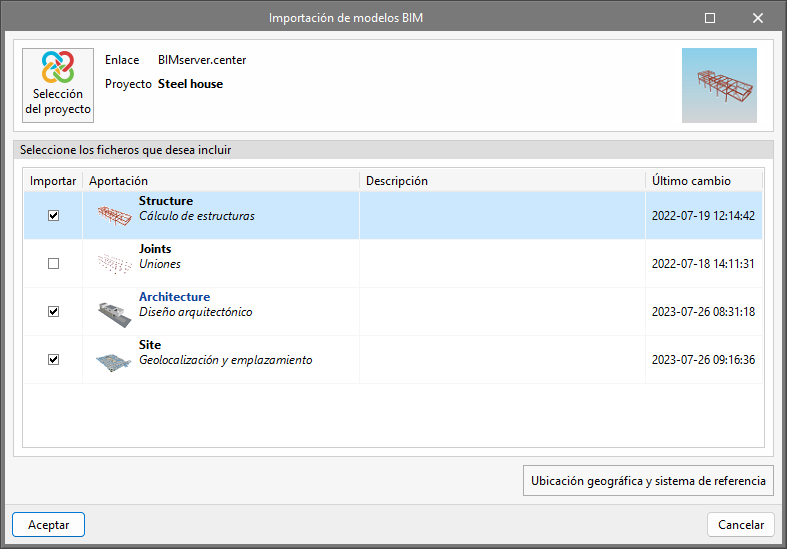
Al crear una nueva obra y seleccionar un proyecto alojado en la plataforma BIMserver.center desde "Seleccionar proyecto", aparece la ventana "Importación de modelos BIM", que muestra los ficheros contenidos en dicho proyecto en formato IFC.
La aplicación ofrece la posibilidad de incluir un modelo, o varios, de los ya existentes en ese proyecto. Para ello, se marca la casilla "Importar" y se pulsa en "Aceptar".
Al acceder a la interfaz, la ventana gráfica mostrará los modelos importados.
Conexión con el Generador de precios

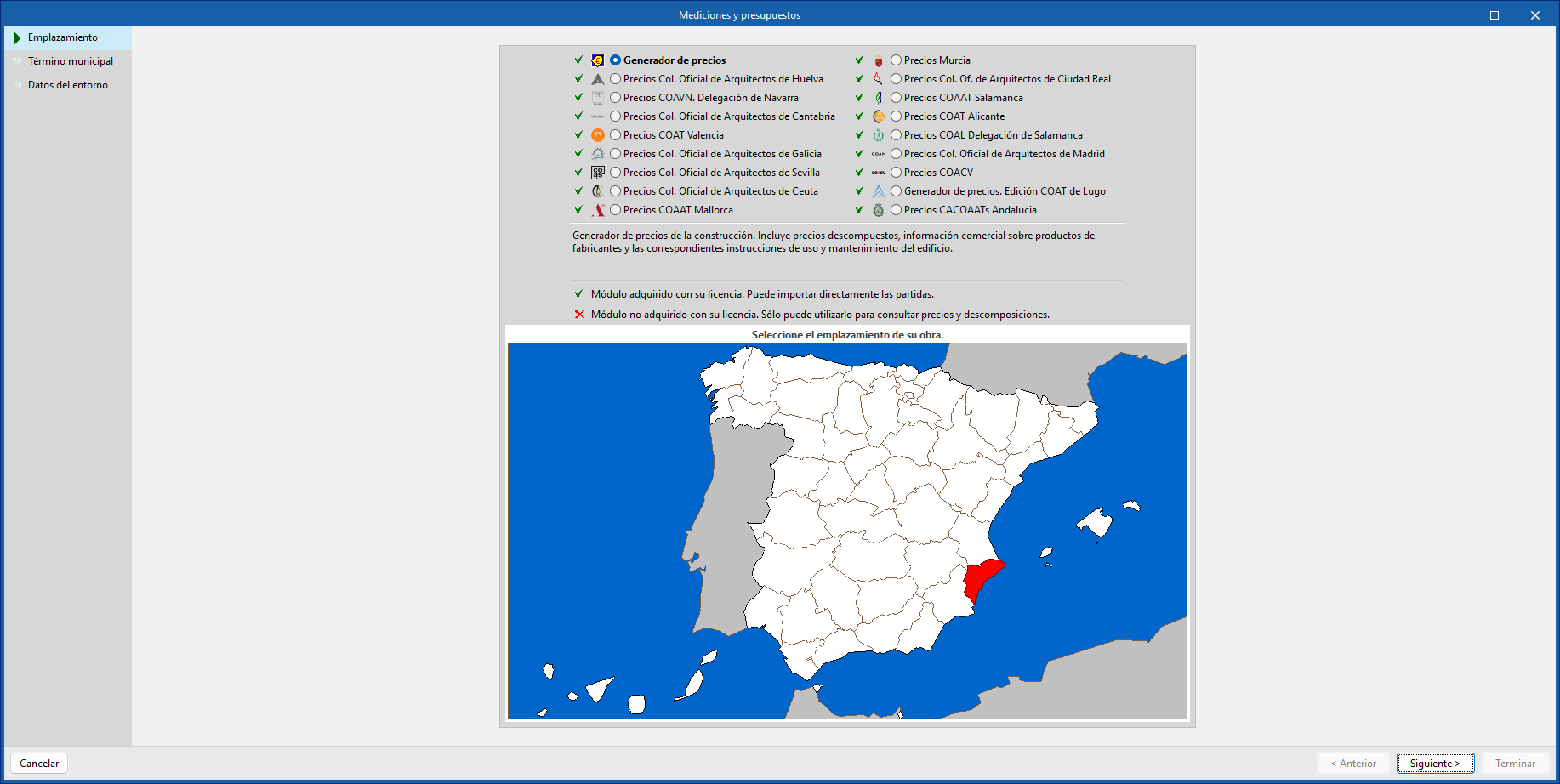
Si se dispone del módulo 000, "Generador de precios. España. Obra nueva", al iniciar un proyecto emergerá un asistente del Generador de precios para indicar el banco de precios que se desea utilizar, así como el emplazamiento, el término municipal y los datos del entorno correspondientes a la obra.
Esta selección de parámetros previos es fundamental para proporcionar una estimación de costes lo más precisa posible.
| Más información: |
|---|
| Se puede obtener más información acerca de la metodología utilizada en la determinación de los precios seleccionando el botón "Memoria justificativa", que se encuentra en la parte inferior de la selección de parámetros. |
Es posible editar estos parámetros durante la edición del proyecto desde la sección "Banco de precios", ubicada en la barra de herramientas superior.
Fases constructivas del proyecto
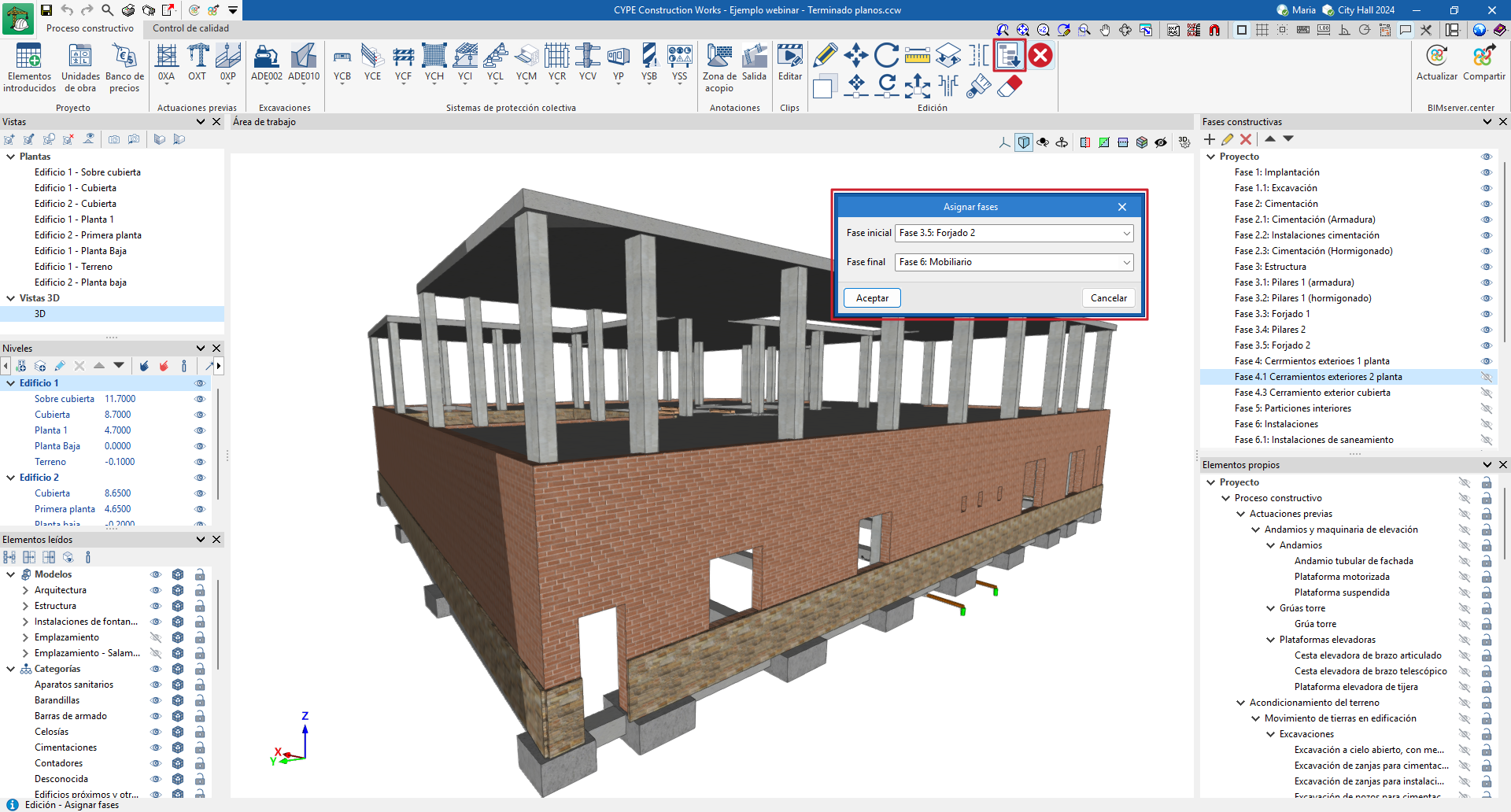
CYPE Construction Works permite definir las distintas fases constructivas de un proyecto. Esto facilita la asignación de cada elemento del proyecto a sus fases correspondientes, tanto si se trata de "Elementos propios" del programa, como grúas, barandillas, redes, carteles y otros, como de "Elementos leídos", es decir, modelos IFC importados de otros programas.
Para comenzar a trabajar en un proyecto en CYPE Construction Works, primero se deben crear las fases en las que se dividirá la obra desde el panel "Fases constructivas". El programa permite definir todas las fases necesarias para cada proyecto, desde la fase inicial, que puede ser la implantación de la obra, hasta la final, que puede incluir la colocación del mobiliario.
Una vez definidas, se asignan los "Elementos leídos" a las fases de obra correspondientes. Para ello, desde la herramienta "Asignar fase", se indica la fase inicial y la fase final, y se seleccionan los elementos, los cuales estarán visibles desde la fase inicial hasta la fase final, incluyendo las intermedias.
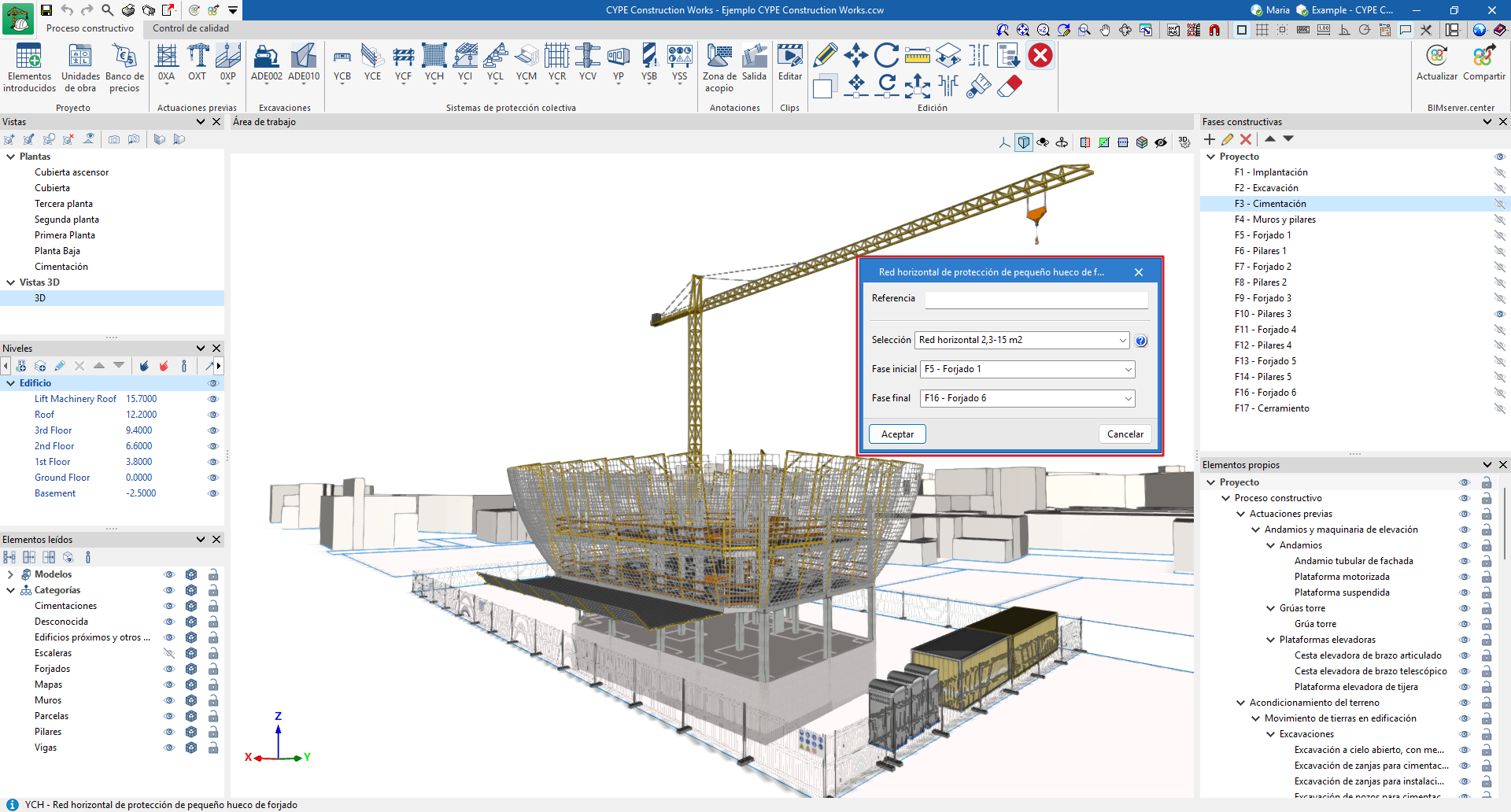
Posteriormente, se introducen los "Elementos propios". Al hacerlo, se abre una ventana para indicar su referencia y definir en qué fases estará presente cada uno. También es posible modificar su asignación posteriormente mediante la herramienta "Editar".
Gestión de "Unidades de obra"

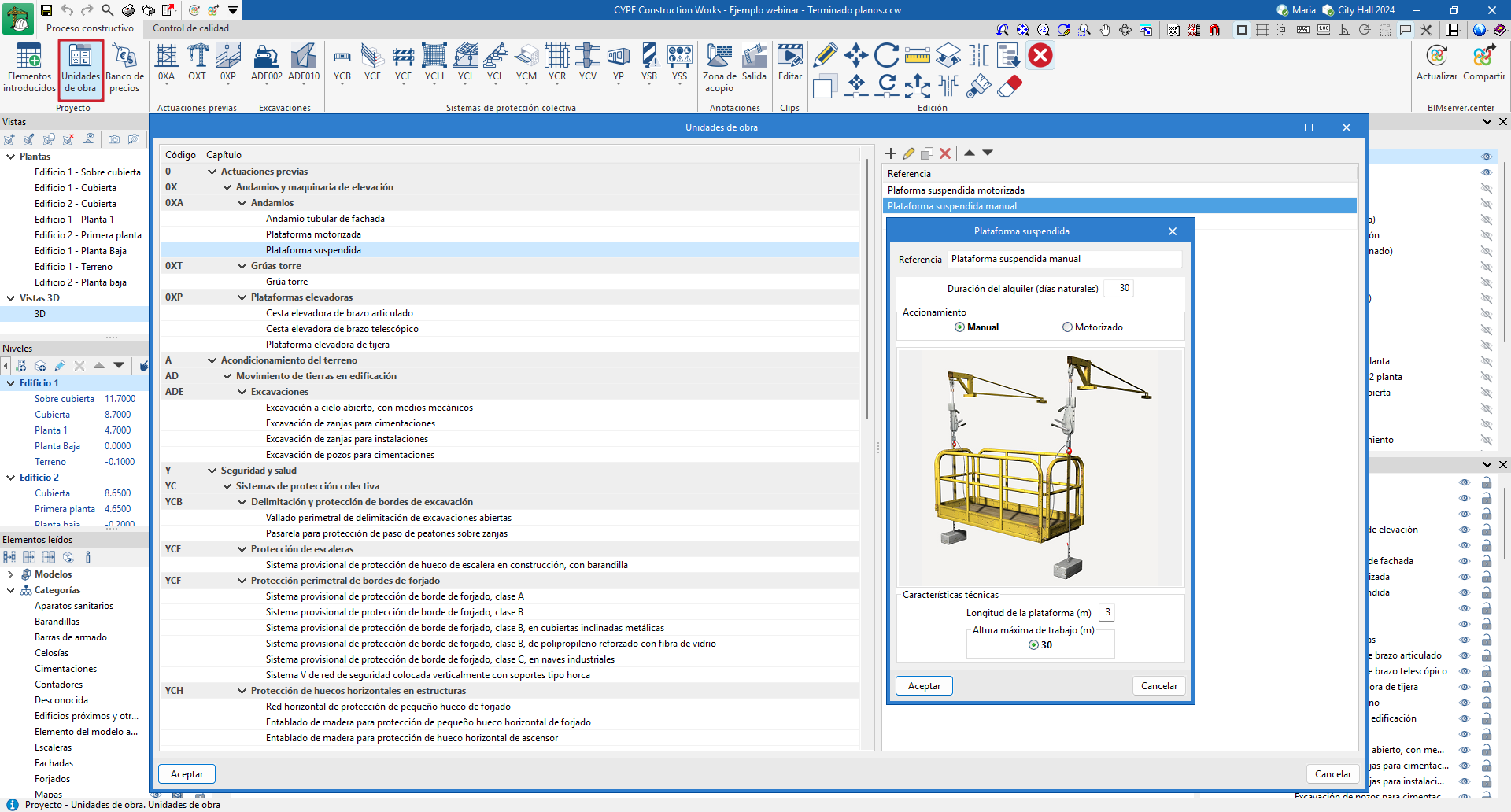
Desde la sección "Unidades de obra" se puede personalizar una biblioteca de elementos para usar durante la introducción de los mismos.
Se divide en capítulos y subcapítulos, tomando como referencia las partidas del Generador de precios. En cada uno de los apartados se pueden definir los tipos de andamios, grúas torre, excavaciones, sistemas de protección colectiva, instalaciones provisionales y señalizaciones de seguridad y salud.
El apartado "Unidades de obra" facilita la introducción de datos en el modelo BIM y es útil para establecer clasificaciones. Además, un uso adecuado del mismo ahorrará tiempo en la elaboración del proyecto, ya que cualquier modificación en un tipo afectará a todos los elementos de ese tipo introducidos en el modelo.
Introducción de "Actuaciones previas"

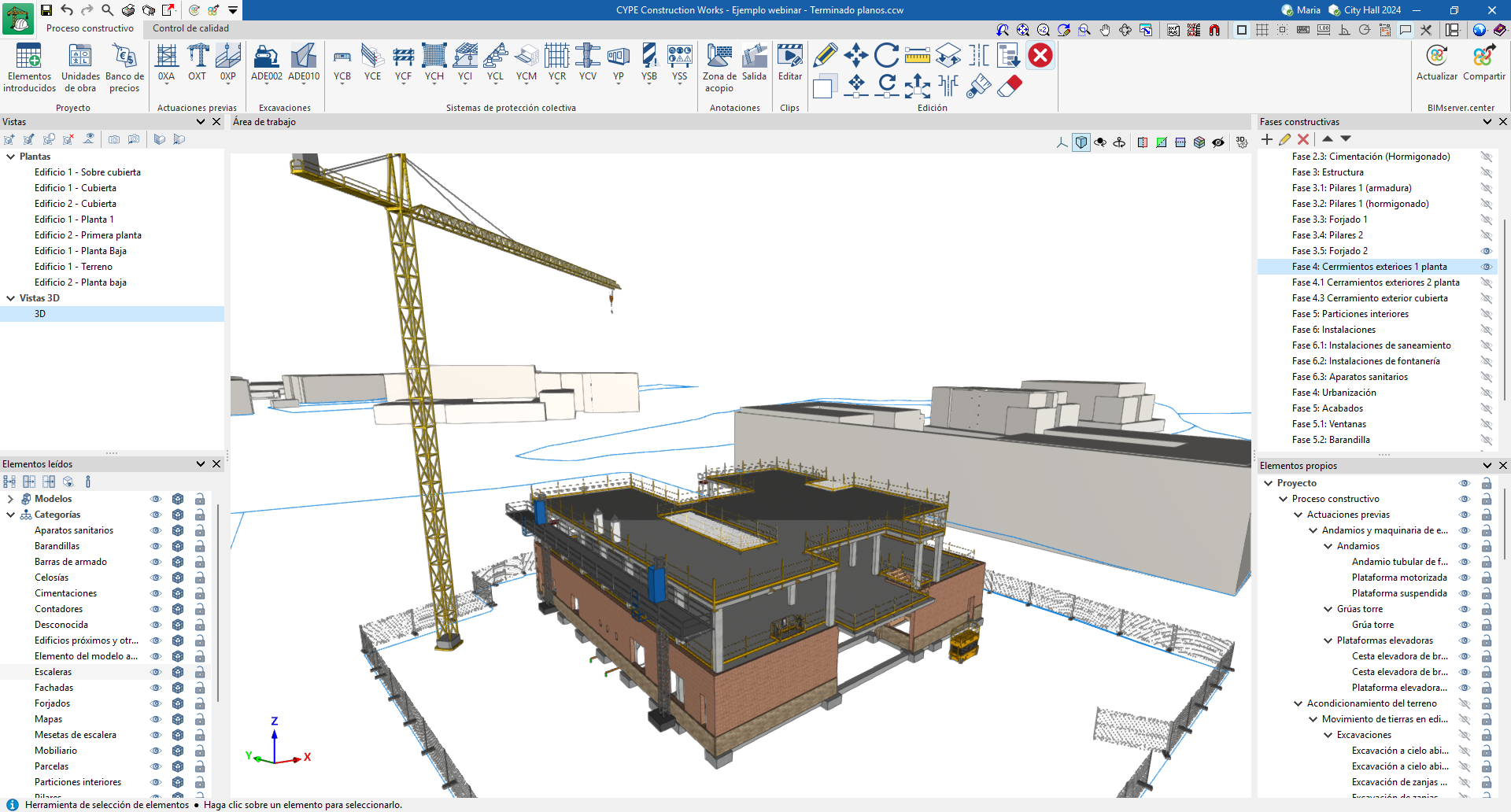
En el bloque "Actuaciones previas" se encuentran los andamios, las grúas torre y las plataformas elevadoras disponibles para introducir en el modelo BIM.
Con respecto a los andamios, el programa dispone de andamios tubulares de fachada, de plataformas motorizadas y de plataformas suspendidas.
Con respecto a las grúas torre, es posible elegir entre una amplia variedad de longitudes de pluma.
Con respecto a las plataformas elevadoras, el programa dispone de dos tipos de cesta elevadora (de brazo articulado y de brazo telescópico) y de plataforma elevadora de tijera.
Introducción de "Excavaciones"

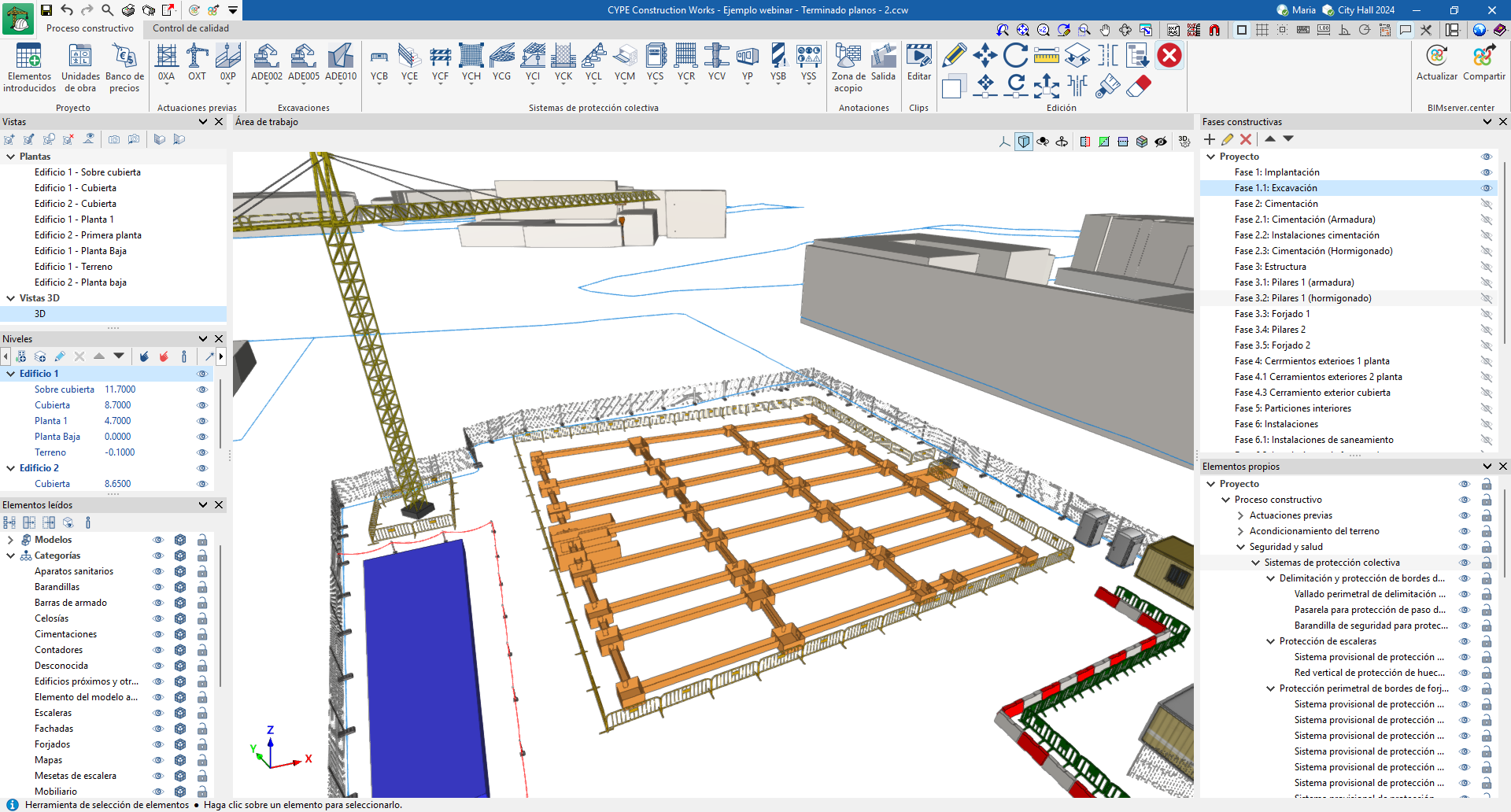
Desde CYPE Construction Works es posible ubicar las "Excavaciones" necesarias durante las fases de la obra. También se puede definir el período en el cual estas excavaciones estarán en obra, especificando tanto su fase constructiva inicial como su fase final. Todos estos datos asignados pueden modificarse posteriormente utilizando la herramienta "Editar".
Por un lado, es posible definir excavaciones a cielo abierto, con medios mecánicos. Existen dos formas de hacerlo:
- Por ángulo y profundidad
Esta opción permite asigna el ángulo de inclinación del talud y su profundidad. Para finalizar la introducción, basta con delimitar el perímetro de la excavación. - Por polígonos a distintas cotas
Esta opción permite delimitar el perímetro de la excavación introduciendo un primer polígono a una determinada cota y un segundo polígono exterior al anterior, situado a una cota superior.
Por otro lado, es posible definir excavaciones de sótanos, por polígonos a distintas cotas.
Además, es posible definir pozos para cimentaciones, y zanjas tanto para cimentaciones como para instalaciones. Al especificar el tipo de "Pozo", se puede definir si es circular o rectangular, así como sus dimensiones y su profundidad. Al crear una "Zanja" es posible definir su anchura y su profundidad, tanto inicial como final, lo que permite establecer las dimensiones exactas de la zanja. La longitud de la zanja se define mediante dos puntos en el área de trabajo.
Introducción de sistemas de protección colectiva

En el bloque "Sistemas de protección colectiva" se encuentran los elementos necesarios para dotar al proyecto de los medios requeridos según el estudio de seguridad y salud. Desde las diferentes secciones es posible la introducción de cada uno de los elementos en el proyecto BIM.
Además, al introducir cada uno de los elementos se puede especificar el período durante el cual es necesario cada elemento durante la ejecución de la obra, definiendo su fase inicial y final. Todos estos datos asignados son modificables mediante la herramienta "Editar".
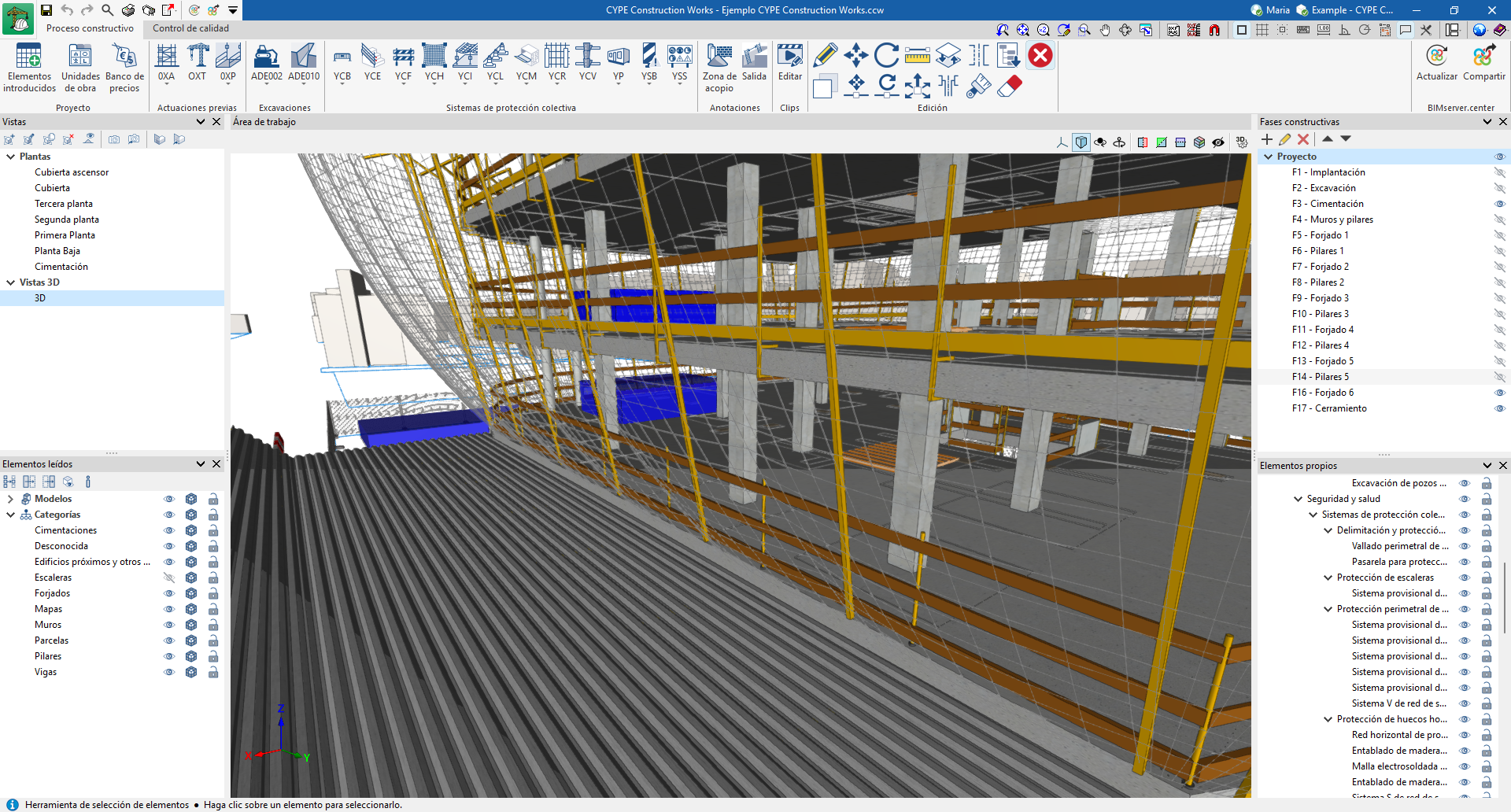
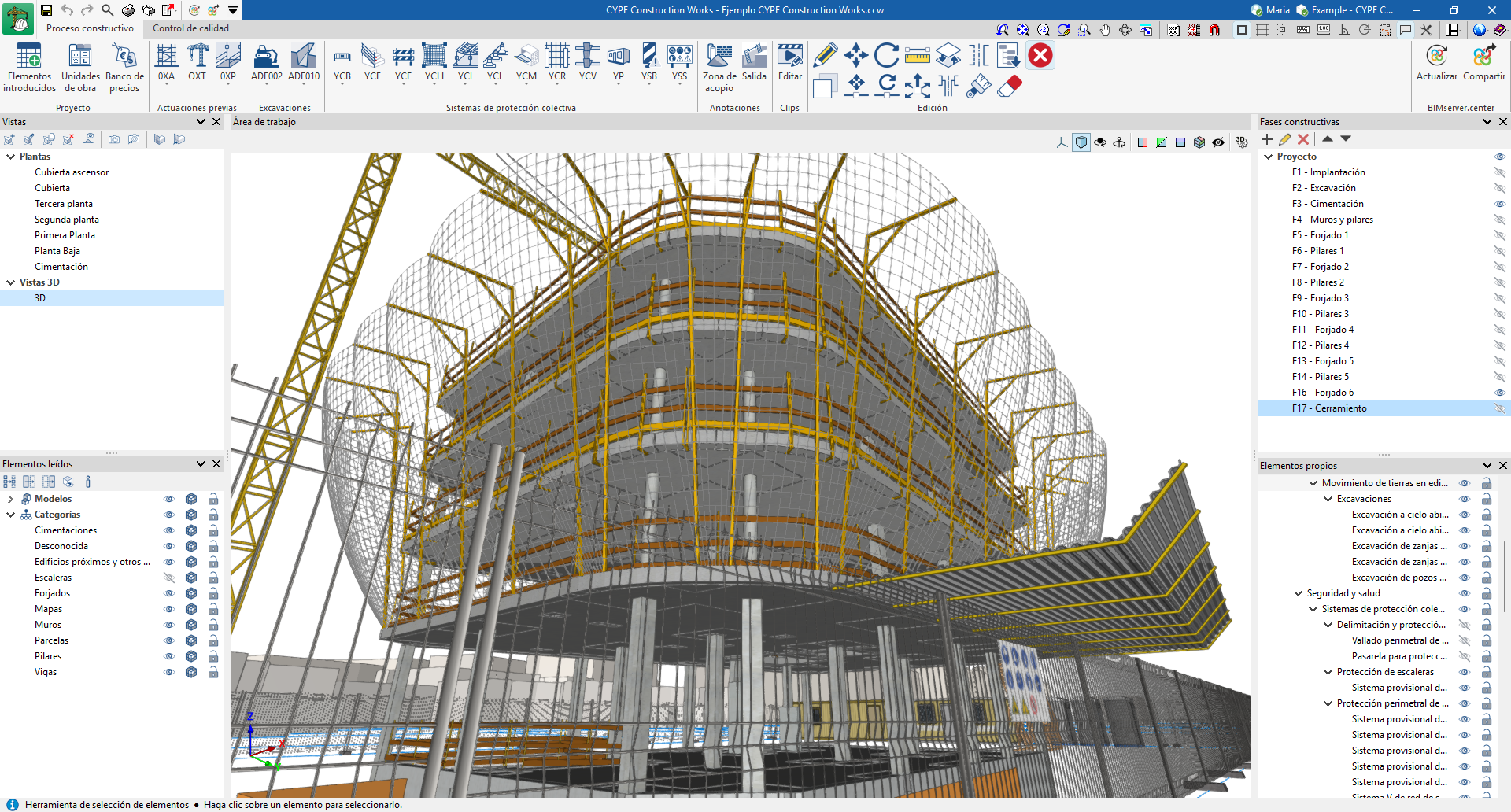
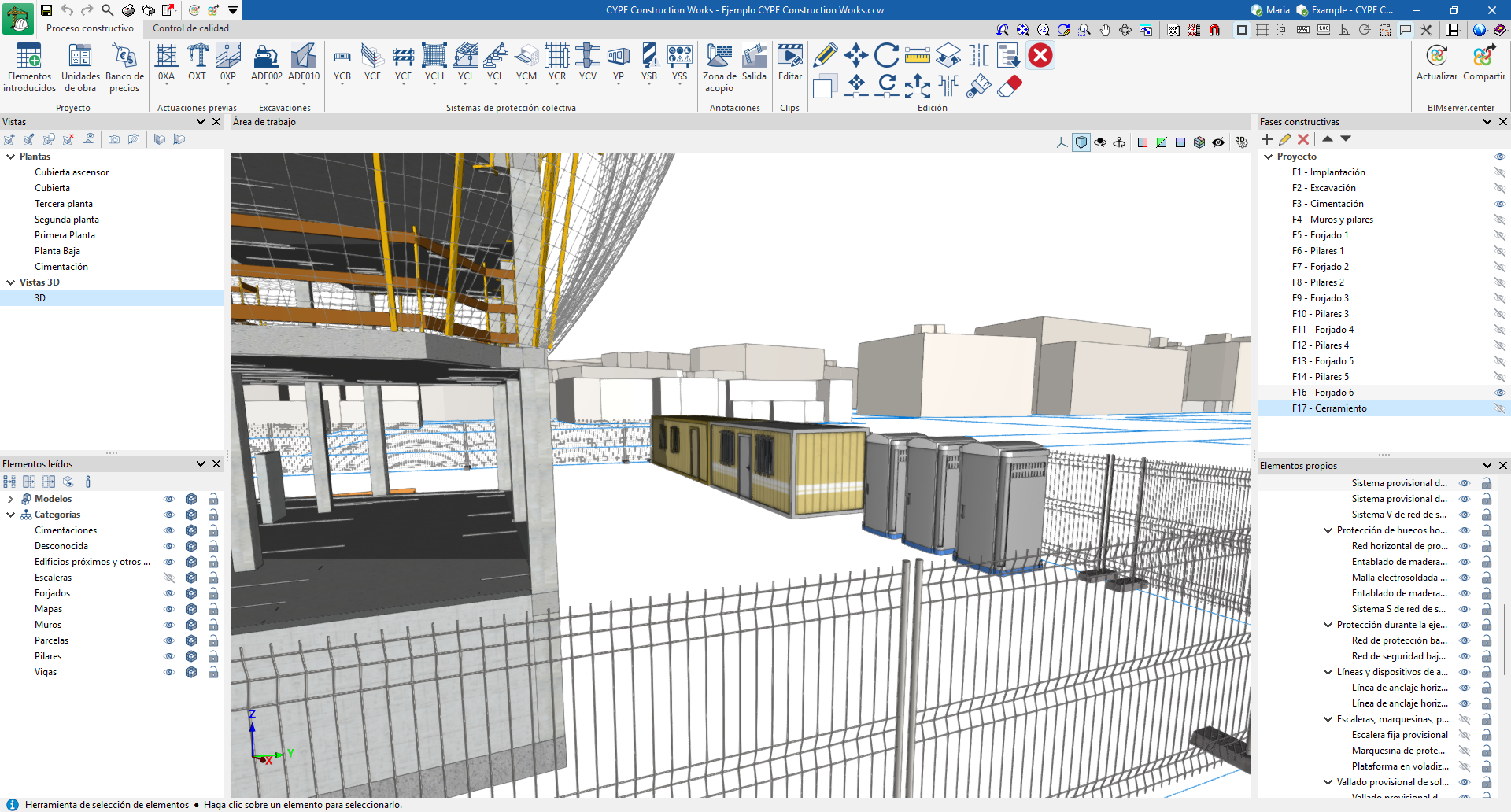
Es posible introducir los siguientes elementos:
Delimitación y protección de bordes de excavación
En este apartado se incluyen los elementos necesarios para delimitar las zonas excavadas, como el vallado perimetral para la delimitación de excavaciones abiertas, que puede ser de hierro o de polipropileno.
También se incluyen las pasarelas de protección para el paso de peatones sobre las zanjas. Estas pasarelas pueden configurarse con distintas dimensiones y en diversos materiales, como aluminio, acero o madera.
Asimismo, se incluyen barandillas de seguridad para protección de bordes de excavación, hincadas o ancladas en el terreno. Se pueden configurar sus montantes, elementos horizontales y rodapié.
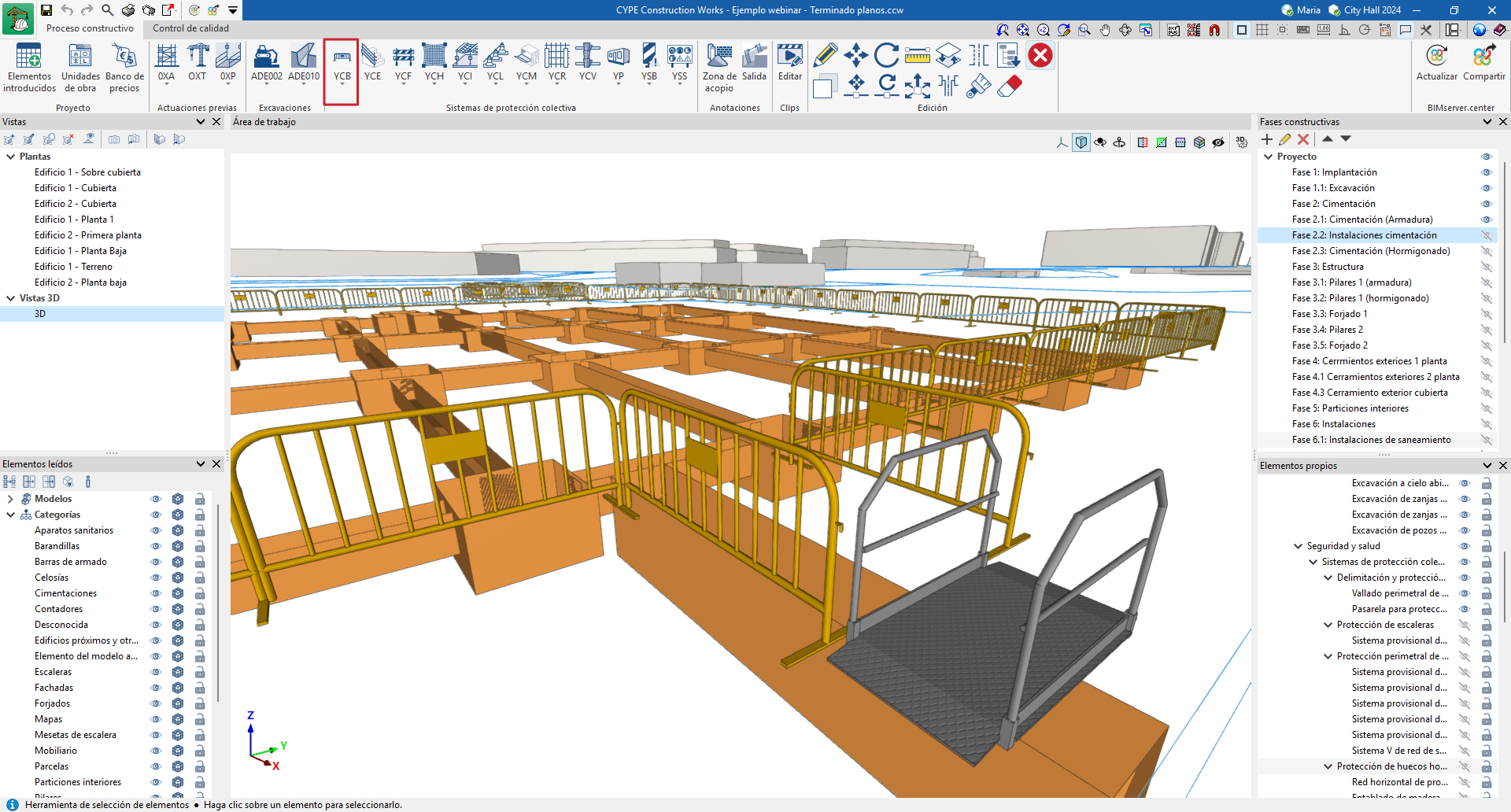
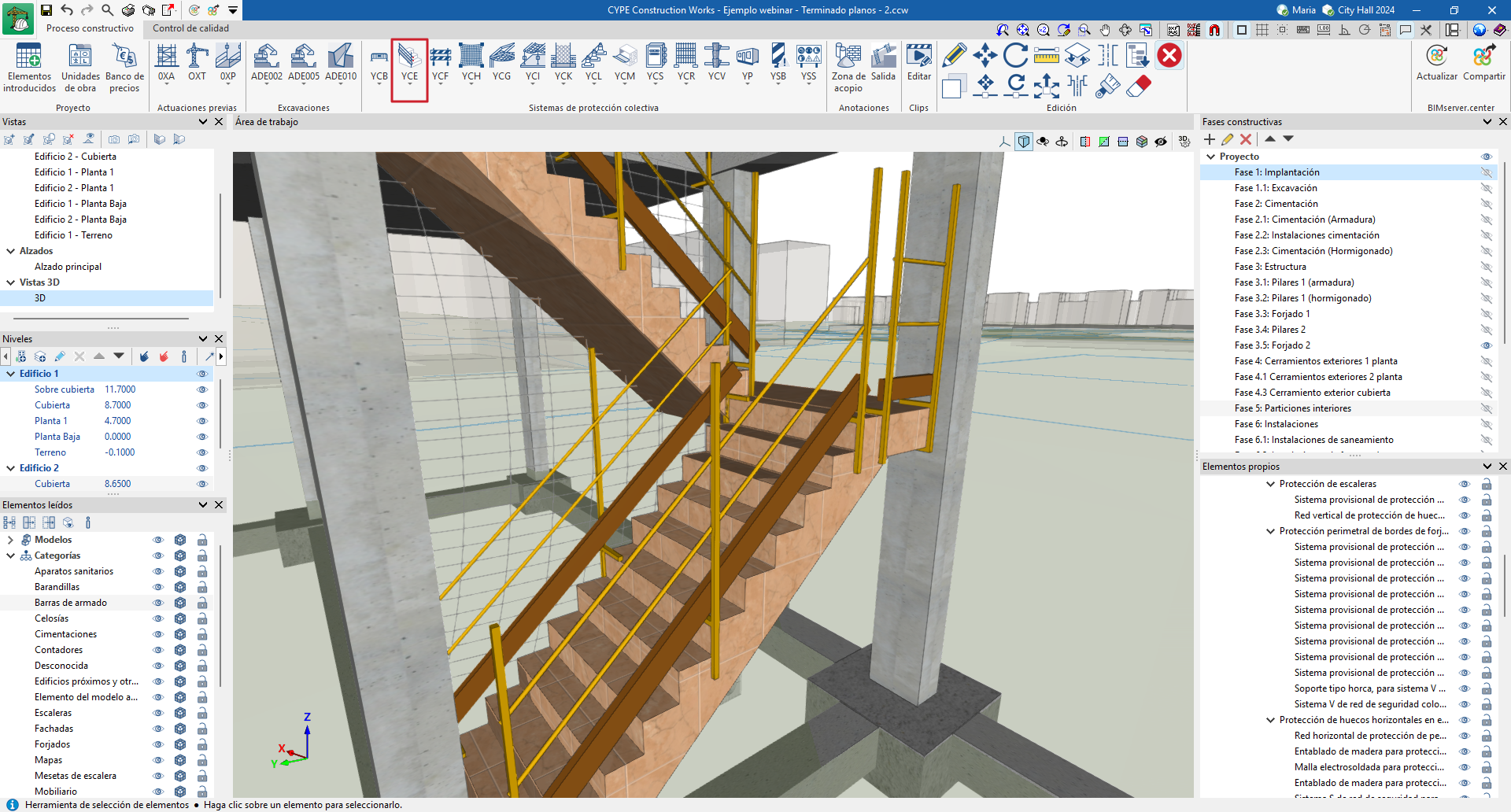
Protección de escaleras
Dentro de este apartado se encuentran las barandillas para la protección de los laterales de las escaleras, así como las redes verticales de protección de hueco de escalera en construcción. Las redes pueden introducirse en el modelo mediante tres o cuatro puntos, y su anclaje puede definirse mediante tabloncillos de madera o cuerdas de atado.
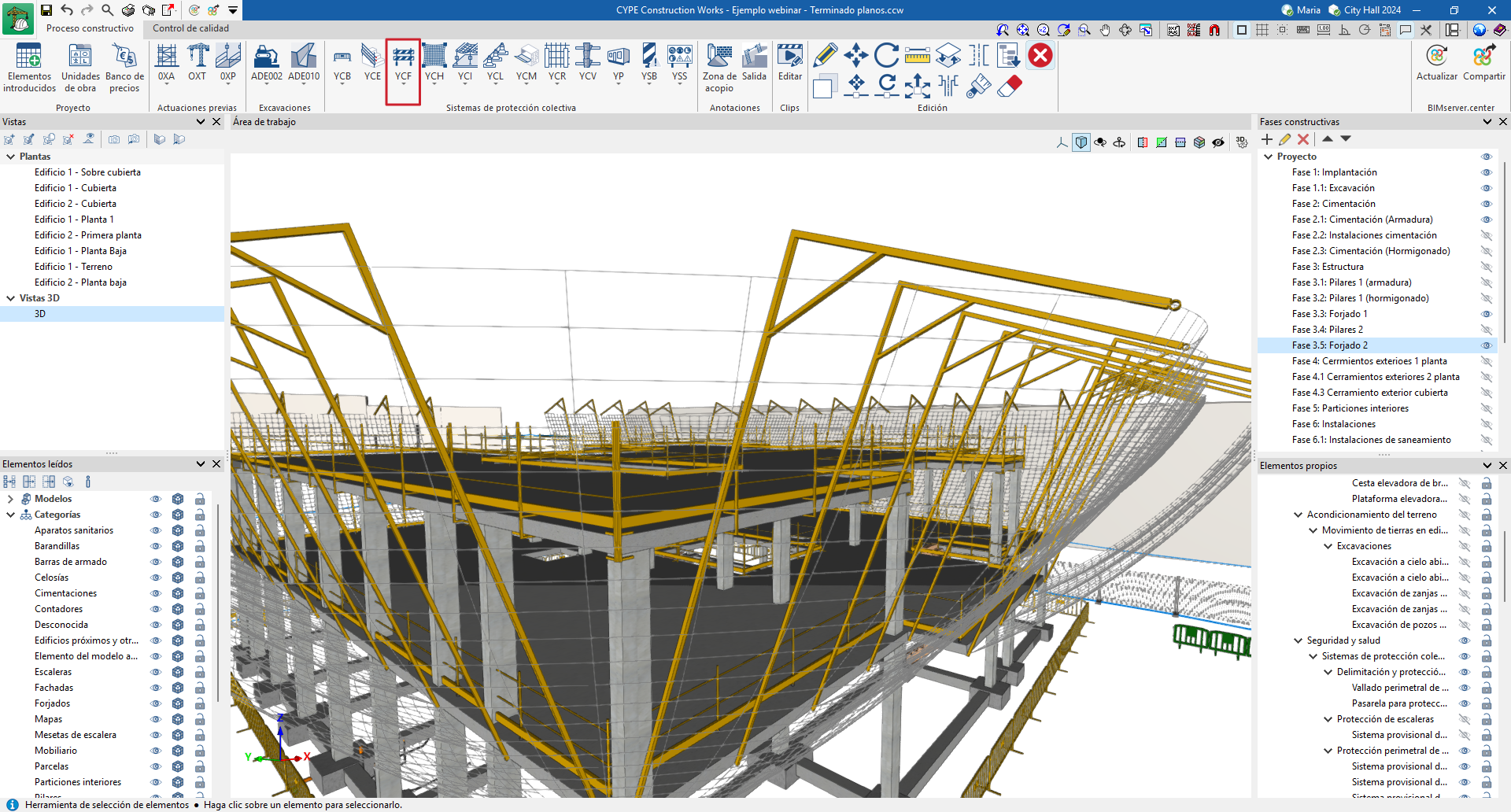
Protección perimetral de bordes de forjado
En este apartado se incluyen distintos sistemas provisionales de protección de borde de forjado, clasificados en los tipos A, B y C, tanto en estructuras de hormigón como metálicas. También se contemplan versiones fabricadas en polipropileno reforzado con fibra de vidrio y sistemas adaptados a cubiertas inclinadas metálicas o naves industriales.
Asimismo, se incorpora el soporte tipo horca para el sistema V de red de seguridad, cuya inclinación se puede configurar según las necesidades de la obra. Este soporte se combina con la red vertical, que puede introducirse en el modelo mediante dos o cuatro puntos, o bien colocarse conjuntamente mediante la opción "Red Vertical y soporte (Introducción múltiple)".
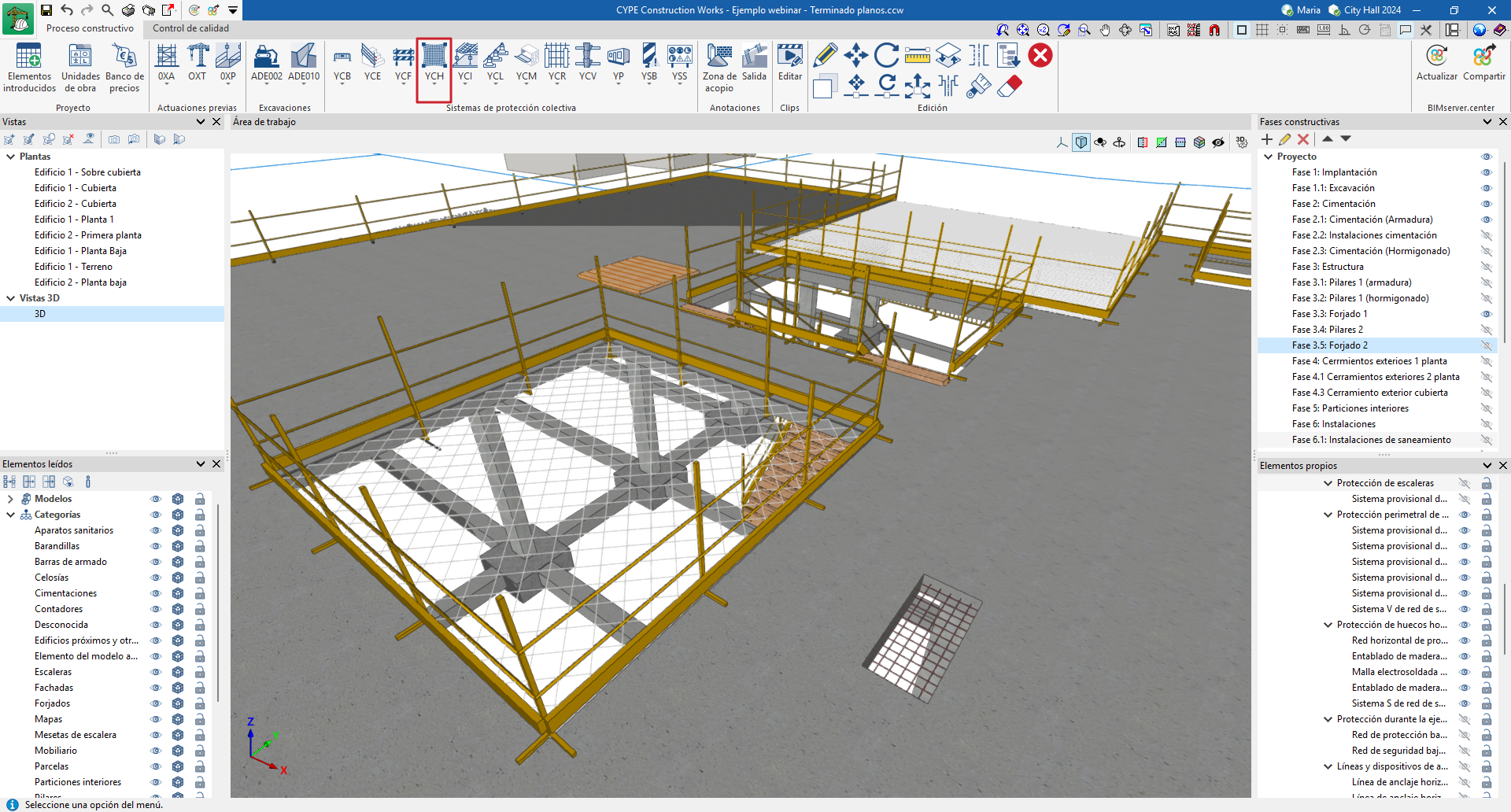
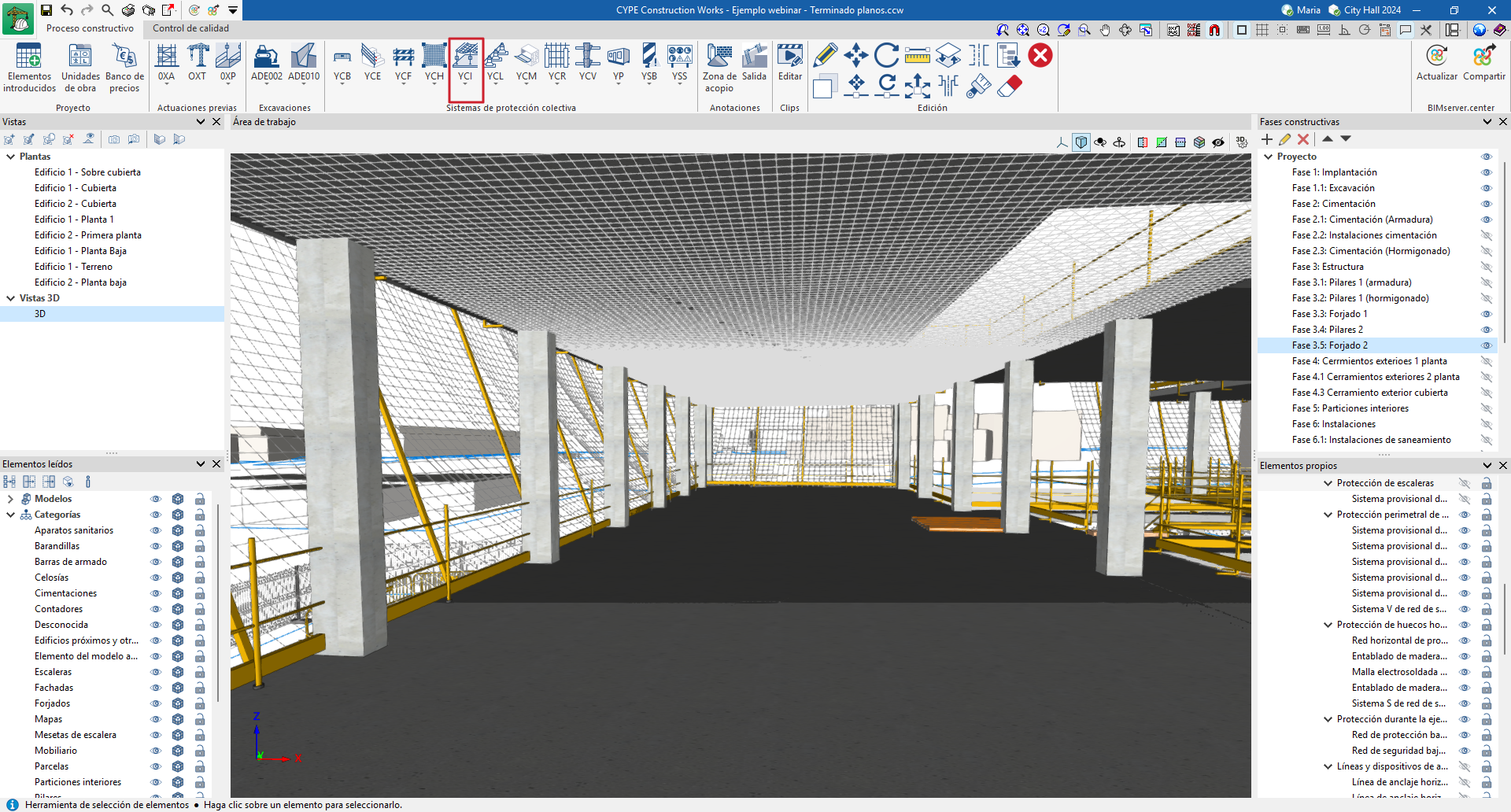
Protección de huecos horizontales en estructuras
CYPE Construction Works ofrece las siguientes opciones para la protección de huecos horizontales en estructura:
- Red horizontal de protección de hueco pequeño de forjado.
- Entablado de madera para protección de hueco pequeño horizontal de forjado.
- Entablado de madera para protección de hueco pequeño de ascensor.
- Malla electrosoldada para protección de hueco pequeño horizontal de forjado.
- Sistema S de red de seguridad para protección de grandes huecos horizontales de forjado.
| Nota: |
|---|
| Si se activa la funcionalidad "Mostrar/ocultar incidencias", el programa mostrará un aviso cuando el elemento introducido no cumpla con los requisitos exigidos por la normativa correspondiente. |

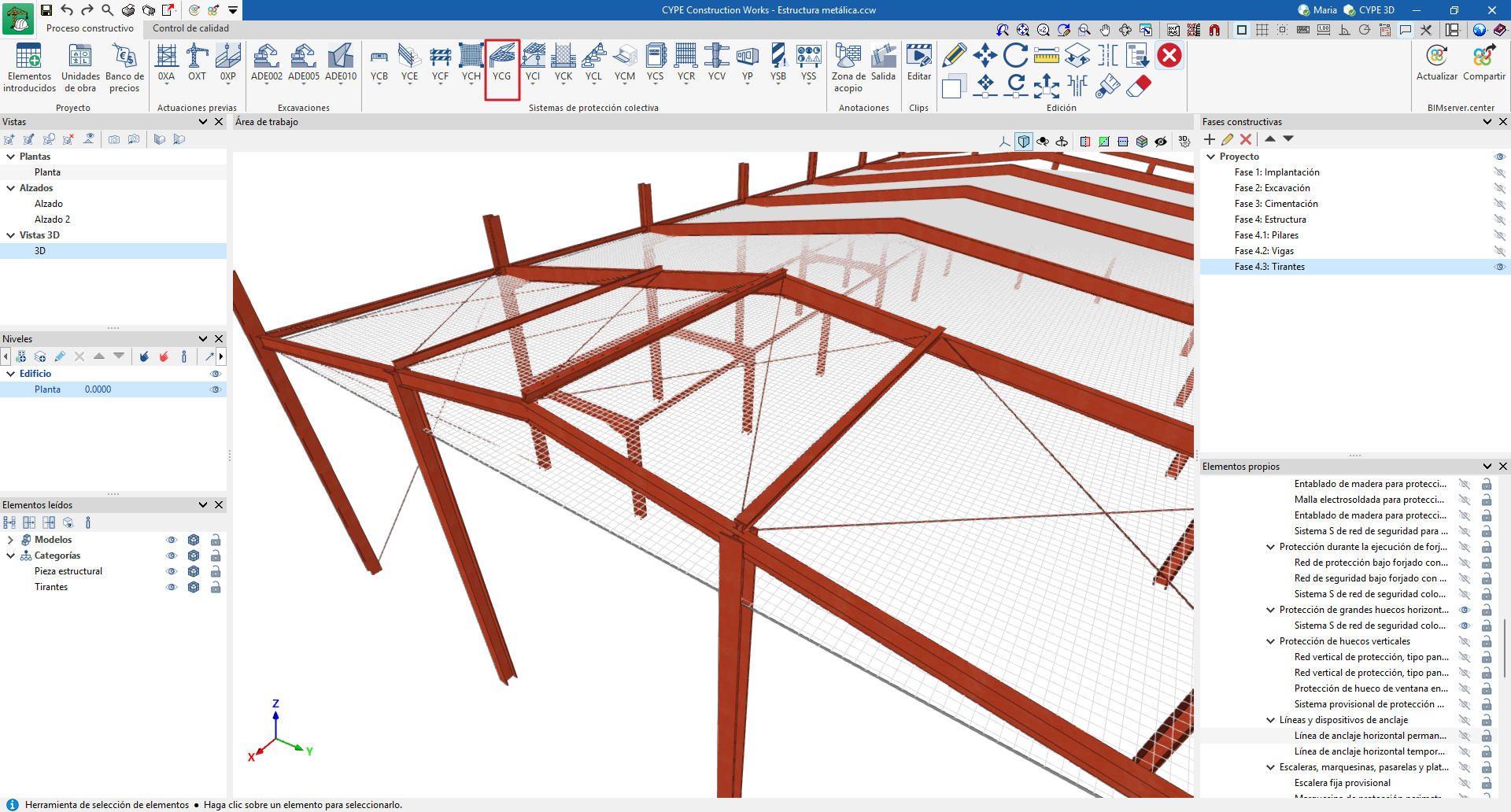
Protección de grandes huecos horizontales en estructuras metálicas
En este apartado se incluye el sistema S de red de seguridad colocada horizontalmente, utilizado para cubrir grandes huecos durante el montaje de estructuras metálicas, con el fin de evitar la caída de operarios y materiales a niveles inferiores.
Es posible elegir entre redes fijas o desplazables, así como definir la superficie del hueco a proteger. También se puede seleccionar tanto el material y la configuración de la red como el tipo de cuerda de unión.
Protección durante la ejecución de forjados
En este apartado se incluyen las redes utilizadas durante la ejecución de forjados, para prevenir la caída de operarios y objetos. Se contemplan dos sistemas: uno con encofrado parcial y otro con encofrado continuo.
La elección de un sistema u otro depende del tipo de forjado a ejecutar. Se puede seleccionar tanto el material de la red como el tipo de anclaje.
También se incluye el sistema S de red de seguridad colocada horizontalmente, utilizado durante el montaje de estructuras prefabricadas y metálicas.
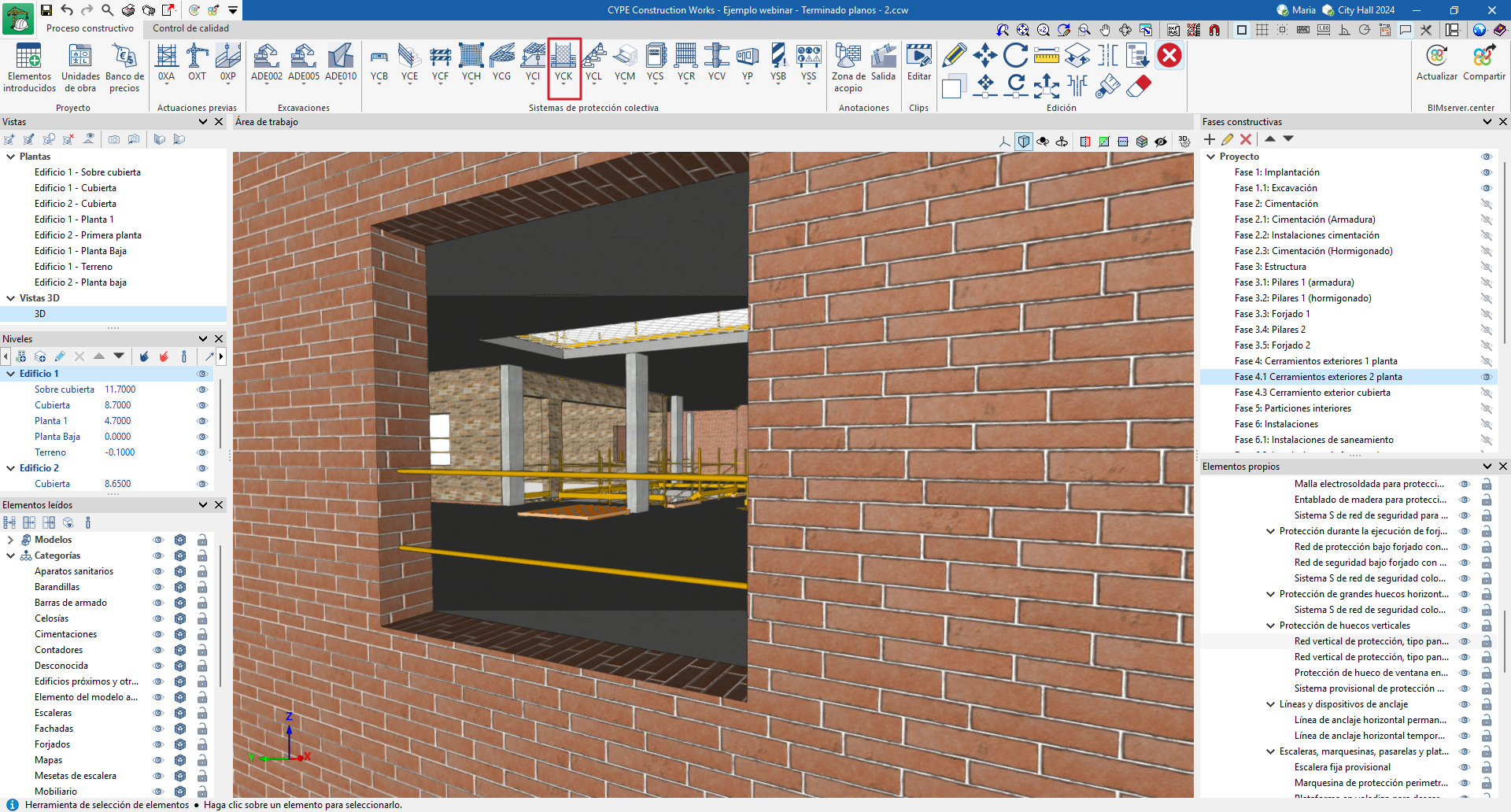
Protección de huecos verticales
En este apartado se incluyen los sistemas de protección destinados a evitar la caída de operarios y materiales a través de huecos situados en planos verticales o perimetrales del edificio, durante la ejecución de la obra.
Se contemplan diferentes aplicaciones, como la protección en bordes perimetrales de forjado, balcones o terrazas, así como la protección provisional de huecos de ventana y de frentes de huecos de ascensor.
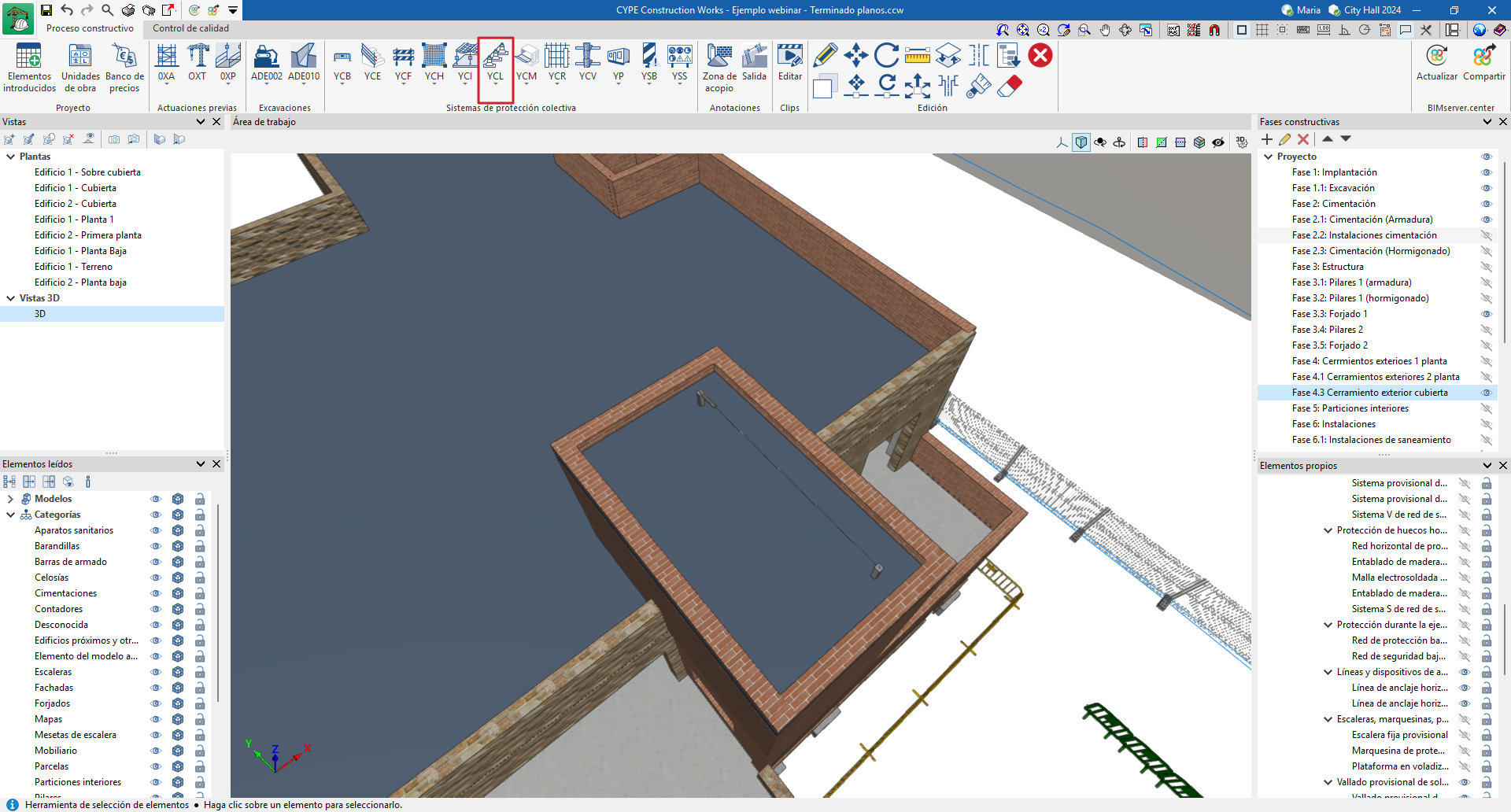
Líneas y dispositivos de anclaje
Desde este apartado se pueden introducir líneas de anclaje horizontales, tanto permanentes como temporales.
La opción "Línea de anclaje horizontal permanente, de cable de acero, sin amortiguador de caídas", permite añadir anclajes intermedios y/o postes bajo el anclaje terminal.
Por su parte, la opción "Línea de anclaje horizontal temporal, de cable de acero, con amortiguador de caídas" permite elegir entre anclajes terminales de tipo placa o de tipo poste.
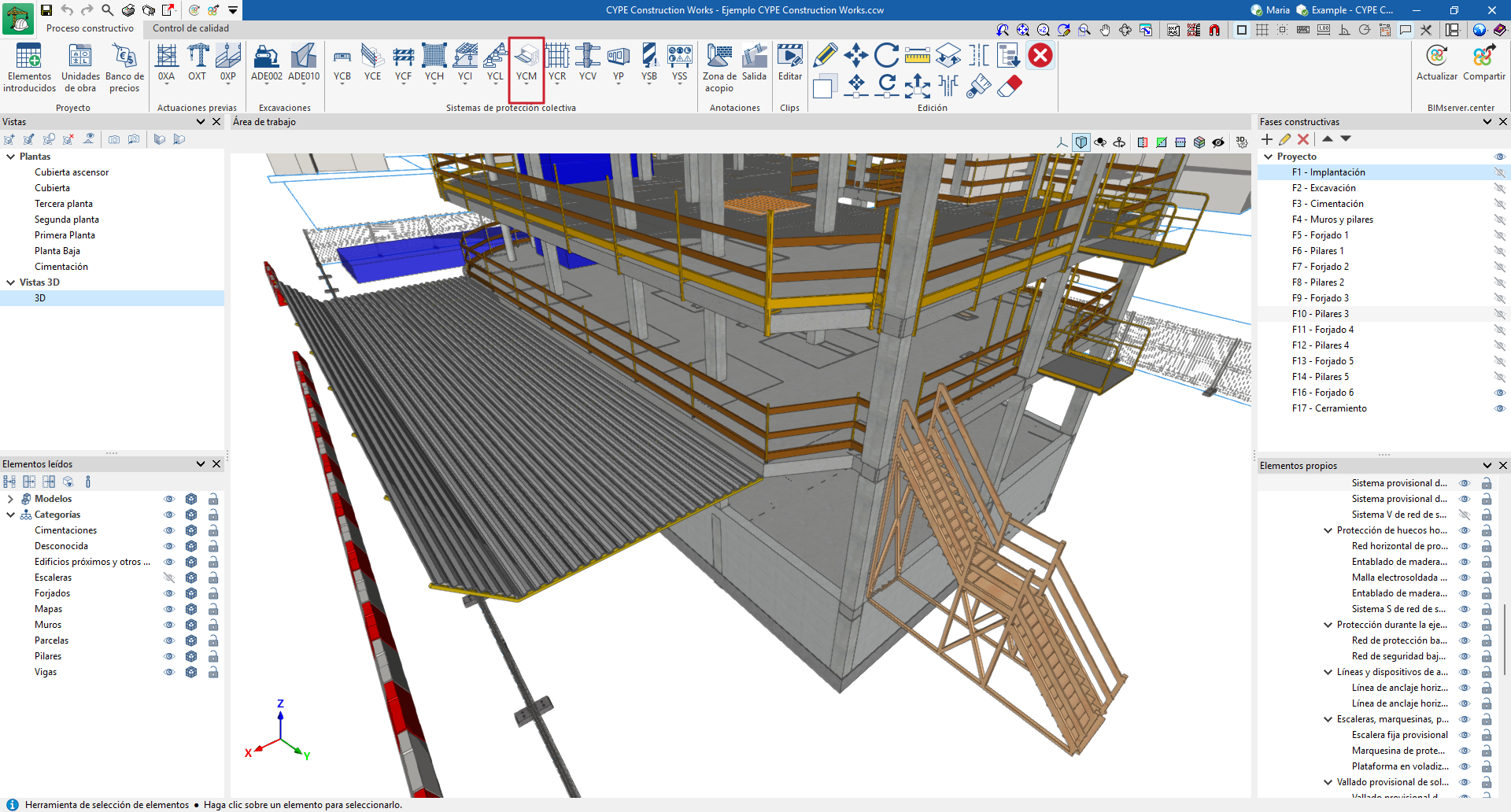
Escaleras, marquesinas, pasarelas y plataformas
CYPE Construction Works cuenta con la opción "Escalera fija provisional" de madera, que permite adaptar sus dimensiones e insertarla mediante un único punto. También incorpora la opción "Escalera fija provisional (2 puntos)" de madera, que permite definir el número de mesetas y colocarla a partir de dos puntos.
Además, para la protección de los viandantes, existe la opción "Marquesina de protección perimetral del edificio".
Para la elevación de los materiales, el programa incluye la opción "Plataforma en voladizo para descarga de materiales en planta", que se puede configurar como fija o con trampilla.
Protección eléctrica
En este apartado se incluyen los elementos destinados a garantizar la seguridad eléctrica durante la ejecución de la obra.
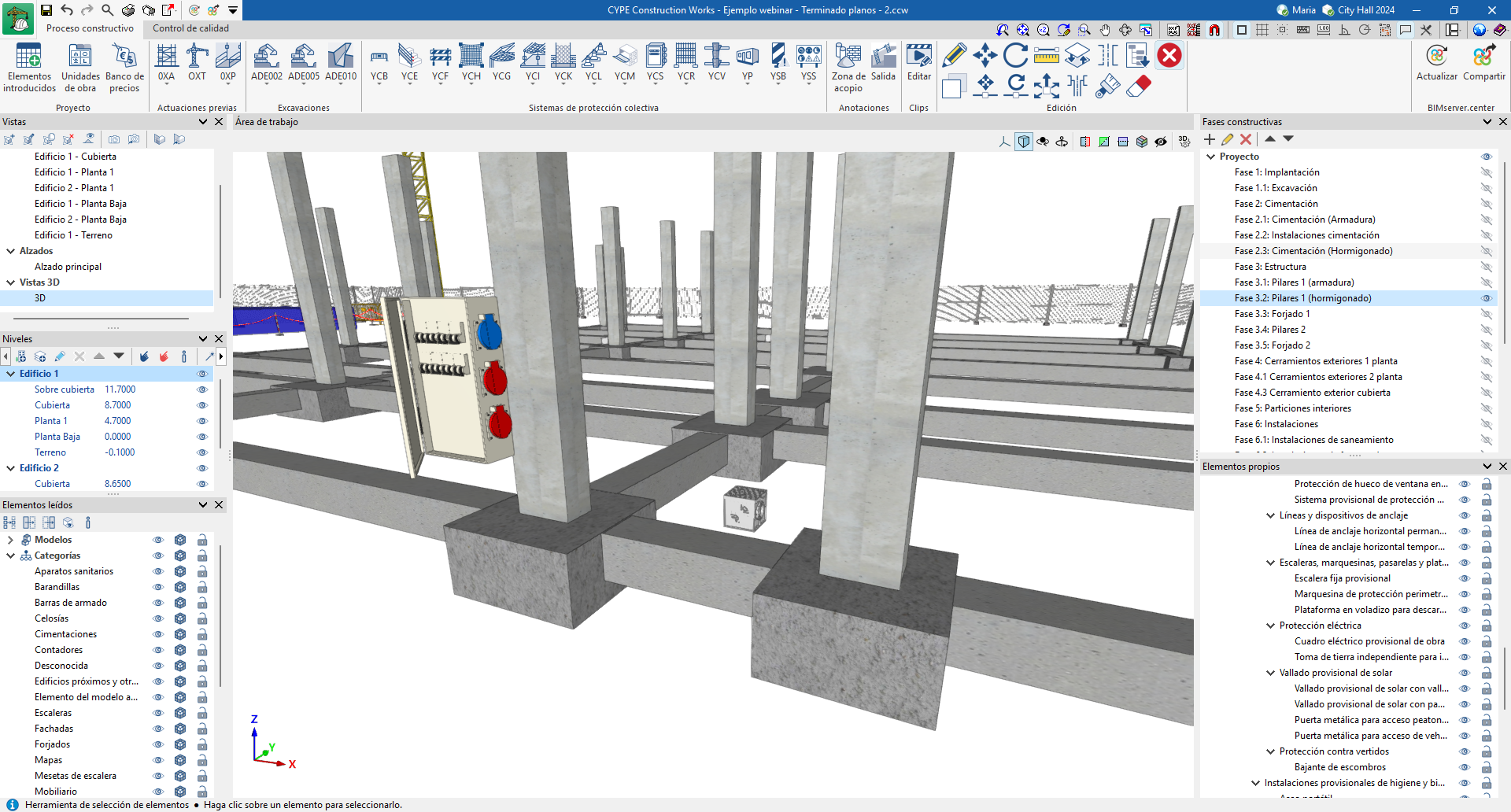
Se contemplan el cuadro eléctrico provisional de obra, empleado para la distribución y control del suministro eléctrico temporal, y la toma de tierra independiente, necesaria para asegurar la protección de las personas y los equipos frente a posibles derivaciones o contactos eléctricos accidentales.
En el caso del cuadro eléctrico, es posible seleccionar la potencia (kW), mientras que para la toma de tierra independiente se puede definir la longitud del electrodo y especificar si incluye la excavación y el relleno del trasdós.
Vallado provisional de solar
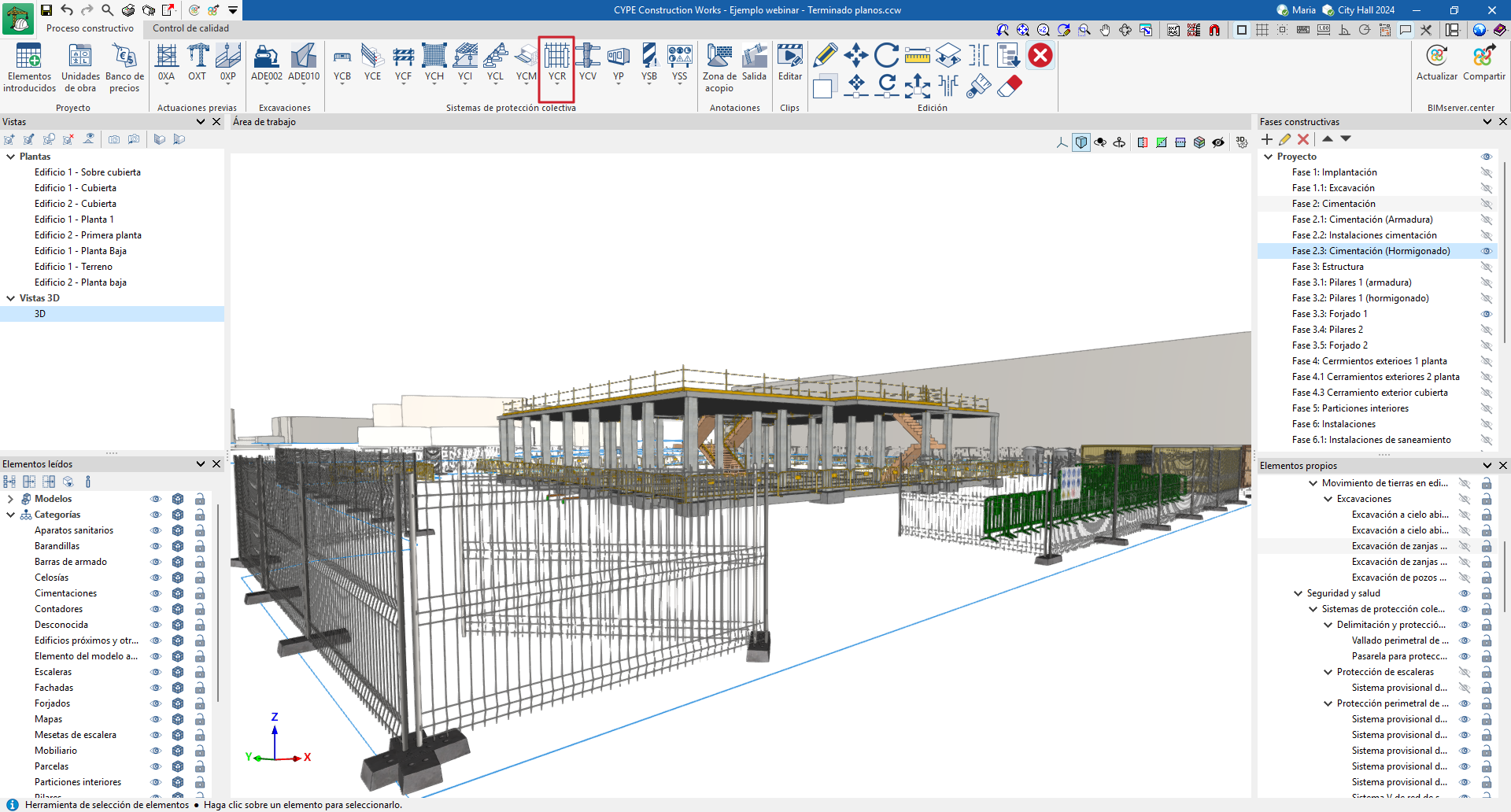
Desde la opción "Vallado provisional de solar" es posible introducir vallas trasladables, colocadas sobre bases prefabricadas de hormigón. Estas vallas se pueden configurar para que tengan fijación al pavimento, si se desea.
También se pueden incluir vallados compuestos por paneles metálicos, y definir el tipo de perfil del soporte y las dimensiones del panel.
Asimismo, se pueden incorporar puertas metálicas para el acceso de peatones o vehículos.
Protección contra vertidos
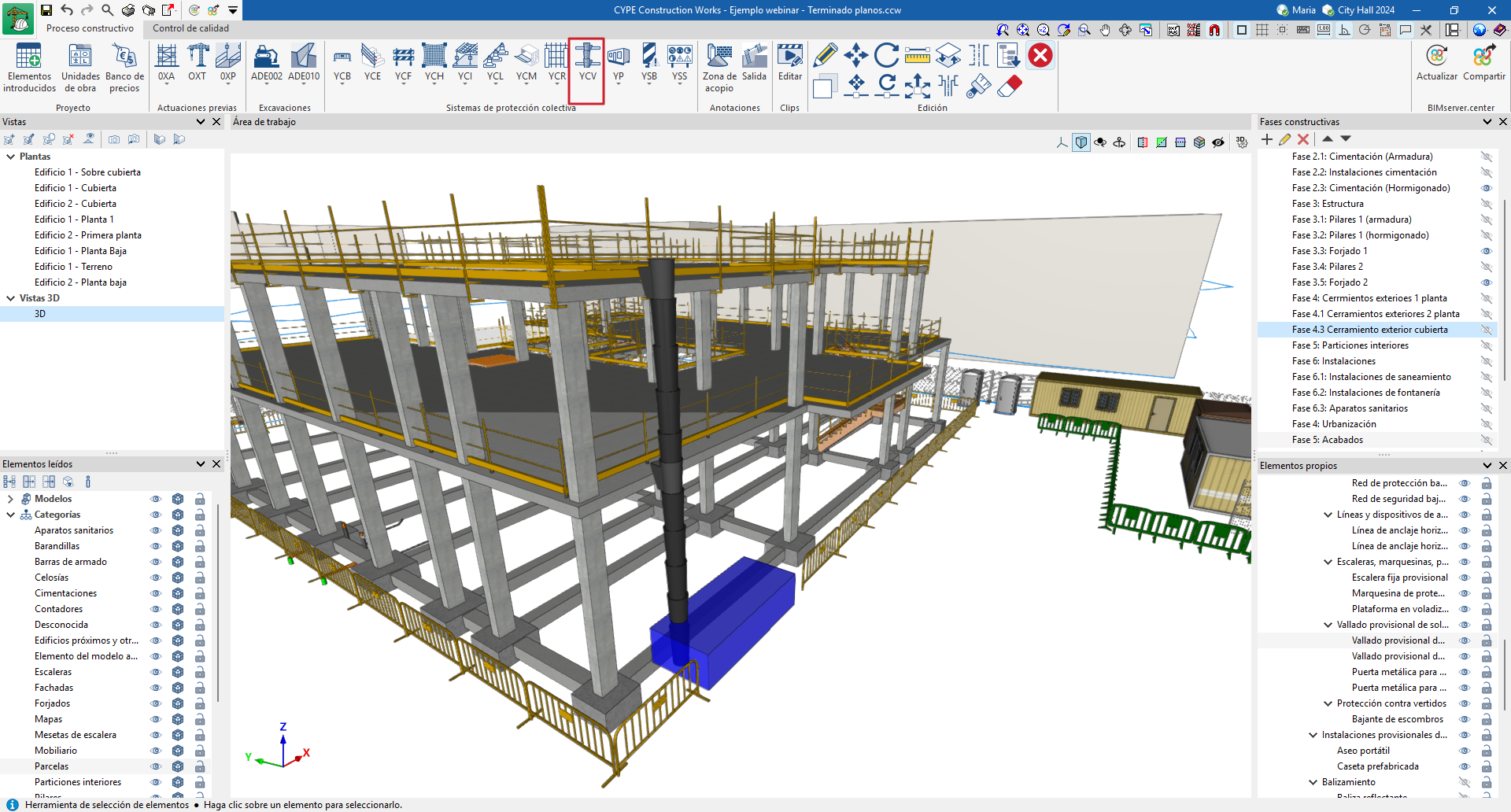
CYPE Construction Works cuenta con la opción "Bajante de escombros", que permite insertar un tubo modular con embocaduras situadas a una distancia definida por el usuario, lo que facilita el vertido controlado de residuos de obra.
Instalaciones provisionales de higiene y bienestar
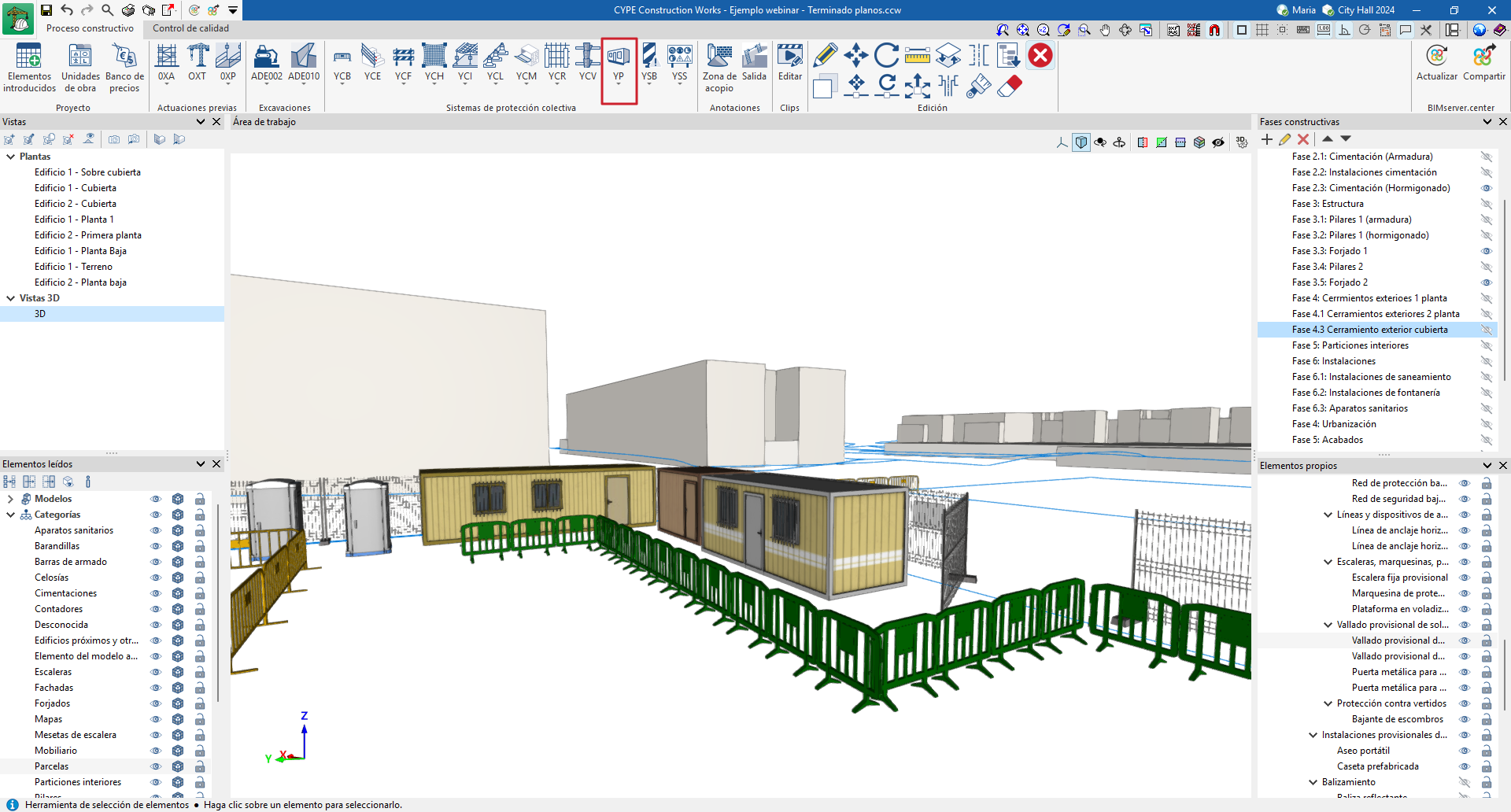
Dentro del apartado "Instalaciones provisionales de higiene y bienestar" se encuentran las casetas prefabricadas y de aseo portátiles (aseo químico).
Las casetas prefabricadas se pueden configurar como aseo, vestuario, despacho de oficina, comedor, almacén, almacén de productos químicos o almacén de productos inflamables.
Señalización provisional de obras
Balizamiento
El apartado "Balizamiento" permite añadir los siguientes elementos: baliza reflectante, baliza luminosa, barrera de seguridad, cadena de delimitación, cascada luminosa, cinta bicolor, cono, cordón de guirnaldas reflectantes, guirnalda luminosa, hito reflectante, piqueta reflectante, pórtico de limitación de altura, tetrápodo y valla trasladable.
Señalización de seguridad y salud
En el apartado "Señalización de seguridad y salud" se incluye una variedad de carteles indicativos: cartel general indicativo de riesgos, señal de seguridad y salud en el trabajo: de advertencia, de prohibición, de obligación, de extinción, y de evacuación, salvamento y socorro.

Introducción de "Anotaciones"

Mediante CYPE Construction Works es posible introducir "Anotaciones" relacionadas con las zonas de acopio y las rutas de salida, elementos clave para la planificación y organización del entorno de la obra.
La "Zona de acopio" es el área destinada al almacenamiento temporal de materiales, equipos y herramientas. Se introduce asignando una referencia, indicando las fases en las que será necesaria y dibujando sus dimensiones dentro del área de trabajo. Se representa en color azul en el modelo 3D.
Por otro lado, la "Salida" es la ruta prevista para la extracción de tierras durante la fase de excavación. Se introduce asignando una referencia y dibujando el recorrido correspondiente en el área de trabajo. Se representa mediante una línea discontinua en el modelo BIM.
Clips en CYPE Construction Works
CYPE Construction Works incorpora una herramienta para la creación de animaciones basadas en las fases constructivas definidas en el proyecto. Este editor de vídeos permite generar visualizaciones secuenciales del modelo BIM, reflejando su evolución según las fases establecidas. Resulta especialmente útil para la planificación 4D, la coordinación entre equipos y la presentación de proyectos, en todas sus etapas.
Para hacer la simulación, es posible incluir aportaciones de otros programas a través de la plataforma BIMserver.center, como modelos diseñados en CYPECAD, CYPE Architecture o CYPECAD MEP, entre otros.
Creación y edición de clips
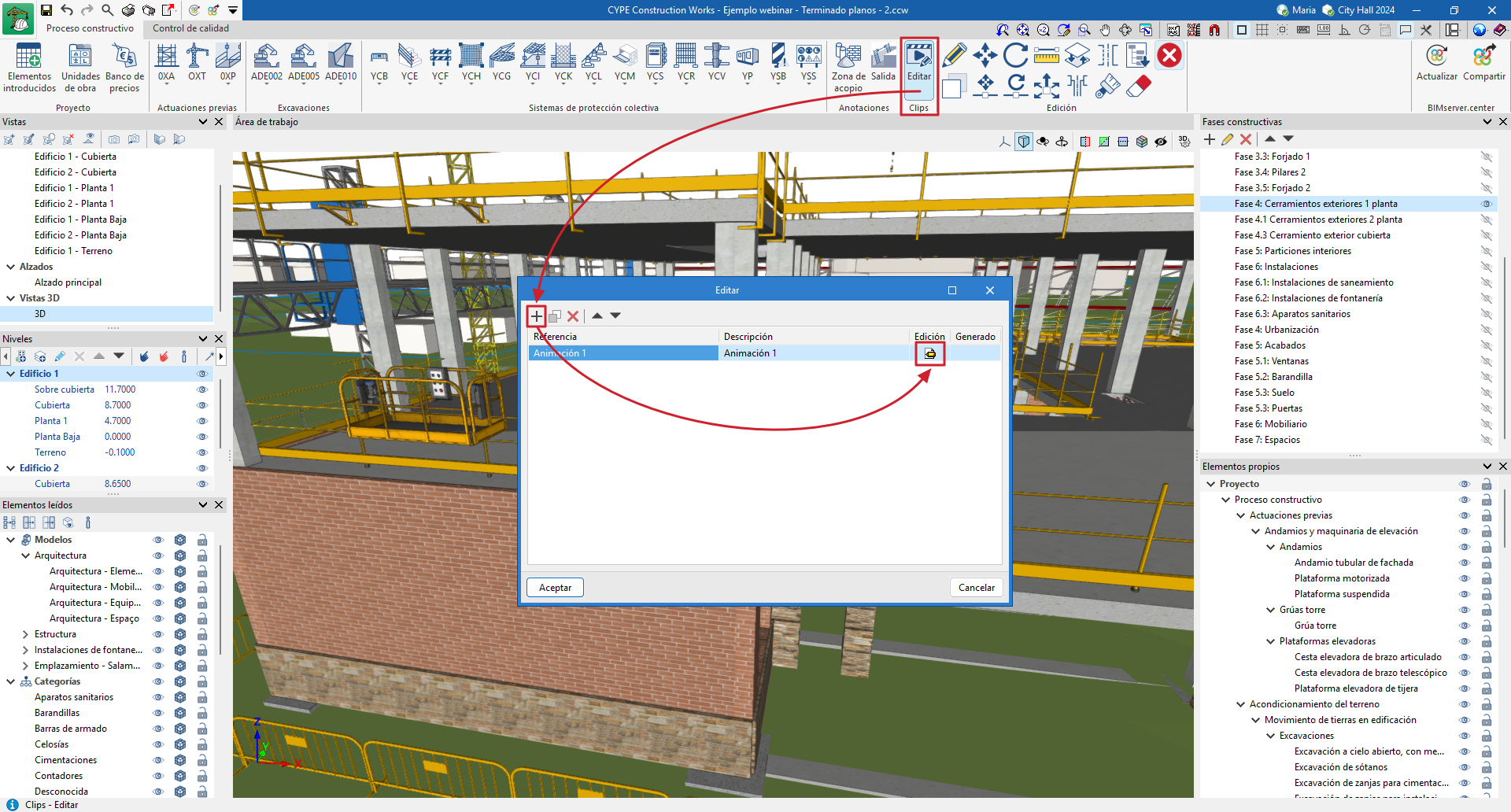
El proceso comienza abriendo el panel de gestión de vídeos, pulsando el botón "Editar" del bloque "Clips". En este diálogo se pueden crear múltiples animaciones, asignándoles una referencia y una descripción. La edición de cada clip se realiza desde la columna "Edición", lo que abre el panel de edición del clip seleccionado.
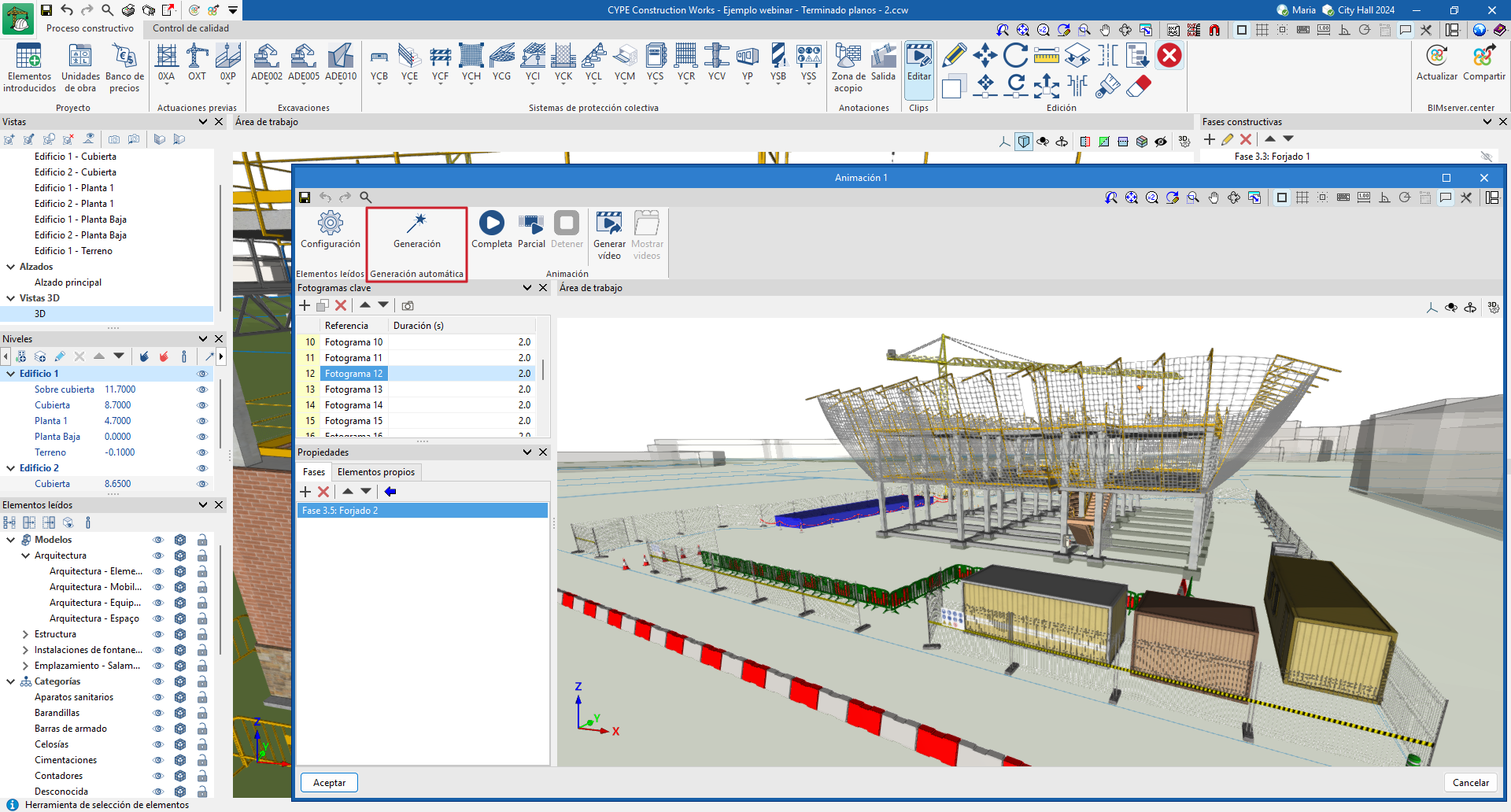
Desde el apartado "Fotogramas clave" se definen los puntos de vista de cámara y su duración. Los ángulos de cámara son fijos y deben ser establecidos por el usuario. En "Propiedades", se pueden asignar las fases constructivas visibles en cada fotograma, así como los elementos propios que se deseen mostrar. La visibilidad general del modelo BIM se controla desde el botón "Configuración".
Para visualizar la animación definida, se debe seleccionar el modo de recorrido: "Completa" o "Parcial", dependiendo de si se desea reproducir toda la secuencia de fotogramas clave o solamente una parte de ella.
Generación automática de animaciones
El panel de edición del clip seleccionado, incluye la herramienta "Generación", que crea de forma automática la secuencia de fotogramas clave a partir de las fases constructivas definidas en el proyecto. El programa genera un fotograma por cada fase en el orden establecido, con la duración establecida por el usuario.
Esta herramienta facilita la elaboración rápida de una animación de la obra, sin necesidad de crear fotogramas clave uno a uno.
Exportación del vídeo
Para exportar el vídeo creado, se debe pulsar el botón "Generar vídeo". En la ventana emergente se configuran aspectos como el formato, la calidad de imagen y el códec. Es necesario instalar previamente el códec "K-Lite Codec Pack (Mega)" desde el enlace proporcionado (seleccionando uno de los servidores disponibles). Una vez instalado, se debe elegir el compresor "Xvid MPEG-4 Codec" en el botón "Configuración", para asegurar una correcta generación del archivo.
Tras confirmar la configuración, se genera el vídeo con todos los fotogramas clave definidos. El archivo resultante, sin audio, puede reproducirse en cualquier reproductor compatible. Esta característica permite añadir sonidos o narraciones posteriormente, con herramientas externas, según las necesidades del usuario.
Generación de planos

Desde la opción "Planos", CYPE Construction Works permite la generación de láminas a partir del modelo BIM.
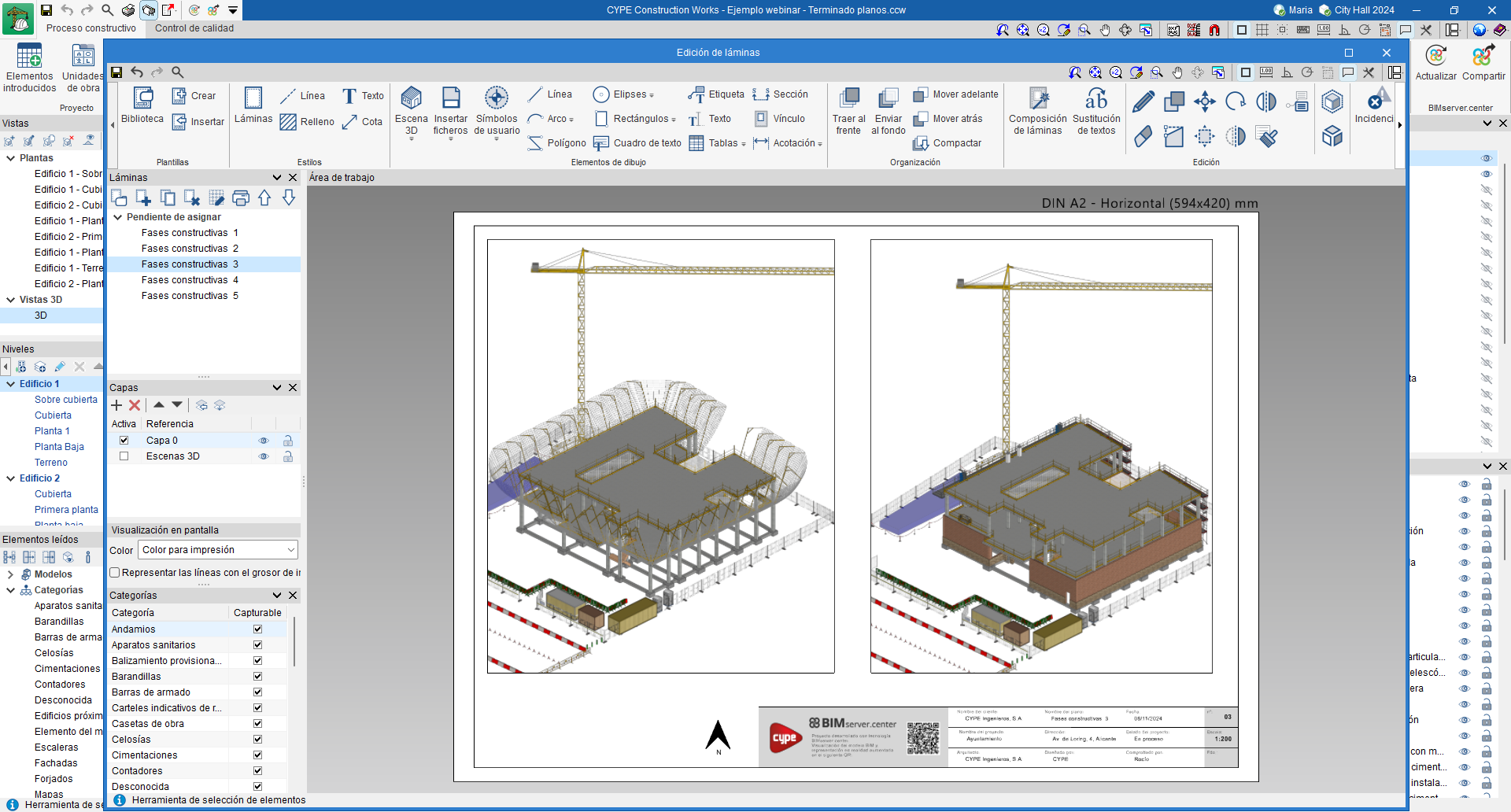
En la ventana emergente "Edición de láminas", se encuentran disponibles todas las funcionalidades para la maquetación de las láminas del proyecto.
Desde esta ventana es posible insertar vistas, acotar, etiquetar elementos, insertar ficheros externos, crear símbolos de usuario, y generar tablas, entre otras muchas opciones.
| Más información: |
|---|
| En el siguiente enlace se puede encontrar información detallada sobre la ventana "Edición de láminas", donde se explican todas las funcionalidades disponibles con mayor detalle. |
Vistas predefinidas
CYPE Construction Works incluye opciones específicas para crear los planos del estudio de seguridad y salud de manera rápida y sencilla.
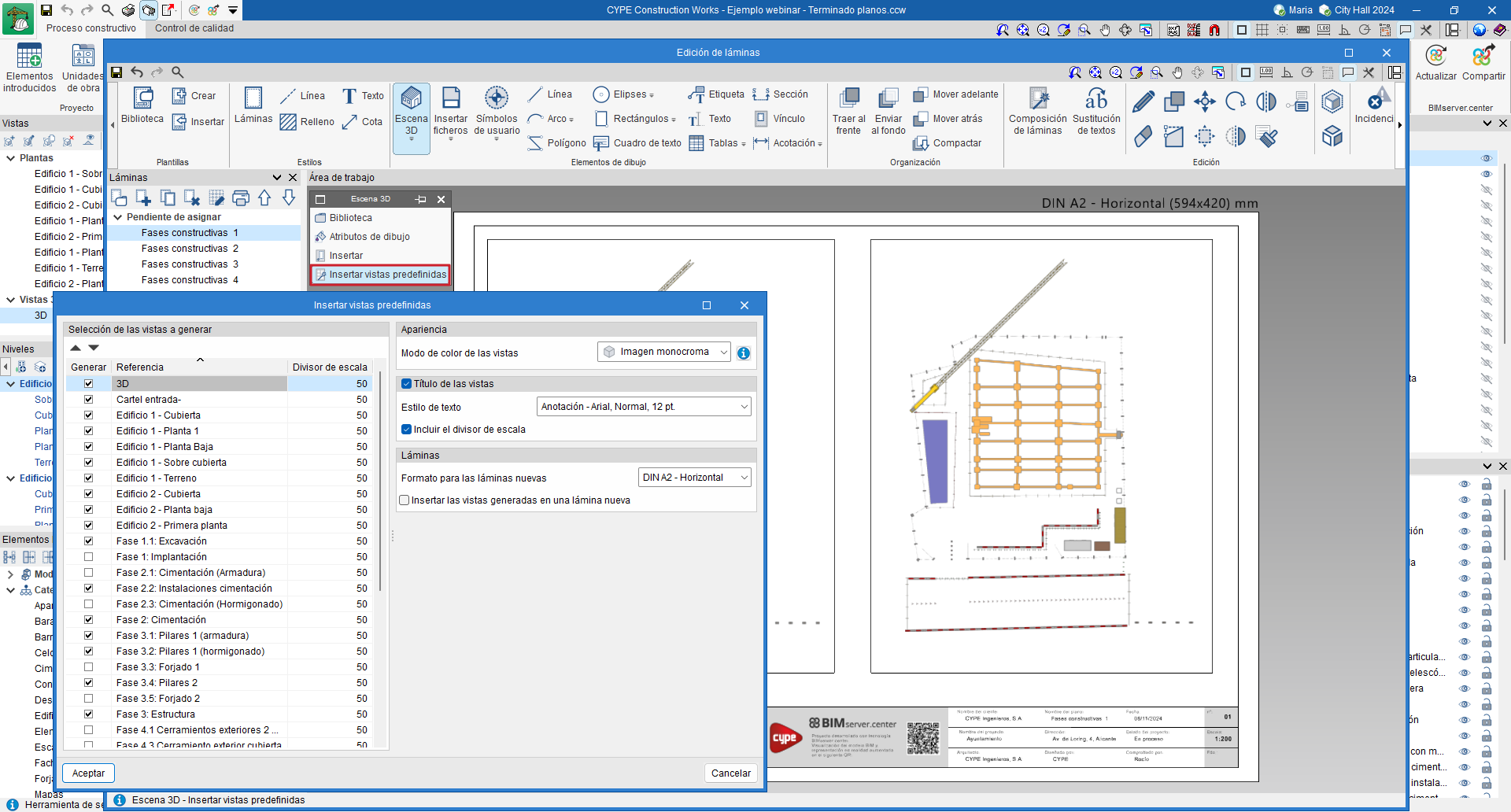
El programa ofrece como vistas predefinidas una para cada vista del modelo, una para cada fase y una para cada cartel informativo. Se accede a estas vistas desde "Escena 3D", dentro de la opción "Insertar vistas predefinidas".
En la ventana emergente se configuran los parámetros y se eligen las vistas que se desean insertar en la lámina. Al aceptar, las vistas seleccionadas serán distribuidas automáticamente en la lámina por el programa.
Salida de resultados
Planos desde "Edición de láminas"
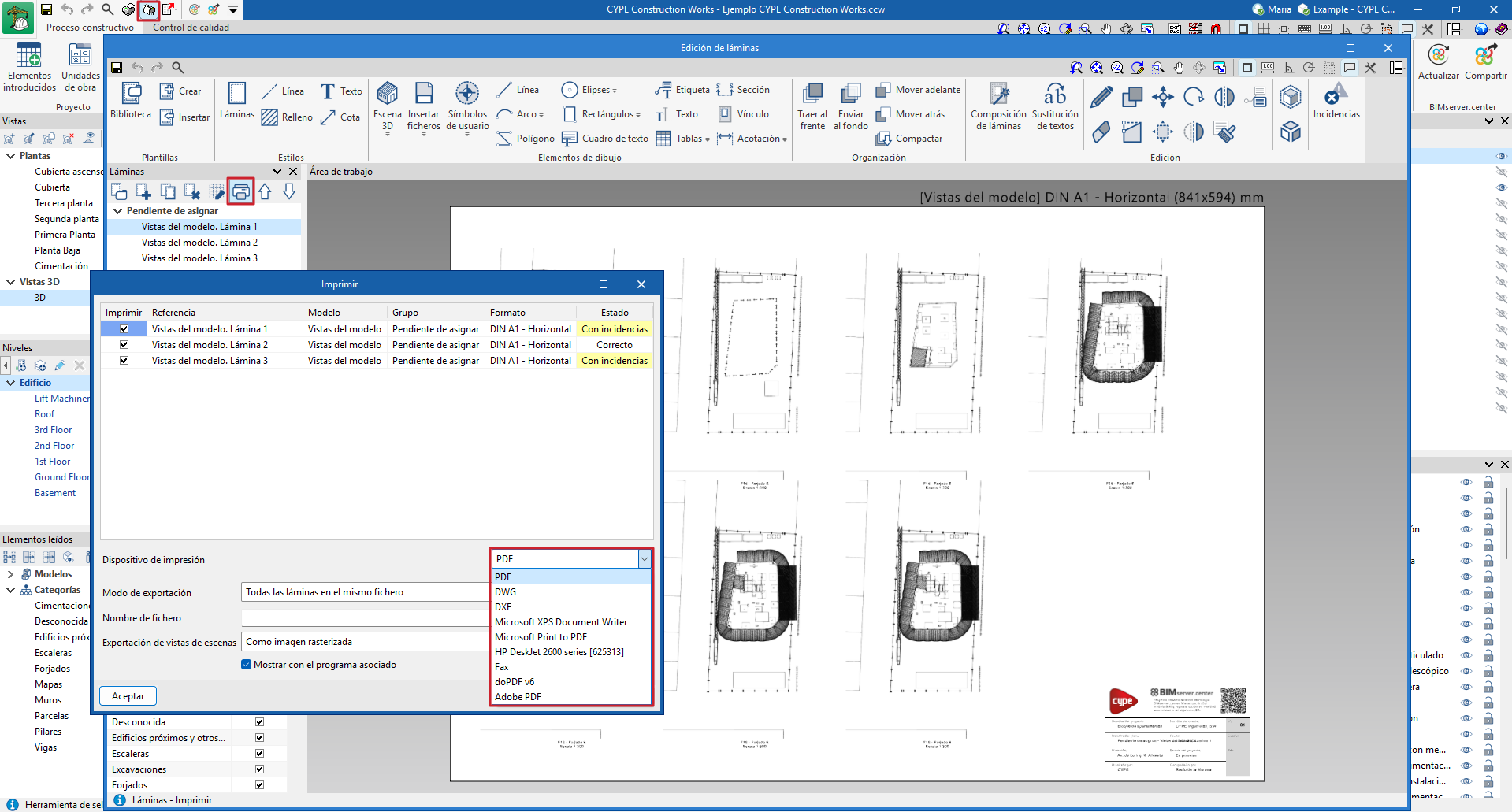
Desde "Planos", en la ventana "Edición de láminas", en la sección de láminas, se encuentra el botón para imprimir los planos generados en DWG, DXF y PDF.
Además, se puede elegir si se desean exportar en un mismo fichero, o cada lámina en un fichero independiente.
También es posible exportar las vistas de las escenas como imagen vectorial o como imagen renderizada.
Exportación al formato BC3
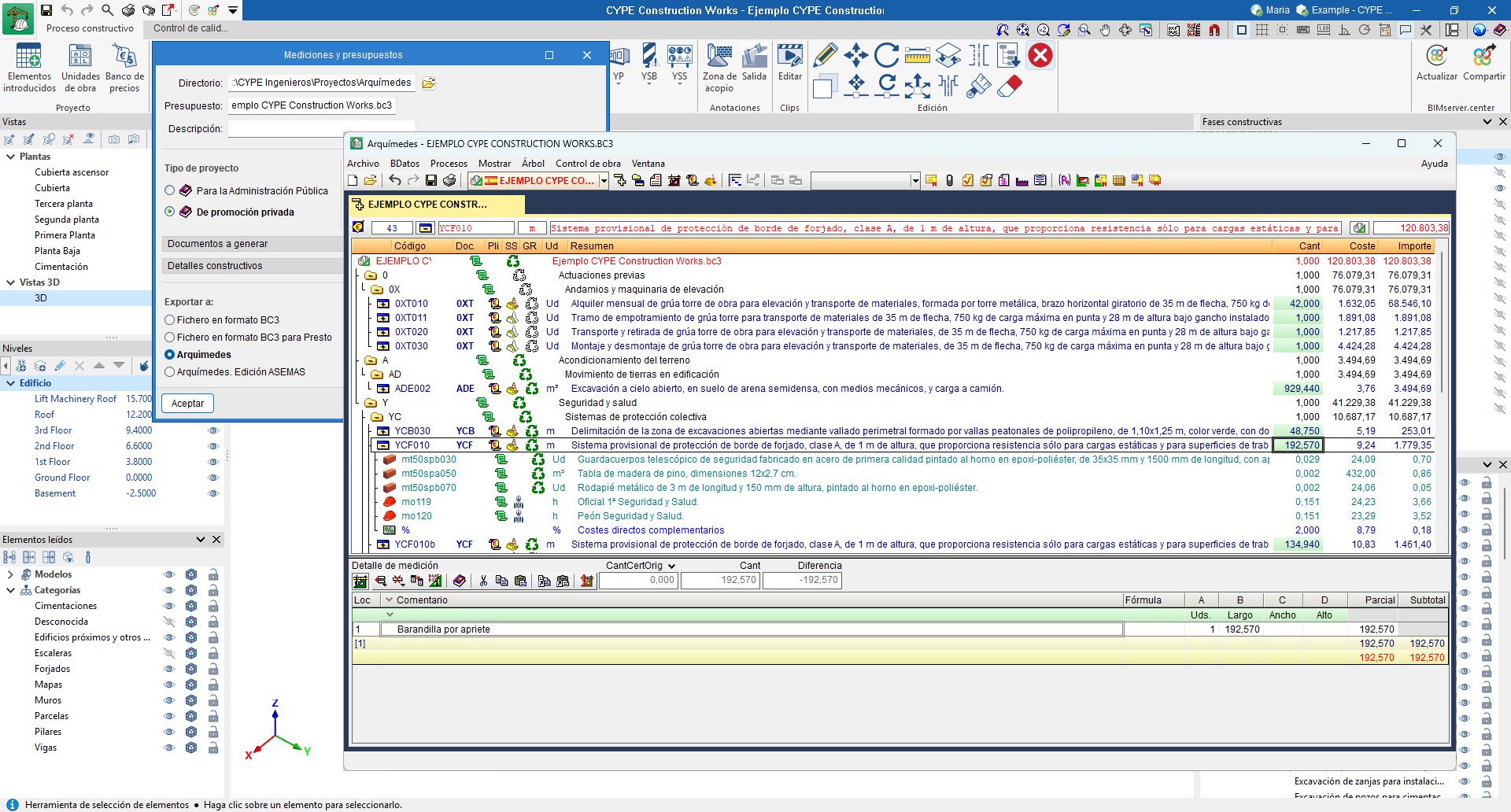
El programa permite exportar al formato estándar BC3 las partidas generadas automáticamente a partir de los elementos propios definidos en la pestaña "Proceso constructivo". Para ello, al pulsar "Exportar al formato BC3", emerge una ventana en la que se puede configurar el tipo de proyecto y la generación del árbol. Además, si se dispone de los módulos correspondientes, es posible generar otra documentación del proyecto y detalles constructivos.
Para la exportación al formato BC3 es necesario disponer del módulo 000, "Generador de precios. España. Obra nueva".
Herramientas de edición

Dentro del bloque "Edición" de la barra de herramientas principal, se encuentran las herramientas para editar los elementos introducidos en el modelo.
Algunas de estas herramientas son comunes a otros programas de CYPE.
 | Editar | Edita las propiedades paramétricas del elemento seleccionado en el modelo. |
 | Copiar | Crea una copia de uno o varios elementos. |
 | Mover un grupo de elementos | Desplaza un grupo de elementos. |
 | Mover | Desplaza un elemento o un nudo de un elemento. |
 | Girar un grupo de elementos | Rota un grupo de elementos. |
 | Girar | Rota un elemento alrededor de los ejes "x", "y" o "z". |
 | Medir longitudes sobre el plano | Mide longitudes y ángulos entre puntos definidos en el modelo. Si se selecciona un contorno cerrado, también indica el área. |
 | Modificar posición en altura | Modifica la posición en altura de una selección de elementos. |
 | Copiar en otro plano de planta | Copia una selección de elementos en otro plano de planta. Esta funcionalidad solamente está disponible en planos de planta. |
 | Simetría (copiar) | Copia una selección de elementos con simetría respecto a un plano vertical definido por dos puntos. |
 | Simetría (mover) | Mueve una selección de elementos con simetría respecto a un plano vertical definido por dos puntos. |
 | Asignar | Asigna las propiedades paramétricas del elemento seleccionado a otros elementos. |
 | Asignar fases | Asigna un elemento importado o introducido en sus fases correspondientes. |
 | Borrar | Elimina un elemento introducido previamente. Se puede emplear también la tecla "Supr". |
 | Mostrar/Ocultar incidencias | Controla la visualización de las incidencias. |
Gestión de la visibilidad de los elementos del proyecto
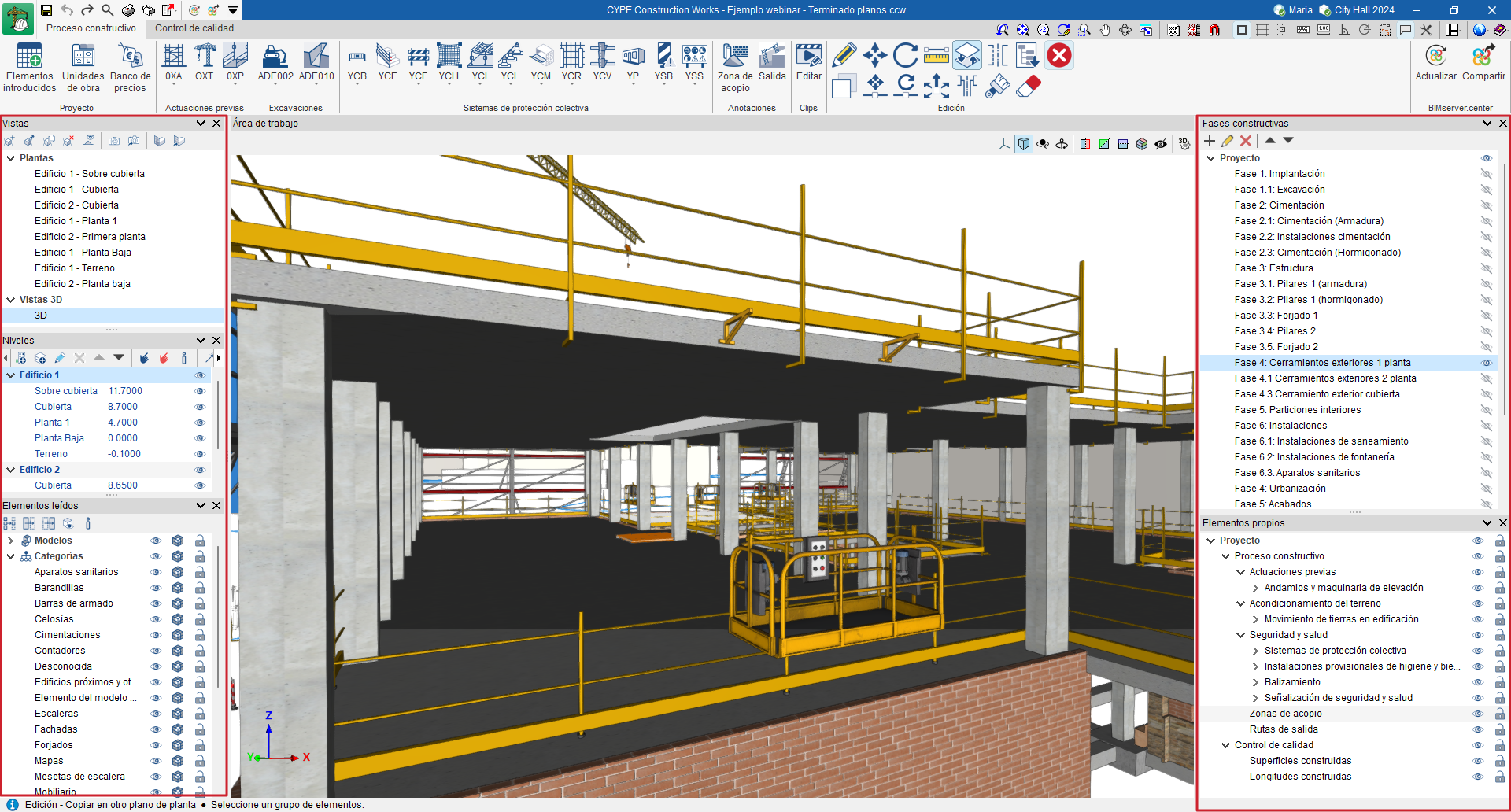
La visibilidad de los distintos elementos necesarios para modelar el proyecto se puede gestionar a través de las siguientes secciones:
- Vistas
Desde esta opción es posible crear, editar y guardar la escena de inicio, así como volver a ella. - Niveles
Facilita la asociación de elementos del modelo a diversas vistas, como plantas de edificios u otros planos de referencia. - Elementos leídos
Son los elementos exportados de otras disciplinas. - Elementos propios
Son los elementos creados en el programa en cuestión. - Fases constructivas
Son las fases creadas por el usuario.
Gestión de elementos propios
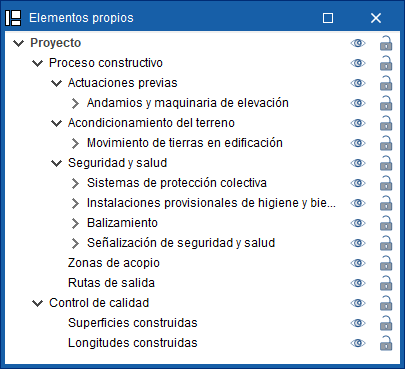
Dentro de la sección "Elementos propios", los elementos se organizan en dos bloques que corresponden a las pestañas disponibles: "Proceso constructivo" y "Control de calidad". Dentro de la primera, se muestran los siguientes apartados: "Actuaciones previas", "Acondicionamiento del terreno", "Seguridad y salud", "Zonas de acopio", y "Rutas de salida". Y dentro de la segunda, "Superficies construidas" y "Longitudes construidas". Cada apartado contiene subapartados, que pueden visualizarse pulsando sobre la flecha de la izquierda.
Junto a cada componente del árbol se muestran los siguientes botones:
- Visible
Permite activar o desactivar la visibilidad de los elementos. - Captura
Permite activar o desactivar la referencia a objetos de los elementos.
Gestión de las fases constructivas
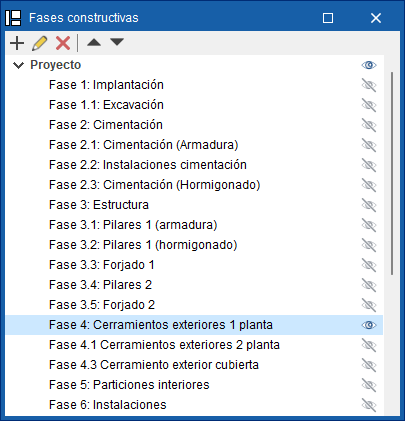
Dentro de la sección "Fases constructivas", los elementos se organizan en fases que se pueden crear, eliminar, editar y ordenar.
Junto a cada fase se muestra un botón que permite activar o desactivar la visibilidad de los elementos, ya sean propios o importados, asignados a dicha fase.
Integración en la plataforma BIMserver.center
Muchos de los programas de CYPE están conectados a la plataforma BIMserver.center y permiten el trabajo colaborativo a través del intercambio de archivos en formatos basados en estándares abiertos.
Cabe recordar que para trabajar en BIMserver.center el usuario puede registrarse gratuitamente en la plataforma y crear un perfil.
Cuando se accede a un programa conectado a la plataforma, este es capaz de establecer la conexión con un proyecto en BIMserver.center. De esta forma, los archivos de los proyectos desarrollados colaborativamente en BIMserver.center se mantienen actualizados.

| Más información: |
|---|
| Todos los detalles relacionados con la utilización de los programas de CYPE a través de la plataforma BIMserver.center pueden consultarse en este enlace. |
Opciones disponibles en CYPE Construction Works

En la esquina superior derecha de la barra de herramientas principal se encuentran las herramientas necesarias para utilizar CYPE Construction Works junto con otras herramientas de BIMserver.center.
Importación y actualización de modelos BIM
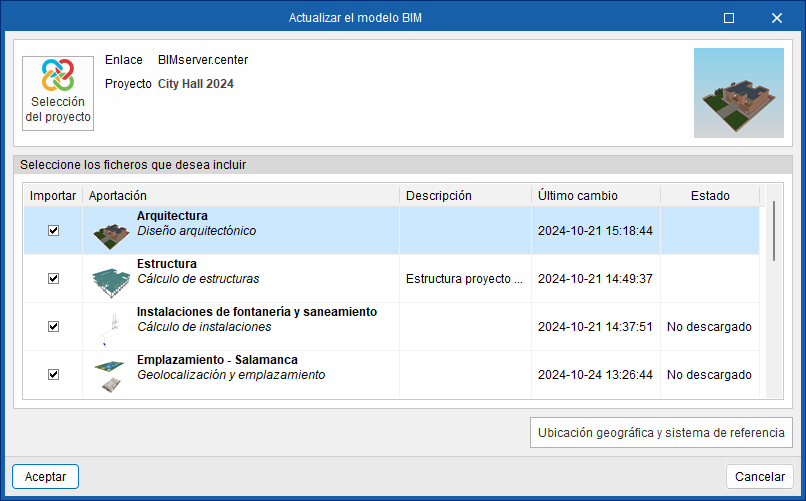
A través del botón "Actualizar" se puede actualizar la información contenida en los modelos previamente importados al proyecto, o importar nuevos modelos si se desea.
Dentro de la ventana "Actualizar el modelo BIM", a través del botón "Selección del proyecto" se puede elegir, de la lista de proyectos del usuario en BIMserver.center, qué proyecto se conectará al modelo BIM de CYPE Construction Works.
Mediante la opción "Ubicación geográfica y sistema de referencia" es posible ajustar los datos de ubicación geográfica y el sistema de referencia del modelo.
Compartir el modelo BIM con otros usuarios
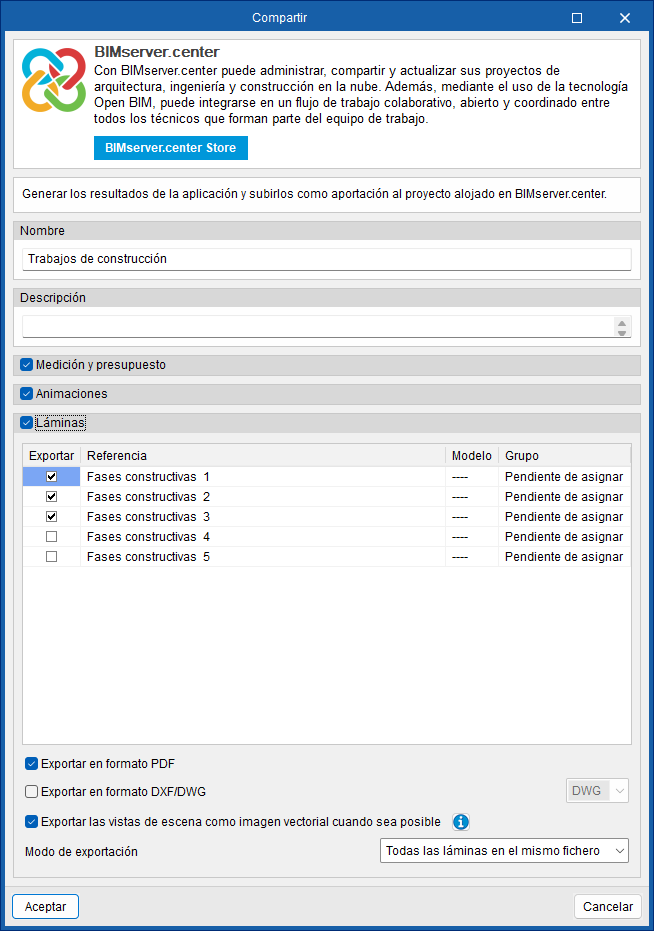
Mediante el botón "Compartir" se puede exportar la información contenida en el modelo desarrollado en CYPE Construction Works a la plataforma BIMserver.center para compartirlo con otros usuarios.
Durante el proceso de exportación se pueden definir diferentes detalles relacionados con la identificación de los ficheros que se exportarán y los tipos de ficheros que se generarán.
En la exportación, el programa ofrece la opción de incluir la medición y el presupuesto generado y las animaciones creadas. Asimismo, permite exportar las láminas generadas en formatos DXF, DWG y PDF, así como en formato vectorial.