Crear un nuevo presupuesto desde cero
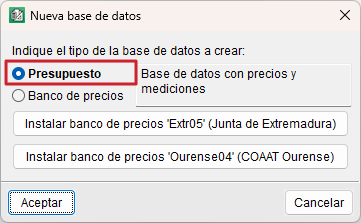
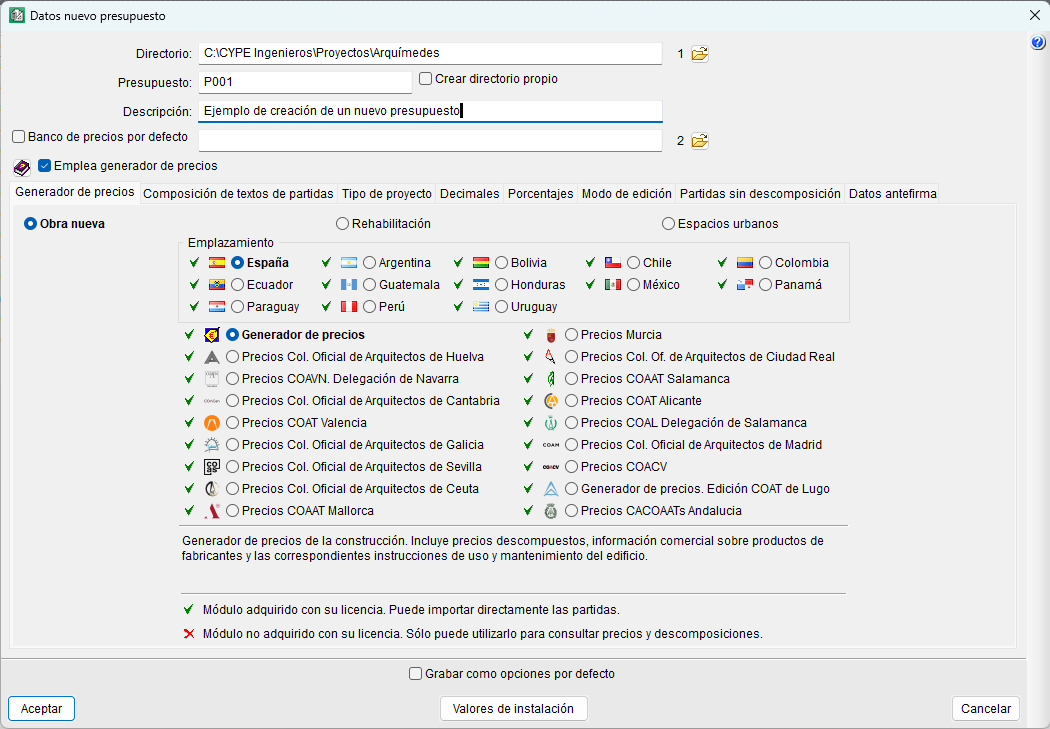
Para crear un presupuesto propio, desde el icono "Nueva base de datos", de la barra de herramientas superior o desde la opción "Nuevo..." del menú "Archivo", se debe seleccionar la opción "Presupuesto". A continuación se deberá indicar el directorio, el código y la descripción del presupuesto, si se va a emplear un banco de precios de referencia en la obra (se marcará la casilla de verificación y se elegirá el banco), y si se empleará o no el Generador de precios.
Por defecto aparecerá marcada la opción "Emplea generador de precios", que activará una serie de pestañas:
- Generador de precios
Permite elegir la versión que se empleará del Generador de precios ("Obra nueva", "Rehabilitación" o "Espacios urbanos"). - Composición de textos de partidas
Permite decidir cómo se compondrán los textos en las partidas, con descripción resumida o con características técnicas. - Tipo de proyecto (*)
Permite establecer el tipo de proyecto (Administración Pública o de promoción privada) y la estructura de precios (del presupuesto o de venta). - Decimales (*)
Permite establecer la cantidad de decimales de mediciones/rendimientos y de importes. - Porcentajes (*)
Permite definir los porcentajes que influyen de manera variable en cada obra o empresa. - Modo de edición (*)
Permite seleccionar entre dos opciones de creación de la base de datos, "Normal" e "Inserción". En el segundo caso, también establecer los niveles de los capítulos y subcapítulos. - Partidas sin descomposición (*)
Permite que los costes indirectos no se apliquen con carácter general a ninguna partida que no tenga descompuesto. Asimismo, se puede eliminar su aparición en una serie de listados. - Datos antefirma (*)
Permite designar los datos que aparecerán en la última página del presupuesto, como la localidad y fecha del proyecto.
En cambio, si se deselecciona la opción "Emplea generador de precios", las pestañas se reducirán a las señaladas con "*", y aparecerá "Moneda", siendo esta para la selección de la divisa empleada.
| Buenas prácticas: |
|---|
| Desde la casilla de verificación "Grabar como opciones por defecto", situada al pie del cuadro de diálogo, es posible guardar la configuración para que aparezca por defecto la próxima vez que se ejecute el programa. |
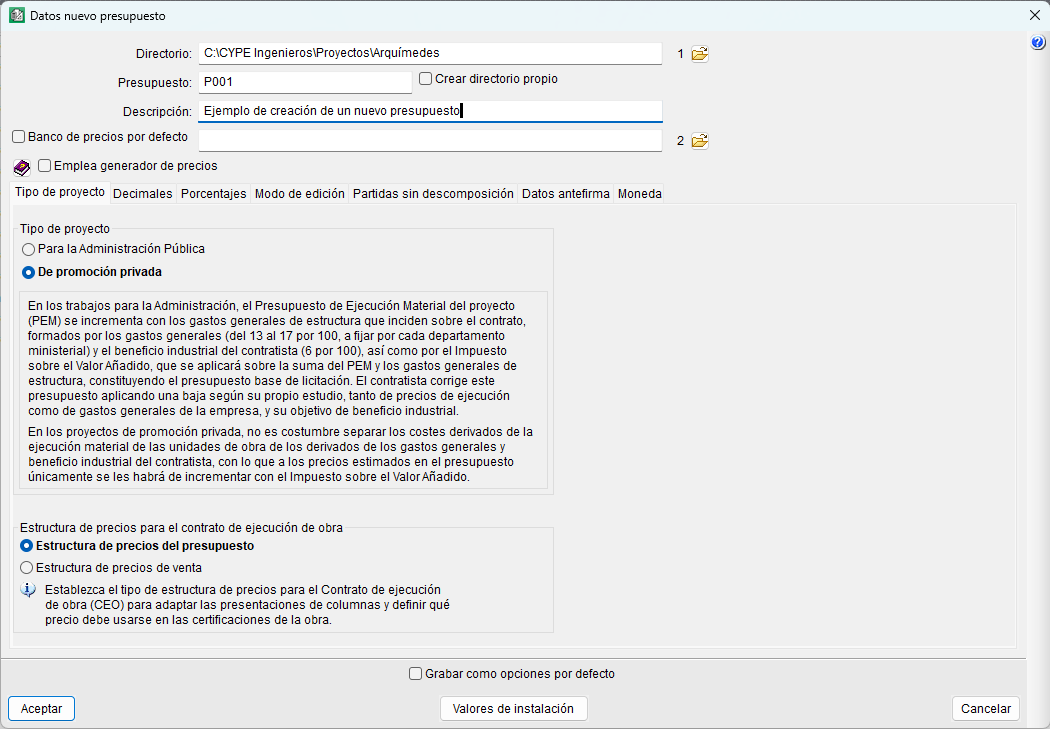
Crear un nuevo presupuesto empleando el Generador de precios de CYPE
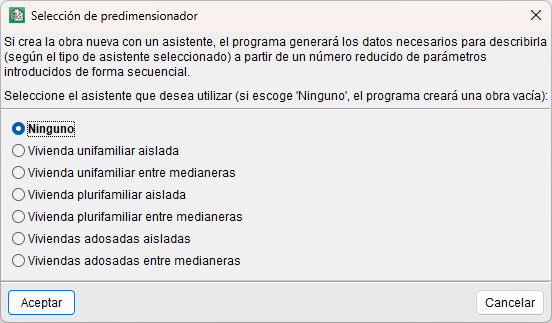
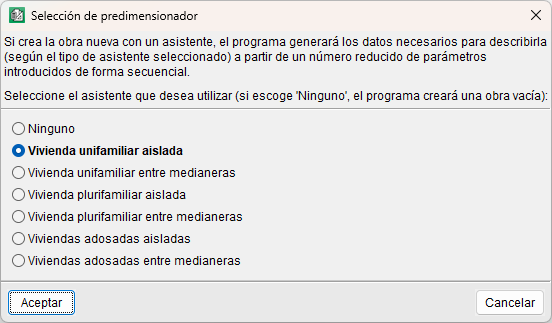
Si se elige utilizar el Generador de precios, se abrirá un nuevo diálogo en el que se podrá seleccionar, si se desea, el uso de un asistente o Predimensionador del presupuesto. Al activar esta opción, no será necesario partir de cero en la creación del presupuesto, ya que, tras definir una serie de parámetros, se generará automáticamente una estructura de capítulos y partidas con sus correspondientes mediciones.
| Más información: |
|---|
| El asistente de Arquímedes para estimaciones presupuestarias se basa en los Predimensionadores de mediciones y presupuestos de CYPE. Estos permiten generar automáticamente el presupuesto y la medición de un proyecto de vivienda, eligiendo entre seis tipologías diferentes. Pueden consultarse más detalles sobre este programa en el siguiente enlace. |
Si se emplea el asistente o Predimensionador del presupuesto
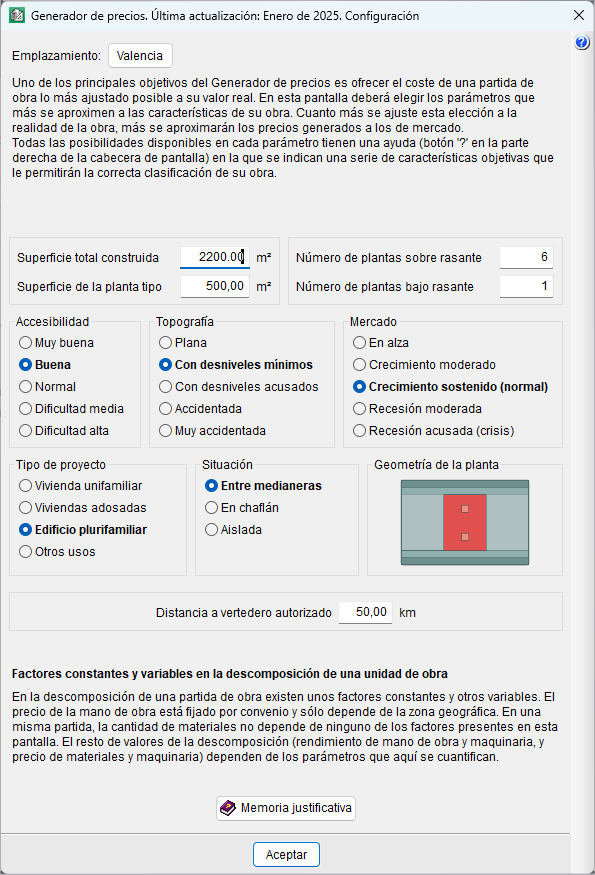
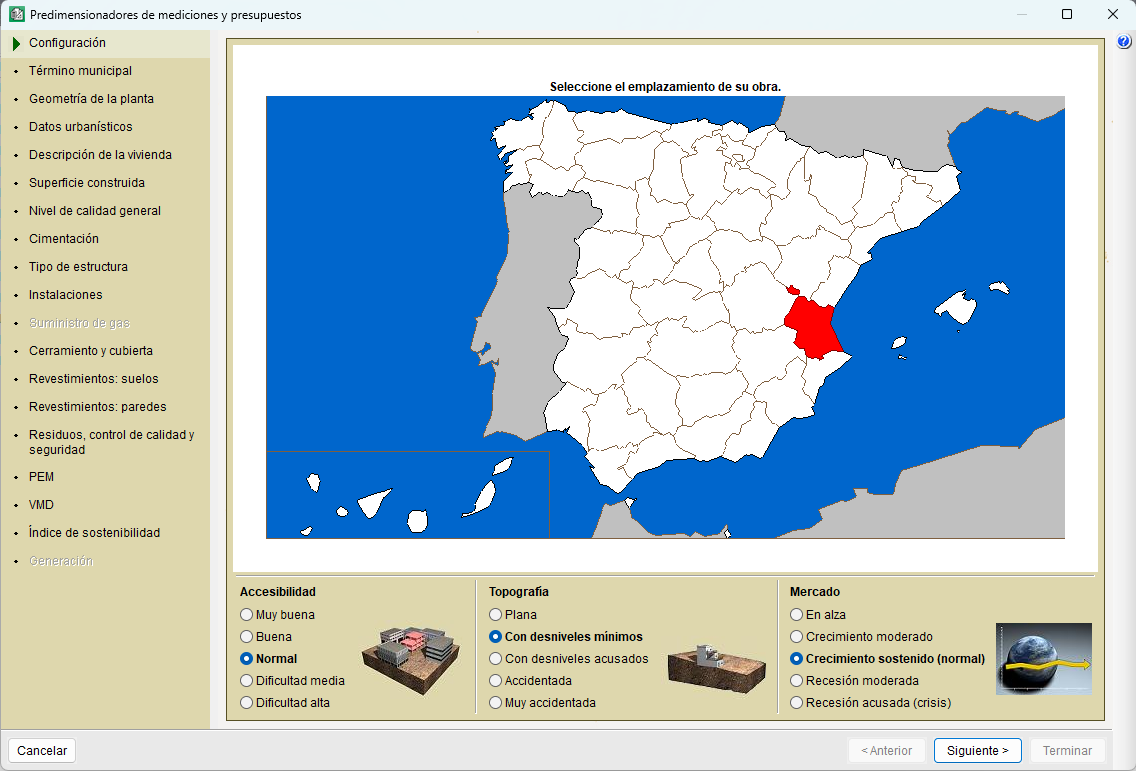
Dentro del diálogo de los Predimensionadores, se debe seleccionar el emplazamiento de la obra, y configurar los distintos parámetros que ajustan los factores que influyen en la descomposición de las unidades de obra.
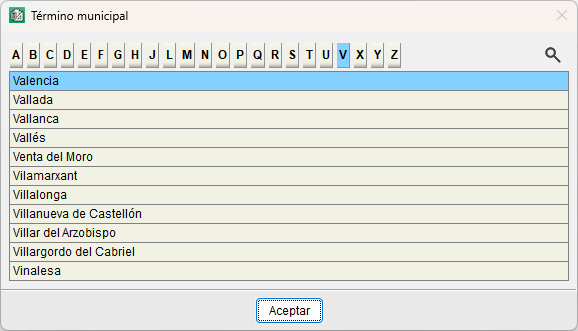
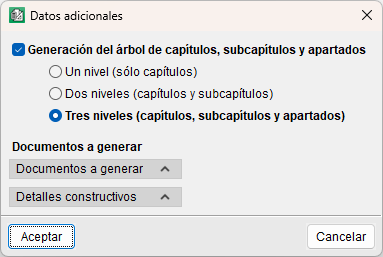
En el siguiente diálogo, se debe establecer el término municipal y definir otros datos como el número de niveles del árbol de descomposición o los documentos que se desean generar con la información del Generador de precios.
| Buenas prácticas: |
|---|
| La opción marcada por defecto, "Generación del árbol de capítulos, subcapítulos y apartados" y la que le sigue, para seleccionar el nivel deseado, nos pueden servir para generar automáticamente la estructura del Generador de precios. Si se desmarca, se deberá generar una desde cero, con las características particulares de la obra. |
Una vez completado este proceso, se generará automáticamente, en la ventana "Árbol de descomposición", un presupuesto con estructura de capítulos y partidas, con sus correspondientes mediciones.
Si no se emplea el asistente
En caso de no utilizar el asistente y emplear la opción "Ninguno" en el selector del Predimensionador, el procedimiento inicial será el mismo: se debe seleccionar el emplazamiento de la obra, configurar los factores que afectan a las unidades de obra, definir el término municipal y establecer el número de niveles del árbol de descomposición, así como los documentos que se deseen generar a partir del Generador de precios.
La principal diferencia es que, al no usar el asistente, no se generarán partidas automáticamente. En su lugar, la salida mostrada en la ventana "Árbol de descomposición" consistirá en una estructura jerárquica con capítulos, subcapítulos y apartados vacíos.