Pliego de condiciones del Generador de precios
Arquímedes dispone de dos sistemas para gestionar datos del "Pliego de condiciones", no compatibles entre sí: los "Pliegos de condiciones asociados a partidas del Generador de precios" y los "Pliegos de condiciones asociados a conceptos según el estándar FIEBDC-3". No pueden mezclarse los dos pues no tienen conexión entre ellos. Si se emplean ambos, el icono mostrará dos pliegos en la columna "Pli" de la ventana "Árbol de descomposición".
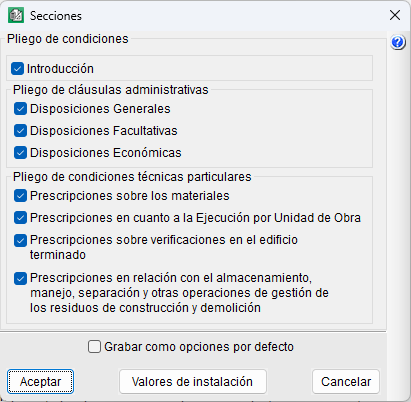
El Pliego de condiciones del Generador de precios se estructura conforme a lo establecido en la Parte I, Anejo I, del Código Técnico de la Edificación (CTE), de la siguiente manera:
- Pliego de condiciones
- Pliego de cláusulas administrativas
- Disposiciones Generales
- Disposiciones Facultativas
- Disposiciones Económicas
- Pliego de condiciones técnicas particulares
- Prescripciones sobre los materiales
- Prescripciones en cuanto a la Ejecución por Unidad de Obra
- Prescripciones sobre verificaciones en el edificio terminado
- Prescripciones en relación con el almacenamiento, manejo, separación y otras operaciones de gestión de los residuos de construcción y demolición
- Pliego de cláusulas administrativas
| Nota: |
|---|
| Para la generación, edición e impresión del Pliego de condiciones del Generador de precios en Arquímedes es necesario disponer del permiso "PLI" y la "Conexión con el Generador de precios" del país correspondiente. |
Información procedente del Generador de precios
Cuando se copian a Arquímedes unidades de obra procedentes del Generador de precios, se incorpora automáticamente, si así se ha indicado en el diálogo "Datos adicionales" de Arquímedes, la información asociada al Pliego de condiciones.
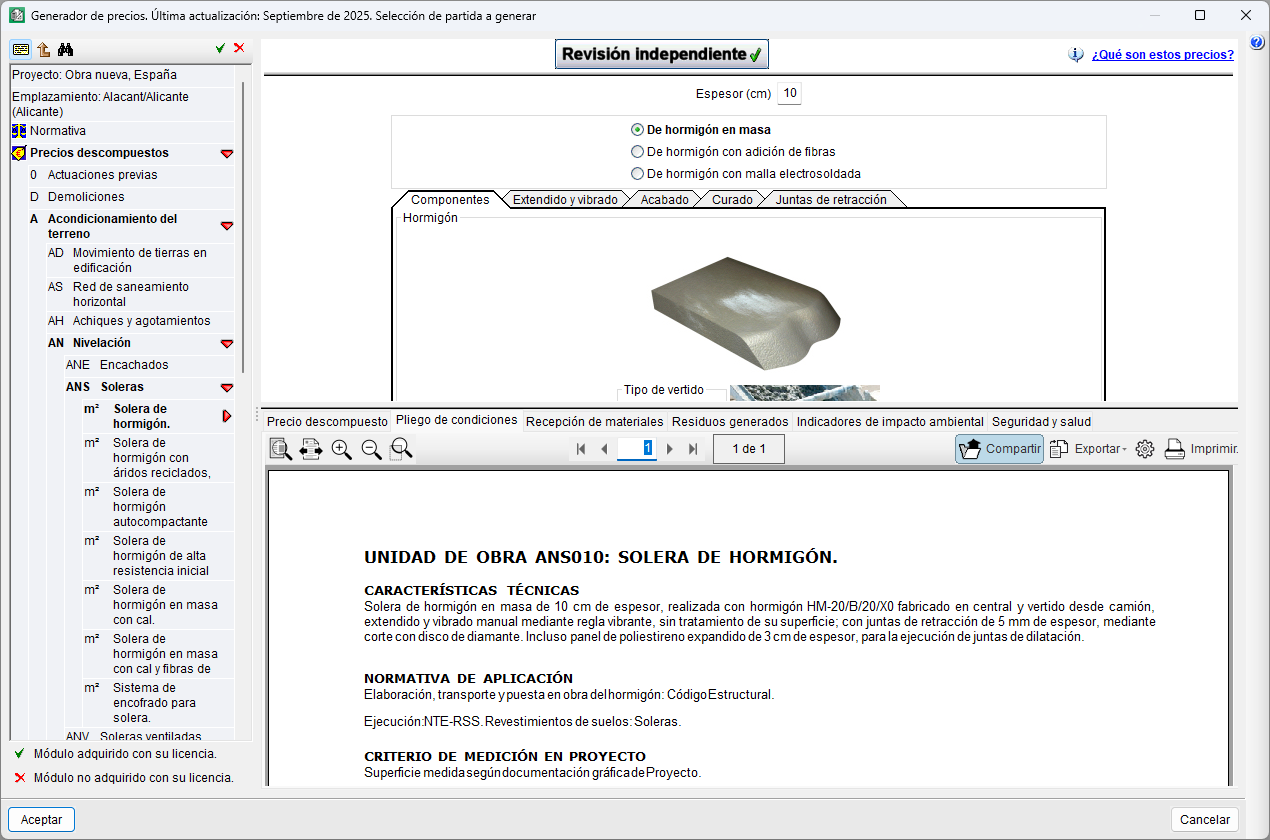
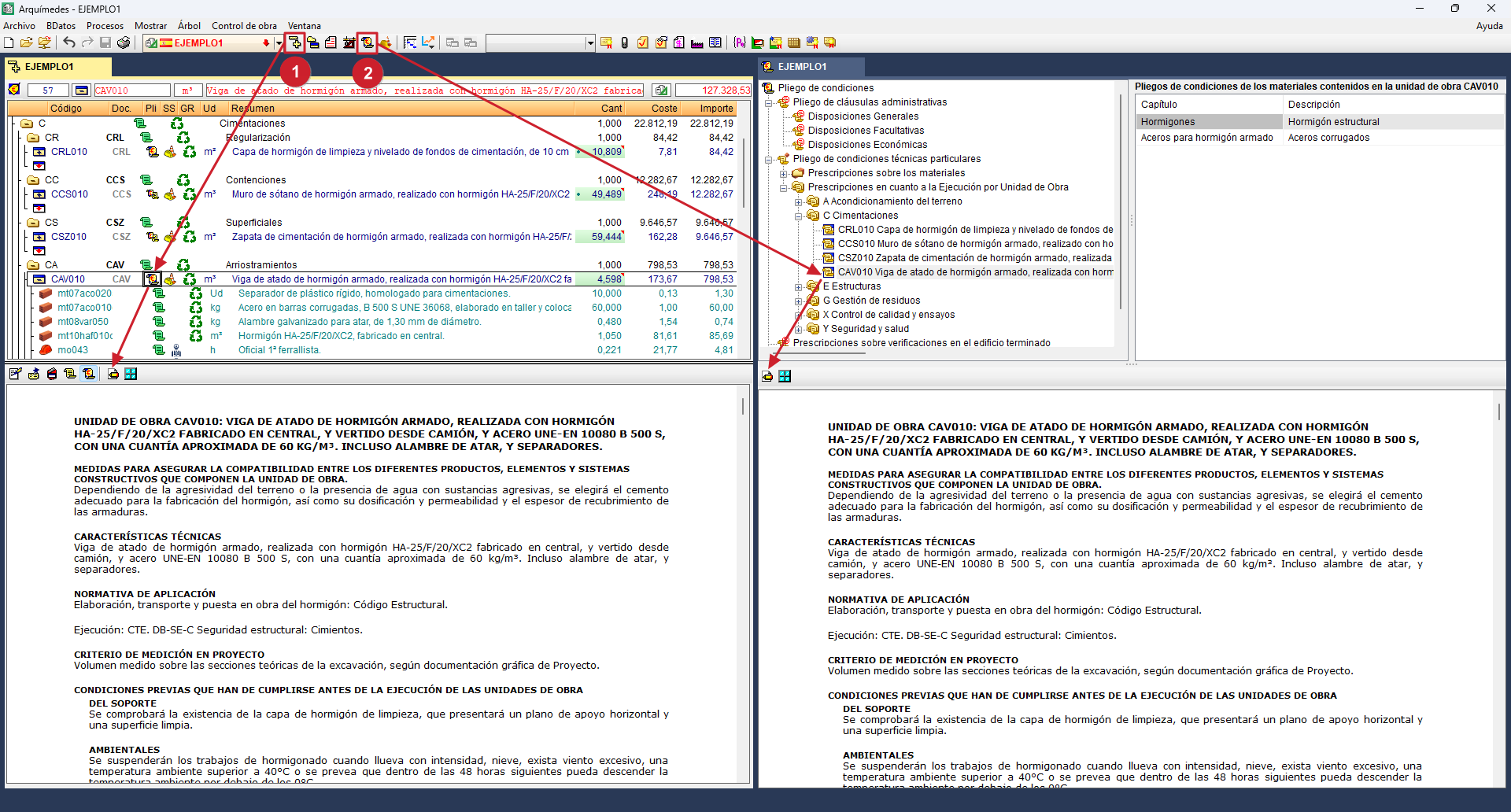
- Desde Arquímedes, la parte del pliego accesible directamente desde la partida, concretamente desde el icono de la columna "Pli" de la ventana "Árbol de descomposición", es la correspondiente a "Prescripciones en cuanto a la ejecución por unidad de obra". El resto del contenido del pliego se gestiona desde la ventana "Pliego de condiciones del Generador de precios".
- En el Generador de precios, la información del pliego de condiciones puede consultarse desde el apartado "Pliego de condiciones" del menú árbol. Mientras que las "Prescripciones en cuanto a la ejecución por unidad de obra" pueden visualizarse desde dos secciones: "Precios descompuestos" y "Pliegos de condiciones". Véase la página Generador de precios - Información detallada para más información.
| Más información: |
|---|
| El Generador de precios de España muestra el pliego de condiciones según lo indicado en la Parte I Anejo I del CTE, mientras que para el resto de países hispanoparlantes, el pliego de condiciones muestra únicamente el apartado "Prescripciones técnicas". |
Edición del Pliego de condiciones del Generador de precios en Arquímedes
Arquímedes permite editar determinados apartados del Pliego de condiciones importado desde el Generador de precios, manteniendo siempre la estructura establecida en el CTE.
La edición depende del tipo de dato disponible (programa, usuario u obra) y del apartado seleccionado.
Apartados editables
Pueden editarse los siguientes apartados del pliego, siempre que existan datos de usuario u obra:
- Pliego de condiciones
Introducción general del pliego. - Pliego de cláusulas administrativas
Disposiciones generales, facultativas y económicas. - Pliego de condiciones técnicas particulares
- Introducción general.
- Prescripciones sobre los materiales (introducción y pliego de cada material).
- Prescripciones en cuanto a la Ejecución por Unidad de Obra (introducción y pliego de cada unidad de obra).
- Prescripciones sobre verificaciones en el edificio terminado.
- Prescripciones relativas a la gestión de residuos de construcción y demolición.
Apartados no editables
Los siguientes apartados no pueden modificarse y están disponibles únicamente para consulta:
- La estructura general del Pliego de condiciones.
- Capítulos de materiales que contengan exclusivamente datos de programa.
Formas de edición
La edición del pliego puede realizarse de dos maneras:
- Desde la ventana "Árbol de descomposición"
Situándose en una partida en concreto, seleccionando el icono del "Pliego de condiciones del Generador de precios" en la columna "Pli" y utilizando el botón "Editar pliego de condiciones" de la barra de herramientas inferior de la ventana. - Desde la ventana "Pliego de condiciones del Generador de precios"
Situándose sobre alguno de los apartados editables y pulsando el botón "Editar..." de la barra de herramientas inferior de la ventana.
Herramientas de edición
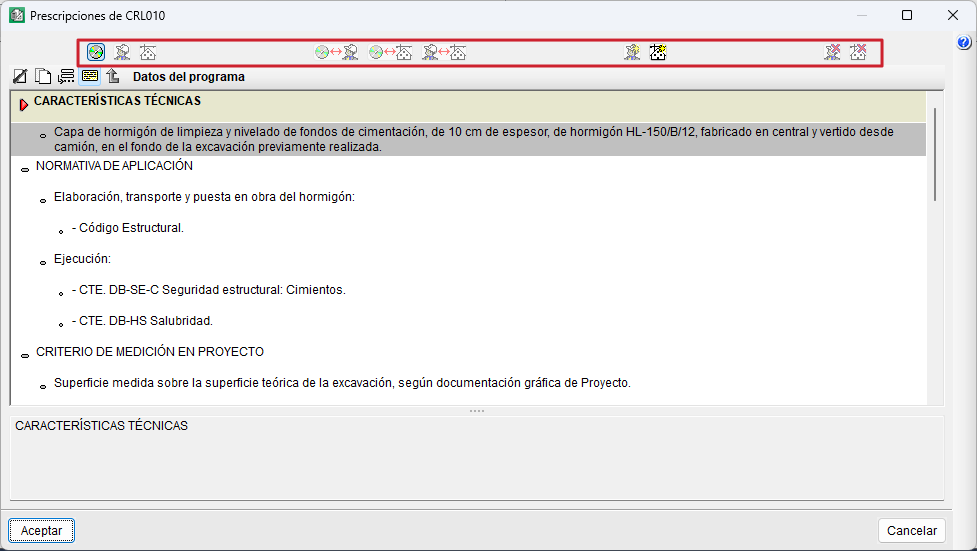
En el diálogo del editor, en la barra de herramientas superior se encuentran las principales herramientas para la gestión de datos:
- Ver datos del programa
Aparece activado por defecto. Los datos de programa son aquellos incluidos por defecto en el programa y no son editables. - Ver datos de usuario
Aparece bloqueado hasta que se añaden datos del usuario. Los datos de usuario se crean a partir de los datos de programa y pueden utilizarse en cualquier obra. Si existen datos de usuario, sustituyen a los datos de programa en la impresión. - Ver datos de obra
Aparece bloqueado hasta que se añaden datos de la obra. Los datos de obra se crean como copia de los datos de programa o de usuario y solo afectan a la obra actual. Si existen datos de obra, sustituyen a los datos de usuario y de programa.
- Compara los datos del programa con los del usuario
Disponible cuando existen datos de usuario. - Compara los datos del programa con los de la obra
Disponible cuando existen datos de obra. - Compara los datos del usuario con los de la obra
Disponible cuando existen datos tanto de usuario como de obra.
- Crea datos del usuario
Se bloquea al añadir datos del usuario y no está disponible en el apartado "Prescripciones en cuanto a la Ejecución por Unidad de obra".
Los cambios realizados se guardan en el Generador de precios instalado (el del mismo idioma de instalación que Arquímedes) y estarán disponibles para nuevos presupuestos. También afectarán a presupuestos ya creados si el usuario actualiza los precios por medio de la opción "Actualizar precios" del menú "Procesos". - Crea datos de la obra
Se bloquea al añadir datos de la obra. Los cambios realizados solo afectan a la obra actual.
- Borra datos del usuario
Disponible cuando existen datos de usuario. - Borra datos de la obra
Disponible cuando existen datos de obra.
| Más información: |
|---|
| El significado de los diferentes iconos puede consultarse pulsando la tecla "Ayuda". Para salir de la ayuda se debe pulsar sobre la tecla "Escape" del teclado una única vez. |
Debajo de las herramientas anteriores se encuentran las opciones específicas de edición, disponibles cuando se trabajan datos de usuario o de obra:
- Borra el elemento seleccionado
- Duplica el elemento seleccionado
- Cambia el modo de inserción
- Cambia entre modo de visualización multilínea y monolínea
- Ir a
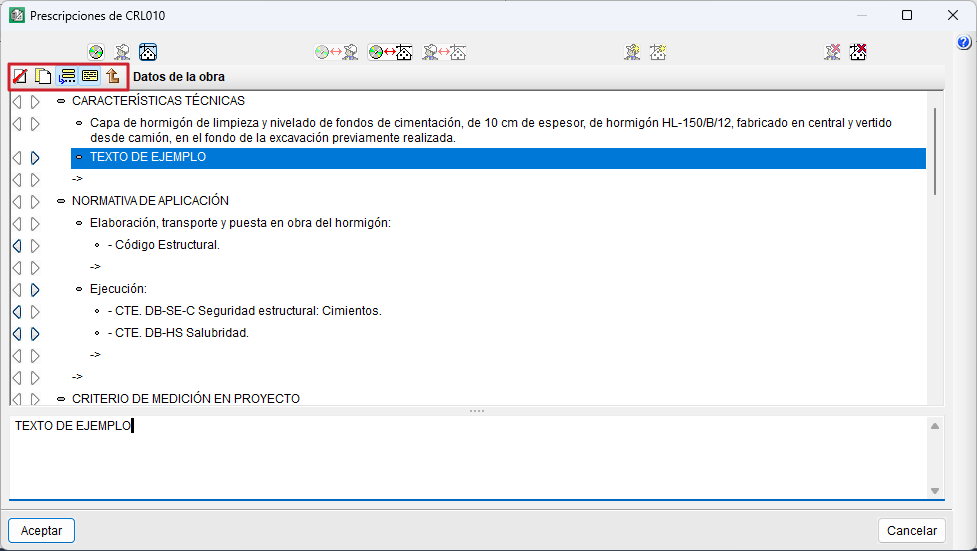
En caso de que el dato sea texto, existen otras operaciones que no disponen de iconos:
- Mover un párrafo dentro de un mismo título o subtítulo
Se pulsa sobre el párrafo deseado con el ratón y, mientras se mantiene pulsado (el cursor tomará la forma de una mano cogiendo una carpeta), se arrastra a la nueva posición y se suelta. - Copiar un párrafo de un título o subtítulo a otro
Se pulsa sobre el párrafo deseado con el ratón y, mientras se mantiene pulsado (el cursor tomará la forma de una mano cogiendo una carpeta), se arrastra a la nueva posición y se suelta. - Copiar un párrafo de una zona a otra
Cuando se activa la vista simultánea de datos de programa-usuario, datos de programa-obra, o datos de usuario-obra, se pulsa sobre el párrafo deseado con el ratón y, mientras se mantiene pulsado (el cursor tomará la forma de una mano cogiendo una carpeta), se arrastra al destino y se suelta. - Copiar todos los párrafos contenidos en un título o subtítulo de una zona a otra
Cuando se activa la vista simultánea de datos (de programa-usuario, de programa-obra o de usuario-obra), se pulsa sobre el párrafo deseado con el ratón y, mientras se mantiene pulsado (el cursor tomará la forma de una mano cogiendo una carpeta), se arrastra al destino y se suelta. En ese momento, se sombreará el mismo título o subtítulo con los párrafos que lo contienen, de forma que se observa el contenido de lo que se va a sustituir. Cuando se considere válida la sustitución, se suelta el botón de ratón. - Crear un título de apartado
Tanto en la edición de datos de obra como de usuario, para crear un título de apartado, hay que introducir en mayúsculas el "Título del apartado" y aplicar una sangría hacia la derecha a la línea inmediatamente inferior por medio del botón "Sangría hacia la derecha" haciendo dependiente a esta línea de la que se quiere que sea el título del apartado. - Poner texto de apartado en negrita
Para que un texto de un apartado esté en negrita, hay que encerrar el texto con una doble llave {{Texto}}.
| Buenas prácticas: |
|---|
| Si no se desea imprimir un subtítulo determinado, es necesario borrar los párrafos que contiene. También es posible editar los párrafos (siempre que sean de usuario o de obra) en la zona inferior de la ventana derecha. |
Impresión del Pliego de condiciones del Generador de precios
La impresión del documento está disponible desde la opción "Pliego de condiciones del Generador de precios" del apartado "Imprimir" del menú "Archivo". En el diálogo que aparece, se seleccionan los apartados que se desean imprimir. Tras aceptar, se elige el tipo de proyecto para adaptar el pliego de condiciones para una obra privada o para la Administración.