Configuración de ventanas
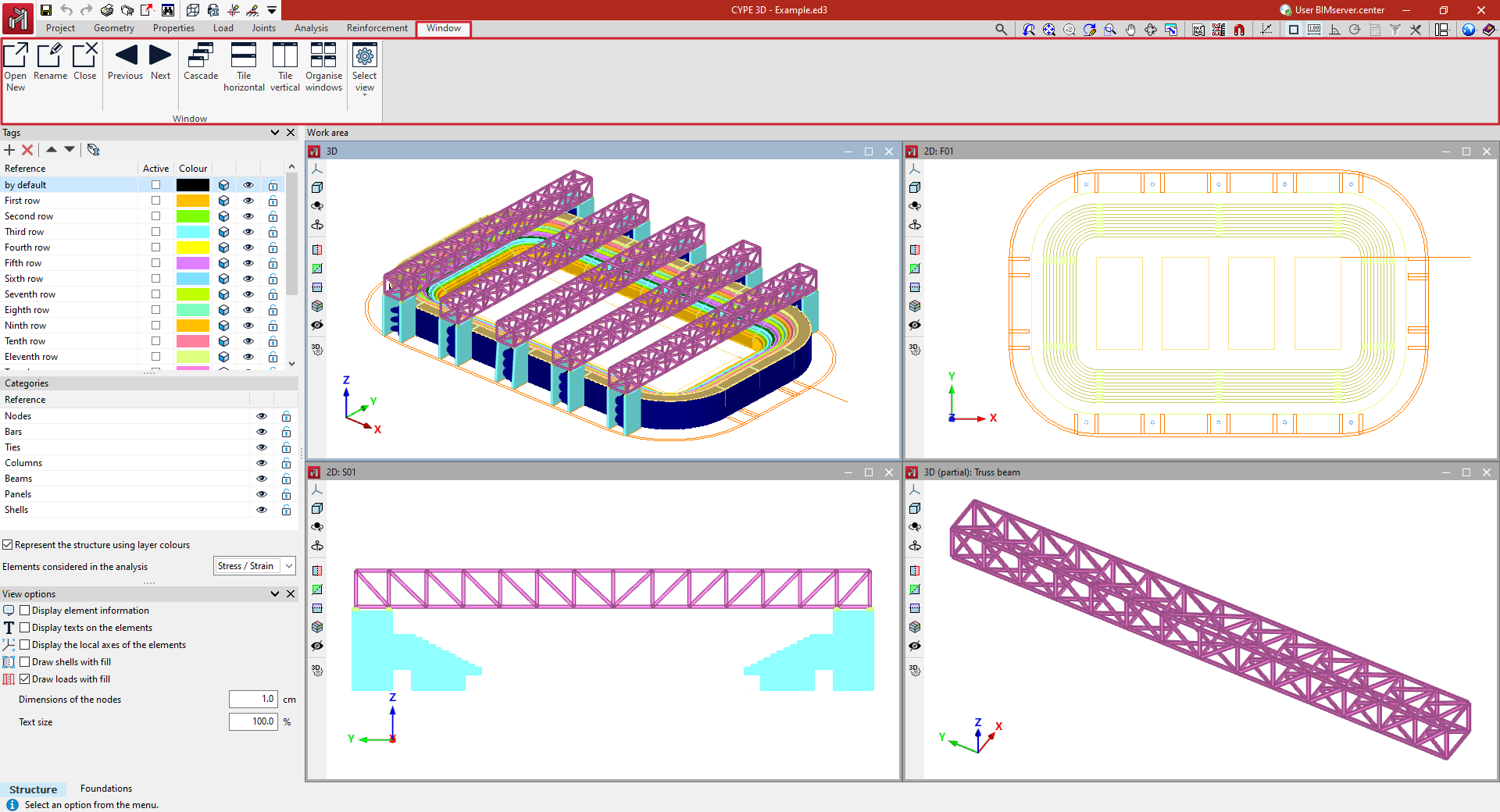
El programa permite definir diferentes ventanas de visualización del modelo en el "Área de trabajo", ya sean 3D o 2D, lo que facilita el trabajo sobre la estructura. La configuración de ventanas se realiza con las siguientes opciones de la barra de herramientas superior, dentro de la pestaña "Ventana" (en la solapa "Estructura").
Abrir nueva
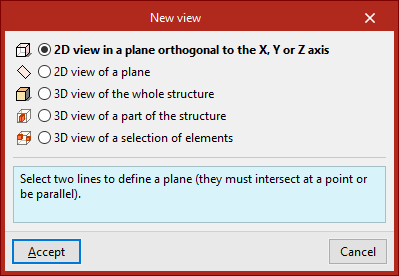
Por defecto, el programa genera una ventana con una vista 3D de toda la estructura. Para crear otras ventanas, se utiliza la opción "Abrir Nueva". Esto permite abrir el panel "Vista nueva", donde se pueden seleccionar diferentes tipos de vista:
- Con "Vista 2D de un plano ortogonal al eje X, Y o Z" se seleccionan dos líneas que definen un plano. Estas líneas deben cortarse en un punto o ser paralelas. En las vistas 2D se muestran únicamente los elementos contenidos en el plano.
- Desde "Vista 2D de un plano" se seleccionan tres puntos no alineados para definir el plano. Esta opción puede ser útil para crear la visualización de un determinado pórtico, de un plano de fachada o de un faldón de la cubierta.
- Utilizando "Vista 3D de toda la estructura" se crea una nueva visualización tridimensional de todo el modelo.
- También se puede crear una "Vista 3D de una parte de la estructura". En este caso, se seleccionan dos puntos para definir la diagonal del volumen envolvente de la parte de la estructura que se desea mostrar en la vista. Estos puntos no pueden estar contenidos en un plano perpendicular a uno de los ejes cartesianos.
- Por último, para crear una "Vista 3D de una selección de elementos", se seleccionan los elementos que se desea mostrar en la vista con el botón izquierdo y se confirma con el botón derecho. Los elementos creados en esta vista serán también visibles en la misma.
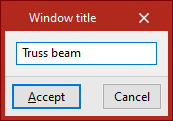
Tras seleccionar los elementos necesarios, se escribe el "Título de la ventana". Al "Aceptar", la ventana se abrirá mostrando la visualización 2D o 3D del modelo.
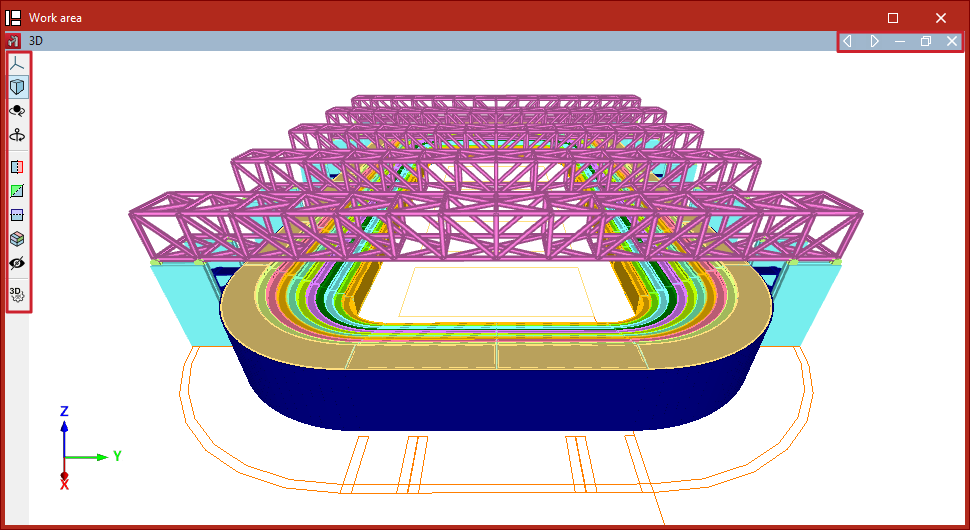
La ventana activa se muestra en color azul, y el resto en gris.
Dentro del "Área de trabajo", cada ventana se puede mover o reescalar según los intereses del usuario y, utilizando las opciones de la esquina superior derecha, se puede minimizar, restaurar, maximizar o cerrar. Si la ventana está maximizada, el programa ofrece también unas opciones para cambiar a la ventana anterior o a la ventana siguiente.
Además, en el lateral izquierdo, cada ventana dispone de una serie de herramientas de control de la visibilidad del modelo 3D que permiten efectuar operaciones como modificar la proyección, rotar la vista o crear secciones del modelo.
| Nota: |
|---|
| Puede consultarse más información sobre estas herramientas en el siguiente enlace. |
Renombrar
La opción "Renombrar" permite cambiar el título de la ventana activa.
Cerrar
La opción "Cerrar" permite eliminar la ventana activa. También es posible utilizar el aspa de la esquina superior derecha de la ventana en el "Área de trabajo".
Anterior/Siguiente
Las opciones "Anterior" y "Siguiente" permiten cambiar entre ventanas según el orden de la lista de ventanas.
Cascada
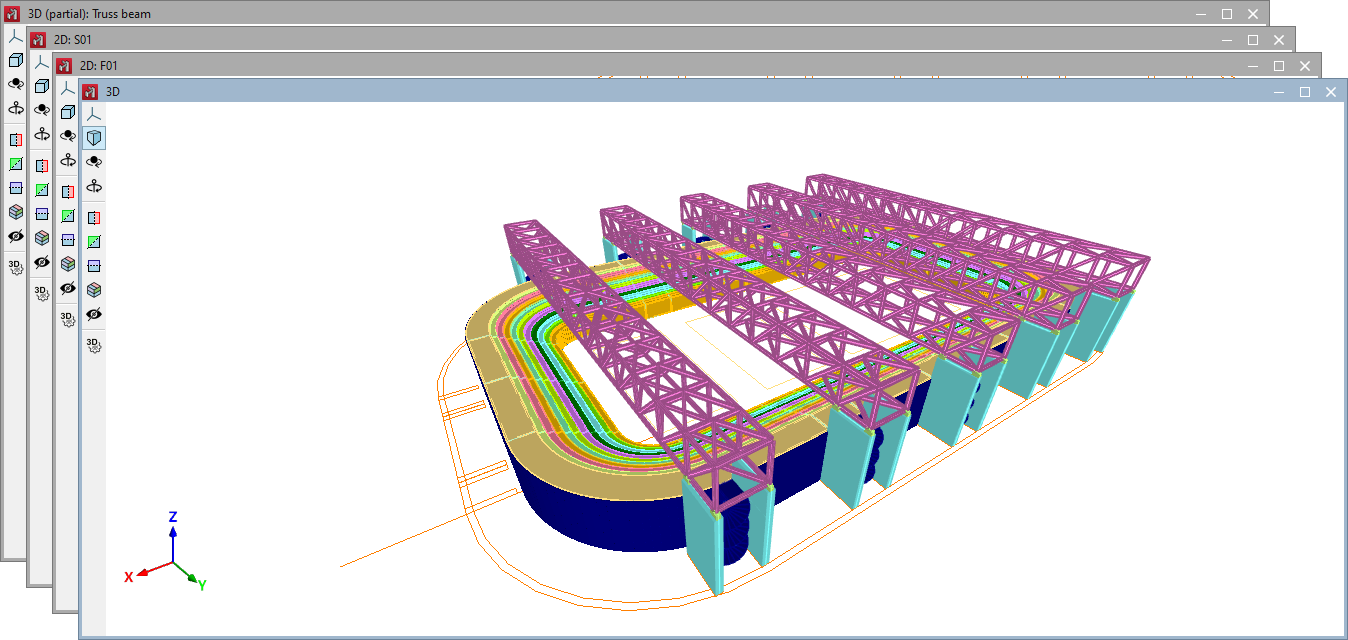
Las ventanas pueden organizarse automáticamente en "Cascada" utilizando esta opción.
Mosaico horizontal/Mosaico vertical
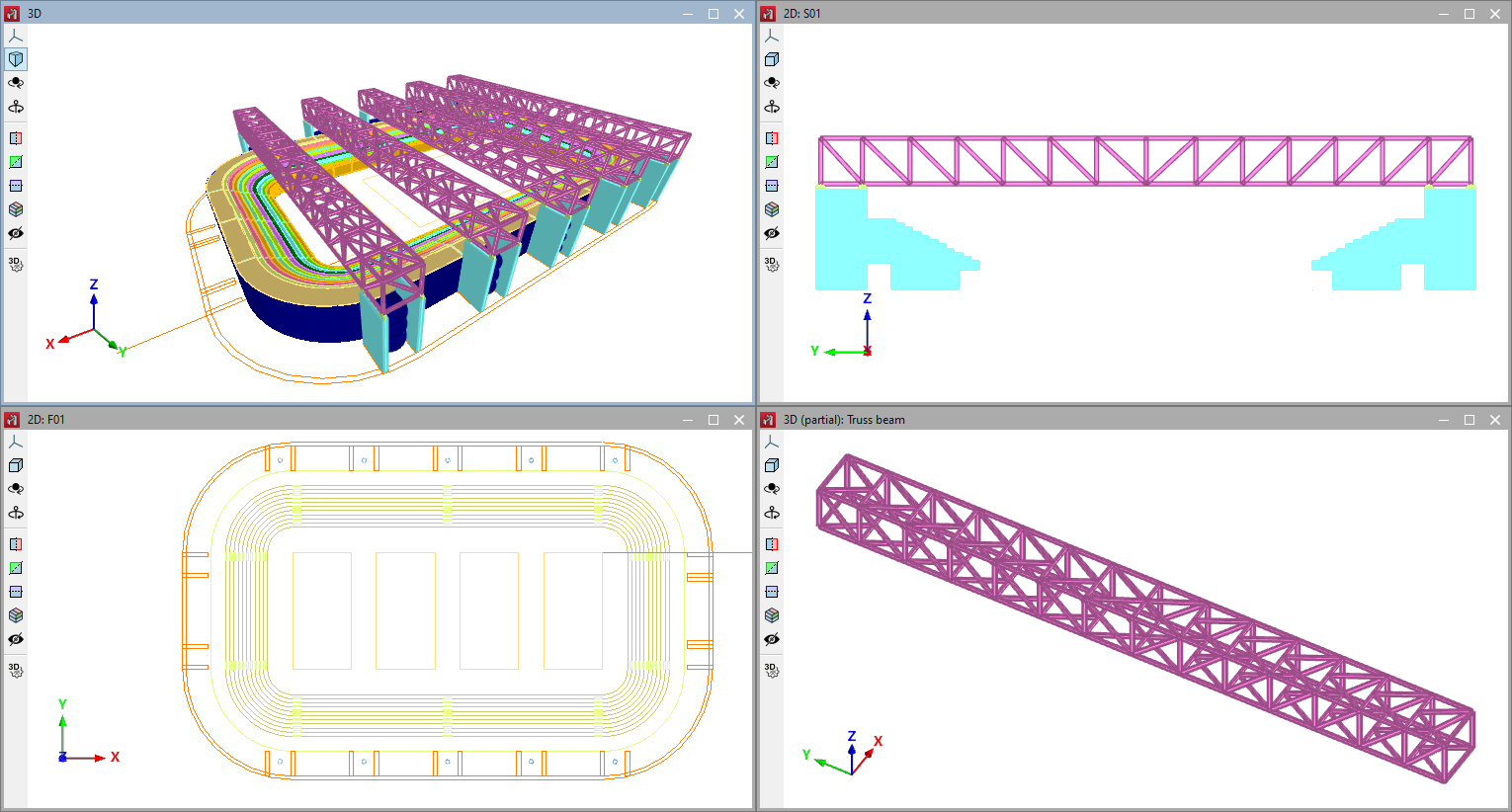
Estas opciones permiten organizar las ventanas automáticamente en "Mosaico horizontal" o en "Mosaico vertical".
Ordenar ventanas
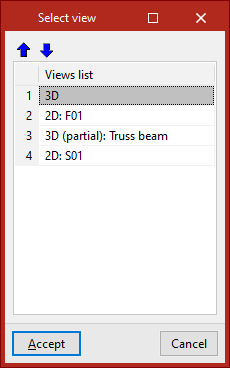
La opción "Ordenar ventanas" permite modificar el orden de la lista de ventanas utilizando las herramientas disponibles en la parte superior del diálogo.
Seleccionar ventana
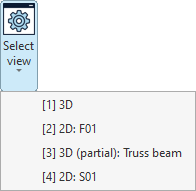
En el menú "Seleccionar ventana" se listan las ventanas disponibles en el proyecto.
En cada una de ellas se muestra una cifra entre corchetes, indicando la numeración de la ventana, junto a una indicación de si se trata de una vista 3D o 2D, y su título.
Se puede seleccionar cualquiera de las ventanas en la lista para acceder a la misma.