Flecha entre dos puntos en forjados bidireccionales
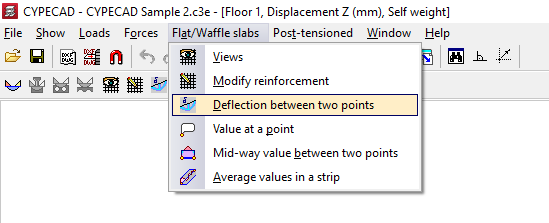
Para consultar la flecha entre dos puntos en losas y forjados reticulares en CYPECAD, hay que abrir la pestaña "Isovalores" tras el cálculo de la obra y situarse en el grupo deseado. Después, se debe abrir el menú "Losas/Reticulares" en la parte superior de la interfaz y pulsar en "Flecha entre dos puntos".
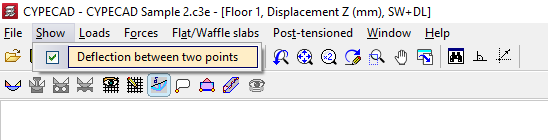
El programa abrirá el cuadro de diálogo "Flecha entre dos puntos", donde se pueden configurar las opciones relacionadas con la flecha. Para ocultar o mostrar este cuadro, se abre el menú "Ver" y se desactiva o activa la opción "Flecha entre dos puntos".
Además, se muestra en pantalla el diagrama de isovalores correspondiente a los desplazamientos elásticos instantáneos en el eje Z de las losas y forjados reticulares del grupo para la combinación seleccionada en los desplegables. Cada color del gráfico representa un valor de desplazamiento diferente.
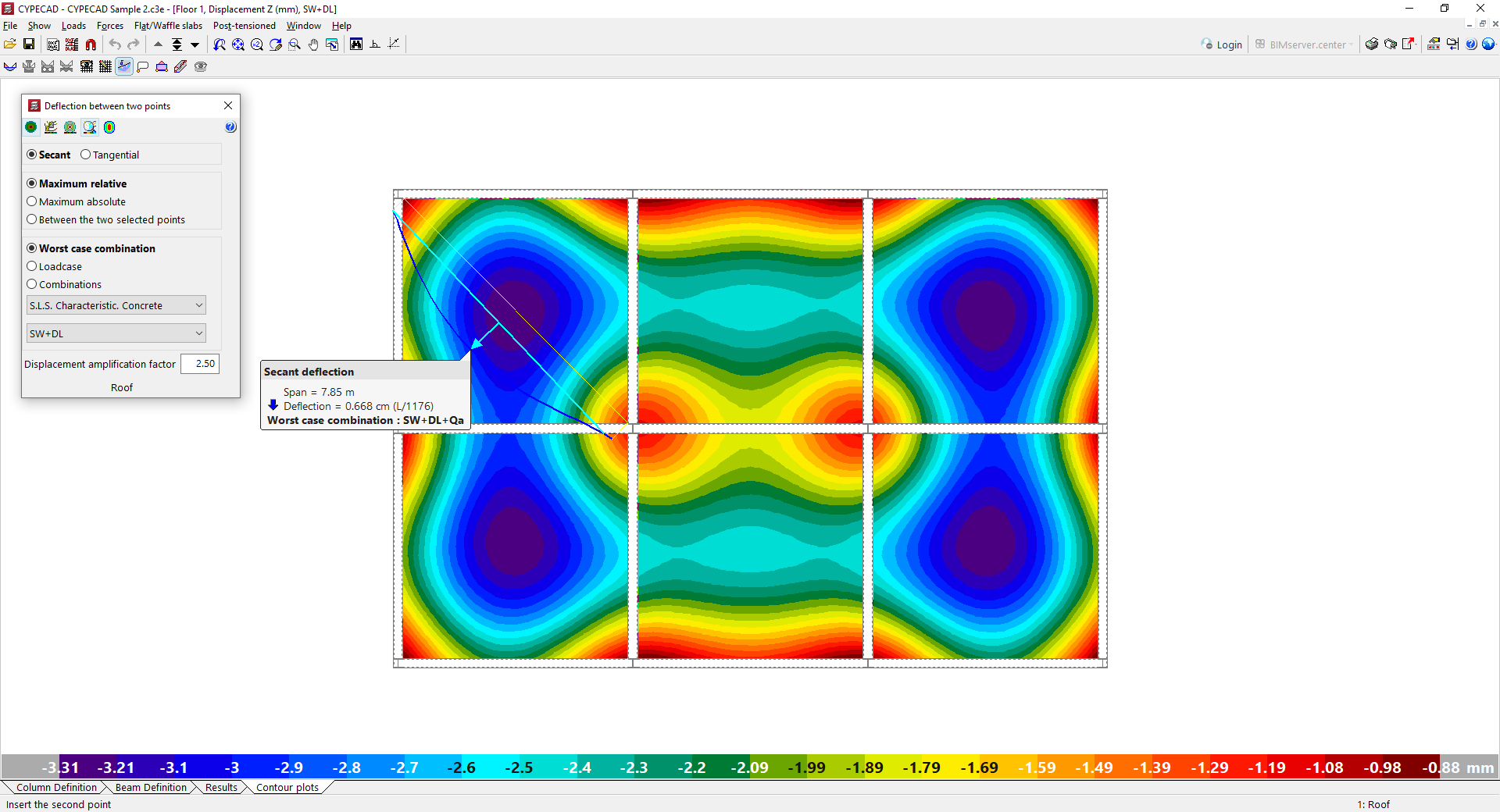
Opciones del cuadro de diálogo "Flecha entre dos puntos"
En la parte superior de este cuadro de diálogo aparecen las siguientes herramientas:
- Las opciones "Ver isovalores", "Ver isolíneas con valores" y "Ver isolíneas sin valores" permiten ajustar la visualización de esta información.
- También es posible "Ajustar automáticamente la escala al hacer un zoom" para que los colores, las líneas y los valores mostrados en pantalla se ajusten en función del área visible en caso de utilizar el zoom.
- La opción "Ver cargas" permite ver las cargas introducidas.
Después, se elige la opción "Secante" si se desea examinar la flecha de un vano interior, o "Tangente" si se trata de un voladizo:
- La flecha "Secante" se calcula como la distancia entre la deformada de un punto y la recta que une las deformadas de los dos puntos extremos del tramo.
- La flecha "Tangente" es la distancia entre la deformada de un punto y la recta tangente a la deformada en el punto inicial del tramo. En este caso, para calcular la flecha relativa se considera una luz igual al doble de la longitud del tramo.
Más adelante, se selecciona el tipo de flecha:
- Se selecciona "Máxima relativa" o "Máxima absoluta" si se desea obtener el tramo donde se produce el máximo valor de flecha relativa o flecha absoluta, respectivamente, a lo largo de la línea que une los dos puntos marcados en pantalla.
- La opción "Entre los puntos seleccionados" permite obtener la flecha existente entre dos puntos marcados. Este no es necesariamente el tramo donde se produce el valor máximo.
En el siguiente selector se elige la combinación o hipótesis que se desea consultar:
- Si se elige "Combinación pésima" el valor de la flecha mostrada será la máxima de entre todas las combinaciones del grupo seleccionado en el primer desplegable. En este caso, la combinación seleccionada en el segundo desplegable es indiferente. La combinación pésima se mostrará posteriormente en el mensaje informativo que aparece al trazar la flecha en pantalla.
- Seleccionando "Hipótesis" o "Combinación" es posible mostrar el valor de la flecha en una hipótesis simple o en una combinación determinada de hipótesis elegida en los desplegables de la parte inferior. Además, esto permite visualizar en pantalla los diagramas de isovalores e isolíneas correspondientes a la hipótesis o combinación seleccionada.
Por último, el valor introducido en "Amplificación de los desplazamientos" multiplica los desplazamientos elásticos instantáneos verticales obtenidos del cálculo de la estructura para estimar el valor probable de la deformada utilizada para obtener la flecha. Ajustando este valor se puede aproximar el valor de la flecha activa, de la flecha total a plazo infinito o de la flecha instantánea de sobrecarga. Por defecto, el programa considera un factor igual a 2.50.
| Nota: |
|---|
| En el siguiente enlace se detalla el procedimiento seguido para estimar el factor de amplificación de los desplazamientos, así como valores recomendados para diferentes tipos de forjado (losa maciza o forjado reticular) y de flecha (activa, total a plazo infinito o instantánea de sobrecarga). También se puede descargar una hoja de cálculo de este factor aquí. |
Consulta de la flecha entre dos puntos en planta
Después de realizar la configuración de los parámetros mencionados, es posible consultar en planta la flecha de una losa o de un forjado reticular.
- Se recomienda realizar un examen previo de los isovalores de desplazamientos en las diferentes combinaciones de hipótesis para estimar las zonas donde se pueden producir los valores máximos de flecha. Estas suelen coincidir con las áreas de mayor concavidad de los centros de vano o de los extremos en el caso de los voladizos.
- Conforme a ello, se marcan dos puntos en planta pulsando con el botón izquierdo en el primero y moviendo el cursor hasta otro punto para medir la flecha entre ellos. De esta forma, se previsualizará la información de la flecha. Si se hace clic izquierdo en el segundo punto, la información quedará fija en pantalla. Es posible marcar puntos fuera de la geometría del paño de losa o forjado reticular:
- Si se trata de una flecha "Secante", se marcan dos puntos con poco descenso, como dos pilares, intentando que la recta secante a la deformada que los une pase por las áreas de mayor concavidad.
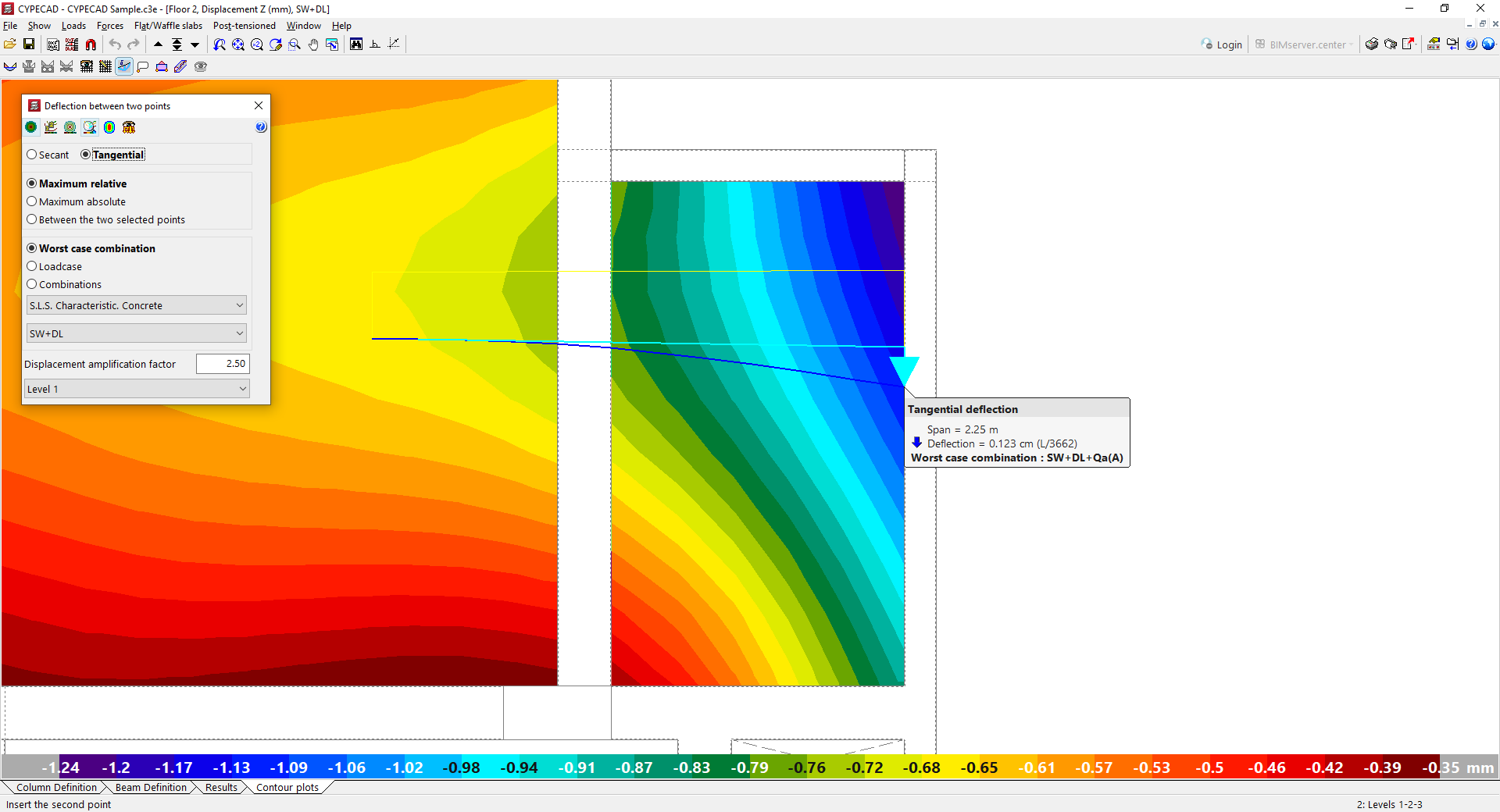
- Si se trata de una flecha "Tangente", se marcan la zona del apoyo y el extremo del vuelo, intentando que la recta tangente a la deformada mantenga la dirección horizontal.
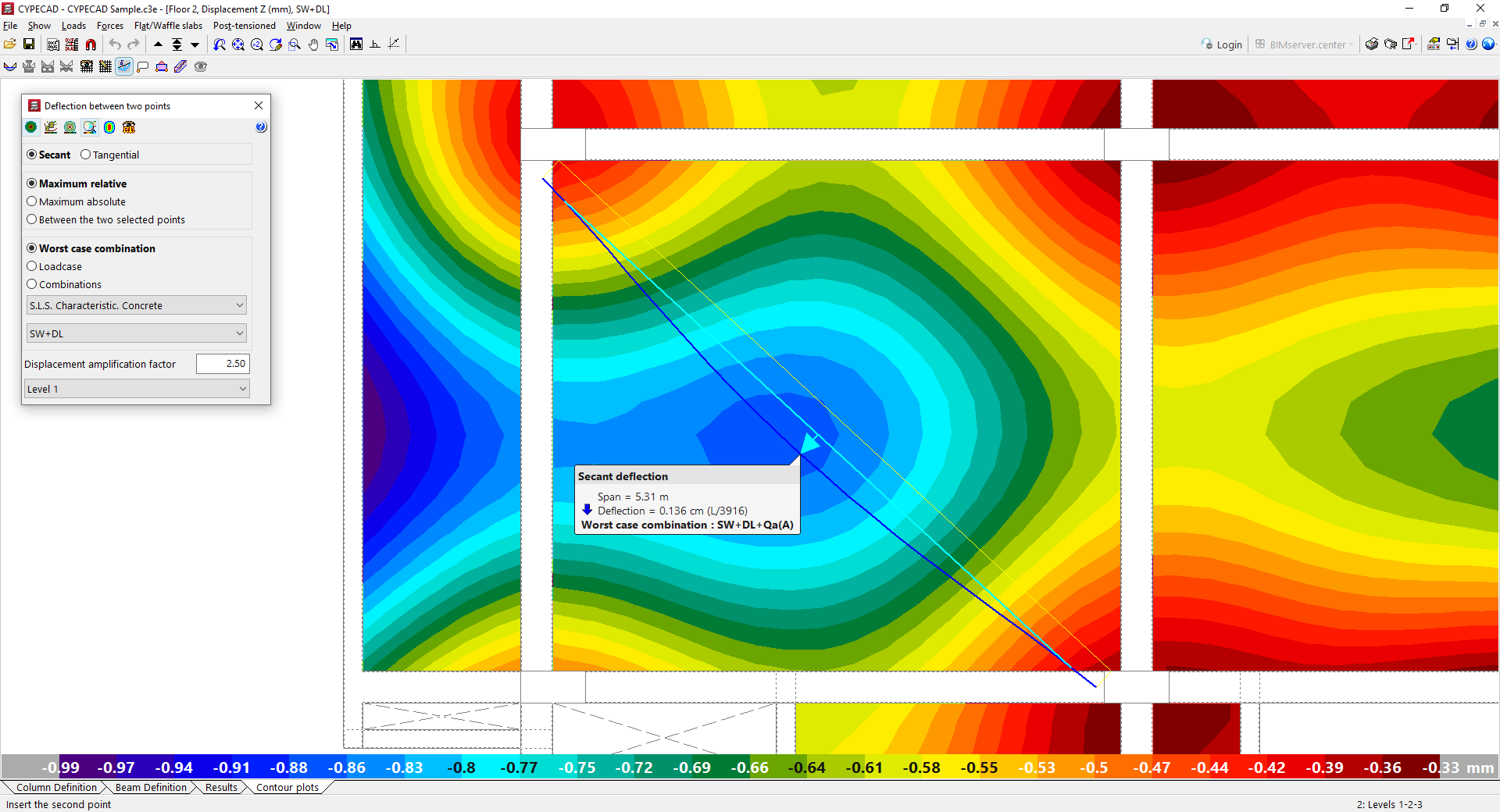
- El programa ofrece así la siguiente información:
- Se muestra una línea continua en amarillo que une los dos puntos.
- Debajo de la misma se dibuja la deformada, que traza una curva en color azul oscuro constituida por los desplazamientos verticales de todos los puntos. Esta deformada se corresponde con la hipótesis, la combinación o la combinación pésima elegida en el panel, y contempla la amplificación de desplazamientos indicada en el mismo.
- En color azul cian se dibuja el tramo de recta secante o tangente a la deformada, y perpendicularmente a ella, una línea también azul cian con el símbolo de una flecha apuntando al descenso máximo según los parámetros elegidos.
- En el mensaje de texto informativo se indica si es una "Flecha secante" o una "Flecha tangente", la "Luz" o distancia entre los puntos marcados, la "Flecha" absoluta en unidades de longitud y, entre paréntesis, la flecha relativa, Además, se muestra la "Hipótesis" o "Combinación" que se está consultado, o en su caso, la "Combinación pésima", indicando cuál es.
- No es posible determinar a priori si la flecha trazada e indicada en pantalla es la máxima de todas las posibles entre los pares de puntos que forman la losa o forjado reticular. Por ello, es conveniente trazar varias flechas uniendo pares de puntos diferentes en otras direcciones utilizando el botón izquierdo hasta asegurarse de que la información consultada es satisfactoria.
- Para eliminar la información de la pantalla, se hace zoom con la rueda central del ratón (si la información se ha fijado en pantalla) o se utiliza el botón derecho (si se está previsualizando la información). Por último, se utiliza el botón derecho para salir de la opción.