


Introducción de muros de hormigón armado, muros de tensión plana y muros de fábrica
Para introducir muros de hormigón armado, muros de tensión plana o muros de fábrica en CYPECAD, desde la pestaña "Entrada de vigas" se abre el menú "Muros" y se selecciona la opción "Introducir muro".
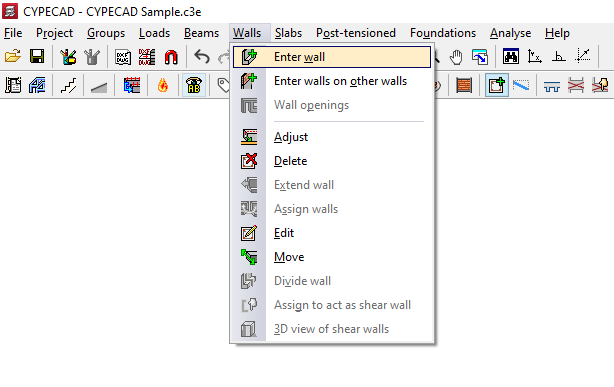
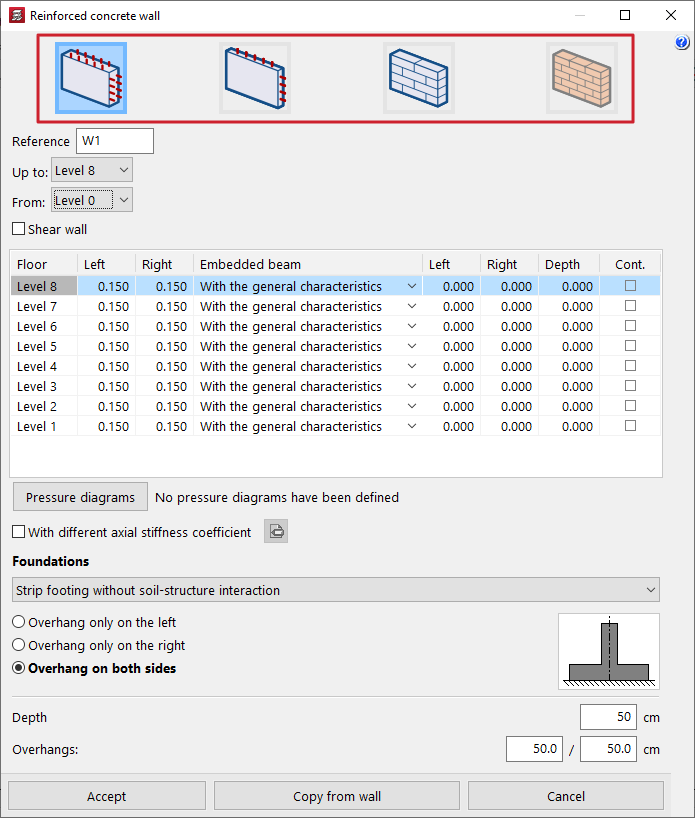
Al pulsar sobre esta opción, el programa muestra la ventana de definición de características del muro.
Esto permite introducir los siguientes tipos de muros según la selección realizada en la parte superior:
- muros de hormigón armado, o muros de hormigón armado con dos planos de armado;
- muros de tensión plana, o muros de hormigón armado de espesor reducido con un solo plano de armado;
- muros de bloque de hormigón;
- y muros de fábrica de ladrillo o de mampostería.
Las opciones de definición de varias de las tipologías de muros disponibles son similares y se describen más adelante.
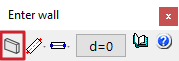
A esta ventana se puede acceder desde el cuadro de diálogo que aparece al introducir el muro, que contiene opciones que permiten realizar lo siguiente:
- seleccionar el muro actual, indicando la tipología del muro que se va a introducir y las dimensiones de su sección transversal;
- seleccionar el modo de introducción de muros (entre "Simple", "Continua" y "Captura");
- seleccionar la línea de ajuste del muro que se va a introducir (entre "Izquierda", "Centro" y "Derecha");
- y definir el desplazamiento entre la línea de introducción y el muro.
| Nota: |
|---|
| Estas opciones son análogas a las que aparecen en el proceso de introducción de vigas. Consulte este enlace para conocer su funcionamiento. |
Definición de la referencia y la altura del muro
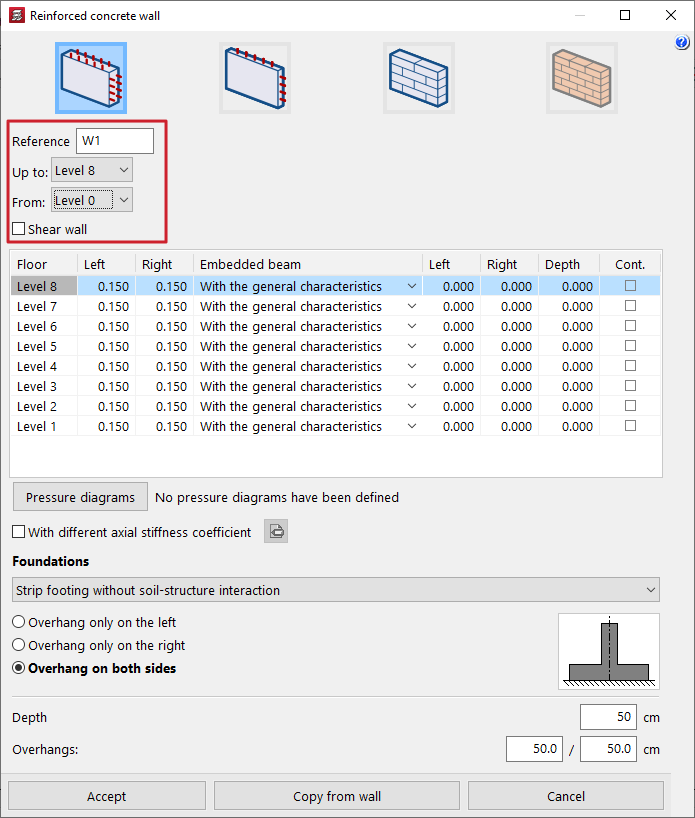
En la ventana de definición del muro, en primer lugar, se define la "Referencia" del muro.
Los desplegables "Desde" y "Hasta" permiten indicar los grupos de plantas donde arranca y termina el muro.
| Nota: |
|---|
| Si no aparece una determinada planta se debe a que forma parte de un grupo con más de una planta. Se deberá desagrupar dicha planta para poderla seleccionar. |
Condición de muro de cortante
En el caso de los muros de hormigón y muros de tensión plana, opcionalmente se puede indicar que se trata de un "Muro de cortante" activando la casilla correspondiente y escribiendo una "Etiqueta" para el muro. Todos los muros que tengan la misma etiqueta se agrupan formando un muro de cortante.
| Nota: |
|---|
| Estos muros intervienen en el análisis de esfuerzos pero no se dimensionan en CYPECAD. Para calcular su armadura, se debe realizar una exportación a BIMserver.center, y después, importar la información en un programa capaz de hacerlo como StruBIM Shear Walls. |
Definición de los espesores del muro y de las vigas embebidas en el muro
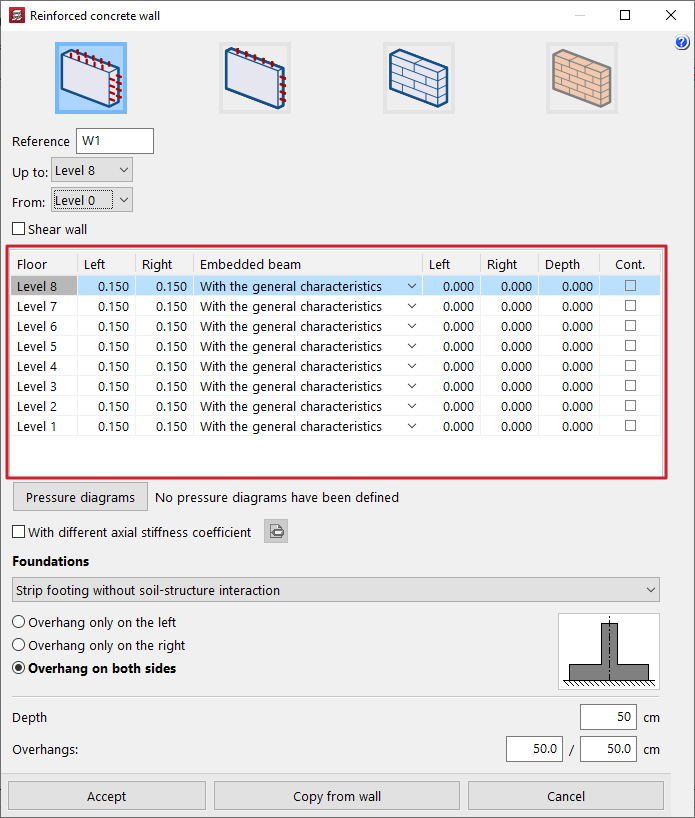
El programa muestra después una tabla que permite introducir la siguiente información, relacionada con los espesores del muro y con la geometría de las vigas embebidas en el mismo, si existen:
- En las primeras columnas se definen los espesores a "Izquierda" y "Derecha" del muro en cada una de las plantas que atraviesa, medidos desde el eje de introducción.
- En la columna "Viga embebida" se define la geometría de la viga embebida o viga de coronación existente en cada planta que atraviesa el muro. Esto puede hacerse:
- "Con las características generales";
- "Con características particulares", para lo cual se introduce el espesor de la viga a la "Izquierda" del muro, a la "Derecha", y su "Canto";
- o no definirse en absoluto ("Sin viga embebida");
- Finalmente, la casilla derecha de la columna "Cont." permite indicar que la armadura es continua: al marcarla, la planta actual y la superior formarán un único tramo de armadura.
La dimensión izquierda o derecha se establece respecto a la dirección de introducción del muro: si se mira desde el punto inicial del muro hacia el punto final, el lado izquierdo es el que queda a la izquierda de la línea que los une, y el lado derecho, el contrario.
| Nota: |
|---|
| De manera general, se recomienda utilizar el mismo espesor a izquierda y a derecha, correspondiente a la mitad del espesor total del muro. También se puede conseguir que un muro tenga diferentes espesores en cada planta pero quede ajustado a una cara. Para ello, se mantiene el mismo valor de espesor a izquierda o a derecha en todas las plantas y se modifica el otro espesor en cada planta. |
Leyes de presiones sobre el muro
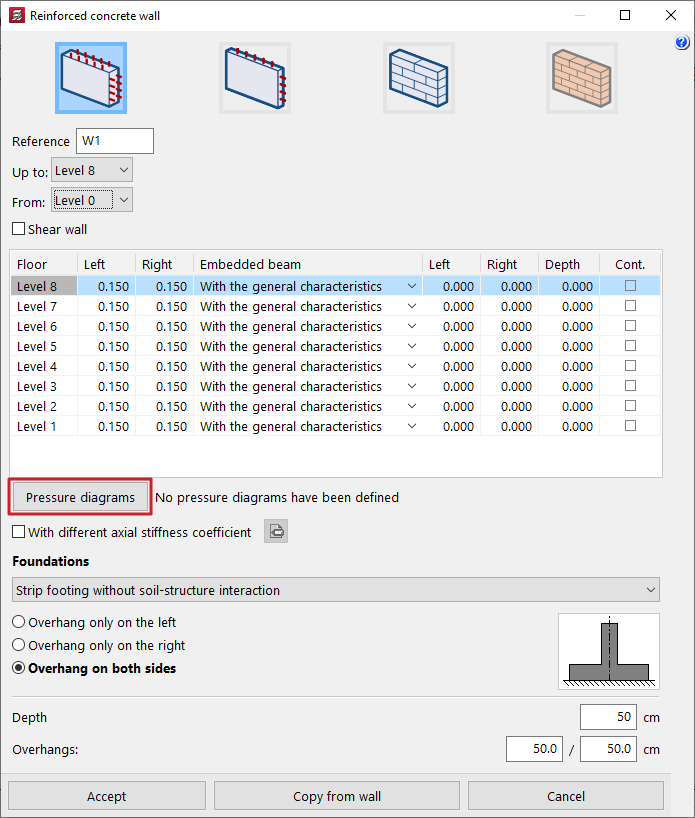
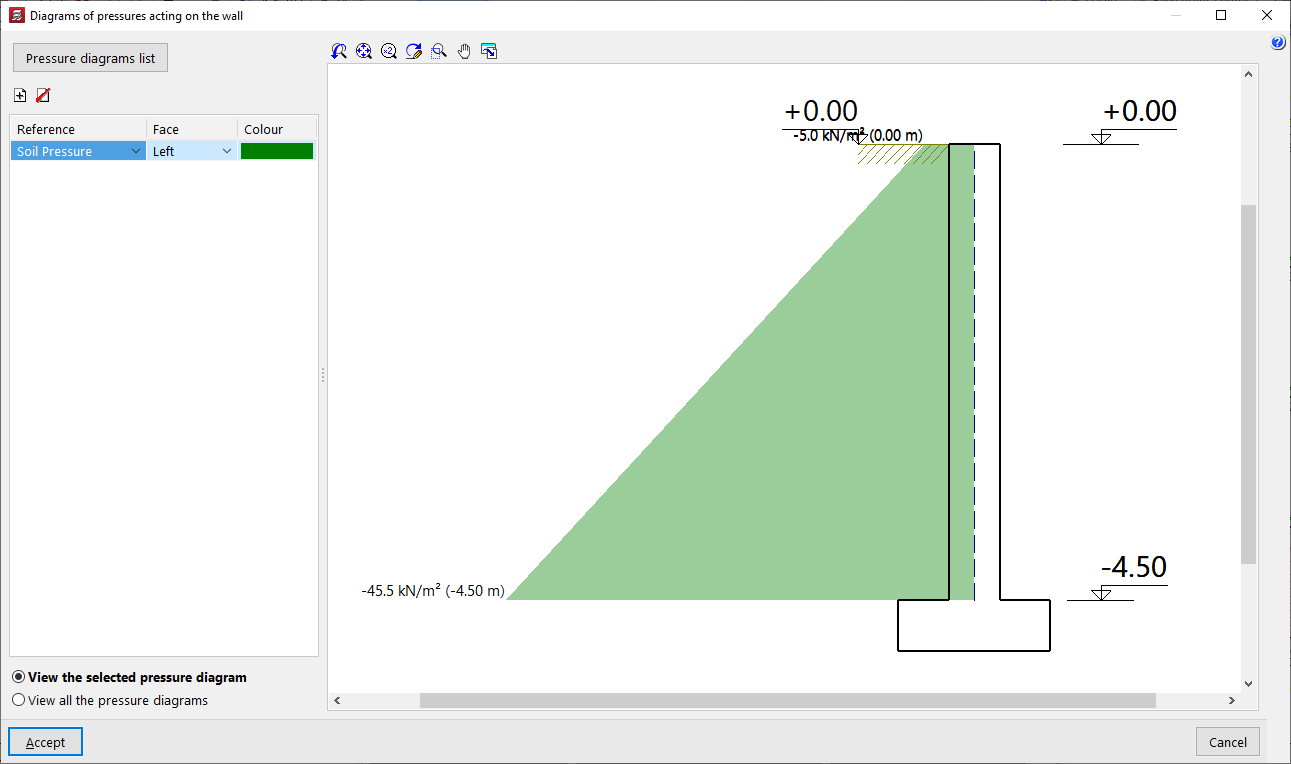
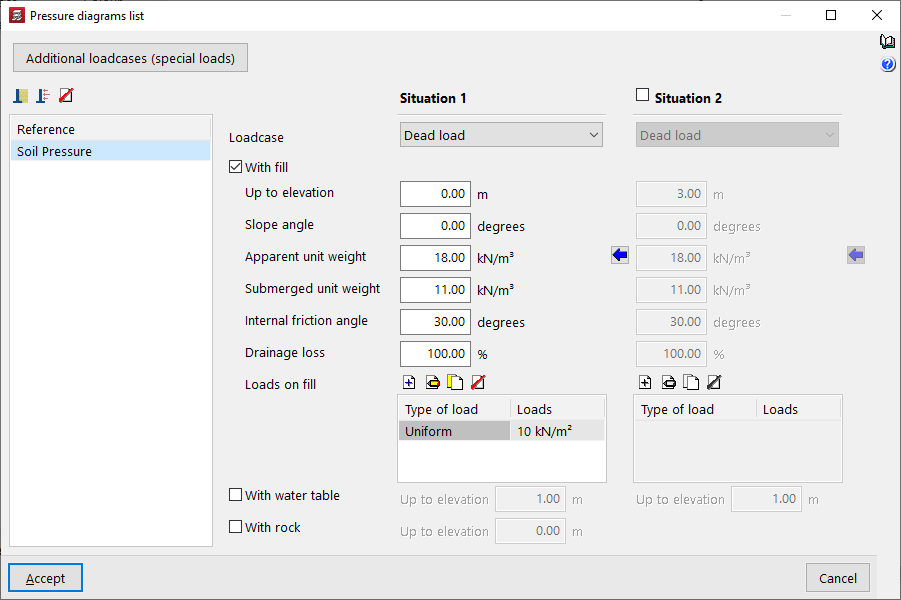
La opción "Leyes de presiones" permite aplicar empujes del terreno o leyes de presiones genéricas sobre la cara izquierda y/o la cara derecha del muro, seleccionándolas entre una "Lista de leyes de presiones" previamente definidas.
| Nota: |
|---|
| Esta opción no está disponible en los muros de tensión plana, ya que esta solución estructural no está diseñada para soportar esfuerzos de flexión fuera del plano del muro. |
Coeficiente de rigidez axil del muro
Activando la casilla "Con coeficiente de rigidez axil diferente" se puede editar el valor de este coeficiente en cada una de las plantas del muro.
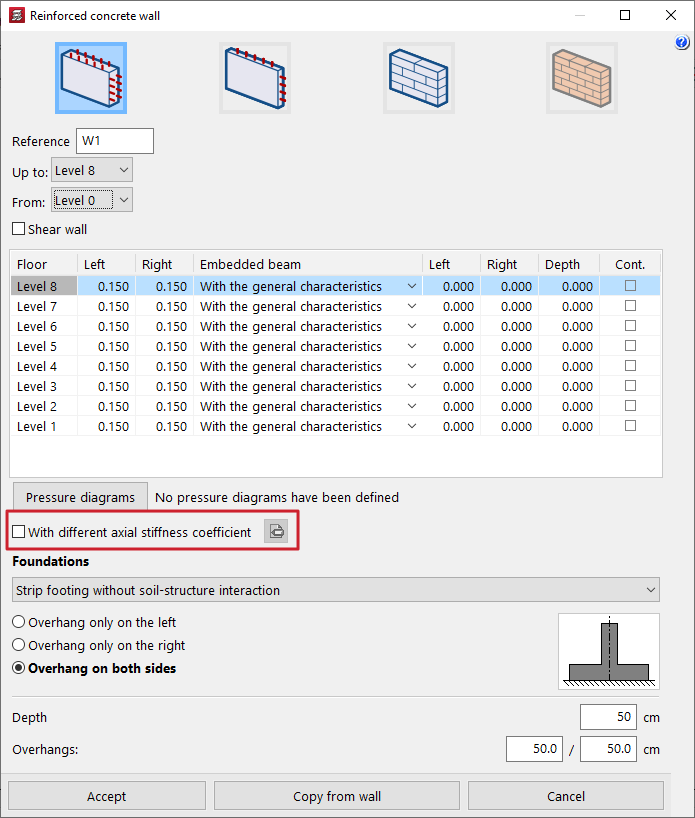
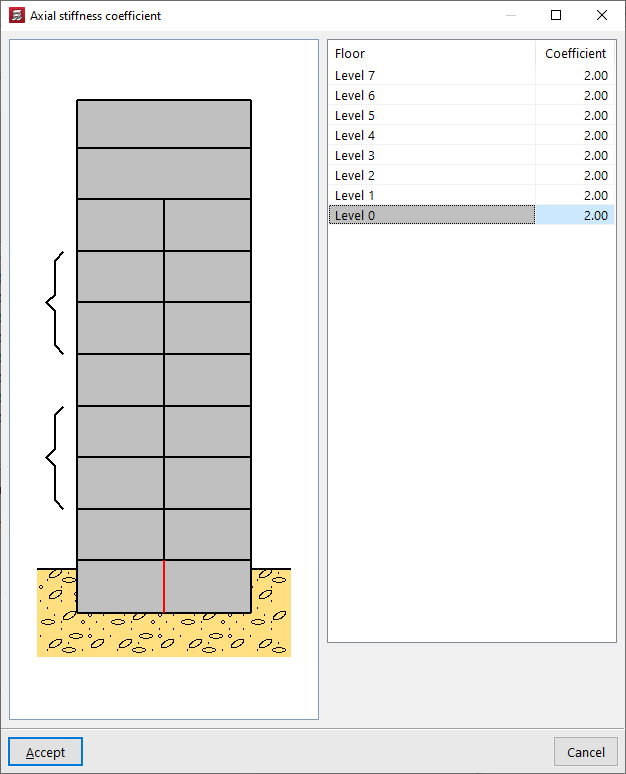
Definición de la cimentación o apoyo del muro
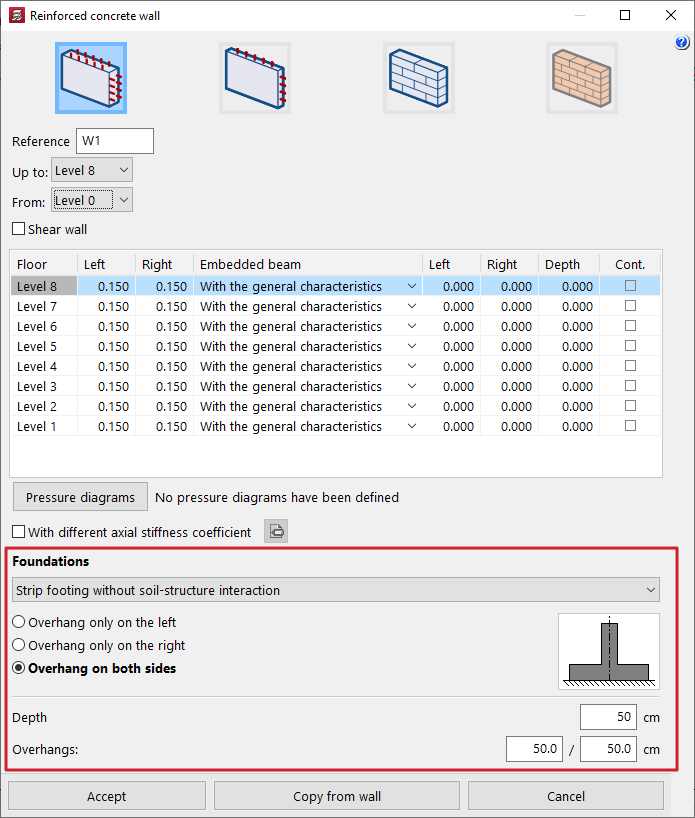
En la sección "Cimentación" se definen las condiciones de apoyo del muro eligiendo una de las opciones disponibles en el desplegable.
- Empotramiento
Si se elige esta opción, el programa no define ningún tipo de cimentación. Posteriormente se podrán introducir elementos de cimentación para el muro con las opciones específicas del menú "Cimentación", al igual que con pilares y pantallas. Esto puede ser útil también en casos en los que se requiera introducir un elemento de cimentación común a varios muros.
- Zapata corrida sin interacción terreno-estructura
El muro se define sobre una zapata corrida sin interacción terreno-estructura. En este caso, se selecciona si la zapata tendrá "Sólo vuelo a la izquierda", "Sólo vuelo a la derecha" o "Vuelo a ambos lados". Después, se indica el valor del "Canto" y de los "Vuelos" de la zapata a la izquierda y/o a la derecha.
- Zapata corrida con interacción terreno-estructura
El muro se define sobre una zapata corrida con interacción terreno-estructura. En este caso, además de los datos indicados en la opción anterior, se debe definir el valor del "Módulo de balasto", que permite considerar el asiento de la zapata.
- Viga de cimentación
El muro se apoya sobre una viga de cimentación. En este caso, se define el "Vuelo a la izquierda" el "Vuelo a la derecha" y el "Canto" de la viga de cimentación. En la parte inferior se definen las "Tensiones admisibles del terreno" tanto en "Situaciones persistentes" como en "Situaciones sísmicas y accidentales" además del "Módulo de balasto". Es posible "Importar valores usuales de proyecto" para las tensiones admisibles utilizando el asistente a la derecha.
- Apeo
Esta opción se utiliza para muros apeados sobre vigas y permite directamente la definición geométrica de la viga de apoyo bajo el muro a través de la introducción del "Vuelo a la izquierda", el "Vuelo a la derecha" y del "Canto". Esto genera automáticamente una viga bajo el muro con estas características sin necesidad de introducir una viga aparte con las opciones específicas.
Es posible recoger todos los valores descritos pulsando en "Copiar de Muro" y seleccionando después otro muro de la obra con toda la información ya definida.
Disposición del muro en planta
Tras completar la definición del muro, se pulsa en aceptar. En este momento se puede pasar el puntero por otros elementos introducidos como pilares, vigas y otros muros para capturarlos, o activar y utilizar las "Capturas a plantillas" de la barra de herramientas superior.
Se debe hacer clic para definir el punto inicial del muro, y después, hacer clic una segunda vez para definir el punto final del muro.
Al hacer esto se introduce simultáneamente el muro junto al elemento de cimentación o apoyo definido en el mismo, además de las vigas embebidas o de coronación indicadas en su panel de definición.
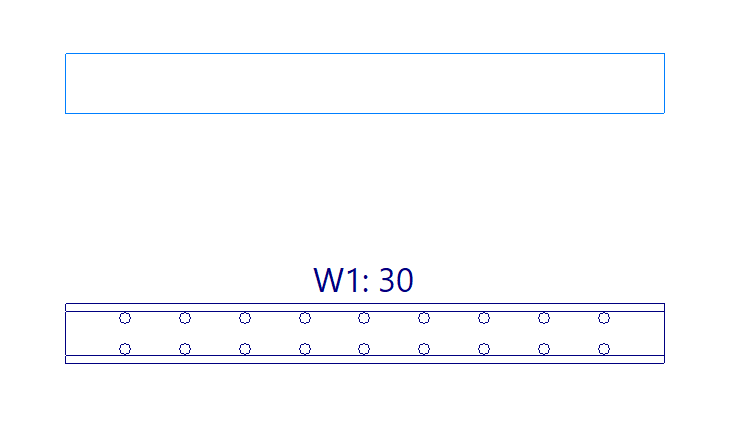
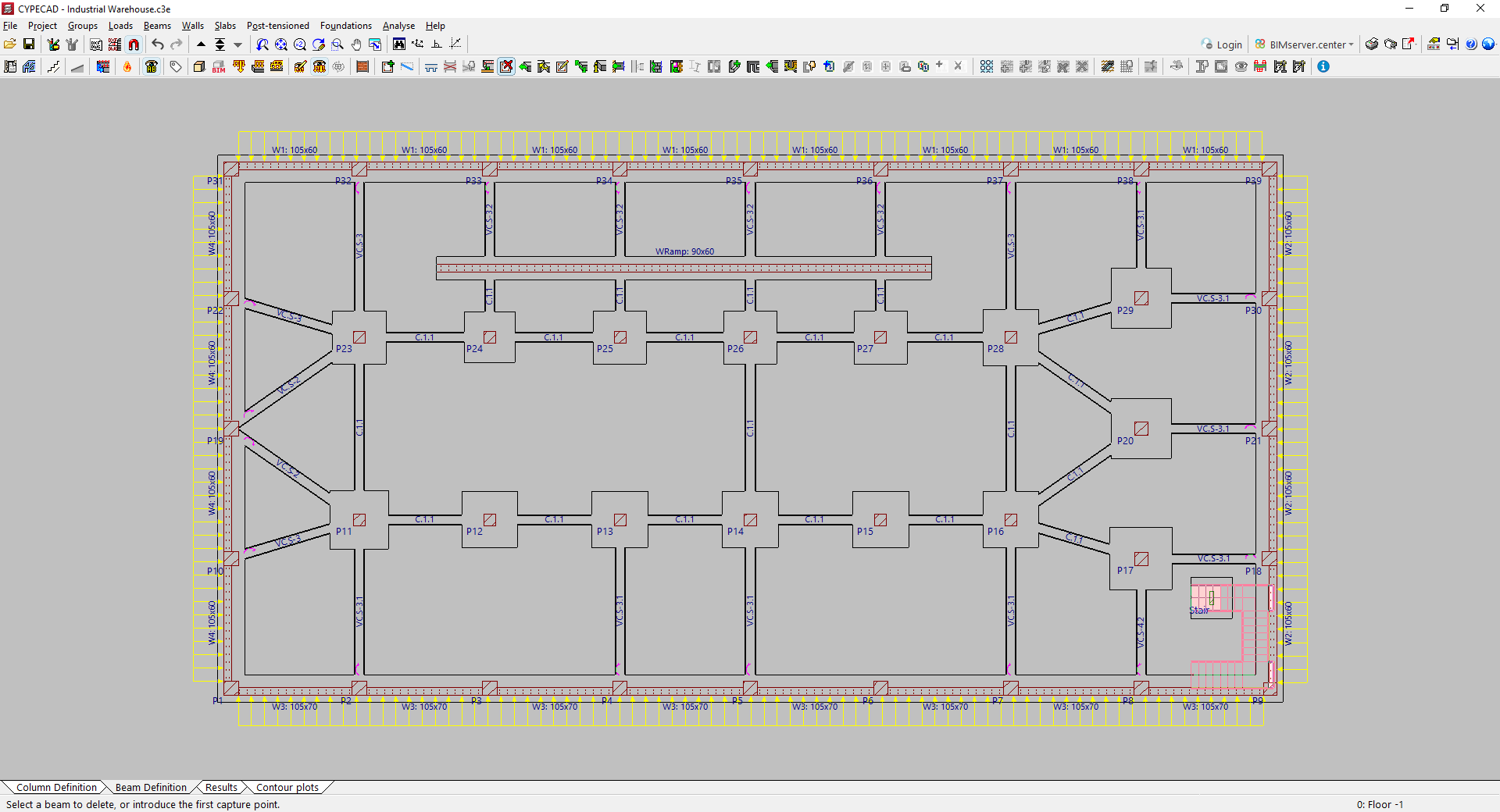
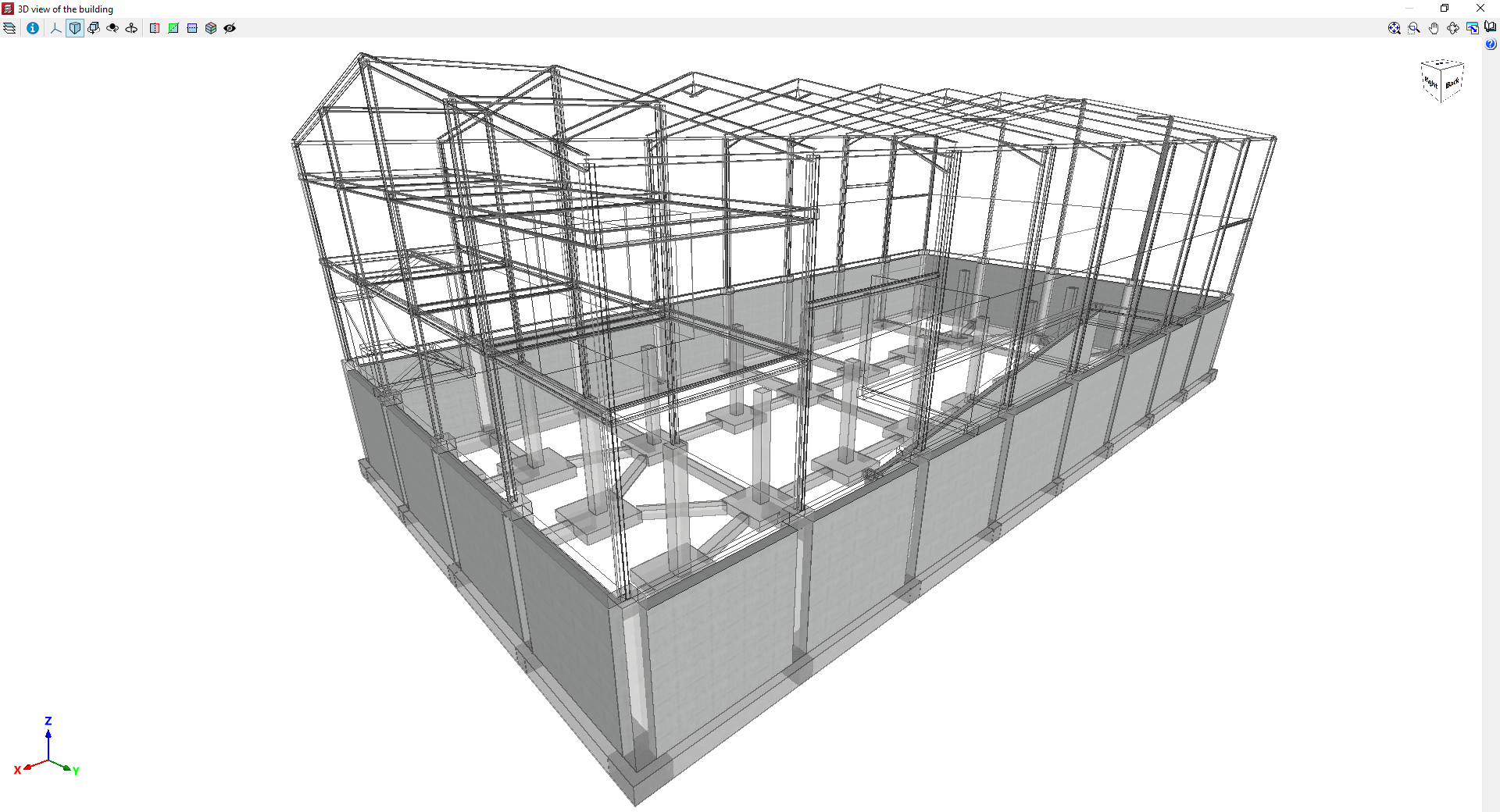
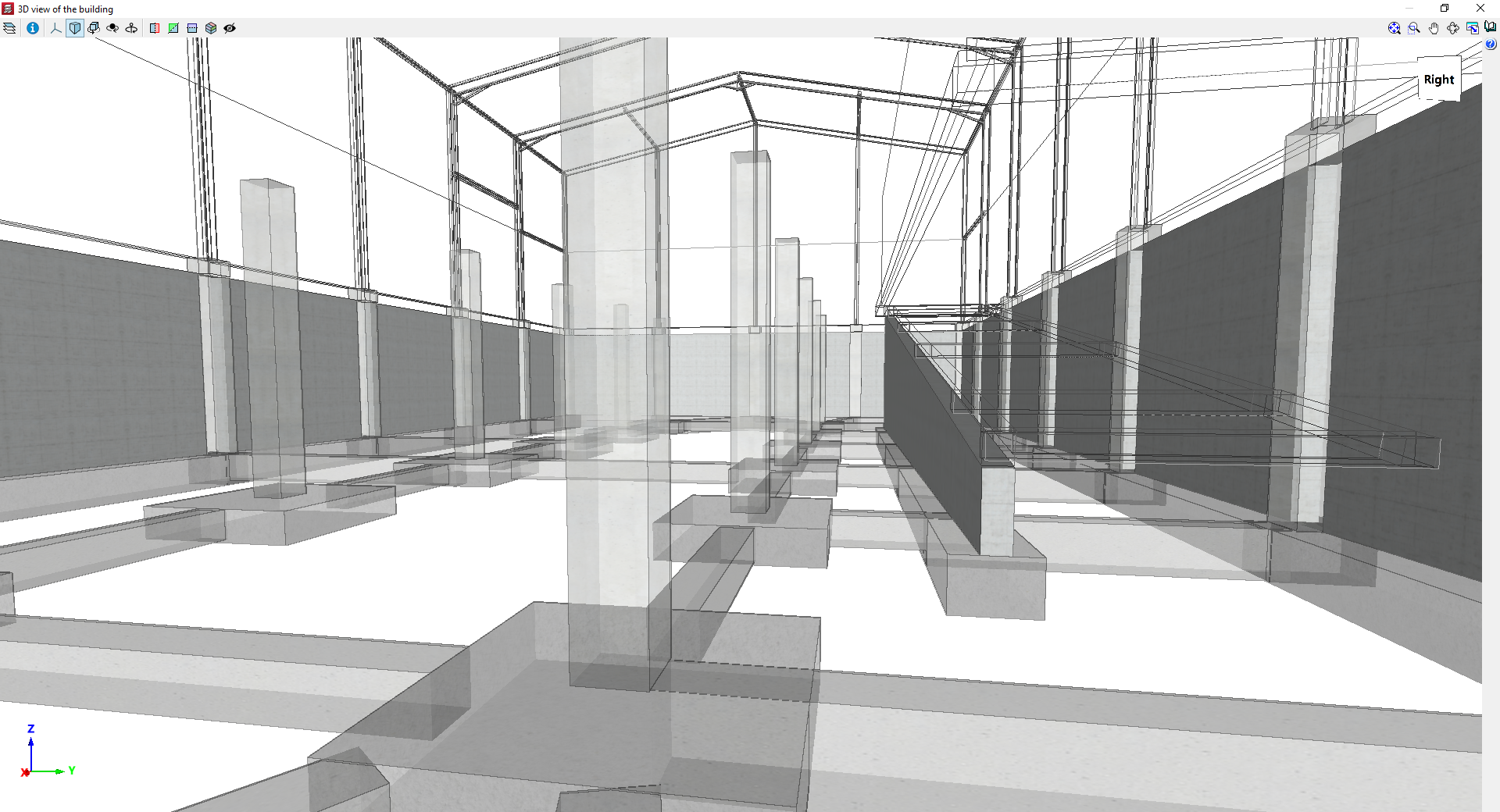
Ejemplo de modelo con muros
