Introduction
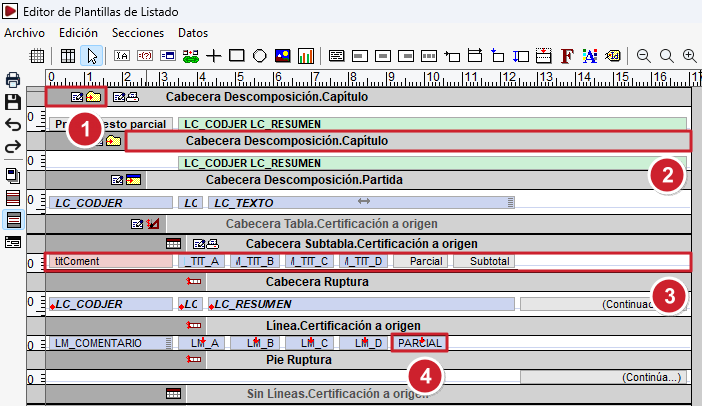
CYPEPROJECT intègre un éditeur dédié à la configuration des gabarits de récapitulatifs. Définissez :
- les données à inclure ;
- la disposition ;
- le format ;
- le comportement lors de la génération du récapitulatif.
Accès à l’éditeur
Accédez à l’éditeur via : menu 'Fichier' > section 'Imprimer' > 'Éditer les gabarits du récapitulatif'.
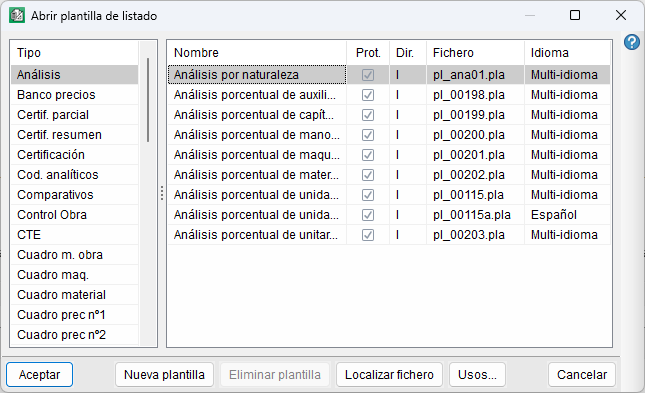
Une fenêtre d’accueil s’ouvre et vous permet de :
- rechercher les gabarits par type ;
- modifier un gabarit existant ;
- supprimer les gabarits non protégés ;
- créer un nouveau gabarit.
Noms des gabarits
Chaque gabarit possède deux noms :
- Nom court (colonne 'Fichier') : indique, de façon abrégée, le type de récapitulatif généré. Il existe généralement plusieurs gabarits pour un même type. Le logiciel les classe par ordre alphabétique et les regroupe par type pour faciliter la recherche.
- Nom long (colonne 'Nom') : décrit plus précisément la fonction du gabarit.
Gabarits protégés
Certains gabarits ont la case 'Prot' cochée (protégé / lecture seule). Il s’agit des gabarits fournis par le logiciel, déjà mis en page.
Organisation de la fenêtre
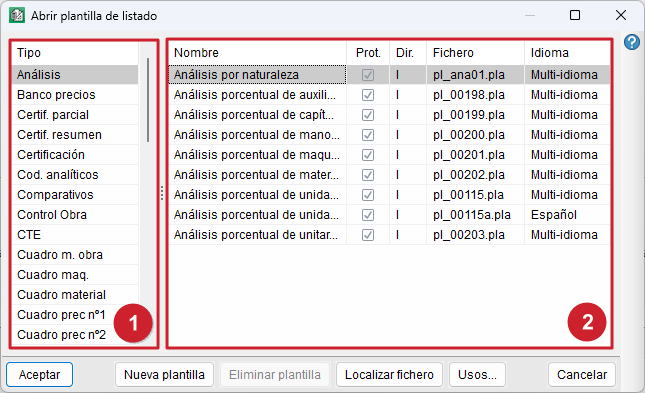
- Tableau de gauche (1) : liste de tous les types de gabarits disponibles.
- Tableau de droite (2) : liste des gabarits disponibles pour le type sélectionné.
| Plus d'informations : |
|---|
| Consultez ce lien pour accéder aux gabarits de récapitulatifs et aux listes de récapitulatifs disponibles par défaut dans l’installation de CYPEPROJECT. |
Actions disponibles
- Pour modifier un gabarit existant :
- cliquez sur 'Accepter', ou
- double-cliquez sur son nom long.
- Pour créer un gabarit :
- cliquez sur 'Nouveau gabarit' (création à partir de zéro).
- cliquez sur 'Nouveau gabarit' (création à partir de zéro).
- Pour supprimer un gabarit :
- utilisez 'Supprimer un gabarit' (uniquement pour les gabarits non protégés).
- utilisez 'Supprimer un gabarit' (uniquement pour les gabarits non protégés).
- Pour vérifier l’utilisation d’un gabarit :
- utilisez 'Utilisations' pour voir quelles séries de récapitulatifs emploient le gabarit sélectionné ;
- si le gabarit n’est associé à aucune liste, le logiciel affiche un message d’information.
| Recommandation : |
|---|
| Pour gagner du temps, partez d’un gabarit existant proche du résultat souhaité, puis adaptez-le à vos besoins. Vous réutilisez ainsi : - sa structure ; - ses modèles de registre ; - ses objets ; - sa configuration ; et vous évitez de tout définir depuis le départ. Pour plus d’informations, consultez 'Créer un gabarit'. |
Interface de l'éditeur de gabarits des récapitulatifs
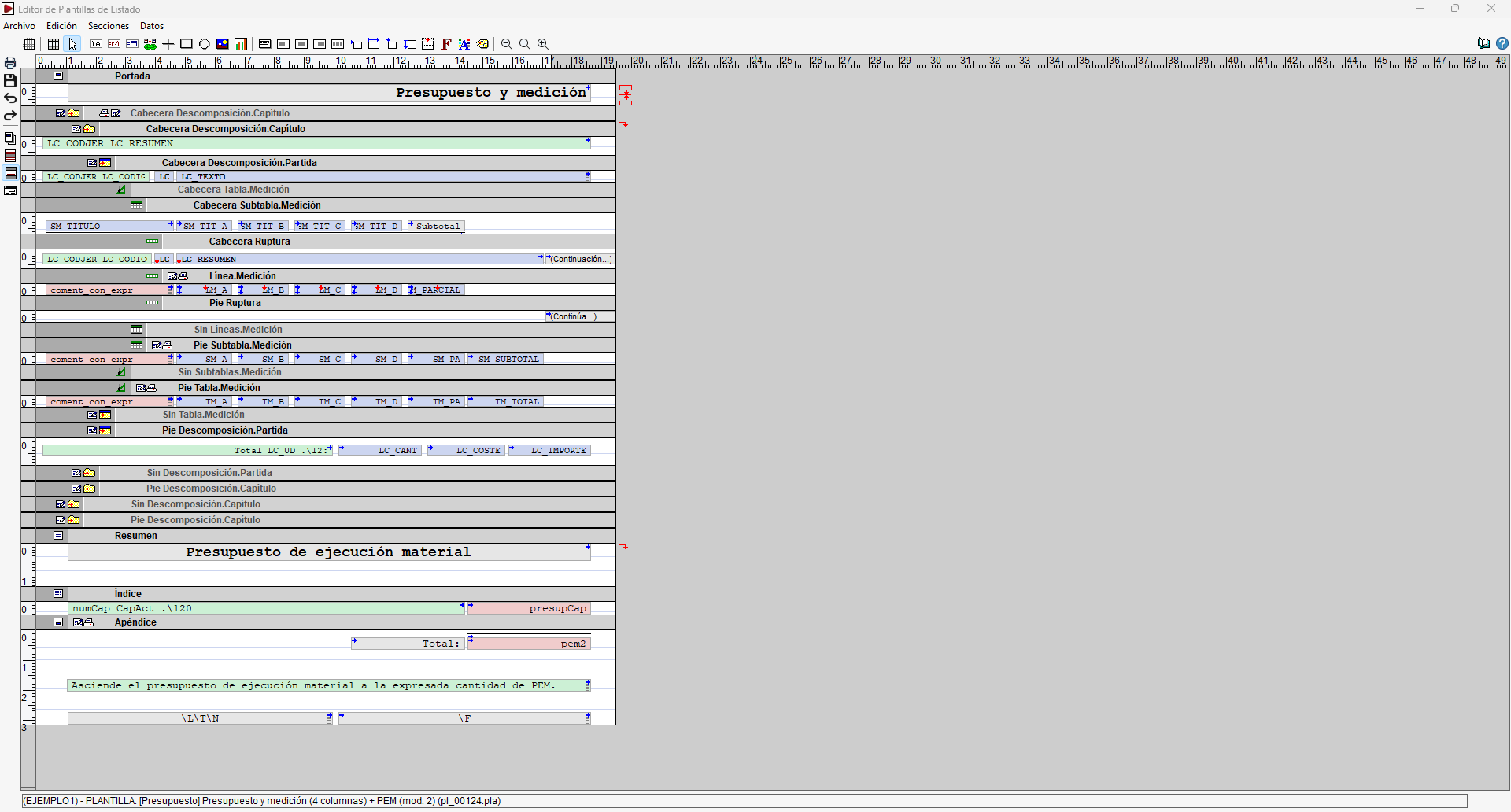
À l’ouverture de l’éditeur de gabarits des récapitulatifs, l’interface affiche plusieurs zones, menus et outils permettant de créer, modifier et gérer le gabarit.
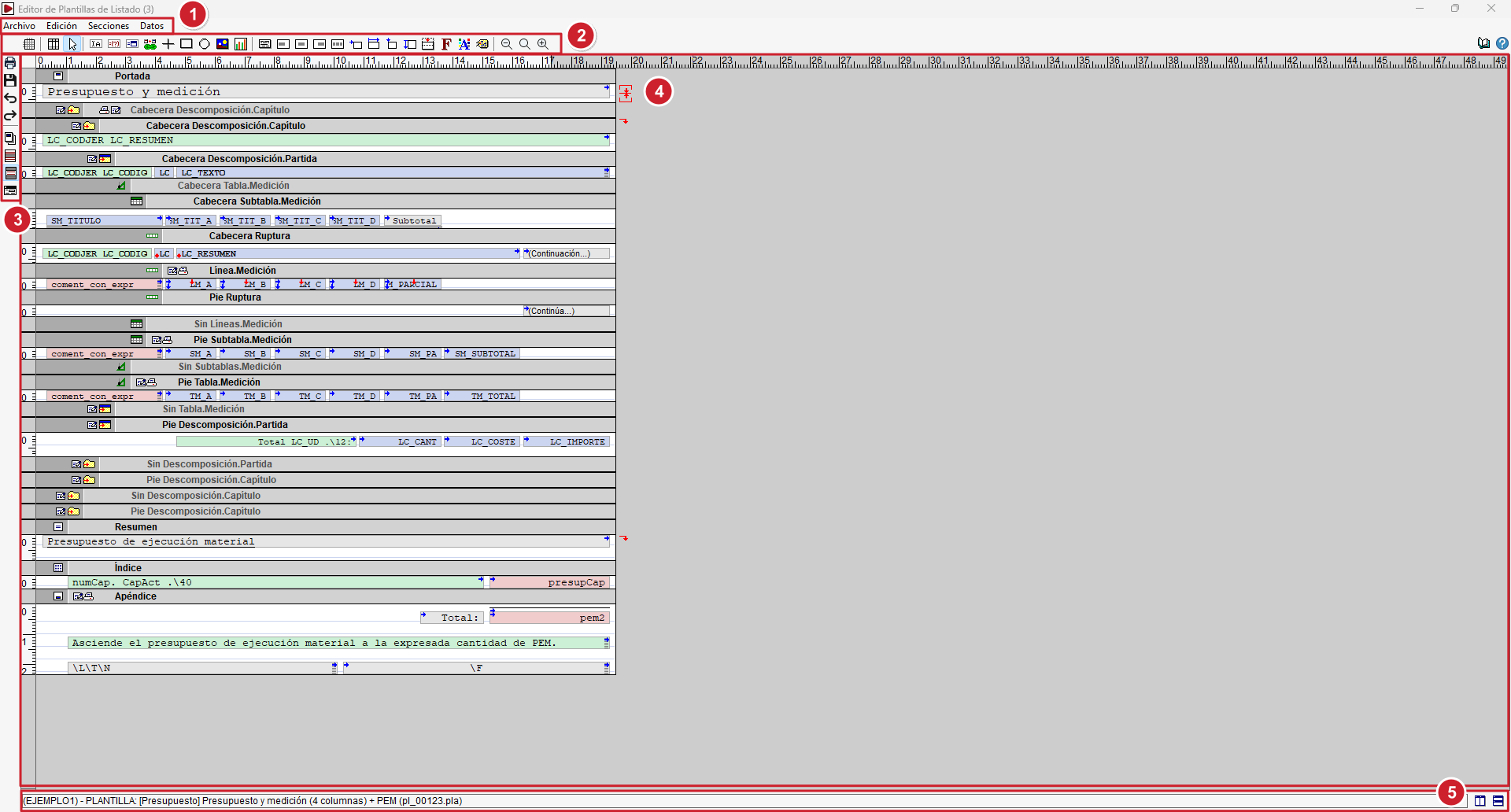
1) Menus principaux (en haut de la fenêtre)
- 'Fichier'
Accédez aux options de gestion du gabarit, de configuration de la page et d’impression. - 'Édition'
Utilisez les outils d’édition et les options de configuration générale du gabarit. - 'Sections'
Gérez les sections qui composent le gabarit et accédez à leurs options spécifiques. - 'Données'
Accédez aux éléments liés aux données et au fonctionnement du gabarit, tels que les variables, les sections, le masque de page et les scripts.
2) Barres d’outils
- Barre d’outils supérieure
Utilisez les outils disponibles pour insérer et modifier les objets alphanumériques et graphiques du gabarit. Cette barre propose également des options de mise en page, d’alignement et d’ajustement. - Barre d’outils latérale
Accédez rapidement aux principales options de modification et de gestion du gabarit.
3) Espace d’édition (au centre de l'interface)
Il affiche graphiquement le contenu et la structure du gabarit, organisés en :
- Sections ;
- Zones ;
- Lignes ;
- Objets alphanumériques et graphiques.
Utilisez les règles horizontale et verticale pour faciliter le positionnement et le redimensionnement des objets.
4) Partie inférieure
Comprend :
- La barre d’état ;
- Les outils permettant de gérer plusieurs fenêtres.
Structure d'un gabarit
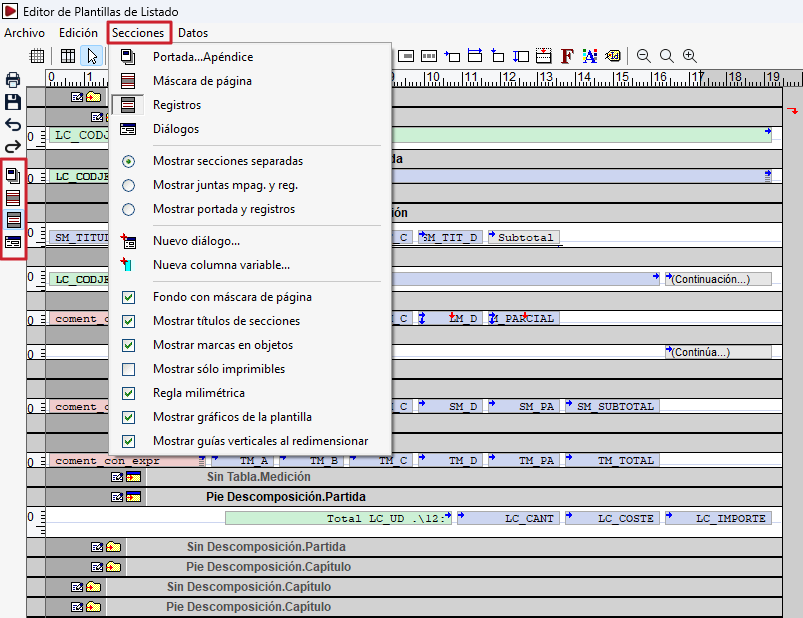
Un gabarit de récapitulatif se compose de quatre types de sections. Chaque section contient une ou plusieurs zones, elles-mêmes composées de lignes et d’objets graphiques ou alphanumériques permettant d’imprimer les informations d’un récapitulatif.
Sections
Un gabarit comprend les quatre types de sections suivants :
- Couverture… Annexe
Regroupe la partie initiale du récapitulatif, telle que la couverture, et sa partie finale, telle que le résumé, le sommaire et l’annexe.
Un gabarit ne peut contenir qu’une seule section de ce type. Vous pouvez également choisir de ne pas l’utiliser. - Masque de page
Permet de définir les en-têtes et les pieds de page.
Un gabarit ne peut contenir qu’une seule section de ce type. - Registres
Contient le corps principal du récapitulatif et affiche les données issues des modèles de registre.
Vous pouvez définir plusieurs sections de ce type dans un même gabarit. Chaque section peut contenir un nombre indéterminé de zones, mais chaque zone doit appartenir à l’un des types prévus : en-tête, corps ou pied de page.
Organisez les sections de registres de manière hiérarchique et récursive. Ajoutez également des sections alternatives pour afficher différents blocs d’informations au même niveau. - Dialogues
Permet de créer des boîtes de dialogue de saisie de données à intégrer à un récapitulatif.
Ces boîtes de dialogue sont des fenêtres pouvant contenir :- Un titre ;
- Du texte ;
- Des zones de saisie pour les chiffres ou le texte, associées à des variables.
Zones
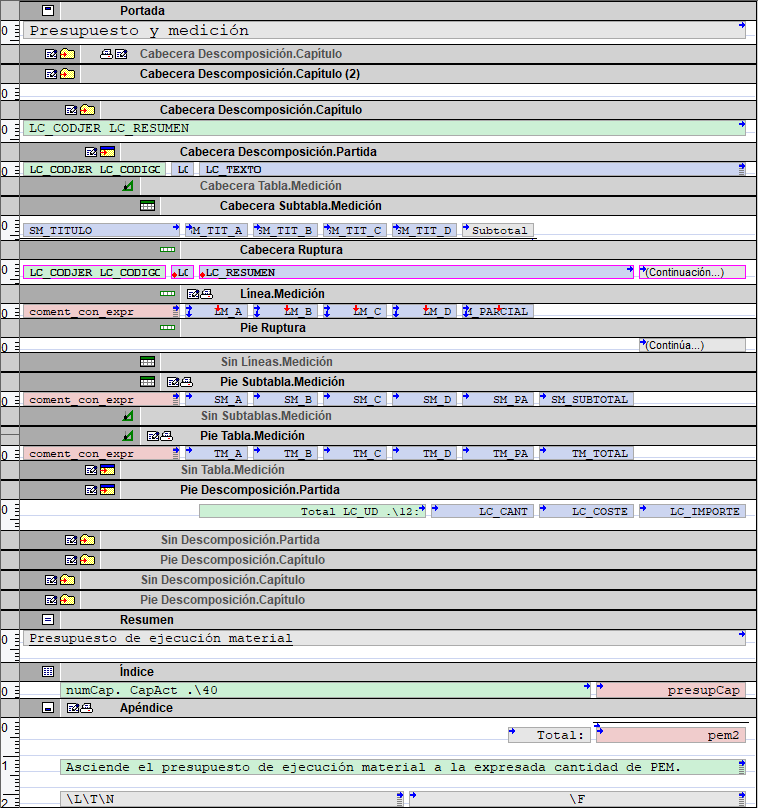
Chaque section est divisée en zones ayant des fonctions spécifiques.
- Couverture
S’imprime au début du récapitulatif.
Utilisez cette zone comme couverture ou limitez son affichage à l’espace nécessaire. Par exemple, utilisez-la comme en-tête de la première page. - Masque externe
Se compose de l’en-tête supérieur et du pied de page.
Utilisez cette zone pour afficher des informations communes (titre du récapitulatif, nom de la base de données, numéro de la page en cours).
Associez l’en-tête supérieur à la couverture si vous souhaitez afficher cette dernière à la place de l’en-tête sur la couverture du récapitulatif. - Masque interne
Se compose de la partie inférieure et de la partie supérieure.
Utilisez cette zone pour placer des éléments graphiques s’étendant entre ces deux parties, par exemple des lignes verticales continues séparant les colonnes. - En-tête de rupture
S'imprime lorsque les registres se poursuivent sur une nouvelle page, sauf sur la première. - Registre
S’imprime une fois pour chaque requête du modèle de registre associé. - Pied de rupture
S’imprime à la fin d’une page lorsque les registres se poursuivent sur la page suivante, à l’exception de la dernière page. - Résumé
S’imprime après les sections de registres.
Utilisez cette zone pour afficher un résumé, des paraphes ou d’autres informations finales. - Sommaire
Permet de générer un index à l’aide d’appels à la procédureindex()depuis un script du gabarit.
Pour obtenir un résultat différent à chaque appel, ajoutez au moins un objet alphanumérique associé à une variable dont le contenu varie d’un appel à l’autre. - Annexe
S’imprime à la fin du récapitulatif.
Utilisez cette zone pour inclure des informations placées après le sommaire, telles qu’un avant-propos, un résumé ou une note de bas de page.
Options des zones
Configurez les zones pour :
- Les imprimer ou les masquer ;
- Provoquer un saut de page ;
- Ajuster automatiquement leur hauteur ;
- Les couper à la fin d’une page ;
- Exécuter des scripts avant ou après leur impression ;
- Les copier, les coller ou les échanger ;
- Créer des variantes alternatives.
| Plus d'informations : |
|---|
| Pour en savoir plus consultez la rubrique 'Impression des en-têtes et des pieds de page'. |
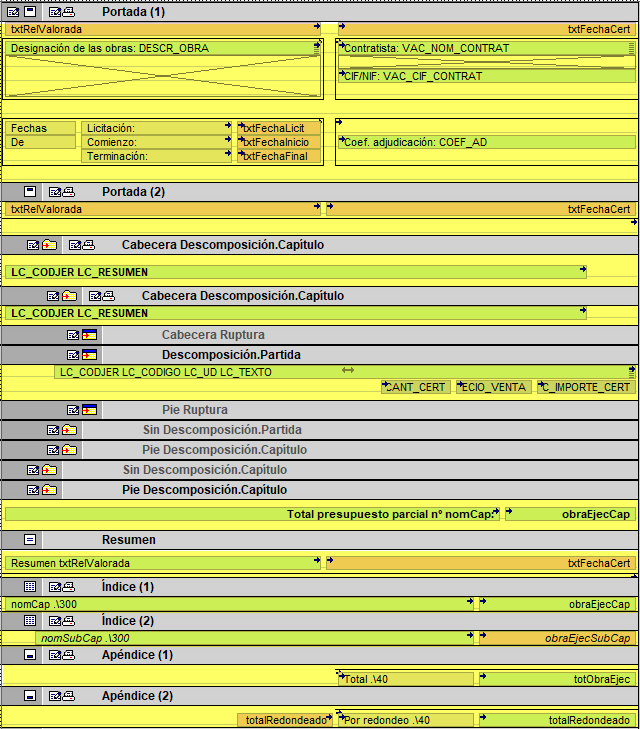
Barre de titre
Par défaut, l’éditeur affiche une barre de titre en haut de chaque section et de chaque zone. Cette barre peut contenir les éléments suivants :
- Symboles de scripts
Indiquent la présence de scripts associés à la zone, notamment :- Script 'Après chargement' du registre ;
- Script 'Avant impression' de la zone ;
- Script 'Après impression' de la zone.
- Symboles de la zone
Identifient le modèle de registre utilisé ainsi que les options associées. - Titre de la barre
Affiche le nom de la zone et, dans les sections de registres, le modèle de registre correspondant.

Lignes et objets
Toute zone contenant du texte doit inclure au moins une ligne.
Une ligne, également appelée ligne de base du texte, est représentée dans l’éditeur par une ligne horizontale grise. Elle constitue le support sur lequel placez les objets.
1) Objets alphanumériques
Utilisez les objets alphanumériques pour afficher du texte ou des données :
- 'Texte littéral' : affiche un texte fixe ;
- 'Variables' : affiche la valeur d’une variable de gabarit ou stockable ;
- 'Champs de registre' : imprime des informations issues de la base de données ;
- 'Chaînes d’objets alphanumériques' : combine du texte, des variables et des champs dans une même expression.
4) Objets graphiques
Utilisez les objets graphiques pour compléter la mise en page :
- Lignes orthogonales ;
- Rectangles ;
- Cercles ou ellipses ;
- Dessins ;
- Graphiques.
L’éditeur permet de déplacer, redimensionner, sélectionner, copier, aligner et supprimer les objets. Utilisez également les objets multilignes et les options de déplacement ou d’extension pour adapter le gabarit au contenu et au format du papier.
Créer un gabarit
Vous pouvez créer un gabarit :
- à partir d’un gabarit existant ;
- à partir de zéro.
Créer un gabarit à partir d'un gabarit existant
- Ouvrez le modèle que vous souhaitez utiliser comme base.
- Utilisez la fonction 'Enregistrer sous' pour créer une copie du gabarit actuel.
- Modifiez ensuite ce nouveau gabarit selon vos besoins.
Vous pouvez aussi ajuster plus tard :
- la structure des sections ;
- les modèles de registres du gabarit,
depuis l’option 'Sections du gabarit' du menu 'Données'.
L’éditeur vous permet également d’ouvrir plusieurs gabarits en même temps afin de :
- copier des sections, des zones ou des objets d’un gabarit vers un autre.
Lors de la copie, les scripts et les variables associés aux éléments copiés sont également transférés vers le gabarit de destination, si nécessaire.
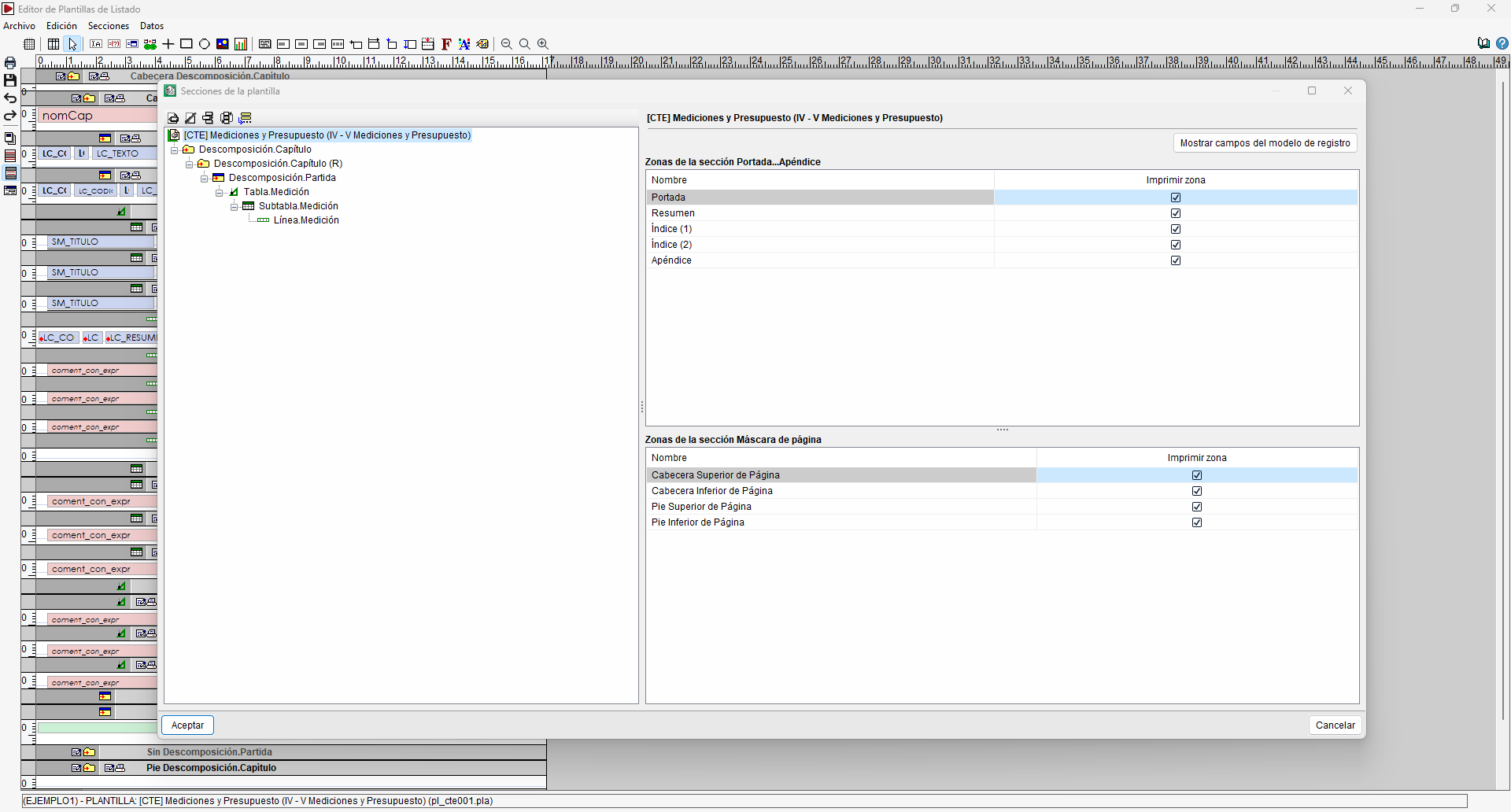
Créer un gabarit à partir de zéro
- Dans la fenêtre 'Ouvrir le gabarit du récapitulatif', sélectionnez l’option 'Nouveau gabarit'.
- Définissez ensuite les éléments suivants :
- Identifiant et police par défaut
- En haut à droite, renseignez :
- le nom court (type de gabarit) ;
- le nom complet ;
- la police par défaut.
- En haut à droite, renseignez :
- Zones à utiliser
- En bas à droite, sélectionnez les zones de section à inclure dans le gabarit.
- En bas à droite, sélectionnez les zones de section à inclure dans le gabarit.
- Séquence des modèles de registre (source des données du récapitulatif)
- À gauche, définissez la composition des sections de registres qui constituent le modèle.
- Pour plus d’informations, consultez la rubrique 'Modèles de registre'.
- Identifiant et police par défaut
Pendant la conception, vérifiez le résultat avec l’option 'Imprimer un récapitulatif' du menu 'Fichier', en vous basant sur la base de données actuellement ouverte.
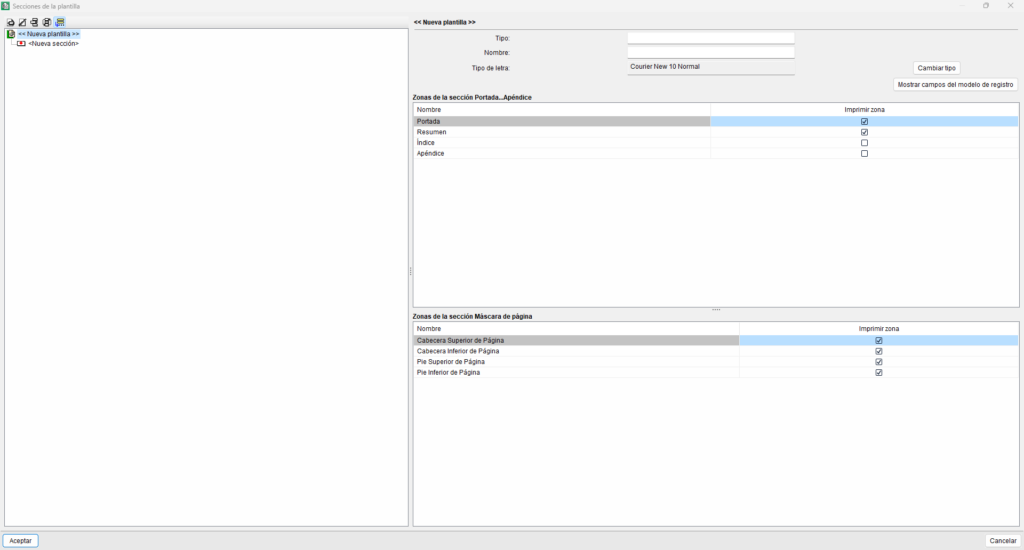
Modèles de registre
Les modèles de registre représentent les informations stockées dans les bases de données (ci-après 'B.D.') gérées par CYPEPROJECT. Chaque modèle contient des champs que vous pouvez ensuite utiliser dans les objets du gabarit du récapitulatif.
Vous pouvez associer les modèles entre eux afin de créer une séquence de registres. Cette séquence définit :
- l’ordre d’impression des données ;
- la hiérarchie ;
- les relations entre les informations.
Certains modèles peuvent démarrer la séquence. D’autres doivent être rattachés à un modèle précédent. Certains sont récursifs, ce qui vous permet de représenter des structures avec un nombre variable de niveaux.
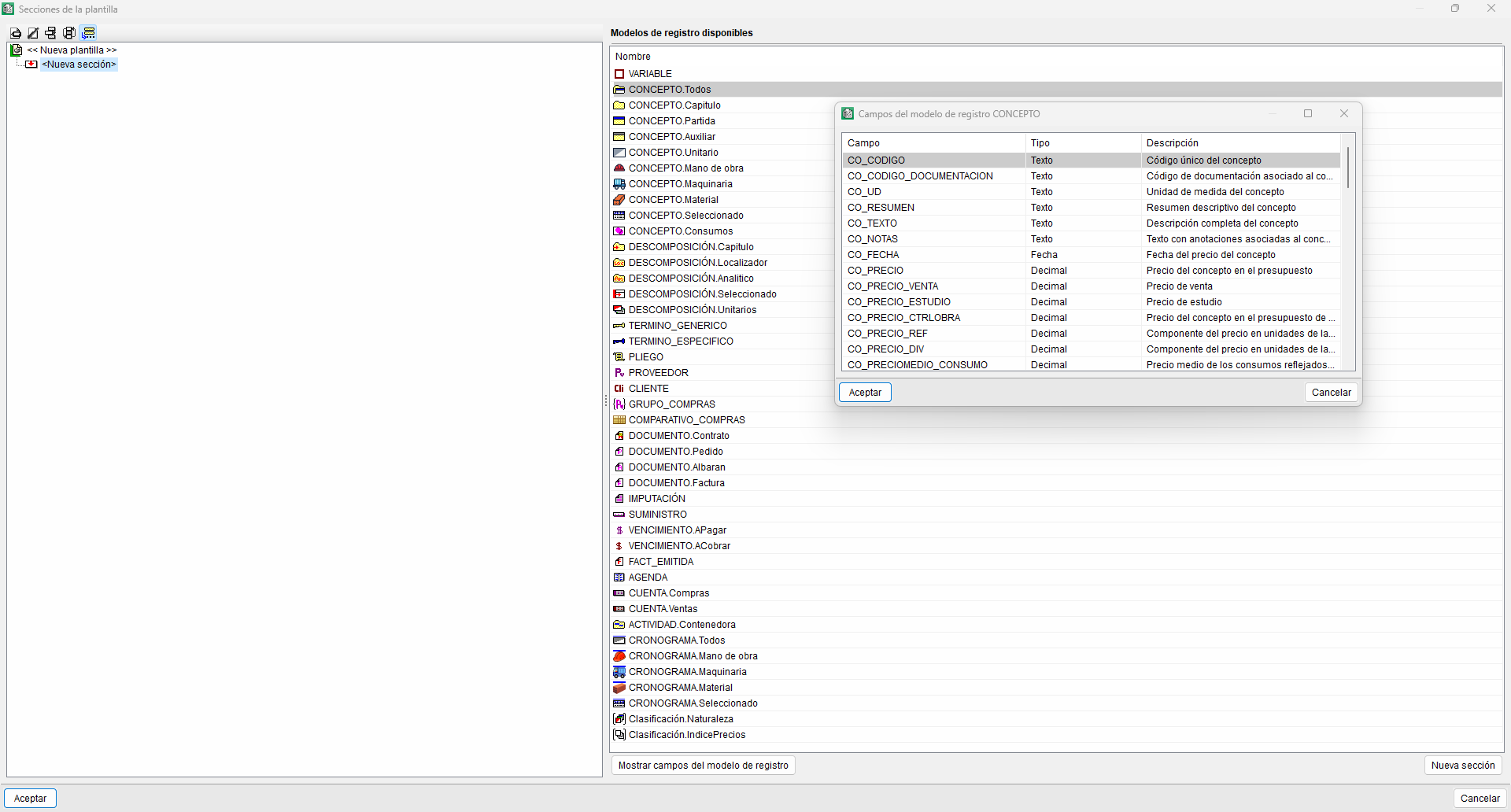
Parmi les modèles de registre détaillés ci-dessous, tous, à l'exception du premier (Général), peuvent être insérés dans la séquence.
GÉNÉRAL
- Contenez des informations générales sur la base de données : nom, nombre de décimales, etc.
- Utilisez-le comme support pour :
- les pages de garde ;
- les masques de page.
- Effectuez des calculs avec arrondi dans les scripts du modèle.
- Facilitez le calcul des montants totaux : CDIC (coûts directs imputables au
- chantier), décomptes, etc.
VARIABLE
Modèle spécial, sans données liées à l’ouvrage.
- Effectuez des opérations avec les variables du gabarit.
- Affichez les résultats de ces opérations.
- Réalisez une impression multiple au niveau de la section via l’utilisation combinée de deux variables (modèle unique pour cette fonction).
CONCEPT
Contenez tous les champs qui définissent un concept.
Sous-modèles disponibles :
- CONCEPT.Tous : énumérez tous les concepts de la base de données (sauf le chapitre racine).
- CONCEPT.Chapitre : énumérez uniquement les chapitres (sauf le chapitre racine).
- CONCEPT.Unité d’ouvrage : listez uniquement les unités d’ouvrage (concepts rattachés à des chapitres, sans être des chapitres).
- CONCEPT.Auxiliaire : énumérez les concepts détaillés qui ne sont ni chapitres ni unités d’ouvrage.
- CONCEPT.Unitaire : énumérez les concepts sans décomposition, hors chapitres.
- CONCEPT.Main-d’œuvre : listez les concepts unitaires de type 'main-d’œuvre'.
- CONCEPT.Matériel : listez les concepts unitaires de type 'matériel'.
- CONCEPT.Matériau : listez les concepts unitaires de type 'matériau'.
- CONCEPT.Sélectionné : énumérez les concepts affichés dans la fenêtre 'Liste des concepts'.
- CONCEPT.Consommation : énumérez les champs qui définissent un concept saisi dans une imputation directe à un centre de coûts (modèle à sélectionner dans 'Décomposition. Unité d’ouvrage').
- CONCEPT.Consommations : traitez tous les concepts.
- CONCEPT.Consommations 2 : traitez tous les concepts et regroupez les concepts du centre de coûts avec les concepts imputés (modèle à sélectionner dans 'Décomposition.Unité d’ouvrage').
DÉCOMPOSITION
Contenez tous les champs définissant une ligne de décomposition, pour n’importe quel concept décomposé. Représentez ainsi le contenu de la base de données de manière hiérarchique.
Sous-modèles disponibles :
- DÉCOMPOSITION.Chapitre :
- énumérez toutes les lignes de décomposition des concepts de type 'chapitre' ;
- démarrez une séquence dans une liste hiérarchique (élément nécessaire) ;
- utilisez un modèle récursif.
- DÉCOMPOSITION.Unité d’ouvrage :
- associez-le obligatoirement à 'DÉCOMPOSITION.Chapitre' ;
- obtenez la décomposition du chapitre en unités d’ouvrage.
- DÉCOMPOSITION.Auxiliaire :
- obtenez les lignes de décomposition de premier niveau d’une ligne comptable ;
- associez-le à 'DÉCOMPOSITION.Unité d’ouvrage' ou à 'CONCEPT.Unité d’ouvrage'.
- DÉCOMPOSITION.Décomposition (récursif) :
- visualisez tous les niveaux de décomposition des concepts concernés ;
- incluez les concepts auxiliaires et leur décomposition ;
- associez-le à 'DÉCOMPOSITION.Unité d’ouvrage' ou à 'CONCEPT.Unité d’ouvrage'.
- DÉCOMPOSITION.Abonnement partiel :
- obtenez les lignes de décomposition d’une unité d’ouvrage pour le bordereau des prix n° 2 ;
- associez-le à 'DÉCOMPOSITION.Unité d’ouvrage' ou à 'CONCEPT.Unité d’ouvrage'.
- DÉCOMPOSITION.Localisateur (récursif, début de séquence uniquement) :
- exploitez les localisateurs des tables de métrés ;
- construisez temporairement une hiérarchie de chapitres spéciaux à partir de ces localisateurs ;
- adaptez la profondeur aux niveaux de localisateurs de vos bases de données.
- DÉCOMPOSITION.Analytique :
- créez des récapitulatifs en reprenant la structure des chapitres d’une autre base de données.
- créez des récapitulatifs en reprenant la structure des chapitres d’une autre base de données.
- DÉCOMPOSITION.Sélectionné (début de séquence uniquement) :
- générez des récapitulatifs partiels à partir d’une sélection préalable ;
- sélectionnez les lignes dans la fenêtre 'Arborescence'.
- DÉCOMPOSITION.Unitaires (récursif) :
- visualisez tous les niveaux de décomposition des concepts concernés ;
- incluez uniquement la décomposition des concepts auxiliaires (sans inclure les concepts auxiliaires eux-mêmes).
- DÉCOMPOSITION.Centre de coûts :
- représentez les centres de coûts auxquels la consommation a été imputée ;
- associez-le à 'CONCEPT.Consommations'.
- DÉCOMPOSITION.JustifPrix :
- regroupez les éléments auxiliaires sur une seule ligne, en fin de justification des prix de l’unité d’ouvrage ;
- associez-le à 'DÉCOMPOSITION.Unité d’ouvrage' ou à 'CONCEPT.Unité d’ouvrage'.
TERME_GÉNÉRIQUE et TERME_SPÉCIFIQUE
- Structurez le dictionnaire de chaque base de données.
- Accédez au thésaurus, qui relie :
- les termes spécifiques vers les concepts ;
- les concepts vers les termes spécifiques.
TABLE, SOUS-TABLE et LIGNE
Structure type
- Une table contient :
- une ou plusieurs sous-tables ;
- une ligne de total.
- Une sous-table contient :
- une ligne d’en-tête ;
- des lignes de données ;
- une ligne de sous-total.
En général, utilisez ces trois modèles de manière consécutive dans la séquence, pour les gabarits destinés aux récapitulatifs de métrés.
Sous-modèles de TABLE
- TABLE.Métré : accédez aux détails du métré d'une unité d'ouvrage.
- TABLE.Quantité de vente : accédez au détail de la quantité vendue d’une unité d’ouvrage.
- TABLE.Quantité d’étude : accédez aux détails de la quantité d’étude d’une unité d’ouvrage.
- TABLE.Décompte à l’origine : accédez aux détails du décompte à l’origine d’une unité d’ouvrage.
- TABLE.Décompte à l’origine avec fermeture partielle :
- accédez aux détails du décompte d’une unité d’ouvrage ;
- affichez chaque certification clôturée de type 'partiel' dans une table distincte.
- TABLE.Décompte partiel :
- accédez aux détails d’un décompte partiel donné d’une unité d’ouvrage ;
- utilisez ce modèle avec une clôture 'partiel' ou 'à l’origine'.
- TABLE.Exécution : accédez aux détails de la quantité réellement exécutée d’une unité d’ouvrage.
RÉFÉRENCE
Localisez les concepts qui utilisent un autre concept dans leur décomposition.
Sous-modèles (disponibles uniquement comme sous-modèles de 'CONCEPT' et 'DÉCOMPOSITION') :
- RÉFÉRENCE.Immédiate : obtenez un niveau de référence pour un concept.
- RÉFÉRENCE.Ligne (récursif) : générez une arborescence de références jusqu’au niveau des lignes.
- RÉFÉRENCE.Chapitre (récursif) : générez une arborescence de références jusqu’au niveau des chapitres.
CAHIER DES CHARGES
- Accédez aux éléments associés aux cahiers des charges.
- Placez-le uniquement en début de séquence des modèles de registre.
- Utilisez le sous-modèle SECTION_CAHIER_DES_CHARGES pour représenter les sections du cahier des charges.
FOURNISSEUR
- Accédez aux informations fournisseur : code, nom, adresse, etc.
CLIENT
- Accédez aux informations client : code, nom, adresse, etc.
GROUPE_ACHATS
- Représentez chaque groupe d’achat défini dans le projet.
COMPARATIF_ACHATS
- Représentez toutes les comparaisons d’achats définies dans le projet.
DOCUMENT
Accédez aux documents de suivi des travaux via :
- DOCUMENT.Contrat
- DOCUMENT.Commande
- DOCUMENT.Bon de livraison
- DOCUMENT.Facture
IMPUTATION
- Accédez aux informations du document : code, nom, centre de coûts associé, etc.
FOURNITURE
- Accédez aux informations sur les montants, documents, centres de coûts, etc., associés aux concepts.
FOURNITURE_CONTRAT
- Représentez l’ensemble des fournitures du contrat, avec des informations supplémentaires sur les quantités certifiées.
- Ajoutez-le comme sous-modèle de DOCUMENT.Contrat.
APPROVISIONNEMENT_ACHATS
- Représentez l’ensemble des fournitures d’un comparatif d’achats.
- Ajoutez-le comme sous-modèle de COMPARATIF_ACHATS.
ÉCHÉANCE
- Accédez aux informations d’échéances : montants, dates.
- Utilisez les sous-modèles :
- ÉCHÉANCE.À payer : factures reçues ;
- ÉCHÉANCE.À encaisser : factures émises.
FACT_EMISE
- Accédez aux informations des factures émises : code, nom, date du document.
AGENDA
- Accédez à toutes les informations de l’agenda du logiciel.
COMPTE
- Accédez aux codes et noms des comptes.
- Utilisez les sous-modèles :
- COMPTE.Achats : factures reçues ;
- COMPTE.Ventes : factures émises.
ACTIVITÉ.Contenante
Modèle récursif représentant le premier niveau d’activités conteneurs du diagramme temps-activités.
- Utilisez le sous-modèle ACTIVITÉ.Tâche pour représenter les tâches contenues dans chaque activité.
CHRONOGRAMME
Accédez aux prix utilisés dans les centres de coûts associés aux tâches du diagramme temps-activités.
Sous-modèles :
- CHRONOGRAMME.Tous : représentez chaque prix unitaire utilisé dans les centres de coûts associés aux tâches.
- CHRONOGRAMME.Main-d’œuvre : représentez chaque coût de main-d’œuvre utilisé dans les centres de coûts associés aux tâches.
- CHRONOGRAMME.Matériel : représentez chaque prix de matériel utilisé dans les centres de coûts associés aux tâches.
- CHRONOGRAMME.Matériau : représentez chaque prix de matériaux utilisé dans les centres de coûts associés aux tâches.
- CHRONOGRAMME.Sélectionné : représentez chaque prix unitaire affiché dans la fenêtre 'Liste' et utilisé dans les centres de coûts associés aux tâches.
Classification.Nature
- Présentez la classification de tous les concepts unitaires utilisés dans l’ouvrage.
Classification.IndicePrix
- Présentez la classification de tous les concepts unitaires utilisés dans l’ouvrage.
Classification.Unitaire
- Représentez les classes issues de la subdivision de la classe supérieure : 'Classification.Nature' ou 'Classification.IndicePrix'.
Rôle des modèles de registre dans la structure du modèle
Lors de la définition de la structure du modèle, les modèles de registre déterminent quelles données de la base de données restent disponibles pour générer le récapitulatif.
Complétez ces informations avec :
Variables
Les variables vous permettent de stocker et d’exploiter des informations supplémentaires lors de la génération d’un récapitulatif.
La plupart des informations utilisées par un gabarit proviennent directement des champs des modèles de registre. Utilisez toutefois des variables pour manipuler des données qui ne proviennent pas directement de ces champs, par exemple pour :
- stocker des résultats intermédiaires ;
- effectuer des calculs ;
- piloter certaines actions via des scripts ;
- collecter des informations saisies via des boîtes de dialogue.
Vous pouvez utiliser les variables dans différents éléments du gabarit, notamment :
- les objets alphanumériques ;
- les tirets ;
- les dialogues.
Vous pouvez aussi les utiliser sans les associer à un objet du gabarit, uniquement pour :
- effectuer des calculs internes ;
- contrôler le fonctionnement du récapitulatif.
L’éditeur de gabarits des récapitulatifs vous permet d’utiliser :
- des variables du gabarit ;
- des variables stockables.
| Note : |
|---|
| - Les champs de registre fournissent des informations issues des modèles de registre et ne peuvent pas être modifiés via des scripts. - Les variables peuvent recevoir et modifier des valeurs pendant la génération du récapitulatif. - Les variables stockables peuvent conserver leurs valeurs dans la base de données utilisée pour générer le récapitulatif. |
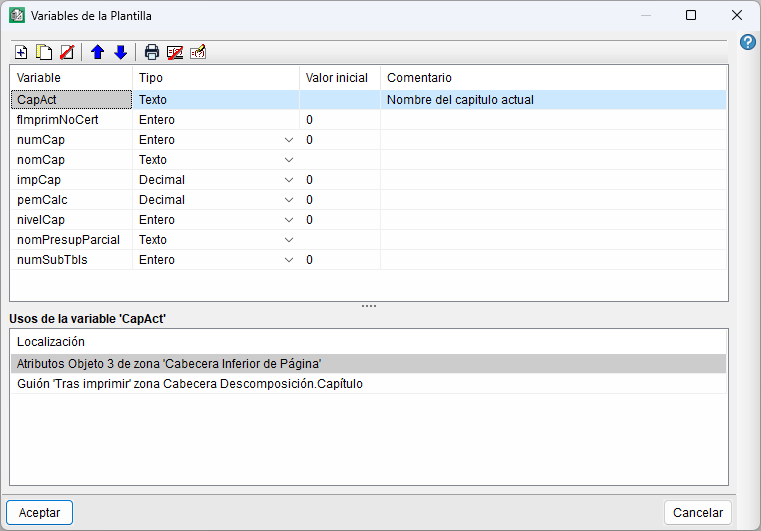
Variables du gabarit
Les variables du gabarit sont définies et stockées dans le gabarit. Gérez-les depuis l’option 'Variables du gabarit' du menu 'Données'.
Définissez chaque variable à l’aide des informations suivantes :
- Nom
- Identifiez la variable de manière unique.
- Utilisez uniquement : lettres non accentuées, chiffres et caractère de soulignement (
_). - Ne faites pas de distinction entre majuscules et minuscules :
total,TotalyTOTALdésignent le même nom. - Évitez tout conflit avec :
- une autre variable ;
- un champ de registre ;
- une fonction ;
- une procédure ;
- un mot réservé du langage de script.
- Type
- Définissez le type d’information stockée :
- nombre décimal ;
- nombre entier ;
- chaîne de caractères.
- Définissez le type d’information stockée :
- Valeur initiale
- Définissez la valeur par défaut, tant que vous ne la modifiez pas (par exemple via une affectation avec un tiret).
- Définissez la valeur par défaut, tant que vous ne la modifiez pas (par exemple via une affectation avec un tiret).
- Commentaire
- Ajoutez une description pour faciliter l’identification de la variable dans les fenêtres qui listent les variables disponibles.
La fenêtre vous permet aussi de :
- visualiser les utilisations de la variable sélectionnée (objets et scripts du gabarit) afin d’identifier ses dépendances avant modification ou suppression ;
- réorganiser les variables via les boutons 'Suivant' et 'Précédent' afin de les retrouver plus facilement.
Variables stockables
Les variables stockables s’utilisent dans les scripts comme les variables du gabarit, avec une différence majeure : vous pouvez enregistrer leurs valeurs dans la base de données utilisée pour générer le récapitulatif.
Ainsi :
- les variables du gabarit appartiennent à un gabarit spécifique ;
- les variables stockables conservent des informations associées à la base de données.
Organisation
- Regroupez les variables stockables en ensembles, classés par type.
- Réutilisez un même ensemble dans plusieurs gabarits.
- Associez au maximum un seul ensemble par gabarit.
Gestion
Gérez-les depuis l’option 'Variables stockables' du menu 'Données'. L’accès dépend de l’association (ou non) du gabarit à un ensemble.
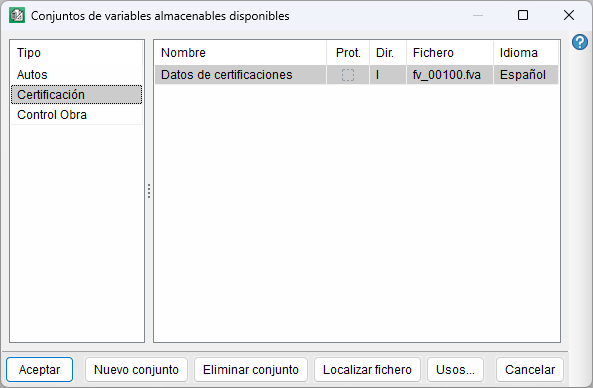
Si le gabarit n’est associé à aucun ensemble :
- sélectionnez un ensemble existant ou créez-en un nouveau ;
- utilisez la fenêtre 'Ensembles de variables stockables disponibles' pour :
- sélectionner, créer ou supprimer des ensembles ;
- localiser leur fichier ;
- consulter leurs utilisations.
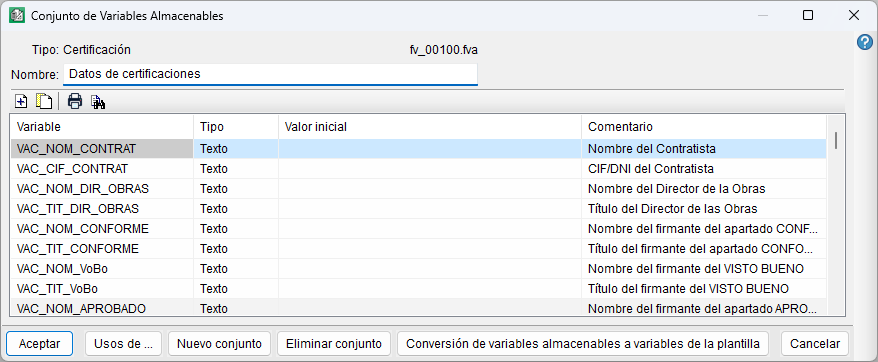
Si le gabarit est déjà associé à un ensemble :
- accédez directement à la fenêtre 'Ensemble de variables stockables' ;
- consultez les variables (type, valeur initiale, commentaire) ;
- gérez les variables de l’ensemble et leurs utilisations.
Conversion
Utilisez l’option 'Conversion de variables stockables en variables du gabarit' pour convertir les variables de l’ensemble en variables propres au gabarit.
| Recommandation : |
|---|
| Afin d’éviter les conflits avec les noms des champs de registre et des variables du gabarit, utilisez des préfixes distinctifs pour les variables stockables. Exemple (ensemble lié aux décomptes) : - préfixe : vsd_ ;- noms possibles : vsd_coefreduc. |
Scripts de gabarits
Les scripts vous permettent d’ajouter de la logique et des automatismes aux gabarits grâce à un langage de programmation propre au logiciel. Même si vous pouvez concevoir de nombreux récapitulatifs sans scripts, utilisez-les lorsque vous devez :
- effectuer des calculs ;
- modifier des variables ;
- afficher des messages ;
- contrôler l’impression ;
- définir des comportements personnalisés.
Types de scripts disponibles dans un gabarit
Un gabarit de récapitulatif peut inclure les scripts suivants :
- Script d’initialisation
- Définissez-en un seul par gabarit.
- Exécutez-le juste avant le début de l’impression du récapitulatif.
- Script 'Après chargement'
- Définissez-le pour chaque section de registres.
- Exécutez-le après le chargement des données de chaque registre et avant l’impression via les zones de la section.
- Script 'Avant impression'
- Définissez-le pour chaque zone du gabarit.
- Exécutez-le immédiatement avant l’impression de chaque requête de la zone.
- Préparez notamment les variables utilisées par les objets de la zone.
- Script 'Après impression'
- Définissez-le pour chaque zone du gabarit.
- Exécutez-le immédiatement après l’impression du contenu de la zone.
- Mettez notamment à jour les variables utilisées par les objets du masque de page.
Éditeur de scripts
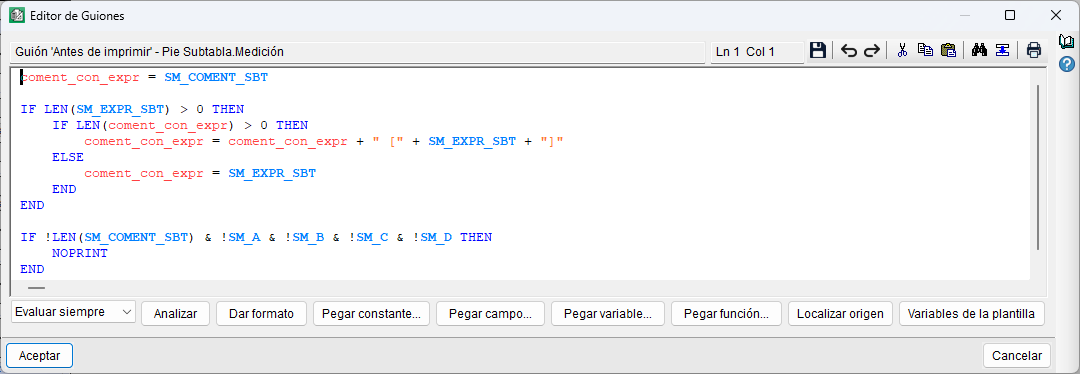
L’éditeur de scripts vous permet de définir et modifier le contenu des scripts du gabarit. En haut de la fenêtre, identifiez :
- le type de script en cours d’édition ;
- la section ou la zone concernée.
En plus des fonctions d’édition habituelles, utilisez les options suivantes :
- 'Évaluation du script'
- Définissez si le script doit être exécuté lors de la génération de la liste :
- 'Toujours évaluer'
- 'Évaluer si visible'
- 'Ne pas évaluer' (conservez le script sans l’exécuter)
- Définissez si le script doit être exécuté lors de la génération de la liste :
- 'Analyser'
- Vérifiez la syntaxe et détectez d’éventuelles erreurs.
- Vérifiez la syntaxe et détectez d’éventuelles erreurs.
- 'Mettre en forme'
- Appliquez une mise en forme pour améliorer la lisibilité du code.
- Appliquez une mise en forme pour améliorer la lisibilité du code.
- 'Coller une constante'
- Insérez une constante à la position du curseur.
- Insérez une constante à la position du curseur.
- 'Coller un champ'
- Insérez un champ de registre disponible à la position du curseur.
- Insérez un champ de registre disponible à la position du curseur.
- 'Coller une variable'
- Insérez une variable disponible à la position du curseur.
- Insérez une variable disponible à la position du curseur.
- 'Coller une fonction'
- Insérez une fonction du langage de script à la position du curseur.
- Insérez une fonction du langage de script à la position du curseur.
- 'Localiser l’origine'
- Identifiez la source d’un élément utilisé dans le script.
- Identifiez la source d’un élément utilisé dans le script.
- 'Variables du gabarit'
- Accédez aux variables définies dans le gabarit.
La barre d’outils supérieure vous permet également d’effectuer les actions courantes : enregistrer, annuler, rétablir, couper, copier, coller, rechercher, remplacer, etc.
Variables utilisées dans les scripts
Utilisez différents types de variables pour stocker et manipuler des informations pendant l’exécution des scripts :
- variables du gabarit ;
- variables stockables ;
- variables internes (calculs intermédiaires au sein d’un script) ;
- variables dynamiques (basées sur des variables internes, afin de conserver et partager des valeurs entre plusieurs exécutions et plusieurs scripts) ;
- variables utilisateur (valeurs stockées dans la base de données, utilisables dans des expressions associées à des colonnes utilisateur calculées).
| Plus d'informations : |
|---|
| Utilisez le bouton 'Afficher les informations détaillées' (en haut à droite de l’éditeur de scripts) pour accéder à l’aide sur le langage et la syntaxe des scripts de gabarits des récapitulatifs, notamment : - opérateurs ; - constantes ; - variables ; - tableaux ; - procédures ; - fonctions disponibles. |
Script externe
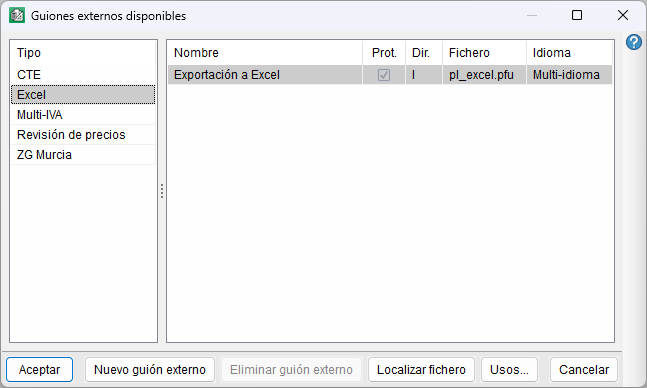
En plus des scripts définis dans le gabarit, utilisez un script externe.
- Classez les scripts externes par type.
- Partagez-les entre plusieurs gabarits.
Gérez-les depuis l’option 'Script externe' du menu 'Données' :
- si le gabarit n’a aucun script externe, sélectionnez un script externe existant ou créez-en un nouveau ;
- gérez les scripts externes (création, modification, suppression) ;
- localisez leurs fichiers ;
- consultez les gabarits qui les utilisent.
Dialogues
Les boîtes de dialogue permettent de demander ou de modifier des informations lors de la génération du récapitulatif. Elles correspondent à des fenêtres définies directement dans le gabarit.
Elles peuvent contenir notamment :
- Du texte ;
- Des champs modifiables ;
- Des cases à cocher ;
- Des groupes d’options ;
- D’autres éléments associés aux variables.
Pour afficher une boîte de dialogue lors de la génération du récapitulatif, appelez-la depuis l’un des scripts du gabarit.
Créer et configurer des dialogues
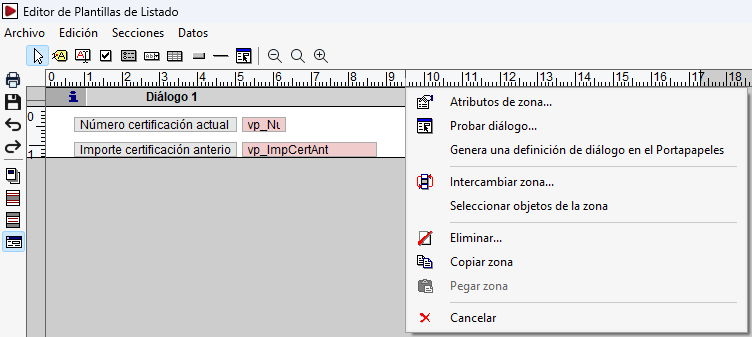
Cliquez sur la barre de titre de la boîte de dialogue pour afficher le menu de configuration.
Dans l’option 'Attributs de zone', vous pouvez modifier le nombre de lignes de la boîte de dialogue :
- Indiquez une valeur supérieure à 0 pour définir sa hauteur.
- Indiquez la valeur 0 pour supprimer la boîte de dialogue.
Utilisez l’option 'Vérifier le dialogue' pour contrôler son apparence et son fonctionnement pendant la conception du gabarit.
Utiliser les dialogues dans les scripts
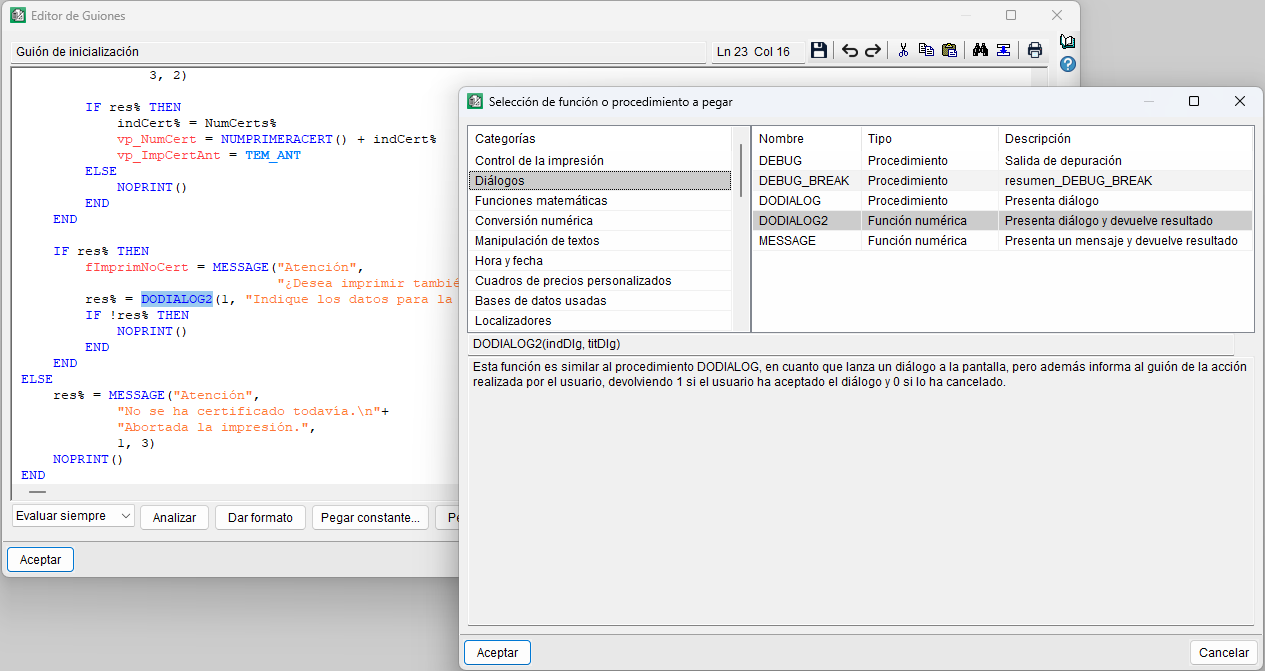
Utilisez l’une des deux fonctions suivantes pour afficher une boîte de dialogue depuis un script.
DODIALOG(indDlg, titDlg)
Cette fonction affiche la boîte de dialogue identifiée par 'indDlg' et lui attribue le titre défini dans 'titDlg'.
- Cliquez sur 'Accepter' pour enregistrer les modifications dans les variables utilisées, puis poursuivre l’exécution du script.
- Cliquez sur 'Annuler' pour conserver les valeurs précédentes des variables et poursuivre l’exécution du script.
DODIALOG2(indDlg, titDlg)
Cette fonction fonctionne comme 'DODIALOG', mais renvoie également une valeur indiquant l’action effectuée :
- 1 si vous acceptez la boîte de dialogue ;
- 0 si vous l’annulez.
Utilisez cette valeur pour exécuter différentes actions dans le script selon le choix effectué.
Modification d'un gabarit
L’éditeur de gabarits de récapitulatifs propose différentes options d’édition selon l’élément du gabarit sélectionné.
Ces options sont organisées selon les niveaux qui composent la structure du gabarit :