Interface permettant d'effectuer une 'Simulation énergétique'
Si vous sélectionnez 'Simulation énergétique', l’interface du logiciel affiche deux onglets en bas de la fenêtre principale. Ils correspondent à deux environnements de travail distincts : 'Modèle 3D' et 'Simulation énergétique'.
Onglet 'Modèle 3D'
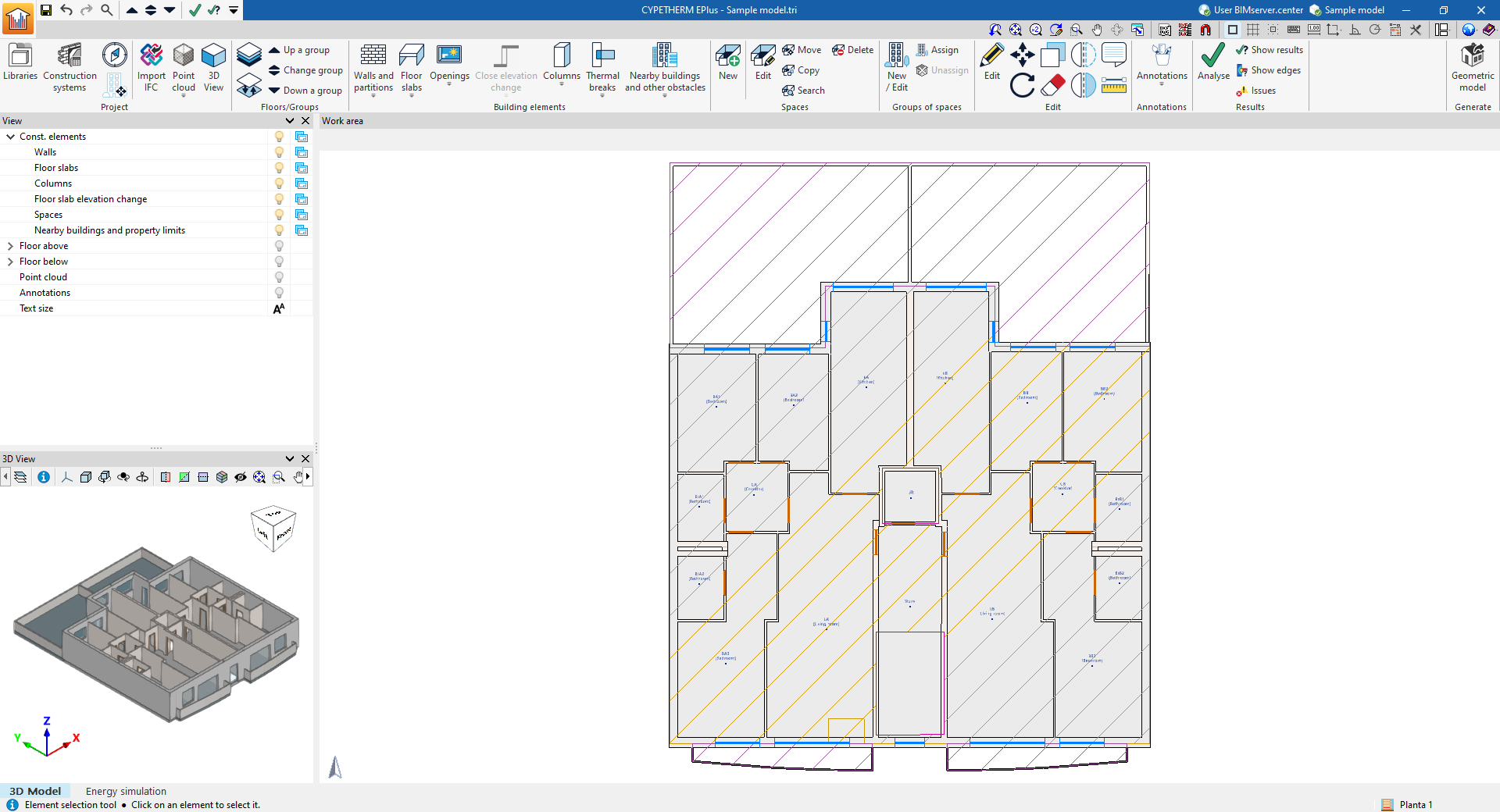
Utilisez l’onglet 'Modèle 3D' pour :
- concevoir le modèle géométrique (ou architectural) du bâtiment dans CYPETHERM EPlus ;
- définir les systèmes constructifs.
Les fonctionnalités de cet onglet sont équivalentes à celles du logiciel autonome IFC Builder. Pour en savoir plus, consultez la page de détails correspondante :
| Note : |
|---|
| Si le modèle a été réalisé dans un logiciel tiers puis importé dans CYPETHERM EPlus en cochant l’option 'Importation du modèle thermique à partir du projet' lors de la création d’un nouvel ouvrage, l’onglet 'Modèle 3D' ne s’affiche pas, car ses fonctions ne sont pas nécessaires. Dans ce cas, le logiciel affiche uniquement l’environnement de l’onglet 'Simulation énergétique'. |
Onglet 'Simulation énergétique'
Utilisez l’onglet 'Simulation énergétique' pour :
- ajuster la description géométrique et constructive du bâtiment, ainsi que celle de ses installations ;
- lancer la simulation énergétique ;
- consulter les résultats du calcul.
Cet onglet regroupe trois sous-onglets, visibles en haut de la fenêtre principale : 'Bâtiment', 'Calcul' et 'Plans'.
Onglet 'Bâtiment'
Dans l’onglet 'Bâtiment', définissez :
- les paramètres généraux ;
- les données du site ;
- le modèle du bâtiment.
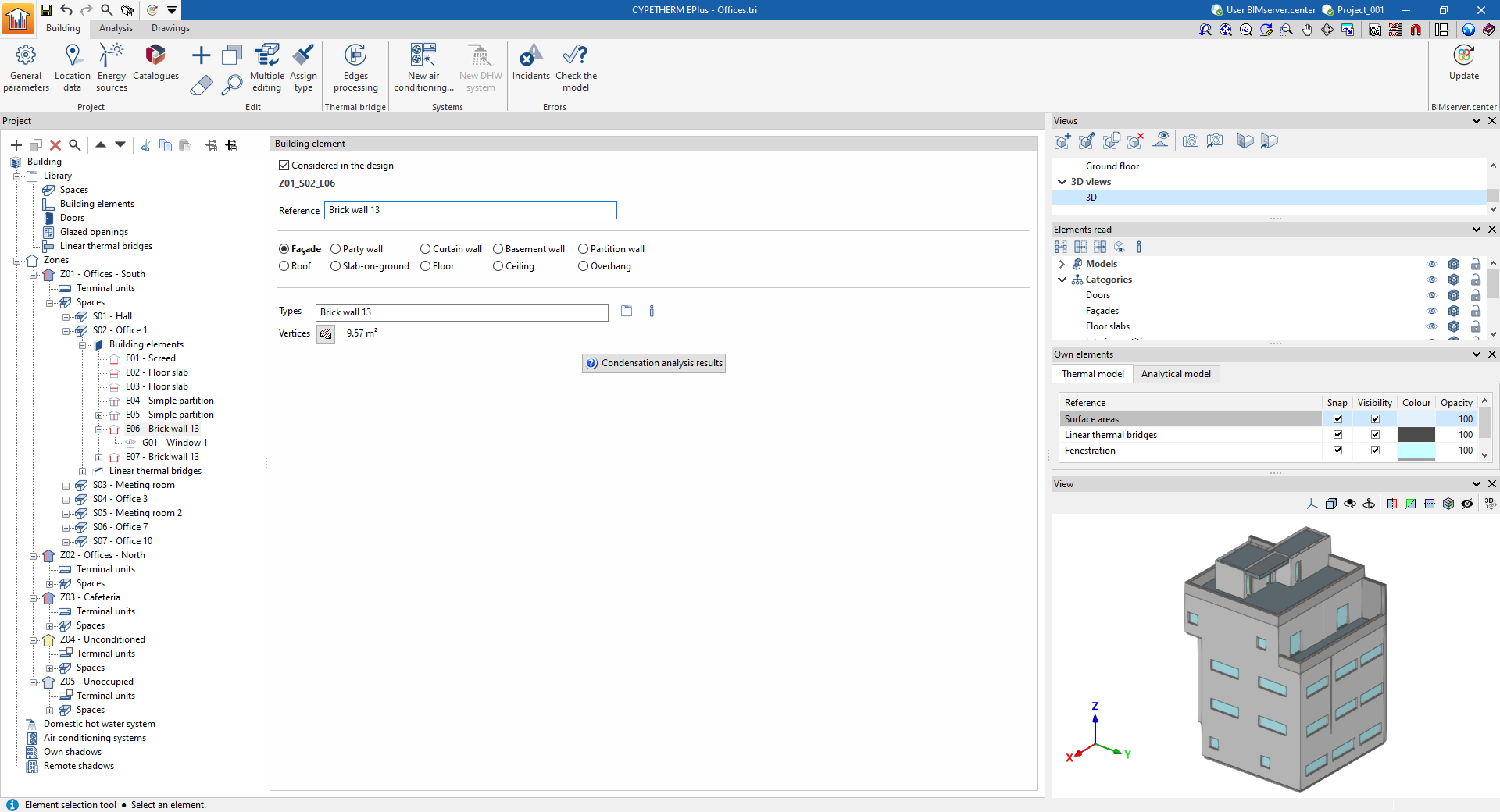
L’interface se compose de plusieurs zones :
- Barre d’outils : située en haut de l’écran, elle regroupe les principaux outils du logiciel.
- Arborescence du bâtiment : située en haut à gauche, elle liste les éléments qui composent le modèle de calcul.
- Zone d’édition principale : située au centre à droite, elle permet de modifier les propriétés de l’élément sélectionné dans l’arborescence.
- Gestion des vues et des éléments : les panneaux à droite servent à gérer les vues du modèle 3D et à contrôler l’affichage :
- des éléments importés depuis les modèles intégrés au projet sur BIMserver.center ;
- des éléments propres aux modèles thermiques et analytiques du logiciel.
- Visionneuse du modèle 3D : située en bas à droite, elle permet de localiser dans le modèle 3D l’élément sélectionné dans l’arborescence ou dans la zone d’édition.
- Visionneuse des vérifications : affichée sous la zone d’édition principale, elle signale les alertes et les erreurs détectées lors de la vérification du modèle.
Pour plus d’informations sur la définition du modèle, consultez l’onglet 'Bâtiment' via le lien suivant :
Onglet 'Calcul'
Utilisez l’onglet 'Calcul' pour lancer la simulation et afficher/obtenir les résultats du calcul.
Si l’ouvrage n’a pas encore été calculé, un message l’indique à l’écran. Une fois le calcul effectué, les résultats s’affichent dans la fenêtre principale et les boutons permettant de générer les récapitulatifs de résultats sont mis en surbrillance.
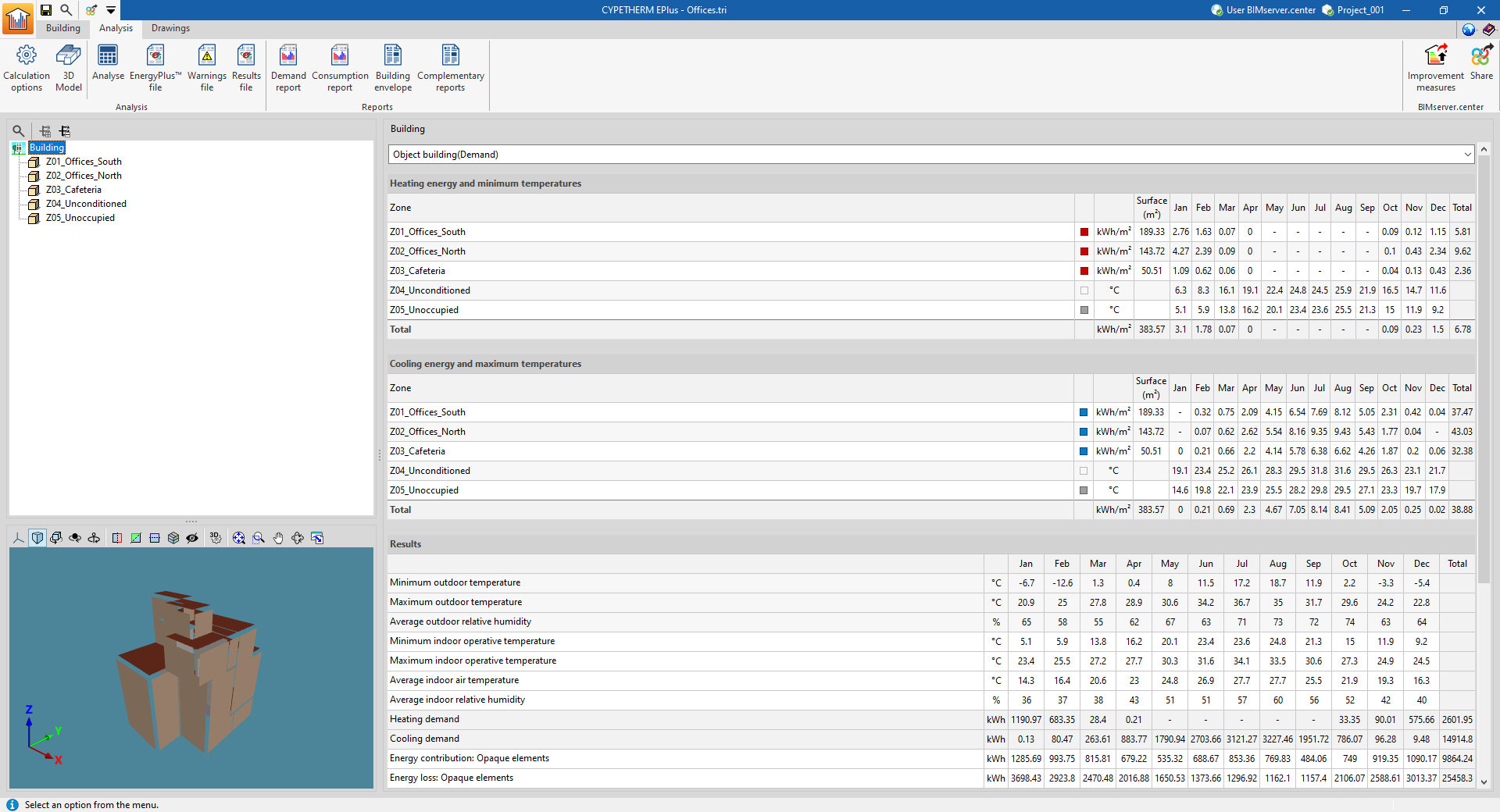
L’interface de cet onglet se divise en plusieurs zones :
- Barre d’outils : située en haut de l’écran, elle regroupe les outils pour configurer et exécuter le calcul, ainsi que pour récupérer les fichiers et les récapitulatifs de résultats.
- Schéma des zones thermiques du bâtiment : situé en haut à gauche, il présente les zones thermiques du bâtiment.
- Zone principale d’affichage des résultats : située au centre à droite, elle affiche les résultats de l’élément sélectionné dans le schéma (bâtiment complet ou zone thermique). Les résultats de simulation apparaissent mois par mois, selon la sélection. Le menu déroulant supérieur permet de choisir la simulation à afficher (demande ou consommation).
- Visionneuse du modèle 3D : située en bas à gauche, elle affiche le modèle du bâtiment transmis au moteur de calcul. Accédez-y également via le bouton 'Modèle 3D'.
Pour plus d’informations sur le calcul et les vérifications, consultez la section correspondante via le lien suivant :
Onglet 'Plans'
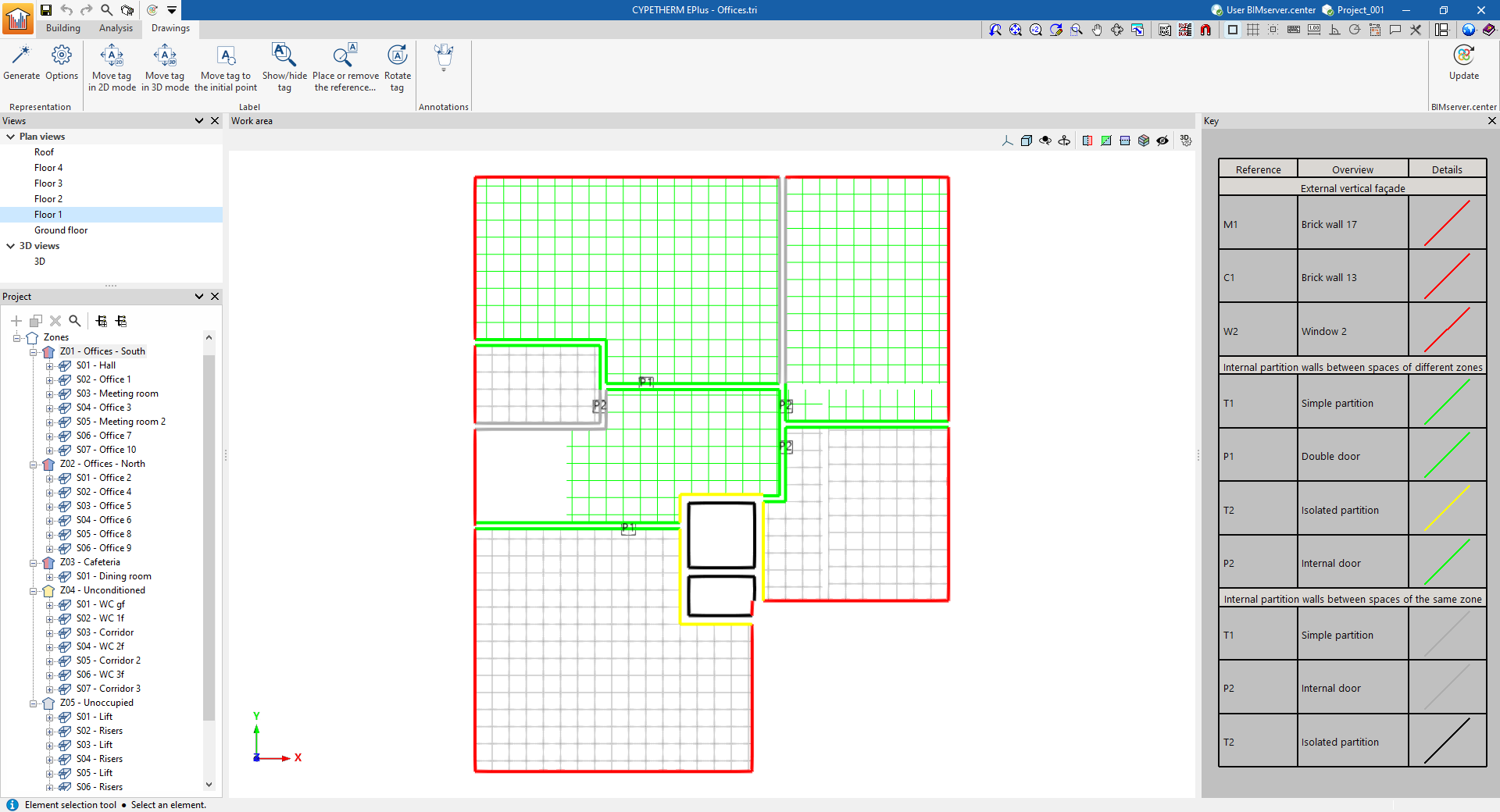
Utilisez l’onglet 'Plans' pour afficher les plans du bâtiment (y compris les vues en plan). Les éléments de construction qui composent le modèle y sont représentés.
L’interface de cet onglet se divise en plusieurs zones :
- Barre d’outils : située en haut de l’écran, elle regroupe les outils permettant de modifier les éléments du modèle et de configurer l’affichage des résultats.
- Panneau des vues : situé en haut du volet gauche, il permet de sélectionner la vue à afficher dans la zone de travail, y compris les vues en plan.
- Arborescence du projet : située au centre du volet gauche, elle offre une vue d’ensemble des éléments qui composent le modèle.
- Zone de travail : au centre de l’interface, elle affiche la représentation du modèle selon la vue sélectionnée. Les éléments apparaissent avec un code couleur conforme à la légende.
- Légende : située à droite, elle présente la légende du plan, avec le détail de la représentation graphique utilisée pour chaque élément, sa référence et sa description.
Pour plus d’informations sur les options de l’onglet 'Plans', veuillez consulter le lien suivant :