Introducción
CYPEHVAC es un programa para diseñar instalaciones de climatización que abarca calefacción, ventilación y aire acondicionado. Esta herramienta permite dimensionar radiadores, fancoils, calderas, bombas de calor, redes de ventilación con conductos, unidades de recuperación de calor, ventiladores y unidades de tratamiento de aire.
La aplicación permite importar la información necesaria extraída a partir de otras herramientas Open BIM, de manera que tanto los modelos arquitectónicos como los resultados del cálculo de cargas térmicas pueden utilizarse en el dimensionamiento de la instalación.
Flujos de trabajo compatibles con el programa
CYPEHVAC, al ser una herramienta Open BIM y estar conectada a la plataforma BIMserver.center, ofrece diferentes opciones de flujo de trabajo.
Introducción de datos
Modelado libre/con plantillas
- Diseño de la instalación mediante su introducción libre en CYPEHVAC.
- Diseño de la instalación en CYPEHVAC apoyándose en plantillas DXF-DWG, DWF o imágenes (.jpeg, .jpg, .bmp, .wmf).
Importación de modelos BIM
Si se vincula la obra de CYPEHVAC a un proyecto BIM de la plataforma BIMserver.center, es posible llevar a cabo las siguientes acciones:
- Importación del modelo con la geometría de un edificio. Esto permite generar la organización en plantas del edificio, importar la disposición de los recintos (pudiendo estimar sus cargas térmicas directamente o asociarles los valores de cargas térmicas calculados en programas independientes) e introducir los elementos de la instalación apoyándose en dicha geometría. Entre las opciones disponibles, se encuentran las siguientes:
- Importación de modelos diseñados en CYPE Architecture.
- Importación de modelos diseñados en IFC Builder.
- Importación de modelos en formato IFC (generados por programas CAD/BIM como Allplan, ArchiCAD y otros) subidos al proyecto de BIMserver.center a través de la plataforma web.
- Importación de modelos diseñados en Autodesk Revit con el Plugin Open BIM - Revit.
- Importación de modelos diseñados en CYPECAD MEP*
*Se importan la geometría arquitectónica y las cargas térmicas, no el diseño de las instalaciones de climatización realizado en CYPECAD MEP. - Si el modelo arquitectónico está generado por IFC Builder o CYPE Architecture, se pueden importar también las plantillas DXF o DWG que contenga ese modelo, o las que el mismo programa genera (a partir de los elementos constructivos introducidos) cuando se exporta un modelo al proyecto BIM.
- Importación de los resultados de programas capaces de realizar el cálculo de cargas térmicas para poder utilizarlos en el dimensionamiento de la instalación. Entre las opciones disponibles se encuentran las siguientes:
- Importación de cargas térmicas de CYPETHERM LOADS.
- Importación de cargas térmicas de CYPECAD MEP.
- Importación de los colectores de programas que permiten modelar y calcular el sistema de suelo radiante. Entre las opciones disponibles, se encuentran las siguientes, que incluyen programas BIM de fabricantes de suelo radiante:
- Importación de colectores de CYPEHVAC Radiant Floor.
- Importación de colectores de Open BIM GIACOMINI.
- Importación de colectores de Open BIM ORKLI Suelo radiante.
- Importación de colectores de Open BIM POLYTHERM.
- Importación de colectores de Open BIM ROTH.
- Importación de colectores de Open BIM SAUNIER DUVAL.
Salida de datos
- Exportación de listados a los formatos HTML, DOCX, PDF, RTF y TXT.
- Exportación de planos a los formatos DXF, DWG y PDF.
- Exportación del presupuesto al formato FIEBDC-3.
- Exportación de la información generada con CYPEHVAC a la plataforma BIMserver.center mediante formatos IFC y glTF. Esto permite que sea visualizada por los participantes autorizados del proyecto. La información generada por CYPEHVAC puede ser utilizada por los siguientes programas:
- CYPELEC Distribution
Importa las máquinas eléctricas de la instalación de climatización y realiza la asignación y generación automática de los receptores correspondientes en su posición.
- CYPELEC Distribution

| Nota: |
|---|
| Si no se dispone ni se importa un modelo geométrico, es posible introducir y calcular la instalación directamente en CYPEHVAC, pero no será posible asignar automáticamente las cargas a los equipos en base a la geometría. De todas formas, es posible crear y asignar manualmente las cargas a los equipos o, alternativamente, calcular en base a la potencia nominal de los equipos o forzando la potencia requerida en cada uno de ellos. |
Entorno de trabajo
La interfaz de CYPEHVAC presenta dos pestañas con entornos de trabajo diferenciados: "Instalación" y "Presupuesto". Estos entornos son similares a los de otras herramientas de CYPE y cuentan con un sistema de ventanas anclables que pueden personalizarse para adaptar el espacio de trabajo a las necesidades de proyecto.
Pestaña "Instalación"
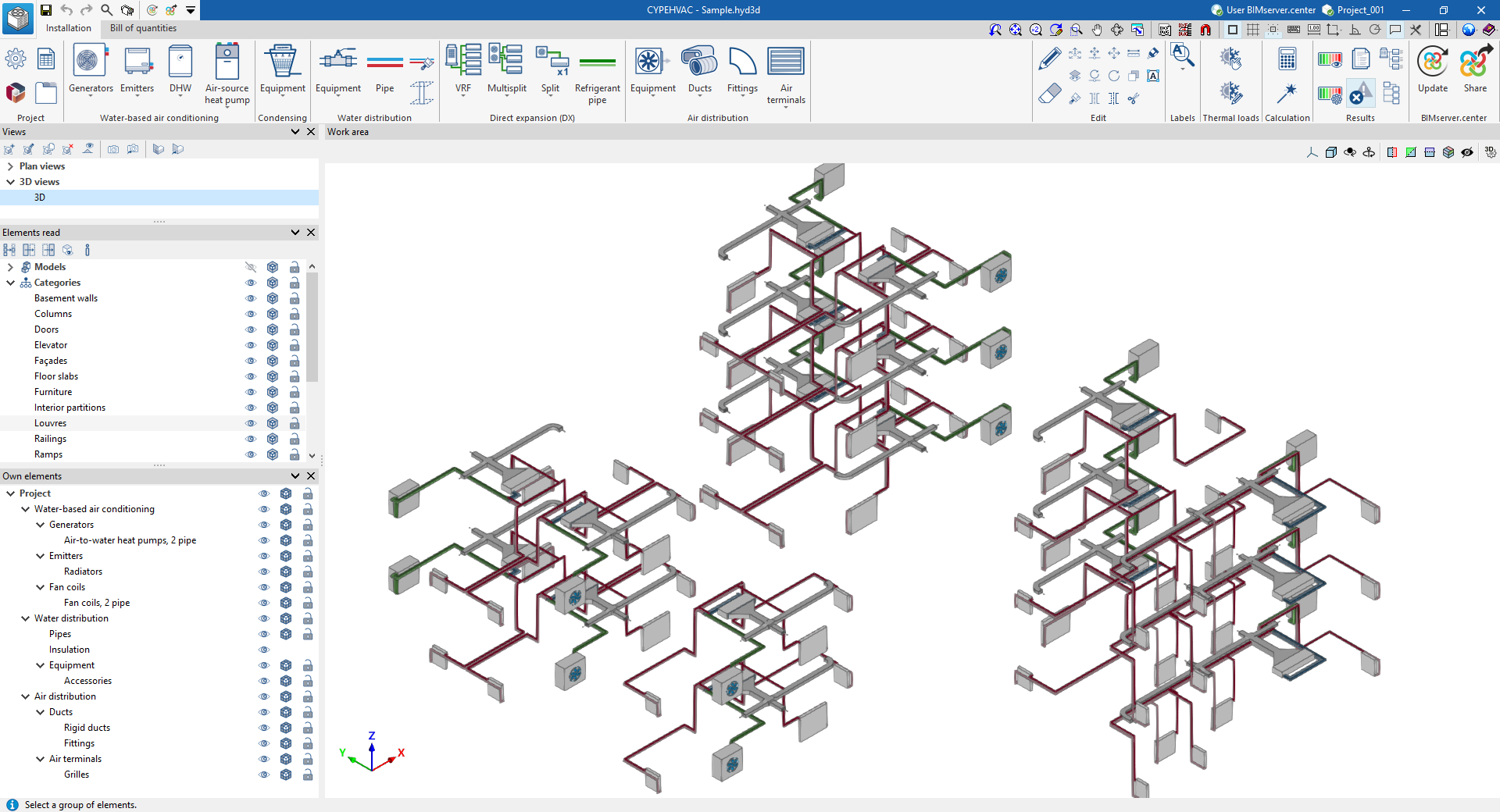
La pestaña "Instalación" presenta un entorno de trabajo que permite realizar el diseño de la instalación de manera rápida y sencilla, tanto en una vista 3D como en cualquier tipo de vista 2D (como planos de planta y alzados). De esta manera, se pueden introducir los elementos de la instalación utilizando la vista más adecuada en cada momento.
Esta pestaña muestra:
- Una barra de herramientas superior en la que se encuentran las herramientas para: gestionar las opciones del proyecto; introducir y editar los elementos de los sistemas de climatización por agua, condensación, aerotermia y distribución de agua; introducir sistemas de expansión directa; introducir los elementos de la instalación de distribución de aire; y realizar el cálculo, la comprobación y el dimensionamiento de la instalación.
- El área de trabajo, a la derecha de la pantalla, donde se introducen, editan y visualizan los elementos mencionados.
- En el lateral izquierdo, varios paneles con herramientas para definir las vistas del proyecto y gestionar la visibilidad de los elementos leídos y de los elementos propios.
Pestaña "Presupuesto"
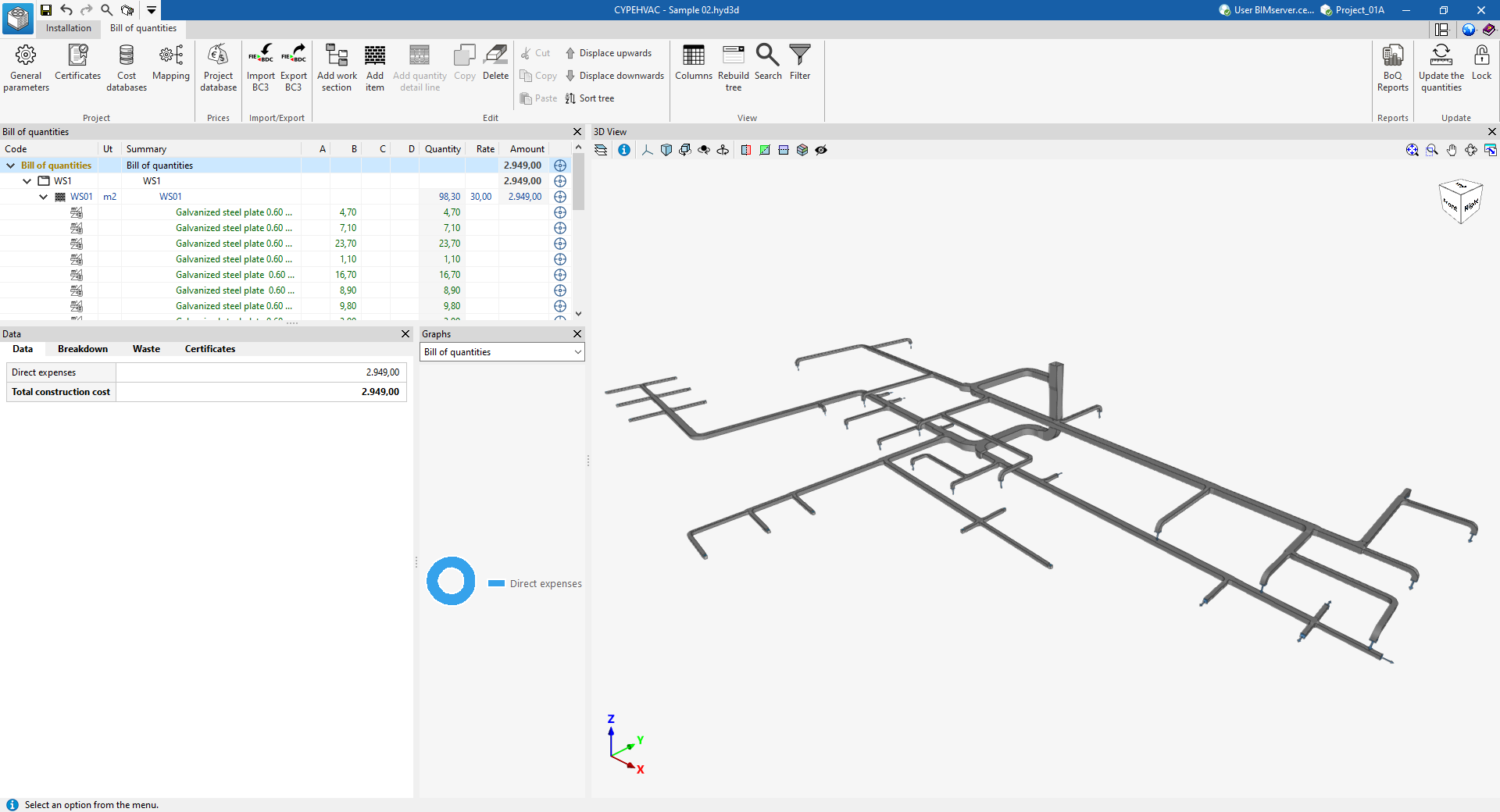
Por otro lado, la pestaña "Presupuesto" permite gestionar la medición y el presupuesto de la instalación, y muestra:
- Una barra de herramientas superior en la que se encuentran las herramientas para la creación y edición del presupuesto, así como las de gestión y creación de listados.
- Una ventana gráfica con su propia barra de herramientas, situada en el lateral derecho, en la que es posible visualizar los distintos elementos de la obra.
- Una zona específica para la estructuración del presupuesto, en el lateral izquierdo.
Secuencia de introducción y salida de datos para el diseño y cálculo de instalaciones de climatización
Las instalaciones de climatización pueden definirse y calcularse en el programa mediante la siguiente secuencia de introducción y salida de datos:
- Creación de obra nueva (desde "Archivo", "Nuevo").
- (Opcional) Vinculación a BIMserver.center, importación de los planos de planta y de la disposición de recintos leídos del modelo BIM, así como de los resultados del cálculo de cargas térmicas asociados a los mismos y la disposición de cargas térmicas en el espacio.
- (Opcional) Si el proyecto no incluye los resultados del cálculo de cargas térmicas, se realiza una estimación de cargas térmicas en el proceso de creación de una obra nueva.
- Revisión de la configuración de parámetros generales (desde "Proyecto", "Opciones generales").
- Definición de tipologías de elementos. Puede hacerse de dos formas complementarias:
- Cargando catálogos de fabricantes (desde "Proyecto", "Gestión de catálogos").
- Cargando o introduciendo manualmente las bibliotecas de elementos genéricos (desde "Proyecto", "Biblioteca de elementos genéricos").
- Introducción, disposición e interconexión de los elementos de la instalación en el área de trabajo (bloques "Condensación", "Climatización por agua", "ACS", "Aerotermia", "Distribución de agua", "Expansión directa" y "Distribución de aire") según los esquemas permitidos. Se enumeran algunos ejemplos:
- Instalación de caldera y radiadores
- desde "Climatización por agua", "Generadores", "Caldera";
- desde "Distribución de agua", "Tubería de agua";
- y desde "Climatización por agua", "Emisores", "Radiador".
- Instalación de bomba de calor y suelo radiante
- desde "Climatización por agua", "Generadores", "Bomba de calor aire-agua, 2 tubos";
- desde "Distribución de agua", "Tubería de agua";
- y desde "Climatización por agua", "Emisores", "Colector de suelo radiante".
- Instalación de bomba de calor y fancoils por conductos
- desde "Climatización por agua", "Generadores", "Bomba de calor aire-agua, 2 tubos";
- desde "Distribución de agua", "Tubería de agua";
- desde "Climatización por agua", "Emisores", "Fancoils, 2 tubos";
- desde "Distribución de aire", "Conductos", "Conducto rígido";
- y desde "Distribución de aire", "Terminales de aire", "Rejilla".
- Instalación de aerotermia monobloc y suelo radiante
- desde "Aerotermia", "Equipos", "Unidad compacta, sistema de aerotermia monobloc";
- desde "Distribución de agua", "Tubería de agua";
- y desde "Climatización por agua", "Emisores", "Colector de suelo radiante".
- Instalación de aerotermia bibloc y fancoils por conductos
- desde "Aerotermia", "Equipos", "Unidad exterior, sistema de aerotermia bibloc";
- desde "Aerotermia", "Línea frigorífica";
- desde "Aerotermia", "Equipos", "Unidad interior mural, sistema de aerotermia bibloc";
- desde "Distribución de agua", "Tubería de agua";
- desde "Climatización por agua", "Emisores", "Fancoils, 2 tubos";
- desde "Distribución de aire", "Conductos", "Conducto rígido";
- y desde "Distribución de aire", "Terminales de aire", "Rejilla".
- Instalación de expansión directa, sistema VRF (2 tubos, unidades interiores de pared)
- desde "Expansión directa", "VRF", "Unidad exterior, bomba de calor (2 tubos)";
- desde "Expansión directa", "Línea frigorífica" (de la unidad exterior al colector);
- desde "Expansión directa", "VRF", "Colector";
- desde "Expansión directa", "Línea frigorífica" (del colector a cada una de las unidades interiores);
- y desde "Expansión directa", "VRF", "Unidad interior, de pared".
- Instalación de expansión directa, sistema multisplit (unidades interiores de pared)
- desde "Expansión directa", "Multisplit", "Unidad exterior Multisplit";
- desde "Expansión directa", "Línea frigorífica";
- y desde "Expansión directa", "Multisplit", "Unidad interior Multisplit, de pared".
- Instalación de expansión directa, sistema split 1x1 (unidad interior de cassette)
- desde "Expansión directa", "Split", "Unidad exterior split 1x1";
- desde "Expansión directa", "Línea frigorífica";
- y desde "Expansión directa", "Split", "Unidad interior split 1x1, de cassette".
- Preinstalación de conductos de aire
- desde "Distribución de aire", "Equipos", "Punto inicial de la preinstalación de conductos";
- desde "Distribución de aire", "Conductos", "Conducto rígido";
- y desde "Distribución de aire", "Terminales de aire", "Rejilla".
| Nota: |
|---|
| El programa incluye herramientas que facilitan la incorporación de distintos elementos en el área de trabajo. Así, al añadir cada categoría de elemento, la configuración de la barra "Forzar cota" se guarda automáticamente, evitando tener que ajustarla manualmente cada vez que se introduce un nuevo elemento. |
- Asignación de cargas térmicas a los equipos (bloque "Cargas térmicas"). Esta asignación es automática si tanto los puntos de referencia de las cargas térmicas como los equipos que las cubren (o las terminales de aire conectadas a las redes de conductos que parten de dichos equipos) se encuentran en el interior de los volúmenes formados por los recintos leídos del modelo geométrico.
- Cálculo de la instalación, consulta de resultados en pantalla y en los informes de resultados (bloques "Cálculo" y "Resultados").
- (Opcional) Creación y gestión de la medición y el presupuesto de la instalación (pestaña "Presupuesto").
- Obtención de listados y planos (desde "Resultados", "Documentación"; y desde "Archivo", "Planos").
- Exportación a BIMserver.center (desde "BIMserver.center", "Compartir").
Ejemplos de instalaciones de climatización
A continuación se muestran ejemplos de instalaciones de climatización que se pueden desarrollar en el programa, indicando la disposición de los elementos y las opciones de la pestaña "Instalación" que permiten su introducción en el modelo:
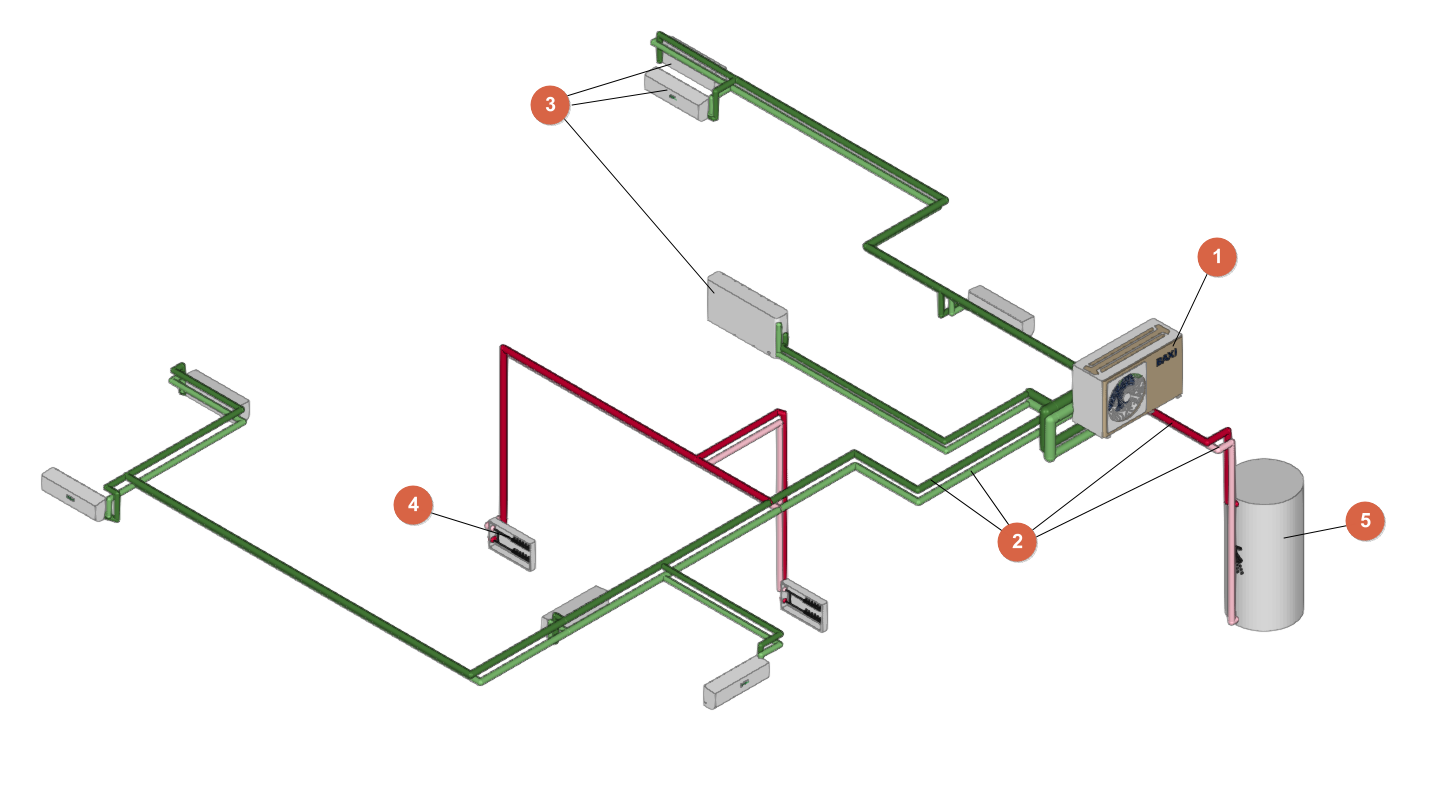
Instalación de aerotermia monobloc para climatización (por fancoils y suelo radiante) y ACS
- Aerotermo monobloc (desde "Climatización por agua", "Aerotermia", "Unidad compacta, sistema de aerotermia monobloc").
- Conducciones de agua (desde "Distribución de agua", "Tubería").
- Fancoils (desde "Climatización por agua", "Emisores" "Fancoil, 2 tubos").
- Colector de suelo radiante (desde "Climatización por agua", "Emisores", "Colector de suelo radiante").
- Interacumulador de ACS (desde "Climatización por agua", "ACS", "Interacumulador").
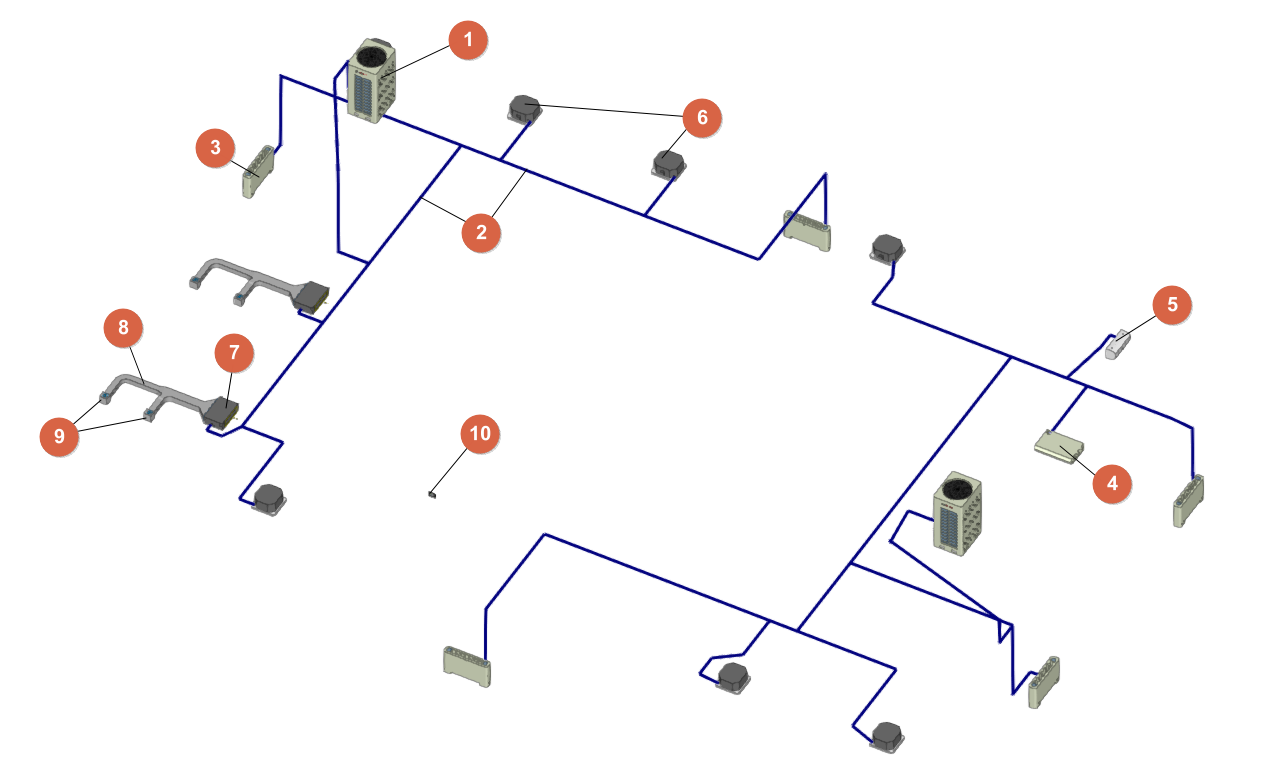
Instalación de expansión directa, sistema de caudal de refrigerante variable (VRF)
- Unidad exterior (desde "Expansión directa", "VRF", "Unidad exterior, bomba de calor (2 tubos)").
- Líneas frigoríficas (desde "Expansión directa", "Línea frigorífica").
- Unidad interior, de suelo (desde "Expansión directa", "VRF", "Unidad interior, de suelo").
- Unidad interior, de techo (desde "Expansión directa", "VRF", "Unidad interior, de techo").
- Unidad interior, de pared (desde "Expansión directa", "VRF", "Unidad interior, de pared").
- Unidad interior, de cassette (desde "Expansión directa", "VRF", "Unidad interior, de cassette").
- Unidad interior, con distribución por conductos (desde "Expansión directa", "VRF", "Unidad interior, con distribución por conductos").
- Conductos de aire (desde "Distribución de aire", "Conductos", "Conducto rígido").
- Difusores de impulsión (desde "Distribución de aire", "Terminales de aire", "Difusor").
- Control centralizado (desde "Expansión directa", "VRF", "Control centralizado").
Creación de una nueva obra, vinculación a un proyecto e importación de datos
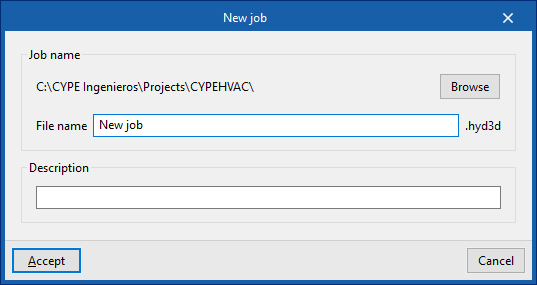
Al iniciar la aplicación y pulsar sobre "Nuevo", se ofrece la posibilidad de crear una "Nueva obra". Tras indicar el "Nombre del fichero" y su "Descripción", la obra se puede integrar a continuación en un proyecto ya existente en BIMserver.center.
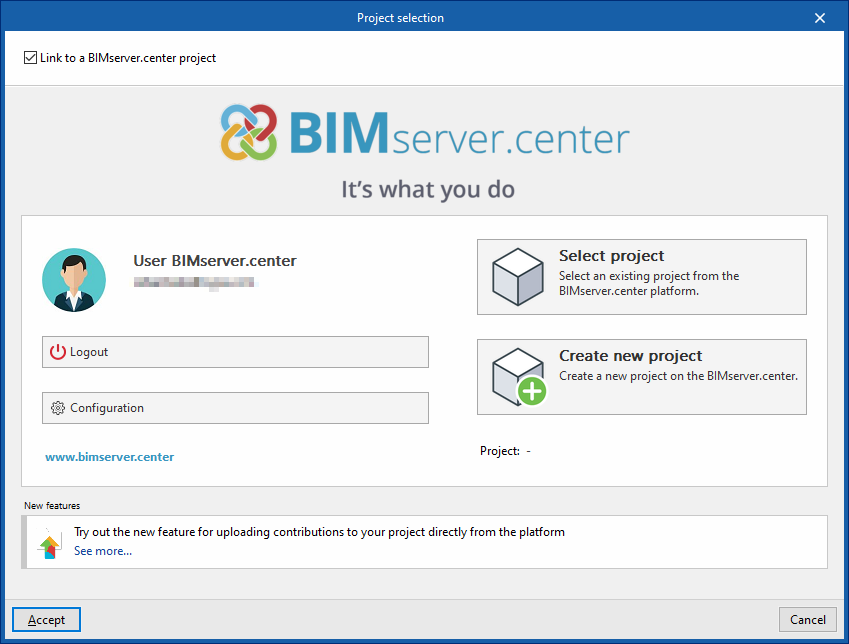
Esto se realiza en la ventana "Selección de proyecto", que presenta las siguientes opciones:
- En su parte izquierda, se puede iniciar sesión con una cuenta de BIMserver.center.
- A la derecha, se utiliza la opción "Seleccionar proyecto" para elegir un proyecto existente. También se ofrece la posibilidad de "Crear un nuevo proyecto". En tal caso, el proyecto creado será visible desde BIMserver.center a partir de ese momento.
- Existe la opción de comenzar el proyecto sin estar vinculado a la plataforma BIMserver.center. Para ello, simplemente hay que desmarcar la casilla "Vincularse a un proyecto de BIMserver.center", que se encuentra en la parte superior izquierda.
Una vez creada la nueva obra, se accede a la interfaz general del programa. En cualquier momento del trabajo, se pueden compartir o importar archivos del proyecto a través del bloque "BIMserver.center", ubicado en la parte superior derecha de la interfaz general de la pestaña "Instalación".
Importación de modelos BIM
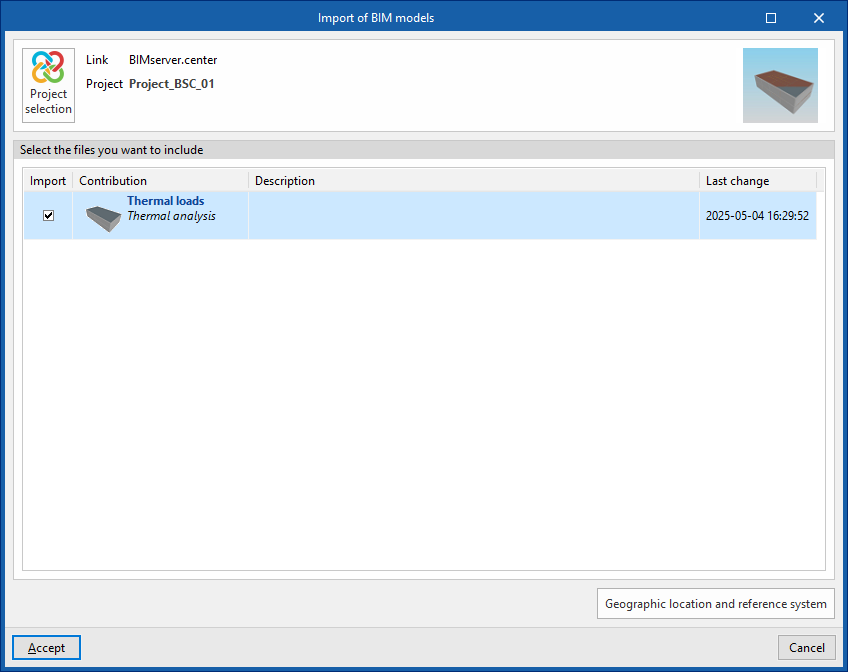
Al crear una nueva obra, si se ha seleccionado un proyecto alojado en la plataforma BIMserver.center desde "Seleccionar proyecto", aparece a continuación la ventana de "Importación de modelos BIM", que muestra los ficheros contenidos en dicho proyecto en formato IFC.
La aplicación ofrece la posibilidad de incluir un modelo, o varios, de los ya existentes en ese proyecto. Para ello, se marca la casilla "Importar" y se acepta.
Además, en esta ventana, el programa ofrece las siguientes opciones:
- Ubicación geográfica y sistema de referencia
Ofrece la posibilidad de abrir un diálogo para modificar la ubicación geográfica y el sistema de referencia del modelo.
Resultados de la importación
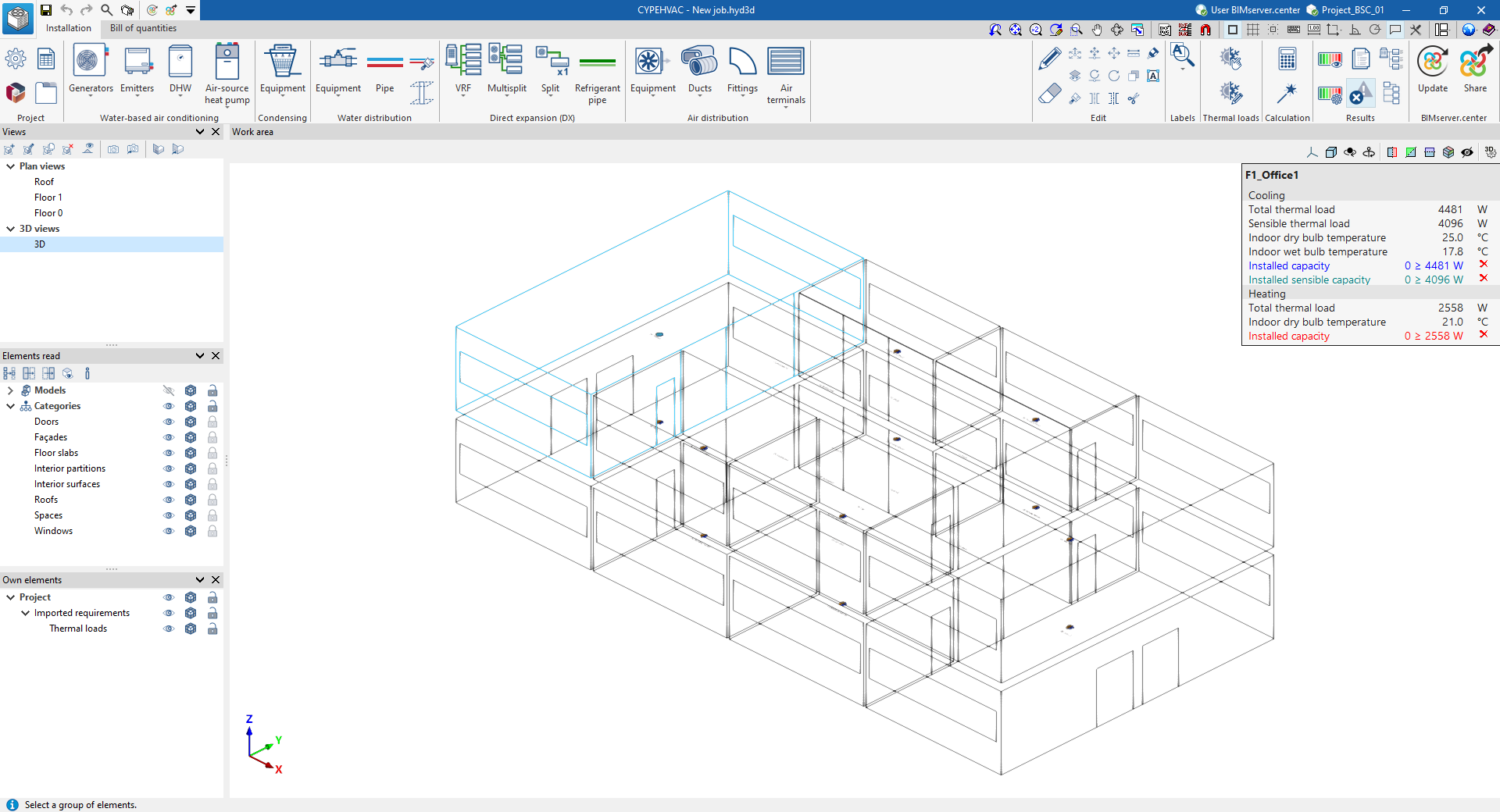
Posteriormente, las diferentes vistas del programa mostrarán los modelos importados.
Además, el programa habrá importado las vistas de planta, la geometría de los recintos y las cargas térmicas asociadas, que se muestran como requerimientos tras la importación.
Para poder importar dichas cargas térmicas, se deben haber incluido en el proyecto de BIMserver.center (por ejemplo, tras haberse calculado con CYPETHERM LOADS).
| Nota: |
|---|
| Las "Cargas térmicas" se pueden mostrar u ocultar utilizando los controles del apartado "Requerimientos importados" del panel "Elementos propios", que se sitúa por defecto en la parte inferior del lateral izquierdo. |
Estimación de cargas térmicas
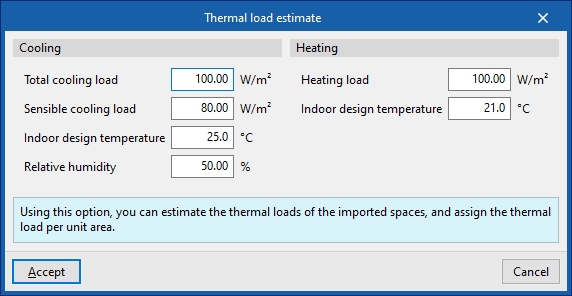
Si el proyecto de BIMserver.center al que se ha vinculado la obra no incluye los resultados de cálculo de cargas térmicas, pero sí la información geométrica de los recintos o espacios del edificio, el programa ofrece la posibilidad de realizar una estimación de cargas térmicas para los recintos importados.

En este caso, tras aceptar la pregunta correspondiente, en la ventana "Estimación de cargas térmicas" se deben indicar los siguientes valores, que permiten asignar la carga térmica por unidad de superficie:
- Refrigeración
- Carga total de refrigeración
- Carga sensible de refrigeración
- Temperatura interior de diseño
- Humedad relativa
- Calefacción
- Carga de calefacción
- Temperatura interior de diseño
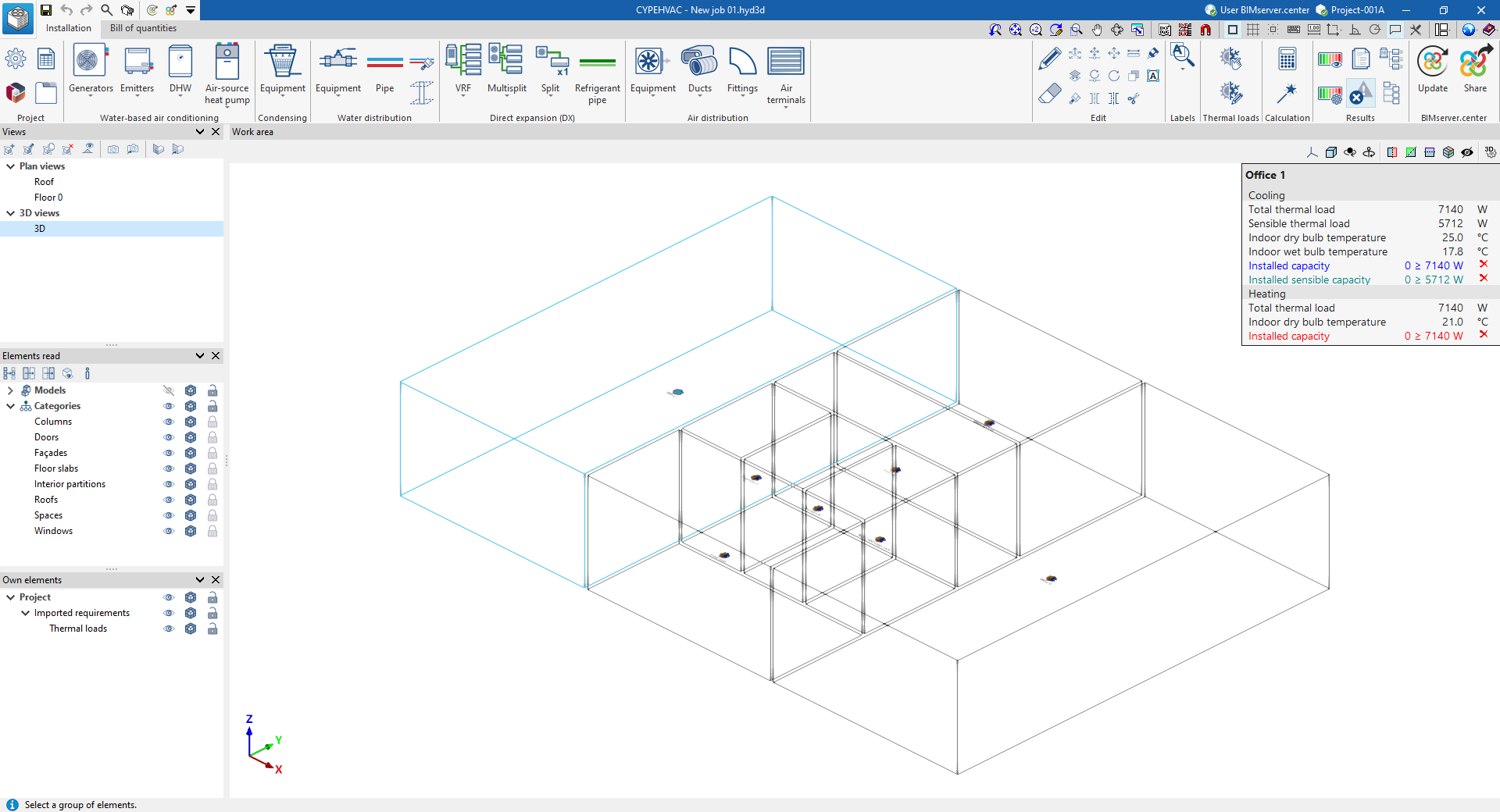
En este caso, el programa habrá importado igualmente las vistas de planta y la geometría de los recintos a partir de la información del modelo arquitectónico, generando además las cargas térmicas a partir de la estimación realizada y mostrándolas como requerimientos tras la importación.
Generación de plantas
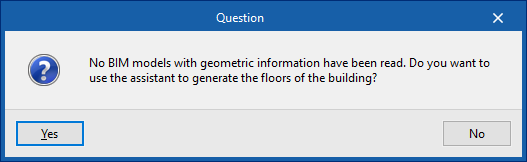
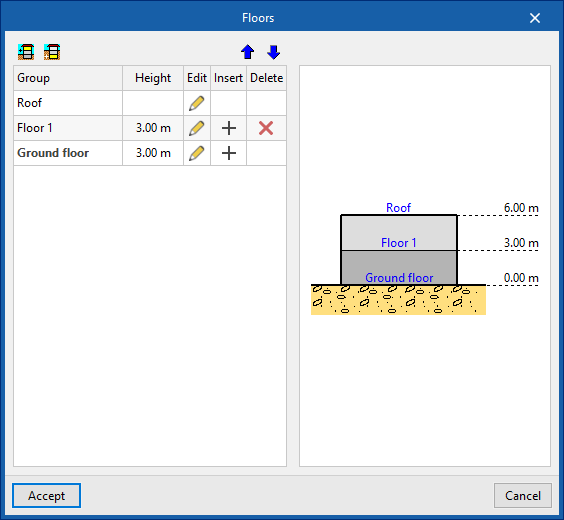
Si en el proceso de creación de una obra nueva no se lee ningún modelo BIM con información geométrica, el programa ofrece la posibilidad de utilizar un asistente para generar las plantas del edificio.
En un paso posterior, también permitirá introducir las plantillas de dibujo para cada planta.
Definición de las opciones generales del proyecto
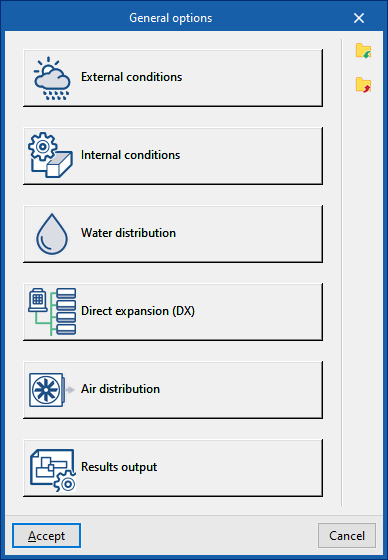
En el bloque "Proyecto" de la barra de herramientas principal de la pestaña "Instalación" se pueden definir las opciones generales del proyecto:

Las opciones disponibles son las siguientes:
- Condiciones exteriores
- Condiciones interiores
- Distribución de agua
- Expansión directa
- Distribución de aire
- Salida de resultados
A continuación se detallan las utilidades mencionadas.
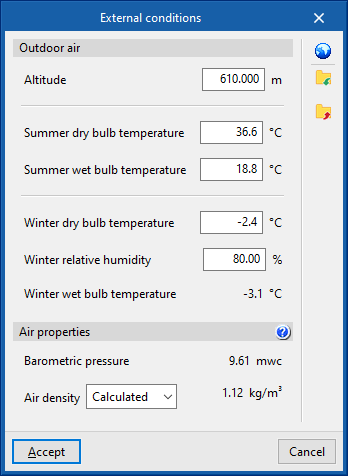
Condiciones exteriores
Define las condiciones del aire exterior.
- Aire exterior
- Altitud (m)
- Temperatura de bulbo seco, en verano (ºC)
- Temperatura de bulbo húmedo, en verano (ºC)
- Temperatura de bulbo seco, en invierno (ºC)
- Humedad relativa, en invierno (%)
- Temperatura de bulbo húmedo, en invierno (ºC)
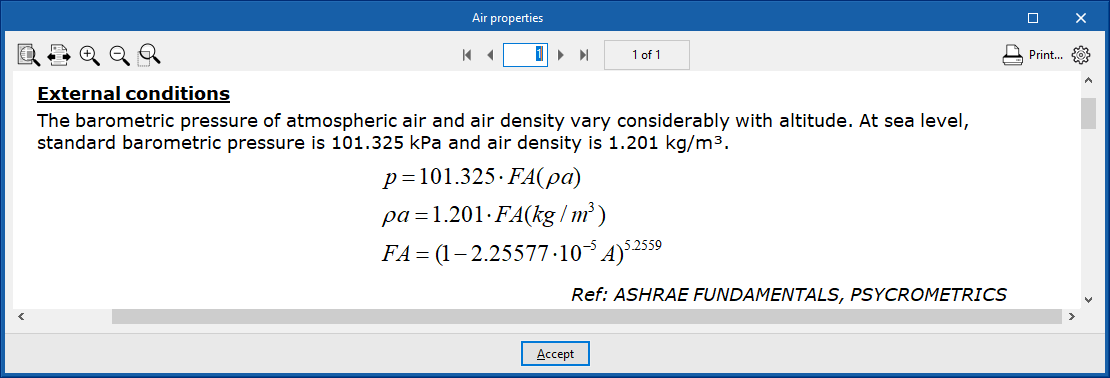
- Propiedades del aire
- Presión barométrica (mca)
- Densidad del aire (Calculada/De usuario) (kg/m3)
Importación de datos climáticos
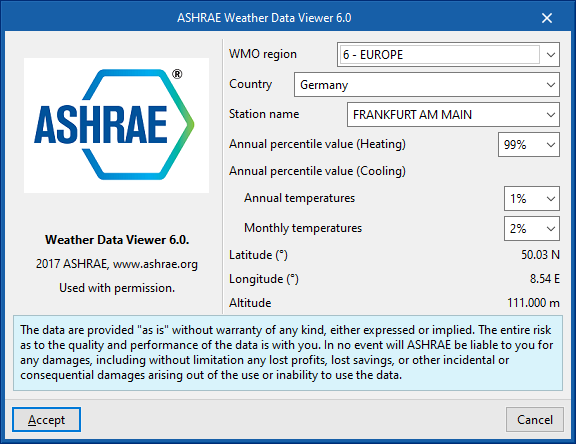
Los datos de condiciones exteriores pueden importarse de la base de datos climáticos de la Sociedad Americana de Aire Acondicionado, Refrigeración y Calefacción ASHRAE Weather Data Viewer 6.0 utilizando el botón correspondiente a la derecha de la ventana "Condiciones exteriores".
Para poder importar estos datos, se deben definir los siguientes parámetros:
- WMO region
Región del mundo. - País
Permite seleccionar el país dentro de la región elegida. - Nombre de la estación
Permite seleccionar la estación meteorológica dentro del país elegido.
Desde aquí también es posible elegir los niveles percentiles de los datos que se desean importar:
- Nivel percentil anual (Calefacción)
Permite elegir un nivel de 99.6% o 99%. - Nivel percentil anual (Refrigeración)
- Temperaturas anuales
Permite elegir un nivel de 0.4%, 1% o 2% para las temperaturas anuales. - Temperaturas mensuales
Permite elegir un nivel de 0.4%, 2% o 5% para las temperaturas mensuales.
- Temperaturas anuales
Condiciones interiores
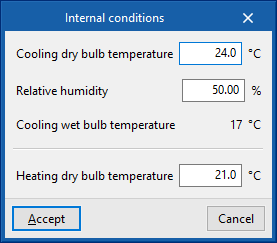
Define las condiciones del aire interior.
- Temperatura de bulbo seco de refrigeración (ºC)
- Humedad relativa (%)
- Temperatura de bulbo húmedo de refrigeración (ºC)
- Temperatura de bulbo seco de calefacción (ºC)
Distribución de agua
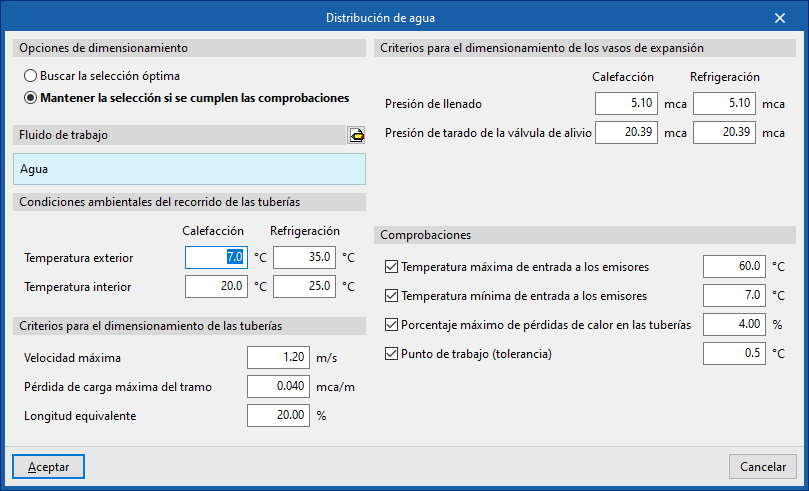
En este apartado se configuran los criterios para el dimensionamiento de diferentes elementos de la instalación de distribución de agua como las tuberías y los vasos de expansión, y se activan determinadas comprobaciones sobre los mismos.
Opciones de dimensionamiento
Permite ajustar el proceso de dimensionamiento de los elementos de la instalación de distribución de agua:
- Buscar la selección óptima
En el proceso de dimensionamiento, el programa buscará y seleccionará el mas elemento más pequeño de la serie que cumpla con todos los requerimientos. - Mantener la selección si se cumplen las comprobaciones
En el proceso de dimensionamiento, el programa trata de mantener el elemento seleccionado por el usuario. Para ello, si el elemento seleccionado por el usuario cumple con los requerimientos, el programa no lo cambiará, aunque haya uno más pequeño que cumpla. Sin embargo, si el elemento seleccionado no cumple con los requerimientos, el programa lo cambiará y tratará de seleccionar un elemento de la serie que cumpla.
Fluido de trabajo
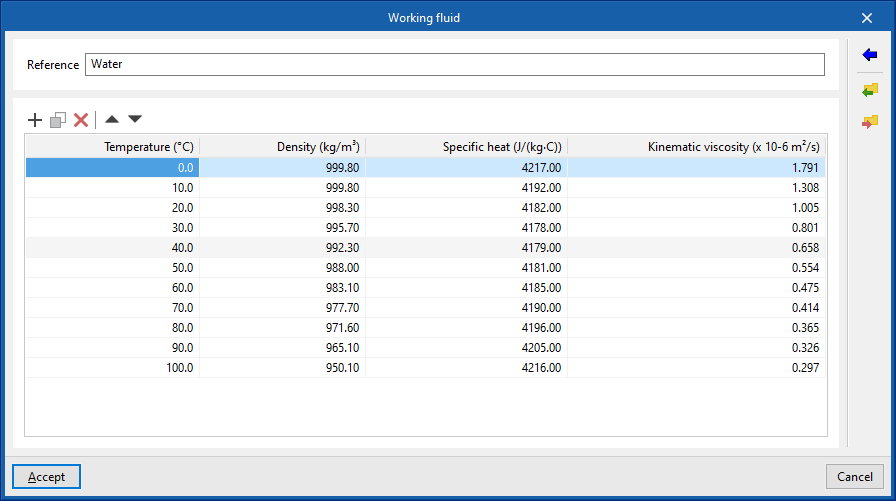
Define las propiedades del fluido de trabajo. Para ello, se define su referencia y sus propiedades a diferentes temperaturas:
- Referencia
- Tabla de propiedades del fluido de trabajo
- Temperatura (ºC)
- Densidad (kg/m3)
- Calor específico (J/(kg·C))
- Viscosidad cinemática (x 10-6 m2/s)
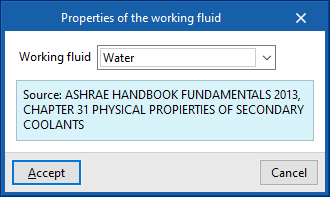
Es posible realizar una importación de valores predefinidos para el agua y para el agua con diferentes aditivos utilizando el asistente a la derecha:
- Propiedades del fluido de trabajo
- Fluido de trabajo (Agua / Agua con etilenglicol / Agua con propilenglicol)
Condiciones ambientales del recorrido de las tuberías
- Temperatura exterior (ºC) (Calefacción / Refrigeración)
- Temperatura interior (ºC) (Calefacción / Refrigeración)
Criterios para el dimensionamiento de las tuberías
- Velocidad máxima (m/s)
- Pérdida de carga máxima del tramo (mca/m)
- Longitud equivalente (%)
Criterios para el dimensionamiento de los vasos de expansión
- Presión de llenado (mca) (Calefacción / Refrigeración)
- Presión de tarado de la válvula de alivio (mca) (Calefacción / Refrigeración)
Comprobaciones
- Temperatura máxima de entrada a los emisores (ºC) (opcional)
- Temperatura mínima de entrada a los emisores (ºC) (opcional)
- Porcentaje máximo de pérdidas de calor en las tuberías (%)
- Punto de trabajo (tolerancia) (ºC)
Expansión directa
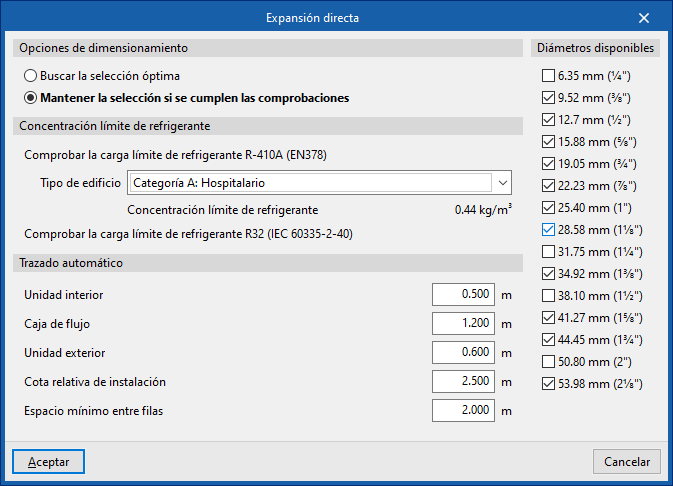
Opciones de dimensionamiento
Permite ajustar el proceso de dimensionamiento de los elementos de la instalación de expansión directa:
- Buscar la selección óptima
En el proceso de dimensionamiento, el programa buscará y seleccionará el mas elemento más pequeño de la serie que cumpla con todos los requerimientos. - Mantener la selección si se cumplen las comprobaciones
En el proceso de dimensionamiento, el programa trata de mantener el elemento seleccionado por el usuario. Para ello, si el elemento seleccionado por el usuario cumple con los requerimientos, el programa no lo cambiará, aunque haya uno más pequeño que cumpla. Sin embargo, si el elemento seleccionado no cumple con los requerimientos, el programa lo cambiará y tratará de seleccionar un elemento de la serie que cumpla.
Concentración límite de refrigerante
Este apartado permite ajustar la comprobación de la carga límite de refrigerantes.
Para "Comprobar la carga límite de refrigerante R-410A (EN378)", se selecciona el "Tipo de edificio" entre los siguientes:
- Categoría A: Hospitalario
- Categoría B: Residencial, comercial, docente, pública concurrencia
- Categoría C: Locales y oficinas, administrativo
- Categoría D: Industrial
Al seleccionar un tipo de edificio, se muestra la "Concentración límite de refrigerante" asociada.
También es posible "Comprobar la carga límite de refrigerante R32 (IEC60335-2-40)".
Para el cálculo de fugas de refrigerante R32, el usuario puede elegir en este apartado si el programa coloca automáticamente los detectores de R32 cuando sea necesario (activando la casilla "Añadir contramedidas de manera automática"), o por el contrario los selecciona manualmente en cada unidad interior (desactivando la casilla mencionada). De esta forma, la casilla "Detector de fugas R32" aparecerá bloqueada o no en el panel de edición de cada unidad interior.
Trazado automático
Configura las distancias utilizadas por la opción "Trazado automático (VRF)" del bloque "Cálculo".
- Unidad interior
- Caja de flujo
- Unidad exterior
- Cota relativa de instalación
- Espacio mínimo entre filas
Diámetros disponibles
Permite definir qué diámetros de líneas frigoríficas están disponibles en la instalación activando o desactivando las casillas correspondientes.
Distribución de aire
En este apartado se configuran los criterios para el dimensionamiento de diferentes elementos de la instalación de distribución de aire los conductos, y se activan determinadas comprobaciones sobre los mismos.
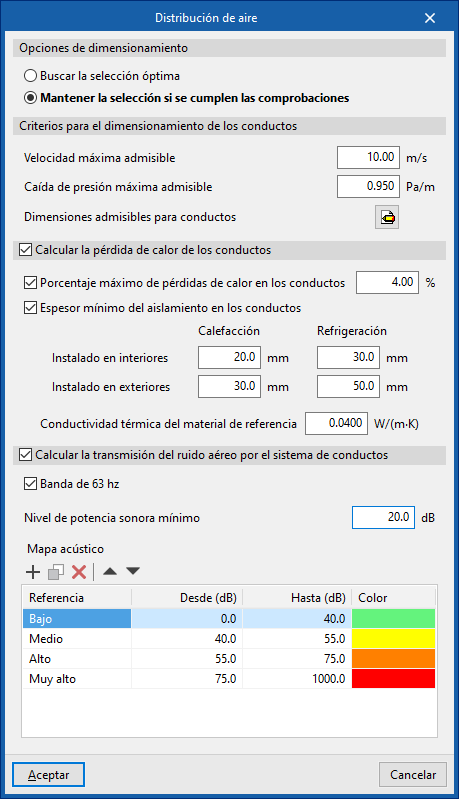
Opciones de dimensionamiento
Permite ajustar el proceso de dimensionamiento de los elementos de la instalación de distribución de aire:
- Buscar la selección óptima
En el proceso de dimensionamiento, el programa buscará y seleccionará el mas elemento más pequeño de la serie que cumpla con todos los requerimientos. - Mantener la selección si se cumplen las comprobaciones
En el proceso de dimensionamiento, el programa trata de mantener el elemento seleccionado por el usuario. Para ello, si el elemento seleccionado por el usuario cumple con los requerimientos, el programa no lo cambiará, aunque haya uno más pequeño que cumpla. Sin embargo, si el elemento seleccionado no cumple con los requerimientos, el programa lo cambiará y tratará de seleccionar un elemento de la serie que cumpla.
Criterios para el dimensionamiento de los conductos
- Velocidad máxima admisible (m/s)
- Caída de presión máxima admisible (Pa/m)
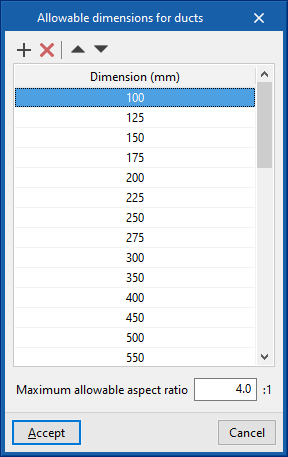
- Dimensiones admisibles para conductos
- Dimensión (mm)
- Relación de aspecto máxima admisible (n:1)
Calcular la pérdida de calor de los conductos (opcional)
Activando este apartado se habilita el cálculo térmico de la pérdida de calor en los conductos de aire al calcular o dimensionar la instalación.
- Porcentaje máximo de pérdidas de calor en los conductos (%)
- Espesor mínimo del aislamiento en los conductos
- Se define para conductos de las diferentes categorías:
- Instalado en interiores (Calefacción, Refrigeración)
- Instalado en exteriores (Calefacción, Refrigeración)
- Más abajo, se escribe la "Conductividad térmica del material de referencia".
- Se define para conductos de las diferentes categorías:
Calcular la transmisión del ruido aéreo por el sistema de conductos
Activando este apartado se habilita el cálculo acústico en los conductos de aire al calcular o dimensionar la instalación.
- Banda de 63 hz (opcional)
- Nivel de potencia sonora mínimo
- Mapa acústico
- Referencia / Desde / Hasta / Color
Salida de resultados
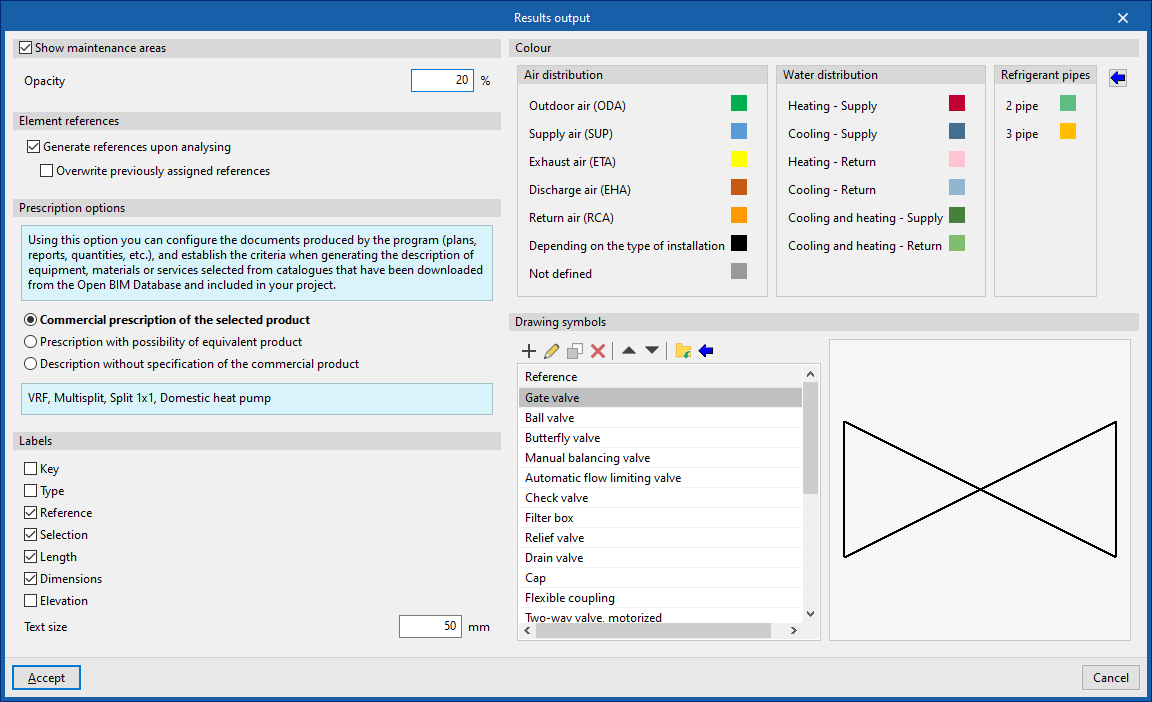
Permite configurar diferentes opciones relacionadas con la salida de resultados del programa:
Mostrar áreas de mantenimiento (opcional)
Permite mostrar las áreas de mantenimiento en las proximidades de los equipos, en los casos en los que el programa disponga de esta información.
- Opacidad
Referencias de los elementos
Permite activar o desactivar la generación automática de las referencias de los elementos.
- Generar las referencias al calcular (opcional)
- Sobrescribir las referencias asignadas previamente (opcional)
Opciones de prescripción
Permite configurar la documentación producida por el programa (planos, listados, mediciones, etc.), estableciendo el criterio para la generación de las descripciones de equipos, materiales o servicios seleccionados a partir de los catálogos descargados de Open BIM Database e incluidos en el proyecto.
- Prescripción comercial del producto seleccionado
La descripción de los equipos, materiales y servicios prescribirá el producto seleccionado en exclusiva. - Prescripción con posibilidad de producto equivalente
La descripción de los equipos, materiales y servicios prescribirá el producto seleccionado indicando la posibilidad de utilizar un producto equivalente. - Descripción sin especificación del producto comercial
La descripción de los equipos, materiales y servicios no especificará un producto comercial determinado.
Etiquetas
Configura las etiquetas de información mostradas sobre los elementos.
- Leyenda (opcional)
- Tipo (opcional)
- Referencia (opcional)
- Selección (opcional)
- Longitud (opcional)
- Dimensiones (opcional)
- Cota (opcional)
- Tamaño del texto
Color
Permite modificar el color de representación (tanto en pantalla como en los planos) de los elementos de las siguientes categorías:
- Distribución de aire
- Aire exterior (ODA)
- Aire de impulsión (SUP)
- Aire de extracción (ETA)
- aire de expulsión (EHA)
- Aire de retorno (RCA)
- Según el tipo de instalación
- Sin definir
- Distribución de agua
- Calefacción - Impulsión
- Refrigeración - Impulsión
- Calefacción - Retorno
- Refrigeración - Retorno
- Refrigeración y calefacción - Impulsión
- Refrigeración y calefacción - Retorno
- Líneas frigoríficas
- 2 tubos
- 3 tubos
El botón a la derecha permite recuperar los "Valores por defecto".
Simbología para planos
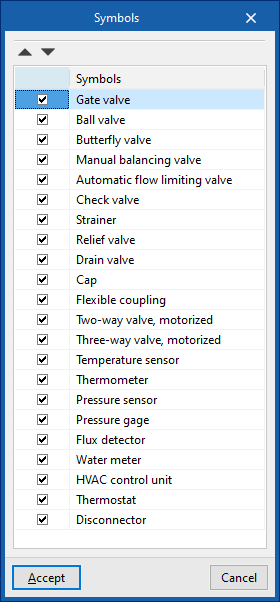
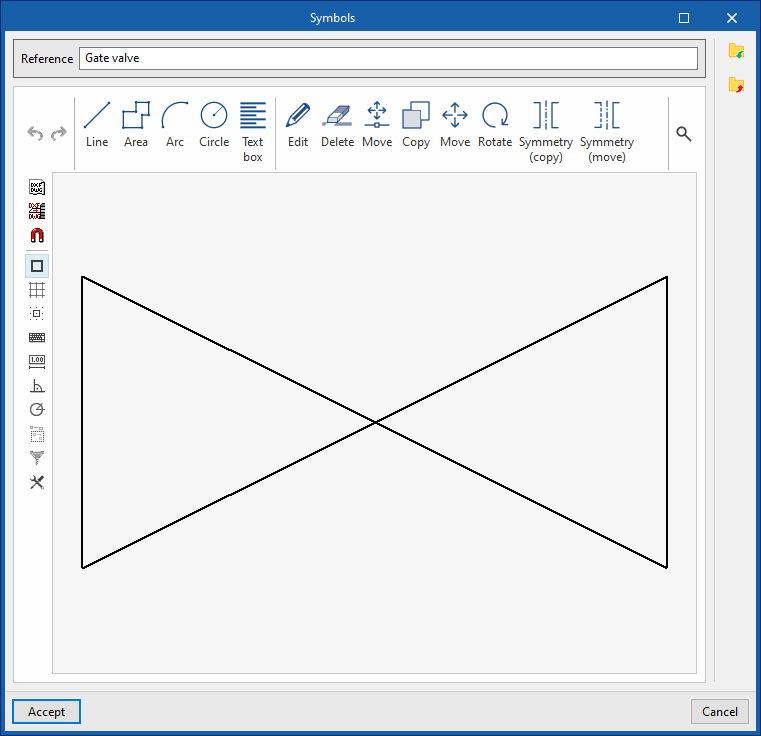
Permite crear símbolos para los diferentes elementos en el plano mediante un editor gráfico donde es posible introducir líneas, áreas, arcos, círculos y cuadros de texto.
El programa también ofrece la posibilidad de importar una serie de símbolos predefinidos con el asistente de la barra de herramientas superior.
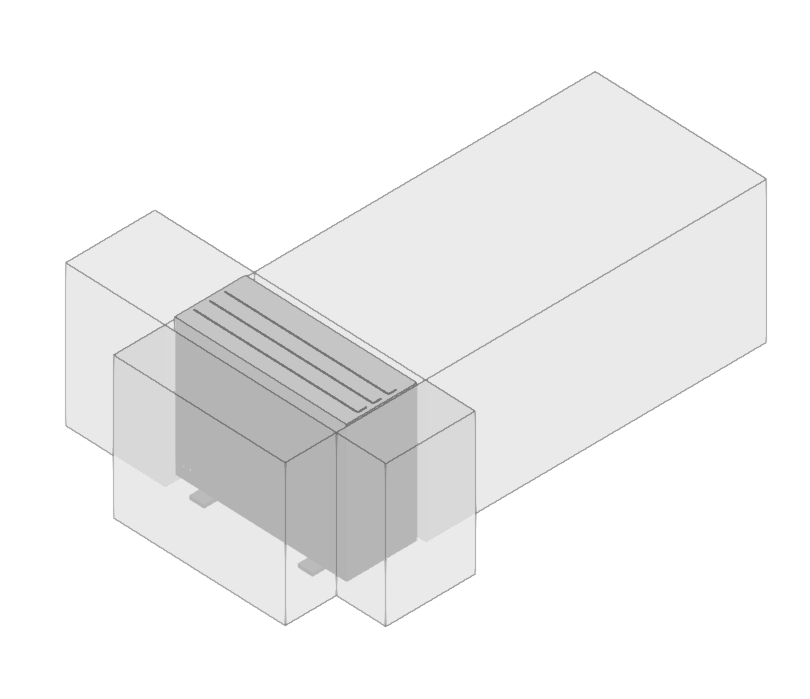
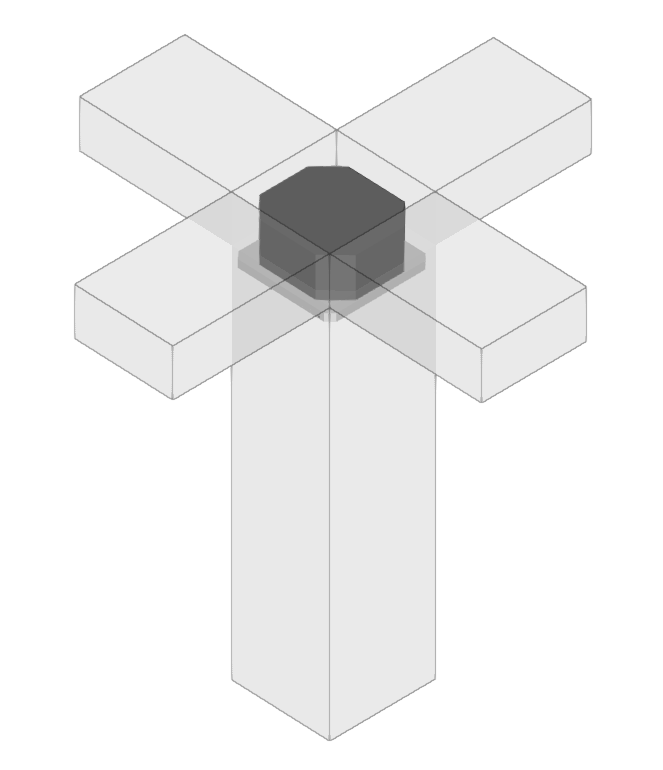
Áreas de mantenimiento de varios equipos
Herramientas para la gestión de catálogos de fabricantes
En el bloque "Proyecto" de la barra de herramientas principal de la pestaña "Instalación" se encuentra la opción para gestionar los catálogos de productos de fabricante con el fin de incorporarlos al proyecto.

Gestión de catálogos
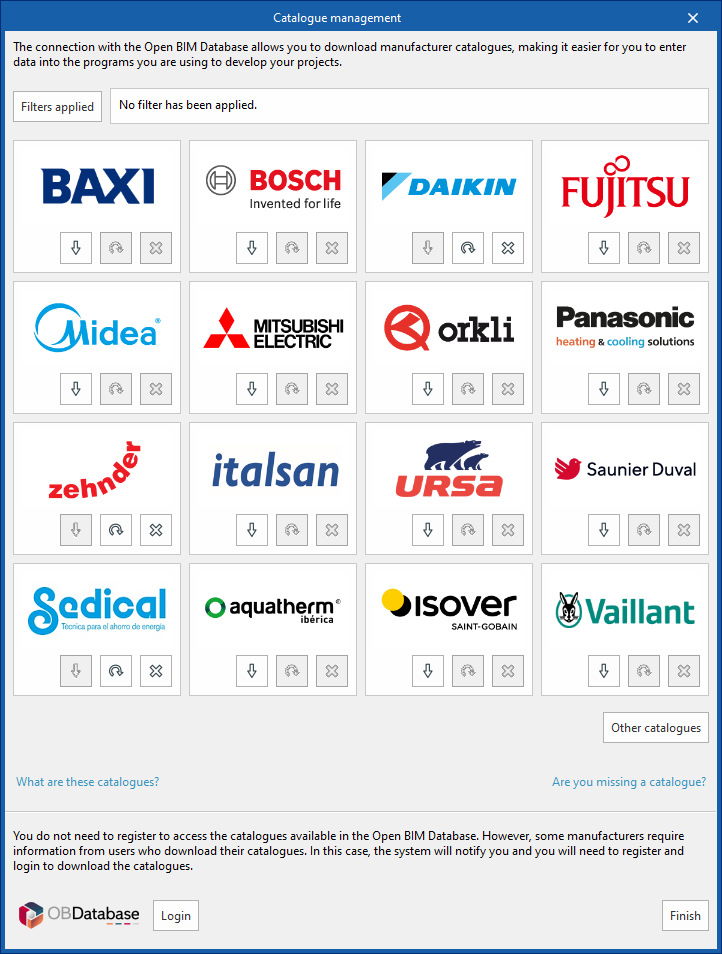
Permite descargar catálogos de fabricantes utilizando la conexión con la base de datos Open BIM Database, facilitando la introducción de datos en el programa para el desarrollo del proyecto.
Al pulsar sobre esta opción se abre una ventana con los catálogos de fabricante disponibles.
Mediante la opción "Filtros aplicados" es posible aplicar filtros por "Categoría" de elemento, "Idioma" y "País", para mostrar únicamente los fabricantes que ofrecen catálogos de productos con estas características.
Descarga de catálogos
Para cada fabricante se muestran las siguientes opciones:
- Descargar
Descarga el catálogo del fabricante. Los productos del catálogo estarán disponibles en el proyecto. - Actualizar
Actualiza a la última versión el catálogo del fabricante seleccionado, borrando la versión descargada en el proyecto. - Borrar
Borra el catálogo del fabricante seleccionado. Los productos del catálogo dejarán de estar disponibles en el proyecto.
Conexión con Open BIM Database
En la parte inferior de este cuadro de diálogo, el programa permite al usuario identificarse con su cuenta y contraseña de Open BIM Database.
| Nota: |
|---|
| Los productos de los catálogos descargados se podrán seleccionar al introducir los elementos de la instalación. |

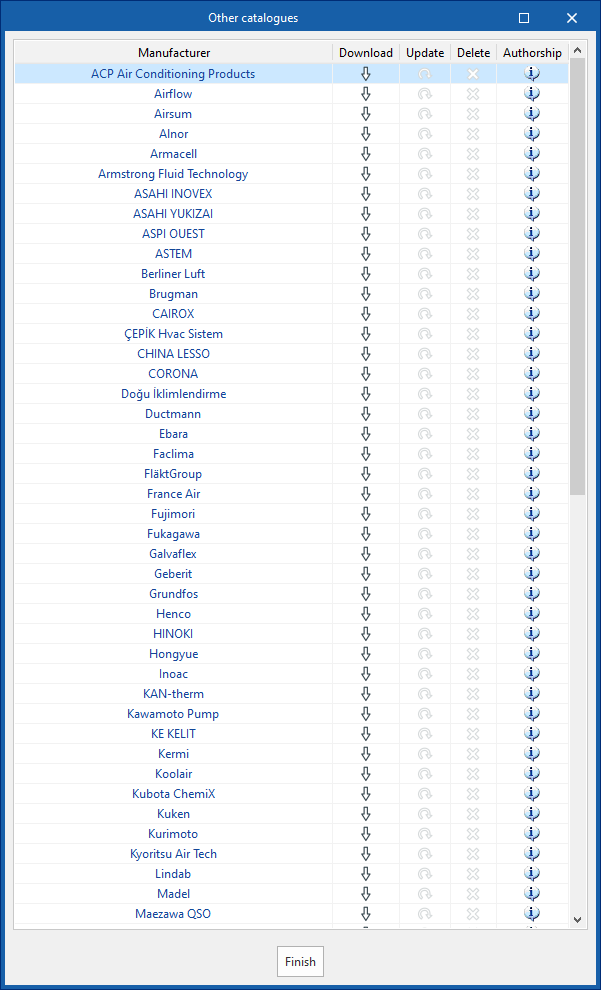
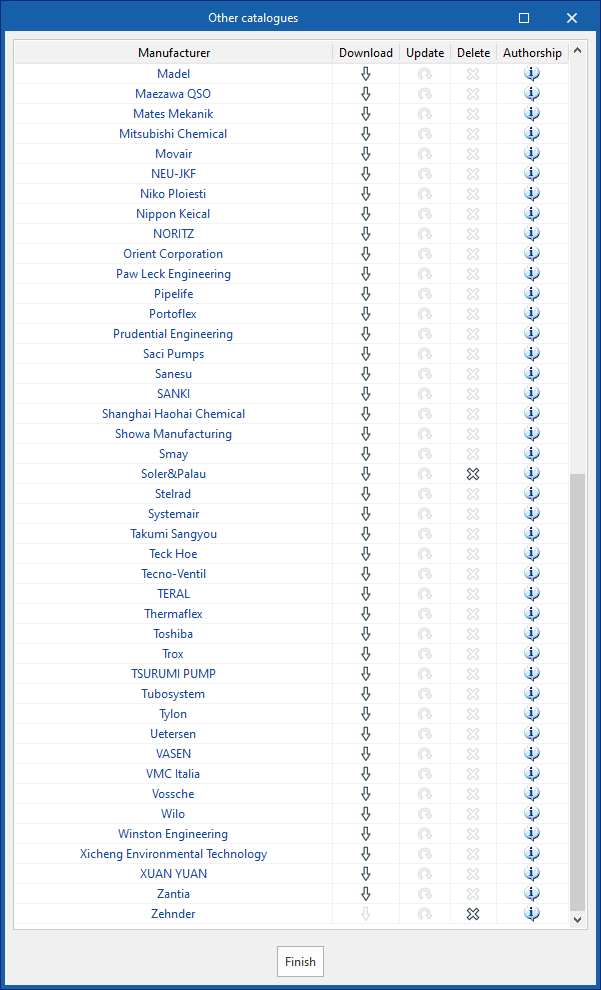
Catálogos disponibles desde la opción "Otros catálogos"
Gestión de los elementos introducidos en el proyecto
En el bloque "Proyecto" de la barra de herramientas principal de la pestaña "Instalación" se encuentra la opción para gestionar los elementos introducidos en el proyecto:

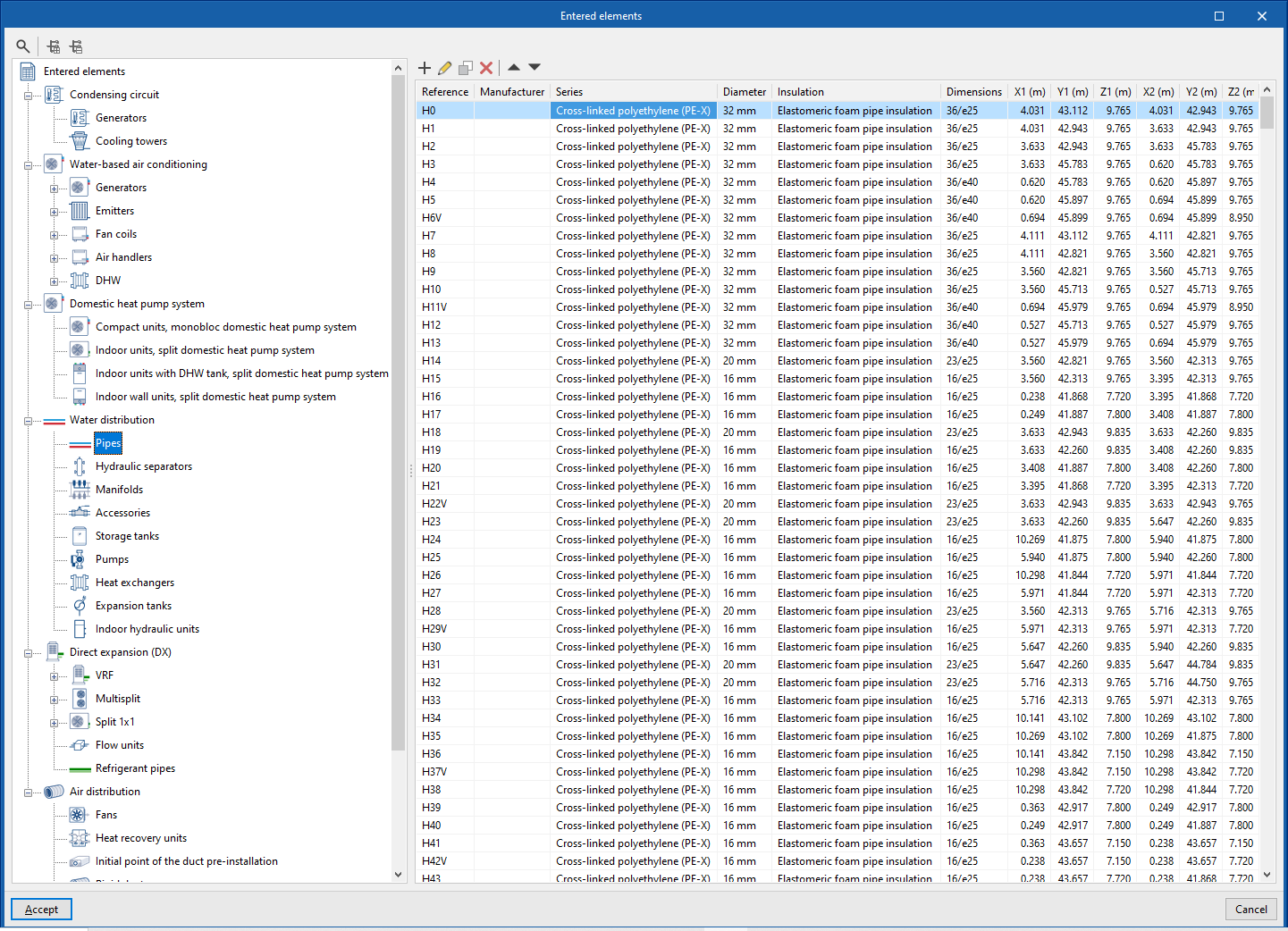
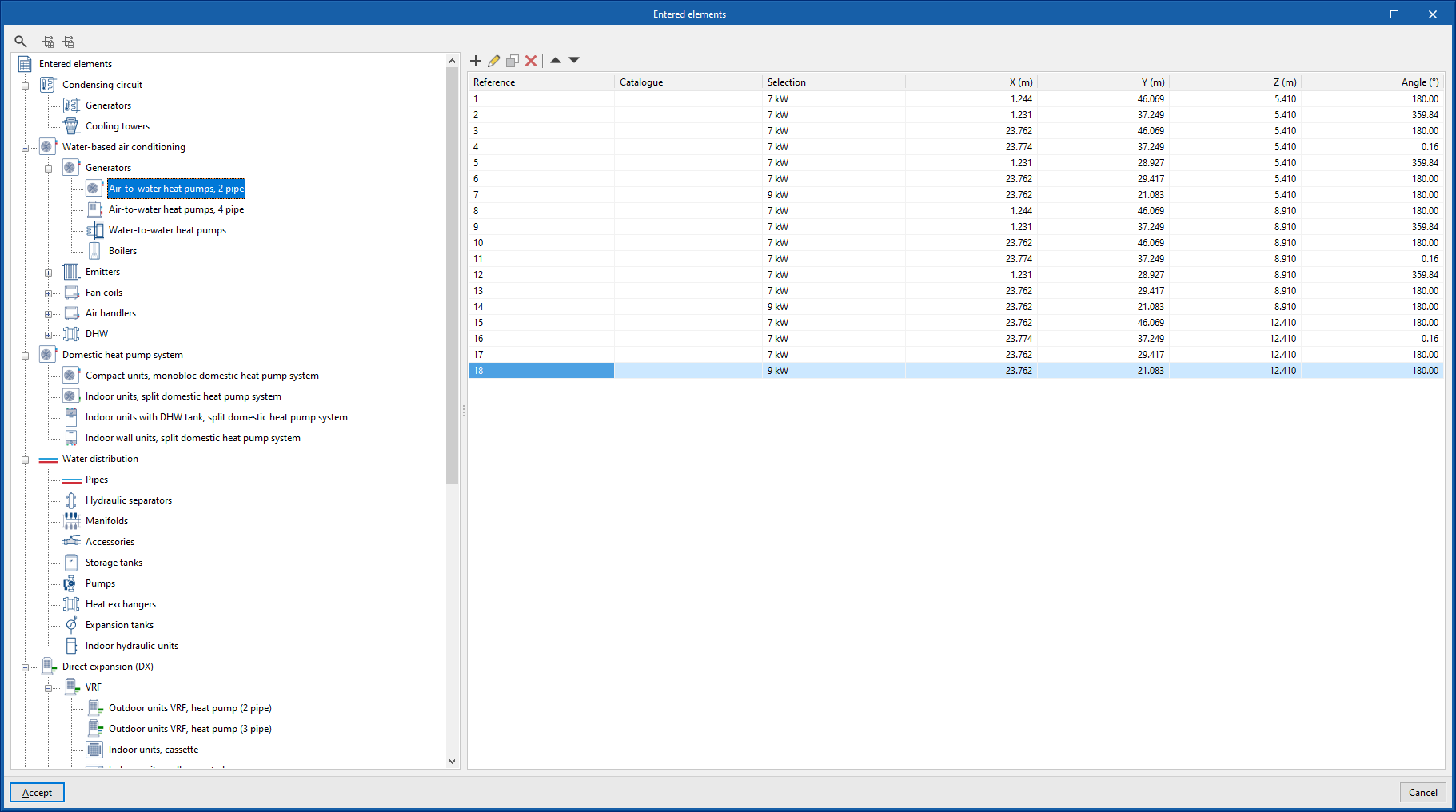
Elementos introducidos
Permite consultar los datos de cada uno de los elementos de la instalación introducidos en el modelo, como su referencia, posición, tipología y características, en las siguientes tablas:
- Circuito de condensación
- Generadores
- Torres de refrigeración
- Climatización por agua
- Generadores (Bombas de calor aire-agua, 2 tubos; Bombas de calor aire-agua, 4 tubos; Bombas de calor agua-agua; Calderas)
- Emisores (Radiadores; Radiadores toallero; Colectores de suelo radiante)
- Fancoils, 2 tubos (Fancoils de cassette/de pared/de suelo/de techo/con distribución por conductos, 2 tubos)
- Fancoils, 4 tubos (Fancoils de cassette/de pared/de suelo/de techo/con distribución por conductos, 4 tubos)
- Climatizadoras (Climatizadoras, 2 tubos; Climatizadoras, 4 tubos)
- ACS (Intercambiadores; Interacumuladores)
- Sistema de aerotermia
- Unidades compactas, sistema de aerotermia monobloc
- Unidades exteriores, sistema de aerotermia bibloc
- Unidades interiores con acumulador de ACS, sistema de aerotermia bibloc
- Unidades interiores murales, sistema de aerotermia bibloc
- Unidades exteriores, sistema de aerotermia bibloc hidráulico
- Unidades interiores con acumulador de ACS, sistema de aerotermia bibloc hidráulico
- Unidades interiores murales, sistema de aerotermia bibloc hidráulico
- Distribución de agua
- Tuberías
- Separadores hidráulicos
- Colectores
- Accesorios
- Acumuladores
- Bombas
- Intercambiadores
- Vasos de expansión
- Unidades interiores hidráulicas
- Expansión directa
- VRF (Unidades exteriores VRF, bomba de calor (2 tubos/3 tubos); Unidades interiores, de cassette/de pared/de suelo/de techo/de producción de agua/cortina de aire/con distribución por conductos/con recuperación de calor; Control centralizado)
- Multisplit (Unidades exteriores Multisplit; Unidades interiores Multisplit, de cassette/de pared/de suelo/de techo/con distribución por conductos)
- Split 1x1 (Unidades exteriores split 1x1; Unidades interiores split 1x1, de cassette/de pared/de suelo/de techo/con distribución por conductos)
- Cajas de flujo
- Colectores
- Derivaciones
- Líneas frigoríficas
- Distribución de aire
- Ventiladores
- Recuperadores de calor
- Punto inicial de la preinstalación de conductos
- Conductos rígidos
- Conductos semiflexibles
- Conductos flexibles
- Uniones
- Terminales de aire (Rejillas; Difusores; Bocas; Plenums para boca)
- Accesorios (Compuertas cortafuegos; Filtros; Reguladores de caudal; Silenciadores; Plenums; Placas de conexión; Tapas)
Gestión de la biblioteca de elementos genéricos del proyecto
En el bloque "Proyecto" de la barra de herramientas principal de la pestaña "Instalación", se encuentra la opción para gestionar la biblioteca de elementos genéricos del proyecto:

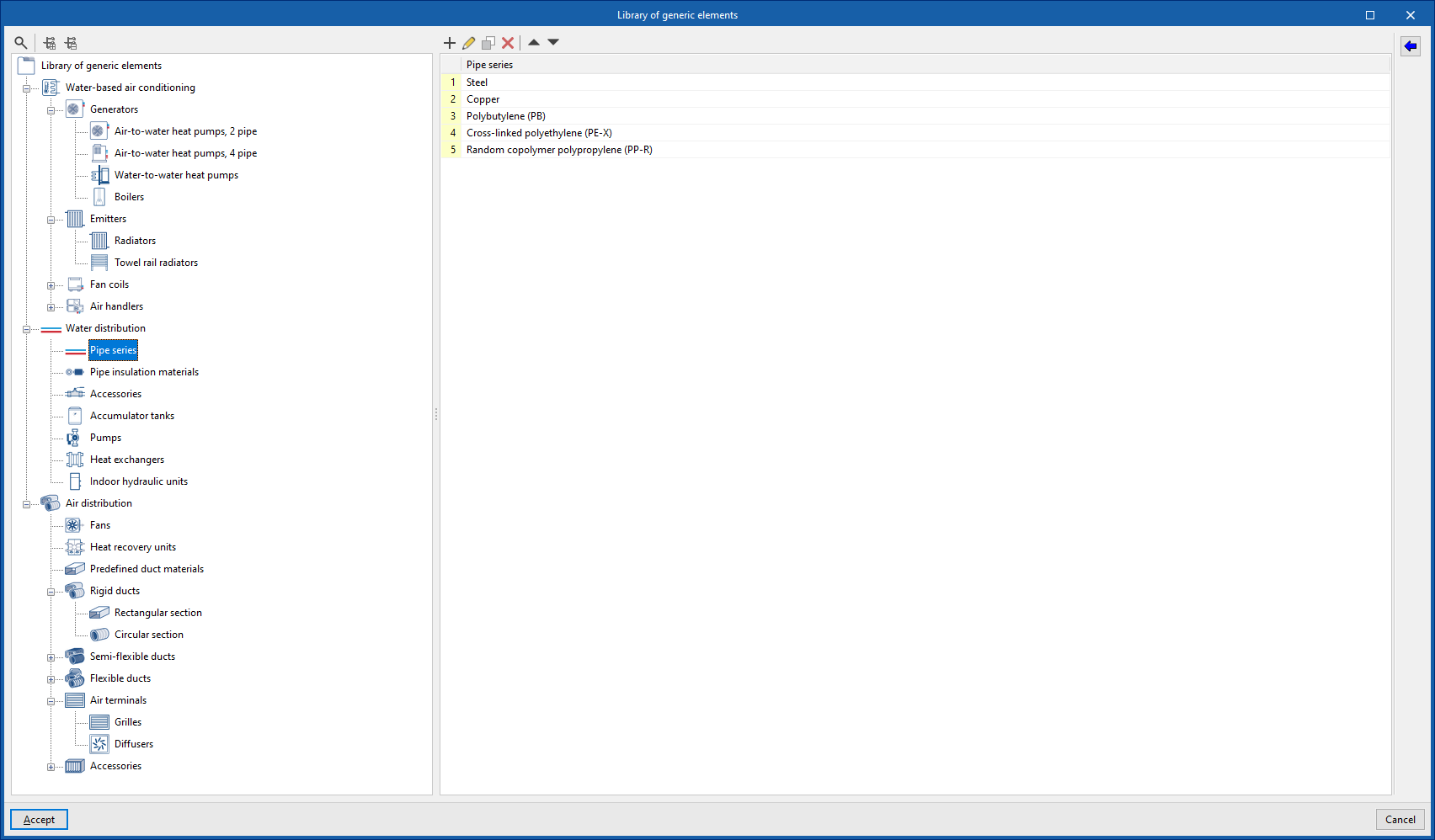
Biblioteca de elementos genéricos
Permite crear y gestionar bibliotecas de tipologías genéricas de los siguientes elementos:
- Climatización por agua
- Generadores (Bombas de calor aire-agua, 2 tubos; Bombas de calor aire-agua, 4 tubos; Bombas de calor agua-agua; Calderas)
- Emisores (Radiadores; Radiadores toallero)
- Fancoils (Fancoils, 2 tubos; Fancoils, 4 tubos)
- Climatizadoras (Climatizadoras, 2 tubos; Climatizadoras, 4 tubos)
- Distribución de agua
- Series de tuberías
- Aislamientos para tuberías
- Accesorios
- Acumuladores
- Bombas
- Intercambiadores
- Unidades interiores hidráulicas
- Distribución de aire
- Ventiladores
- Recuperadores de calor
- Materiales predefinidos para conductos
- Conductos rígidos (Sección rectangular; Sección circular)
- Conductos semiflexibles (Sección rectangular; Sección circular)
- Conductos flexibles (Sección rectangular; Sección circular)
- Terminales de aire (Rejillas; Difusores)
- Accesorios (Compuertas cortafuegos; Filtros; Reguladores de caudal; Silenciadores)
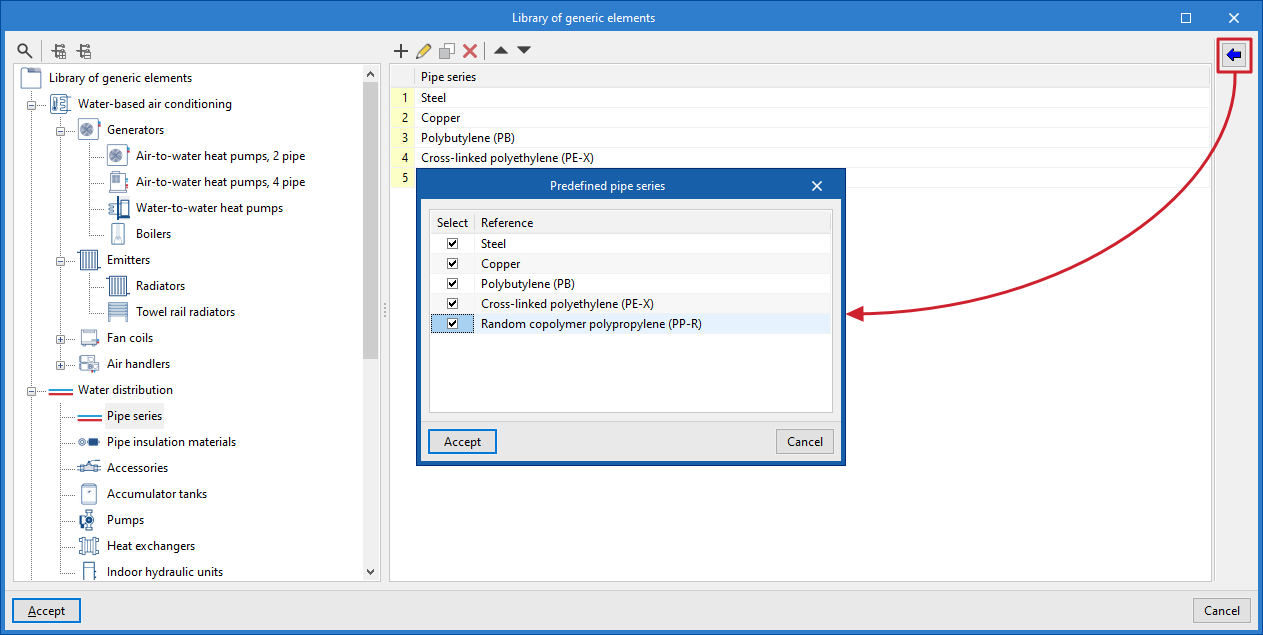
Importación de tipologías predefinidas
Es posible realizar una importación de tipologías predefinidas para diferentes elementos utilizando el asistente disponible a la derecha.
Configuración de los bancos de precios
En el bloque "Proyecto" de la barra de herramientas principal de la pestaña "Instalación" se encuentra la opción para configurar los bancos de precios del programa.

Bancos de precios
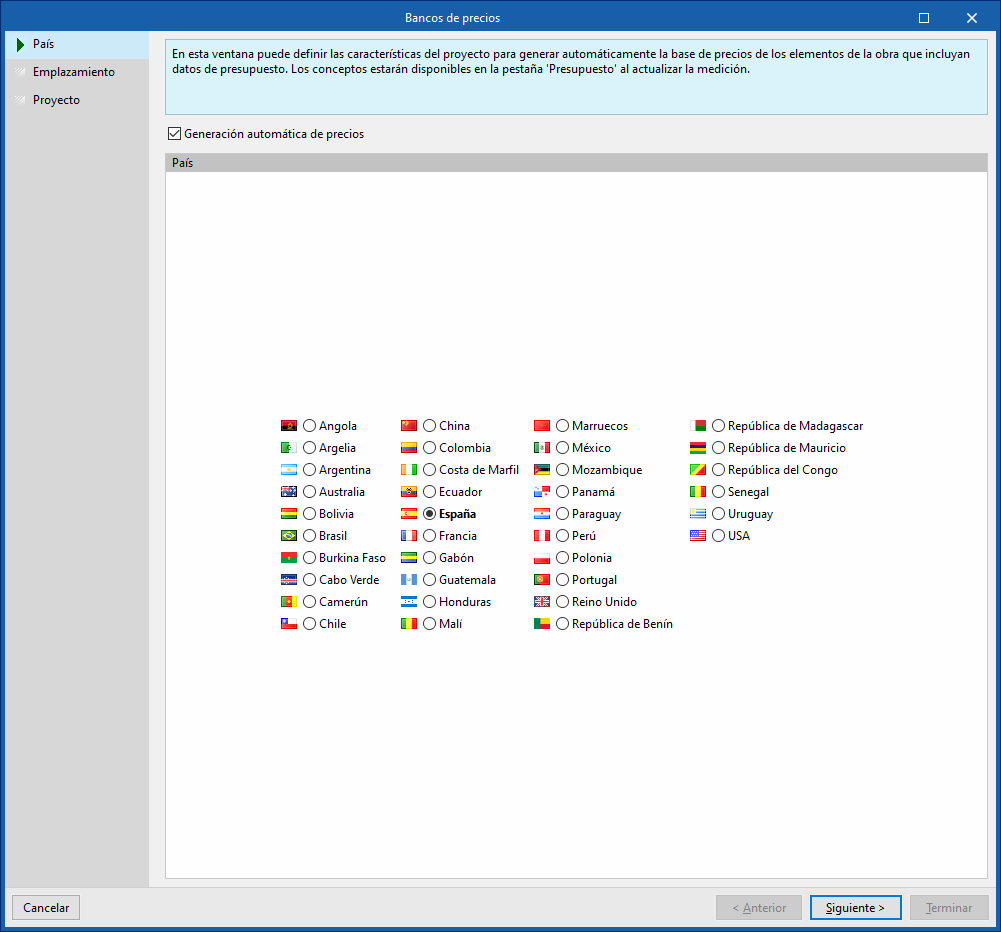
La opción "Bancos de precios" permite definir las características del proyecto para ajustar la generación automática de los precios de los elementos de la obra que incluyen datos de presupuesto.
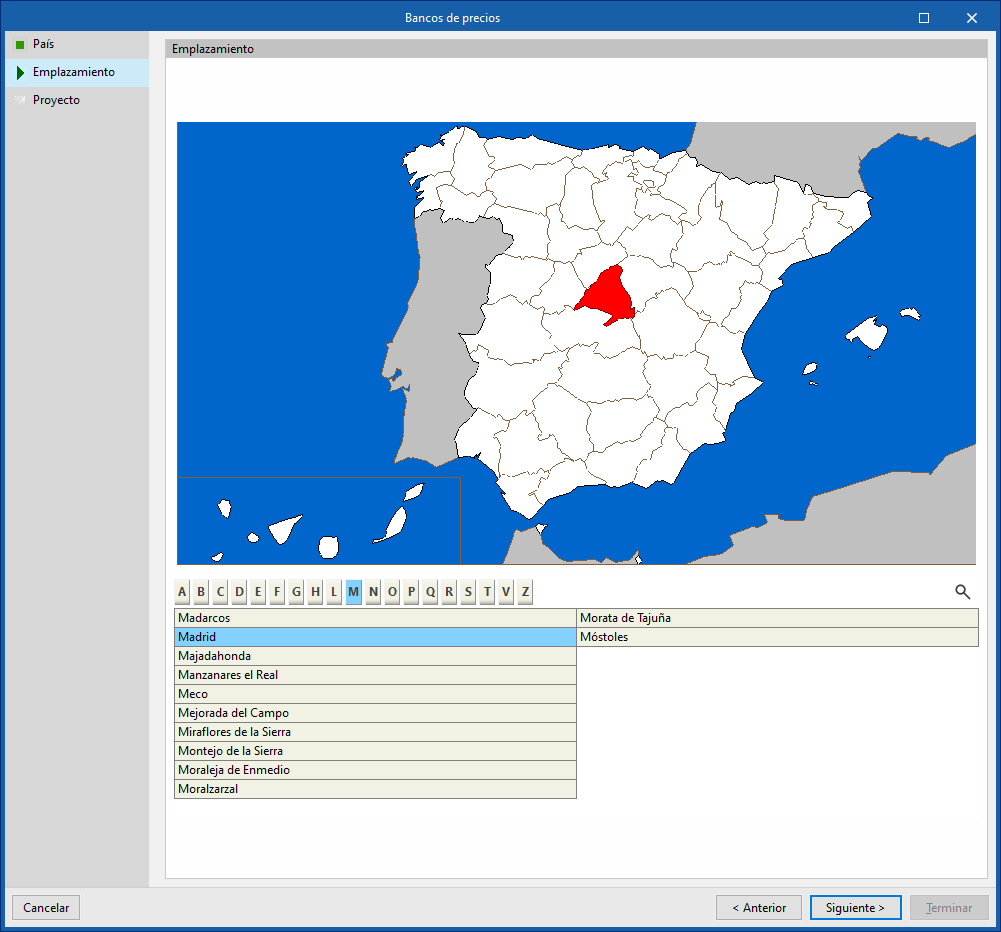
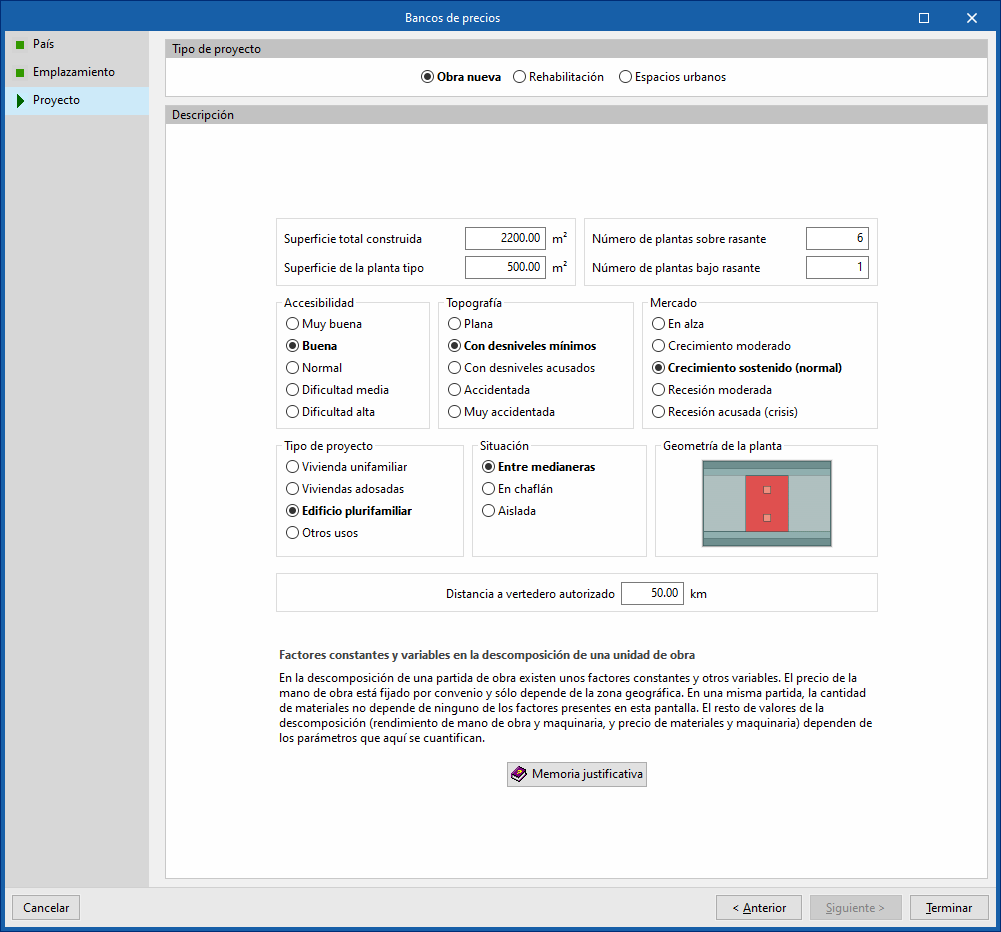
Para ello, abre un asistente donde se definen los siguientes parámetros:
- País
Selección del país. Para poder continuar, es necesario activar la casilla "Generación automática de precios". - Emplazamiento
Selección del emplazamiento dentro del país indicado. - Proyecto
Indica el tipo de proyecto (obra nueva, rehabilitación o espacios urbanos), así como parámetros de descripción como la superficie, accesibilidad, topografía y situación de la parcela, situación del mercado, uso del proyecto, geometría de la planta o distancia al vertedero autorizado. En la parte inferior se ofrece una "Memoria justificativa" de la descomposición del coste de las unidades de obra y de la metodología utilizada en la determinación y actualización de los precios.
La selección realizada introduce ajustes sobre la descomposición de las unidades de obra generadas por el programa, como en el precio de la mano de obra y los materiales auxiliares. También cambia los precios a la divisa al país seleccionado.
| Nota: |
|---|
| El usuario puede elegir productos de los catálogos de fabricante de Open BIM Database que incluyan datos de precios y colocarlos en el modelo en la pestaña "Instalación". Después, el programa generará automáticamente los precios de las unidades de obra correspondientes a dichos elementos al pasar a la pestaña "Presupuesto" y utilizar la opción "Actualizar la medición". |
Introducción de generadores (climatización por agua)
Dentro de la pestaña "Instalación", en el menú "Generadores" del bloque "Climatización por agua" de la barra de herramientas principal, se pueden definir e introducir los siguientes elementos:

Bomba de calor aire-agua
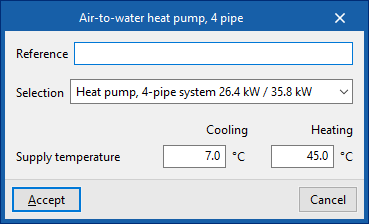
Permite introducir bombas de calor aire-agua para un sistema a dos tubos o a cuatro tubos:
- Bomba de calor aire-agua, 2 tubos
- Bomba de calor aire-agua, 4 tubos
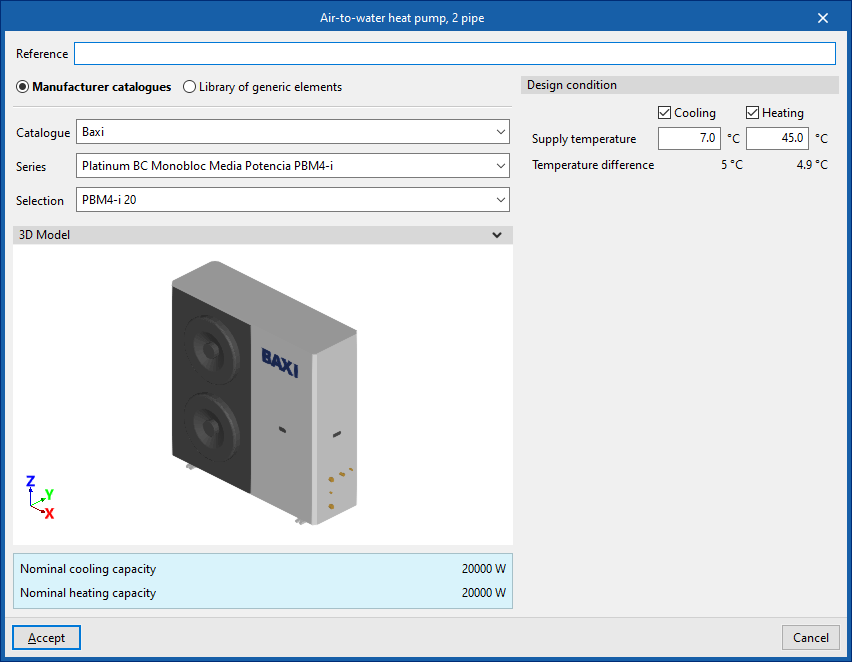
Al introducir una bomba de calor aire-agua es necesario indicar los siguientes parámetros:
- Referencia
- Catálogos de fabricante / Biblioteca de elementos genéricos
El programa permite la selección e importación de datos de "Catálogos de fabricante" o de la "Biblioteca de elementos genéricos", si se han configurado previamente en las opciones correspondientes del bloque "Proyecto". - Condiciones de diseño
- Temperatura de impulsión (Refrigeración / Calefacción) (opcionales en las bombas de calor aire-agua, 2 tubos)
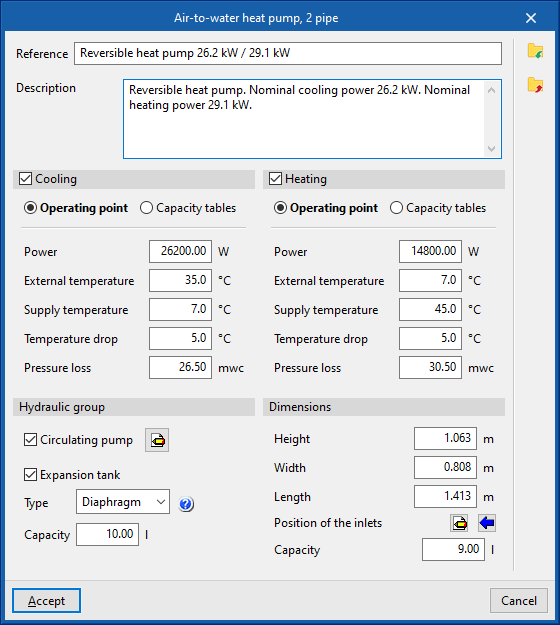
Biblioteca de bombas de calor aire-agua genéricas
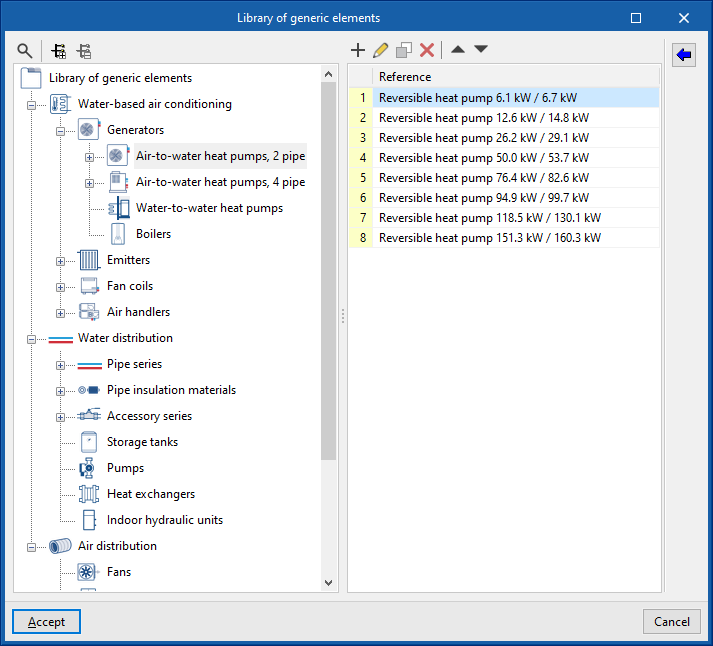
En la opción "Biblioteca de elementos genéricos", dentro del bloque "Proyecto", es posible crear y editar las bibliotecas de tipologías de bombas de calor aire-agua genéricas disponibles.
Los datos asociados a cada tipología de bomba de calor aire-agua son los siguientes:
- Referencia
- Descripción
- Refrigeración (opcional)
- Punto de trabajo (Potencia; Temperatura exterior; Temperatura de impulsión; Salto térmico; Pérdida de presión)
- Tablas de capacidad (Potencia; Salto térmico; Pérdida de presión)
- Calefacción (opcional)
- Punto de trabajo (Potencia; Temperatura exterior; Temperatura de impulsión; Salto térmico; Pérdida de presión)
- Tablas de capacidad (Potencia; Salto térmico; Pérdida de presión)
- Grupo hidráulico
- Bomba de circulación (opcional)
- Punto medio (Caudal; Presión)
- Por puntos (Caudal; Presión)
- Vaso de expansión (opcional)
- Tipo (Abierto / Cerrado / Diafragma)
- Capacidad
- Bomba de circulación (opcional)
- Dimensiones (Altura; Anchura; Longitud; Posición de las tomas; Capacidad)
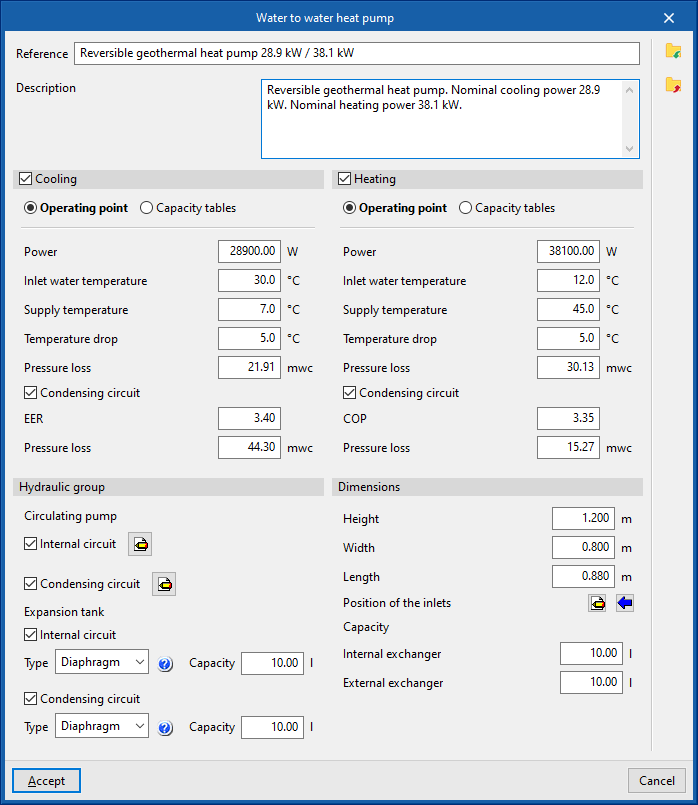
Bomba de calor agua-agua
Permite introducir bombas de calor agua-agua.
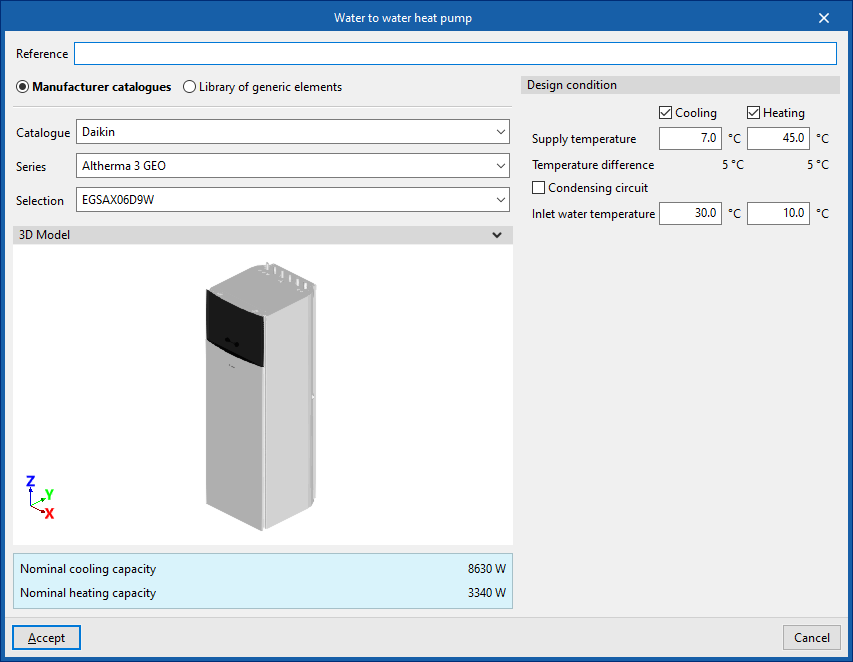
Al introducir una bomba de calor agua-agua es necesario indicar los siguientes parámetros:
- Referencia
- Catálogos de fabricante / Biblioteca de elementos genéricos
El programa permite la selección e importación de datos de "Catálogos de fabricante" o de la "Biblioteca de elementos genéricos", si se han configurado previamente en las opciones correspondientes del bloque "Proyecto". - Condiciones de diseño
- Temperatura de impulsión (Refrigeración (opcional) / Calefacción (opcional))
- Circuito de condensación (opcional)
- Temperatura de entrada del agua (Refrigeración (opcional) / Calefacción (opcional))
Biblioteca de bombas de calor agua-agua genéricas
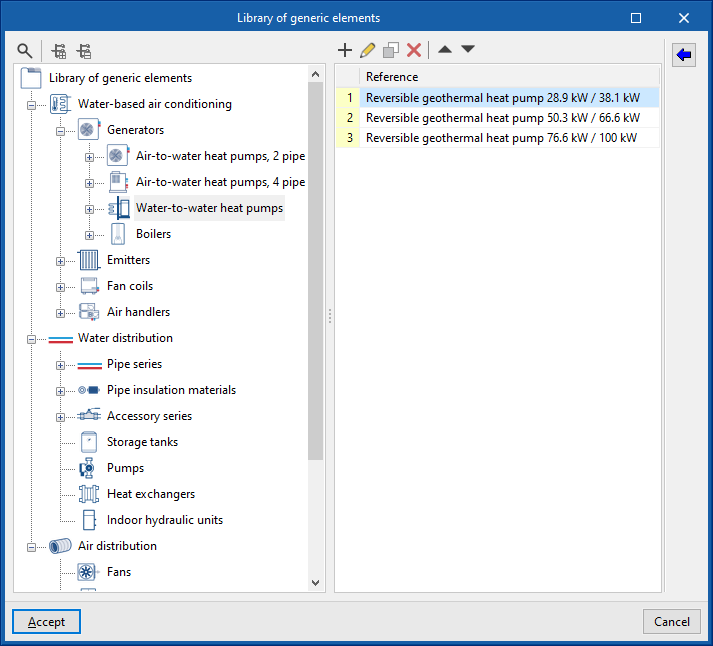
En la opción "Biblioteca de elementos genéricos", dentro del bloque "Proyecto", es posible crear y editar las bibliotecas de tipologías de bombas de calor agua-agua genéricas disponibles.
Los datos asociados a cada tipología de bomba de calor agua-agua son los siguientes:
- Referencia
- Descripción
- Refrigeración (opcional)
- Punto de trabajo (Potencia; Temperatura exterior; Temperatura de impulsión; Salto térmico; Pérdida de presión; Circuito de condensación (opcional))
- Tablas de capacidad
- Circuito interior (Potencia; Salto térmico; Pérdida de presión)
- Circuito de condensación (opcional) (EER; Pérdida de presión)
- Calefacción (opcional)
- Punto de trabajo (Potencia; Temperatura exterior; Temperatura de impulsión; Salto térmico; Pérdida de presión; Circuito de condensación (opcional))
- Tablas de capacidad
- Circuito interior (Potencia; Salto térmico; Pérdida de presión)
- Circuito de condensación (COP; Pérdida de presión)
- Grupo hidráulico
- Bomba de circulación (opcional)
- Circuito interior
- Punto medio (Caudal; Presión)
- Por puntos (Caudal; Presión)
- Circuito de condensación
- Punto medio (Caudal; Presión)
- Por puntos (Caudal; Presión)
- Circuito interior
- Vaso de expansión (opcional)
- Circuito interior
- Tipo (Abierto / Cerrado / Diafragma)
- Capacidad
- Circuito de condensación
- Tipo (Abierto / Cerrado / Diafragma)
- Capacidad
- Circuito interior
- Bomba de circulación (opcional)
- Dimensiones (Altura; Anchura; Longitud; Posición de las tomas; Capacidad; Intercambiador interior; Intercambiador exterior)
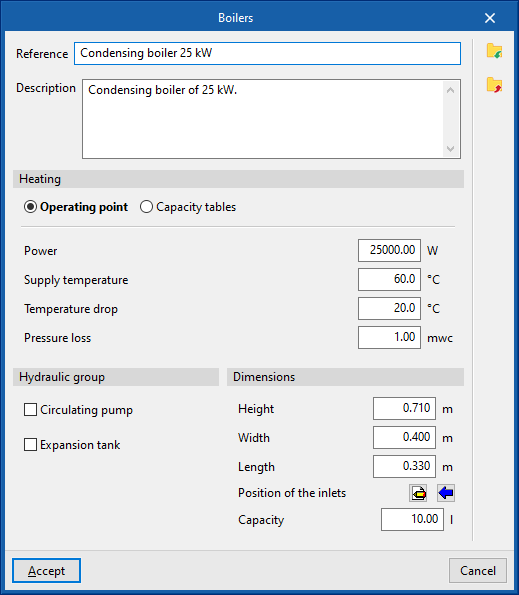
Caldera
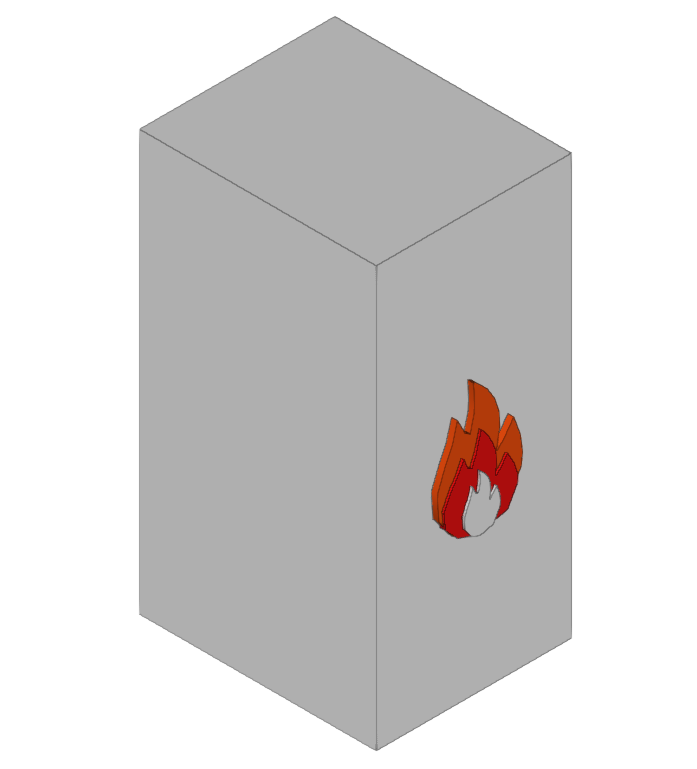
Permite introducir calderas.
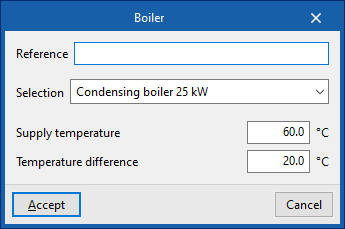
Al introducir una caldera es necesario indicar los siguientes parámetros:
- Referencia
- Selección
El programa permite la selección e importación de datos de la "Biblioteca de elementos genéricos", si se han configurado previamente en las opciones correspondientes del bloque "Proyecto". - Temperatura de impulsión
- Salto térmico
Biblioteca de calderas genéricas
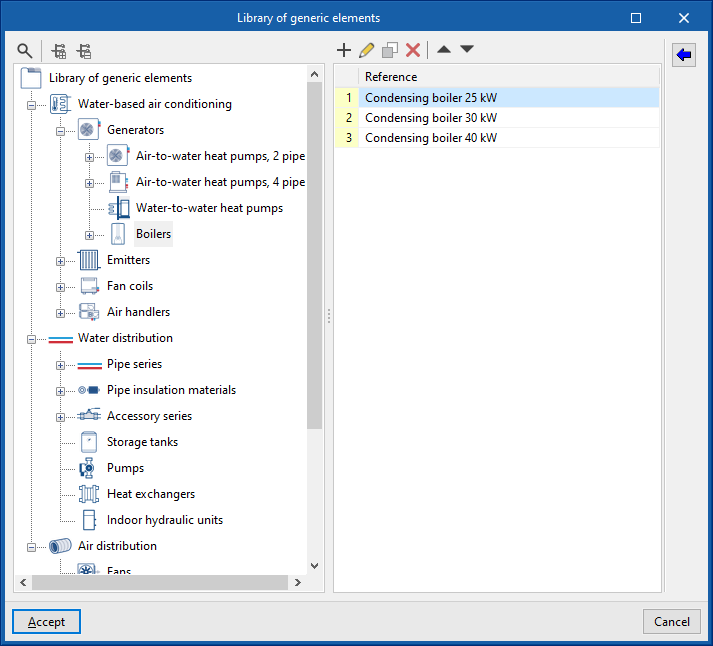
En la opción "Biblioteca de elementos genéricos", dentro del bloque "Proyecto", es posible crear y editar las bibliotecas de tipologías de calderas genéricas disponibles.
Los datos asociados a cada tipología de caldera son los siguientes:
- Referencia
- Descripción
- Calefacción
- Punto de trabajo (Potencia; Temperatura de impulsión; Salto térmico; Pérdida de presión)
- Tablas de capacidad (Potencia; Pérdida de presión)
- Grupo hidráulico
- Bomba de circulación (opcional)
- Punto medio (Caudal; Presión)
- Por puntos (Caudal; Presión)
- Vaso de expansión (opcional)
- Tipo (Abierto / Cerrado / Diafragma)
- Capacidad
- Bomba de circulación (opcional)
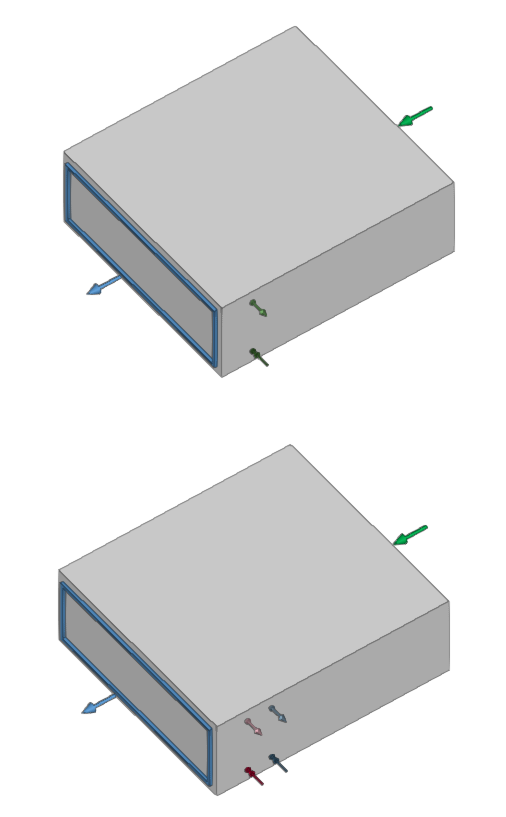
- Dimensiones (Altura; Anchura; Longitud; Posición de las tomas; Capacidad)
Introducción de emisores (climatización por agua)
Dentro de la pestaña "Instalación", en el menú "Emisores" del bloque "Climatización por agua" de la barra de herramientas principal, se pueden definir e introducir los siguientes elementos:

Fancoil
Permite introducir fancoils (con descarga directa o con distribución por conductos) para un sistema a dos tubos o a cuatro tubos.
Las opciones disponibles son las siguientes:
- Fancoils de cassette, 2 tubos
- Fancoils de pared, 2 tubos
- Fancoils de suelo, 2 tubos
- Fancoils de techo, 2 tubos
- Fancoils con distribución por conductos, 2 tubos
- Fancoils de cassette, 4 tubos
- Fancoils de pared, 4 tubos
- Fancoils de suelo, 4 tubos
- Fancoils de techo, 4 tubos
- Fancoils con distribución por conductos, 4 tubos
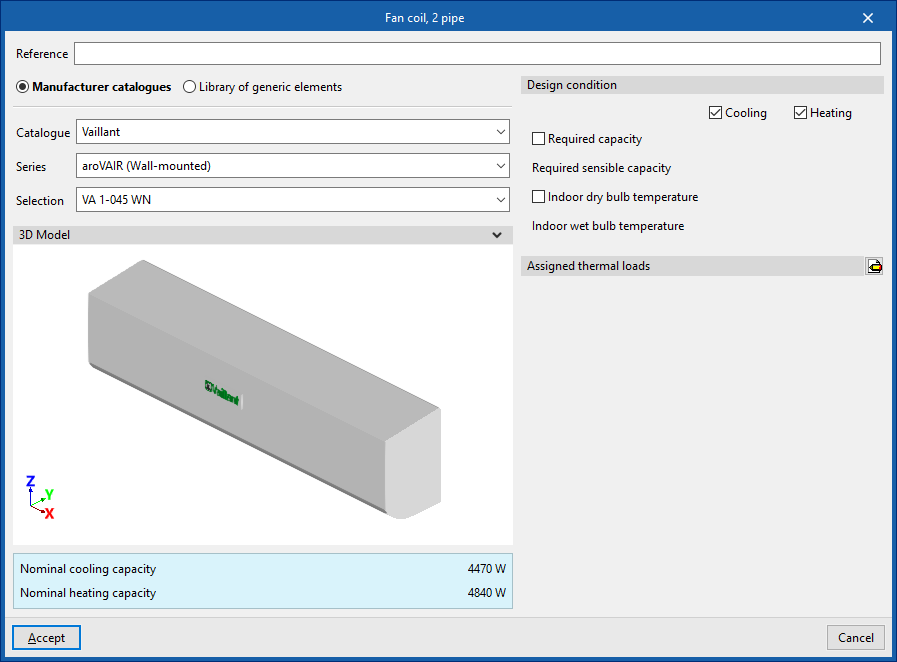
Al introducir un fancoil es necesario indicar los siguientes parámetros:
- Referencia
- Catálogos de fabricante / Biblioteca de elementos genéricos
El programa permite la selección e importación de datos de "Catálogos de fabricante" o de la "Biblioteca de elementos genéricos", si se han configurado previamente en las opciones correspondientes del bloque "Proyecto". - Condiciones de diseño
- Potencia requerida (opcional) (Calefacción (opcional) / Refrigeración (opcional))
- Potencia sensible requerida (Refrigeración (opcional))
- Temperatura interior de bulbo seco (Calefacción (opcional) / Refrigeración (opcional))
- Temperatura interior de bulbo húmedo (Refrigeración (opcional))
- Cargas térmicas asignadas
Permite definir los siguientes porcentajes sobre los valores de las cargas térmicas de calefacción y/o refrigeración del proyecto. El programa realiza la asignación automática de cargas en función de la disposición de los elementos terminales en el modelo.- % Potencia de calefacción asignada
- % Potencia total de refrigeración asignada
- % Potencia sensible de refrigeración asignada
- % Carga de calefacción requerida
- % Carga total de refrigeración requerida
- % Carga sensible de refrigeración requerida
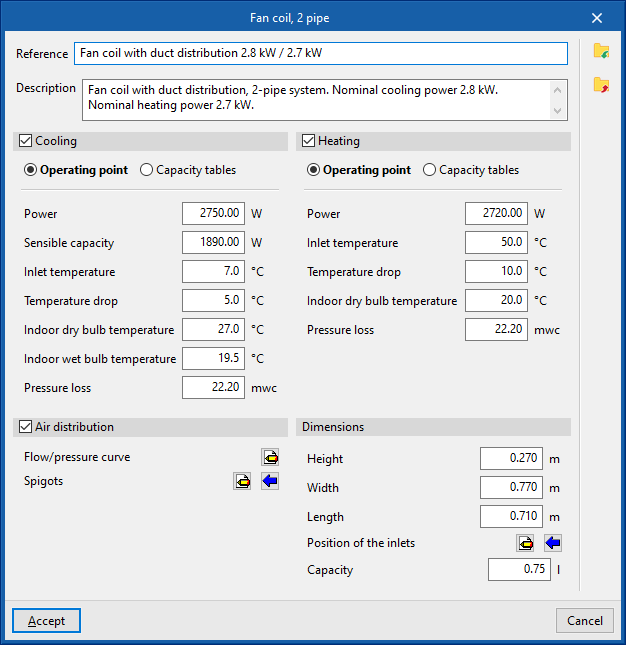
Biblioteca de fancoils genéricos
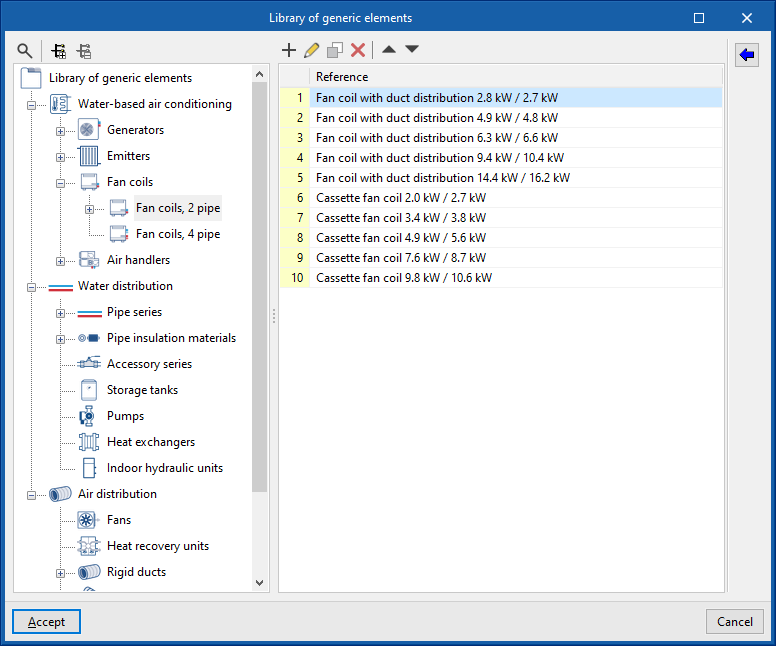
En la opción "Biblioteca de elementos genéricos", dentro del bloque "Proyecto", es posible crear y editar las bibliotecas de tipologías de fancoils genéricos de 2 tubos y de 4 tubos disponibles.
Los datos asociados a cada tipología de fancoil de 2 tubos o de 4 tubos son los siguientes:
- Referencia
- Descripción
- Refrigeración (opcional)
- Punto de trabajo (Potencia; Potencia sensible; Temperatura de entrada; Salto térmico; Temperatura interior de bulbo seco; Temperatura interior de bulbo húmedo; Pérdida de presión)
- Tablas de capacidad (Potencia; Potencia sensible; Pérdida de carga)
- Calefacción (opcional)
- Punto de trabajo (Potencia; Temperatura de entrada; Salto térmico; Temperatura interior de bulbo seco; Pérdida de presión)
- Tablas de capacidad (Potencia; Pérdida de carga)
- Distribución de aire (opcional)
Si esta opción está marcada, el programa considera que el fancoil es de distribución por conductos.- Curva caudal/presión
- Punto medio (Caudal; Presión)
- Por puntos (Caudal; Presión)
- Datos acústicos
- Curva caudal/presión
- Dimensiones (Capacidad;Altura; Anchura; Longitud)
Radiador
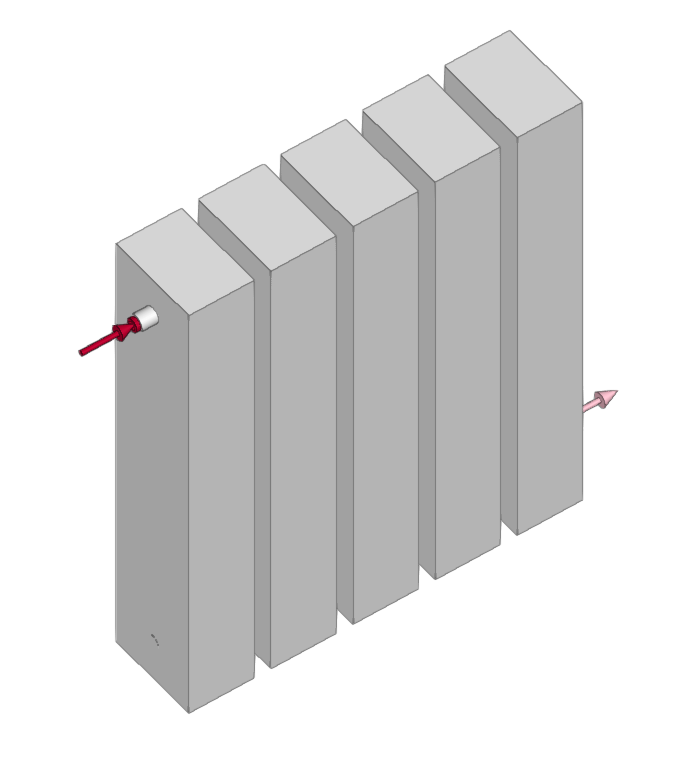
Permite introducir radiadores.
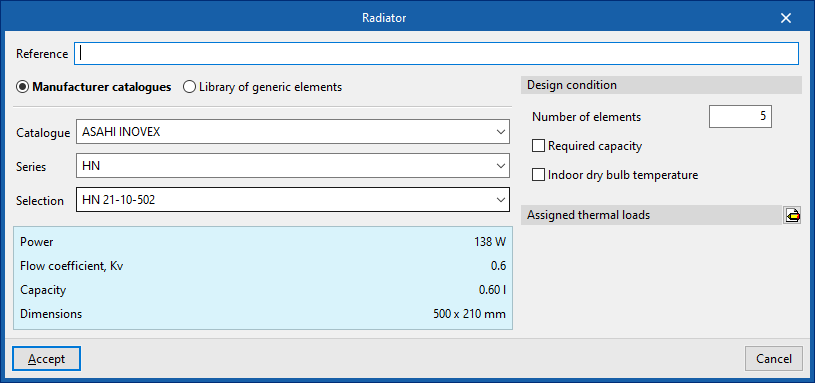
Al introducir un radiador es necesario indicar los siguientes parámetros:
- Referencia
- Catálogos de fabricante / Biblioteca de elementos genéricos
El programa permite la selección e importación de datos de "Catálogos de fabricante" o de la "Biblioteca de elementos genéricos", si se han configurado previamente en las opciones correspondientes del bloque "Proyecto". - Condiciones de diseño
- Número de elementos
- Potencia requerida (opcional)
- Temperatura interior de bulbo seco (opcional)
- Cargas térmicas asignadas
Permite definir los siguientes porcentajes sobre los valores de las cargas térmicas de calefacción del proyecto. El programa realiza la asignación automática de cargas en función de la disposición de los elementos terminales en el modelo.- % Potencia de calefacción asignada
- % Carga de calefacción requerida
Biblioteca de radiadores genéricos
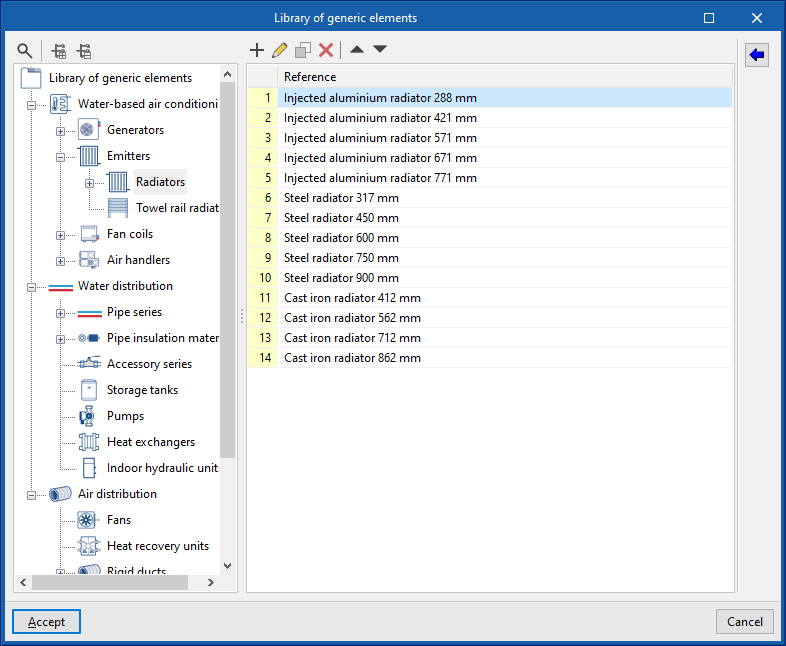
En la opción "Biblioteca de elementos genéricos", dentro del bloque "Proyecto", es posible crear y editar las bibliotecas de tipologías de radiadores genéricos disponibles.
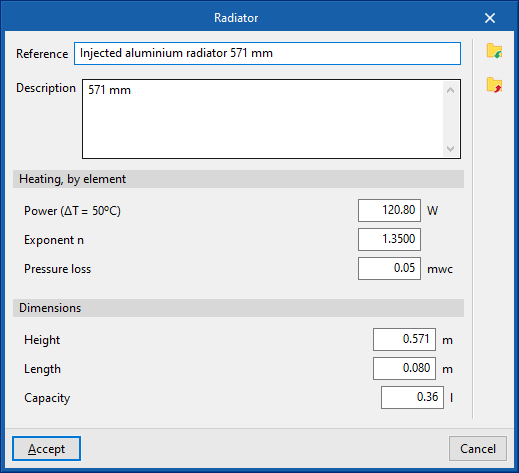
Los datos asociados a cada tipología de radiador son los siguientes:
- Referencia
- Descripción
- Calefacción, por elemento
- Potencia (ΔT=50ºC)
- Exponente n
- Pérdida de presión
- Dimensiones (Altura; Longitud; Capacidad)
Radiador toallero
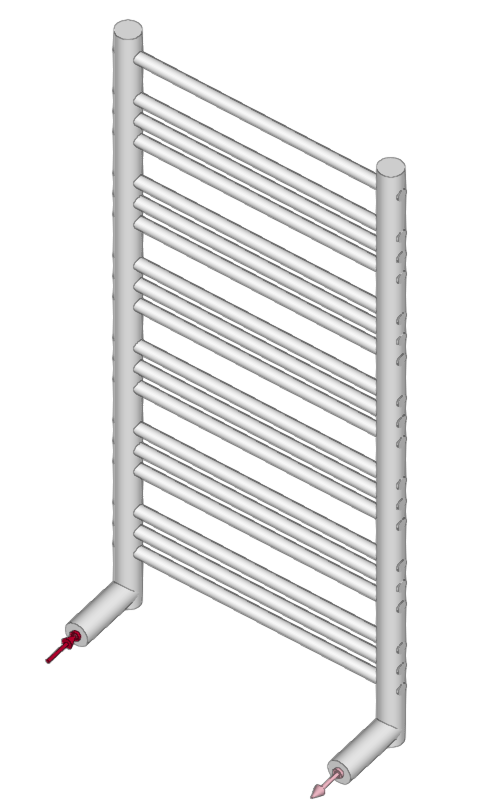
Permite introducir radiadores toallero.
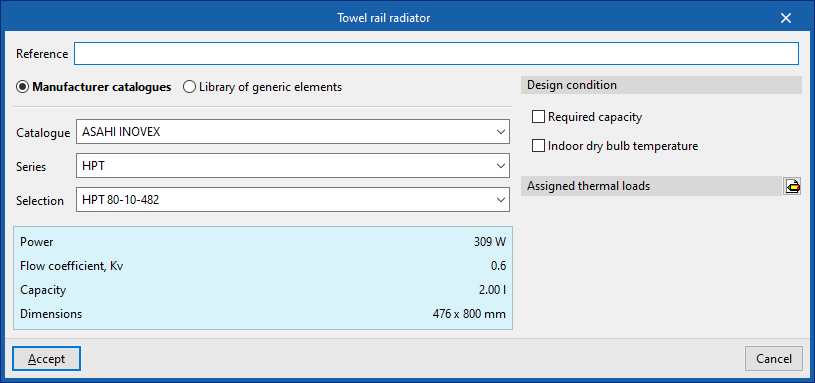
Al introducir un radiador toallero es necesario indicar los siguientes parámetros:
- Referencia
- Catálogos de fabricante / Biblioteca de elementos genéricos
El programa permite la selección e importación de datos de "Catálogos de fabricante" o de la "Biblioteca de elementos genéricos", si se han configurado previamente en las opciones correspondientes del bloque "Proyecto". - Condiciones de diseño
- Potencia requerida (opcional)
- Temperatura interior de bulbo seco (opcional)
- Cargas térmicas asignadas
Permite definir los siguientes porcentajes sobre los valores de las cargas térmicas de calefacción del proyecto. El programa realiza la asignación automática de cargas en función de la disposición de los elementos terminales en el modelo.- % Potencia de calefacción asignada
- % Carga de calefacción requerida
Biblioteca de radiadores toallero genéricos
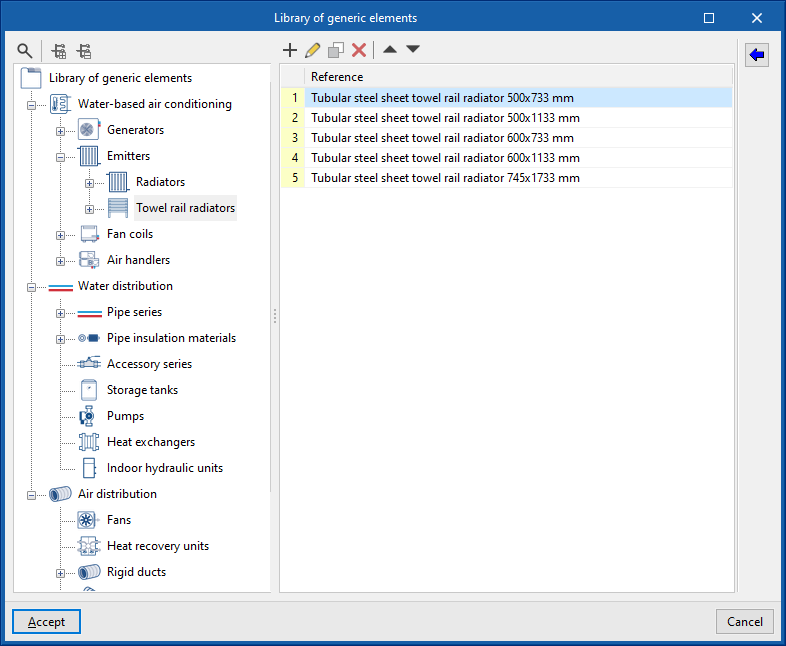
En la opción "Biblioteca de elementos genéricos", dentro del bloque "Proyecto", es posible crear y editar las bibliotecas de tipologías de radiadores toalleros genéricos disponibles.
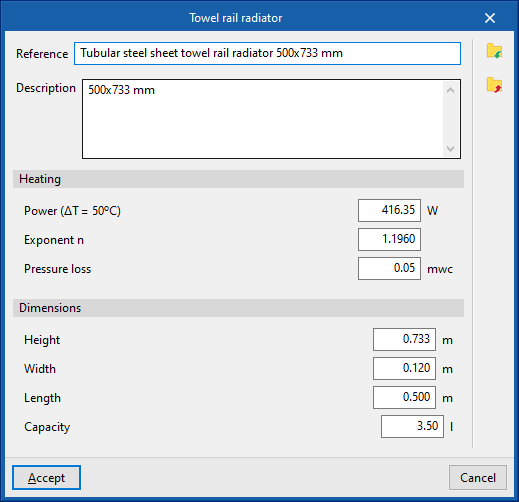
Los datos asociados a cada tipología de radiador toallero son los siguientes:
- Referencia
- Descripción
- Calefacción
- Potencia (ΔT=50ºC)
- Exponente n
- Pérdida de presión (mca)
- Dimensiones (Altura; Anchura; Longitud; Capacidad)
Climatizadora
Permite introducir climatizadoras (Unidades de Tratamiento de Aire o UTAs) para un sistema a dos tubos o a cuatro tubos:
- Climatizadora, 2 tubos
- Climatizadora, 4 tubos
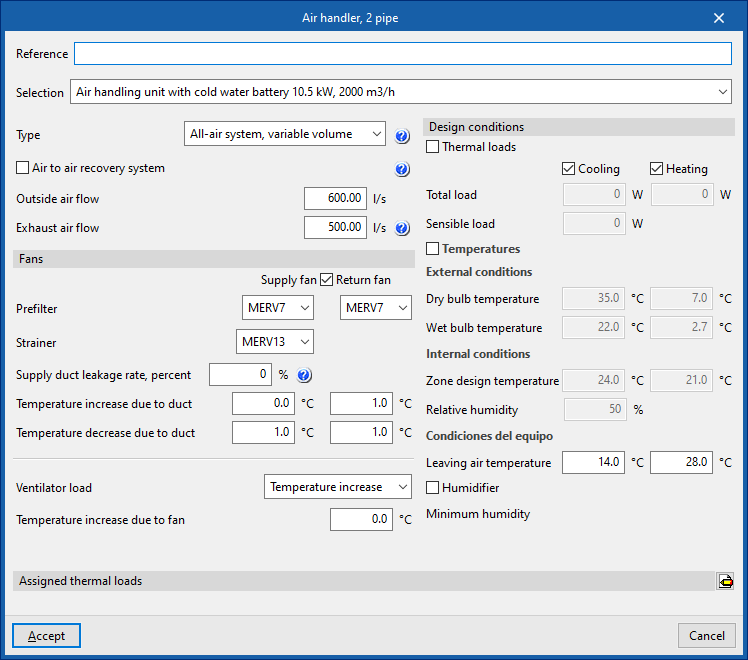
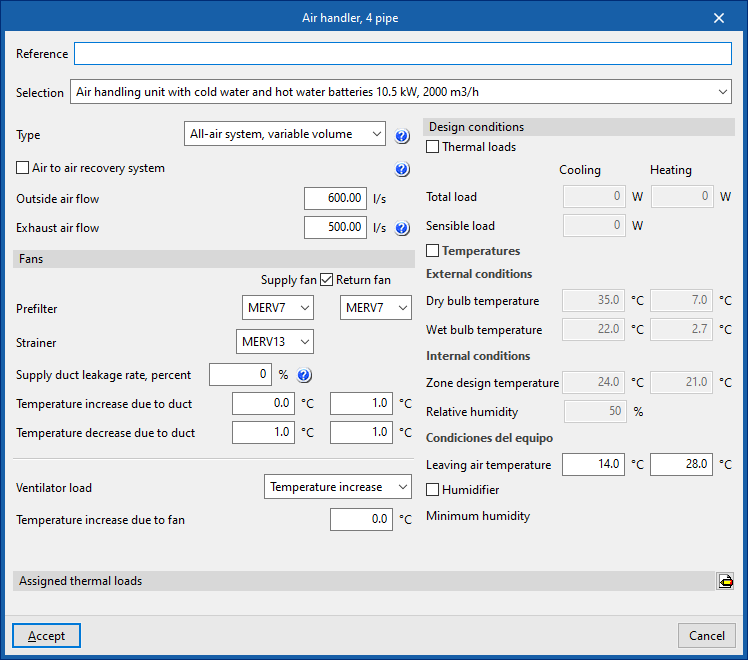
Al introducir una climatizadora es necesario indicar los siguientes parámetros:
- Referencia
- Selección
El programa permite la selección e importación de datos de la "Biblioteca de elementos genéricos", si se han configurado previamente en las opciones correspondientes del bloque "Proyecto". - Tipo (Todo aire, volumen constante / Todo aire, volumen variable)
- Recuperador (opcional)
- Tipo (Sensible / Entálpico)
- Eficiencia (%)
- Caudal de aire exterior
- Caudal de aire de extracción
- Ventiladores (Ventilador de impulsión / Ventilador de retorno (opcional))
Para cada ventilador se definen los siguientes datos:- Prefiltro, Filtro, Porcentaje de pérdida de caudal de aire en conductos, Incremento de temperatura debido al conducto, Caída de temperatura debida al conducto
- Carga del ventilador (Incremento de temperatura / Motor / Factor de transporte / Presión estática)
- Condiciones de diseño
- Cargas térmicas (opcional)
- Carga total (Refrigeración / Calefacción)
- Carga sensible (Refrigeración)
- Temperaturas (opcional)
- Condiciones exteriores
- Temperatura de bulbo seco (Refrigeración / Calefacción)
- Temperatura de bulbo húmedo (Refrigeración / Calefacción)
- Condiciones interiores
- Temperatura de diseño (Refrigeración / Calefacción)
- Humedad relativa
- Condiciones del equipo
- Temperatura del aire de salida (Refrigeración / Calefacción)
- Humidificador (opcional)
- Humedad mínima
- Condiciones exteriores
- Cargas térmicas (opcional)
- Cargas térmicas asignadas
Permite definir los siguientes porcentajes sobre los valores de las cargas térmicas de calefacción y/o refrigeración del proyecto. El programa realiza la asignación automática de cargas en función de la disposición de los elementos terminales en el modelo.- % Potencia de calefacción asignada
- % Potencia total de refrigeración asignada
- % Potencia sensible de refrigeración asignada
- % Carga de calefacción requerida
- % Carga total de refrigeración requerida
- % Carga sensible de refrigeración requerida
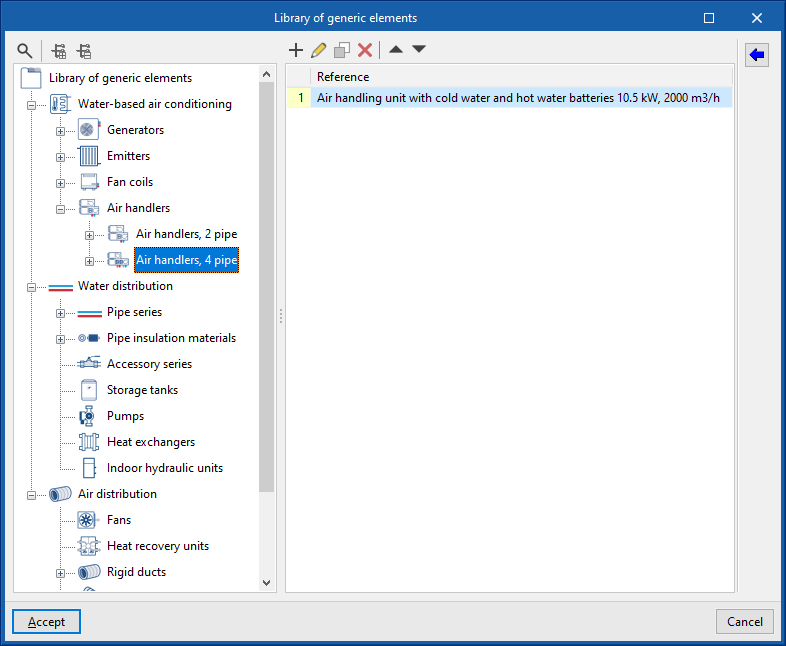
Biblioteca de climatizadoras genéricas
En la opción "Biblioteca de elementos genéricos", dentro del bloque "Proyecto", es posible crear y editar las bibliotecas de tipologías de climatizadoras genéricas de 2 tubos y de 4 tubos disponibles.
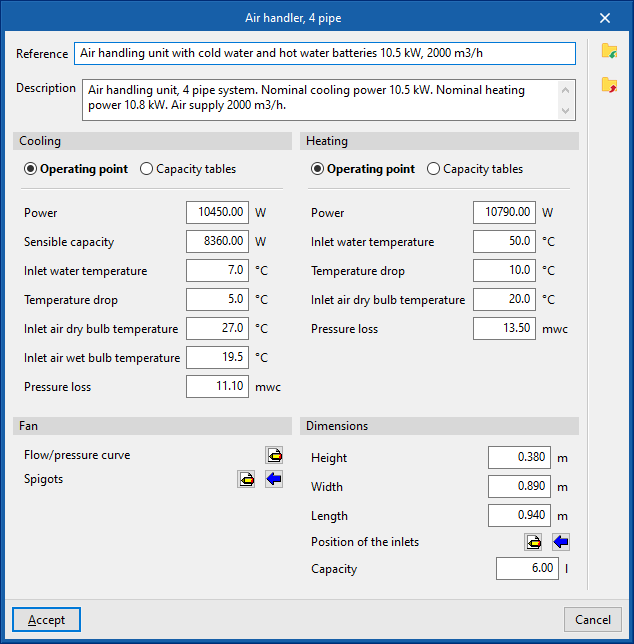
Los datos asociados a cada tipología de climatizadora de 2 tubos o de 4 tubos son los siguientes:
- Referencia
- Descripción
- Refrigeración (opcional en "Climatizadora, 2 tubos")
- Punto de trabajo (Potencia; Potencia sensible; Temperatura de entrada del agua; Salto térmico; Temperatura de bulbo seco de entrada del aire; Temperatura de bulbo húmedo de entrada del aire; Pérdida de presión)
- Tablas de capacidad (Potencia; Potencia sensible; Pérdida de carga)
- Calefacción (opcional en "Climatizadora, 2 tubos")
- Punto de trabajo (Potencia; Temperatura de entrada del agua; Salto térmico; Temperatura de bulbo seco de entrada del aire; Pérdida de presión)
- Tablas de capacidad (Potencia; Pérdida de carga)
- Ventilador
- Curva caudal/presión
- Punto medio (Caudal; Presión)
- Por puntos (Caudal; Presión)
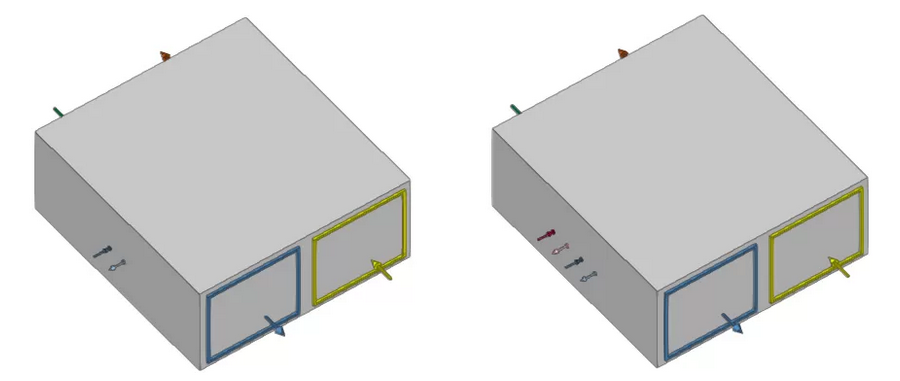
- Embocaduras
- Tomas
- Instalación
- Tipo de flujo de aire (Aire exterior (ODA) / Aire de impulsión (SUP) / Aire de extracción (ETA) / Aire de expulsión (EHA))
- La toma puede quedar desconectada (opcional)
- Geometría
- Tipo (Rectangular / Circular)
- Anchura x Altura / Diámetro
- Datos acústicos (Impulsión)
- Datos acústicos (Retorno/Extracción)
- Curva caudal/presión
- Dimensiones (Altura; Anchura; Longitud; Posición de las tomas; Capacidad)
| Nota: |
|---|
| Los equipos que pueden participar tanto en una instalación de distribución de aire como en una instalación de distribución de agua (como fancoils de conductos y climatizadoras) pueden conectarse únicamente con la instalación de distribución de agua o únicamente con la instalación de distribución de aire si el usuario está interesado solamente en una de ellas, o, de forma opcional, pueden conectarse también con ambas. El programa mostrará como avisos las conexiones de la instalación que no ha sido completada, sin impedir el cálculo de la otra instalación. |
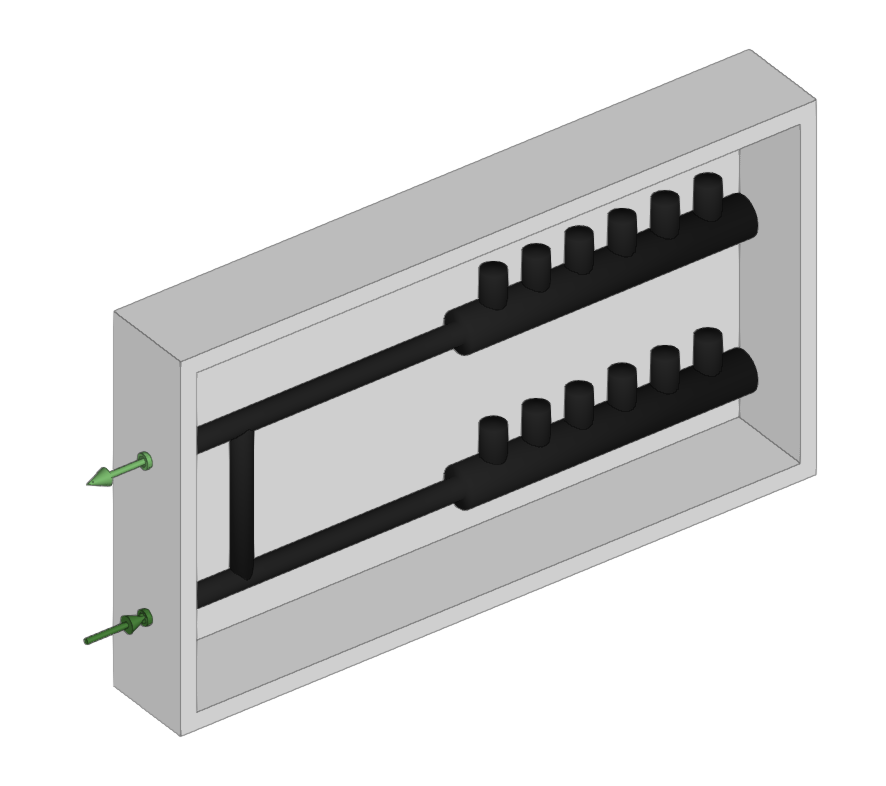
Colector de suelo radiante
Permite introducir colectores de suelo radiante.
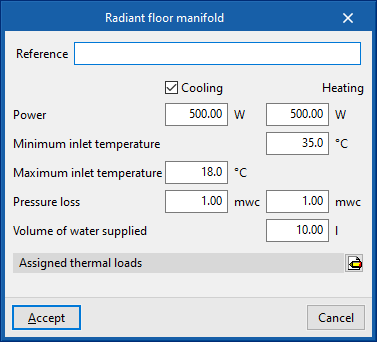
Al introducir un colector de suelo radiante es necesario indicar los siguientes parámetros:
- Referencia
- Potencia (Refrigeración (opcional) / Calefacción)
- Temperatura de entrada mínima (Calefacción)
- Temperatura de entrada máxima (Refrigeración (opcional))
- Pérdida de presión (Refrigeración (opcional) / Calefacción)
- Volumen de agua abastecido (Calefacción)
- Cargas térmicas asignadas
Permite definir los porcentajes asignados al equipo sobre los valores de las cargas térmicas del proyecto. El programa realiza la asignación automática de cargas en función de la disposición de los elementos terminales en el modelo.
| Nota: |
|---|
| Es posible importar la información relativa a los colectores de suelo radiante del modelo BIM introducidos en programas como CYPEHVAC Radiant Floor para poder detallarlos en CYPEHVAC y dimensionar la instalación aguas arriba de los colectores. Estos colectores llegarán a CYPEHVAC como requerimientos, que pueden visualizarse si se mantiene activada la capa correspondiente en "Requerimientos importados", en el panel lateral izquierdo "Elementos propios". Al utilizar la opción "Colector de suelo radiante", el programa pregunta si se desea generar automáticamente colectores en la posición de los requerimientos. Si se acepta, dispondrá automáticamente los colectores en el modelo y rellenará sus datos tomándolos de los requerimientos importados. Si no, el usuario puede introducir los colectores libremente capturando los requerimientos individualmente. Al introducirlos, el programa vuelve a preguntar si se desea rellenar sus valores tomándolos del requerimiento. Si se decide introducir los valores manualmente y no cubren los exigidos por el requerimiento, se mantendrá visible un error de incumplimiento. |
Introducción de intercambiadores e interacumuladores de ACS
Dentro de la pestaña "Instalación", en el menú "ACS" del bloque "Climatización por agua" de la barra de herramientas principal, se pueden definir e introducir los elementos relacionan la instalación de climatización con la de agua caliente sanitaria.

Intercambiador de ACS
Permite introducir intercambiadores de ACS.
Al introducir un intercambiador de ACS es necesario indicar los siguientes parámetros:
- Referencia
- Condiciones de diseño
- Potencia
- Pérdida de presión
- Capacidad
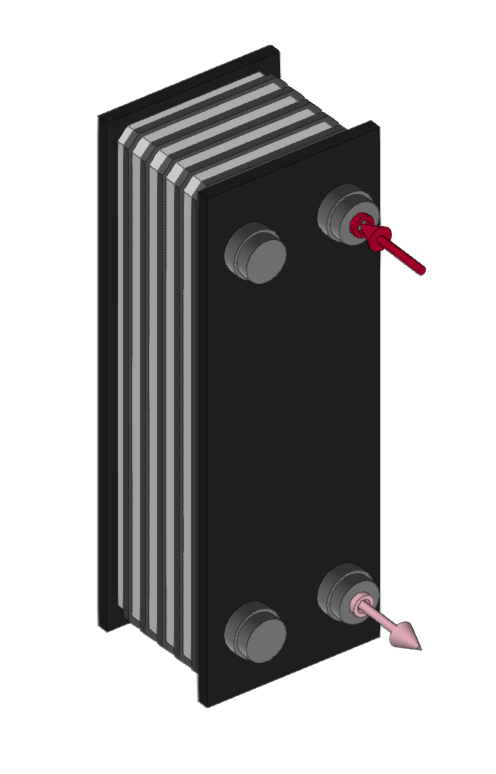
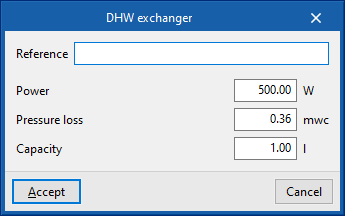
Interacumulador de ACS
Permite introducir interacumuladores de ACS.
Al introducir un interacumulador de ACS es necesario indicar los siguientes parámetros:
- Referencia
- Catálogos de fabricante / Biblioteca de elementos genéricos
El programa permite la selección e importación de datos de "Catálogos de fabricante" o de la "Biblioteca de elementos genéricos", si se han configurado previamente en las opciones correspondientes del bloque "Proyecto". - Potencia
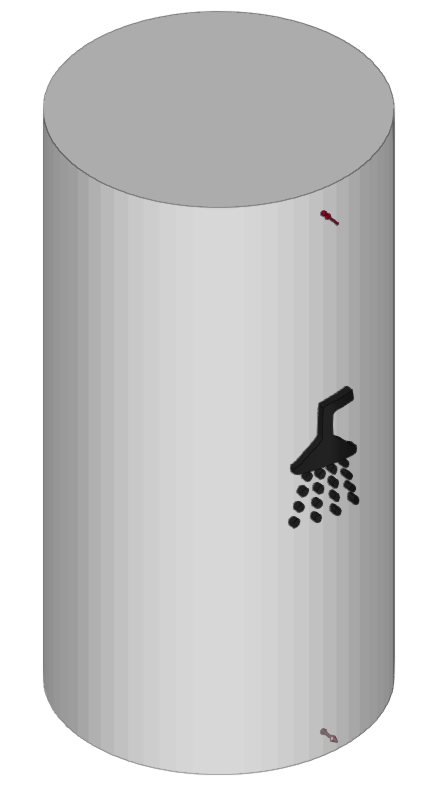
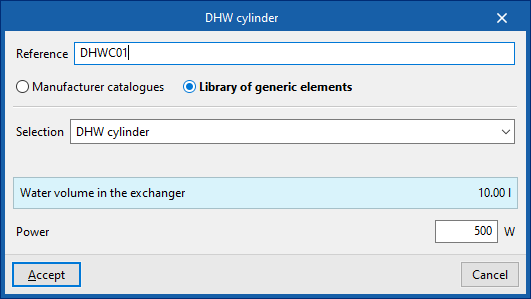
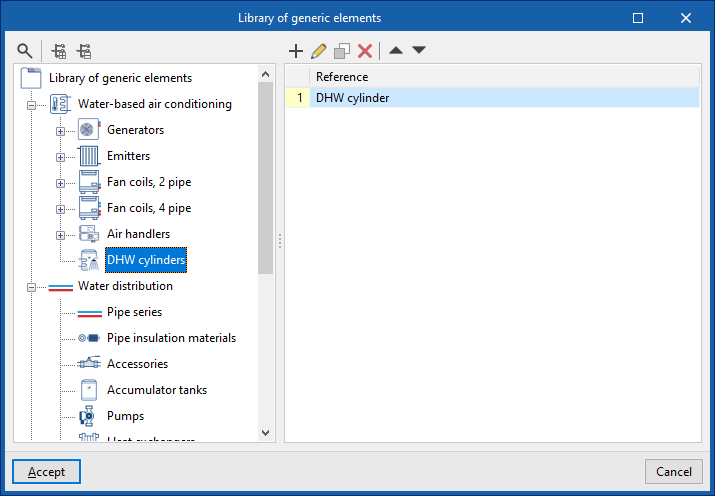
Biblioteca de interacumuladores de ACS genéricos
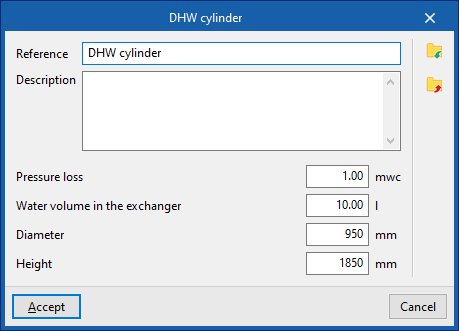
En la opción "Biblioteca de elementos genéricos", dentro del bloque "Proyecto", es posible crear y editar las bibliotecas de tipologías de interacumuladores de ACS disponibles.
Los datos asociados a cada tipología de interacumulador de ACS son los siguientes:
- Referencia
- Descripción
- Pérdida de presión
- Volumen de agua en el intercambiador
- Diámetro
- Altura
Introducción de sistemas de aerotermia
Dentro de la pestaña "Instalación", en el menú "Aerotermia" del bloque "Climatización por agua" de la barra de herramientas principal, se encuentran las opciones para definir e introducir los siguientes elementos, que forman los distintos sistemas de aerotermia contemplados por el programa:

- Unidad compacta, sistema de aerotermia monobloc
- Unidad interior con acumulador de ACS, sistema de aerotermia bibloc
- Unidad interior mural, sistema de aerotermia bibloc
- Unidad exterior, sistema de aerotermia bibloc
- Línea frigorífica
- Unidad interior con acumulador de ACS, sistema de aerotermia bibloc hidráulico
- Unidad interior mural, sistema de aerotermia bibloc hidráulico
- Unidad exterior, sistema de aerotermia bibloc hidráulico
Los sistemas de aerotermia disponibles son los siguientes:
Sistema de aerotermia monobloc
Un sistema de aerotermia monobloc está formado únicamente por el siguiente equipo compacto, disponible en el menú "Equipos":
- Unidad compacta, sistema de aerotermia monobloc
Este equipo dispone de dos tomas de conexión con tuberías de distribución de agua.
Al introducir una unidad compacta de un sistema de aerotermia monobloc es necesario indicar los siguientes parámetros:
- Referencia
- Catálogo / Serie / Selección
Permite la selección e importación de datos de catálogos de fabricante previamente cargados mediante la opción "Gestión de catálogos". - Modelo 3D
Visualización tridimensional del equipo seleccionado. - Potencia nominal de calefacción / Potencia nominal de refrigeración
Potencias nominales del equipo seleccionado. - Condiciones de diseño
- Temperatura de impulsión (Refrigeración (opcional) / Calefacción (opcional))
- Salto térmico (Refrigeración (opcional) / Calefacción (opcional))
Este dato está fijado por el programa.

Sistema de aerotermia bibloc
Un sistema de aerotermia bibloc está formado por dos elementos, la unidad exterior y la unidad interior, disponibles en el menú "Equipos", conectados por una línea frigorífica:
- Unidad exterior
- Unidad exterior, sistema de aerotermia bibloc
- Unidad interior
Debe seleccionarse una de las siguientes:- Unidad interior con acumulador de ACS, sistema de aerotermia bibloc
- Unidad interior mural, sistema de aerotermia bibloc
La unidad exterior y la unidad interior deben conectarse con una "Línea frigorífica" mediante la opción correspondiente del bloque "Aerotermia".
La unidad interior dispone, además, de dos tomas de conexión con tuberías de distribución de agua.
Al introducir la unidad interior, se selecciona simultáneamente la unidad exterior correspondiente en el mismo panel de edición, según el sistema. De esta forma, no es necesario introducir ningún dato de la unidad exterior en el momento de su introducción y solamente hay que definir su disposición en el espacio.
Así, al introducir una unidad exterior de un sistema de aerotermia bibloc únicamente es necesario indicar el siguiente parámetro:
- Referencia

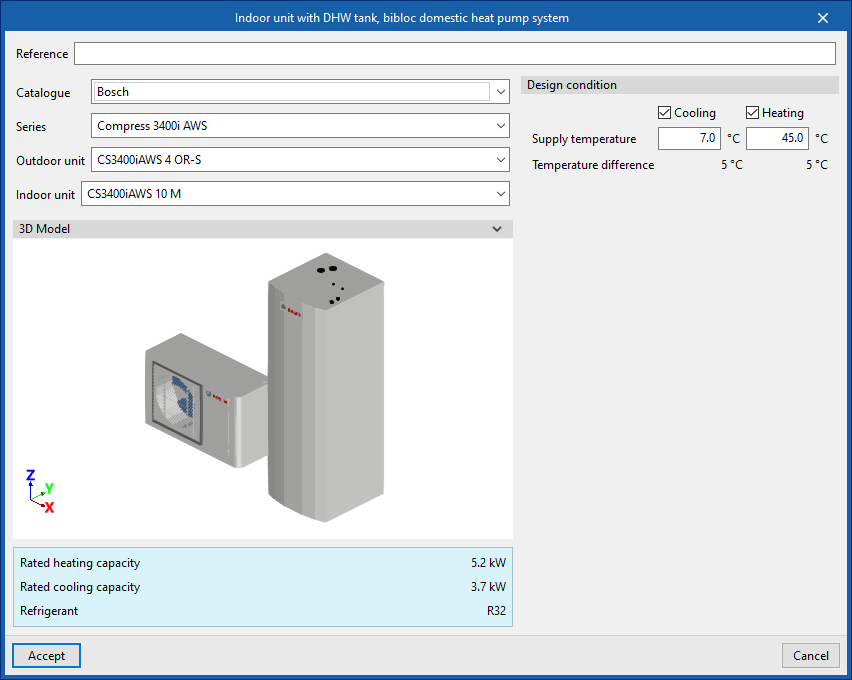
Al introducir una unidad interior de un sistema de aerotermia bibloc es necesario indicar los siguientes parámetros:
- Referencia
- Catálogo / Serie / Unidad exterior / Unidad interior
Permite la selección e importación de datos de catálogos de fabricante previamente cargados mediante la opción "Gestión de catálogos". - Modelo 3D
Visualización tridimensional del equipo o de los equipos seleccionados. - Potencia nominal de calefacción / Potencia nominal de refrigeración / Refrigerante
Potencias nominales y tipo de refrigerante del equipo seleccionado. - Condiciones de diseño
- Temperatura de impulsión (Refrigeración (opcional) / Calefacción (opcional))
- Salto térmico (Refrigeración (opcional) / Calefacción (opcional))
Este dato está fijado por el programa.

Sistema de aerotermia bibloc hidráulico
Un sistema de aerotermia bibloc está formado por dos elementos, la unidad exterior y la unidad interior, disponibles en el menú "Equipos", conectados por tuberías de distribución de agua:
- Unidad exterior
- Unidad exterior, sistema de aerotermia bibloc hidráulico
- Unidad interior
Debe seleccionarse una de las siguientes:- Unidad interior con acumulador de ACS, sistema de aerotermia bibloc hidráulico
- Unidad interior mural, sistema de aerotermia bibloc hidráulico
Se puede realizar el trazado del circuito primario, conectando la unidad exterior y la unidad interior con tuberías de "Distribución de agua", disponibles en el bloque correspondiente. En este caso, se verificarán los límites de longitud de tubería, la diferencia de cotas y el diámetro de tubería establecidos por el fabricante para el circuito primario.
La unidad interior dispone, además, de otras dos tomas de conexión con tuberías de distribución de agua.
Al introducir la unidad interior, se selecciona simultáneamente la unidad exterior correspondiente en el mismo panel de edición, según el sistema. De esta forma, no es necesario introducir ningún dato de la unidad exterior en el momento de su introducción y solamente hay que definir su disposición en el espacio.
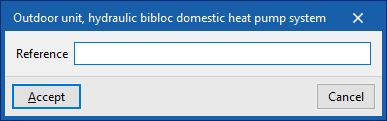
Así, al introducir una unidad exterior de un sistema de aerotermia bibloc hidráulico únicamente es necesario indicar el siguiente parámetro:
- Referencia
Al introducir una unidad interior de un sistema de aerotermia bibloc hidráulico es necesario indicar los siguientes parámetros:
- Referencia
- Catálogo / Serie / Unidad exterior / Unidad interior
Permite la selección e importación de datos de catálogos de fabricante previamente cargados mediante la opción "Gestión de catálogos". - Modelo 3D
Visualización tridimensional del equipo o equipos seleccionados. - Potencia nominal de calefacción / Potencia nominal de refrigeración
Potencias nominales del equipo seleccionado. - Condiciones de diseño
- Temperatura de impulsión (Refrigeración (opcional) / Calefacción (opcional))
- Salto térmico (Refrigeración (opcional) / Calefacción (opcional))
Este dato está fijado por el programa.


Introducción de elementos del circuito de condensación
Dentro de la pestaña "Instalación", en el bloque "Condensación" de la barra de herramientas principal, se encuentra el menú para definir e introducir los elementos del circuito de condensación:

Estos elementos permiten integrar el cálculo de los circuitos de condensación para las bombas de calor agua-agua. A partir de sus datos de potencia y rendimiento, el programa calcula la potencia térmica en el intercambiador exterior de las bombas de calor y permite definir el circuito hidráulico hasta los equipos encargados de disipar dicha potencia.
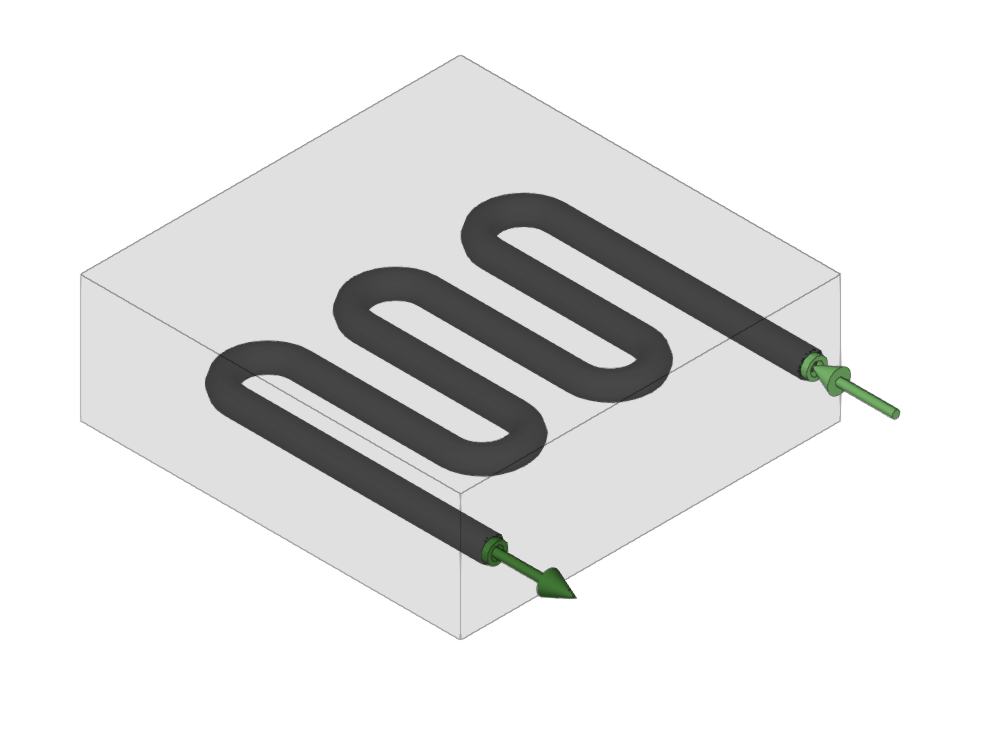
Generador
Permite introducir un equipo de generación del circuito de condensación. Este equipo representa un foco de calor, como por ejemplo un campo de colectores de geotermia.
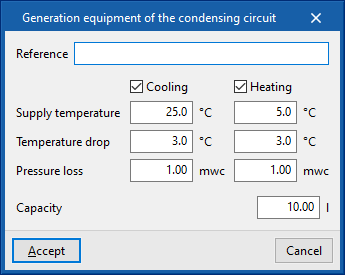
Al introducir un equipo de generación es necesario indicar los siguientes parámetros:
- Referencia
- Condiciones de diseño
- Temperatura de impulsión (Refrigeración (opcional) / Calefacción (opcional))
En una instalación geotérmica, se trata de la temperatura a la que se impulsa el fluido hacia las sondas enterradas. - Salto térmico (Refrigeración (opcional) / Calefacción (opcional))
En una instalación geotérmica, se trata de la diferencia entre la temperatura a la que se impulsa el fluido hacia las sondas enterradas y la temperatura a la que retorna a la bomba de calor. - Pérdida de presión (Refrigeración (opcional) / Calefacción (opcional))
- Capacidad
- Temperatura de impulsión (Refrigeración (opcional) / Calefacción (opcional))
Torre de refrigeración
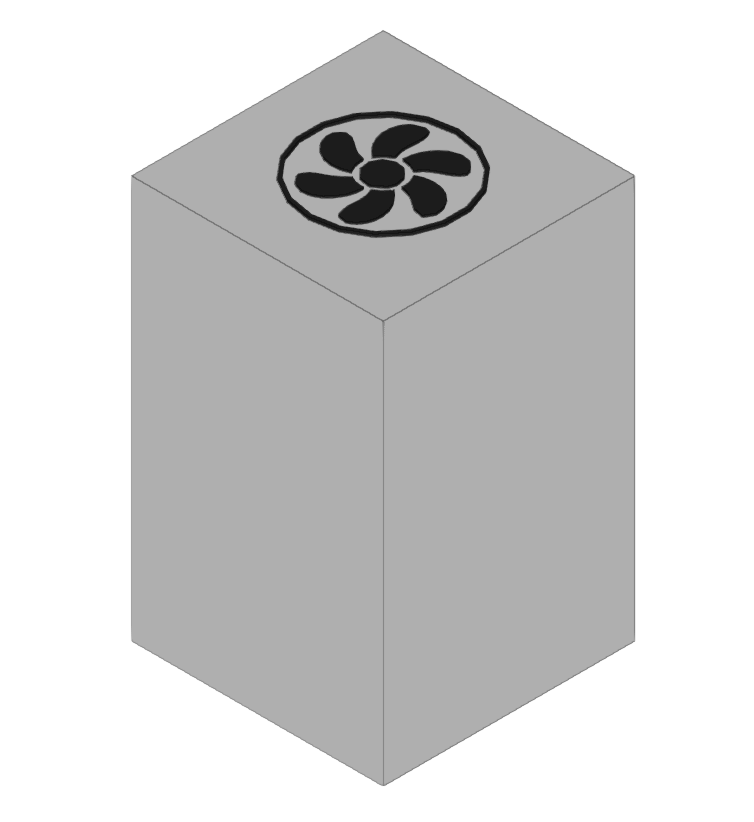
Permite introducir torres de refrigeración.
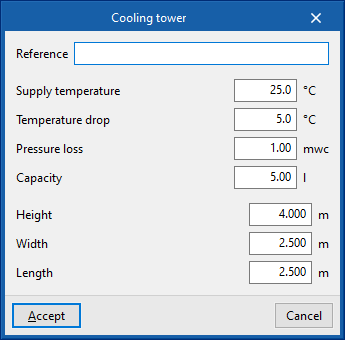
Al introducir una torre de refrigeración es necesario indicar los siguientes parámetros:
- Referencia
- Condiciones de diseño
- Temperatura de impulsión
- Salto térmico
- Pérdida de presión
- Capacidad
- Dimensiones
- Altura
- Anchura
- Longitud
Introducción de equipamiento (distribución de agua)
Dentro de la pestaña "Instalación", en el menú "Equipos" del bloque "Distribución de agua" de la barra de herramientas principal, se pueden definir e introducir los siguientes elementos:

Accesorios
Permite introducir accesorios para la instalación de distribución de agua.
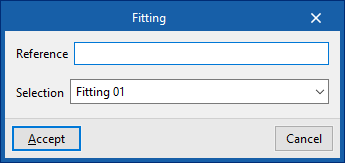
Al introducir un accesorio es necesario indicar los siguientes parámetros:
- Referencia
- Selección
El programa permite la selección e importación de datos de la "Biblioteca de elementos genéricos", si se han configurado previamente en las opciones correspondientes del bloque "Proyecto".
Biblioteca de accesorios genéricos
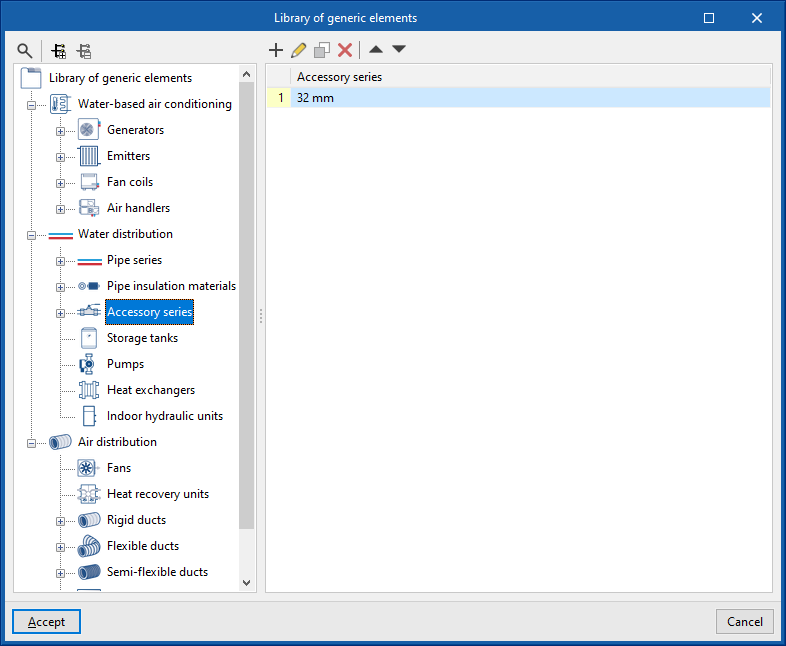
En la opción "Biblioteca de elementos genéricos", dentro del bloque "Proyecto", es posible crear y editar las bibliotecas de tipologías de accesorios genéricos disponibles.
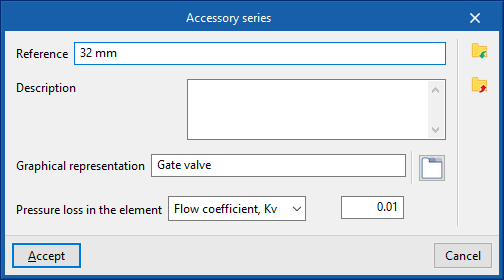
Los datos asociados a cada tipología de accesorio son los siguientes:
- Referencia
- Descripción
- Representación gráfica
Permite acceder a la biblioteca de símbolos disponible desde "Opciones generales" a través de "Simbología para planos", en el bloque "Proyecto" de la interfaz general. - Pérdida de presión en el elemento (Coeficiente de caudal, Kv / Pérdida de carga localizada)
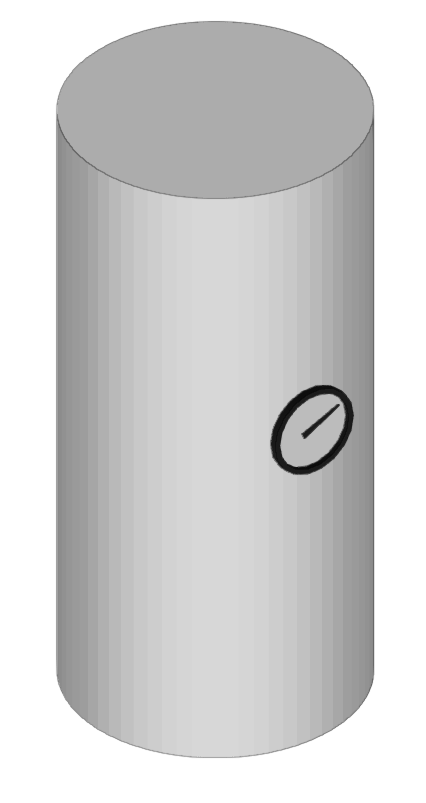
Acumulador
Permite introducir acumuladores.
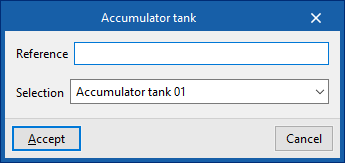
Al introducir un acumulador es necesario indicar los siguientes parámetros:
- Referencia
- Selección
El programa permite la selección e importación de datos de la "Biblioteca de elementos genéricos", si se han configurado previamente en las opciones correspondientes del bloque "Proyecto".
Biblioteca de acumuladores genéricos
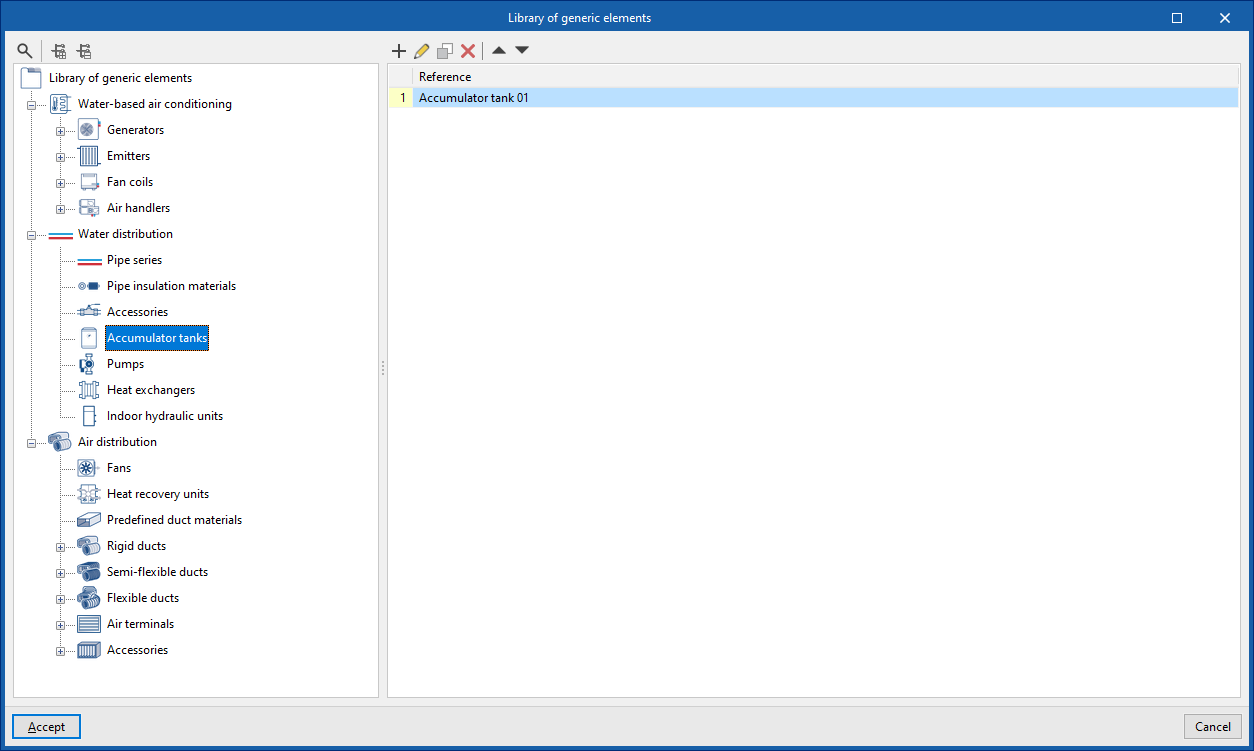
En la opción "Biblioteca de elementos genéricos", dentro del bloque "Proyecto", es posible crear y editar las bibliotecas de acumuladores genéricos disponibles.
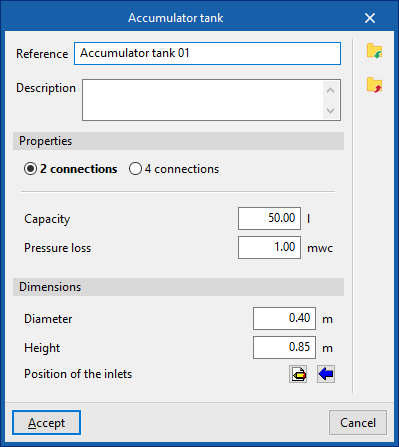
Los datos asociados a cada tipología de acumulador son los siguientes:
- Referencia
- Descripción
- Características
- 2 tomas (Capacidad; Pérdida de presión)
- 4 tomas (Capacidad; Pérdida de presión, circuito primario; Pérdida de presión, circuito secundario)
- Dimensiones (Diámetro; Altura; Posición de las tomas)
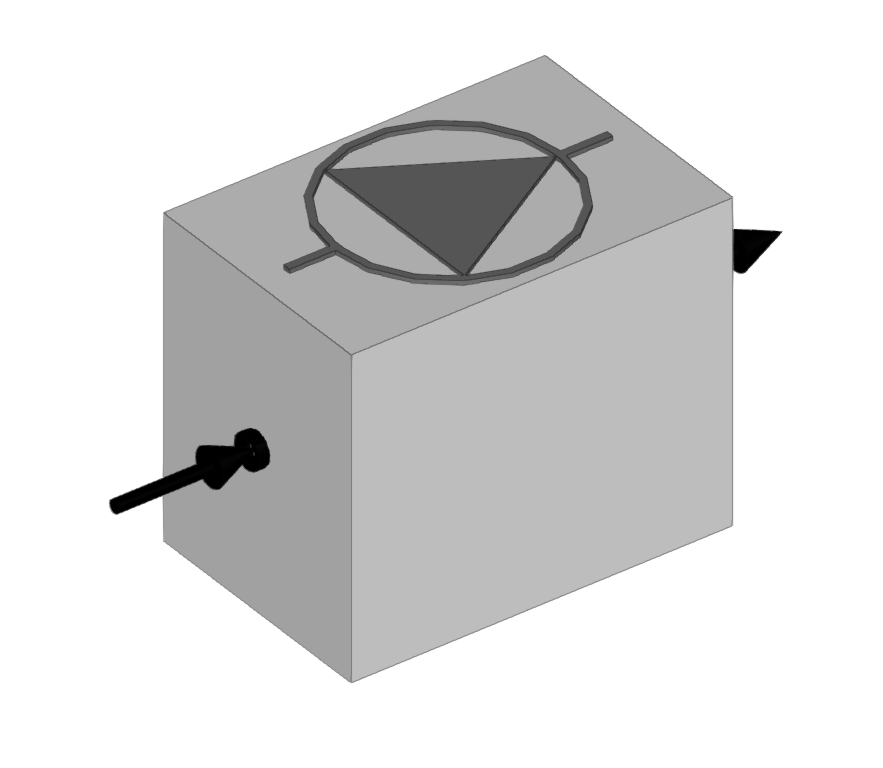
Bomba
Permite introducir bombas de circulación.
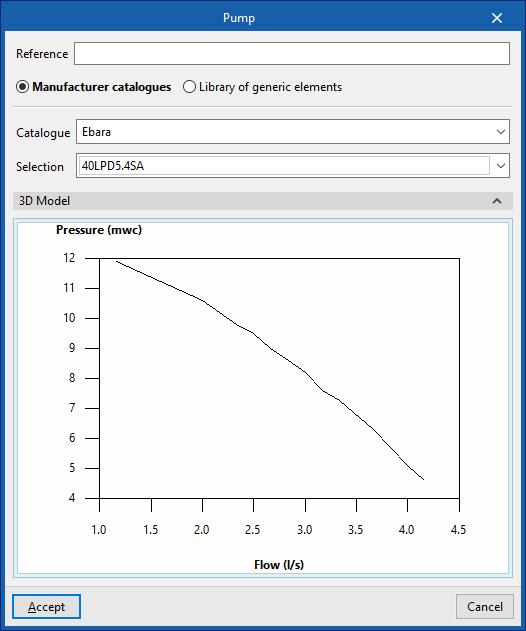
Al introducir una bomba es necesario indicar los siguientes parámetros:
- Referencia
- Catálogos de fabricante / Biblioteca de elementos genéricos
El programa permite la selección e importación de datos de "Catálogos de fabricante" o de la "Biblioteca de elementos genéricos", si se han configurado previamente en las opciones correspondientes del bloque "Proyecto".
Biblioteca de bombas genéricas
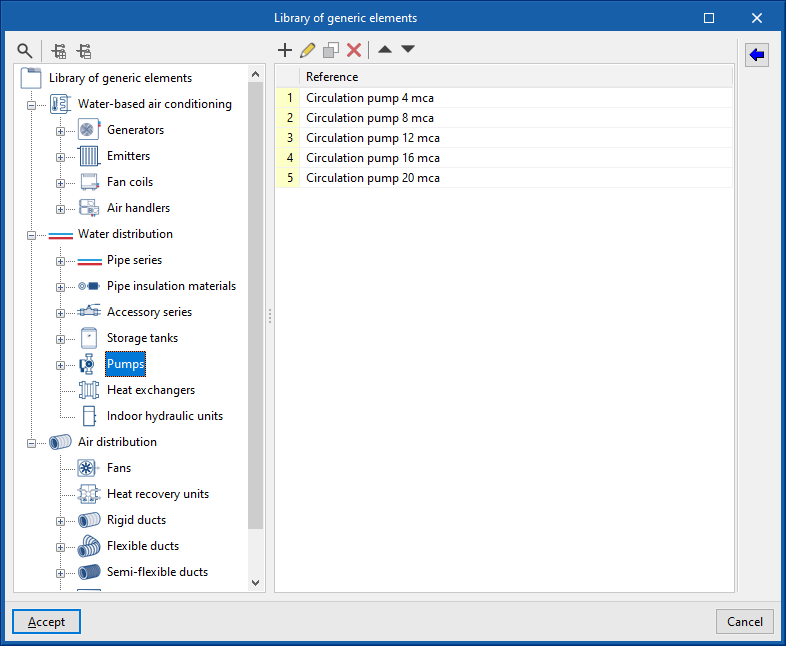
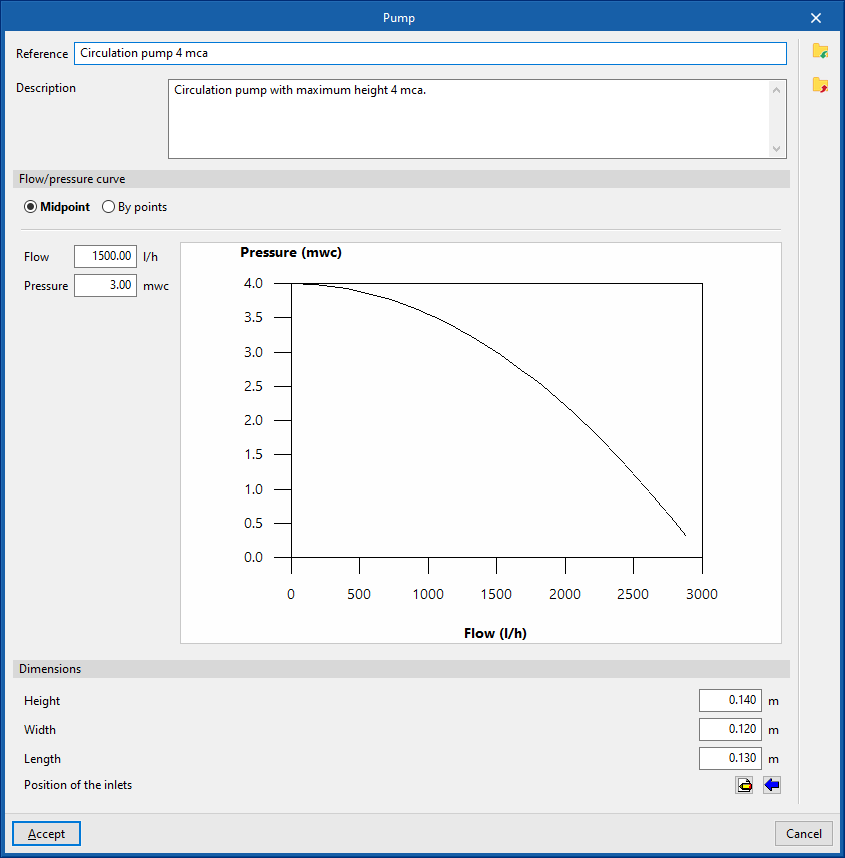
En la opción "Biblioteca de elementos genéricos", dentro del bloque "Proyecto", es posible crear y editar las bibliotecas de tipologías de bombas genéricas disponibles.
Los datos asociados a cada tipología de bomba son los siguientes:
- Referencia
- Descripción
- Curva caudal/presión
- Punto medio (Caudal; Presión)
- Por puntos (Caudal; Presión)
- Dimensiones (Altura; Anchura; Longitud; Posición de las tomas)
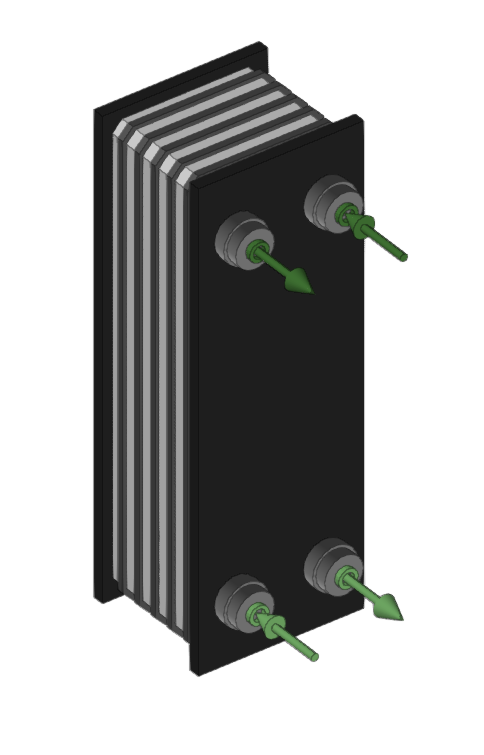
Intercambiador
Permite introducir intercambiadores de calor para la instalación de distribución de agua.
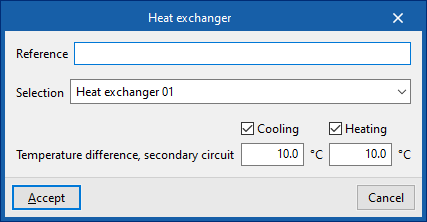
Al introducir un intercambiador de calor es necesario indicar los siguientes parámetros:
- Referencia
- Selección
El programa permite la selección e importación de datos de la "Biblioteca de elementos genéricos", si se han configurado previamente en las opciones correspondientes del bloque "Proyecto". - Salto térmico, circuito secundario (Refrigeración (opcional); Calefacción (Opcional))
Biblioteca de intercambiadores genéricos
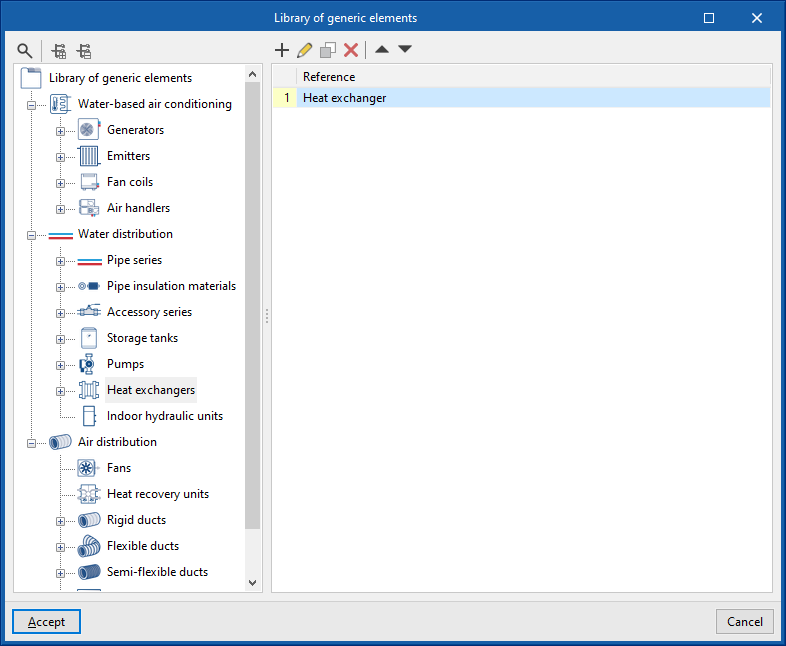
En la opción "Biblioteca de elementos genéricos", dentro del bloque "Proyecto", es posible crear y editar las bibliotecas de intercambiadores de calor genéricos disponibles.
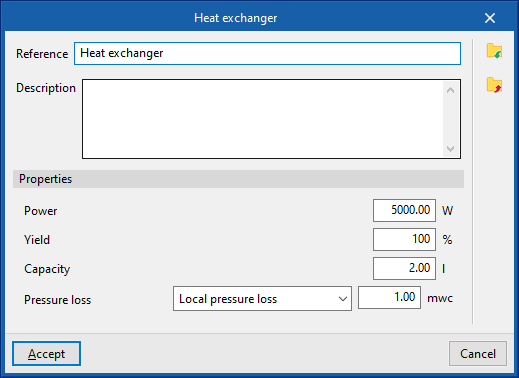
Los datos asociados a cada tipología de intercambiador de calor son los siguientes:
- Referencia
- Descripción
- Características
- Potencia
- Rendimiento
- Capacidad
- Pérdida de presión (Pérdida de carga localizada / Coeficiente de caudal, Kv / En función del caudal)
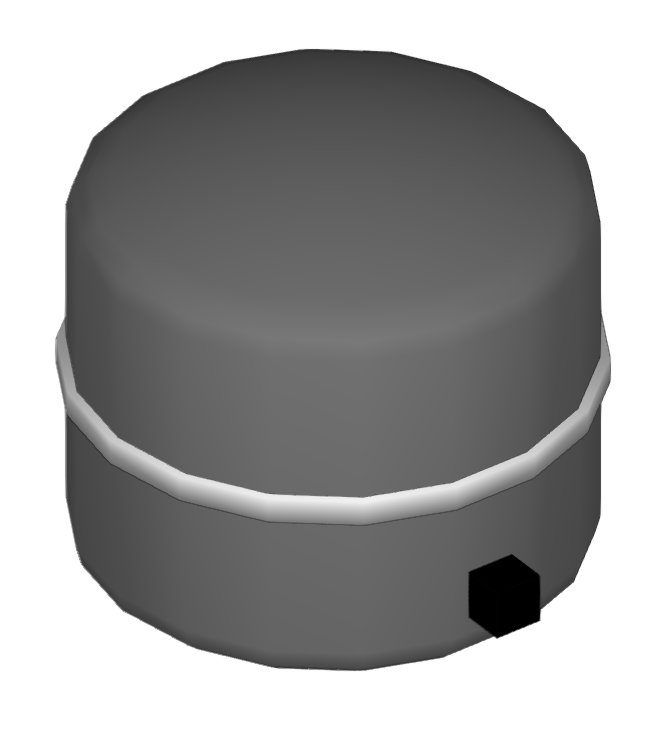
Vaso de expansión
Permite introducir vasos de expansión.
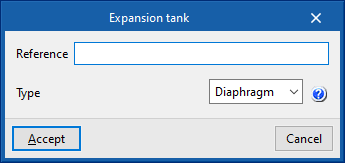
Al introducir un vaso de expansión es necesario indicar los siguientes parámetros:
- Referencia
- Tipo
- Abierto
Vaso de expansión de tanque abierto a la atmósfera. - Cerrado
Vaso de expansión de tanque cerrado, que contiene un volumen de aire y agua con contacto entre ellos. - Diafragma
Vaso de expansión de tanque de diafragma, que dispone una membrana interior flexible que separa el aire y el agua.
- Abierto
Al pulsar "Calcular", el programa recoge de la instalación asociada los datos de temperatura mínima y máxima y de volumen de fluido en el sistema y ofrece el dato de capacidad requerida en el vaso de expansión según su tipo.
| Nota: |
|---|
| Es posible definir directamente el vaso de expansión asociado al grupo hidráulico de una bomba de calor, una caldera o una unidad interior hidráulica dentro de su panel de edición. Se realizarán el mismo tipo de cálculos y de comprobaciones. |
Unidad interior hidráulica
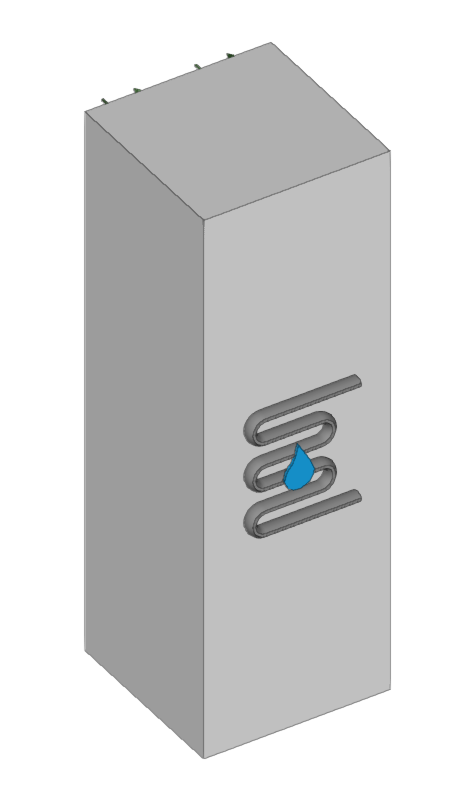
Permite introducir unidades interiores hidráulicas.
Una unidad interior hidráulica es un equipo comercial que reúne bajo la misma carcasa todos los accesorios hidráulicos que se necesitan en las instalaciones domésticas de aerotermia, como pueden ser la bomba de circulación, el vaso de expansión o un acumulador de inercia.
De esta forma, para disponer de dichos accesorios solamente es necesario conectar esta unidad entre la bomba de calor aire-agua y el circuito del interior del edificio.
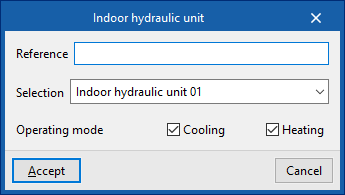
Al introducir una unidad interior hidráulica es necesario indicar los siguientes parámetros:
- Referencia
- Selección
El programa permite la selección e importación de datos de la "Biblioteca de elementos genéricos", si se han configurado previamente en las opciones correspondientes del bloque "Proyecto". - Modo de funcionamiento (Refrigeración (opcional); Calefacción (opcional))
Biblioteca de unidades interiores hidráulicas genéricas
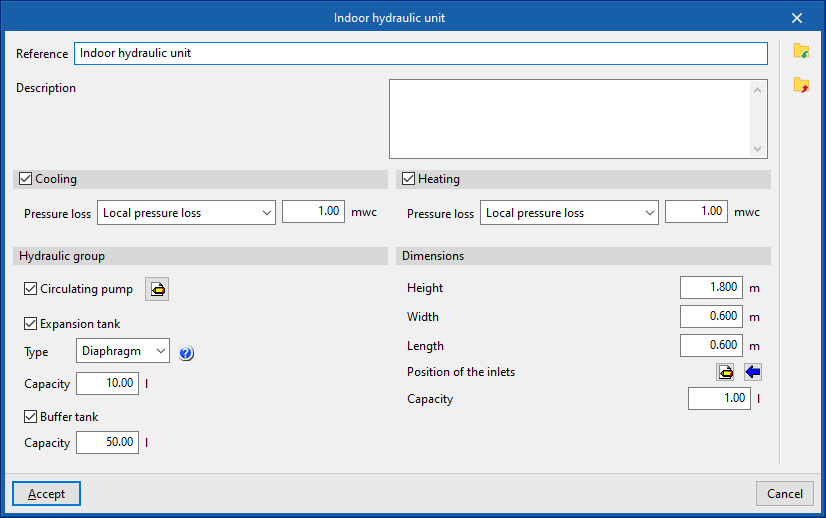
En la opción "Biblioteca de elementos genéricos", dentro del bloque "Proyecto", es posible crear y editar las bibliotecas de unidades interiores hidráulicas genéricas disponibles.
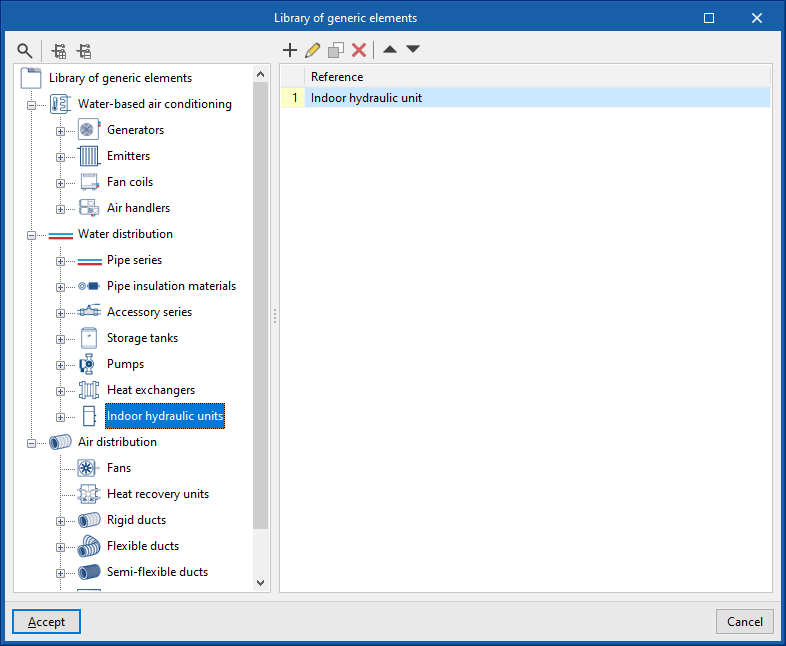
Los datos asociados a cada tipología de unidad interior hidráulica son los siguientes:
- Referencia
- Descripción
- Refrigeración (opcional)
- Pérdida de presión (Pérdida de carga localizada / Coeficiente de caudal, Kv / En función del caudal)
- Calefacción (opcional)
- Pérdida de presión (Pérdida de carga localizada / Coeficiente de caudal, Kv / En función del caudal)
- Grupo hidráulico
- Bomba de circulación (opcional)
- Punto medio (Caudal; Presión)
- Por puntos (Caudal; Presión)
- Vaso de expansión (opcional)
- Tipo (Abierto / Cerrado / Diafragma)
- Capacidad
- Acumulador de inercia (opcional)
- Capacidad
- Bomba de circulación (opcional)
- Dimensiones (Altura; Anchura; Longitud; Posición de las tomas; Capacidad)
Separador hidráulico
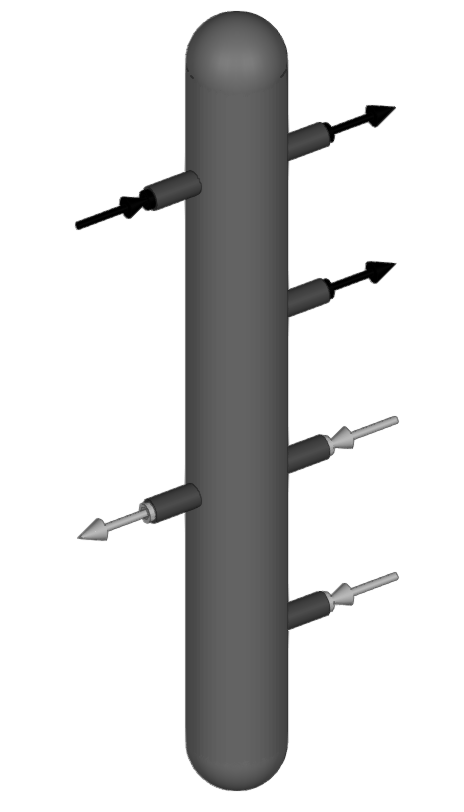
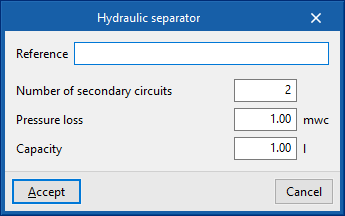
Permite introducir separadores hidráulicos. Este elemento permite dividir la instalación en circuitos independientes. El programa calcula las pérdidas de presión en cada uno de estos circuitos por separado.
Al introducir un separador hidráulico es necesario indicar los siguientes parámetros:
- Referencia
- Número de circuitos secundarios
- Pérdida de presión
- Capacidad
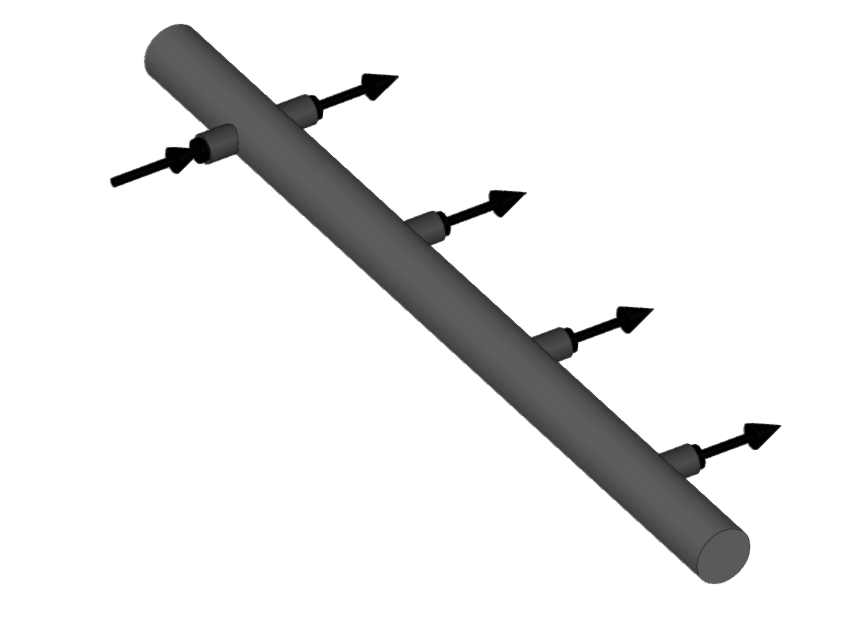
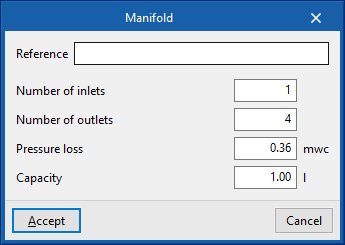
Colector
Permite introducir colectores.
Al introducir un colector es necesario indicar los siguientes parámetros:
- Referencia
- Número de entradas
- Número de salidas
- Pérdida de presión
- Capacidad
| Nota: |
|---|
| La utilización de colectores permite introducir varios generadores o aerotermos conectados en un solo esquema (por ejemplo, de varios equipos en paralelo con funcionamiento en cascada), lo que permite sumar y escalar la potencia en caso de que la potencia de un solo equipo no sea suficiente para abastecer las necesidades de la instalación. |
Introducción de tuberías (distribución de agua)
Dentro de la pestaña "Instalación", en el bloque "Distribución de agua" de la barra de herramientas principal, se encuentran las siguientes opciones para introducir las tuberías de la instalación:

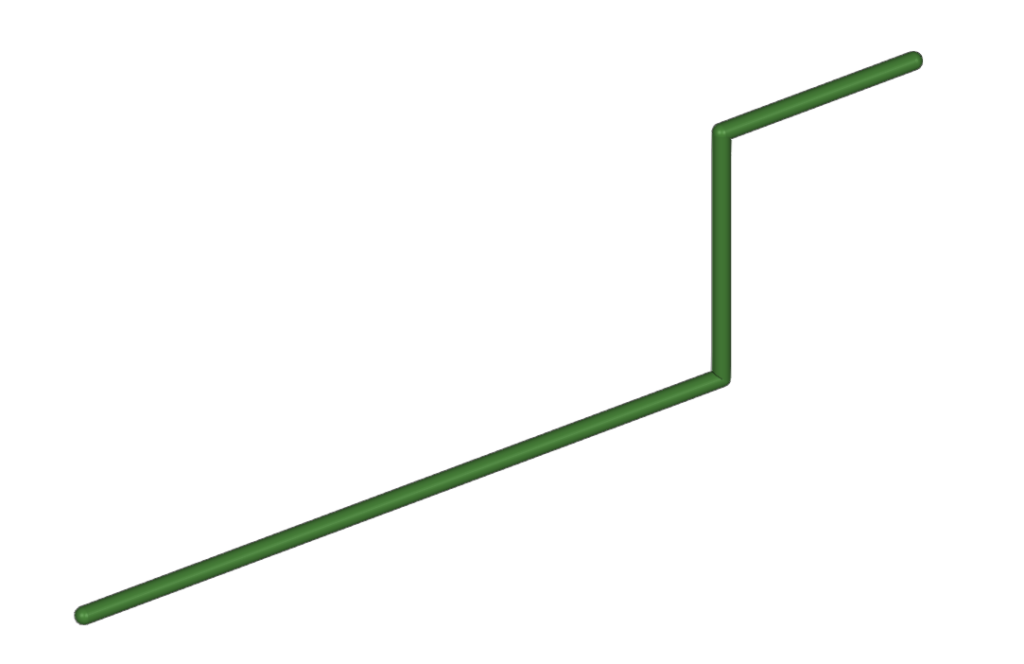
Tubería de agua
Permite introducir tuberías de agua en cualquier dirección mediante su dibujo libre en cualquier vista del modelo.
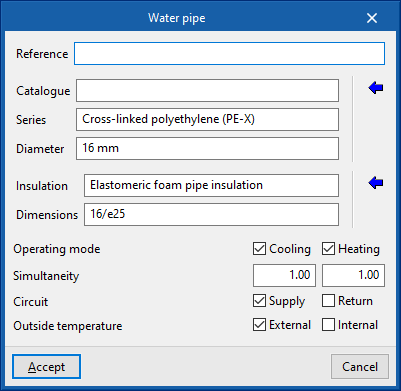
Al introducir una tubería es necesario indicar los siguientes parámetros:
- Referencia
- Selección de la tubería
El programa permite la selección e importación de datos de "Catálogos de fabricante" o de la "Biblioteca de elementos genéricos" mediante el asistente disponible a la derecha.- Catálogo
- Serie
- Diámetro
- Selección del aislamiento de la tubería
El programa permite la selección e importación de datos de la "Biblioteca de elementos genéricos" mediante el asistente disponible a la derecha.- Aislamiento
- Dimensiones
- Condiciones de diseño
- Modo de funcionamiento (Refrigeración (opcional); Calefacción (opcional))
- Simultaneidad (Refrigeración; Calefacción)
- Circuito (Impulsión (opcional) / Retorno (opcional))
- Temperatura ambiente (Exterior (opcional) / Interior (opcional))
En la opción "Biblioteca de elementos genéricos", dentro del bloque "Proyecto", es posible crear y editar las bibliotecas de tuberías y de aislamientos genéricos disponibles.
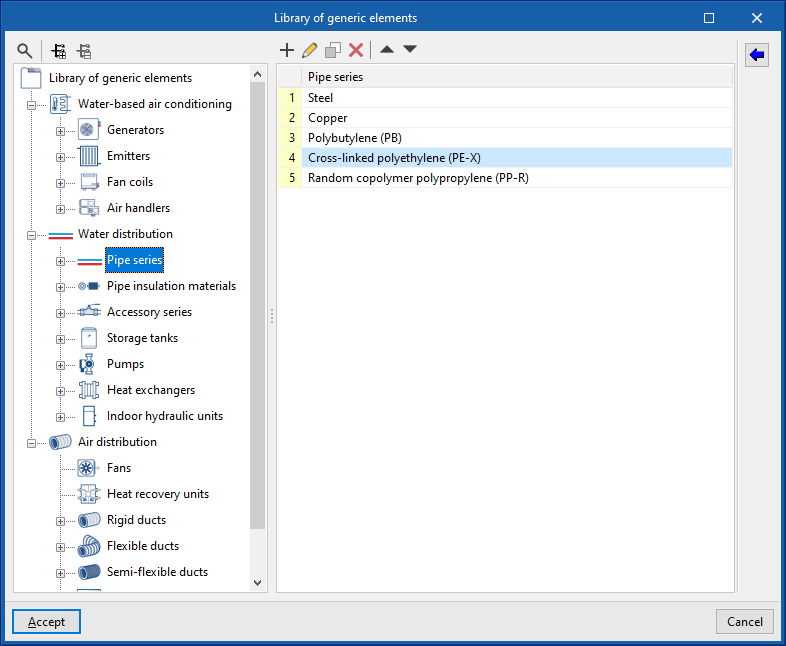
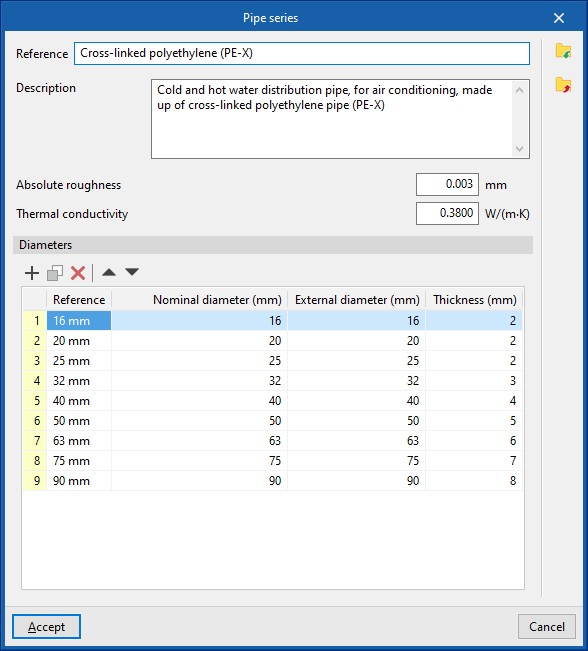
Biblioteca de tuberías
Los datos asociados a cada tipología de tubería son los siguientes:
- Referencia
- Descripción
- Material
- Rugosidad absoluta
- Conductividad térmica
- Diámetros (Referencia; Diámetro nominal; Diámetro exterior; Espesor)
Biblioteca de aislamientos
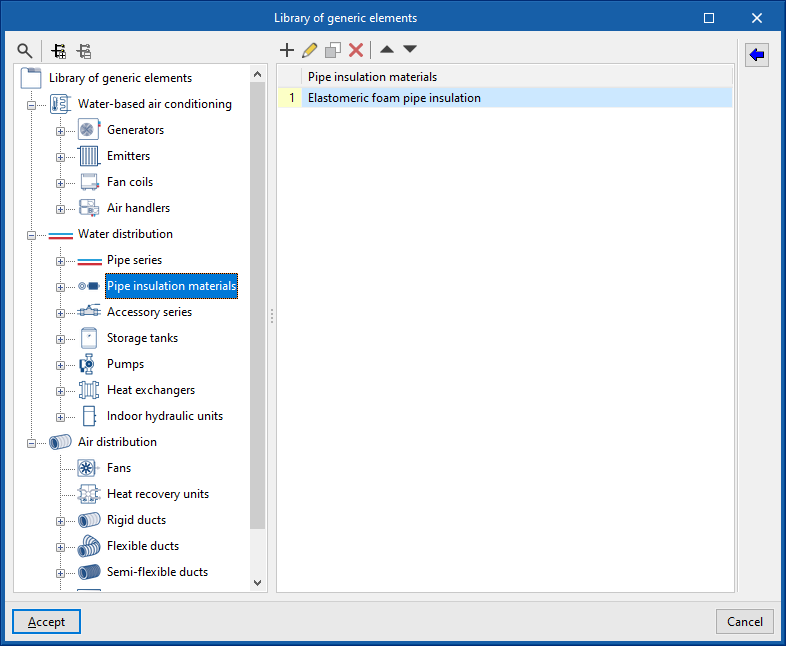
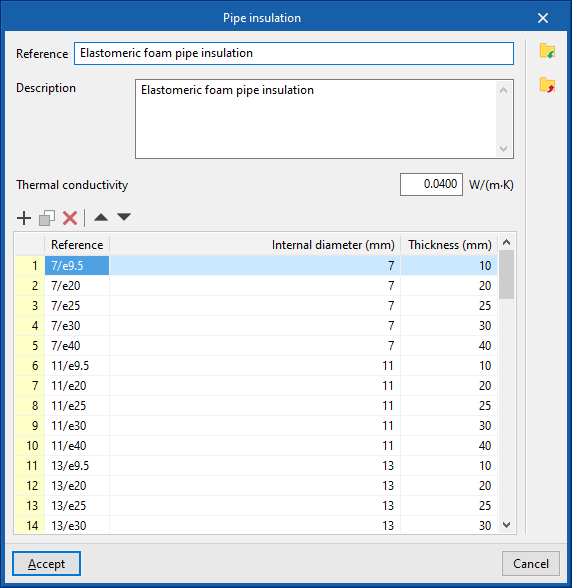
Los datos asociados a cada tipología de aislamiento son los siguientes:
- Referencia
- Descripción
- Material
- Conductividad térmica
- Diámetros (Referencia; Diámetro interior; Espesor)
Tubería vertical
Permite introducir tuberías verticales utilizando la cota de las vistas de plantas del modelo como apoyo.
Al pulsar sobre esta opción, el programa permite definir las características de la tubería mediante un panel de edición idéntico al que aparece al utilizar la opción "Tubería".
Después, en el cuadro de diálogo "Propiedades - Tubería vertical", se define el nivel asociado al "Punto final" de la tubería, junto a un "Desplazamiento" sobre el nivel indicado, expresado en valores positivos o negativos. El punto inicial de la tubería se marca con el cursor sobre un punto del área de trabajo.
Así, la tubería se dispone desde la cota del punto inicial marcado en el área de trabajo hasta la cota definida por el nivel seleccionado y el desplazamiento indicado en el cuadro de diálogo.


Tubería a partir de existente
Esta opción permite introducir nuevas tuberías tomando los datos de una tubería existente en el modelo.
Para ello, en primer lugar se selecciona la tubería de la que se quiere extraer la información y se acepta el panel de edición. Después, la nueva tubería se introduce en el modelo en la posición deseada.
Introducción de sistemas VRF
Dentro de la pestaña "Instalación", en el menú "VRF" del bloque "Expansión directa" de la barra de herramientas principal, se encuentran las opciones para definir e introducir los elementos de los sistemas de caudal de refrigerante variable (VRF) contemplados por el programa:

- VRF
- Unidad exterior, bomba de calor (2 tubos)
- Unidad exterior, con recuperación de calor (3 tubos)
- Caja de flujo
- Colector
- Derivación
- Unidad interior, de cassette
- Unidad interior, de pared
- Unidad interior, de suelo
- Unidad interior, de techo
- Unidad interior, de producción de agua
- Unidad interior, con distribución por conductos
- Control centralizado
- Trazado automático (VRF)
Los equipos y opciones disponibles son los siguientes:
Unidades exteriores
Las opciones que permiten introducir las unidades exteriores de los sistemas VRF y sus componentes asociados son las siguientes:
- Unidad exterior, bomba de calor (2 tubos)
Esta unidad provee de frío a todas las unidades interiores a la vez, o calor a todas las unidades interiores a la vez. - Unidad exterior, con recuperación de calor (3 tubos)
Esta unidad es capaz de proveer de refrigeración a unas unidades interiores y calefacción a otras unidades interiores de manera simultánea. Para ello, es necesario colocar una caja de flujo aguas arriba de cada unidad interior. - Caja de flujo
Este dispositivo se utiliza en sistemas con una unidad exterior con recuperación de calor (3 tubos). Lo habitual es proveer de una caja por cada unidad interior, aunque también es posible alimentar a varias unidades interiores con una misma caja.
Al introducir una unidad exterior de un sistema VRF es necesario indicar los siguientes parámetros:
- Referencia
- Catálogo / Serie / Selección
Permite la selección e importación de datos de catálogos de fabricante previamente cargados mediante la opción "Gestión de catálogos". - Modelo 3D
Visualización tridimensional del equipo seleccionado. - Potencia nominal de calefacción / Potencia nominal de refrigeración / Refrigerante
Potencias nominales y tipo de refrigerante del equipo seleccionado.
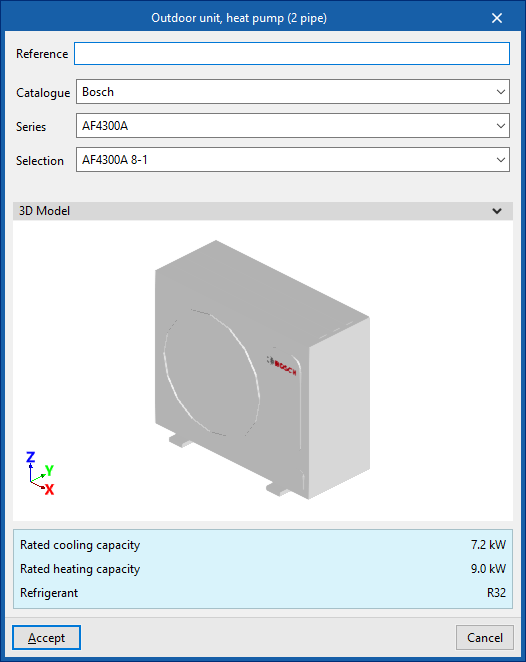


Unidades interiores
Las opciones que permiten introducir las unidades interiores de los sistemas VRF son las siguientes:
- Unidad interior, de cassette
- Unidad interior, de pared
- Unidad interior, de suelo
- Unidad interior, de techo
- Unidad interior, de producción de agua
- Unidad interior, con distribución por conductos
Esta unidad dispone de dos embocaduras para la entrada y la salida de aire, que se pueden capturar al introducir conductos de aire desde las opciones del bloque "Distribución de aire".
Al introducir una unidad interior de un sistema VRF es necesario indicar los siguientes parámetros:
- Referencia
- Catálogo / Serie / Selección
Permite la selección e importación de datos de catálogos de fabricante previamente cargados mediante la opción "Gestión de catálogos". - Modelo 3D
Visualización tridimensional del equipo seleccionado. - Potencia nominal de calefacción / Potencia nominal de refrigeración / Caudal (en "Unidad interior, con distribución por conductos")
Características del equipo seleccionado. - Control individual (opcional)
Al activar esta opción se considera el control individual del equipo.- Catálogo / Serie / Selección
Permite la selección e importación de datos de catálogos de fabricante previamente cargados mediante la opción "Gestión de catálogos".
- Catálogo / Serie / Selección
- Condiciones de diseño
- Potencia requerida (Refrigeración / Calefacción) (opcional)
- Potencia sensible requerida (Refrigeración) (opcional)
- Temperatura interior de bulbo seco (Refrigeración / Calefacción) (opcional)
- Temperatura interior de bulbo húmedo (Refrigeración) (opcional)
- Comprobar la carga límite de refrigerante (opcional)
Se muestra el "Recinto", el "Área", su "Altura" y "Volumen", indicando si se trata de un "Sótano".
La casilla "Detector de fugas R32" permite indicar si la unidad interior dispone de este elemento. Esta casilla se asignará automáticamente si se activa la opción "Añadir contramedidas de manera automática" en las "Opciones generales". Además, cuando una unidad interior ya tiene integrado un detector de R32 de fábrica, aparecerá marcada, para facilitar la comprensión del usuario.
- Cargas térmicas asignadas
Permite definir los siguientes porcentajes sobre los valores de las cargas térmicas de calefacción y/o refrigeración del proyecto. El programa realiza la asignación automática de cargas en función de la disposición de los elementos terminales en el modelo.- % Potencia de calefacción asignada
- % Potencia total de refrigeración asignada
- % Potencia sensible de refrigeración asignada
- % Carga de calefacción requerida
- % Carga total de refrigeración requerida
- % Carga sensible de refrigeración requerida

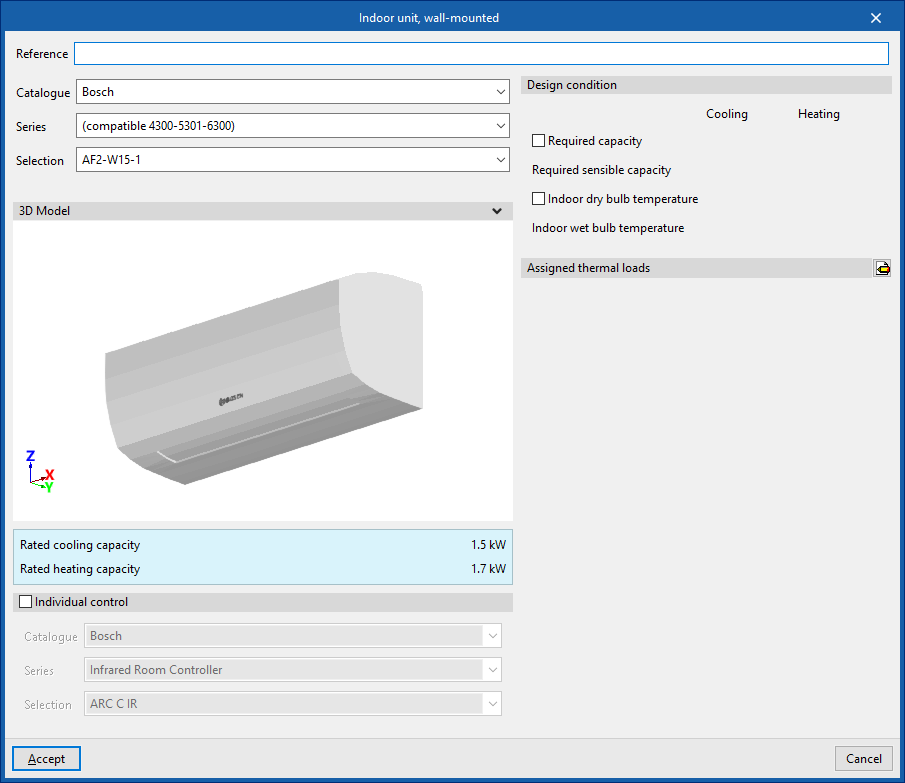


Colectores y derivaciones
Estas opciones permiten la introducción de los siguientes componentes de una instalación de un sistema VRF:
- Colector
Permite introducir un colector entre la unidad exterior y las unidades interiores. En algunos puntos de la instalación, la tubería principal debe alimentar a varias unidades interiores que se encuentran a una distancia similar. En estos casos, en lugar de utilizar derivaciones muy cercanas unas de otras, es conveniente disponer un colector con 4 u 8 salidas. - Derivación
Permite introducir derivaciones manualmente. El programa coloca de forma automática en todas las bifurcaciones una derivación en caso de que sean necesarias. Esta opción permite la introducción manual de derivaciones en los puntos deseados.


| Nota: |
|---|
| Estos equipos se conectan entre sí utilizando la opción "Línea frigorífica" del bloque "Expansión directa". También es posible utilizar la opción "Tubería vertical", indicando la cota del punto final a través de la selección de una planta e introduciendo un desplazamiento, y marcando un punto en el área de trabajo como punto inicial. |
Control centralizado
Estas opciones permiten la definición del control centralizado de un sistema VRF:
- Referencia
- Catálogo / Serie / Selección
Permite la selección e importación de datos de catálogos de fabricante previamente cargados mediante la opción "Gestión de catálogos". - Equipos (Referencia / Selección)
Permite seleccionar las unidades exteriores asociadas al control centralizado.

Trazado automático (VRF)
Esta opción permite seleccionar los equipos de los sistemas de caudal de refrigerante variable (VRF) dispuestos en el modelo y generar automáticamente el trazado de las tuberías de refrigerante entre los mismos. Si es necesario, se puede ajustar posteriormente el trazado de las tuberías generadas con las herramientas de edición de elementos.
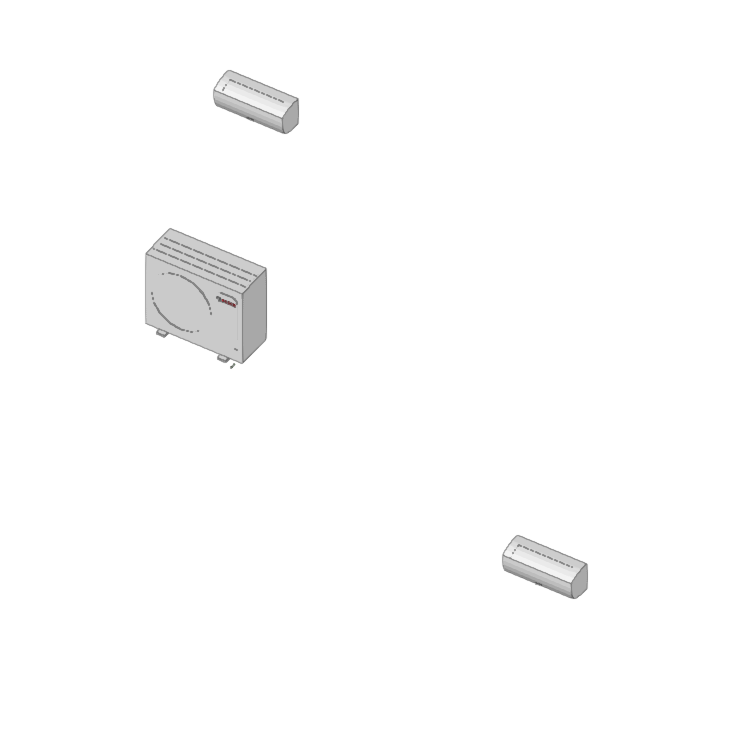

Introducción de sistemas de expansión directa (multisplit y split 1x1)
Dentro de la pestaña "Instalación", en los menús "Multisplit" y "Split" del bloque "Expansión directa" de la barra de herramientas principal, se encuentran las opciones para definir e introducir los elementos de los sistemas de expansión directa multisplit y split 1x1 contemplados por el programa:

- Multisplit
- Unidad exterior Multisplit
- Unidad interior Multisplit, de cassette
- Unidad interior Multisplit, de pared
- Unidad interior Multisplit, de suelo
- Unidad interior Multisplit, de techo
- Unidad interior Multisplit, con distribución por conductos
- Split
- Unidad exterior 1x1
- Unidad interior Split 1x1, de cassette.
- Unidad interior Split 1x1, de pared.
- Unidad interior Split 1x1, de suelo.
- Unidad interior Split 1x1, de techo.
- Unidad interior Split 1x1, con distribución por conductos.
Los sistemas disponibles son los siguientes:
Sistema de expansión directa multisplit
Este sistema está compuesto por una unidad exterior conectada a varias unidades interiores.
Unidad exterior (multisplit)
La opción que permite introducir la unidad exterior de un sistema de expansión directa multisplit es la siguiente:
- Unidad exterior multisplit
Al introducir una unidad exterior de un sistema multisplit es necesario indicar los siguientes parámetros:
- Referencia
- Catálogo / Serie / Selección
Permite la selección e importación de datos de catálogos de fabricante previamente cargados mediante la opción "Gestión de catálogos". - Modelo 3D
Visualización tridimensional del equipo seleccionado. - Potencia nominal de calefacción / Potencia nominal de refrigeración / Unidades interiores conectadas / Refrigerante
Potencias nominales, unidades interiores conectadas y tipo de refrigerante del equipo seleccionado.

Unidades interiores (multisplit)
Las opciones que permiten introducir las unidades interiores de los sistemas multisplit son las siguientes:
- Unidad interior Multisplit, de cassette
- Unidad interior Multisplit, de pared
- Unidad interior Multisplit, de suelo
- Unidad interior Multisplit, de techo
- Unidad interior Multisplit, con distribución por conductos
Al introducir una unidad interior de un sistema multisplit es necesario indicar los siguientes parámetros:
- Referencia
- Catálogo / Serie / Selección
Permite la selección e importación de datos de catálogos de fabricante previamente cargados mediante la opción "Gestión de catálogos". - Modelo 3D
Visualización tridimensional del equipo seleccionado. - Potencia nominal de calefacción / Potencia nominal de refrigeración / Índice de capacidad
Características del equipo seleccionado. - Condiciones de diseño
- Potencia requerida (Refrigeración / Calefacción) (opcional)
- Temperatura interior de bulbo seco (Refrigeración / Calefacción) (opcional)
- Temperatura interior de bulbo húmedo (Refrigeración) (opcional)
- Comprobar la carga límite de refrigerante (opcional)
Se muestra el "Recinto", el "Área", su "Altura" y "Volumen", indicando si se trata de un "Sótano".
- Cargas térmicas asignadas
Permite definir los siguientes porcentajes sobre los valores de las cargas térmicas de calefacción y/o refrigeración del proyecto. El programa realiza la asignación automática de cargas en función de la disposición de los elementos terminales en el modelo.- % Potencia de calefacción asignada
- % Potencia total de refrigeración asignada
- % Potencia sensible de refrigeración asignada
- % Carga de calefacción requerida
- % Carga total de refrigeración requerida
- % Carga sensible de refrigeración requerida
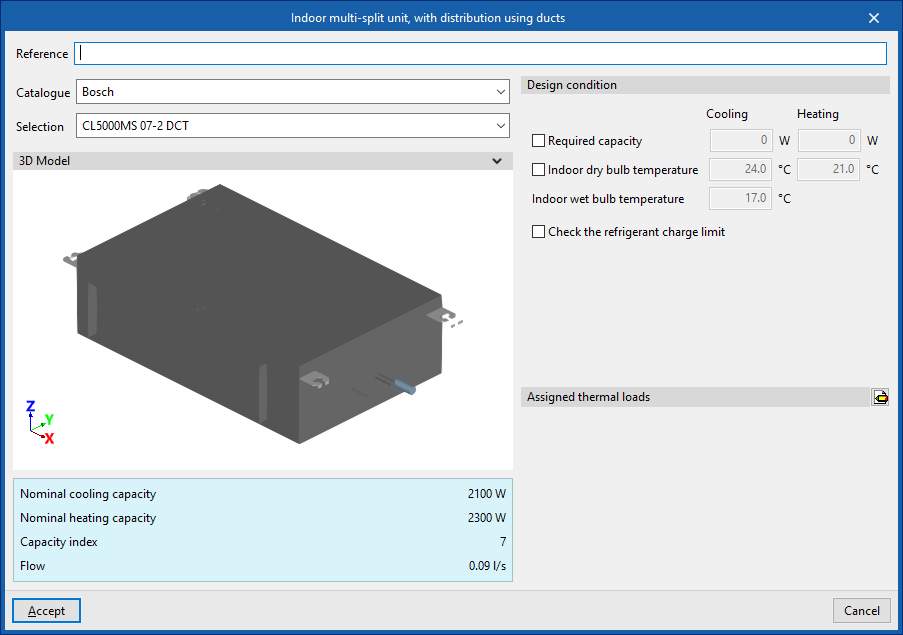
Sistema de expansión directa split 1x1
Este sistema está compuesto por una unidad exterior y una unidad interior.
Las opciones que permiten introducir la unidad exterior y la unidad interior de un sistema de expansión directa split 1x1 es la siguiente:
- Unidad exterior 1x1
- Para la unidad interior Split 1x1, se elige una de las siguientes opciones:
- Unidad interior Split 1x1, de cassette.
- Unidad interior Split 1x1, de pared.
- Unidad interior Split 1x1, de suelo.
- Unidad interior Split 1x1, de techo.
- Unidad interior Split 1x1, con distribución por conductos.
Al introducir una unidad exterior de un sistema split 1x1 únicamente es necesario indicar el siguiente parámetro:
- Referencia
Al introducir una unidad interior de un sistema split 1x1 es necesario indicar los siguientes parámetros:
- Referencia
- Catálogo / Serie / Selección
Permite la selección e importación de datos de catálogos de fabricante previamente cargados mediante la opción "Gestión de catálogos". - Modelo 3D
Visualización tridimensional del equipo seleccionado. - Potencia nominal de calefacción / Potencia nominal de refrigeración
Características del equipo seleccionado. - Condiciones de diseño
- Potencia requerida (Refrigeración / Calefacción) (opcional)
- Temperatura interior de bulbo seco (Refrigeración / Calefacción) (opcional)
- Temperatura interior de bulbo húmedo (Refrigeración) (opcional)
- Comprobar la carga límite de refrigerante (opcional)
Se muestra el "Recinto", el "Área", su "Altura" y "Volumen", indicando si se trata de un "Sótano".
- Cargas térmicas asignadas
Permite definir los siguientes porcentajes sobre los valores de las cargas térmicas de calefacción y/o refrigeración del proyecto. El programa realiza la asignación automática de cargas en función de la disposición de los elementos terminales en el modelo.- % Potencia de calefacción asignada
- % Potencia total de refrigeración asignada
- % Potencia sensible de refrigeración asignada
- % Carga de calefacción requerida
- % Carga total de refrigeración requerida
- % Carga sensible de refrigeración requerida


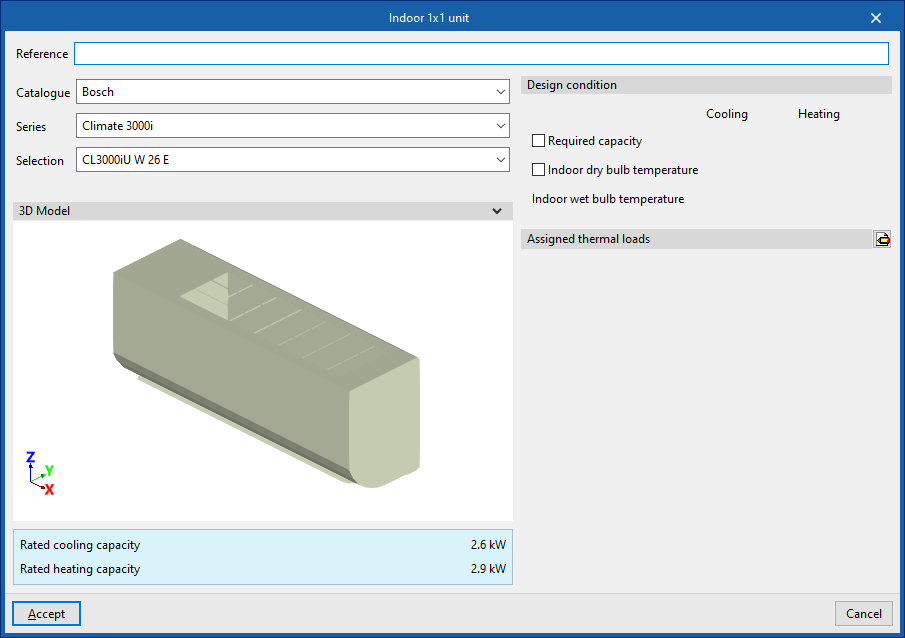
| Nota: |
|---|
| Estos equipos se conectan entre sí utilizando la opción "Línea frigorífica" del bloque "Expansión directa". También es posible utilizar la opción "Tubería vertical", indicando la cota del punto final a través de la selección de una planta e introduciendo un desplazamiento, y marcando un punto en el área de trabajo como punto inicial. |
Introducción de equipos (distribución de aire)
Dentro de la pestaña "Instalación", en el menú "Equipos" del bloque "Distribución de aire" de la barra de herramientas principal, se pueden definir e introducir los siguientes elementos:

- Ventilador
- Recuperador de calor
- Compuerta cortafuegos
- Filtro
- Regulador de caudal
- Silenciador
- Plenum
- Placa de conexión
- Tapa
- Punto inicial de la preinstalación de conductos
Ventilador
Permite introducir ventiladores.
Al introducir un ventilador es necesario indicar los siguientes parámetros:
- Referencia
- Catálogos de fabricante / Biblioteca de elementos genéricos
El programa permite la selección e importación de datos de "Catálogos de fabricante" o de la "Biblioteca de elementos genéricos", si se han configurado previamente en las opciones correspondientes del bloque "Proyecto".
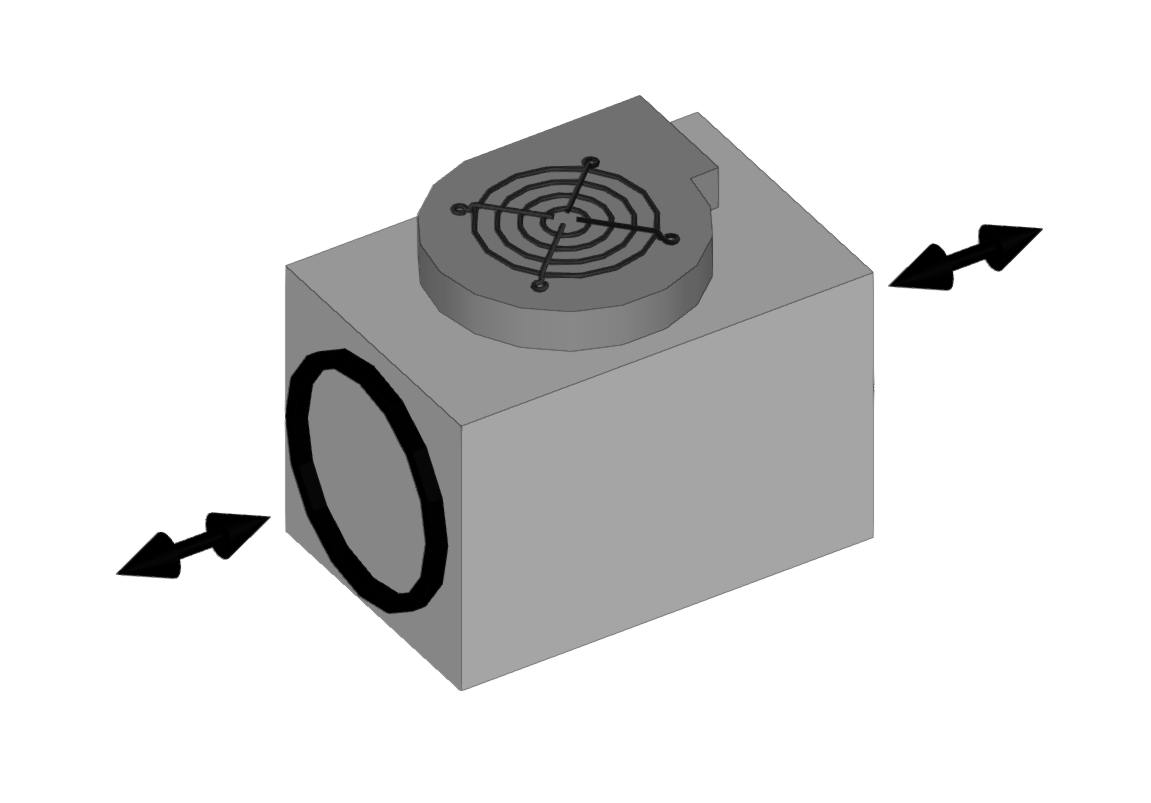
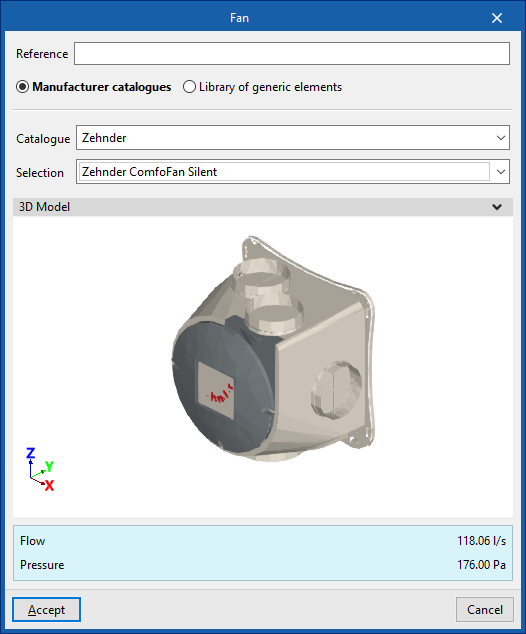
Biblioteca de ventiladores genéricos
En la opción "Biblioteca de elementos genéricos", dentro del bloque "Proyecto", es posible crear y editar las bibliotecas de ventiladores genéricos disponibles.
Los datos asociados a cada tipología de ventilador son los siguientes:
- Referencia
- Descripción
- Curva caudal/presión
- Punto medio (Caudal; Presión)
- Por puntos (Caudal; Presión)
- Dimensiones
- Altura
- Anchura
- Longitud
- Embocaduras
- Tomas
- Instalación
- Tipo de flujo de aire (Aire exterior (ODA) / Aire de impulsión (SUP) / Aire de extracción (ETA) / Aire de expulsión (EHA) / Según el tipo de instalación)
- La embocadura puede quedar desconectada (opcional)
- Geometría
- Tipo (Rectangular / Circular)
- Anchura x Altura / Diámetro
- Datos acústicos
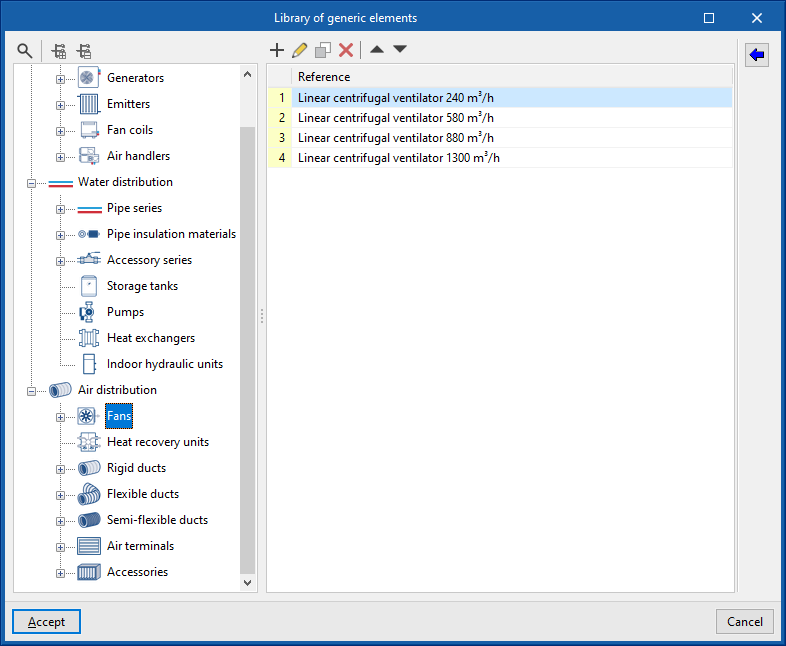
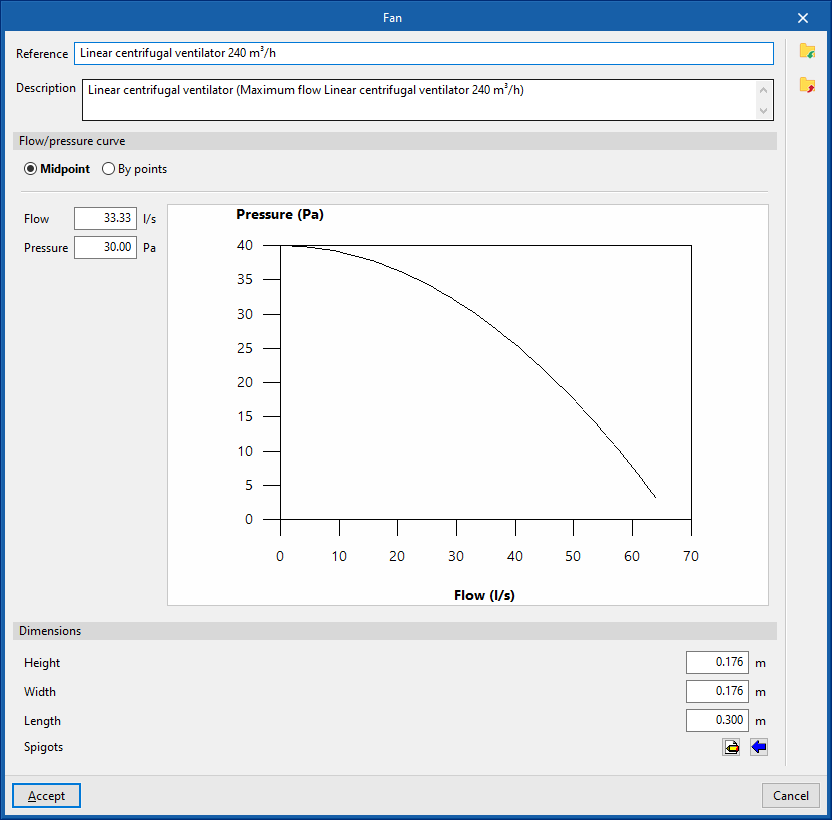
Recuperador de calor
Permite introducir recuperadores de calor.
Al introducir un recuperador de calor es necesario indicar los siguientes parámetros:
- Referencia
- Catálogos de fabricante / Biblioteca de elementos genéricos
El programa permite la selección e importación de datos de "Catálogos de fabricante" o de la "Biblioteca de elementos genéricos", si se han configurado previamente en las opciones correspondientes del bloque "Proyecto".
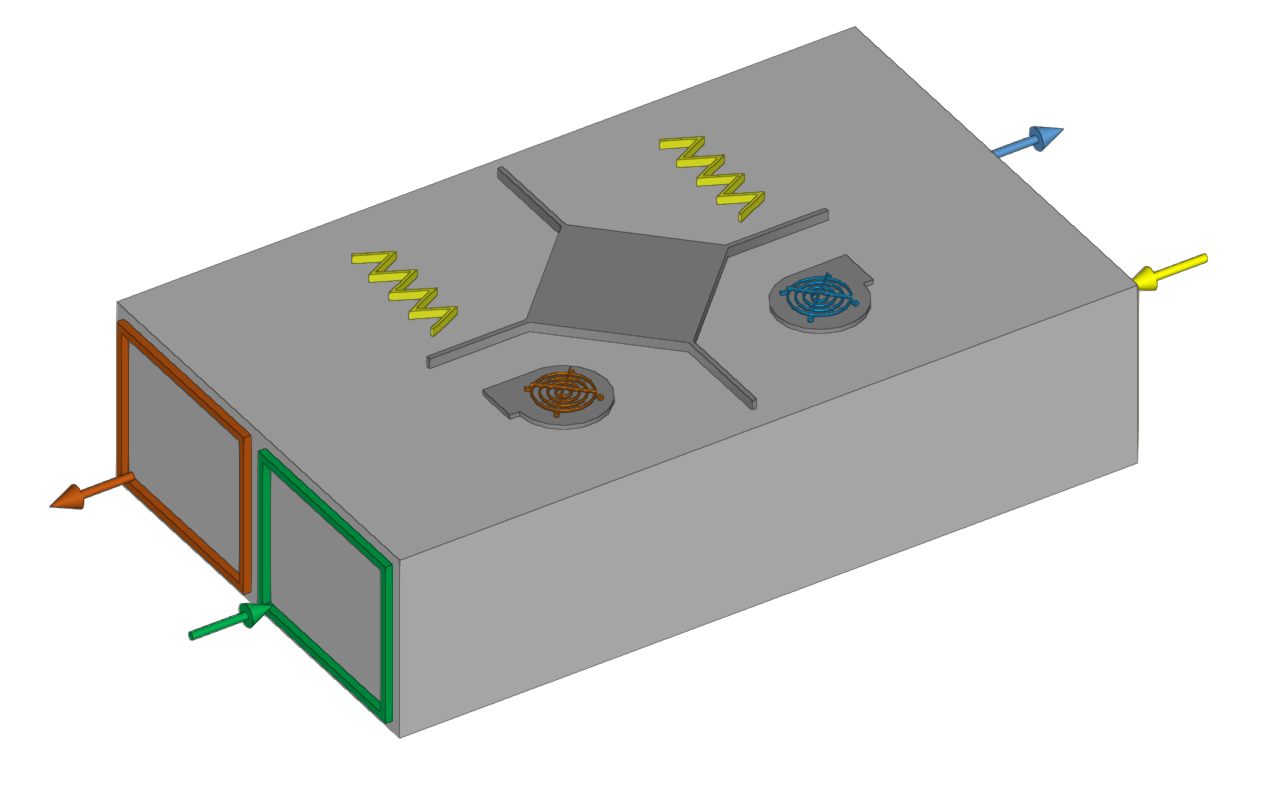
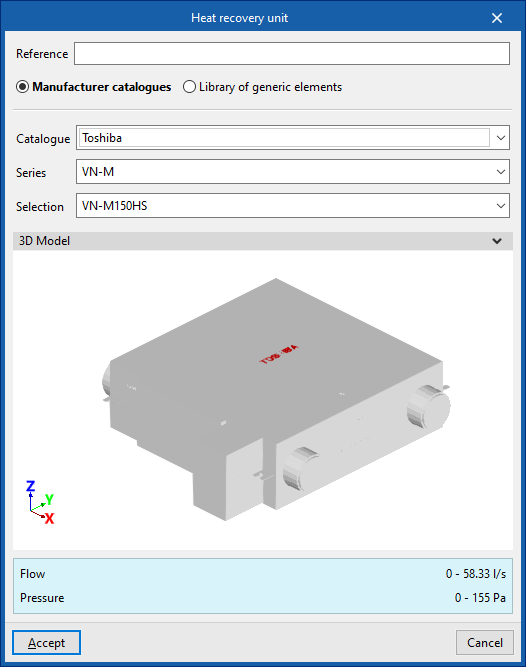
Biblioteca de recuperadores de calor genéricos
En la opción "Biblioteca de elementos genéricos", dentro del bloque "Proyecto", es posible crear y editar las bibliotecas de recuperadores de calor genéricos disponibles.
Los datos asociados a cada tipología de recuperador de calor son los siguientes:
- Referencia
- Descripción
- Curva caudal/presión
- Punto medio (Caudal; Presión)
- Por puntos (Caudal; Presión)
- Dimensiones
- Altura
- Anchura
- Longitud
- Embocaduras
- Tomas
- Instalación
- Tipo de flujo de aire (Aire exterior (ODA) / Aire de impulsión (SUP) / Aire de extracción (ETA) / Aire de expulsión (EHA))
- La embocadura puede quedar desconectada (opcional)
- Geometría
- Tipo (Rectangular / Circular)
- Anchura x Altura / Diámetro
- Datos acústicos (Impulsión)
- Datos acústicos (Retorno/Extracción)
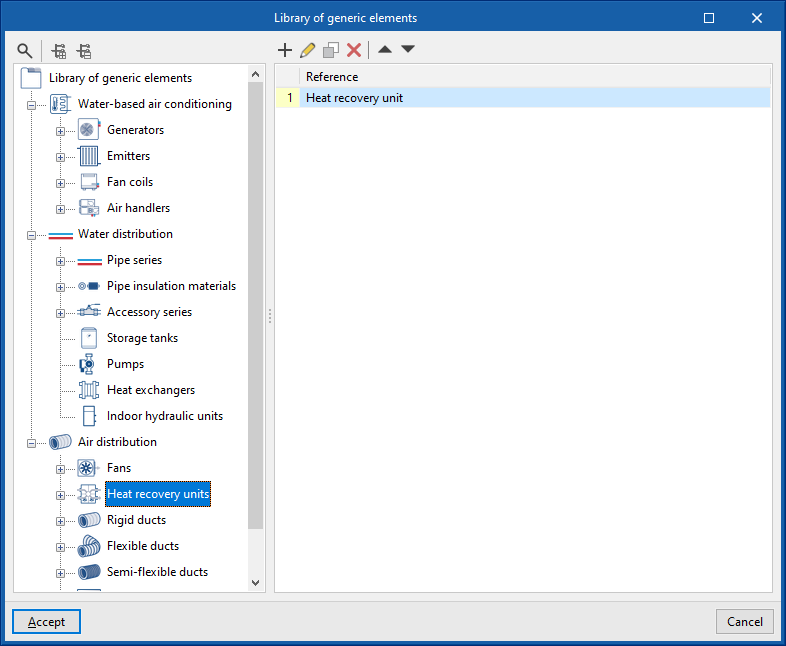
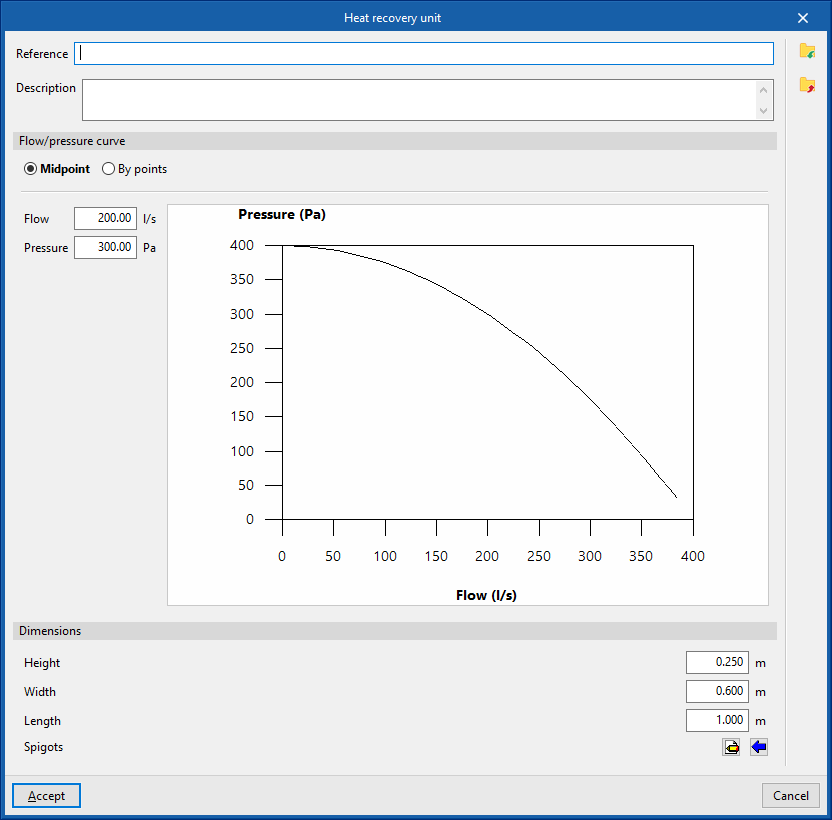
| Nota: |
|---|
| Al introducir equipos de la instalación de distribución de aire, el programa permite seleccionar la embocadura a partir de la cual se desea introducir el elemento. La embocadura seleccionada se situará en la posición del cursor. Pulsando la tecla 'Espacio' es posible modificar el "Ángulo" de orientación del equipo en planta. Este puede ser también modificado mediante las opciones de la barra de herramienta superior de la ventana "Área de trabajo". Si se captura un extremo de conducto, el programa orientará el equipo para tomar su dirección. Tras introducir el equipo en su posición, es posible rotarlo respecto de su eje pulsando sobre una de las cuatro flechas que aparecen. Estas pueden ser seleccionadas alternativamente pulsando de nuevo la tecla 'Espacio'. |
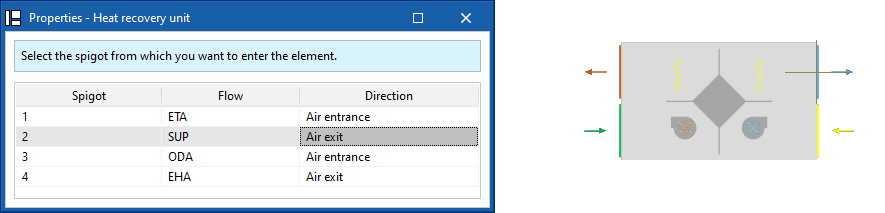
Compuerta cortafuegos
Permite introducir compuertas cortafuegos.
Al introducir una compuerta cortafuegos es necesario indicar los siguientes parámetros:
- Referencia
- Selección
El programa permite la selección e importación de datos de la "Biblioteca de elementos genéricos", si se han configurado previamente en las opciones correspondientes del bloque "Proyecto".
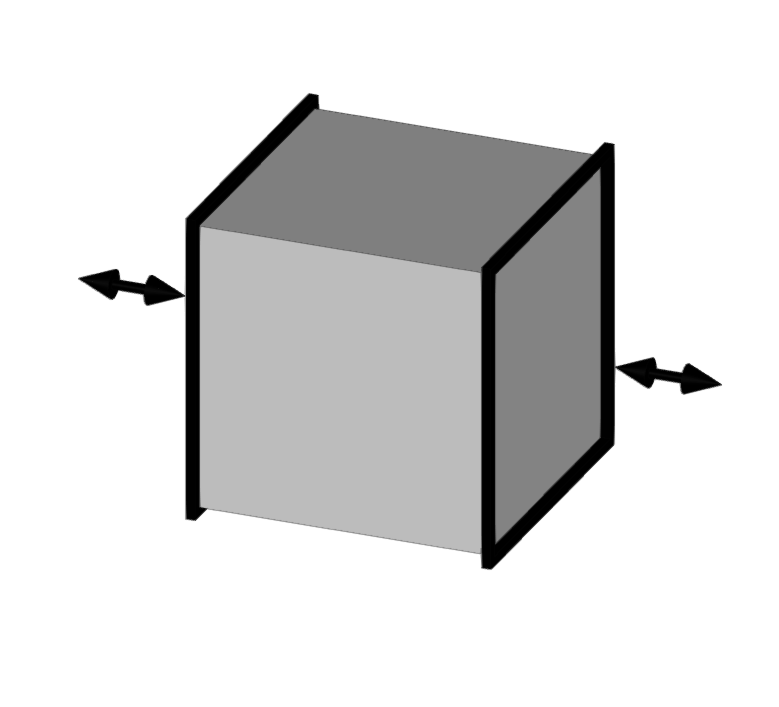
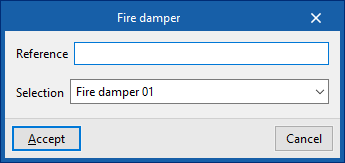
Biblioteca de compuertas cortafuegos genéricas
En la opción "Biblioteca de elementos genéricos", dentro del bloque "Proyecto", es posible crear y editar las bibliotecas de tipologías de compuertas cortafuegos genéricas disponibles.
Los datos asociados a cada tipología de compuerta cortafuegos son los siguientes:
- Referencia
- Descripción
- Dimensiones
- Longitud x Anchura x Altura
- Posición de las tomas
- Tomas
- Tipo (Rectangular / Circular)
- Anchura x Altura / Diámetro
- Tomas
- Valores de cálculo, en función de la velocidad
- Velocidad; Caída de presión
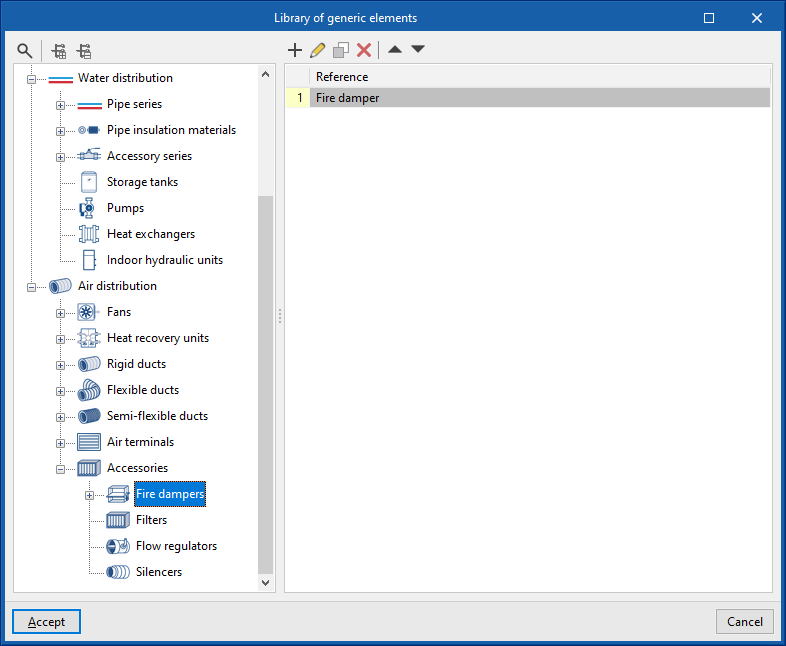
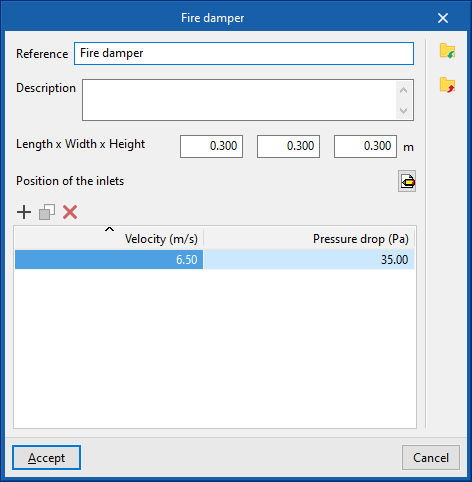
Filtro
Permite introducir filtros.
Al introducir un filtro es necesario indicar los siguientes parámetros:
- Referencia
- Catálogos de fabricante / Biblioteca de elementos genéricos
El programa permite la selección e importación de datos de "Catálogos de fabricante" o de la "Biblioteca de elementos genéricos", si se han configurado previamente en las opciones correspondientes del bloque "Proyecto".
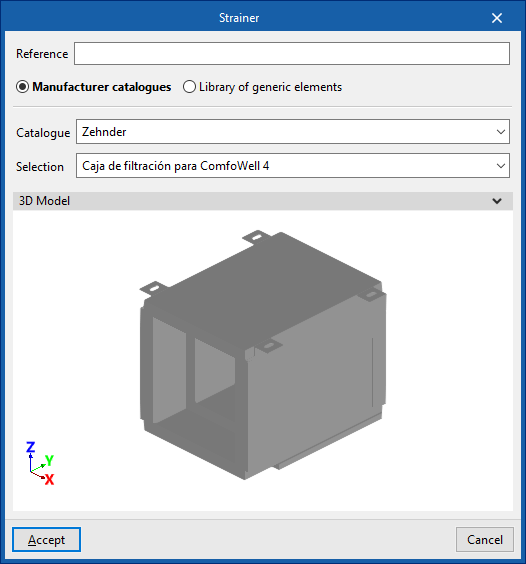
Biblioteca de filtros genéricos
En la opción "Biblioteca de elementos genéricos", dentro del bloque "Proyecto", es posible crear y editar las bibliotecas de tipologías de filtros genéricos disponibles.
Los datos asociados a cada tipología de filtro son los siguientes:
- Referencia
- Descripción
- Caudal de aire
- Presión
- Dimensiones
- Longitud x Anchura x Altura
- Posición de las tomas
- Tomas
- Tipo (Rectangular / Circular)
- Anchura x Altura / Diámetro
- Tomas
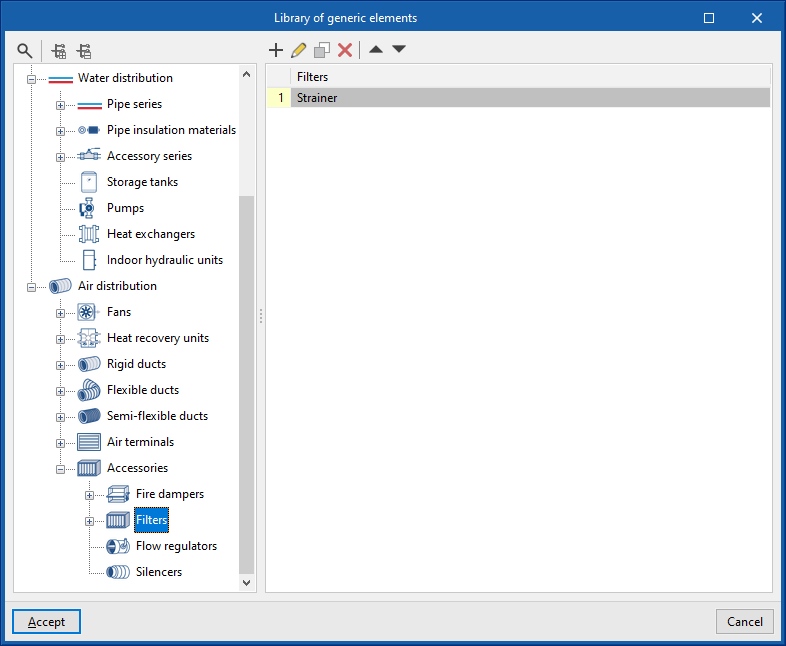
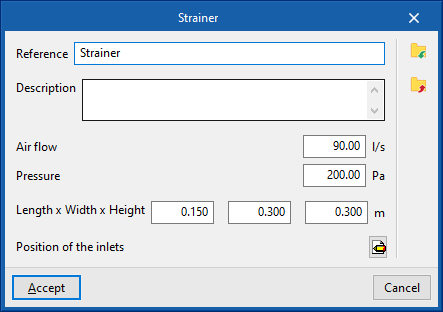
Regulador de caudal
Permite introducir reguladores de caudal.
Al introducir un regulador de caudal es necesario indicar los siguientes parámetros:
- Referencia
- Catálogos de fabricante / Biblioteca de elementos genéricos
El programa permite la selección e importación de datos de "Catálogos de fabricante" o de la "Biblioteca de elementos genéricos", si se han configurado previamente en las opciones correspondientes del bloque "Proyecto".
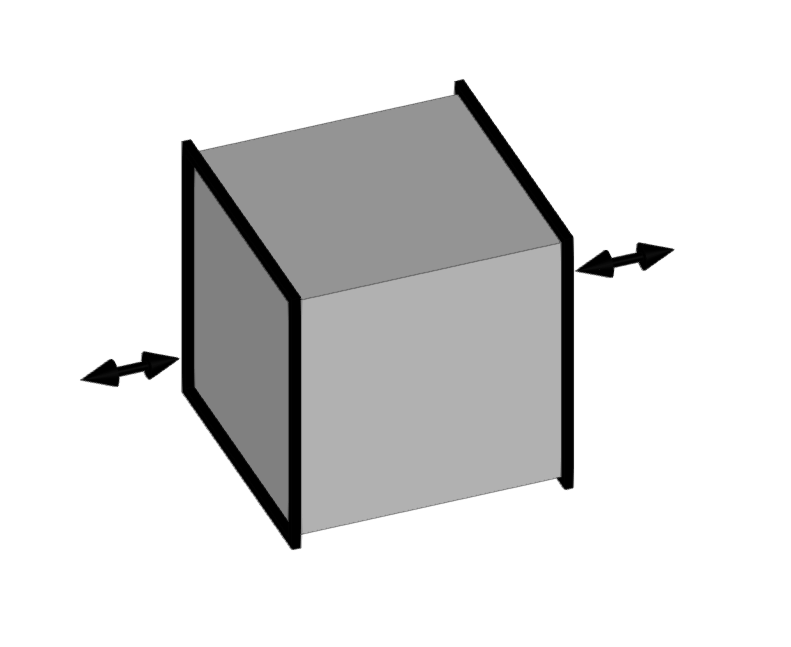
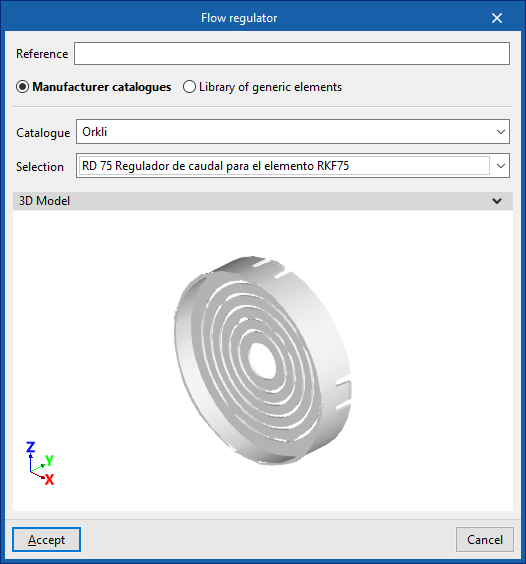
Biblioteca de reguladores de caudal genéricos
En la opción "Biblioteca de elementos genéricos", dentro del bloque "Proyecto", es posible crear y editar las bibliotecas de tipologías de reguladores de caudal genéricos disponibles.
Los datos asociados a cada tipología de regulador de caudal son los siguientes:
- Referencia
- Descripción
- Dimensiones
- Longitud x Anchura x Altura (m)
- Posición de las tomas
- Tomas
- Tipo (Rectangular / Circular)
- Anchura x Altura / Diámetro
- Tomas
- Valores de cálculo, en función del caudal
- Caudal de aire; Caída de presión
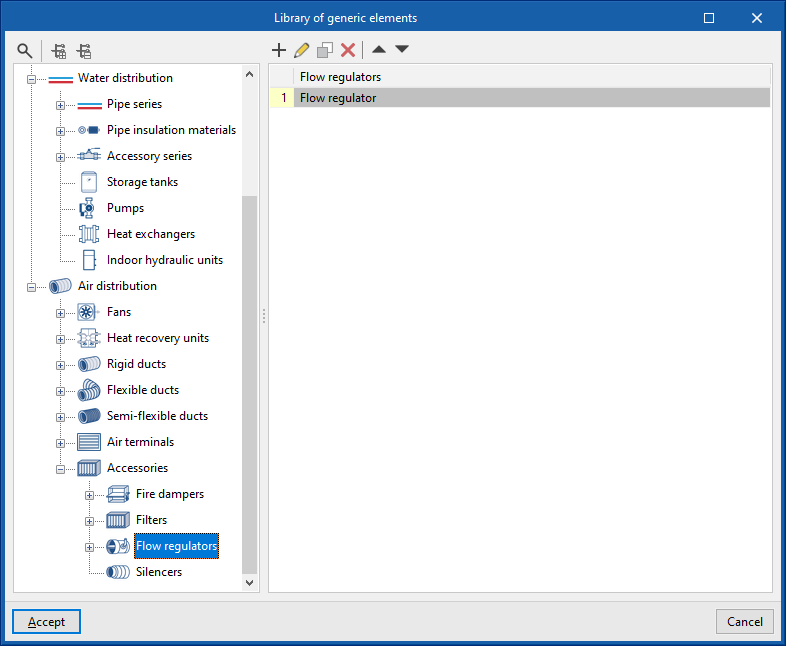
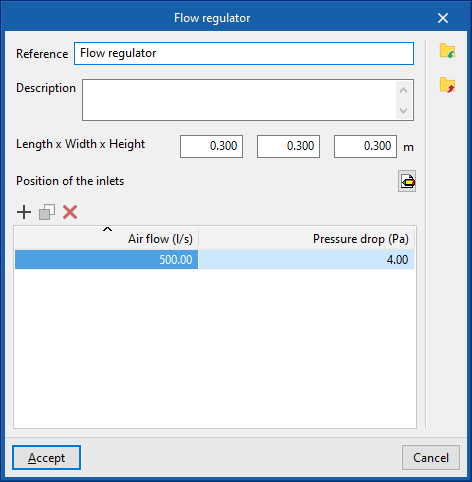
Silenciador
Permite introducir silenciadores.
Al introducir un silenciador es necesario indicar los siguientes parámetros:
- Referencia
- Catálogos de fabricante / Biblioteca de elementos genéricos
El programa permite la selección e importación de datos de "Catálogos de fabricante" o de la "Biblioteca de elementos genéricos", si se han configurado previamente en las opciones correspondientes del bloque "Proyecto".
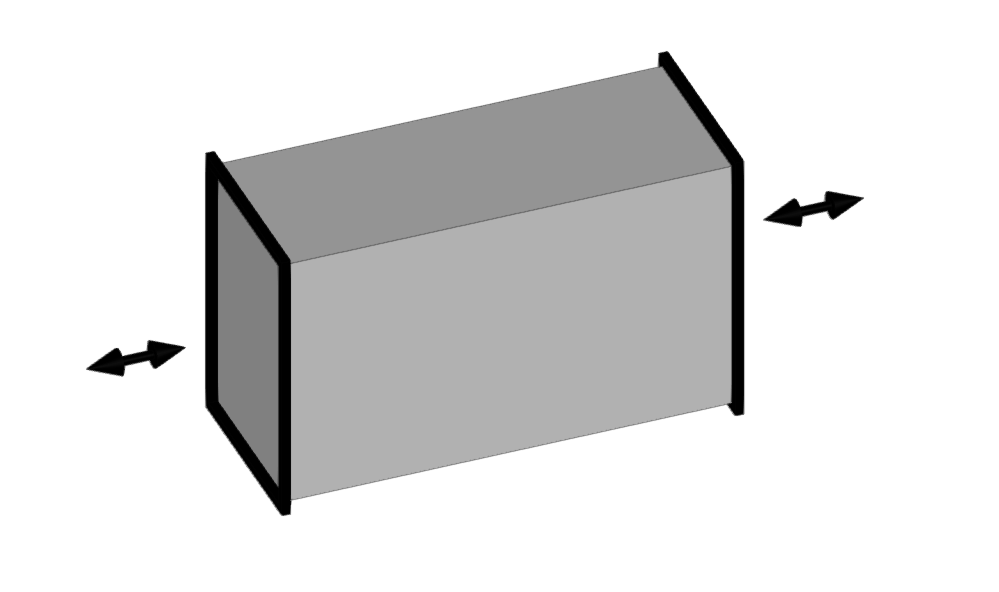
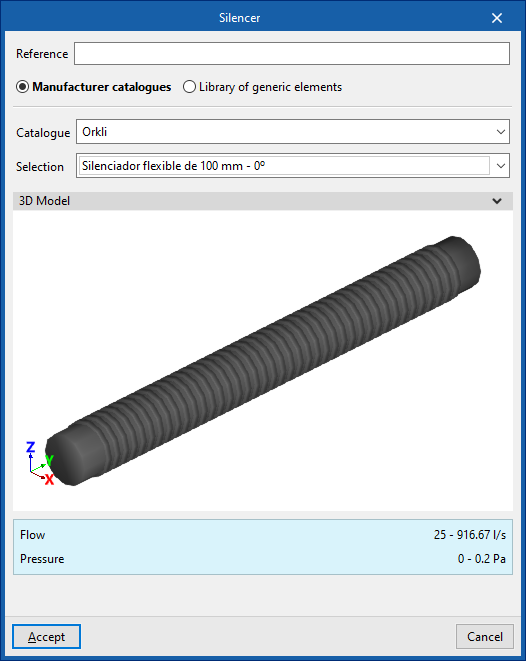
Biblioteca de silenciadores genéricos
En la opción "Biblioteca de elementos genéricos", dentro del bloque "Proyecto", es posible crear y editar las bibliotecas de tipologías de silenciadores genéricos disponibles.
Los datos asociados a cada tipología de silenciador son los siguientes:
- Referencia
- Descripción
- Dimensiones
- Longitud x Anchura x Altura
- Posición de las tomas
- Tomas
- Tipo (Rectangular / Circular)
- Anchura x Altura / Diámetro
- Tomas
- Valores de cálculo, en función del caudal
- Caudal de aire; Caída de presión
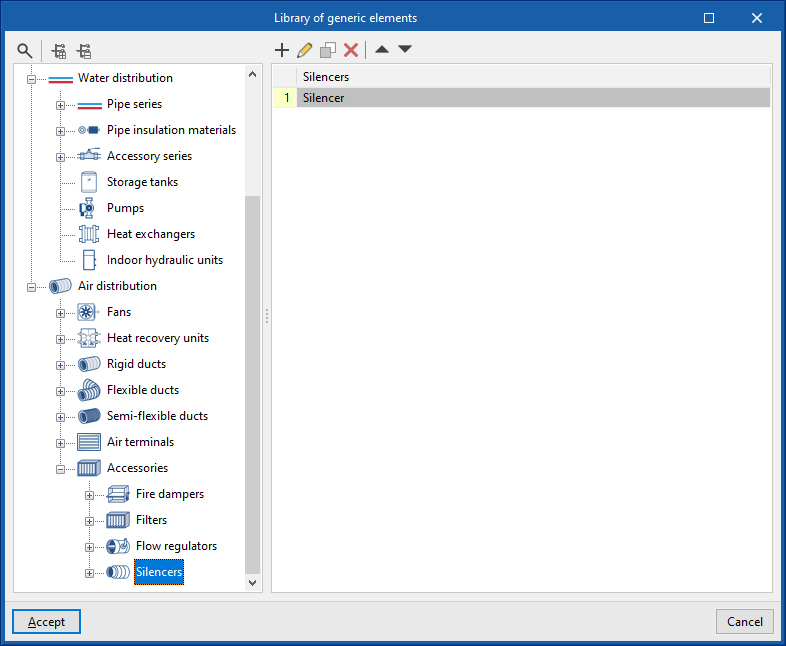
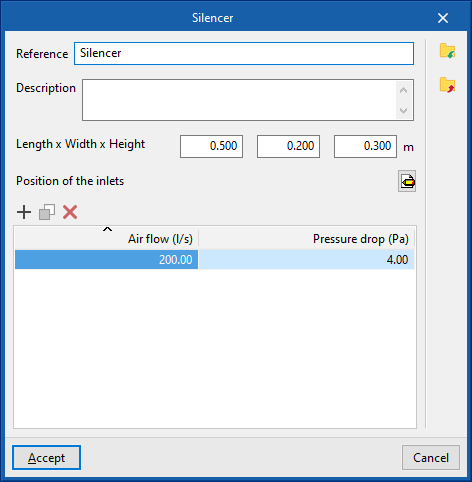
Plenum
Permite introducir plenums en instalaciones de conductos.
Al introducir un plenum es necesario indicar los siguientes parámetros:
- Referencia
- Catálogo / Selección
Permite la selección e importación de datos de catálogos de fabricante previamente cargados mediante la opción "Gestión de catálogos". - Modelo 3D
Visualización tridimensional del equipo seleccionado.
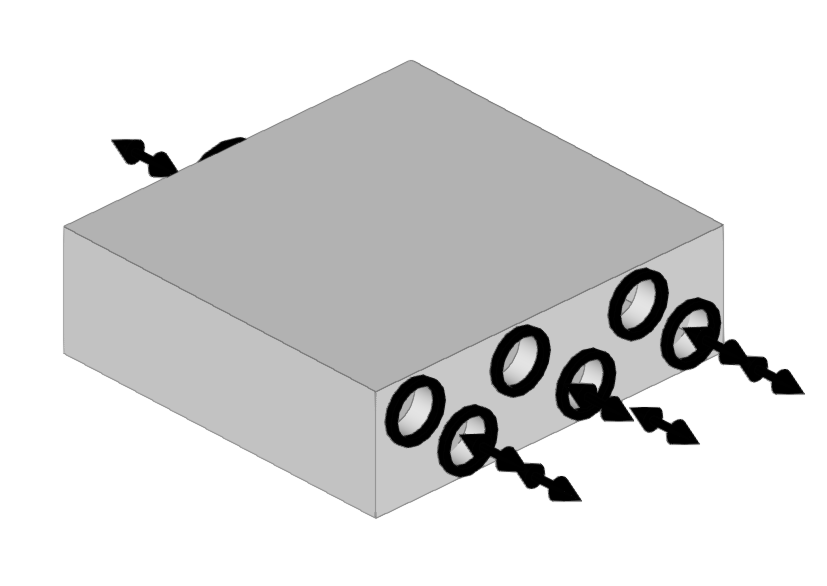
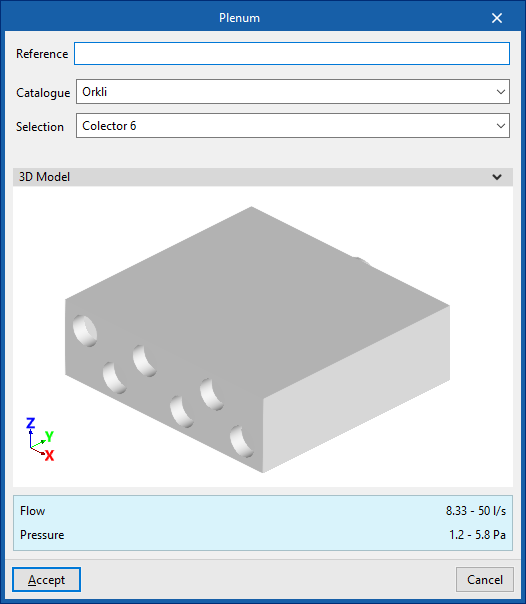
Placa de conexión
Permite introducir placas de conexión en instalaciones de conductos.
Estos elementos son utilizados por algunos fabricantes donde los plenums y silenciadores no disponen de embocaduras para conductos de sección circular, puesto que permiten realizar diferentes sistemas de conexión.
De esta forma, dependiendo de la placa de conexión utilizada, un mismo plenum o silenciador permite la conexión con más o menos conductos circulares, así como con conductos de sección diferente.
Al introducir una placa de conexión es necesario indicar los siguientes parámetros:
- Referencia
- Catálogo / Selección
Permite la selección e importación de datos de catálogos de fabricante previamente cargados mediante la opción "Gestión de catálogos". - Modelo 3D
Visualización tridimensional del equipo seleccionado.
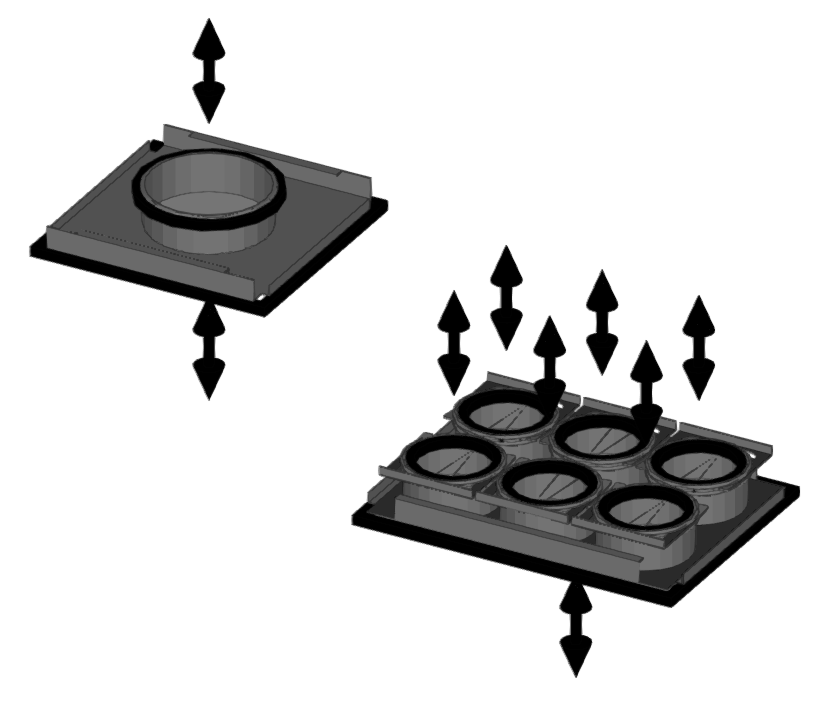
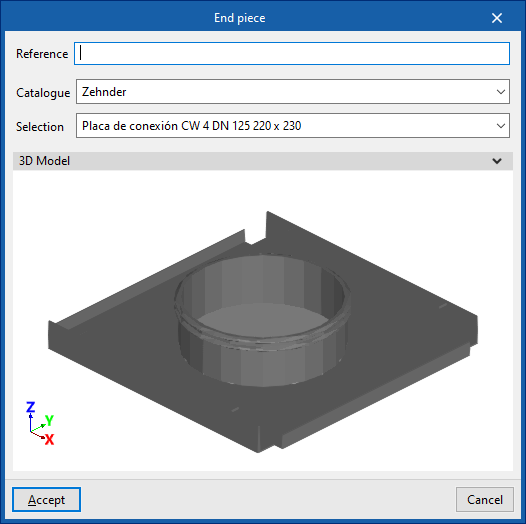
Tapa
Permite introducir tapas en instalaciones de conductos.
Estas tapas se colocan en las salidas no utilizadas de los elementos que disponen de varias salidas (como "Placa de conexión", "Plenum"o "Plenum para boca").
Al introducir una tapa es necesario indicar los siguientes parámetros:
- Referencia
- Catálogo / Selección
Permite la selección e importación de datos de catálogos de fabricante previamente cargados mediante la opción "Gestión de catálogos". - Modelo 3D
Visualización tridimensional del equipo seleccionado.
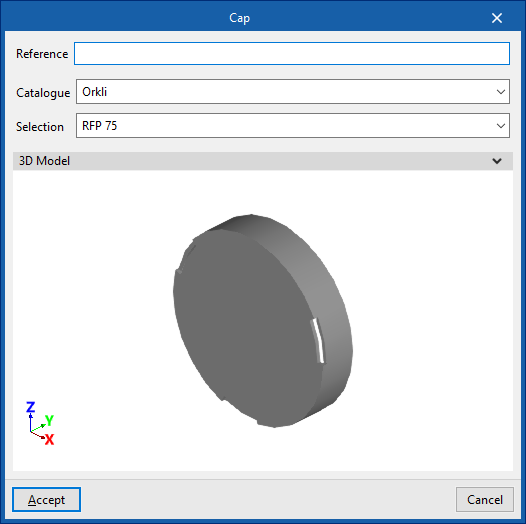
| Nota: |
|---|
| Los conductos semiflexibles siempre deben terminar con un elemento en su extremo. No tiene sentido colocar una tapa a un conducto semiflexible, por lo que, si no es necesario, no se debe disponer el conducto semiflexible, sino tapar directamente la salida correspondiente de la placa de conexión, el plenum o el plenum para boca. Por otro lado, el programa coloca automáticamente las tapas en los extremos de los conductos al calcular, por lo que no es necesario utilizar esta opción en estos casos. |
Punto inicial de la preinstalación de conductos
Permite situar en el programa el punto inicial de una preinstalación de conductos. De esta forma, no es necesario conectar la red de conductos a una máquina o equipo de ventilación para poder realizar su cálculo.
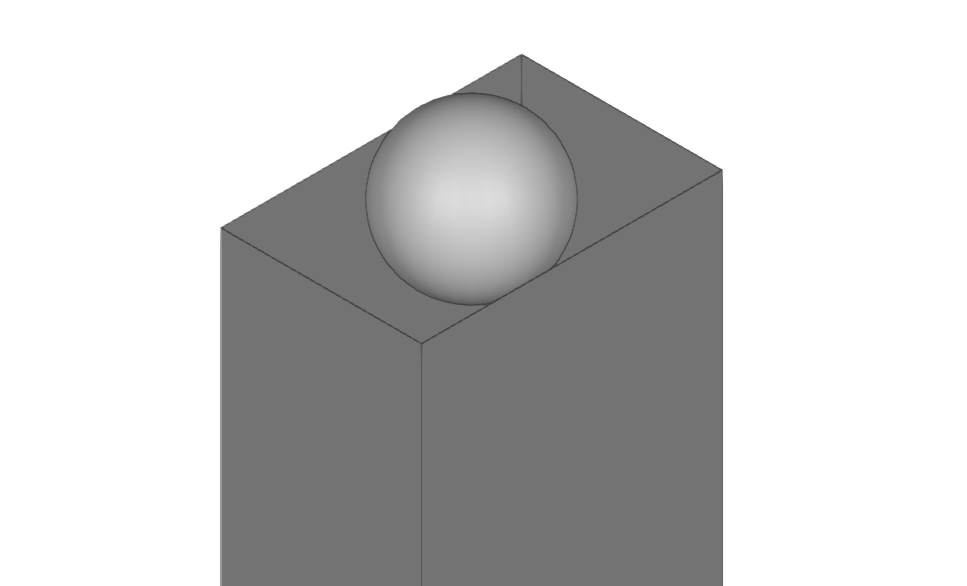
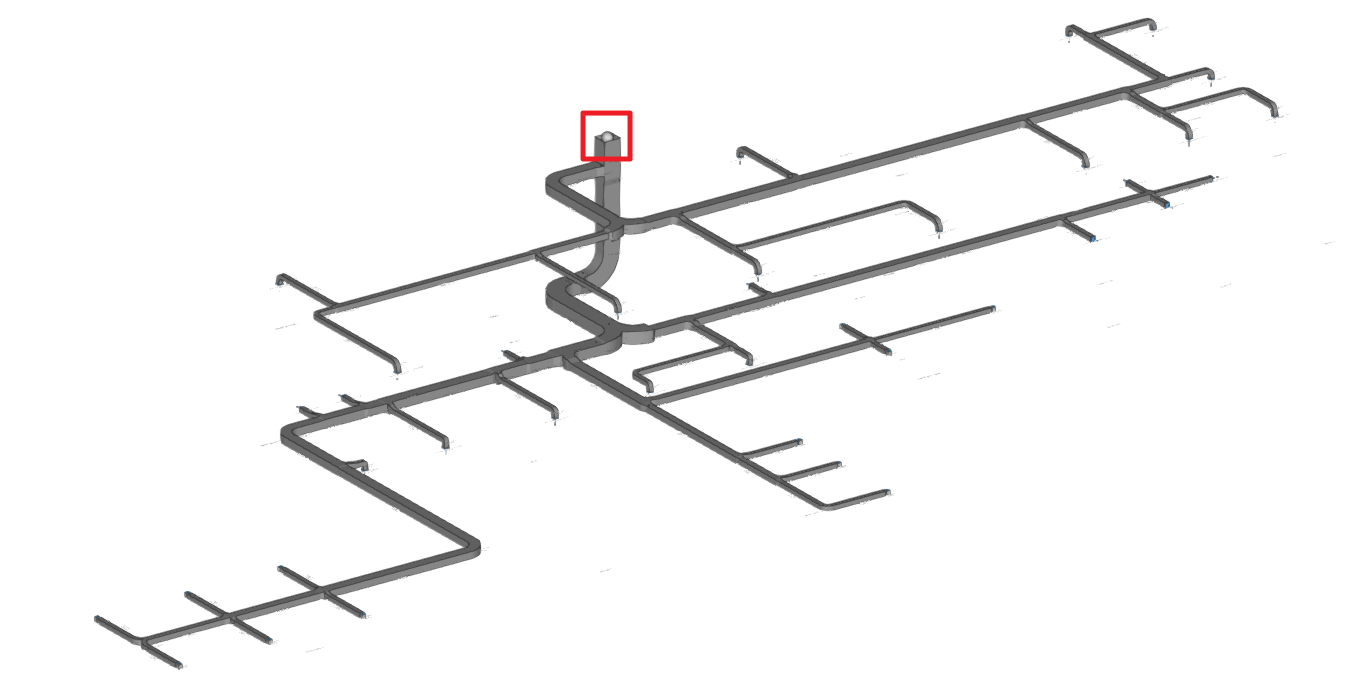
Introducción de conductos (distribución de aire)
Dentro de la pestaña "Instalación", en el menú "Conductos" del bloque "Distribución de aire" de la barra de herramientas principal, se encuentran las opciones para introducir los tramos de conductos de aire en la instalación:

- Conducto rígido
- Conducto semiflexible
- Conducto flexible
Conducto rígido / Conducto semiflexible / Conducto flexible
Estas opciones permiten introducir conductos de aire rígidos, semiflexibles y flexibles, respectivamente.
Al introducir un conducto es necesario indicar los siguientes parámetros:
- Referencia
Referencia del tramo de conducto. - Rectangular, a medida (solamente en "Conducto rígido") / Sección rectangular / Sección circular
Permite seleccionar el tipo de conducto. - Catálogo / Material / Selección (opcional en "Sección rectangular" y "Sección circular")
El programa permite la selección e importación de datos de "Catálogos de fabricante" o de la "Biblioteca de elementos genéricos" mediante el asistente disponible a la derecha. - Anchura / Altura (solamente en "Rectangular, a medida")
Activando las casillas "Anchura" y/o "Altura" es posible forzar las dimensiones de los conductos de aire para que el programa no las modifique durante el cálculo. - Aislamiento (opcional) (en "Conducto rígido")
Permite modelar el aislamiento del conducto. El aislamiento definido puede ser "Exterior" o "Interior". - Enrase
Permite seleccionar el punto de enrase del conducto, que servirá de referencia al introducirlo en el modelo. Éste puede ser el eje, cualquiera de los vértices de su sección o el centro de cualquiera de sus caras.
| Nota: |
|---|
| A nivel de edición y selección, el programa trata los tramos de conductos de forma independiente unos de otros, aunque se hayan introducido a la vez en el modelo trazando una línea poligonal de varios segmentos. |
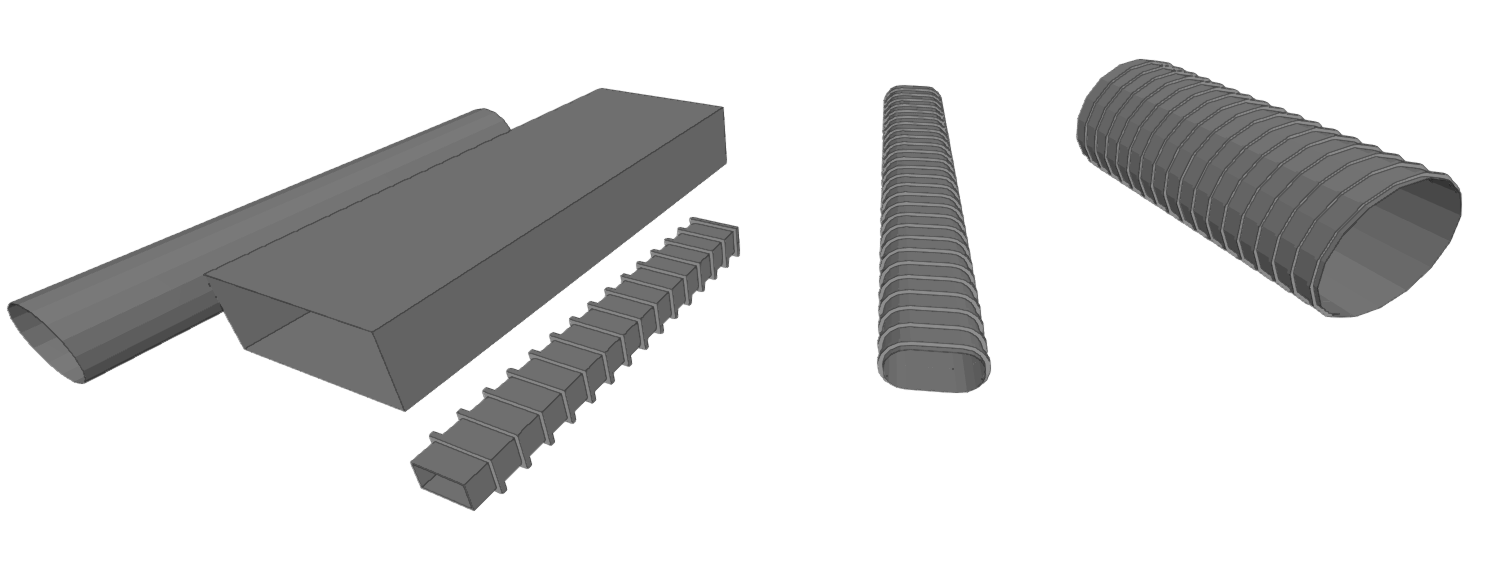
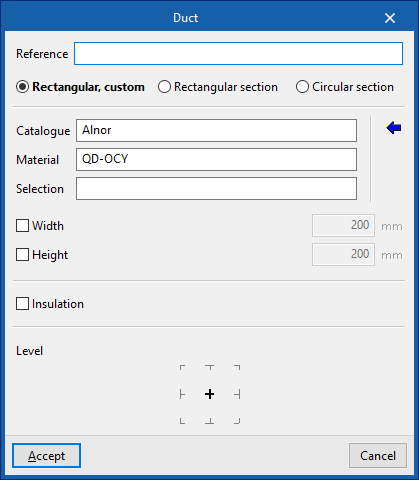

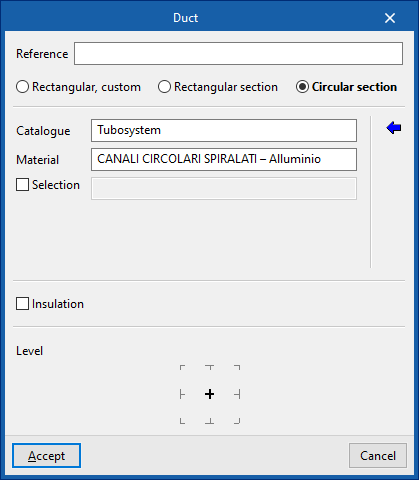
Biblioteca de conductos genéricos
En la opción "Biblioteca de elementos genéricos", dentro del bloque "Proyecto", es posible crear y editar las bibliotecas de conductos genéricos disponibles.
Los datos asociados a cada tipología de conducto, ya sean rígidos, semiflexibles o flexibles, son los siguientes:
- Referencia
- Descripción
- Factor de rugosidad
- Conductos rectangulares, a medida
- Referencia
- Espesor
- Conductos rectangulares
- Referencia
- Altura
- Anchura
- Espesor
- Conductos circulares
- Referencia
- Diámetro
- Espesor
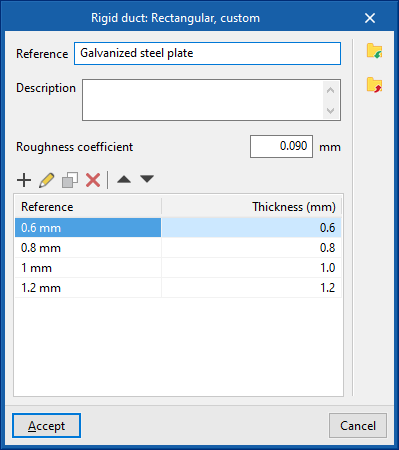
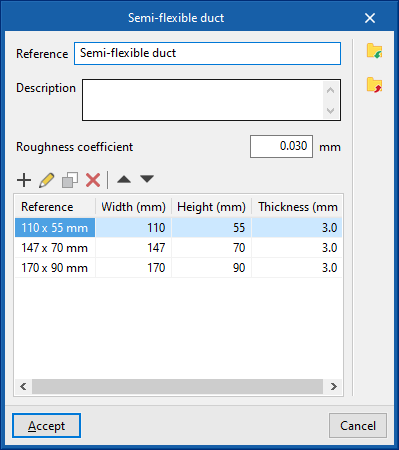
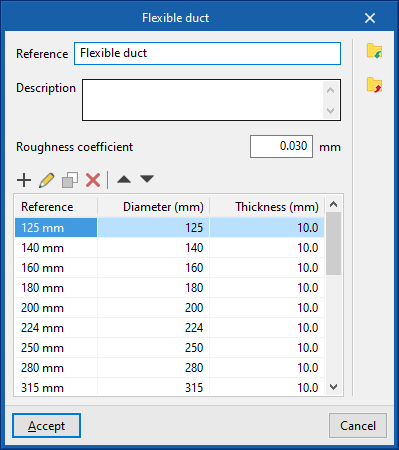
Los extremos de los conductos deben conectarse con otro conducto, o en ellos se debe incorporar un equipo de ventilación o una terminal de aire.
Si toda la instalación de conductos dispone de elementos terminales y está cerrada por todos sus extremos salvo por uno, se debe disponer un "Punto inicial de la preinstalación de conductos" en ese extremo (disponible en el menú "Equipos" del bloque "Distribución de aire") para que el programa interprete esta situación y no exija la incorporación de una máquina de impulsión de aire.
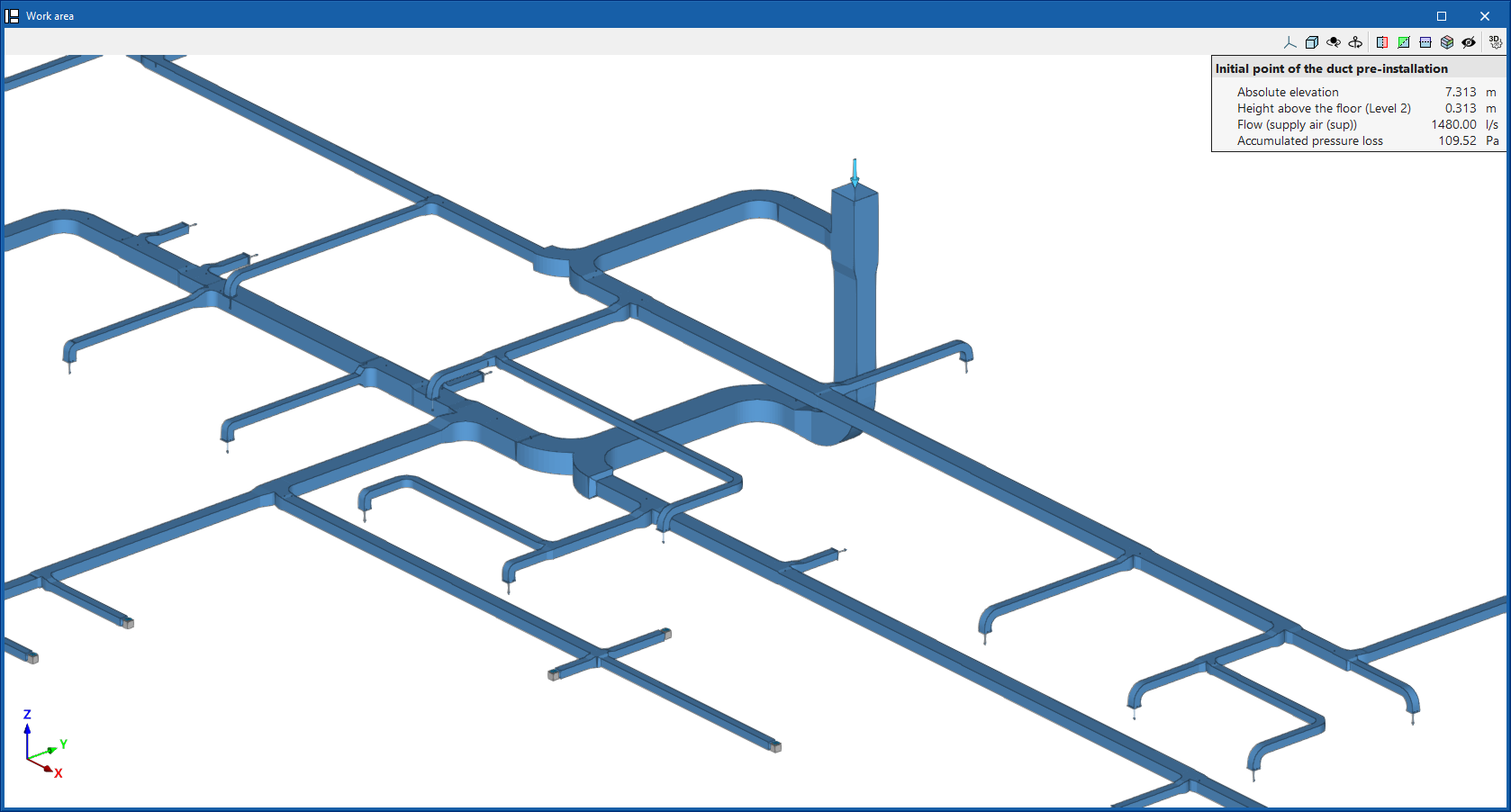
En el proceso de cálculo, el programa analiza el trazado y las conexiones de la instalación y categoriza los conductos como de "Aire de impulsión (SUP)" (azul), "Aire de expulsión (EHA)" (rojo), "Aire de extracción (ETA)" (amarillo) o "Aire exterior (ODA)" (verde), mostrándolos con el color que determina su categoría. Esta categoría también puede verse en el texto informativo que aparece al pasar el cursor sobre cada conducto.
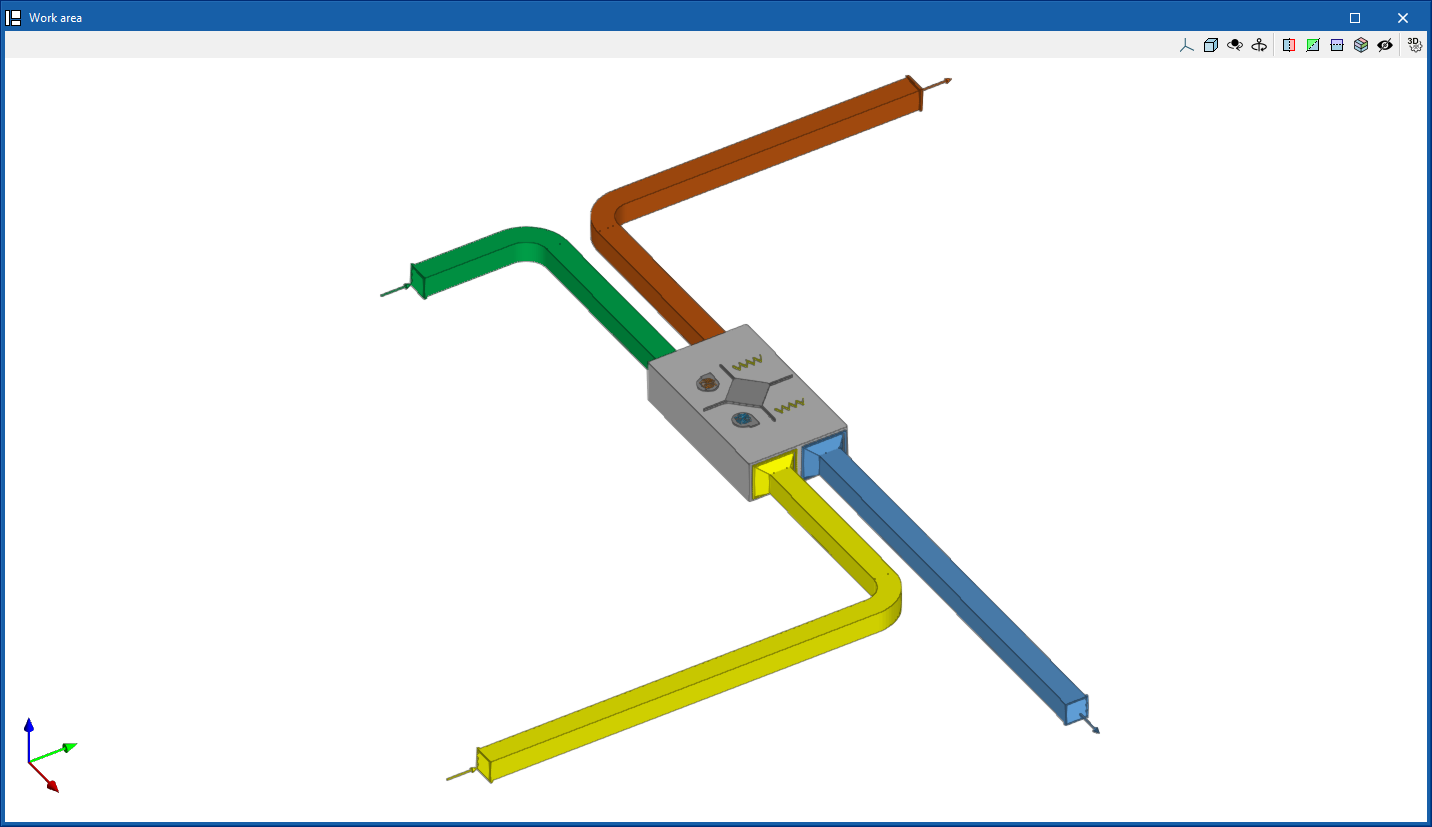
Introducción y generación de uniones (distribución de aire)
Dentro de la pestaña "Instalación", en el bloque "Distribución de aire" de la barra de herramientas principal, se encuentra el menú "Uniones":

Las opciones de este menú permiten introducir las uniones entre conductos de aire a mano o generarlas automáticamente. El programa incluye el catálogo de codos, transiciones y bifurcaciones de ASHRAE, así como uniones de catálogos de fabricante. Estas opciones son:
Generar todas
Permite generar automáticamente todas las uniones en los conductos de aire. Al hacerlo, se ajusta la longitud de los tramos de conducto que llegan a cada unión.
Para ello, se busca y se dispone la tipología de unión más adecuada según la situación, ya sean codos, transiciones o bifurcaciones.
Si los tramos de conductos disponen de "Aislamiento", el programa generará también uniones aisladas.
La generación de uniones también está integrada en el proceso que lanza la opción "Dimensionar".
| Nota: |
|---|
| Para que la unión pueda generarse, es necesario que exista un espacio físico suficiente para que el programa pueda situarla. Si no hay espacio suficiente, el programa avisa de la situación indicando que debe disponerse una unión. |
Generar seleccionadas
Permite generar únicamente las uniones de los tramos seleccionados. Se deben seleccionar con el botón izquierdo los tramos donde se desean generar uniones, para después confirmar con el botón derecho.
Eliminar uniones
Permite eliminar todas las uniones del modelo y devuelve los conductos a su situación inicial. Al hacerlo, se alargan los tramos de conducto para que no queden desconectados, ocupando así el lugar de cada unión eliminada.
Eliminar seleccionadas
Permite eliminar las uniones seleccionadas. Se deben seleccionar con el botón izquierdo las uniones que desean eliminarse, para después confirmar con el botón derecho.
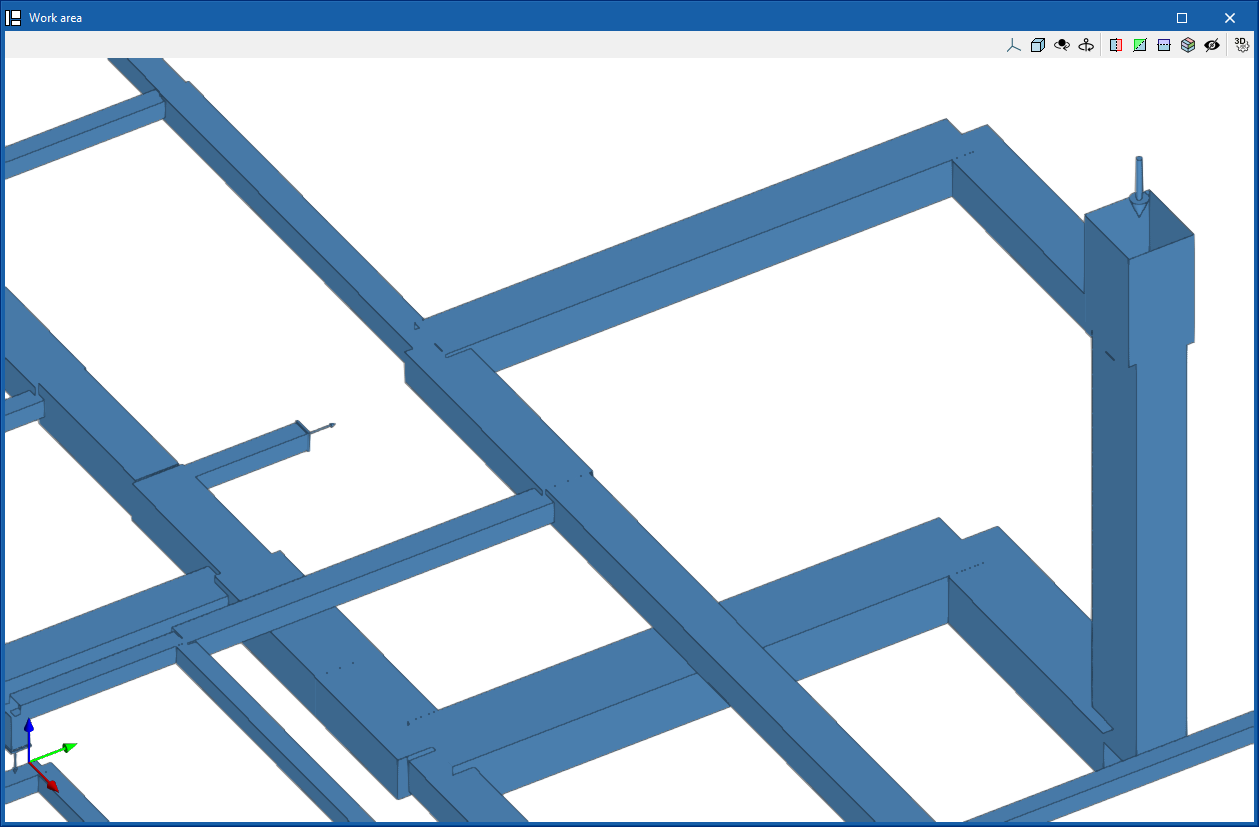
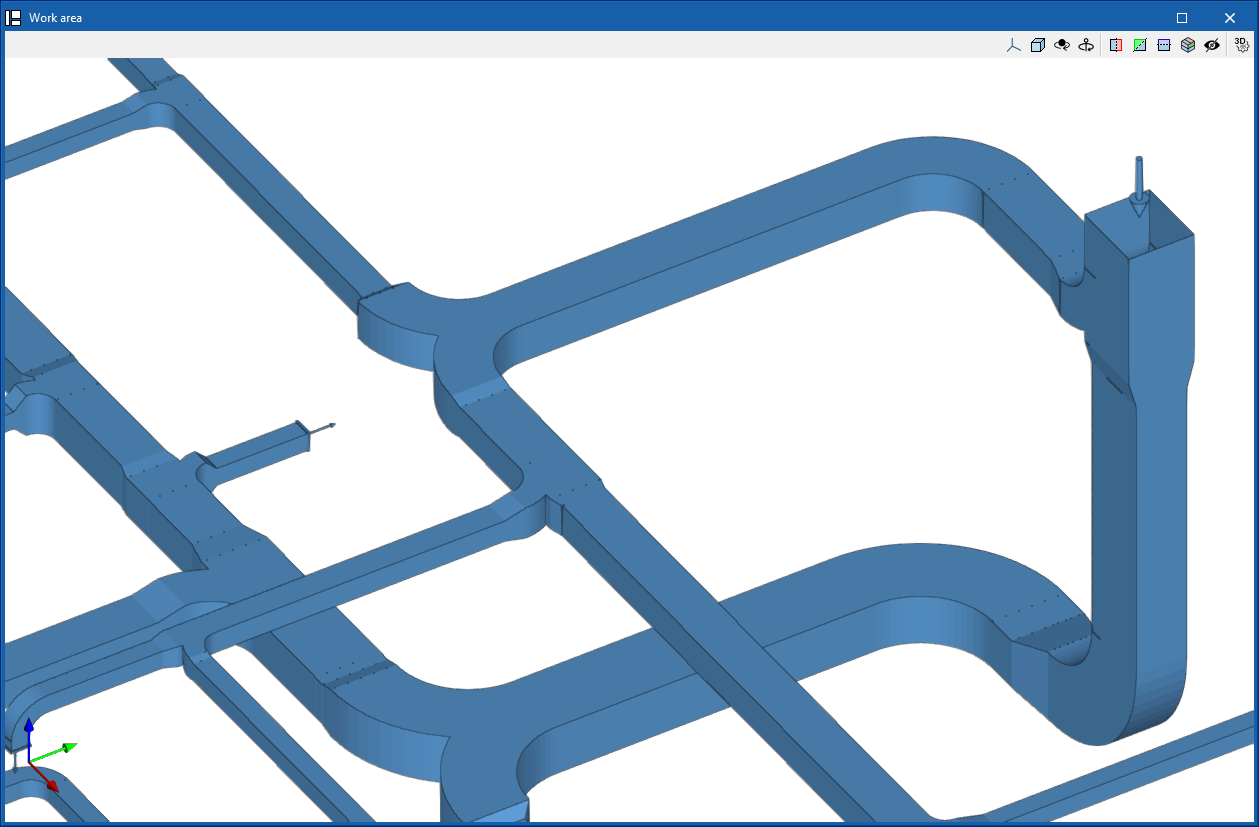
Codo
Permite introducir un codo.
Al introducir un codo es necesario indicar los siguientes parámetros:
- Referencia
- A medida
Permite la definición de la unión de forma genérica.- Catálogo / Material / Selección
Permite la selección e importación de datos de conductos de "Catálogos de fabricante" o de la "Biblioteca de elementos genéricos". - Tipo
- Rectangular
- Circular
- Catálogo / Material / Selección
- Pieza
Permite la selección de uniones de catálogos de fabricante, si se han descargado previamente mediante la opción "Catálogos de fabricante" del bloque "Proyecto".- Catálogo / Selección
- Aislamiento (opcional)
Permite modelar el aislamiento de la unión. El aislamiento definido puede ser "Exterior" o "Interior".
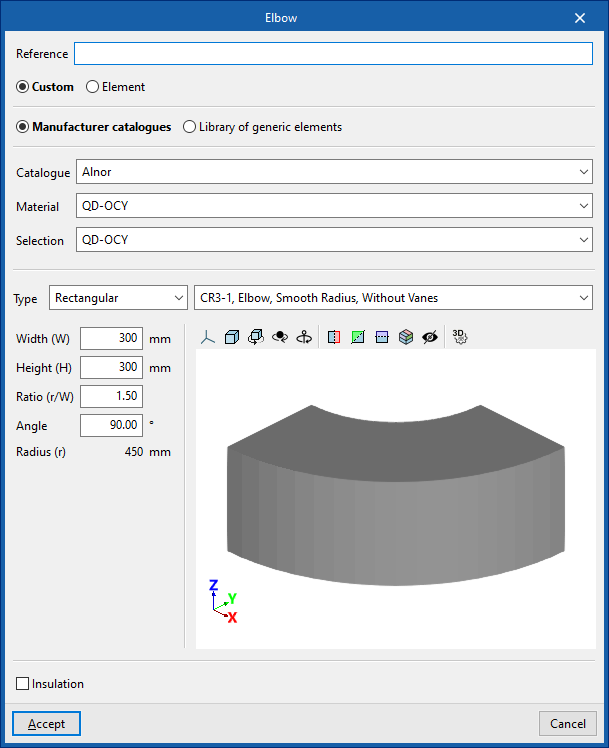
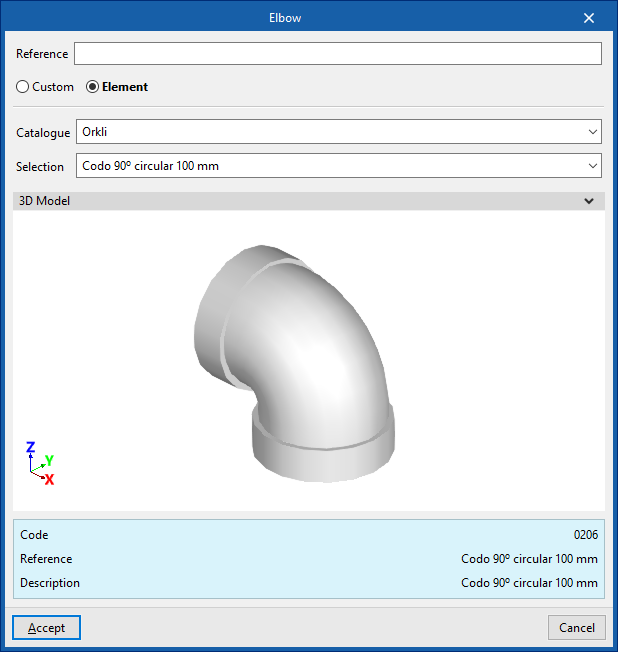
Transición
Permite introducir una transición.
Al introducir una transición es necesario indicar los siguientes parámetros:
- Referencia
- A medida
Permite la definición de la unión de forma genérica.- Catálogo / Material / Selección
Permite la selección e importación de datos de conductos de "Catálogos de fabricante" o de la "Biblioteca de elementos genéricos". - Tipo
- Rectangular - Rectangular
- Rectangular - Circular
- Circular- Rectangular
- Circular - Circular
- Catálogo / Material / Selección
- Pieza
Permite la selección de uniones de catálogos de fabricante, si se han descargado previamente mediante la opción "Catálogos de fabricante" del bloque "Proyecto".- Catálogo / Selección
- Aislamiento (opcional)
Permite modelar el aislamiento de la unión. El aislamiento definido puede ser "Exterior" o "Interior".
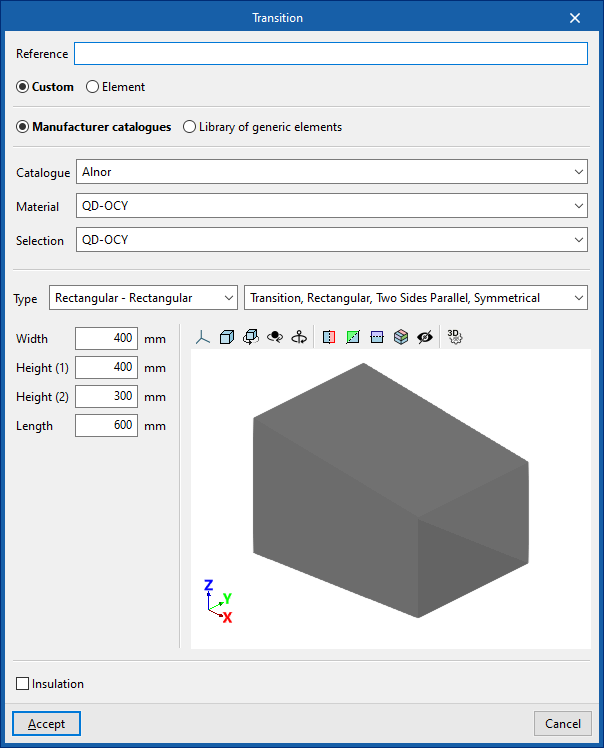
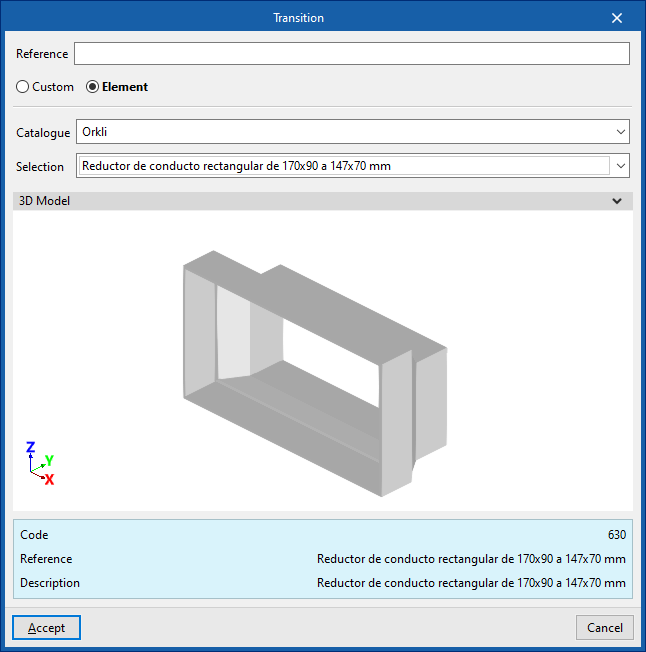
Bifurcación
Permite introducir una bifurcación.
Al introducir una bifurcación es necesario indicar los siguientes parámetros:
- Referencia
- A medida
Permite la definición de la unión de forma genérica.- Catálogo / Material / Selección
Permite la selección e importación de datos de conductos de "Catálogos de fabricante" o de la "Biblioteca de elementos genéricos". - Tipo
- Rectangular
- Circular
- Catálogo / Material / Selección
- Pieza
Permite la selección de uniones de catálogos de fabricante, si se han descargado previamente mediante la opción "Catálogos de fabricante" del bloque "Proyecto".- Catálogo / Selección
- Aislamiento (opcional)
Permite modelar el aislamiento de la unión. El aislamiento definido puede ser "Exterior" o "Interior".
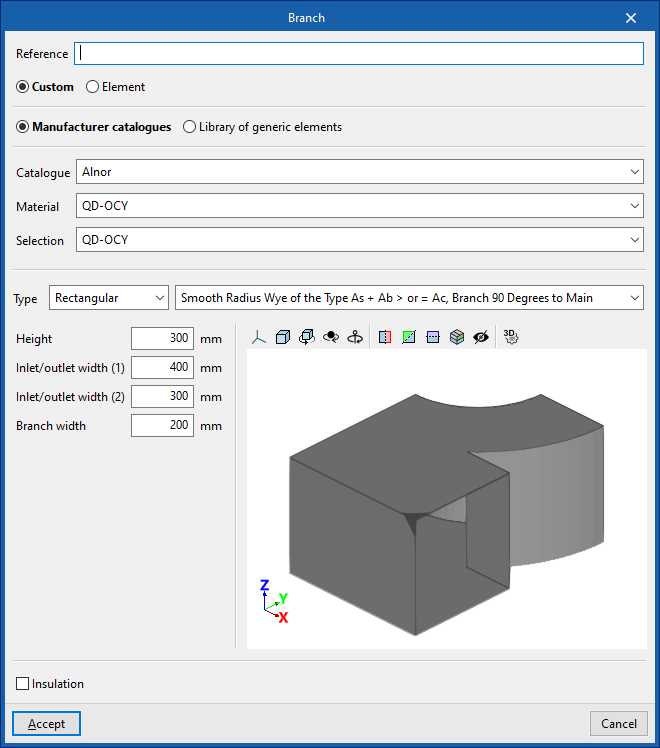
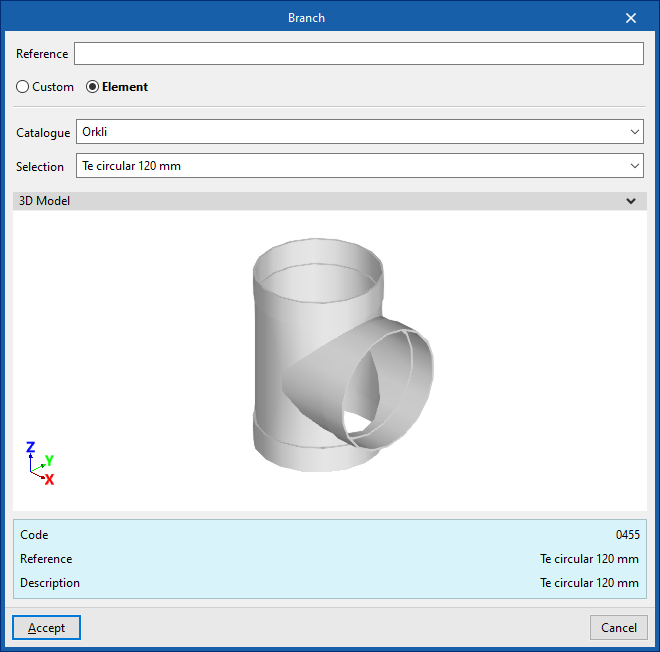
Bifurcación doble
Permite introducir una bifurcación doble.
Al introducir una bifurcación doble es necesario indicar los siguientes parámetros:
- Referencia
- A medida
Permite la definición de la unión de forma genérica.- Catálogo / Material / Selección
Permite la selección e importación de datos de conductos de "Catálogos de fabricante" o de la "Biblioteca de elementos genéricos". - Tipo
- Rectangular
- Circular
- Catálogo / Material / Selección
- Pieza
Permite la selección de uniones de catálogos de fabricante, si se han descargado previamente mediante la opción "Catálogos de fabricante" del bloque "Proyecto".- Catálogo / Selección
- Aislamiento (opcional)
Permite modelar el aislamiento de la unión. El aislamiento definido puede ser "Exterior" o "Interior".
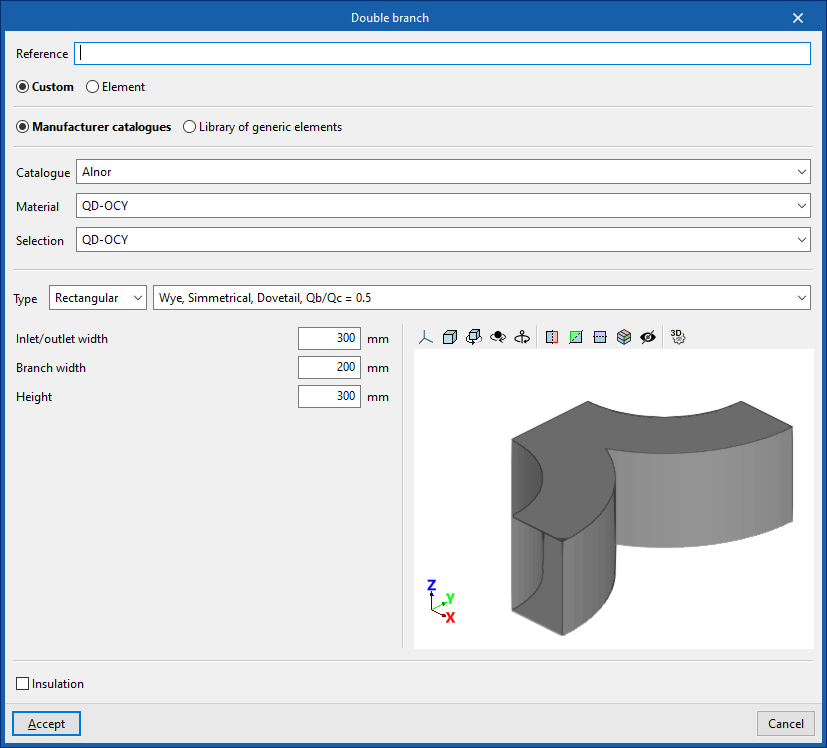
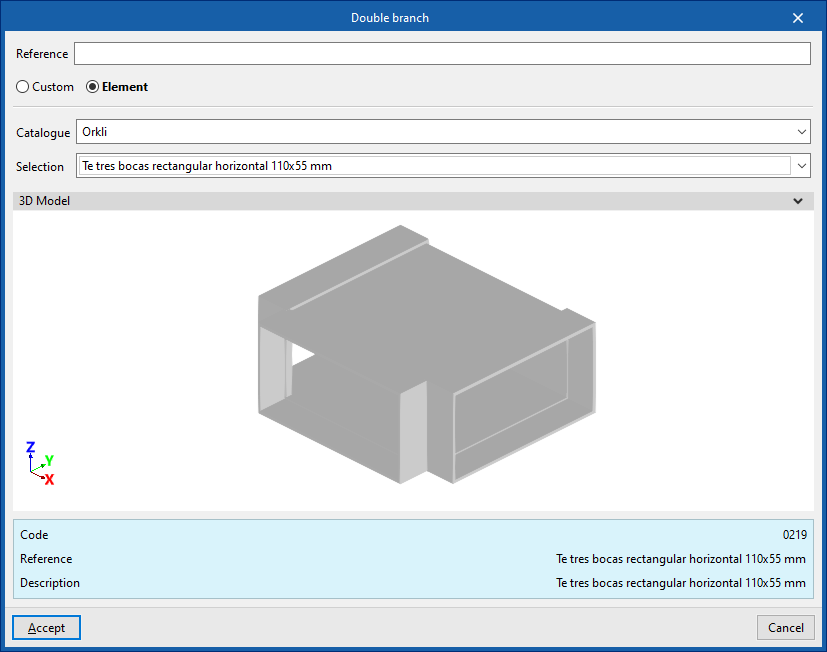
Bifurcación triple
Permite introducir una bifurcación triple.
Al introducir una bifurcación triple es necesario indicar los siguientes parámetros:
- Referencia
- A medida
Permite la definición de la unión de forma genérica.- Catálogo / Material / Selección
Permite la selección e importación de datos de conductos de "Catálogos de fabricante" o de la "Biblioteca de elementos genéricos". - Tipo
- Rectangular
- Circular
- Catálogo / Material / Selección
- Pieza
Permite la selección de uniones de catálogos de fabricante, si se han descargado previamente mediante la opción "Catálogos de fabricante" del bloque "Proyecto".- Catálogo / Selección
- Aislamiento (opcional)
Permite modelar el aislamiento de la unión. El aislamiento definido puede ser "Exterior" o "Interior".
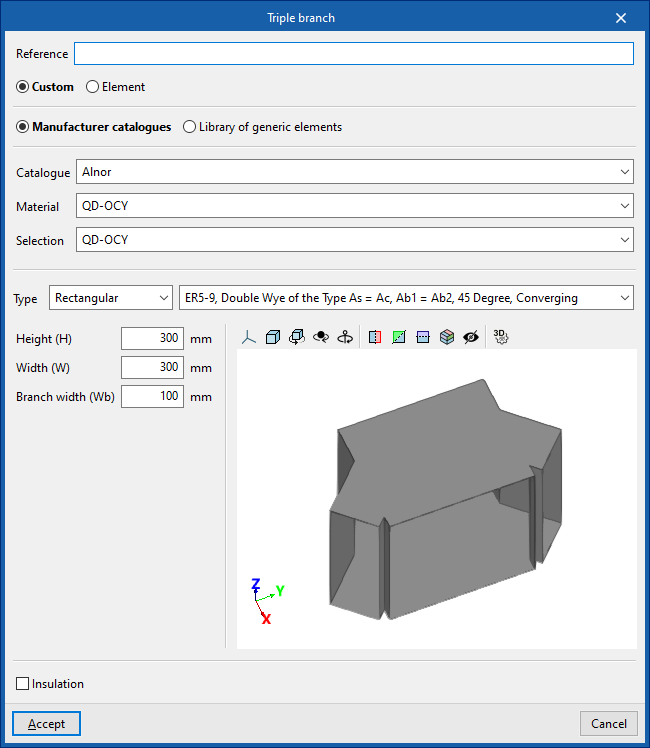
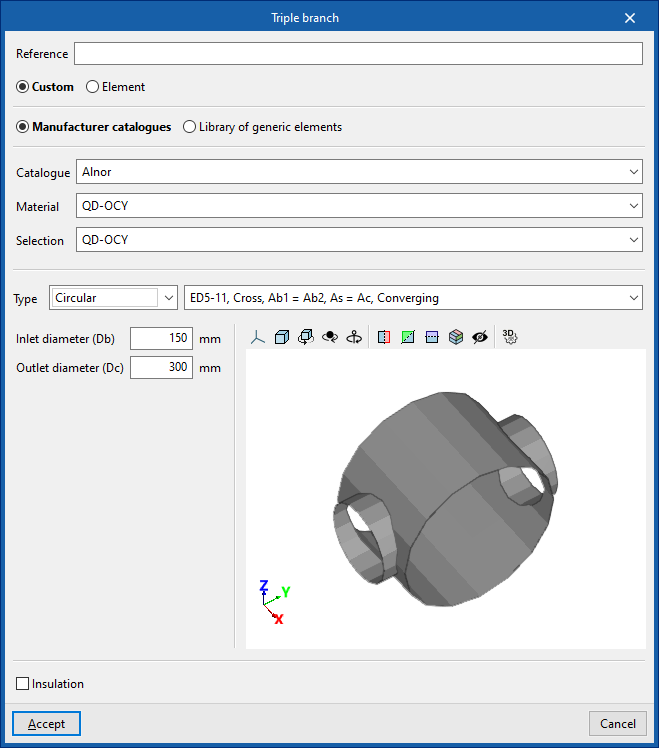
Introducción de terminales de aire (distribución de aire)
Dentro de la pestaña "Instalación", en el menú "Terminales de aire" del bloque "Distribución de aire" de la barra de herramientas principal, se encuentran las opciones para introducir las terminales de la instalación de distribución de aire:

- Rejilla
- Difusor
- Boca
- Plenum para boca
- Caudales en terminales de aire
Rejilla
Permite introducir rejillas en la instalación de distribución de aire.
Al introducir una rejilla es necesario indicar los siguientes parámetros:
- Referencia
- Tipo (Impulsión; Retorno/Extracción; Intemperie)
- Catálogos de fabricante / Biblioteca de elementos genéricos
El programa permite la selección e importación de datos de "Catálogos de fabricante" o de la "Biblioteca de elementos genéricos", si se han configurado previamente en las opciones correspondientes del bloque "Proyecto". - Caudal
Activando la casilla "Caudal" se puede forzar el caudal de la terminal de aire.
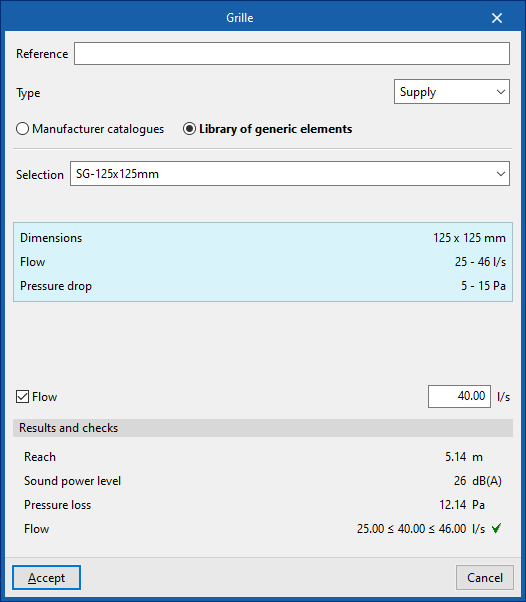
Biblioteca de rejillas genéricas
En la opción "Biblioteca de elementos genéricos", dentro del bloque "Proyecto", es posible crear y editar las bibliotecas de tipologías de rejillas genéricas disponibles.
Los datos asociados a cada tipología de rejilla son los siguientes:
- Referencia
- Serie
- Dimensiones
- Anchura (mm)
- Altura (mm)
- Parámetros de cálculo
Es posible definir los parámetros de cálculo de la rejilla introduciendo el área efectiva y el rango de velocidades, el factor de área efectiva y el rango de velocidades, o el rango de caudales admisibles:- Área efectiva y rango de velocidades
- Área efectiva (m2)
- Velocidad mínima/máxima
- Coeficiente de rozamiento
- Coeficiente de potencia sonora
- Coeficiente de alcance
- Factor de área efectiva y rango de velocidades
- Factor de área efectiva
- Velocidad mínima/máxima (m/s)
- Coeficiente de rozamiento
- Coeficiente de potencia sonora
- Coeficiente de alcance
- Rango de caudales admisibles
- Caudal mínimo/máximo (l/s)
- Caída de presión para el caudal mínimo/máximo (Pa)
- Potencia sonora para el caudal mínimo/máximo (dB(A))
- Alcance para el caudal mínimo/máximo (m)
- Área efectiva y rango de velocidades
| Nota: |
|---|
| Al disponer la rejilla en el modelo, el programa ayuda al usuario permitiendo su colocación en las caras o en los extremos de los conductos de aire y orientándola en la posición adecuada automáticamente. |
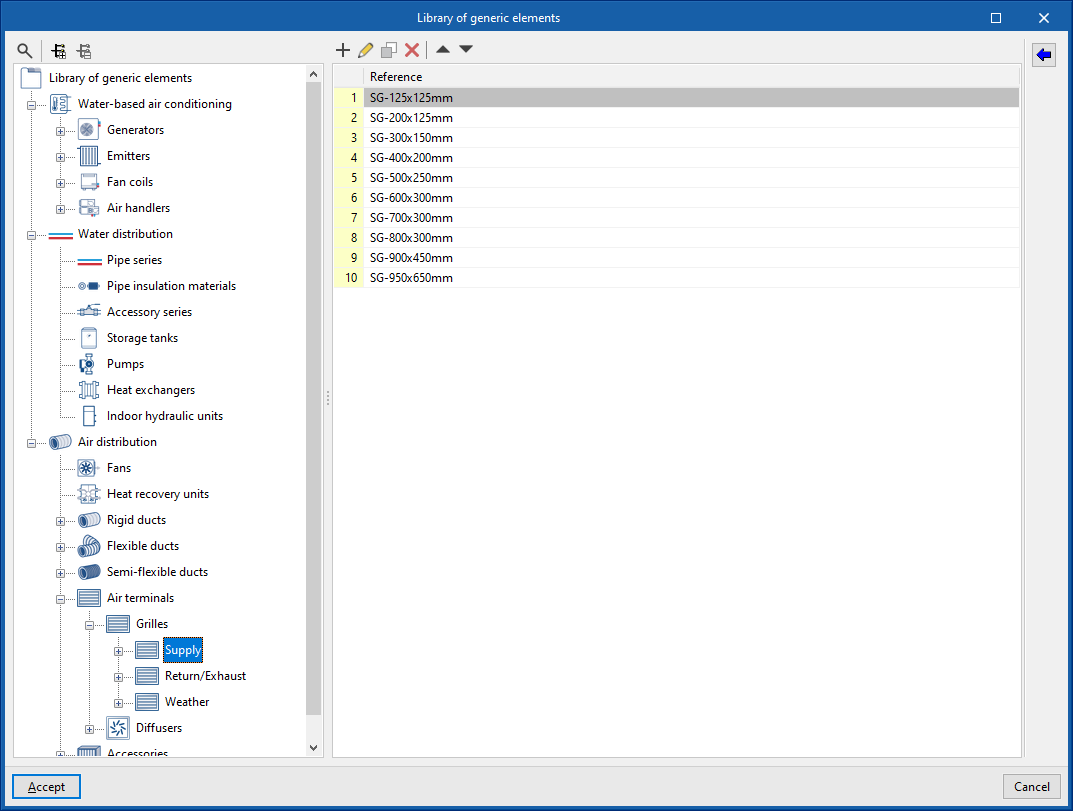
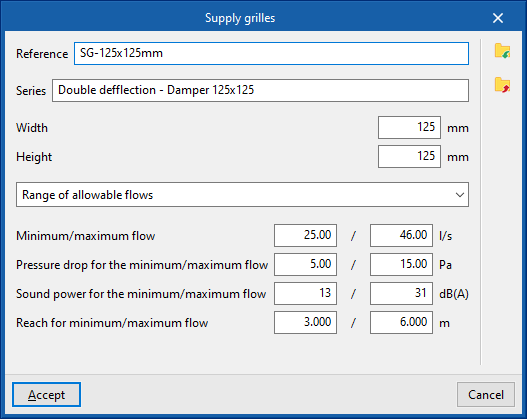
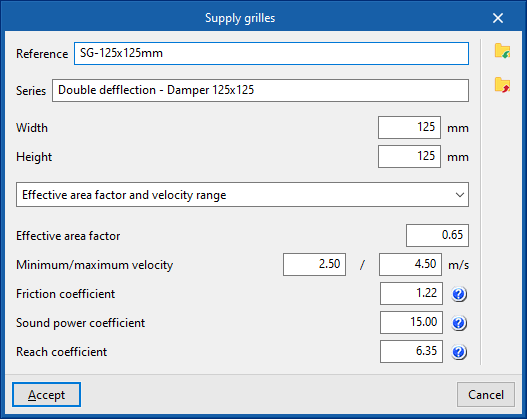
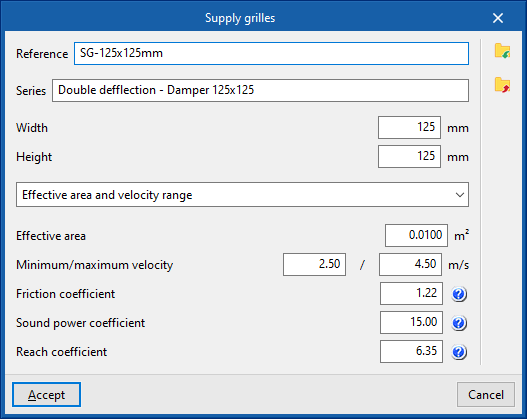
Difusor
Permite introducir difusores en la instalación de distribución de aire.
Al introducir un difusor es necesario indicar los siguientes parámetros:
- Referencia
- Tipo (Impulsión; Retorno/Extracción)
- Catálogos de fabricante / Biblioteca de elementos genéricos
El programa permite la selección e importación de datos de "Catálogos de fabricante" o de la "Biblioteca de elementos genéricos", si se han configurado previamente en las opciones correspondientes del bloque "Proyecto". - Caudal
Activando la casilla "Caudal" se puede forzar el caudal de la terminal de aire.
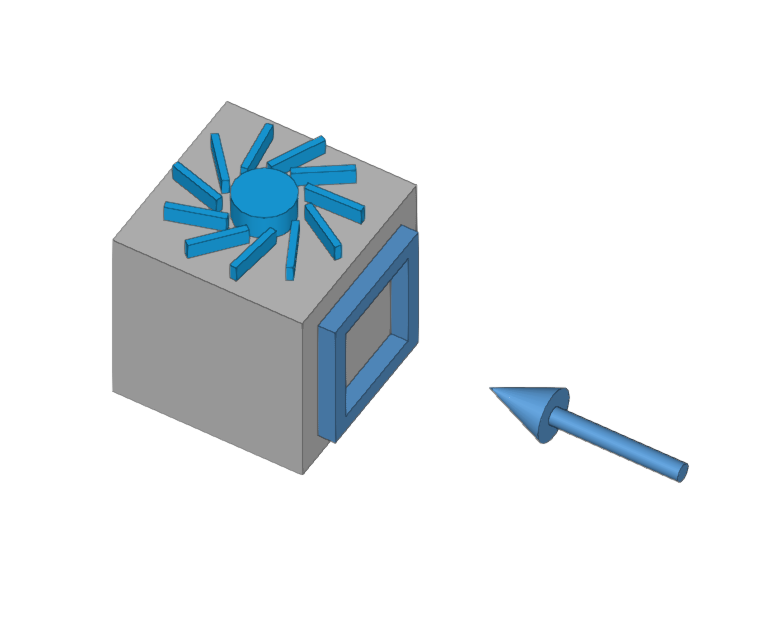
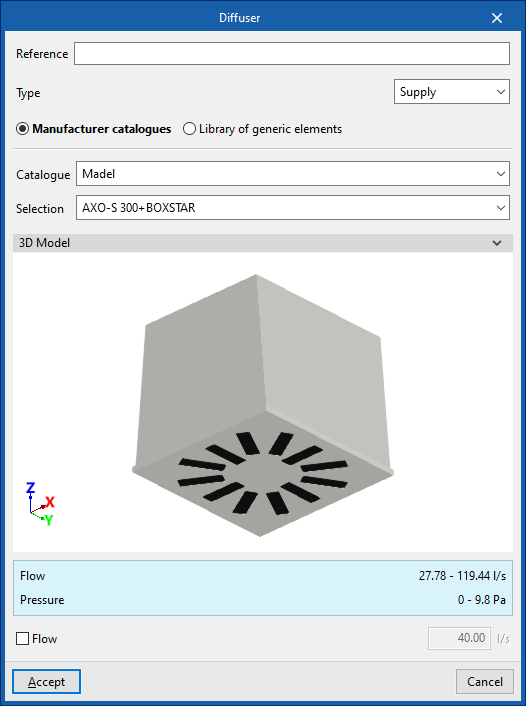
Biblioteca de difusores genéricos
En la opción "Biblioteca de elementos genéricos", dentro del bloque "Proyecto", es posible crear y editar las bibliotecas de tipologías de difusores genéricos disponibles.
Los datos asociados a cada tipología de difusor son los siguientes:
- Referencia
- Descripción
- Tipo
- Impulsión (opcional)
- Retorno/Extracción (opcional)
- Valores de cálculo, en función del caudal (Caudal de aire (l/s); Caída de presión (Pa); Presión sonora (dB(A))
- Dimensiones
- Altura
- Anchura
- Longitud
- Embocaduras
- Toma
- Tipo (Rectangular / Circular)
- Anchura x Altura / Diámetro
- Toma
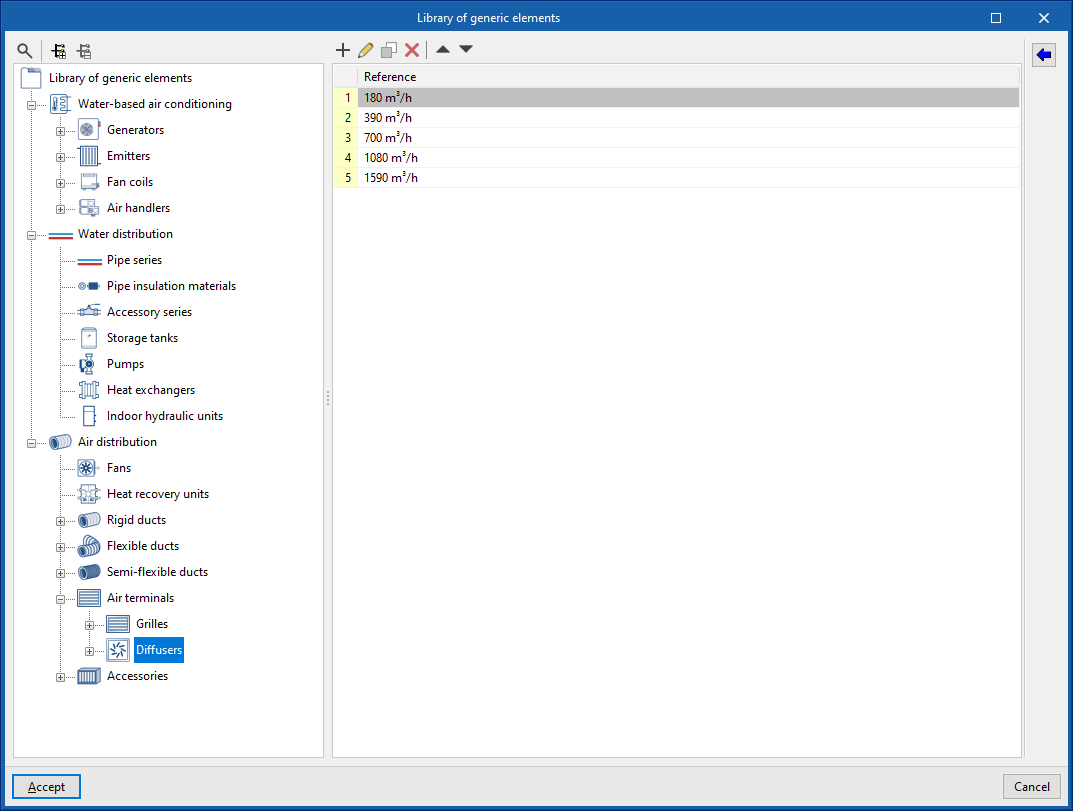
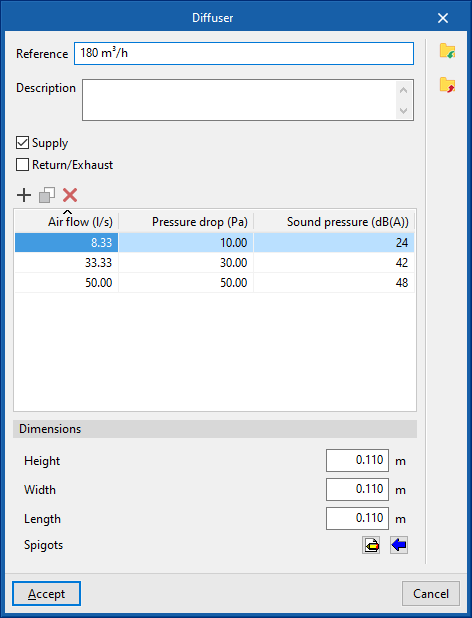
Boca
Permite introducir bocas en la instalación de distribución de aire.
Estos elementos se utilizan principalmente en instalaciones de ventilación mecánica controlada (VMC).
Al introducir una boca es necesario indicar los siguientes parámetros:
- Referencia
- Tipo (Impulsión; Retorno/Extracción)
- Catálogo / Selección
Permite la selección e importación de datos de catálogos de fabricante previamente cargados mediante la opción "Gestión de catálogos". - Manguito
Permite seleccionar el manguito compatible con ese modelo de boca, en el caso de que el catálogo del fabricante seleccionado disponga de dicha información. - Regulador de caudal (opcional)
Permite seleccionar el regulador de caudal compatible con ese modelo de boca, en el caso de que el catálogo del fabricante seleccionado disponga de dicha información. - Caudal
Activando la casilla "Caudal" se puede forzar el caudal de la terminal de aire. - Modelo 3D
Visualización tridimensional del equipo seleccionado.
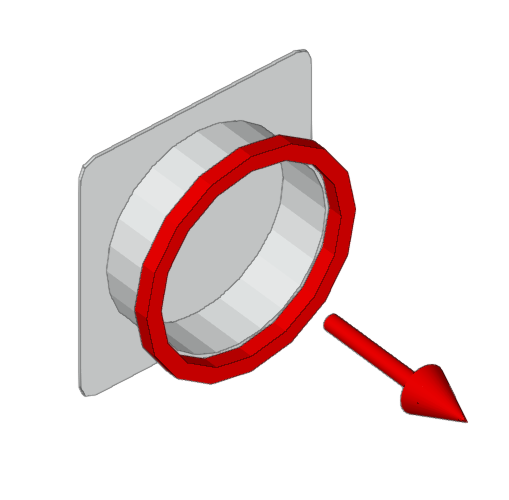
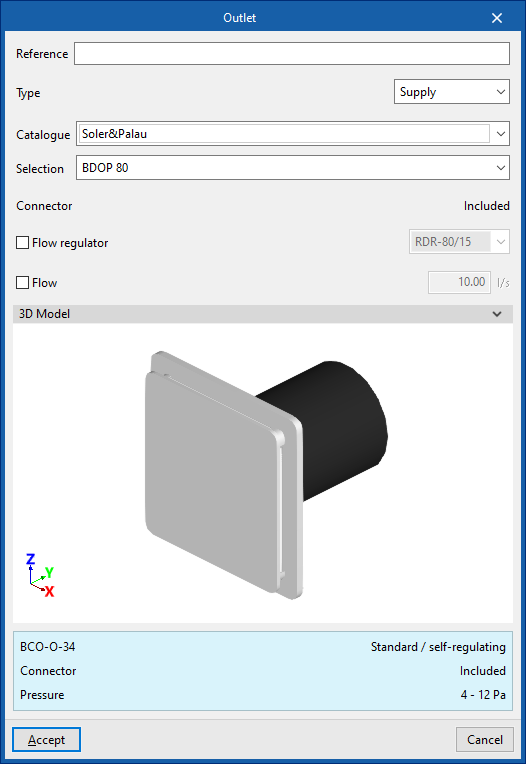
Plenum para boca
Permite introducir plenums para bocas en la instalación de distribución de aire.
Al introducir un plenum para boca es necesario indicar los siguientes parámetros:
- Referencia
- Catálogo / Selección
Permite la selección e importación de datos de catálogos de fabricante previamente cargados mediante la opción "Gestión de catálogos". - Modelo 3D
Visualización tridimensional del equipo seleccionado.
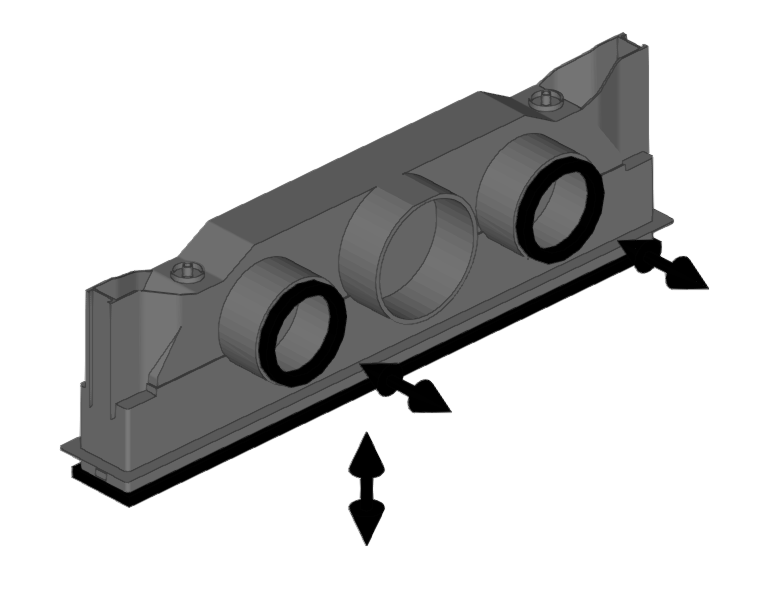
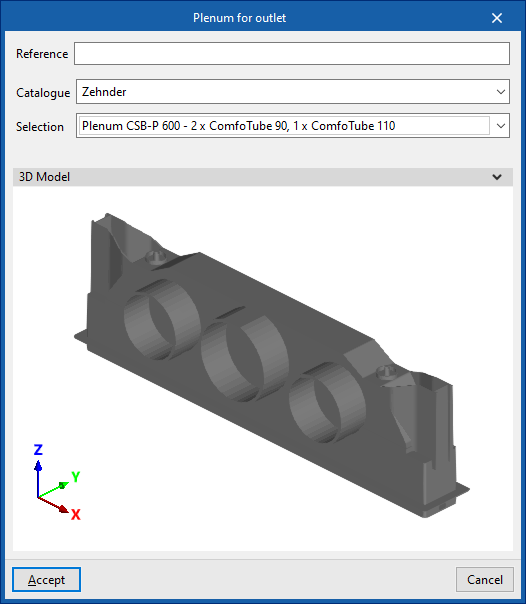
Caudales en terminales de aire
Las terminales de aire disponen de la casilla "Caudal". Si se activa, es posible introducir y forzar un valor de caudal para la terminal de aire. El programa no modificará este valor durante el cálculo. El funcionamiento detallado de esta opción es el siguiente:
- Si ninguna terminal de aire de la red tiene la casilla "Caudal" activada, el programa reparte el valor del caudal introducido en la máquina entre todas las terminales de aire de la red.
- Si algunas terminales de aire de la red tienen la casilla "Caudal" activada y otras no, el programa mantendrá el valor del caudal introducido en las terminales de aire de la red con la casilla "Caudal" activada, mientras que repartirá el valor restante del caudal introducido en la máquina entre todas las terminales de la red con la casilla "Caudal" desactivada.
Herramientas de edición
En el bloque "Edición" de la barra de herramientas principal, dentro de la pestaña "Instalación", se encuentran las siguientes herramientas para editar la instalación:

El área de herramientas de este bloque permite realizar las siguientes operaciones:
 | Editar | Edita las propiedades paramétricas del elemento seleccionado en el modelo. |
 | Borrar | Borra un elemento introducido previamente. |
 | Modificar posición en altura | Modifica la posición en altura de los elementos seleccionados. Es posible hacerlo: -especificando un "Desplazamiento" relativo a su posición (hacia arriba, si el valor es positivo, o hacia abajo, si es negativo); -o indicando directamente la "Altura sobre la planta" (seleccionando la planta en el desplegable y escribiendo la altura relativa a la planta seleccionada). |
 | Copiar entre vistas de planta | Crea una copia de los elementos seleccionados en las vistas de planta deseadas. Esta funcionalidad solamente está disponible en vistas de planta. |
 | Asignar propiedades | Asigna las propiedades paramétricas del elemento seleccionado a otros elementos. |
 | Mover | Mueve un elemento o un nudo de un elemento. |
 | Girar | Gira un elemento alrededor de los ejes "x", "y" o "z". |
 | Simetría (copiar) | Copia una selección de elementos con simetría respecto a un plano vertical definido por dos puntos. |
 | Mover un grupo de elementos | Mueve un grupo de elementos. |
 | Girar un grupo de elementos | Gira un grupo de elementos. |
 | Simetría (mover) | Mueve una selección de elementos con simetría respecto a un plano vertical definido por dos puntos. |
 | Medir longitud | Mide longitudes entre puntos definidos en el modelo. Si se selecciona un contorno cerrado, también indica el área. |
 | Copiar | Crea una copia de uno o varios elementos. |
 | Dividir | Divide tuberías o conductos de aire en varios tramos. |
 | Alargar/recortar elemento | Alarga o recorta un elemento (tubería, línea frigorífica o conducto) respecto a otro elemento de referencia. El primer elemento sirve de referencia, mientras que el segundo se alarga o se recorta tras utilizar la opción. |
 | Alargar/recortar a intersección | Alarga o recorta dos elementos seleccionados (tuberías, líneas frigoríficas o conductos) hasta su punto de intersección. |
 | Unir | Une los conductos seleccionados en un único tramo. |
 | Anotaciones | Introduce una anotación libre. |
Gestión de etiquetas
En el bloque "Etiquetas" de la barra de herramientas principal, dentro de la pestaña "Instalación", se encuentran las herramientas que permiten la gestión de las etiqueta generadas por el programa en los elementos de la instalación.

Mover etiqueta
Cambia la posición en planta de la etiqueta de un elemento seleccionado de la instalación.
Girar etiqueta
Rota en planta de la etiqueta de un elemento seleccionado de la instalación.
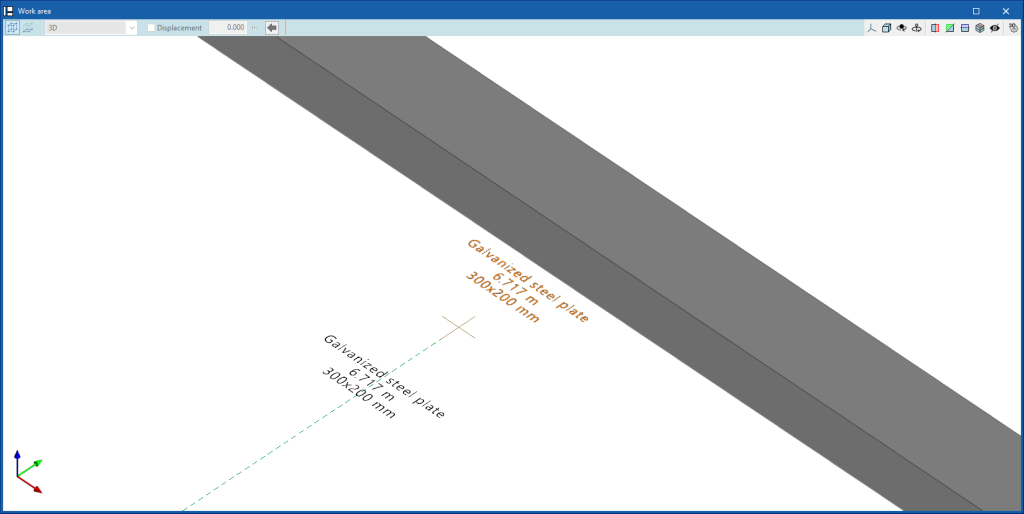
Mostrar/ocultar etiqueta
Activa o desactiva la visibilidad de las etiquetas de los elementos seleccionados de la instalación.
Mostrar/ocultar etiquetas
Activa o desactiva la visibilidad de las etiquetas de todos los elementos de la instalación.
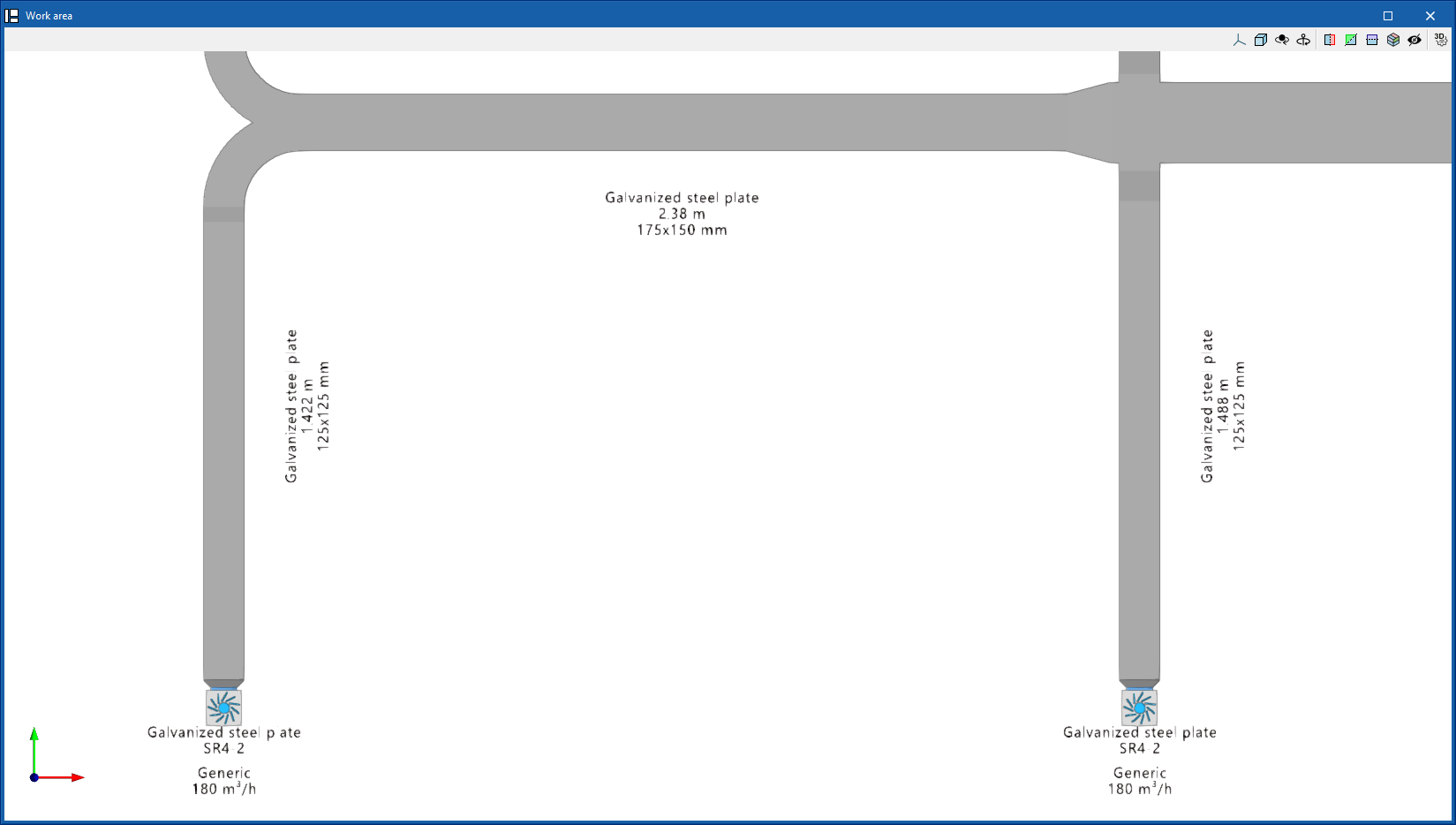
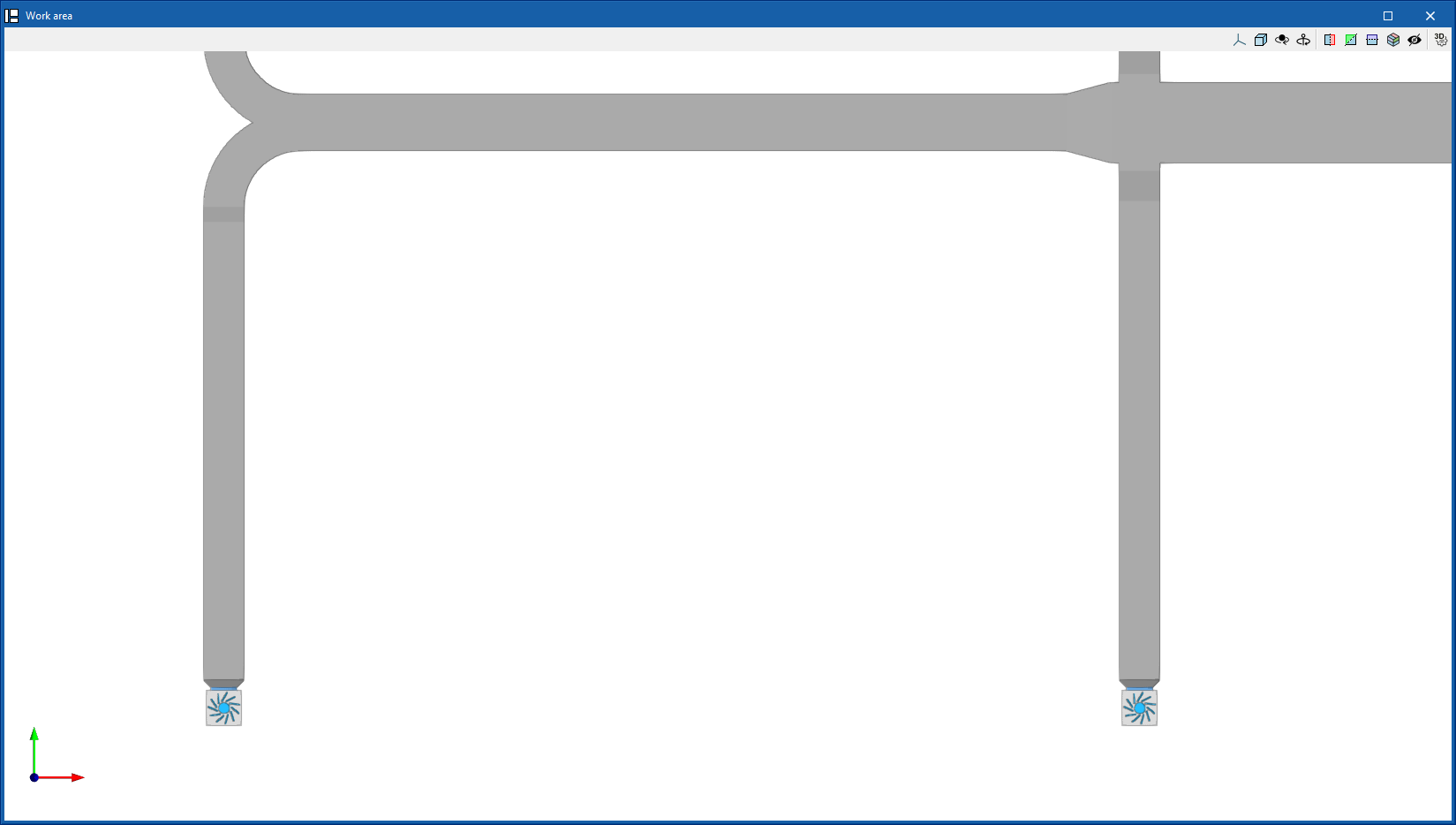
Reinicio de la visualización a su estado inicial
Recupera la disposición y el estado inicial de visualización de todas las etiquetas del modelo, de forma que todos los elementos de la instalación estén representados.
Esta opción es útil si se han realizado modificaciones no controladas sobre la disposición o visualización de determinadas etiquetas que se desean revertir.
| Nota: |
|---|
| Si un tramo de tubería es continuo o no cambia en diámetro a lo largo de una longitud determinada, el programa dispone una sola etiqueta unificada para el conjunto de tramos. Así, la longitud que aparece en esa etiqueta se refiere a la del conjunto de tramos iguales. Al utilizar opciones de este bloque como "Mover etiqueta" o "Girar etiqueta", el programa ilumina en color azul los elementos a los que se refiere la etiqueta sobre la que se pasa el puntero para facilitar su identificación. |
Importación y asignación de cargas térmicas
En el bloque "Cargas térmicas" de la barra de herramientas principal, dentro de la pestaña "Instalación", se encuentran las herramientas para gestionar las cargas térmicas del modelo:

Importación de cargas térmicas a partir del modelo BIM
CYPEHVAC es capaz de importar las cargas térmicas por recinto calculadas en programas como CYPETHERM LOADS o CYPECAD MEP a partir de la información del proyecto de BIMserver.center.
Estas cargas se representan en la vista del modelo mediante símbolos específicos, que son visibles si está activada la capa correspondiente en el panel "Elementos propios", situado por defecto en el lateral izquierdo (accediendo a "Requerimientos importados" y a "Cargas térmicas").

Introducción y edición de cargas térmicas
Es posible introducir y editar cargas térmicas directamente en CYPEHVAC utilizando la tabla accesible desde los iconos "Asignar" o "Editar" del bloque "Cargas térmicas" de la barra de herramientas superior.
Las cargas pueden definirse con un valor total o mediante su valor por unidad de superficie:
- Carga térmica total (kW)
- Carga térmica por unidad de superficie (W/m2)
- Área
Es posible definir los siguientes parámetros para las cargas de refrigeración y para las cargas de calefacción:
- Refrigeración
- Carga total de refrigeración
- Carga sensible de refrigeración
- Temperatura interior de diseño
- Humedad relativa
- Calefacción
- Carga de calefacción
- Temperatura interior de diseño
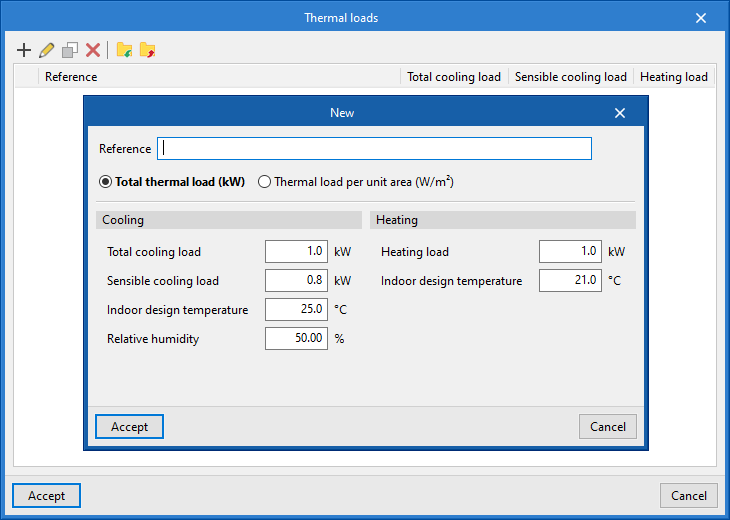
Asignación de cargas térmicas
Asignación automática de cargas térmicas
La asignación automática de cargas a elementos se establece por la disposición de los mismos:
- Si se importa una carga térmica en un recinto definido en el modelo BIM y existen uno o varios elementos terminales dispuestos en el interior de la geometría de ese recinto (por ejemplo, radiadores), el programa realiza la asignación de las cargas del recinto a dichos elementos de forma automática.
- En el caso de equipos con distribución por conductos, el programa leerá las cargas térmicas de los recintos donde estén situadas las terminales de aire y las asignará al equipo. Si no se ha introducido la red de conductos y terminales de aire o si se trata de un equipo con descarga directa, el equipo sólo recibirá la asignación de cargas térmicas del recinto donde esté situado.
La potencia combinada de dichos elementos aparecerá como "Potencia instalada" en la carga térmica del recinto, por lo que el programa podrá comprobar si es suficiente para cubrir la carga.
| Nota: |
|---|
| En una instalación de equipos emisores de agua con distribución de aire (como fancoils de conductos o climatizadoras), el programa reparte la potencia del equipo entre las terminales de aire de manera proporcional a los caudales asignados a las mismas. |
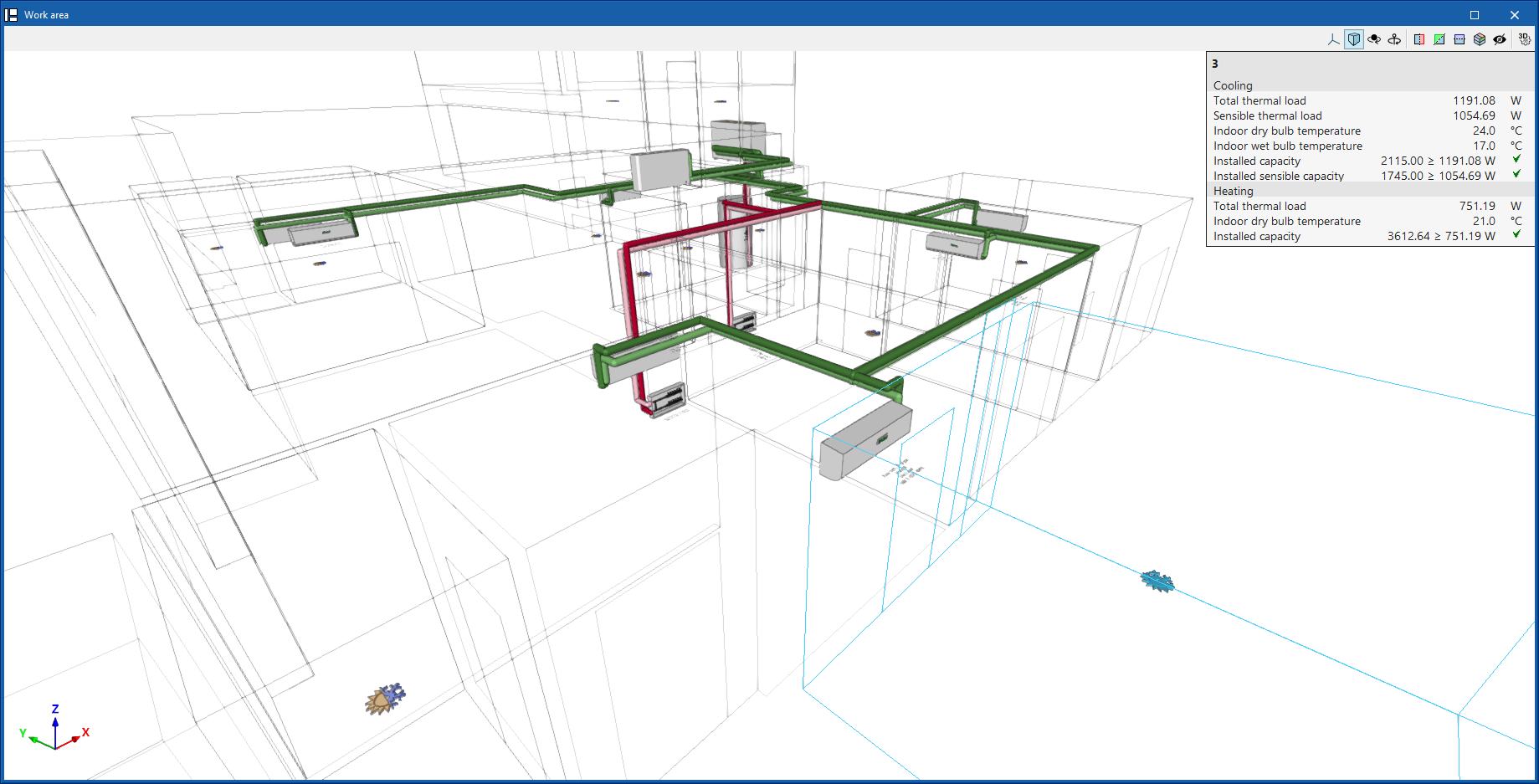
Asignación manual de cargas térmicas
Si es necesario, también se puede asignar manualmente al equipo deseado un porcentaje de las cargas térmicas de los recintos (ya sean cargas leídas del modelo BIM o cargas introducidas directamente en el programa) mediante el icono "Asignar" del bloque "Cargas térmicas" de la barra de herramientas superior o editando cada elemento y utilizando las opciones del apartado "Cargas térmicas asignadas".
Esta opción es útil si los elementos terminales en cada recinto no están introducidos; por ejemplo, si en un sistema de fancoils de conductos la instalación de distribución de aire no está modelada.
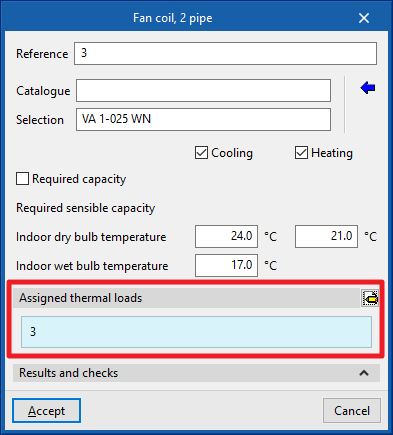
Requerimientos de potencia
Si la opción "Potencia requerida" en el panel de edición de los equipos está activada, se define directamente la potencia que se requiere que cubra el equipo. Este requerimiento de potencia puede introducirse de tal forma que sea equivalente a la carga térmica del recinto y puede ser diferente de la potencia nominal del equipo.
Si se desactiva la opción "Potencia requerida", la instalación se dimensiona a potencia nominal.
Esto afecta al caudal de las tuberías de agua que llegan al equipo, y también afecta a los requerimientos de los equipos de generación, como bombas de calor o calderas.
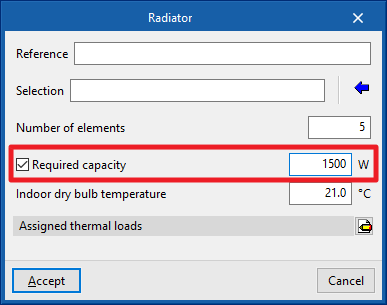
Cálculo, comprobaciones y dimensionamiento
En el bloque "Cálculo" de la barra de herramientas principal, dentro de la pestaña "Instalación", se encuentran las opciones para llevar a cabo el cálculo, la comprobación y el dimensionado de los elementos del modelo:

Calcular
Calcula la instalación y comprueba si los parámetros que se han introducido para calcular la instalación se encuentran dentro de los rangos permitidos.
El resultado es una visualización directa con mensajes de error o de advertencia sobre los elementos que presenten algún problema en la comprobación, además de los resultados e informes disponibles tras el cálculo en el apartado "Resultados y comprobaciones" del panel de edición de cada elemento.
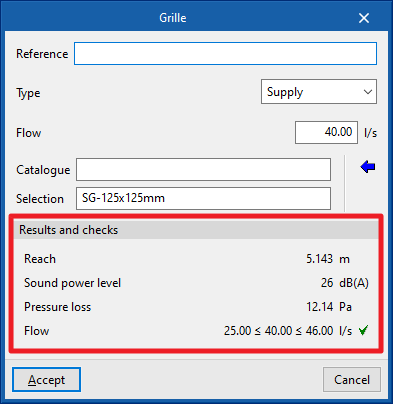
Dimensionar
Realiza un dimensionado de la instalación, es decir, selecciona automáticamente el tamaño de los elementos (tuberías de agua, conductos de aire, equipos de sistemas VRF, ventiladores, emisores de agua como fancoils y radiadores...).
El algoritmo de dimensionamiento de los elementos en cada tipo de instalación sigue las especificaciones indicadas en las "Opciones de dimensionamiento" de los "Datos generales".
En el panel de edición de algunos elementos, el programa también permite efectuar dimensionados parciales con la herramienta correspondiente en el área inferior derecha.
| Nota: |
|---|
| En una instalación de distribución de aire, en base a los caudales definidos en las rejillas, se dimensionan las secciones de los mismos para que cumplan los requerimientos de la instalación, y se generan automáticamente las uniones. En caso de existir uniones previamente definidas, al dimensionar se borran dichas uniones (prolongando los conductos para que no queden desconectados) y se vuelven a generar de forma automática (situando la unión y ajustando de nuevo la longitud de los conductos). |
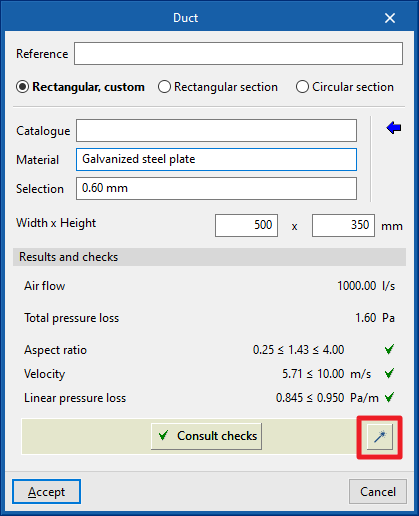
Cálculo térmico y acústico en conductos
El programa es capaz de realizar el cálculo térmico y/o acústico de las redes de conductos de aire. Para ello, se siguen los siguientes pasos.
Activación del cálculo térmico y acústico en conductos
La activación del cálculo térmico y/o acústico se realiza en las "Opciones generales" del bloque "Proyecto", dentro de "Distribución de aire".
En esta ventana se pueden activar las casillas "Calcular la pérdida de calor de los conductos" y/o "Calcular la transmisión del ruido aéreo por el sistema de conductos".
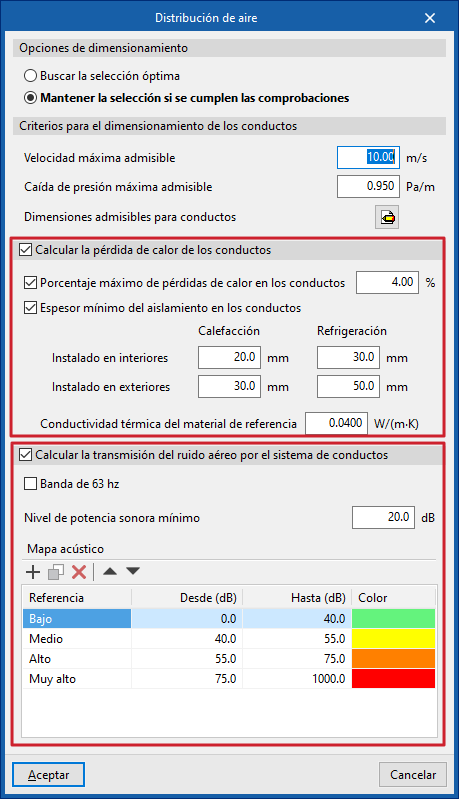
Introducción de datos en los equipos o puntos iniciales de la instalación de conductos
La introducción de datos en los equipos o puntos iniciales de la instalación de conductos para poder realizar el cálculo térmico y/o acústico se puede realizar de las siguientes formas.
Introducción de datos acústicos en equipos genéricos
La introducción de datos acústicos en los equipos genéricos se realiza accediendo a su panel de edición en la "Biblioteca de elementos genéricos" y pulsando después la opción disponible junto al rótulo "Datos acústicos" (o "Datos acústicos (Impulsión)" y "Datos acústicos (Retorno/Extracción)" en los equipos con dos redes asociadas).
Esta opción está disponible para equipos de instalaciones de ventilación y de climatización con distribución de aire como fancoils con distribución por conductos, climatizadoras, ventiladores y recuperadores de calor.
La "Obtención del nivel de potencia sonora" del equipo puede ser "Manual" o "Calculado":
- Si se elige "Manual", se debe definir el "Nivel de potencia sonora (dB)" para cada una de las siguientes frecuencias: 63, 125, 250, 500, 1000, 2000 y 4000 hercios.
- Si se elige "Calculado", se definen los "Coeficientes de adaptación" para estas mismas frecuencias utilizando el asistente a la derecha, que permite importar los valores necesarios realizando una "Selección del tipo de ventilador" entre "Centrífugo" o "Axial".
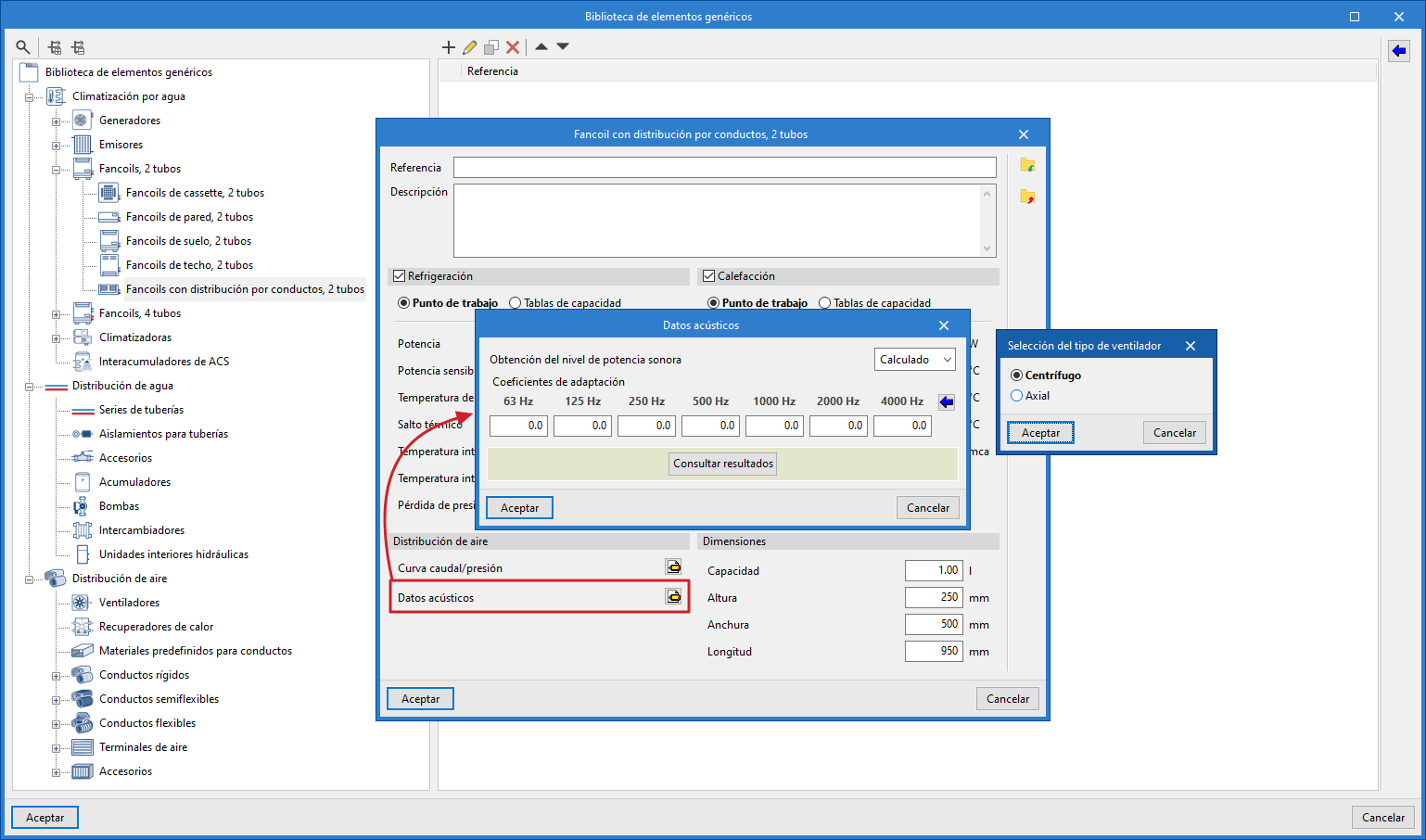
Introducción de datos térmicos y acústicos en puntos iniciales de preinstalaciones de conductos
En el caso de preinstalaciones de conductos sin equipos introducidos, se activan las casillas "Pérdida de calor" y "Atenuación acústica", dentro de la ventana de edición del "Punto inicial de la preinstalación de conductos".
Al activar la opción "Pérdida de calor", se define la "Potencia térmica" y la "Temperatura de entrada del aire" para "Calefacción" y/o para "Refrigeración".
Al activar la opción "Atenuación acústica", se define la "Obtención del nivel de potencia sonora" de la misma forma explicada para los equipos genéricos de biblioteca.
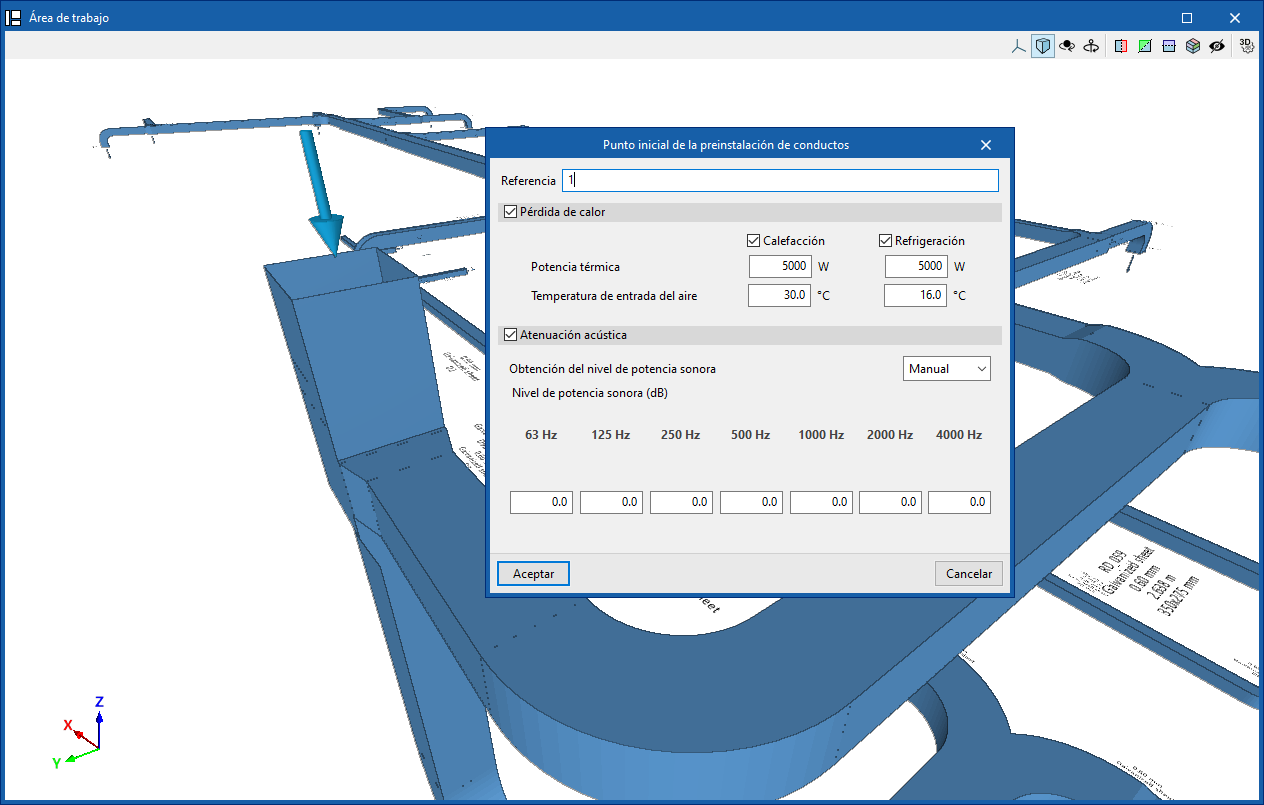
Introducción de datos acústicos en equipos de fabricante
Los datos acústicos están incluidos junto al resto de características técnicas en los equipos de los catálogos de fabricante de Open BIM Database, por lo que basta con descargar y actualizar el catálogo y seleccionar el equipo deseado para cargar estos datos.
Consulta de resultados del cálculo térmico y acústico
Si se han marcado las opciones indicadas anteriormente, el cálculo térmico y/o acústico en conductos se efectúa de forma combinada al lanzar el cálculo del modelo, utilizando las opciones del bloque "Cálculo". Después, se pueden consultar los resultados obtenidos de las siguientes formas.
Consulta de resultados en elementos específicos
El programa permite consultar los listados de resultados del cálculo acústico desde el panel de edición de cada equipo o tramo de conducto, en el apartado "Cálculo acústico", pulsando después en "Consultar resultados".
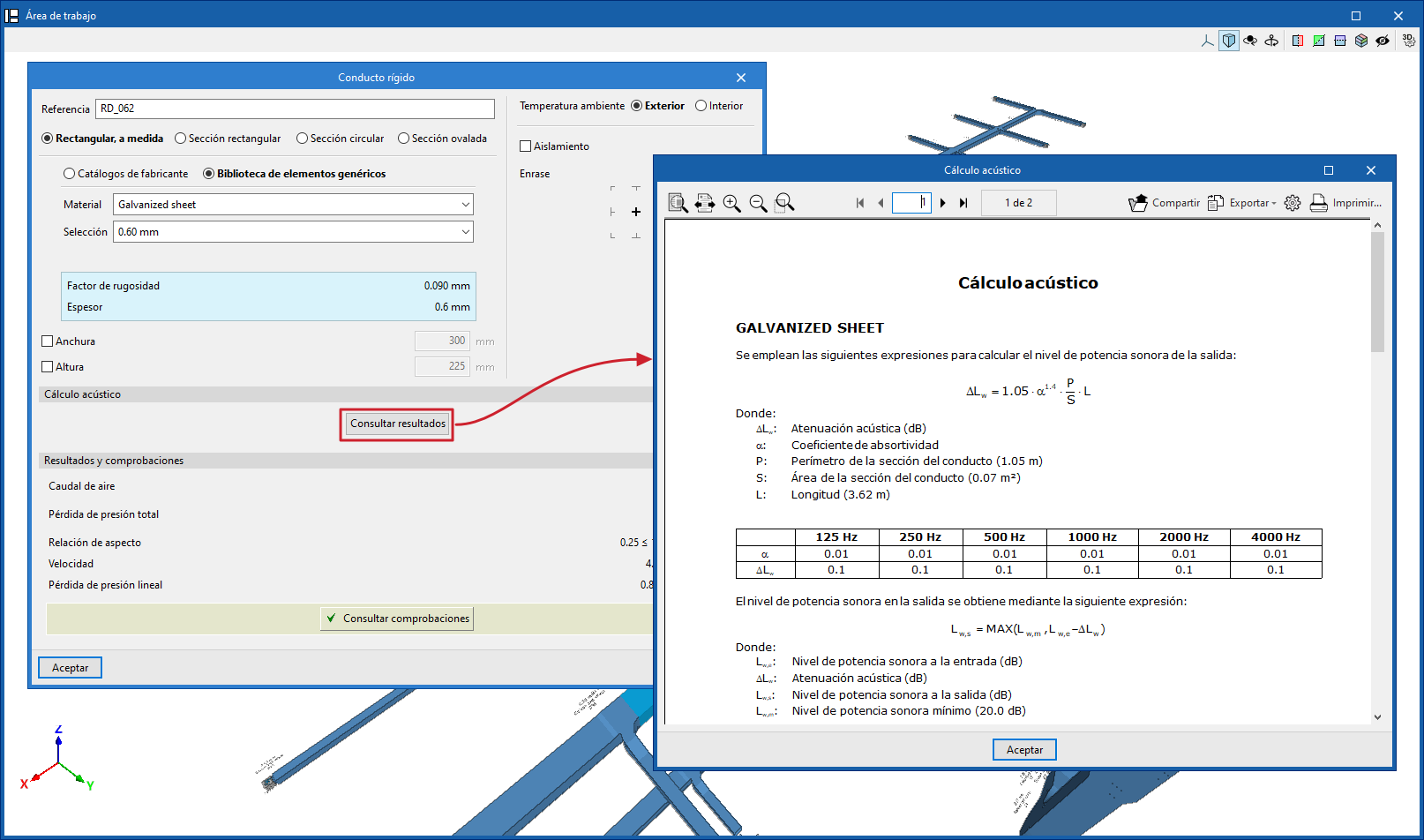
Análisis gráfico de resultados del cálculo térmico y acústico
También es posible visualizar los resultados de forma gráfica coloreando los tramos de conducto en el modelo mediante el "Análisis gráfico de resultados", seleccionando las opciones "Pérdida de calor (Calefacción)", "Pérdida de calor (Refrigeración)" o "Acústica" en su configuración.
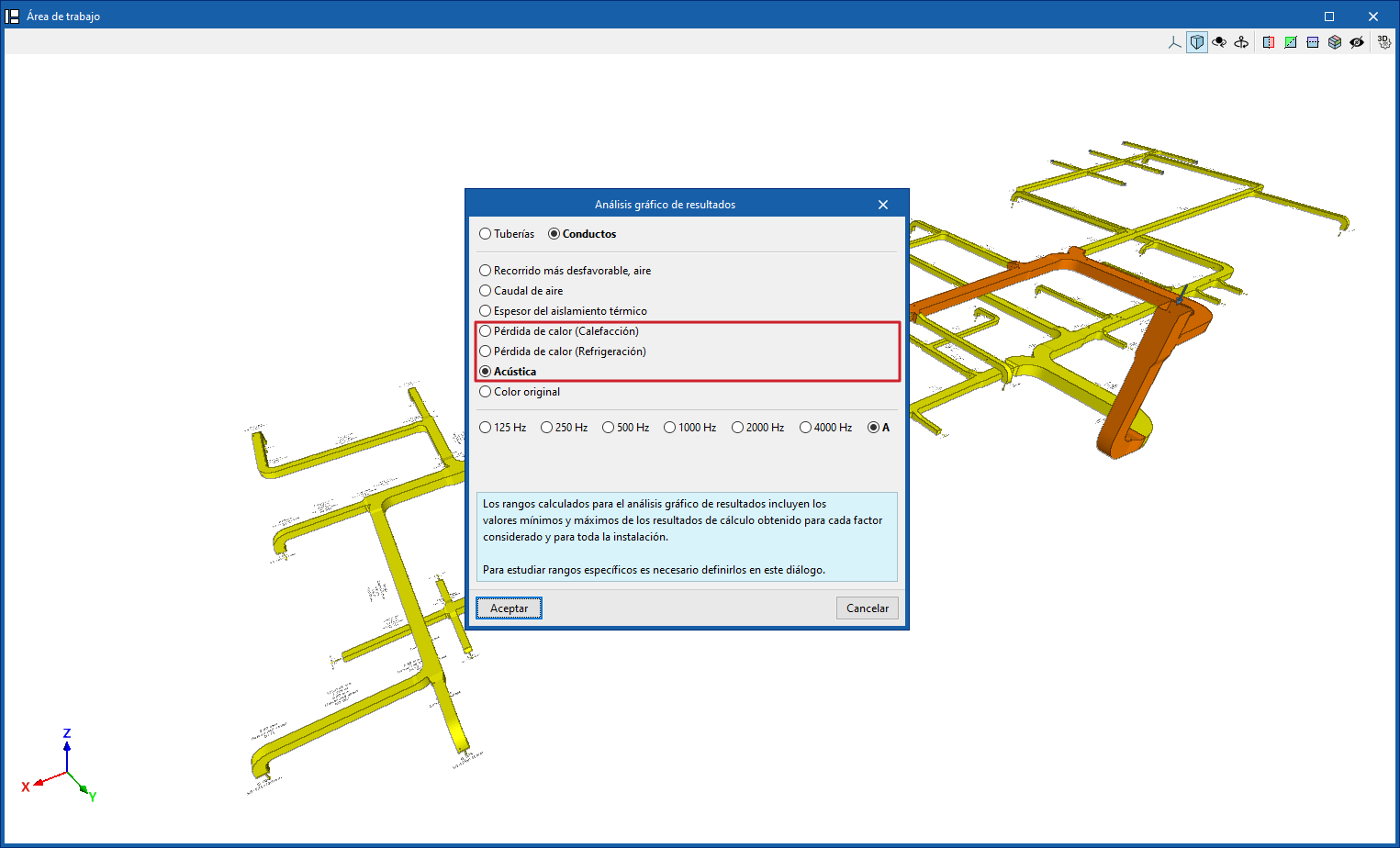
Listados "Pérdida de calor" y "Acústica"
Por último, el programa ofrece los listados "Pérdida de calor" y "Acústica" desde la opción "Documentación" del bloque "Resultados".
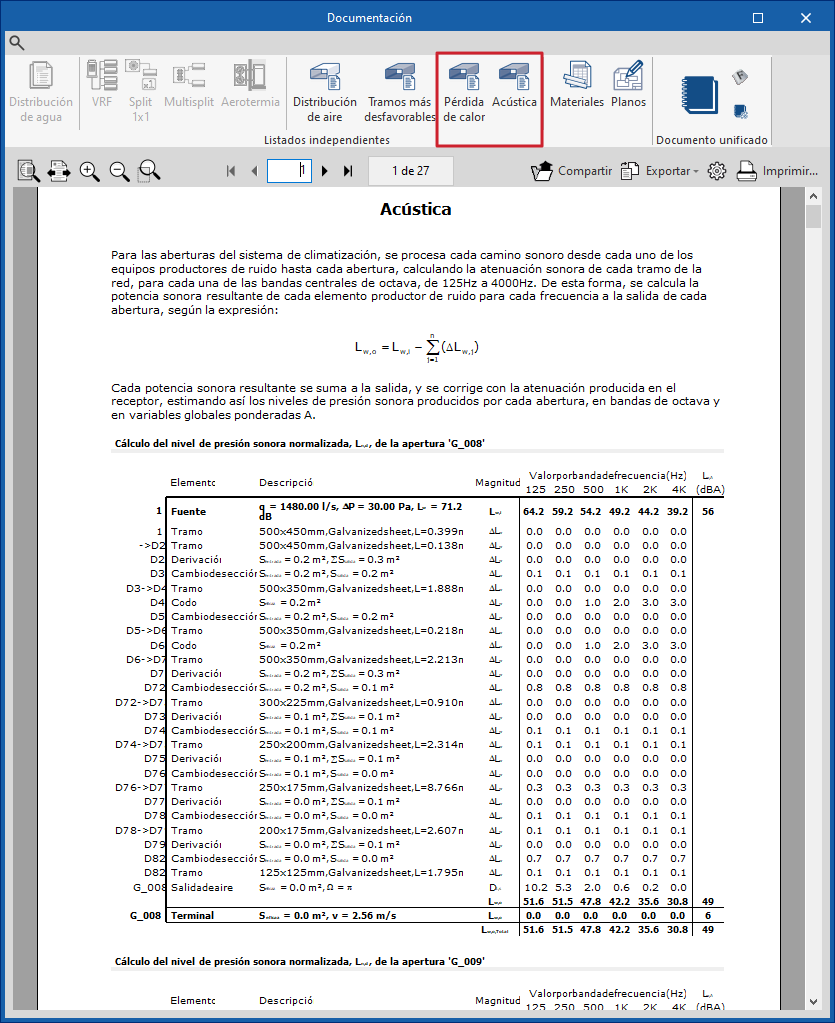
Salida de resultados
En el bloque "Resultados" de la barra de herramientas principal, dentro de la pestaña "Instalación", se encuentran las opciones para obtener información de los resultados de cálculo de la instalación:

Además, es posible obtener los resultados de cálculo de las siguientes formas:
Consulta de resultados en pantalla
Tras realizar el cálculo, CYPEHVAC muestra los resultados en el tooltip o texto informativo que aparece al posicionar el cursor sobre un elemento de la instalación, así como el cumplimiento de las comprobaciones realizadas sobre el mismo. Para ello, la opción "Mostrar textos de información" de la barra de herramientas del extremo superior derecho debe estar marcada.
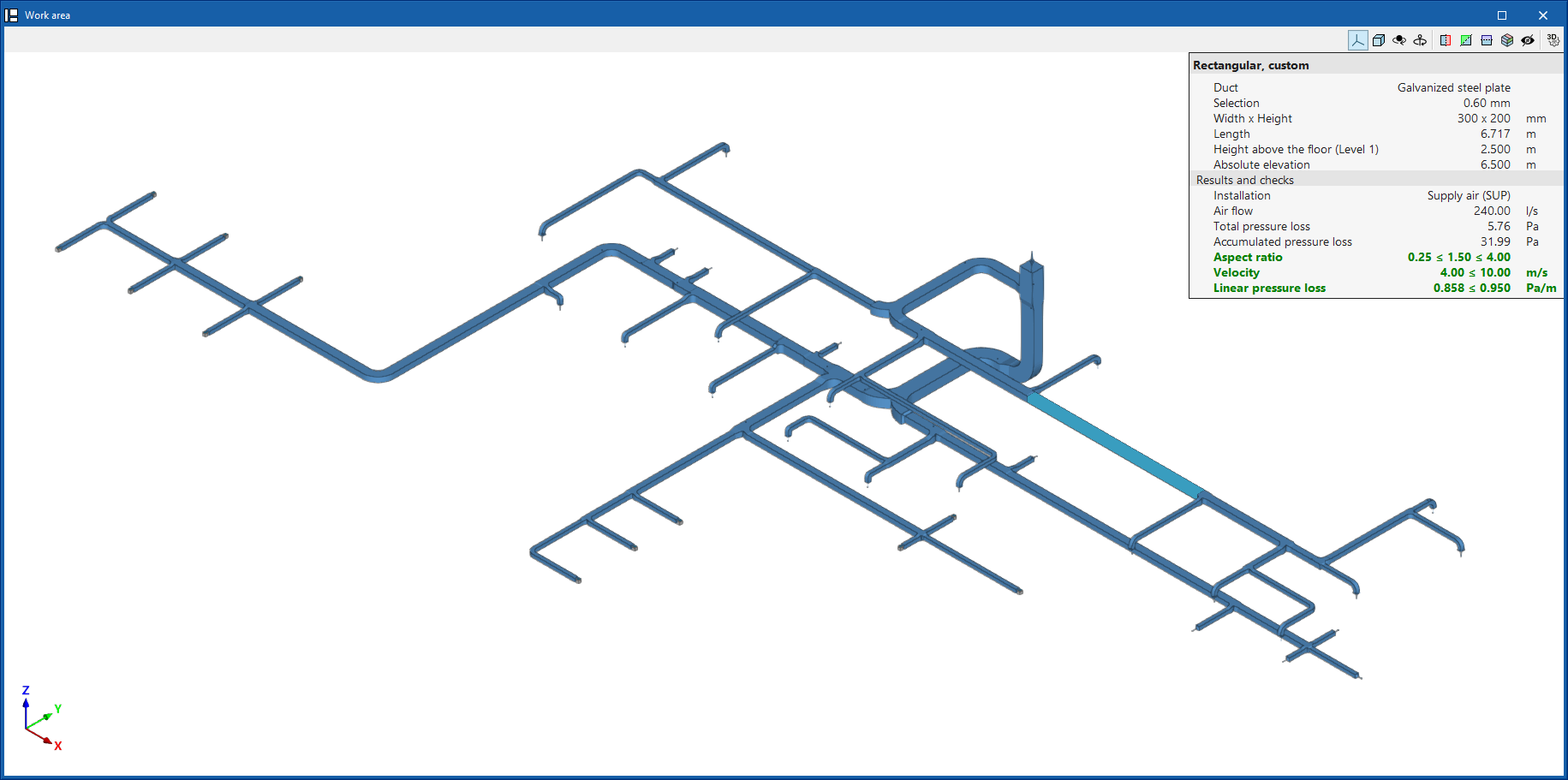
Resultados y comprobaciones
El programa muestra también los "Resultados y comprobaciones" del último cálculo realizado en el apartado correspondiente del panel de edición de cada elemento, así como su estado de cumplimiento.
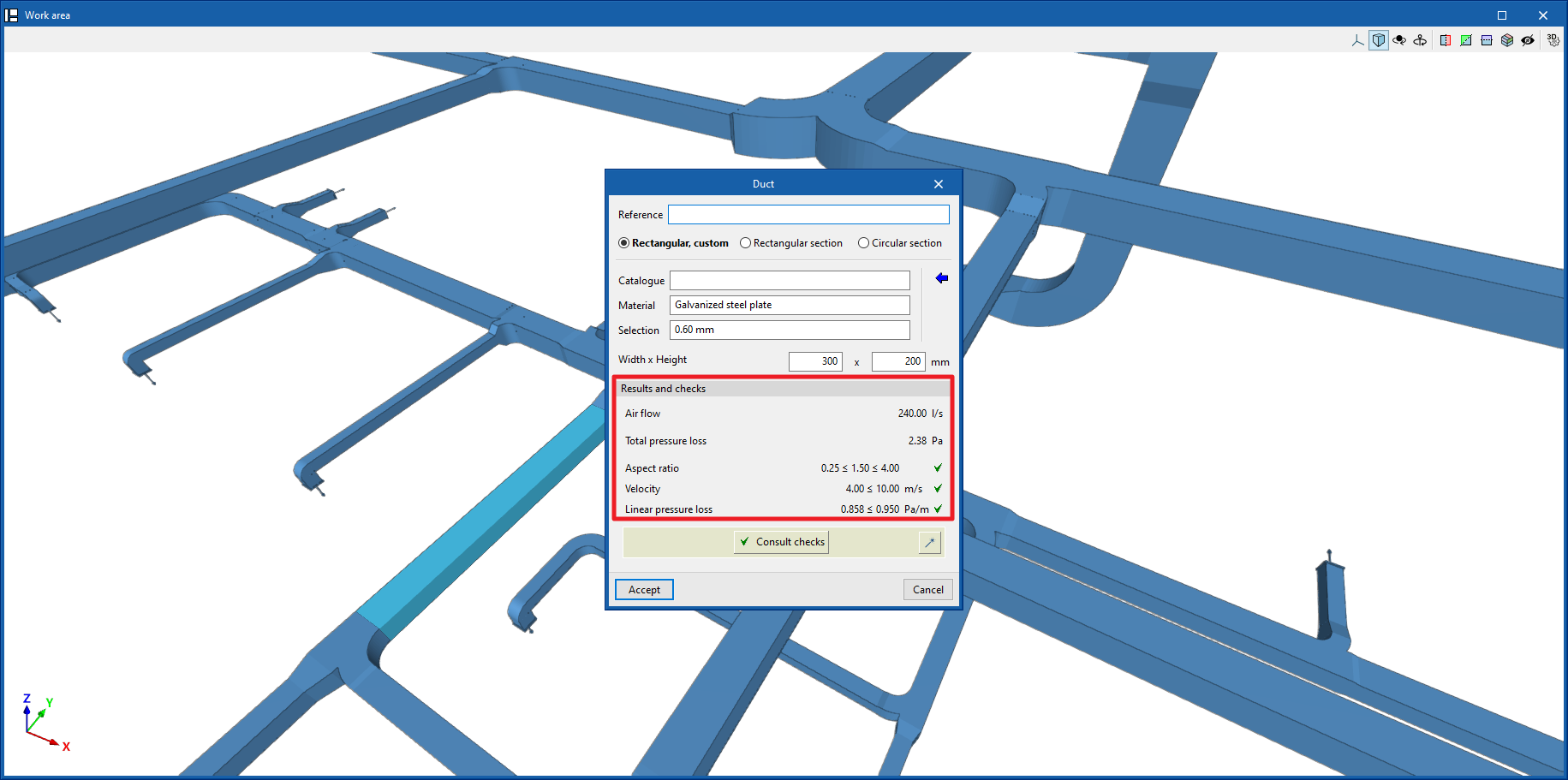
Listados de comprobaciones por elemento
Editando algunos elementos es posible consultar el listado de comprobaciones específicas a través de la opciones correspondientes ("Consultar comprobaciones" y/o "Consultar resultados" del cálculo acústico, si está activo).
En estos listados se detallan las expresiones de cálculo y las referencias utilizadas, así como las magnitudes calculadas y los límites de valores establecidos.
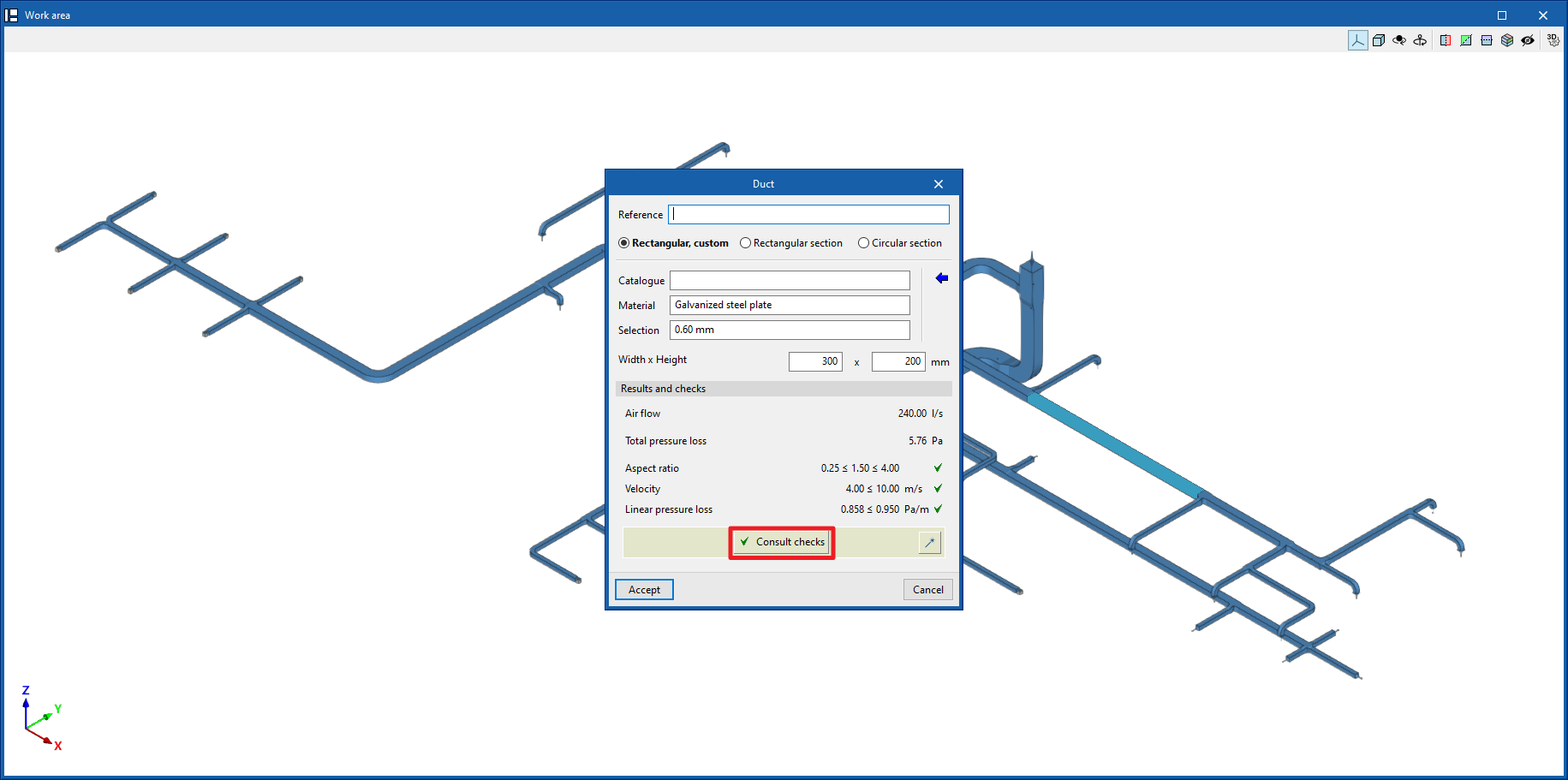
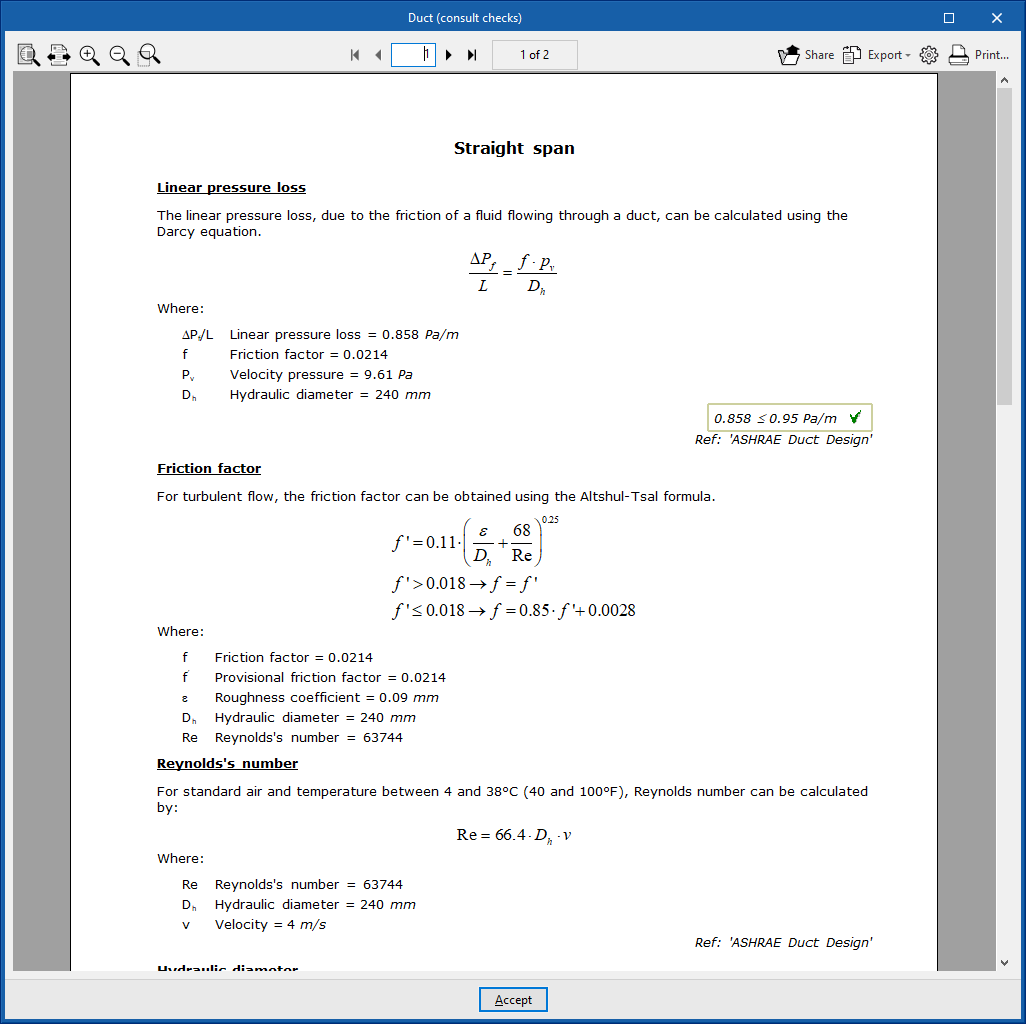
Análisis gráfico de resultados
Mediante la opción "Análisis gráfico de resultados" del bloque "Resultados" de la barra de herramientas principal, se visualizan los valores calculados de diferentes magnitudes coloreando los tramos de la instalación.
El programa ofrece dos opciones: un botón permite activar la visualización del análisis de resultados y el otro configurar las opciones del mismo.
Por defecto, el programa muestra los valores mínimo y máximo de cada factor obtenidos en el cálculo para toda la instalación. De cualquier forma, la escala de color se puede ajustar según los rangos específicos de valores "Mínimo" y "Máximo" definidos al activar el apartado "Rango".
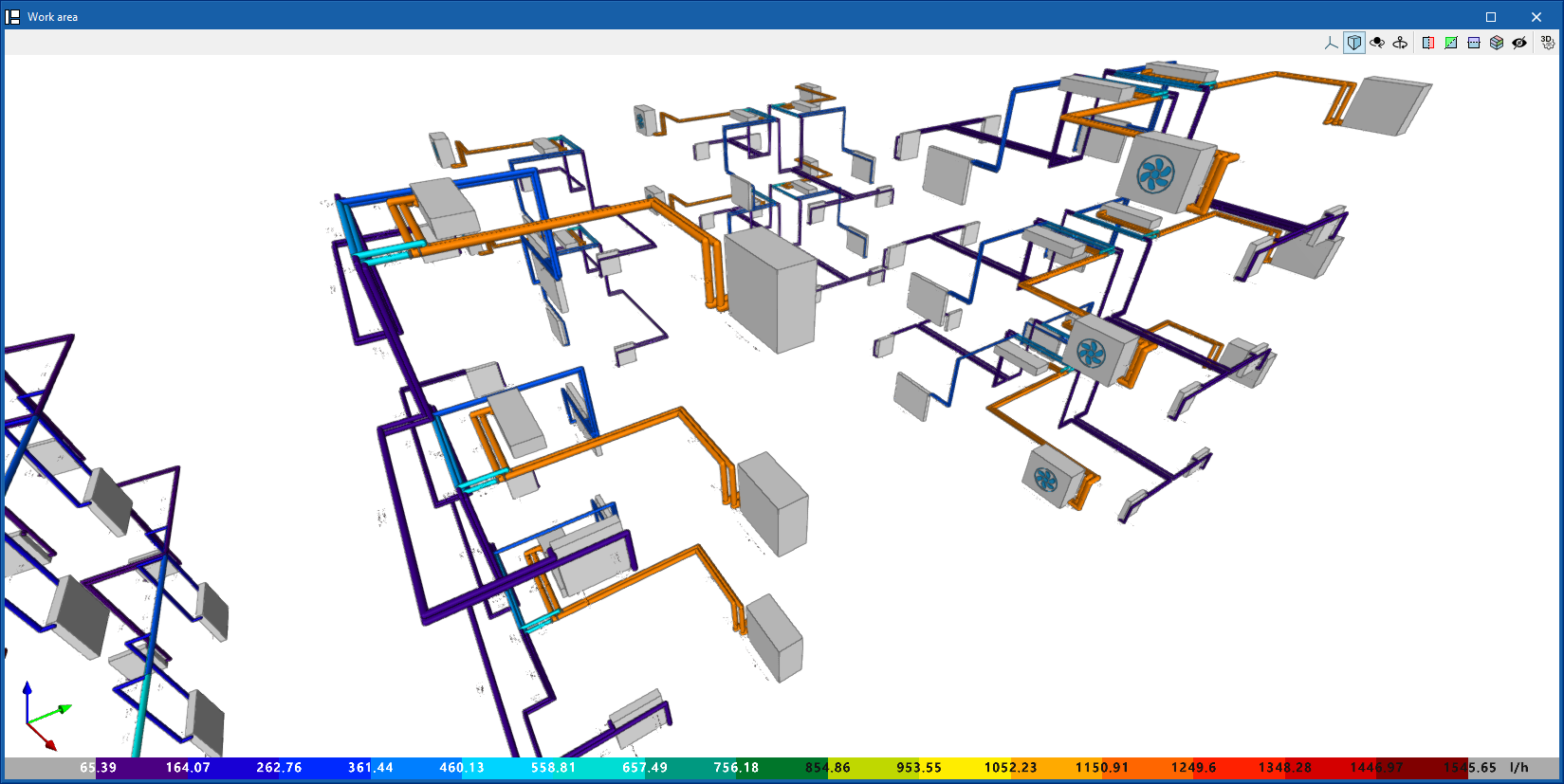
Las magnitudes disponibles en el análisis gráfico de resultados son las siguientes e incluyen también el color original del elemento aportado por el fabricante o definido por defecto:
- Tuberías
- Recorrido más desfavorable, agua fría
- Recorrido más desfavorable, agua caliente
- Caudal
- Pérdida de carga del tramo
- Velocidad
- Espesor del aislamiento térmico
- Flujo de calor lineal
- Temperatura del agua caliente
- Temperatura del agua fría
- Conductos
- Recorrido más desfavorable, aire
- Caudal de aire
- Espesor del aislamiento térmico
- Pérdida de calor (Calefacción)
- Pérdida de calor (Refrigeración)
- Acústica
- Color original
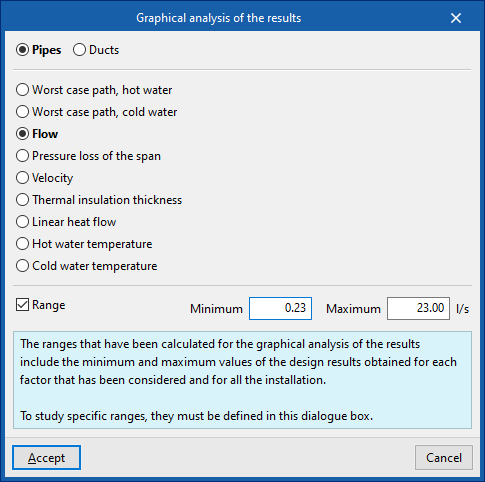
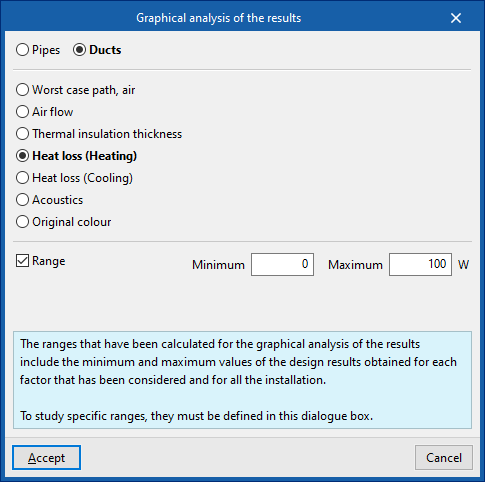
Mostrar/ocultar incidencias
Si se activa esta opción, los elementos en los que se haya producido algún error aparecen resaltados. Posicionando el cursor sobre dichos elementos se puede visualizar el mensaje descriptivo de dicho error.
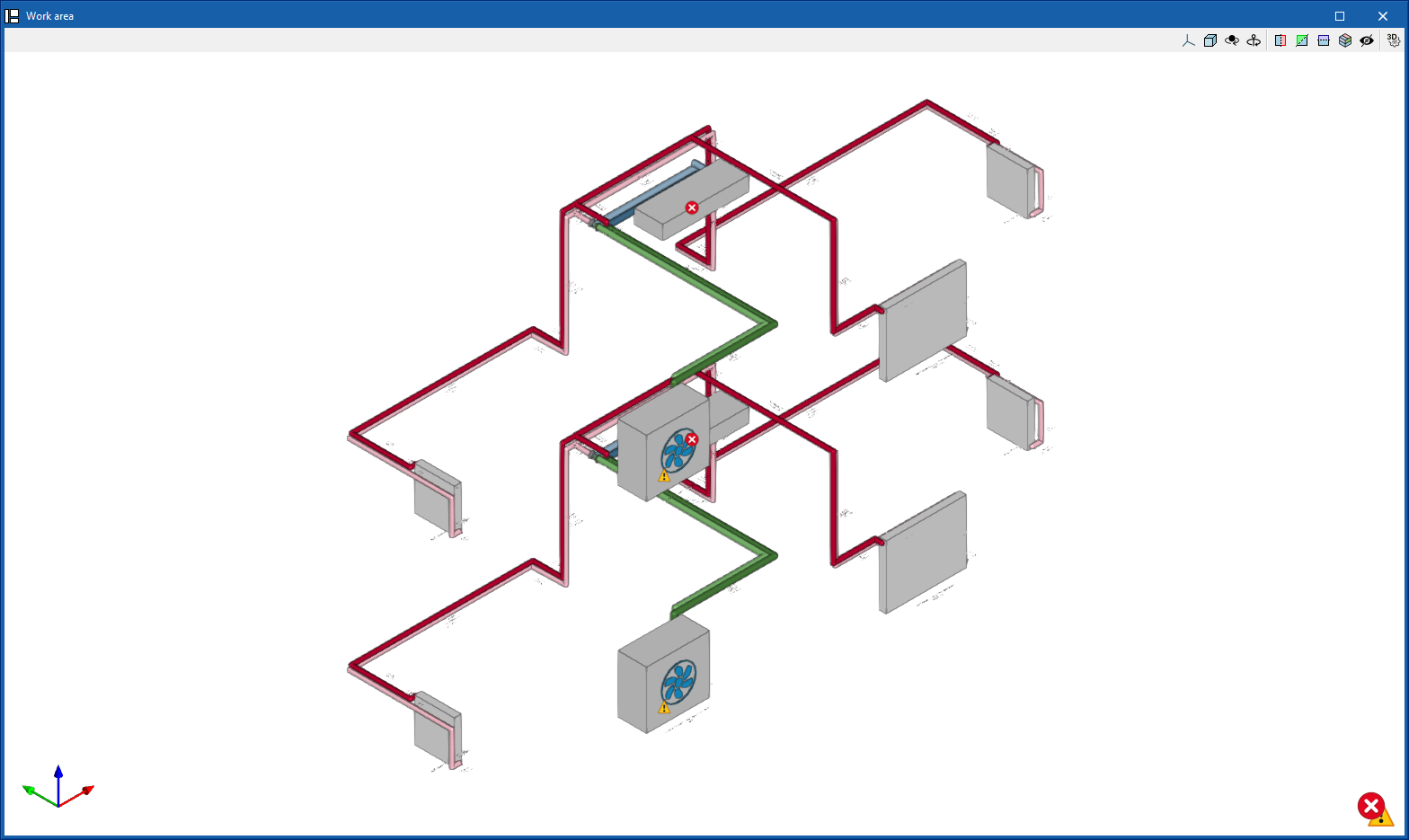
Listados de la obra
El programa permite imprimir directamente los listados o generar ficheros HTML, PDF, TXT, RTF o DOCX.
Los listados se obtienen mediante la opción "Documentación" del bloque "Resultados" de la barra de herramientas principal.
Es posible imprimir listados independientes o crear un documento unificado con las opciones de la barra de herramientas superior.
Listados independientes
- Distribución de agua
Muestra un informe con los resultados de cálculo de la instalación de distribución de agua. Se incluyen los datos de los siguientes elementos:- Generadores
- Emisores
- Accesorios
- Distribución
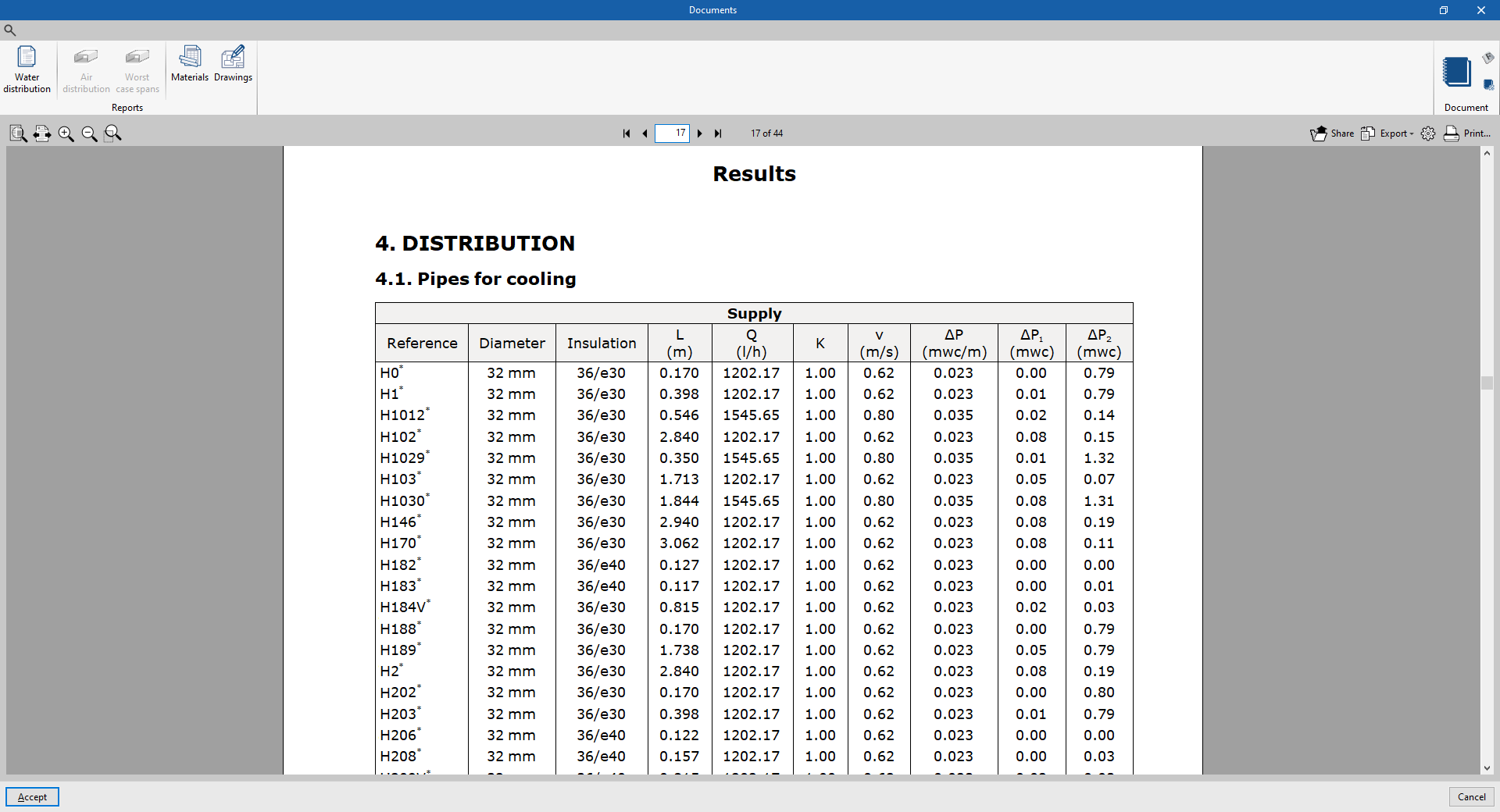
- Listados de sistemas específicos
Cada uno de estos listados muestra información específica de los siguientes sistemas introducidos en el modelo:- VRF
- Split 1x1
- Multisplit
- Aerotermia
- Climatizadora
Muestra el listado de cálculo de las unidades de tratamiento de aire (UTA).
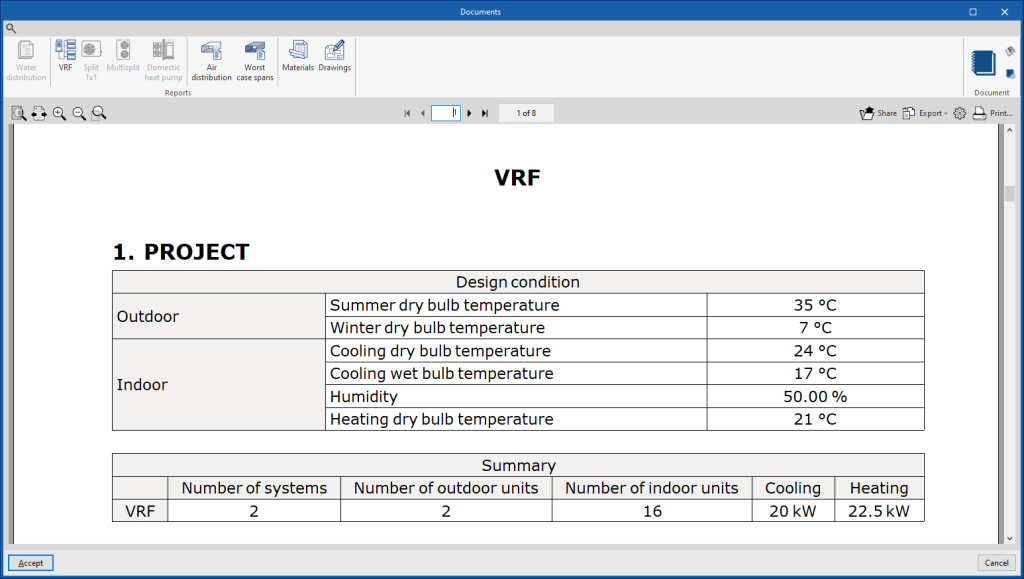
- Pérdida de presión
Muestra un informe con los resultados de cálculo de la instalación de distribución de aire. Los datos de todos los conductos y de los nudos se organizan por tramos de conductos de aire en una tabla que incluye la siguiente información:- Referencia
- Tipo
- Caudal
- Diámetro equivalente
- Dimensiones (Anchura, Altura)
- Velocidad
- Longitud
- Pérdida de presión lineal
- Pérdida de presión total
- Pérdida de presión acumulada
- Material
- Tramos más desfavorables
Muestra un listado específico de los tramos más desfavorables de conductos de aire para cada árbol independiente de la instalación.
- Pérdida de calor
Muestra un listado específico con la comparación entre la potencia aportada por el equipo y la pérdida de calor en los conductos, que deberá mantenerse por debajo del valor del porcentaje indicado.
- Acústica
Muestra un listado específico con el cálculo de la atenuación acústica desde cada equipo con distribución por conductos hasta cada abertura. Proporciona la potencia sonora resultante de cada elemento productor de ruido para cada frecuencia a la salida de cada abertura.
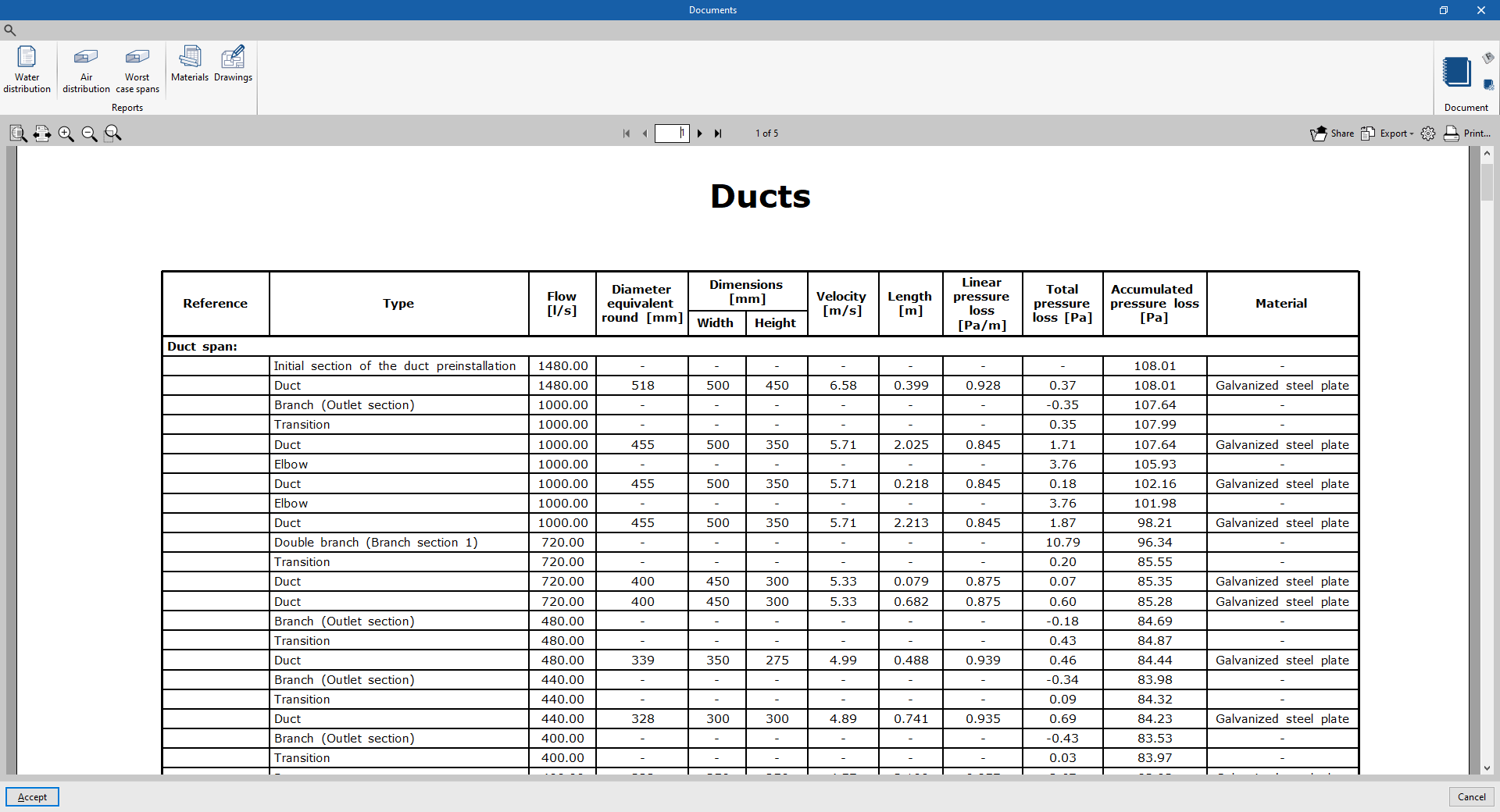
- Materiales
Muestra el cuadro de materiales con la medición de los elementos dispuestos en la instalación.
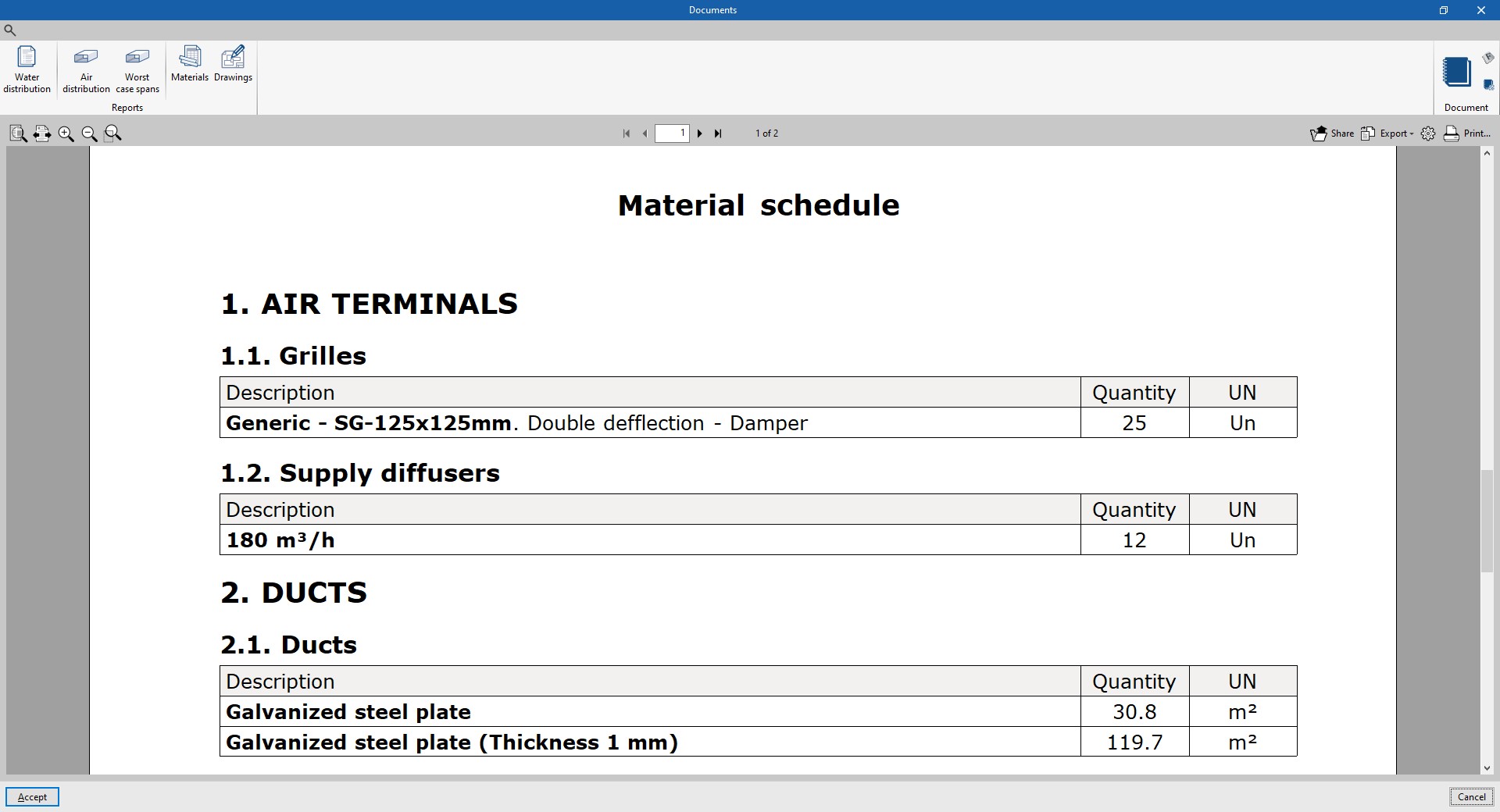
- Planos
Mediante esta opción, el programa permite la impresión de planos como listados, por lo que se pueden integrar y exportar como un documento más.
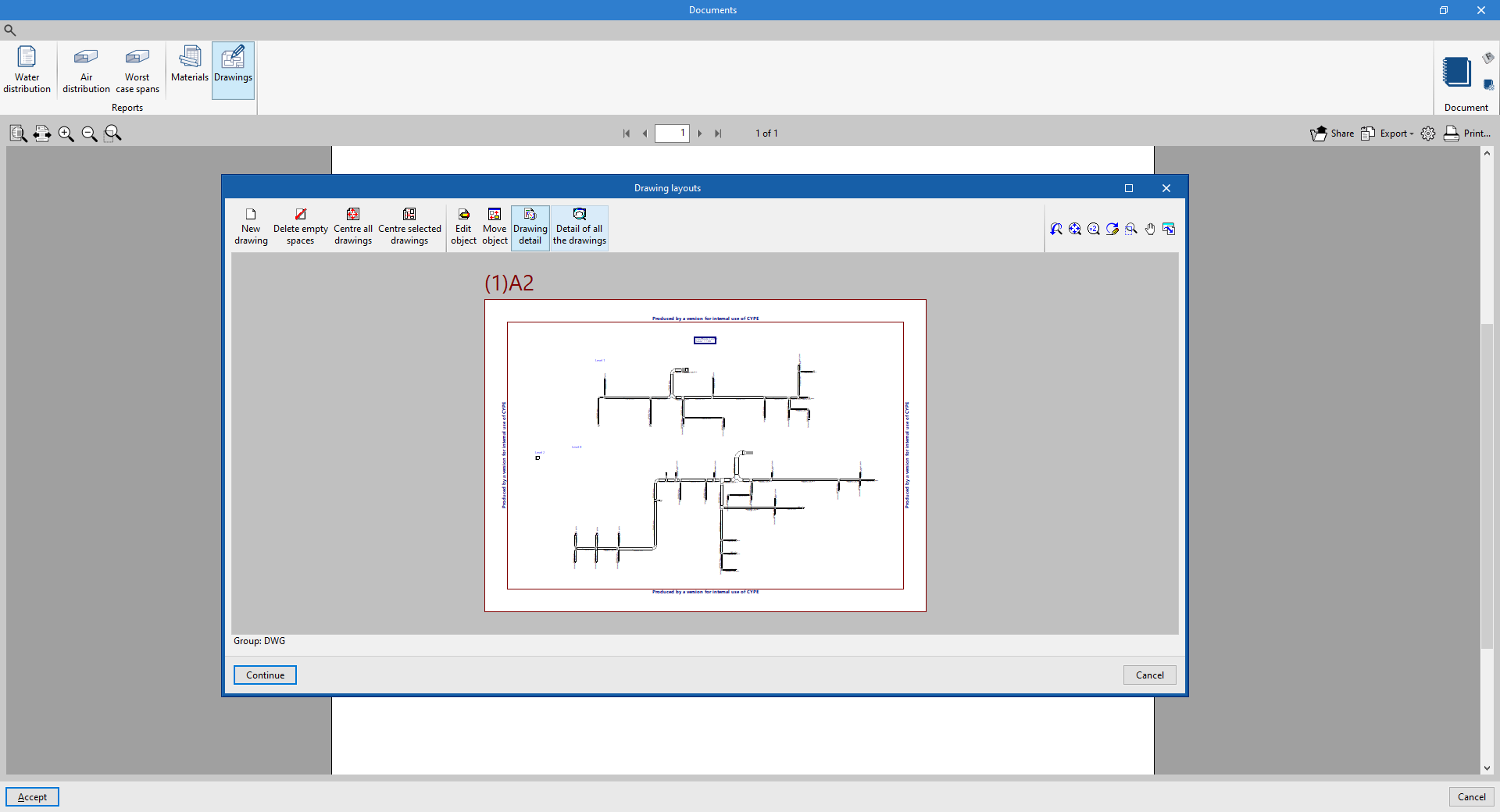
Configuración de documentos
Para crear documentos que incorporan de forma unificada la información de varios listados seleccionados, se utiliza la opción "Configuración del documento" en el bloque "Documento unificado". Permite configurar los siguientes datos:
- Título
- Descripción
- Cabecera de página (opcional)
- Proyecto; Situación; Promotor; Autor; Fecha
- Listados a incluir
Para imprimir el documento creado, se utiliza la opción "Documento".
También es posible modificar los "Estilos de los documentos" mediante la opción correspondiente.
Esquema de la instalación
Mediante la opción "Esquema" del bloque "Resultados" de la barra de herramientas principal, el programa genera y permite visualizar el esquema de las instalaciones de expansión directa.
Estos esquemas pueden ser incorporados a los planos de la obra.
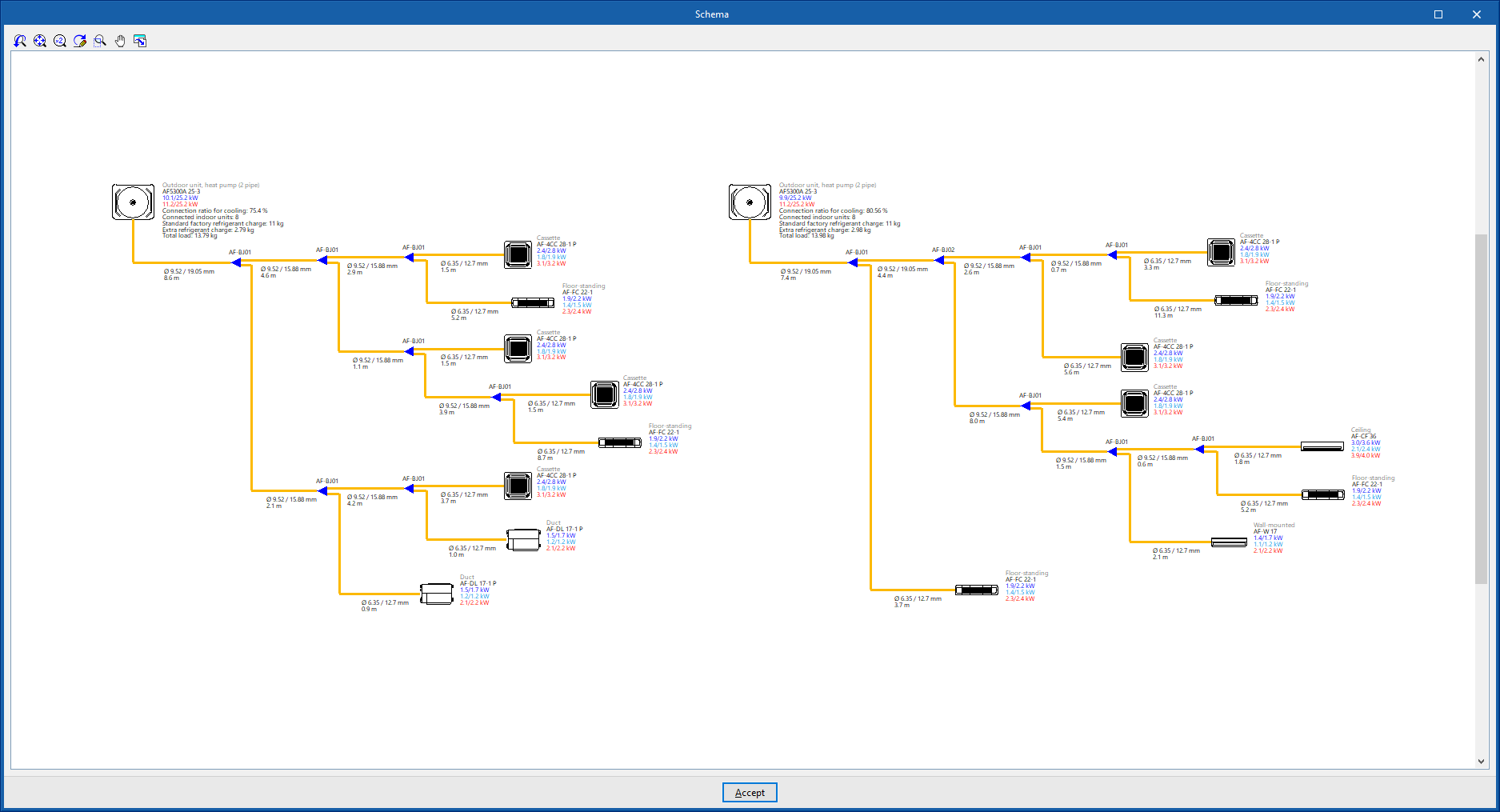
Esquema de control de la instalación
Mediante la opción "Esquema de control" del bloque "Resultados" de la barra de herramientas principal, el programa genera y permite visualizar el esquema de control de las instalaciones VRF.
El esquema de control también puede ser incorporado a los planos de la obra.
| Nota: |
|---|
| En los sistemas VRF, cuando la unidad exterior es una unidad combinada, el esquema de control muestra sus componentes como unidades independientes. |
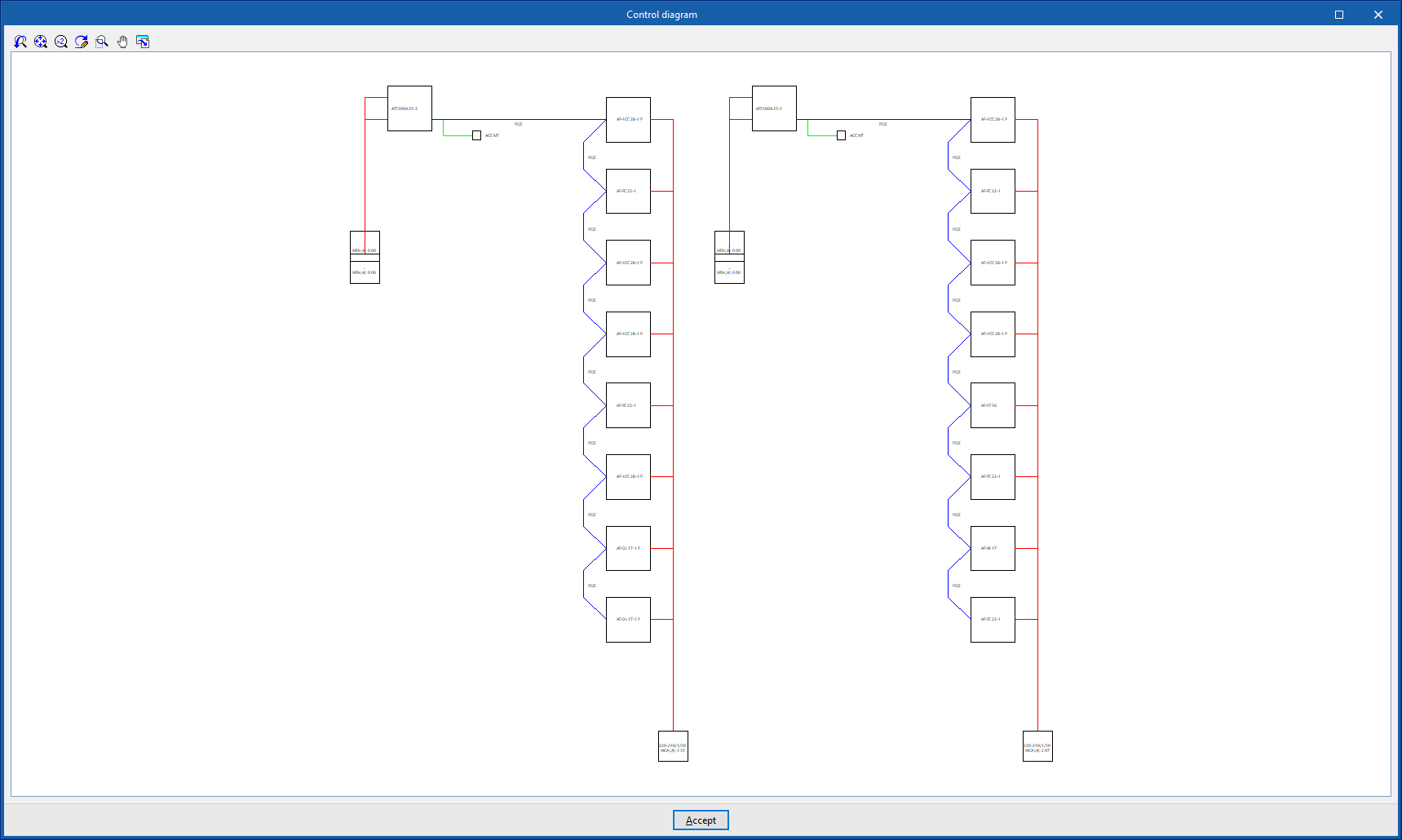
Planos en formato DWG, DXF o PDF
El programa permite imprimir los planos de la obra en cualquier periférico gráfico que se tenga configurado en el ordenador, o bien crear ficheros DWG, DXF o PDF.
La edición del plano permite configurar las siguientes opciones:
- Vistas a dibujar
- Opciones
- Generar imágenes vectoriales
- Dibujar la plantilla DXF/DWG
- Incluir los ficheros .glTF en los planos
- Escala
- Detalles
Los planos se pueden obtener mediante la opción "Planos" de la parte superior de la interfaz o mediante la opción "Listados" del bloque "Resultados" de la barra de herramientas principal.
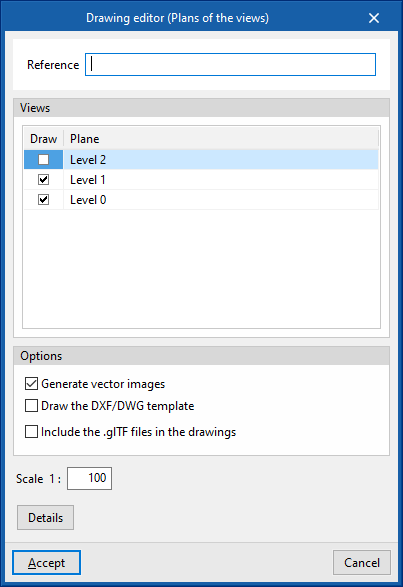
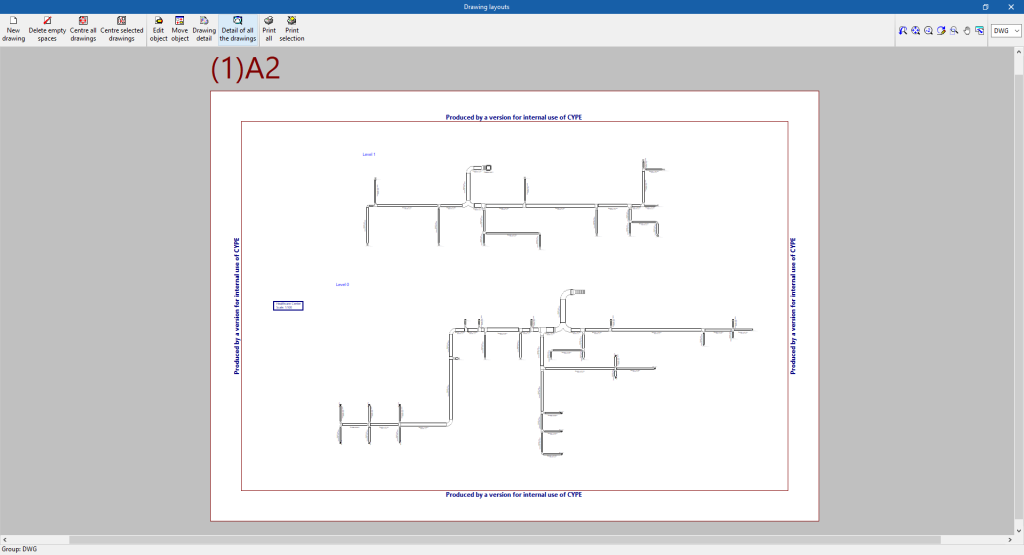
Resultados de la pestaña "Presupuesto"
Si se completa el trabajo en la pestaña "Presupuesto", CYPEHVAC permite obtener los siguientes documentos:
- Exportación del presupuesto en formato FIEBDC-3 (BC3)
- Listados del presupuesto (en formato HTML, PDF, TXT, RTF o DOCX)
Archivo GLTF compatible con BIMserver.center
Al realizar una exportación del proyecto a la plataforma BIMserver.center, se exporta automáticamente un modelo 3D en formato GLTF para la integración del modelo de la instalación en el proyecto Open BIM, permitiendo su visualización:
- en la plataforma online;
- en la aplicación de BIMserver.center para iOS y Android;
- en realidad virtual y en realidad aumentada;
- en otros programas de CYPE.
Integración en la plataforma BIMserver.center
Muchos de los programas de CYPE están conectados a la plataforma BIMserver.center y permiten el trabajo colaborativo a través del intercambio de archivos en formatos basados en estándares abiertos.
Cabe recordar que para trabajar en BIMserver.center el usuario puede registrarse gratuitamente en la plataforma y crear un perfil.
Cuando se accede a un programa conectado a la plataforma, este es capaz de establecer la conexión con un proyecto en BIMserver.center. De esta forma, los archivos de los proyectos desarrollados colaborativamente en BIMserver.center se mantienen actualizados.

| Más información: |
|---|
| Todos los detalles relacionados con la utilización de los programas de CYPE a través de la plataforma BIMserver.center pueden consultarse en este enlace. |
Opciones disponibles en CYPEHVAC
En el bloque “BIMserver.center" de la barra de herramientas principal, dentro de la pestaña "Instalación", se encuentran las funcionalidades necesarias para utilizar CYPEHVAC junto a otras herramientas de BIMserver.center:

Actualizar
Actualiza la información contenida en los modelos importados previamente al proyecto o importa nuevos modelos si se desea.
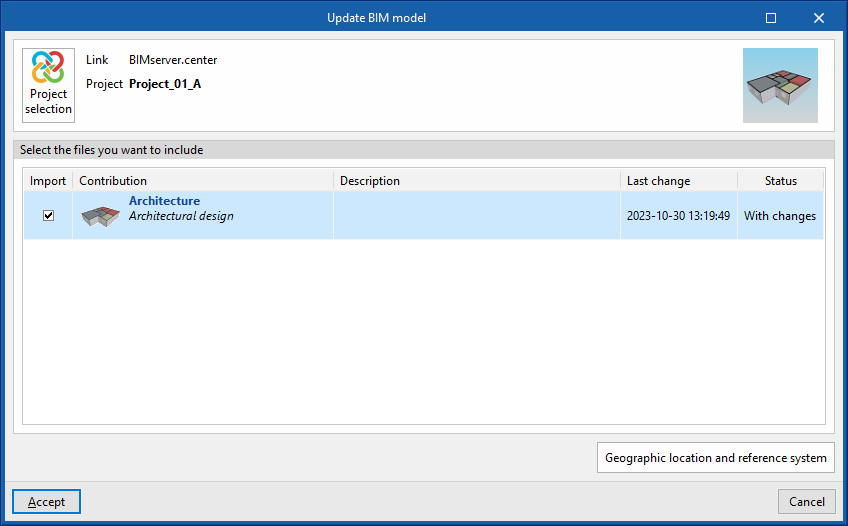
Compartir
Exporta la información de la instalación desarrollada con CYPEHVAC a BIMserver.center para compartirla con otros usuarios, incluyendo los listados de medición y cálculo de la instalación.
Durante el proceso de exportación se puede definir la información relacionada con la identificación de los archivos a exportar y los tipos de archivos que se generan:
- Nombre
- Descripción
- Ficheros adicionales
- Listados (opcional)
- Planos DXF/DWG (opcional)