

Introdução de elementos de fundação (sapatas e maciços de encabeçamento)
Os elementos de fundação podem ser introduzidos a partir das abas "Entrada de vigas" e "Resultados". A opção estará disponível quando se selecionar um grupo onde tenha início um pilar ou uma parede definida como "Com vinculação exterior", ou um muro com uma sapata contínua ou um "Encastramento" na sua base. Para se posicionar no grupo pretendido, utilizam-se as opções "Subir grupo", "Ir ao grupo" e "Descer grupo".
Para inserir um elemento de fundação, abra o menu "Fundação" na parte superior e selecione a opção "Elementos de fundação".
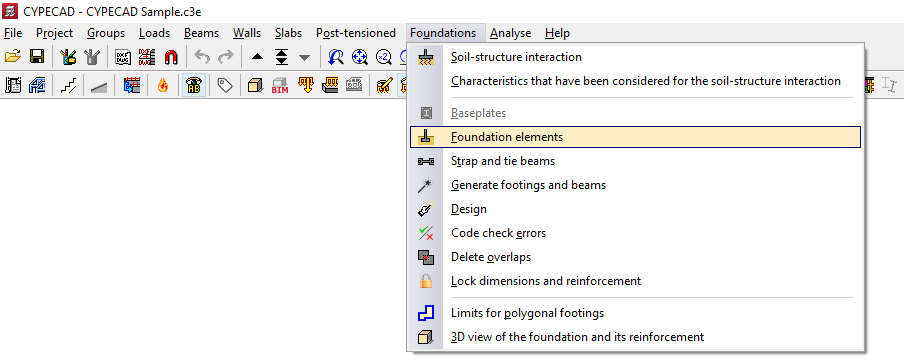
Isto abre a janela "Elementos de fundação", que apresenta as seguintes opções:
- Novo
- Editar
- Apagar
- Mover
- Rodar
- Unir
- Igualar
- Atribuir fundação de muros
- Informações
Para introduzir um novo elemento de fundação, clique em "Novo".
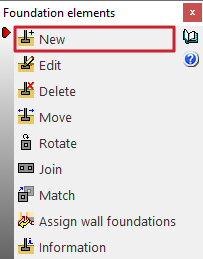
Definição de um novo elemento de fundação
Na janela que aparece, deve-se, em primeiro lugar, selecionar "Elementos de um só pilar" se se tratar de um elemento de fundação isolado, ou "Elementos de múltiplos pilares" se se tratar de um elemento de fundação combinado ou comum a vários pilares.
Na secção "Tipo de fundação", pode escolher entre as seguintes opções:
- Sapata de betão armado
- Sapata de betão simples
- Maciços
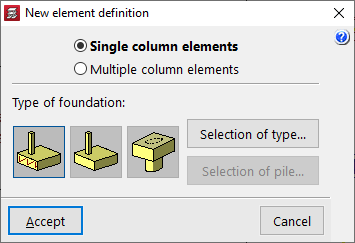
Seleção do tipo de sapata
No caso de se selecionar uma sapata de betão armado ou uma sapata de betão maciço, em "Selecção de tipo" indica-se se esta é quadrada, retangular ou piramidal, e se é centrada ou excêntrica:
- Sapata quadrada
- Sapata rectangular centrada
- Sapata rectangular excêntrica
- Sapata quadrada piramidal
- Sapata rectangular centrada piramidal
- Sapata rectangular excêntrica piramidal
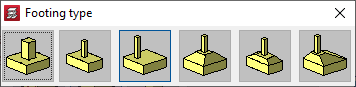
Seleção do tipo de maciço
No caso de se selecionar uma disposição de estacas, na secção "Selecção de tipo" é possível definir entre uma e sete estacas, com forma retangular, pentagonal ou hexagonal, além de se poder utilizar disposições lineares ou retangulares com um número de estacas a determinar nos eixos X e Y.
- Maciço de 1 estaca
- Maciço de 2 estacas
- Maciço de 3 estacas
- Maciço de 4 estacas
- Maciço linear
- Maciço retangular
- Maciço rectangular de 5 estacas
- Maciço pentagonal de 5 estacas
- Maciço pentagonal de 6 estacas
- Maciço hexagonal de 6 estacas
- Maciço hexagonal de 7 estacas

Seleção de estacas
No caso de se selecionar um tipo de estaca, após clicar em "Seleção de estaca", é possível utilizar uma estaca genérica ou uma estaca de betão armado:
- Estaca genérica
Neste caso, serão definidas as características gerais das estacas apenas para efeitos do cálculo da fundação. - Estaca (betão armado)
Esta opção permite o cálculo, a verificação e o dimensionamento das estacas como elementos de betão armado, bem como o cálculo da base de apoio.
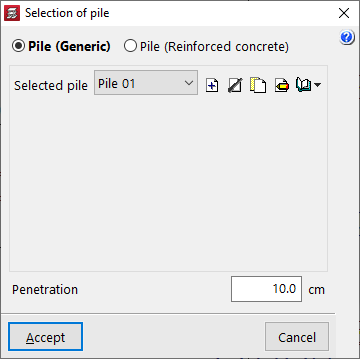
Seleção e edição de estacas genéricas
Para criar um pilote genérico, na janela "Selecção de estaca", selecione "Estaca genérica" e, em "Estaca seleccionada", clique em "Criar".
Na janela que aparece, define-se a "Referência", o "Tipo de estaca" (seja "Betão circular" ou "Betão quadrado"), juntamente com o seu "Diâmetro" ou "Largura", e o símbolo utilizado para a mesma.
A "Capacidade portante da estaca" é a carga axial máxima de projeto de serviço suportada na cabeça do estaca e é um valor que deve ser fornecido pelo utilizador. O programa alertará se este valor for excedido após a distribuição de esforços calculada na cabeça do estaca. Este valor deve ser definido para "Combinações fundamentais" e para "Combinações sísmicas e acidentais".
Além disso, define-se a "Afastamento mínimo entre eixos", que estabelece a distância mínima que deve existir entre os eixos dos estacas adjacentes.
Depois de clicar em "Aceitar", de novo na janela "Seleção de estacas", em "Penetração" é indicada a comprimento da estaca que penetra no terreno.
| Nota: |
|---|
| Recomenda-se que a penetração do estaca no solo se situe entre 10 e 15 centímetros. |
É também indicada a "Separação entre eixos de estacas" e, caso tenham sido escolhidos arranjos retangulares ou lineares, o "Número de estacas".
A opção "Deslocamento dos estacas" aparece em alguns tipos de conjuntos de estacas e permite aplicar um "Deslocamento X" e um "Deslocamento Y" a cada uma das estacas, com o objetivo de efetuar pequenos ajustes na sua posição.
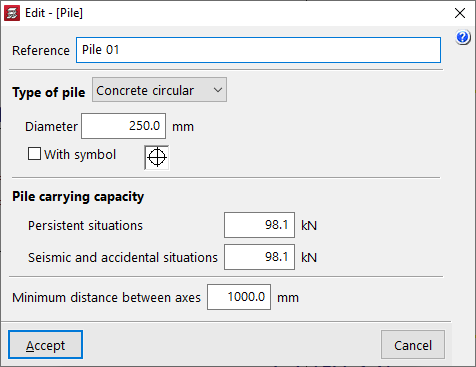
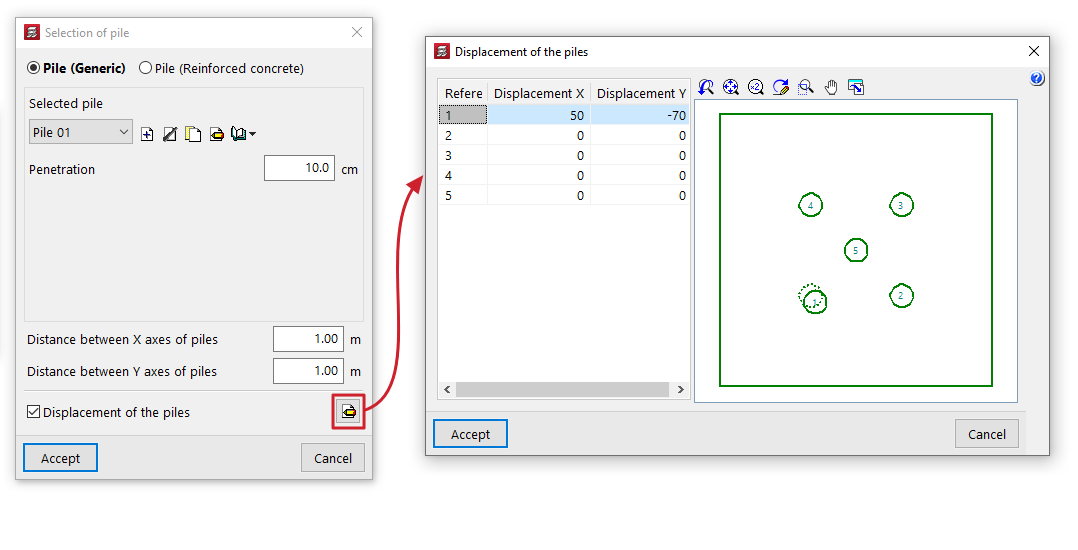
Seleção e edição de estacas de betão armado
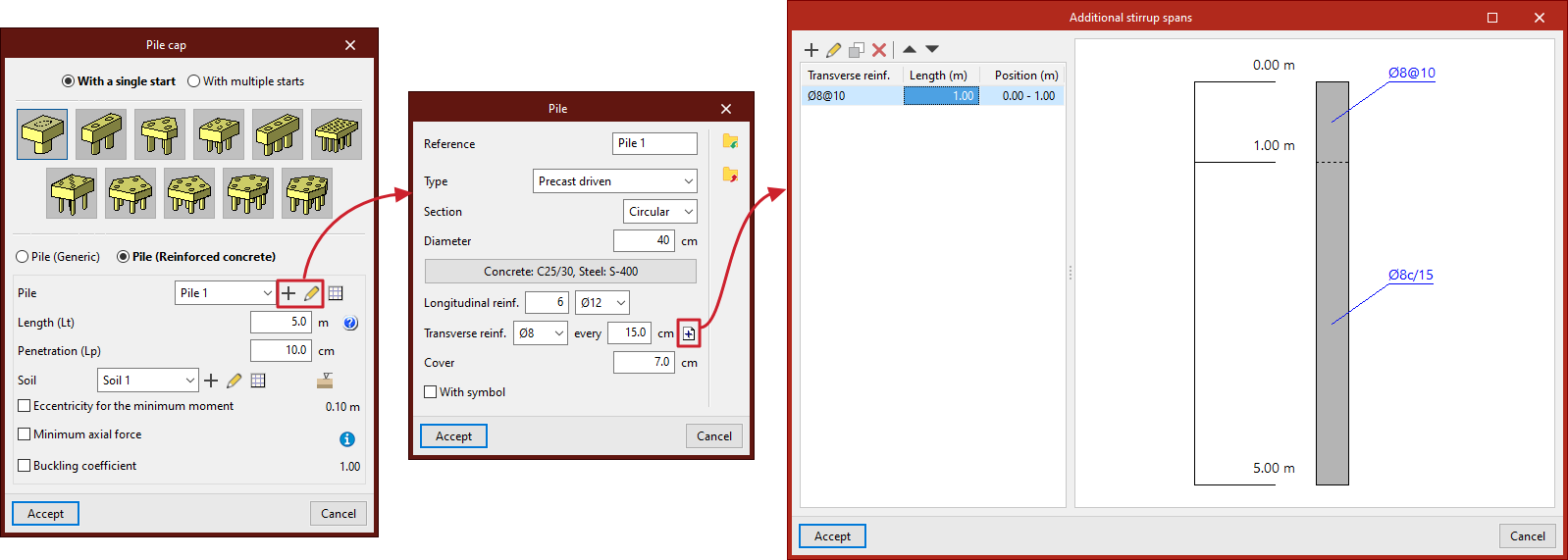
A seleção e edição de estacas de betão armado é feita ao introduzir um novo elemento de fundação do tipo “Maciços” ou ao editar um maciço já introduzido com estacas de betão armado, a partir da opção “Estacas” da janela de edição.
Definição geral
Ao selecionar "Estaca (betão armado)" na janela de introdução ou edição do maciço, é possível detalhar as características de cada estaca, para além dos dados do terreno e outros parâmetros de cálculo.
Esta opção permite o cálculo, a verificação e o dimensionamento das estacas como elementos de betão armado, para além do cálculo do maciço.
- A partir do menu de contexto “Estaca” são criados e selecionados tipos de estacas com dados sobre a sua geometria, material, secção e armaduras.
- A "Comprimento (Lt)" refere-se ao comprimento da estaca sob o maciço.
- Em "Penetração (Lp)" indica-se o comprimento do pilar que penetra no maciço. Recomenda-se escrever um valor entre 10 e 15 centímetros.
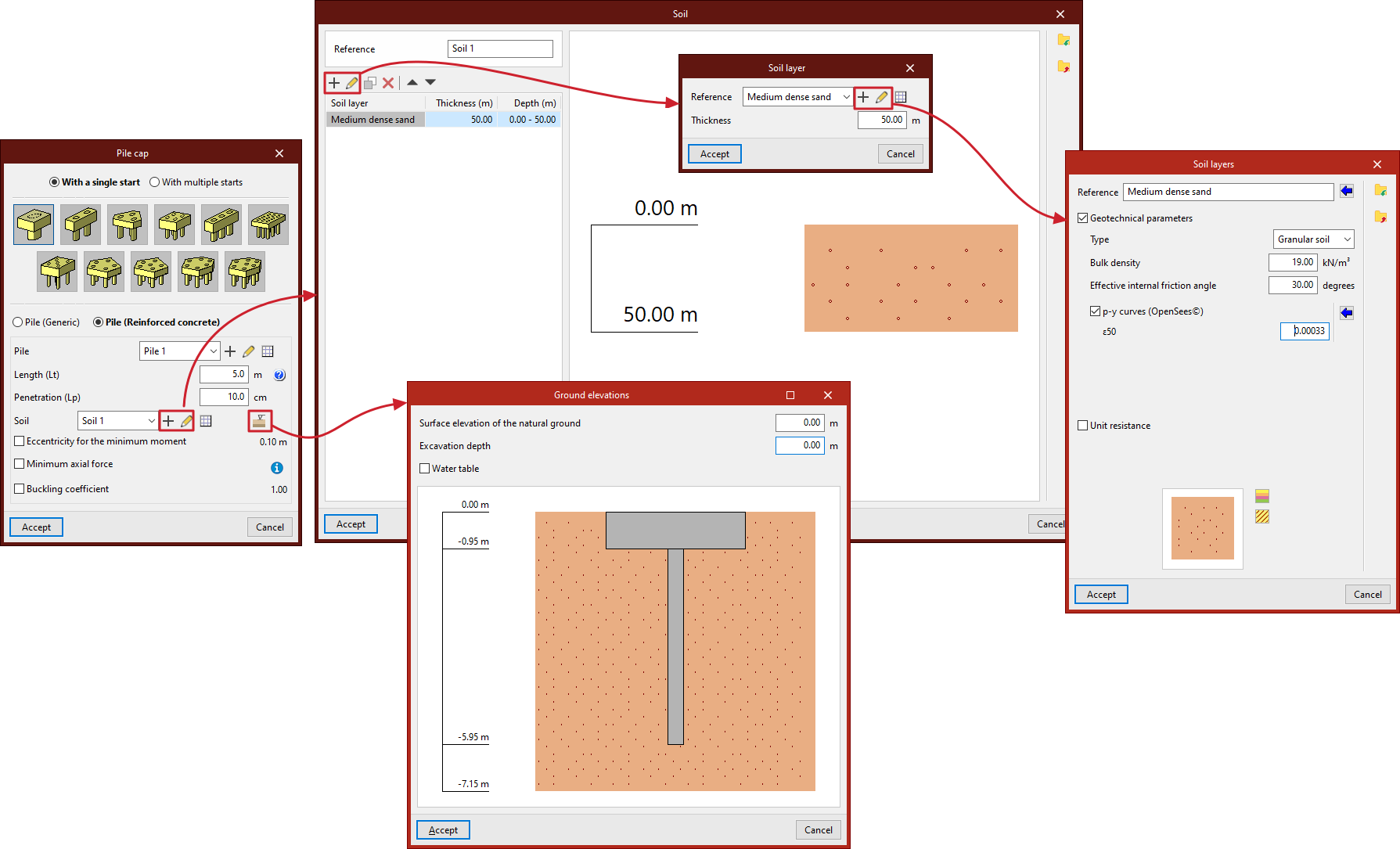
- Mais adiante, deve-se configurar o "Terreno", podendo criá-lo, editá-lo e guardá-lo numa lista de terrenos utilizando as ferramentas à direita.
- A opção “Cotas do terreno” permite definir a “Cota da superfície do terreno natural”, a “Profundidade de escavação” a partir da anterior e a cota do “Nível freático”.
- Por último, ativando as caixas correspondentes, pode indicar a "Excentricidade para o momento mínimo", o "Esforço axial mínimo" (a partir de um coeficiente que multiplique o seu "Axial") e o "Coeficiente de encurvadura".
- Se for o caso, também se indica a "Separação entre eixos de estacas" e, caso tenha sido escolhido maciços retangulares ou lineares, o "Número de estacas".
- A opção "Deslocamento das estacas" aparece em alguns tipos de maciços e permite aplicar um "Deslocamento X" e um "Deslocamento Y" a cada uma das estacas, com o objetivo de realizar pequenos ajustes na sua posição.
Seleção da estaca
No menu de contexto "Estaca", ao premir em "Novo" ou "Edição o tipo selecionado", define-se:
- a "Referência" da estaca;
- o "Tipo" de estaca ("Pré-fabricada cravada" ou "Betonada in situ");
- a sua "Secção" ("Circular" ou "Quadrada");
- o seu "Diâmetro" ou a sua "Largura", dependendo se a secção da estaca é circular ou quadrada;
- os “Materiais” da estaca, incluindo o “Betão” e o ‘Aço’ das suas armaduras;
- a sua “Armadura longitudinal”, podendo ser definida em “Cantos” e para a “Face X / Face Y”) em estacas de secção quadrada;
- a sua "Armadura transversal" em todo o pilar por defeito, podendo definir "Tramos adicionais de estribos" premindo no botão à direita:
- em cada tramo adicional de estribo é indicada o "Comprimento» e a "Armadura transversal" disposta nesse tramo, que substituirá a armadura transversal por defeito; os tramos adicionais de armadura transversal definidos serão dispostos em relação à cabeça do estaca e serão representados nos desenhos dos elementos de fundação, tanto na secção da estaca como na tabela de informação anexa;
- o “Recobrimento” de betão sobre as armaduras;
- e o símbolo utilizado para a estaca (ativando a opção “Com símbolo”).
As informações introduzidas para cada tipo de estaca podem ser consultadas numa lista de tipos e copiadas, editadas ou exportadas para ficheiros em disco utilizando as opções correspondentes para aproveitá-las noutros modelos.
Definição do terreno
Cada terreno é definido pela sua "Referência" e várias camadas ou estratos que o compõem:
Em cada "Estrato" deve definir-se a sua "Referência", a sua "Espessura" e as suas características, incluindo as seguintes:
- Parâmetros geotécnicos (opcional)
- Tipo (Solo coerente / Solo granular / Rocha)
- Densidade aparente
- Resistência à compressão simples
- Ângulo de atrito interno efetivo
- Ângulo de atrito interno
- Curvas p-y (OpenSees©)
- ε50
- J
- Resistências unitárias (opcional)
- Ponta
- Fuste
No esquema inferior, é realizada a "Seleção da cor" e a "Seleção da trama" para a representação da camada na secção do terreno que o programa oferece.
As informações introduzidas para cada camada podem ser consultadas numa lista de tipos e copiadas, editadas ou exportadas para ficheiros em disco utilizando as opções correspondentes para serem utilizadas noutros modelos.
Diagramas de tensões do solo em sapatas
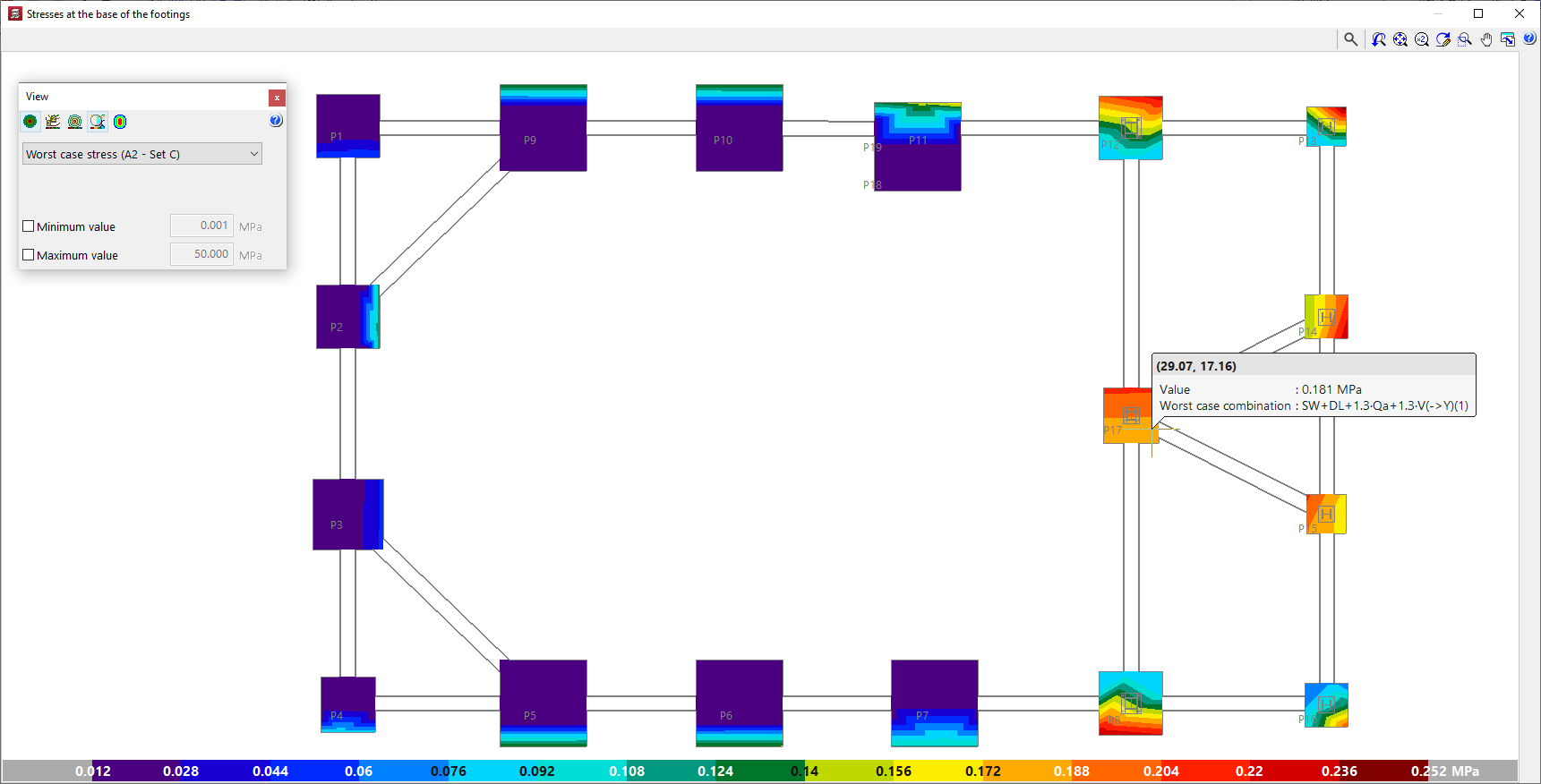
No CYPECAD e no CYPE 3D, é possível consultar os diagramas de tensões do solo na base das sapatas. Esta funcionalidade permite avaliar a adequação da solução adotada para a fundação, bem como a distribuição de cargas no terreno e o comportamento de cada sapata.
- No CYPECAD, a opção “Tensões na base das sapatas” permite visualizar os diagramas de tensões na base de todas as sapatas e encontra-se no menu “Fundação”, visível nas abas “Entrada de vigas” e “Resultados”. Também é possível aceder ao diagrama de tensões na base de cada sapata através do seu menu de edição (a partir de “Fundação”, “Elementos de fundação”, “Editar”), premindo na opção “Tensões”.
- No CYPE 3D, a partir do separador “Fundações”, também é possível aceder ao diagrama de tensões na base de cada sapata através do seu menu de edição (a partir de “Elementos de fundação”, “Editar”), premindo na opção “Tensões”.
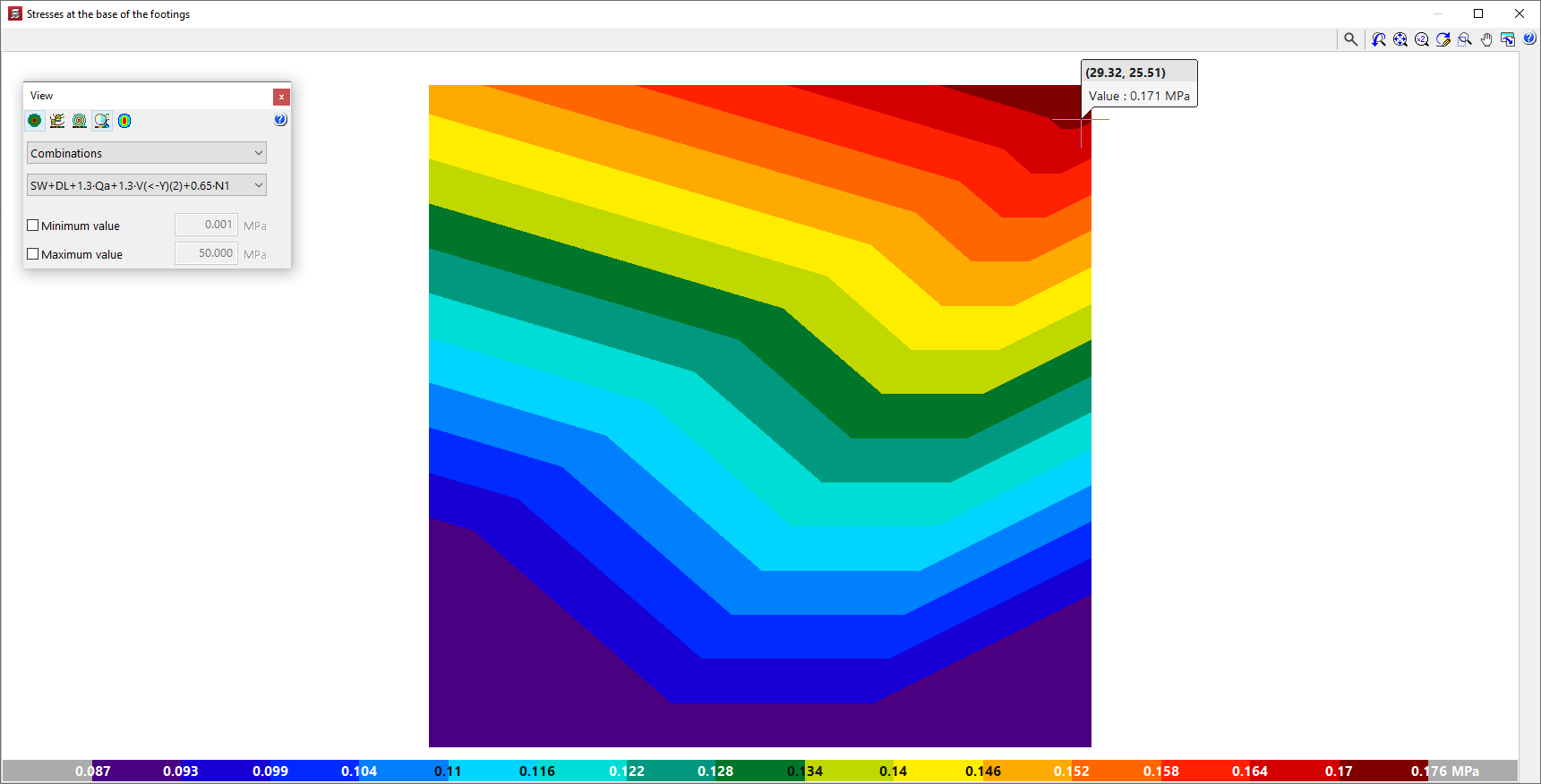
Em ambos os casos, o programa abre uma janela de consulta que mostra os diagramas de tensão na base das sapatas com um gradiente de cor. A escala de cores na parte inferior funciona como uma legenda, indicando os valores representados no diagrama.
Esta representação é semelhante à que se utiliza no CYPECAD no separador “Isovalores” para consultar os resultados de lajes e lajes fungiformes.
Ao passar o cursor sobre cada ponto do diagrama, o programa apresenta um texto informativo com as respetivas coordenadas, o valor da tensão apresentada nesse ponto e, se for o caso, a combinação que origina essa tensão.
Definições de visualização do diagrama de tensões
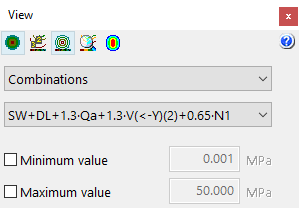
A janela flutuante permite-lhe ajustar a visualização dos diagramas de tensão mediante as seguintes opções:
- Na parte superior, estão disponíveis as seguintes opções:
- As opções “Ver isovalores”, “Ver isolinhas com valores” e “Ver isolinhas sem valores” permitem ativar a visualização da informação nos formatos indicados.
- Também é possível “ Ajustar automaticamente a escala ao fazer zoom” para que as cores, linhas e valores apresentados no ecrã sejam ajustados de acordo com a área visível, ao fazer zoom.
- Opcionalmente, é possível modificar as “Cores para representação de isovalores”, incluindo a gama e o número de cores.
- Desfavoráveis / Combinações / Máximas
Neste menu, selecionam-se quais os valores de tensão que se pretendem visualizar:- Desfavoráveis
Mostra a tensão desfavorável de qualquer combinação em cada ponto. Em cada ponto, a tensão apresentada pode pertencer a uma combinação diferente. - Combinações
Mostra as tensões de uma determinada combinação escolhida pelo utilizador, que deve ser selecionada num segundo menu. - Máximas
Mostra os resultados da combinação que resulta nas tensões máximas.
- Desfavoráveis
- Valor mínimo / Valor máximo (opcional)
Ao ativar estas opções e ao introduzir um valor numérico nos campos correspondentes, é possível ajustar o valor mínimo e máximo da gama de cores da representação.
Índice de conteúdos
Conclua a sua visita ao CYPECAD explorando as outras secções disponíveis:
- Introdução
- Início e criação de novas obras
- Configuração de dados gerais
- Definição de plantas e grupos de plantas e introdução de pilares, paredes e arranques (aba "Entrada de pilares")
- Introdução de vigas, muros, lajes, elementos de fundação e elementos especiais, e cálculo da estrutura (aba "Entrada de vigas"):
- Consulta dos resultados do cálculo e edição de elementos (aba "Resultados"):
- Opções da aba "Isovalores"
- Impressão de documentos e exportação de dados
- Mais informações:
