

Opção de gestão de lajes
A opção "Gestão de lajes", disponível no menu "Lajes" da aba "Entrada de vigas", permite aceder a um menu com várias opções relacionadas com a introdução, consulta e alteração das lajes da estrutura.
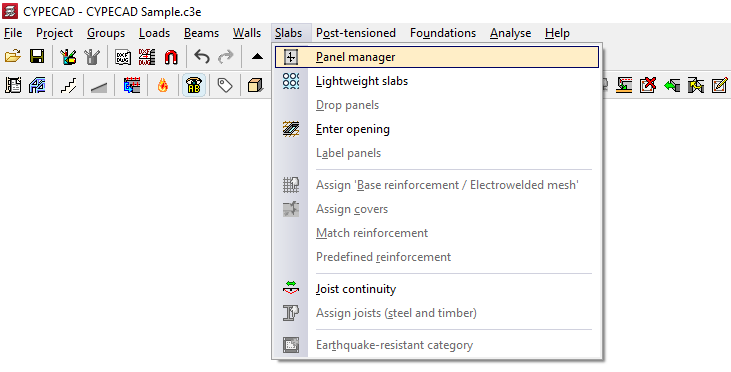
As opções disponíveis são as seguintes:
- Introduzir a laje
- Apagar laje (entrar no buraco)
- Alterar o ponto de passagem
- Alterar disposição
- Dados do tecido
- Copiar lajes
- Detalhar caixotões
- Momentos mínimos
- Ambiente
- Classe de serviço
- Coeficiente de encaixe
- Processo de construção
- Inserir viga dupla
- Apagar viga dupla
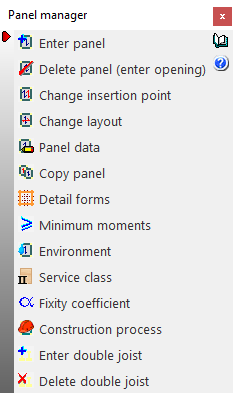
Introduzir a laje
Permite selecionar um tipo de laje (na janela «Introduzir laje» que aparece) e, em seguida, inserir uma laje do tipo selecionado num contorno fechado na planta, previamente delimitado por vigas e/ou paredes.
Os tipos de lajes disponíveis são os seguintes:
- Sistemas de lajes
- Pavimentos com vigas pré-fabricadas
- Placas leves
- Lajes mistas
- Lajes reticulares
- Lajes maciças / Lajes aligeiradas
- Lajes assentes no solo
- A definir
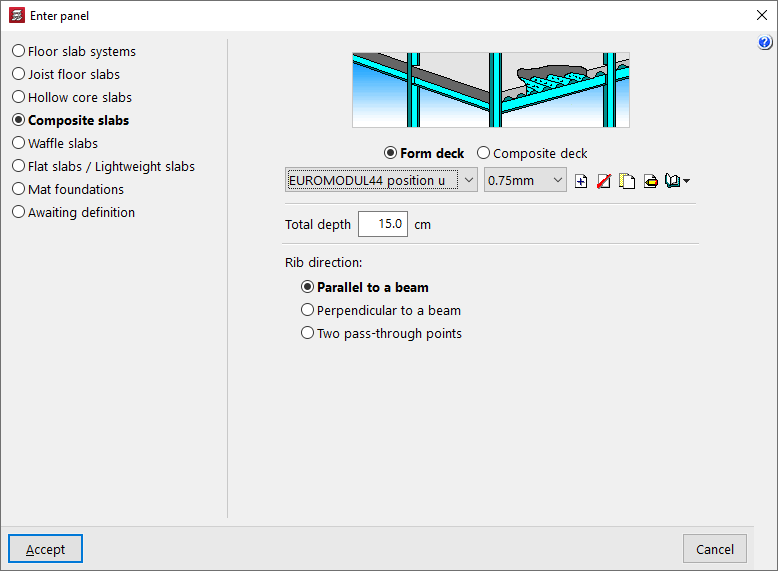
Apagar laje (entrar no buraco)
Permite eliminar uma laje e introduzir uma abertura num contorno fechado na planta, previamente delimitado por vigas e/ou paredes.
Alterar o ponto de passagem
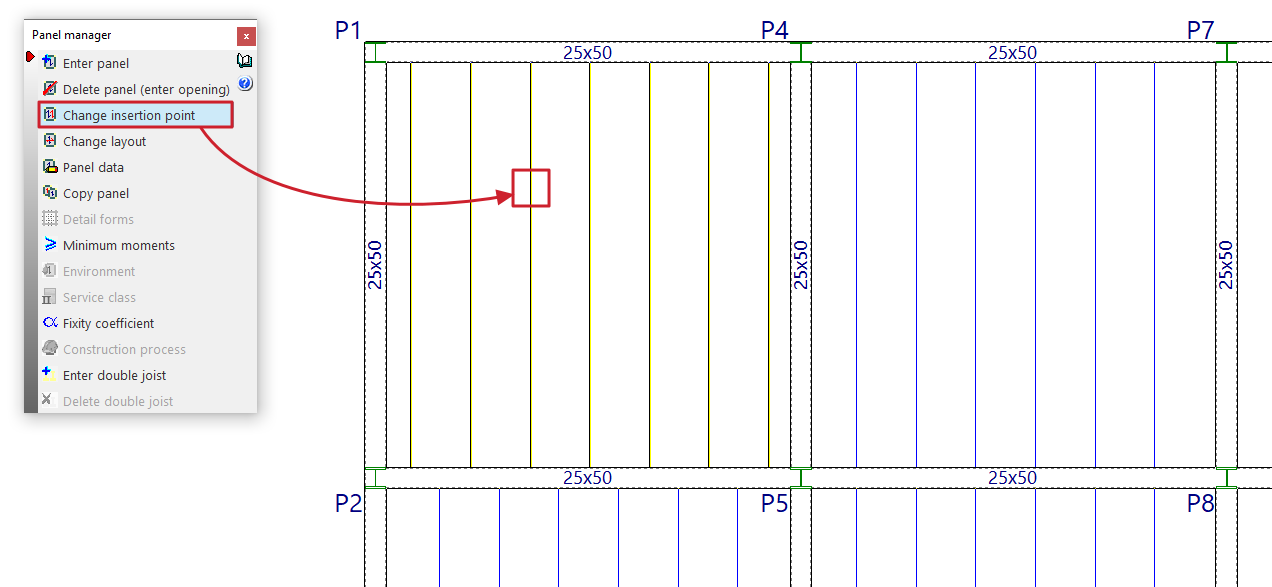
Esta opção permite alterar o ponto de passagem da viga, nervura ou armadura da laje selecionada.
Para tal, após selecionar a opção, é necessário marcar a laje. Em seguida, clica-se no novo ponto por onde se pretende que passe a viga, a nervura ou a armadura da laje.
Esta operação pode ser útil para deslocar os nervos, caso existam pequenas aberturas que atravessem a laje; desta forma, é possível fazer com que a abertura coincida com as abóbadas ou com as zonas aligeiradas.
| Nota: |
|---|
| As vigas de secções contíguas podem admitir um desalinhamento de 20 centímetros, mantendo a continuidade entre si. |
Alterar disposição
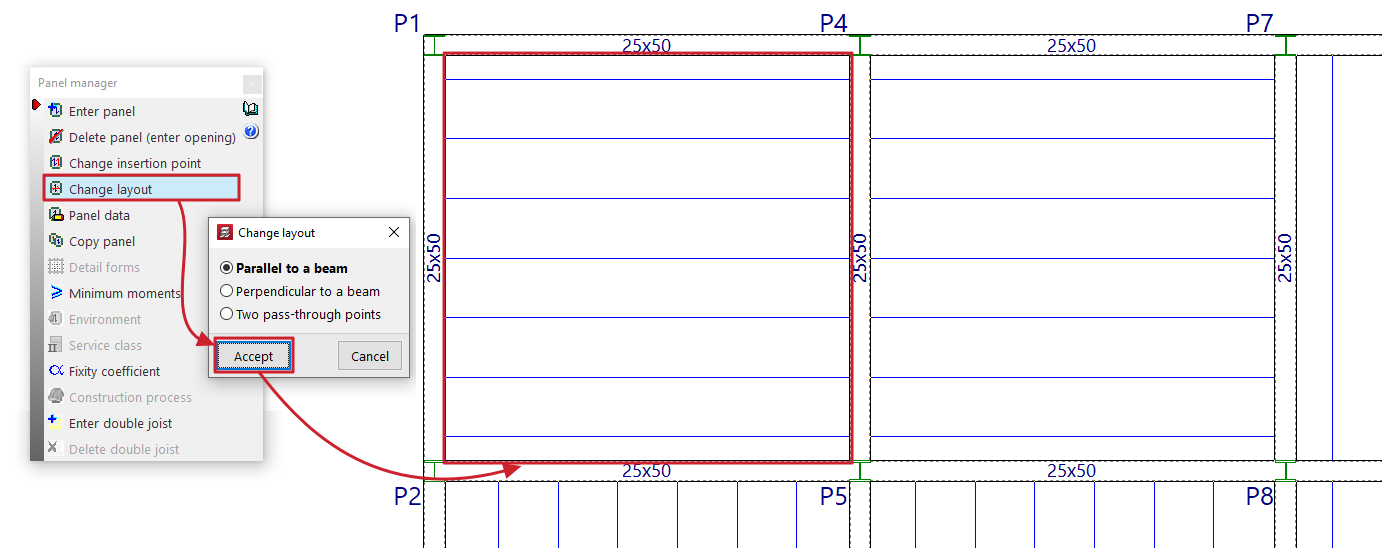
Com esta opção, é possível alterar a orientação das vigas, nervuras ou armaduras de uma laje.
Para tal, deve-se, em primeiro lugar, indicar se a direção a definir é «Paralela a uma viga», «Perpendicular a uma viga» ou se é definida através de «Dois pontos de passagem».
Em seguida, seleciona-se com o rato a superfície e indica-se depois a nova orientação das vigas, nervuras ou armaduras, selecionando uma viga ou os dois pontos de passagem necessários.
Ao alterar a disposição de uma placa, mantém-se como ponto de passagem aquele que foi marcado quando se instalou a laje.
Dados do tecido
Ao selecionar esta opção, é apresentado na planta o número da malha de cada laje (os ábacos, as zonas aliviadas ou as aberturas de cada laje geram malhas com a respetiva numeração).
Em seguida, ao clicar com o botão esquerdo do rato num tecido inserido na planta, será apresentada uma caixa de diálogo com as suas características.
Por exemplo, os dados que o programa apresenta para uma laje de vigas pré-fabricadas são os seguintes:
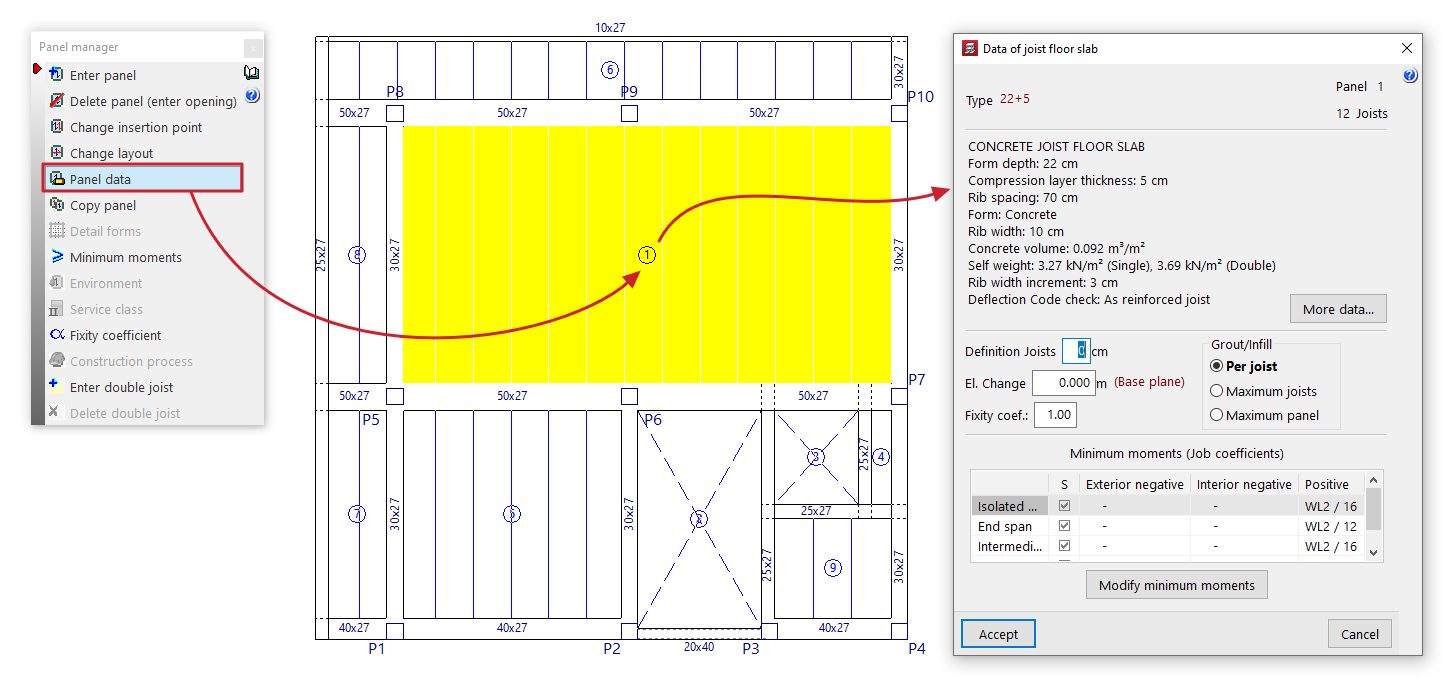
- Em primeiro lugar, são apresentados o «Tipo» de laje, o número de «Lajes» e o número de «Vigas».
- Em seguida, são apresentadas as principais características técnicas da laje selecionada, podendo a descrição completa ser consultada através do botão «Mais informações».
- É possível alterar o comprimento da parte das vigas secundárias que se insere na viga principal, introduzindo o valor em «Entrada de vigas secundárias». Esta opção é utilizada apenas para efeitos de medição e de representação da laje na planta.
- Em «Desnível», é possível aplicar um valor, positivo ou negativo, de desnível horizontal a laje em relação à cota do plano de base da planta atual. Esta opção é equivalente à disponível em «Grupos > Laços inclinados / Desníveis». Além disso, os desníveis introduzidos em cada laço aparecerão na lista de planos com desnível geridos através desta última opção.
- Também é possível alterar o coeficiente de fixação («Coef. de fixação») das vigas em todo o perímetro da placa. O valor 0 corresponde a elementos articulados, enquanto o valor 1 corresponde a uma fixação. São permitidos valores intermédios para simular encaixes parciais.
- Quando for necessária uma armadura de compressão na zona onde se encontra a armadura de negativos, as lajes aligeiradas devem ser removidas até ao ponto em que deixem de ser necessárias. Isto deve ser indicado na planta através de uma linha de preenchimento das vigas, representada a azul. As opções da secção «Preenchimento» permitem configurar a remoção de lajes ou elementos de alívio:
- se for selecionada a opção «Por viga», é aplicado o reforço necessário para cada viga;
- se for selecionada a opção «Vigas máximas», é escolhida a viga que necessita de maior reforço e este é aplicado a todas as vigas adjacentes;
- se for selecionada a opção «Viga máxima», é escolhida a viga que requer o maior espessamento e esta é aplicada a toda a secção;
- Por último, são apresentados os «Momentos mínimos» atribuídos à placa através da opção correspondente no menu «Gestão de placas». É também possível alterá-los diretamente para a placa selecionada, clicando na opção «Alterar momentos mínimos».
Copiar lajes
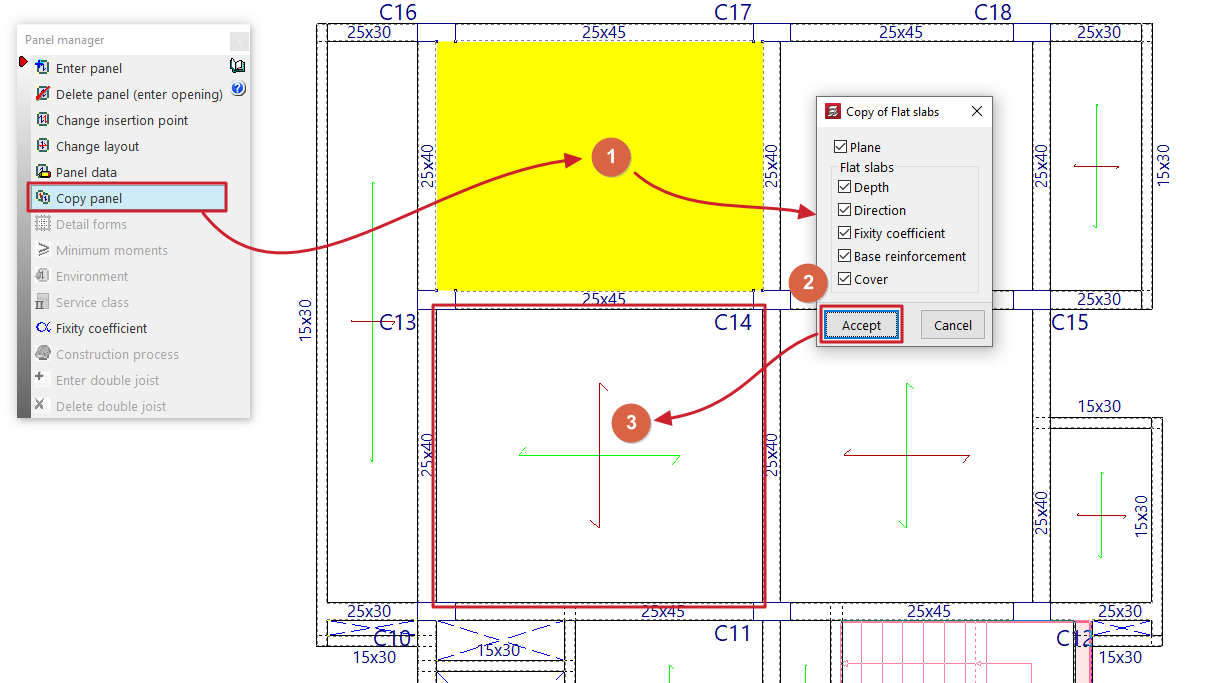
Com esta opção, é possível copiar os dados de uma peça para outra.
Primeiro, selecione com o botão esquerdo a área da qual pretende extrair a informação. Em seguida, o programa apresentará uma caixa de diálogo onde poderá escolher os dados a copiar, ativando ou desativando as caixas de seleção correspondentes.
Depois de aceitar, selecione com o botão esquerdo as áreas para as quais os dados serão copiados, quer selecionando-as uma a uma, quer através de uma área de captura.
Se pretender alterar a laje de origem, basta clicar com o botão direito do rato e repetir os passos anteriores.
Copiar lajes de um grupo para outro
Também é possível copiar os dados de uma área de um grupo para outra área pertencente a outro grupo de instalações.
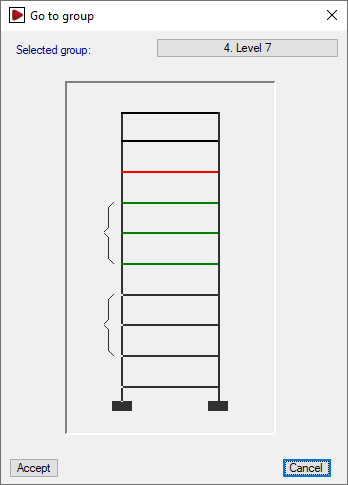
Para tal, depois de clicar na opção «Copiar lajes», clica-se com o botão direito do rato e seleciona-se, na janela «Ir para o grupo», o grupo onde se encontra a laje de origem.
Depois de selecionar a área e confirmar a caixa de diálogo onde se especificam os dados a copiar, o programa voltará ao grupo de instalações que estava visível no momento em que a opção foi ativada.
| Nota: |
|---|
| A cópia das lajes permite também que as vigas e as nervuras das lajes fiquem alinhadas e que haja continuidade na montagem. Por conseguinte, é recomendável introduzir uma laje e copiar os restantes, uma vez que, ao introduzi-los todos manualmente, pode haver uma pequena diferença no alinhamento das nervuras (superior a 20 cm) que pode impedir a continuidade na laje. Além disso, no caso de uma laje com vigas em balanço, o elemento resistente é a viga, pelo que é fundamental que as vigas da laje adjacente ao balanço sejam copiadas. |
Detalhar caixotões
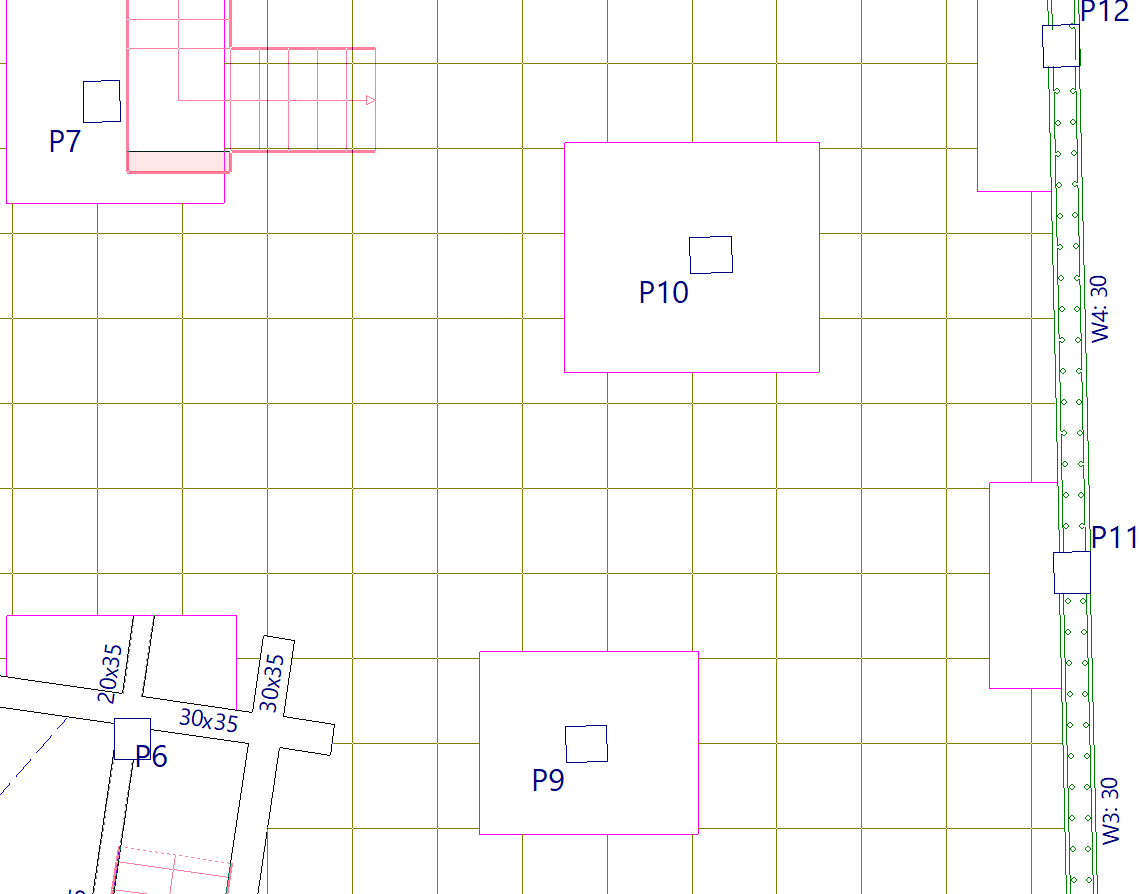
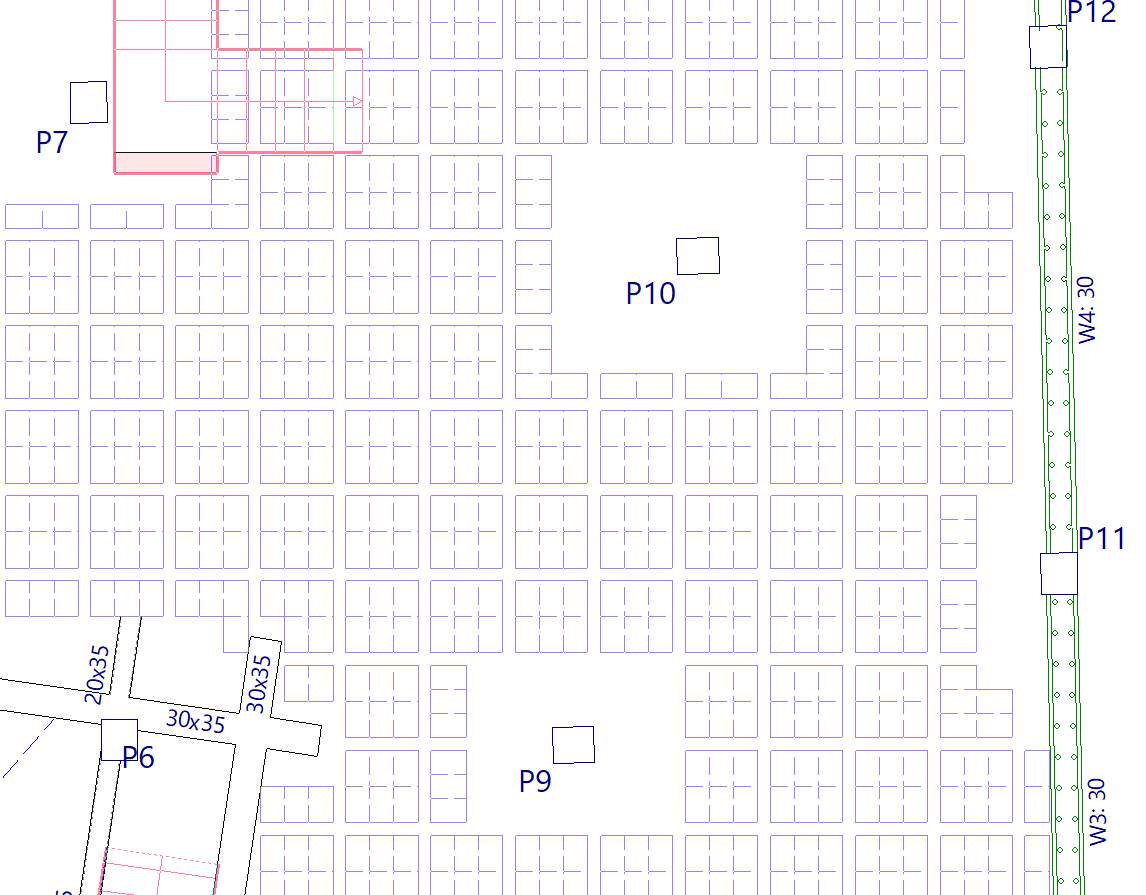
Esta opção estará disponível quando tiver sido definido pelo menos uma laje de laje reticular na planta.
Ao clicar na opção, será apresentado o esquema real das vigas das lajes reticulares e o detalhe dos cassetões.
Momentos mínimos
Com esta opção, é possível modificar e atribuir os momentos mínimos positivos e/ou negativos a suportar pelas lajes de vigas, lajes aligeiradas e lajes mistas; esta opção estará disponível se houver pelo menos um campo destes tipos no piso.
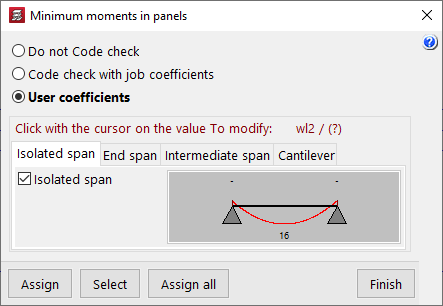
Na janela que aparece ao clicar em «Momentos mínimos», o programa permite selecionar uma das seguintes opções:
- Não efetuar verificação
O programa não irá efetuar a verificação dos momentos mínimos nas lajes assinaladas. - Verificar com coeficientes de obra
. O programa utilizará os momentos mínimos definidos em «Obra > Opções de lajes > Momentos mínimos a cobrir com armadura nas lajes». - Coeficientes próprios
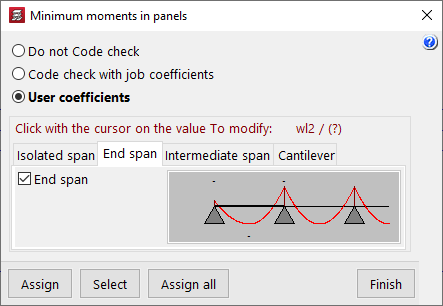
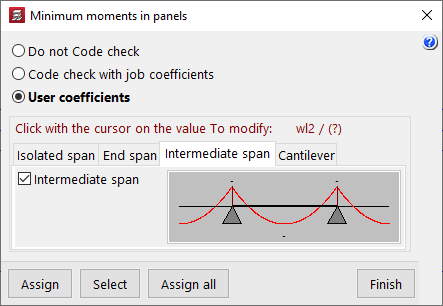
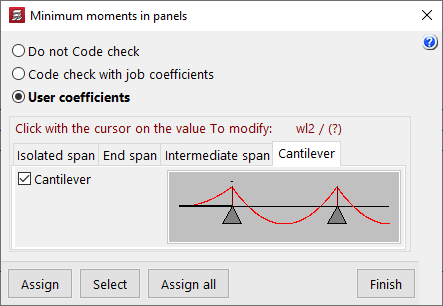
Permite alterar os coeficientes que definem os momentos mínimos consoante o tipo de vão. Para alterar estes coeficientes, deve clicar com o botão esquerdo do rato no valor a alterar em cada um dos esquemas que aparecem ao selecionar os diferentes separadores («Vão isolado», «Vão extremo», «Vão intermédio» e «Saliência»). O coeficiente equivale ao denominador «A» da expressão p*L²/A, sendo «L» o vão e «p», a sua carga.
| Nota: |
|---|
| Por predefinição, o programa atribui momentos mínimos positivos de p*L²/16 em vãos isolados e intermédios e de p*L²/12 em vãos extremos. |
Ambiente
Esta opção estará disponível quando tiver sido definido, pelo menos, uma laje de placas aligeiradas na planta.
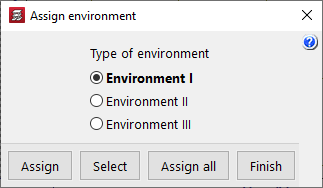
Ao clicar na opção, é possível selecionar o tipo de ambiente a aplicar («Ambiente I», «Ambiente II» ou «Ambiente III»).
Classe de serviço
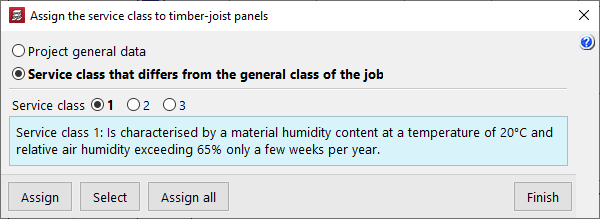
Permite selecionar e atribuir uma determinada classe de serviço às lajes de vigas de madeira.
Esta pode ser a definida nos «Dados gerais» (no menu «Obra») ou uma «Classe de serviço diferente da classe geral da obra», caso em que será necessário selecionar a classe específica.
Coeficiente de encaixe
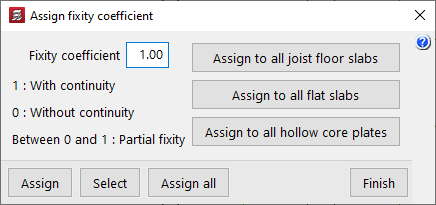
Permite definir um «coeficiente de encaixe» entre 0 e 1 e atribuí-lo a uma laje composta por vigas, lajes maciças ou placas aligeiradas. Este coeficiente define o grau de encaixe das vigas, placas ou bordas da laje nas faces de todas as vigas perimetrais que formam o contorno da laje.
O valor 0 indica que as vigas secundárias, placas ou bordas da laje estão articuladas (não têm continuidade com a viga), enquanto o valor 1 indica que estão rigidamente unidas à viga (existe continuidade com as vigas). São aceites valores intermédios para definir encaixes parciais.
Processo de construção
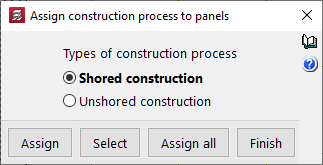
Esta opção estará disponível quando tiver sido definido, pelo menos, uma laje de placas aligeiradas na planta e permite atribuir-lhes o «Tipo de processo construtivo» para efeitos do seu cálculo. Este pode ser:
- Construção com vigas de apoio
Neste caso, considera-se um coeficiente de encaixe nas extremidades da lajel igual a 1, o que permite simular uma construção destas lajes com vigas de apoio. Com esta opção, os momentos negativos tendem a ser superiores aos momentos positivos. - Construção com lajes autoportantes
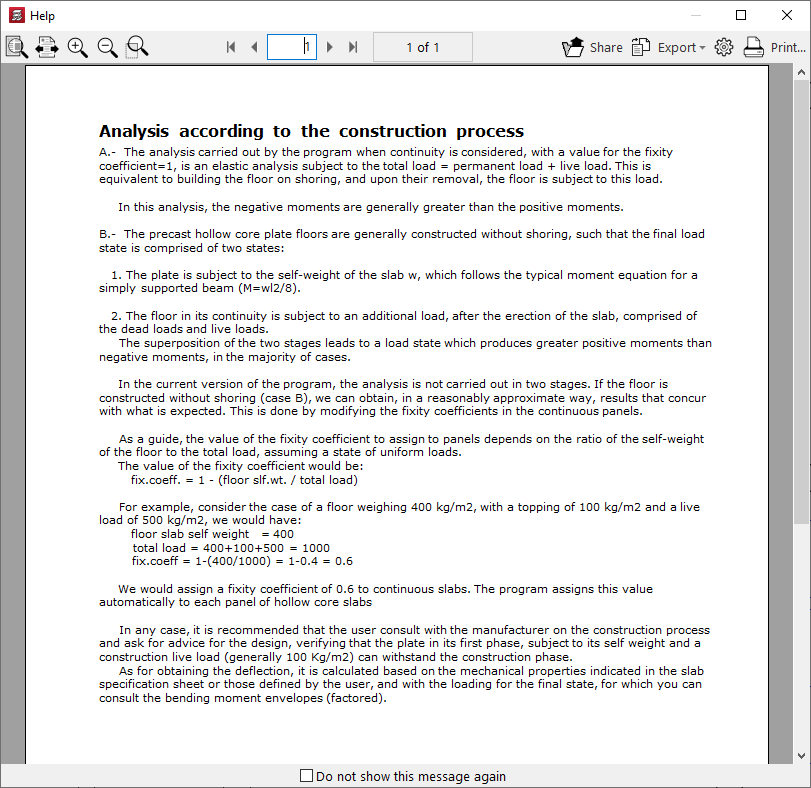
Neste caso, considera-se um coeficiente de encaixe igual a 1 - (Peso próprio da laje / Carga total [incluindo o peso próprio da laje, a sobrecarga de utilização e as cargas mortas]). Isto permite aproximar o cálculo em duas fases necessário no caso da construção deste tipo de lajes sem vigas de apoio. Com esta opção, os momentos positivos são geralmente superiores aos momentos negativos.
O botão situado à direita permite aceder a informações detalhadas sobre o cálculo efetuado de acordo com o processo de construção selecionado.
Opções de atribuição de dados a elementos pré-fabricados
Ao utilizar várias das opções anteriores («Momentos mínimos», «Ambiente», «Classe de serviço», «Coeficiente de encaixe» e «Processo de construção»), o programa apresenta as seguintes opções para atribuir os dados ás lajes:
- Atribuir
Permite selecionar a área à qual se pretende aplicar a condição selecionada. - Selecionar
Permite extrair as informações de uma superfície selecionada na planta. - Aplicar a todos
Permite aplicar a condição selecionada a todas as lajes do grupo atual. - Atribuir a todas as lajes com vigas / Atribuir a todas as lajes maciças / Atribuir a todas as lajes aligeiradas / Atribuir a todas as lajes mistas
Estas ferramentas aparecem apenas em algumas das opções mencionadas e permitem aplicar a condição selecionada a todas as lajes do tipo indicado existentes na planta. - Concluir
Fecha a janela da opção.
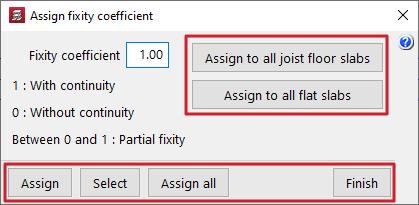
Inserir viga dupla
Esta opção permite definir vigas duplas e/ou triplas e estará disponível quando tiver sido definido, pelo menos, uma laje com vigas ou um sistema de lajes na planta.
Para tal, deve clicar à direita ou à esquerda, junto a uma das vigas de uma laje. Ao fazê-lo, será inserida uma viga dupla (se for marcada uma viga simples) ou uma viga tripla (se for marcada uma viga dupla) na posição marcada.
Apagar viga dupla
Esta opção permite eliminar as vigas duplas e/ou triplas definidas nas lajes de vigas ou nos sistemas de lajes introduzidos na planta.
Para tal, deve clicar com o botão esquerdo na viga dupla ou tripla que pretende eliminar.
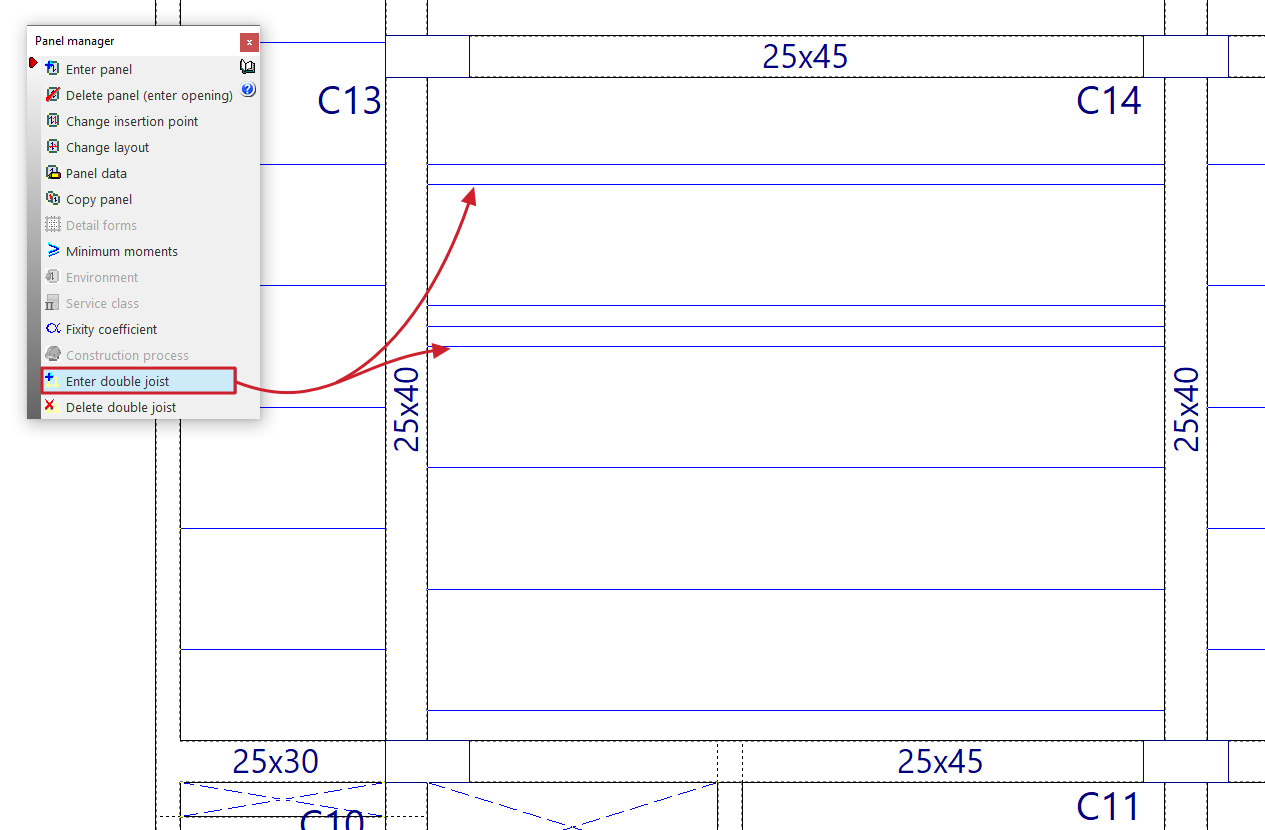
Introdução de lajes de vigotas
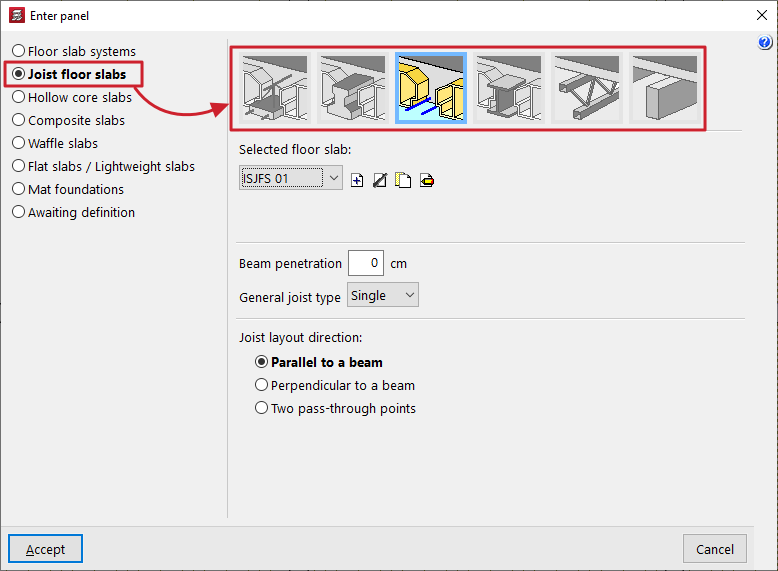
A opção "Lajes de vigotas", na janela "Introduzir laje" (acessível a partir de "Lajes"> "Gestão de lajes"), permite introduzir lajes com vigas de betão pré-fabricadas, tanto armadas como pré-esforçadas, além de lajes de vigas moldadas no local, metálicas, JOIST e de madeira.
Seleção do tipo de laje de vigas pré-fabricadas
A seleção do tipo de laje de vigas a introduzir é efetuada através das opções na parte superior da janela "Introduzir laje":
- Laje de vigotas armadas / Laje de vigotas pré-esforçadas
Estas opções permitem introduzir lajes com vigas pré-fabricadas armadas ou pré-tensionadas de duas formas: utilizando os tipos "De biblioteca" ou definindo-as "Por características geométricas". - Laje de vigotas in situ
Esta opção permite introduzir lajes com vigas de betão montadas integralmente na obra. - Laje de vigotas metálicas
Esta opção permite a introdução de lajess com vigas metálicas do tipo T simples ou duplo T, em aço laminado, e isostáticas. - Laje de vigotas JOIST
Esta opção permite a introdução de lajes com vigas metálicas em treliça e isostáticas. - Laje de vigotas de madeira
Esta opção permite a introdução de lajes com vigas de madeira de secção retangular e isostáticas.
Em seguida, no menu suspenso "Laje selecionada", na parte inferior, selecionam-se e configuram-se as características da laje específica a introduzir.
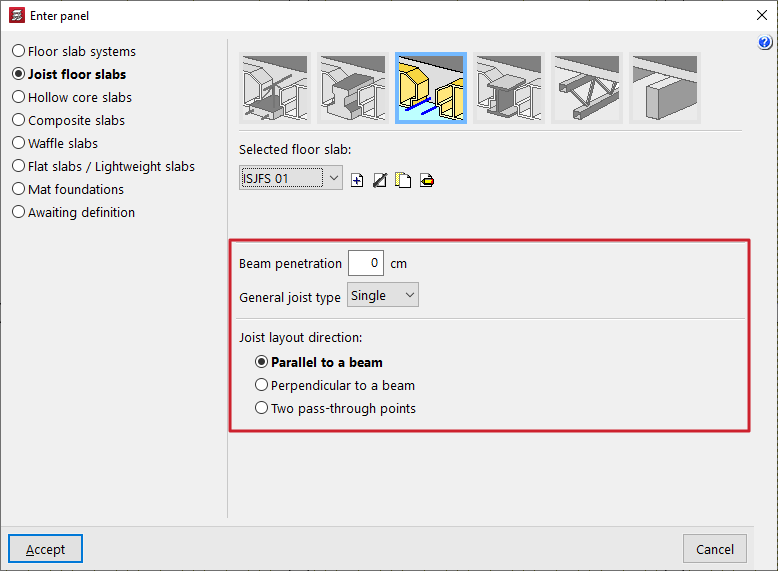
Opções adicionais e introdução na fábrica
No campo "Entrada na viga", deve indicar-se o comprimento da parte da viga secundária que se insere na viga sobre a qual assenta. Este valor é considerado apenas para efeitos de medição e de representação das vigas secundárias no ecrã e nas plantas.
Em "Tipo de vigota geral" indica-se que todas as vigas do painel do piso são simples, duplas ou triplas.
| Nota: |
|---|
| Se for necessário alterar o número de vigas num ponto específico do painel depois de este ter sido introduzido, devem ser utilizadas as opções "Introduzir vigota dupla" e "Apagar viga dupla" do menu. |
Na parte inferior da janela, define-se a "Direcção das vigotas". Estas podem ser:
- "Paralelas a uma viga" ou "Perpendiculares a uma viga", opção que deverá ser selecionada pelo utilizador;
- ou poderão ser assinalados "Dois pontos de passagem" na planta que definam a direção das vigas.
Após aceitar, ao passar o cursor sobre os diferentes contornos fechados na planta, serão destacadas as áreas onde será possível inserir o pano. Em seguida, clique com o botão esquerdo para inserir o pano nessa zona.
Por último, também com o botão esquerdo, deve-se selecionar a viga ou os pontos de passagem que definem a direção das vigas secundárias. O painel ficará definido com estes dados e será representado no ecrã.
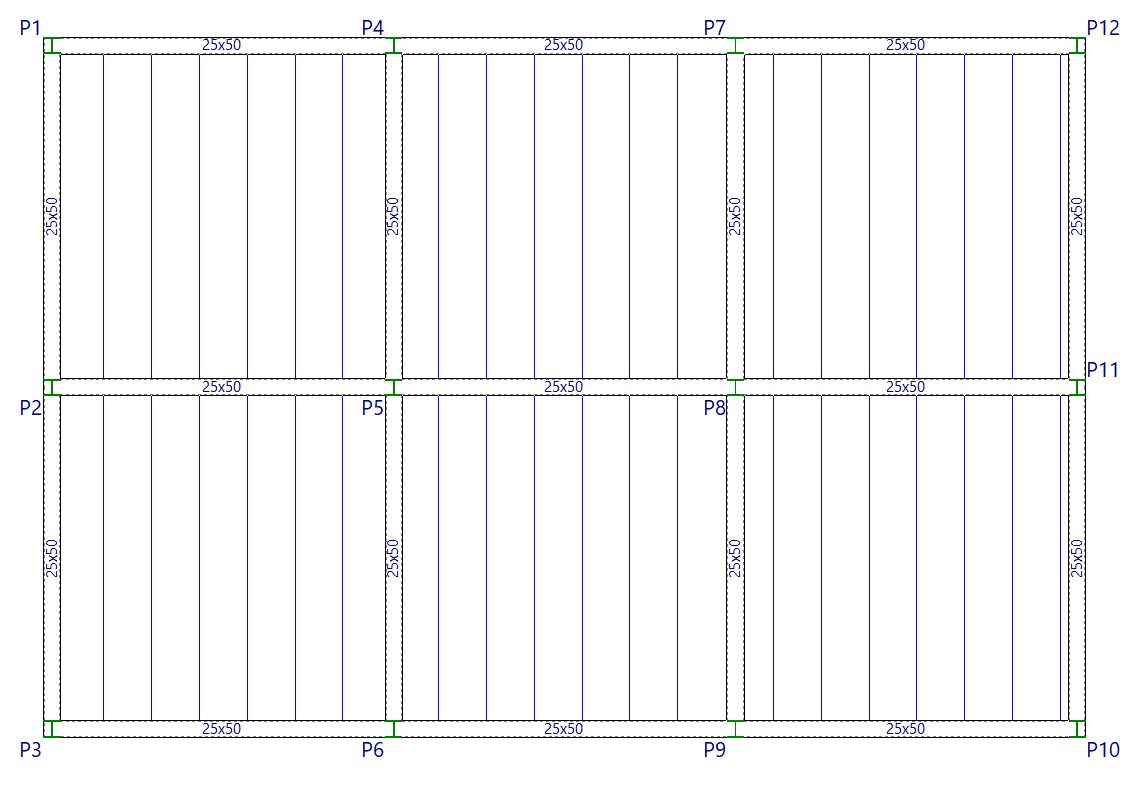
Seleção de lajes de vigotas armadas ou pré-esforçadas de biblioteca
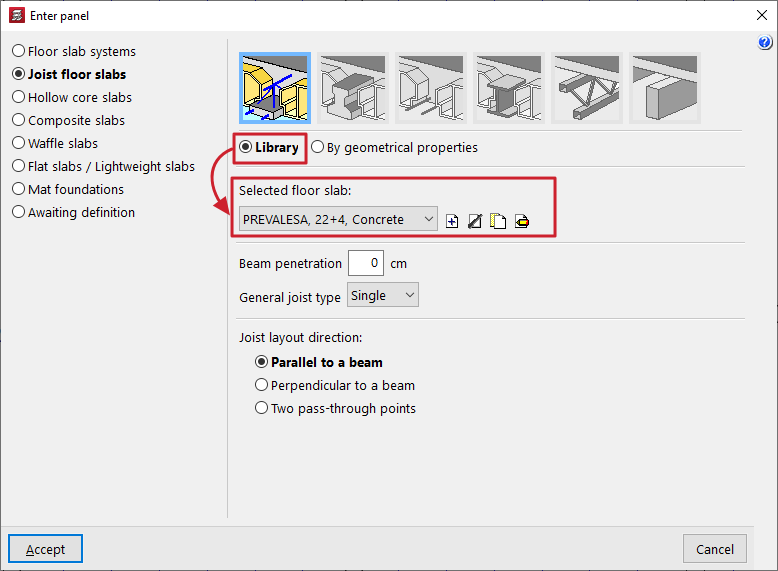
Na definição de lajes com vigas armadas ou pré-esforçadas (na janela "Introduzir laje") e para algumas normas, está disponível a opção "De biblioteca".
Se a opção "De biblioteca" estiver selecionada, o utilizador deve escolher o "Laje selecionada" entre os disponíveis na obra. Os controlos à direita permitem "Adicionar", "Apagar", "Copiar" ou "Editar" estas lajes.
Ao utilizar estes controlos, o programa permite aceder a uma janela de edição onde se configura cada laje de vigas pré-definida.
Para importar dados dos fabricantes, utilizam-se as ferramentas à direita do menu suspenso:
- O botão "Importar dados predefinidos" permite aceder a uma janela de importação, onde se deve marcar a caixa "Selecionado" para importar os dados de cada um dos fabricantes pretendidos.
- Os botões "Importar da biblioteca" e "Exportar para a biblioteca" permitem importar e exportar as informações para ficheiros com a extensão .fva (fichas de vigas armadas) ou .fvp (fichas de vigas pré-esforçadas), que são guardadas no caminho escolhido no disco.
- Por outro lado, o botão "Importação inicial" permite selecionar os fabricantes "Predefinidos" que serão importados automaticamente ao criar novas obras no programa.
| Nota: |
|---|
| No caso de algumas normas, se o utilizador pretender introduzir os seus próprios dados, pode fazê-lo através do programa Editor de fichas de lajes. Este editor pode ser descarregado a partir da ligação seguinte e permite gerar um ficheiro com a extensão .fva ou .fvp que pode ser importado diretamente para o CYPECAD. |
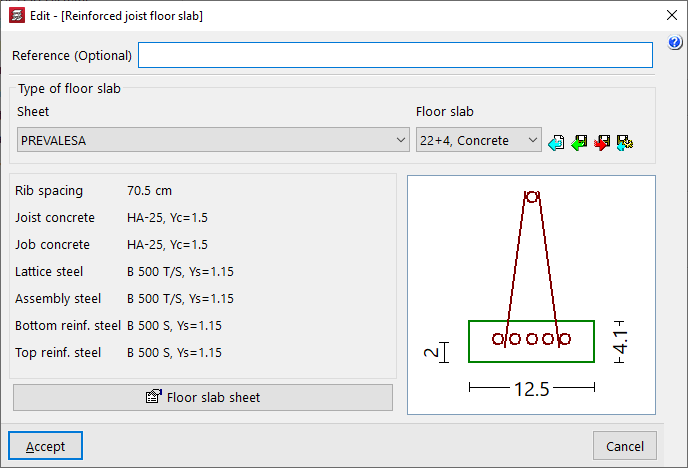
Na janela de edição de cada tipo de laje, deve-se introduzir, em primeiro lugar, uma "Referência (Opcional)" para a laje.
Posteriormente, define-se o "Tipo de laje" selecionando um fabricante no menu suspenso "Ficha" e, no segundo menu suspenso, a "Laje" específica entre as disponibilizadas pelo fabricante selecionado.
Após selecionar uma laje de biblioteca específico, o programa apresentará as suas principais características na parte inferior, tais como as seguintes:
- o entre-eixos;
- o tipo de betão utilizado na obra e nas vigas;
- ou o tipo de aço das diferentes armaduras (a armadura da treliça, da montagem, das armaduras positivas e negativas no caso das vigas armadas, ou o aço de pré-esforço e o aço das armaduras negativas no caso das vigas pré-esforçadas).
À direita, é apresentada uma secção cotada da viga do tabuleiro selecionado.
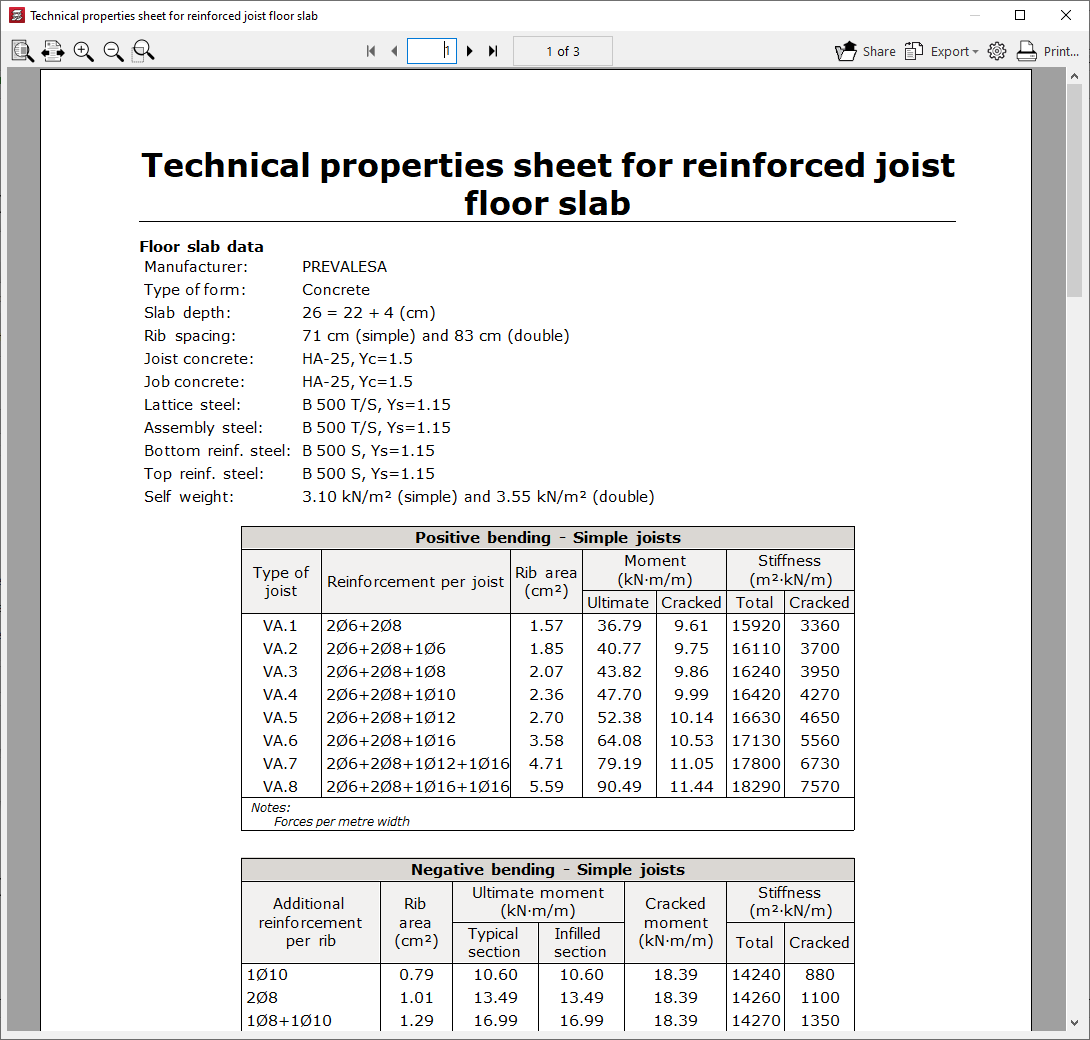
Na parte inferior, o botão "Ficha da laje" permite aceder a uma ficha com as características técnicas da laje numa janela separada. Aqui são apresentados dados como os seguintes:
- o fabricante, o tipo de abobadilha, a altura da laje e os materiais utilizados (betão e aço);
- o entre-eixo e o peso próprio em vigas simples e em vigas duplas;
- e os dados relativos aos momentos, rigidez e forças de corte suportados pela laje, consoante o tipo de viga ou de reforço superior por nervura aplicado.
Definição de lajes de vigotas armadas ou pré-esforçadas por características geométricas
Na definição de lajes com vigas armadas ou pré-esforçadas (na janela "Introduzir laje"), se for selecionada a opção "Por características geométricas", o utilizador deve escolher a "Laje selecionada" entre as disponíveis na obra.
| Nota: |
|---|
| Se, de acordo com a norma escolhida, não for possível selecionar lajes de vigas armadas ou pré-esforçadas "De catálogo", a única opção disponível será a definição da laje com base nas características geométricas. |
Os controlos à direita permitem "Adicionar", "Apagar", "Copiar" ou "Editar" estas lajes. Também é possível aceder a um menu de opções de "Gestão de biblioteca" para guardar as informações das lajes definidas em ficheiros no disco.
Ao utilizar estes controlos, o programa permite aceder a uma janela onde se configura cada laje de vigas de suporte de acordo com as suas características geométricas.
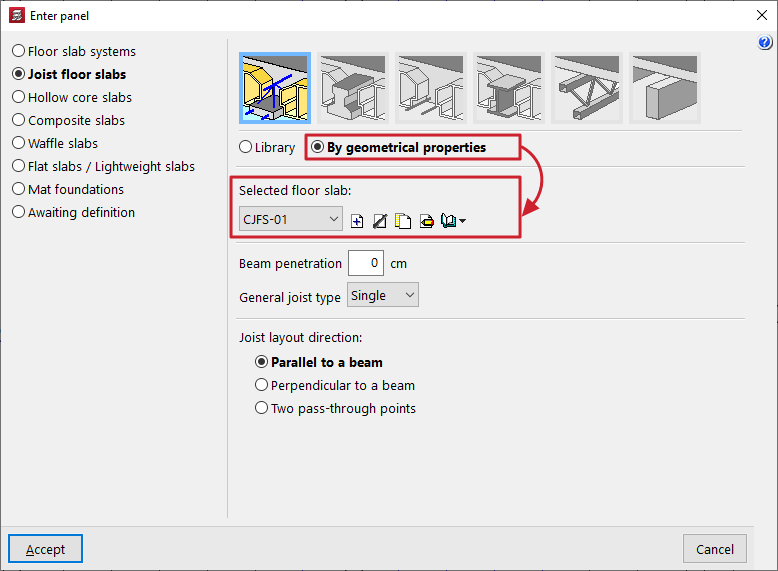
Aqui, escreve-se, em primeiro lugar, uma "Referência" para a laje.
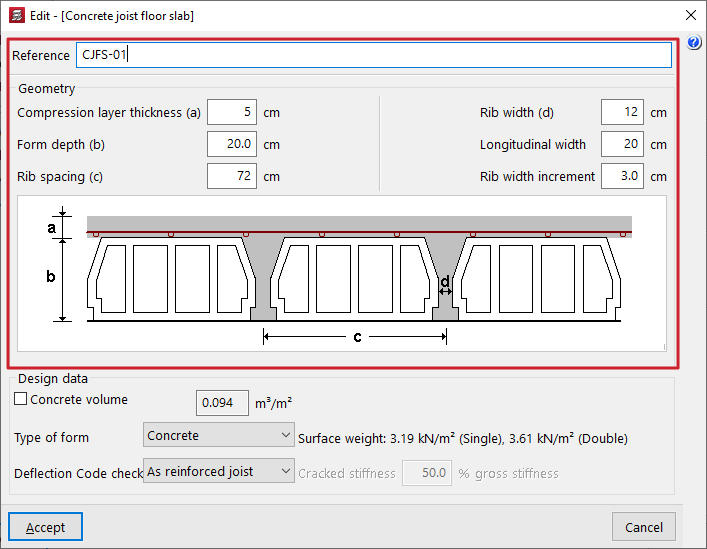
Posteriormente, define-se a "Geometria" introduzindo os seguintes parâmetros:
- a "Espessura camada de compressão (a)";
- o "Altura da abobadilha (b)";
- o "Entre-eixos (c)" entre as vigotas;
- a "Largura do nervo (d)";
- a "Largura longitudinal" da laje, que diz respeito apenas à medição das lajes efetuada na "Listagem de medição de abobadilhas" (menu Ficheiro > Listagens > Medição das abobadilhas);
- e o "Incremento da largura da nervura" ou espessura das divisórias da abóbada que se pretende considerar para efeitos do cálculo da flecha.
Os primeiros parâmetros (a, b, c e d) referem-se às distâncias indicadas no esquema da laje que aparece na parte central da janela.
| Nota: |
|---|
| O valor de "Incremento da largura da nervura" permite ter em conta a espessura das divisórias da laje aligeirada no cálculo das rigidezes e do momento de fissuração necessários para o cálculo da deflexão. Esta prática é comum entre os principais fabricantes de vigas pré-fabricadas. Se estas divisórias não forem tidas em conta, a deflexão calculada pelo programa para as lajes definidas por características geométricas será sempre superior à obtida com uma laje equivalente definida na biblioteca com vigas pré-fabricadas armadas ou pré-esforçadas. Os valores do "Incremento da largura da nervura" dependem do tipo de bloco de alívio ou peça de alívio. São propostos os seguintes valores: - Bloco de alívio de betão: 3 cm. - Bloco de alívio de cerâmica: 0 cm. - Bloco de alívio de poliestireno: 0 cm. - Casetão recuperável: 0 cm. |
Na parte inferior, definem-se os "Dados para cálculo":
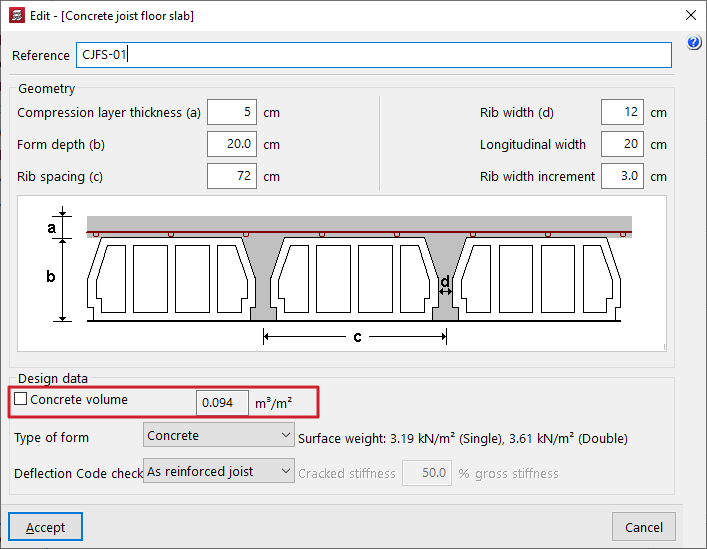
- A caixa de seleção "Volume de betão" pode ser ativada ou desativada:
- Se permanecer desativada, o programa calcula o volume aproximado de betão por unidade de superfície, tendo em conta os parâmetros geométricos introduzidos nesta mesma janela, e apresenta o valor atualizado no campo à direita.
- Se esta opção estiver ativada, o utilizador pode introduzir, à direita, o volume de betão por unidade de superfície, que pode ser diferente do proposto pelo programa, impondo assim esse valor.
- No menu suspenso "Tipo de abobadilha", seleciona-se o material da laje. Este pode ser:
- De betão / Cerâmica / De poliestireno
Nestes casos, esta informação, juntamente com os parâmetros geométricos introduzidos, permite calcular o "Peso superficial" aproximado da laje, tanto para vigas simples como para vigas duplas. Estes valores são apresentados à esquerda. - Genérica
Além disso, é possível selecionar a opção "Genérica" para introduzir manualmente o valor do peso superficial da laje com vigas simples no campo disponibilizado à direita.
- De betão / Cerâmica / De poliestireno
| Nota: |
|---|
| O "Volume de betão" apresentado ou introduzido pelo utilizador, bem como o "Peso superficial" introduzido pelo utilizador, corresponde a uma laje com vigas simples. No caso de vigas duplas e triplas, o programa calcula os volumes correspondentes com base na geometria introduzida. |
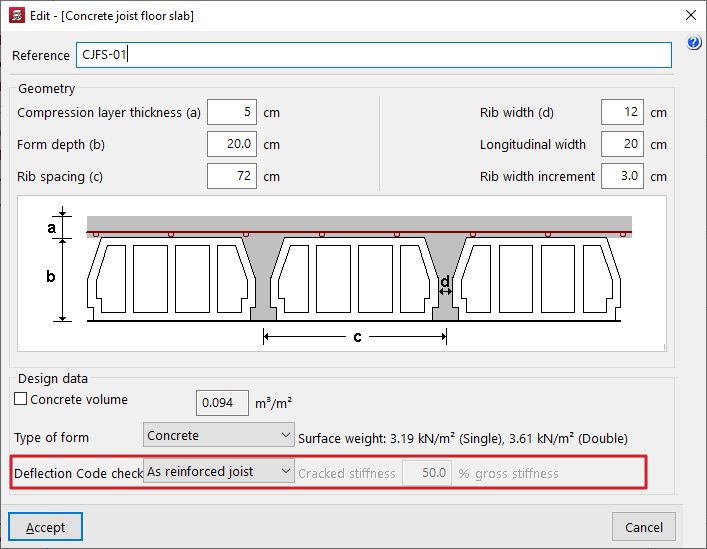
- No último menu suspenso, é indicado se a "Verificação de flecha" que o programa efetua nestas lajes é realizada como viga armada ou como viga pré-esforçada, o que altera o cálculo da inércia com fissuras das vigas:
- Como vigota armada
No caso das vigas armadas, o programa calcula a quantidade necessária para suportar o momento positivo da viga. Com esse valor, calcula a inércia aproximada com fissuras. - Como vigota pré-esforçada
Em lajes com vigas pré-esforçadas, a aproximação utilizada no caso das vigas armadas não é possível, uma vez que o comportamento deste tipo de vigas é totalmente diferente, podendo acontecer que a inércia com fissura seja praticamente igual à inércia bruta devido ao efeito da pré-tensão. Por isso, neste caso, o utilizador deve indicar o valor da "Rigidez fissurada", expresso como uma percentagem da rigidez bruta ("% da rigidez bruta"), no campo à direita. Esta percentagem oscila entre 50 % e 100 % nos casos mais comuns consultados nas fichas técnicas dos fabricantes.
- Como vigota armada
| Nota: |
|---|
| Em ambos os casos, as inércias brutas das vigas são calculadas com base nos parâmetros geométricos introduzidos e partindo do princípio de que as nervuras têm largura constante, com saliências na união com a camada de compressão. |
Definição de lajes de vigotas in-situ
A opção "Laje de vigotas in situ" (na janela "Introduzir laje", selecionando "Lajes de vigotas") permite introduzir lajes de vigotas pré-fabricadas de betão montadas na totalidade na obra.
O programa irá armar as vigas de apoio no local, de forma semelhante às vigas de betão. Neste tipo de lajes, é possível atribuir armadura de base para elementos positivos através da opção Lajes > Atribuir 'Armadura de base / Malha electrossoldada'.
Na definição de lajes com vigas pré-fabricadas in situ, o utilizador deve selecionar a "Laje selecionada" entre as disponíveis na obra. Os controlos à direita permitem "Adicionar", "Apagar", "Copiar" ou "Editar" estas lajes.
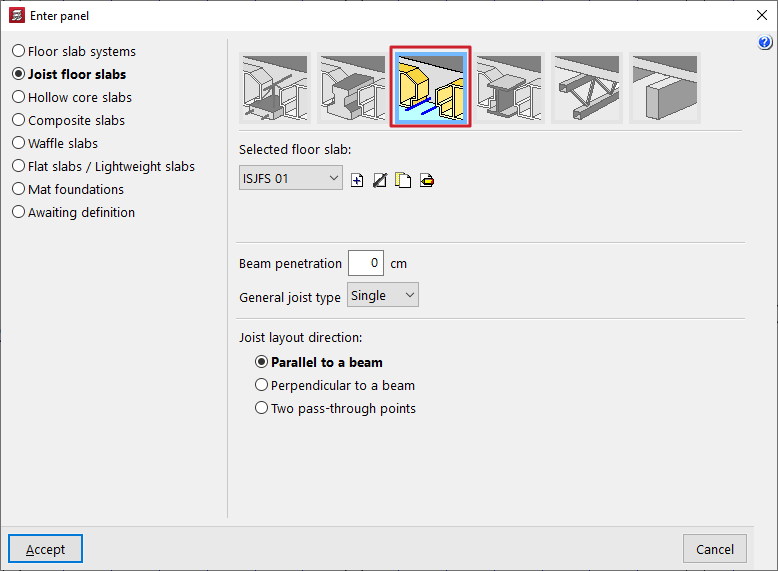
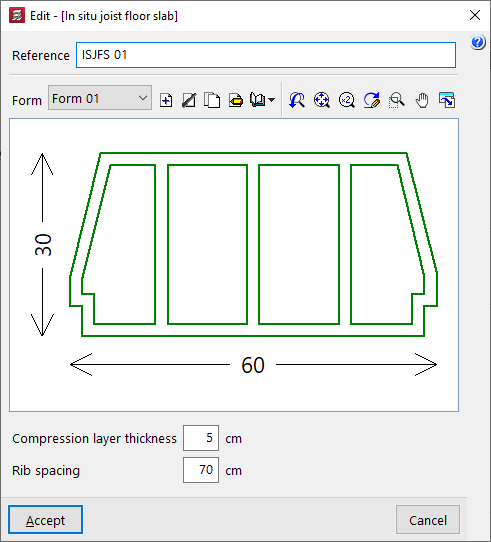
Ao utilizar estes controlos, o programa permite aceder a uma janela onde se configura cada laje de vigas no local.
Aqui, escreve-se, em primeiro lugar, uma "Referência" para a laje.
Em seguida, seleciona-se o tipo de abobadilha a utilizar na laje. Na parte central da janela de edição da laje, é apresentada uma secção cotada da abóbada selecionada.
Por último, definem-se os seguintes parâmetros:
- a "Espessura camada de compressão (a)";
- e o "Entre-eixos (c)" entre as vigotas.
Índice de conteúdos
Conclua a sua visita ao CYPECAD explorando as outras secções disponíveis:
- Introdução
- Início e criação de novas obras
- Configuração de dados gerais
- Definição de plantas e grupos de plantas e introdução de pilares, paredes e arranques (aba "Entrada de pilares")
- Introdução de vigas, muros, lajes, elementos de fundação e elementos especiais, e cálculo da estrutura (aba "Entrada de vigas"):
- Consulta dos resultados do cálculo e edição de elementos (aba "Resultados"):
- Opções da aba "Isovalores"
- Impressão de documentos e exportação de dados
- Mais informações:
