


Configuración de normas
La configuración de normas en CYPECAD se realiza dentro del menú "Obra", seleccionando la opción "Datos generales". Este menú es accesible desde las diferentes pestañas del programa. La configuración de datos generales también aparece automáticamente en el proceso de creación de una obra nueva.
Clave, descripción y comentarios
En la parte superior de la ventana, el programa permite consultar la "Clave" o el nombre del fichero y escribir una "Descripción".
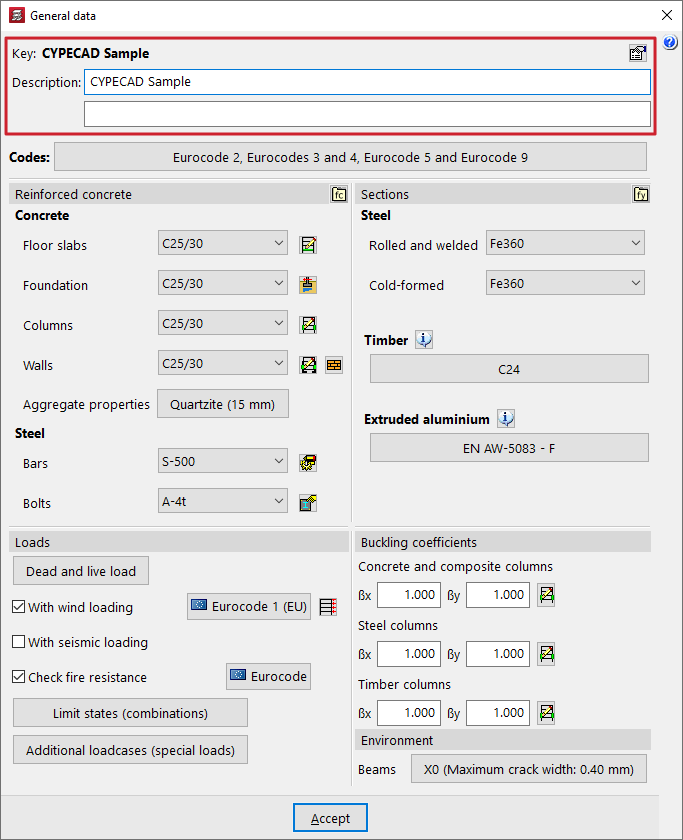
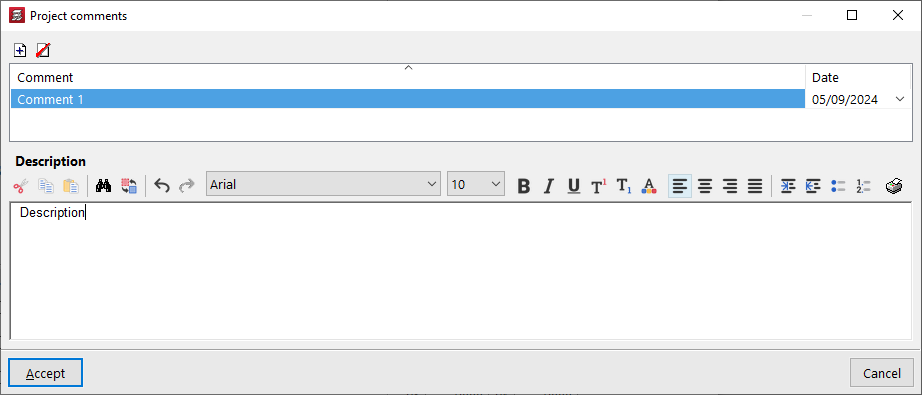
A la derecha, el botón "Comentarios del proyecto" permite acceder a una tabla de gestión de comentarios en la que se pueden añadir anotaciones sobre la obra que se consideren relevantes, asociándolas a una "Fecha".
Selección de normas
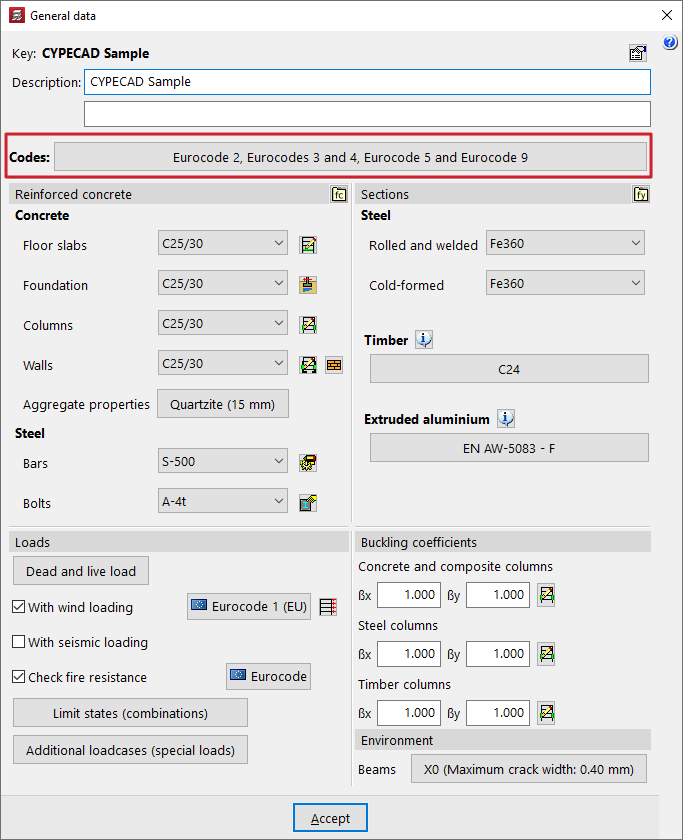
Las "Normas" del proyecto se definen pulsando sobre el botón correspondiente de la ventana "Datos generales".
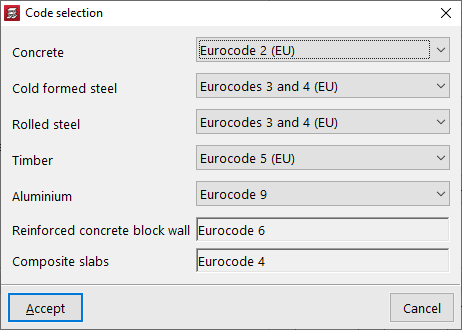
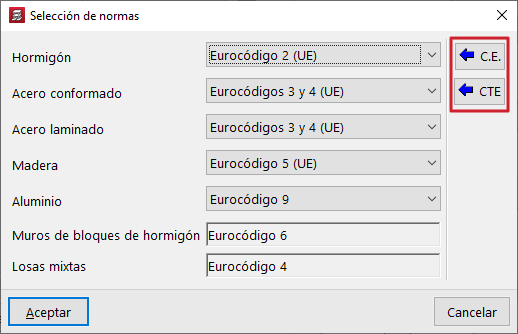
Se muestra así la ventana "Selección de normas", donde se puede escoger la normativa asociada a los elementos de los siguientes materiales:
- Hormigón
- Acero conformado
- Acero laminado
- Madera
- Aluminio
- Muros de bloque de hormigón
- Losas mixtas
Para cada uno de ellos, se selecciona la normativa deseada dentro de las disponibles en el desplegable.
| Más información: |
|---|
| Las normas contempladas en los programas de CYPE pueden consultarse en este enlace. |
Asignación de normas
Los asistentes "C.E." y "CTE", a la derecha, permiten seleccionar respectivamente los conjuntos de normas listados a continuación.
- Normas correspondientes al Código Estructural.
- Hormigón:
Código Estructural (España) - Acero conformado:
Eurocódigos 3 y 4 (España) - Acero laminado:
Código Estructural (España) - Madera:
CTE DB SE-M (España) - Aluminio:
Eurocódigo 9 - Muros de bloques de hormigón:
CTE DB SE-F (España) - Losas mixtas:
Eurocódigo 4 - Cimentación:
Criterio del CTE DB-SE-C
- Hormigón:
- Normas correspondientes al Código Técnico de la Edificación.
- Hormigón:
Código Estructural (España) - Acero conformado:
CTE DB SE-A (España) - Acero laminado:
CTE DB SE-A (España) - Madera:
CTE DB SE-M (España) - Aluminio:
Eurocódigo 9 - Muros de bloques de hormigón:
CTE DB SE-F (España) - Losas mixtas:
Eurocódigo 4 - Cimentación:
Criterio del CTE DB-SE-C
- Hormigón:
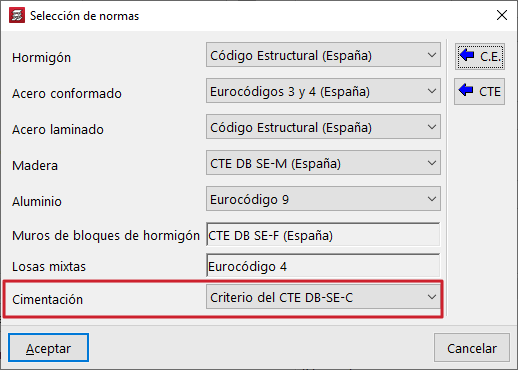
Selección de criterios para el cálculo de cimentaciones
Seleccionando determinadas normativas de hormigón también aparece el desplegable "Cimentación", en el que puede indicarse qué criterio normativo se desea utilizar a efectos del cálculo de las cimentaciones.
Por ejemplo, con la norma "Código Estructural (España)" se puede escoger entre el "Criterio del CTE DB-SE-C" o el "Criterio del CTE DB-SE". Las hipótesis de combinación de acciones para la comprobación de estados límite últimos en el hormigón de las cimentaciones se generan de acuerdo con el criterio escogido.
Configuración del hormigón armado
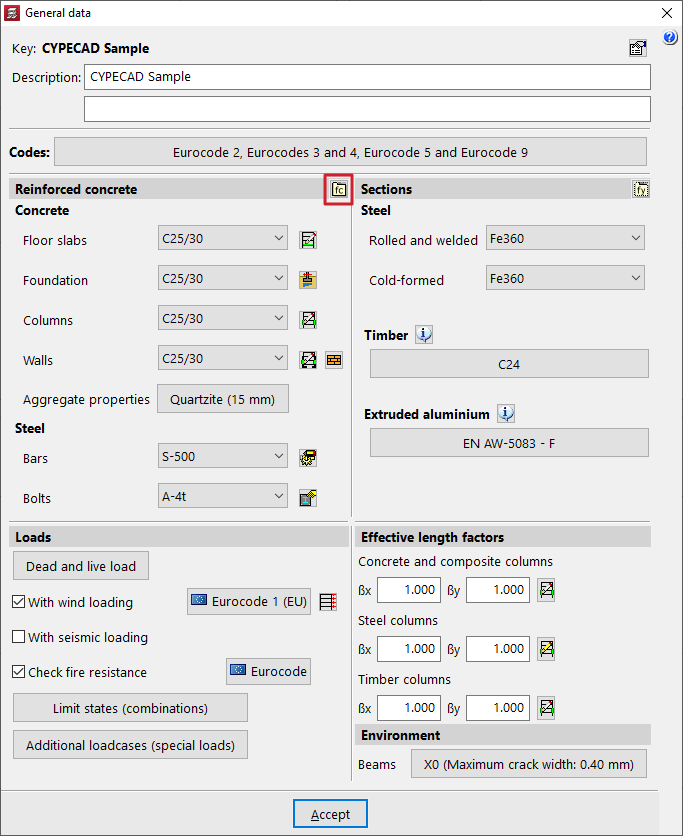
La configuración del hormigón armado utilizado en los elementos de este material en CYPECAD se realiza dentro del menú "Obra", seleccionando la opción "Datos generales". Este menú es accesible desde las diferentes pestañas del programa. También aparece automáticamente en el proceso de creación de una obra nueva.
Opciones del apartado "Hormigón armado"
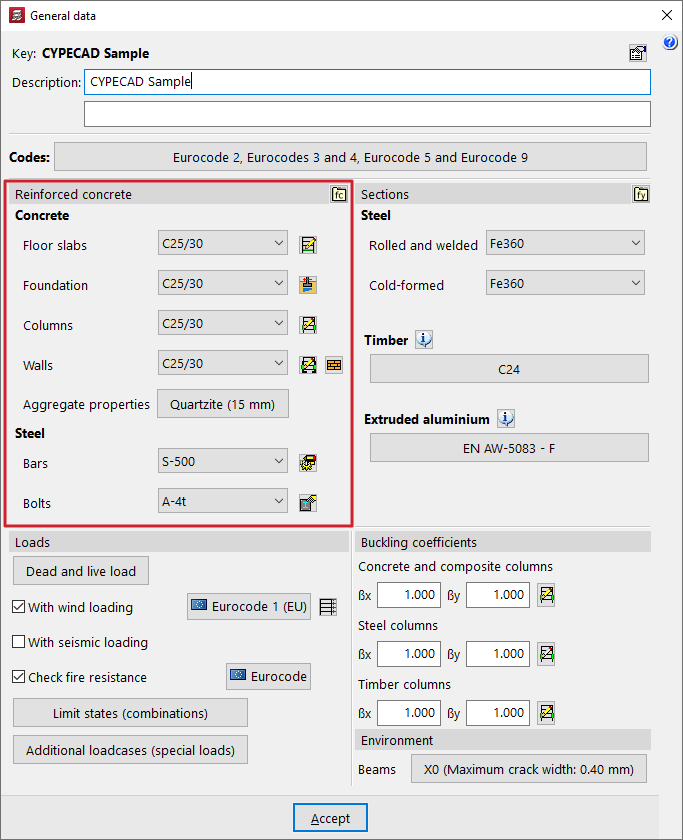
Dentro de la ventana "Datos generales", los materiales del proyecto se definen en los apartados "Hormigón armado" y "Perfiles".
En el apartado "Hormigón armado", se configura tanto el "Hormigón" como el "Acero" de armar y para pernos.
A continuación se detalla cada una de estas opciones.
Selección del hormigón
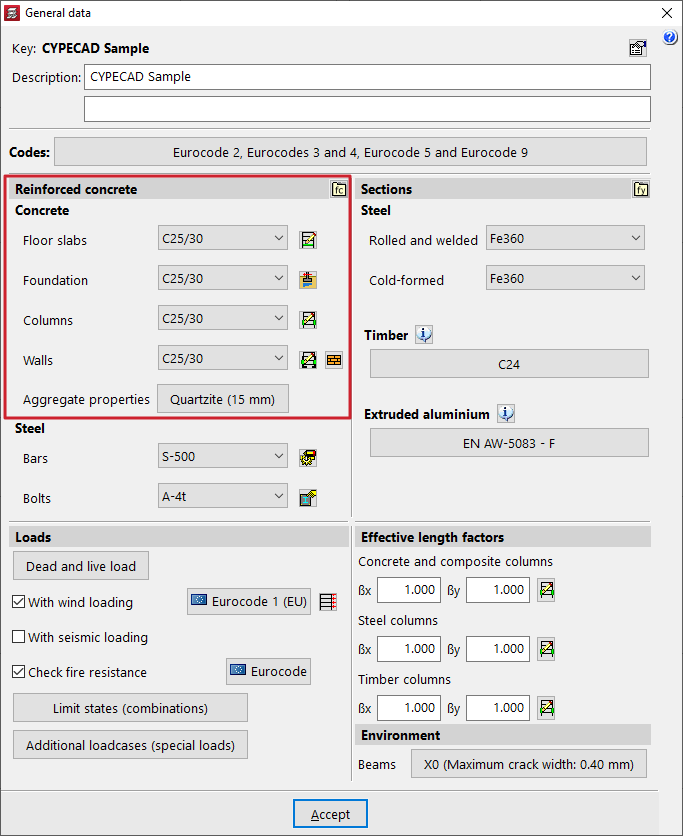
Los diferentes desplegables de este apartado permiten seleccionar el "Hormigón" de los "Forjados", la "Cimentación", los "Pilares" y los "Muros".
Los materiales que aparecen disponibles por defecto en los diferentes desplegables se corresponden con los contemplados en las normativas seleccionadas previamente.
| Nota: |
|---|
| El hormigón definido en el desplegable "Forjados" se aplicará también a las vigas, vigas inclinadas, escaleras y elementos de hormigón de las estructuras 3D integradas. |
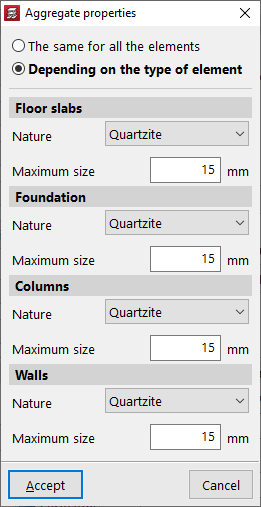
El apartado correspondiente permite modificar las "Características del árido". Este puede ser "El mismo para todos los elementos" o depender "Según el tipo de elemento".
En cualquier caso, se puede señalar la "Naturaleza" del árido en el desplegable, así como el "Tamaño máximo" del árido.
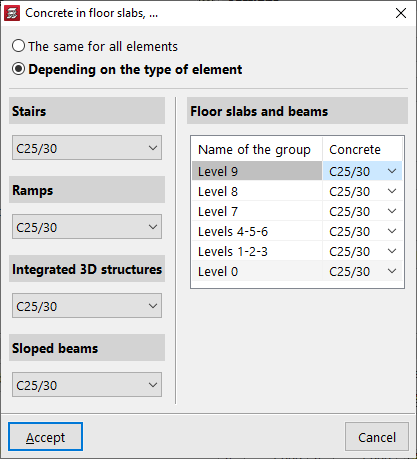
Si la obra tiene más de un grupo, se puede hacer clic en el botón "Por grupo" a la derecha del desplegable "Forjados" para seleccionar "El mismo (hormigón) para todos los elementos" o "Según el tipo".
En este último caso, se puede especificar un hormigón diferente para las "Escaleras", "Rampas", "Estructuras 3D integradas" y "Vigas inclinadas".
En el caso de los forjados y vigas, en la tabla de la parte derecha se puede definir un hormigón diferente en función del grupo donde estén situadas.
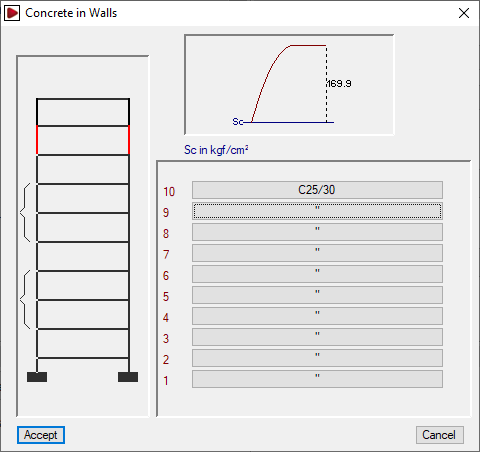
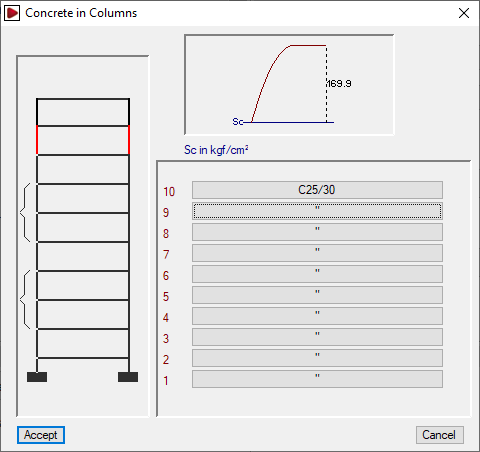
A la derecha de los desplegables "Pilares" y "Muros", el botón "Por planta" permite definir el hormigón asignado a los tramos de pilares o muros planta a planta.
Hormigones de usuario
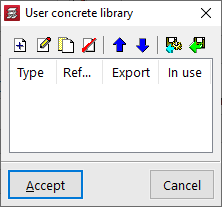
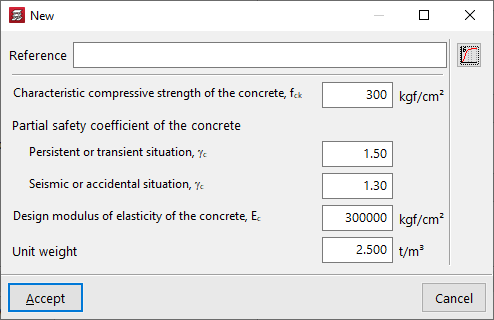
Si es necesario, se puede definir un hormigón de usuario desde la opción "Biblioteca de hormigones de usuario" y, tras clicar en "Nuevo", especificar sus características.
Entre ellas, se encuentran las siguientes:
- Referencia
- Resistencia característica a compresión del hormigón
- Coeficientes parciales de seguridad del hormigón
Se definen en situaciones persistentes o transitorias y en situaciones sísmicas o accidentales. - Módulo de elasticidad de cálculo del hormigón
- Peso específico
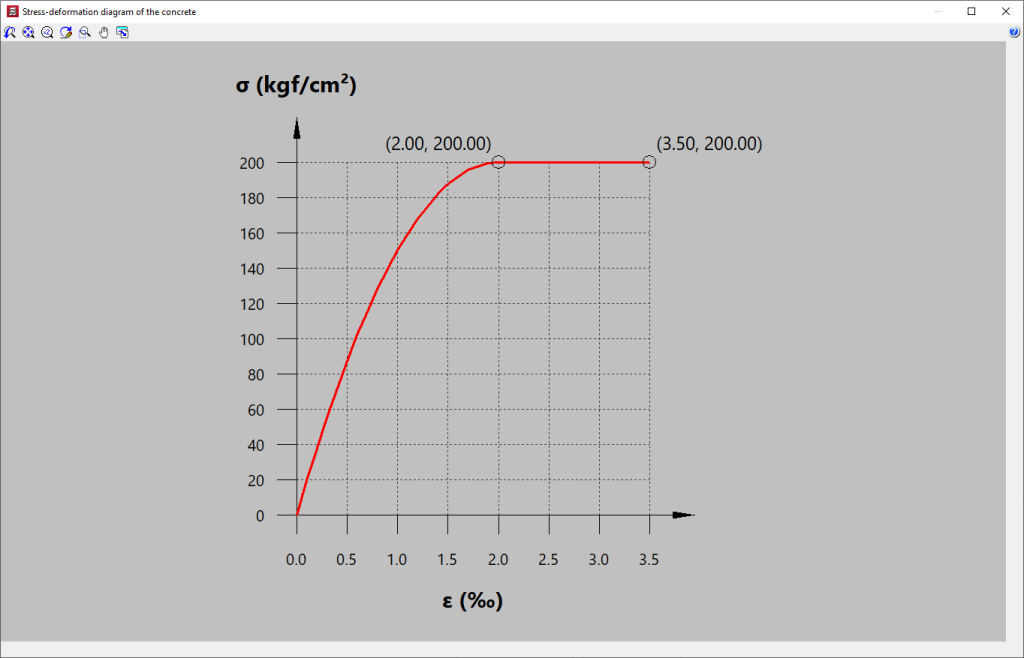
También se puede consultar el "Diagrama tensión-deformación del hormigón" utilizando la opción correspondiente a la derecha.
Los hormigones de usuario se pueden exportar e importar en otras obras. Tras crear un hormigón de usuario, se puede seleccionar desde cualquiera de los desplegables mencionados anteriormente.
Selección del acero de armar y el acero de los pernos
El acero de armar de los elementos de hormigón y el acero de los pernos se define en los desplegables de las opciones "Barras" y "Pernos".
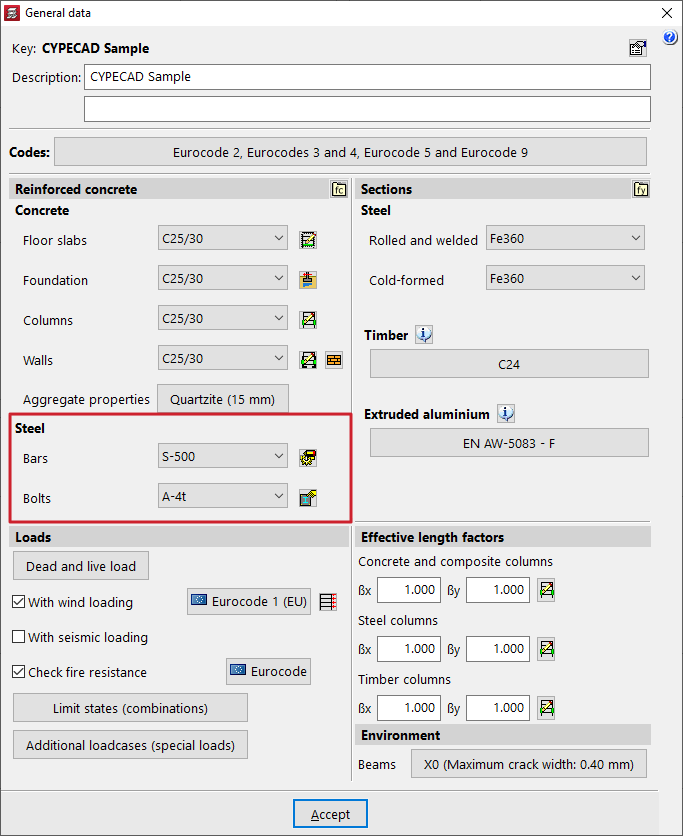
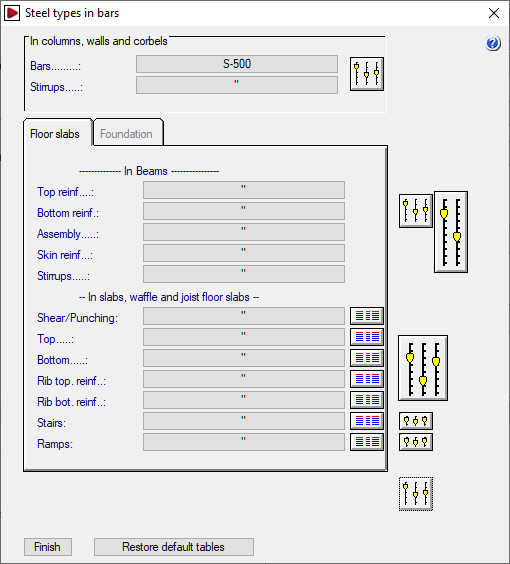
A la derecha del desplegable "Barras", el botón "Por posición" permite acceder a la ventana "Tipos de acero en barras", donde es posible asignar diferentes tipos de acero dependiendo de su posición en los diferentes elementos de la estructura.
Además, utilizando las opciones a la derecha, se pueden editar las tablas de armado y ajustar múltiples opciones de cálculo y dimensionamiento del armado de cada tipo de elemento.
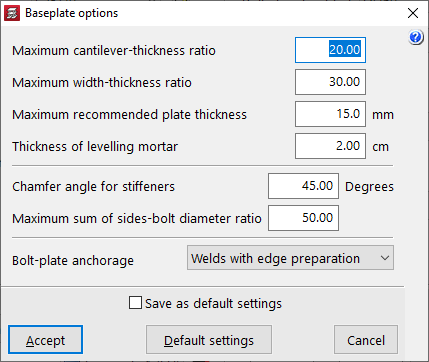
A la derecha del desplegable "Pernos", se encuentra el botón que permite ajustar las "Opciones para placas de anclaje", entre las que se cuentan las siguientes.
- Relación máxima vuelo-espesor
Este dato se emplea en el dimensionamiento de la placa de anclaje. El espesor será mayor o igual que el valor del cociente vuelo máximo/relación máxima vuelo-espesor. - Relación máxima ancho-espesor
Este dato se emplea en el dimensionamiento de la placa de anclaje. El espesor de la placa será mayor o igual que el valor del cociente ancho máximo/relación máxima ancho-espesor. - Espesor máximo recomendable para placas
Si en el proceso de dimensionamiento es necesario aumentar el espesor por encima del espesor máximo recomendable para placas definido en esta opción, se emplearán rigidizadores. Este valor se puede superar cuando no sea posible emplear rigidizadores, o bien estos no sean suficientes para que la placa cumpla las comprobaciones. - Espesor del mortero de nivelación
- Ángulo en bisel para rigidizadores
- Relación máxima suma de lados-diámetro de pernos
Este parámetro se emplea en el dimensionamiento de los pernos de la placa de anclaje. El diámetro nominal de los mismos debe ser mayor o igual que el valor del cociente (lado X + lado Y) / relación máxima suma de lados-diámetro de pernos. - Anclaje pernos-placa
Comprobación de la disposición de armado en pilotes según CIRSOC 103
La comprobación de la disposición de armado según CIRSOC 103 en pilotes se configura de la siguiente forma:
- en CYPECAD, en la ventana "Datos generales", dentro del botón "Elementos de cimentación con vinculación exterior", junto al desplegable "Cimentación" del apartado "Hormigón";
- y en CYPE 3D, en el apartado "Pilotes (hormigón armado)" de la ventana "Datos generales";
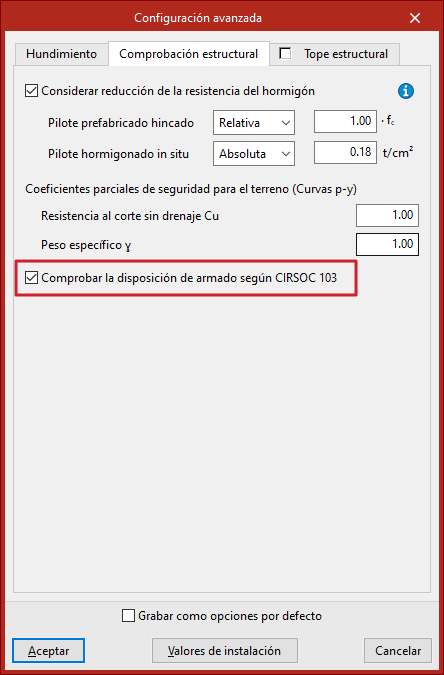
- después, dentro del apartado "Pilotes (Hormigón armado)", se pulsa sobre "Configuración avanzada" y se abre la pestaña "Comprobación estructural".
Aquí se encuentra la casilla "Comprobar la disposición de armado según CIRSOC 103".
Si se activa esta casilla, se realizan las comprobaciones de disposición de armado específicas para pilotes únicamente según la norma sísmica argentina CIRSOC 103, en lugar de utilizar los criterios indicados en la norma de hormigón, e independientemente de si la obra tiene activado el cálculo sísmico o no.
Si se mantiene desactivada, el programa comprueba la disposición de armado según la norma de hormigón para los elementos comprimidos y, adicionalmente y si la obra tiene activado el cálculo sísmico, se comprobarán también los criterios de la norma CIRSOC 103.
Configuración y comprobación del tope estructural en pilotes de hormigón armado
El tope estructural o carga nominal es el valor de cálculo de la capacidad resistente del pilote. En el programa, es posible activar la comprobación de tope estructural de los pilotes de hormigón armado y revisar su cumplimiento como se indica a continuación.
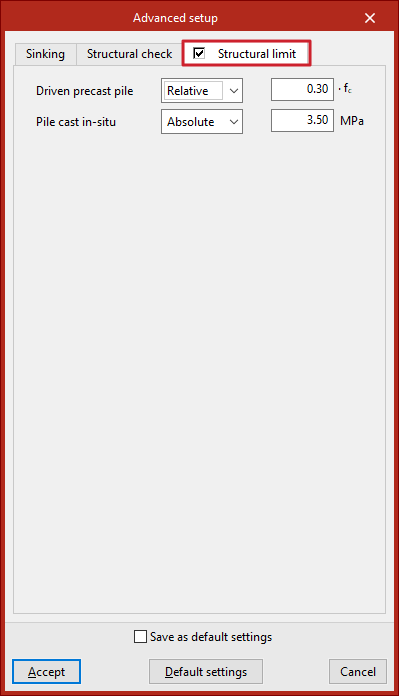
Configuración en la pestaña "Tope estructural"
Se puede acceder a la pestaña de configuración de la comprobación de "Tope estructural" de la siguiente forma:
- en CYPECAD, en la ventana "Datos generales", dentro del botón "Elementos de cimentación con vinculación exterior", junto al desplegable "Cimentación" del apartado "Hormigón";
- y en CYPE 3D, en el apartado "Pilotes (hormigón armado)" de la ventana "Datos generales";
- después, dentro del apartado "Pilotes (Hormigón armado)", se pulsa sobre "Configuración avanzada".
Aquí, el tope estructural se define para pilotes de tipo "Pilote prefabricado hincado" y de tipo "Pilote hormigonado in situ" de forma independiente.
Puede hacerse de forma "Absoluta", escribiendo el valor del tope estructural directamente en unidades de presión, o "Relativa", indicando un coeficiente entre 0.01 y 1 que multiplica a la resistencia del hormigón (fc).
| Nota: |
|---|
| La pestaña "Tope estructural" está desactivada por defecto en todas las normas, excepto el Código Estructural (España). |
Comprobación de tope estructural
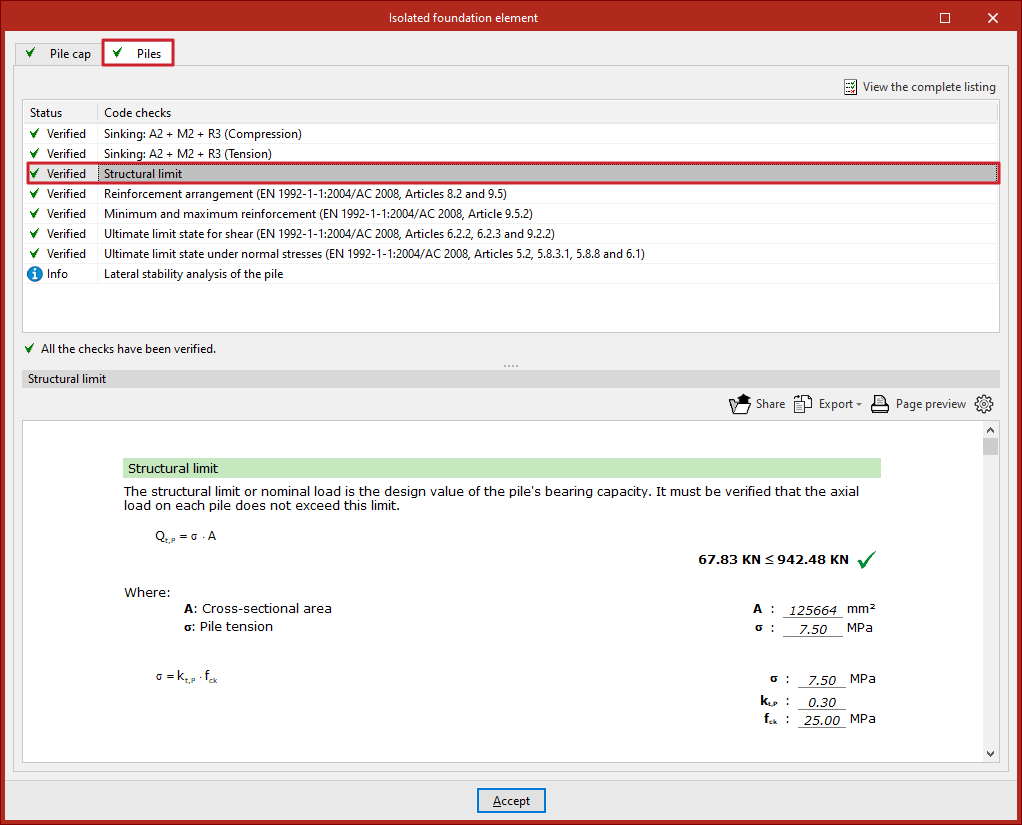
Al activar la pestaña mencionada, aparecerá una comprobación adicional en los listados de comprobaciones de cada encepado, en la pestaña "Pilotes", informando de si cumple o no.
Para su cumplimiento, la solicitación axil sobre cada pilote no debe superar el tope estructural definido, considerando el área de la sección transversal del pilote.
Esto se realiza para la combinación pésima de estados límite de servicio.
Configuración de materiales en el apartado "Perfiles"
La configuración de los materiales de los perfiles de acero, madera y aluminio en CYPECAD se realiza dentro del menú "Obra", seleccionando la opción "Datos generales". Este menú es accesible desde las diferentes pestañas del programa. También aparece automáticamente en el proceso de creación de una obra nueva.
Opciones del apartado "Perfiles"
Dentro de la ventana "Datos generales", los materiales del proyecto se definen en los apartados "Hormigón armado" y "Perfiles".
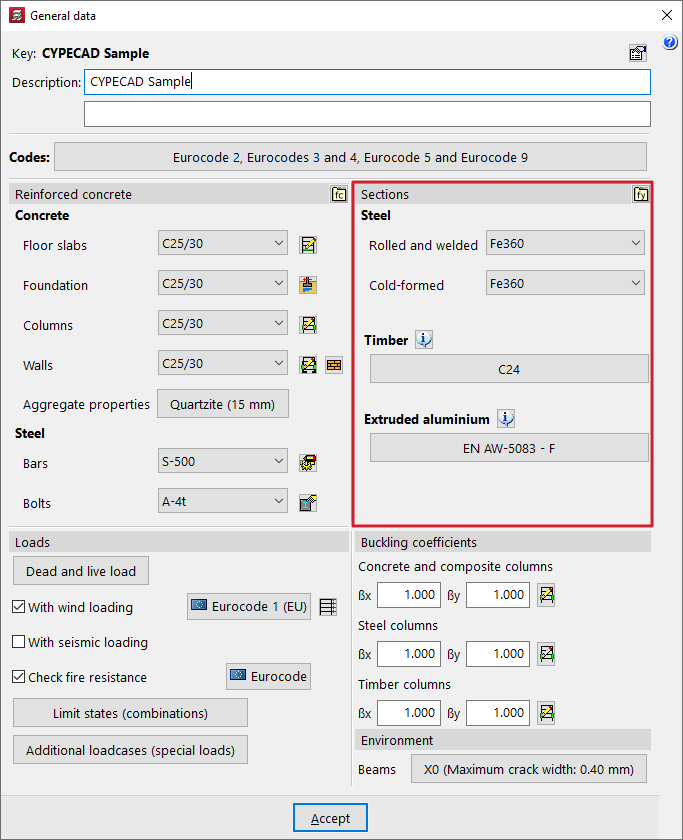
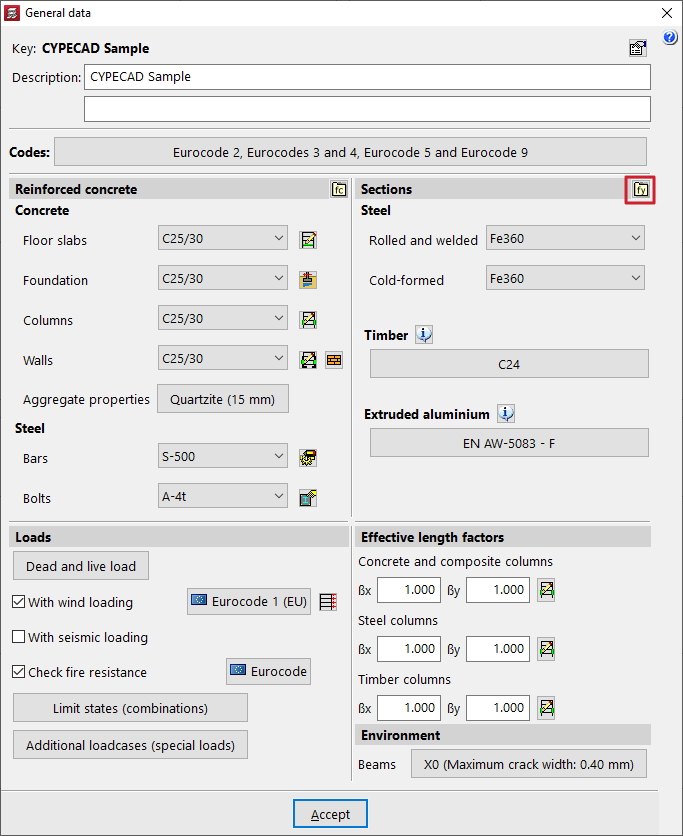
En el apartado "Perfiles", se configura tanto el "Acero" de los perfiles metálicos como la "Madera" y el "Aluminio extruido" de los elementos de estos materiales.
Selección del acero de los perfiles metálicos
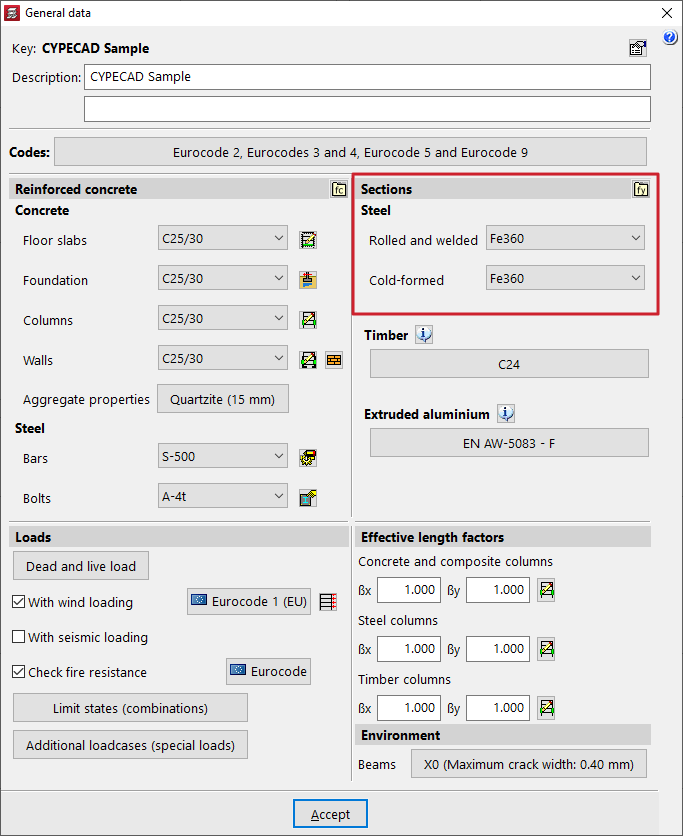
Para definir el acero de los perfiles metálicos, se utilizan los desplegables de las opciones "Laminados y armados" y "Conformados".
Los aceros que aparecen disponibles por defecto en los desplegables corresponden con los contemplados en las normativas seleccionadas previamente.
Aceros de usuario
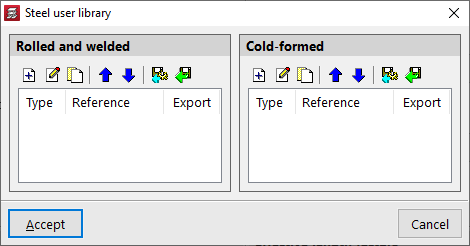
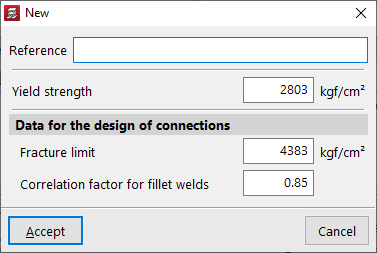
La opción "Biblioteca de aceros de usuario" permite crear diferentes tipos de acero por parte del usuario, ya sean "Laminados y armados" o "Conformados", escribiendo sus datos:
- Referencia
- Límite elástico
- Datos para el cálculo de uniones
Se incluyen los siguientes:- Límite de rotura
- Coeficiente de correlación para soldaduras en ángulo
Tras crear un acero de usuario, puede seleccionarse en los desplegables de la ventana "Datos generales".
Selección de la madera
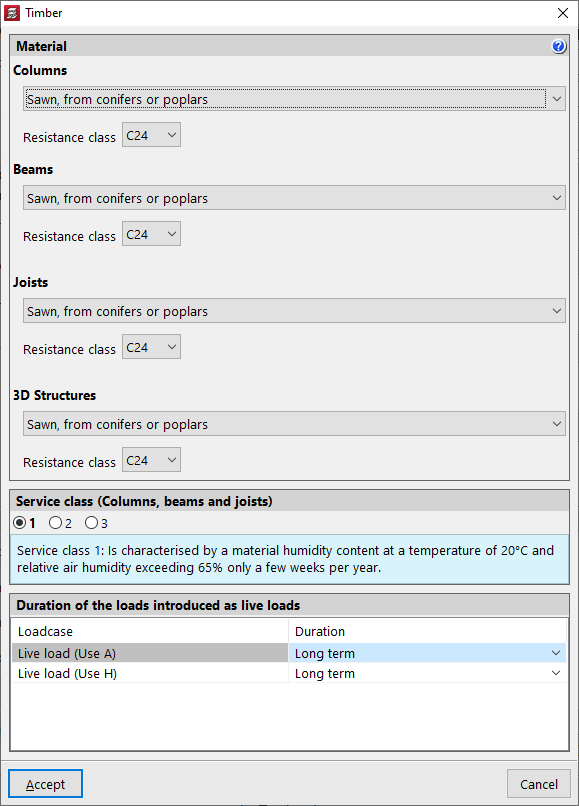
En el apartado "Madera" se definen la madera de los "Pilares", las "Vigas", las "Viguetas" y las barras de "Estructuras 3D" integradas de este material.
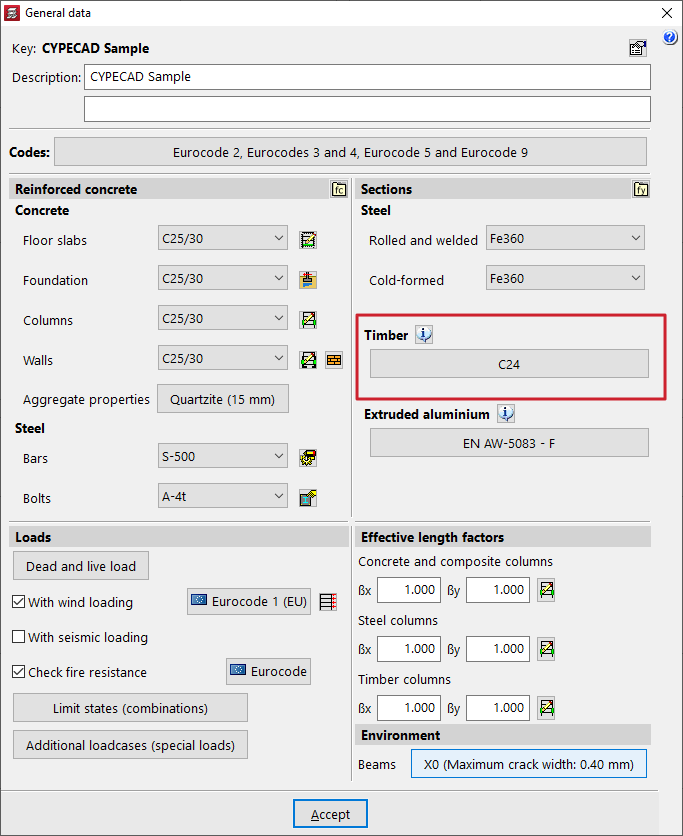
En cada uno de estos elementos, se selecciona el tipo de madera y la "Clase resistente" en los desplegables correspondientes entre los disponibles según la normativa elegida.
En la parte inferior, se define la "Clase de servicio" para pilares, columnas, vigas y viguetas, así como la "Duración de las cargas introducidas en las hipótesis de sobrecarga" para cada "Hipótesis".
| Nota: |
|---|
| En el caso de las barras de madera de estructuras 3D integradas, los parámetros de "Clase de servicio" y "Duración de las cargas introducidas en las hipótesis de sobrecarga" se definen independientemente para cada estructura 3D integrada. Esto es posible al introducir barras de madera o al acceder a la opción "Perfiles de madera" de la pestaña "Obra" en la interfaz de edición. |
Selección del aluminio
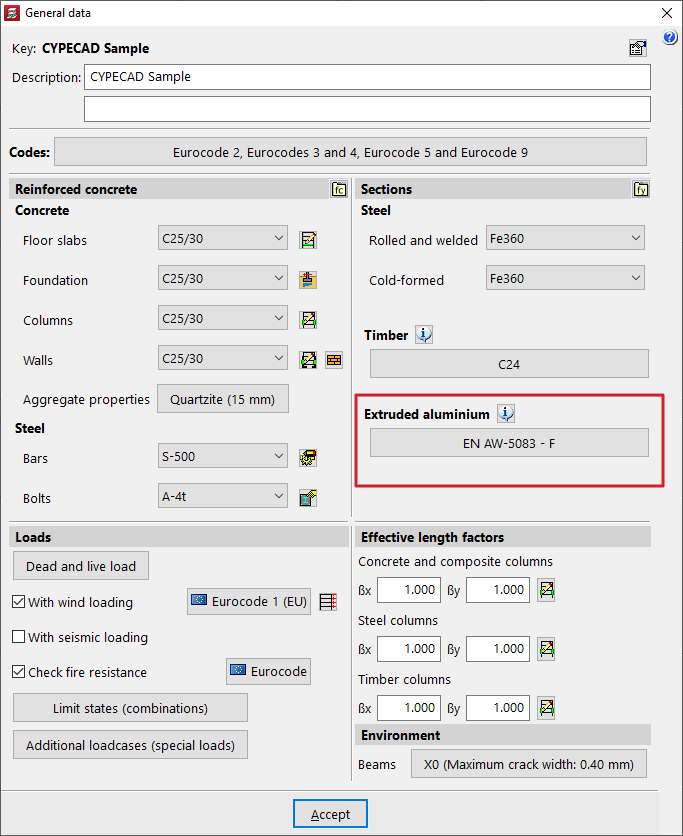
El apartado "Aluminio extruido" permite configurar el material que se aplicará a los elementos de aluminio definidos en las estructuras 3D integradas.
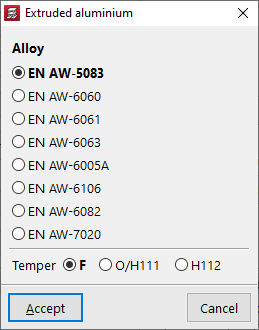
En la ventana emergente es posible seleccionar la "Aleación" y el "Estado de entrega" entre los disponibles según la normativa seleccionada.
Configuración de la verificación de la condición de cortante basal
En algunas normativas sísmicas se exige que el cortante basal resultante del análisis dinámico supere un determinado porcentaje del valor del cortante estático definido en la norma. Cuando el valor del cortante dinámico es menor que el mínimo normativo prescrito, el programa realiza el ajuste de los resultados amplificando por el factor de modificación correspondiente.
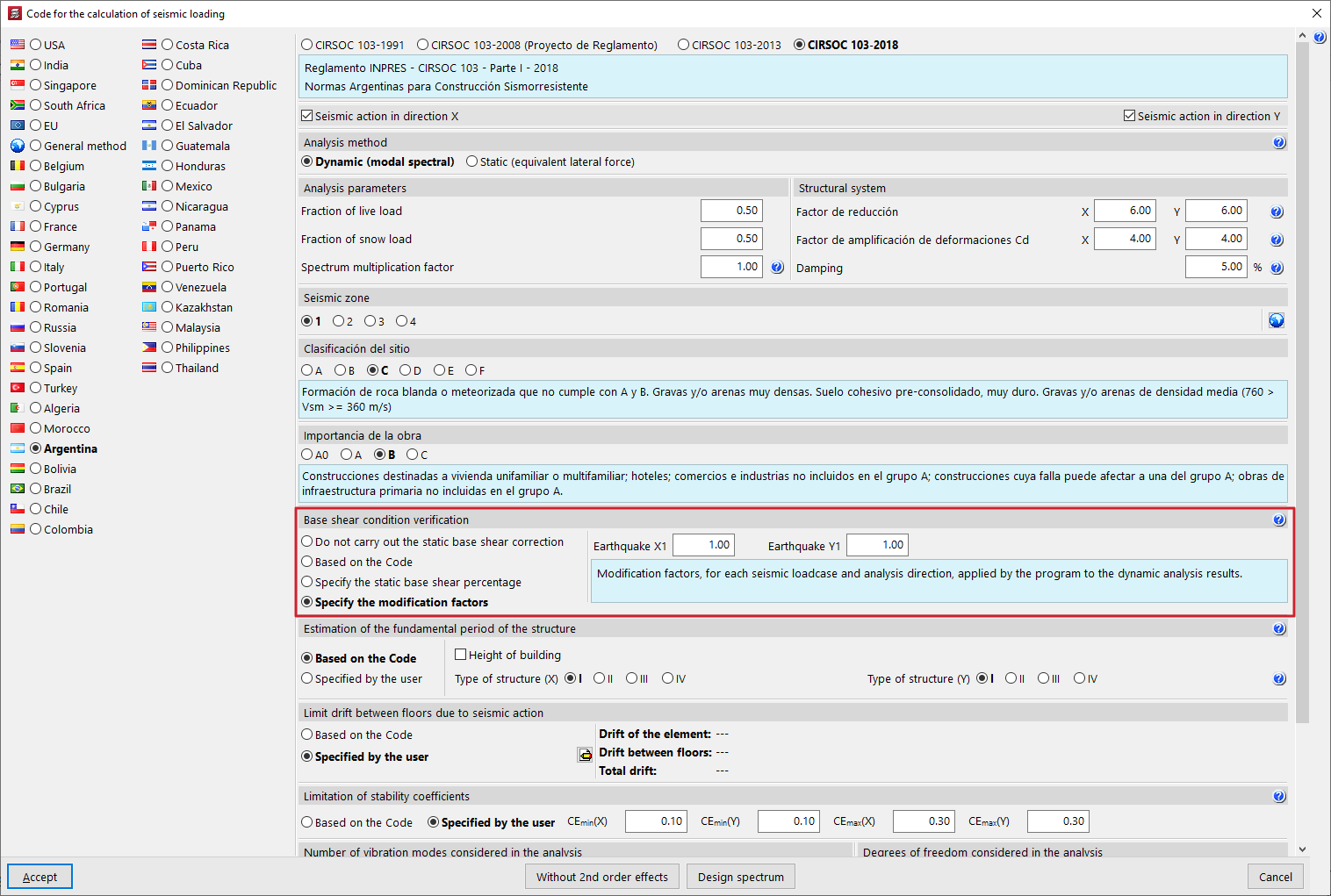
La "Verificación de la condición de cortante basal" se puede configurar desde el apartado correspondiente de la ventana "Normativa para el cálculo de la acción sísmica", accesible al activar la casilla "Con acción sísmica", dentro de "Datos generales".
Aquí es posible elegir una de las siguientes opciones para considerar el incremento de esfuerzos por cortante basal:
- No realizar la corrección de cortante basal estático
Esta opción permite al usuario, en base a justificaciones propias, no aplicar la comprobación de cortante basal y, por tanto, no realizar el ajuste de resultados. - Según norma
Se aplican los factores calculados según lo especificado en la norma sísmica seleccionada. Esta opción sólo aparece si la norma sísmica seleccionada considera la verificación de la condición de cortante basal. - Especificar el porcentaje de cortante basal estático (%)
Permite imponer el "Porcentaje del cortante basal estático" a considerar como límite mínimo en la comprobación de cortante basal. - Especificar los factores de modificación
Permite aplicar los factores de modificación sobre los resultados del cálculo dinámico especificados por el usuario, según consideraciones propias, por hipótesis sísmica y por dirección de análisis ("Sismo X1", "Sismo Y1").
| Nota: |
|---|
| Las opciones que permiten introducir criterios de usuario aparecen en todas las normas sísmicas, aunque en ellas no se contemple específicamente la verificación de la condición de cortante basal. |
Definición de hipótesis de carga
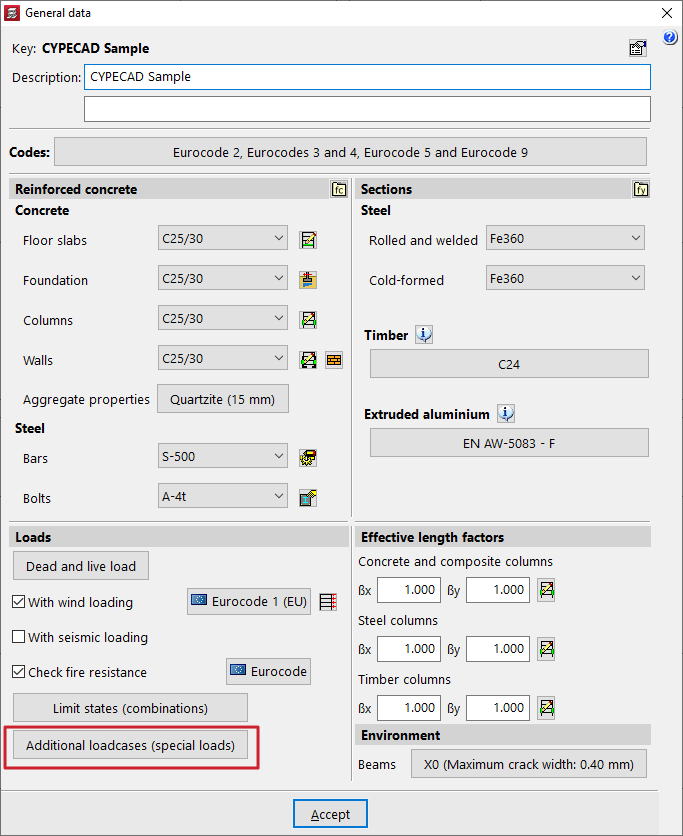
Las hipótesis de carga se configuran en CYPECAD dentro del menú "Obra", seleccionando la opción "Datos generales". Este menú es accesible desde las diferentes pestañas del programa. También aparece automáticamente en el proceso de creación de una obra nueva.
Después, en la parte inferior de la ventana, dentro de la sección "Acciones", se debe seleccionar la opción "Hipótesis adicionales (cargas especiales)".
Categorías de uso
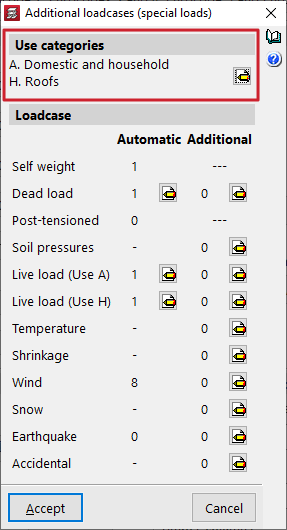
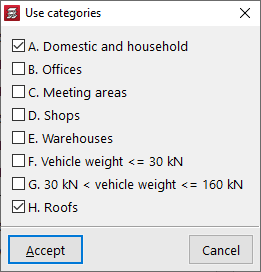
En la sección "Categorías de uso" se declaran todas las categorías de uso existentes en la obra dentro de las contempladas en las normas seleccionadas. Para ello, se utiliza el botón de edición y se activan las categorías deseadas (por ejemplo, doméstico y residencial, oficinas, almacenes o zonas de tráfico de vehículos).
Para el programa, una categoría de uso constituye un grupo de hipótesis de sobrecarga de uso que se combinan con los mismos coeficientes de combinación con el resto de hipótesis definidas en la obra. Las categorías se asignan después a cada uno de las grupos desde el menú de edición de grupos.
Hipótesis
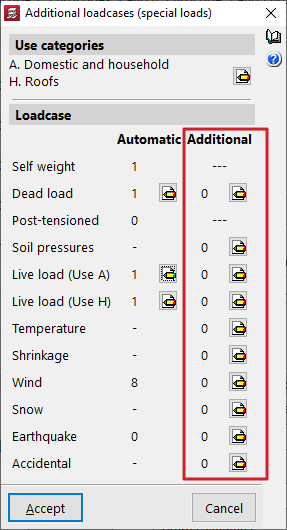
En la sección "Hipótesis" se define el número y tipo de hipótesis de carga de la obra.
Hipótesis automáticas
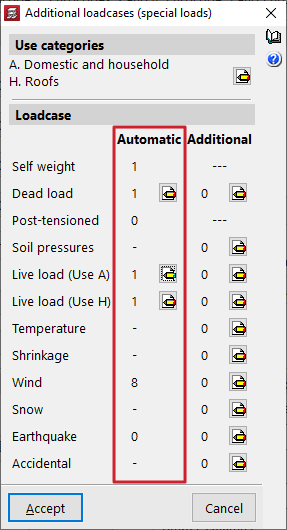
En la columna "Automáticas" se muestran las hipótesis que considera automáticamente el programa.
Dentro de estas se encuentran la hipótesis de "Peso propio", la hipótesis de "Cargas muertas" y una hipótesis de "Sobrecarga de uso" por cada una de las categorías de uso declaradas.
Si se han activado previamente las opciones "Con acción de viento" y "Con acción sísmica" dentro de la ventana "Datos generales", se encontrarán también hipótesis automáticas añadidas en los apartados "Viento" y "Sismo", generadas en función de las normas seleccionadas.
La edición de hipótesis automáticas permite la introducción de diferentes disposiciones de carga, como se explica más adelante.
Hipótesis adicionales
En la columna "Adicionales" se pueden añadir hipótesis de carga adicionales si son necesarias.
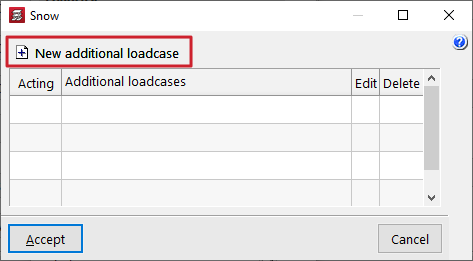
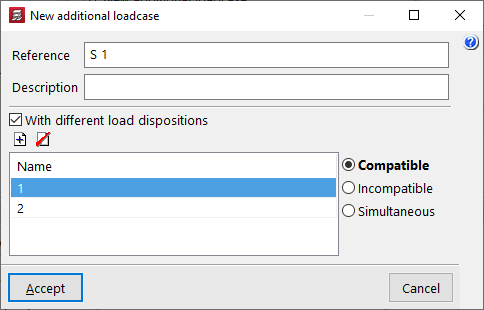
Para ello, tras hacer clic en el botón de editar dentro de la categoría deseada, como por ejemplo, la "Nieve" o "Accidental", se pulsa en "Nueva hipótesis adicional" y se indica una "Referencia" y una "Descripción".
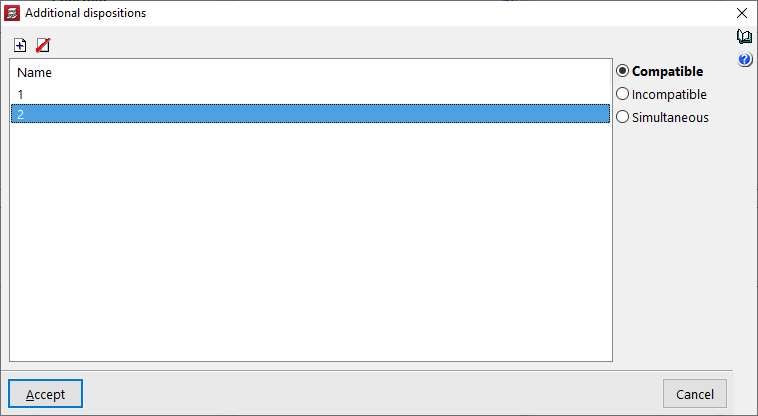
Opcionalmente, el programa permite activar la casilla "Con distintas disposiciones de cargas" en cada una de las hipótesis añadidas. Esta opción está también disponible en las hipótesis automáticas haciendo clic en el botón de edición de la columna correspondiente. El concepto de disposición de carga permite definir distintos estados de carga agrupados en la misma hipótesis. Las disposiciones de carga pueden ser "Compatibles" entre sí, "Incompatibles" o "Simultáneas".
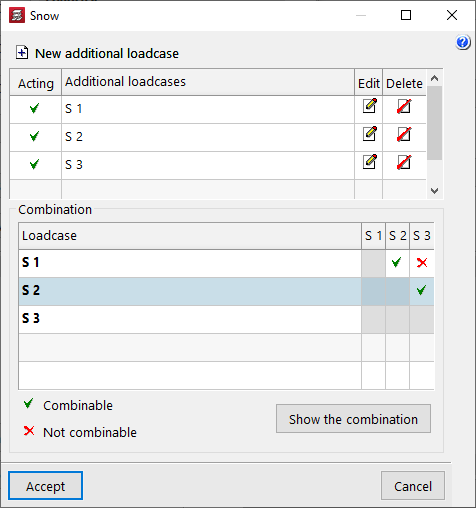
Combinatoria de hipótesis
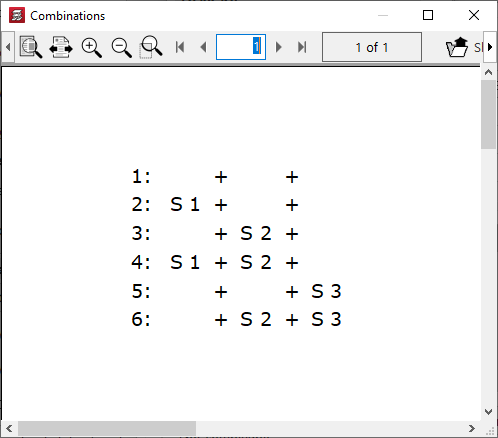
Si se añaden varias hipótesis adicionales, el programa muestra una tabla de "Combinatoria" entre diferentes hipótesis donde se puede indicar su condición de "Combinables" o "No combinables". El botón "Mostrar la combinatoria" permite listar las "Combinaciones" obtenidas tras la manipulación de la tabla.
| Nota: |
|---|
| Conviene no aumentar indiscriminadamente el número de disposiciones de carga o de hipótesis de carga combinables debido a la gran cantidad de combinaciones automáticas que pueden generarse. |
Consideración de efectos de segundo orden
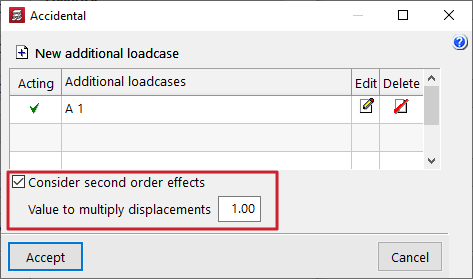
En el caso de las cargas adicionales horizontales como pueden ser las accidentales, viento o sismo, el programa permite "Considerar efectos de segundo orden" activando la casilla correspondiente y escribiendo un "Valor para multiplicar los desplazamientos" que deberá ser estimado por el usuario.
| Nota: |
|---|
| El valor de amplificación de desplazamientos para elementos de hormigón puede estimarse en 1/0,7=1,43, correspondiente a una reducción de rigidez del 30 %, según la norma brasileña NBR 6118. Como valor más elevado, puede estimarse 1/0,5=2, correspondiente a una reducción de rigidez del 50 %, según el Código Modelo CEB-FIP 1990. |
Índice de contenidos
Completa tu recorrido de CYPECAD explorando las otras secciones disponibles:
- Introducción
- Inicio y creación de obras nuevas
- Configuración de datos generales
- Definición de plantas y grupos de plantas e introducción de pilares, pantallas y arranques (pestaña "Entrada de pilares")
- Introducción de vigas, muros, forjados, elementos de cimentación y elementos especiales, y cálculo de la estructura (pestaña "Entrada de vigas"):
- Consulta de resultados del cálculo y edición de elementos (pestaña "Resultados"):
- Opciones de la pestaña "Isovalores"
- Impresión de documentos y exportación de datos
- Más información:
