


Ejemplos de estructuras desarrolladas en CYPECAD
CYPECAD es una aplicación especializada en el diseño y cálculo de estructuras de diferentes materiales (hormigón, acero, madera, etc.) con geometría organizada en un esquema de plantas.
Esto permite resolver tipologías de estructuras muy diversas que se adaptan a este esquema, como las siguientes:
- estructuras porticadas (pórticos formados por pilares y vigas de hormigón armado, acero, mixtos o de madera);
- estructuras de forjados (forjados unidireccionales, forjados reticulares, losas macizas, placas aligeradas, losas mixtas, forjados de madera, etc.);
- estructuras con muros de hormigón armado y muros de tensión plana (pantallas, muros portantes, muros de sótano de contención de tierras);
- estructuras con muros de fábrica y muros de bloque de hormigón;
- y elementos estructurales específicos (cimentaciones superficiales y profundas, rampas y escaleras, etc.).
Además, gracias a la integración de CYPE 3D, es capaz de resolver estructuras mixtas, formadas por zonas de geometría libre, normalmente resueltas con estructura metálica o de madera (como cubiertas inclinadas, cerchas o subestructuras metálicas) junto a zonas organizadas en plantas, normalmente resueltas con estructuras de hormigón (sistemas de pórticos o de muros, y forjados).
Las tipologías de edificios en las que son comunes este tipo de soluciones estructurales y, por tanto, que pueden calcularse con el programa, son muy variadas e incluyen los siguientes:
- edificios de uso residencial (viviendas unifamiliares, bloques de vivienda plurifamiliares, edificios de apartamentos, etc.);
- edificios de uso terciario (oficinas y edificios públicos y administrativos; hoteles y residencias; centros y espacios comerciales; escuelas, institutos y universidades; hospitales y centros de salud; bibliotecas, centros culturales y museos, etc.);
- edificios de uso industrial con partes de la estructura organizada en plantas (naves y almacenes con forjados, áreas de oficinas y/o sótanos);
- edificios de servicios e infraestructuras (aparcamientos subterráneos o en altura, estaciones de autobuses o de tren, terminales de aeropuertos, etc.);
- y estructuras sencillas de obra civil (depósitos y aljibes, escaleras, pasajes, etc.).
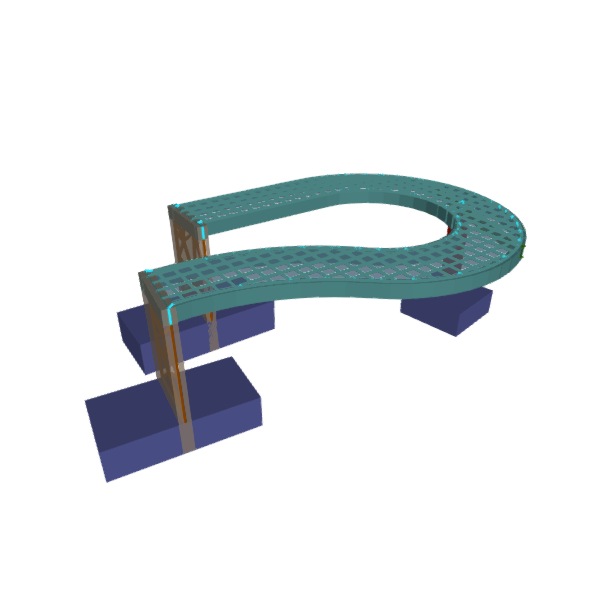
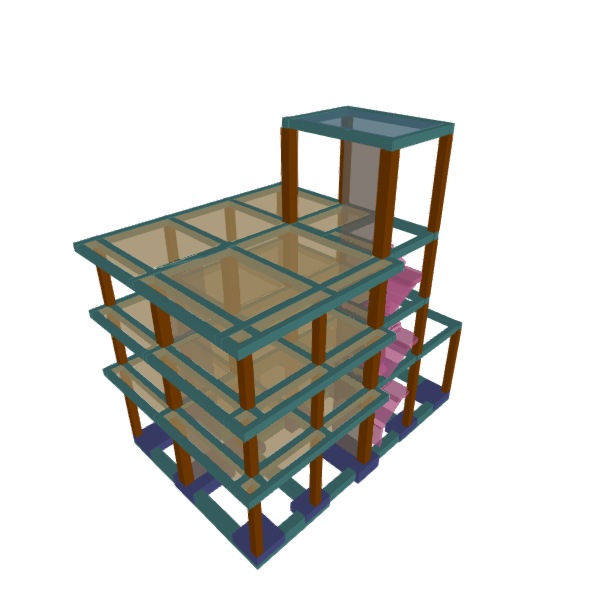
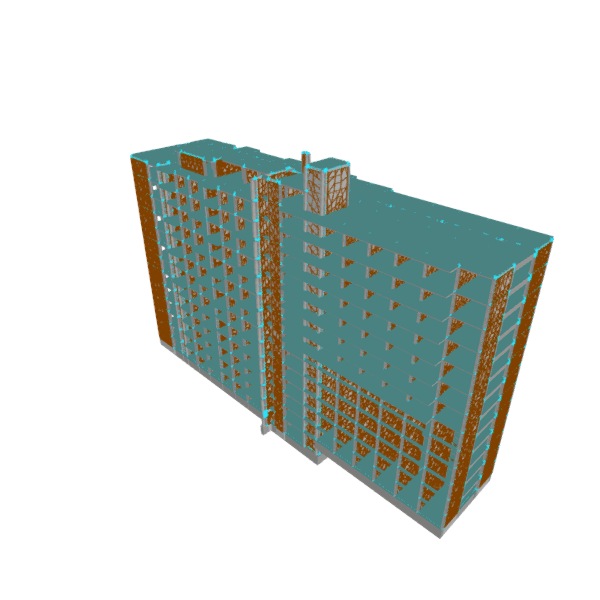
A continuación se muestran algunos ejemplos de modelos de estructuras desarrollados en el programa:
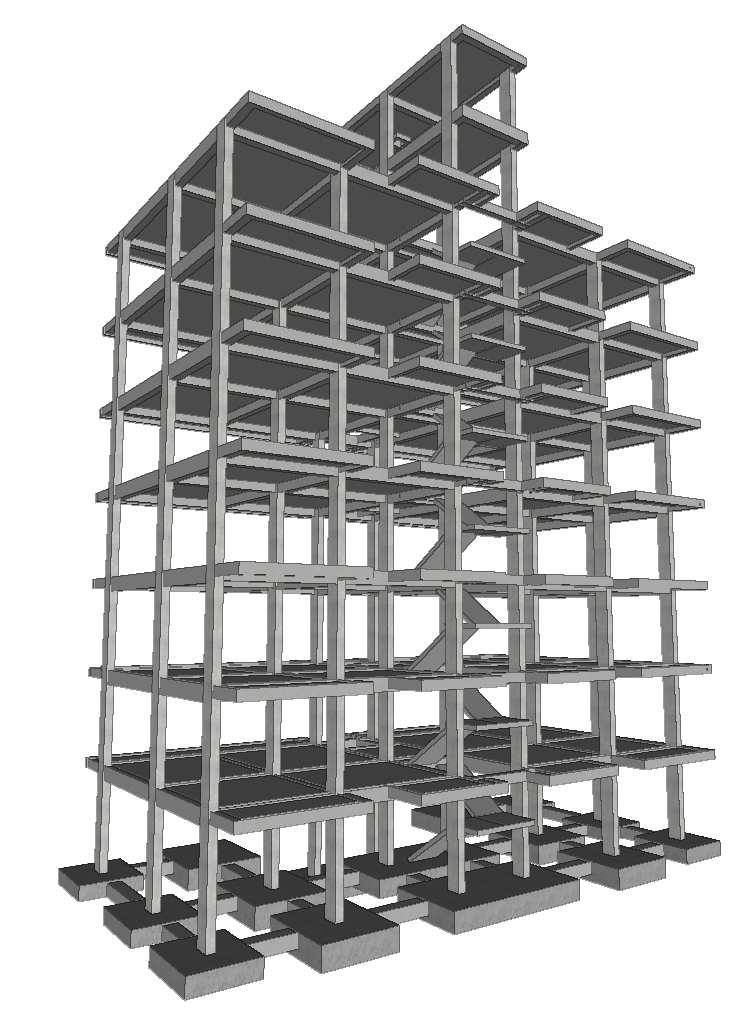
Estructuras de hormigón
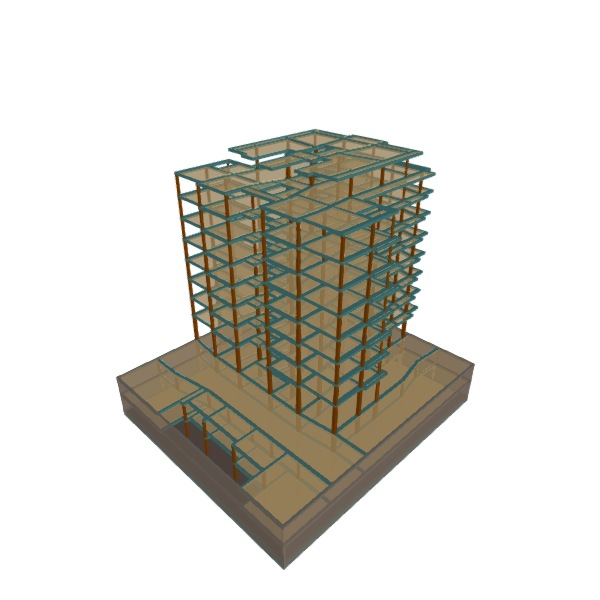
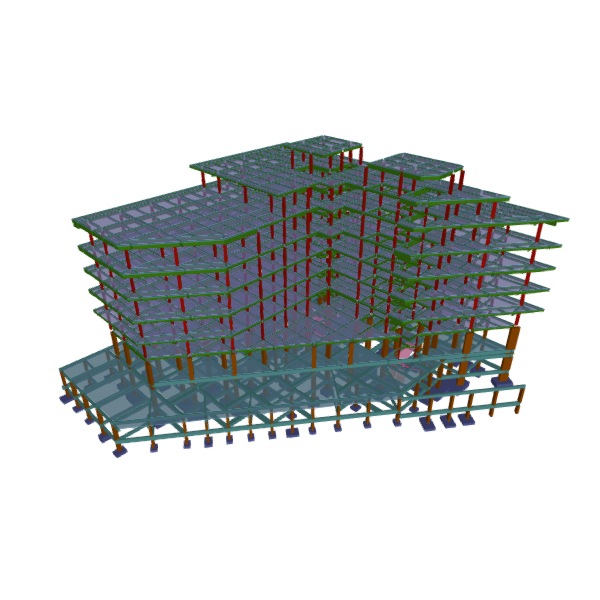
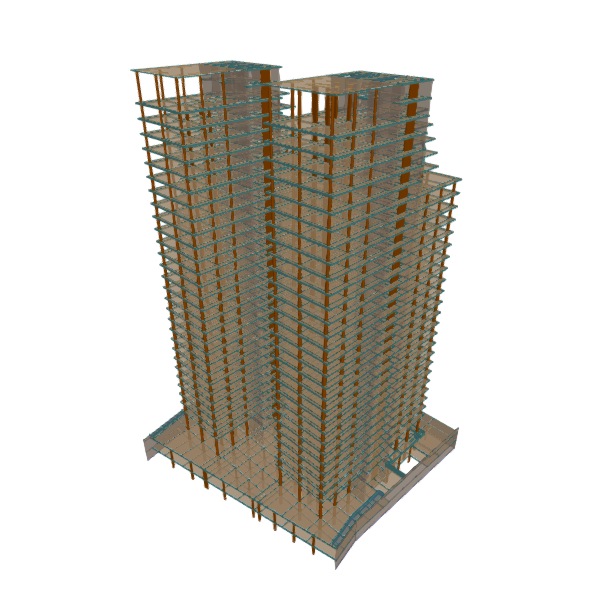
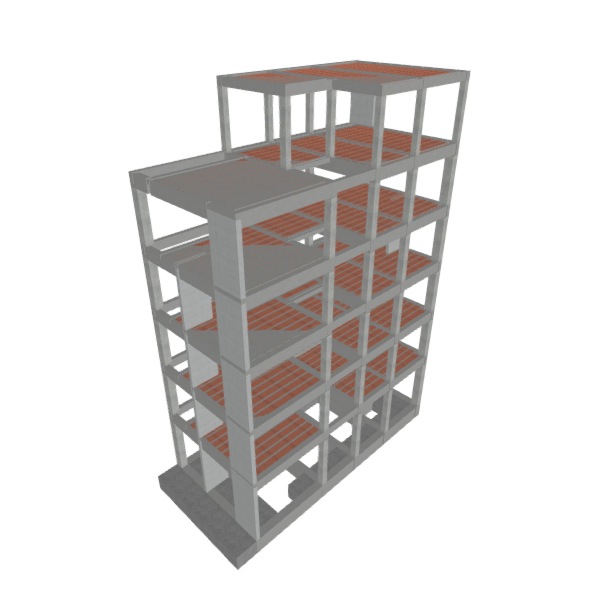
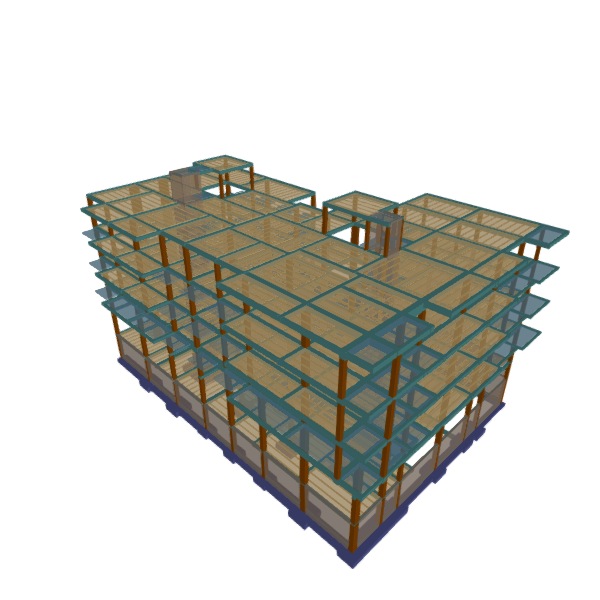
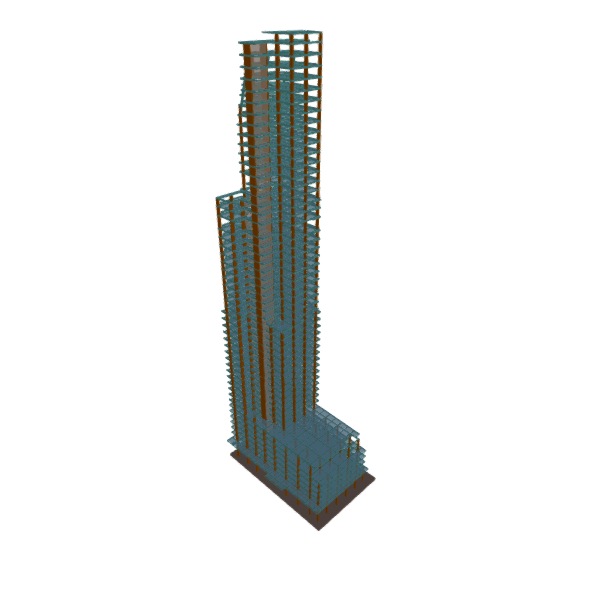
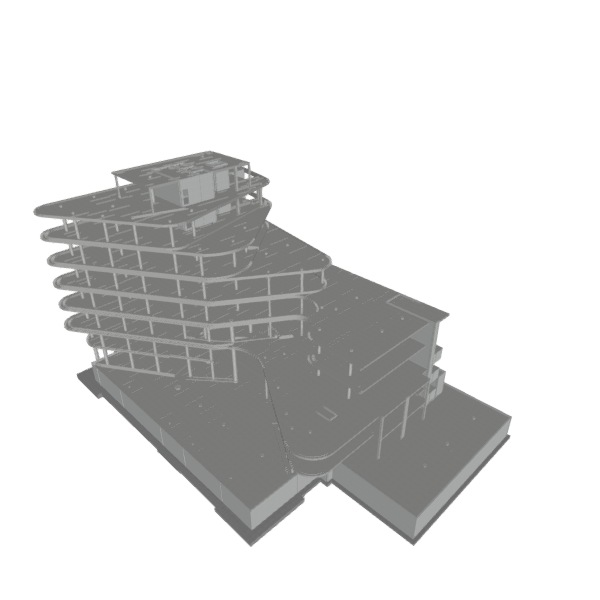
Estructuras de muros de hormigón y de fábrica
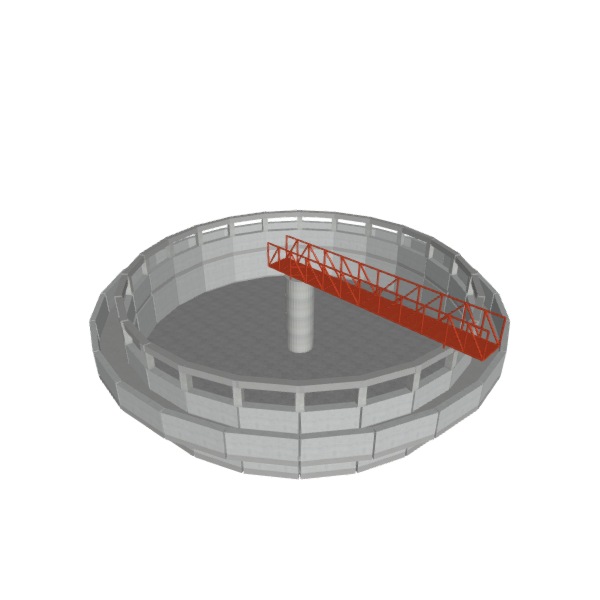
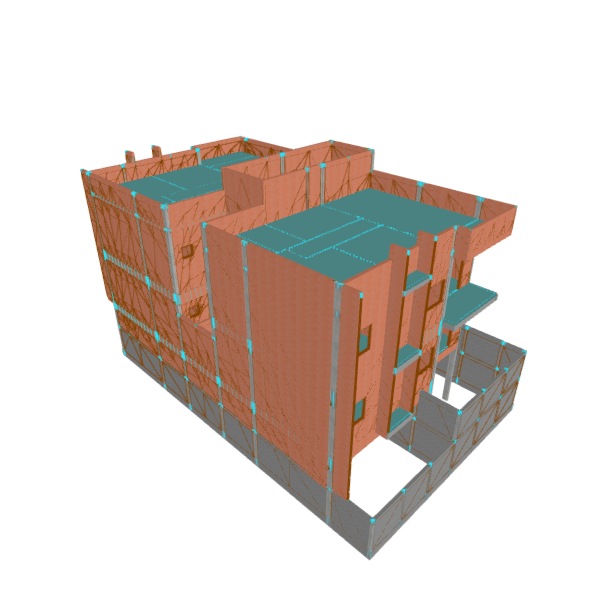
Estructuras mixtas de hormigón y acero
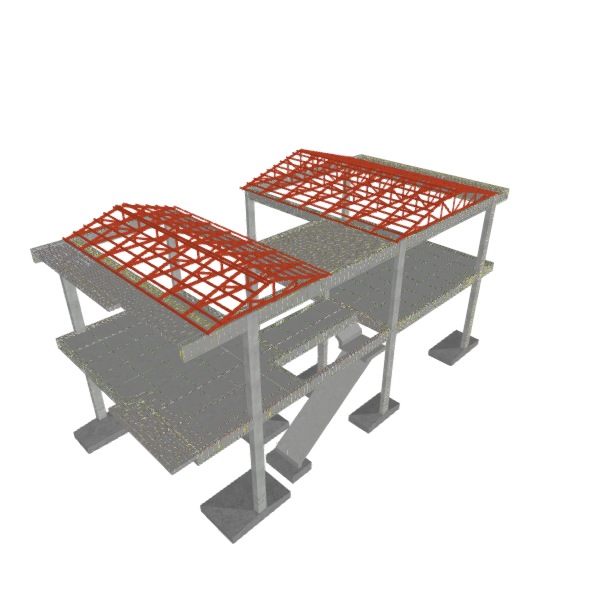
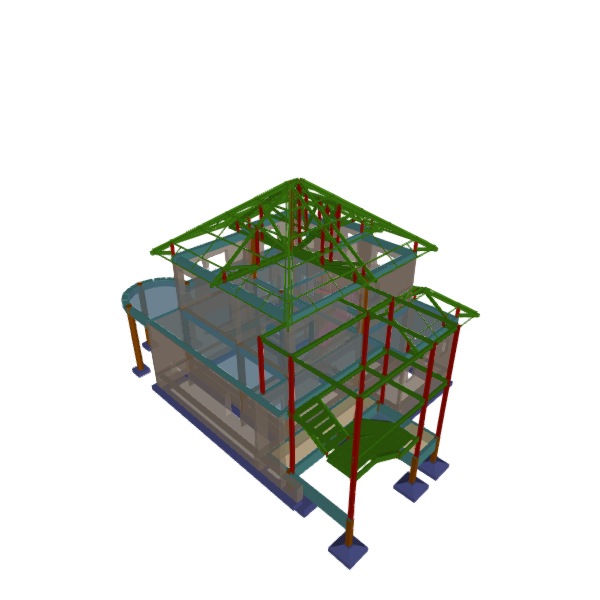
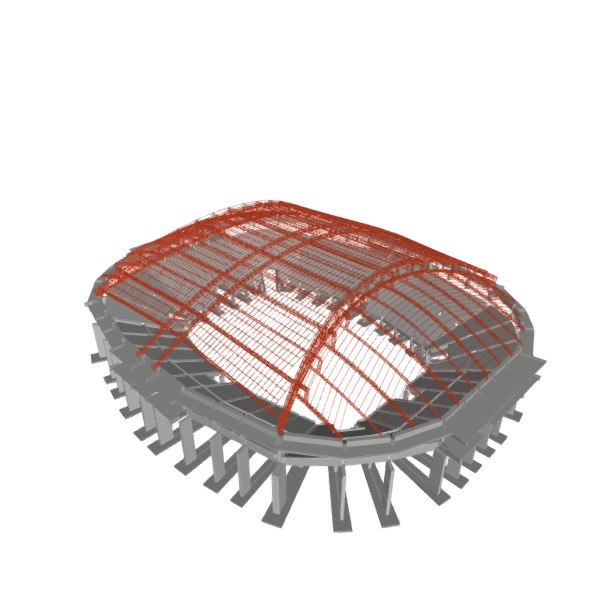
Estructuras mixtas de hormigón y madera
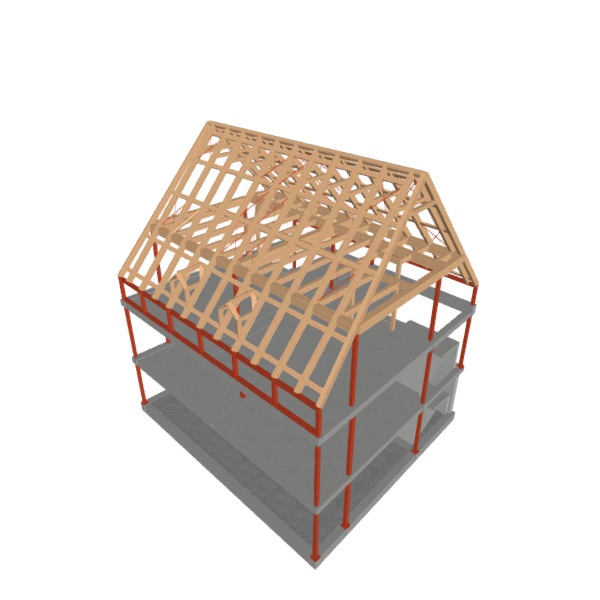
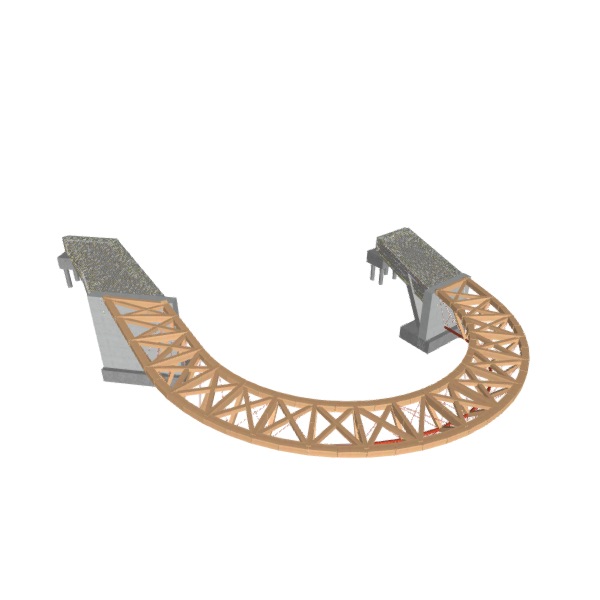
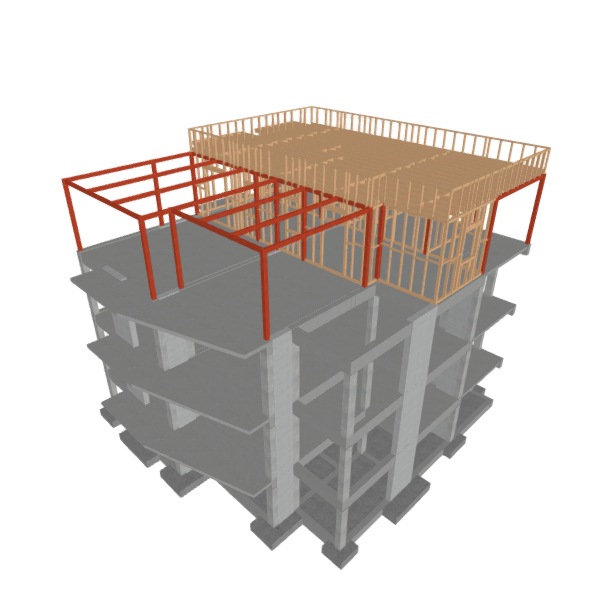
| Nota: |
|---|
| En este enlace se puede consultar la galería de contribuciones de CYPECAD en la plataforma BIMserver.center. |
Flujos de trabajo compatibles con el programa
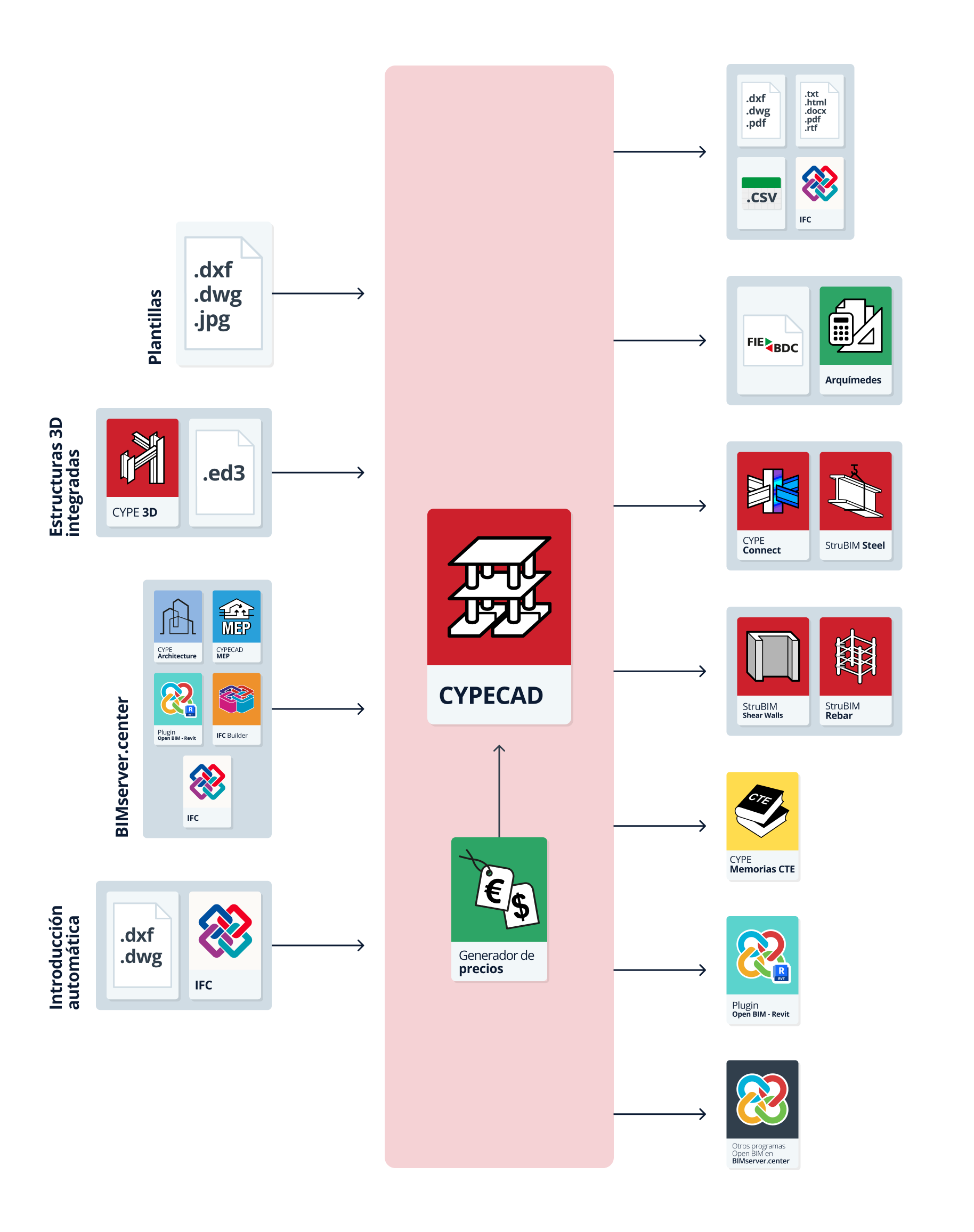
CYPECAD, al ser una herramienta Open BIM y estar conectada a la plataforma BIMserver.center, ofrece diferentes opciones de flujo de trabajo.
Introducción de datos
Modelado libre/con plantillas
CYPECAD permite el modelado libre o con plantillas de la estructura, ya sea desde cero (como "Obra vacía") o para completar la definición de datos importados en otros flujos de trabajo:
- Modelado de la estructura mediante su introducción libre en CYPECAD.
- Modelado de la estructura en CYPECAD apoyándose en plantillas DXF-DWG, DWF, PDF o imágenes (.jpeg, .jpg, .bmp, .wmf, .emf, .pcx).
Estructuras 3D integradas
CYPECAD permite incorporar estructuras desarrolladas en CYPE 3D para realizar su cálculo conjunto:
- Importación de obras de CYPE 3D como estructuras 3D integradas en formato .ed3.
Importación de modelos desde BIMserver.center
Si se vincula la obra de CYPECAD a un proyecto BIM de la plataforma BIMserver.center, es posible llevar a cabo las siguientes acciones:
- Importación del modelo con la geometría de un edificio. Esto permite generar las plantas, los pilares, los muros de carga, las vigas y el contorno de los forjados, así como generar los elementos constructivos (incluyendo sus cargas), a partir de elementos encontrados en el modelo BIM como los pilares, las vigas, los forjados o los muros y particiones. La estructura se podrá calcular basándose en la geometría importada de los elementos mencionados, tras completarla en CYPECAD. Los modelos pueden provenir de diversas fuentes:
- Importación de modelos diseñados en CYPE Architecture.
- Importación de modelos diseñados en IFC Builder.
- Importación de modelos en formato IFC con IFC Uploader (generados por programas CAD/BIM como Allplan, ArchiCAD y otros).
- Importación de modelos diseñados en CYPECAD MEP.
- Importación de modelos diseñados en Autodesk Revit con el Plugin Open BIM - Revit.
- Si el modelo arquitectónico está generado por IFC Builder o CYPE Architecture, se pueden importar también las plantillas DXF o DWG que contenga ese modelo, o las que el mismo programa genera (a partir de los elementos constructivos introducidos) cuando se exporta un modelo al proyecto BIM.
Introducción automática (sin vinculación a BIMserver.center)
Si la obra no está vinculada a BIMserver.center, CYPECAD ofrece unas opciones específicas de introducción y generación automática de datos a partir de los siguientes ficheros:
- Introducción automática a partir de plantillas DXF o DWG de: pilares, descripción de plantas, cargas generales, vigas de contorno y vigas en huecos interiores.
- Introducción automática a partir de un archivo en formato IFC de: plantas, pilares, vigas de contorno, vigas en huecos interiores y cargas de cerramientos.
Otras opciones de importación
- Importación de ficheros ASC (ASCII) para generar la cimentación a partir de estos ficheros exportados desde una hoja de cálculo o desde otros programas.
Banco de precios
- Integración de bases de bancos de precios obtenidas del Generador de precios.
Salida de datos
- Exportación de listados a los formatos HTML, DOCX, PDF, RTF y TXT.
- Exportación de planos a los formatos DXF, DWG y PDF.
- Exportación a un fichero en formato CSV de datos como los esfuerzos de pilares, pantallas y muros.
- Exportación del presupuesto a Arquímedes o a un fichero en formato FIEBDC-3 para poder ser tratado por otros programas de mediciones y presupuestos.
- Exportación directa del modelo a ficheros en disco en formato IFC.
- Exportación a Tekla y CIS/2.
- Exportación de la información contenida en CYPECAD a la plataforma BIMserver.center mediante formatos IFC y glTF, asegurando la interoperabilidad y el intercambio eficiente de información entre diferentes programas. Esto permite que puedan visualizarla los participantes autorizados del proyecto. La información generada por CYPECAD puede ser utilizada por los siguientes programas:
- CYPE Memorias CTE
Permite componer la memoria de un proyecto de edificación de obra nueva, incluyendo la información suministrada por CYPECAD. - CYPE Connect / StruBIM Steel
Importan los perfiles de estructura metálica y los esfuerzos de CYPECAD para realizar el cálculo detallado de uniones. - StruBIM Shear Walls
Importan los muros indicados en CYPECAD para efectuar las comprobaciones específicas de los muros de cortante. - Autodesk Revit (mediante el Plugin Open BIM - Revit)
Importa la información generada por CYPECAD para su visualización y gestión en Revit. Opcionalmente, se puede realizar la generación de elementos nativos de Revit a partir del IFC estructural.
- CYPE Memorias CTE
Secuencia básica de introducción y salida de datos para el diseño y cálculo de estructuras en CYPECAD
El diseño y cálculo de estructuras en el programa puede realizarse mediante la siguiente secuencia básica de introducción y salida de datos:
- Creación de obra nueva (desde "Archivo", "Nuevo").
- Configuración de los datos generales (en el proceso de creación de una obra o desde la pestaña "Entrada de pilares", menú "Obra", opción "Datos generales"), incluyendo la definición de normas, materiales e hipótesis de carga.
- Descripción del esquema de plantas e introducción de pilares, pantallas y arranques (pestaña "Entrada de pilares"):
- Introducción de plantas y grupos (menú "Introducción", opción "Plantas/Grupos").
- Introducción y edición de pilares, pantallas y arranques (menú "Introducción", opción "Pilares, pantallas y arranques").
- Introducción de vigas, muros, paños de forjado, elementos de cimentación y el resto de componentes del modelo, y cálculo de la estructura (pestaña "Entrada de vigas"):
- Introducción y edición de vigas (opciones del menú "Vigas").
- Introducción y edición de muros (opciones del menú "Muros").
- Introducción y edición de paños de forjado (opciones del menú "Paños").
- Introducción y edición de elementos de la cimentación (opciones del menú "Cimentación").
- (Opcional) Introducción y edición de estructuras 3D integradas (menú "Obra", opción "Estructuras integradas").
- (Opcional) Introducción y edición de escaleras y rampas (menú "Obra", opciones "Escaleras" y "Rampas").
- (Opcional) Definición de forjados inclinados (menú "Grupos", opción "Forjados inclinados").
- (Opcional) Introducción y modificación de cargas (opciones del menú "Cargas").
- Cálculo, comprobación y dimensionamiento de la estructura (opciones del menú "Calcular").
- Consulta de resultados del cálculo en pantalla (pestaña "Cálculo"):
- (Opcional) Consulta de los esfuerzos y otros resultados de cálculo de los pilares, las pantallas, los muros, las vigas y los paños de forjado (menú "Envolventes").
- (Opcional) Consulta y edición de las armaduras de pilares y pantallas (opciones del menú "Pilares/Pantallas").
- (Opcional) Consulta y edición de las armaduras de vigas y muros (opciones del menú "Vigas/Muros").
- (Opcional) Consulta y edición de las armaduras de forjados (opciones de los menús "Viguetas", "Placas aligeradas", "Losas mixtas" y "Postesados").
- (Opcional) Consulta de los resultados de cálculo y edición de la cimentación (opciones del menú "Cimentación").
- (Opcional) Consulta de isovalores y de la flecha entre dos puntos en losas y forjados reticulares (opciones de la pestaña "Isovalores").
- Obtención de listados y planos (menú "Archivo", opciones "Listados" y "Planos").
- Obtención de mediciones y presupuestos (menú "Archivo", opción "Exportar").
- Vinculación y exportación a BIMserver.center (desde el menú "BIMserver.center").
Creación de una obra nueva
Para comenzar a utilizar el programa y crear una obra nueva, se siguen estos pasos:
Interfaz inicial
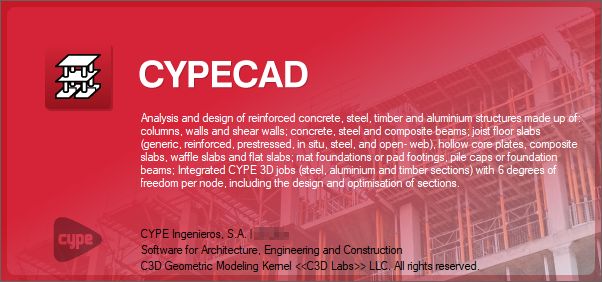
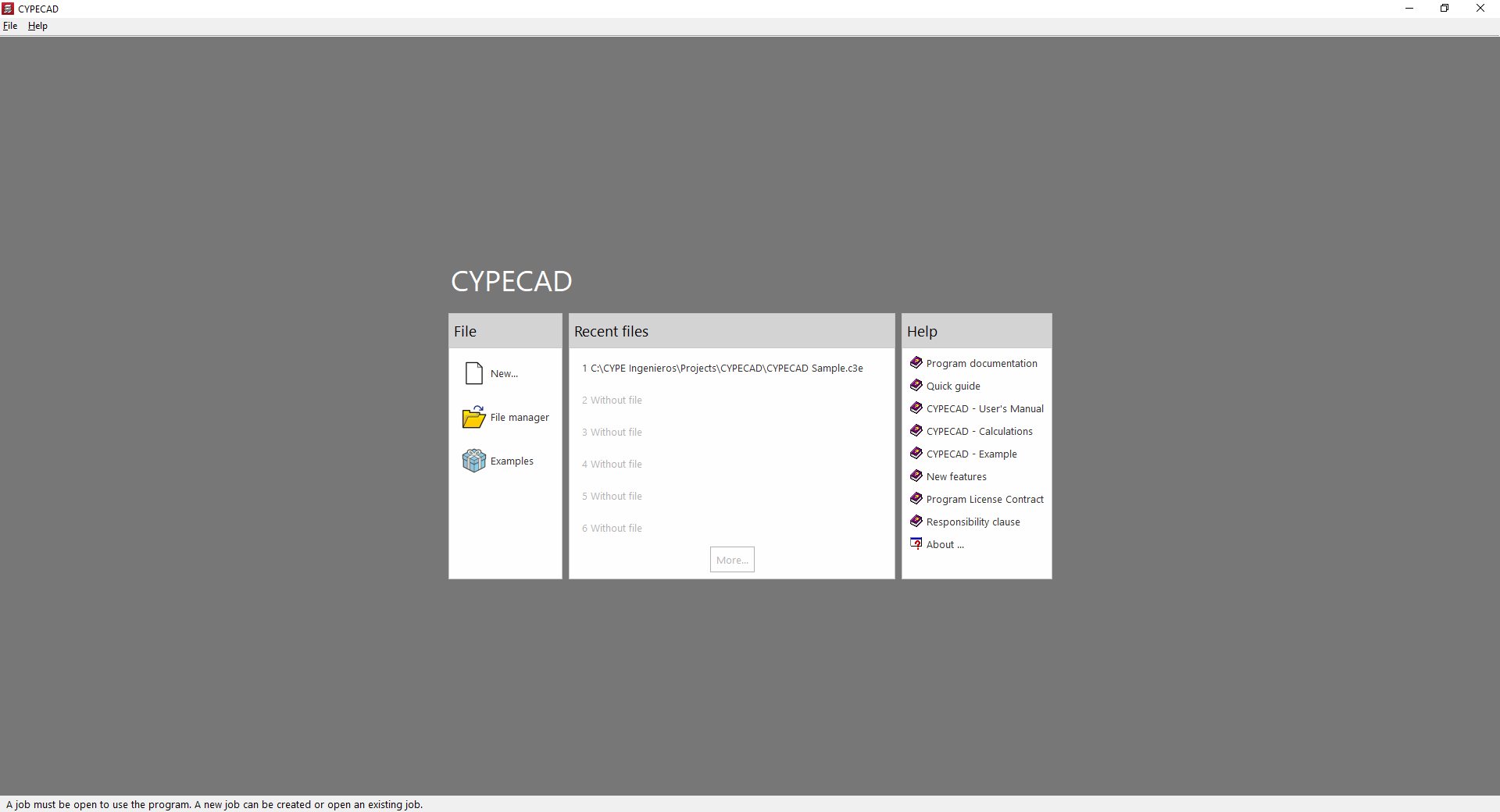
Al abrir el programa, se muestra una ventana con los siguientes apartados: "Archivo", "Últimos ficheros" y "Ayuda".
- A la izquierda, en el apartado "Archivo", se encuentran las siguientes opciones:
- Nuevo
Permite crear una nueva obra. - Gestión archivos
Permite acceder al gestor de archivos del programa, donde es posible buscar obras en cualquier carpeta del disco local o del entorno de red, copiarlas, borrarlas, compartirlas mediante enlaces web o comprimirlas en formato CYP, entre otras opciones. - Ejemplos
Permite instalar y abrir cualquiera de las obras de ejemplo que se incorporan por defecto en el programa, sobrescribiendo las existentes.
- Nuevo
- En la parte central, el apartado "Últimos ficheros" muestra una lista con las rutas de las últimas obras trabajadas con el programa. Se puede abrir cualquiera de ellos haciendo clic encima.
- A la derecha, el apartado "Ayuda" ofrece una serie de documentos y enlaces informativos. Desde "Acerca de" se consulta la versión del programa y el tipo y número de licencia utilizado.
En cualquier momento se puede acceder a las opciones descritas desde los menús "Archivo" y "Ayuda" en la parte superior de la interfaz.
Nueva obra
Para crear una obra nueva se selecciona "Nuevo" en la interfaz inicial.
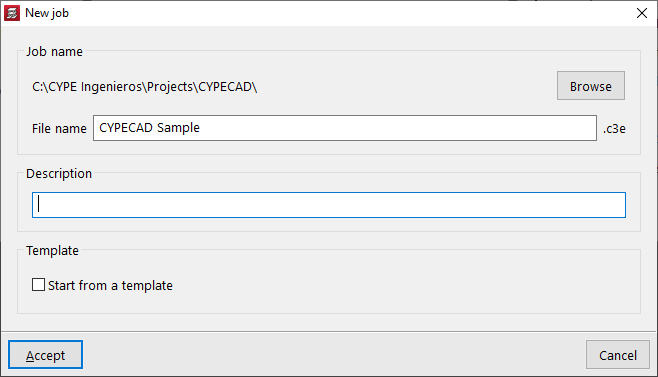
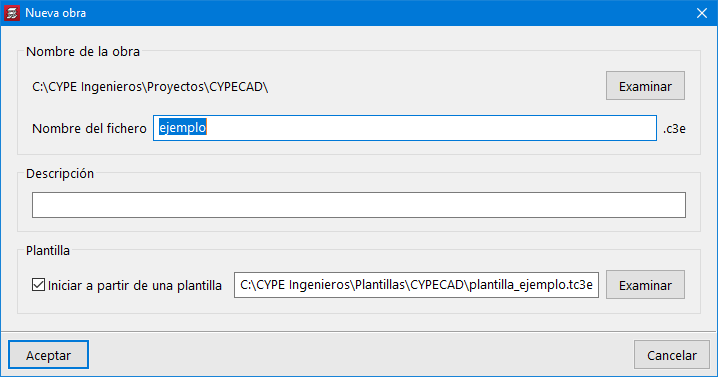
El programa abre un cuadro de diálogo donde se introduce el nombre del fichero y su descripción.
Por defecto, el programa aloja los ficheros en la ruta mostrada, pero puede cambiarse pulsando en "Examinar".
Como funcionalidad avanzada, la opción "Iniciar a partir de una plantilla" permite utilizar una plantilla guardada previamente a partir de una obra existente. Las plantillas de obra almacenan la configuración y los datos generales de una obra para que puedan utilizarse posteriormente en la creación de obras nuevas.
| Nota: |
|---|
| CYPECAD utiliza un sistema multiarchivo para el guardado del modelo: - El fichero con extensión .c3e es el principal y contiene la información de la estructura de plantas y pilares, pero no es el único. Junto a él se genera una copia de seguridad con la extensión .c3$. - Además, el programa genera una carpeta con extensión .DAT que incluye el resto de la información previa al cálculo, como es la descripción y la geometría de las vigas, los forjados, las escaleras, los muros y los elementos de cimentación, así como algunos resultados. Los datos de cada planta se guardan en ficheros .PLN alojados en esta carpeta. - Tras el cálculo, el programa generará una serie de carpetas adicionales con la información de los resultados del mismo, como son las carpetas con extensión .RES y .TMP, necesarias para obtener planos y para el rearmado de pilares, respectivamente. Además, se genera la carpeta con extensión .C3P con la configuración de los planos generados en la obra. Si desea mover o copiar manualmente la información de la obra a otra ubicación del disco, el usuario debe asegurarse de hacerlo incluyendo todos los archivos y carpetas que se han mencionado. |
Selección del proyecto
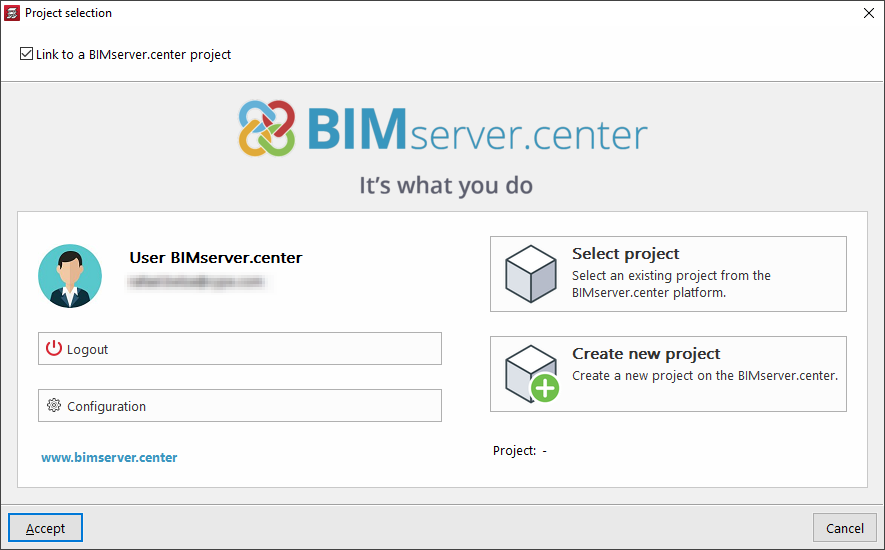
Tras aceptar el diálogo de creación de una obra nueva, se ofrece la posibilidad de integrarla en un proyecto ya existente en BIMserver.center. Esto se realiza en la ventana "Selección del proyecto", que presenta las siguientes opciones:
- En su parte izquierda, se puede iniciar sesión con una cuenta de BIMserver.center.
- A la derecha, se utiliza la opción "Seleccionar proyecto" para elegir un proyecto existente. También se puede seleccionar "Crear un nuevo proyecto”. En tal caso, el proyecto creado será visible desde BIMserver.center a partir de ese momento.
- Existe la opción de comenzar el proyecto sin estar vinculado a la plataforma BIMserver.center. Para ello, simplemente hay que desmarcar la casilla "Vincularse a un proyecto de BIMserver.center", que se encuentra en la parte superior izquierda.
| Nota: |
|---|
| La vinculación a un proyecto de BIMserver.center permite la importación automática de datos a partir de los modelos BIM contenidos en el mismo. |
Obra vacía/introducción automática
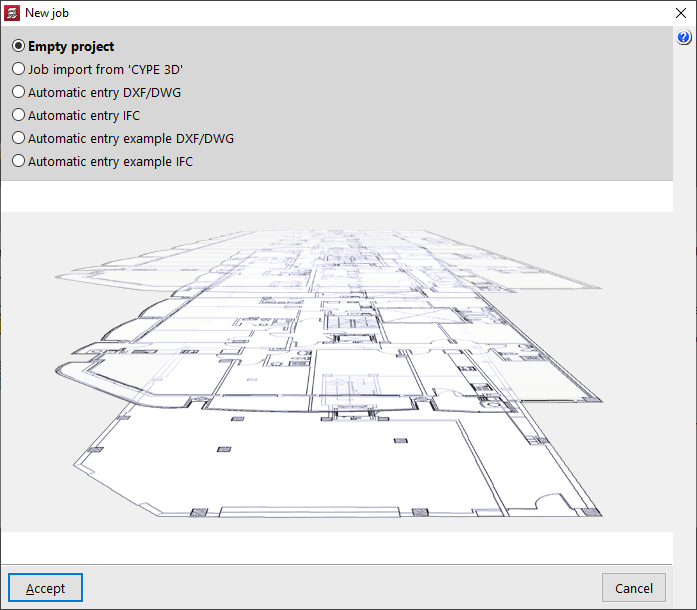
Tras aceptar la ventana de selección del proyecto, se accede a una nueva ventana donde se decide si se desea empezar con una obra vacía o realizar la importación de información de otros programas:
- La opción "Obra vacía" permite crear una obra nueva en la que se tendrán que introducir manualmente todos los datos de las plantas, los grupos, los pilares, las vigas, los forjados y otros elementos.
- El resto de opciones permiten la importación de información procedente de otros programas y contenida en otros formatos:
- Importación de una obra de CYPE 3D
Permite la importación de una estructura desarrollada en CYPE 3D como una estructura 3D integrada. Desde CYPECAD, es posible calcular la cimentación o completar la estructura con otros elementos añadidos. - Introducción automática DXF/DWG
Permite la importación de un fichero .dxf o .dwg, así como la generación automática de pilares y vigas a partir de sus contornos. - Introducción automática IFC
Permite la importación de un fichero .ifc, así como la generación automática de plantas, pilares, vigas, huecos de forjados, cubiertas, zapatas, vigas centradoras y elementos constructivos, a partir de los datos contenidos en el mismo. - Ejemplo de introducción automática DXF/DWG
Ofrece un ejemplo que muestra los pasos del asistente de introducción automática de datos a partir de ficheros .dxf o .dwg. - Ejemplo de introducción automática IFC
Ofrece un ejemplo que muestra los pasos del asistente de introducción automática de datos a partir de ficheros .ifc.
- Importación de una obra de CYPE 3D
| Más información: |
|---|
| CYPECAD permite guardar plantillas con la configuración y los datos generales de una obra para utilizarlas posteriormente en la creación de obras nuevas, en este enlace se explica detalladamente. También se puede consultar información detallada sobre cómo introducir la estructura en CYPECAD en este enlace. |
Datos generales y estados límite
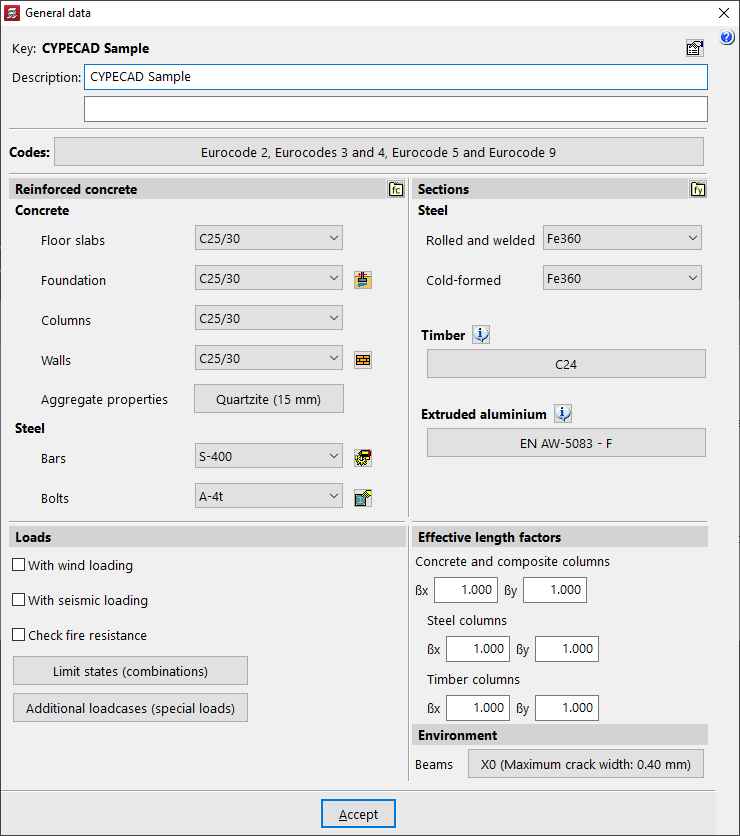
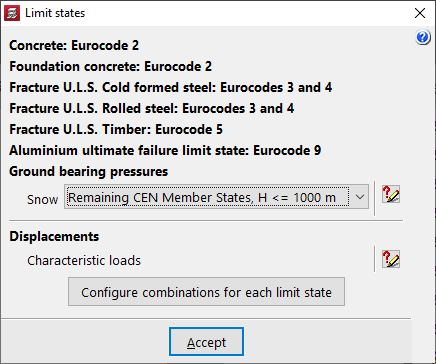
Tras aceptar la ventana anterior, se abren los paneles de definición de los "Datos generales" de la obra y de los "Estados límite", en los que se configuran:
- Normativa a emplear
- Selección de materiales
- Opciones de cálculo y tablas de armado
- Definición de acciones:
Cargas permanentes, sobrecargas de uso, viento, sismo, comprobación de la resistencia al fuego, hipótesis adicionales. - Coeficientes de pandeo de pilares
- Ambiente para vigas y encepados
| Más información: |
|---|
| En CYPE, el usuario tiene control total de todos los datos generales que van a condicionar el cálculo y el dimensionamiento, en este enlace se detallan las opciones disponibles. |
Entrada en la interfaz general del programa
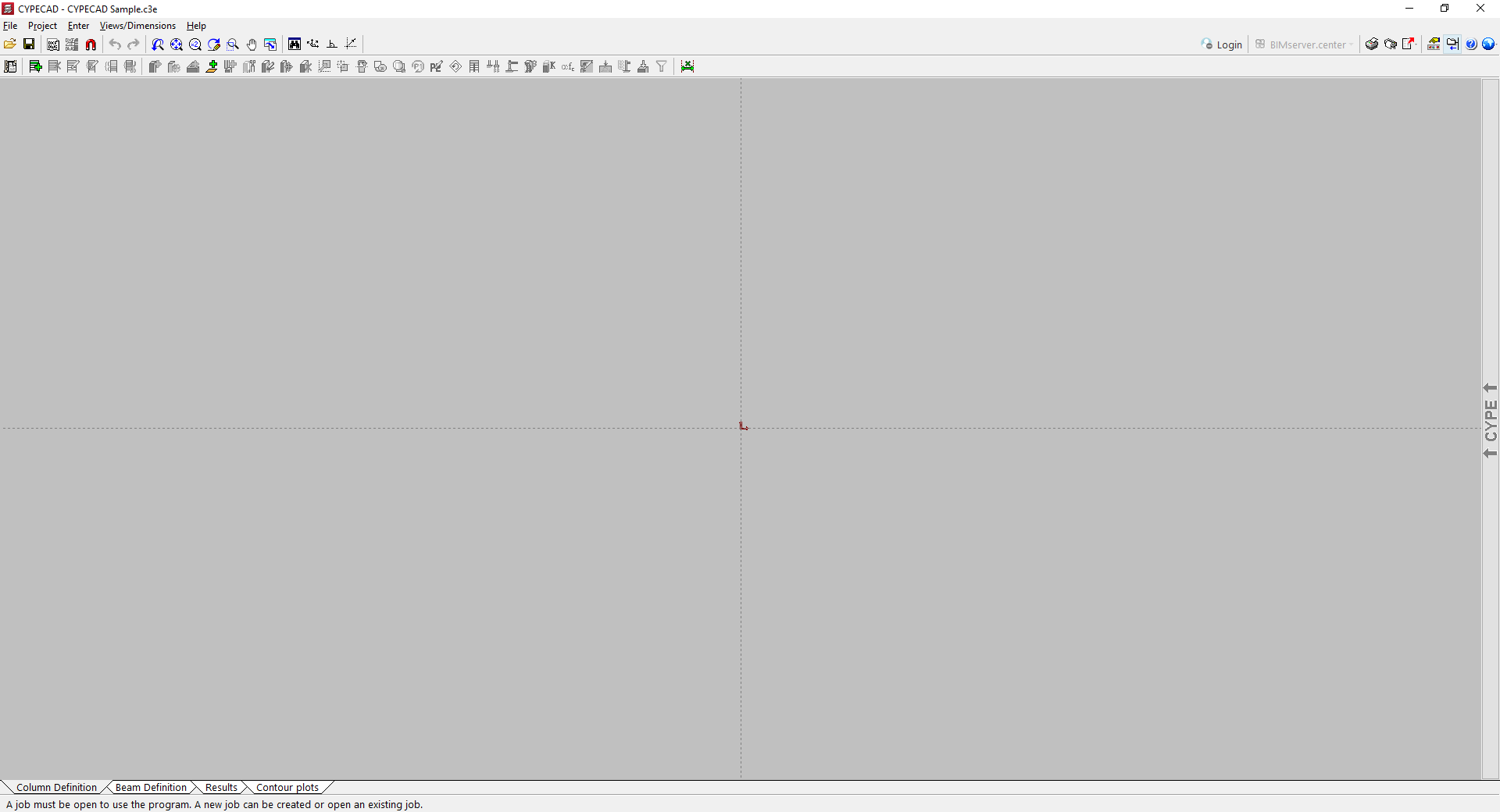
Finalmente, después de configurar ambas ventanas y de aceptarlas, el programa abre la interfaz general por la pestaña "Entrada de pilares", donde se puede comenzar a introducir los datos del modelo.
Entidades IFC importadas en el proceso de "Introducción automática IFC"
CYPECAD permite realizar la importación de información contenida en ficheros IFC a través de la opción "Introducción automática IFC", disponible en el proceso de creación de una "Nueva obra".
Las entidades IFC que contienen información capaz de ser leída por CYPECAD son las siguientes:
| Edificio | IfcBuilding |
| Plantas | IfcBuildingStorey |
| Zapatas aisladas | IfcFooting (type: PAD_FOOTING, USERDEFINED, NOTDEFINED) |
| Vigas de atado | IfcFooting (type: FOOTING_BEAM) o IfcBeam (si solapan con zapatas) |
| Pilares de hormigón | IfcColumn (si su representación es por caras, solamente se interpretará si su sección es circular o rectangular) |
| Forjados | IfcSlab |
| Cubiertas | IfcRoof |
| Cargas de cerramientos | IfcWall / IfcWallStandardCase |
Si el fichero IFC seleccionado no contiene estas entidades IFC, CYPECAD no podrá generar ningún tipo de información tras el proceso de importación. Si este es el caso, se deben examinar las opciones disponibles en el programa con el que ha creado el IFC para poder incorporar información en las entidades IFC mencionadas.
Plantillas de obra
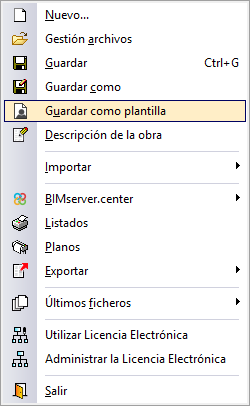
En el menú "Archivo" de CYPECAD se encuentra la opción "Guardar como plantilla".
Esta opción permite almacenar en plantillas la configuración y los datos generales de una obra para utilizarlas posteriormente en la creación de obras nuevas.
Las plantillas guardadas pueden utilizarse al crear una obra nueva seleccionando la opción "Iniciar a partir de una plantilla".
Datos grabados en las plantillas de CYPECAD
Datos generales
Se graban todos los datos definidos en "Obra", dentro de "Datos generales", a excepción de los datos por planta correspondientes a la acción de viento y coeficientes de pandeo:
- Selección de normas
- Bibliotecas de materiales de usuario (hormigón, aceros)
- Selección de materiales
- Estados límite
- Hipótesis adicionales y categorías de uso
- Opciones de arranques
- Mermas
- Opciones de placas de anclaje
- Selección del árido
- Datos de obra para elementos de cimentación con vinculación exterior
- Opciones de muros de fábrica (muros de fábrica, muros de bloques)
- Selección de viento
- Selección de sismo
- Coeficientes de pandeo
- Ambiente de vigas
- Opciones de pilares, pantallas, muros y ménsulas
- Opciones de vigas (de forjados y de cimentación)
- Opciones de vigas centradoras y de atado
- Opciones de losas, reticulares y unidireccionales
- Opciones de losas de cimentación
- Opciones de zapatas
- Opciones de encepados
- Opciones de escaleras
- Opciones de rampas
- Tablas de armado
Bibliotecas
Se graban las bibliotecas definidas para los siguientes tipos de elementos:
- Pilotes
- Forjados de viguetas
- Bovedillas
- Forjados de losas mixtas
- Pernos de vigas mixtas
- Ambiente de vigas
- Límites de flecha para vigas
- Secciones genéricas de aluminio
- Pernos para punzonamiento de usuario (las de fabricantes NO se graban)
- Barras inclinadas para punzonamiento
- Zunchos para punzonamiento
- Tendones para losas postesadas
- Secciones y materiales genéricos de pilares
- Bloques de hormigón
Otros datos
- Entrada de vigas > Obra
- Opciones generales
- Opciones de vigas
- Opciones de forjados
- Series de perfiles metálicos
- Opciones de cálculo para uniones
- Opciones de postesados
- Cargas puntuales, lineales y superficiales predefinidas
- Capas de los recursos de edición
- Selección de listados personalizables
Índice de contenidos
Completa tu recorrido de CYPECAD explorando las otras secciones disponibles:
- Introducción
- Inicio y creación de obras nuevas
- Configuración de datos generales
- Definición de plantas y grupos de plantas e introducción de pilares, pantallas y arranques (pestaña "Entrada de pilares")
- Introducción de vigas, muros, forjados, elementos de cimentación y elementos especiales, y cálculo de la estructura (pestaña "Entrada de vigas"):
- Consulta de resultados del cálculo y edición de elementos (pestaña "Resultados"):
- Opciones de la pestaña "Isovalores"
- Impresión de documentos y exportación de datos
- Más información:
