


Consulta de esfuerzos en vigas, viguetas, placas aligeradas y losas mixtas
Para consultar las leyes de esfuerzos en vigas, viguetas, placas aligeradas y losas mixtas en el programa, tras el cálculo de la obra, hay que abrir la pestaña "Resultados" y situarse en el grupo deseado. Después, se pulsa sobre el menú "Envolventes" en la parte superior de la interfaz.
Las opciones del menú que habilitan la consulta de los esfuerzos en estos elementos son las siguientes:
- Esfuerzos en vigas
- Esfuerzos en viguetas
- Esfuerzos en placas aligeradas
- Esfuerzos en losas mixtas
A continuación se explica cada una de ellas:
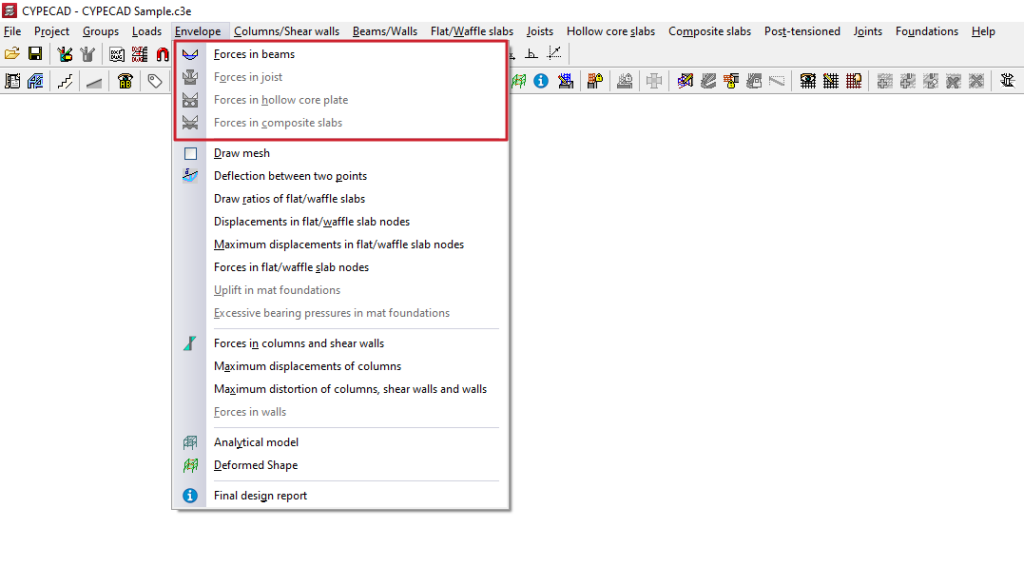
Esfuerzos en vigas
La opción "Esfuerzos en vigas" permite consultar los momentos, cortantes y torsores de las vigas seleccionadas por envolventes, hipótesis simples y combinaciones de hipótesis simples.
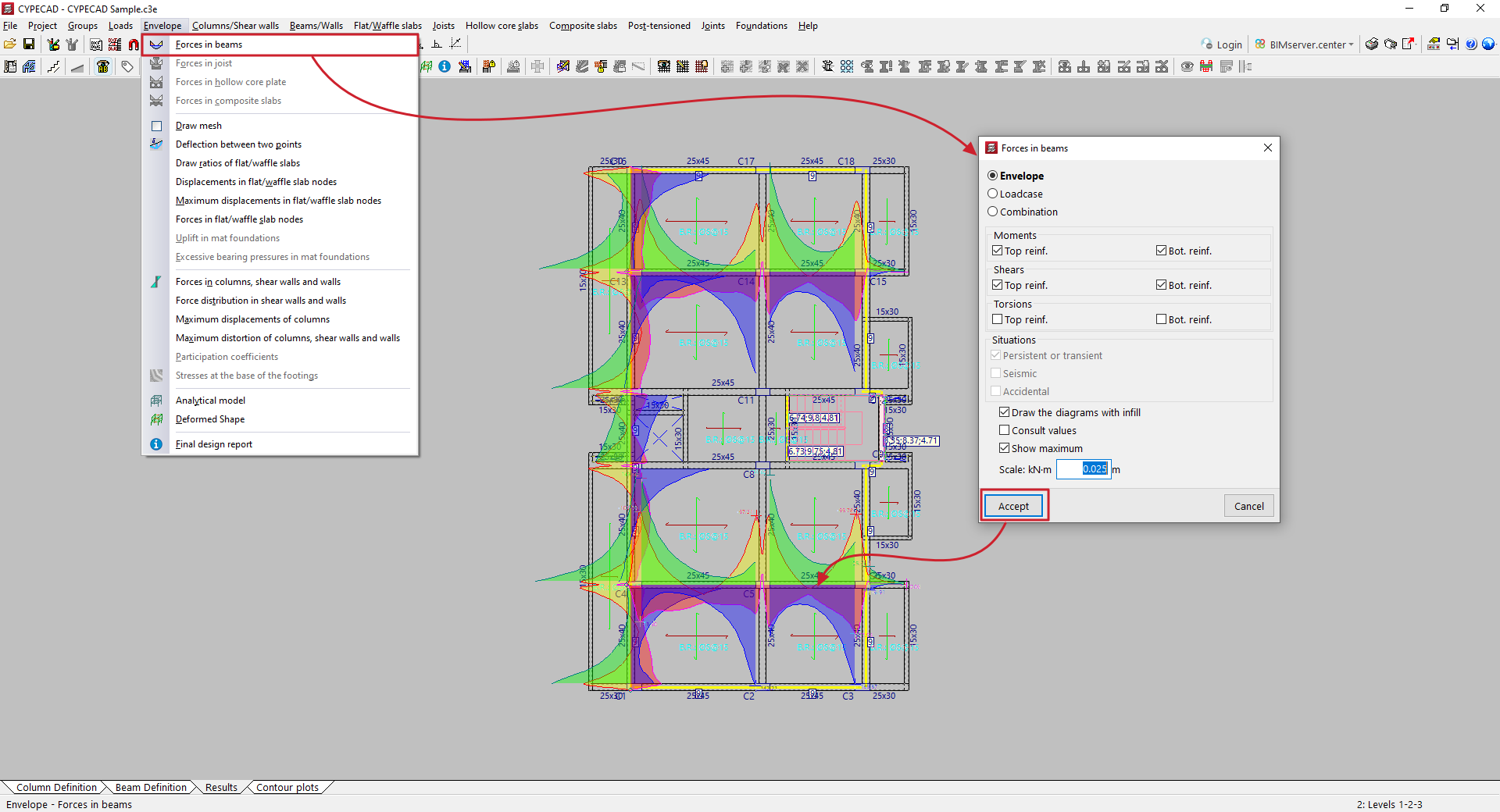
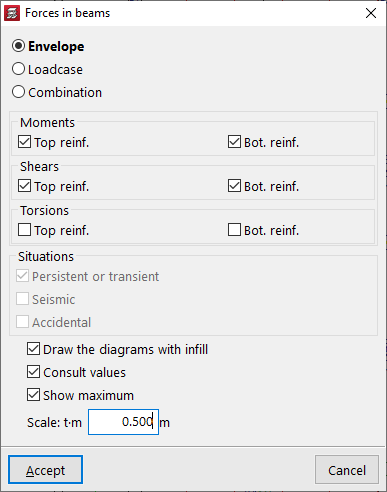
En la ventana que aparece al pulsar sobre esta opción se puede configurar la visualización de esfuerzos.
Así, en el primer selector, se indica si se desean visualizar:
- las "Envolventes" de esfuerzos, en cuyo caso aparecerán dos gráficas, correspondientes a la envolvente superior y a la inferior;
- los esfuerzos asociados a una determinada "Hipótesis" simple, que se debe seleccionar posteriormente en un desplegable;
- o los esfuerzos de una determinada "Combinación" de hipótesis, que igualmente se deberá seleccionar en un desplegable entre las disponibles.
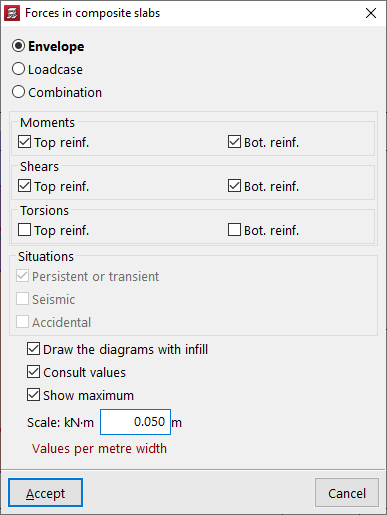
Después, se activan las casillas de los "Momentos", "Cortantes" o "Torsores", en función del tipo de esfuerzos que se desean consultar.
En caso de consultar las "Envolventes" de esfuerzos, se pueden visualizar las gráficas de los esfuerzos que se han utilizado en el dimensionado de la armadura de "Negativos" y de "Positivos" activando las casillas correspondientes. Activando las siguientes casillas también se pueden hacer visibles los esfuerzos correspondientes a diferentes "Situaciones" de proyecto, ya sean "Persistentes o transitorias", "Sísmicas" o "Accidentales".
En la parte inferior, el programa ofrece opciones adicionales:
- la opción "Dibujar las leyes con relleno" permite representar las leyes con relleno de color, que será diferente para cada tipo de esfuerzo;
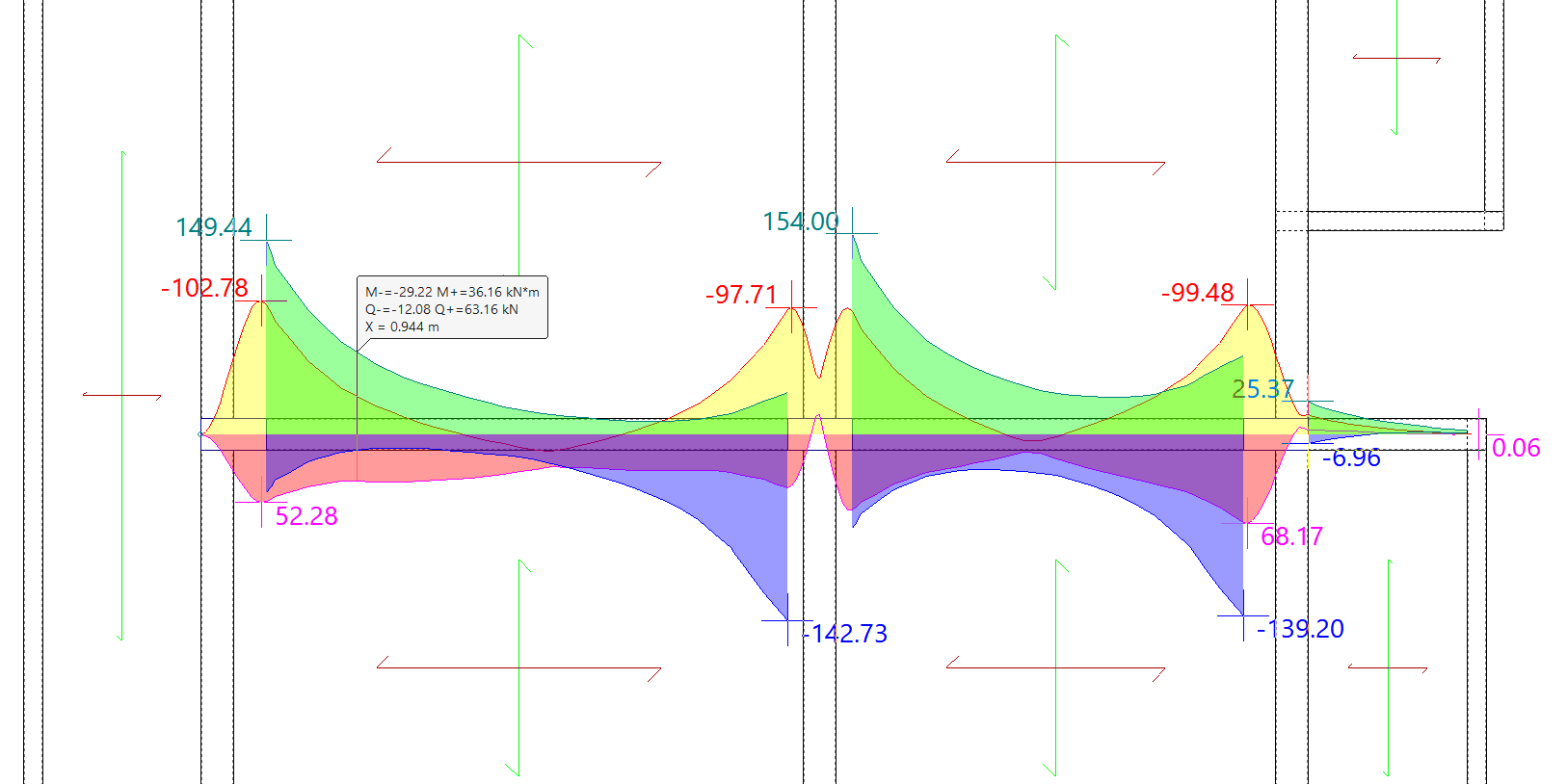
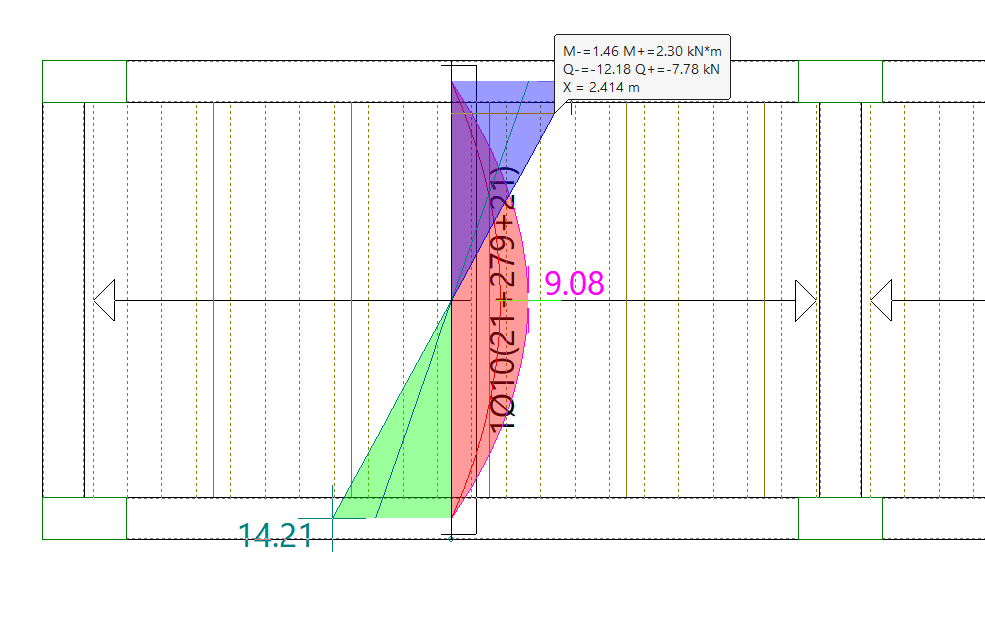
- la opción "Consultar valores" permite obtener el valor analítico de cualquier punto pasando el puntero por el gráfico;
- y la opción "Mostrar máximos" permite que los esfuerzos máximos positivos y negativos se rotulen y sean visibles en pantalla.
Por último, se puede escribir un valor de "Escala" para controlar el tamaño del diagrama de esfuerzos en la pantalla.
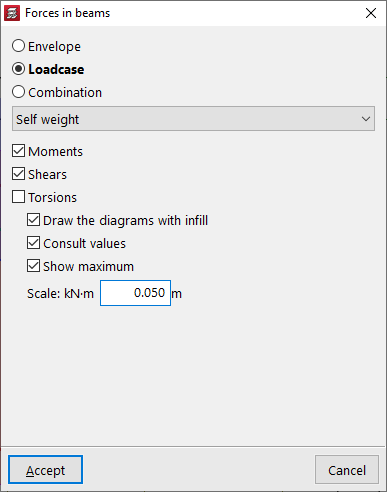
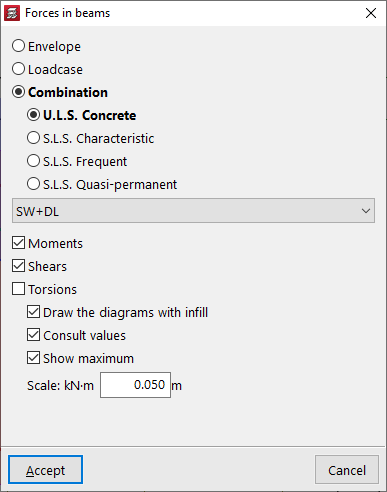
Tras aceptar, se pulsa sobre un pórtico para obtener la visualización de las leyes de esfuerzos. Si se han activado las opciones correspondientes, se mostrarán los valores en cada punto pasando el puntero y los valores máximos rotulados en pantalla.
Pulsando con el botón derecho se vuelve a la ventana anterior, donde se puede modificar la selección de opciones para consultar otro tipo de esfuerzos.
Esfuerzos en viguetas
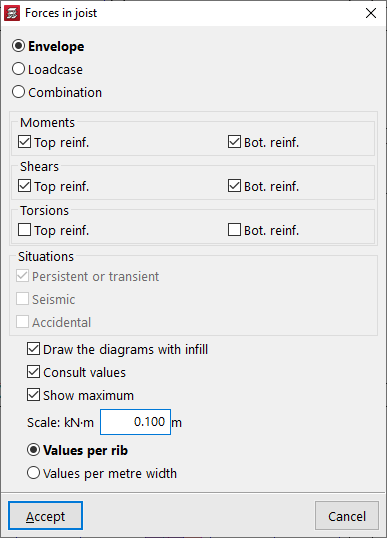
Para consultar los "Esfuerzos en viguetas" permite consultar los momentos, cortantes y torsores de las viguetas seleccionadas por envolventes, hipótesis simples y combinaciones de hipótesis simples.
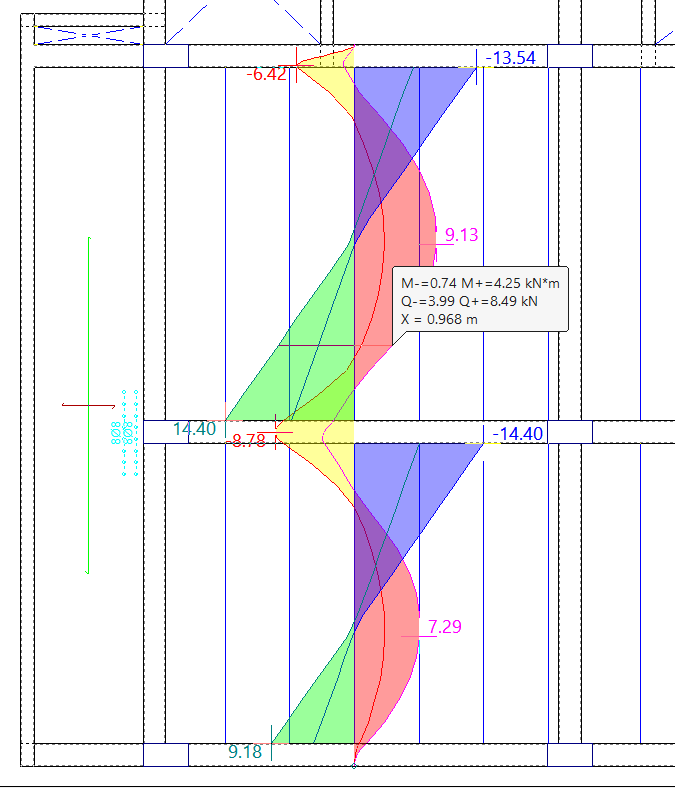
En este caso, es posible visualizar los "Valores por nervio" o los "Valores por metro de ancho". Esto puede seleccionarse en la parte inferior de la ventana emergente ´que aparece al pulsar sobre la opción.
El resto de opciones son equivalentes a las descritas para la consulta de esfuerzos en vigas.
Tras aceptar, se pulsa sobre cada una de las viguetas para consultar los esfuerzos.
Esfuerzos en placas aligeradas y en losas mixtas
Las opciones "Esfuerzos en placas aligeradas" y "Esfuerzos en losas mixtas" permiten consultar los momentos, cortantes y torsores de las placas aligeradas o de las losas mixtas seleccionadas por envolventes, hipótesis simples y combinaciones de hipótesis simples.
En estos dos casos, se muestran siempre los "Valores por metro de ancho". Se ofrece así la gráfica de esfuerzos para cada banda discretizada de este ancho en este tipo de forjados.
El resto de opciones son equivalentes a las descritas para la consulta de esfuerzos en vigas.
Para consultar los esfuerzos de este tipo de forjados, se pulsa sobre cualquier punto del paño. El programa mostrará el diagrama de esfuerzos situado en el centro del mismo.
Consulta de cuantías, desplazamientos y esfuerzos en losas y forjados reticulares
Para consultar las cuantías, los desplazamientos y los esfuerzos en nudos de losas y forjados reticulares en CYPECAD, además de la malla generada y la flecha entre dos puntos, tras el cálculo de la obra, es necesario abrir la pestaña "Resultados" y situarse en el grupo deseado. Después, se pulsa sobre el menú "Envolventes" en la parte superior de la interfaz.
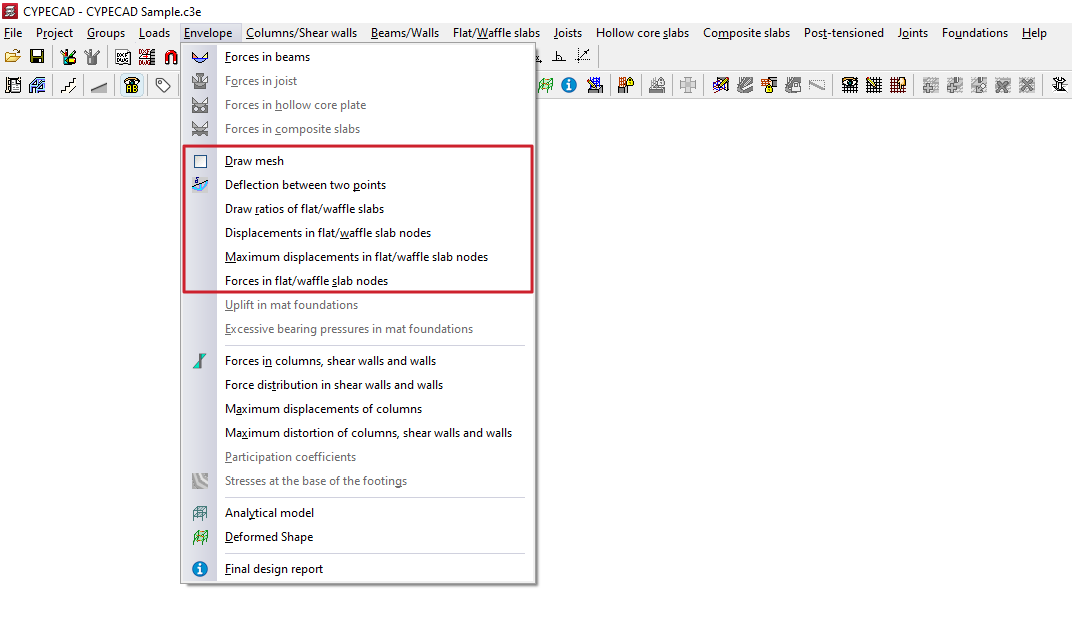
Las opciones del menú que permiten consultar la información mencionada son las siguientes:
- Dibujar malla
- Flecha entre dos puntos
- Dibujar cuantías de losas/reticulares
- Desplazamientos en nudos de losas/reticulares
- Desplazamientos máximos en nudos de losas/reticulares
- Esfuerzos en nudos de losas/reticulares
A continuación se detalla cada una de estas funcionalidades.
Dibujar malla
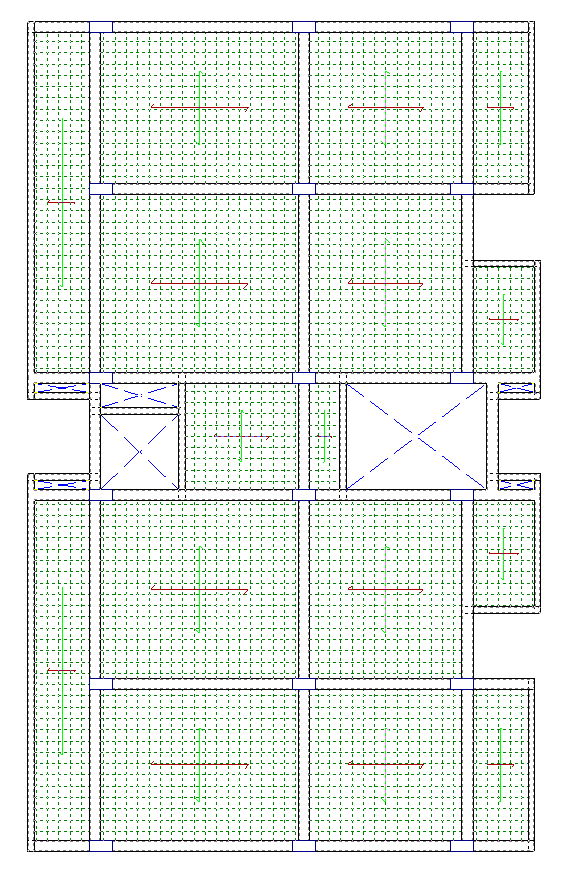
La opción “Dibujar malla” permite consultar la malla generada en paños de losa o forjado reticular mediante su representación en pantalla.
| Nota: |
|---|
| En el caso de forjados reticulares, el mallado es de un tercio del intereje. En el caso de las losas, el mallado se genera cada 25 centímetros. |
Flecha entre dos puntos
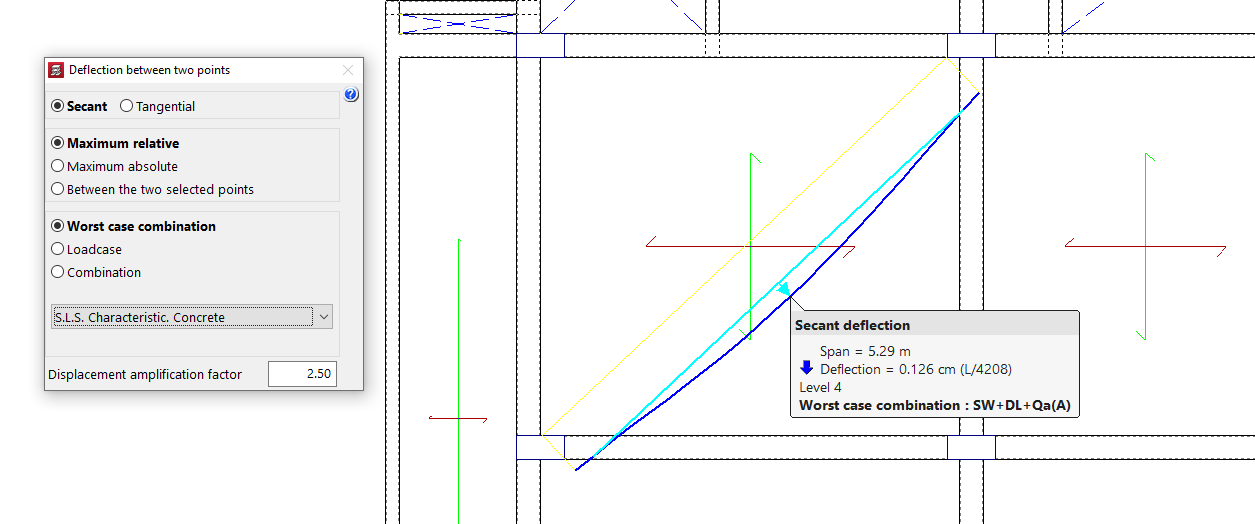
Se puede consultar la "Flecha entre dos puntos" de la losa o forjado bidireccional mediante esta opción de este menú, al igual que desde la pestaña "Isovalores".
Dibujar cuantías de losas/reticulares
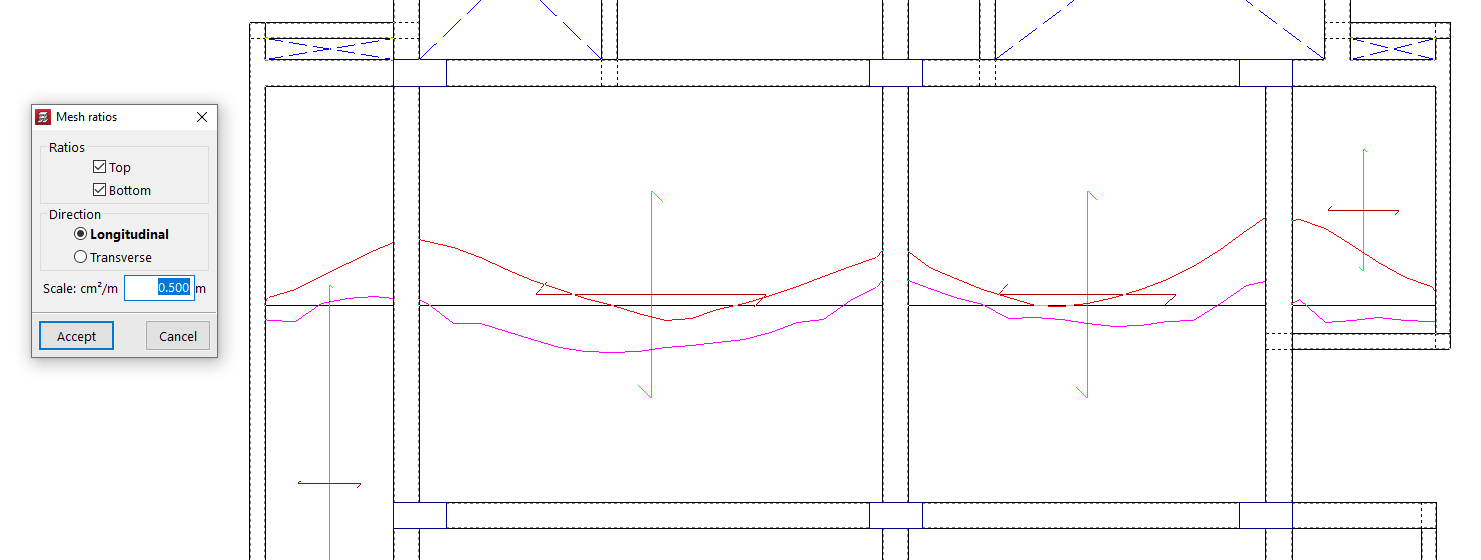
Con la opción "Dibujar cuantías de losas/reticulares" se muestran las cuantías mecánicas de armado de cada alineación de la malla.
El programa permite seleccionar las "Cuantías" "Superior" e "Inferior" en la dirección "Longitudinal" o "Transversal", además de introducir el valor de la "Escala" de representación.
Al aceptar, se debe hacer clic sobre un punto de un paño para que se represente el diagrama de cuantías de la alineación que pasa por el mismo. Pulsando en más puntos se pueden hacer visibles los diagramas de cuantías de otras alineaciones. Se puede pulsar sobre cada uno de los diagramas para eliminar su representación en pantalla.
Desplazamientos en nudos de losas/reticulares
Utilizando "Desplazamientos en nudos de losas/reticulares" es posible consultar los desplazamientos en Z y giros en X y en Y por hipótesis simples de cualquier nudo de la malla de una losa o un forjado reticular.
Al pasar el puntero por los diferentes nudos de la malla se indican también las coordenadas del mismo.
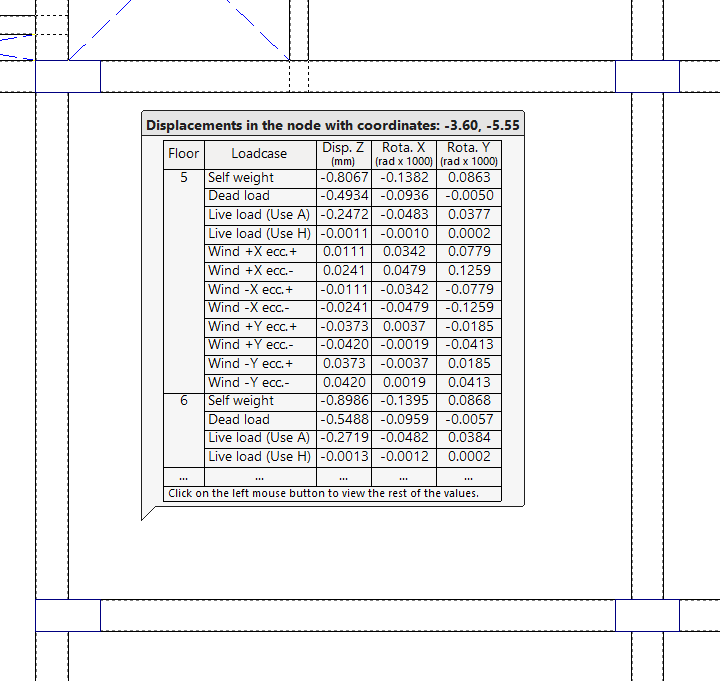
Pulsando con el botón izquierdo se abre la ventana "Desplazamientos en nudos", donde aparecen todos los valores para el nudo en esas coordenadas.
Si hay más de una planta por grupo, se muestran los resultados de cada una de las plantas.
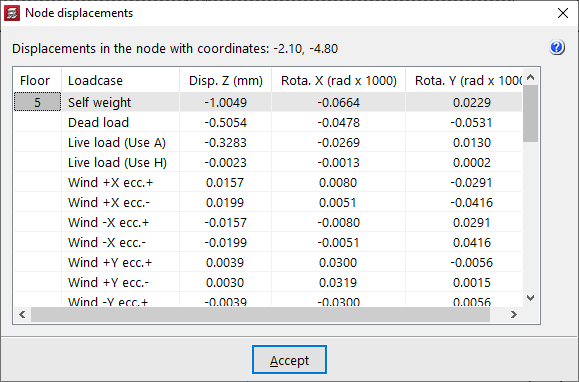
Desplazamientos máximos en nudos de losas/reticulares
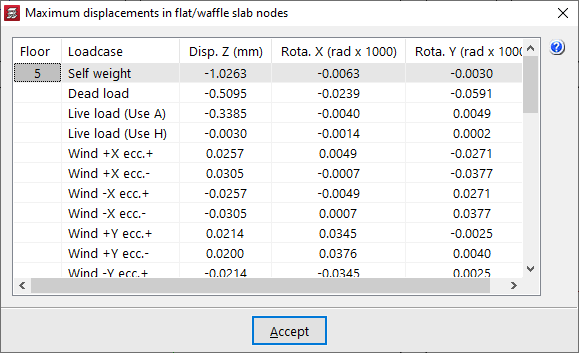
Desde "Desplazamientos máximos en nudos de losas/reticulares" se visualizan los desplazamientos máximos en Z y los giros máximos en X y en Y por hipótesis simples en cada paño de losa o forjado reticular.
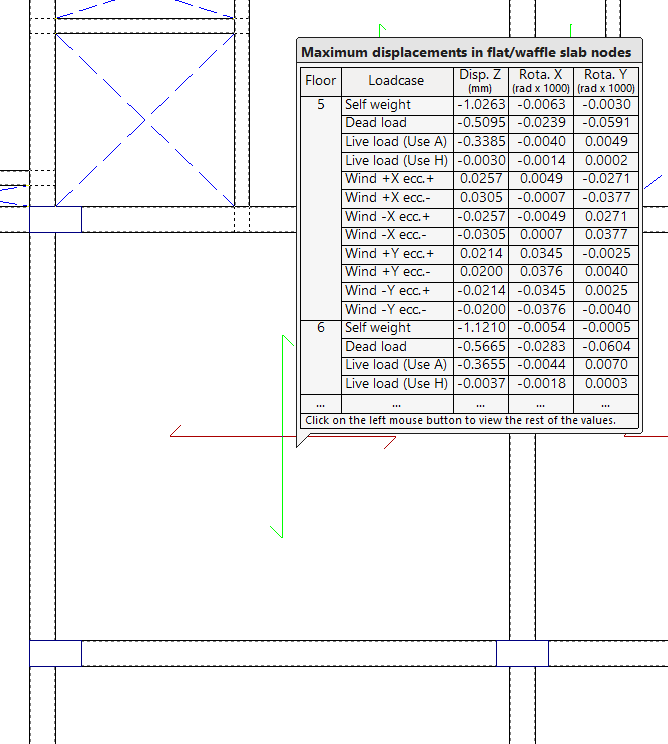
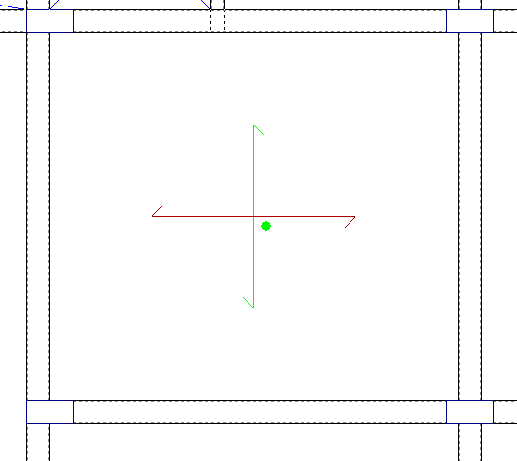
Al pulsar sobre cada paño, aparece un círculo verde que indica la posición del punto de desplazamiento máximo, además de una ventana con la información de los desplazamientos máximos por hipótesis.
Esfuerzos en nudos de losas/reticulares
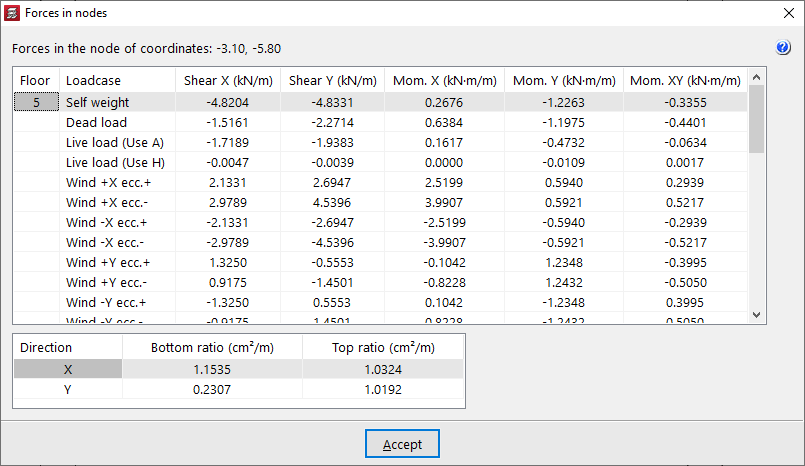
La opción "Esfuerzos en nudos de losas/reticulares" permite consultar los esfuerzos por hipótesis simples y las cuantías de armado de cualquier nudo de la malla de una losa o un forjado reticular.
Al pasar el puntero sobre el paño de forjado se muestran los cortantes y los momentos por metro de ancho de forjado, y los valores de la "Cuantía inferior" y la "Cuantía superior" en ambas direcciones (X e Y) del nudo señalado en pantalla, del que se muestran también sus coordenadas.
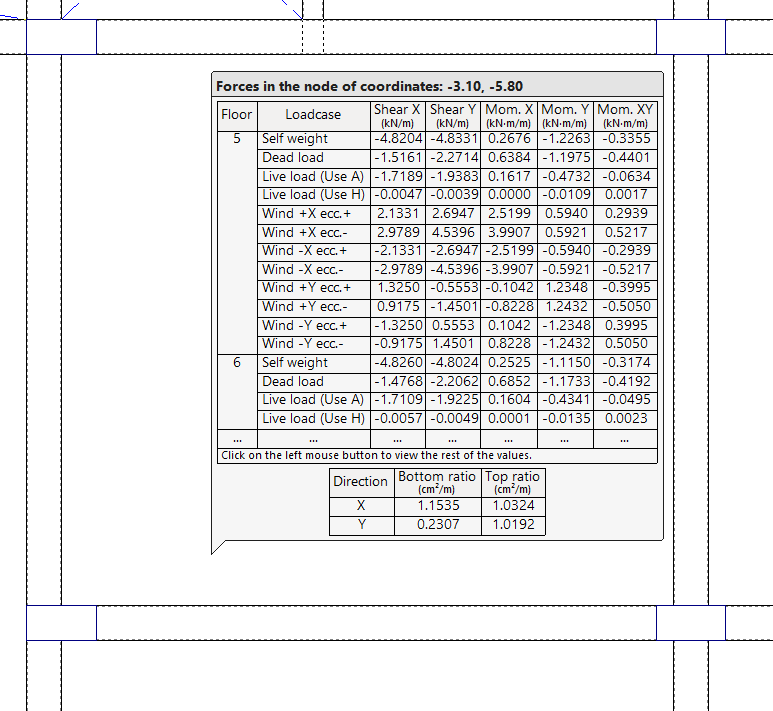
Al pulsar el botón izquierdo se obtiene una tabla con toda la información descrita.
Si hay más de una planta por grupo, se muestran los resultados de cada una de las plantas.
Consulta de despegues y tensiones excesivas en losas de cimentación
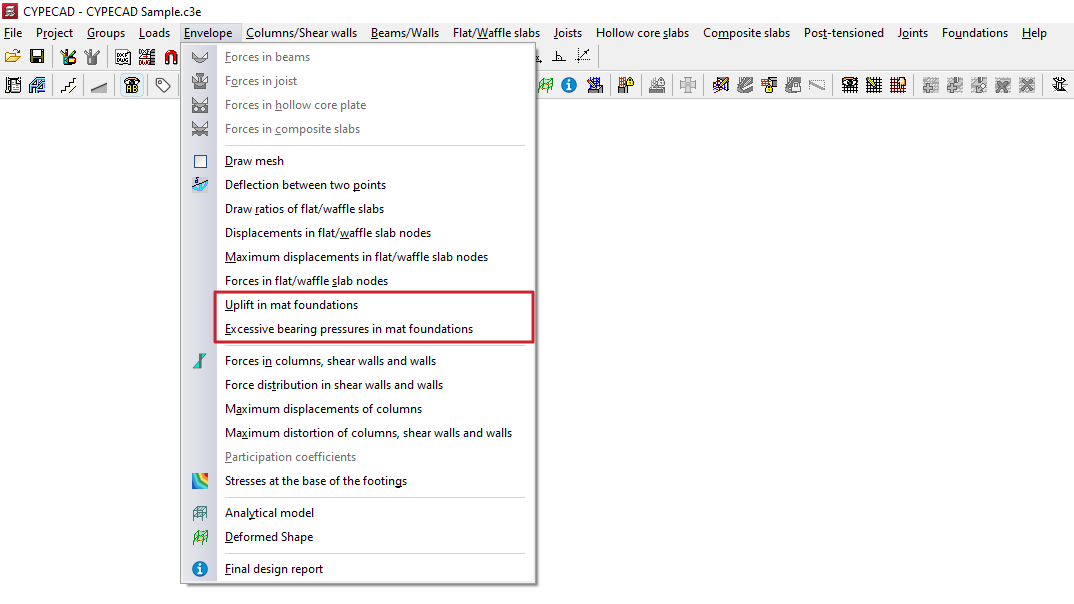
Para consultar los despegues y las tensiones excesivas en losas de cimentación, tras el cálculo de la obra, hay que abrir la pestaña "Resultados" y situarse en el grupo deseado. Después, se debe abrir el menú "Envolventes" en la parte superior de la interfaz.
Las opciones del menú que permiten consultar la información mencionada son las siguientes:
- Despegue en losas de cimentación
- Tensiones excesivas en losas de cimentación
A continuación se detalla cada una de estas funcionalidades.
Despegue en losas de cimentación
Esta opción ofrece información sobre el "Despegue en losas de cimentación", si se da el caso.
Si no se han producido despegues en ningún punto de las losas del grupo, se indica con un aviso.
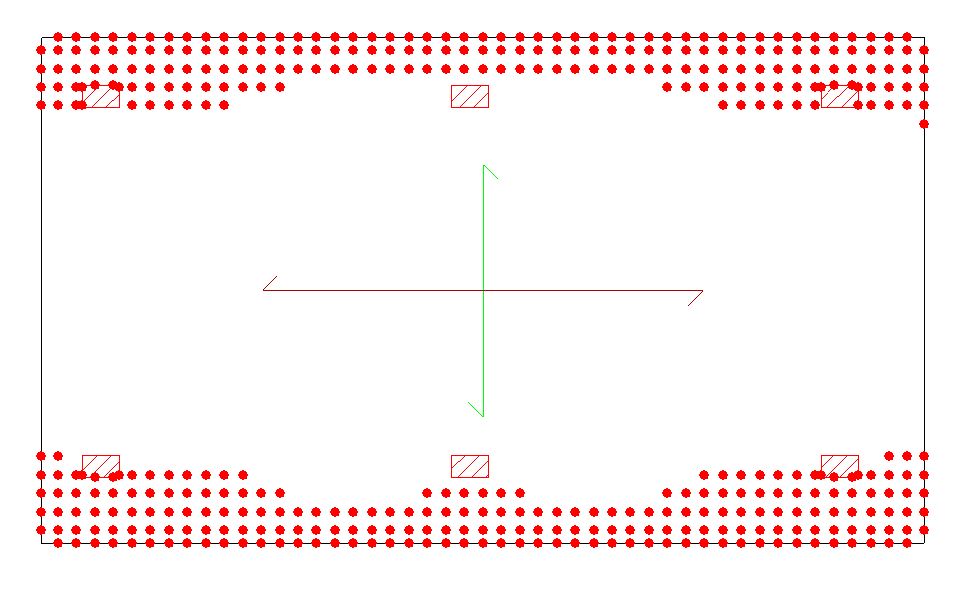
En caso de que haya despegues, se verán los puntos de la malla que tengan este problema en alguna combinación de hipótesis marcados con círculos rojos.
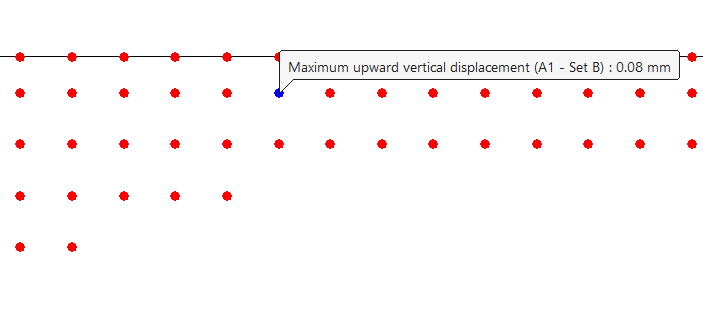
Para conocer el valor del despegue se pulsa sobre ellos, para que se muestre el valor de "Máximo desplazamiento vertical hacia arriba".
| Nota: |
|---|
| En el análisis efectuado por el programa se realiza una discretización de la losa en forma de emparrillado, que se resuelve por métodos matriciales. En los nudos de cruce de barras del emparrillado se coloca un resorte cuya constante es el producto del coeficiente de balasto por su área de influencia o tributaria. Si se producen despegues, los resortes que vinculan en el modelo los nudos de la malla con el terreno estarían actuando a tracción. Como el terreno en estos casos no puede trabajar a tracción, si se da esta circunstancia el resultado del cálculo es inexacto, por lo que es necesario evitar la existencia de despegues. Para ello, se puede añadir peso sobre la losa o modificar el reparto de cargas sobre el terreno, aumentando el canto de la losa para que tenga mayor rigidez o a través de un rediseño de la estructura. |
Tensiones excesivas en losas de cimentación
Esta opción permite consultar las "Tensiones excesivas en losas de cimentación".
Si no se ha superado la tensión admisible del terreno en ningún punto de las losas del grupo, se indica con un aviso.
En caso de que haya tensiones excesivas, se marcan los puntos que tengan este problema con círculos rojos.
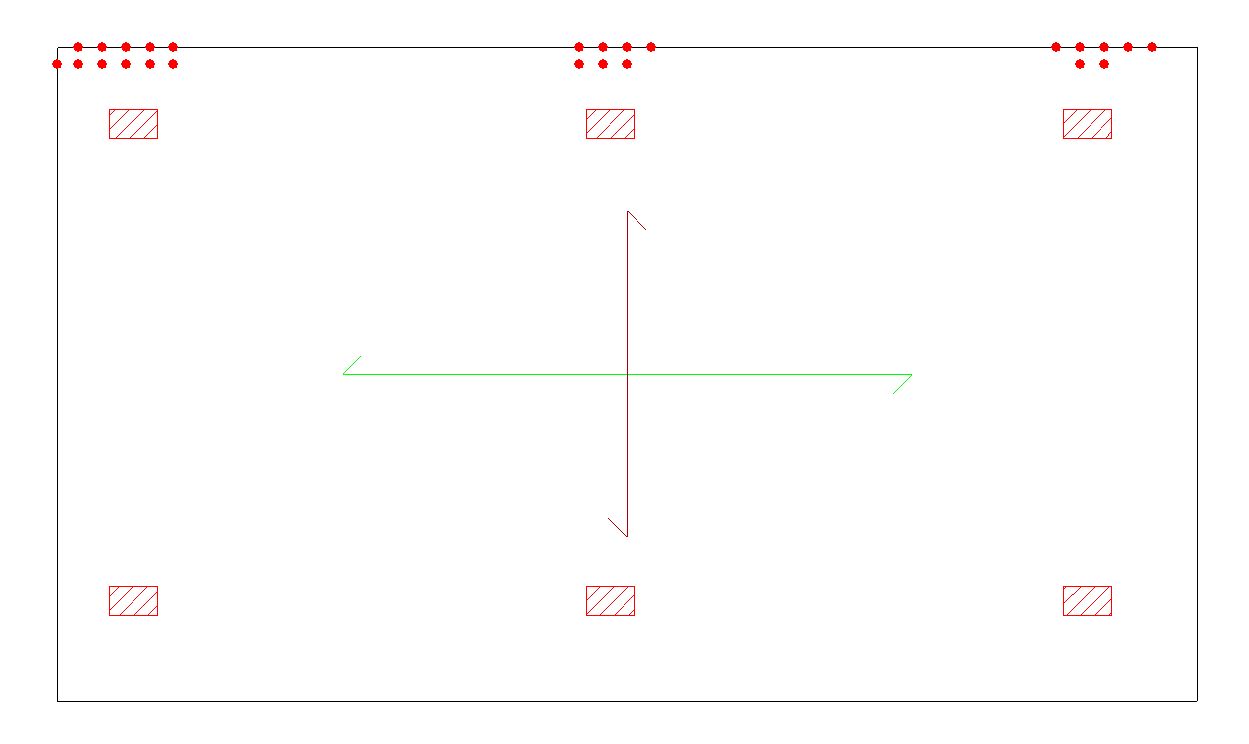
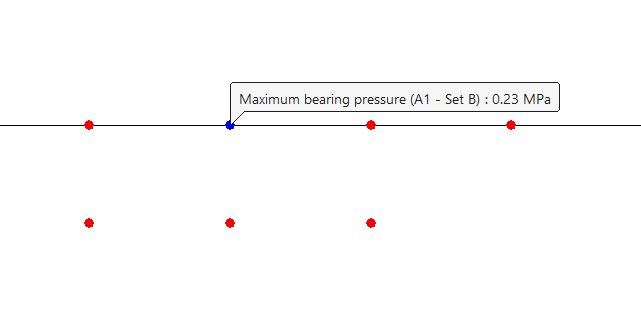
Para conocer el valor de la "Tensión máxima" en un punto determinado de la losa de cimentación, se pulsa sobre el mismo.
Consulta de esfuerzos en pilares, pantallas y muros
Para consultar los esfuerzos en pilares, pantallas y/o muros en CYPECAD, tras el cálculo de la obra, hay que abrir la pestaña "Resultados" y situarse en un grupo donde sea visible alguno de estos elementos.
Después, se debe abrir el menú "Envolventes" en la parte superior de la interfaz.
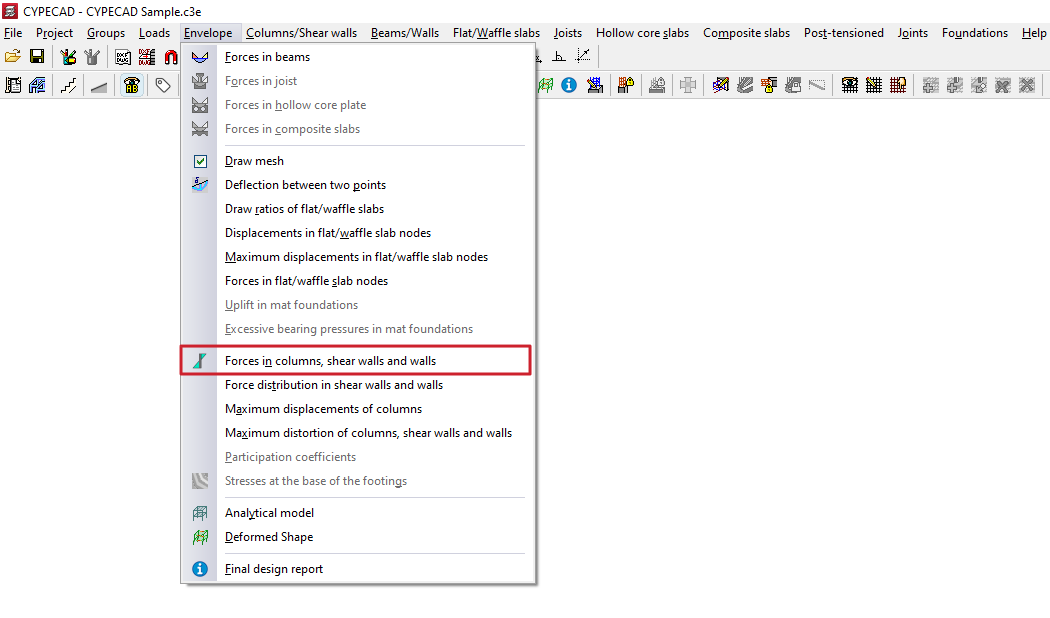
Esfuerzos en pilares, pantallas y muros
Seleccionando la opción "Esfuerzos en pilares, pantallas y muros" y pulsando sobre un pilar o un muro se abre una ventana donde es posible consultar sus leyes de esfuerzos por hipótesis simples o por combinación de hipótesis. En el caso de las pantallas, se deberá pulsar sobre el segmento de la pantalla que se desee consultar.
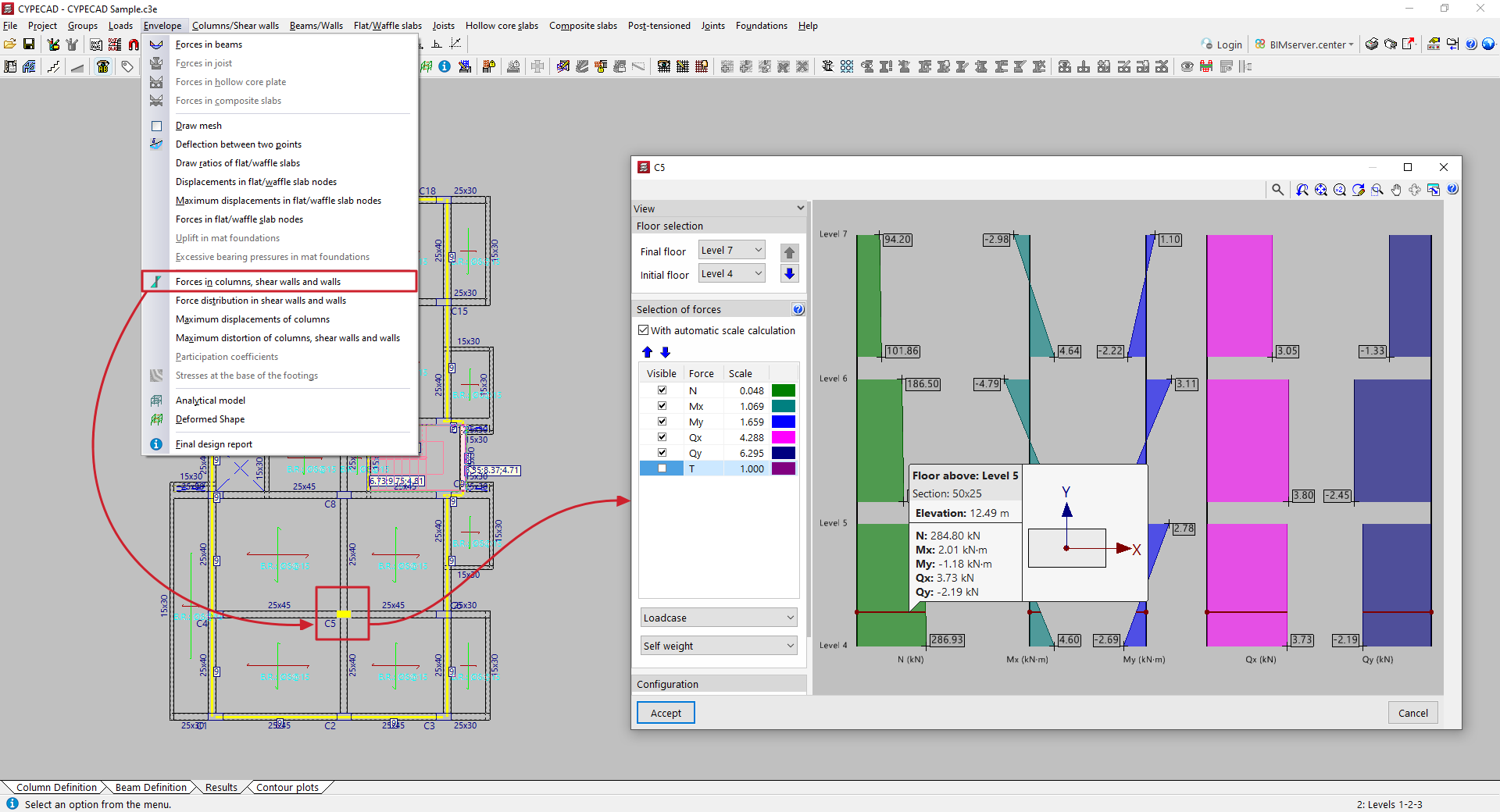
En la ventana emergente, en el apartado "Visualización" del lateral izquierdo aparecen las siguientes opciones de configuración:
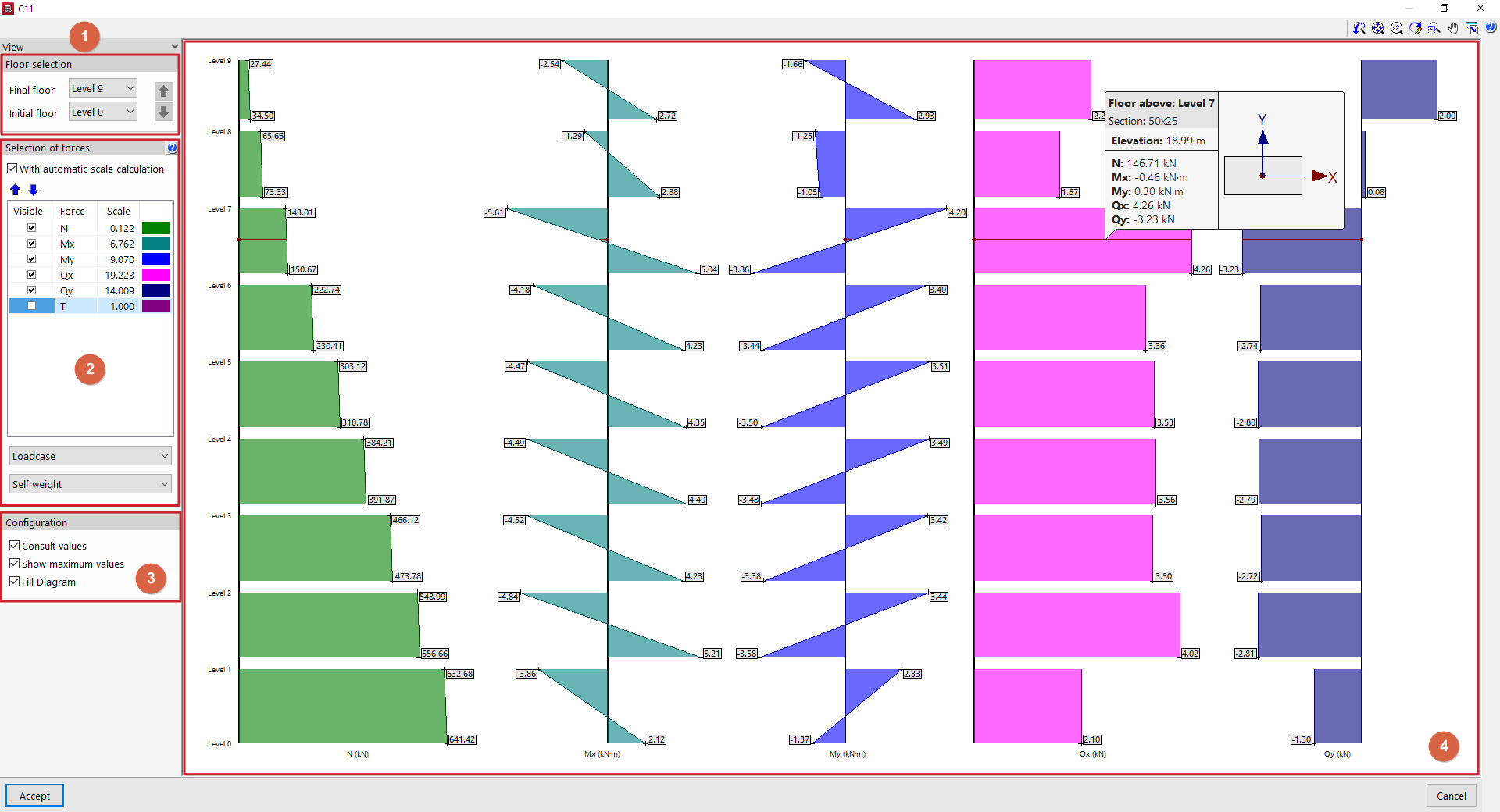
- En "Selección de plantas" (1) se pueden seleccionar las plantas que serán mostradas, indicando la "Planta final" y la "Planta inicial". Las flechas azules permiten el desplazamiento entre tramos de plantas.
- Después, en el apartado "Selección de esfuerzos" (2) se indica, para cada esfuerzo, si es "Visible" o no, junto con su factor de "Escala" y su color. Si se activa "Con cálculo automático de escalas", el programa ajustará el tamaño de las leyes de esfuerzos al área visible en pantalla, forzando el factor de escala. Se pueden incluir:
- el axil (N);
- los momentos en las dos direcciones (Mx, My);
- los cortantes en las dos direcciones (Qx, Qy);
- y el torsor (T).
- En los desplegables inferiores del apartado "Selección de esfuerzos" se selecciona la "Hipótesis" o la "Combinación" que se desea consultar.
- Por último, dentro del apartado "Configuración" (3), se pueden activar las siguientes opciones:
- "Consultar valores", para mostrar un cuadro de información al pasar el puntero por las leyes de esfuerzos;
- "Mostrar valores máximos", para hacer los valores visibles en cada tramo;
- y "Dibujar ley rellena", para que las leyes de esfuerzos se representen rellenas con diferente color.
En el visor (4) de la parte derecha se pasa el puntero sobre las leyes de esfuerzos del pilar, pantalla o muro para que el programa informe de la planta, la sección, la cota y los esfuerzos en la misma, además de un esquema del elemento en planta mostrando sus ejes locales.
Los esfuerzos en X son los que están contenidos en el plano XZ local del elemento, e igualmente, los esfuerzos en Y son los que están contenidos en el plano YZ local.
Consulta de la distribución de esfuerzos en pantallas y muros
Para consultar la distribución de esfuerzos en pantallas y muros en CYPECAD, tras el cálculo de la obra, hay que abrir la pestaña "Resultados" y situarse en un grupo donde sea visible el muro que se desea consultar. Después, se debe abrir el menú "Envolventes" en la parte superior de la interfaz.

Distribución de esfuerzos en pantallas y muros
Seleccionando la opción "Distribución de esfuerzos en pantallas y muros" y pulsando sobre un tramo de muro o segmento de una pantalla se accede al visor de resultados del mismo en una ventana emergente.
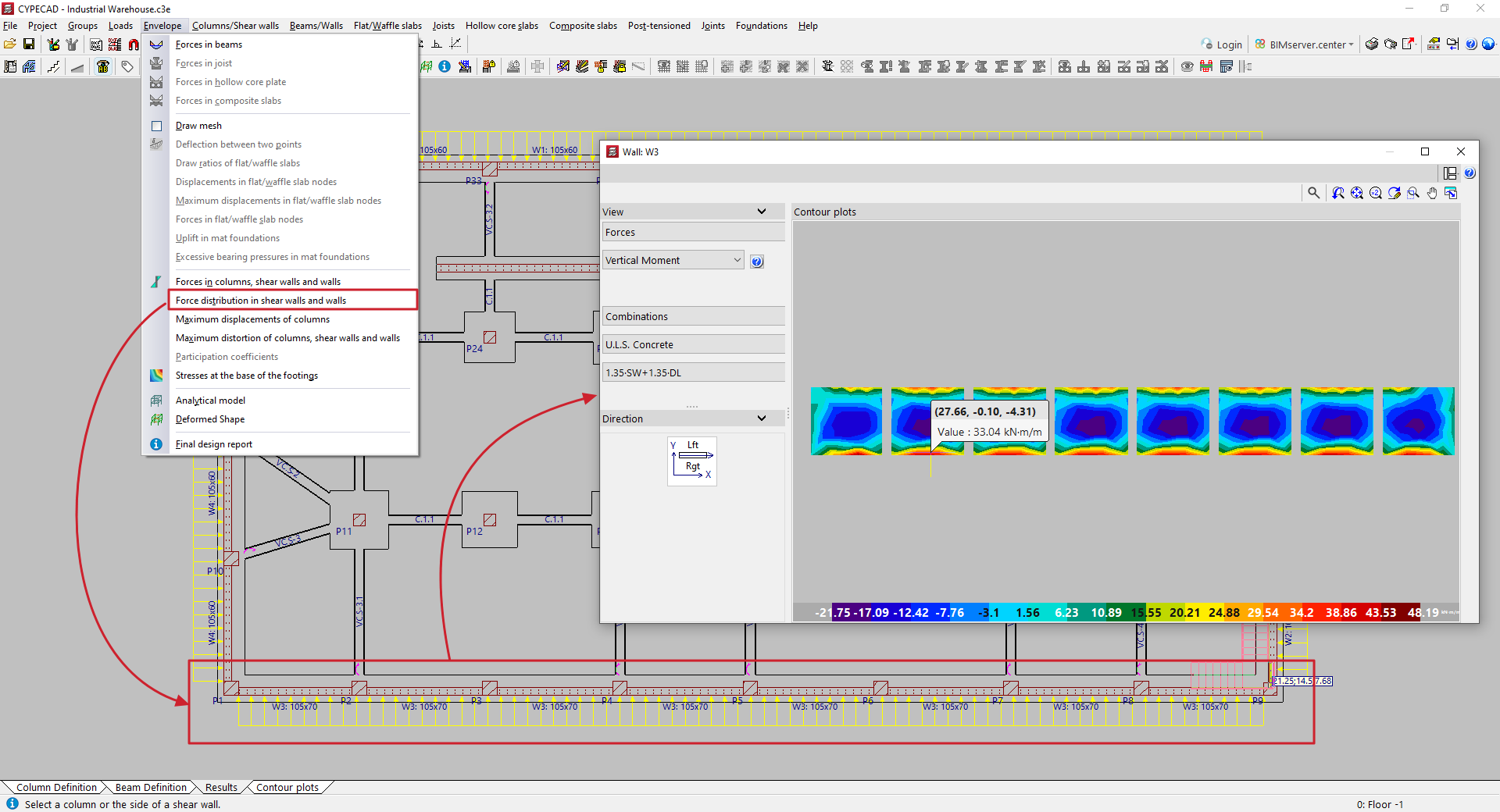
En el visor de resultados, en el apartado "Vista" de la parte superior izquierda se define el tipo de visualización, ya sea "Discretización", "Desplazamientos", "Esfuerzos", "Tensiones" o "Tensiones Principales". A continuación se explica cada una de estas opciones.
Esfuerzos
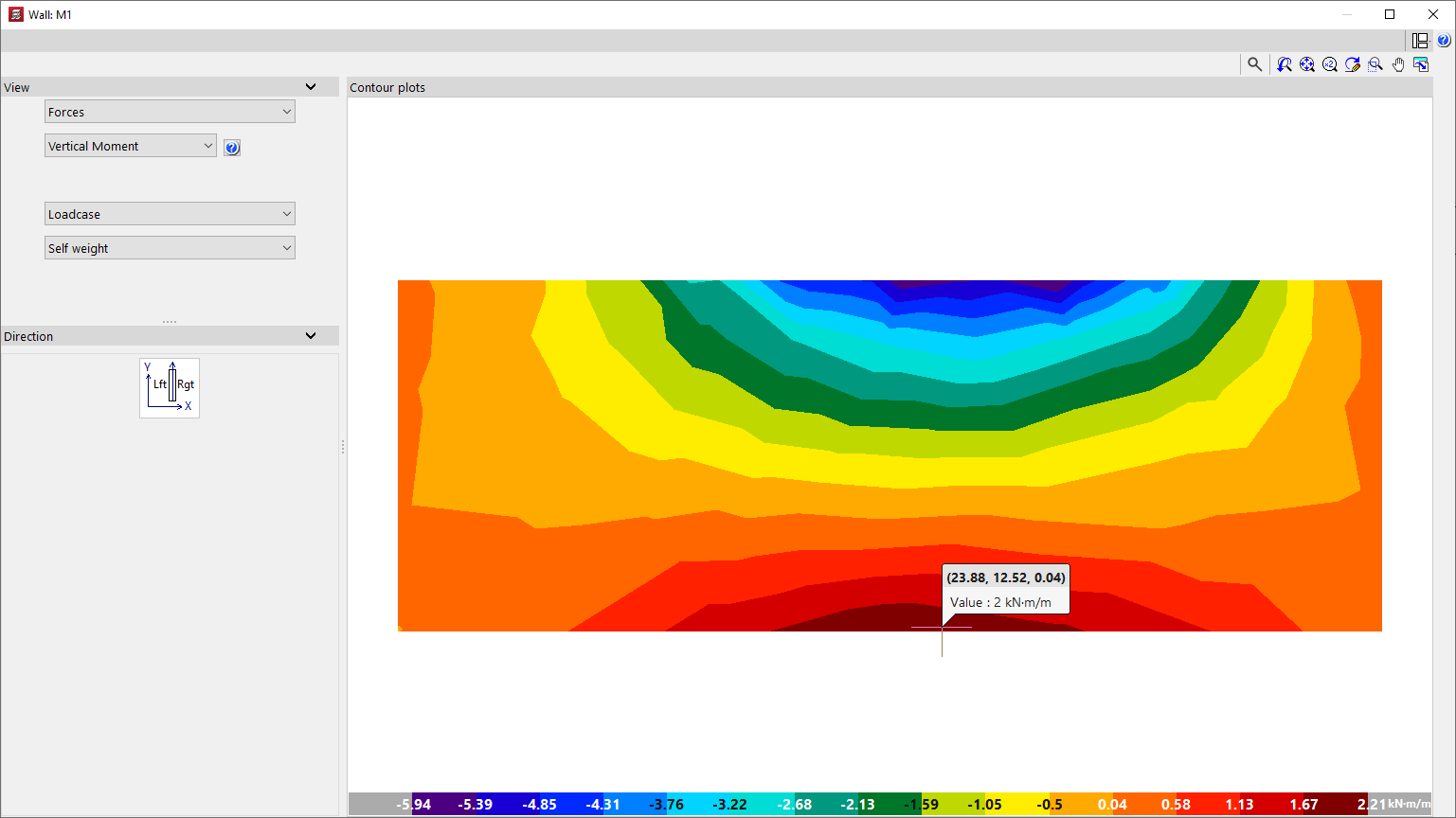
Si se selecciona "Esfuerzos" como tipo de visualización, el programa ofrece los siguientes esfuerzos para su consulta:
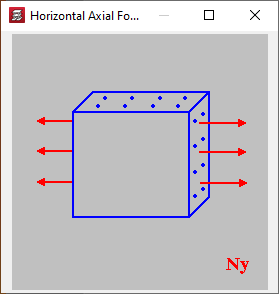
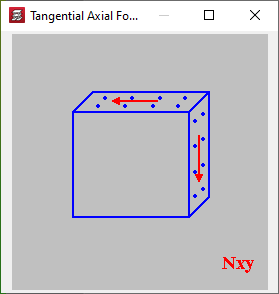
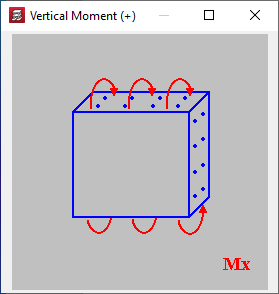
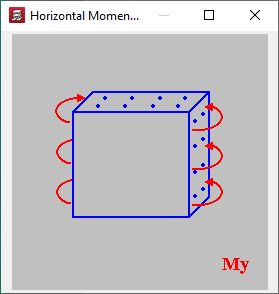
- Axil Vertical
- Axil Horizontal
- Axil Tangencial
- Momento Vertical
- Momento Horizontal
- Momento Torsor
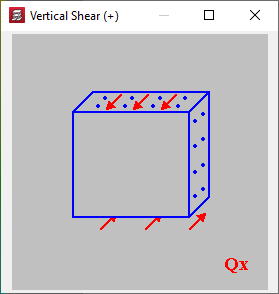
- Cortante Vertical
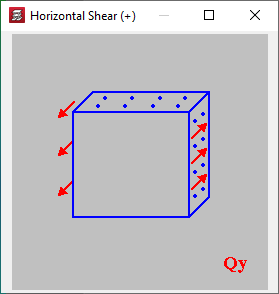
- Cortante Horizontal
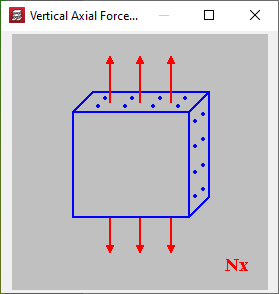
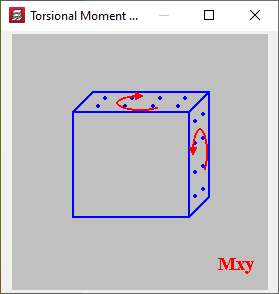
Pulsando en el botón de ayuda accesible a la derecha se obtiene una visualización explicativa del tipo de esfuerzo elegido y del criterio para el signo positivo.
En el esquema inmediatamente inferior, en el apartado "Dirección" se muestra la posición de la pantalla o muro en planta respecto a los ejes generales de la obra, además de la situación de sus caras izquierda y derecha.
El visor general de la parte izquierda muestra un diagrama en alzado de la pantalla o muro con los diferentes valores de los esfuerzos seleccionados, representados con un gradiente de color.
Las unidades de los esfuerzos y los valores mínimo y máximo de cada escalón de este gradiente son visibles en la escala de colores de la parte inferior del visor.
Desplazamientos
Seleccionando la opción "Desplazamientos" se muestran los diagramas de los desplazamientos y giros para todos los puntos de la pantalla o muro referidos a los tres ejes generales de la obra, además del "Desplazamiento Total":
- Desplazamiento X
- Desplazamiento Y
- Desplazamiento Z
- Giro X
- Giro Y
- Giro Z
- Desplazamiento Total
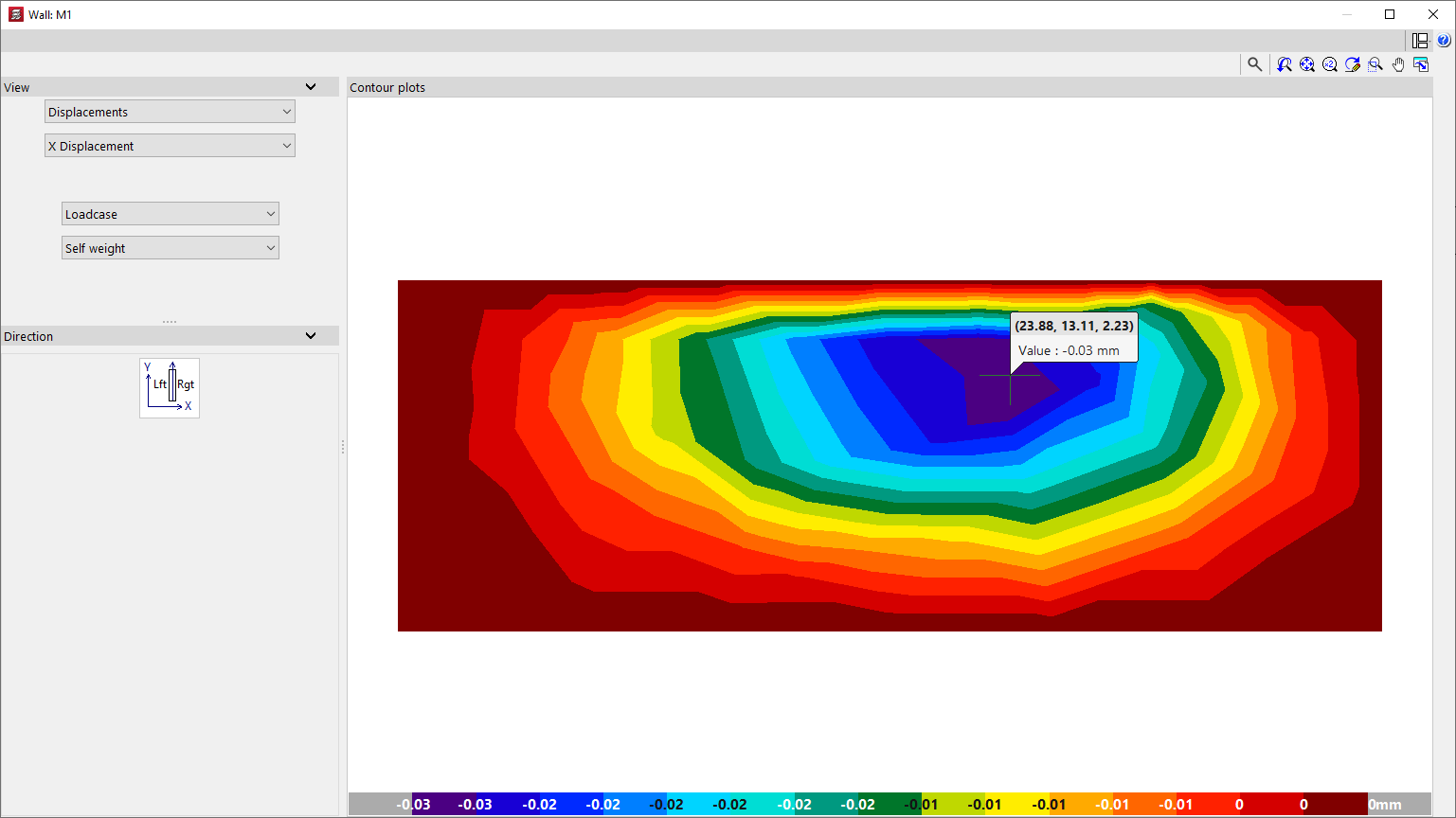
Tanto en la consulta de "Desplazamientos" como en la de "Esfuerzos", el programa permite seleccionar la hipótesis, combinación o envolvente que se desea visualizar:
- Hipótesis
Se mostrarán los valores calculados para la hipótesis simple seleccionada. - Combinaciones
Se mostrarán los valores calculados para la combinación indicada de hipótesis, tras seleccionar uno de los grupos de combinaciones disponibles. - Envolventes
Se mostrará la envolvente de esfuerzos "Máximos" o "Mínimos" de todas las combinaciones de hipótesis del grupo de combinaciones seleccionado.
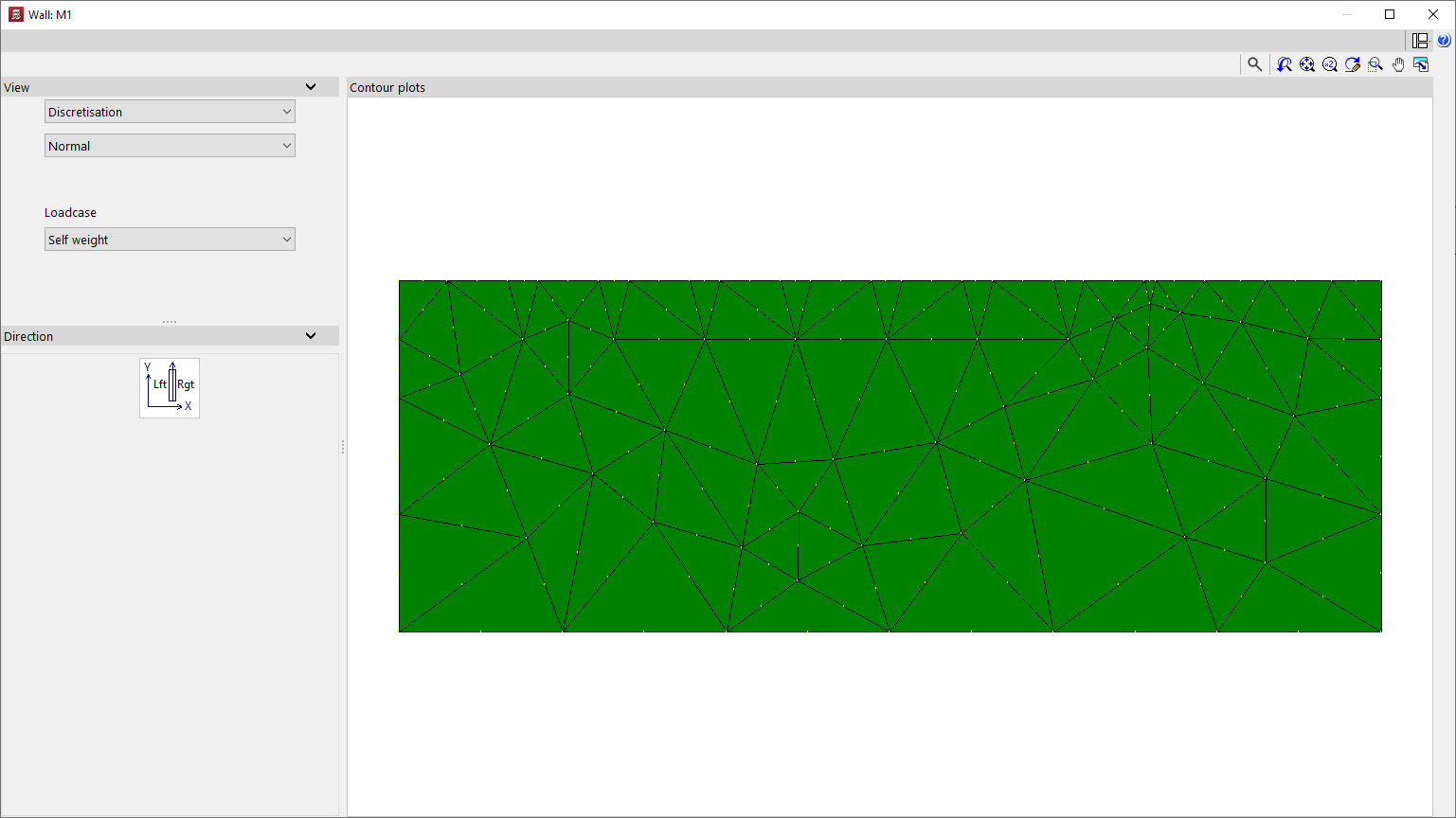
Discretización
Al elegir "Discretización", se muestran la disposición y geometría de los elementos finitos triangulares generados en el cálculo de la pantalla o muro.
La discretización se puede visualizar de las siguientes formas, elegibles en el desplegable correspondiente:
- la opción "Normal" permite mostrar los nudos de vinculación entre los elementos finitos;
- la opción "Reducida" oculta estos nudos de vinculación;
- por último, la opción "Por plantas" permite colorear los elementos finitos por plantas.
Tensiones
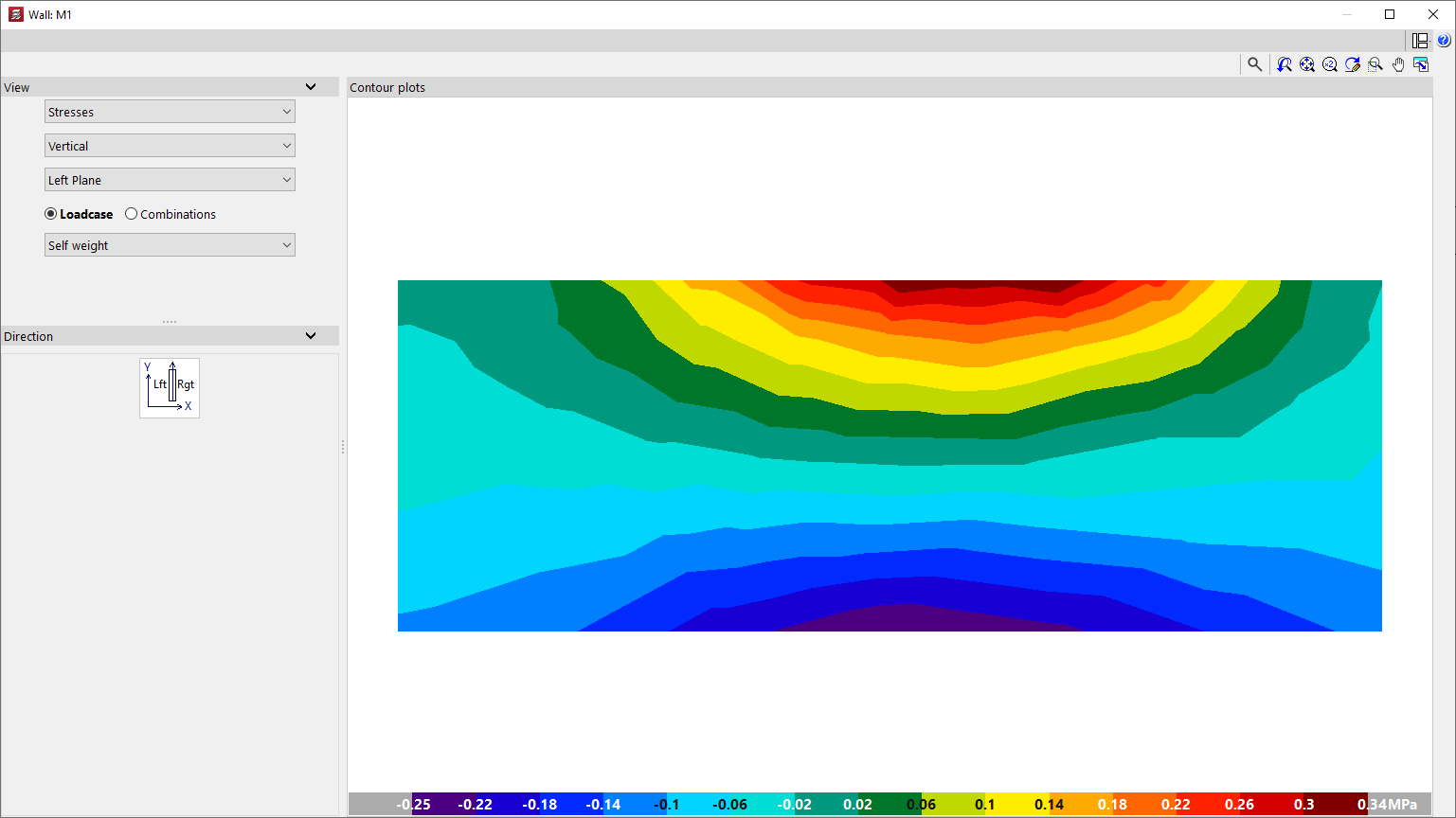
Es posible consultar las siguientes "Tensiones" en la pantalla o muro seleccionando la opción correspondiente:
- Vertical
- Horizontal
- Tangencial en el Plano
- Tangencial Vertical
- Tangencial Horizontal
Las tensiones pueden consultarse en el "Plano Derecho", en el "Plano Central" o en el "Plano Izquierdo" de la pantalla o muro.
Por último, se selecciona una "Hipótesis" simple o una de las "Combinaciones" de hipótesis calculadas.
Tensiones principales
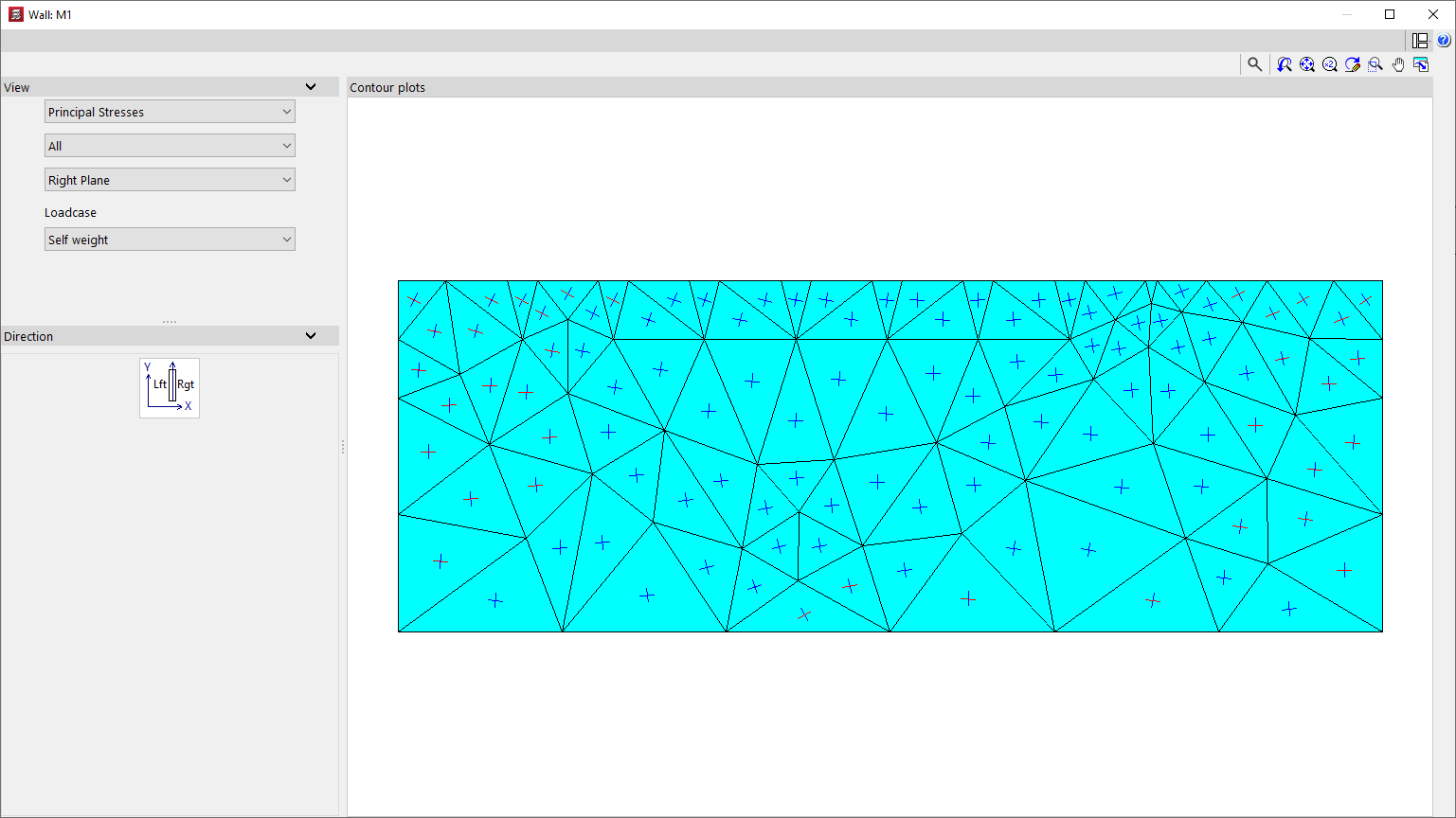
Seleccionando "Tensiones Principales" se muestra una representación de las mismas en cada plano de la pantalla o muro y para la "Hipótesis" simple seleccionada.
Se pueden mostrar "Todas" las tensiones o únicamente las tensiones de "Tracción" o de "Compresión" en cada uno de los elementos finitos que componen la pantalla o muro.
Además, se pueden mostrar las tensiones en el "Plano Derecho" o en el "Plano Izquierdo" de la pantalla o muro.
Consulta de los desplazamientos máximos en pilares y de la máxima distorsión de pilares, pantallas y muros
Para consultar el desplazamiento máximo de pilares y las máximas distorsiones de pilares, pantallas y/o muros en CYPECAD, tras el cálculo de la obra, hay que abrir la pestaña "Resultados" y situarse en un grupo donde sea visible alguno de estos elementos.
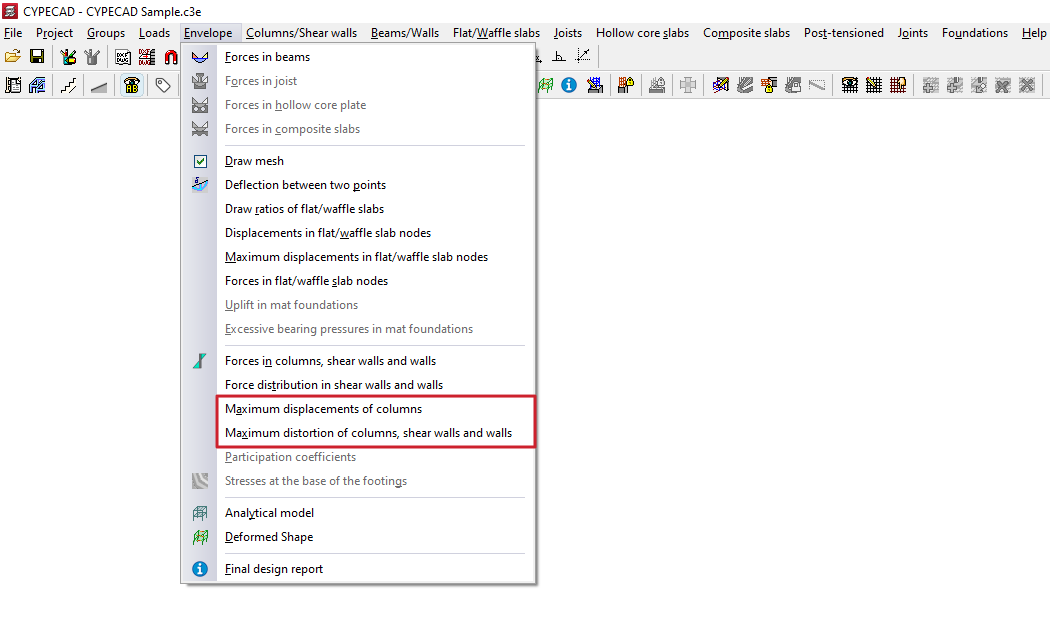
Después, se debe abrir el menú "Envolventes" en la parte superior de la interfaz.
Desplazamientos máximos de pilares
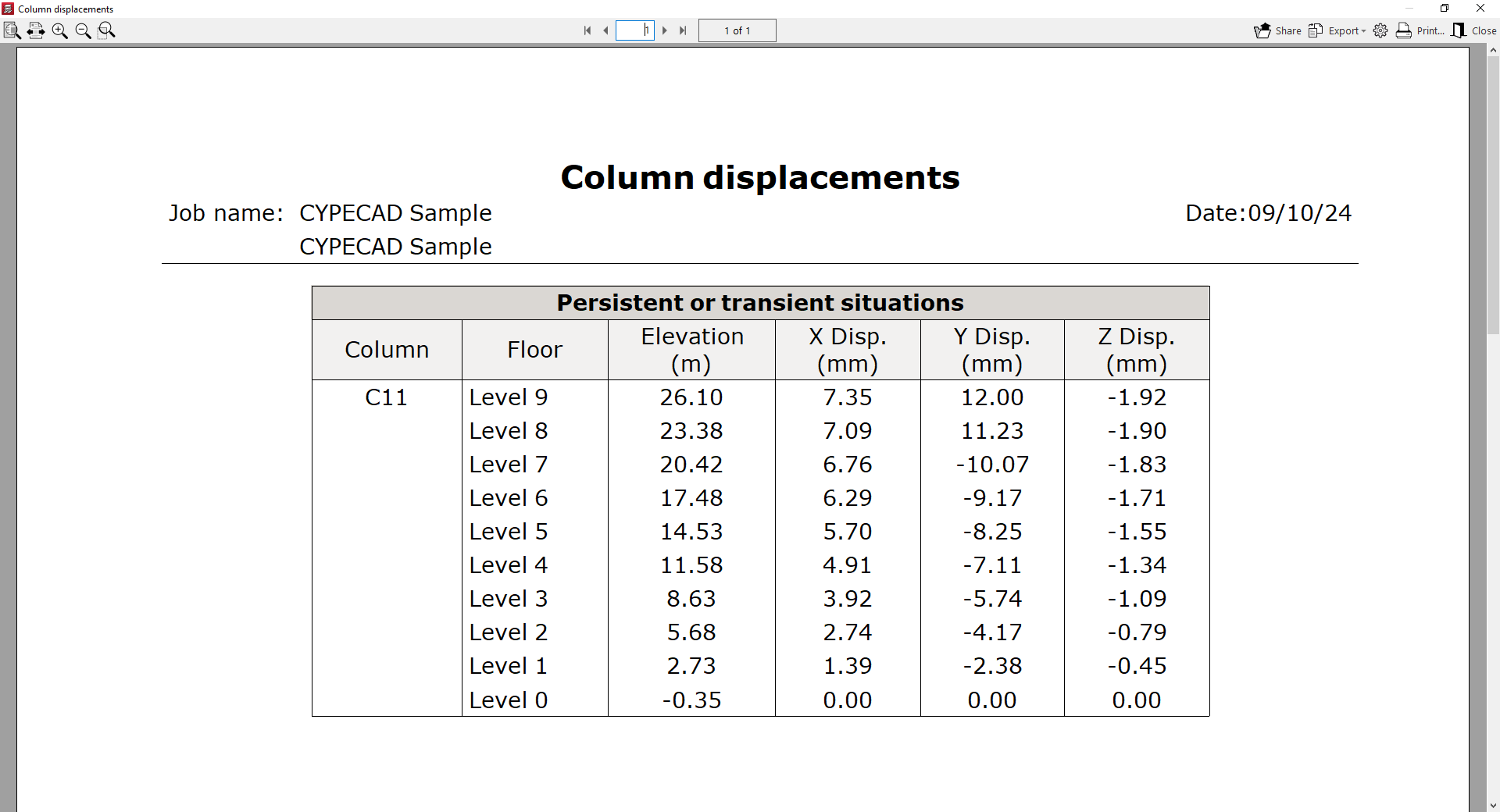
La opción "Desplazamientos máximos de pilares" muestra los desplazamientos máximos del pilar seleccionado en cada una de las plantas.
Estos son los valores máximos de desplazamientos de todas las combinaciones de hipótesis asociadas a los desplazamientos definidas en los "Datos generales" de la "Obra" y están referidos a los ejes generales X, Y y Z.
Máxima distorsión de pilares, pantallas y muros
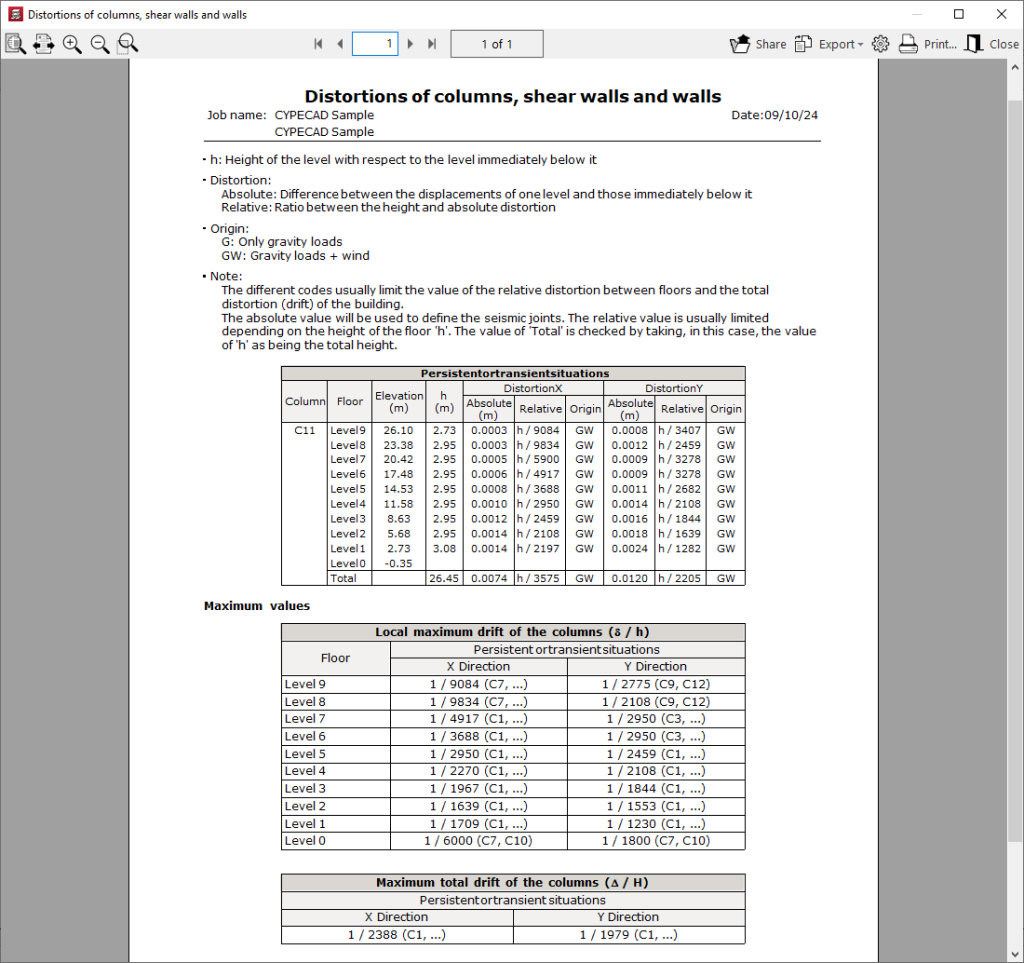
La opción "Máxima distorsión de pilares, pantallas y muros" muestra un listado con los desplazamientos máximos horizontales respecto de las alturas de cada planta en estos elementos.
En este listado, se muestra en primer lugar una tabla con los datos de distorsión calculados para cada situación y para el "Pilar" seleccionado:
- En cada "Planta", se indica su "Cota", la altura ("h") respecto al nivel inmediato inferior, y el desplazamiento horizontal o distorsión en esa planta referida a los ejes generales X e Y, tanto "Absoluta" como "Relativa" a la altura de la planta. Además, se indica su "Origen", el cual hace referencia a la naturaleza de la combinación de hipótesis que produce la máxima distorsión en cada planta.
- En la última fila se indica la distorsión "Total" del pilar, pantalla o muro, tomando la altura total desde la planta inicial hasta la planta final.
Finalmente, en el apartado "Valores máximos" se muestra una tabla con los valores de "Desplome local máximo de los pilares" (o de las pantallas o los muros) para cada "Planta" y para cada situación, y en cada una de las direcciones, X e Y.
Posteriormente, se muestra una última tabla con el valor de "Desplome total máximo de los pilares" (o de las pantallas o los muros) de toda la obra en cada dirección.
Consulta del modelo analítico de la estructura
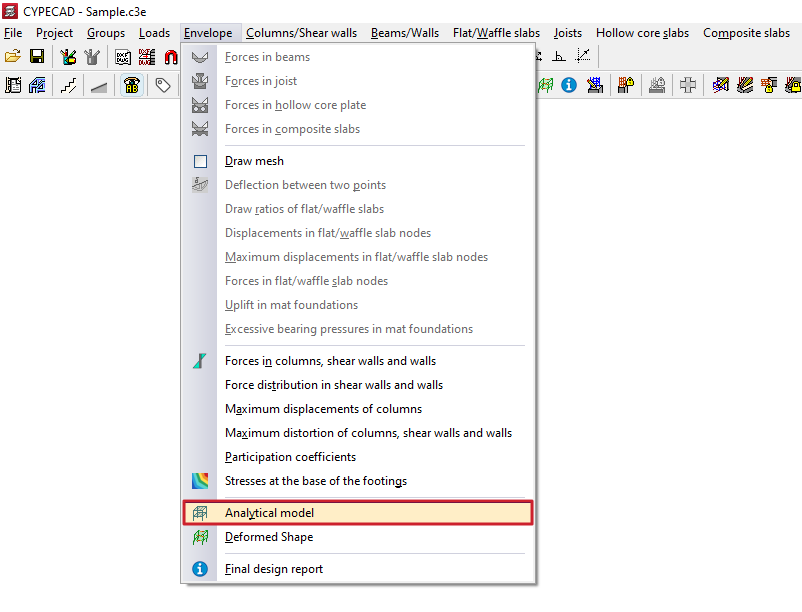
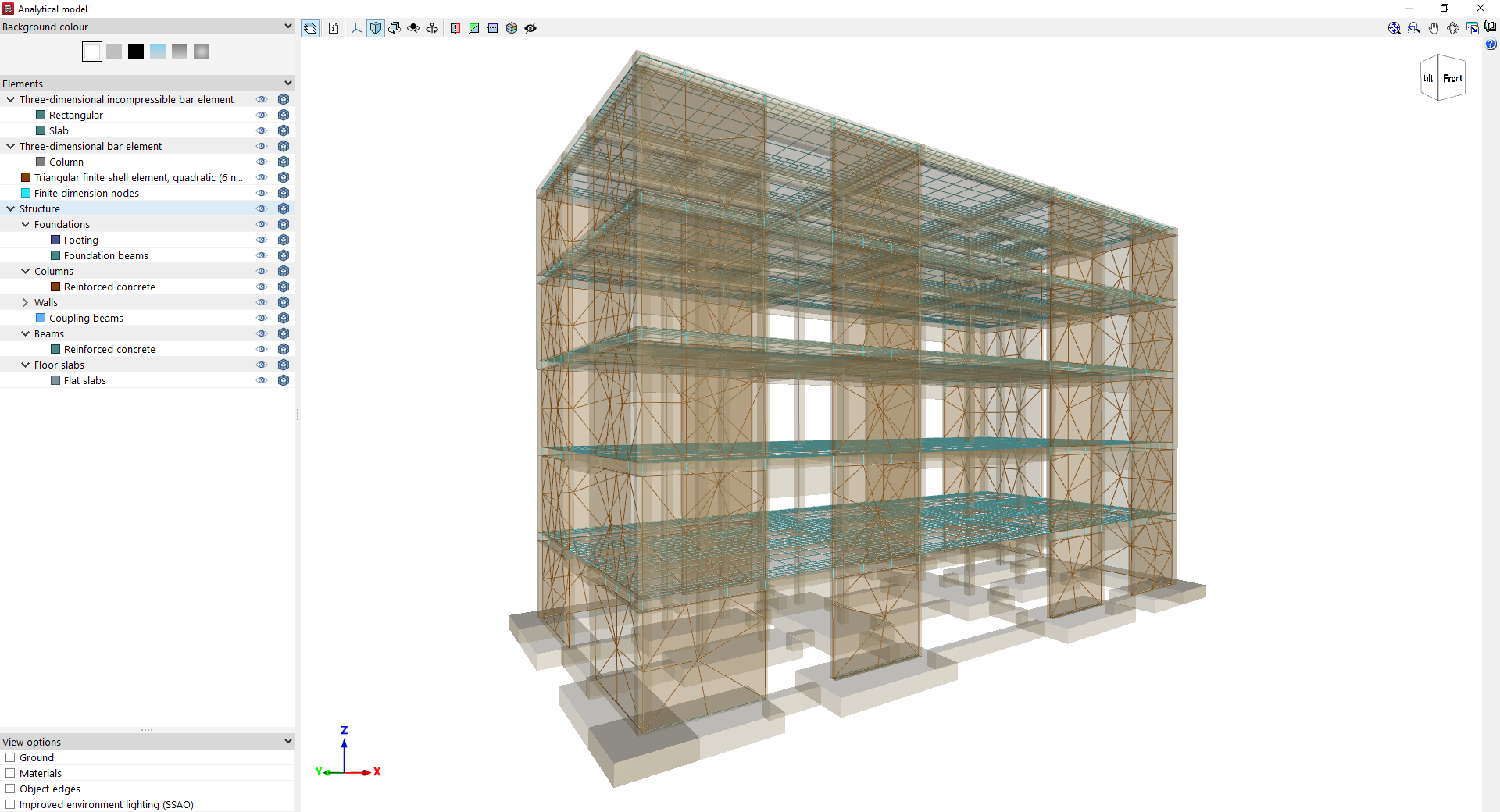
La opción "Modelo analítico", dentro del menú "Envolventes" de la pestaña "Resultados", permite consultar el modelo analítico correspondiente al último cálculo de la estructura.
El programa genera los elementos del modelo analítico a partir de la discretización de los elementos de la estructura en el proceso de cálculo del modelo.
Al pulsar sobre la opción mencionada, el programa obtiene las agrupaciones de elementos por tipo y, al terminar el proceso, abre un visor tridimensional del modelo en una ventana emergente.
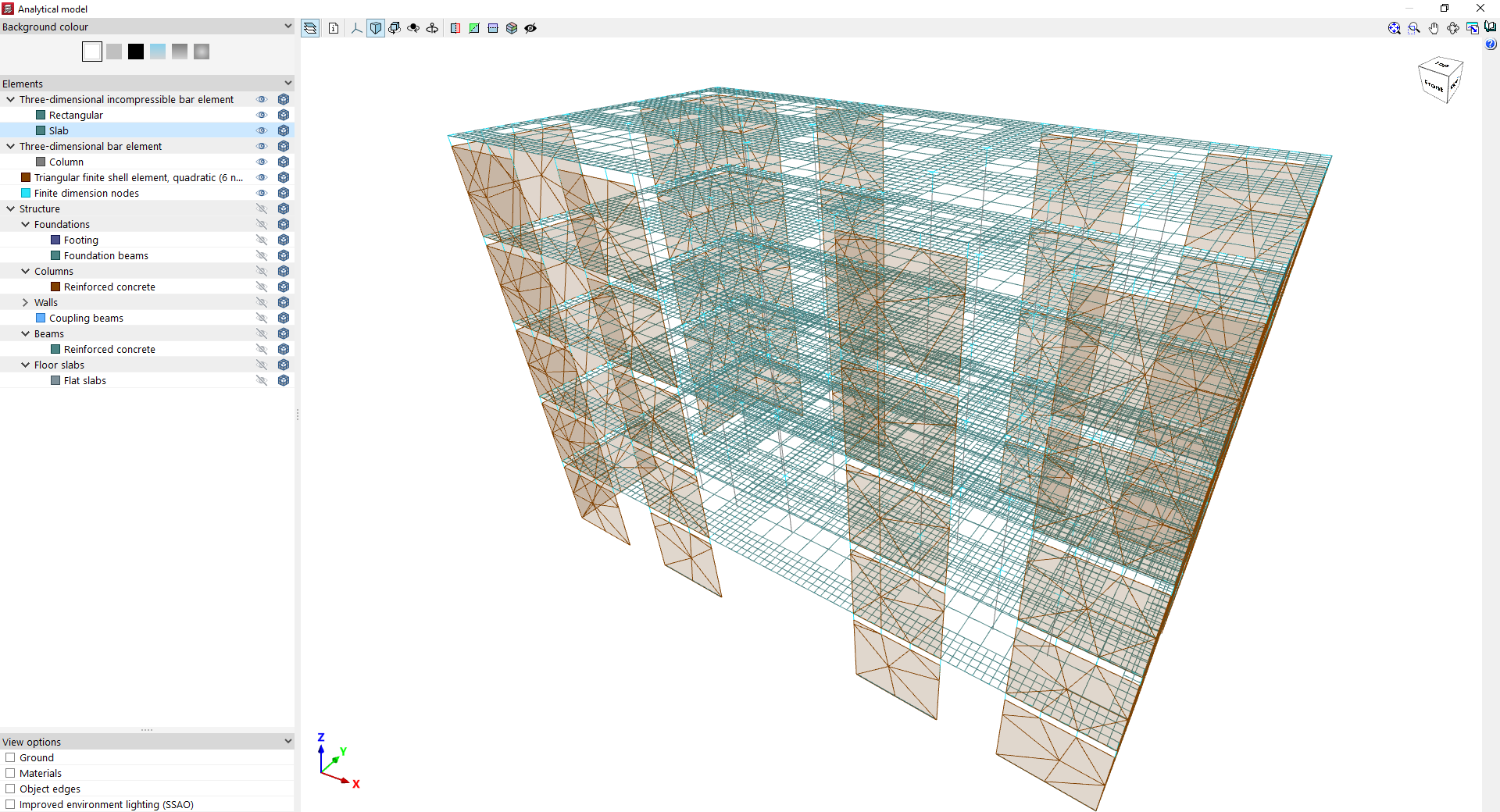
En esta ventana, en el navegador de la parte izquierda, es posible cambiar el "Color de fondo" y, posteriormente, activar o desactivar la visualización y/o la transparencia de los siguientes "Elementos" del modelo analítico en el visor:
- Elemento de barra incompresible tridimensional
En este apartado se agrupan los elementos del modelo analítico correspondientes a las vigas (como las barras de sección "Rectangular") y a los forjados (como las barras que discretizan las "Losas"). - Elemento de barra tridimensional
En este apartado se agrupan los elementos del modelo analítico de tipo "Pilar". - Elemento finito triangular de lámina, cuadrático (6 nodos)
Estos elementos corresponden a los elementos finitos triangulares que el programa utiliza para discretizar los muros y las pantallas. - Nudos de dimensión finita
Estos elementos corresponden a los nudos de dimensión finita generados en los encuentros entre los demás elementos (por ejemplo, en el encuentro entre varias vigas y los tramos inferior y superior de un pilar).
También es posible activar la visualización de la volumetría de los elementos de la "Estructura" en el apartado correspondiente, incluyendo elementos de la "Cimentación", "Pilares", "Muros", "Vigas" y "Forjados".
En la parte inferior, el programa ofrece "Opciones de visualización" comunes con otros visores tridimensionales del programa, incluyendo la posibilidad de activar el "Suelo", mostrar las texturas de los "Materiales" o las "Aristas de objetos", y utilizar la "Iluminación ambiental mejorada (SSAO)".
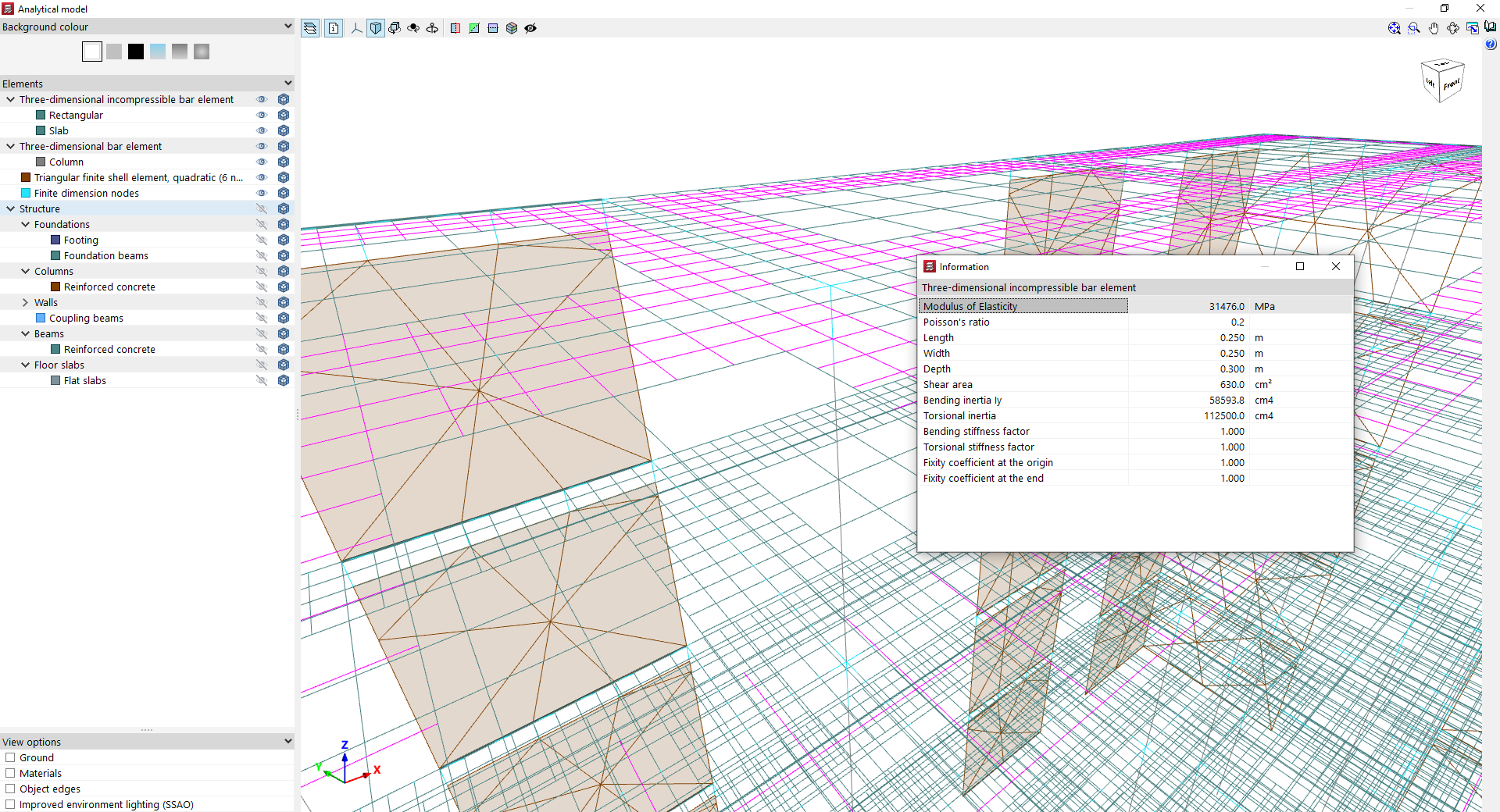
Utilizando el botón "Información" de la barra de herramientas de la parte superior del visor, es posible pulsar sobre las diferentes agrupaciones de elementos del modelo analítico y obtener propiedades como las siguientes:
En un elemento de barra incompresible tridimensional (como las barras de un forjado de losa o las vigas):
- Módulo de elasticidad
- Módulo de Poisson
- Longitud
- Anchura
- Canto
- Área de cortante
- Inercia a flexión Iy
- Inercia a torsión
- Factor de rigidez a flexión
- Factor de rigidez a torsión
- Coeficiente de empotramiento en el origen
- Coeficiente de empotramiento en el extremo
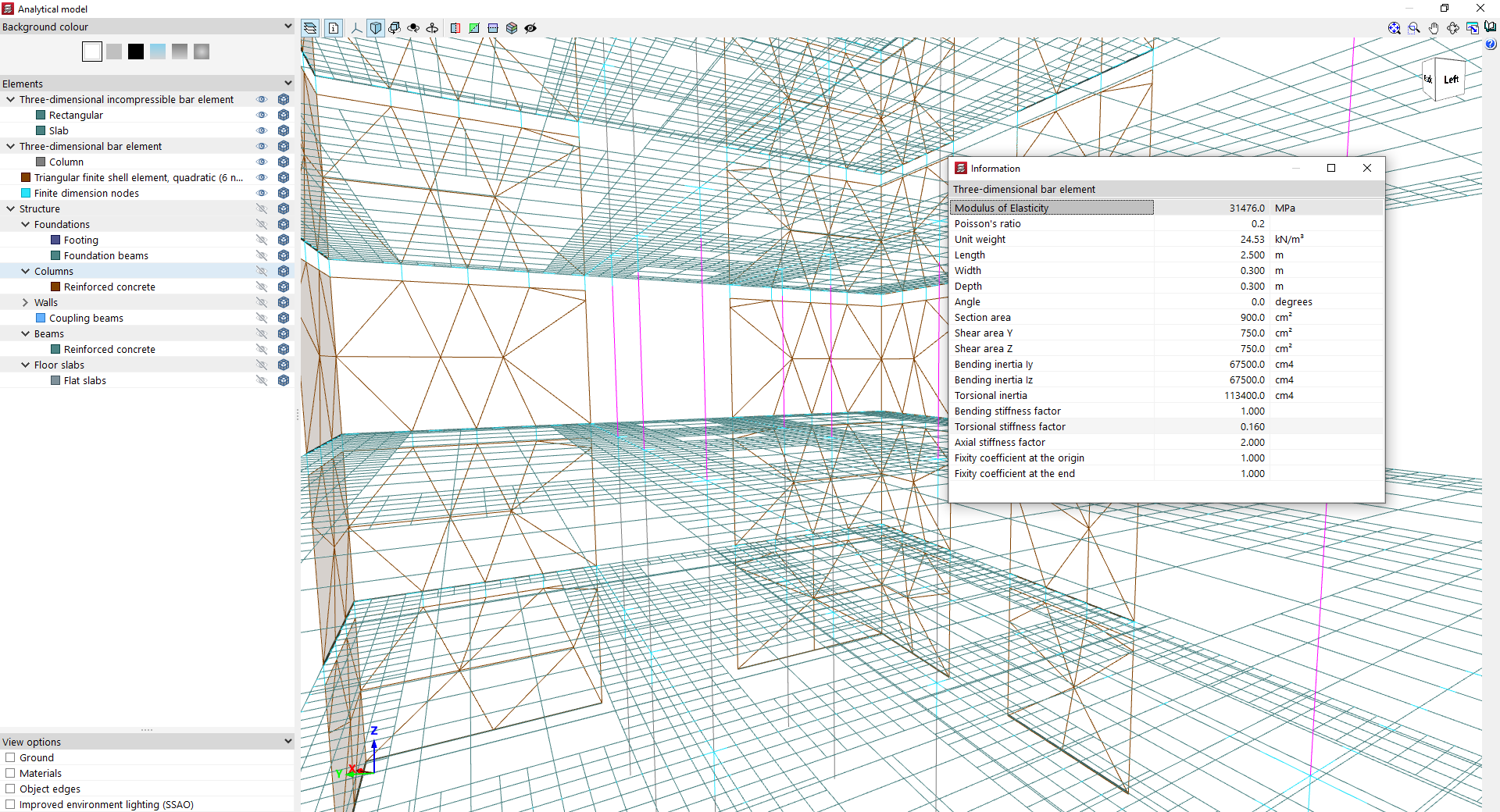
En un elemento de barra tridimensional (como los pilares):
- Módulo de elasticidad
- Módulo de Poisson
- Peso específico
- Longitud
- Anchura
- Canto
- Ángulo
- Área sección
- Área de cortante Y
- Área de cortante Z
- Inercia a flexión Iy
- Inercia a flexión Iz
- Inercia a torsión
- Factor de rigidez a flexión
- Factor de rigidez a torsión
- Factor de rigidez a axil
- Coeficiente de empotramiento en el origen
- Coeficiente de empotramiento en el extremo
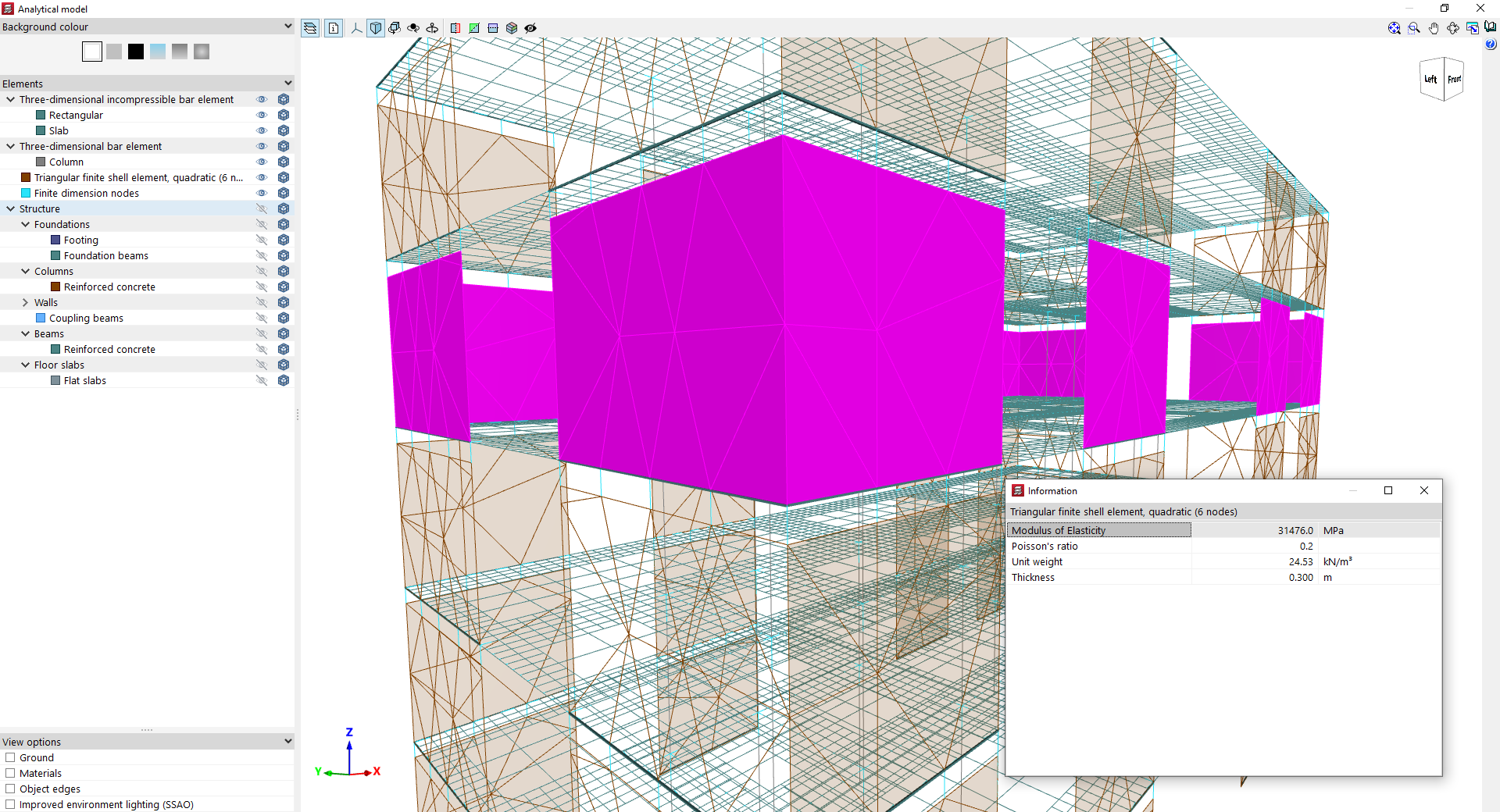
En un elemento finito triangular de lámina, cuadrático (6 nodos):
- Módulo de elasticidad
- Módulo de Poisson
- Peso específico
- Espesor
Consulta de la deformada de la estructura
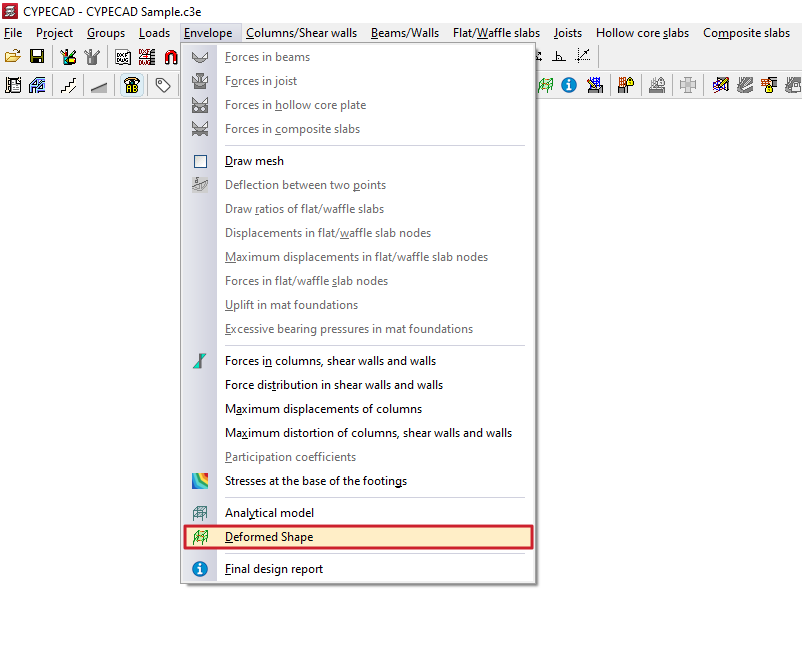
La opción "Deformada", dentro del menú "Envolventes" de la pestaña "Resultados", permite consultar la deformada correspondiente al último cálculo de la estructura.
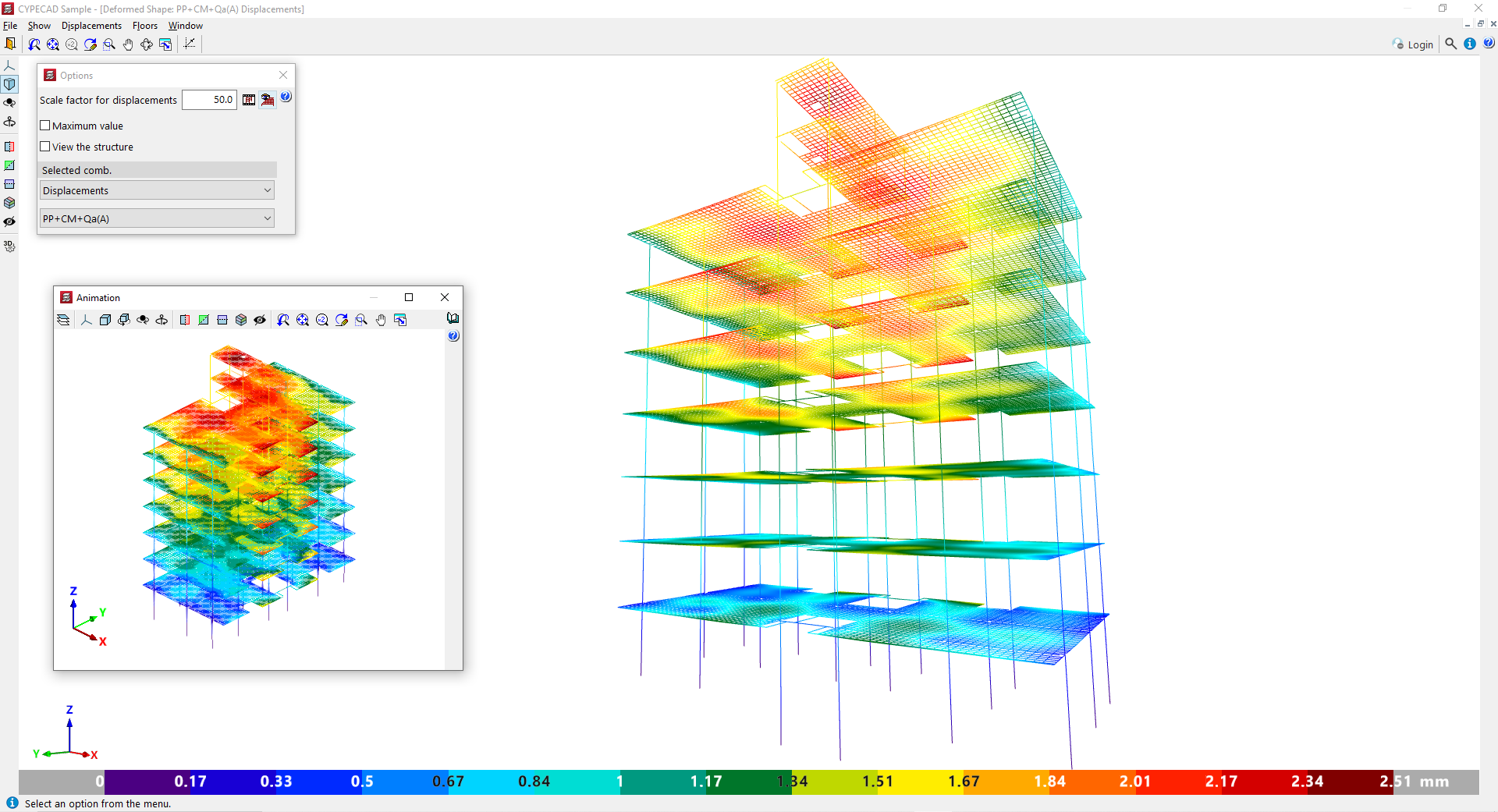
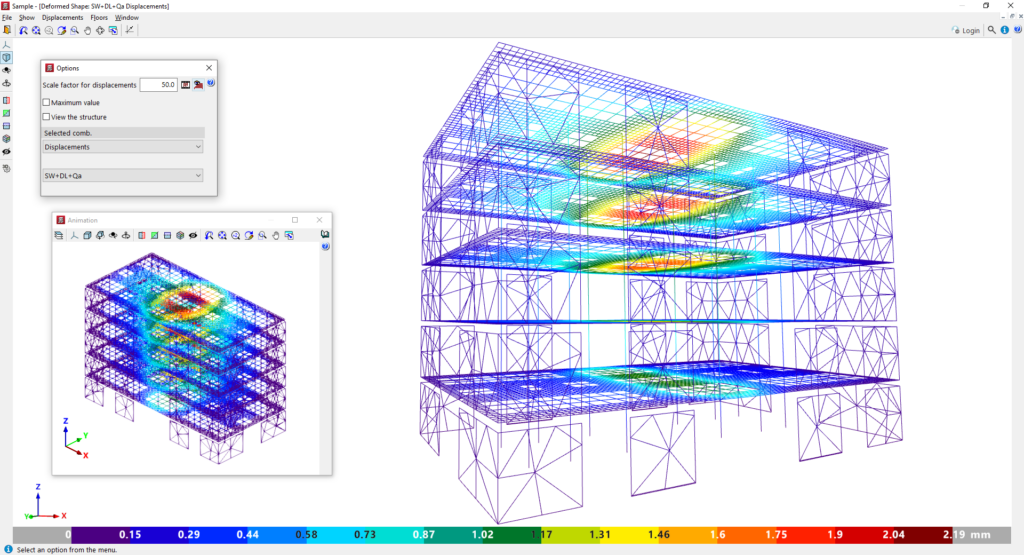
Tras pulsar sobre la opción se abre una ventana emergente en la que se muestra el visor de la deformada de la estructura, y que contiene las siguientes herramientas:
Opciones de configuración
La ventana "Opciones" se puede mostrar u ocultar utilizando la opción del mismo nombre del menú "Ver" de la parte superior, y en ella se configura la información que se desea visualizar:
- En la parte superior, se introduce un "Factor de escala para los desplazamientos". Esto permite ajustar la escala de deformación de los elementos en el visor para mostrarlos con mayor claridad.
- Más a la derecha, presionando el botón "Animación" se genera en pantalla una animación de la deformada de la estructura causada por la combinación seleccionada, partiendo de la situación indeformada.
- También se ofrece la opción "Ver forjados reticulares y losas", que permite activar o desactivar la visualización de la deformada de este tipo de elementos. En losas y forjados reticulares se realiza una discretización de la estructura con un número muy elevado de elementos, por lo que el dibujo de dicha discretización puede ser bastante lento y tupido. Cuando la obra es muy grande, puede ser conveniente dibujar la deformada sin estos elementos estructurales para, por un lado, realizar el dibujo más rápidamente y, por otro, ver más claramente la deformada de vigas y pilares.
- Activando la casilla correspondiente se puede escribir el "Valor máximo" representado por la gama de colores en los elementos de la deformada. Por encima del valor indicado, la deformada se dibuja en color gris.
- Si se activa la casilla "Ver la estructura" se obtiene una representación realista de la estructura que se muestra de forma semitransparente junto a la deformada.
En el apartado "Combinación seleccionada" de la parte inferior de la ventana "Opciones" se debe especificar la hipótesis o combinación de hipótesis determinada que se desea consultar.
Entre ellas, se puede elegir "Hipótesis simple", escogiendo así una determinada hipótesis en el desplegable para consultar la deformada asociada a la misma, o "Desplazamientos", en cuyo caso se puede seleccionar una de las combinaciones de hipótesis de esta categoría definidas en el modelo.
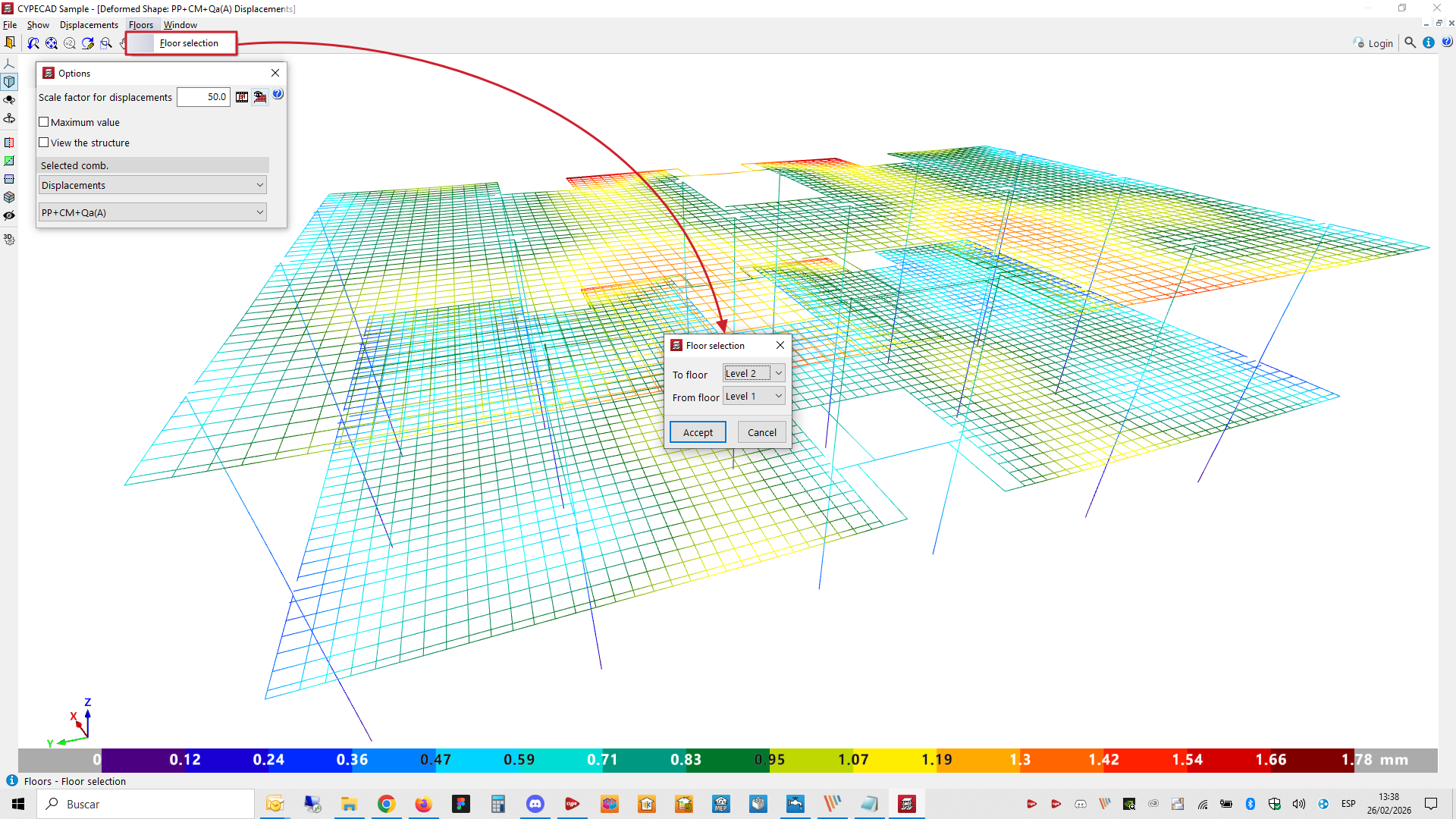
Consulta de desplazamientos
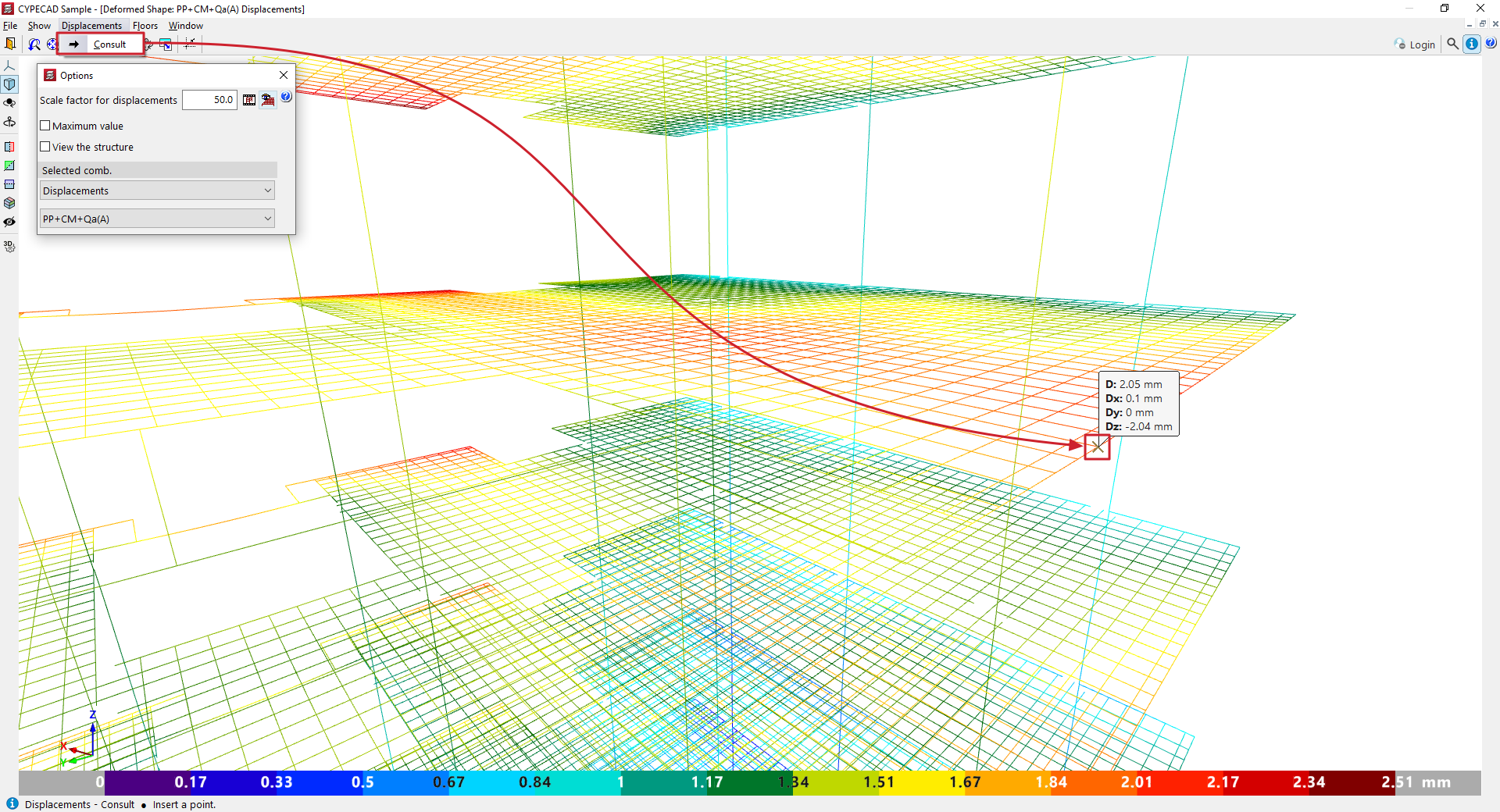
En el menú "Desplazamientos" de la parte superior se encuentra la opción "Consultar". Tras pulsarla, se puede pasar el puntero por encima de los elementos del modelo analítico y obtener los valores asociados a cada punto.
Selección de plantas
En el menú "Plantas" de la parte superior se encuentra la opción "Selección de plantas". Tras pulsarla, aparece un cuadro de diálogo con dos desplegables que permiten configurar la planta inicial y la planta final que se desean visualizar en el visor. Al aceptar, se aplicarán los cambios en la visualización, ocultando las plantas que se encontrasen fuera de rango.
Índice de contenidos
Completa tu recorrido de CYPECAD explorando las otras secciones disponibles:
- Introducción
- Inicio y creación de obras nuevas
- Configuración de datos generales
- Definición de plantas y grupos de plantas e introducción de pilares, pantallas y arranques (pestaña "Entrada de pilares")
- Introducción de vigas, muros, forjados, elementos de cimentación y elementos especiales, y cálculo de la estructura (pestaña "Entrada de vigas"):
- Consulta de resultados del cálculo y edición de elementos (pestaña "Resultados"):
- Opciones de la pestaña "Isovalores"
- Impresión de documentos y exportación de datos
- Más información:
