


Consulta de errores de vigas
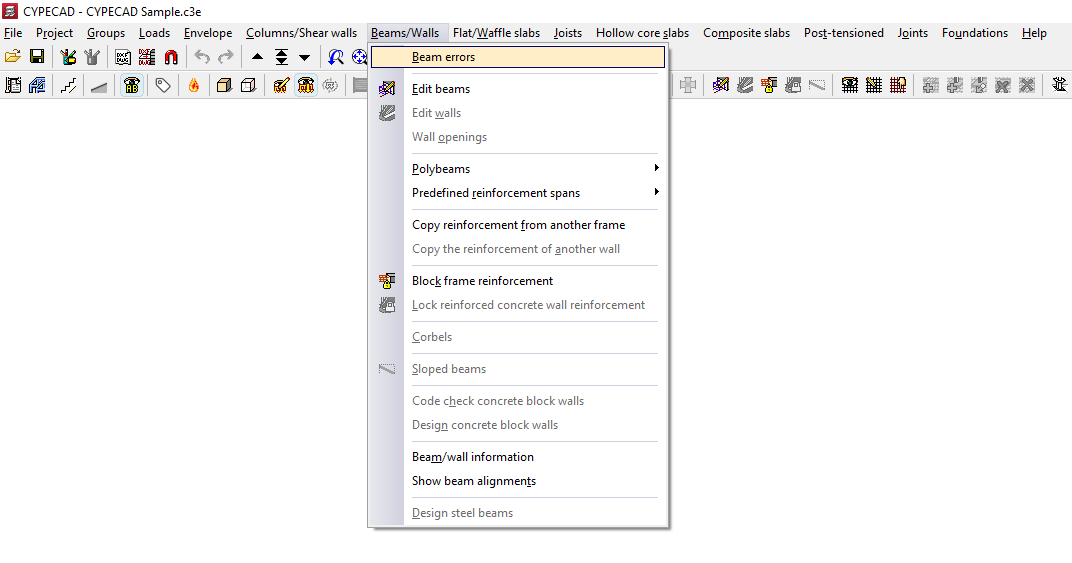
Para consultar los errores de vigas en el programa tras el cálculo de la obra, hay que abrir la pestaña "Resultados" y seleccionar el menú "Vigas/Muros" en la parte superior de la interfaz.
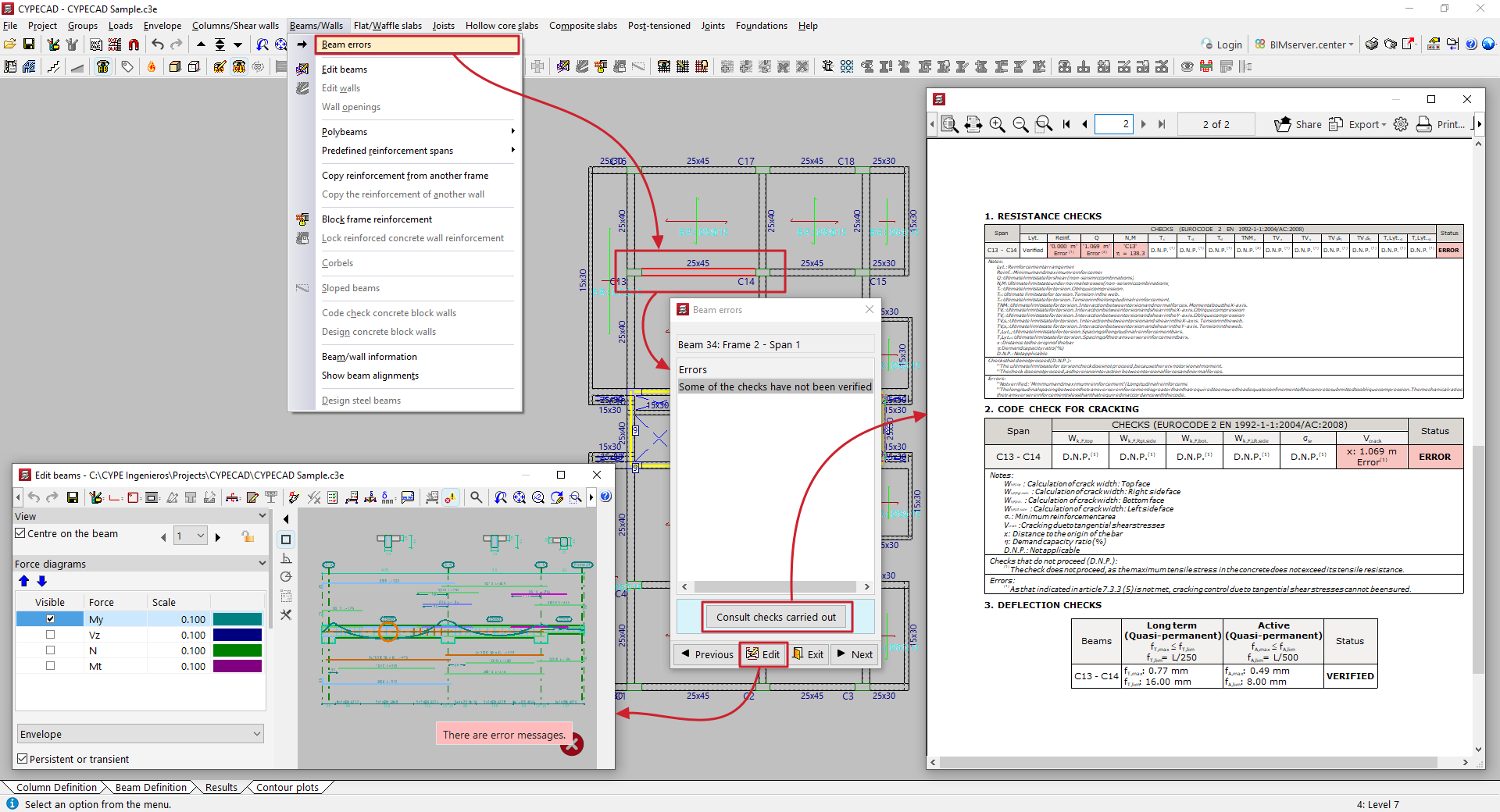
Después, se debe pulsar "Errores de vigas" y hacer clic sobre cualquiera de las vigas del grupo.
Las vigas con algún error de comprobación se mostrarán coloreadas en rojo.
El programa indicará la referencia de la viga, del pórtico y del tramo. Después, en la tabla "Errores" mostrará una lista de advertencias generadas tras el cálculo:
- Si la viga seleccionada cumple todas las comprobaciones, se mostrará el texto "No hay errores".
- Si se muestra el texto "Hay comprobaciones que no se cumplen", es posible "Consultar las comprobaciones efectuadas" en una ventana emergente utilizando el botón correspondiente.
Las opciones "Anterior" o "Siguiente" permiten desplazarse de una a otra de las vigas del grupo, mientras que con el botón "Editar" se accede al editor de vigas. Para cerrar esta ventana, se utiliza la opción "Salir".
Acceso al editor de vigas
CYPECAD dimensiona automáticamente el armado de las vigas en el proceso de cálculo con el objeto de cumplir las diferentes comprobaciones de la normativa seleccionada. Después, es posible consultar y editar las armaduras dispuestas en las vigas y comprobar las modificaciones realizadas.
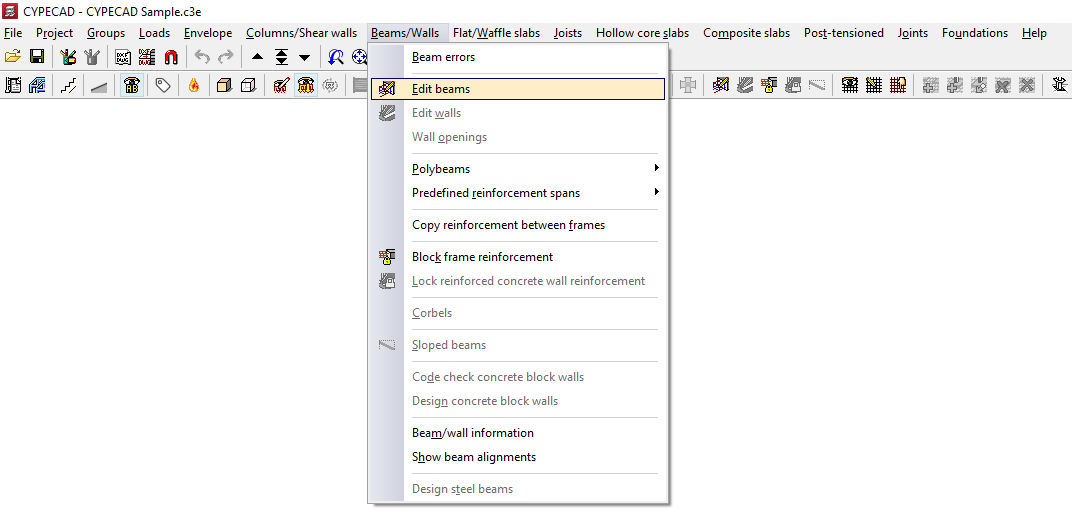
Se puede acceder al editor de vigas desde la pestaña "Resultados" de varias formas, tras desplegar el menú "Vigas/Muros" en la parte superior de la interfaz:
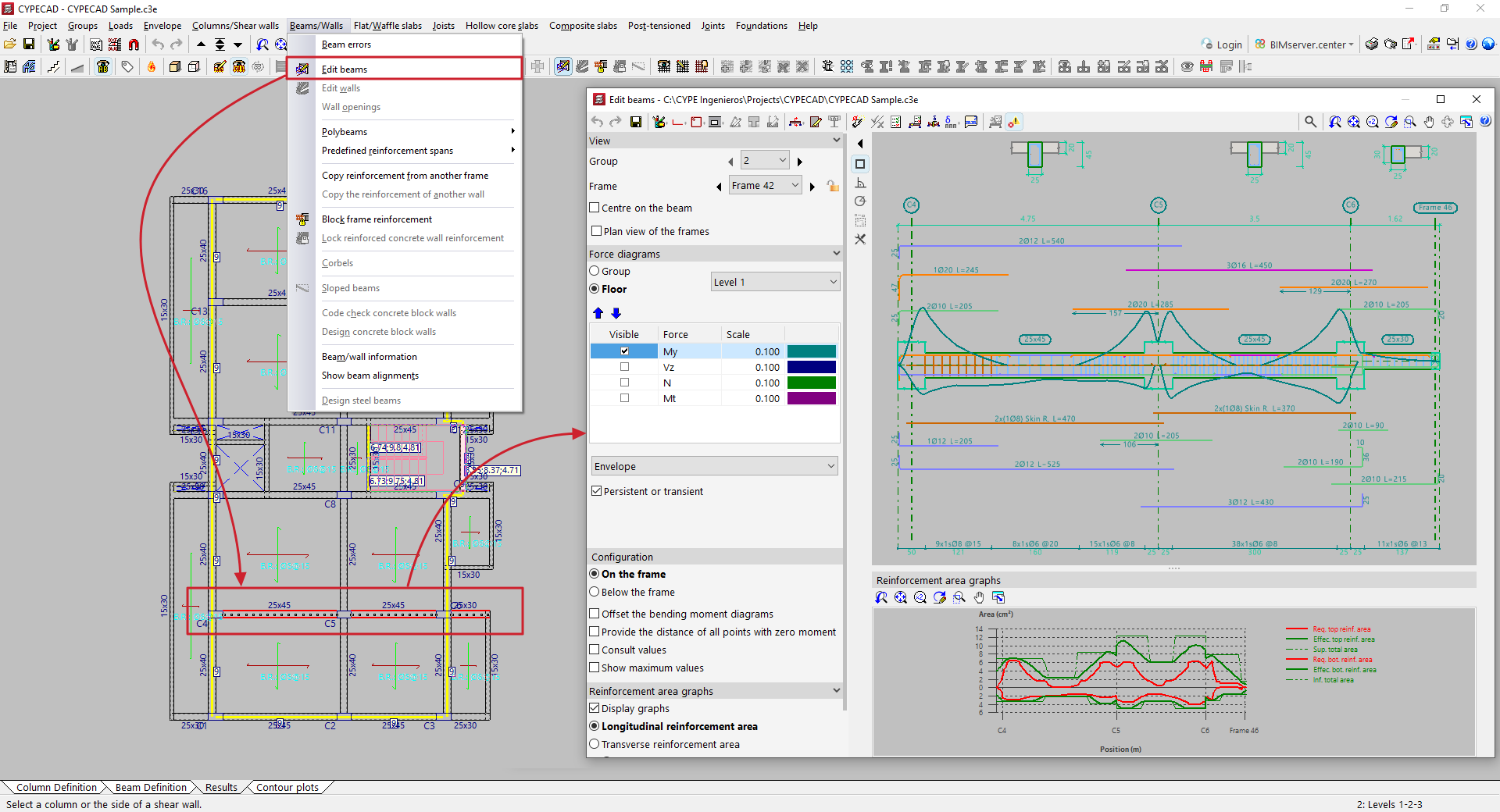
- Utilizando la opción "Editar vigas" y seleccionando una de las vigas del grupo.
- Utilizando la opción "Errores de vigas", seleccionando una de las vigas del grupo y, después, pulsando en la opción "Editar".
El editor de vigas puede presentar diferentes apariencias en función de la normativa utilizada. El editor de vigas avanzado aparecerá si se trabaja con una normativa que permite el uso del mismo.
Editor de vigas
El editor de vigas permite consultar los esfuerzos, el dimensionamiento y las comprobaciones realizadas automáticamente por el programa en todas las vigas de la obra. Desde el mismo, es posible modificar las armaduras o los perfiles metálicos utilizados y comprobar todas las modificaciones realizadas, generando después listados de comprobaciones detalladas.
Interfaz del editor de vigas
La interfaz del editor de vigas muestra las siguientes áreas y funcionalidades.
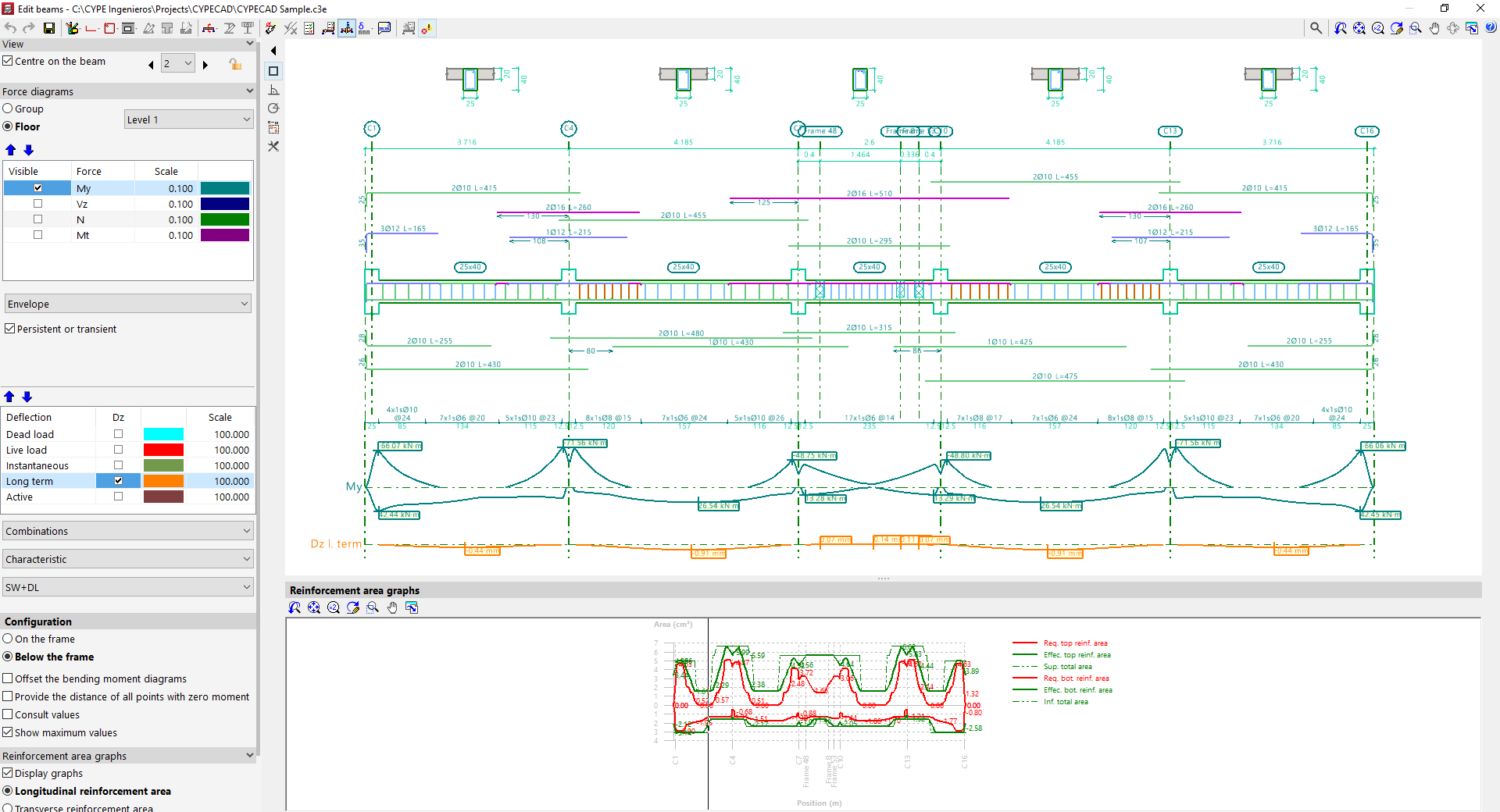
Barra de herramientas superior
- En la barra superior de la ventana se encuentran diferentes herramientas de edición y comprobación de las vigas del pórtico mostrado.
Visores
- El visor principal en la parte superior derecha ofrece una visualización de la sección longitudinal del pórtico que se está editando. En el caso de vigas de hormigón armado, se muestra el armado longitudinal y transversal generado tras el cálculo. En la parte superior se visualizan también las secciones transversales generadas.
- El visor secundario de la parte inferior ofrece una visualización de las "Gráficas de áreas de armadura". Se muestra en rojo el área necesaria y en verde, el área efectiva de las armaduras dispuestas en el pórtico. Los puntos pésimos o de mayor aprovechamiento de armado corresponden con aquellos en los que la gráfica de armadura efectiva quede más próxima a la gráfica de armadura necesaria.
Panel lateral de opciones
- En la parte izquierda, en la sección "Visualización", el programa indica el "Grupo" y el "Pórtico" que se está mostrando en el visor. La opción "Centrar en viga" permite centrar la visualización en la viga deseada, mientras que activando "Vista en planta de los pórticos" se añade la situación esquemática en planta. Pulsando en las flechas a la izquierda y a la derecha se puede pasar al grupo, al pórtico o a la viga siguiente. También es posible bloquear la armadura del pórtico con el botón correspondiente. Esto evitará que el programa realice cambios sobre el dimensionado del pórtico en los siguientes cálculos, pero no impedirá que se puedan modificar desde las opciones del editor.
- En la sección "Gráficas de esfuerzos" se activa, en primer lugar, la visibilidad de diferentes esfuerzos, junto con su escala y color de visualización, como son el momento flector, el cortante, el axil o el momento torsor.
- En el desplegable inferior se elige si se desean visualizar las "Envolventes" de esfuerzos, o una de las "Hipótesis" o "Combinaciones" disponibles.
- Si se seleccionan las opciones "Comprobaciones E.L.U. y E.L.S. en el punto pésimo", "Comprobaciones E.L.U. y E.L.S. en un punto" o "Consultar las flechas en vanos" de la parte superior, aparecen opciones en este panel lateral para la visualización de la "Flecha", pudiendo consultarlas de igual forma que las leyes de esfuerzos.
- En la subsección "Configuración" se elige si las gráficas de esfuerzos se visualizan "Sobre el pórtico" o "Debajo del pórtico". Como opciones añadidas, el programa permite "Decalar las leyes de momentos flectores", "Acotar los puntos de momento nulo", "Consultar valores", lo cual permite pasar el puntero por la gráfica y obtener el valor de los esfuerzos en una sección determinada, y "Mostrar valores máximos".
- En el apartado "Gráficas de áreas de armadura" se activa o desactiva la opción "Mostrar las gráficas" para que el visor secundario aparezca o no. Seleccionando las opciones correspondientes se indica si se visualiza el "Área de armadura longitudinal" o el "Área de armadura transversal", y en cada caso, si se quiere "Por resistencia y cuantías mínimas" o únicamente "Por resistencia". También es posible "Mostrar los valores de las áreas" en el visor activando la última opción.
Herramientas del editor de vigas
Las herramientas de la parte superior del editor de vigas permiten realizar las siguientes operaciones.

- En primer lugar, es posible "Rehacer", "Deshacer" o "Guardar" los cambios que se realizan con las opciones que se describen a continuación.
- El botón "Recursos de edición" (disponible en CYPECAD) permite introducir elementos gráficos de apoyo como líneas, textos y cotas sobre el dibujo.
- Más a la derecha, se encuentran las opciones para modificar las "Armaduras longitudinales" y las "Armaduras transversales de la viga", así como para introducir "Huecos" sobre la misma.
- En los casos específicos relacionados con vigas de celosía y vigas pretensadas, se pueden modificar las "Celosías", los "Macizados" y la selección de las "Vigas pretensadas".
- La opción "Secciones transversales" permite generarlas automáticamente, "Introducir una sección transversal definida por un solo punto" o "Introducir una sección transversal definida por dos puntos", y borrarlas. Las secciones transversales se muestran encima del pórtico.
- La opción "Editar sección" permite modificar la sección de la viga.
- Se pueden modificar también los "Pernos conectores para vigas mixtas" en este tipo de vigas.
- La opción "Rearmar" fuerza al programa a obtener de nuevo el dimensionado automático del pórtico con los esfuerzos del cálculo, utilizando las tablas de armado y eliminando cualquier modificación realizada.
- La opción "Comprobaciones" permite examinar la serie de perfiles en las vigas metálicas, mixtas o de madera. El programa indica en una tabla el "Perfil que cumple todas las comprobaciones" y el "Perfil que no cumple alguna comprobación" debido al motivo indicado en la columna "Errores", además de su "Peso", su "Aprovechamiento por resistencia" y su "Aprovechamiento de flecha". Si se selecciona uno de ellos y se acepta, se realiza un cambio de sección.
- Seleccionando "Comprobaciones E.L.U. y E.L.S. en el punto pésimo" y pulsando después sobre una viga se muestran los resultados de cada comprobación en el punto en que dicha comprobación es más desfavorable. Aquí se visualizan una a una todas las comprobaciones efectuadas, incluyendo una marca con su "Estado". En la parte inferior, se indica el punto o el artículo de la normativa verificada, así como un desarrollo del cálculo que se ha seguido en cada una de ellas. Para obtener un informe detallado de todas las comprobaciones, se utiliza la opción "Ver el listado completo". La información se puede "Exportar" en diferentes formatos, "Compartir" o "Imprimir".
- Para obtener las "Comprobaciones E.L.U. y E.L.S. en un punto", se pulsa en la opción correspondiente y luego en la viga que interese. El programa mostrará una serie de puntos a lo largo de la viga indicando la posición de las secciones de comprobación. Pulsando sobre cualquiera de ellos se obtiene el listado específico de comprobaciones en ese punto. Al igual que con la opción anterior, se puede obtener un listado de todas las comprobaciones haciendo clic en "Ver el listado completo", además de "Exportar", "Compartir" o "Imprimir" la información.
- La opción "Consultar las flechas en vanos" permite, tras pulsar sobre ella, pasar el puntero por los vanos de la viga deseada para mostrar así la información de las flechas calculadas en los mismos.
- Por otro lado, la opción "Grupos de flecha" (disponible en CYPECAD) permite su generación automática o su edición manual, además de unir o dividir los grupos de flecha existentes. Es posible modificar las "Condiciones de apoyo" de la viga seleccionando uno de los casos tipo disponibles, así como definir el "Tipo de flecha" como "Flecha secante", "Tangente en el nudo inicial" o "Tangente en el nudo final".
- De forma similar, con "Consultar las áreas necesarias y efectivas" es posible desplazar el cursor por una viga y visualizar las áreas de acero en el punto donde se sitúe el puntero.
- La opción "Actualizar información de errores" sirve para obligar al programa a verificar de nuevo el pórtico tras las modificaciones efectuadas en su sección o en su armado. Tras utilizar esta opción, se puede volver a los listados de comprobaciones y examinar el resultado de los cambios.
- Por último, la opción "Mostrar/Ocultar incidencias" permite activar o desactivar la visualización de las mismas. Las incidencias se muestran en el visor principal sobre la viga con problemas. Si se pasa el puntero por encima, aparece un texto informativo con la explicación del problema.
Edición de armaduras longitudinales de vigas
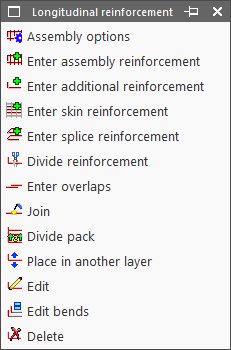
Las herramientas de edición de las "Armaduras longitudinales" se encuentran en la parte superior de la ventana del editor de vigas y son las siguientes:
- Opciones de montaje
- Introducir armaduras de montaje
- Introducir armaduras de refuerzo
- Introducir armaduras de piel
- Introducir armaduras de cosido
- Dividir armaduras
- Introducir solapes
- Unir
- Dividir paquete
- Colocar en otra capa
- Editar
- Edición de patillas
- Borrar
A continuación se detallan estas opciones.
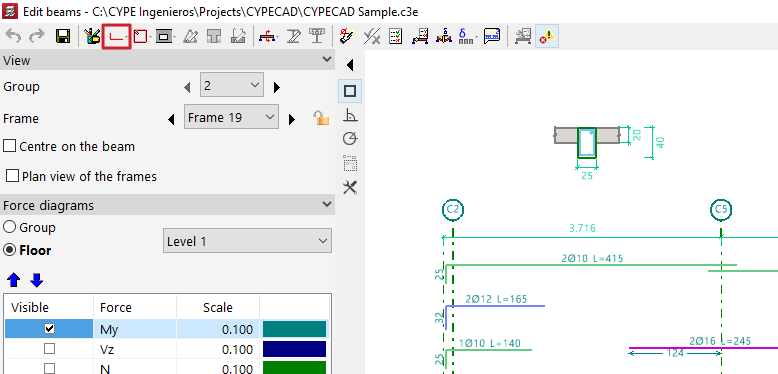
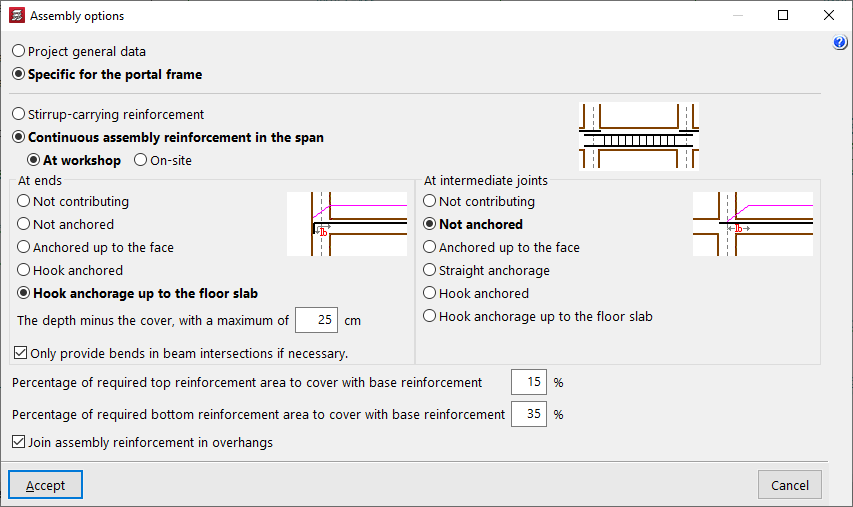
Opciones de montaje
Esta opción permite decidir si se recoge la configuración general para la armadura de montaje definida en los "Datos generales de la obra" ("Obra" > "Datos generales" > "Por posición" > "Opciones de vigas" > "Dimensionamiento / Comprobación" > "Armadura de montaje") o si se utilizan opciones "Específicas para el pórtico".
Introducir armaduras de montaje
La opción "Introducir armaduras de montaje" permite seleccionar una viga que no tenga previamente definido un armado de montaje, o bien los nudos inicial y final de la jaula del armado de montaje, siempre y cuando estén alineados.
Después, se indica la armadura superior e inferior, la disposición de la armadura transversal, y la definición de las patillas en los extremos de las barras.
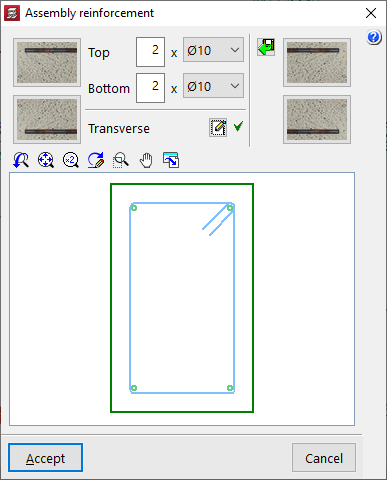
El programa permite también "Importar una disposición admisible desde la tabla de armaduras de montaje" pulsando en el botón de la parte derecha. Tras seleccionar una fila en la tabla, se debe aceptar el panel.

Introducir armaduras de refuerzo
Para "Introducir armaduras de refuerzo", se define el número de barras a disponer y su diámetro. Opcionalmente se puede "Seleccionar la capa al introducir las armaduras".

Después, hay que posicionarse en la parte superior o inferior del pórtico, en función de la situación donde desea disponer el refuerzo, y pulsar en dos puntos para definir la distancia a la que se sitúan los dos extremos del paquete de barras introducido.

Introducir armaduras de piel
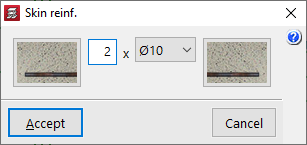
Para "Introducir armaduras de piel", basta con pulsar sobre la viga e indicar el número de barras y su diámetro.
Esta armadura se situará en los dos laterales de la viga.

Introducir armaduras de cosido
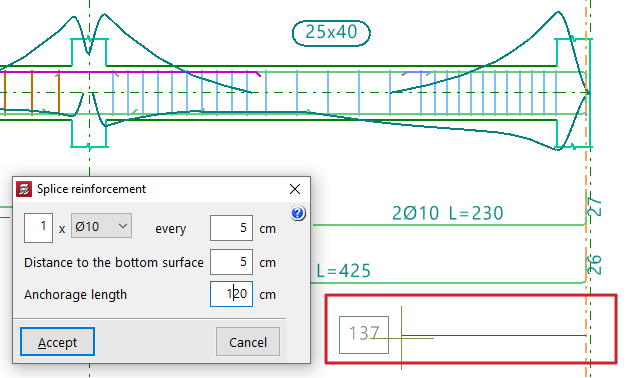
Para "Introducir armaduras de cosido" se pulsa sobre un extremo de la viga, se desplaza el puntero hacia el interior del vano y se pulsa de nuevo, indicando la "Distancia" a la que están situadas.
Después, se define el número de barras y su diámetro, la separación entre las mismas, la "Distancia al paramento inferior" y su "Longitud de anclaje".

Dividir armaduras
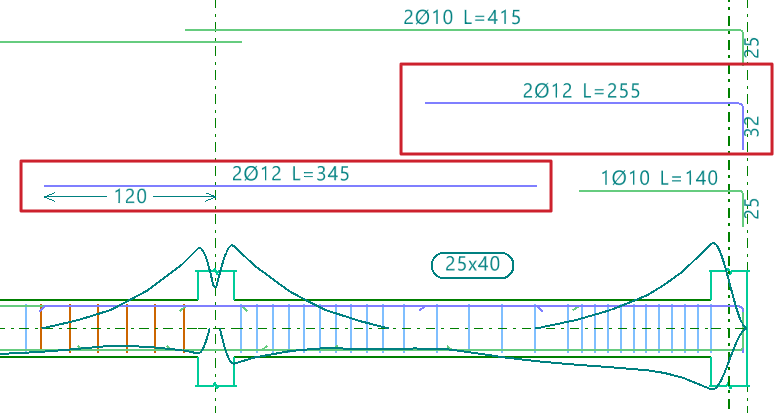
La opción "Dividir armaduras" permite seleccionar un punto de una armadura e introducir un solape, dividiendo la armadura seleccionada en dos paquetes.
En el apartado "Disposición del solape" del panel que aparece, se debe seleccionar el tipo de solape:
- Solape centrado sobre el punto de corte introducido
- Solape a la izquierda del punto de corte introducido
- Solape a la derecha del punto de corte introducido
En la parte inferior, se indica la "Longitud de solape".

Introducir solapes
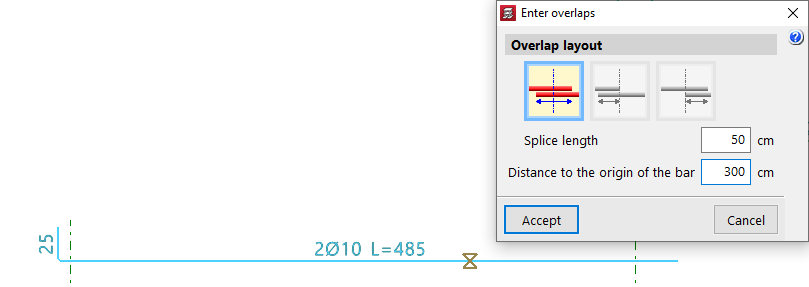
La opción “Introducir solapes” permite seleccionar un punto de una armadura e introducir un solape, sin dividir el paquete de armadura.
De forma similar a la opción anterior, en "Disposición del solape", se debe seleccionar el tipo de solape:
- Solape centrado sobre el punto de corte introducido
- Solape a la izquierda del punto de corte introducido
- Solape a la derecha del punto de corte introducido
También se indica la "Longitud de solape" y, además, la "Distancia al origen de la barra" del solape.

Unir
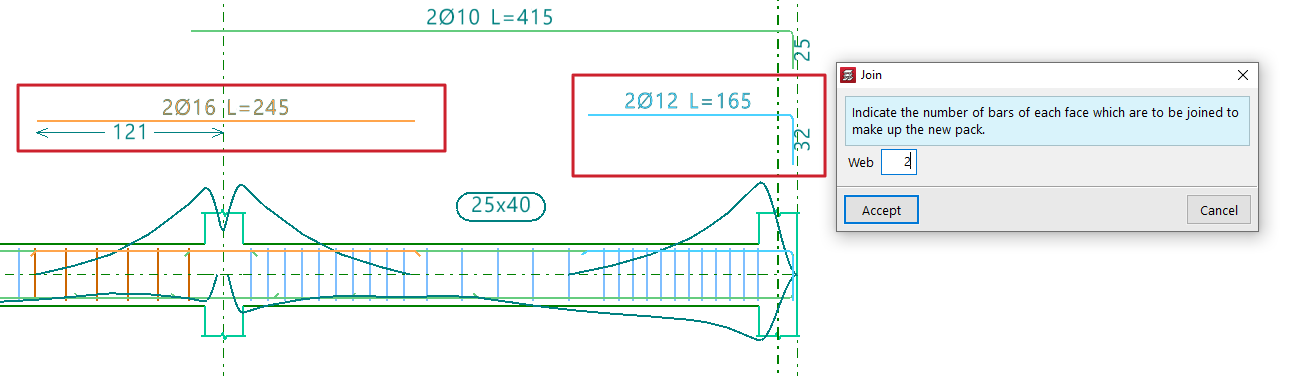
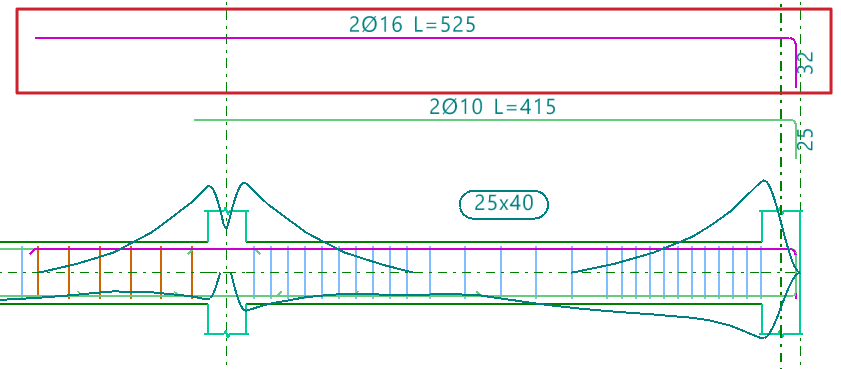
La opción "Unir" permite reunir varios paquetes de armaduras del mismo tipo y paramento en uno.
Se debe indicar el número de barras que formarán el nuevo paquete.
El programa tomará el diámetro del primer paquete seleccionado.
Dividir paquete
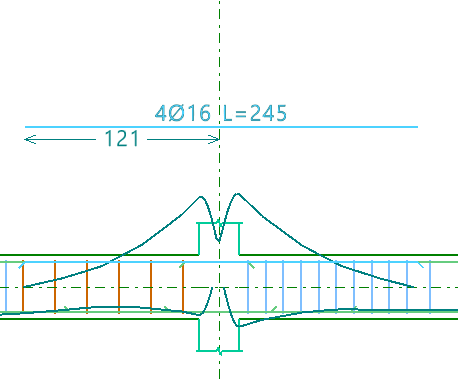
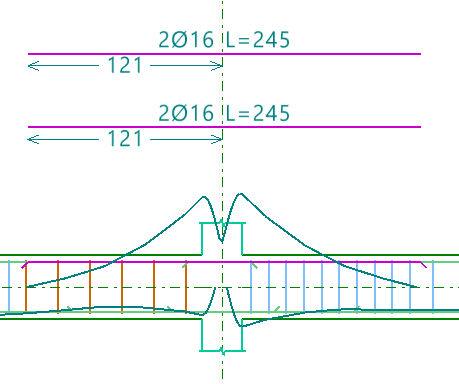
La opción "Dividir paquete" permite separar un paquete de armadura que contenga, al menos, dos barras, en varios, para poder después realizar una edición independiente de cada uno de ellos.
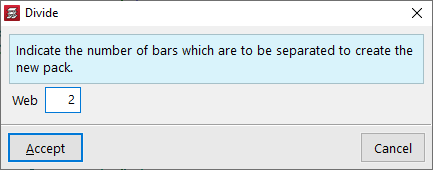
Se debe indicar el número de barras que se desean separar para formar el nuevo paquete.
Colocar en otra capa
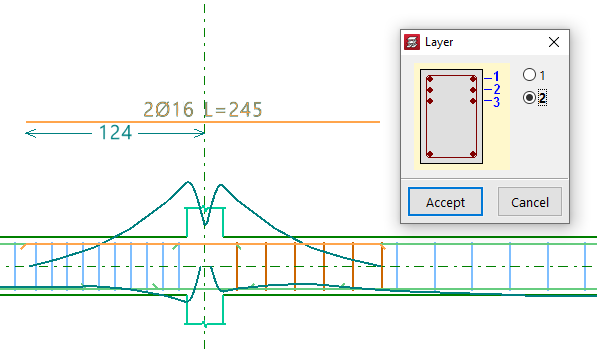
La opción "Colocar en otra capa" permite seleccionar uno o varios paquetes de armado y, tras hacer clic derecho, indicar la capa en la que estarán situados.
Estas modificaciones son especialmente visibles en la sección transversal de la viga. Además, el programa contempla la reducción del brazo mecánico al realizar las comprobaciones sobre la viga.
Editar
La opción "Editar" permite realizar modificaciones pulsando directamente sobre las armaduras de la viga obtenidas tras el cálculo y mostradas en el visor principal de la parte derecha.
Edición de armaduras de montaje
Si se hace clic en la armadura de montaje, se puede manipular el número de barras y seleccionar su diámetro, tanto en la parte "Superior" como "Inferior".
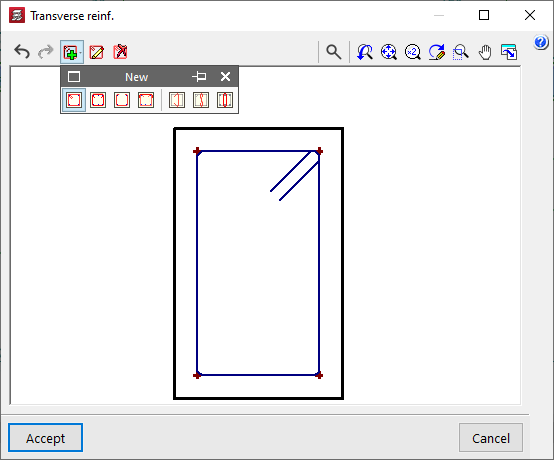
Además, es posible modificar la disposición de la armadura "Transversal" pulsando en el botón correspondiente. En la ventana que aparece se puede editar el "Tipo de estribo" o el "Tipo de rama", añadir estribos o ramas de diferentes tipos pulsando después sobre las barras de armadura longitudinal mostradas en el gráfico para situarlos, o "Borrar armaduras".

Edición de armaduras de refuerzo
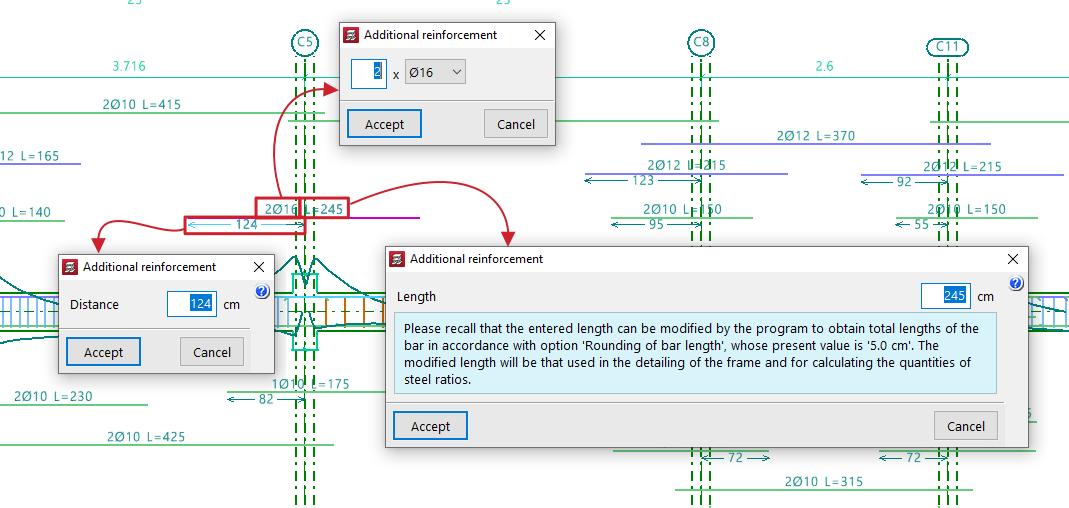
Para editar una armadura de refuerzo se pulsa sobre los diferentes rótulos descriptivos de las barras en el visor principal. Así, se puede modificar el número de barras y su diámetro, su "Longitud" y la "Distancia" a la que están situadas, además de la longitud y el tipo de "Patilla" en caso de seleccionar el extremo de cada barra.
Si se posiciona el cursor junto en el extremo de una barra, aparece una doble flecha. Al seleccionarla, se puede acortar o alargar su longitud. El programa indica en pantalla la longitud total de la barra mientras se efectúa el movimiento con el cursor.
Edición de patillas
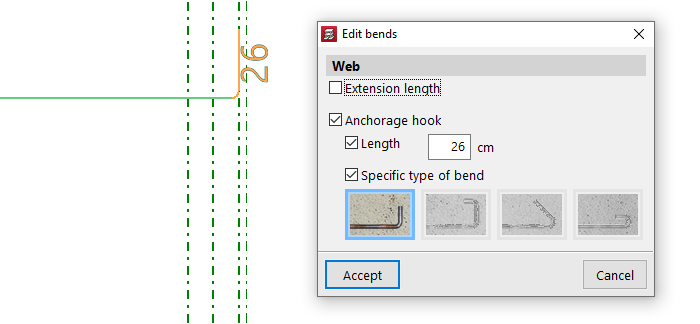
La opción "Edición de patillas" permite la modificación de las patillas de las barras. Se pueden seleccionar todas las patillas del pórtico dibujando un recuadro sobre el mismo.
Además de indicar la "Longitud", se puede seleccionar un "Tipo de patilla específico" entre los siguientes:
- Patilla a 90º
- Patilla a 90º con prolongación horizontal
- Patilla a 135º
- Gancho a 180º
Borrar
Para eliminar una armadura, se utiliza la opción "Borrar" y se pulsa sobre las armaduras.
Verificación, comprobaciones y guardado de los cambios

Después de realizar cualquier modificación sobre las armaduras, se pulsa sobre la opción "Actualizar información de errores", en la barra de herramientas superior, para verificar el pórtico tras las modificaciones realizadas.
Tras utilizar esta opción, se puede seleccionar "Comprobaciones E.L.U. y E.L.S. en el punto pésimo" y "Comprobaciones E.L.U. y E.L.S. en un punto" para acceder a los listados de comprobaciones y examinar el resultado de los cambios.
Finalmente, se puede "Guardar" el resultado del trabajo sobre el pórtico utilizando la opción correspondiente. Si se desea salir del editor sin conservar los cambios, se puede cerrar la ventana de edición e indicarlo en el cuadro de diálogo que aparece.
Edición de armaduras transversales de vigas
A continuación se describen las opciones disponibles en el editor de vigas para consultar o editar las armaduras transversales dispuestas en las vigas.
Edición de la disposición de la armadura transversal
Para consultar la disposición del armado transversal de la viga dispuesto tras el cálculo, se accede al panel de edición del armado de montaje introducido. Para ello, se abre el menú "Armaduras longitudinales", disponible en la parte superior, se selecciona la opción "Editar" y se pulsa sobre la armadura de montaje de la viga en el visor principal a la derecha.
| Nota: |
|---|
| La opción "Introducir armaduras de montaje" del menú "Armaduras longitudinales" permite definir la disposición de la armadura transversal de la misma forma. |
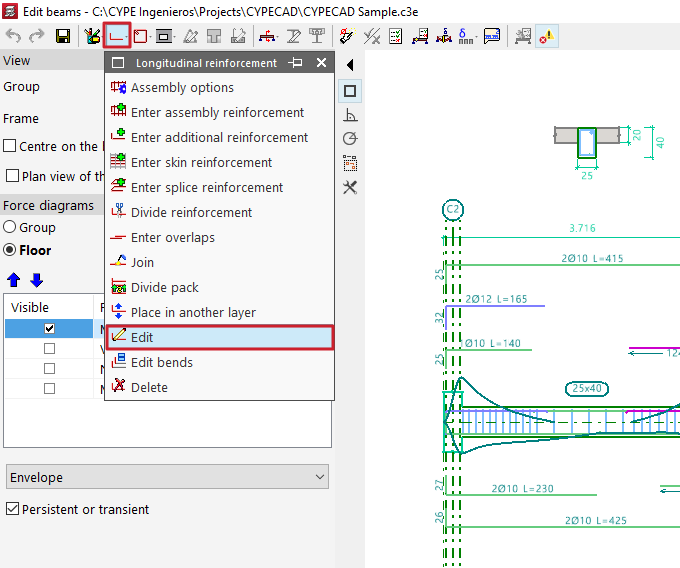
En la ventana que aparece, se selecciona el botón disponible en el apartado "Transversal". Desde aquí, utilizando la opción "Editar armaduras" y seleccionando los estribos o las ramas se puede consultar o modificar su tipo.
Dentro de los estribos disponibles, se encuentran las siguientes opciones:
- Estribo cerrado
- Estribo cerrado con rama superior solapada
- Estribo abierto
- Estribo abierto con rama de cierre superior
En el caso de las ramas, las opciones disponibles incluyen:
- Rama recta
- Rama en ‘S’
- Rama cerrada
Para "Borrar armaduras", se pulsa en la opción y después sobre las armaduras en el visor.
La opción "Nuevo" permite introducir nuevos estribos y ramas de los tipos descritos. Tras seleccionar el tipo de estribo, se pulsa sobre las barras longitudinales iniciales y, después, sobre las barras longitudinales finales que encierran el armado transversal. En el caso de las ramas, la introducción pasa por seleccionar las barras longitudinales que atan dichas ramas. Una vez definida la disposición de la armadura transversal, se acepta la ventana.


En la ventana de edición del armado de montaje, el programa permite también "Importar una disposición admisible desde la tabla de armaduras de montaje" pulsando sobre el botón correspondiente de la parte derecha.
Al seleccionar una de las filas de la tabla se define el armado longitudinal y, además, una disposición de armadura transversal con un determinado número de estribos y ramas.
Edición del diámetro, la separación, el número de barras y los tramos de armadura transversal
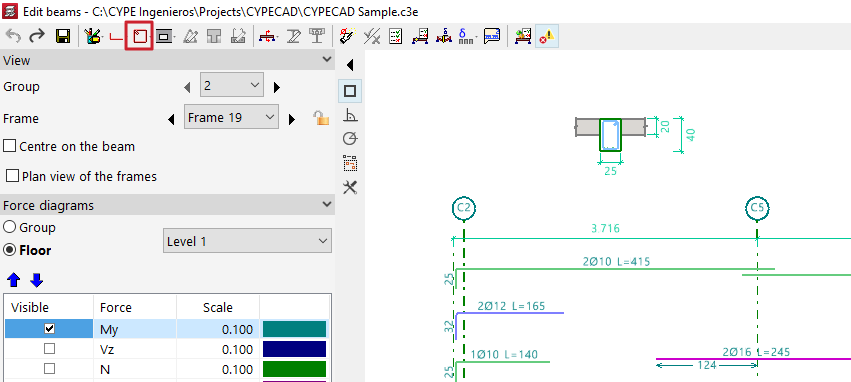
El resto de herramientas de edición relacionadas con el armado transversal de las vigas se encuentra en el menú "Armaduras transversales" de la parte superior de la ventana "Editar vigas".
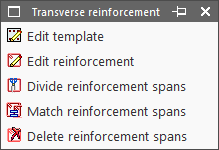
Este menú ofrece las siguientes opciones:
- Editar plantilla
- Editar armaduras
- Dividir tramos de armadura
- Igualar tramos de armadura
- Borrar tramos de armadura
A continuación se detalla cada una de estas opciones.
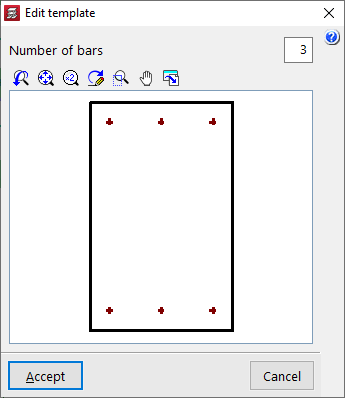
Editar plantilla
Si aún no se ha definido un armado de montaje en la viga, la opción "Editar plantilla" permite indicar el "Número de barras" que estarán atadas por el estribado del tramo.
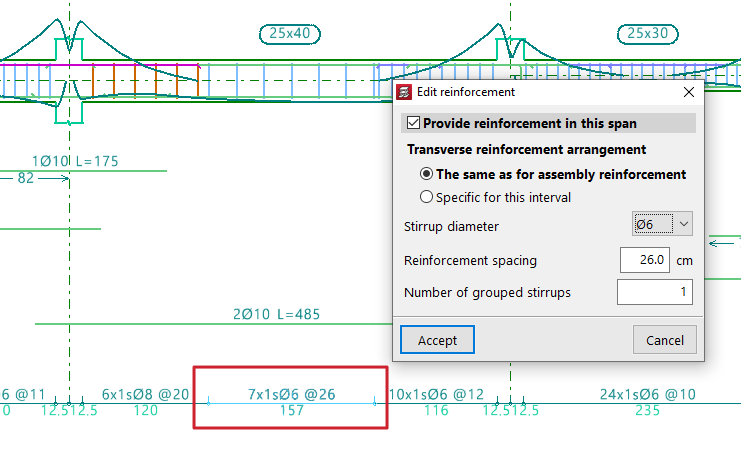
Editar armaduras
El caso más habitual pasa por utilizar la opción "Editar armaduras", que permite seleccionar después el tramo de armadura transversal situado en la parte inferior de la sección del pórtico. El programa permite activar o desactivar la casilla "Disponer armadura en este tramo" e indicar una "Disposición de la armadura transversal", que puede ser "La misma que la del armado de montaje" o "Específica para este intervalo". En este último caso, debe definirse de la manera descrita anteriormente pulsando en el botón de la parte derecha.
En cualquiera de los dos casos, una vez definida la disposición de la armadura transversal, se indica el "Diámetro de los estribos", la "Separación entre armaduras" y el "Número de cercos agrupados", y, si existen, el "Diámetro de las ramas" y el "Número de ramas agrupadas".
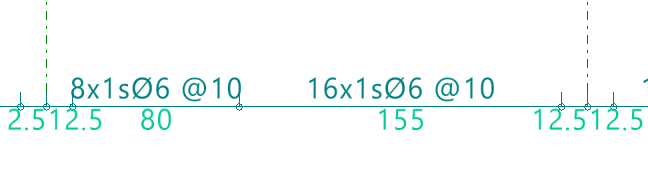
Dividir tramos de armadura
Para "Dividir tramos de armadura", se pulsa en la opción correspondiente y luego en el punto donde se desea dividir el estribado. Después, se valida la "Distancia".
| Nota: |
|---|
| Con esta opción se tiene la posibilidad de crear zonas de concentración de estribos o editar de forma independiente los tramos de armadura creados, cambiando el diámetro o la separación entre armaduras en los mismos. |

Igualar tramos de armadura
La opción "Igualar tramos de armadura" permite aplicar la "Disposición", los "Diámetros", la "Separación" o el número de "Cercos y ramas agrupados" del tramo de armado seleccionado al resto de tramos que se seleccionen posteriormente.


Borrar tramos de armadura
Por último, la opción "Borrar tramos de armadura" permite borrar tramos de armadura transversal, manteniendo al menos un tramo de armadura transversal en cada viga.


Verificación, comprobaciones y guardado de los cambios
Después de realizar cualquier modificación sobre las armaduras, se pulsa sobre la opción "Actualizar información de errores" en la barra de herramientas superior para verificar el pórtico tras las modificaciones realizadas.
Tras utilizar esta opción, se pueden utilizar las opciones "Comprobaciones E.L.U. y E.L.S. en el punto pésimo" y "Comprobaciones E.L.U. y E.L.S. en un punto" para acceder a los listados de comprobaciones y examinar el resultado de los cambios.
Finalmente, se puede "Guardar" el resultado del trabajo sobre el pórtico utilizando la opción correspondiente. Si se desea salir del editor sin conservar los cambios, se puede cerrar la ventana de edición e indicarlo en el cuadro de diálogo que aparece.
Edición de muros
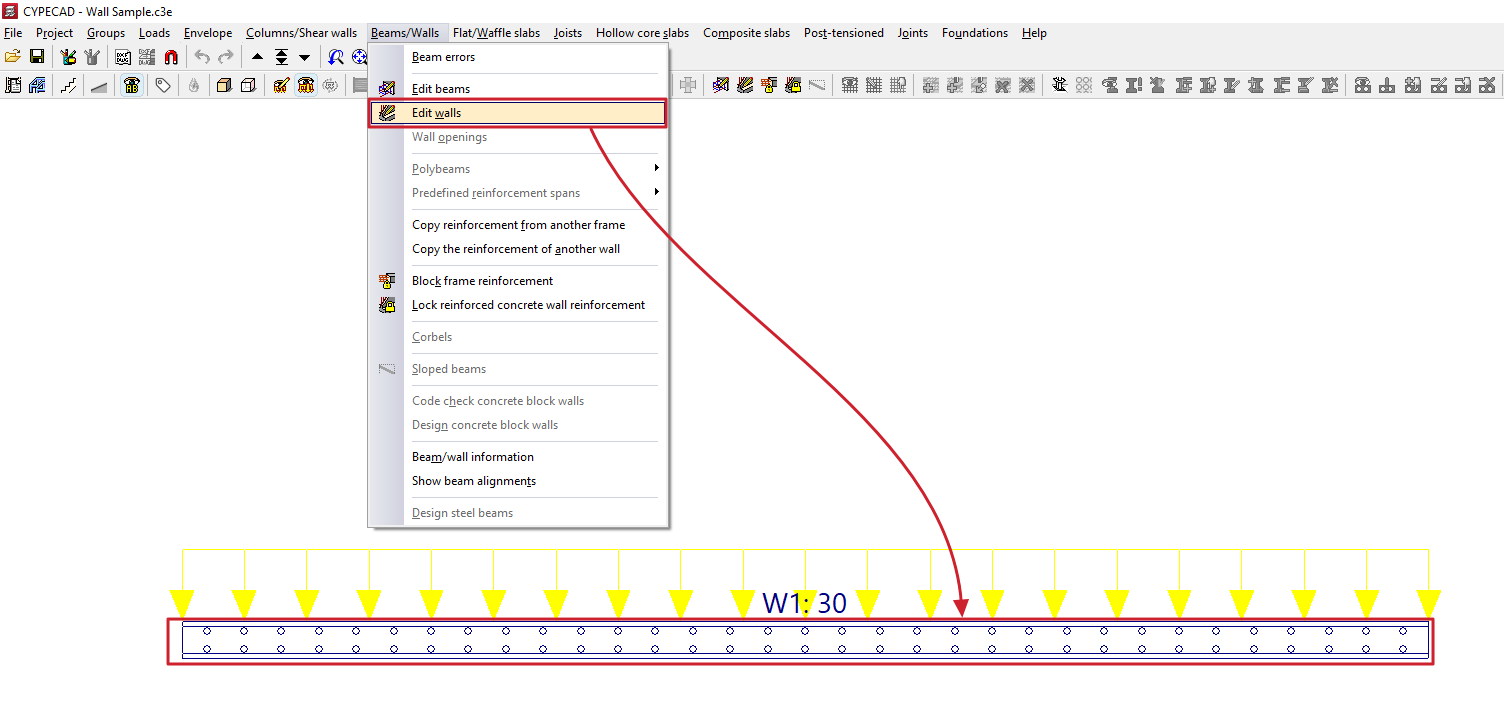
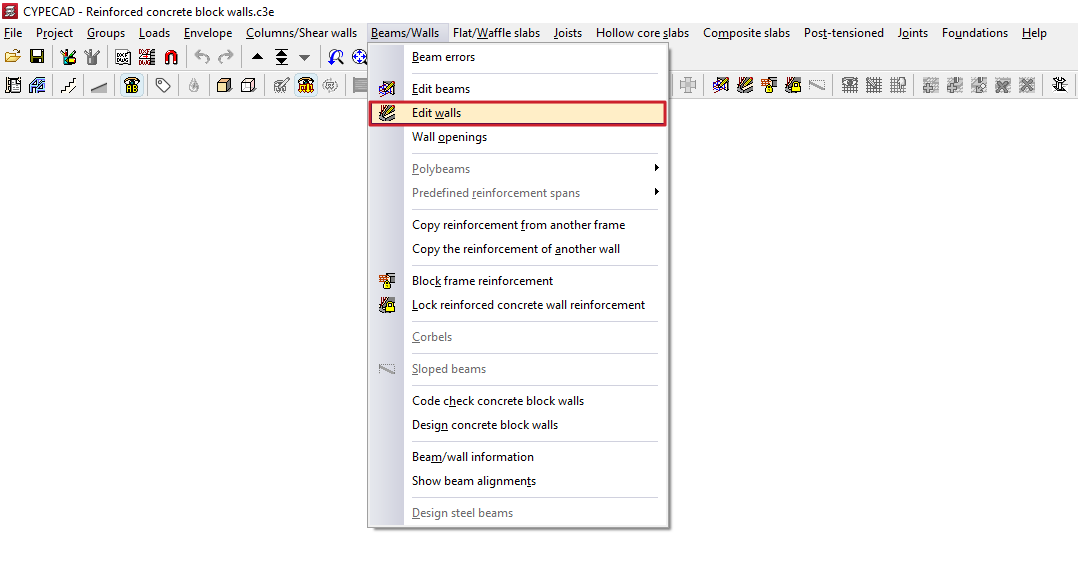
La opción "Editar muros", dentro del menú "Vigas/Muros" de la pestaña "Resultados", permite consultar y modificar los resultados obtenidos para el muro seleccionado.
La ventana de edición muestra opciones diferentes en función del tipo de muro que está siendo editado.
Edición de muros de hormigón armado
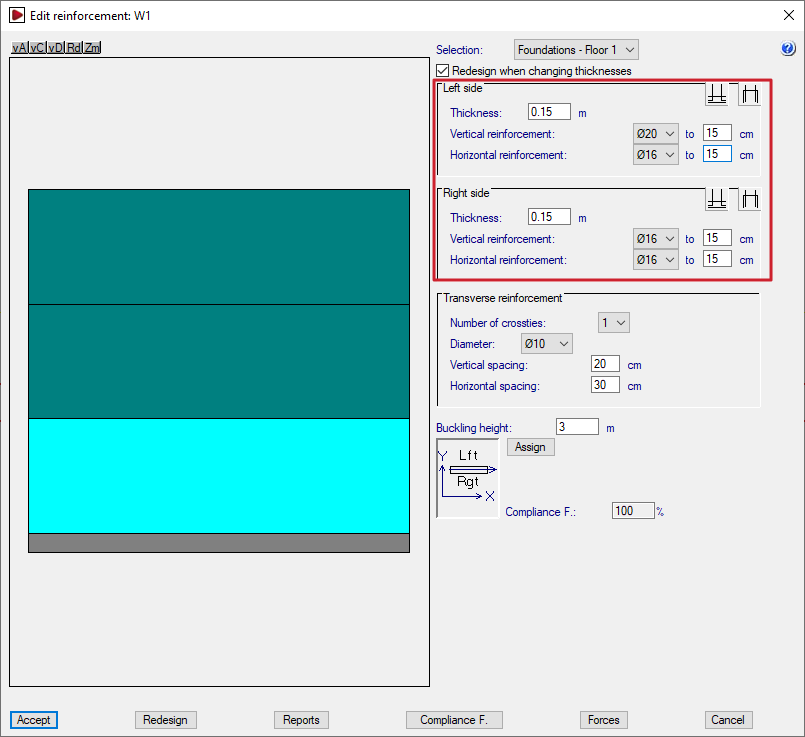
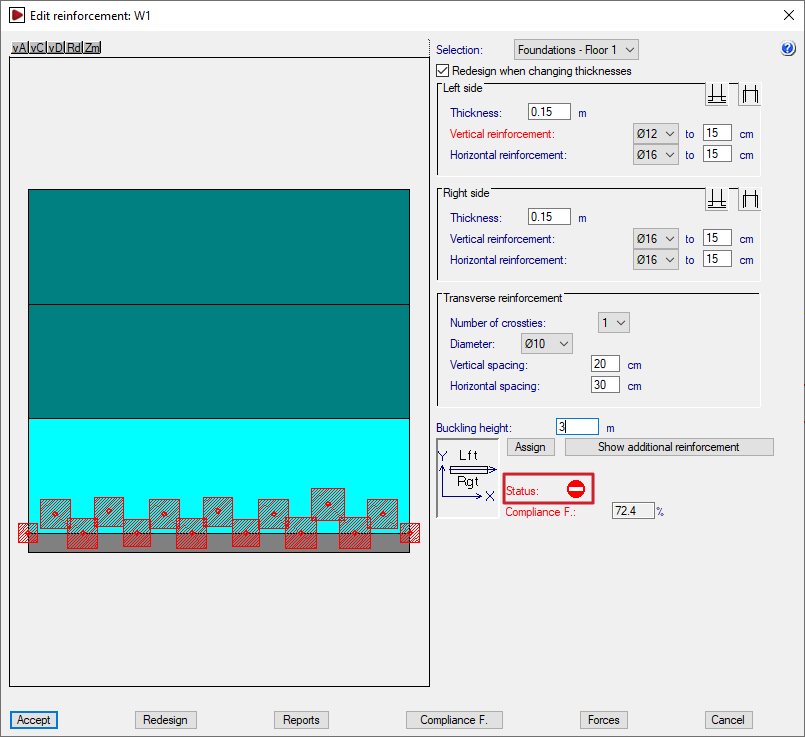
Al editar un muro de hormigón armado, el programa abre la ventana "Edición de armado".
El esquema en alzado a la izquierda muestra el muro en toda su altura. El tramo de muro de planta a planta que se está consultando se colorea en azul cian.
Para cambiar el tramo de muro se puede actuar de dos formas: seleccionando el tramo deseado mediante el desplegable "Selección" o haciendo clic en el esquema en el tramo donde se desea consultar el armado.
En la parte inferior se muestra también un esquema en planta del muro, que incluye los ejes generales de la obra, la dirección del muro y la indicación de la situación de sus lados izquierdo y derecho.
Consulta y modificación de espesores y armados
Tras realizar la selección, se muestran los armados del tramo a la derecha.
Si se activa la opción "Redimensionar al cambiar espesores", el programa rearmará y comprobará la sección de hormigón con los esfuerzos calculados cada vez que se modifiquen los espesores en esta ventana.
En los apartados "Lado izquierdo" y "Lado derecho", el programa permite modificar:
- el "Espesor" de cada lado del muro;
- los diámetros y la separación de la "Armadura vertical" y la "Armadura horizontal" en cada lado del muro;
- y, mediante los botones correspondientes, el "Solape en planta superior" y el "Arranque en base de planta" en cada lado del muro, según el caso. En ellos se define la "Longitud de solape".
Si el rótulo del "Espesor" del muro se dibuja en color rojo se indica que la sección de hormigón es insuficiente.
De igual forma, si los rótulos de algunas de las armaduras se dibujan en color rojo, entonces esas armaduras son insuficientes para absorber la totalidad de los esfuerzos. En este caso se calcula una armadura de refuerzo suplementaria puntualmente donde haga falta.
| Nota: |
|---|
| Las longitudes de solape y arranque son recalculadas si se modifica la armadura vertical, aplicándose siempre longitudes mínimas de solape o arranque en función del diámetro y separación de la armadura vertical. Cuando exista un cambio de sección del muro importante de forma que la armadura deba anclarse en patilla, o en la última planta, los solapes se calculan con los esfuerzos en la cabeza del muro. |
Armaduras transversales
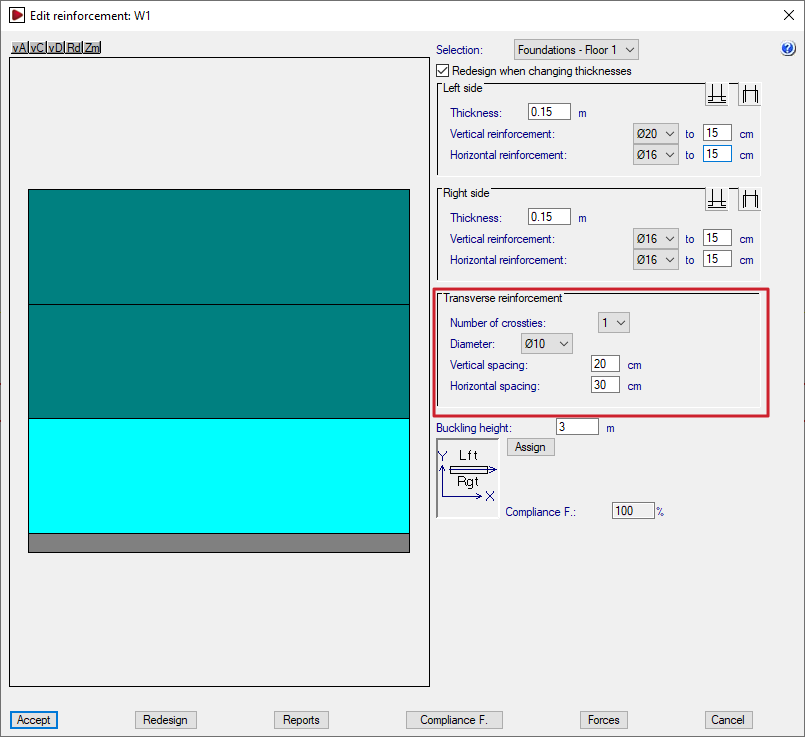
El apartado "Armado transversal" permite modificar la armadura transversal del muro. Este queda definido por los siguientes parámetros:
- el "Número de ramas" en cada nudo;
- el "Diámetro" de las barras;
- la "Separación horizontal" y la "Separación vertical". Si esta separación es la misma que la de los armados longitudinales significa que todas las barras están atadas. Si la separación del armado longitudinal es inferior a la del armado transversal (por ejemplo, 15 y 30 respectivamente), solamente se atan algunas barras longitudinales entre caras (en este ejemplo, 1 de cada 2 barras longitudinales).
Como en el apartado anterior, en el caso de que la armadura o la sección sea insuficiente, el texto aparece en color rojo.
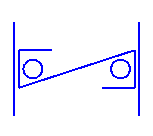
La armadura transversal propuesta es la de un ramal (o varios, según el "Número de ramas" definido) en forma de 'S' uniendo las barras entre caras, en todos los encuentros en cruz entre barras longitudinales (horizontales y verticales) que tenga el muro, atando de esta forma los armados de las dos caras del muro.
Altura de pandeo
El programa calcula y muestra el valor de "Altura de pandeo" para el tramo de muro seleccionado en el campo correspondiente. Este valor afecta a la comprobación de esbeltez en las diferentes normas, si procede. En cualquier caso, este valor puede ser modificado por el usuario.
Asignación de espesores y armados
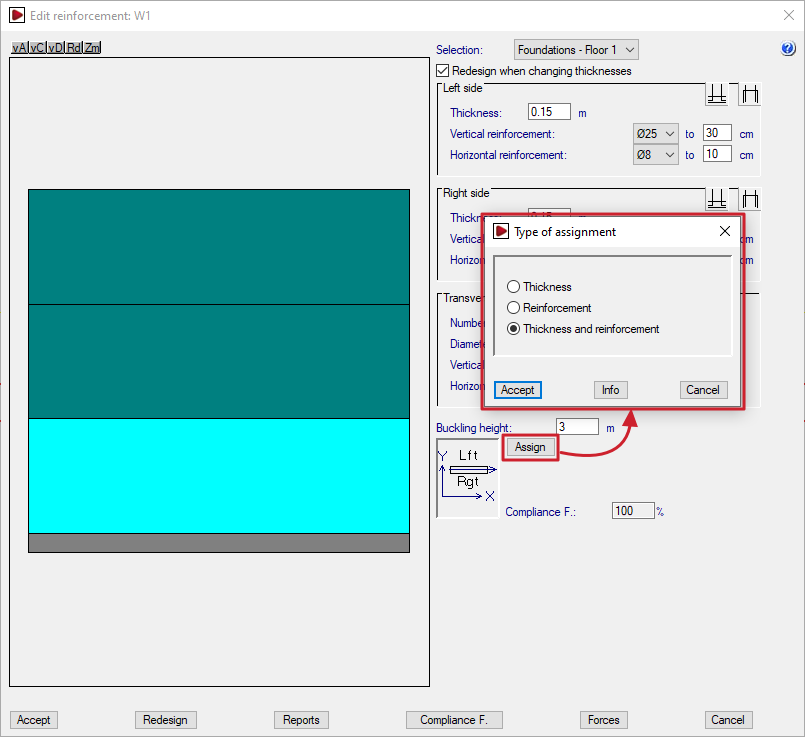
La opción "Asignar" permite copiar el espesor y/o los armados del tramo que se está editando a otros tramos de muro, según la opción seleccionada.
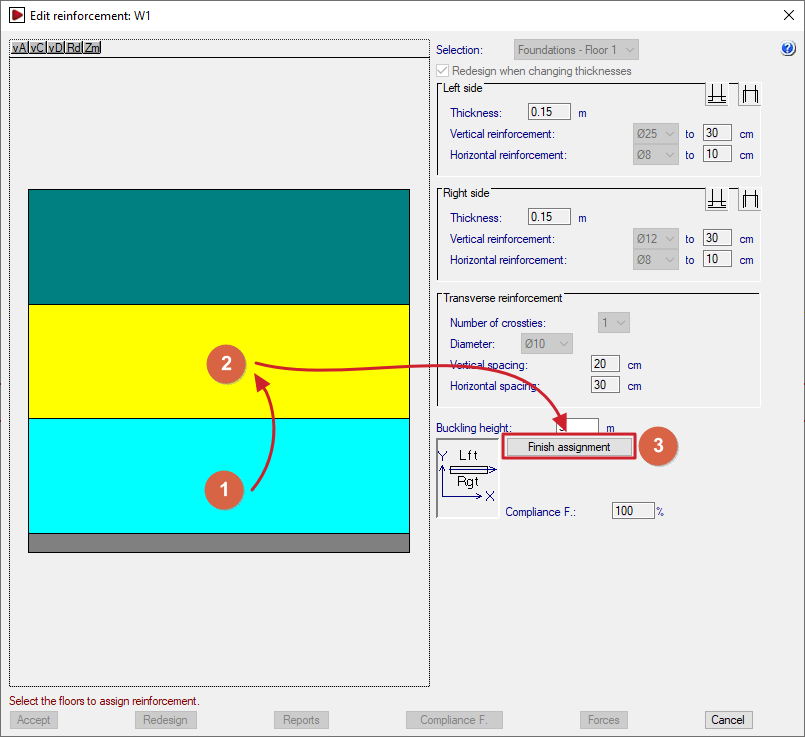
Al pulsar "Aceptar" en el cuadro de diálogo que aparece, los tramos que tengan un espesor y/o unos armados iguales al seleccionado aparecerán coloreados en cian claro, y el resto en cian oscuro.
A continuación, se deben marcar con el ratón aquellos tramos a los que deseen asignar las características del tramo seleccionado. Cada tramo que se seleccione cambia a color amarillo.
Para finalizar la operación se pulsa en "Terminar asignación".
Armaduras suplementarias de refuerzo
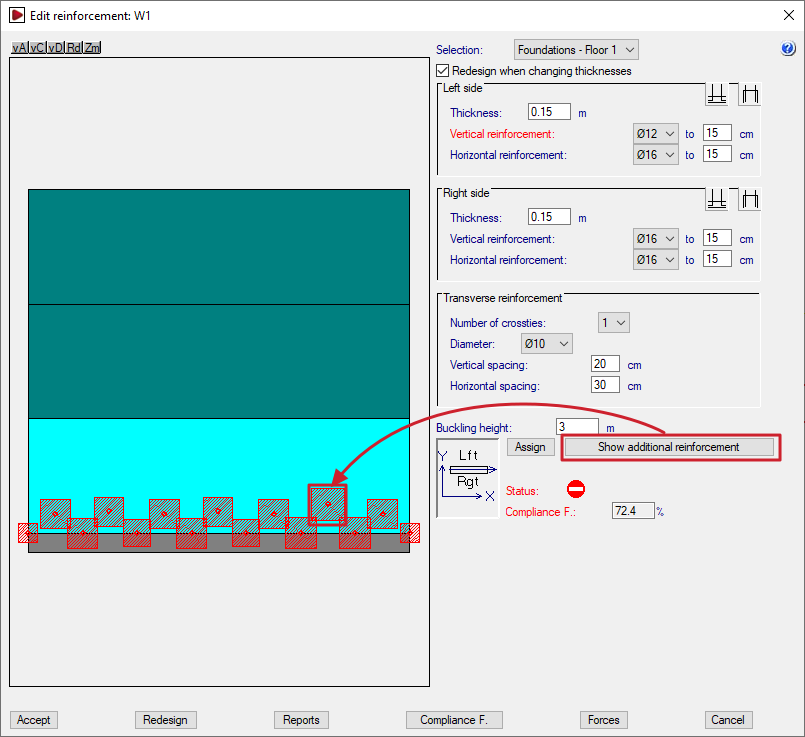
Las armaduras suplementarias de refuerzo pueden consultarse pulsando en "Ver refuerzos" y haciendo doble clic sobre cada cuadrado de color rojo situado en el esquema de alzado del muro.
Estos puntos corresponden con los nodos de comprobación de la malla de elementos finitos que discretiza el muro, como los vértices y puntos intermedios de los triángulos que la componen.
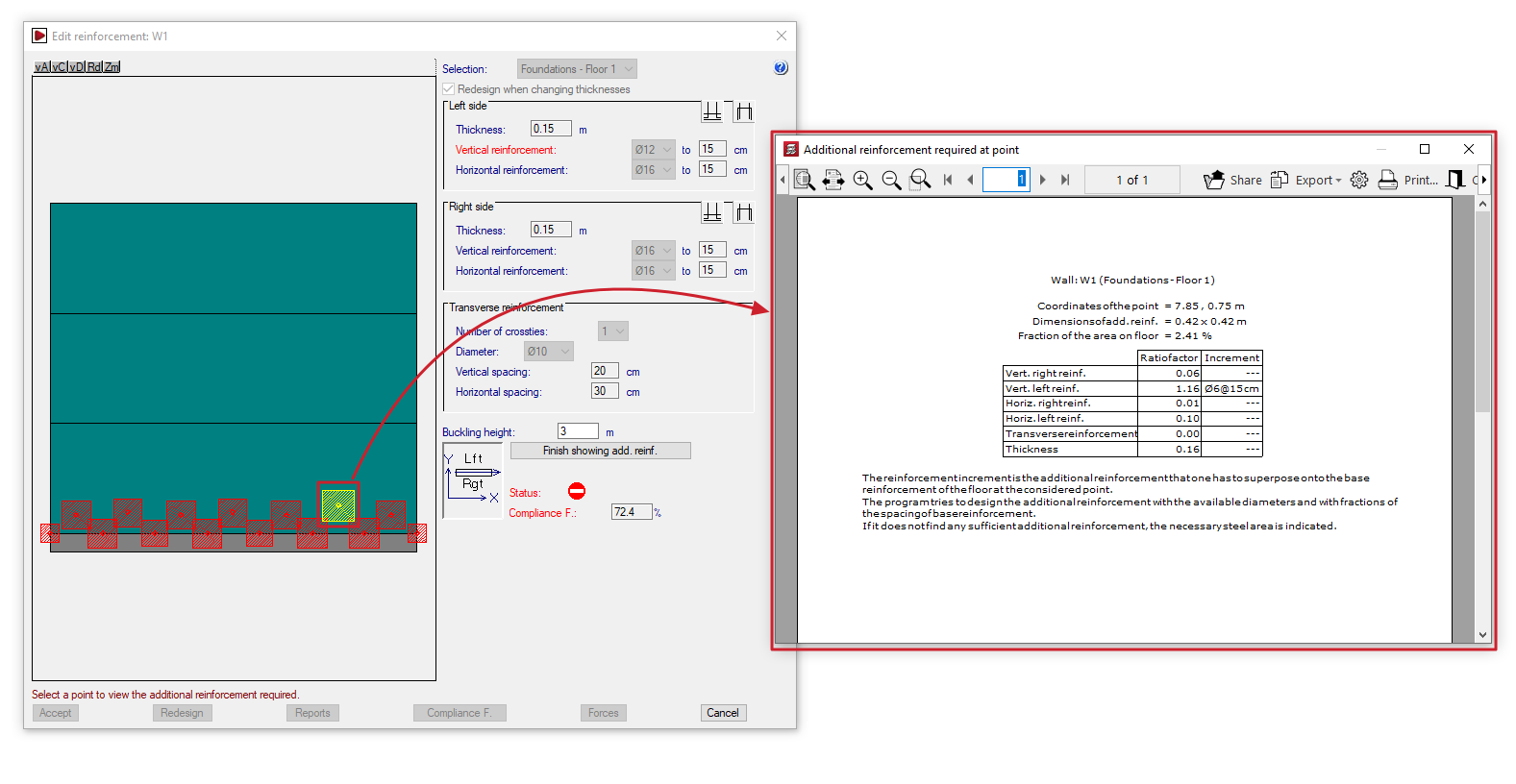
Esto permite abrir la ventana "Refuerzos necesarios en punto", con información como la siguiente:
- la referencia del muro y del tramo que se está consultando;
- las "Coordenadas del punto" donde se sitúa el refuerzo consultado, las "Dimensiones del refuerzo", y la "Fracción del área en planta";
- para cada tipo de armado (armados verticales y horizontales tanto a la derecha como a la izquierda del muro, y armado transversal), el "Factor (de) cuantía" y, en su caso, el "Incremento (de) armado" necesario para llegar a la sección de acero necesaria por cálculo, indicando el diámetro de las barras y su separación. El incremento de armado es el refuerzo que hay que superponer al armado base del tramo del muro en el punto considerado.
Para terminar la consulta de las armaduras de refuerzo suplementarias, se pulsa en "Terminar ver refuerzos".
| Nota: |
|---|
| El programa intenta dimensionar el refuerzo con los diámetros disponibles y con fracciones de la separación del armado base. Si no encuentra ningún refuerzo suficiente, se indica el área necesaria de acero. |
Consulta del estado del muro
En el apartado "Estado", el programa avisa de situaciones como las siguientes en el tramo de muro consultado para que el usuario las evalúe y/o proceda a su corrección:
- Si aparece el símbolo de prohibido, la sección de hormigón está fallando por compresión oblicua y el factor de cumplimiento calculado no llega al valor exigido.
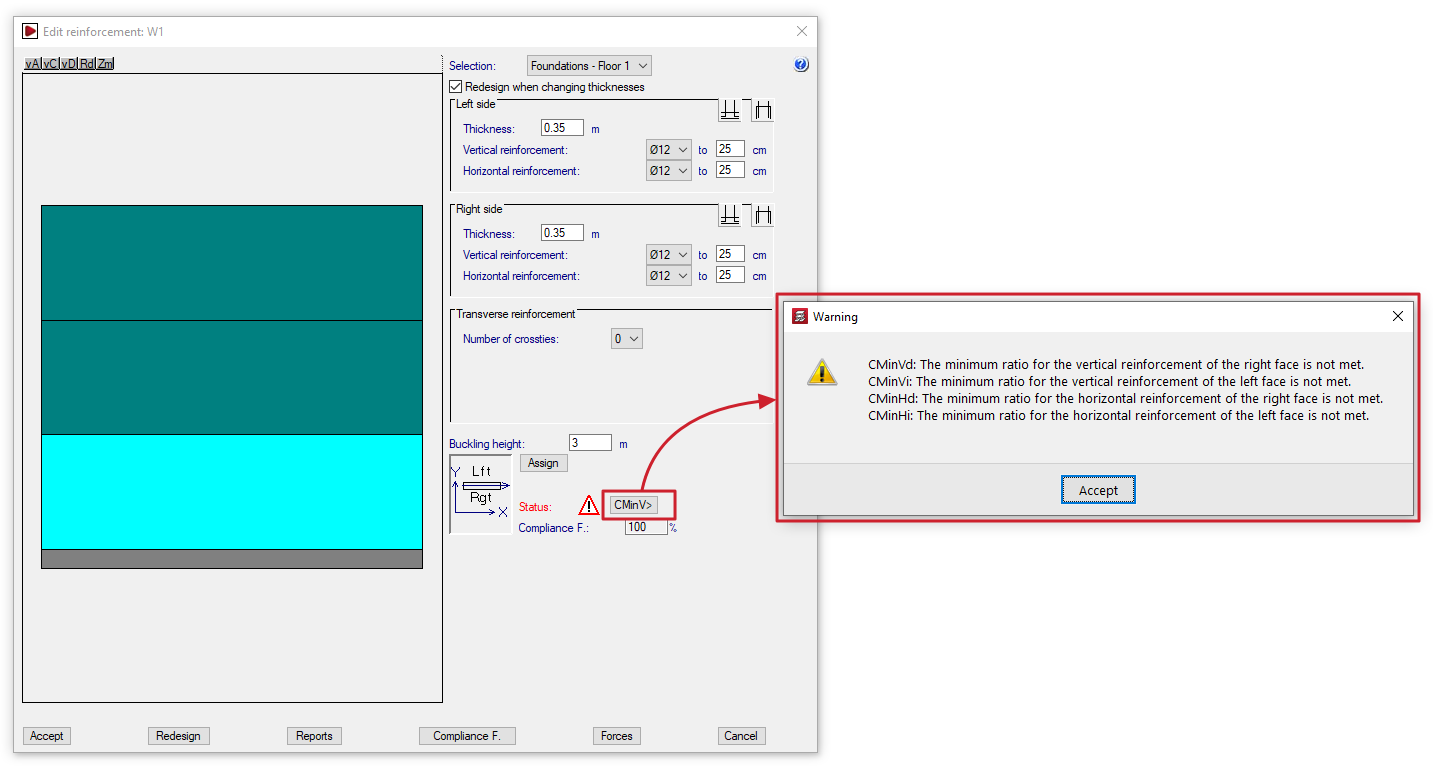
- Si aparece el símbolo de advertencia, menos grave que el anterior, se muestra un botón con un código de error que, una vez pulsado, abrirá un diálogo informativo. Entre las situaciones de advertencia posibles se encuentran las siguientes, entre las que se incluyen diferentes incumplimientos normativos.
- Si la sección o espesor de hormigón es insuficiente:
- Ee: El espesor es insuficiente por esbeltez.
- Er: No hay brazo mecánico para la determinación de la armadura. Aumente el espesor o disminuya los recubrimientos.
- Si se coloca una armadura de cuantía menor a la necesaria o un diámetro inferior al mínimo:
- CMinVd: No se cumple la cuantía mínima para la armadura vertical de la cara derecha.
- CMinVi: No se cumple la cuantía mínima para la armadura vertical de la cara izquierda.
- CMinHd: No se cumple la cuantía mínima para la armadura horizontal de la cara derecha.
- CMinHi: No se cumple la cuantía mínima para la armadura horizontal de la cara izquierda.
- CMinT: No se cumple la cuantía geométrica mínima para la armadura transversal.
- DMinT: El diámetro de la armadura transversal es inferior al mínimo.
- si no se ha definido la armadura transversal necesaria o la separación de las barras longitudinales que ata se ha definido incorrectamente:
- Ai: No se ha dispuesto armado transversal, pero es necesario el atado de las barras verticales por normativa.
- At: Es obligatorio atar todas las barras verticales con el armado transversal.
- SepSim: La separación de barras verticales ha de ser la misma en las dos caras, ya que es necesario atarlas todas con el armado transversal.
- Si la sección o espesor de hormigón es insuficiente:
Factor de cumplimiento del muro
El campo "F. cumplimiento" muestra el factor de cumplimiento calculado, esto es, el porcentaje de nodos del área del tramo consultado que cumplen con el armado dispuesto.
Si el factor de cumplimiento calculado es inferior al 100 %, en el esquema del muro aparecerán unas zonas marcadas con unos cuadrados rojos que indican que son necesarios refuerzos puntuales.
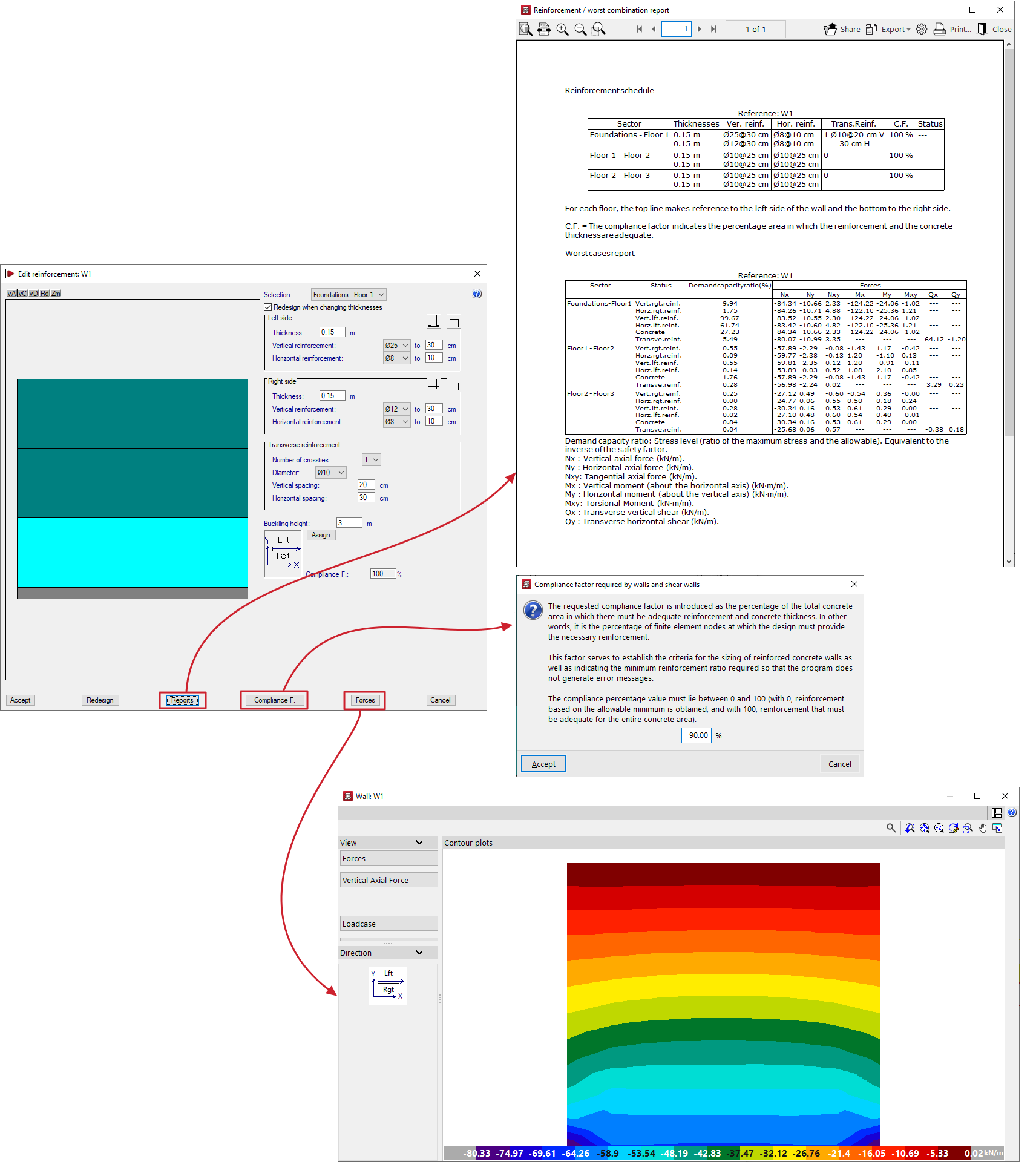
El factor de cumplimiento exigido se cambia con la opción correspondiente de la parte inferior de la ventana de edición del muro.
| Nota: |
|---|
| El factor de cumplimiento exigido se define como el porcentaje del área total del recinto de hormigón en el que el armado y espesor dispuestos deben ser suficientes. Este factor se utiliza tanto para establecer el criterio de dimensionamiento en muros como para determinar el área mínima en la que una disposición de armado es válida, reduciendo así la generación de mensajes de error. El valor del porcentaje debe estar comprendido entre 0 y 100: con 0 % se obtiene un armado por cuantía mínima, y con 100 %, un armado que cumple en todo el recinto de hormigón. |
Opciones adicionales
Las opciones de la parte inferior de la ventana permiten las siguientes operaciones:
- Aceptar
Acepta los cambios introducidos y sale de la ventana de edición del muro. - Redimensionar
Permite rearmar y comprobar nuevamente el muro si se realizan modificaciones en los espesores o en el factor de cumplimiento exigido. - Listados
Permite obtener un "Listado de armados" (que incluye los espesores, el factor de cumplimiento y el estado) y un "Listado de (esfuerzos) pésimos" (axiles, momentos, cortantes y torsor) para el hormigón y cada armado de cada tramo del muro (incluyendo el aprovechamiento o la relación entre la tensión máxima y la tensión admisible). - F. cumplimiento
Permite modificar el factor de cumplimiento exigido. Si se cambia este valor, se deberá a continuación redimensionar el muro con el botón correspondiente, tras lo que el programa calculará y mostrará un nuevo factor de cumplimiento calculado. - Esfuerzos
Permite abrir una ventana de consulta de esfuerzos en el muro igual a la que aparece al utilizar la opción "Distribución de esfuerzos en pantallas y muros", en el menú "Envolventes". - Cancelar
Cancela los cambios introducidos y sale de la ventana de edición del muro.
Edición de muros de bloques de hormigón
La edición de la armadura de los muros de bloques de hormigón se realiza mediante la opción "Editar muros", dentro del menú "Vigas/Muros" de la pestaña "Resultados".
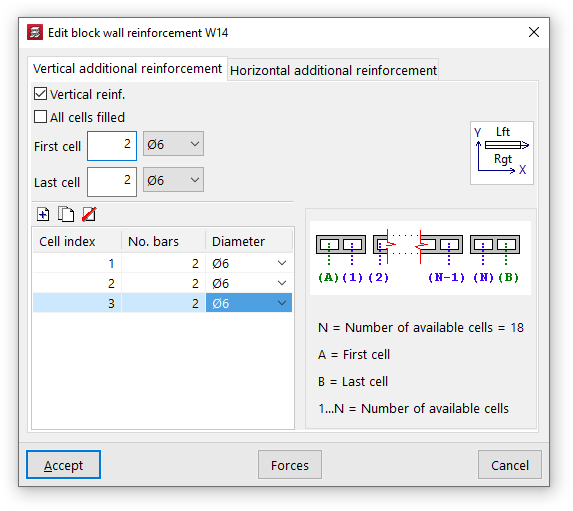
Al pulsar sobre esta opción y seleccionar un muro de bloques de hormigón en el modelo, se abrirá la ventana "Edición de armado del muro de bloques", con dos pestañas: "Refuerzos verticales" y "Refuerzos horizontales".
Refuerzos verticales
Las armaduras verticales de refuerzo se sitúan en los diferentes alveolos del muro de bloques, para lo cual deberán ser macizados.
Para indicar la existencia de esta armadura, en la pestaña "Refuerzos verticales" se debe activar en primer lugar la casilla "Armadura vertical".
Más adelante, es posible activar la opción "Con todos los alveolos macizados" para considerar esta condición en el muro.
Es necesario definir el número de barras y su diámetro tanto en el "Primer alveolo" como en el "Último alveolo" del muro.
Por último, la tabla de la izquierda permite introducir opcionalmente armados en el resto de alveolos:
- A la derecha, el programa mostrará un esquema genérico del muro. Debajo del mismo se indica el "Número de alveolos disponibles" en el muro, referenciados con índices de 1 a N (sin contar el primer ni el último alveolo), mientras que el primer y el último alveolo se marcan independientemente con las letras A y B.
- De esta forma, se podrá añadir armadura en los diferentes alveolos añadiéndolos en la tabla e indicando el "Índice del alveolo", junto con el número de barras y su diámetro.
Refuerzos horizontales
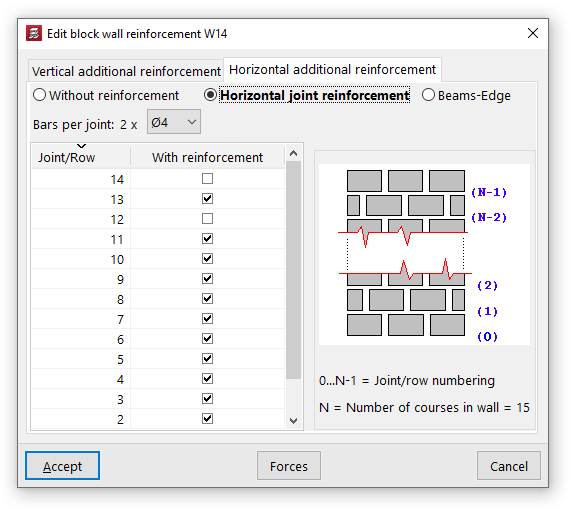
Las armaduras horizontales de refuerzo consisten en tendeles o vigas-zuncho colocadas en las diferentes juntas o hiladas de bloques del muro.
En la pestaña "Refuerzos horizontales" es posible activar una de las siguientes tres opciones:
- "Sin refuerzo", en caso de que no se desee introducir refuerzos horizontales;
- "Tendeles", en cuyo caso se definirán tendeles de refuerzo formados por dos barras por junta con el diámetro indicado;
- o "Vigas-Zuncho", en cuyo caso se definirán refuerzos de tipo viga formados por cuatro barras longitudinales del diámetro indicado, atadas por los estribos del diámetro y la separación indicados.
La tabla de la izquierda permite introducir armaduras de refuerzo horizontales en las diferentes juntas o hiladas del muro:
- A la derecha, el programa mostrará un esquema genérico del muro. Debajo del mismo se indica el "Número de hiladas del muro" (N), y la "Numeración de juntas/hiladas" con índices de 0 a N-1. El pie del muro corresponde con la junta número 0, mientras que la junta entre la penúltima y la última hilada es la número N-1.
- De esta forma, se podrá añadir armadura en cada "Junta/Hilada" marcando la casilla "Con refuerzo" en la fila correspondiente a su número.
Resultados en los huecos de muros
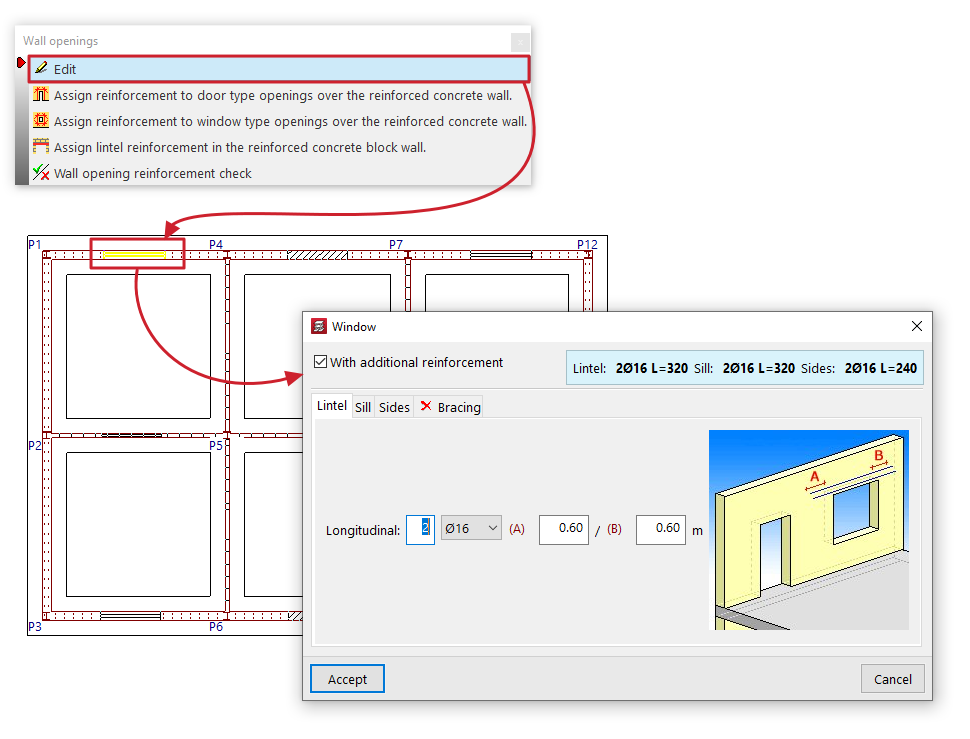
La opción "Huecos de muros", dentro del menú "Vigas/Muros" de la pestaña "Resultados", permite consultar y modificar los refuerzos aplicados por el programa en los huecos de los muros.
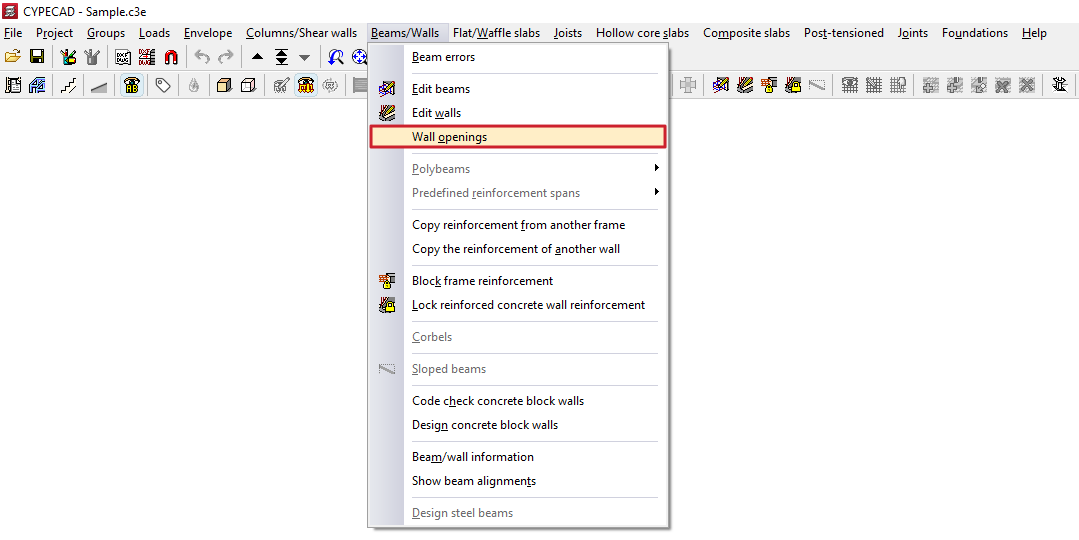
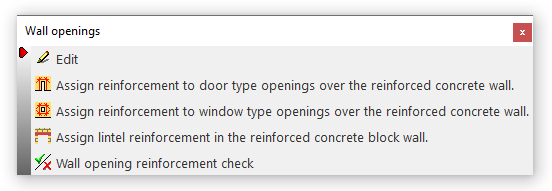
Al pulsar sobre esta opción, se abre la ventana "Huecos de muros", que incluye un menú con las siguientes herramientas:
- Editar
- Asignar refuerzos para huecos tipo puerta sobre el muro de hormigón armado
- Asignar refuerzos para huecos tipo ventana sobre el muro de hormigón armado
- Asignar refuerzos de dintel sobre el muro de bloques de hormigón
- Comprobación de los refuerzos en huecos de muros
A continuación se detalla cada una de estas funcionalidades:
Editar
Permite editar la armadura de refuerzo colocada en el perímetro del hueco abierto en el muro.
Al pulsar sobre la opción, se abre el panel "Ventana" o "Puerta", en función del tipo de muro abierto.
Aquí, en primer lugar, será necesario indicar si se dispone una "Armadura igual en todas las plantas del grupo" o una "Armadura diferente en cada planta" eligiendo la planta a editar en el desplegable.
Después, se activa la casilla "Con refuerzos" si se disponen armaduras de refuerzo en el perímetro del hueco. Esto habilita la edición de los armados en la sección inferior, que varía en función del tipo de muro sobre el que se ha abierto el hueco.
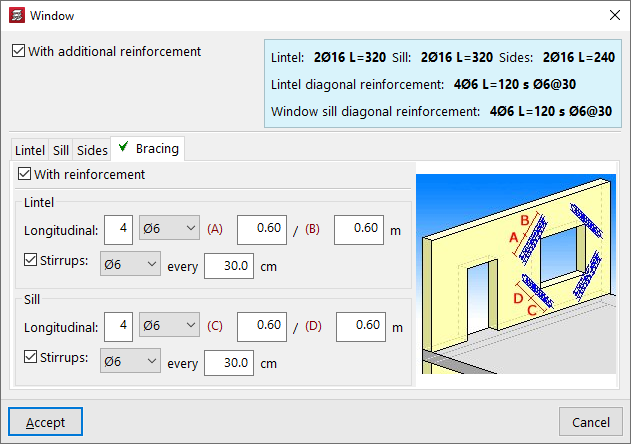
El armado dispuesto se resume en un recuadro de color a la derecha de este panel.
El programa muestra también un esquema de ayuda en la parte derecha para identificar el armado que está siendo editado, así como sus parámetros de definición.
Edición de armados en muros de hormigón armado, muros de tensión plana y muros de fábrica
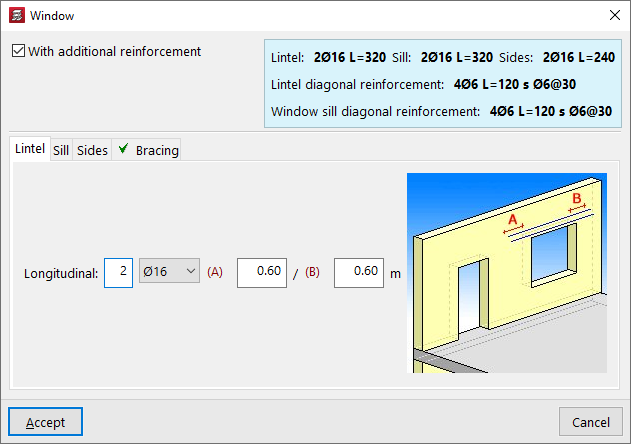
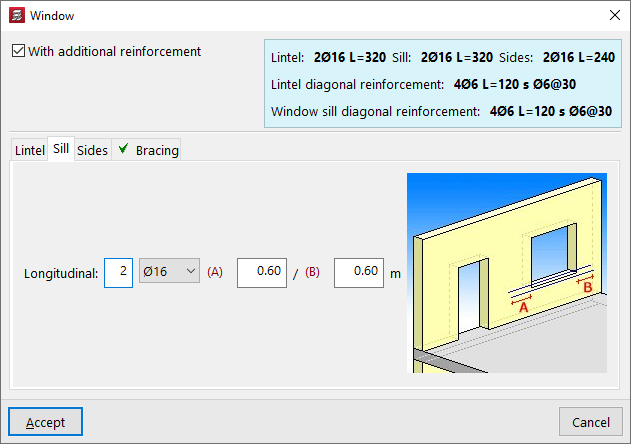
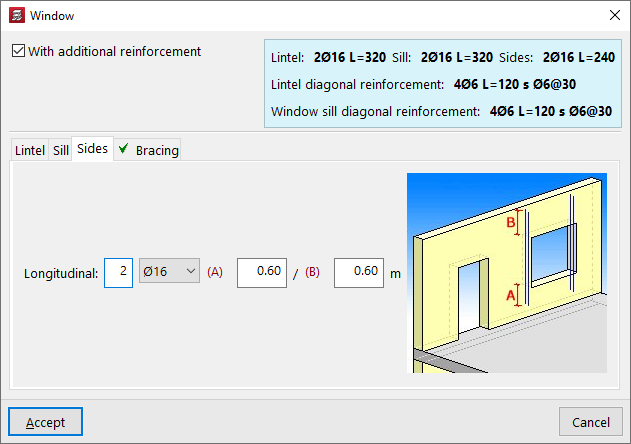
La edición de armados en estos muros se efectúa mediante las pestañas inferiores: "Dintel", "Antepecho" (en ventanas), "Laterales" y "Diagonales":
- Para la armadura del "Dintel" (y para la del "Antepecho" en las ventanas), se especifica el número y diámetro de las barras del armado "Longitudinal", así como las distancias "A" y "B" en las que se prolonga el armado a izquierda y derecha más allá del borde del hueco.
- Para la armadura de las jambas o "Laterales", se especifica el número y diámetro de las barras del armado "Longitudinal", así como las distancias "A" y "B" en las que se prolonga el armado en la parte inferior y superior más allá del borde del hueco.
- Para introducir un refuerzo en las "Diagonales", se activa la casilla "Con armadura"; después, tanto en el "Dintel" como, en su caso, el "Antepecho", se especifica el número y diámetro de las barras del armado "Longitudinal", así como las distancias "A" y "B" en las que se prolonga el armado más allá de la esquina del hueco, y, por último, se activa la casilla inferior para indicar la existencia de "Estribos", su diámetro y separación.
Edición de armados en muros de bloques de hormigón
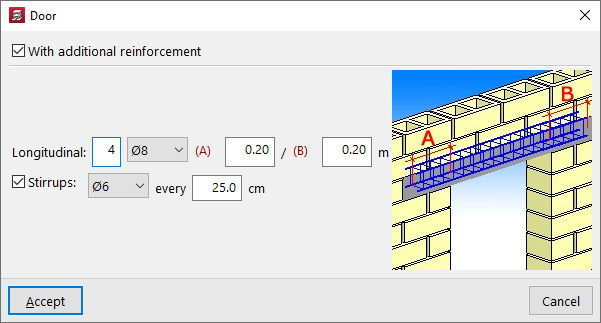
Es posible introducir un refuerzo en el dintel de los huecos abiertos sobre muros de bloques de hormigón.
Para ello, se especifica el número y diámetro de las barras del armado "Longitudinal", así como las distancias "A" y "B" en las que se prolonga el armado a izquierda y derecha más allá del borde del hueco, y, por último, se activa la casilla inferior para indicar la existencia de "Estribos", su diámetro y separación.
Asignar refuerzos para huecos tipo puerta sobre el muro de hormigón armado
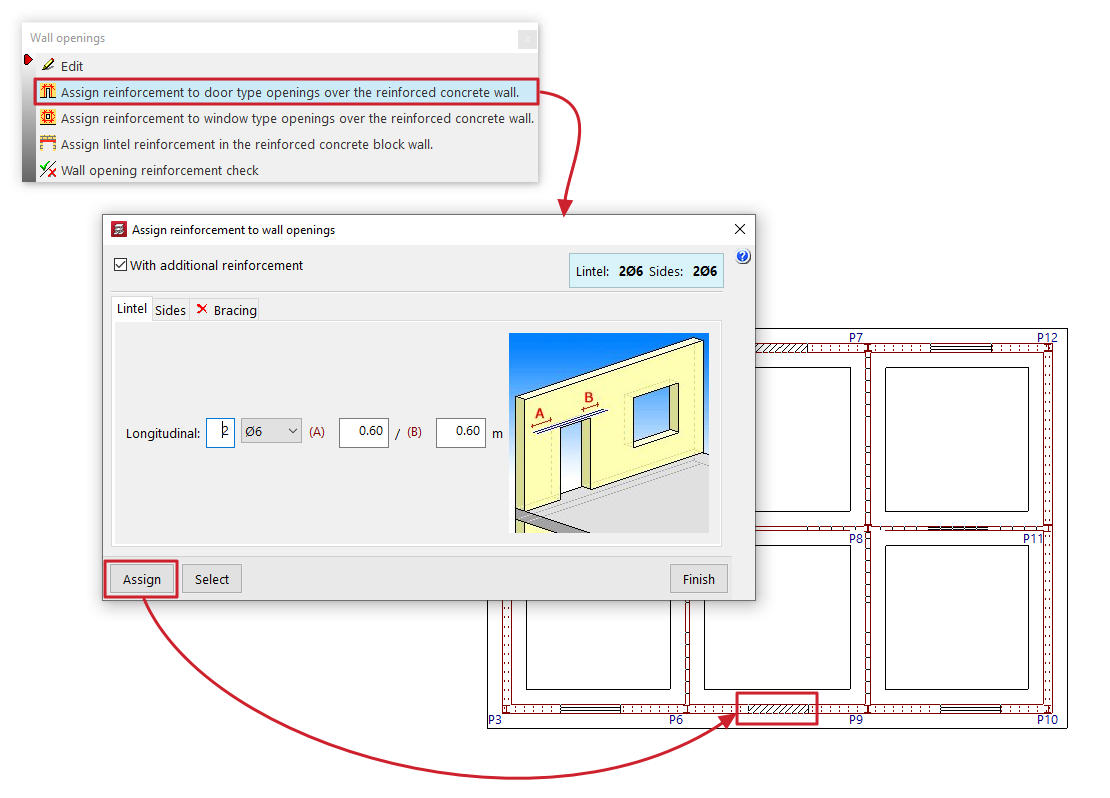
Esta opción aparece disponible si en la obra se han abierto huecos sobre muros de tipo "Muro de hormigón armado", "Muro de fábrica" o "Muro de tensión plana".
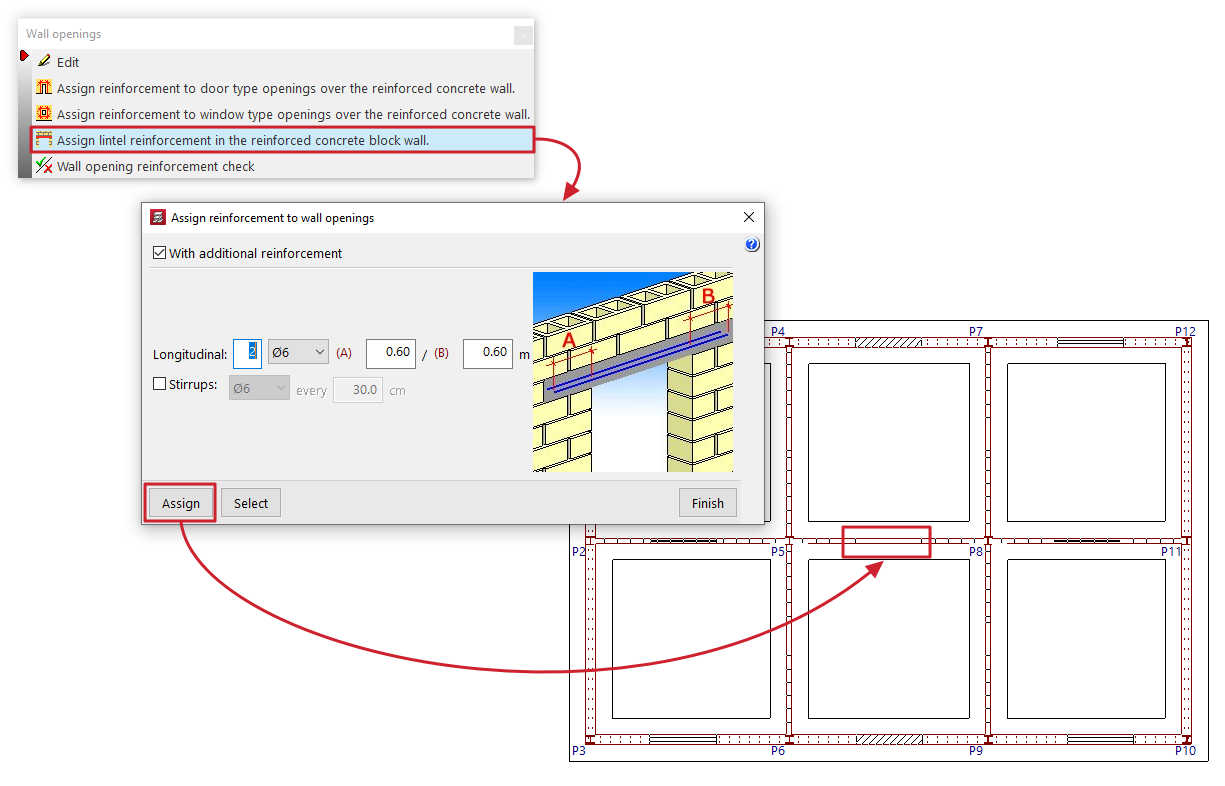
Al pulsar sobre la opción, se abre un panel de edición de refuerzos sobre el hueco idéntico al que aparece al utilizar la opción "Editar". En este caso, es posible definir un refuerzo para huecos de tipo "Puerta" en el panel y, posteriormente, pulsar en "Asignar" para aplicarlo a las puertas abiertas sobre este tipo de muros seleccionadas en el grupo de plantas actual. También es posible utilizar la opción "Seleccionar" del panel para extraer la información de un hueco seleccionado en planta.
Asignar refuerzos para huecos tipo ventana sobre el muro de hormigón armado
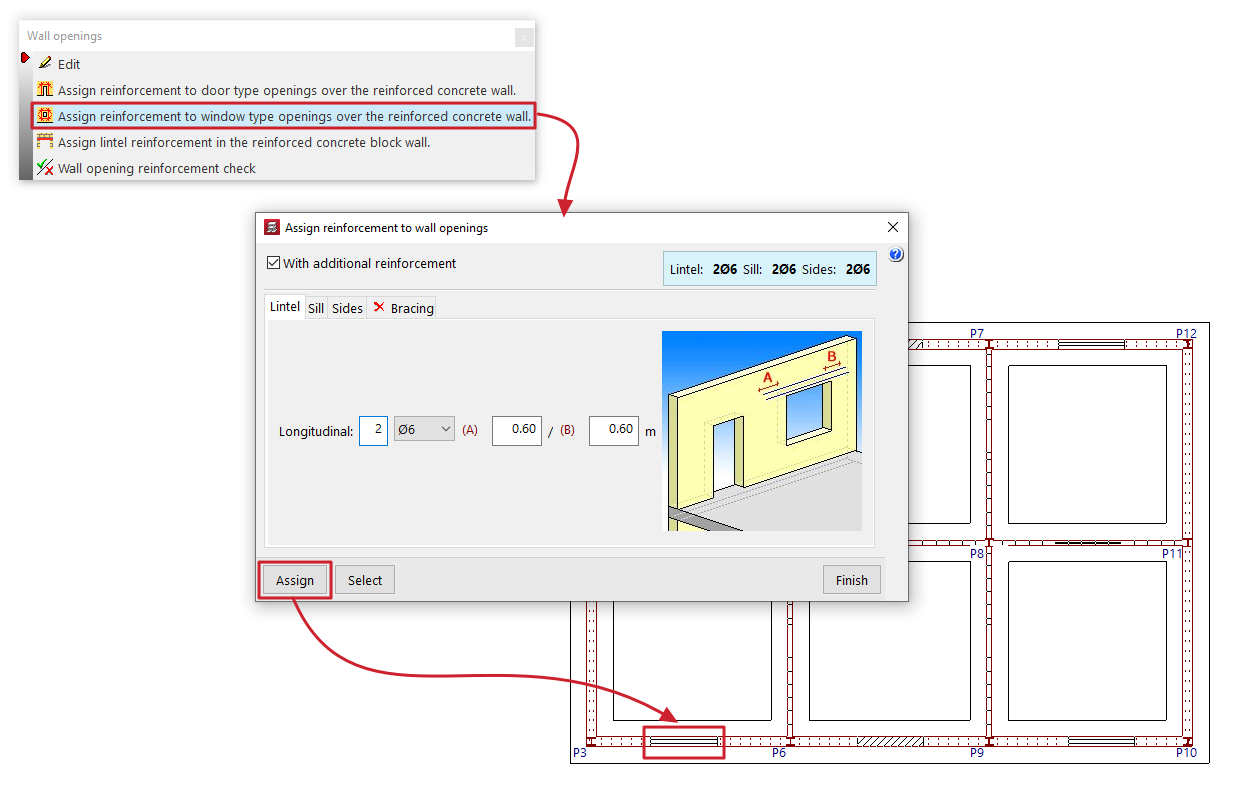
Esta opción aparece disponible si en la obra se han abierto huecos sobre muros de tipo "Muro de hormigón armado", "Muro de fábrica" o "Muro de tensión plana".
Al pulsar sobre la opción, se abre un panel de edición de refuerzos sobre el hueco idéntico al que aparece al utilizar la opción "Editar". En este caso, es posible definir un refuerzo para huecos de tipo "Ventana" en el panel y, posteriormente, pulsar en "Asignar" para aplicarlo a las ventanas abiertas sobre este tipo de muros seleccionadas en el grupo de plantas actual. También es posible utilizar la opción "Seleccionar" del panel para extraer la información de un hueco seleccionado en planta.
Asignar refuerzos de dintel sobre el muro de bloques de hormigón
Esta opción aparece disponible si en la obra se han abierto huecos sobre muros de tipo "Muro de bloques de hormigón".
Al pulsar sobre la opción, se abre un panel de edición de refuerzos sobre el hueco idéntico al que aparece al utilizar la opción "Editar". En este caso, es posible definir un refuerzo para huecos en el panel y, posteriormente, pulsar en "Asignar" para aplicarlo a los huecos sobre este tipo de muros seleccionados en el grupo de plantas actual. También es posible utilizar la opción "Seleccionar" del panel para extraer la información de un hueco seleccionado en planta.
Comprobación de los refuerzos en huecos de muros
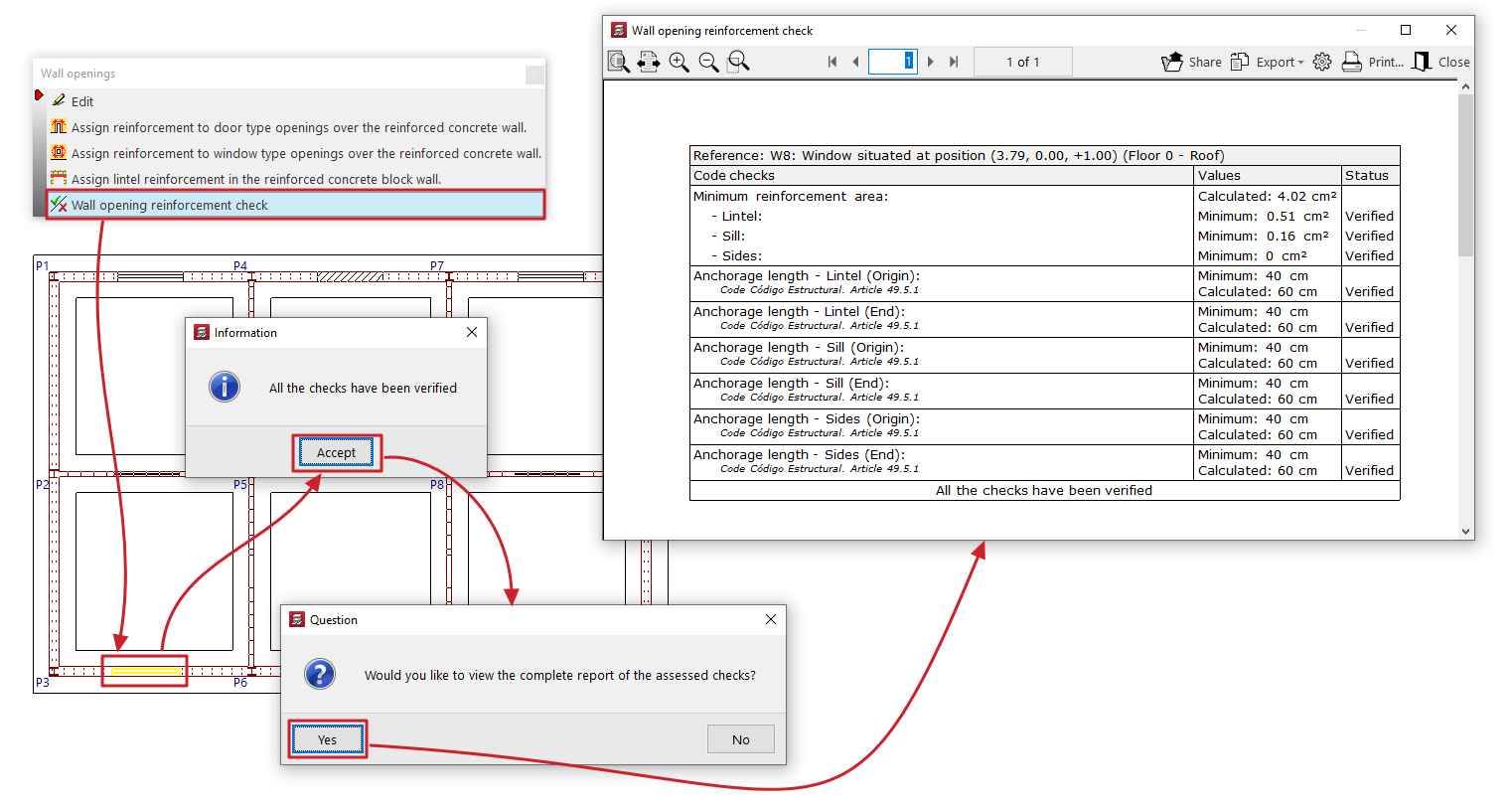
Esta opción permite seleccionar un hueco de muro en planta y mostrar en pantalla el listado de comprobaciones efectuadas sobre sus refuerzos, así como su estado de cumplimiento.
Entre ellas, se encuentran las comprobaciones de área mínima de la armadura o de longitud de anclaje mínima de las barras, en función de la normativa seleccionada.
Este listado se puede imprimir o exportar en diferentes formatos.
| Nota: |
|---|
| Si se cambia la posición o las dimensiones de un hueco de muro con posterioridad al último cálculo realizado, no será posible realizar la comprobación de los refuerzos del hueco. De todas formas, aunque el hueco haya sido introducido o modificado con posterioridad al último cálculo realizado, el programa permite editar y dibujar sus refuerzos en los planos. Si se desea dimensionar y comprobar el muro teniendo en cuenta los refuerzos del hueco, se debe calcular de nuevo la obra. |
Polivigas
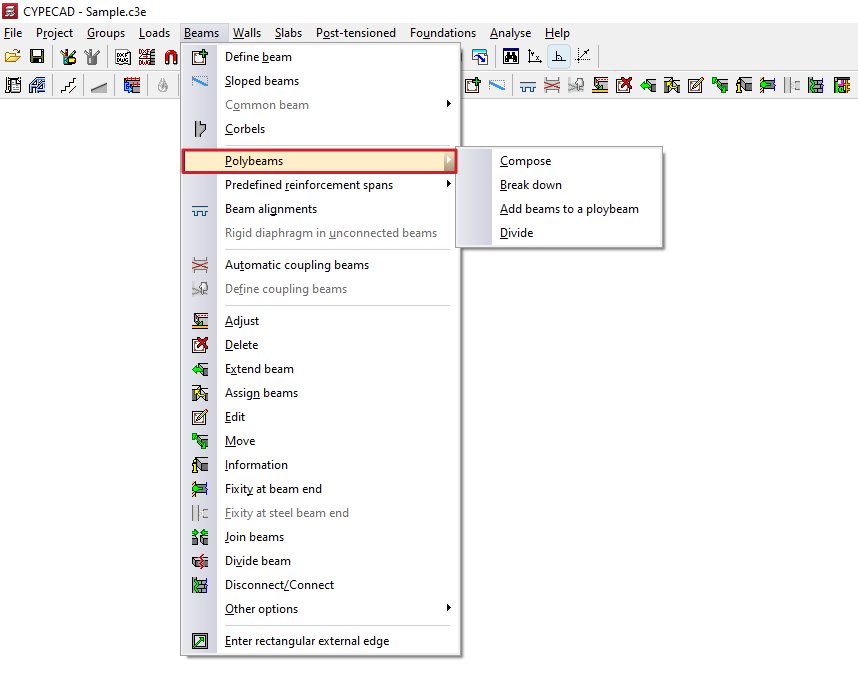
El menú "Polivigas", dentro del menú "Vigas" de la pestaña "Entrada de vigas" o de la pestaña "Resultados", permite crear y gestionar polivigas.
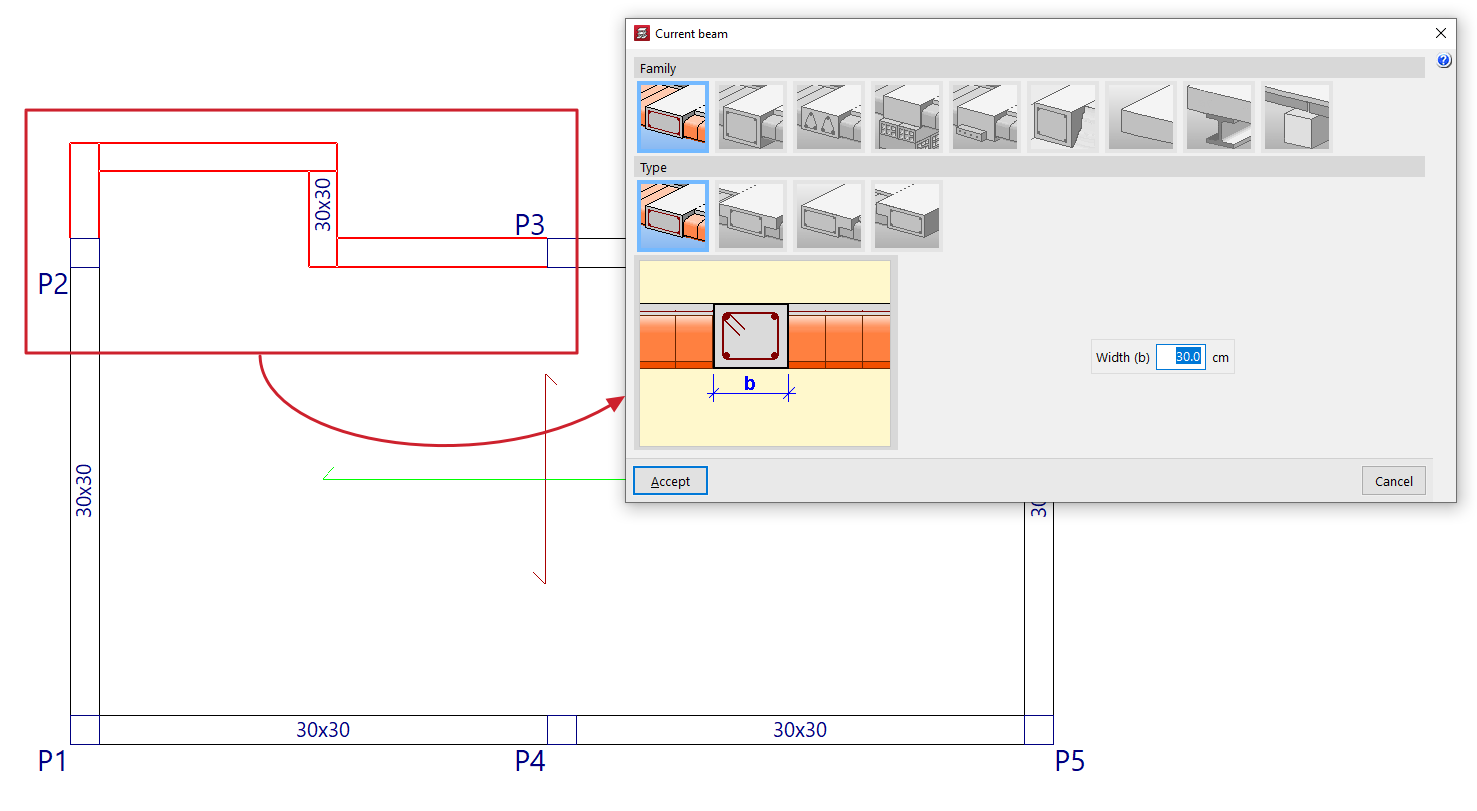
Una poliviga es un conjunto de vigas consecutivas sin pilares intermedios que constituyen una agrupación a efectos de la edición de su sección, o de su eliminación.
Así, cualquier cambio geométrico (por ejemplo, desde "Vigas > Editar") efectuado sobre una de las vigas se aplica sobre todas las vigas que forman la poliviga.
Del mismo modo, la eliminación de la poliviga (mediante "Vigas > Borrar") provoca la eliminación de todo el conjunto de vigas que la constituyen. Sin embargo, el armado de cada viga del conjunto puede ser diferente.
El menú dispone de las siguientes opciones:
Componer
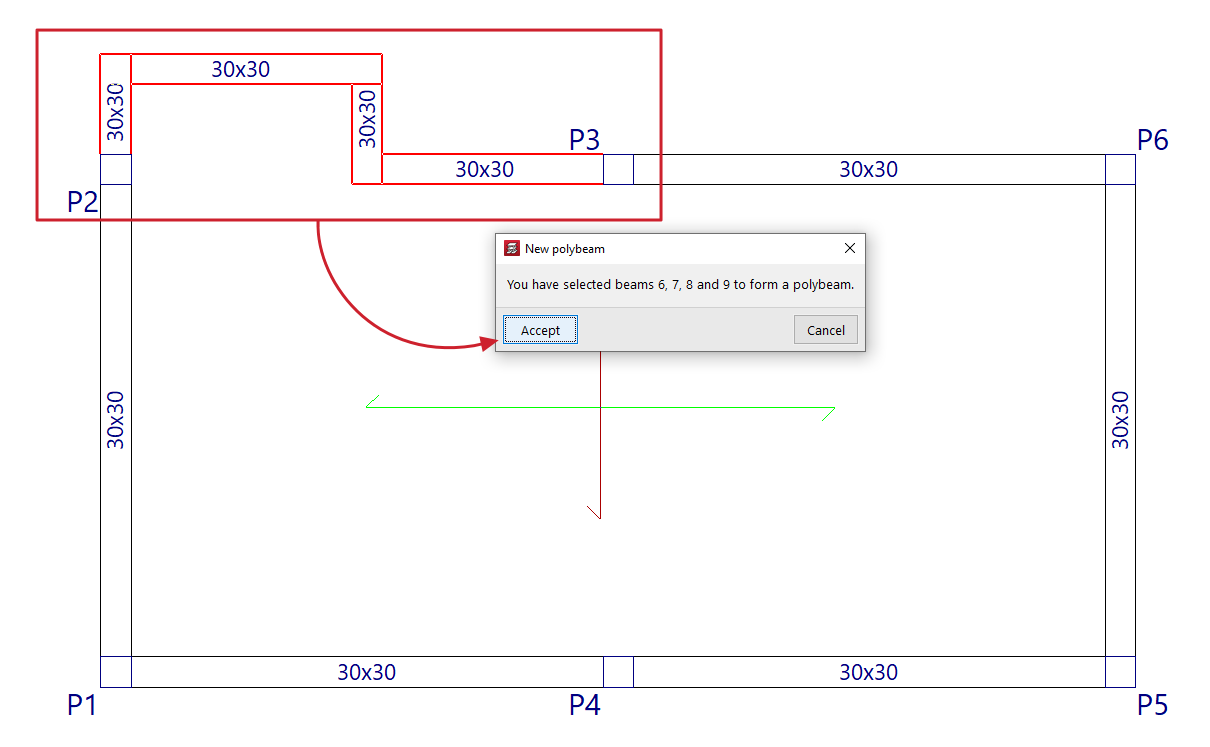
La opción "Componer" permite crear una nueva poliviga. Para ello, se seleccionan tramos de vigas consecutivos con el botón izquierdo y, al terminar, se confirma la operación con el botón derecho. El programa avisará de las vigas que se han seleccionado en un aviso en pantalla indicando su referencia en pantalla. Al aceptar este aviso, se crea la poliviga.
Descomponer
La opción "Descomponer" permite desagrupar todas las vigas de una o varias polivigas previamente creadas. Para ello, se selecciona la poliviga a descomponer con el botón izquierdo o se marca un área de captura en pantalla.
Añadir vigas a una poliviga
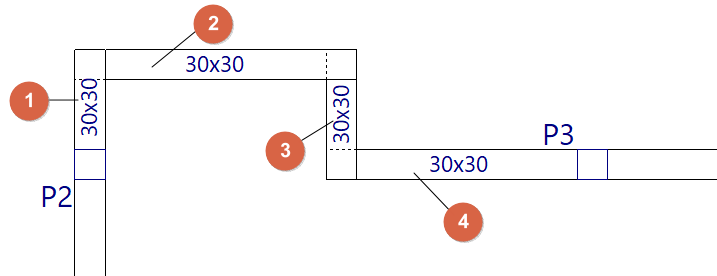
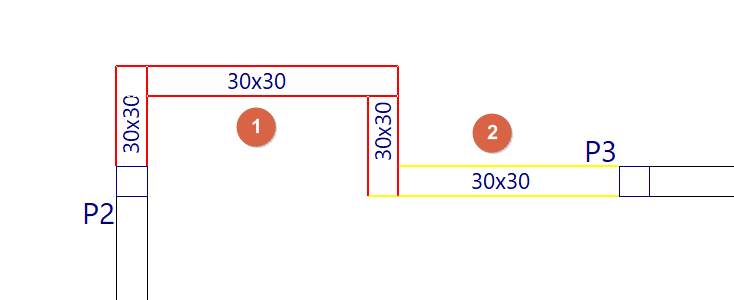
La opción "Añadir vigas a una poliviga" permite agregar una o más vigas a una poliviga existente. Para ello, se selecciona la poliviga (1) y, después, la viga o vigas que se desean incorporar a la misma (2), confirmando la operación con el botón derecho. El programa avisará de las vigas que se incorporarán a la poliviga indicando su referencia en pantalla. Al aceptar el aviso, se actualiza la poliviga con la incorporación de las vigas seleccionadas.
Dividir
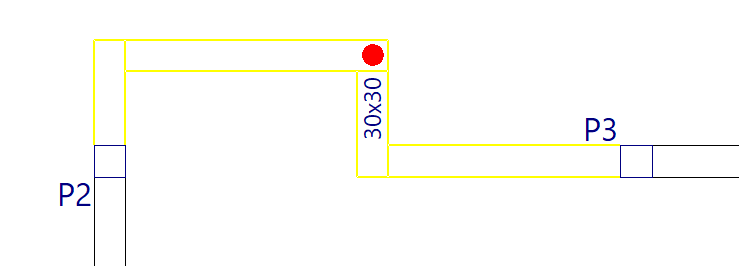
La opción "Dividir" permite dividir una poliviga en varias polivigas o en vigas independientes por el punto que se seleccione con el botón izquierdo. Esta opción también puede ser útil para desagrupar una de las dos vigas extremas de una poliviga.
Tramos de armado predefinidos en vigas
El menú "Tramos de armado predefinidos", dentro del menú "Vigas" de la pestaña "Entrada de vigas" o de la pestaña "Resultados", permite crear o eliminar tramos de armado predefinidos en polivigas.
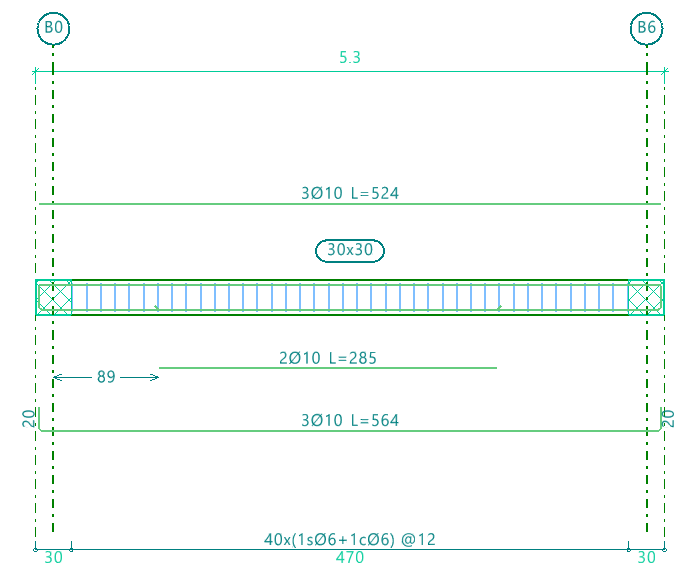
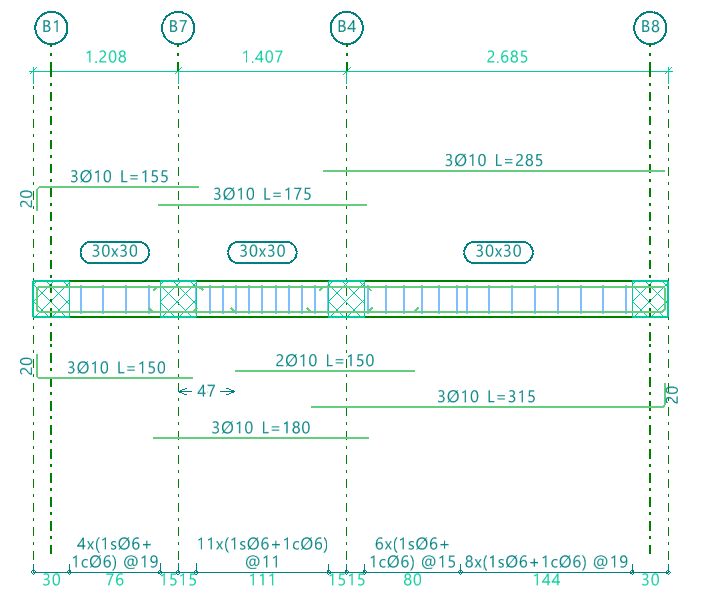
Un tramo de armado predefinido en el conjunto de vigas que componen una poliviga es aquel en el que la armadura de montaje de positivos y negativos es continua.
| Nota: |
|---|
| Esto será posible siempre y cuando la longitud de la barra de acero calculada no exceda de la "Longitud máxima de una barra" establecida en las opciones generales del programa. |
El menú dispone de las siguientes opciones:
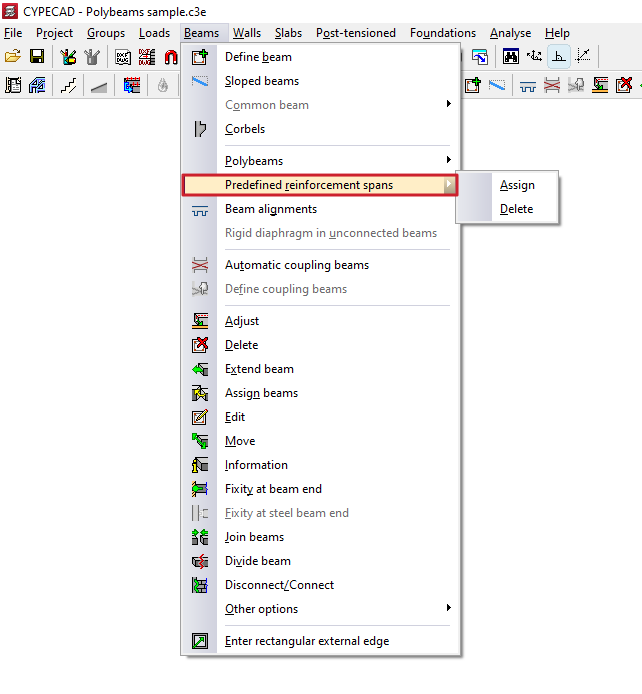
Asignar
La opción "Asignar" permite crear un tramo de armado predefinido en cada una de las polivigas que se seleccionen posteriormente, ya sea con el botón izquierdo o mediante un área de captura.
Cada poliviga seleccionada de esta forma constituye un tramo de armado predefinido independiente.
De esta forma, al calcular y armar los pórticos, el programa aplicará una armadura de montaje continua en cada tramo de armado predefinido creado.
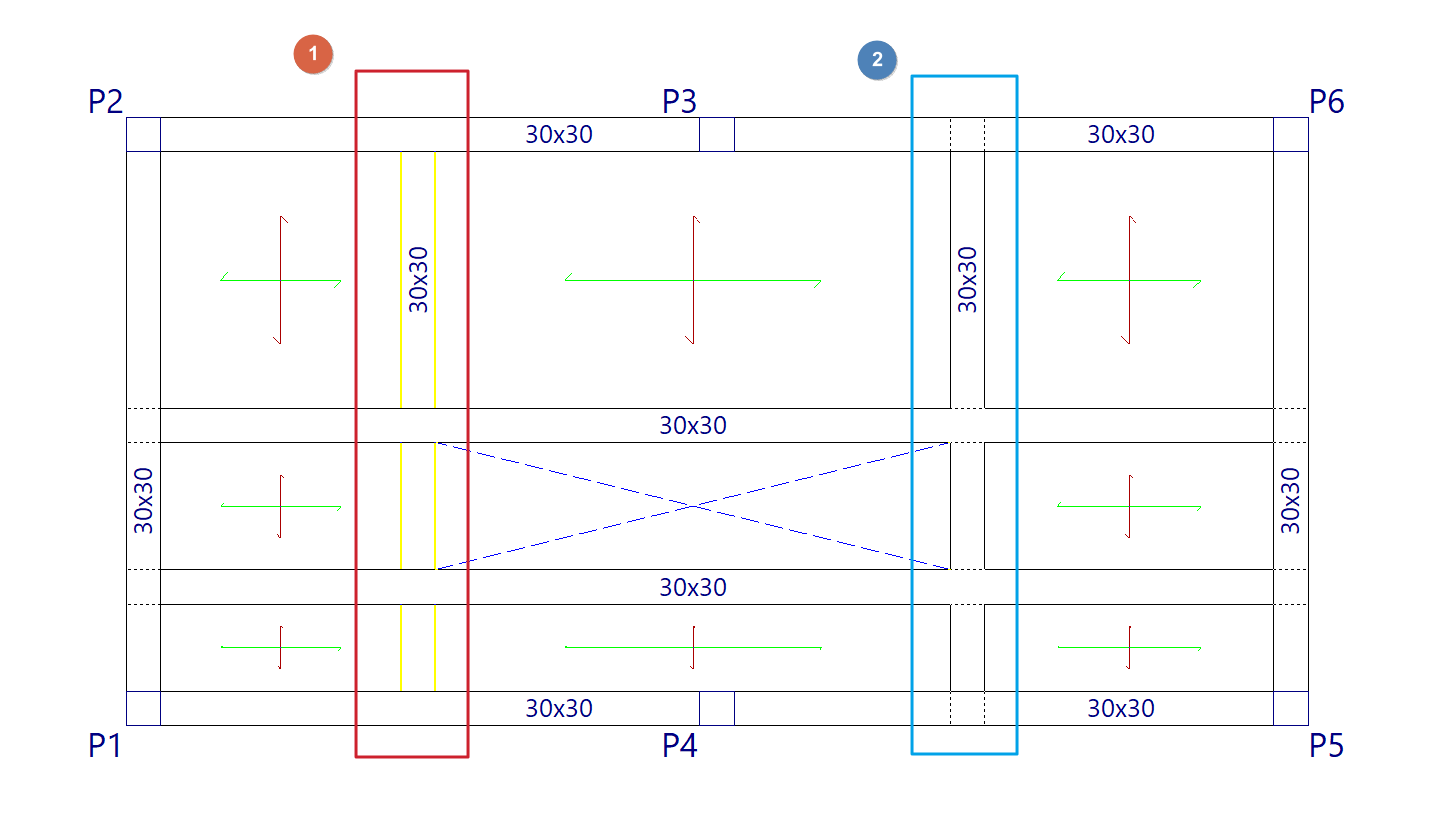
Eliminar
La opción "Eliminar" permite desagrupar el armado de todas las vigas de un tramo de armado predefinido creado previamente. Tras utilizar esta opción, será necesario calcular o armar los pórticos de nuevo para generar el armado de las vigas de forma independiente.
Copia de armados de pórticos y de muros
Las siguientes opciones dentro del menú "Vigas/Muros" de la pestaña "Resultados", permiten realizar la copia de armados entre pórticos o entre muros:
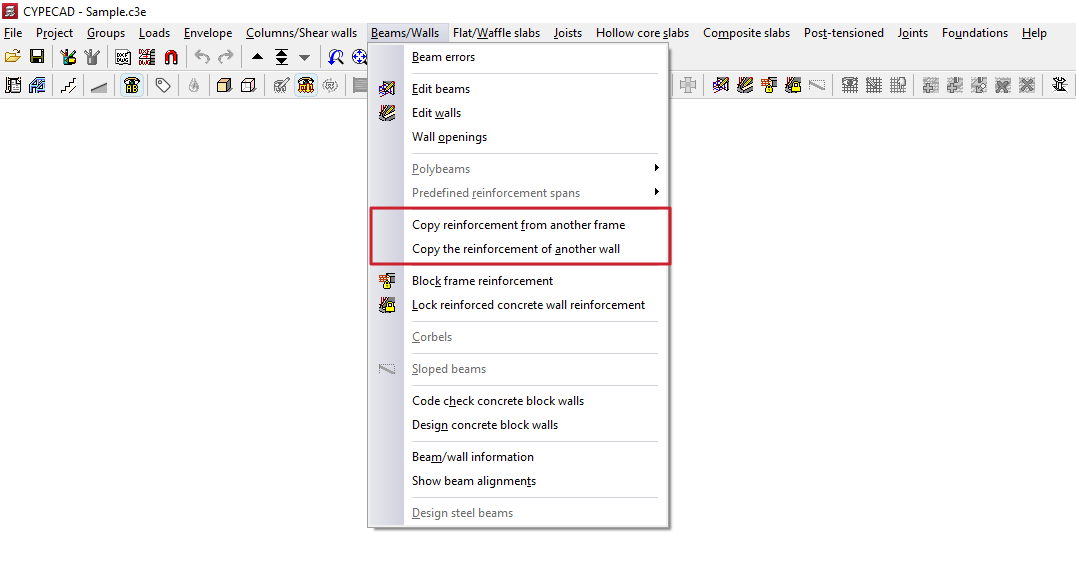
Copiar el armado de otro pórtico
Esta opción permite copiar el armado de un pórtico sobre otro pórtico. Los dos pórticos deben tener el mismo número de vanos:
- Para el armado longitudinal de montaje y la primera capa de positivos, se copia el diámetro, el número y la longitud del extremo de cada barra respecto al eje de apoyo.
- Para las restantes barras longitudinales se copia el diámetro, número y longitud de las barras.
- Para el estribado se copia el diámetro, separación y longitud de refuerzo.
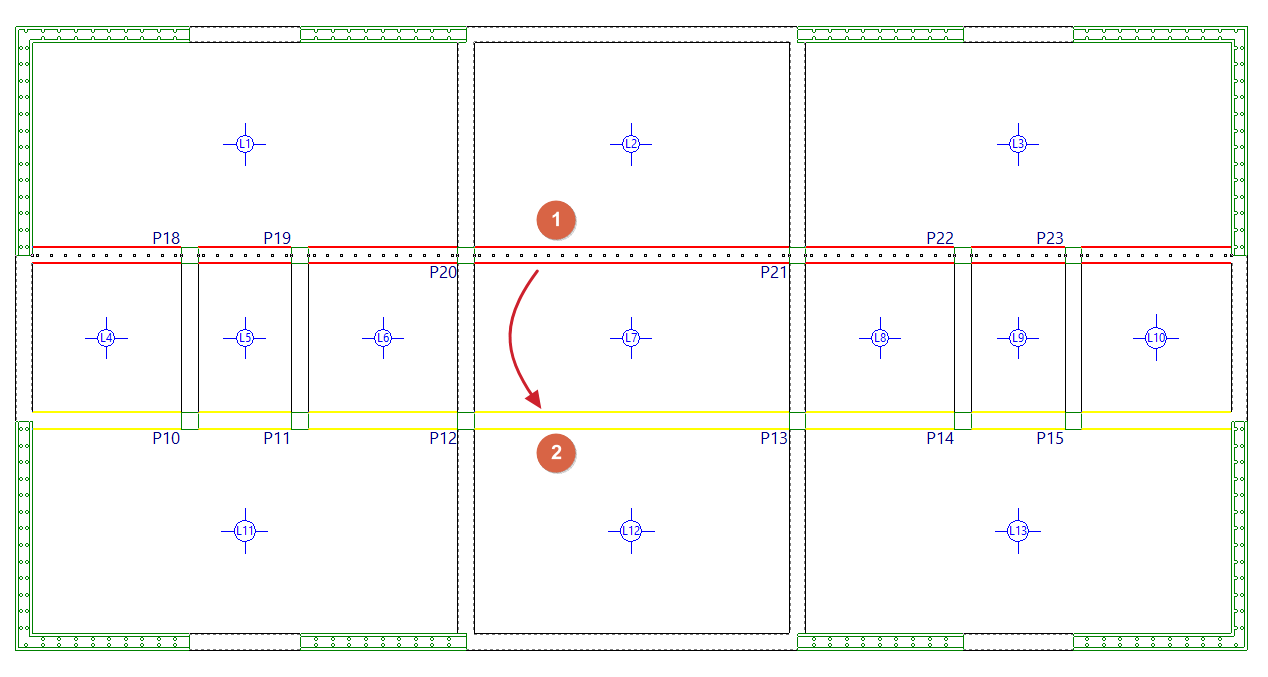
El proceso a seguir para copiar el armado entre pórticos situados en el mismo grupo de plantas es el siguiente:
- Posicionarse en la planta donde se sitúan los pórticos.
- Seleccionar la opción "Copiar el armado de otro pórtico".
- Seleccionar con el botón izquierdo el pórtico a copiar (1).
- Seleccionar con el botón izquierdo el pórtico o pórticos de destino (2) donde se quieren asignar los armados seleccionados.
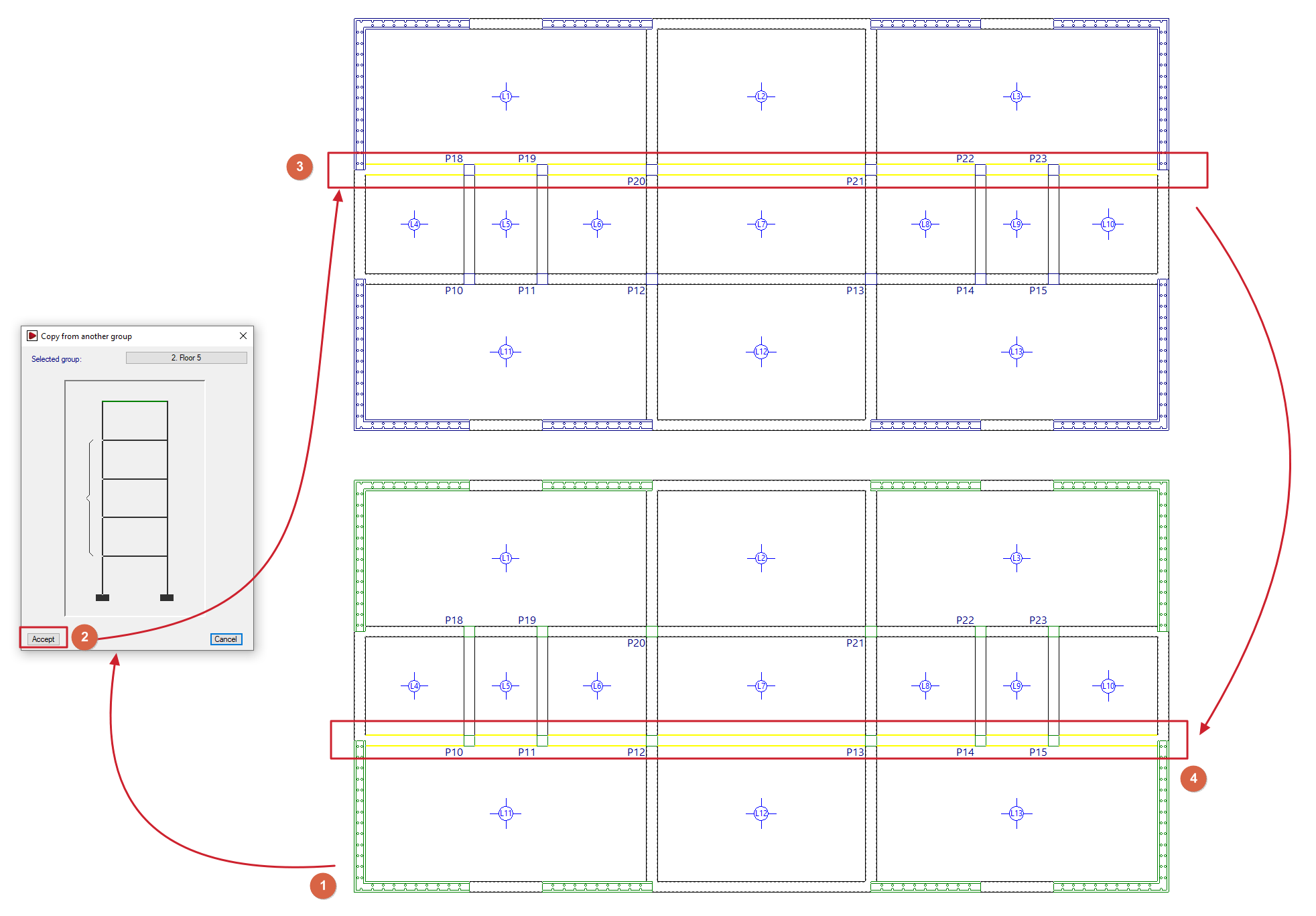
Por otra parte, el proceso a seguir para copiar el armado entre pórticos situados en grupos de plantas diferentes es el siguiente:
- Posicionarse en la planta donde se sitúa el pórtico de destino (1).
- Seleccionar la opción "Copiar el armado de otro pórtico".
- Pulsar el botón derecho del ratón y, en el cuadro de diálogo que aparece, elegir la planta donde se encuentra el pórtico con la información a copiar (2).
- De esta forma, el programa se posicionará en la planta elegida. Aquí se selecciona con el botón izquierdo el pórtico a copiar (3).
- Inmediatamente, el programa se vuelve a posicionar en la planta de partida. Aquí se selecciona con el botón izquierdo el pórtico o pórticos de destino (4) donde se quieren asignar los armados seleccionados.
| Nota: |
|---|
| Es conveniente que, después de realizar la copia, el usuario revise el armado de la viga sobre la que se ha copiado por si se reducen las cuantías dispuestas respecto a las necesarias, ya que el programa no advierte de esta circunstancia en el momento de efectuar la copia. La copia de armado entre pórticos no implica que en el dibujo de planos de vigas salga un único pórtico. Esto sólo ocurrirá cuando la geometría de los pórticos copiados sea exactamente la misma. |
Copiar el armado de otro muro
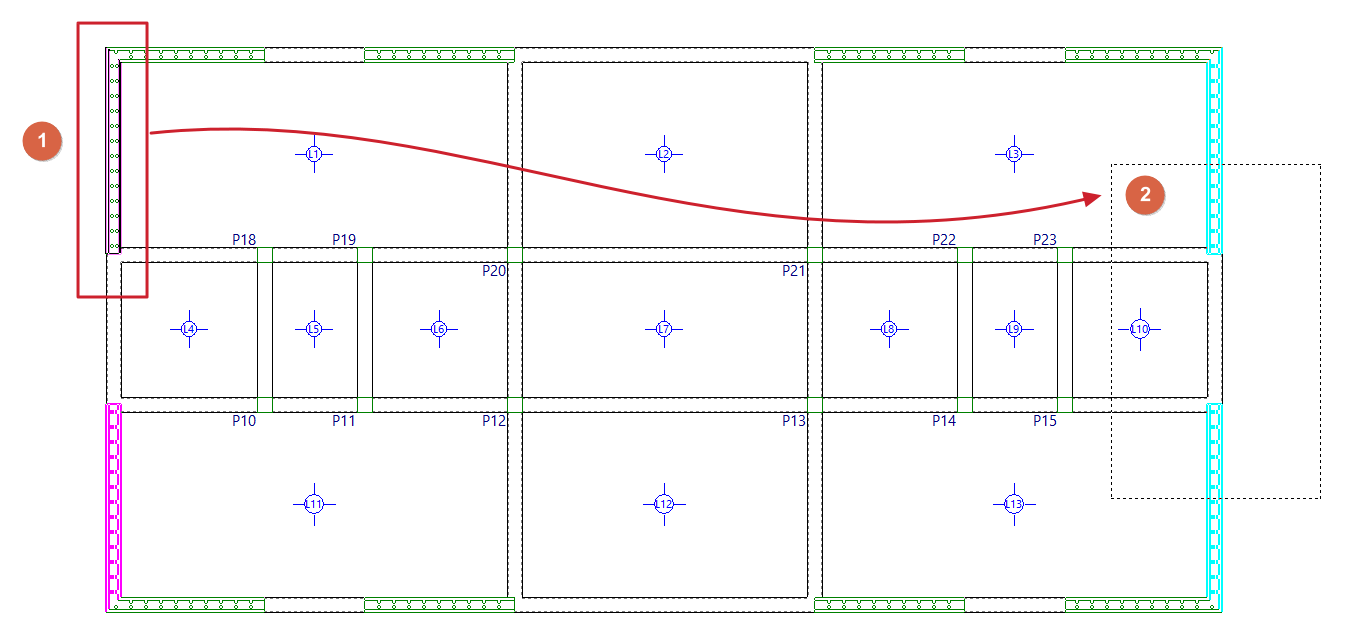
Esta opción permite copiar el armado de un muro sobre otro muro. El proceso a seguir es el siguiente:
- Posicionarse en la planta donde se sitúan los muros.
- Seleccionar la opción "Copiar el armado de otro muro".
- Seleccionar con el botón izquierdo el muro a copiar (1).
- Seleccionar con el botón izquierdo el muro o muros de destino (2) donde se quieren asignar los armados seleccionados, o utilizar un área de captura para seleccionarlos. Los muros con los armados ya copiados se iluminarán en magenta.
Agrupación de pórticos
Las siguientes opciones dentro del menú "Vigas/Muros" de la pestaña "Resultados" permiten gestionar las agrupaciones de pórticos.
| Nota: |
|---|
| Estas opciones sólo están disponibles para las normativas que no permiten trabajar con el editor avanzado de vigas. En obras que utilizan normativas modernas, es posible utilizar las opciones del menú "Alineaciones de vigas" del menú "Vigas" de la pestaña "Entrada de vigas" o las opciones de copiado de armados entre pórticos en el menú "Vigas/Muros" de la pestaña "Resultados". |
Las agrupaciones de pórticos permiten unificar los resultados obtenidos en varios pórticos similares y facilitar su edición. Así, la modificación del pórtico tipo afecta automáticamente a los pórticos agrupados, y viceversa. Además, en el plano de vigas aparecerá un único pórtico por agrupación, indicándose todas las referencias pertenecientes a los pórticos agrupados (numeración de pórticos, brochales, pilares, vigas, etc.).
Para evitar errores en las agrupaciones de pórticos, estos deben tener el mismo número de vanos.
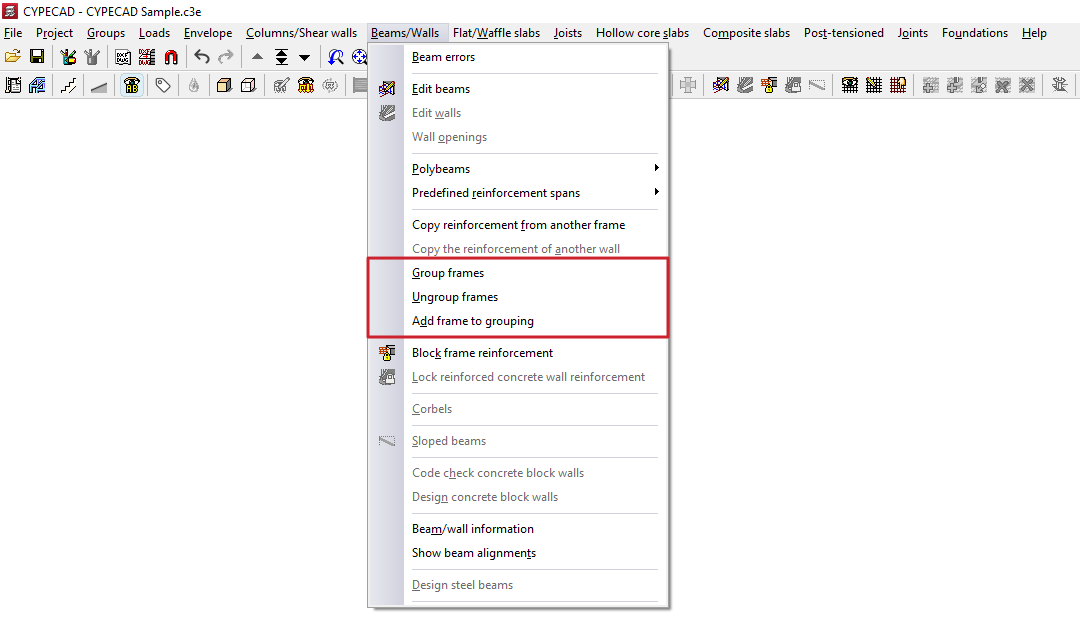
Agrupar pórticos
Esta opción permite agrupar pórticos entre sí.
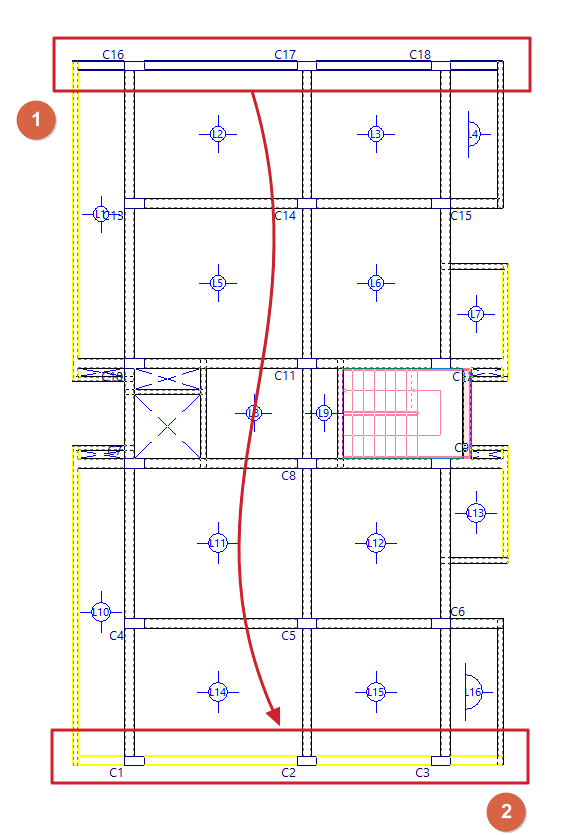
Para ello, tras pulsar sobre esta opción, se debe seleccionar con el botón izquierdo (1) el pórtico tipo (que se ilumina en azul) y, a continuación (2), los pórticos a agrupar (que se iluminan en verde). Al seleccionar el pórtico a agrupar el programa mostrará un texto de aviso si no es posible agruparlo y el motivo por el que no es posible. Al pulsar el botón derecho y aceptar el cuadro de diálogo que aparece, se crea la agrupación.
El pórtico tipo aparecerá en el dibujo de planos, en los listados, y en el editor de armados. Los pórticos agrupados se consideran idénticos al tipo, excepto en sus referencias.
| Nota: |
|---|
| Al agrupar pórticos no se realiza comprobación alguna en cuanto al cumplimiento en los pórticos agrupados, por lo que éstos deben ser semejantes en luces y armados. |
Desagrupar pórticos
Esta opción permite deshacer una agrupación de pórticos establecida anteriormente, obteniéndose de nuevo pórticos independientes.
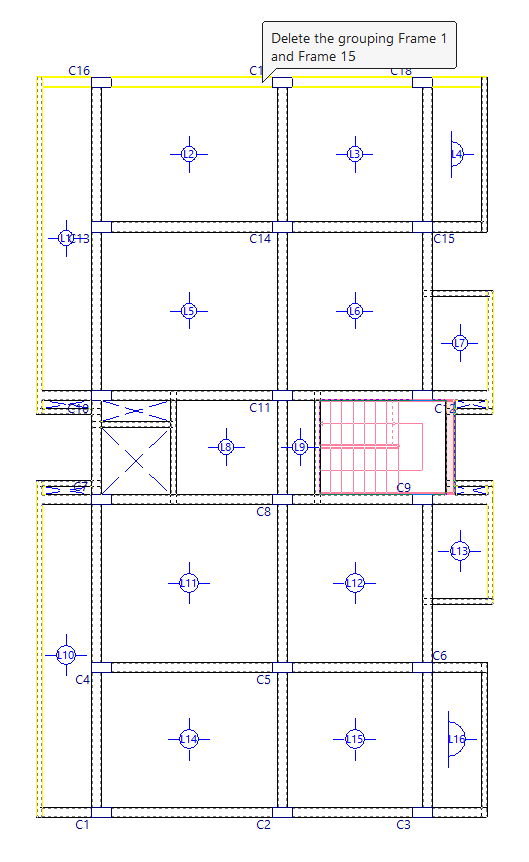
Al utilizar esta opción y pasar el puntero sobre un pórtico agrupado, el programa mostrará en un texto de aviso las referencias de los pórticos de la agrupación. Al pulsar con el botón izquierdo, se deshace la agrupación.
Añadir pórticos a agrupación
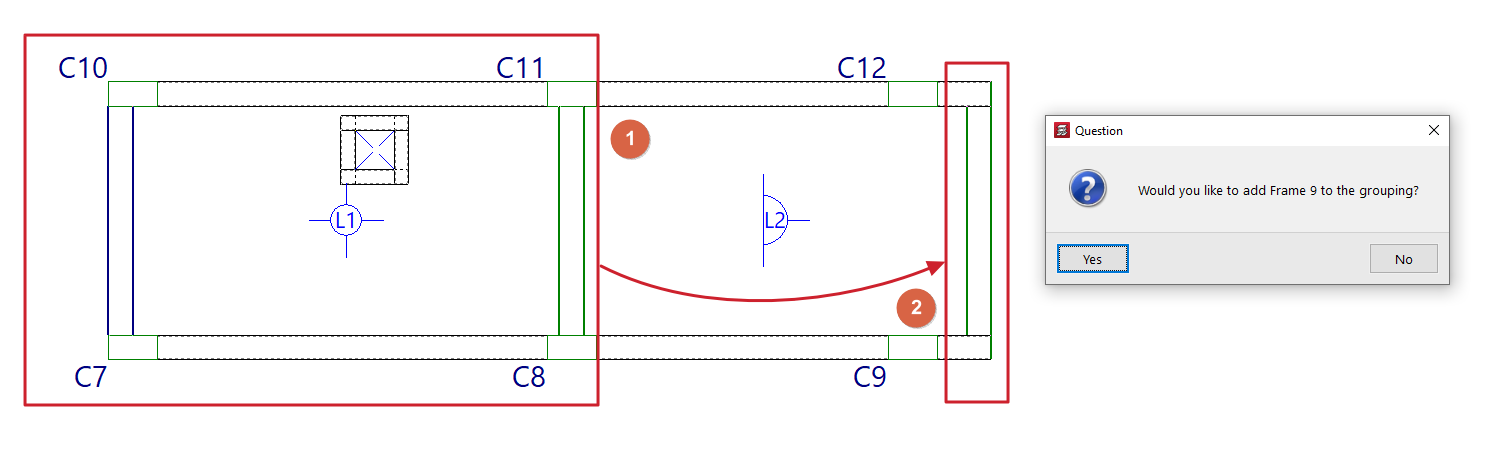
Esta opción permite incluir nuevos pórticos en una agrupación establecida anteriormente.
Para ello, tras pulsar sobre la opción se selecciona un pórtico agrupado (1) y, después, uno o varios pórticos no agrupados que se desean incorporar a la agrupación a la que pertenece el primer pórtico seleccionado (2). Al pulsar el botón derecho y aceptar el cuadro de diálogo que aparece, se incorporan a la agrupación.
Bloqueo de armaduras de pórticos y de muros de hormigón armado
Las siguientes opciones dentro del menú "Vigas/Muros" de la pestaña "Resultados" permiten bloquear las armaduras de los pórticos y de los muros de hormigón armado, respectivamente.
Al bloquear las armaduras, se puede volver a calcular la estructura conservando el armado de los elementos que se seleccionen.
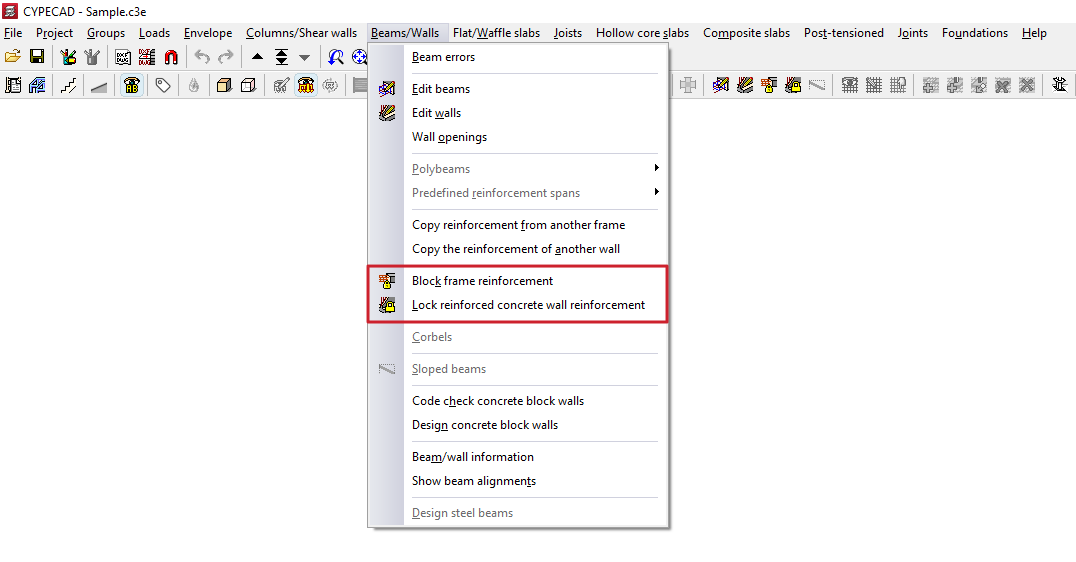
Bloquear armaduras de pórticos
Esta opción permite bloquear las armaduras de los pórticos seleccionados para evitar que el programa las modifique en sucesivos recálculos.
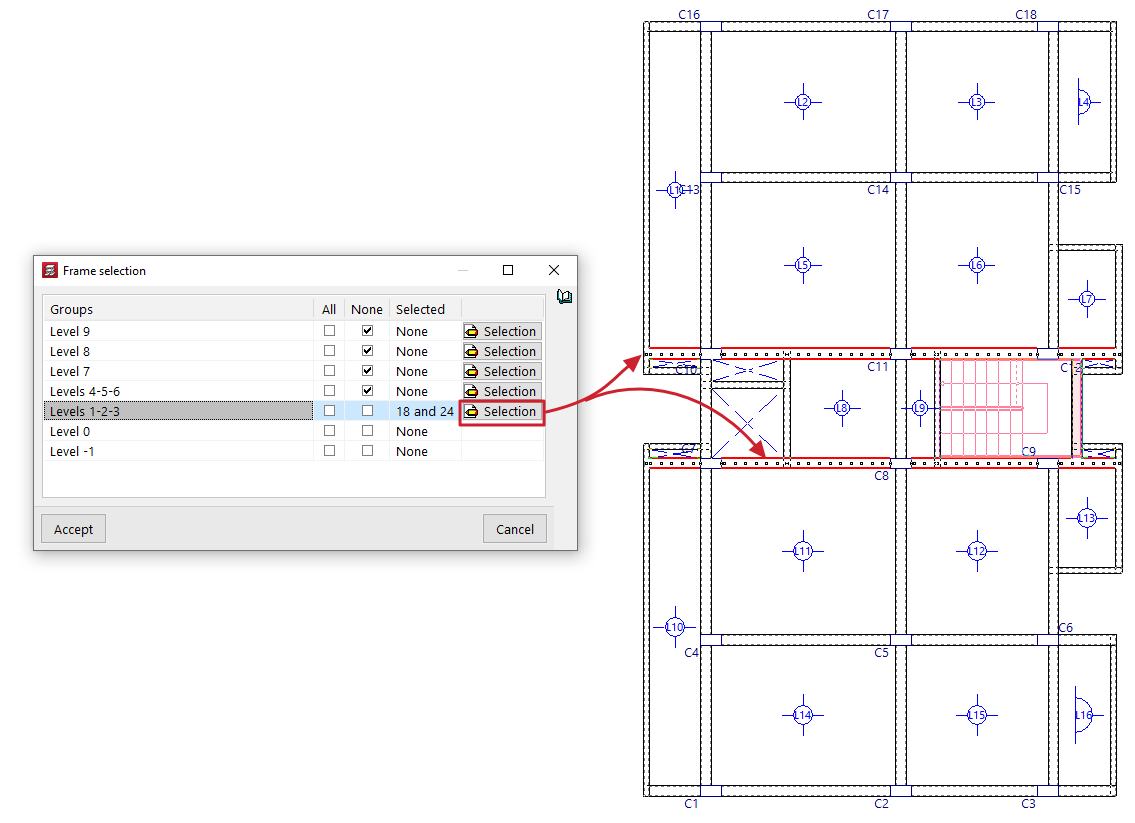
Al pulsar sobre la opción, se abre la ventana "Selección de pórticos":
- Aquí, en cada uno de los "Grupos" de plantas, es posible bloquear "Todos" los pórticos o "Ninguno" de los pórticos de la planta marcando las casillas correspondientes.
- Si se desea, pulsando el botón "Selección" es posible seleccionar uno a uno los pórticos que se desean bloquear en cada planta pulsando sobre ellos con el botón izquierdo (pulsando de nuevo sobre un pórtico previamente seleccionado, se elimina la selección y, por tanto, se desbloquea su armado). Al pulsar el botón derecho, se vuelve a la ventana "Selección de pórticos".
- En la columna "Seleccionados" se enumerarán las referencias de los pórticos seleccionados en cada grupo, o se indicará si son "Todos" o "Ninguno".
- Tras "Aceptar" esta ventana, el programa bloqueará la armadura de dichos pórticos.
También es posible bloquear o desbloquear la armadura de un pórtico desde la opción correspondiente del editor de vigas accesible desde "Vigas/Muros > Editar vigas".
| Nota: |
|---|
| Es conveniente tener en cuenta las siguientes consideraciones al utilizar la opción “Bloquear armaduras de pórticos”: - Esta opción permite conservar las modificaciones manuales realizadas en las armaduras de los pórticos aunque se calcule de nuevo la obra. Por tanto, puede utilizarse para mantener las armaduras de los pórticos en plantas que no hayan sufrido cambios o en aquellas en las que las modificaciones realizadas no sean significativas. - Después de recalcular, los pórticos bloqueados que no cumplan las comprobaciones correspondientes se marcarán con el color configurado para los errores de vigas. En estos casos, el usuario deberá revisar los pórticos con errores (pestaña "Resultados", menú "Vigas/Muros > Editar vigas"), comprobar si se trata de errores significativos y decidir si para solucionar el problema basta con modificar ligeramente su armadura o si es necesario desbloquear el pórtico y volverlo a rearmar. -Los pórticos no bloqueados se rearmarán completamente al calcular la obra. Durante este proceso, el programa realiza todas las comprobaciones exigidas por la norma seleccionada con los esfuerzos obtenidos en el último cálculo. - El programa ofrece dos opciones para rearmar los pórticos desbloqueados: "Rearmar todos los pórticos", o "Rearmar pórticos con cambios" (disponibles en la pestaña "Entrada de vigas", menú "Calcular"). Esta última opción recalcula únicamente la armadura de los pórticos desbloqueados cuya sección ha sido modificada. |
Bloquear armaduras de muros de hormigón armado
Esta opción permite bloquear las armaduras de los muros de hormigón armado y muros de tensión plana seleccionados para evitar que el programa las modifique en sucesivos recálculos.
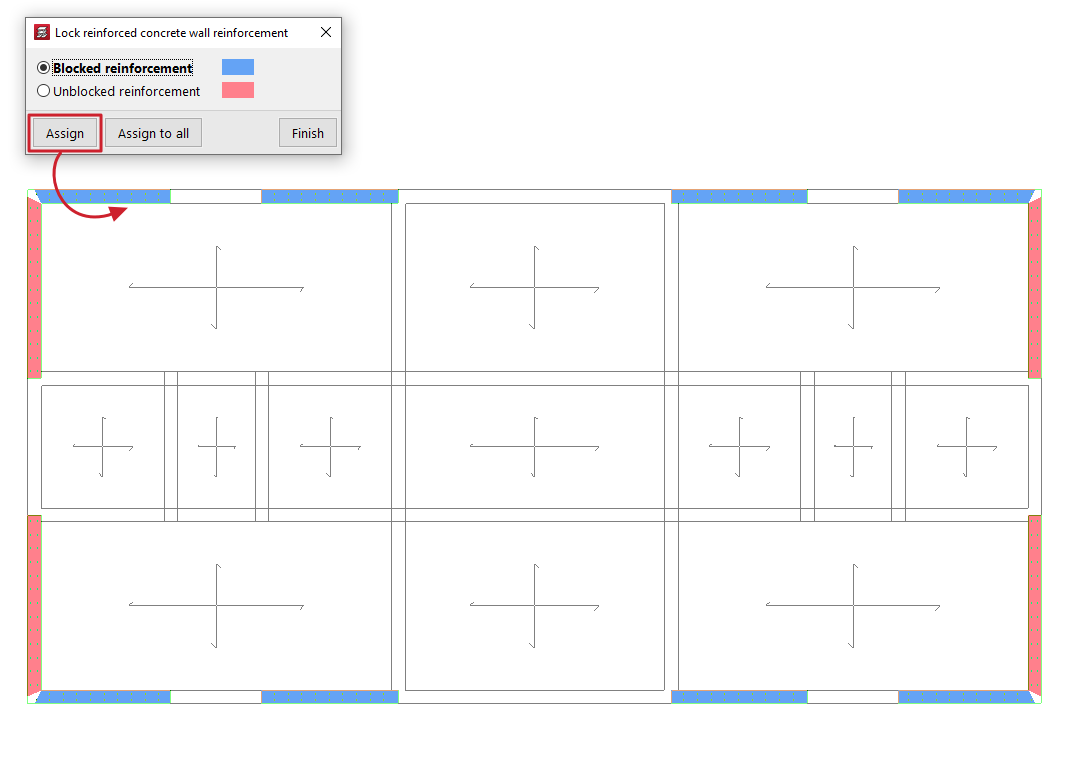
Al utilizar esta herramienta, aparece un cuadro de diálogo donde es posible marcar una de las siguientes opciones: "Armaduras bloqueadas" o "Armaduras sin bloquear". Además, el programa iluminará los muros asignados a cada condición con el color correspondiente en planta.
Para aplicar una de las dos condiciones, esta debe ser seleccionada; después, se pulsa en "Asignar" y se seleccionan los muros deseados en planta uno a uno o mediante un área de captura. Al hacerlo, cambiarán de color para indicar que se les ha aplicado dicha condición. Al pulsar el botón derecho, se vuelve al cuadro de diálogo. También es posible pulsar en "Asignar a todos" para aplicar la condición seleccionada a todos los muros visibles en la planta. La opción "Terminar" permite concluir la operación.
Opciones del menú "Vigas inclinadas" (pestaña "Resultados")
La opción "Vigas inclinadas", dentro del menú "Vigas" de la pestaña "Resultados", permite consultar los resultados de cálculo obtenidos en las vigas inclinadas, las diagonales de arriostramiento y los arriostramientos en V.
Esta opción está disponible si se ha calculado la obra.
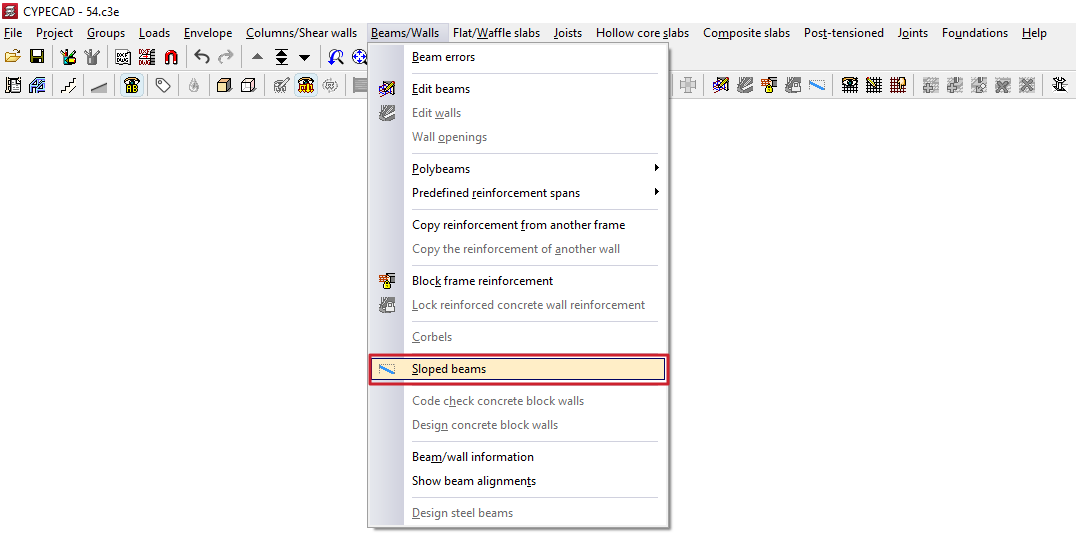
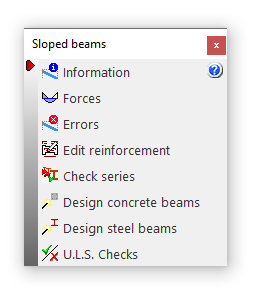
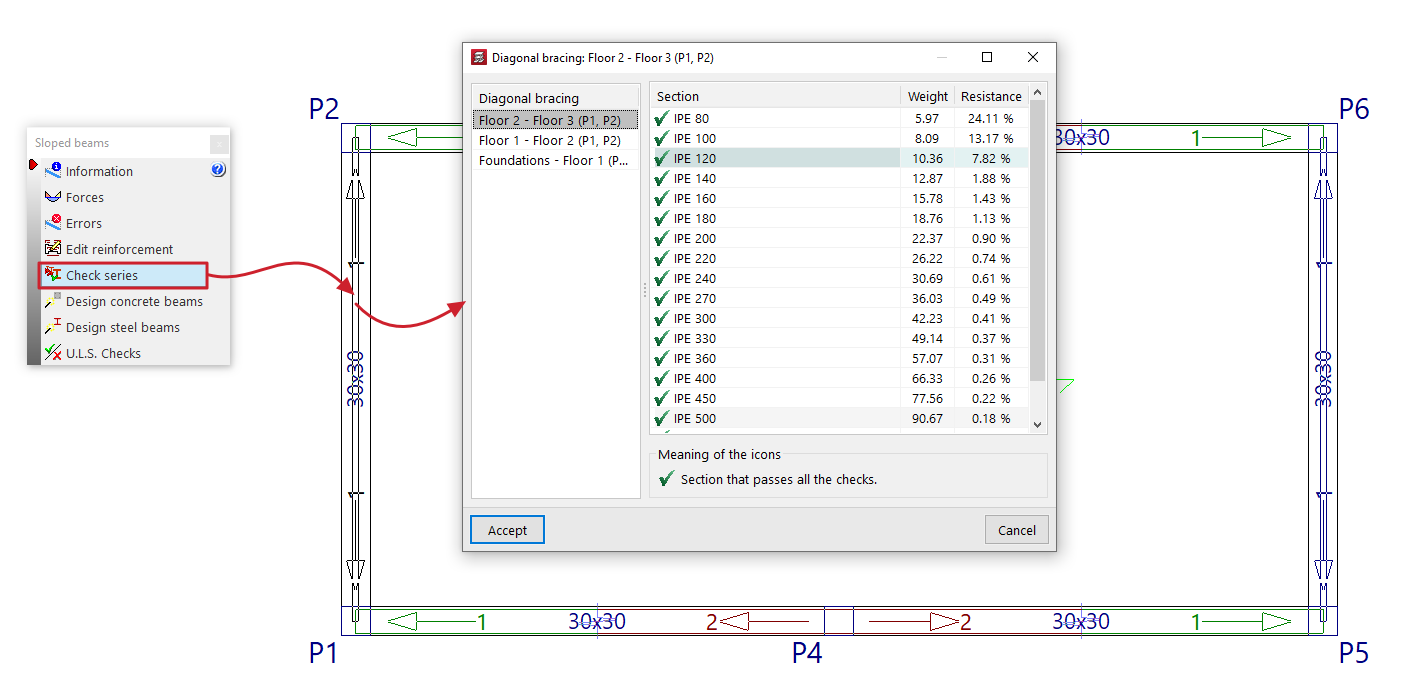
Al pulsar sobre esta opción, se abre la ventana "Vigas inclinadas", que incluye un menú con las siguientes herramientas:
- Información
- Esfuerzos
- Errores
- Editar armaduras
- Comprobar serie
- Dimensionar vigas de hormigón
- Dimensionar vigas metálicas
- Comprobaciones E.L.U.
A continuación se detalla cada una de estas funcionalidades:
Información
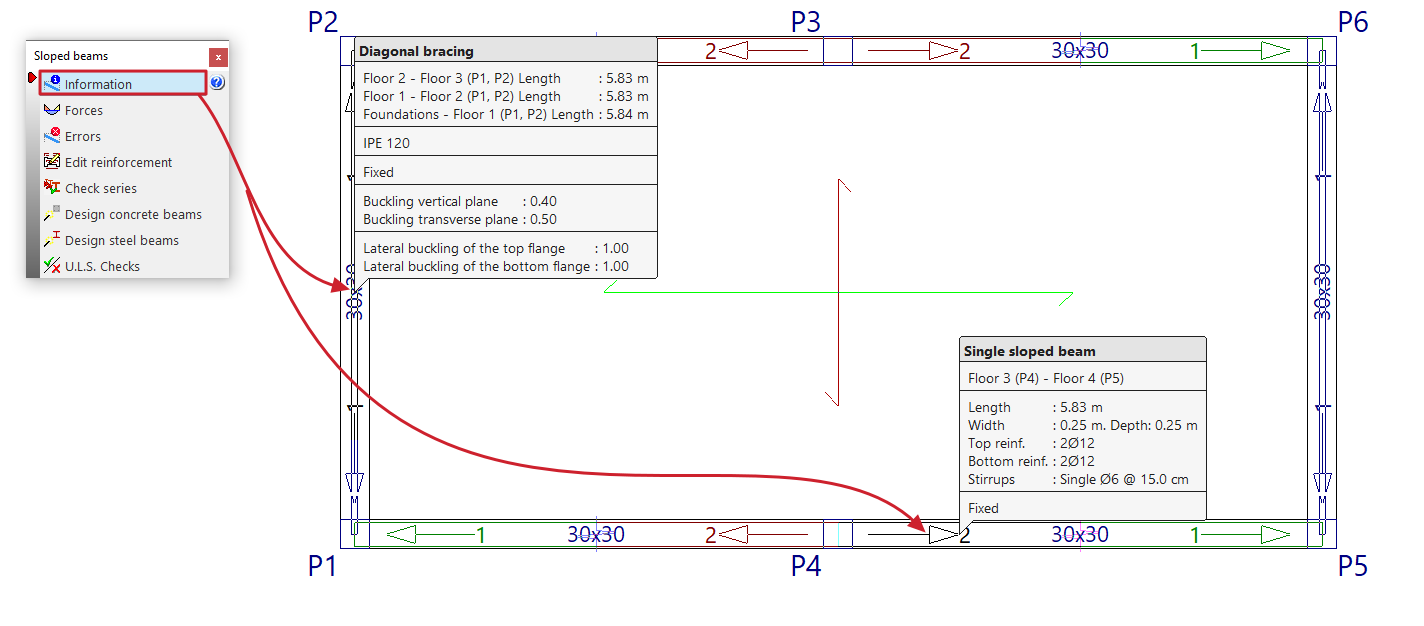
Pulsando el botón "Información" se obtiene información en pantalla sobre las vigas inclinadas, las diagonales de arriostramiento o los arriostramientos en V ya introducidos. Para ello, se selecciona en planta el elemento a consultar con el botón izquierdo o se escribe el número de elemento correspondiente.
Aparece así un cuadro de texto informativo donde se indican datos como el grupo final e inicial del elemento, su longitud, sección, y el resto de parámetros introducidos en su panel de edición.
Si la estructura ha sido calculada también se incluye información sobre el armado de las vigas inclinadas simples ("Armado superior", "Armado inferior" y "Estribado").
Esta opción es equivalente a la disponible en el menú del mismo nombre de la pestaña "Entrada de vigas".
Esfuerzos
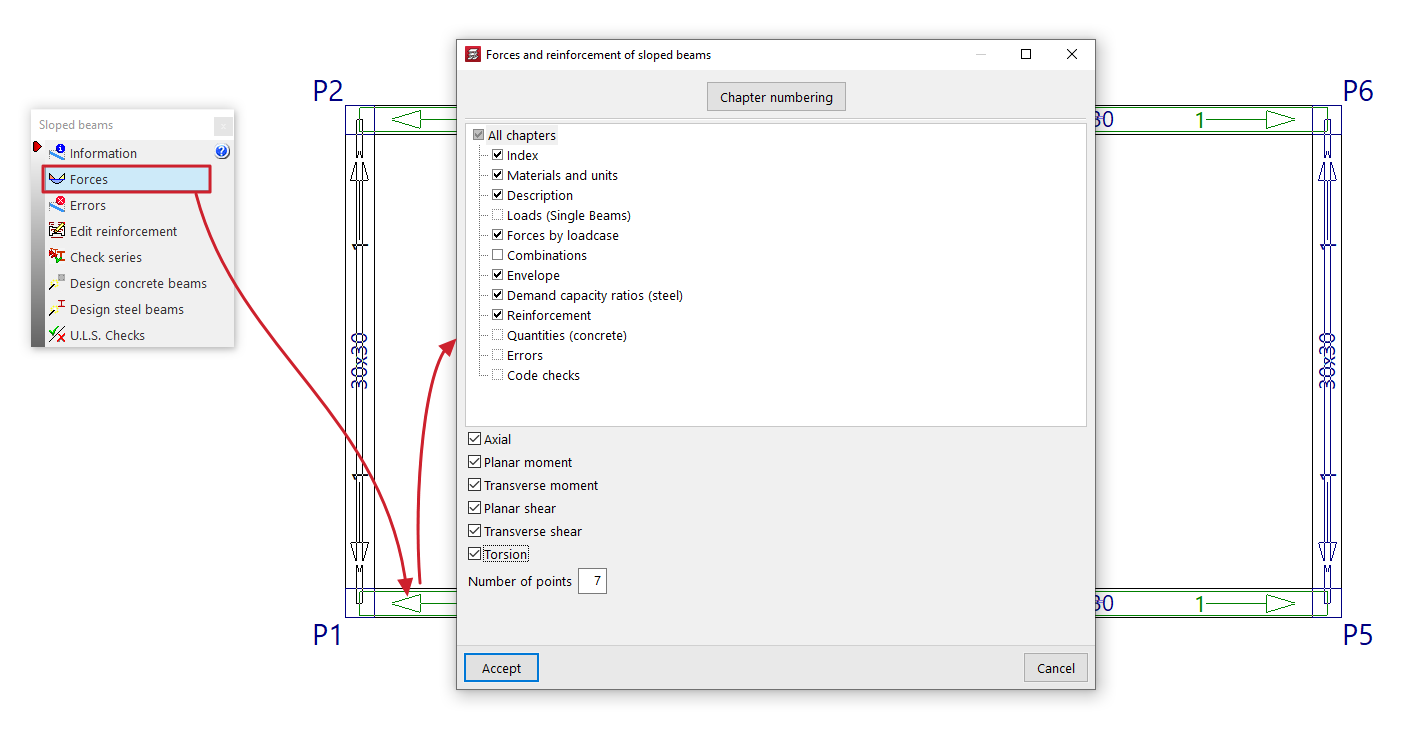
La opción "Esfuerzos" proporciona un listado de esfuerzos y resultados del elemento seleccionado.
Entre los esfuerzos que pueden listarse se incluyen el "Axil", el "Flector del plano", el "Flector transversal", el "Cortante del plano", el "Cortante transversal" y el "Torsor". Para ello, se pueden activar las casillas con estos nombres.
Estos esfuerzos pueden obtenerse para el "Número de puntos" de la viga que se escriba en el campo correspondiente.
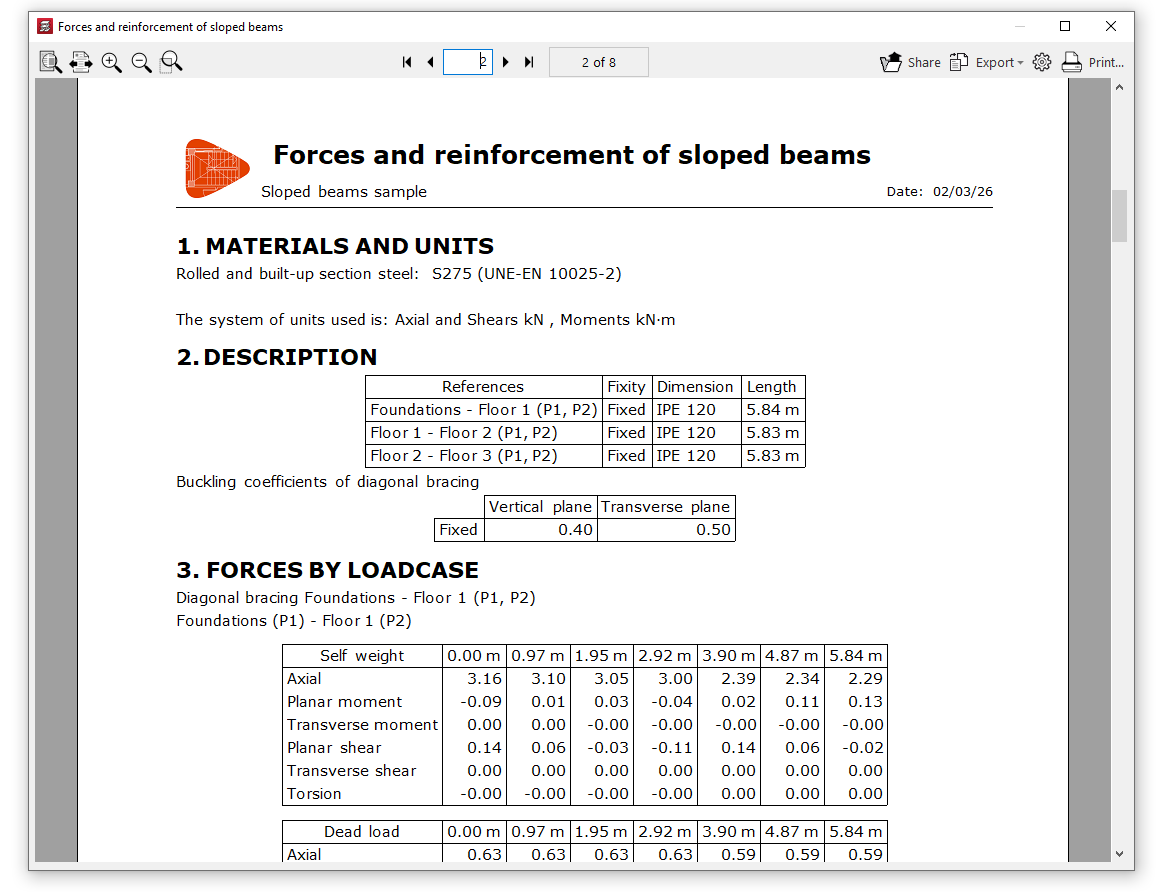
Este listado incluye los materiales, descripción, cargas (en las vigas inclinadas simples), esfuerzos por hipótesis, esfuerzos por combinaciones, envolventes de esfuerzos, coeficiente de aprovechamiento (en el caso de perfiles metálicos), resultados de dimensionado (o de armado en el caso de las vigas de hormigón), mediciones (en las vigas de hormigón), errores de dimensionado en caso de que existan, y comprobaciones efectuadas.
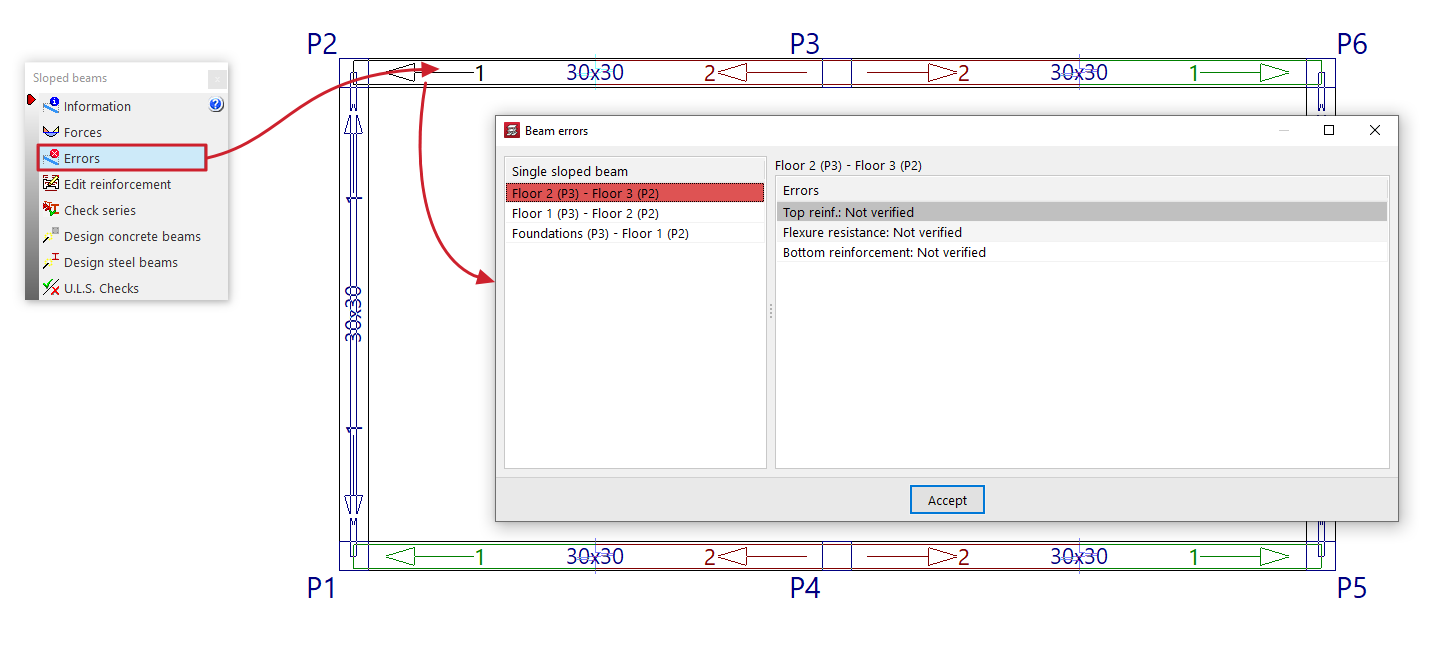
Errores
Las vigas inclinadas, las diagonales de arriostramiento y los arriostramientos en V con errores de cálculo se mostrarán en rojo en el área de trabajo.
La opción "Errores" de este menú permite seleccionar uno de estos elementos y mostrar un listado de errores en pantalla.
Editar armaduras
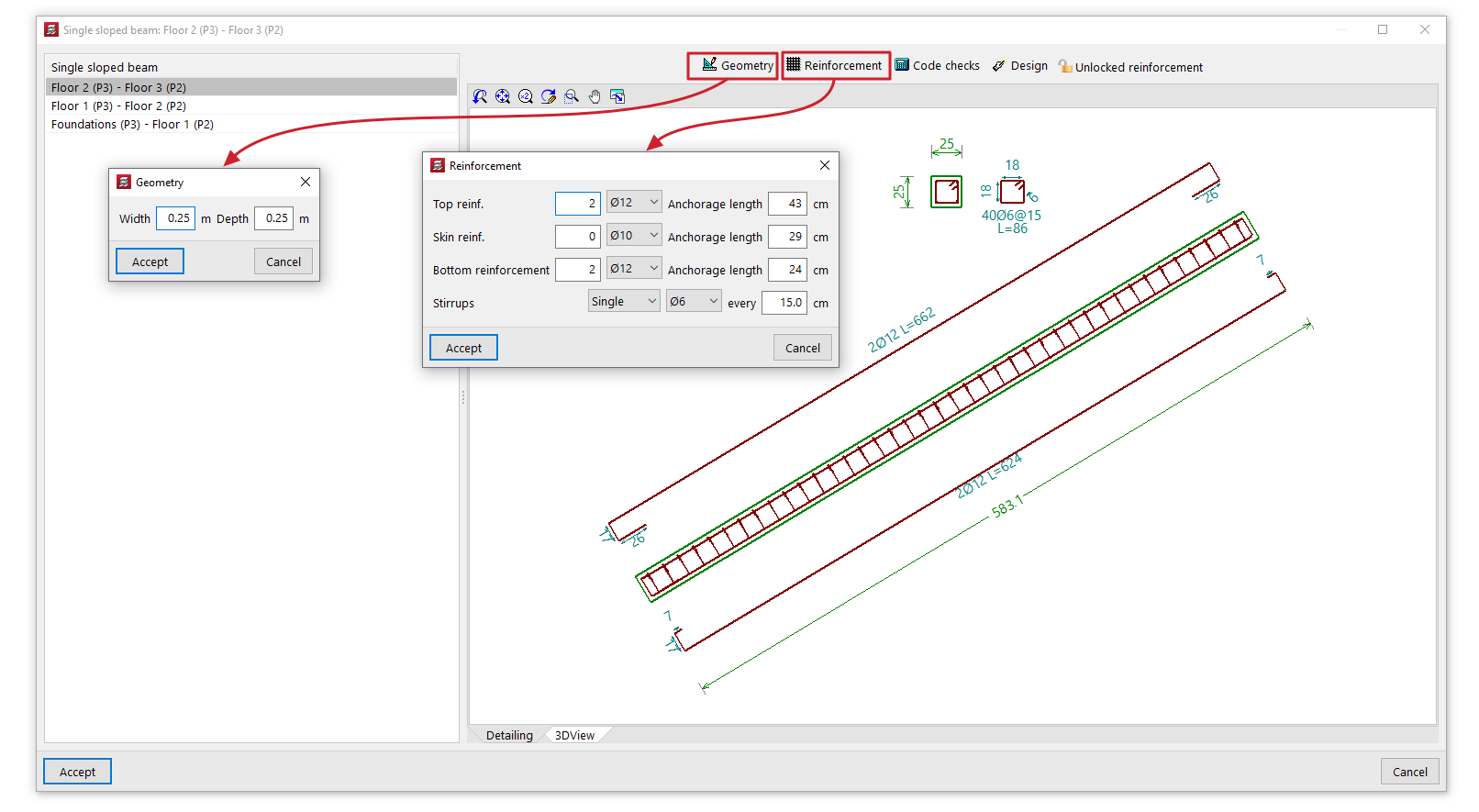
La opción "Editar armaduras" permite seleccionar una viga inclinada simple de hormigón armado y consultar y editar las armaduras obtenidas en el cálculo en una ventana de edición.
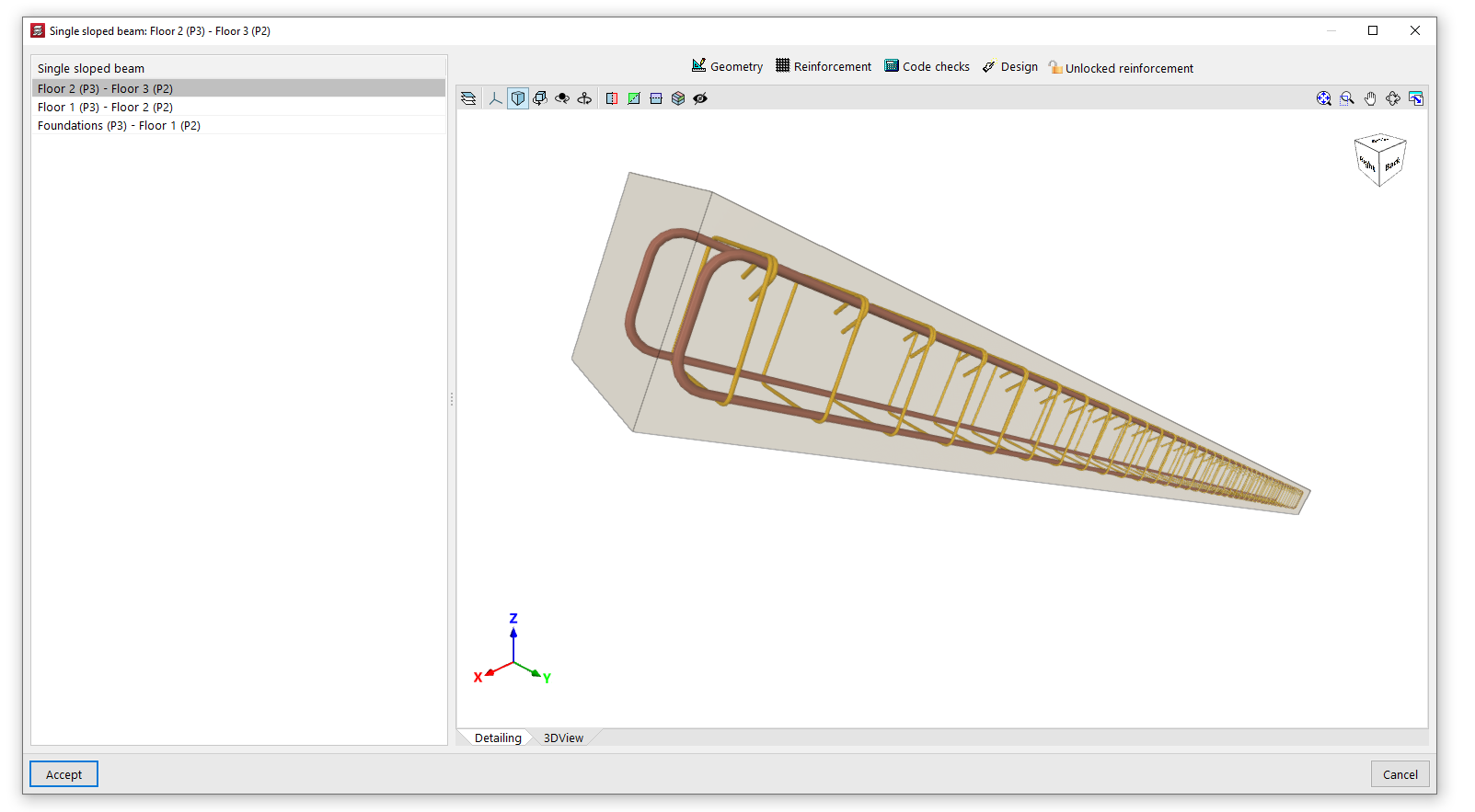
Esta ventana de edición presenta dos pestañas. La pestaña "Despiece" muestra un visor con las secciones longitudinal y transversal de la viga, indicando sus dimensiones y armados, mientras que la pestaña "Vista 3D" ofrece una vista tridimensional de la viga con su armado.
Además, el programa ofrece las siguientes herramientas en la parte superior de esta ventana:
- Geometría
Permite modificar el ancho y el canto de la viga. Tras su modificación, se puede utilizar la opción "Dimensionamiento" para obtener el armado. - Armado
Permite modificar el número y diámetro de las barras de la "Armadura superior", la "Armadura de piel", la "Armadura inferior" y el tipo, diámetro y separación de los "Estribos" de la viga. También se puede modificar la "Longitud de anclaje" de las barras de cada armadura mencionada. Tras su modificación, se puede utilizar la opción "Comprobación" para verificar la viga con el armado dispuesto. - Comprobación
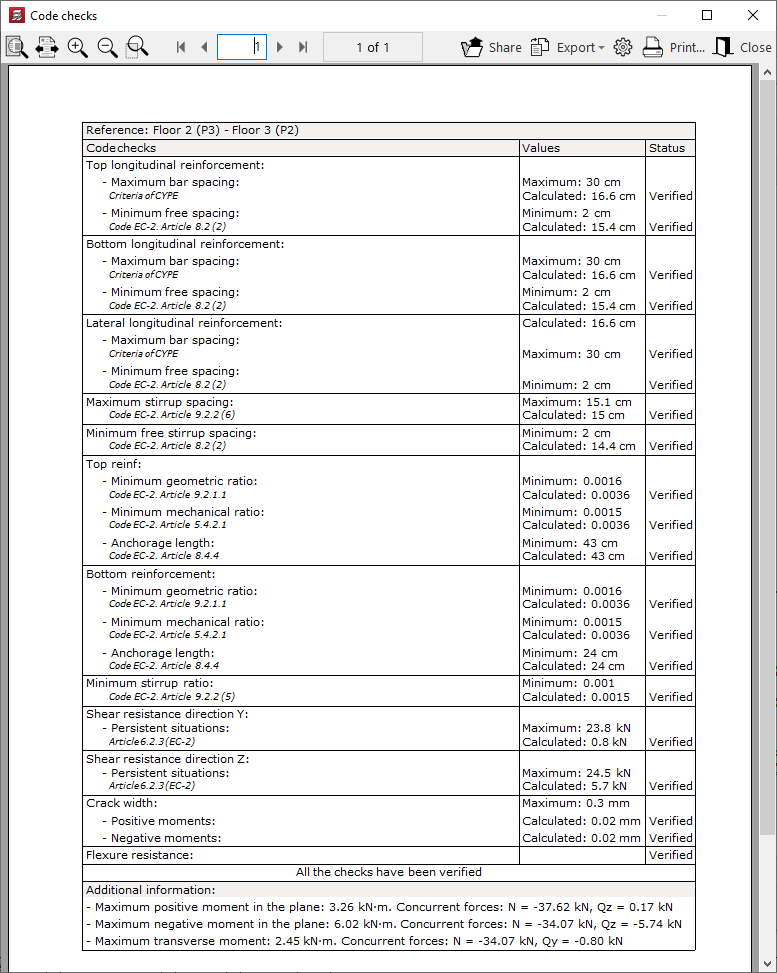
Permite efectuar la comprobación de las especificaciones normativas con las modificaciones realizadas. Además, es posible mostrar en pantalla el listado de dichas comprobaciones. - Dimensionamiento
Efectúa un dimensionado de la viga para encontrar un armado que cumpla todas las comprobaciones para la geometría y esfuerzos de la viga obtenidos en el cálculo. - Armadura desbloqueada / Armadura bloqueada
Permite bloquear el armado de la viga para que el programa no lo modifique en el proceso de cálculo y dimensionamiento, o desbloquearlo si previamente se ha bloqueado.
Comprobar serie
La opción "Comprobar serie" permite seleccionar una viga inclinada de perfil metálico, diagonales de arriostramiento o arriostramientos en V y consultar en la ventana emergente el perfil seleccionado durante el proceso de dimensionamiento, así como el resto de perfiles de la misma serie.
Para cada "Perfil" se indica mediante un icono si cumple todas las comprobaciones o no, además de su referencia, "Peso" y porcentaje de aprovechamiento de "Resistencia".
Si se desea utilizar un perfil determinado, se debe seleccionar dicho perfil en la serie y pulsar en "Aceptar".
Dimensionar vigas de hormigón
La opción "Dimensionar vigas de hormigón" vuelve a dimensionar todas las vigas inclinadas de hormigón armado de la obra con los esfuerzos del último cálculo realizado.
Dimensionar vigas metálicas
La opción "Dimensionar vigas metálicas" vuelve a dimensionar todas las vigas inclinadas de perfil metálico, las diagonales de arriostramiento y los arriostramientos en V de la obra con los esfuerzos del último cálculo realizado.
Es posible hacerlo "Desde el primer perfil" de la serie o "Desde el perfil seleccionado" seleccionando la opción correspondiente en la ventana emergente.
Comprobaciones E.L.U.
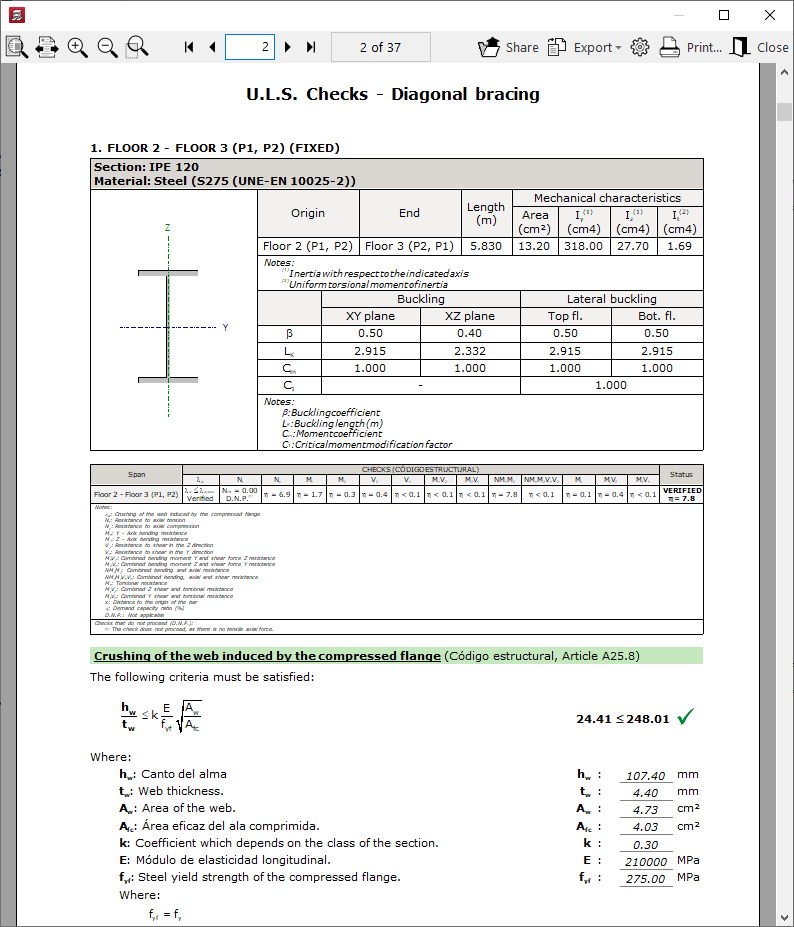
Muestra en pantalla un documento con el detalle de las comprobaciones realizadas sobre una viga inclinada de perfil metálico para la verificación de los Estados Límite Últimos correspondientes a la norma seleccionada.
Comprobación y dimensionamiento de muros de bloques de hormigón
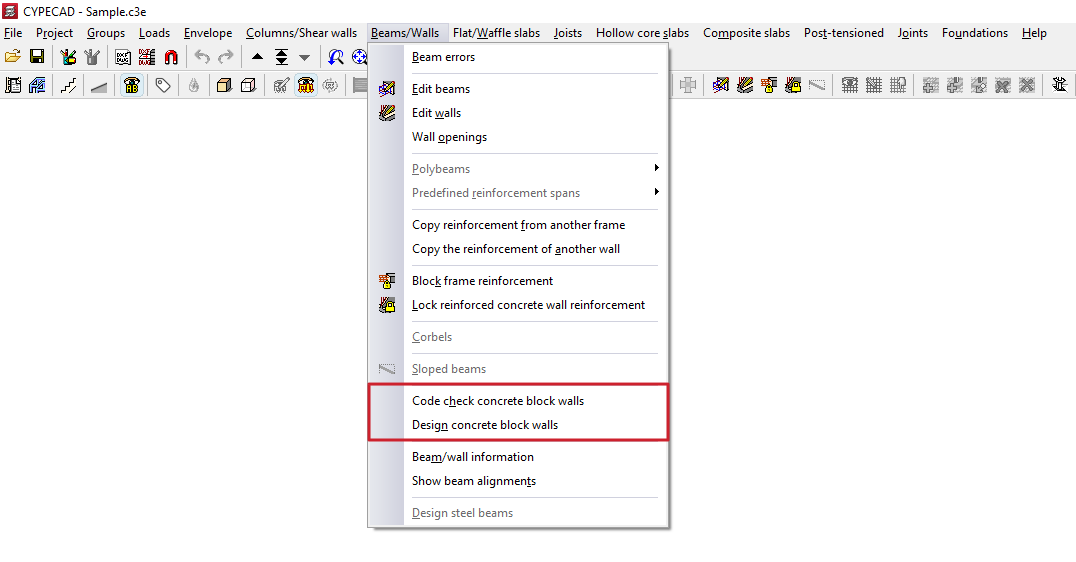
Las siguientes opciones dentro del menú "Vigas/Muros" de la pestaña "Resultados" permiten realizar la comprobación y el dimensionamiento de los muros de bloques de hormigón, respectivamente.
Comprobación muros de bloques de hormigón
Esta opción permite examinar si se cumplen o no las comprobaciones realizadas en los muros de bloques de hormigón.
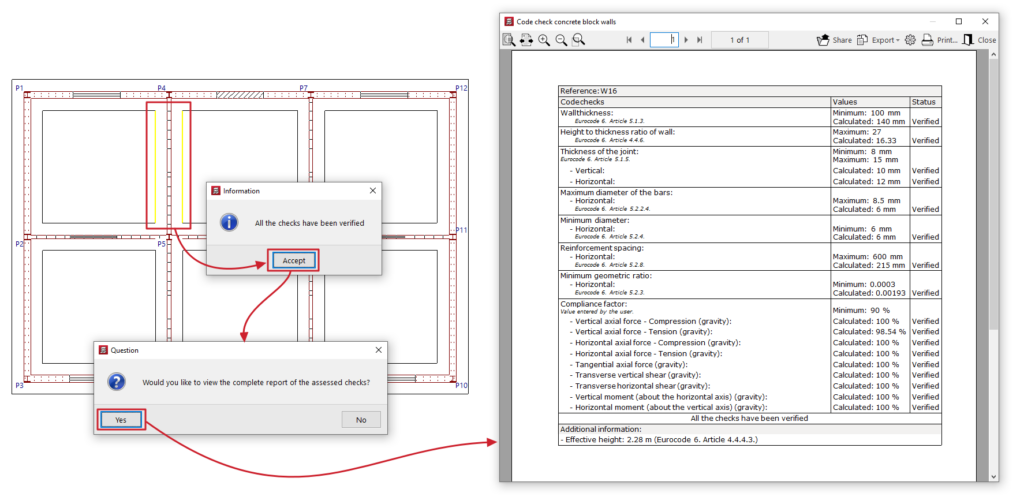
Para ello, tras pulsar sobre la opción, se selecciona con el botón izquierdo el muro que se desea comprobar. El programa indicará si se cumplen todas las comprobaciones o si hay comprobaciones que no se cumplen.
Después, aceptando el cuadro de diálogo que aparece es posible visualizar en pantalla el listado de comprobaciones efectuadas sobre el muro, incluyendo aquellas relacionadas con la geometría del muro, el armado o el factor de cumplimiento frente a diferentes esfuerzos.
Este listado se puede imprimir o exportar a diferentes formatos.
Dimensionar muros de bloques de hormigón
Esta opción permite dimensionar la armadura de refuerzo de los muros de bloques de hormigón sin necesidad de recalcular la estructura. Esto puede ser útil si se han introducido pequeñas modificaciones sobre las dimensiones de dichos muros.
Al hacerlo, se perderán los cambios sobre dichas armaduras realizados sobre los resultados del dimensionamiento anterior.
Los esfuerzos con los que se dimensionarán las armaduras serán los obtenidos en el último cálculo de la estructura realizado.
| Nota: |
|---|
| Las modificaciones en el tipo de bloque empleado en los muros invalidan los esfuerzos obtenidos en el último cálculo. Por este motivo, si se desea garantizar el rigor de los resultados, especialmente en el caso de haber introducido cambios significativos en sus dimensiones, se recomienda recalcular la obra. |
Consulta de información de vigas/muros y alineaciones de vigas
Las siguientes opciones dentro del menú "Vigas/Muros" de la pestaña "Resultados" permiten consultar información sobre las vigas y/o los muros y ver las alineaciones de las vigas, respectivamente.
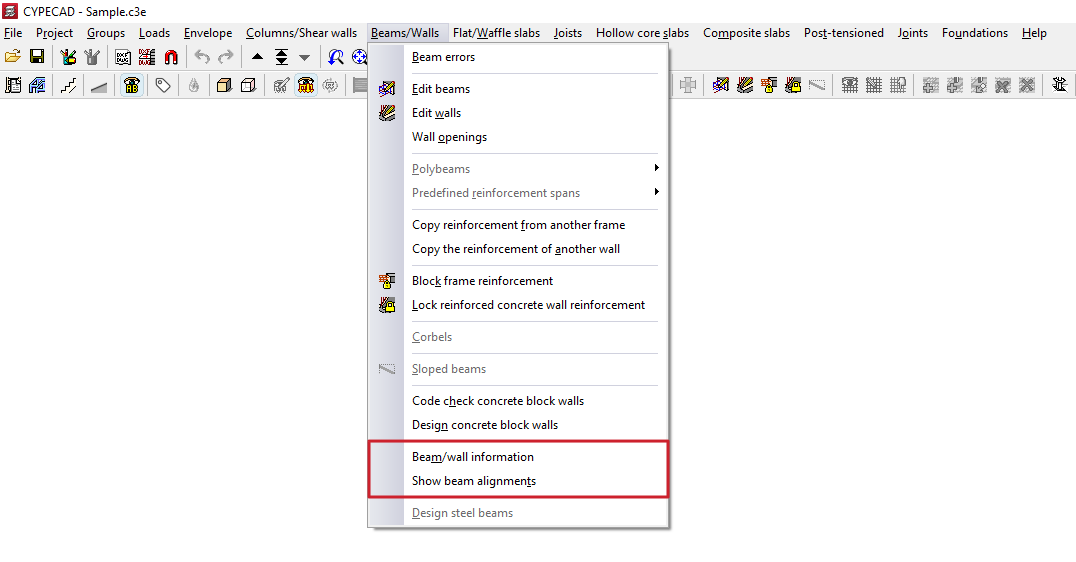
Información de vigas/muros
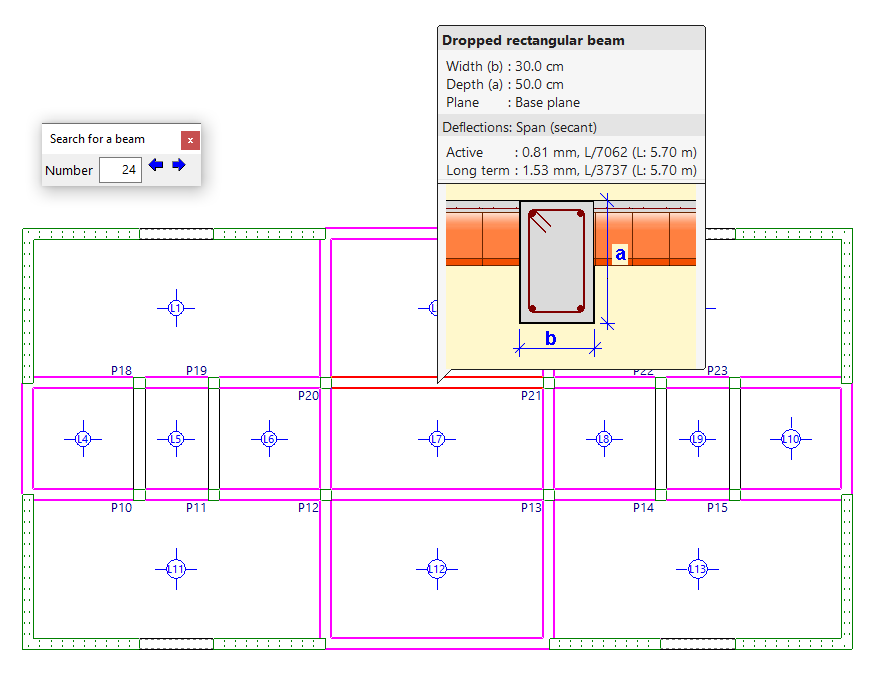
Esta opción ofrece información sobre las características y resultados de una viga o de un muro introducido en el modelo.
Para ello, tras pulsar sobre la opción, se selecciona con el botón izquierdo la viga o muro, o se escribe su "Número" en el cuadro "Buscar una viga" y se pulsa 'Intro'. Al hacerlo, ésta se iluminará en rojo, y el resto de vigas que sean iguales a la viga seleccionada se iluminarán en color magenta.
Pulsando el botón derecho se verá la información de la viga siguiente a la actual. También es posible utilizar los controles del cuadro de diálogo "Buscar una viga" para ver la "Viga anterior" o la "Viga siguiente".
Además de información sobre las dimensiones del elemento, si se ha calculado la estructura también se podrá ver información sobre las flechas instantáneas, totales y activas. En el caso de que se supere alguna limitación de flecha, su valor se mostrará en color rojo.
Ver alineaciones de vigas
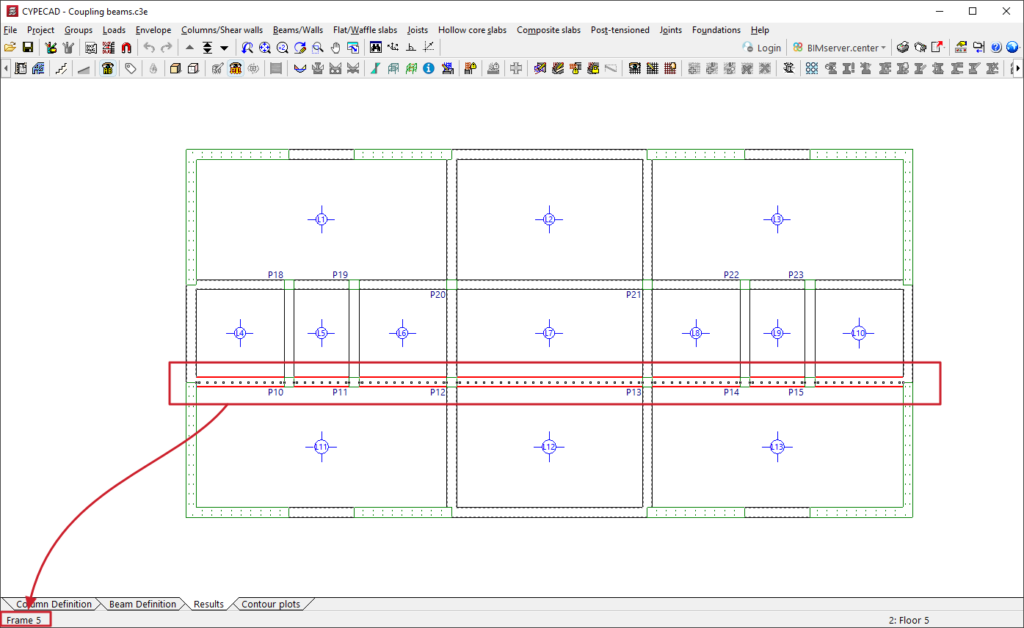
La opción "Ver alineaciones de vigas" permite consultar la numeración de la alineación o pórtico al que pertenece la viga seleccionada.
Para ello, después de seleccionar la opción, se debe pulsar sobre una viga con el botón izquierdo. El programa mostrará información del pórtico al que pertenece en la línea de mensajes de la parte inferior de la interfaz general del programa.
Índice de contenidos
Completa tu recorrido de CYPECAD explorando las otras secciones disponibles:
- Introducción
- Inicio y creación de obras nuevas
- Configuración de datos generales
- Definición de plantas y grupos de plantas e introducción de pilares, pantallas y arranques (pestaña "Entrada de pilares")
- Introducción de vigas, muros, forjados, elementos de cimentación y elementos especiales, y cálculo de la estructura (pestaña "Entrada de vigas"):
- Consulta de resultados del cálculo y edición de elementos (pestaña "Resultados"):
- Opciones de la pestaña "Isovalores"
- Impresión de documentos y exportación de datos
- Más información:
