


Soluciones para profesionales

Pestaña "Resultados"

Opciones de la pestaña "Resultados"

En la pestaña "Resultados" de CYPECAD, accesible desde la parte inferior de la interfaz general, se recogen y se pueden consultar los resultados obtenidos en el cálculo para los diferentes elementos del modelo. Además, permite efectuar modificaciones sobre el armado y el dimensionado de los elementos.
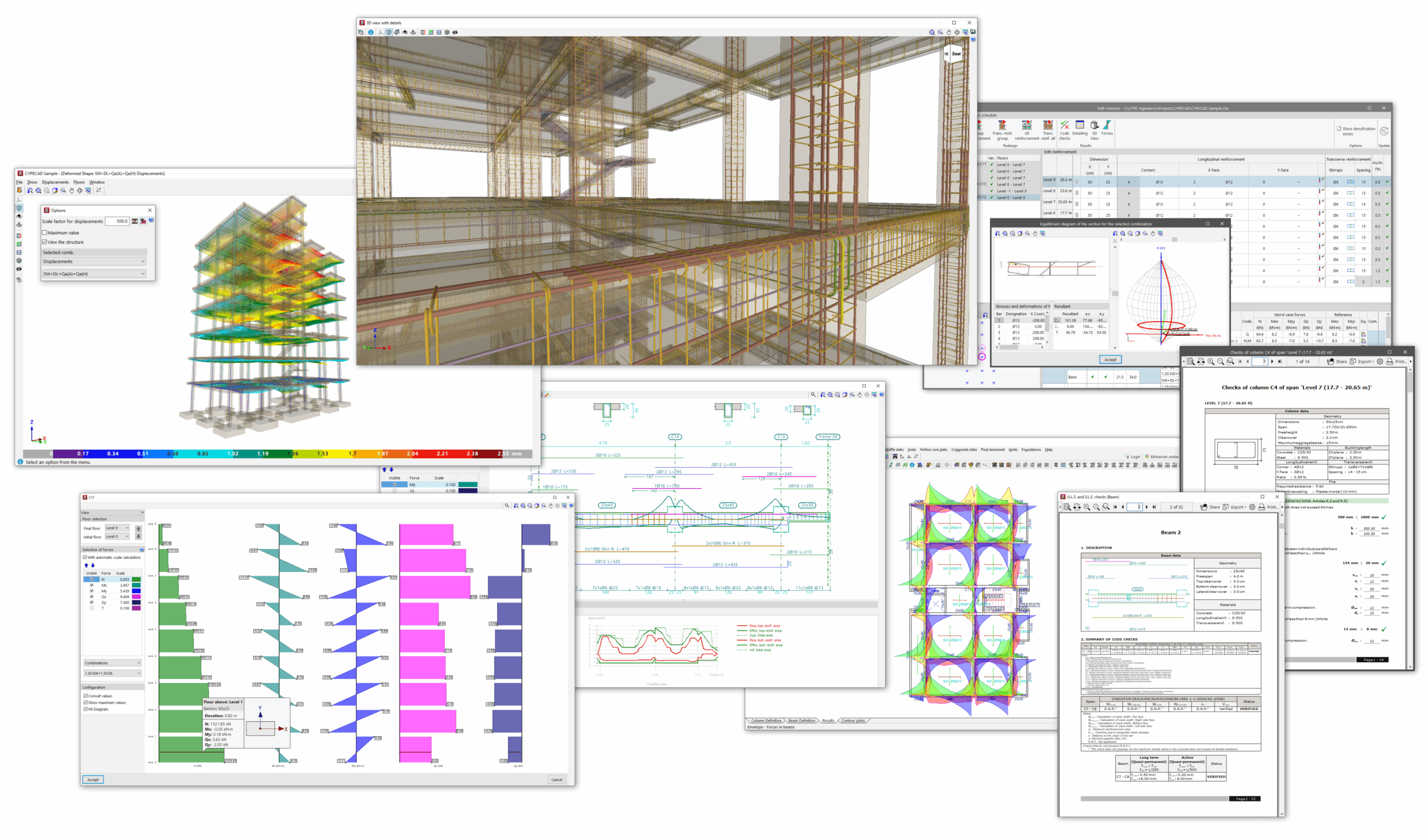
Entre las funcionalidades principales de esta pestaña se incluyen las siguientes:

  • en el menú "Envolventes", la consulta de esfuerzos en vigas, viguetas, placas aligeradas y losas mixtas; la consulta de cuantías, desplazamientos y esfuerzos en losas y forjados reticulares, y de despegues y tensiones excesivas en losas de cimentación; la consulta de esfuerzos, desplazamientos y distorsiones en pilares, pantallas y muros; y la visualización del modelo analítico y la deformada de la estructura.
  • en el menú "Pilares/Pantallas", el acceso al editor específico de pilares, que permite la modificación de su armado o de las secciones de los perfiles empleados, y la consulta de las comprobaciones efectuadas;
  • en el menú "Vigas/Muros", el acceso al editor específico de vigas, que permite también la modificación de su armado o de las secciones de los perfiles empleados, además de consultar las comprobaciones efectuadas sobre las mismas; la edición de muros de hormigón armado; la comprobación y el dimensionamiento de muros de bloques de hormigón; y la edición y comprobación de ménsulas cortas y vigas inclinadas;
  • en el menú "Losas/Reticulares", la consulta y edición de armados en losas y forjados reticulares, incluyendo las opciones de comprobación de punzonamiento;
  • en los menús "Viguetas", "Placas aligeradas" y "Losas mixtas", la consulta de errores sobre cada uno de estos elementos y el ajuste de los armados o de los elementos resistentes a momentos positivos y negativos;
  • en el menú "Postesados", la configuración y edición de componentes de las losas postesadas;
  • en el menú "Uniones", la configuración, consulta y redimensionamiento de las uniones calculadas en la estructura;
  • y en el menú "Cimentación", la comprobación, el dimensionamiento y la edición de la geometría y el armado de los elementos de cimentación.

Además, desde aquí es posible obtener listados e imprimir planos de la obra y de los diferentes elementos de la estructura, así como efectuar la exportación de la información a otros programas.

Consulta de esfuerzos en vigas, viguetas, placas aligeradas y losas mixtas

Para consultar las leyes de esfuerzos en vigas, viguetas, placas aligeradas y losas mixtas en el programa, tras el cálculo de la obra, hay que abrir la pestaña "Resultados" y situarse en el grupo deseado. Después, se pulsa sobre el menú "Envolventes" en la parte superior de la interfaz.

Las opciones del menú que habilitan la consulta de los esfuerzos en estos elementos son las siguientes:

  • Esfuerzos en vigas
  • Esfuerzos en viguetas
  • Esfuerzos en placas aligeradas
  • Esfuerzos en losas mixtas

A continuación se explica cada una de ellas:

Esfuerzos en vigas

La opción "Esfuerzos en vigas" permite consultar los momentos, cortantes y torsores de las vigas seleccionadas por envolventes, hipótesis simples y combinaciones de hipótesis simples.

En la ventana que aparece al pulsar sobre esta opción se puede configurar la visualización de esfuerzos.

Así, en el primer selector, se indica si se desean visualizar:

  • las "Envolventes" de esfuerzos, en cuyo caso aparecerán dos gráficas, correspondientes a la envolvente superior y a la inferior;
  • los esfuerzos asociados a una determinada "Hipótesis" simple, que se debe seleccionar posteriormente en un desplegable;
  • o los esfuerzos de una determinada "Combinación" de hipótesis, que igualmente se deberá seleccionar en un desplegable entre las disponibles.

Después, se activan las casillas de los "Momentos", "Cortantes" o "Torsores", en función del tipo de esfuerzos que se desean consultar. 

En caso de consultar las "Envolventes" de esfuerzos, se pueden visualizar las gráficas de los esfuerzos que se han utilizado en el dimensionado de la armadura de "Negativos" y de "Positivos" activando las casillas correspondientes. Activando las siguientes casillas también se pueden hacer visibles los esfuerzos correspondientes a diferentes "Situaciones" de proyecto, ya sean "Persistentes o transitorias", "Sísmicas" o "Accidentales".

En la parte inferior, el programa ofrece opciones adicionales:

  • la opción "Dibujar las leyes con relleno" permite representar las leyes con relleno de color, que será diferente para cada tipo de esfuerzo;
  • la opción "Consultar valores" permite obtener el valor analítico de cualquier punto pasando el puntero por el gráfico;
  • y la opción "Mostrar máximos" permite que los esfuerzos máximos positivos y negativos se rotulen y sean visibles en pantalla.

Por último, se puede escribir un valor de "Escala" para controlar el tamaño del diagrama de esfuerzos en la pantalla.

Consulta de envolventes de esfuerzos
Consulta de esfuerzos por hipótesis
Consulta de esfuerzos por combinación

Tras aceptar, se pulsa sobre un pórtico para obtener la visualización de las leyes de esfuerzos. Si se han activado las opciones correspondientes, se mostrarán los valores en cada punto pasando el puntero y los valores máximos rotulados en pantalla. 

Pulsando con el botón derecho se vuelve a la ventana anterior, donde se puede modificar la selección de opciones para consultar otro tipo de esfuerzos.

Envolventes de momentos y de cortantes en una viga

Esfuerzos en viguetas

Para consultar los "Esfuerzos en viguetas" permite consultar los momentos, cortantes y torsores de las viguetas seleccionadas por envolventes, hipótesis simples y combinaciones de hipótesis simples.

En este caso, es posible visualizar los "Valores por nervio" o los "Valores por metro de ancho". Esto puede seleccionarse en la parte inferior de la ventana emergente ´que aparece al pulsar sobre la opción.

El resto de opciones son equivalentes a las descritas para la consulta de esfuerzos en vigas.

Tras aceptar, se pulsa sobre cada una de las viguetas para consultar los esfuerzos.

Envolventes de momentos y de cortantes en una vigueta

Esfuerzos en placas aligeradas y en losas mixtas

Las opciones "Esfuerzos en placas aligeradas" y "Esfuerzos en losas mixtas" permiten consultar los momentos, cortantes y torsores de las placas aligeradas o de las losas mixtas seleccionadas por envolventes, hipótesis simples y combinaciones de hipótesis simples.

En estos dos casos, se muestran siempre los "Valores por metro de ancho". Se ofrece así la gráfica de esfuerzos para cada banda discretizada de este ancho en este tipo de forjados.

El resto de opciones son equivalentes a las descritas para la consulta de esfuerzos en vigas.

Para consultar los esfuerzos de este tipo de forjados, se pulsa sobre cualquier punto del paño. El programa mostrará el diagrama de esfuerzos situado en el centro del mismo.

Envolventes de momentos y de cortantes en una losa mixta

Consulta de cuantías, desplazamientos y esfuerzos en losas y forjados reticulares

Para consultar las cuantías, los desplazamientos y los esfuerzos en nudos de losas y forjados reticulares en CYPECAD, además de la malla generada y la flecha entre dos puntos, tras el cálculo de la obra, es necesario abrir la pestaña "Resultados" y situarse en el grupo deseado. Después, se pulsa sobre el menú "Envolventes" en la parte superior de la interfaz. 

Las opciones del menú que permiten consultar la información mencionada son las siguientes:

  • Dibujar malla
  • Flecha entre dos puntos
  • Dibujar cuantías de losas/reticulares
  • Desplazamientos en nudos de losas/reticulares
  • Desplazamientos máximos en nudos de losas/reticulares
  • Esfuerzos en nudos de losas/reticulares

A continuación se detalla cada una de estas funcionalidades.

Dibujar malla

La opción “Dibujar malla” permite consultar la malla generada en paños de losa o forjado reticular mediante su representación en pantalla.

Flecha entre dos puntos

Se puede consultar la "Flecha entre dos puntos" de la losa o forjado bidireccional mediante esta opción de este menú, al igual que desde la pestaña "Isovalores".

Dibujar cuantías de losas/reticulares

Con la opción "Dibujar cuantías de losas/reticulares" se muestran las cuantías mecánicas de armado de cada alineación de la malla.

El programa permite seleccionar las "Cuantías" "Superior" e "Inferior" en la dirección "Longitudinal" o "Transversal", además de introducir el valor de la "Escala" de representación.

Al aceptar, se debe hacer clic sobre un punto de un paño para que se represente el diagrama de cuantías de la alineación que pasa por el mismo. Pulsando en más puntos se pueden hacer visibles los diagramas de cuantías de otras alineaciones. Se puede pulsar sobre cada uno de los diagramas para eliminar su representación en pantalla.

Desplazamientos en nudos de losas/reticulares

Utilizando "Desplazamientos en nudos de losas/reticulares" es posible consultar los desplazamientos en Z y giros en X y en Y por hipótesis simples de cualquier nudo de la malla de una losa o un forjado reticular. 

Al pasar el puntero por los diferentes nudos de la malla se indican también las coordenadas del mismo.

Pulsando con el botón izquierdo se abre la ventana "Desplazamientos en nudos", donde aparecen todos los valores para el nudo en esas coordenadas.

Si hay más de una planta por grupo, se muestran los resultados de cada una de las plantas.

Desplazamientos máximos en nudos de losas/reticulares

Desde "Desplazamientos máximos en nudos de losas/reticulares" se visualizan los desplazamientos máximos en Z y los giros máximos en X y en Y por hipótesis simples en cada paño de losa o forjado reticular.

Al pulsar sobre cada paño, aparece un círculo verde que indica la posición del punto de desplazamiento máximo, además de una ventana con la información de los desplazamientos máximos por hipótesis.

Posición del punto de desplazamiento máximo

Esfuerzos en nudos de losas/reticulares

La opción "Esfuerzos en nudos de losas/reticulares" permite consultar los esfuerzos por hipótesis simples y las cuantías de armado de cualquier nudo de la malla de una losa o un forjado reticular.

Al pasar el puntero sobre el paño de forjado se muestran los cortantes y los momentos por metro de ancho de forjado, y los valores de la "Cuantía inferior" y la "Cuantía superior" en ambas direcciones (X e Y) del nudo señalado en pantalla, del que se muestran también sus coordenadas.

Al pulsar el botón izquierdo se obtiene una tabla con toda la información descrita.

Si hay más de una planta por grupo, se muestran los resultados de cada una de las plantas.

Consulta de despegues y tensiones excesivas en losas de cimentación

Para consultar los despegues y las tensiones excesivas en losas de cimentación, tras el cálculo de la obra, hay que abrir la pestaña "Resultados" y situarse en el grupo deseado. Después, se debe abrir el menú "Envolventes" en la parte superior de la interfaz. 

Las opciones del menú que permiten consultar la información mencionada son las siguientes:

  • Despegue en losas de cimentación
  • Tensiones excesivas en losas de cimentación

A continuación se detalla cada una de estas funcionalidades.

Despegue en losas de cimentación

Esta opción ofrece información sobre el "Despegue en losas de cimentación", si se da el caso.

Si no se han producido despegues en ningún punto de las losas del grupo, se indica con un aviso. 

En caso de que haya despegues, se verán los puntos de la malla que tengan este problema en alguna combinación de hipótesis marcados con círculos rojos.

Para conocer el valor del despegue se pulsa sobre ellos, para que se muestre el valor de "Máximo desplazamiento vertical hacia arriba".

Tensiones excesivas en losas de cimentación

Esta opción permite consultar las "Tensiones excesivas en losas de cimentación".

Si no se ha superado la tensión admisible del terreno en ningún punto de las losas del grupo, se indica con un aviso. 

En caso de que haya tensiones excesivas, se marcan los puntos que tengan este problema con círculos rojos.

Para conocer el valor de la "Tensión máxima" en un punto determinado de la losa de cimentación, se pulsa sobre el mismo.

Consulta de esfuerzos en pilares, pantallas y muros

Para consultar los esfuerzos en pilares, pantallas y/o muros en CYPECAD, tras el cálculo de la obra, hay que abrir la pestaña "Resultados" y situarse en un grupo donde sea visible alguno de estos elementos.

Después, se debe abrir el menú "Envolventes" en la parte superior de la interfaz. 

Esfuerzos en pilares, pantallas y muros

Seleccionando la opción "Esfuerzos en pilares, pantallas y muros" y pulsando sobre un pilar o un muro se abre una ventana donde es posible consultar sus leyes de esfuerzos esfuerzos por hipótesis simples o por combinación de hipótesis. En el caso de las pantallas, se deberá pulsar sobre el segmento de la pantalla que se desee consultar.

En la ventana emergente, en el apartado "Visualización" del lateral izquierdo aparecen las siguientes opciones de configuración:

  • En "Selección de plantas" (1) se pueden seleccionar las plantas que serán mostradas, indicando la "Planta final" y la "Planta inicial". Las flechas azules permiten el desplazamiento entre tramos de plantas.
  • Después, en el apartado "Selección de esfuerzos" (2) se indica, para cada esfuerzo, si es "Visible" o no, junto con su factor de "Escala" y su color. Si se activa "Con cálculo automático de escalas", el programa ajustará el tamaño de las leyes de esfuerzos al área visible en pantalla, forzando el factor de escala. Se pueden incluir:
    • el axil (N);
    • los momentos en las dos direcciones (Mx, My);
    • los cortantes en las dos direcciones (Qx, Qy);
    • y el torsor (T).
  • En los desplegables inferiores del apartado "Selección de esfuerzos" se selecciona la "Hipótesis" o la "Combinación" que se desea consultar.
  • Por último, dentro del apartado "Configuración" (3), se pueden activar las siguientes opciones:
    • "Consultar valores", para mostrar un cuadro de información al pasar el puntero por las leyes de esfuerzos;
    • "Mostrar valores máximos", para hacer los valores visibles en cada tramo;
    • y "Dibujar ley rellena", para que las leyes de esfuerzos se representen rellenas con diferente color.

En el visor (4) de la parte derecha se pasa el puntero sobre las leyes de esfuerzos del pilar, pantalla o muro para que el programa informe de la planta, la sección, la cota y los esfuerzos en la misma, además de un esquema del elemento en planta mostrando sus ejes locales.

Los esfuerzos en X son los que están contenidos en el plano XZ local del elemento, e igualmente, los esfuerzos en Y son los que están contenidos en el plano YZ local.

Consulta de la distribución de esfuerzos en pantallas y muros

Para consultar la distribución de esfuerzos en pantallas y muros en CYPECAD, tras el cálculo de la obra, hay que abrir la pestaña "Resultados" y situarse en un grupo donde sea visible el muro que se desea consultar. Después, se debe abrir el menú "Envolventes" en la parte superior de la interfaz. 

Distribución de esfuerzos en pantallas y muros

Seleccionando la opción "Distribución de esfuerzos en pantallas y muros" y pulsando sobre un tramo de muro o segmento de una pantalla se accede al visor de resultados del mismo en una ventana emergente.

En el visor de resultados, en el apartado "Vista" de la parte superior izquierda se define el tipo de visualización, ya sea "Discretización", "Desplazamientos", "Esfuerzos", "Tensiones" o "Tensiones principales". A continuación se explica cada una de estas opciones.

Esfuerzos

Si se selecciona "Esfuerzos" como tipo de visualización, el programa ofrece los siguientes esfuerzos para su consulta:

  • Axil vertical
  • Axil horizontal
  • Axil tangencial
  • Momento vertical
  • Momento horizontal
  • Momento torsor
  • Cortante vertical
  • Cortante horizontal

Pulsando en el botón de ayuda accesible a la derecha se obtiene una visualización explicativa del tipo de esfuerzo elegido y del criterio para el signo positivo.

En el esquema inmediatamente inferior, en el apartado "Dirección" se muestra la posición de la pantalla o muro en planta respecto a los ejes generales de la obra, además de la situación de sus caras izquierda y derecha.

El visor general de la parte izquierda muestra un diagrama en alzado de la pantalla o muro con los diferentes valores de los esfuerzos seleccionados, representados con un gradiente de color.

Las unidades de los esfuerzos y los valores mínimo y máximo de cada escalón de este gradiente son visibles en la escala de colores de la parte inferior del visor.

Axil vertical
Axil horizontal
Axil tangencial
Momento vertical
Momento horizontal
Momento torsor
Cortante vertical
Cortante horizontal

Desplazamientos

Seleccionando la opción "Desplazamientos" se muestran los diagramas de los desplazamientos y giros para todos los puntos de la pantalla o muro referidos a los tres ejes generales de la obra, además del "Desplazamiento total":

  • Desplazamiento X
  • Desplazamiento Y
  • Desplazamiento Z
  • Giro X
  • Giro Y
  • Giro Z
  • Desplazamiento total

Tanto en la consulta de "Desplazamientos" como en la de "Esfuerzos", el programa permite seleccionar la hipótesis, combinación o envolvente que se desea visualizar:

  • Hipótesis
    Se mostrarán los valores calculados para la hipótesis simple seleccionada.
  • Combinaciones
    Se mostrarán los valores calculados para la combinación indicada de hipótesis, tras seleccionar uno de los grupos de combinaciones disponibles.
  • Envolventes
    Se mostrará la envolvente de esfuerzos "Máximos" o "Mínimos" de todas las combinaciones de hipótesis del grupo de combinaciones seleccionado.

Discretización

Al elegir "Discretización", se muestran la disposición y geometría de los elementos finitos triangulares generados en el cálculo de la pantalla o muro.

La discretización se puede visualizar de las siguientes formas, elegibles en el desplegable correspondiente:

  • la opción "Normal" permite mostrar los nudos de vinculación entre los elementos finitos;
  • la opción "Reducida" oculta estos nudos de vinculación;
  • por último, la opción "Por plantas" permite colorear los elementos finitos por plantas.

Tensiones

Es posible consultar las siguientes "Tensiones" en la pantalla o muro seleccionando la opción correspondiente:

  • Vertical
  • Horizontal
  • Tangencial en el plano
  • Tangencial vertical
  • Tangencial horizontal

Las tensiones pueden consultarse en el "Plano Derecho", en el "Plano Central" o en el "Plano Izquierdo" de la pantalla o muro.

Por último, se selecciona una "Hipótesis" simple o una de las "Combinaciones" de hipótesis calculadas.

Tensiones principales

Seleccionando "Tensiones Principales" se muestra una representación de las mismas en cada plano de la pantalla o muro y para la "Hipótesis" simple seleccionada.

Se pueden mostrar "Todas" las tensiones o únicamente las tensiones de "Tracción" o de "Compresión" en cada uno de los elementos finitos que componen la pantalla o muro.

Además, se pueden mostrar las tensiones en el "Plano Derecho" o en el "Plano Izquierdo" de la pantalla o muro.

Consulta de los desplazamientos máximos en pilares y de la máxima distorsión de pilares, pantallas y muros

Para consultar el desplazamiento máximo de pilares y las máximas distorsiones de pilares, pantallas y/o muros en CYPECAD, tras el cálculo de la obra, hay que abrir la pestaña "Resultados" y situarse en un grupo donde sea visible alguno de estos elementos.

Después, se debe abrir el menú "Envolventes" en la parte superior de la interfaz. 

Desplazamientos máximos de pilares

La opción "Desplazamientos máximos de pilares" muestra los desplazamientos máximos del pilar seleccionado en cada una de las plantas.

Estos son los valores máximos de desplazamientos de todas las combinaciones de hipótesis asociadas a los desplazamientos definidas en los "Datos generales" de la "Obra" y están referidos a los ejes generales X, Y y Z.

Máxima distorsión de pilares, pantallas y muros

La opción "Máxima distorsión de pilares, pantallas y muros" muestra un listado con los desplazamientos máximos horizontales respecto de las alturas de cada planta en estos elementos. 

En este listado, se muestra en primer lugar una tabla con los datos de distorsión calculados para cada situación y para el "Pilar" seleccionado:

  • En cada "Planta", se indica su "Cota", la altura ("h") respecto al nivel inmediato inferior, y el desplazamiento horizontal o distorsión en esa planta referida a los ejes generales X e Y, tanto "Absoluta" como "Relativa" a la altura de la planta. Además, se indica su "Origen", el cual hace referencia a la naturaleza de la combinación de hipótesis que produce la máxima distorsión en cada planta.
  • En la última fila se indica la distorsión "Total" del pilar, pantalla o muro, tomando la altura total desde la planta inicial hasta la planta final.

Finalmente, en el apartado "Valores máximos" se muestra una tabla con los valores de "Desplome local máximo de los pilares" (o de las pantallas o los muros) para cada "Planta" y para cada situación, y en cada una de las direcciones, X e Y.

Posteriormente, se muestra una última tabla con el valor de "Desplome total máximo de los pilares" (o de las pantallas o los muros) de toda la obra en cada dirección.

Acceso al editor de pilares

Para acceder al editor de pilares en CYPECAD tras el cálculo de la obra, se abre la pestaña "Resultados" y se selecciona el menú "Pilares/Pantallas" en la parte superior de la interfaz.

Después, se pulsa en "Editar" y se hace clic sobre el pilar que se desea consultar o editar en planta. Los pilares con algún error de comprobación se muestran en rojo. Esto permite acceder a la ventana "Edición de pilares", donde se muestra el editor de pilares avanzado si se está trabajando con una normativa que permite el uso del mismo.

Edición de pilares sobre tabla

En el editor de pilares se pueden consultar los esfuerzos, el dimensionamiento y las comprobaciones realizadas automáticamente por el programa en todos los pilares de la obra y en todos sus tramos. Además, se pueden organizar y redimensionar las agrupaciones de pilares, modificar las armaduras o los perfiles metálicos utilizados y comprobar todas las modificaciones realizadas, generando después listados de comprobaciones detalladas.

La ventana presenta dos pestañas, "Edición sobre tabla" y "Edición sobre cuadro de pilares". Cualquiera de estas interfaces de edición permite realizar las consultas y modificaciones necesarias sobre los pilares. Se diferencian en las posibilidades de edición y revisión de resultados y en la vista sobre la que se realizan. Se puede elegir cualquiera de ellas, ya que la información está vinculada.

La pestaña "Edición sobre tabla" muestra la información en cuatro secciones, que se detallan a continuación:

  • Agrupaciones
  • Vista en planta de pilares
  • Edición del armado
  • Resumen de comprobaciones

Agrupaciones

En primer lugar, la sección "Agrupaciones", en el cuadrante superior izquierdo, permite seleccionar entre los diferentes conjuntos o agrupaciones de pilares que el programa ha creado durante el cálculo. Los pilares de una misma agrupación comparten la misma geometría de sección, número de plantas y armado.

En esta tabla se marca si la agrupación se ha "Revisado", o si se ha "Bloqueado", en el caso de que no se desee permitir ningún cambio. Se indica, además, si la agrupación "Cumple" o no las especificaciones de la normativa seleccionada, y las "Plantas" que atraviesa.

Vista en planta de pilares

La sección "Vista en planta de pilares", en el cuadrante inferior izquierdo, muestra una visualización esquemática en planta de la distribución de todos los pilares del modelo. Se rodean con una circunferencia magenta aquellos que pertenecen a la agrupación seleccionada.

Edición del armado

La sección "Edición del armado", en el cuadrante superior derecho, constituye el área principal de edición. 

Se muestran las plantas que atraviesan los pilares de la agrupación seleccionada, indicando su cota y la "Dimensión" de cada tramo. En el caso de pilares de hormigón armado y mixtos, se muestra el "Armado longitudinal" obtenido en el cálculo, tanto de "Esquinas", como de la "Cara X" y de la "Cara Y", y el "Armado transversal", incluyendo la definición de los "Cercos" y su "Separación".

Se muestra también la "Cuantía geométrica" [As/Ac (%)], y una marca de verificación del tramo para indicar si se cumplen o no todas las comprobaciones efectuadas sobre el mismo.

El programa permite la edición del pilar sobre esta tabla pulsando sobre cualquiera de las celdas de las columnas mencionadas y modificando los datos, escribiéndolos directamente o seleccionándolos en los distintos desplegables.

Para editar las "Longitudes de anclaje y de solape" de las armaduras, se pulsa sobre el botón situado a la derecha del armado longitudinal de la cara Y. Se puede modificar el "Porcentaje de barras solapadas". Si el solape es igual al 50 % de caras opuestas o de barras alternas, se puede aplicar un "Desplazamiento" al mismo.

Pulsando sobre la celda donde se dibujan los "Estribos", se accede a la edición de los mismos. En la parte superior se define el diámetro de los "Cercos" y, opcionalmente, el "Diámetro de las ramas". Abajo, el programa permite añadir una determinada disposición de estribos y ramas entre los disponibles. Se puede utilizar la opción "Seleccionar una disposición" para precargar una configuración de estribos y ramas desde las tablas de armado.

Resumen de las comprobaciones

Al seleccionar cualquier fila en la tabla de "Edición del armado" correspondiente a un tramo de pilar, la sección "Resumen de las comprobaciones", en el cuadrante inferior derecho, muestra la información de las comprobaciones más relevantes de dicho tramo.

Para cada "Pilar", se indica la "Posición" de las secciones de comprobación del tramo, ya sea en la "Cabeza" o en el "Pie" del mismo.

Las diferentes columnas muestran los valores numéricos calculados para las "Comprobaciones" más importantes, incluyendo el "Coeficiente de aprovechamiento" máximo de la sección y la "Combinación" de hipótesis en la cual se da.

Los "Esfuerzos pésimos" son aquellos con los que se ha armado la sección, mientras que los esfuerzos de "Referencia" son los obtenidos directamente de la resolución del cálculo matricial y previos a operaciones como la amplificación de momentos.

Más a la derecha se muestra el "Diagrama de equilibrio de la sección para la combinación seleccionada" y la "Lista de comprobaciones para todas las combinaciones".

Pulsando sobre el último botón, se accede al listado de "Comprobaciones" del tramo de pilar seleccionado. Aquí se visualizan una a una todas las comprobaciones efectuadas, incluyendo una marca con su "Estado". En la parte inferior, se indica el punto o el artículo de la normativa verificada, así como el desarrollo del cálculo que se ha seguido en cada una de ellas. Para obtener un informe detallado de todas las comprobaciones, se selecciona "Ver el listado completo". La información se puede "Exportar" en diferentes formatos, "Compartir" o "Imprimir".

Otras opciones

La parte superior de la ventana "Edición de pilares" ofrece una serie de herramientas con diferentes funciones:

  • En primer lugar, se puede "Buscar un pilar" indicando su referencia o pulsar en "Reordenar todo" para reordenar las agrupaciones de pilares por su referencia.
  • Dentro de la sección "Rearmar", las opciones "Agrupación", "Armadura transv. agrupación", "Todo", o "Armadura transv. todo" permiten que el programa vuelva a obtener automáticamente el armado de las agrupaciones de pilares seleccionados tras efectuar cualquier modificación utilizando las tablas de armado disponibles.
  • Dentro de la sección "Resultados", la opción "Comprobación" permite obtener el listado de comprobaciones de estados límite últimos de todos los tramos del pilar seleccionado. Es posible "Exportar", "Compartir" o "Imprimir" esta información al igual que con los listados de comprobaciones parciales mostrados anteriormente.
  • A través del "Despiece" se accede a una vista del pilar con la disposición detallada y acotada de todos los armados, incluyendo sus mediciones en una tabla de cuantías.
  • Por su parte, la "Vista 3D" muestra la sección y el armado del pilar en un entorno totalmente tridimensional.
  • La opción "Esfuerzos" permite consultar los diagramas de axiles, momentos, cortantes y torsores del pilar seleccionado. Para ello, se seleccionan las plantas y los esfuerzos visibles, así como su "Escala". Se puede elegir la "Hipótesis" o una de las "Combinaciones" deseadas en los desplegables. Después, pasando el puntero por los diagramas, el programa mostrará la información de los valores de los esfuerzos para la sección situada a la cota indicada y para la hipótesis o combinación seleccionada.
  • La opción "Mostrar las zonas de densificación" muestra u oculta en la tabla "Edición del armado" los distintos tramos de estribado que puede tener un pilar de hormigón o mixto, dependiendo de las opciones consideradas en el cálculo. Esta opción no permite añadir más zonas de densificación diferentes. Para ello, hay que acudir a la pestaña "Edición sobre cuadro de pilares".
  • Finalmente, la opción "Actualizar" permite, tras la realización de algún cambio, la actualización de los resultados de la comprobación.

Consulta de errores de vigas

Para consultar los errores de vigas en el programa tras el cálculo de la obra, hay que abrir la pestaña "Resultados" y seleccionar el menú "Vigas/Muros" en la parte superior de la interfaz.

Después, se debe pulsar "Errores de vigas" y hacer clic sobre cualquiera de las vigas del grupo.

Las vigas con algún error de comprobación se mostrarán coloreadas en rojo.

El programa indicará la referencia de la viga, del pórtico y del tramo. Después, en la tabla "Errores" mostrará una lista de advertencias generadas tras el cálculo:

  • Si la viga seleccionada cumple todas las comprobaciones, se mostrará el texto "No hay errores".
  • Si se muestra el texto "Hay comprobaciones que no se cumplen", es posible "Consultar las comprobaciones efectuadas" en una ventana emergente utilizando el botón correspondiente.

Las opciones "Anterior" o "Siguiente" permiten desplazarse de una a otra de las vigas del grupo, mientras que con el botón "Editar" se accede al editor de vigas. Para cerrar esta ventana, se utiliza la opción "Salir".

Acceso al editor de vigas

CYPECAD dimensiona automáticamente el armado de las vigas en el proceso de cálculo con el objeto de cumplir las diferentes comprobaciones de la normativa seleccionada. Después, es posible consultar y editar las armaduras dispuestas en las vigas y comprobar las modificaciones realizadas.

Se puede acceder al editor de vigas desde la pestaña "Resultados" de varias formas, tras desplegar el menú "Vigas/Muros" en la parte superior de la interfaz:

  • Utilizando la opción "Editar vigas" y seleccionando una de las vigas del grupo.
  • Utilizando la opción "Errores de vigas", seleccionando una de las vigas del grupo y, después, pulsando en la opción "Editar".

El editor de vigas puede presentar diferentes apariencias en función de la normativa utilizada. El editor de vigas avanzado aparecerá si se trabaja con una normativa que permite el uso del mismo.

Editor de vigas

El editor de vigas permite consultar los esfuerzos, el dimensionamiento y las comprobaciones realizadas automáticamente por el programa en todas las vigas de la obra. Desde el mismo, es posible modificar las armaduras o los perfiles metálicos utilizados y comprobar todas las modificaciones realizadas, generando después listados de comprobaciones detalladas.

Interfaz del editor de vigas

La interfaz del editor de vigas muestra las siguientes áreas y funcionalidades.

Barra de herramientas superior

  • En la barra superior de la ventana se encuentran diferentes herramientas de edición y comprobación de las vigas del pórtico mostrado.

Visores

  • El visor principal en la parte superior derecha ofrece una visualización de la sección longitudinal del pórtico que se está editando. En el caso de vigas de hormigón armado, se muestra el armado longitudinal y transversal generado tras el cálculo. En la parte superior se visualizan también las secciones transversales generadas.
  • El visor secundario de la parte inferior ofrece una visualización de las "Gráficas de áreas de armadura". Se muestra en rojo el área necesaria y en verde, el área efectiva de las armaduras dispuestas en el pórtico. Los puntos pésimos o de mayor aprovechamiento de armado corresponden con aquellos en los que la gráfica de armadura efectiva quede más próxima a la gráfica de armadura necesaria.

Panel lateral de opciones

  • En la parte izquierda, en la sección "Visualización", el programa indica el "Grupo" y el "Pórtico" que se está mostrando en el visor. La opción "Centrar en viga" permite centrar la visualización en la viga deseada, mientras que activando "Vista en planta de los pórticos" se añade la situación esquemática en planta. Pulsando en las flechas a la izquierda y a la derecha se puede pasar al grupo, al pórtico o a la viga siguiente. También es posible bloquear la armadura del pórtico con el botón correspondiente. Esto evitará que el programa realice cambios sobre el dimensionado del pórtico en los siguientes cálculos, pero no impedirá que se puedan modificar desde las opciones del editor.
  • En la sección "Gráficas de esfuerzos" se activa, en primer lugar, la visibilidad de diferentes esfuerzos, junto con su escala y color de visualización, como son el momento flector, el cortante, el axil o el momento torsor.
  • En el desplegable inferior se elige si se desean visualizar las "Envolventes" de esfuerzos, o una de las "Hipótesis" o "Combinaciones" disponibles.
  • Si se seleccionan las opciones "Comprobaciones E.L.U. y E.L.S. en el punto pésimo", "Comprobaciones E.L.U. y E.L.S. en un punto" o "Consultar las flechas en vanos" de la parte superior, aparecen opciones en este panel lateral para la visualización de la "Flecha", pudiendo consultarlas de igual forma que las leyes de esfuerzos.
  • En la subsección "Configuración" se elige si las gráficas de esfuerzos se visualizan "Sobre el pórtico" o "Debajo del pórtico". Como opciones añadidas, el programa permite "Decalar las leyes de momentos flectores", "Acotar los puntos de momento nulo", "Consultar valores", lo cual permite pasar el puntero por la gráfica y obtener el valor de los esfuerzos en una sección determinada, y "Mostrar valores máximos".
  • En el apartado "Gráficas de áreas de armadura" se activa o desactiva la opción "Mostrar las gráficas" para que el visor secundario aparezca o no. Seleccionando las opciones correspondientes se indica si se visualiza el "Área de armadura longitudinal" o el "Área de armadura transversal", y en cada caso, si se quiere "Por resistencia y cuantías mínimas" o únicamente "Por resistencia". También es posible "Mostrar los valores de las áreas" en el visor activando la última opción.

Herramientas del editor de vigas

Las herramientas de la parte superior del editor de vigas permiten realizar las siguientes operaciones.

  • En primer lugar, es posible "Rehacer", "Deshacer" o "Guardar" los cambios que se realizan con las opciones que se describen a continuación. 
  • El botón "Recursos de edición" (disponible en CYPECAD) permite introducir elementos gráficos de apoyo como líneas, textos y cotas sobre el dibujo.
  • Más a la derecha, se encuentran las opciones para modificar las "Armaduras longitudinales" y las "Armaduras transversales de la viga", así como para introducir "Huecos" sobre la misma.
  • En los casos específicos relacionados con vigas de celosía y vigas pretensadas, se pueden modificar las "Celosías", los "Macizados" y la selección de las "Vigas pretensadas".
  • La opción "Secciones transversales" permite generarlas automáticamente, "Introducir una sección transversal definida por un solo punto" o "Introducir una sección transversal definida por dos puntos", y borrarlas. Las secciones transversales se muestran encima del pórtico.
  • La opción "Editar sección" permite modificar la sección de la viga.
  • Se pueden modificar también los "Pernos conectores para vigas mixtas" en este tipo de vigas.
  • La opción "Rearmar" fuerza al programa a obtener de nuevo el dimensionado automático del pórtico con los esfuerzos del cálculo, utilizando las tablas de armado y eliminando cualquier modificación realizada.
  • La opción "Comprobaciones" permite examinar la serie de perfiles en las vigas metálicas, mixtas o de madera. El programa indica en una tabla el "Perfil que cumple todas las comprobaciones" y el "Perfil que no cumple alguna comprobación" debido al motivo indicado en la columna "Errores", además de su "Peso", su "Aprovechamiento por resistencia" y su "Aprovechamiento de flecha". Si se selecciona uno de ellos y se acepta, se realiza un cambio de sección.
  • Seleccionando "Comprobaciones E.L.U. y E.L.S. en el punto pésimo" y pulsando después sobre una viga se muestran los resultados de cada comprobación en el punto en que dicha comprobación es más desfavorable. Aquí se visualizan una a una todas las comprobaciones efectuadas, incluyendo una marca con su "Estado". En la parte inferior, se indica el punto o el artículo de la normativa verificada, así como un desarrollo del cálculo que se ha seguido en cada una de ellas. Para obtener un informe detallado de todas las comprobaciones, se utiliza la opción "Ver el listado completo". La información se puede "Exportar" en diferentes formatos, "Compartir" o "Imprimir".
  • Para obtener las "Comprobaciones E.L.U. y E.L.S. en un punto", se pulsa en la opción correspondiente y luego en la viga que interese. El programa mostrará una serie de puntos a lo largo de la viga indicando la posición de las secciones de comprobación. Pulsando sobre cualquiera de ellos se obtiene el listado específico de comprobaciones en ese punto. Al igual que con la opción anterior, se puede obtener un listado de todas las comprobaciones haciendo clic en "Ver el listado completo", además de "Exportar", "Compartir" o "Imprimir" la información.
  • La opción "Consultar las flechas en vanos" permite, tras pulsar sobre ella, pasar el puntero por los vanos de la viga deseada para mostrar así la información de las flechas calculadas en los mismos.
  • Por otro lado, la opción "Grupos de flecha" (disponible en CYPECAD) permite su generación automática o su edición manual, además de unir o dividir los grupos de flecha existentes. Es posible modificar las "Condiciones de apoyo" de la viga seleccionando uno de los casos tipo disponibles, así como definir el "Tipo de flecha" como "Flecha secante", "Tangente en el nudo inicial" o "Tangente en el nudo final".
  • De forma similar, con "Consultar las áreas necesarias y efectivas" es posible desplazar el cursor por una viga y visualizar las áreas de acero en el punto donde se sitúe el puntero.
  • La opción "Actualizar información de errores" sirve para obligar al programa a verificar de nuevo el pórtico tras las modificaciones efectuadas en su sección o en su armado. Tras utilizar esta opción, se puede volver a los listados de comprobaciones y examinar el resultado de los cambios.
  • Por último, la opción "Mostrar/Ocultar incidencias" permite activar o desactivar la visualización de las mismas. Las incidencias se muestran en el visor principal sobre la viga con problemas. Si se pasa el puntero por encima, aparece un texto informativo con la explicación del problema.

Edición de armaduras longitudinales de vigas

Las herramientas de edición de las "Armaduras longitudinales" se encuentran en la parte superior de la ventana del editor de vigas y son las siguientes:

  • Opciones de montaje
  • Introducir armaduras de montaje
  • Introducir armaduras de refuerzo
  • Introducir armaduras de piel
  • Introducir armaduras de cosido
  • Dividir armaduras
  • Introducir solapes
  • Unir
  • Dividir paquete
  • Colocar en otra capa
  • Editar
  • Edición de patillas
  • Borrar

A continuación se detallan estas opciones.

Opciones de montaje

Esta opción permite decidir si se recoge la configuración general para la armadura de montaje definida en los "Datos generales de la obra" ("Obra" > "Datos generales" > "Por posición" > "Opciones de vigas" > "Dimensionamiento / Comprobación" > "Armadura de montaje") o si se utilizan opciones "Específicas para el pórtico".

Introducir armaduras de montaje

La opción "Introducir armaduras de montaje" permite seleccionar una viga que no tenga previamente definido un armado de montaje, o bien los nudos inicial y final de la jaula del armado de montaje, siempre y cuando estén alineados.

Después, se indica la armadura superior e inferior, la disposición de la armadura transversal, y la definición de las patillas en los extremos de las barras.

El programa permite también "Importar una disposición admisible desde la tabla de armaduras de montaje" pulsando en el botón de la parte derecha. Tras seleccionar una fila en la tabla, se debe aceptar el panel.

Introducir armaduras de refuerzo

Para "Introducir armaduras de refuerzo", se define el número de barras a disponer y su diámetro. Opcionalmente se puede "Seleccionar la capa al introducir las armaduras".

Después, hay que posicionarse en la parte superior o inferior del pórtico, en función de la situación donde desea disponer el refuerzo, y pulsar en dos puntos para definir la distancia a la que se sitúan los dos extremos del paquete de barras introducido.

Introducir armaduras de piel

Para "Introducir armaduras de piel", basta con pulsar sobre la viga e indicar el número de barras y su diámetro.

Esta armadura se situará en los dos laterales de la viga.

Introducir armaduras de cosido

Para "Introducir armaduras de cosido" se pulsa sobre un extremo de la viga, se desplaza el puntero hacia el interior del vano y se pulsa de nuevo, indicando la "Distancia" a la que están situadas.

Después, se define el número de barras y su diámetro, la separación entre las mismas, la "Distancia al paramento inferior" y su "Longitud de anclaje".

Introducción de la armadura de cosido
Representación de la armadura de cosido tras su introducción

Dividir armaduras

La opción "Dividir armaduras" permite seleccionar un punto de una armadura e introducir un solape, dividiendo la armadura seleccionada en dos paquetes.

En el apartado "Disposición del solape" del panel que aparece, se debe seleccionar el tipo de solape:

  • Solape centrado sobre el punto de corte introducido
  • Solape a la izquierda del punto de corte introducido
  • Solape a la derecha del punto de corte introducido

En la parte inferior, se indica la "Longitud de solape".

Situación inicial
Resultado tras la división de armaduras

Introducir solapes

La opción “Introducir solapes” permite seleccionar un punto de una armadura e introducir un solape, sin dividir el paquete de armadura.

De forma similar a la opción anterior, en "Disposición del solape", se debe seleccionar el tipo de solape:

  • Solape centrado sobre el punto de corte introducido
  • Solape a la izquierda del punto de corte introducido
  • Solape a la derecha del punto de corte introducido

También se indica la "Longitud de solape" y, además, la "Distancia al origen de la barra" del solape.

Situación inicial
Resultado tras la introducción del solape

Unir

La opción "Unir" permite reunir varios paquetes de armaduras del mismo tipo y paramento en uno.

Se debe indicar el número de barras que formarán el nuevo paquete.

El programa tomará el diámetro del primer paquete seleccionado.

Situación inicial
Resultado tras la unión de los paquetes de armaduras

Dividir paquete

La opción "Dividir paquete" permite separar un paquete de armadura que contenga, al menos, dos barras, en varios, para poder después realizar una edición independiente de cada uno de ellos.

Se debe indicar el número de barras que se desean separar para formar el nuevo paquete.

Situación inicial
Resultado tras la división del paquete de armaduras

Colocar en otra capa

La opción "Colocar en otra capa" permite seleccionar uno o varios paquetes de armado y, tras hacer clic derecho, indicar la capa en la que estarán situados.

Estas modificaciones son especialmente visibles en la sección transversal de la viga. Además, el programa contempla la reducción del brazo mecánico al realizar las comprobaciones sobre la viga.

Editar

La opción "Editar" permite realizar modificaciones pulsando directamente sobre las armaduras de la viga obtenidas tras el cálculo y mostradas en el visor principal de la parte derecha.

Edición de armaduras de montaje

Si se hace clic en la armadura de montaje, se puede manipular el número de barras y seleccionar su diámetro, tanto en la parte "Superior" como "Inferior". 

Además, es posible modificar la disposición de la armadura "Transversal" pulsando en el botón correspondiente. En la ventana que aparece se puede editar el "Tipo de estribo" o el "Tipo de rama", añadir estribos o ramas de diferentes tipos pulsando después sobre las barras de armadura longitudinal mostradas en el gráfico para situarlos, o "Borrar armaduras".

Edición de armaduras de refuerzo

Para editar una armadura de refuerzo se pulsa sobre los diferentes rótulos descriptivos de las barras en el visor principal. Así, se puede modificar el número de barras y su diámetro, su "Longitud" y la "Distancia" a la que están situadas, además de la longitud y el tipo de "Patilla" en caso de seleccionar el extremo de cada barra.

Si se posiciona el cursor junto en el extremo de una barra, aparece una doble flecha. Al seleccionarla, se puede acortar o alargar su longitud. El programa indica en pantalla la longitud total de la barra mientras se efectúa el movimiento con el cursor.

Edición de patillas

La opción "Edición de patillas" permite la modificación de las patillas de las barras. Se pueden seleccionar todas las patillas del pórtico dibujando un recuadro sobre el mismo.

Además de indicar la "Longitud", se puede seleccionar un "Tipo de patilla específico" entre los siguientes:

  • Patilla a 90º
  • Patilla a 90º con prolongación horizontal
  • Patilla a 135º
  • Gancho a 180º

Borrar

Para eliminar una armadura, se utiliza la opción "Borrar" y se pulsa sobre las armaduras.

Verificación, comprobaciones y guardado de los cambios

Después de realizar cualquier modificación sobre las armaduras, se pulsa sobre la opción "Actualizar información de errores", en la barra de herramientas superior, para verificar el pórtico tras las modificaciones realizadas.

Tras utilizar esta opción, se puede seleccionar "Comprobaciones E.L.U. y E.L.S. en el punto pésimo" y "Comprobaciones E.L.U. y E.L.S. en un punto" para acceder a los listados de comprobaciones y examinar el resultado de los cambios. 

Finalmente, se puede "Guardar" el resultado del trabajo sobre el pórtico utilizando la opción correspondiente. Si se desea salir del editor sin conservar los cambios, se puede cerrar la ventana de edición e indicarlo en el cuadro de diálogo que aparece.

Edición de armaduras transversales de vigas

A continuación se describen las opciones disponibles en el editor de vigas para consultar o editar las armaduras transversales dispuestas en las vigas.

Edición de la disposición de la armadura transversal

Para consultar la disposición del armado transversal de la viga dispuesto tras el cálculo, se accede al panel de edición del armado de montaje introducido. Para ello, se abre el menú "Armaduras longitudinales", disponible en la parte superior, se selecciona la opción "Editar" y se pulsa sobre la armadura de montaje de la viga en el visor principal a la derecha.

En la ventana que aparece, se selecciona el botón disponible en el apartado "Transversal". Desde aquí, utilizando la opción "Editar armaduras" y seleccionando los estribos o las ramas se puede consultar o modificar su tipo. 

Dentro de los estribos disponibles, se encuentran las siguientes opciones:

  • Estribo cerrado
  • Estribo cerrado con rama superior solapada
  • Estribo abierto
  • Estribo abierto con rama de cierre superior

En el caso de las ramas, las opciones disponibles incluyen:

  • Rama recta
  • Rama en ‘S’
  • Rama cerrada

Para "Borrar armaduras", se pulsa en la opción y después sobre las armaduras en el visor.

La opción "Nuevo" permite introducir nuevos estribos y ramas de los tipos descritos. Tras seleccionar el tipo de estribo, se pulsa sobre las barras longitudinales iniciales y, después, sobre las barras longitudinales finales que encierran el armado transversal. En el caso de las ramas, la introducción pasa por seleccionar las barras longitudinales que atan dichas ramas. Una vez definida la disposición de la armadura transversal, se acepta la ventana.

En la ventana de edición del armado de montaje, el programa permite también "Importar una disposición admisible desde la tabla de armaduras de montaje" pulsando sobre el botón correspondiente de la parte derecha.

Al seleccionar una de las filas de la tabla se define el armado longitudinal y, además, una disposición de armadura transversal con un determinado número de estribos y ramas.

Edición del diámetro, la separación, el número de barras y los tramos de armadura transversal

El resto de herramientas de edición relacionadas con el armado transversal de las vigas se encuentra en el menú "Armaduras transversales" de la parte superior de la ventana "Editar vigas".

Este menú ofrece las siguientes opciones:

  • Editar plantilla
  • Editar armaduras
  • Dividir tramos de armadura
  • Igualar tramos de armadura
  • Borrar tramos de armadura

A continuación se detalla cada una de estas opciones.

Editar plantilla

Si aún no se ha definido un armado de montaje en la viga, la opción "Editar plantilla" permite indicar el "Número de barras" que estarán atadas por el estribado del tramo.

Editar armaduras

El caso más habitual pasa por utilizar la opción "Editar armaduras", que permite seleccionar después el tramo de armadura transversal situado en la parte inferior de la sección del pórtico. El programa permite activar o desactivar la casilla "Disponer armadura en este tramo" e indicar una "Disposición de la armadura transversal", que puede ser "La misma que la del armado de montaje" o "Específica para este intervalo". En este último caso, debe definirse de la manera descrita anteriormente pulsando en el botón de la parte derecha.

En cualquiera de los dos casos, una vez definida la disposición de la armadura transversal, se indica el "Diámetro de los estribos", la "Separación entre armaduras" y el "Número de cercos agrupados", y, si existen, el "Diámetro de las ramas" y el "Número de ramas agrupadas".

Dividir tramos de armadura

Para "Dividir tramos de armadura", se pulsa en la opción correspondiente y luego en el punto donde se desea dividir el estribado. Después, se valida la "Distancia".

Disposición del punto de división del tramo
Resultado de la división del tramo

Igualar tramos de armadura

La opción "Igualar tramos de armadura" permite aplicar la "Disposición", los "Diámetros", la "Separación" o el número de "Cercos y ramas agrupados" del tramo de armado seleccionado al resto de tramos que se seleccionen posteriormente.

Selección del primer tramo
Igualación de tramos

Borrar tramos de armadura

Por último, la opción "Borrar tramos de armadura" permite borrar tramos de armadura transversal, manteniendo al menos un tramo de armadura transversal en cada viga.

Selección del tramo a borrar
Resultado tras el borrado del tramo

Verificación, comprobaciones y guardado de los cambios

Después de realizar cualquier modificación sobre las armaduras, se pulsa sobre la opción "Actualizar información de errores" en la barra de herramientas superior para verificar el pórtico tras las modificaciones realizadas.

Tras utilizar esta opción, se pueden utilizar las opciones "Comprobaciones E.L.U. y E.L.S. en el punto pésimo" y "Comprobaciones E.L.U. y E.L.S. en un punto" para acceder a los listados de comprobaciones y examinar el resultado de los cambios. 

Finalmente, se puede "Guardar" el resultado del trabajo sobre el pórtico utilizando la opción correspondiente. Si se desea salir del editor sin conservar los cambios, se puede cerrar la ventana de edición e indicarlo en el cuadro de diálogo que aparece.

Edición de muros

La opción "Editar muros", dentro del menú "Vigas/Muros" de la pestaña "Resultados", permite consultar y modificar los resultados obtenidos para el muro seleccionado.

La ventana de edición muestra opciones diferentes en función del tipo de muro que está siendo editado.

Edición de muros de hormigón armado

Al editar un muro de hormigón armado, el programa abre la ventana "Edición de armado".

El esquema en alzado a la izquierda muestra el muro en toda su altura. El tramo de muro de planta a planta que se está consultando se colorea en azul cian.

Para cambiar el tramo de muro se puede actuar de dos formas: seleccionando el tramo deseado mediante el desplegable "Selección" o haciendo clic en el esquema en el tramo donde se desea consultar el armado.

En la parte inferior se muestra también un esquema en planta del muro, que incluye los ejes generales de la obra, la dirección del muro y la indicación de la situación de sus lados izquierdo y derecho.

Consulta y modificación de espesores y armados

Tras realizar la selección, se muestran los armados del tramo a la derecha.

Si se activa la opción "Redimensionar al cambiar espesores", el programa rearmará y comprobará la sección de hormigón con los esfuerzos calculados cada vez que se modifiquen los espesores en esta ventana.

En los apartados "Lado izquierdo" y "Lado derecho", el programa permite modificar:

  • el "Espesor" de cada lado del muro;
  • los diámetros y la separación de la "Armadura vertical" y la "Armadura horizontal" en cada lado del muro;
  • y, mediante los botones correspondientes, el "Solape en planta superior" y el "Arranque en base de planta" en cada lado del muro, según el caso. En ellos se define la "Longitud de solape".

Si el rótulo del "Espesor" del muro se dibuja en color rojo se indica que la sección de hormigón es insuficiente.

De igual forma, si los rótulos de algunas de las armaduras se dibujan en color rojo, entonces esas armaduras son insuficientes para absorber la totalidad de los esfuerzos. En este caso se calcula una armadura de refuerzo suplementaria puntualmente donde haga falta.

Armaduras transversales

El apartado "Armado transversal" permite modificar la armadura transversal del muro. Este queda definido por los siguientes parámetros:

  • el "Número de ramas" en cada nudo;
  • el "Diámetro" de las barras;
  • la "Separación horizontal" y la "Separación vertical". Si esta separación es la misma que la de los armados longitudinales significa que todas las barras están atadas. Si la separación del armado longitudinal es inferior a la del armado transversal (por ejemplo, 15 y 30 respectivamente), solamente se atan algunas barras longitudinales entre caras (en este ejemplo, 1 de cada 2 barras longitudinales).

Como en el apartado anterior, en el caso de que la armadura o la sección sea insuficiente, el texto aparece en color rojo.

La armadura transversal propuesta es la de un ramal (o varios, según el "Número de ramas" definido) en forma de 'S' uniendo las barras entre caras, en todos los encuentros en cruz entre barras longitudinales (horizontales y verticales) que tenga el muro, atando de esta forma los armados de las dos caras del muro.

Altura de pandeo

El programa calcula y muestra el valor de "Altura de pandeo" para el tramo de muro seleccionado en el campo correspondiente. Este valor afecta a la comprobación de esbeltez en las diferentes normas, si procede. En cualquier caso, este valor puede ser modificado por el usuario.

Asignación de espesores y armados

La opción "Asignar" permite copiar el espesor y/o los armados del tramo que se está editando a otros tramos de muro, según la opción seleccionada.

Al pulsar "Aceptar" en el cuadro de diálogo que aparece, los tramos que tengan un espesor y/o unos armados iguales al seleccionado aparecerán coloreados en cian claro, y el resto en cian oscuro.

A continuación, se deben marcar con el ratón aquellos tramos a los que deseen asignar las características del tramo seleccionado. Cada tramo que se seleccione cambia a color amarillo.

Para finalizar la operación se pulsa en "Terminar asignación".

Armaduras suplementarias de refuerzo

Las armaduras suplementarias de refuerzo pueden consultarse pulsando en "Ver refuerzos" y haciendo doble clic sobre cada cuadrado de color rojo situado en el esquema de alzado del muro.

Estos puntos corresponden con los nodos de comprobación de la malla de elementos finitos que discretiza el muro, como los vértices y puntos intermedios de los triángulos que la componen.

Esto permite abrir la ventana "Refuerzos necesarios en punto", con información como la siguiente:

  • la referencia del muro y del tramo que se está consultando;
  • las "Coordenadas del punto" donde se sitúa el refuerzo consultado, las "Dimensiones del refuerzo", y la "Fracción del área en planta";
  • para cada tipo de armado (armados verticales y horizontales tanto a la derecha como a la izquierda del muro, y armado transversal), el "Factor (de) cuantía" y, en su caso, el "Incremento (de) armado" necesario para llegar a la sección de acero necesaria por cálculo, indicando el diámetro de las barras y su separación. El incremento de armado es el refuerzo que hay que superponer al armado base del tramo del muro en el punto considerado.

Para terminar la consulta de las armaduras de refuerzo suplementarias, se pulsa en "Terminar ver refuerzos".

Consulta del estado del muro

En el apartado "Estado", el programa avisa de situaciones como las siguientes en el tramo de muro consultado para que el usuario las evalúe y/o proceda a su corrección:

  • Si aparece el símbolo de prohibido, la sección de hormigón está fallando por compresión oblicua y el factor de cumplimiento calculado no llega al valor exigido.
  • Si aparece el símbolo de advertencia, menos grave que el anterior, se muestra un botón con un código de error que, una vez pulsado, abrirá un diálogo informativo. Entre las situaciones de advertencia posibles se encuentran las siguientes, entre las que se incluyen diferentes incumplimientos normativos.
    • Si la sección o espesor de hormigón es insuficiente:
      • Ee: El espesor es insuficiente por esbeltez.
      • Er: No hay brazo mecánico para la determinación de la armadura. Aumente el espesor o disminuya los recubrimientos.
    • Si se coloca una armadura de cuantía menor a la necesaria o un diámetro inferior al mínimo:
      • CMinVd: No se cumple la cuantía mínima para la armadura vertical de la cara derecha.
      • CMinVi: No se cumple la cuantía mínima para la armadura vertical de la cara izquierda.
      • CMinHd: No se cumple la cuantía mínima para la armadura horizontal de la cara derecha.
      • CMinHi: No se cumple la cuantía mínima para la armadura horizontal de la cara izquierda.
      • CMinT: No se cumple la cuantía geométrica mínima para la armadura transversal.
      • DMinT: El diámetro de la armadura transversal es inferior al mínimo.
    • si no se ha definido la armadura transversal necesaria o la separación de las barras longitudinales que ata se ha definido incorrectamente:
      • Ai: No se ha dispuesto armado transversal, pero es necesario el atado de las barras verticales por normativa.
      • At: Es obligatorio atar todas las barras verticales con el armado transversal.
      • SepSim: La separación de barras verticales ha de ser la misma en las dos caras, ya que es necesario atarlas todas con el armado transversal.

Factor de cumplimiento del muro

El campo "F. cumplimiento" muestra el factor de cumplimiento calculado, esto es, el porcentaje de nodos del área del tramo consultado que cumplen con el armado dispuesto.

Si el factor de cumplimiento calculado es inferior al 100 %, en el esquema del muro aparecerán unas zonas marcadas con unos cuadrados rojos que indican que son necesarios refuerzos puntuales.

El factor de cumplimiento exigido se cambia con la opción correspondiente de la parte inferior de la ventana de edición del muro.

Opciones adicionales

Las opciones de la parte inferior de la ventana permiten las siguientes operaciones:

  • Aceptar
    Acepta los cambios introducidos y sale de la ventana de edición del muro.
  • Redimensionar
    Permite rearmar y comprobar nuevamente el muro si se realizan modificaciones en los espesores o en el factor de cumplimiento exigido.
  • Listados
    Permite obtener un "Listado de armados" (que incluye los espesores, el factor de cumplimiento y el estado) y un "Listado de (esfuerzos) pésimos" (axiles, momentos, cortantes y torsor) para el hormigón y cada armado de cada tramo del muro (incluyendo el aprovechamiento o la relación entre la tensión máxima y la tensión admisible).
  • F. cumplimiento
    Permite modificar el factor de cumplimiento exigido. Si se cambia este valor, se deberá a continuación redimensionar el muro con el botón correspondiente, tras lo que el programa calculará y mostrará un nuevo factor de cumplimiento calculado.
  • Esfuerzos
    Permite abrir una ventana de consulta de esfuerzos en el muro igual a la que aparece al utilizar la opción "Distribución de esfuerzos en pantallas y muros", en el menú "Envolventes".
  • Cancelar
    Cancela los cambios introducidos y sale de la ventana de edición del muro.

Configuración de vistas de armaduras de losas y forjados reticulares

La opción "Vistas", disponible dentro del menú "Losas/Reticulares", en la pestaña "Resultados", permite seleccionar el tipo de armado de losas y forjados reticulares que se desea visualizar y configurar su representación.

Tras pulsar sobre esta opción, se abre la ventana "Vistas de armaduras". En el apartado "Salida pantalla" se agrupan las siguientes opciones para la presentación de resultados en pantalla:

  • Armadura base / Malla electrosoldada (opcional)
    Permite activar la visualización de la armadura base (introducidas con la opción "Asignar 'Armadura base / Malla electrosoldada'" del menú "Losas/Reticulares"). La armadura base se muestra con el rótulo 'A.B.'.
  • Armadura refuerzo (opcional)
    Activa la visualización de las armaduras de refuerzo. Si se ha introducido armadura base en los paños y se han activado las opciones disponibles en "Detallar armadura base en planos" (dentro de "Obra", "Datos generales", "Por posición", "Opciones de losas, reticulares y unidireccionales"), la armadura base no tiene un tratamiento como tal, sino que se considera como primer armado de la armadura de refuerzo, por lo que se debe activar la opción "Armadura refuerzo" para poder visualizarla en pantalla.
  • Armadura predeterminada (opcional)
    Activa la visualización de las armaduras predeterminadas (introducidas con la opción "Armaduras predeterminadas" del menú "Losas/Reticulares").
  • Longitudinales / Transversales / Superior / Inferior (opcionales)
    Estas opciones permiten activar la visualización de las armaduras longitudinales y/o transversales, en la cara superior y/o en la cara inferior de las losas o forjados reticulares, tanto en la armadura base (o malla electrosoldada) como en las armaduras de refuerzo o predeterminadas, en función de las casillas que se hayan marcado.
  • Posición (opcional)
    Activando esta opción se muestran todas las cotas necesarias para el replanteo de las armaduras. Estas cotas se representan en color gris.
  • Longitud (opcional)
    Activando esta opción se añade la longitud de las barras en el rótulo de las armaduras.
  • Diámetro (opcional)
    Activando esta opción se añade el diámetro de las barras en el rótulo de las armaduras.
  • Acotar patillas (opcional)
    Activando esta opción se muestra un rótulo con la longitud de las patillas de las barras junto a las mismas.
  • Longitud de reparto de armado de losas (opcional)
    Muestra un texto con el valor del ancho en el que se distribuye cada paquete de armado de una losa.
  • Detalle de doblado de barras (opcional)
    En paños inclinados, se dibuja junto a la barra un esquema de doblado.
  • Longitudes parciales de doblado (opcional)
    En paños inclinados, se detalla la longitud de la barra a ambos lados del punto de doblado.
  • Marca de punto de doblado (opcional)
    En paños inclinados, el punto de doblado se marca con una línea perpendicular al eje de la barra.
  • Añadir texto R.S. y R.I. (opcional)
    Activando esta opción se añaden las siglas 'R.S.' o 'R.I.' en el rótulo de las armaduras, en función de si se trata de un refuerzo superior o un refuerzo inferior.
  • Armadura por tensiones tangenciales (opcional)
    Activa la representación de la armadura por tensiones tangenciales. La armadura por tensiones tangenciales se representa por unos círculos que indican el número de barras verticales a disponer y la separación entre ellas. Además, cuando se supere la tensión máxima en una sección, se verá una línea en color rojo y el rótulo 'Insuf.' (sección insuficiente).
    • Diámetro (opcional)
      Activando esta opción se muestran rótulos con el diámetro de las barras de la armadura por tensiones tangenciales.
  • Líneas de flexión (opcional)
    Activa la visualización de las líneas de flexión definidas.
  • Aligeradores de losas (opcional)
    Activa la visualización de los elementos aligeradores de las losas (introducidas mediante la opción "Losas aligeradas").

Además, en la parte derecha de la tabla es posible configurar los colores de los armados. Cada diámetro de las barras de armado tiene asignado un color diferente, para facilitar su lectura en pantalla. Es posible cambiar este color haciendo doble clic sobre el mismo y seleccionando, a continuación, un color distinto en la paleta de colores que se despliega.

En la parte inferior del diálogo, en el apartado "Opciones planos y pantallas" hay diferentes opciones para la configuración de la vista de los armados tanto en los "Planos" como en pantalla ("Pant."):

  • Armaduras de reticular agrupadas (opcional)
    Activando esta opción se hacen visibles todas las armaduras de los forjados reticulares, aunque estén agrupadas. Se recomienda no activar esta opción en pantalla, ya que hace más lento el redibujado de las armaduras.
  • Arm. de reti. de distinta longitud (opcional)
    Activando esta opción se visualizan las armaduras de forjados reticulares que estén agrupadas y que tengan diferentes longitudes como si no estuviesen agrupadas. Es decir, son visibles todas las armaduras de la agrupación. Esta opción no tiene ningún efecto en caso de que la opción "Armaduras de reticular agrupadas" esté activada. Al igual que la anterior, se recomienda no activarla en pantalla, ya que hace más lento el redibujado de las armaduras.
  • Línea de agrupación de armado de losas (opcional)
    Activando esta opción, las agrupaciones de armados de losas se grafían con una línea que tiene en cada extremo una flecha. Si la opción no se activa solamente se dibujarán las flechas de los extremos de la línea.
  • Nº de barras en paquetes (losas)
    Activando esta opción se añade el número de barras por cada paquete de armados en el rótulo de las armaduras.
Vista de la armadura base y de las armaduras de refuerzo longitudinales superiores en una losa
Detalle de armaduras por tensiones tangenciales dispuestas alrededor de un pilar

Modificación de armaduras de losas y forjados reticulares

La opción "Modificar armaduras", disponible dentro del menú "Losas/Reticulares", en la pestaña "Resultados", permite realizar modificaciones en los armados obtenidos del cálculo de losas y forjados reticulares.

Tras pulsar sobre esta opción, se abre la ventana "Modificar armaduras". Aquí, en primer lugar, se selecciona el tipo de armadura que se desea modificar, ya sea "Longitudinal" o "Transversal" y, por otro lado, "Superior" o "Inferior".

La opción "Mantener vistas de armaduras" permite visualizar los armados activados desde "Losas/Reticulares > Vistas", que aparecerán conjuntamente con la armadura seleccionada para su modificación. De esta forma se puede, por ejemplo, visualizar la armadura longitudinal inferior mientras se modifica (y se visualiza también por ello) la armadura longitudinal superior.

A continuación, la ventana "Modificar armaduras" ofrece las siguientes las opciones, que se ejecutarán sobre el tipo de armado seleccionado en la misma ventana:

Modificación de diámetros y/o separación

La opción "Mod. diámetro / separación" permite cambiar los diámetros de las barras de un paquete de armados y, en el caso de las losas, la separación entre barras.

Al pulsar sobre esta opción se abre la ventana "Modificación de diámetros y/o separación".

En primer lugar, se debe elegir la armadura a modificar: "Longitudinal" o "Transversal", y "Superior" o "Inferior". Después se elige la pestaña adecuada de acuerdo con el tipo de forjado que se está empleando, "Losas (de) cimentación", "Losas normales" o "Reticulares". Una vez hechas estas elecciones existen tres modos de modificar la armadura de pantalla.

  • 1 Diámetro
    Con la opción "1 Diámetro" se puede modificar la barra representativa de cada paquete de armados. Si se está modificando una losa, los parámetros modificables son el diámetro y/o la "Separación". Si está modificando un reticular, los parámetros modificables son el diámetro y/o el número de barras ("Nº barras"). Una vez seleccionados los parámetros se pulsa en "Aceptar" y a continuación se marca con el botón izquierdo del ratón la barra del paquete a modificar.
  • 2 Diámetros
    Con la opción "2 Diámetros" se pueden definir dos barras en un paquete de armados, de forma que esté compuesto por pares de barras en diferentes capas que pueden tener distintos diámetros. Si se está modificando una losa, se introducen los diámetros de cada una de las barras. En los forjados reticulares se puede definir, además, un determinado número de barras para el primer diámetro y otro para el segundo diámetro. Una vez seleccionados los parámetros se pulsa en "Aceptar" y a continuación se marca con el botón izquierdo del ratón el par de barras del paquete a modificar.
  • Tabla
    Con la opción "Tabla", tras "Aceptar", aparecerá la tabla de armados del tipo de forjado correspondiente en la parte izquierda de la pantalla. Los armados aparecen ordenados de menor a mayor sección. Pulsando uno de los armados de la tabla y después pulsando sobre la planta los armados o paquetes de armados con el botón izquierdo, se asigna a estos el armado marcado en la tabla. Para cancelar la operación se pulsa el botón derecho del ratón.
    • La tabla de armados que aparece es configurable pulsando sobre la opción "Configurar tabla". Aquí se indica el "Número de filas" y el "Número de columnas" que tendrá. Por defecto, se coloca una sola columna y 50 filas.
Ejemplo de modificación de un armado por tabla

Mover armadura y texto

Esta opción "Mover armadura y texto" permite mover el dibujo de las barras y el rótulo de las armaduras que estén agrupadas a otra posición en el paquete de armados indicada por el usuario.

Después de seleccionar esta opción, se selecciona la armadura a mover y, después, la posición final en la que se desea dibujar.

Modificar paquete

La opción "Modificar paquete" permite cambiar simultáneamente el diámetro y la longitud de un grupo de barras o nervios de forjados reticulares y losas. En el caso de las losas, también permite cambiar la separación entre barras.

Al seleccionar un armado se abre la ventana "Modificar paquete", donde se indican los parámetros a modificar, como el diámetro de las barras del paquete, su separación, la longitud de la barra o la longitud de la patilla. Es posible activar las diferentes casillas para añadir una segunda y hasta una tercera barra en el paquete en diferentes capas.

En la zona inferior de esta ventana se muestra un esquema del armado seleccionado, que cambia según se modifican los datos de la zona superior. Tras "Aceptar", el programa efectúa la modificación de los armados del paquete.

Mod. banda de distribución

Una banda de distribución es la zona en la que se dispone un determinado paquete de armaduras igualadas. Utilizando la opción "Mod. banda de distribución" es posible ampliar o reducir una banda de distribución seleccionando uno de los bordes (el contorno de la banda se marca en color rojo al seleccionarlo) y moviéndolo a una nueva posición.

Al modificar la banda de distribución de una armadura, puede que se solape con otras armaduras. Si se activa la opción "Eliminar armaduras solapadas", se suprimirán las armaduras que al menos se solapen la mitad de su longitud, manteniendo las armaduras del paquete modificado.

Deshacer paquete

La opción "Deshacer paquete" permite descomponer el paquete de armados seleccionado en barras independientes, de forma que ya no se encuentren agrupadas.

Modificar extremos

Con la opción "Modificar extremos" se pueden prolongar o acortar los extremos de una barra seleccionada. Para ello, se pulsa sobre el extremo de una barra (la longitud a alargar o acortar se muestra en amarillo o azul, respectivamente) y se vuelve a pulsar sobre la nueva posición de ese extremo.

Entrar armadura

La opción "Entrar armadura" sirve para introducir nuevas barras con el diámetro y/o separación seleccionados en la tabla que aparece.

Tras seleccionar el diámetro y/o la separación en la tabla, se marcan con el cursor los dos extremos de las barras.

Borrar armaduras

La opción "Borrar armaduras" permite eliminar el paquete de armados seleccionado.

Introducción de armaduras

Modificar patillas

La opción "Modificar patillas" permite modificar las longitudes de las patillas.

Al pulsar sobre esta opción, se abre la ventana "Modificar patillas". Aquí, en primer lugar, se debe elegir la posición de la armadura a modificar: "Longitudinal" o "Transversal", y "Superior" o "Inferior".

Después, es posible indicar una magnitud fija o definir la patilla a partir del canto del forjado:

  • Fija
    Permite especificar directamente la magnitud de la patilla.
  • Canto - 'X'
    Puede indicar una cantidad 'X'. La patilla tendrá una dimensión igual al canto del forjado menos la cantidad 'X' introducida.

Más adelante, se indica si se desean modificar todas las barras seleccionadas o sólo las próximas a los bordes:

  • Todas las barras seleccionadas
    Si se selecciona esta opción, a todas las barras que se seleccionen a continuación se les colocará patilla, aunque no lleguen al borde del forjado o huecos.
  • Próximas al borde: 'X'
    Si se selecciona esta opción, se colocará la patilla indicada a todas las barras que se seleccionen a continuación y cuyo extremo esté a menos de 'X' centímetros del borde de forjado.

Como opciones adicionales se muestran las siguientes:

  • Primer refuerzo (opcional)
    Activando esta opción, se colocará la patilla indicada a todas las barras de primer refuerzo (la barra más larga si hay varias) que se seleccionen a continuación.
  • Segundo refuerzo (opcional)
    Activando esta opción, se colocará la patilla indicada a todas las barras de segundo refuerzo (la barra más corta si hay varias) que se seleccionen a continuación.

Tras "Aceptar", se seleccionan a continuación en el área de trabajo las barras a modificar.

Modificación de patillas

Entrar líneas de flexión

La opción "Entrar líneas de flexión" permite introducir líneas de flexión mediante dos puntos extremos. Estas pueden introducirse siguiendo las direcciones de los apoyos. La distancia entre líneas corresponde con la luz del vano.

Borrar líneas de flexión

La opción "Borrar líneas de flexión" permite eliminar las líneas de flexión introducidas previamente.

Introducción de líneas de flexión

Armadura por tensiones tangenciales

La opción "Armadura por tensiones tangenciales" permite modificar la armadura por tensiones tangenciales, ya sean barras sueltas o grupos de barras.

Un grupo de barras se refiere a varias barras consecutivas del mismo diámetro que se representan unidas por una línea discontinua.

Al pulsar sobre esta opción, se abre la ventana "Armadura por tensiones tangenciales", con las siguientes opciones:

  • Modificar diámetro una barra
    Permite indicar un nuevo diámetro para una barra. Para ello, se selecciona la barra en planta. Si es una barra perteneciente a un grupo, ésta se desagrupa.
  • Modificar diámetro grupo
    Permite indicar un nuevo diámetro para un grupo. Para ello, se selecciona el grupo de barras en planta.
  • Borrar una barra
    Permite borrar una sola barra suelta o una barra perteneciente a un grupo.
  • Borrar grupo
    Permite borrar un grupo completo de barras.
  • Añadir una barra a un grupo
    Permite incluir una barra suelta en un grupo de barras. Sólo es posible añadir barras sueltas en grupos donde previamente se hayan borrado barras.
  • Añadir grupo
    Se indica el diámetro y la separación de las barras del grupo. A continuación, se debe indicar en pantalla el punto inicial y final del grupo.
  • Añadir superficies alrededor de un pilar
    Permite generar armaduras por tensiones tangenciales en superficies alrededor de un pilar. Para ello, se define el "Número de superficies", la "Distancia al borde del pilar" de la primera superficie, la "Separación entre superficies", el diámetro de las "Barras" y su separación. Se selecciona también la "Dirección de las superficies", ya sea "En la dirección del pilar" o "En la dirección del paño". Tras "Aceptar", se selecciona un pilar en planta. El programa generará los grupos de barras alrededor del mismo según la configuración definida.
  • Añadir barras sueltas
    Permite introducir una barra suelta.
  • Añadir refuerzos de cortante alrededor de ábacos
    Permite añadir grupos de barras de refuerzo a cortante a todos los nervios que acometen a un ábaco sin tener que seleccionar nervio a nervio. Para ello, se indica el "Número de barras" a disponer, su diámetro y su separación, y se selecciona el ábaco en planta. Se añadirán las nuevas barras aunque ya existan barras de cortante en los nervios que acometen al ábaco seleccionado. Si se desea sustituir las barras existentes por otras diferentes, se deben borrar primero los refuerzos existentes y luego añadir las barras nuevas.
Vista en planta de armadura por tensiones tangenciales
Esquema en alzado de la armadura por tensiones tangenciales propuesta por el programa
Opciones "Añadir grupo" y "Añadir superficies alrededor de un pilar"
Opción "Añadir refuerzos de cortante alrededor de ábacos"

Asignación de armaduras base o mallas electrosoldadas

La opción "Asignar 'Armadura base / Malla electrosoldada'", disponible dentro del menú "Paños" de la pestaña "Entrada de vigas" y también en el menú "Losas/Reticulares" de la pestaña "Resultados", permite definir armaduras base o de montaje para ábacos, losa, reticular, forjado de viguetas in situ y losas mixtas, así como mallas electrosoldadas para losas.

Al pulsar sobre la opción, si en la planta actual hay más de un tipo de paño, se debe seleccionar con el botón izquierdo un paño de forjado para establecer el tipo de armado que se va a asignar:

  • En el caso de las losas macizas, será necesario escoger si se va a asignar una "Armadura base" o una "Malla electrosoldada" seleccionando la opción correspondiente en la ventana que aparece.
  • En el resto de casos, el programa permitirá asignar una "Armadura base".

A efectos de cálculo, la malla electrosoldada y la armadura base se tratan de forma análoga, teniendo en cuenta que, a la hora de dimensionar los refuerzos de la losa, ambos elementos aportan una cuantía mecánica uniforme en todo el paño.

Asignación de armaduras base

Para asignar una armadura base, en la ventana que aparece al utilizar la opción es necesario configurar las siguientes opciones:

  • A la izquierda, se deben activar las casillas de las armados que se desean aplicar ("Longitudinal" o "Transversal", ya sea "Superior" o "Inferior").
  • En la columna "Armados", a la derecha, se muestran las armaduras base disponibles según la tabla de armado que se haya configurado.
  • Con los botones intermedios (con los símbolos "< <") se puede copiar la armadura seleccionada a la derecha a los apartados correspondientes a los armados superior longitudinal, superior transversal, inferior longitudinal e inferior transversal de la parte izquierda. Se debe pulsar sobre cada uno de estos botones en cada posición de la armadura, en caso de que haya varias.

Asignación de mallas electrosoldadas

Para asignar una malla electrosoldada en una losa maciza, en la ventana que aparece al utilizar la opción se indica la malla electrosoldada a asignar tanto en la cara "Superior" como en la cara "Inferior" del forjado. Para ello:

  • Se selecciona una de las mallas electrosoldadas disponibles en el desplegable. Si se desea asignar una malla electrosoldada que no se encuentra disponible en la tabla, se deberá editar la "Biblioteca de mallas electrosoldadas" accesible desde la parte derecha y modificar, si fuese necesario, las tablas de armado de mallas electrosoldadas.
  • En la parte inferior, se define si los ejes X e Y de la malla son "Ejes coincidentes" con los ejes de armado de la losa, o "Ejes traspuestos" (girados 90º respecto a los ejes de armado de la losa).

Selección de paños en planta

Después de definir la armadura base o malla electrosoldada a asignar, se pulsa en "Asignar" y se seleccionan en planta los paños de forjado a los que se desee aplicar. Si se selecciona un paño de otro tipo se pedirá de nuevo la armadura base a asignar a paños de ese tipo.

La opción "Seleccionar" permite extraer la información de la armadura base o malla electrosoldada de un paño donde ya haya sido aplicada.

Por otro lado, la opción "Asignar según filtro" permite asignar la armadura base o malla electrosoldada indicada a los paños seleccionados según el filtro definido. El filtro puede hacerse sobre el "Grupo actual", sobre "Todos los grupos" o sobre una "Selección de grupos". En la lista que aparece al utilizar esta opción se debe activar la casilla "Asignar" en los tipos de forjado a los que se desea aplicar la armadura base o malla electrosoldada.

Después de aplicar la armadura base o malla electrosoldada a los paños, es posible realizar un rearmado de las losas desde "Rearmar losas", disponible dentro de la opción "Igualar armaduras", en el mismo menú.

Vista de la armadura base aplicada en una losa
Vista de una malla electrosoldada aplicada en una losa

Igualación de armaduras de losas y forjados reticulares

La opción "Igualar armaduras", disponible dentro del menú "Paños" de la pestaña "Entrada de vigas" y también en el menú "Losas/Reticulares" de la pestaña "Resultados", permite introducir líneas o rectángulos de igualación que unifican el armado de losas y forjados reticulares obtenido después del cálculo.

En la ventana "Igualar armaduras" que aparece al pulsar esta opción, el programa ofrece diferentes operaciones de igualación de las armaduras de los forjados reticulares o de las losas:

  • Opciones
    • Longitudinales / Transversales, Superior / Inferior
      Permite indicar el tipo de armado que se desea igualar, ya sean armados longitudinales o transversales, de la cara superior o inferior del forjado.
    • Modificar extremos
      Mueve el extremo de una línea o rectángulo de igualación, manteniendo fijo el otro. Si se desactiva la casilla "Entrar líneas de igualación con dirección de la losa", permite girar la línea de igualación mediante el desplazamiento del extremo seleccionado.
    • Modificar longitudes
      Cambia las longitudes mínimas de las líneas o rectángulos de igualación introducidos. Si las opciones de longitudes mínimas están activadas y definidas, se cambian por las nuevas longitudes. Si no lo están, se debe fijar la longitud que se desee asignar moviendo con el cursor las líneas paralelas a la principal.
    • Modificar posición
      Cambia la posición de la línea de igualación dentro de un rectángulo.
    • Mover rectángulo
      Cambia la posición de un rectángulo de igualación. Para ello, se selecciona con el botón izquierdo y se coloca en su nueva posición.
    • Prolongar extremos
      Alarga o acorta la posición de los extremos de las líneas y rectángulos de igualación.
  • Entrar
    Después de seleccionar el tipo de armado a igualar y el modo de igualación, permite introducir líneas o rectángulos de igualación en planta.
  • Borrar
    Permite eliminar líneas o rectángulos de igualación previamente introducidos. Para ello, en "Opciones" se debe seleccionar el armado en el que ha introducido dichas líneas o rectángulos y, después, se seleccionan las líneas o rectángulos de igualación en planta con el botón izquierdo.
  • Entrar líneas de igualación con dirección de la losa + 'X'º
    Si se desea introducir una línea de igualación con cualquier ángulo indistintamente, se desactiva esta casilla. Si desea fijar un ángulo determinado, se activa esta casilla y se indica el ángulo a aplicar. Si se mantiene esta casilla activada con un valor de 0º, como ocurre por defecto, sólo se podrán introducir líneas de igualación en las direcciones principales de la losa.
  • Modo entrada
    Permite seleccionar si la igualación se realiza por líneas o por rectángulos:
    • Igualación por líneas
      Permite introducir una línea de igualación. El procedimiento es el siguiente: tras seleccionar el tipo de armado a igualar en las "Opciones" de esta ventana, se pulsa el botón "Entrar". Después, se introduce la línea de igualación en planta marcando su punto inicial y final, de forma que sea perpendicular a los nervios o barra de armado a igualar, y cortando desde el primero hasta el último nervio o barra que se desee igualar. Todas las barras cortadas por esta línea se igualarán cuando se utilice la opción "Rearmar losas".
      • Long. mínima a la izquierda / Long. mínima a la derecha
        Si se desea realizar la igualación añadiendo unas longitudes mínimas a ambos lados de la línea de igualación, se activan estas casillas y se introducen dichas longitudes en centímetros. Si se prefiere marcar estas longitudes sobre la planta, se desactivan estas casillas y se pulsa "Entrar"; después, se marcan los dos puntos extremos de la línea y, seguidamente, se marcan dos puntos en planta para definir la longitud izquierda y la longitud derecha. Esto es una forma de obtener un rectángulo de igualación.
    • Igualación por rectángulo
      Permite introducir un rectángulo de igualación. El procedimiento es el siguiente: tras seleccionar el tipo de armado a igualar en las "Opciones" de esta ventana, se pulsa el botón "Entrar". Después, se señalan dos esquinas opuestas del rectángulo. Dicho rectángulo es equivalente a una igualación por líneas con aplicación de longitudes mínimas de barra a ambos lados de la línea. Todas las barras capturadas por el rectángulo se igualarán cuando se utilice la opción "Rearmar losas".
  • Igualar sobre pilares
    Genera líneas o rectángulos de igualación introduciendo cotas a partir del eje del pilar para igualar los armados de negativos sobre pilares, en sentido transversal, longitudinal o ambos. La línea de igualación se muestra en azul en los iconos de esta ventana, y la longitud a ambos lados de la línea, en rojo. Esto permite uniformar el armado de ábacos. Si el pilar nace del grupo actual (por ejemplo, si el pilar está apeado sobre un forjado o se sitúa sobre una losa de cimentación), en lugar de introducir líneas de igualación de la armadura superior, las líneas introducidas igualarán la armadura inferior.
  • Rearmar losas
    Si la obra está calculada, esta opción rearma la losa considerando también la existencia de líneas y rectángulos de igualación de armaduras.
  • Ver todas
    Muestra en planta todas las líneas y rectángulos de igualación introducidas, independientemente del tipo de armado seleccionado en las "Opciones" de esta ventana.
  • Limpiar
    Elimina las líneas o rectángulos de igualación que no estén en contacto con forjados bidireccionales. Para poder borrarlos, es necesario seleccionar en "Opciones" el tipo de armado donde se han introducido las líneas o rectángulos de igualación.

La igualación de armados consiste en la obtención de una envolvente de armados, lo que equivale aproximadamente a colocar la mayor cuantía y longitud de armado de todos los nervios o armados cortados por cada línea de igualación.

Las líneas o rectángulos de igualación se dibujarán en color rojo si son para barras superiores y en color azul si son para barras inferiores, y se mantienen aunque se vuelva a calcular la estructura.

Igualación por líneas (estado inicial). La línea de igualación introducida se muestra en color rojo y corta perpendicularmente a las barras a igualar
Igualación por líneas (resultado)
Igualación por rectángulos (estado inicial). El rectángulo introducido se solapa con las barras a igualar y está formado por una línea de igualación (en color rojo) y un ancho formado por las longitudes izquierda y derecha (en línea discontinua negra)
Igualación por rectángulos (resultado)
Igualación sobre pilares

Introducción de armaduras predeterminadas en losas y forjados reticulares

La opción "Armaduras predeterminadas", disponible dentro del menú "Losas/Reticulares", en la pestaña "Resultados", permite al usuario introducir libremente armaduras en losas y forjados reticulares en cualquier dirección.

Las armaduras predeterminadas, al igual que la armadura base, se mantienen en sucesivos recálculos, y su cuantía se descuenta de la necesaria al calcular el armado de refuerzo.

Tras pulsar sobre esta opción, se abre la ventana "Armaduras predeterminadas", que dispone de las siguientes opciones.

Entrar armaduras predeterminadas

Mediante "Entrar armaduras predeterminadas" se introducen armaduras de refuerzo para forjados reticulares y losas en cualquier dirección.

Tras pulsar sobre la opción, en la ventana que aparece se debe indicar la posición de la armadura predeterminada, sea una "Armadura superior" o una "Armadura inferior", y se selecciona uno de los "Aceros" disponibles (se puede indicar un acero distinto al seleccionado para la armadura principal del paño). Se define el "Armado" indicando el número de barras, el diámetro y su separación, y se indica la longitud de las "Patillas si son necesarias".

Tras "Aceptar", se marcan en planta el punto inicial y el punto final de la primera barra, y, después, se selecciona un tercer punto para indicar el ancho de la banda de distribución del paquete de armados.

Borrar armaduras predeterminadas (Superior/Inferior)

Las opciones "Borrar armaduras predeterminadas (Superior)" y/o "Borrar armaduras predeterminadas (Inferior)" aparecen si se han introducido armaduras predeterminadas previamente en la cara superior y/o inferior del forjado, y permiten su eliminación.

Regenerar barras

Si se han introducido armaduras predeterminadas y un cambio en el dibujo de la planta obliga a una modificación de esta armadura, utilizando la opción "Regenerar barras" el programa redibuja las barras realizando operaciones como alargarlas o anclarlas en patilla, si esto es posible.

Introducción de armaduras predeterminadas

CYPECAD - Pestaña "Resultados"

Licencias y módulos relacionados

Los programas de CYPE se activan mediante licencias electrónicas que pueden contener uno o varios módulos. La lista de módulos compatibles con cada programa puede variar en función del producto adquirido y del tipo de licencia.

Para consultar la lista de módulos compatibles con este programa, se puede acceder a "Módulos de los programas de CYPE".

Es importante tener en cuenta que la lista de módulos disponibles en la licencia dependerá del producto adquirido.