Cálculo de propiedades de los elementos constructivos de fábrica
Los valores homogeneizados de las propiedades de los elementos constructivos que se introducen en CYPECAD para considerar su efecto en el análisis dinámico de edificios sometidos a acciones sísmicas, son desde la versión 2014.a: el Espesor de la mampostería, el Módulo de elasticidad X , el Módulo de elasticidad Y, el Módulo de rigidez a cortante XY, el Coeficiente de Poisson XY y la Carga superficial.
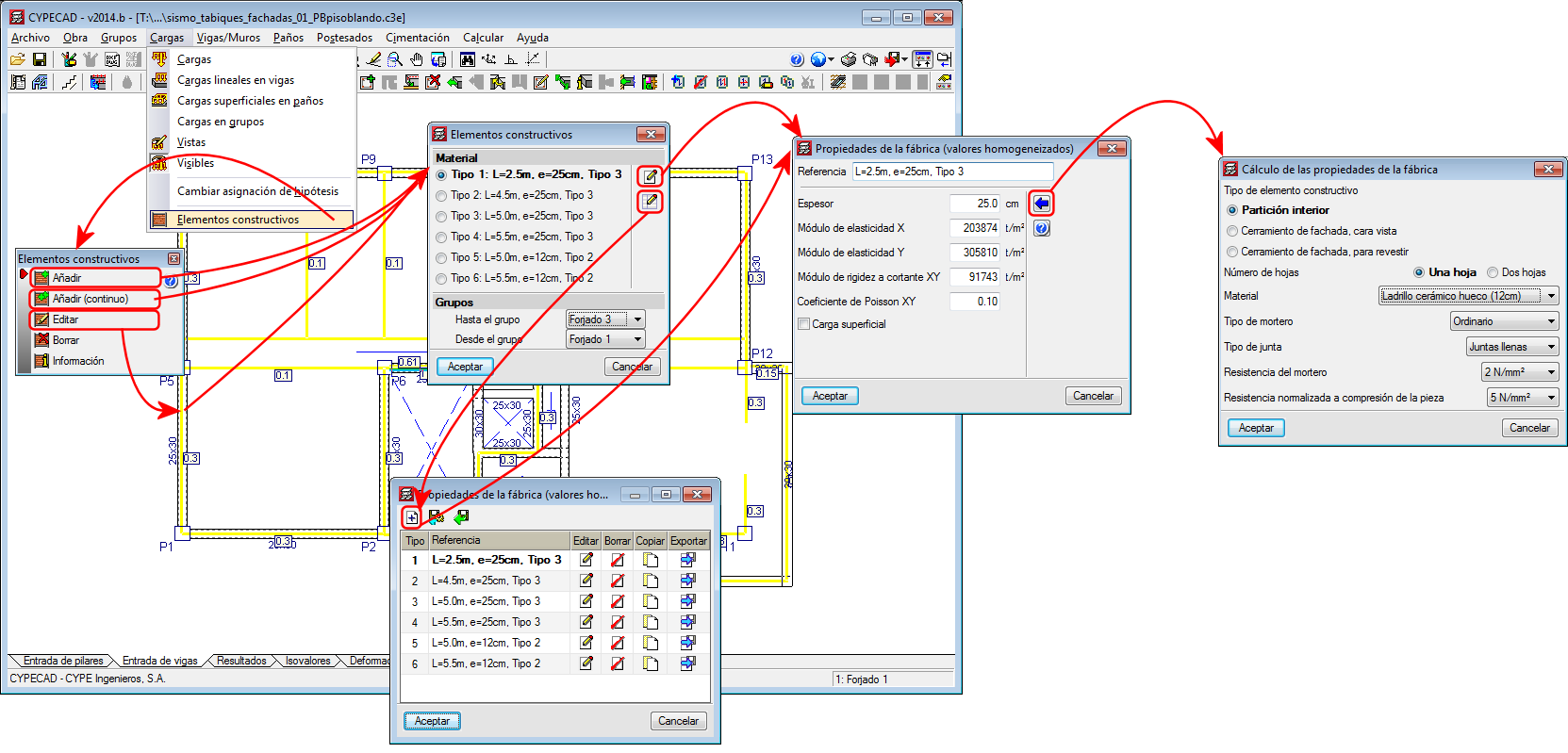
Todos estos datos se introducen en el diálogo Propiedades de la fábrica -valores homogeneizados- (solapa Entrada de vigas > menú Cargas > Elementos constructivos > opciones Añadir o Editar > botón edición del tipo seleccionado o botón editar lista de tipos y añadir ), y son los fabricantes, quienes con sus ensayos pueden conocerlos con mayor exactitud.
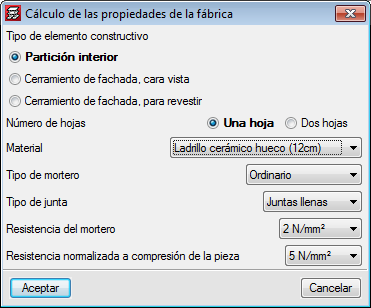
Para los casos en los que los fabricantes no los proporcionen, en la versión 2014.b se ha implementado una utilidad que calcula los valores homogeneizados de las propiedades de la fábrica a partir de unos datos geométricos y resistentes que el usuario puede conocer con mayor facilidad. A esta utilidad se accede desde el diálogo antes mencionado Propiedades de la fábrica -valores homogeneizados, seleccionando el botón Cálculo de propiedades ().
Las propiedades que solicita dicha utilidad son:
Tipo de elemento constructivo
Partición interior
Cerramiento de fachada, cara vista
Cerramiento de fachada, para revestir
Número de hojas (una o dos)
Material
Tipo de mortero
Tipo de juntas
Resistencia del mortero
Resistencia normalizada a compresión de la pieza
Para definir el material, el tipo de mortero, el tipo de juntas, la resistencia del mortero y la resistencia normalizada a compresión de la pieza, el usuario debe seleccionar la opción adecuada entre las que le ofrece el programa en una lista desplegable.
Implementación de normativa y mejoras en su aplicación. CIRSOC 103-2005 (Argentina)
Normas Argentinas para Construcción Sismorresistente. Parte II: Construcciones de Hormigón Armado.
En la versión 2013.l se implementaron los criterios de armado por ductilidad y criterios de diseño sísmico por capacidad del reglamento CIRSOC‑103 2005, que se aplican en CYPECAD cuando el usuario selecciona el reglamento de hormigón CIRSOC 201‑2005 en combinación con el reglamento sísmicos CIRSOC 103‑1991 o con el CIRSOC 103‑2008.
Ahora, a partir de la versión 2014.b y para el cálculo de los factores de sobrerresistencia en las comprobaciones de sismo por capacidad que se realizan en el Editor de vigas avanzado de CYPECAD, los momentos de sobrerresistencia de vigas se consideran a ejes.
También a partir de la versión 2014.b, se añade a las comprobaciones de criterios de diseño por sismo que realiza el editor de vigas avanzado, la comprobación del diámetro máximo de armaduras pasantes a través de nudos interiores.
En ambos programas es posible seleccionar el análisis dinámico (modal espectral) o el análisis estático (fuerza lateral equivalente) que propone la CHOC-08. La selección del método de análisis (dinámico o estático) se realiza mediante la opción Método de análisis del cuadro de diálogo donde se define la acción sísmica.
Con el método de análisis dinámico (modal espectral), CYPECAD tiene en cuenta la corrección por cortante basal.
Aceros S280GD y S320GD para Eurocódigo 3 (UE) y EAE (España)
Se han implementado los tipos de acero S280GD y S320GD para las normas Eurocódigo 3 (incluidos los Documentos Nacionales de Aplicación o las adaptaciones del documento general para Bulgaria, Francia, Italia y Portugal) y EAE (España).
Mejoras en la aplicación de normativa. IS 456: 2000 (India)
Indian Standard. Plain and reinforced concrete code of practice (Fourth Revision).
Esta norma ya estaba implementada en CYPECAD. Ahora en la versión 2014.b, se ha optimizado el tiempo de cálculo durante el dimensionamiento de pilares de hormigón.
Implementación de normativa. ACI 318M‑08 (USA), Nch430.Of2008 (Chile), NTE E.060: 2009 (Perú) y NSR‑10 (Colombia)
En la versión 2013.e se implementó la herramienta Strut3D, que permite comprobar (en CYPECAD y en Nuevo Metal 3D -en el módulo Encepados-, y en Elementos de cimentación) encepados de cimentación mediante una metodología general de cálculo que analiza las regiones D de hormigón armado mediante un modelo de bielas y tirantes. Esta herramienta sólo estaba disponible para la norma de hormigón EHE‑08 (España). Ahora en la versión 2014.b, se ha implementado para las siguientes normas de hormigón:
ACI 318M08 (USA) Building Code Requirements for Structural Concrete.
Nch430.Of2008 (Chile) Norma Chilena oficial NCh430.Of2008.
NTE E.060: 2009 (Perú) Reglamento Nacional de Edificaciones. Norma E.060 Concreto Armado (2009).
NSR10 (Colombia) Reglamento Colombiano de Construcción Sismo Resistente NSR-10. Título C - Concreto estructural.
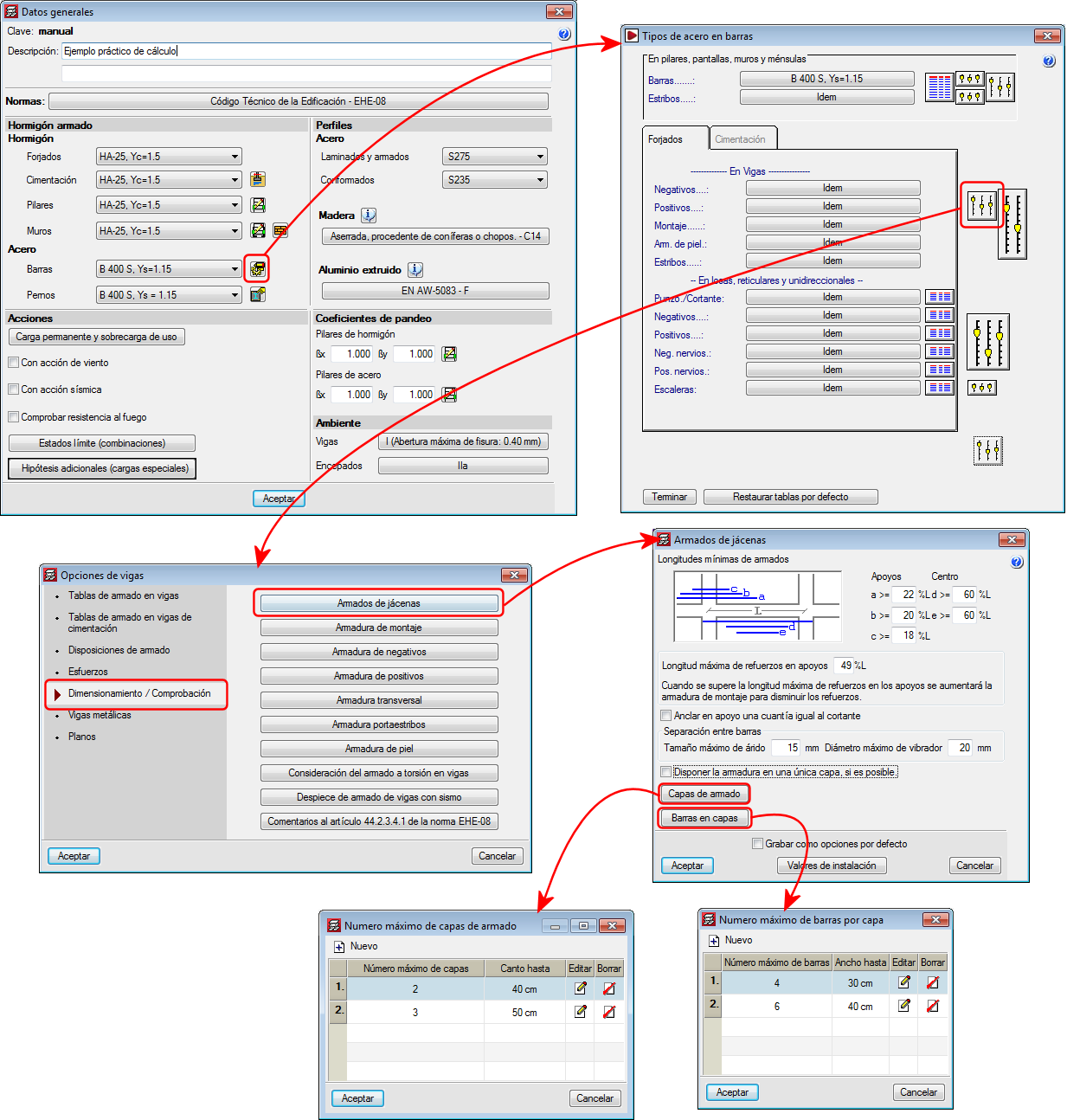
En el diálogo Armado de jácenas (menú Obra > Datos generales > botón Por posición > Opciones de vigas > apartado Dimensionamiento y comprobación > armado de jácenas -ver imagen) se han implementado las opciones Capas de armado y Barras en capas que permiten configurar la distribución de los armados de las vigas en diferentes capas.
Capas de armado Permite crear una tabla en la que se indica el número máximo de capas dependiendo del canto de la viga.
Barras en capas Permite crear una tabla en la que se indica el número máximo de barras dependiendo del ancho de la viga.
Geometría de los huecos y tipología de vigas que los admiten
En la versión 2014.a, el Editor de vigas avanzado de CYPECAD y el programa Vigas continuas incluyen la posibilidad de introducir huecos horizontales rectangulares o circulares, en vigas de hormigón armado de canto constante o variable de los siguientes tipos:
Vigas descolgadas de sección rectangular (sin celosía)
Vigas descolgadas con cabeza colaborante de sección "L" o "T" (sin celosía)
Condicionantes de la posición y dimensiones de los huecos
Estos huecos no se consideran durante la fase de cálculo, por lo que tanto su posición como sus dimensiones deben quedar restringidas para que los esfuerzos obtenidos se puedan considerar válidos. Las limitaciones que impone el programa son las siguientes:
La altura del hueco horizontal debe ser inferior a un tercio del canto de la viga.
La longitud del hueco horizontal debe ser inferior a un canto de la viga.
La posición del hueco horizontal debe garantizar que se respeten los recubrimientos en todas las caras del hueco, y en los paramentos superior e inferior de la viga.
La distancia libre entre huecos horizontales consecutivos debe ser superior a dos veces el canto de la viga.
La distancia libre entre un hueco horizontal y la cara del apoyo de la viga debe ser superior a medio canto de la misma.
No se permite la introducción de huecos horizontales en las zonas de confinamiento delimitadas por la normativa sísmica.
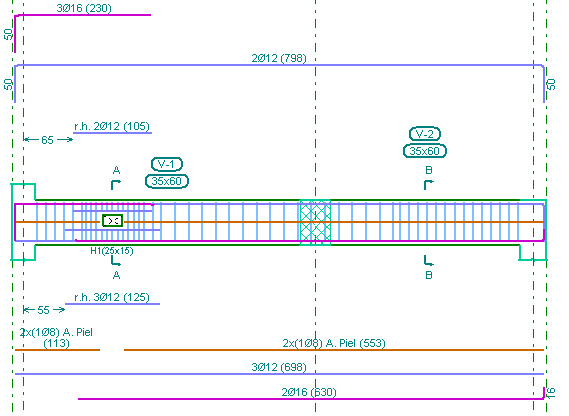
La interacción entre las armaduras de los huecos y el resto de armaduras introducidas por el usuario es completamente automática. Cuando un usuario introduce un hueco, el programa gestiona los cortes de las barras de piel con el hueco, reorganiza los intervalos de estribos sobre los que éste se sitúa e incluye la definición de los refuerzos longitudinales del mismo. Si el hueco se borra, todo queda como estaba, y, si se desplaza, el armado del pórtico se modifica convenientemente. El programa comprueba que los huecos horizontales sólo corten las barras de las armaduras de piel. Si no es así, muestra un mensaje de error.
Las condiciones bajo las cuales un hueco se considera correctamente definido pueden ir variando a lo largo de la edición del pórtico (por ejemplo, si se introduce otro hueco muy próximo a él, el estribado de ambos huecos podría superponerse, lo que generaría una situación indefinida). Si un hueco no se pueda procesar, se marca con un punto rojo y se muestra la condición de error cuando el puntero del ratón se posiciona sobre él; y sus efectos sobre la armadura previamente introducida desaparecen hasta que el usuario borre el hueco o resuelva la condición de error.
Las opciones para la definición de huecos se encuentran en el menú flotante Huecos que se activa seleccionando el botón , que aparece en la barra superior de botones junto al de edición de armadura transversal.
Por último, recomendamos que la introducción de huecos se realice después del último cálculo de la estructura. Un nuevo recálculo podría eliminar los huecos introducidos y el usuario debería volver a definirlos.
Introducción de huecos y definición de sus armaduras
El menú flotante Huecos incluye cinco opciones:
Nuevo hueco La introducción de un hueco se realiza en tres pasos:
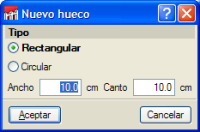
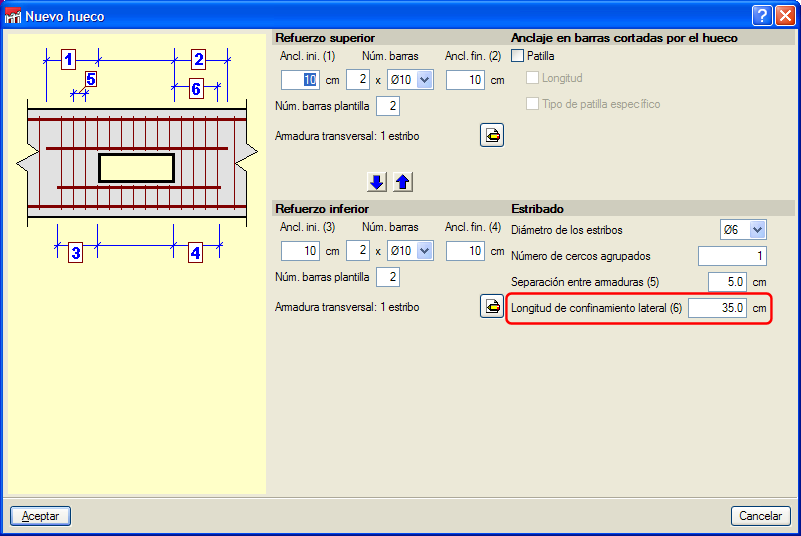
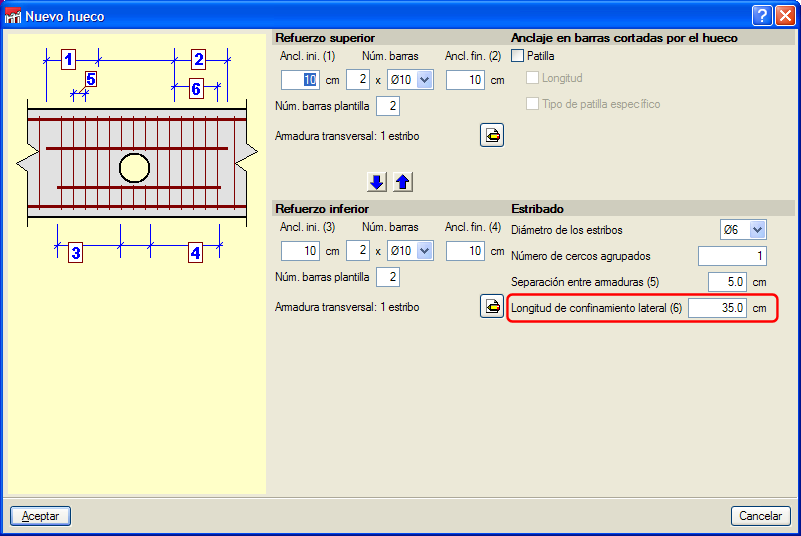
Selección del tipo de hueco y sus dimensiones Tras seleccionar el botón Nuevo hueco () aparece en pantalla el diálogo Nuevo hueco en el que se define el tipo de hueco (Rectangular o Circular) y sus dimensiones.
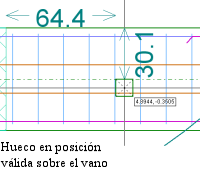
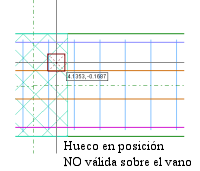
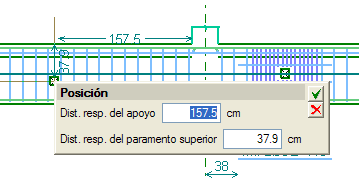
Confirmación de la posición del hueco sobre el vano Una vez introducidas las dimensiones del hueco, el usuario selecciona (con el puntero del ratón) la posición en el pórtico en la que lo va a introducir. En este proceso, el programa muestra tanto el hueco con la forma y dimensiones especificadas como sus cotas, que dependen de la posición del puntero del ratón. Salvo que el hueco no se pueda introducir en la posición actual del puntero, siempre se muestran dos cotas:
Cota respecto del apoyoCota respecto del paramento superior de la viga
Para confirmar la posición del hueco, basta con pulsar el botón izquierdo del ratón para que se muestre un panel que da la posibilidad de afinar numéricamente la posición del hueco.
Definición de las armaduras del hueco Tanto para los huecos rectangulares como para los circulares la armadura se compone de:
Armadura de refuerzo superiorArmadura de refuerzo inferiorEstribado que se aplicará en la zona correspondiente al huecoAnclaje que se aplicará en las barras que se corten por la interacción con el hueco (sólo afecta a las barras de las armaduras de piel).
El dato Longitud de confinamiento lateral, que se solicita en el diálogo donde se define la armadura del hueco, hace referencia a su zona adyacente a un lado y otro del hueco. En las dos zonas definidas por la Longitud de confinamiento lateral se utiliza el mismo estribado que había definido en esas zonas antes de introducir el hueco, pero con el diámetro y separación de los estribos definidos para el hueco. Estas zonas se utilizan para garantizar una correcta transmisión del cortante entre la zona de la viga sin hueco y la que lo tiene.
Se permite definir dos formas de estribado independientes para la zona superior e inferior del hueco, y la plantilla del hueco (indica los puntos que pueden atar los cercos o las ramas) debe ser compatible con la plantilla de armado base del vano en el que se encuentra (para evitar que haya estribos en el aire). El número de barras de refuerzo del hueco debe ser mayor o igual que el número de barras de la plantilla para garantizar que hay una barra en todas las posiciones en las que se sujetan los estribos.
Editar hueco Esta opción despliega en pantalla el mismo diálogo en el que se han definido las armaduras del hueco mediante la opción Nuevo hueco ().
La edición de los armados del hueco también se puede realizar desde:
La edición de la armadura longitudinal del pórtico (botón de la barra superior del editor de vigas > opción Editar).
De este modo se muestra un panel que permite editar los esfuerzos del hueco.
La edición de la armadura transversal del pórtico (botón de la barra superior del editor de vigas > opción Editar)
Permite editar el armado transversal del hueco, los refuerzos y el anclaje.
Editar hueco y asignar Permite igualar el tipo y armaduras de varios huecos. Primero, el usuario debe seleccionar el hueco que se desea tomar como fuente (lo que le permitirá editar los parámetros que necesite) y, a continuación, seleccionará los huecos a igualar. Esta última selección puede realizarse uno a uno o utilizar una ventana de captura. Se muestran de color naranja los que son iguales y amarillos los que son distintos.
Borrar hueco Permite eliminar el hueco o huecos seleccionados. Es posible realizar una selección múltiple (mediante ventanas de captura) o individual.
Comprobación E.L.U. de huecos
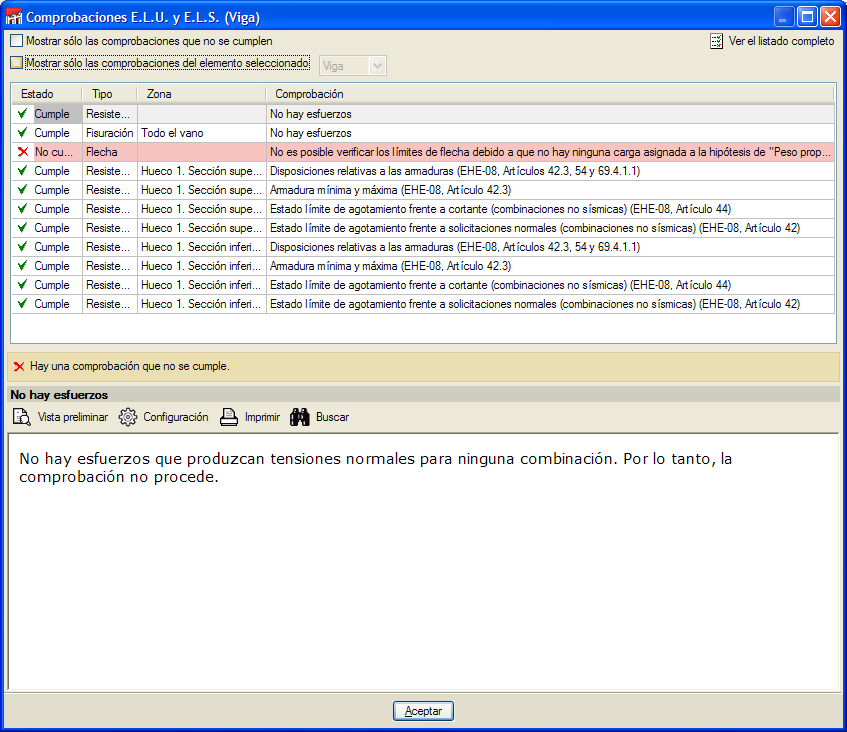
La consulta de las comprobaciones de estados límite últimos de los huecos introducidos se realiza con las opciones de comprobación que ya existen en el editor de vigas, botones (Comprobaciones E.L.U. en el punto pésimo) y (Comprobaciones E.L.U. en un punto). En el caso de la comprobación en el punto pésimo, se añaden a las comprobaciones del vano todas las comprobaciones de los huecos que tenga el vano. Si se trata de la opción de consulta de comprobaciones en un punto, es posible seleccionar directamente el hueco.
En la comprobación de una viga con huecos, el programa considera que en la zona del hueco se deben cumplir tanto las comprobaciones de la sección con hueco como las de la sección sin él, por ello, pueden aparecer comprobaciones pésimas de la viga en la zona en la que se encuentra el hueco.
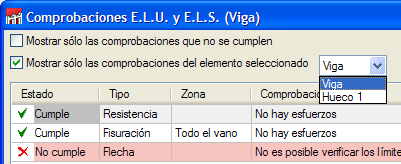
Para facilitar la consulta de las comprobaciones de los huecos cuando se esté utilizando la consulta del punto pésimo (), se ha implementado la posibilidad de realizar un filtro por elemento de comprobación.
Detalles de armado de huecos en planos
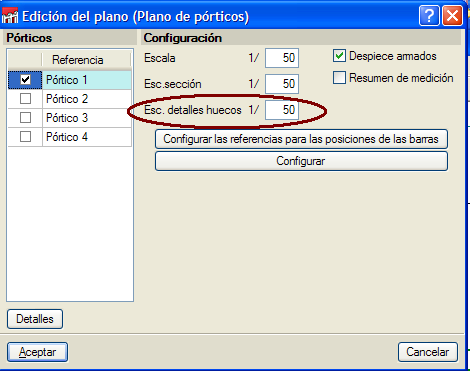
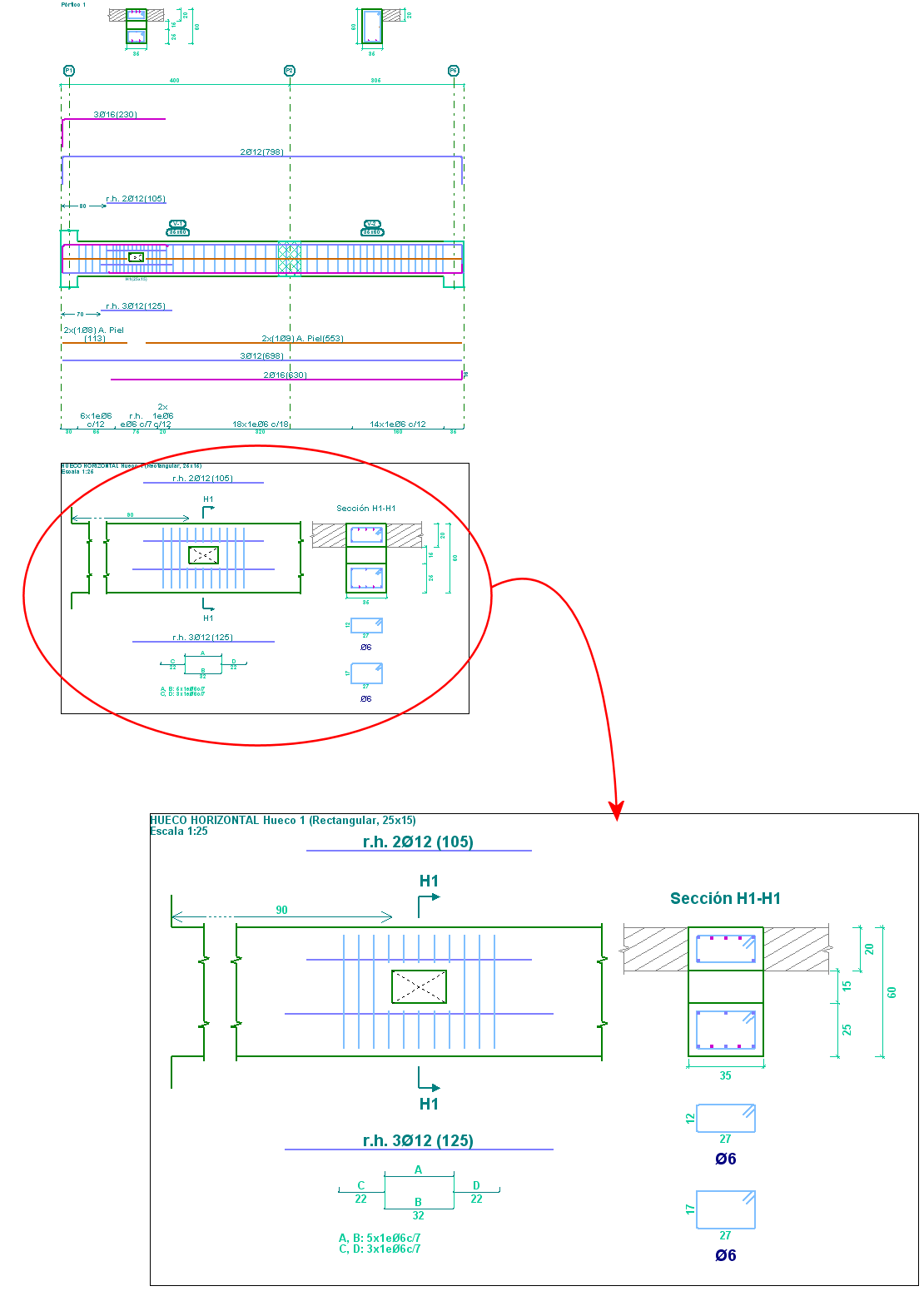
Si un pórtico tiene huecos, se generan automáticamente los detalles de despiece del hueco integrados dentro del despiece de cada pórtico. La escala del detalle del hueco es configurable por el usuario.
Consideración de las Estructuras 3D integradas en el análisis dinámico del sismo
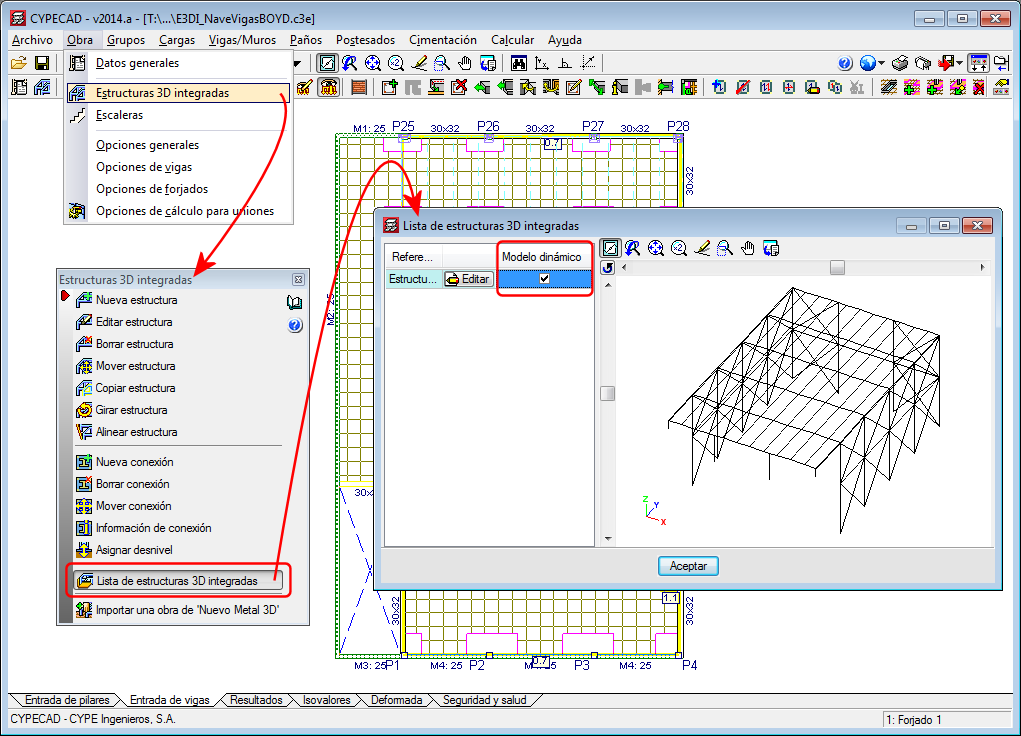
Se ha implementado la posibilidad de activar o desactivar la consideración de las estructuras 3D integradas en el análisis dinámico del sismo. Dicha posibilidad es independiente para cada una de las Estructuras 3D integradas que tenga la obra de CYPECAD y puede hacerse en el diálogo Lista de estructuras 3D integradas (menú Obra > Estructuras 3D integradas > Lista de estructuras 3D integradas > activar o desactivar el modelo dinámico).
Consideración de las plantas bajo rasante en el análisis dinámico del sismo
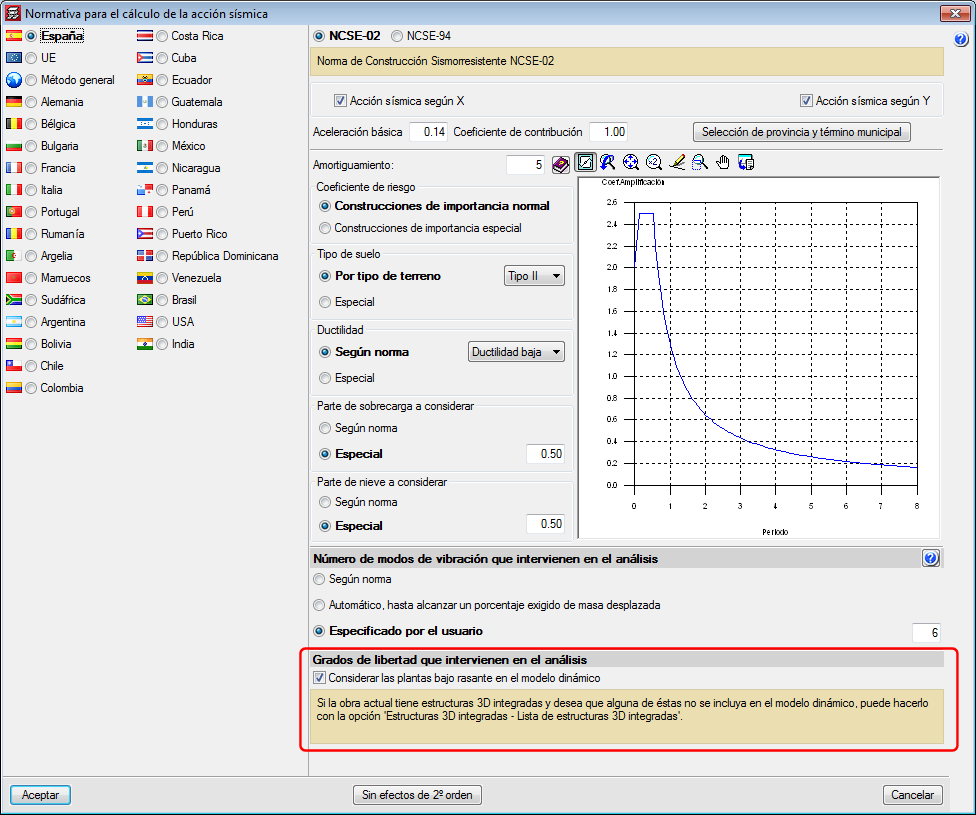
En el diálogo de configuración de parámetros sísmicos de cada norma de sismo de análisis dinámico -modal espectral- (menú Obra > Datos generales > seleccionar opción Con acción sísmica > seleccionar norma de sismo), se ha implementado el apartado Grados de libertad que intervienen en el análisis. Aquí se permite que el usuario active o desactive la consideración de las plantas bajo rasante en el análisis dinámico.
También se informa sobre la opción que permite hacer lo mismo para las Estructuras 3D integradas de CYPECAD.
Interacción de la estructura con los elementos constructivos
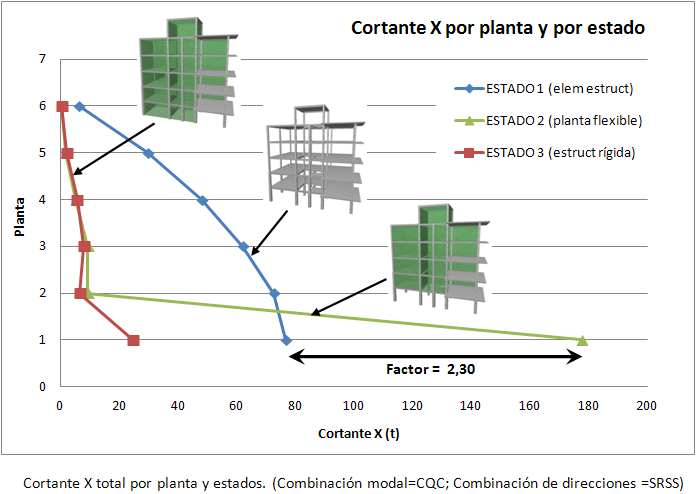
CYPECAD dispone de una herramienta informática que permite realizar un análisis dinámico de edificios sometidos a acciones sísmicas que incluye el efecto de los elementos constructivos no estructurales empleados en los cerramientos y particiones de un edificio y considera varios modelos de comportamiento del edificio correspondientes a diferentes situaciones o estados de dichos elementos.


 o botón editar lista de tipos
  y añadir
  ), y son los fabricantes, quienes con sus ensayos pueden conocerlos con mayor exactitud.
 ).
).
 , que aparece en la barra superior de botones junto al de edición de armadura transversal.
 Nuevo hueco
 Editar hueco
 de la barra superior del editor de vigas > opción Editar).
 de la barra superior del editor de vigas > opción Editar)
 Editar hueco y asignar
 Mover hueco
 Borrar hueco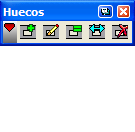
 (Comprobaciones E.L.U. en el punto pésimo) y
  (Comprobaciones E.L.U. en un punto). En el caso de la comprobación en el punto pésimo, se añaden a las comprobaciones del vano todas las comprobaciones de los huecos que tenga el vano. Si se trata de la opción de consulta de comprobaciones en un punto, es posible seleccionar directamente el hueco.