En el diálogo de edición de las armaduras de vigas inclinadas, se ha implementado una opción para bloquear la armadura de vigas inclinadas. Con esta opción, es posible bloquear la armadura calculada en una determinada viga inclinada una vez que esté revisada o modificada. De este modo, al calcular de nuevo la obra, se mantiene bloqueada la armadura y se realizan las comprobaciones de resistencia con esa armadura.

Escaleras y rampas. Edición de armaduras
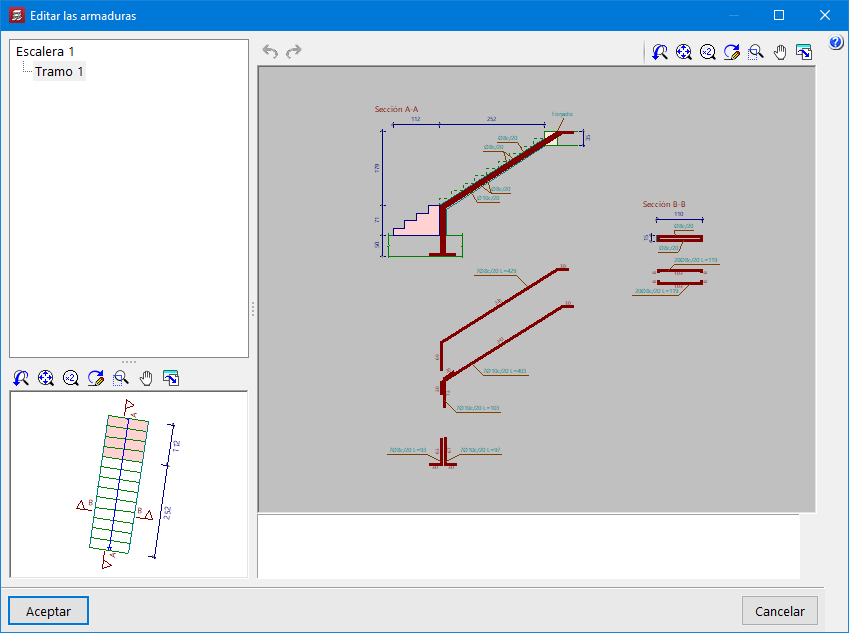
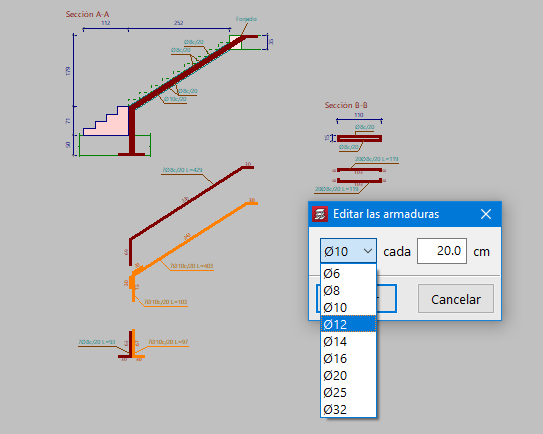
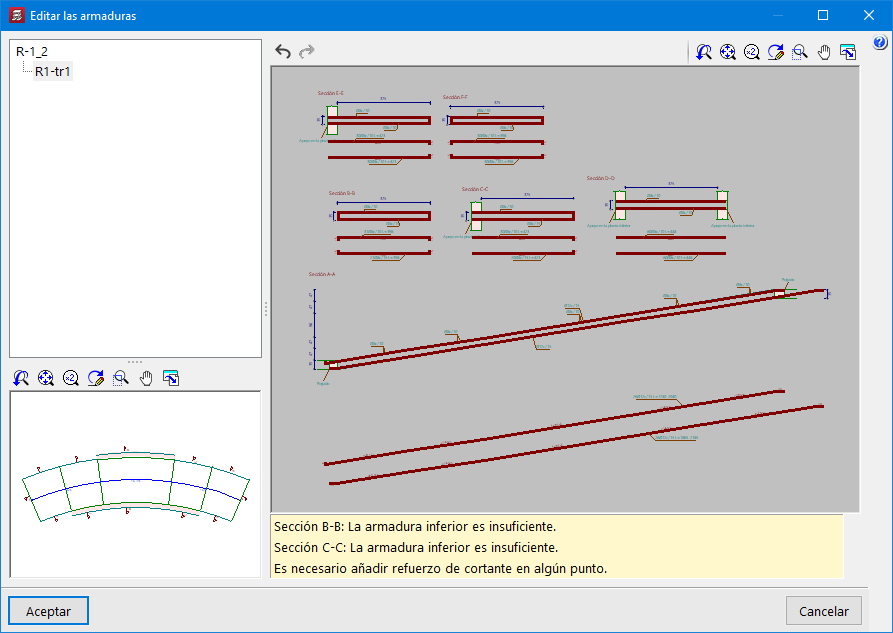
En los menús "Escaleras" y "Rampas", se ha implementado la opción "Editar las armaduras". Con esta opción, es posible editar el diámetro y la separación de la armadura superior e inferior en cada sección. Una vez modificada, se verifica si la armadura dispuesta es suficiente. Si alguna no lo es, se muestran los avisos correspondientes.
Enlaces a la plataforma BIMserver.center
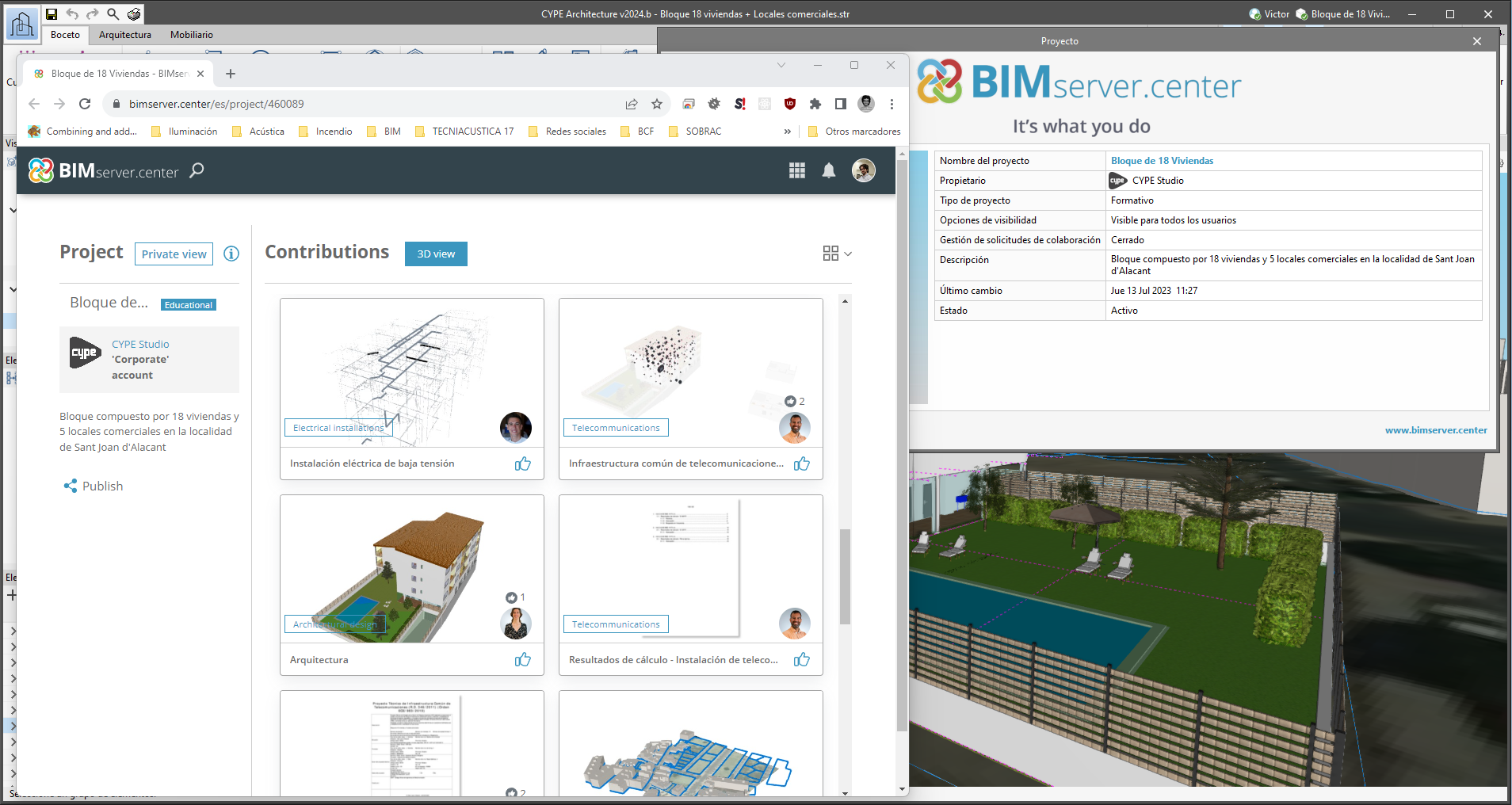
Desde la ventana de información sobre el proyecto de BIMserver.center, que se despliega al hacer clic sobre el nombre del proyecto (visible en la barra de información del proyecto situada en la parte superior derecha de la ventana de la aplicación), se puede acceder a la página del proyecto de la plataforma BIMserver.center mediante el enlace insertado en el texto que representa el nombre del proyecto.
Asimismo, desde la ventana de información sobre las aportaciones del proyecto (botón "Aportaciones" de la ventana de información del proyecto) se puede acceder a la página de cada aportación de la plataforma BIMserver.center. Estos enlaces están insertados en los textos que indican el nombre de cada aportación.
Avisos sobre el estado del proyecto
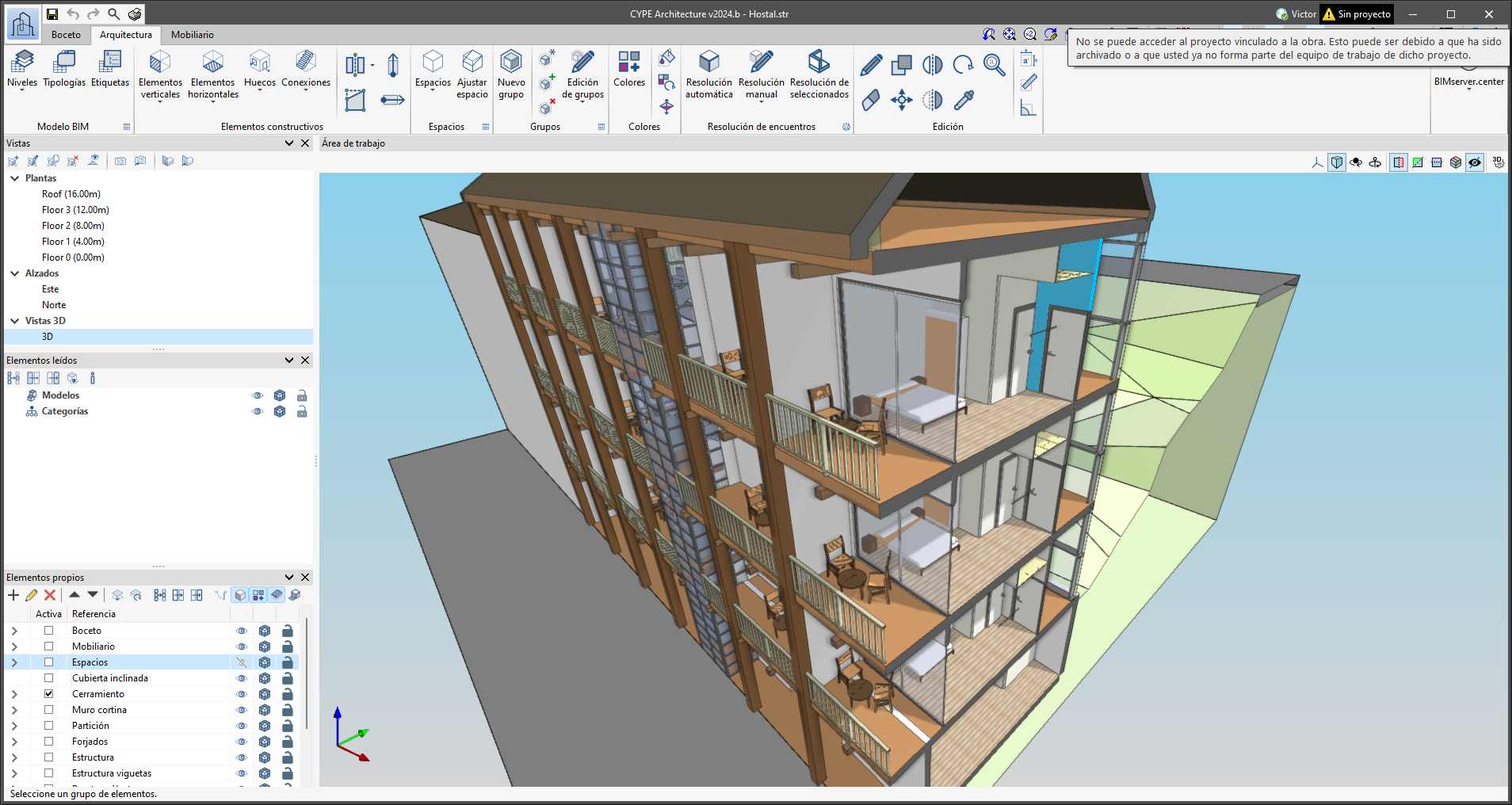
En la parte superior derecha de la ventana de los programas incluidos en el flujo de trabajo Open BIM, se encuentra la barra de información sobre el estado del proyecto de BIMserver.center. Esta barra está disponible en las aplicaciones desde la versión 2022.e y en ella se muestra, entre otras cosas, un icono de advertencia cuando existe algún problema con la conexión al proyecto. Ahora, en la versión 2024.b, es posible obtener más información del aviso al situar el cursor del ratón sobre dicho icono.
Creación de proyectos de BIMserver.center Corporate
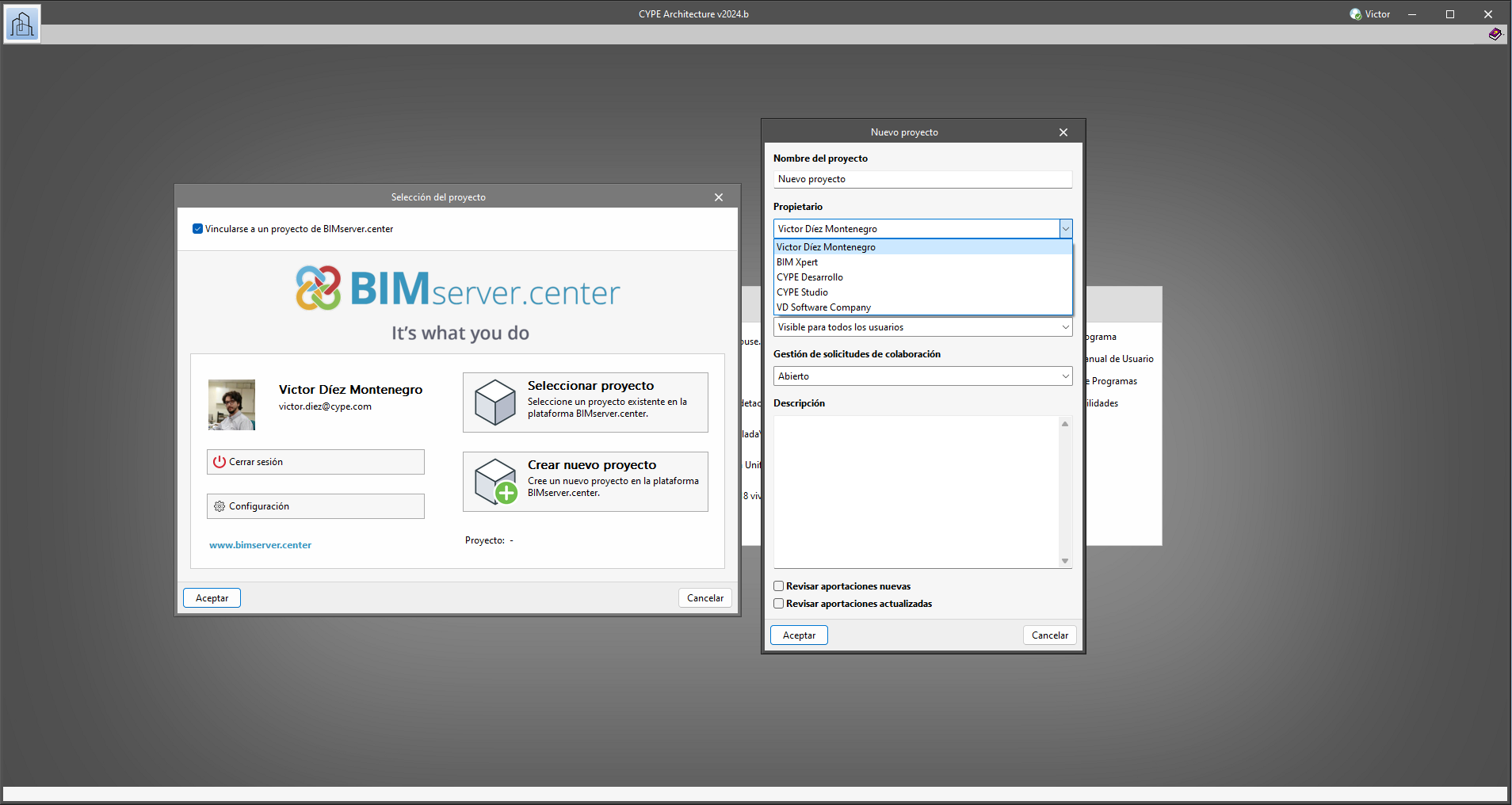
A partir de la versión 2024.b, desde todas las aplicaciones de CYPE incluidas en el flujo de trabajo Open BIM es posible crear proyectos asociados a una cuenta de "BIMserver.center Corporate". Para ello, se ha añadido el campo “Propietario” en la ventana de creación de un nuevo proyecto. Este es un menú desplegable que incluye, entre las opciones disponibles, el nombre de usuario de BIMserver.center conectado junto con las cuentas de "BIMserver.center Corporate" a las que tiene acceso. En caso de seleccionar como propietario el nombre de usuario, el proyecto se asociará a su cuenta personal, tal y como sucedía en versiones anteriores. Por el contrario, si se selecciona una cuenta BIMserver.center Corporate, el proyecto se asociará a dicha cuenta.
Borrar caché
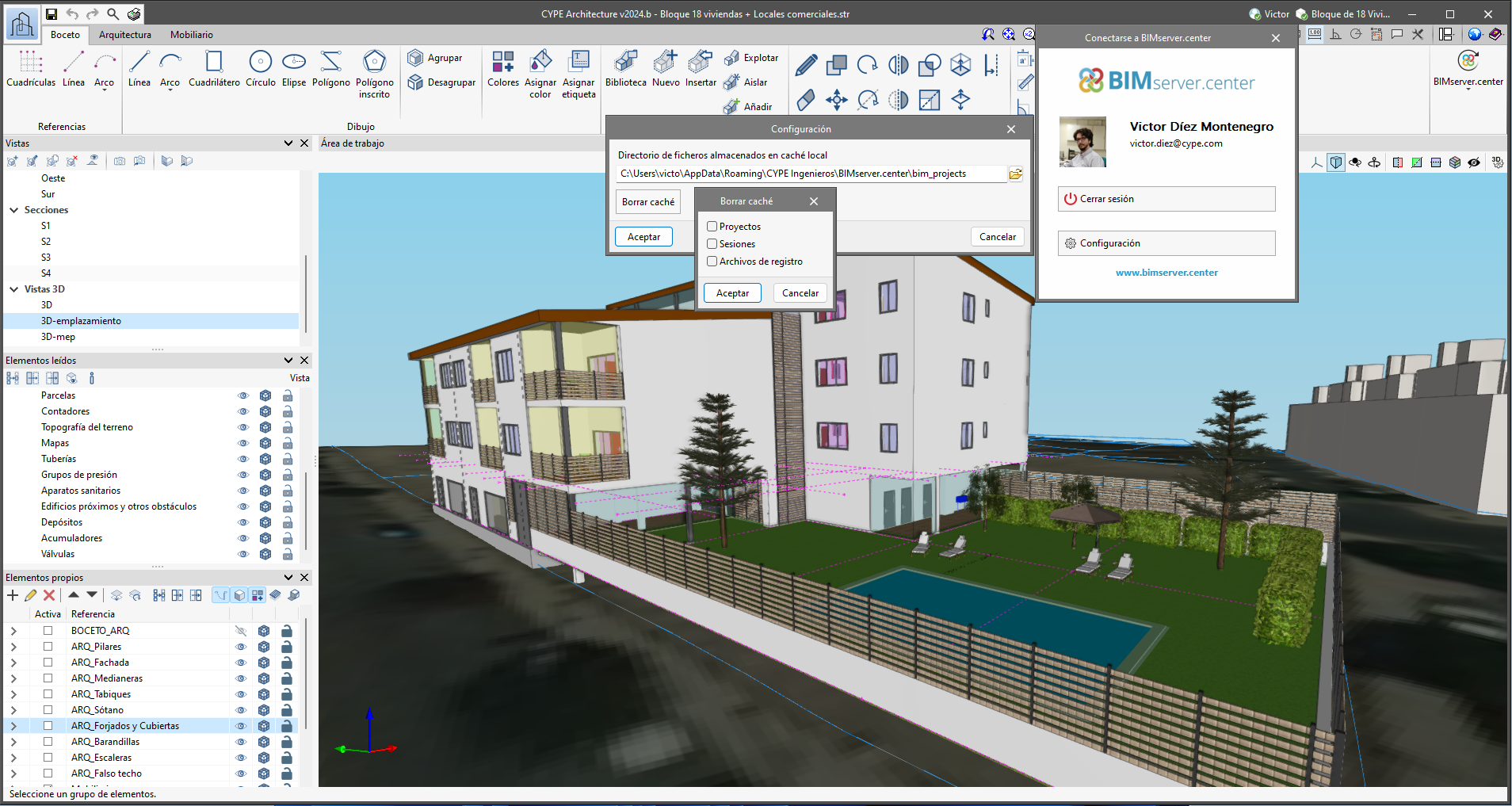
En las aplicaciones de CYPE incluidas en el flujo de trabajo Open BIM, se ha añadido el botón “Borrar caché” en el diálogo "Configuración" que se abre mediante la siguiente secuencia de acciones: Seleccionar alguna de las opciones del grupo de herramientas "BIMserver.center" > botón "Configuración" del diálogo que aparece. Al pulsar el botón "Borrar caché", se muestran las siguientes opciones:
- Proyectos
Elimina los proyectos, aportaciones y documentos descargados de la plataforma que se encuentran en el “Directorio de ficheros almacenados en caché local”. - Sesiones
Elimina los datos de las sesiones activas. Al realizar esta acción será necesario volver a autorizar a las aplicaciones para acceder a BIMserver.center. - Archivos de registro
Elimina el registro de transacciones de las aplicaciones con BIMserver.center.