Historial de actualizaciones

CYPECAD

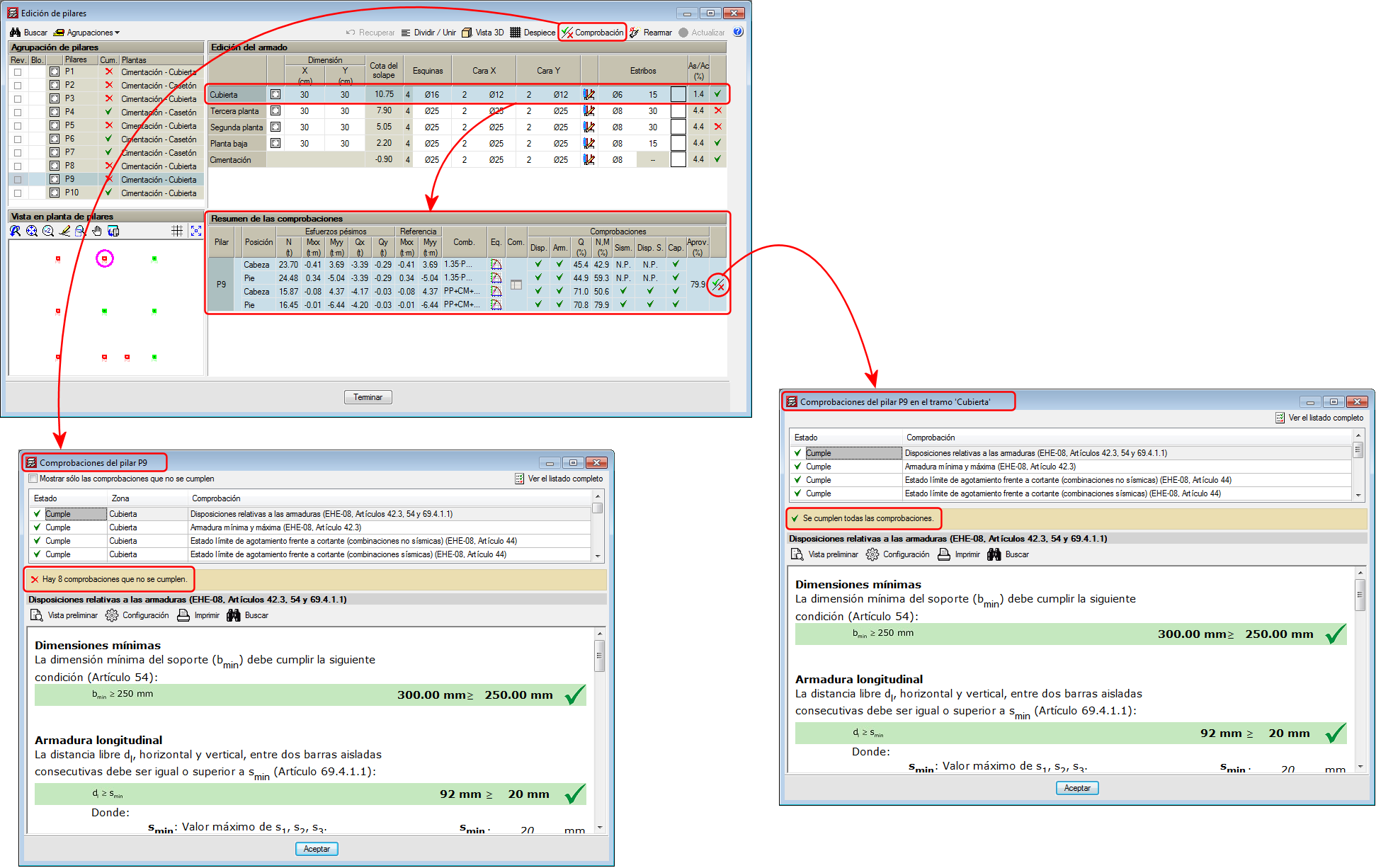
Desde versiones anteriores CYPECAD permite obtener listados E.L.U. de pilares de hormigón desde su editor de pilares avanzado, en los que se muestran todas las comprobaciones efectuadas en su dimensionamiento (solapa Resultados > menú Pilares > Editar > seleccionar pilar > seleccionar símbolo  de la tabla "Resumen de combinaciones" -para generar el listado de comprobaciones E.L.U. del tramo del pilar seleccionado-, o pulsar el botón  -para generar el listado de comprobaciones E.L.U. del tramo pésimo para cada comprobación).

Para localizar las comprobaciones que no cumplen o para consultar una comprobación determinada, el usuario debía recorrer todo el listado.

Ahora, a partir de la versión 2013.k, se implementa en el editor de pilares avanzado de CYPECAD la consulta detallada y particularizada de cada comprobación E.L.U., lo que permite agilizar la revisión de las mismas. Al igual que se ha hecho para los listados E.L.U. y E.L.S. de vigas de hormigón, cuando el usuario selecciona cualquiera de las opciones para consultar las comprobaciones E.L.U. de pilares de hormigón (símbolo  o botón ), aparece un diálogo en cuya mitad superior hay una tabla que contiene la relación de las comprobaciones realizadas. El usuario selecciona la comprobación que desea consultar para que aparezca detallada en la mitad inferior de dicho diálogo.

Este diálogo tiene el mismo funcionamiento que su equivalente para las vigas de hormigón y que se ha explicado con detalle en el apartado anterior de esta página web (Editor avanzado de vigas en CYPECAD).
En versiones anteriores el diálogo Comprobaciones E.L.U y E.L.S mostraba el listado completo de comprobaciones realizadas (botones del Editor de vigas avanzado -Comprobaciones en el punto pésimo- o -Comprobaciones en un punto). Para localizar las comprobaciones que no cumplen o para consultar una comprobación determinada, el usuario debía recorrerlo todo el listado.

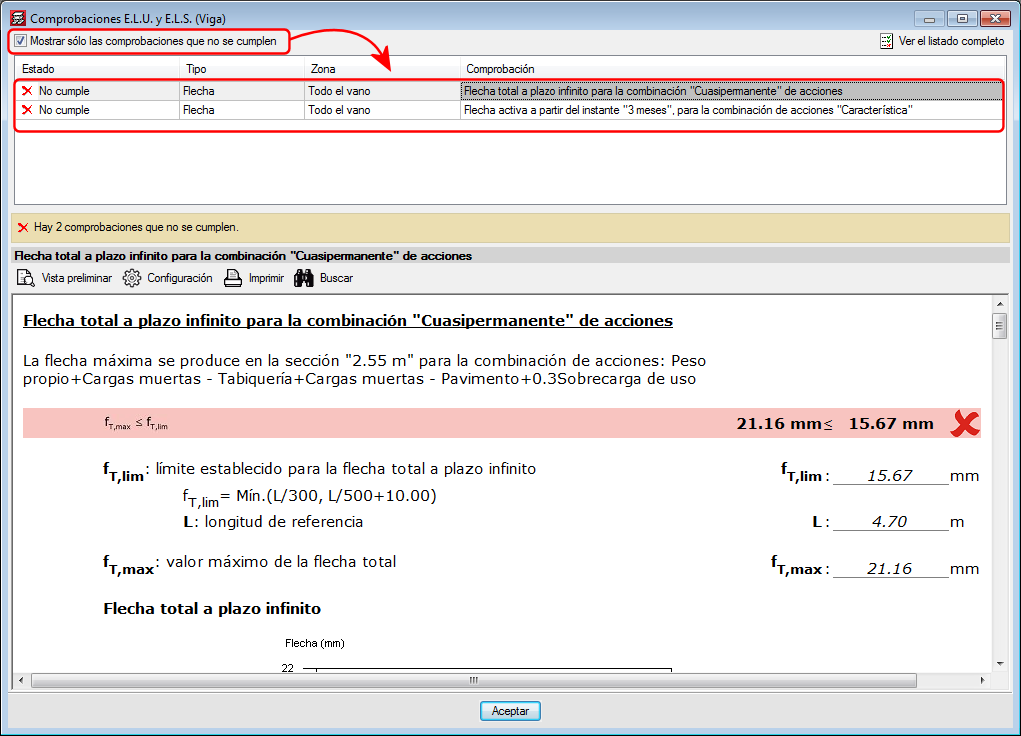
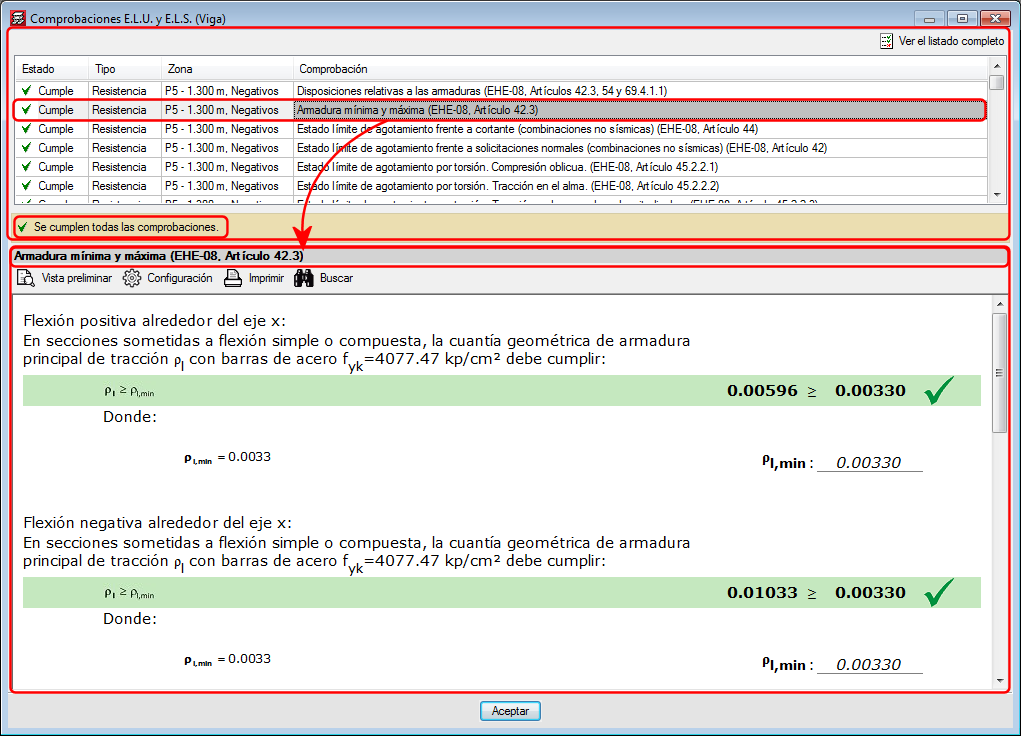
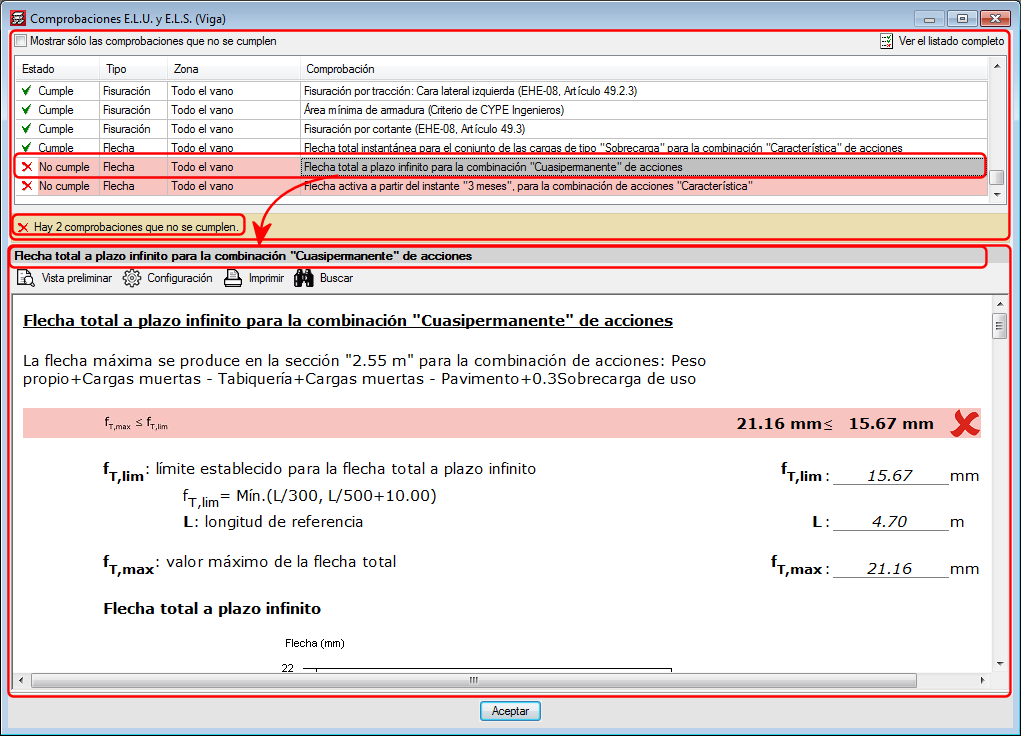
Ahora, a partir de la versión 2013.k, se implementa en dicho diálogo la consulta detallada y particularizada de cada comprobación E.L.U o E.L.S, lo que permite agilizar la revisión de las mismas. Para ello, en el diálogo Comprobaciones E.L.U. y E.L.S. aparece en su mitad superior la relación de las comprobaciones realizadas (con indicación de las comprobaciones que cumplen y las que no). El usuario selecciona la comprobación que desea consultar para que aparezca detallada en la mitad inferior:

La relación de comprobaciones realizadas es en una tabla que incluye las siguientes columnas:

  • Estado
    Contiene una marca verde junto con el texto Cumple o roja junto con el texto No cumple.
  • Tipo
    Indica el tipo de comprobación (resistencia, fisuración, flecha...).

    Si las comprobaciones realizadas son todas del mismo tipo, la columna "Tipo" no aparece. Esto puede suceder en un pórtico de vanos metálicos en el que sólo haya comprobaciones de resistencia a temperatura ambiente, no se compruebe la resistencia al fuego y tampoco se han incluido limitaciones de flecha.
  • Zona
    Indica el intervalo del vano donde se realiza la comprobación y la zona de la sección transversal afectada (negativos o positivos). Si la comprobación afecta a todo el vano sólo aparece el texto "Todo el vano".

    Si el diálogo Comprobaciones E.L.U. y E.L.S. se ha visualizado utilizando el botón Comprobaciones  E.L.U. y E.L.S. en un punto (Comprobaciones en un punto), la columna "Zona" no aparece en el listado.

  • Comprobación
    Incluye la descripción de la comprobación.

Sobre la tabla de comprobaciones hay una casilla que se puede marcar para Mostrar sólo las comprobaciones que no cumplen, que no aparecerá en el caso de todas las comprobaciones cumplan o en el caso de que no cumpla ninguna.

Bajo la tabla de comprobaciones el programa indica el número de comprobaciones que no cumplen (acompañado de una marca roja a la izquierda) o un texto que indica que "Se cumplen todas las comprobaciones" (acompañado de una marca verde a su izquierda).

El detalle de la comprobación seleccionada en la tabla aparece en la mitad inferior del diálogo "Comprobaciones E.L.U y E.L.S". Esta parte del diálogo está encabezada por la descripción de la comprobación seleccionada en la tabla de comprobaciones (el mismo texto que aparece en la columna Comprobación) y, a continuación, se muestra la información detallada relativa a dicha comprobación. Esta información puede visualizarse en una vista preliminar de la impresión o imprimirse directamente.

El listado completo de comprobaciones E.L.U y E.L.S (Comprobaciones en el punto pésimo  o Comprobaciones en un punto , ambos del vano seleccionado) tal y como se veía en versiones anteriores en el diálogo Comprobaciones E.L.U. y E.L.S., se puede obtener ahora seleccionando el botón  situado en la esquina superior derecha de este diálogo.
En el editor avanzado de pilares de CYPECAD y en el diálogo Comprobaciones E.L.U. de Nuevo Metal 3D o de las estructuras 3D integradas de CYPECAD también se ha implementado la consulta detallada y particularizada de cada comprobación E.L.U.

Uniform Building Code.

Esta norma de sismo ya estaba implementada en CYPECAD y Nuevo Metal 3D desde versiones anteriores. A partir de la versión 2013.k, el cálculo en CYPECAD con esta norma sísmica, combinado con cualquiera de las normas de hormigón para las que CYPECAD permite utilizar el editor de vigas avanzado, también permite utilizar dicho editor.

Además, los listado E.L.U de pilares y vigas que generan sus editores avanzados incluyen criterios de diseño por capacidad a cortante y a flexión para el cálculo sísmico de soportes de hormigón y criterios de diseño por capacidad a cortante para el cálculo sísmico de vigas de hormigón.

En la versión 2013.j, CYPECAD permite la generación del presupuesto y la medición de la estructura de hormigón calculada teniendo en cuenta las unidades de obra y los precios del Generador de precios de Argentina.

Para ello, debe instalar CYPECAD en español, en español para Argentina o en español para México y la obra debe estar calculada con la norma de hormigón de aplicación en Argentina (CIRSOC 201-2005 o CIRSOC 201-1982).

Para realizar esta exportación es necesario que la licencia de uso disponga de la conexión con el Generador de precios de Argentina.

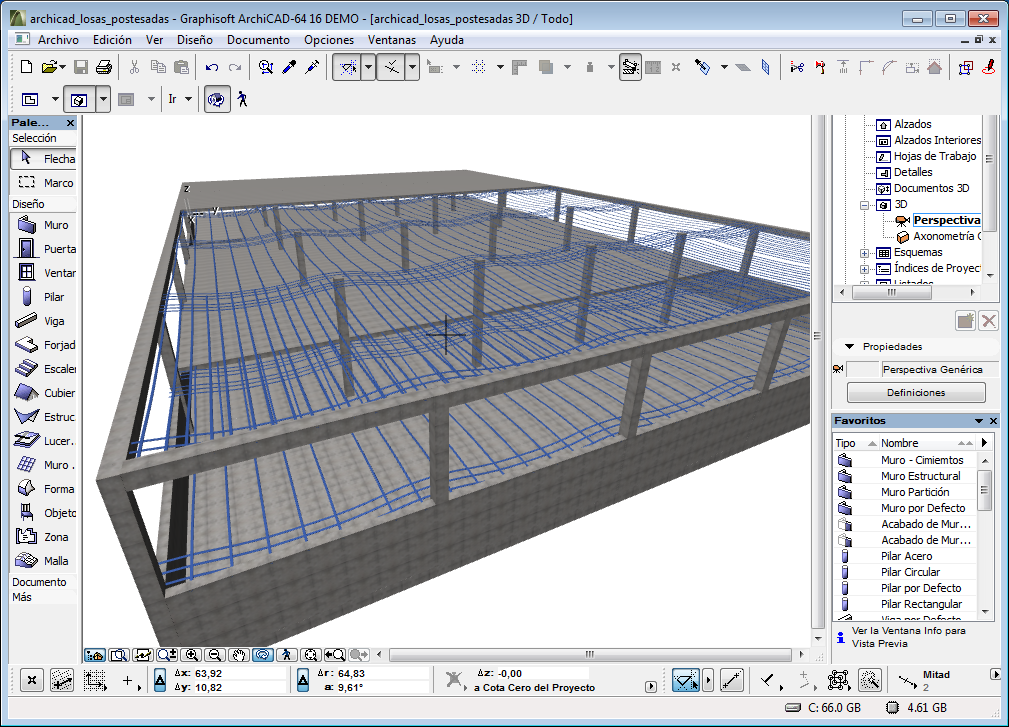
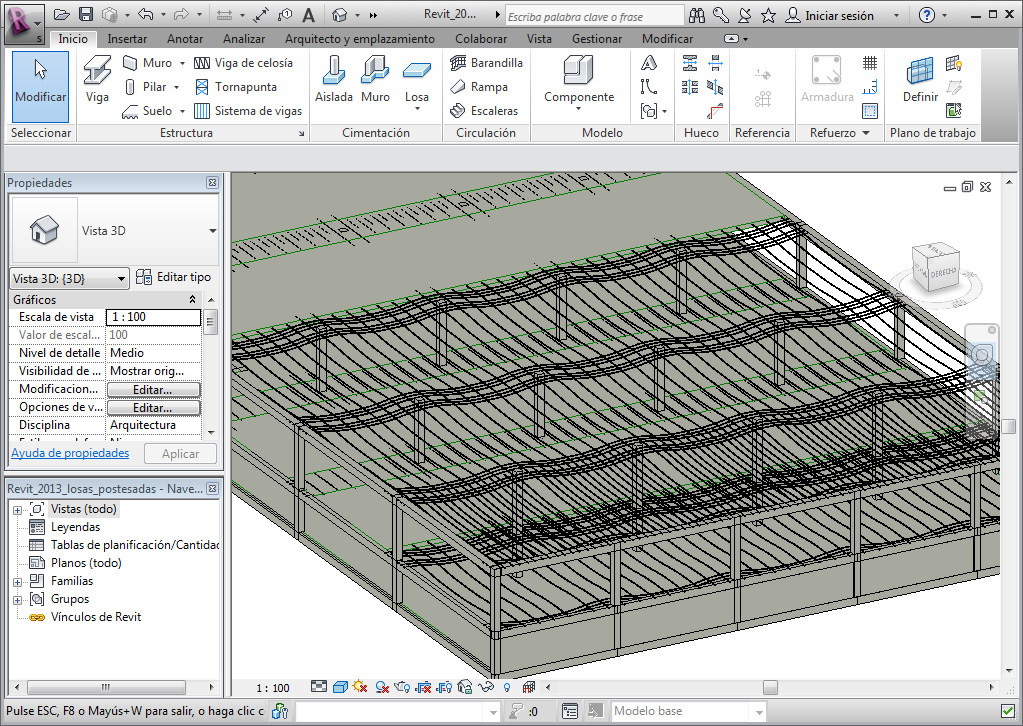
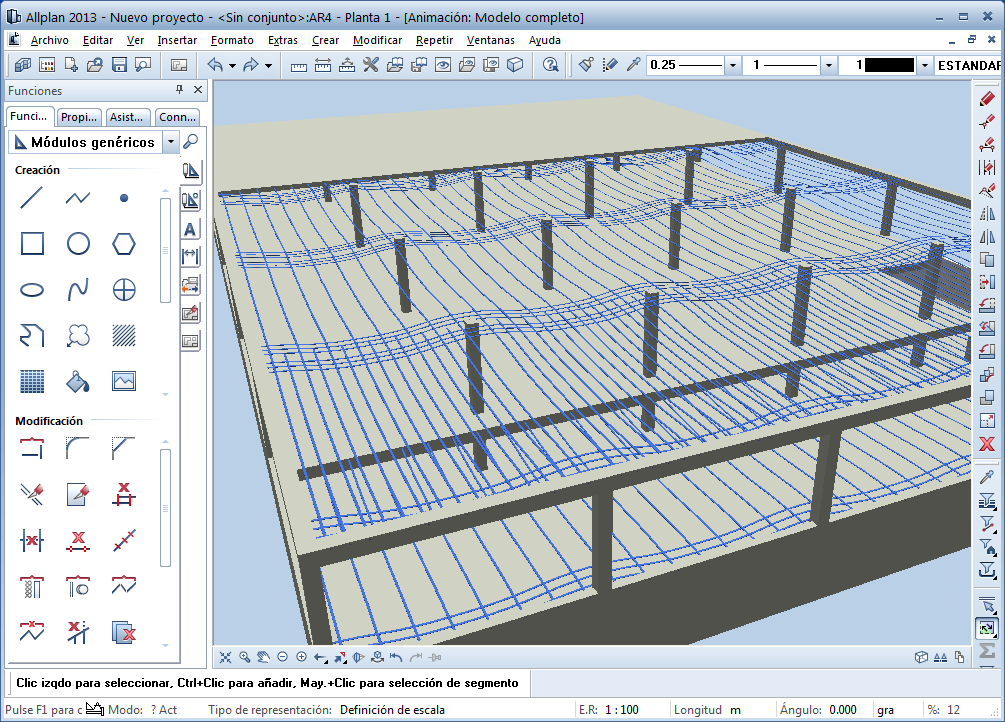
A partir de la versión 2013.j, la exportación al formato IFC (Industry Foundation Classes) incluye los tendones de las losas postesadas que se introducen en CYPECAD gracias al nuevo módulo Losas postesadas para edificación que también se ha implementado en esta versión.

En la versión 2013.h se implementó la posibilidad de que en los planos de despiece da armados de vigas se representase el Despiece de armados sólo en tabla. Ahora, en la versión 2013.j, para estos tipos de planos se mejora la representación de los textos que indican las posiciones de las barras. Tanto en la vista en alzado como en la sección transversal aparecen enmarcados en un óvalo. Además, se simplifica el rotulado de las secciones transversales de acuerdo con las costumbres de los países que utilizan este tipo de despiece (despiece americano).

Se ha implementado la opción Mostrar las zonas de confinamiento (localizada en la sección Visualización del menú lateral del editor de vigas). La activación de esta opción representa los límites de las zonas de confinamiento de la armadura transversal mediante líneas verticales de color azul, en la pantalla donde se representa el despiece de armados de los pórticos de hormigón. Esta opción sólo es visible en el caso de que se haya realizado un cálculo sísmico.

A la hora de introducir anclajes en patilla desde el Editor de vigas avanzado, sin especificar longitud (botón Armaduras longitudinales  > Opción Editar > seleccionar extremo de barra de refuerzo), el programa tiene en cuenta si está activada la opción de CYPECAD El canto menos el recubrimiento, con un máximo de para el cálculo de longitudes de patillas de armaduras de negativos o de positivos (menú Obra de CYPECAD > Datos generales > botón Por posición de Acero en barras > Opciones de vigas > Dimensionamiento/Comprobación > botón Armadura de negativos o botón Armadura de positivos > botón Longitud de patillas > opción El canto menos el recubrimiento, con un máximo de).

Los menús flotantes que aparecen con algunas de las opciones del editor de vigas se mantienen en la última posición en la que los dispuso el usuario.

Las siguientes opciones del editor de vigas se mantienen activas al cambiar el pórtico en edición (si es posible):

  •  Comprobaciones E.L.U. y E.L.S. en el punto pésimo
  •  Comprobaciones E.L.U. y E.L.S. en un punto
  •  Consultar las flechas en vanos

Estas opciones sólo se desactivan cuando no se dan las condiciones necesarias para su funcionamiento (por ejemplo; si está activa alguna de las opciones de comprobaciones ELU en un pórtico y se pasa a otro en el que no está definido el armado).

Estas mejoras agilizan la revisión de pórticos desde el editor, pues reducen el número de pulsaciones del ratón cuando se pasa de un pórtico a otro.

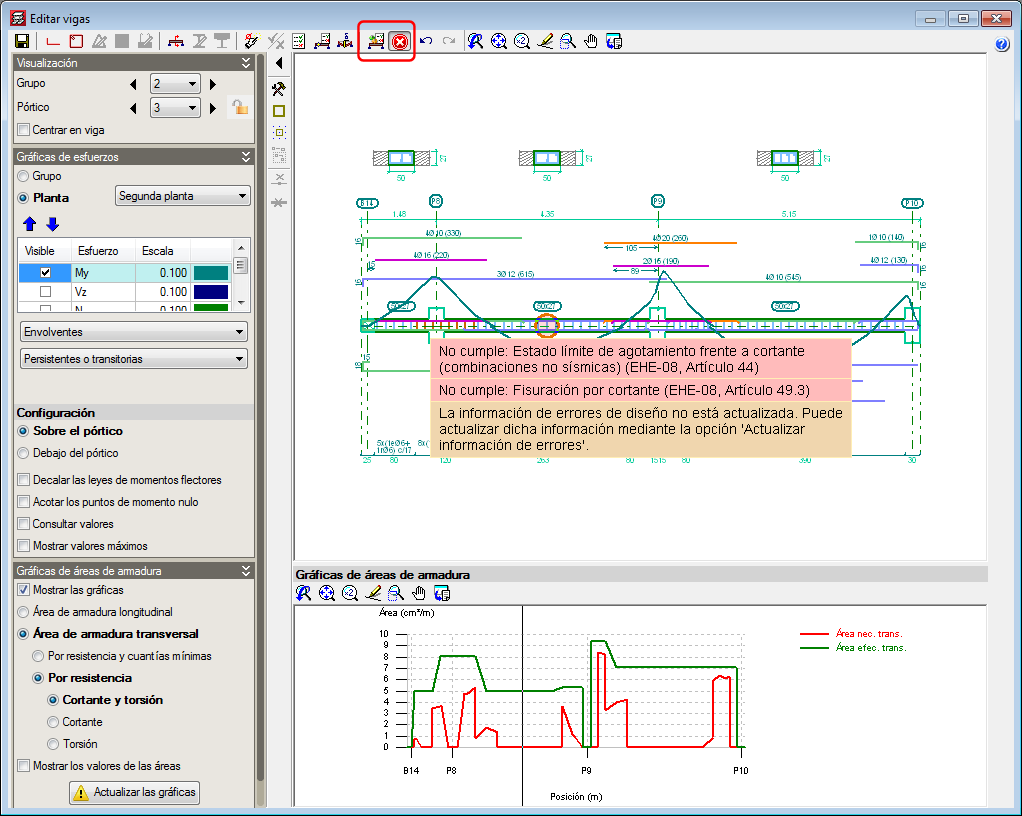
Hasta la versión anterior (2013.i), la opción Mostrar todos los errores (diálogo Mostrar los mensajes de error que se abre tras pulsar el botón  de la parte superior del editor) mostraba los mensajes de error relativos a la introducción de las armaduras (zonas del pórtico sin armadura, barras con errores de generación de forma…). A partir de la versión 2013.j, la opción Mostrar todos los errores muestra toda la información de errores de vigas en la viñeta o "tool tip" que aparece cuando se selecciona un vano con error. La información es la misma que la que ofrece la opción "Errores de vigas" del menú "Vigas/Muros" de CYPECAD, pero ampliada con la lista detallada de comprobaciones que no se cumplen en el caso de que existan errores de comprobación de armaduras en el vano.

Los puntos de error están visibles con todas las opciones del editor de vigas, salvo que el usuario los desactive (opción "Ocultar todos los errores" del diálogo que se abre mediante el botón ).

La información de errores puede estar desactualizada (por ejemplo, cuando se modifica la armadura del pórtico), en cuyo caso, se indica esta circunstancia en el "tool tip" donde figura la información de los errores. El hecho de que no se actualice automáticamente después de cualquier cambio en el pórtico responde al mismo motivo que en el caso de la actualización de las flechas que se ha indicado en el apartado anterior. Con objeto de que el usuario pueda actualizar la información de los errores cuando lo crea conveniente (por ejemplo, tras haber realizado varios cambios en la armadura), se ha implementado la opción Actualizar información de errores, representada por el botón  (situado a la izquierda del botón ).
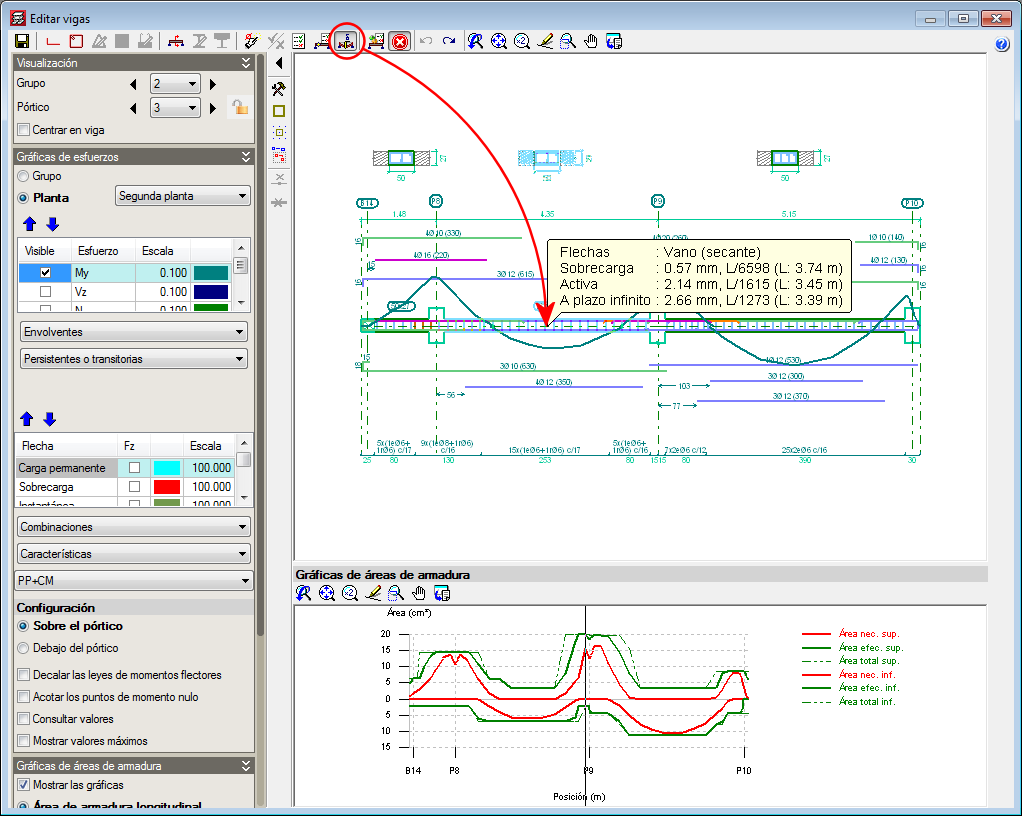
Se ha implementado la opción Consultar las flechas en vanos (representada por el botón  de la parte superior del editor de vigas). Permite visualizar los valores de las flechas del vano que se seleccione en el pórtico. Esta herramienta muestra la misma información que la opción "Información vigas/muros" del menú "Vigas/Muros" de CYPECAD.

La opción Consultar las flechas en vanos permite conocer la flecha de un vano sin salir del editor de vigas y teniendo en cuenta los cambios que el usuario haya realizado en las armaduras del pórtico.

La flecha no se recalcula cada vez que el usuario realiza un cambio en las armaduras. Hay que tener en cuenta que el cálculo de la flecha es laborioso y, si se actualizase automáticamente tras modificar las armaduras, la edición de armados se ralentizaría innecesariamente. Cuando se utiliza la opción Consultar las flechas en vanos después de haber realizado cambios en la armadura del pórtico, el programa indica que es necesario recalcular las flechas en los vanos y pregunta al usuario si desea continuar. Si la respuesta es afirmativa, las flechas de los vanos del pórtico se recalcularán y se mostrarán en pantalla. Si es negativa, el programa no mostrará la información de la flecha.

CYPE Mentor