Historial de actualizaciones

CYPECAD

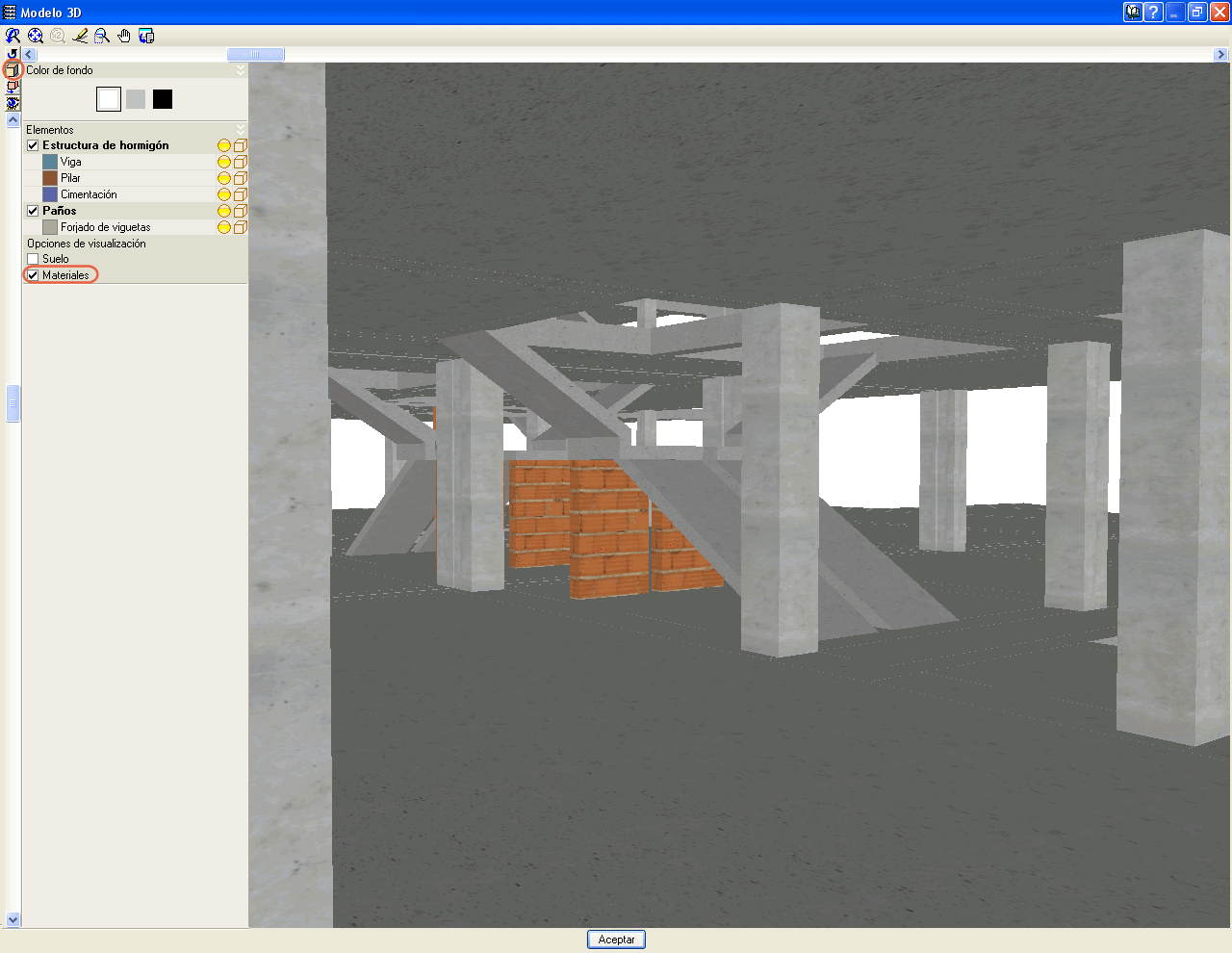
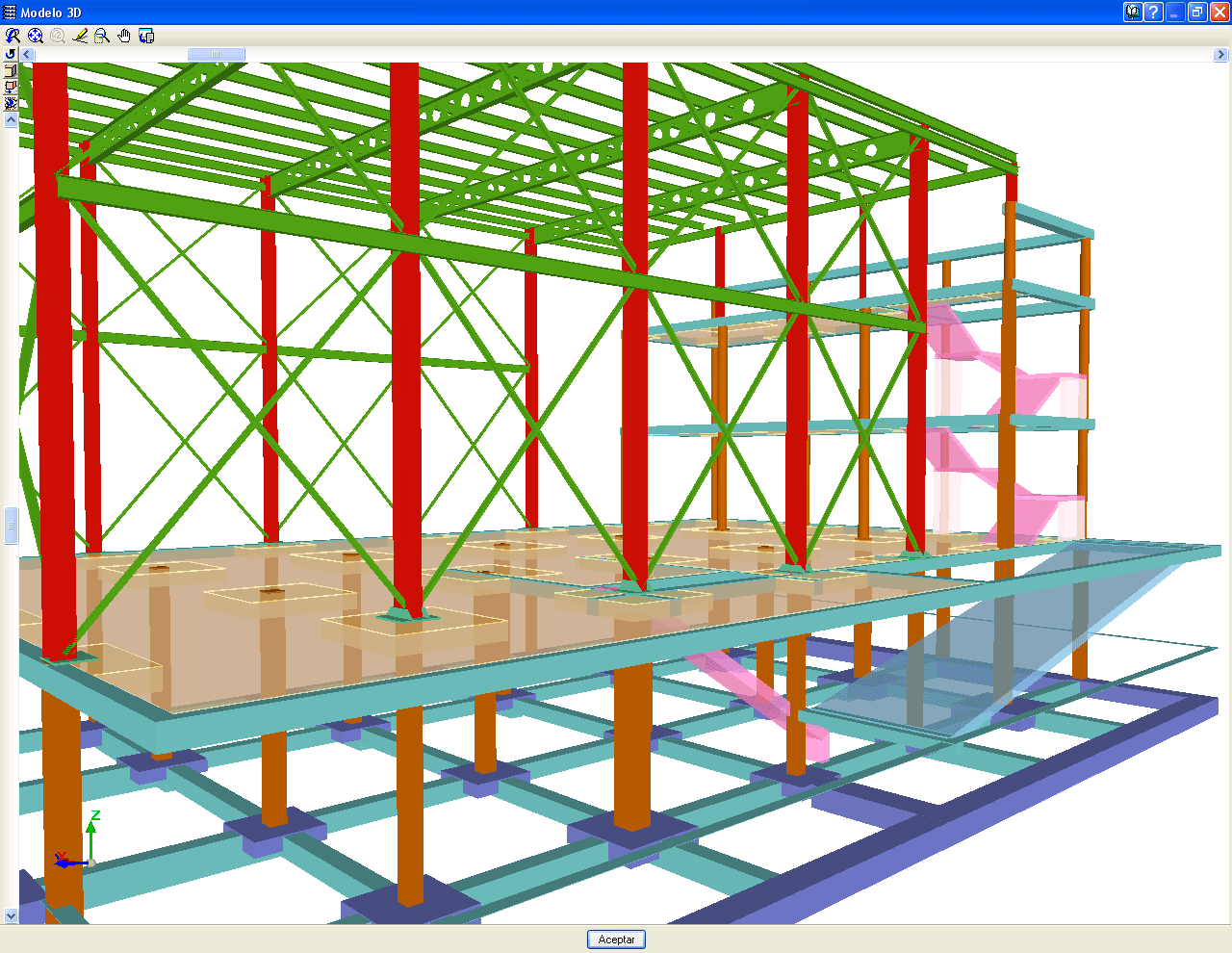
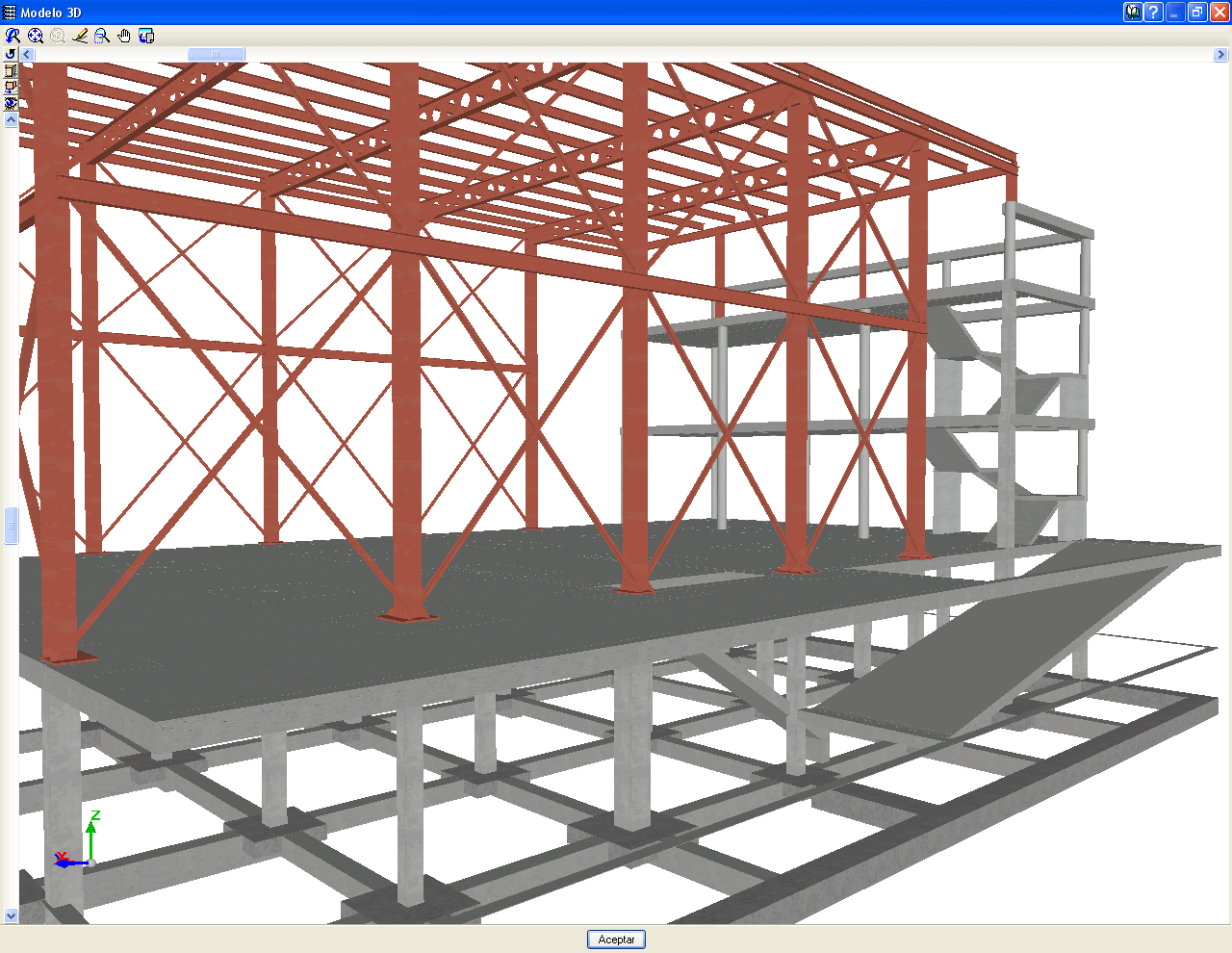
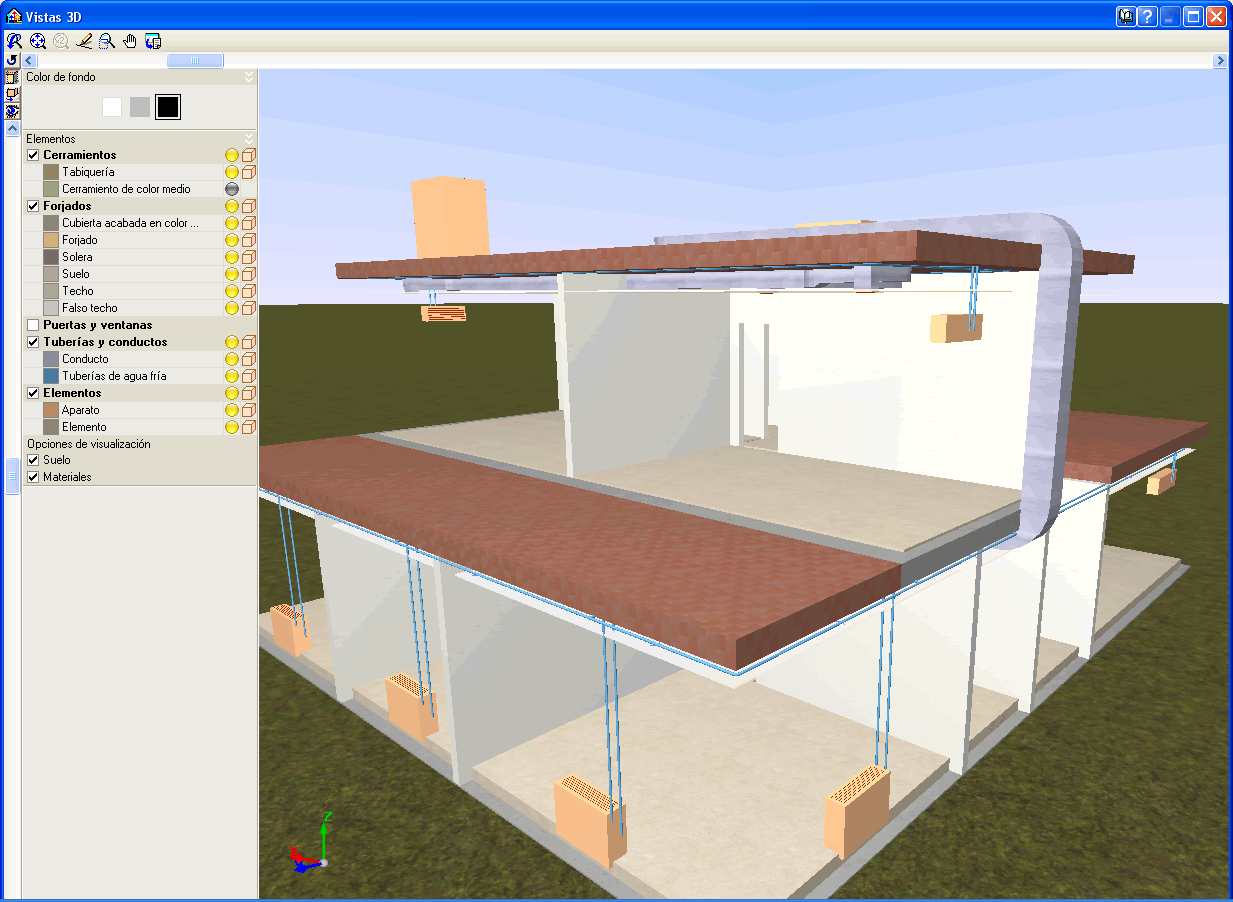
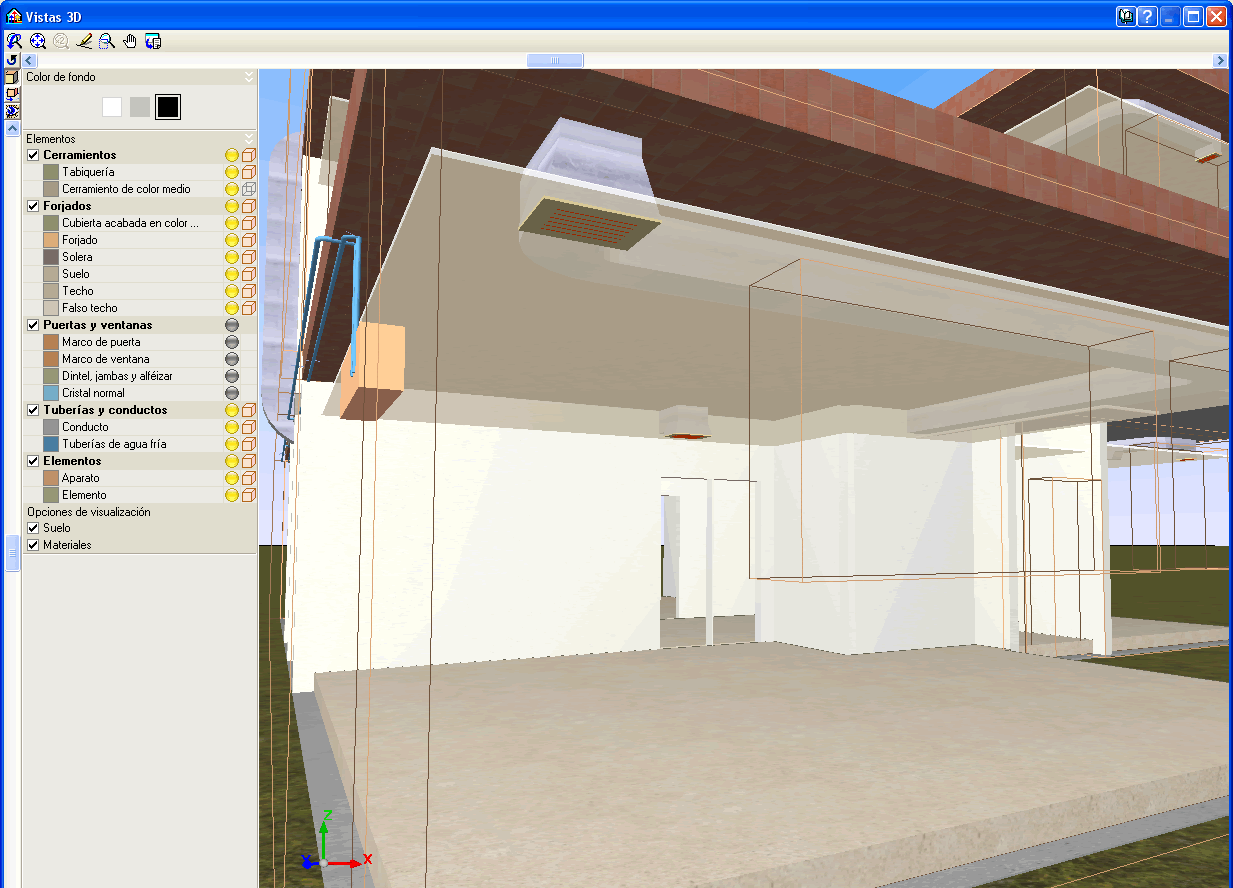
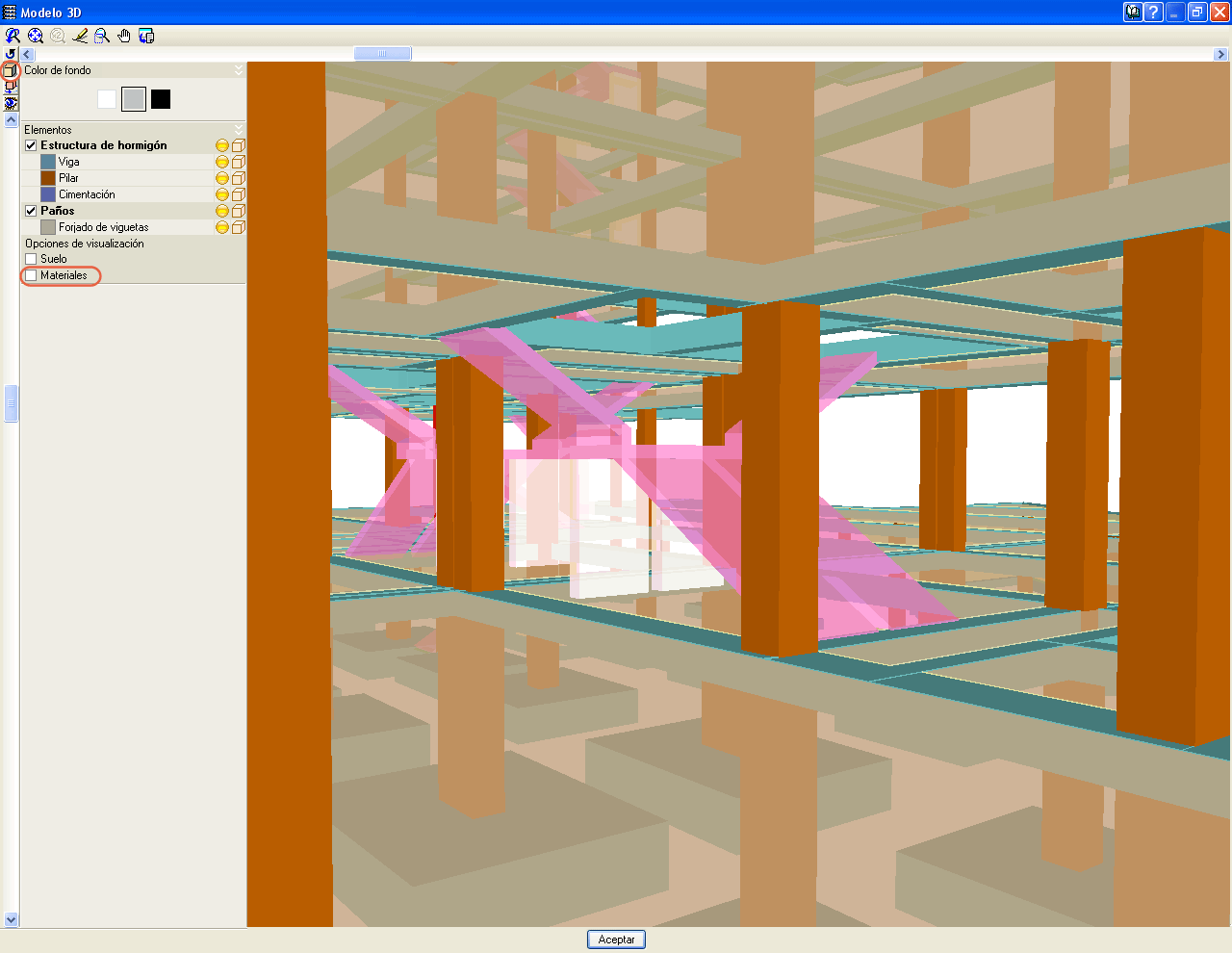
A partir de la versión 2011.a, las vistas 3D de CYPECAD, Nuevo Metal 3D e Instalaciones del edificio disponen de una nueva opción que muestra los elementos con texturas que se asemejan a los colores reales de sus materiales. El usuario puede representar la vista 3D sin materiales o con ellos:

  • Sin materiales
    Muestra los colores que existían hasta ahora y que diferenciaban a los elementos de la vista 3D aunque se tratase del mismo material.
  • Con materiales
    Muestra los elementos de la vista 3D con texturas que se asemejan a sus colores reales.
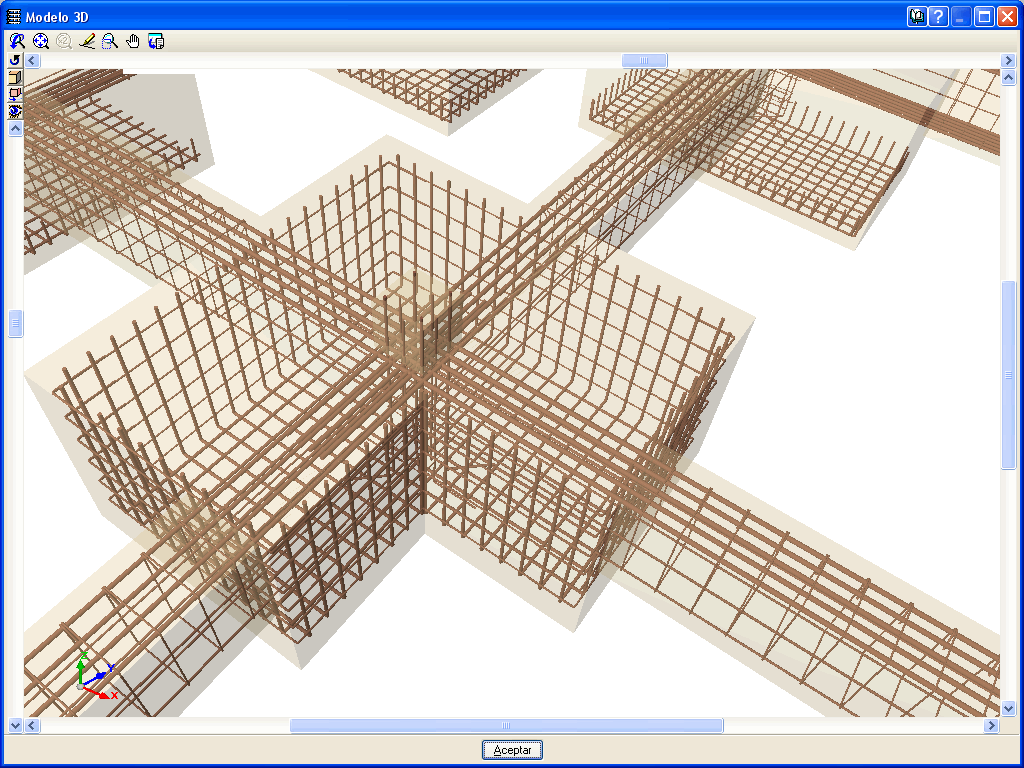
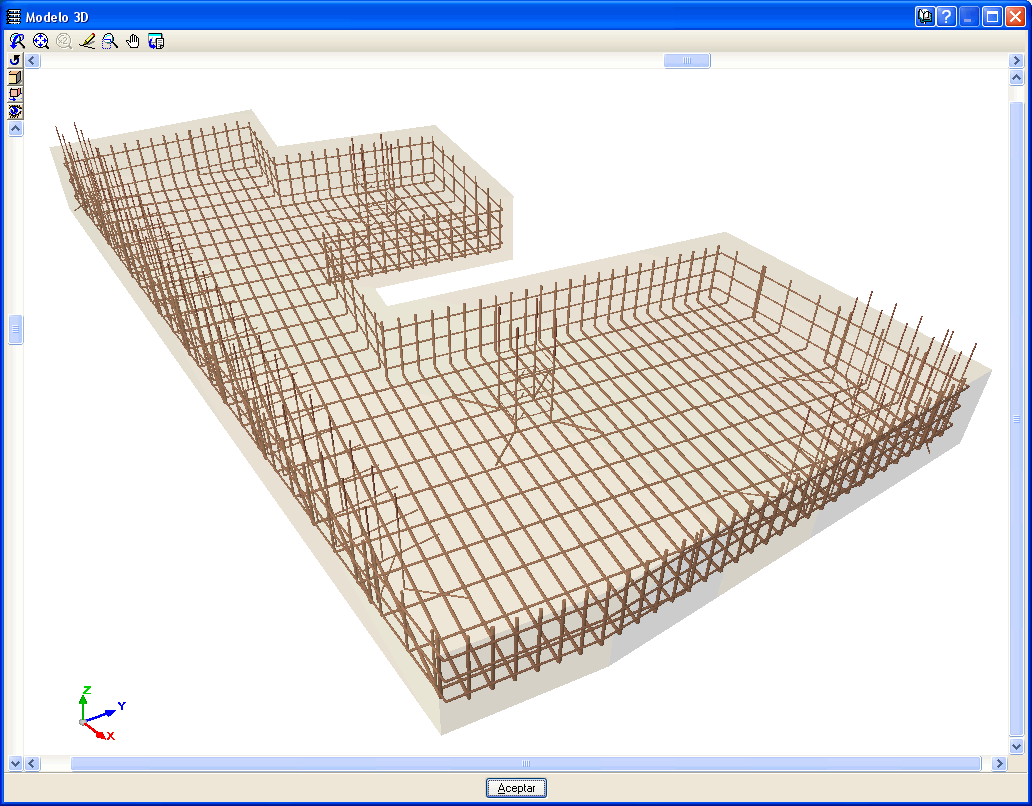
El módulo Cálculo avanzado de cimentaciones superficiales complementa los módulos Zapatas y Encepados cuando se trabaja con ellos en CYPECAD. Permite diseñar cimentaciones con zapatas o encepados con encuentros especiales (cruces de correas y vigas centradoras), recortes en la geometría de las zapatas y cargas lineales, puntuales y superficiales sobre zapatas, encepados, correas de atado y vigas centradoras. En Nuevo Metal 3D este módulo sólo permite realizar recortes en la geometría de las zapatas.

En Cálculo avanzado de cimentaciones superficiales dispone de más información sobre este módulo.

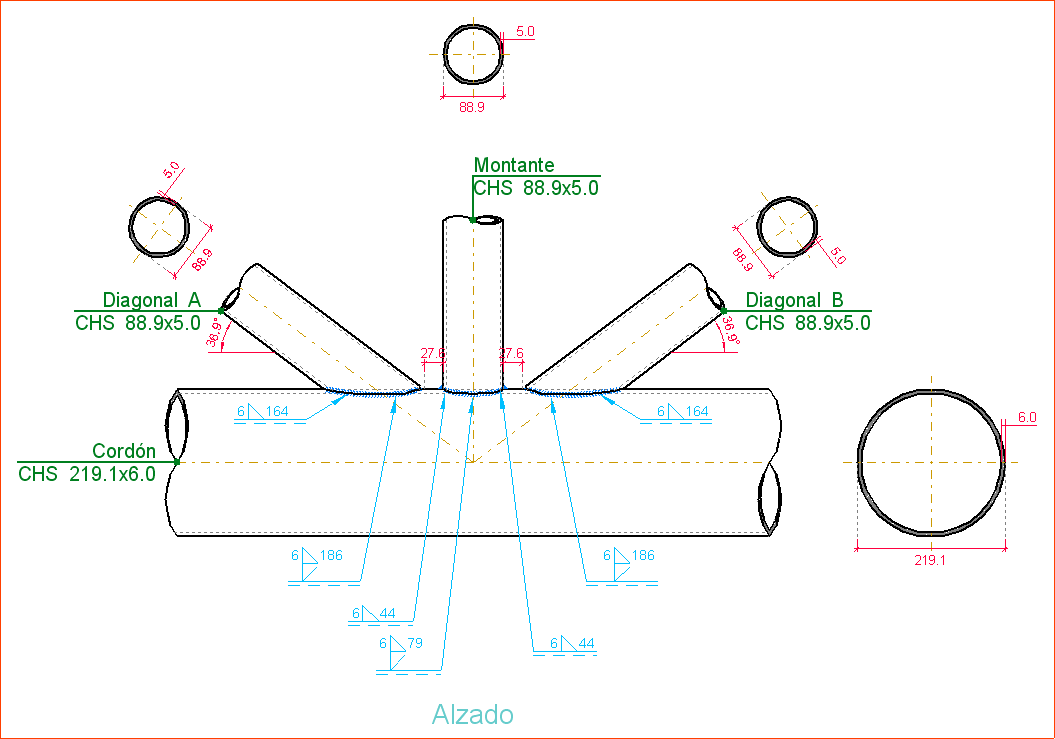
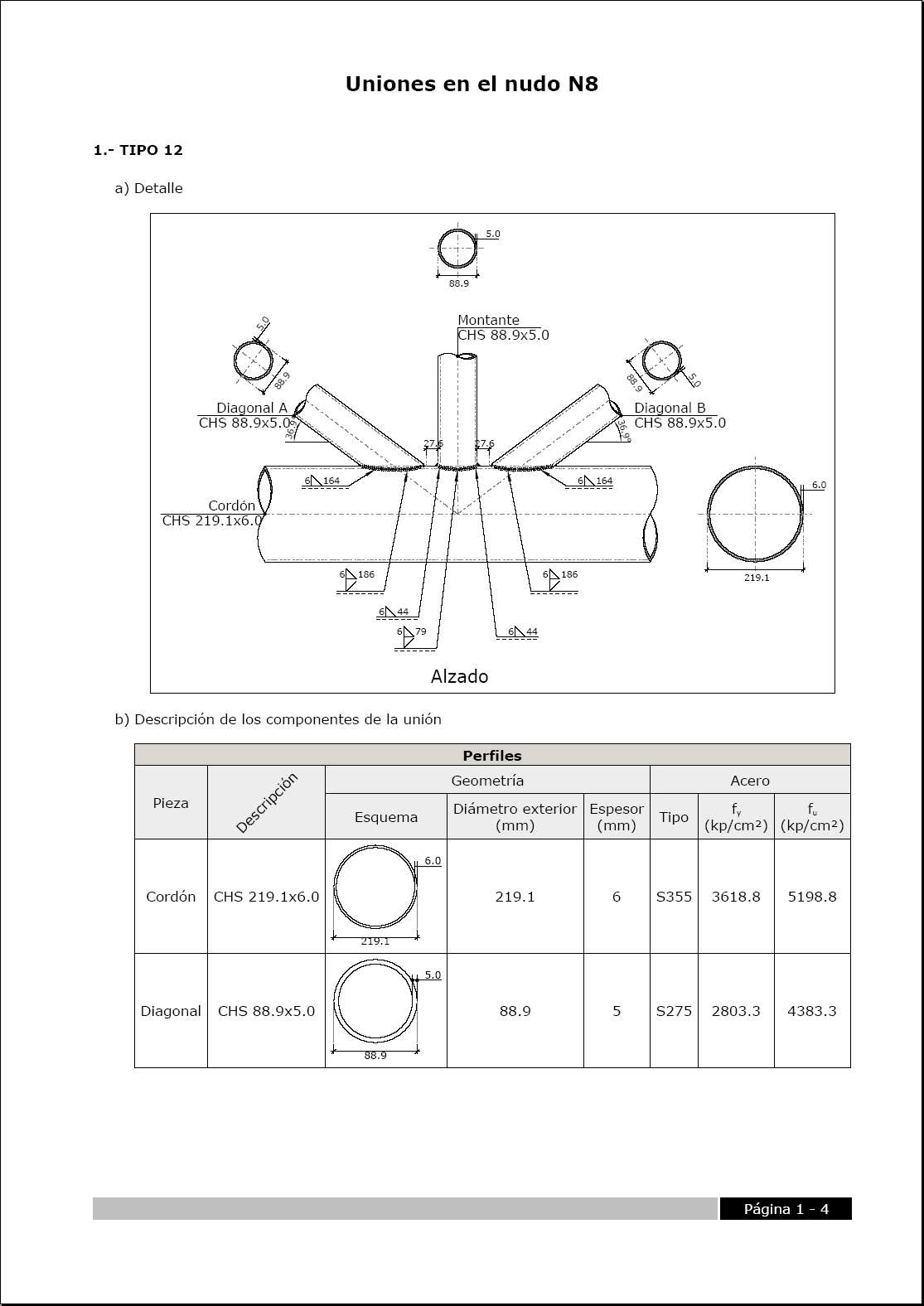
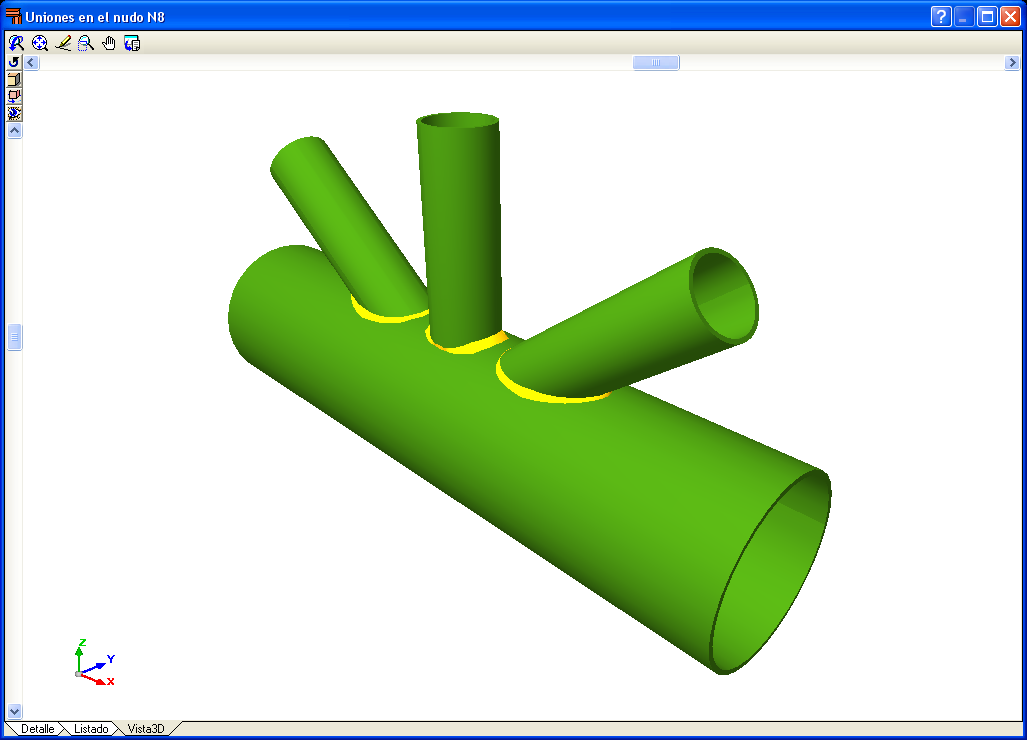
El módulo Uniones V - Celosías planas con perfiles tubulares permite a CYPECAD, a sus Estructuras 3D integradas y a Nuevo Metal 3D realizar el cálculo y dimensionamiento automático de uniones coplanarias de perfiles tubulares como las que habitualmente se realizan en celosías planas.

En Uniones V. Celosías planas con perfiles tubulares puede encontrar más información sobre el funcionamiento de este módulo.

CYPECAD, Estructuras 3D integradas y Nuevo Metal 3D pueden exportar a Tekla® Structures (versión 14.0, 14.1, 15.0 SR1, o 16.0) los cordones de soldadura dimensionados por los módulos de uniones (Uniones IUniones IIUniones III o Uniones IV). Para esto es necesario que su licencia disponga de permisos para utilizar el módulo Exportación a Tekla además del módulo o módulos de uniones que correspondan.

El módulo Exportación a Tekla (común a CYPECAD y Nuevo Metal 3D) permite realizar la exportación a Tekla 16.0.

Se han implementado las series de acero Fe 415 y Fe 500 (empleadas en India) para las normas de hormigón ACI 318M 99 y ACI 318M 08. Para estas series se incluyen tablas de armado con los diámetros de barras habituales en India.

Indian Standard IS 1893 (Part 1): 2002 (India).
Criteria for Earthquake Resistent Design of Structures. Part 1 General Provisions and Building.

Implementado en CYPECAD y en Nuevo Metal 3D.

En Nuevo Metal 3D y en las Estructuras 3D integradas de CYPECAD el usuario puede introducir barras de hormigón rectangulares de canto variable, que son añadidas a las secciones de hormigón circulares y rectangulares de canto constante que se podían introducir en versiones anteriores.

  • Descripción de la opción
    Esta nueva opción permite alinear una estructura 3D integrada. La alineación de la estructura se compone de un desplazamiento y un giro. El usuario puede localizarla en el menú Obra > Estructuras 3D integradas > Alinear estructura.
  • Empleo de la opción
    La alineación de una estructura 3D integrada se realiza mediante la selección de dos puntos de referencia y la indicación de su nueva posición. Los puntos de referencia no tienen que ser necesariamente puntos de la estructura. El proceso de alineación es el siguiente:
    • Selección de la estructura 3D integrada a alinear
    • Selección del primer punto de referencia
    • Selección de la nueva posición del primer punto de referencia
    • Selección del segundo punto de referencia
    • Selección de cualquier punto de la recta que unirá las nuevas posiciones de los puntos de referencia.
  • Ayuda para el empleo de la opción
    Para facilitar el empleo de esta opción, el programa dispone de las siguientes ayudas:
    • Icono  del diálogo
      Ayuda disponible en el diálogo donde aparece esta opción.
    • Ayuda paso a paso
      Cuando el usuario selecciona la opción, el programa muestra en la parte inferior de la pantalla (bajo las solapas Entrada de pilares, Entrada de vigas...) los pasos que se deben seguir para su correcto uso.
    • Vista provisional de la nueva posición de la estructura
      El programa muestra la posición provisional de la estructura 3D integrada a medida que se mueve el ratón después de seleccionar el segundo punto de referencia y antes de seleccionar la futura posición de éste.
  • Giro de las cargas horizontales
    Puesto que la alineación de una estructura 3D integrada se compone de un desplazamiento y de un posible giro, cuando existen cargas horizontales, como por ejemplo las cargas de viento, el programa analiza y gestiona su giro junto con el de la estructura 3D integrada si el proceso de alineación provoca el giro de la estructura. El programa pedirá al usuario la confirmación de diferentes acciones, dependiendo de si la estructura tiene o no cargas incluidas en hipótesis que se utilizan también en otras estructuras 3D integradas o en la obra de CYPECAD:
    • Las cargas horizontales de la estructura 3D integrada que se desea girar actúan en hipótesis no utilizadas por otras estructuras 3D integradas o por la obra de CYPECAD
      En este caso, el programa solicita al usuario que seleccione la combinación de estas hipótesis entre sí y con otras hipótesis de cargas horizontales del mismo tipo (viento, por ejemplo) que puedan existir en la estructura de CYPECAD o en otras estructuras 3D integradas. Por defecto el programa las analiza como hipótesis independientes, es decir, que no actúan simultáneamente unas con las otras.
    • Las cargas horizontales de la estructura 3D integrada que se desea girar actúan en hipótesis utilizadas también por otras estructuras 3D integradas o por la obra de CYPECAD
      El programa solicita al usuario que elija entre las dos siguientes acciones:
      • Mantener las cargas horizontales de la estructura 3D integrada que se va a girar en las hipótesis donde se encuentran para luego revisar su validez.
      • Aplicar las cargas horizontales de la estructura 3D integrada que se va a girar en nuevas hipótesis adicionales creadas automáticamente por el programa.
  • Descripción de la opción
    Esta nueva opción permite girar una estructura 3D integrada. El usuario puede localizarla en el menú Obra > Estructuras 3D integradas > Girar estructura.
  • Empleo de la opción
    El giro de una estructura 3D integrada puede realizarse de dos modos:
    • Indicando el valor numérico del ángulo de giro
      • Selección de la estructura 3D integrada a girar
      • Selección del punto de giro
      • Indicando el ángulo de giro
    • Gráficamente, mediante puntos de referencia
      • Selección de la estructura 3D integrada a girar
      • Selección del punto de giro
      • Selección de un punto de referencia
      • Selección de cualquier punto de la recta que une el punto de giro con la futura posición del punto de referencia seleccionado.
  • Ayuda para el empleo de la opción
    Para facilitar el empleo de esta opción, el programa dispone de las siguientes ayudas:
    • Icono   del diálogo
      Ayuda disponible en el diálogo donde aparece esta opción.
    • Ayuda paso a paso
      Cuando el usuario selecciona la opción, el programa muestra en la parte inferior de la pantalla (bajo las solapas Entrada de pilares, Entrada de vigas...) los pasos que se deben seguir para su correcto uso.
    • Vista provisional de la nueva posición de la estructura
      El programa muestra la posición provisional de la estructura 3D integrada a medida que se mueve el ratón después de seleccionar el punto de referencia y antes de seleccionar la futura posición de éste.
  • Giro de las cargas horizontales
    Si existen cargas horizontales, como por ejemplo las cargas de viento, el programa analiza y gestiona su giro junto con el de la estructura 3D integrada. El programa pedirá al usuario la confirmación de diferentes acciones, dependiendo de si la estructura tiene o no cargas incluidas en hipótesis que se utilizan también en otras estructuras 3D integradas o en la obra de CYPECAD:
    • Las cargas horizontales de la estructura 3D integrada que se desea girar actúan en hipótesis no utilizadas por otras estructuras 3D integradas o por la obra de CYPECAD
      En este caso, el programa solicita al usuario que seleccione la combinación de estas hipótesis entre sí y con otras hipótesis de cargas horizontales del mismo tipo (viento, por ejemplo) que puedan existir en la estructura de CYPECAD o en otras estructuras 3D integradas. Por defecto el programa las analiza como hipótesis independientes, es decir, que no actúan simultáneamente unas con las otras.
    • Las cargas horizontales de la estructura 3D integrada que se desea girar actúan en hipótesis utilizadas también por otras estructuras 3D integradas o por la obra de CYPECAD
      El programa solicita al usuario que elija entre las dos siguientes acciones:
      • Mantener las cargas horizontales de la estructura 3D integrada que se va a girar en las hipótesis donde se encuentran para luego revisar su validez.
      • Aplicar las cargas horizontales de la estructura 3D integrada que se va a girar en nuevas hipótesis adicionales creadas automáticamente por el programa.
  • Descripción de la opción
    Esta nueva opción permite crear en el grupo actual una nueva estructura 3D integrada, a partir de una previamente introducida en cualquier grupo. El usuario puede localizarla en el menú Obra > Estructuras 3D integradas > Copiar estructura.
  • Ayuda para el empleo de la opción
    Además de la ayuda disponible en el diálogo donde aparece esta opción, cuando el usuario la selecciona, el programa muestra en la parte inferior de la pantalla (bajo las solapas Entrada de pilares, Entrada de vigas...) los pasos que deben seguirse para su correcto uso.

Se incluyen mejoras en la igualación del armado de losas rectangulares.

CYPE Mentor