Historial de actualizaciones

CYPECAD

Vistas 3D más rápidas y animación al cambiar la vista 3D

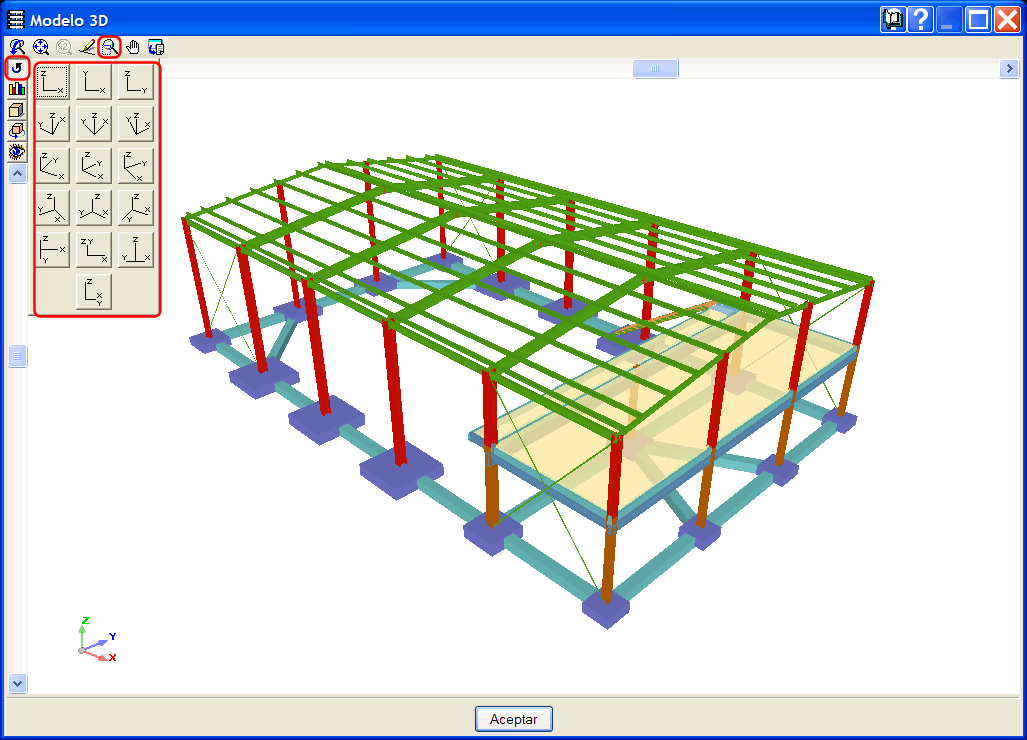
El movimiento de las vistas 3D es más rápido. Además el cambio de la vista 3D es progresivo tras realizar un zoom con el botón  (zoom marcando sobre la pantalla) o tras seleccionar una vista 3D predefinida con el botón ; de modo que se recrea un movimiento de la cámara para alcanzar la nueva posición.
Desactivación completa o vista alámbrica de elementos en la vista 3D

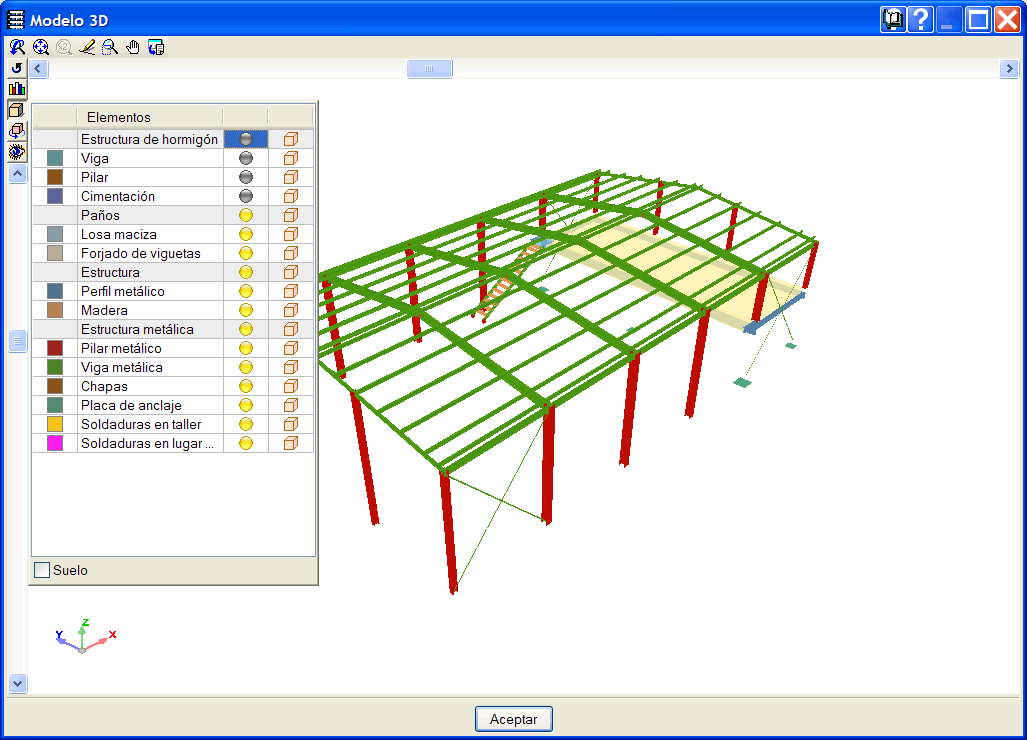
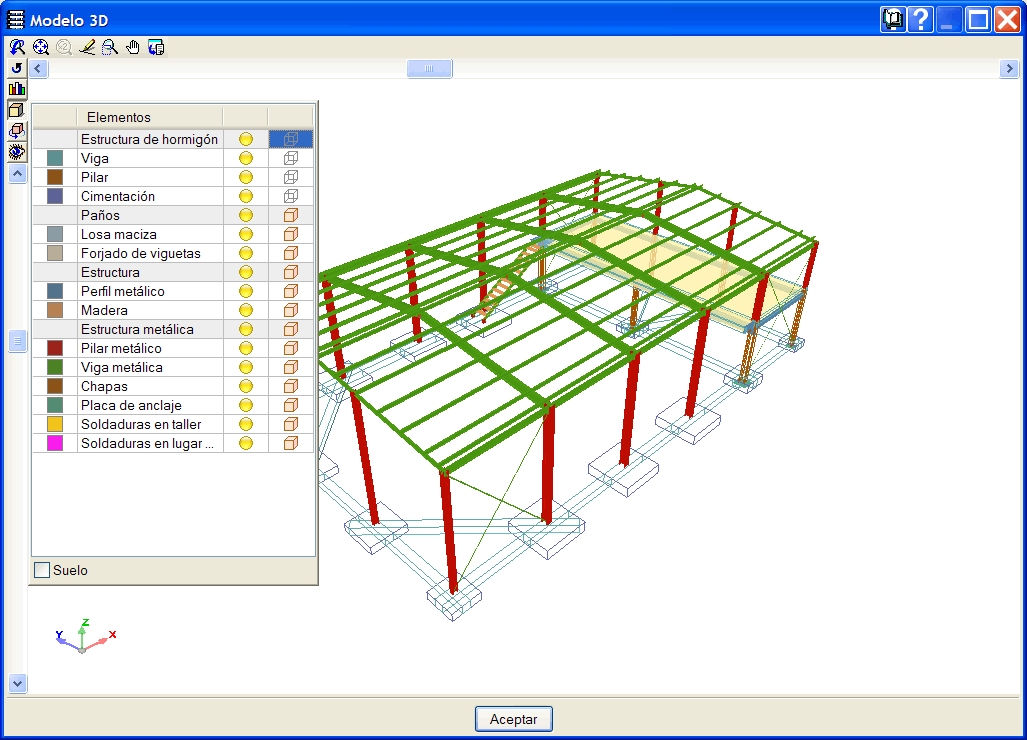
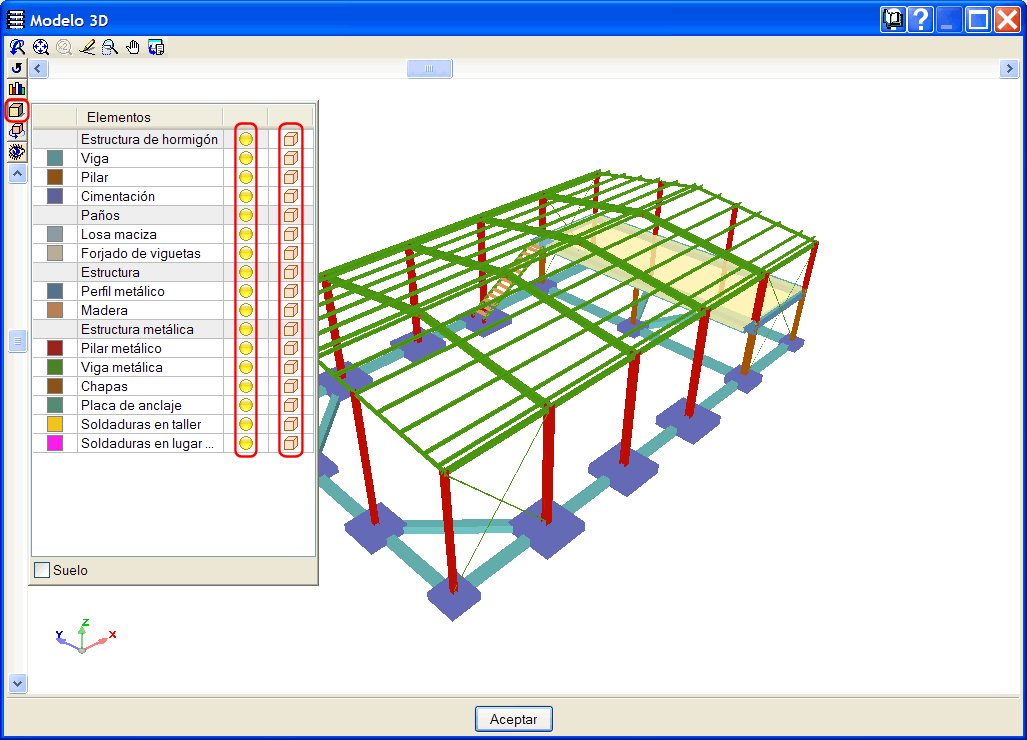
La visibilidad de un elemento de la vista 3D puede desactivarse por completo o visualizarse en modo alámbrico. Esta visibilidad se configura en el menú que aparece tras seleccionar el botón  (Elementos). En dicho menú aparece una lista de elementos representados en la vista 3D con dos iconos a la derecha de cada uno de ellos:  y .

  • Activando  desaparece por completo el elemento correspondiente. Se oculta progresivamente
  • Activando  desaparece la vista sólida del elemento correspondiente, aunque permanece su vista alámbrica.
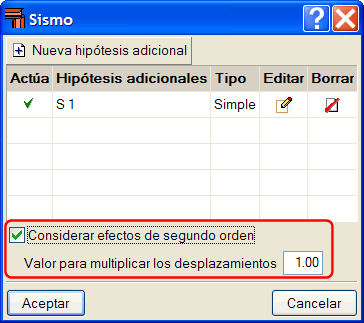
Es posible considerar los efectos de segundo orden en las hipótesis adicionales de viento o de sismo que defina el usuario.

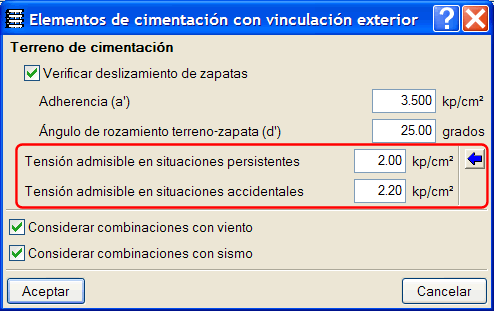
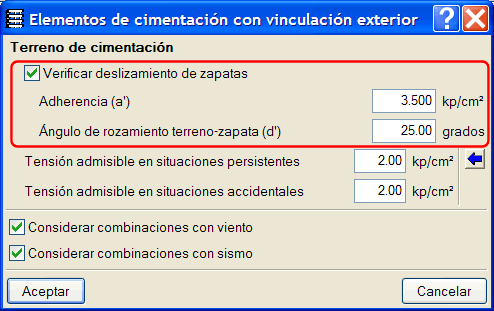
Para el dimensionamiento y comprobación de los elementos de cimentación con vinculación exterior (zapatas aisladas, zapatas combinadas, y zapatas corridas bajo muro con vinculación exterior), es posible establecer un valor de la tensión admisible del terreno para acciones accidentales (sismo) y otro para las acciones persistentes. Estos valores corresponden a los que el Eurocódigo denomina tensiones de cálculo.

En CYPECAD, se introducen en el diálogo Elementos de cimentación con vinculación exterior (menú Obra > Datos generales > botón Datos de la cimentación ).

La verificación del deslizamiento en elementos de cimentación con vinculación exterior (zapatas aisladas, zapatas combinadas, y zapatas corridas bajo muro con vinculación exterior) es opcional.

En CYPECAD, se puede activar en el diálogo Elementos de cimentación con vinculación exterior (menú Obra > Datos generales > botón Datos de la cimentación ).

La resistencia al deslizamiento se calcula con el modelo de rotura de Mohr-Coulomb, es decir, se calcula como la suma del producto de la adherencia por la superficie comprimida de la zapata más el producto del axil en compresión por la tangente del ángulo de rozamiento terreno-zapata.

En versiones anteriores, el cálculo de las uniones metálicas en las Estructuras 3D integradas se realizaba cuando se calculaba la estructura completa desde CYPECAD. Ahora es posible consultar las uniones de las Estructuras 3D integradas (Menú Uniones > Consultar) sin necesidad de calcular la obra de CYPECAD. Esto facilita el predimensionamiento de las uniones, ya que no es necesario calcular toda la estructura completa de CYPECAD para comprobar que el programa puede dimensionar una unión después de modificar algún perfil de la estructura 3D integrada.

Esta opción es útil para predimensionar la estructura 3D integrada, sin embargo, es necesario calcular la estructura completa de CYPECAD para que se tengan en cuenta los efectos que la estructura de CYPECAD transmitirá a la estructura 3D y, por tanto, a sus uniones.

Los muros de bloque de hormigón armado se redibujan con mayor rapidez. Esta mejora se nota especialmente cuando existen muchos muros de bloque de hormigón en una planta y se utiliza el zoom o se aplica la opción Ventana completa.

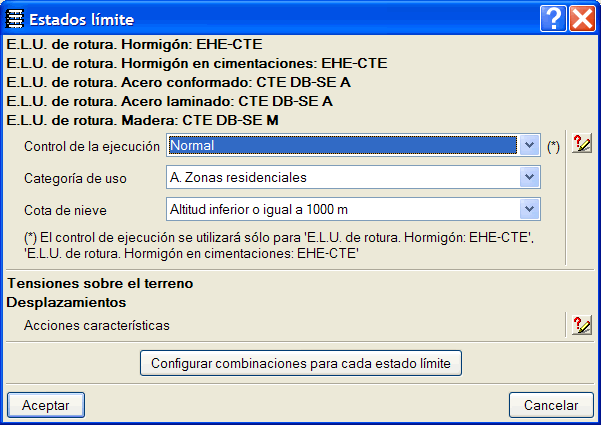
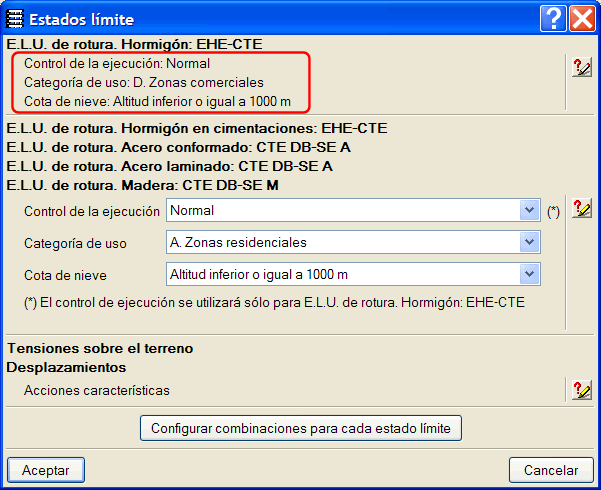
Cuando el usuario establece una configuración particular de las combinaciones para algún estado límite (menú Obra > Datos generales > botón Estados límite (combinaciones) > botón Configurar combinaciones para cada estado límite > seleccionar un material > activar opción Particulares y establecer configuración particular), se visualiza dicha configuración en el cuadro de diálogo Estados límite.

Área de trabajo con mayor campo visual

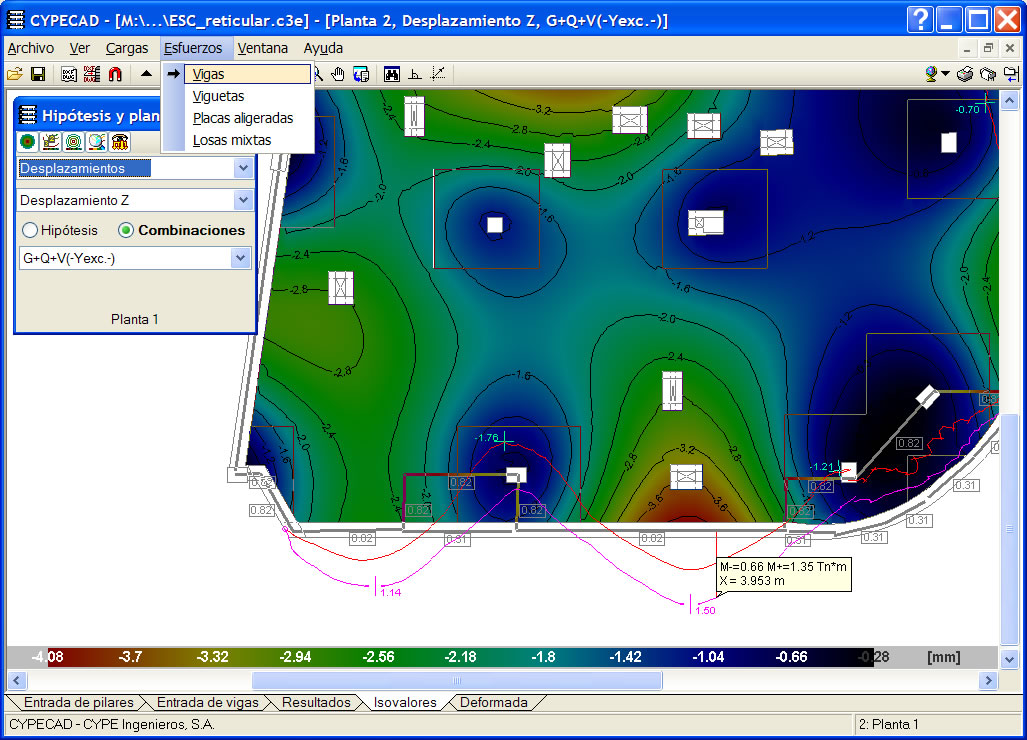
Los visualización del diálogo Leyenda y las opciones del diálogo Diagrama de la solapa Isovalores se han reestructurado de modo que el área de trabajo disponible para visualizar la planta seleccionada sea mayor.

El diálogo Leyenda desaparece como ventana flotante y la escala de valores se muestra como una banda horizontal en la zona inferior de la pantalla. La solapa Deformada también muestra la escala de valores del mismo modo.

El diálogo Diagrama también desaparece y sus opciones se representan en la cabecera del diálogo flotante Hipótesis y Plantas  en forma de botones. A este diálogo se le añade una opción más que permite visualizar las cargas.

  •  Permite visualizar el diagrama de Isovalores con escala de colores.
  •  Permite visualizar el diagrama de isolíneas con el valor numérico de cada línea.
  •  Permite visualizar el diagrama de isolíneas sin el valor numérico de las líneas.
  •  Ajusta automáticamente la escala de colores y la densidad de isolíneas al hacer un zoom.
  •  Permite visualizar las cargas sobre la planta.
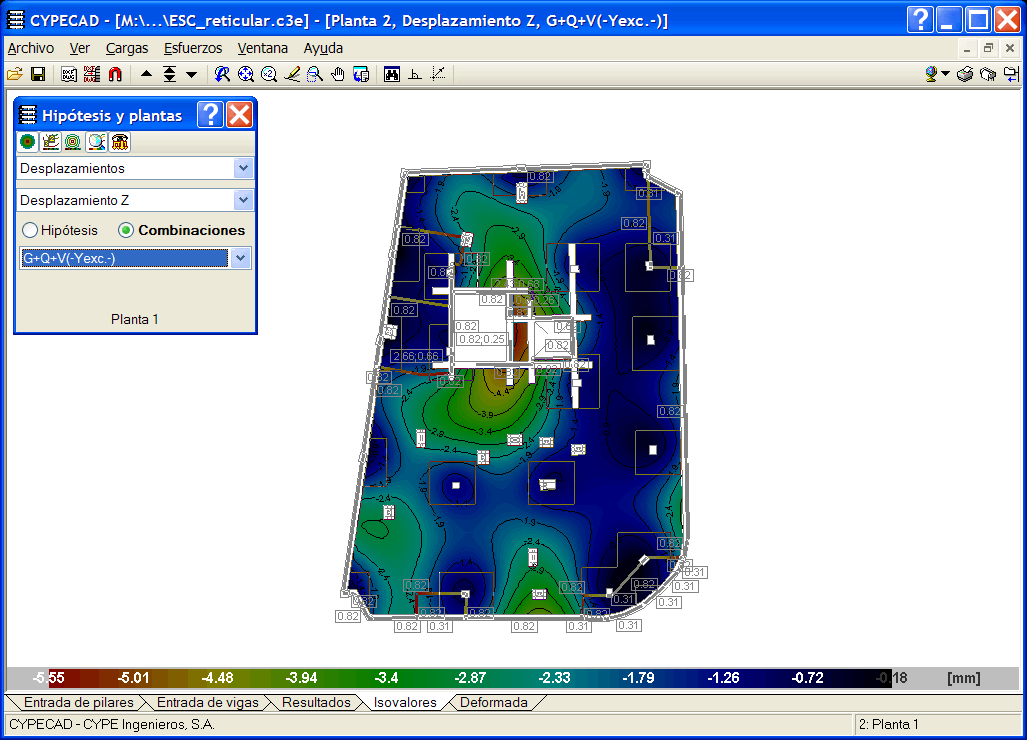
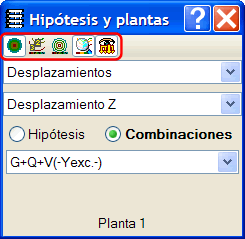
El único diálogo flotante que aparece en el área de trabajo es Hipótesis y plantas.

Esfuerzos de vigas, viguetas, placas aligeradas y losas mixtas

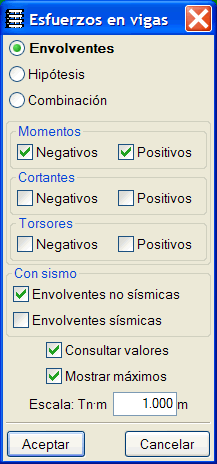
Es posible visualizar las gráficas de esfuerzos de vigas, viguetas, placas aligeradas y losas mixtas junto con los diagramas de isolíneas e isovalores de forjados reticulares y de losa maciza.

Estas gráficas son las mismas que se pueden ver en la solapa Resultados y muestran los valores de momentos, cortantes y torsores por envolventes, hipótesis simples o combinaciones. En la solapa Isovalores se activan desde el menú desplegable Esfuerzos.

Visualización de plantillas DXF/DWG

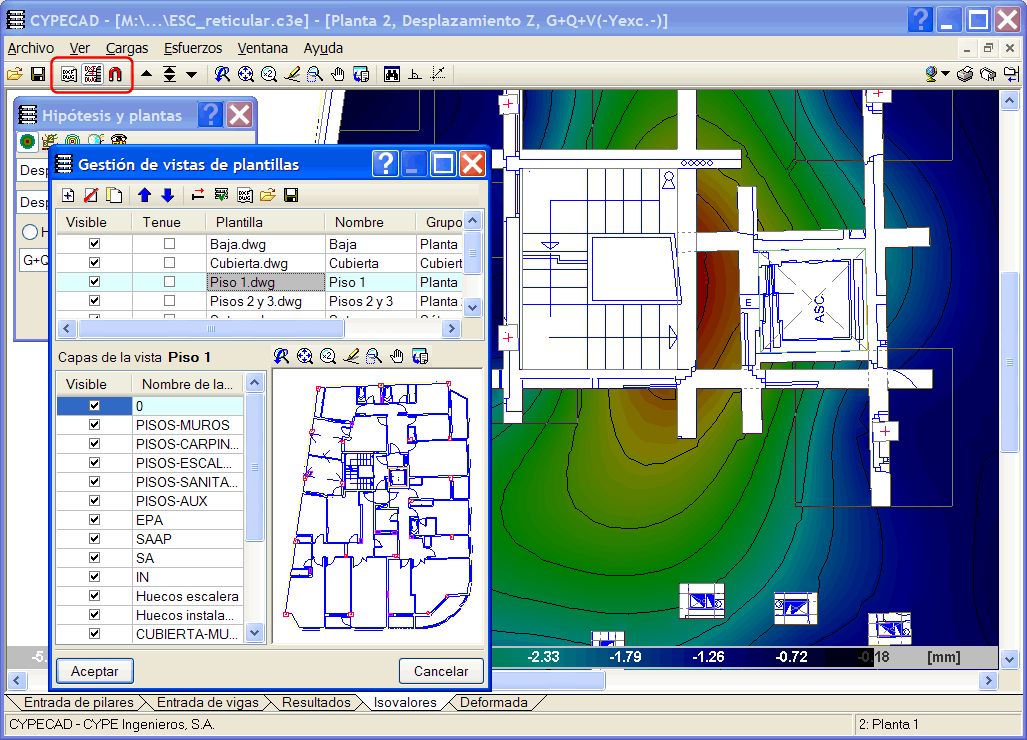
Es posible mostrar en pantalla las plantillas DXF o DWG importadas para la introducción de la obra. Su funcionamiento es exactamente igual que en las solapas Entrada de pilares, Entrada de vigas o Resultados.

El programa admite la introducción y calcula muros que finalicen en un forjado inclinado de modo que la altura del muro sea variable de acuerdo con la pendiente de la línea de intersección entre el muro y el forjado inclinado.

Es posible introducir conexiones de una estructura 3D integrada sobre vigas y sobre forjados reticulares y de losa maciza (además de sobre pilares y arranques) sin necesidad de introducir un arranque en ese punto. En versiones anteriores sólo se podían introducir conexiones sobre pilares y arranques.

Tipología libre

Cada tramo entre plantas de los núcleos de escaleras puede definirse utilizando cualquier tipología que esté compuesta por alguno de los siguientes elementos:

  • Escaleras Tiro recto Tiro recto
  • Escaleras Meseta intermedia Meseta intermedia
  • Escaleras Meseta de cuarto de vuelta Meseta de cuarto de vuelta
  • Escaleras Meseta de media vuelta Meseta de media vuelta
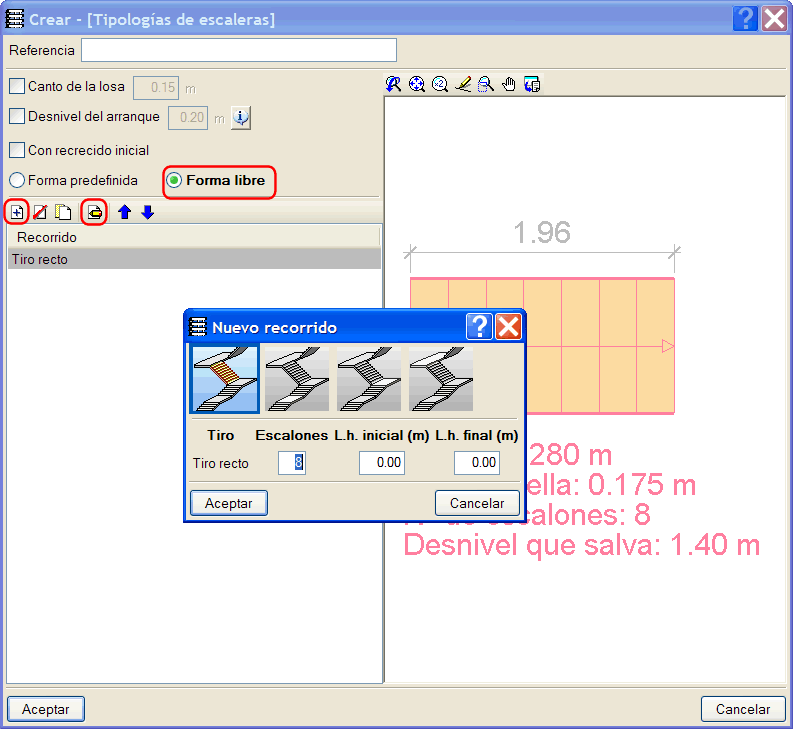
La tipología libre de escaleras puede definirse activando la opción Forma libre del diálogo Crear o Editar [Tipología de escaleras]. Si, a continuación,  se añade () o se edita () algún tramo de la lista Recorrido, aparece el diálogo Nuevo recorrido donde se puede seleccionar cualquier de los elementos que formarán el tramo de escaleras.
Losas horizontales antes y después de tiros rectos

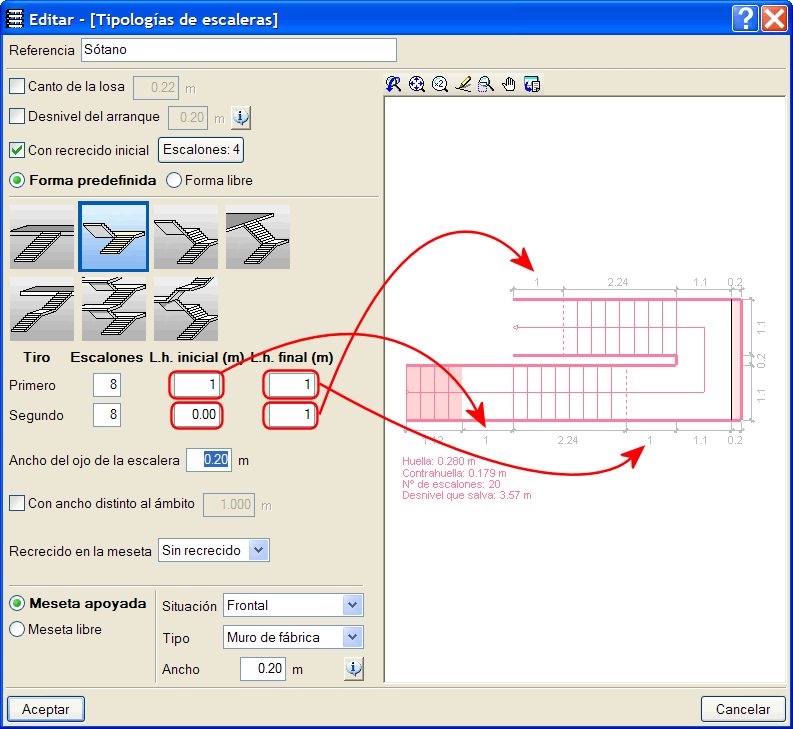
Los tiros rectos de cada tipología de escaleras pueden definirse con losas horizontales en su inicio y en su final. El usuario define la longitud de cada una de las losas que tendrán como ancho el ámbito de la escalera.

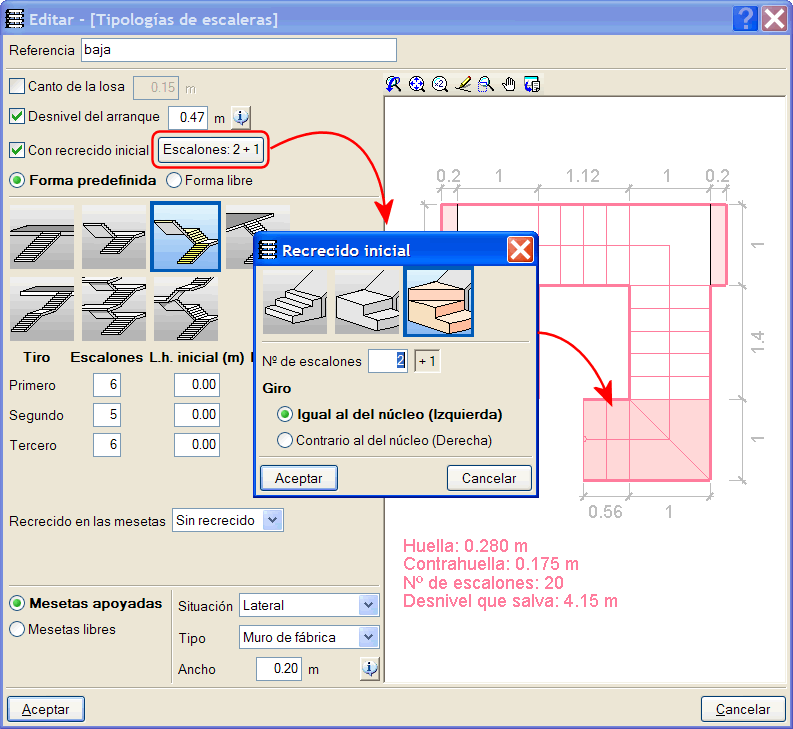
Recrecido inicial con meseta

El recrecido inicial puede definirse de las siguientes formas:

  •  Recrecido recto
  •  Recrecido con meseta con giro, sin partir
  •  Recrecido con meseta con giro, partida
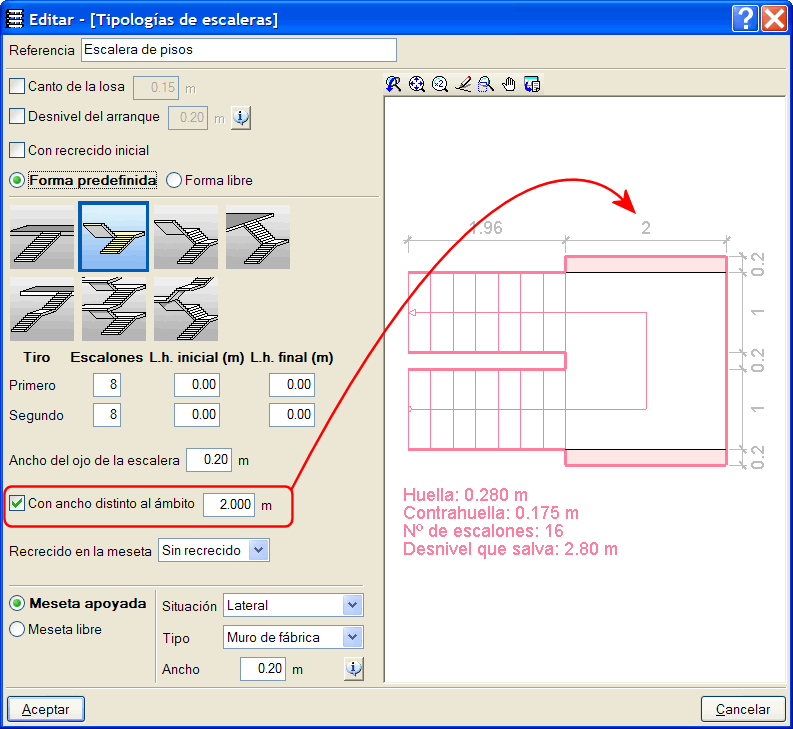
Mesetas de media vuelta con ancho distinto al ámbito

Las mesetas de media vuelta pueden definirse con un ancho diferente al ámbito del núcleo de escaleras

Esperas en arranque y entrega

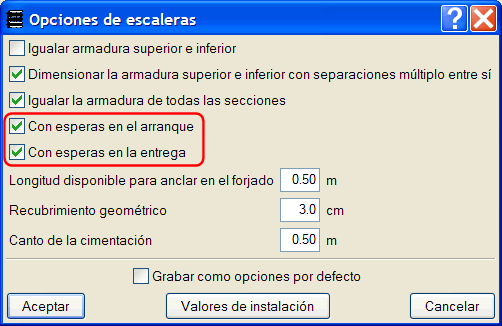
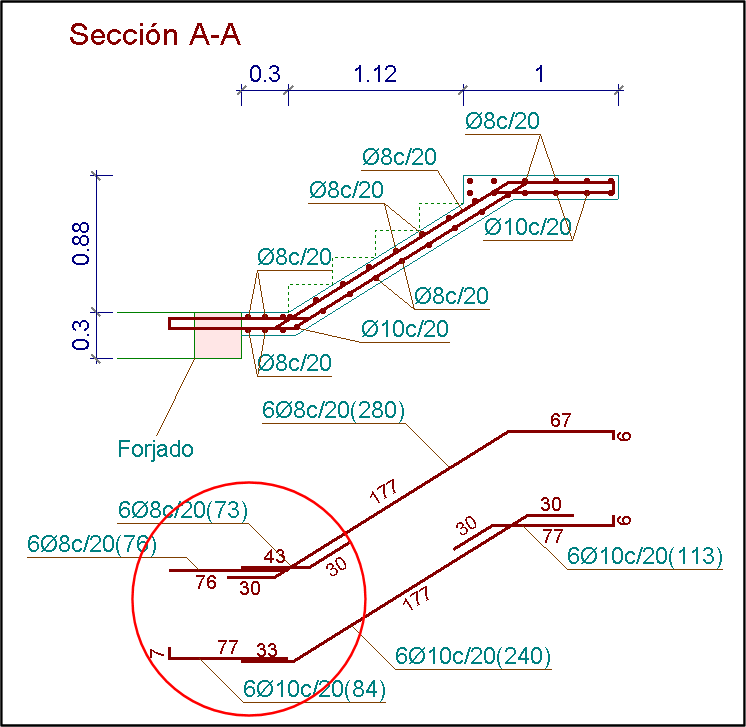
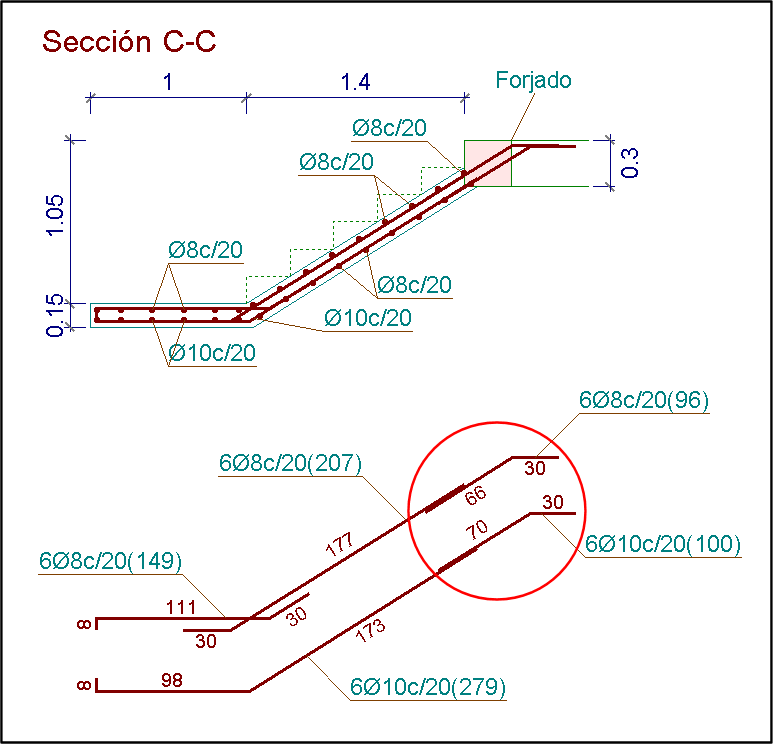
En el diálogo Opciones de escaleras (menú obra > Datos generales > botón Por posición  del apartado Acero para > botón Opciones de escaleras) hay dos opciones nuevas que permiten que, en el plano de despiece de armados de escaleras, las esperas se representen en los arranques y en las entregas de los forjados.
Resistencia al fuego de elementos constructivos de hormigón y acero

  • CTE DB SI 6 (España)
  • Eurocódigo (EN 1992-1-2:2004 y EN 1993-1-2:2005)

Implementadas en CYPECAD y en Nuevo Metal 3D.

CYPE Mentor