Historial de actualizaciones

CYPECAD

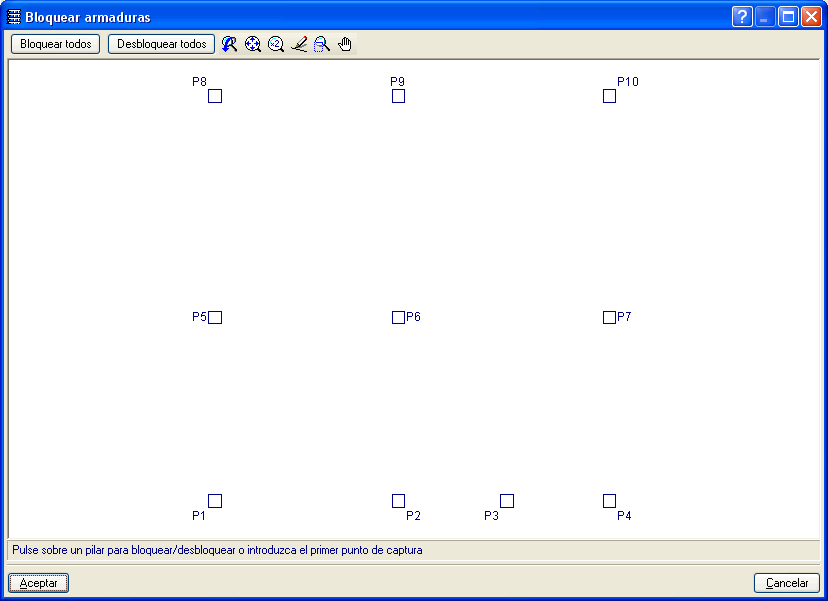
La opción Bloquear armaduras de pórticos permite que se pueda volver a calcular la estructura conservando el armado de los pórticos que se seleccionen.

Bloquear armaduras de pórticos se ha concebido para no perder las modificaciones manuales de los armados de pórticos aunque se calcule de nuevo la obra tras pequeños cambios en ella. No pretende ser una herramienta para comprobar armaduras de pórticos.

Si después de realizar modificaciones manuales de las armaduras de pórticos surge la necesidad de realizar pequeños cambios en la estructura y, por lo tanto, un nuevo cálculo de la obra; el trabajo empleado en el retoque manual de las armaduras de los pórticos no se perderá en los pórticos bloqueados.

Bloquear armaduras de pórticos puede emplearse para conservar los armados de los pórticos de plantas que no hayan sufrido cambios o en aquellas en las que los cambios no sean significativos.

Los pórticos no bloqueados serán rearmados totalmente en cada recálculo de la obra.

Si los cambios en la obra implican modificaciones en el número de tramos del pórtico, éste es automáticamente desbloqueado.

Tras un nuevo cálculo de la obra, el programa solamente comprueba en los pórticos bloqueados si la armadura dispuesta (armadura bloqueada) tiene sección suficiente (en tramo y apoyos), y si se cumplen las comprobaciones de flecha. El resto de comprobaciones no se realizan en los pórticos bloqueados pues sólo se efectúan en un proceso de dimensionamiento normal (caso de pórticos no bloqueados). Después de un recálculo, los pórticos bloqueados que no cumplan las comprobaciones mencionadas serán marcados con el mismo color configurado para errores de vigas. El usuario debe consultar el armado en aquellos pórticos con errores (pestaña Resultados, menú Vigas muros > Editar vigas) y decidir si para solucionar el problema basta con modificar ligeramente su armadura o es necesario desbloquear el armado del pórtico y volverlo a rearmar.

El hecho de que aparecen errores significativos en un pórtico bloqueado, tras un nuevo cálculo de la obra, implica que los cambios efectuados en la obra después de bloquear las armaduras del pórtico, afectan sustancialmente a este, por lo que es recomendable desbloquearlo y rearmarlo. Al rearmar un pórtico desbloqueado el programa realiza todas las comprobaciones exigidas por la norma seleccionada (separación entre barras, longitudes de anclaje, etc.) con los esfuerzos obtenidos en el último cálculo.

El programa ofrece dos opciones para rearmar los pórticos desbloqueados: Rearmar todos los pórticos, o Rearmar pórticos con cambios (disponibles en la pestaña Entrada de vigas, menú Calcular). Esta última resulta de mayor utilidad, ya que recalcula sólo la armadura de los pórticos desbloqueados y de aquellos cuya sección ha sido modificada.

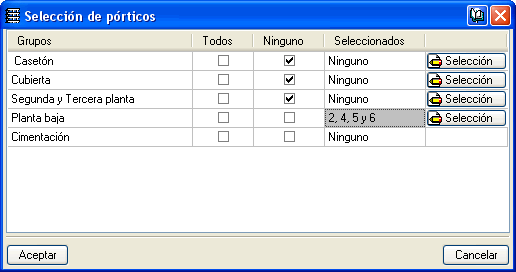
Esta opción permite al usuario bloquear o desbloquear algunos pórticos de un grupo de plantas (mediante su selección en planta con el puntero del ratón) o hacerlo de golpe sobre todos los pórticos de una planta.

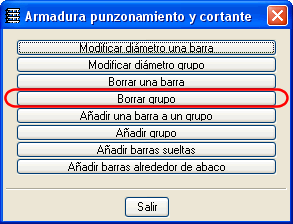
En versiones anteriores, la opción Borrar grupo del cuadro de diálogo Armadura de punzonamiento (pestaña Resultados, menú Losas/Reticulares > Modificar armaduras > Armadura de punzonamiento) permitía la eliminación de grupos de refuerzo a punzonamiento y cortante en losas y forjados reticulares seleccionándolos uno a uno. Ahora, también es posible borrar varios de estos grupos de barras mediante su selección con una ventana de captura.

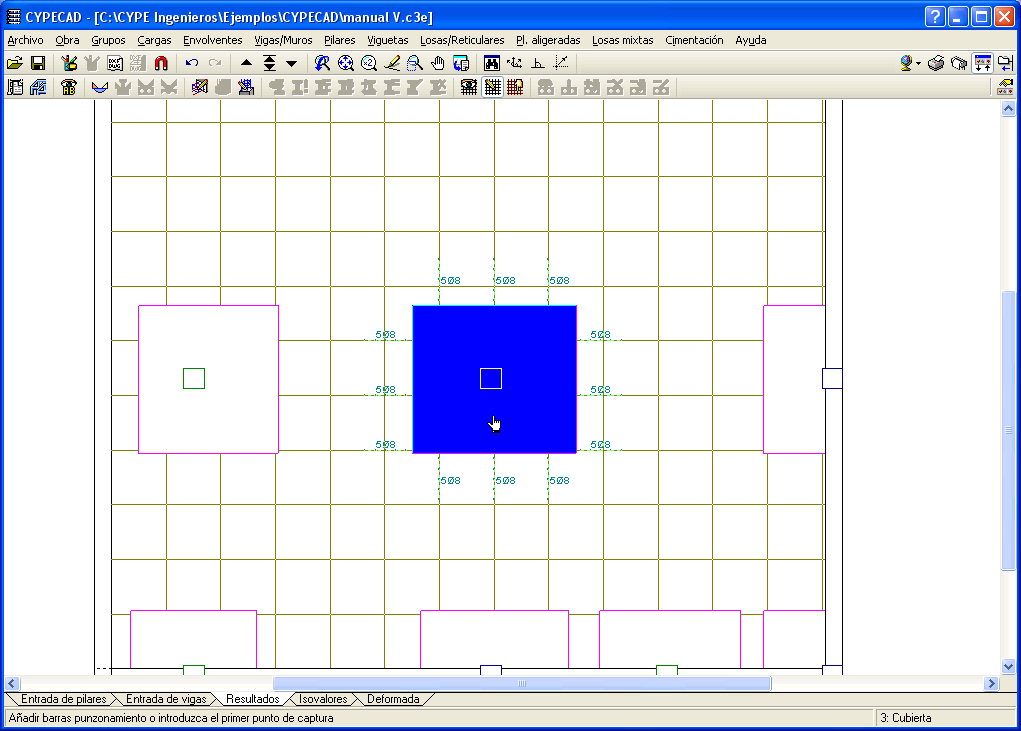
La nueva opción Añadir refuerzos de cortante alrededor de ábacos permite añadir grupos de barras de refuerzo a cortante a todos los nervios que acometen a un ábaco sin tener que seleccionar nervio a nervio.

Se adicionarán las nuevas barras aunque ya existan barras de cortante en los nervios que acometen al ábaco seleccionado. Si desea sustituir las barras existentes por otras diferentes, debe borrar primero las existentes y luego añadir las nuevas. Para borrar refuerzos existentes, puede resultar útil la opción que a continuación se detalla.

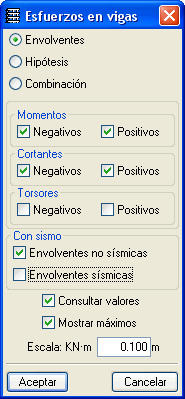
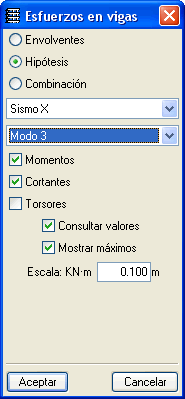
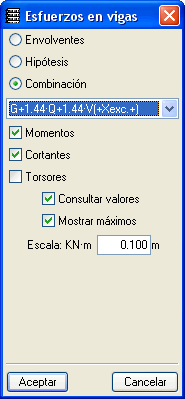
En el menú Envolventes de la pestaña Resultados se encuentran las nuevas opciones Esfuerzos en vigasEsfuerzos en viguetasEsfuerzos en placas aligeradas y Esfuerzos en losas mixtas que reemplazan a las opciones Envolventes en vigas, Envolventes en viguetas, Envolventes en placas aligeradas y Envolventes en losas mixtas que existían en versiones anteriores del programa.

Estas nuevas opciones permiten consultar además de las envolventes de esfuerzos (Momentos, Cortantes y Torsores), los esfuerzos por hipótesis simples y por la combinación de hipótesis que seleccione el usuario.

Si se selecciona alguna hipótesis de sismo dinámico, es posible seleccionar el modo de vibración de la estructura.

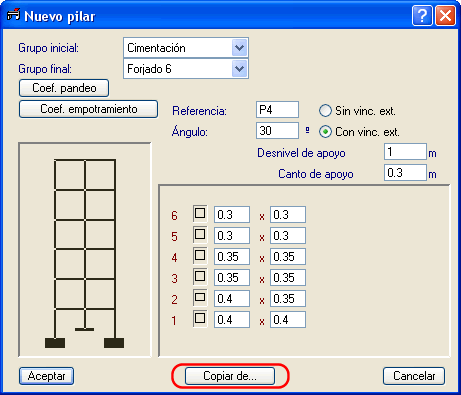
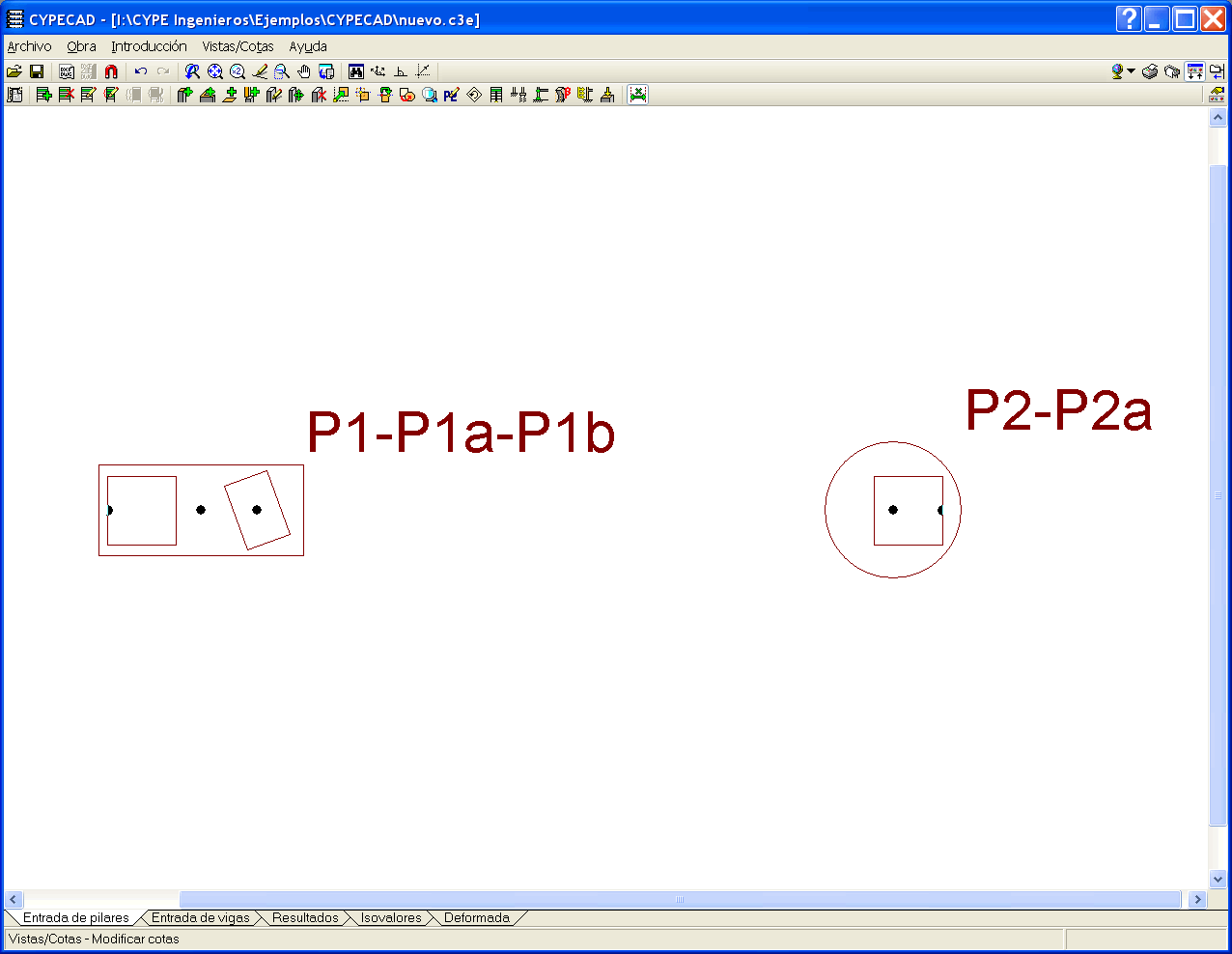
Dado que es común que una misma obra existan pilares cuyas propiedades sean iguales entre sí, se ha implementado en CYPECAD una herramienta que permita introducir un nuevo pilar a partir de los datos de uno previamente introducido.

Es posible definir el arranque de uno o más pilares sobre la coronación de otro. Esta nueva opción amplía el horizonte de disposiciones geométricas de pilares en obras de CYPECAD. Por ejemplo, ahora se pueden definir pilares que en un tramo tienen un ajuste o punto fijo diferente al del tramo inferior e incluso con una posición, ángulo de giro y dimensiones que provoquen que el tramo superior quede parcialmente fuera de la proyección del pilar de la planta inferior.

El programa permite un número indefinido de tramos de pilares sobre otro, es decir, se puede tener un pilar sobre otro que a su vez tiene otro pilar por encima de éste y así sucesivamente. Además, es posible que de un mismo pilar nazcan más de un pilar.

El coeficiente de empotramiento del extremo superior del pilar sobre el que nace el nuevo pilar no está afectado por el valor de la opción “Coeficiente de empotramiento en la última planta” (Obra > Datos generales > botón Por posición > botón Opciones de pilares). Cualquier elemento que llegue al pilar (pilar superior, viga, forjado...) se considerará empotrado a él por defecto, salvo que en el extremo superior del pilar inferior se introduzca un coeficiente de empotramiento distinto de la unidad (menú Introducción > Pilares, pantallas y arranques > Coefs. empotramiento). También puede articularse la viga que llega al pilar o disponer un coeficiente de empotramiento diferente de la unidad en el extremo inferior del pilar que nace.

La transmisión de esfuerzos del pilar superior al inferior se realiza teniendo en cuenta la excentricidad existente. El usuario debe valorar la necesidad de indicar el detalle constructivo necesario para asegurar dicha transmisión de esfuerzos.

Esta utilidad permite al usuario definir sus propias situaciones de proyecto para particularizar las combinaciones que se van a emplear en los cálculos correspondientes a los elementos estructurales de la obra.

El programa permite:

  • Crear nuevas situaciones
  • Borrar situaciones previamente definidas
  • Copiar la situación seleccionada
  • Editar la situación seleccionada
  • Gestionar la biblioteca de situaciones para compartir situaciones entre distintas obras
  • Crear nuevas situaciones a partir de los datos de las situaciones de la norma seleccionada

Esta última posibilidad es la más recomendable, ya que reduce la probabilidad de cometer errores en la introducción de nuevas situaciones de proyecto y por tanto crear situaciones de proyecto cuyos resultados finales queden por debajo de los límites de seguridad exigidos por la norma seleccionada.

Para considerar las exigencias del artículo 3.3.2 , apartado 3 del CTE DB SE-AE se implementa en el programa las excentricidades de ± 5 % para la acción del viento en cada dirección X e Y, creándose automáticamente 4 hipótesis de viento en cada dirección de análisis. Es decir, se crea:

  • Viento +X con excentricidad +5% de Ly
  • Viento +X con excentricidad -5% de Ly
  • Viento -X con excentricidad +5% de Ly
  • Viento -X con excentricidad -5% de Ly
  • Viento +Y con excentricidad +5% de Lx
  • Viento +Y con excentricidad -5% de Lx
  • Viento -Y con excentricidad +5% de Lx
  • Viento -Y con excentricidad -5% de Lx

Información general

El módulo Escaleras de CYPECAD calcula y dimensiona las armaduras de losas de escaleras como elementos aislados de la estructura. Según la geometría, tipo y disposición de los apoyos y las cargas gravitatorias aplicadas, el programa determina las reacciones sobre la estructura principal, que se traducen en cargas lineales y superficiales (para los recrecidos) en las hipótesis de carga permanente y sobrecarga de uso.

El programa resuelve núcleos de escaleras cuyos tramos entre plantas estén formados por tiros (paralelos u ortogonales entre sí) de los siguientes tipos:

  • Un tiro recto Un tiro recto
  • Dos tiros rectos con meseta de media vuelta Dos tiros rectos con meseta de media vuelta
  • Tres tiros rectos con mesetas de cuarto de vuelta Tres tiros rectos con mesetas de cuarto de vuelta
  • Dos tiros rectos con meseta de cuarto de vuelta Dos tiros rectos con meseta de cuarto de vuelta
  • Dos tiros rectos consecutivos con meseta intermedia Dos tiros rectos consecutivos con meseta intermedia
  • “n” tiros rectos con mesetas de media vuelta “n” tiros rectos con mesetas de media vuelta
  • “n” tiros rectos con mesetas de cuarto de vuelta “n” tiros rectos con mesetas de cuarto de vuelta
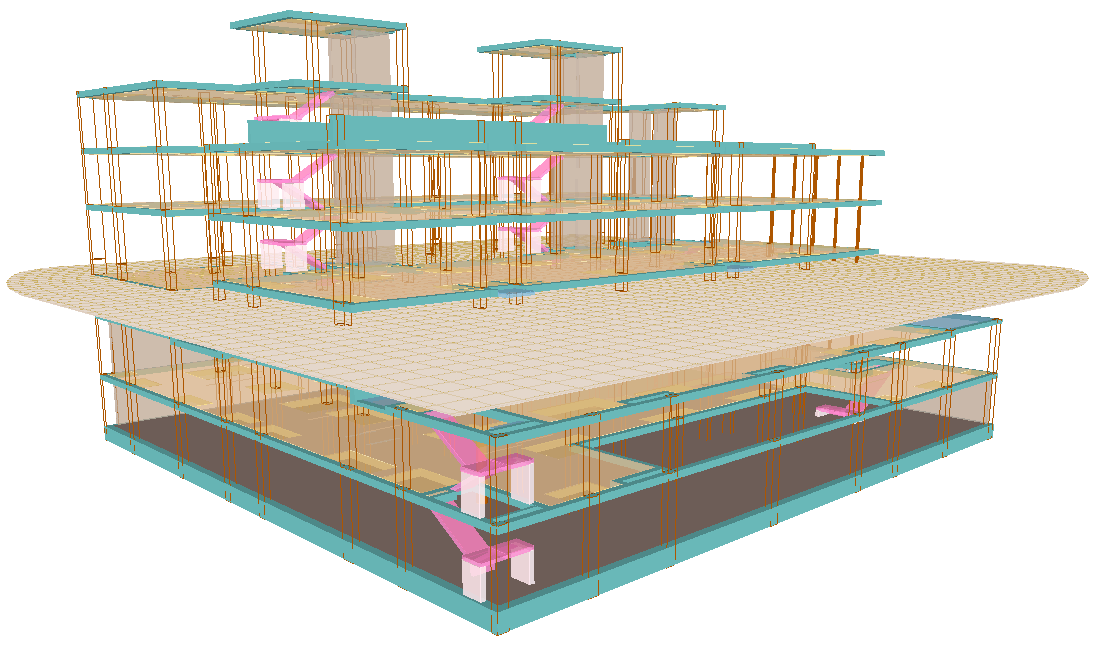
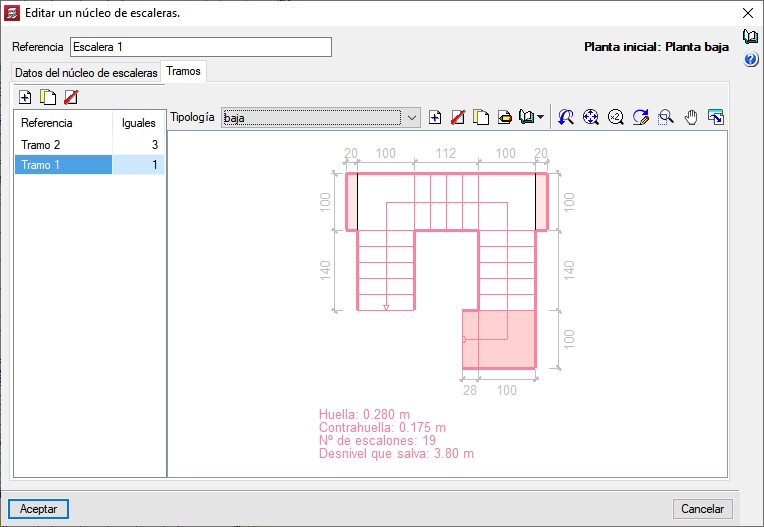
En CYPECAD se entiende por núcleo de escaleras el conjunto de tramos de escaleras entre plantas que definen la circulación vertical de una determinada zona de un edificio. Se entiende por tiro la parte inclinada de una escalera formada por una sucesión continua de peldaños que salvan el desnivel entre dos planos horizontales. Se llama meseta, rellano o descansillo al plano horizontal intermedio entre dos tiros consecutivos.

Introducción de datos

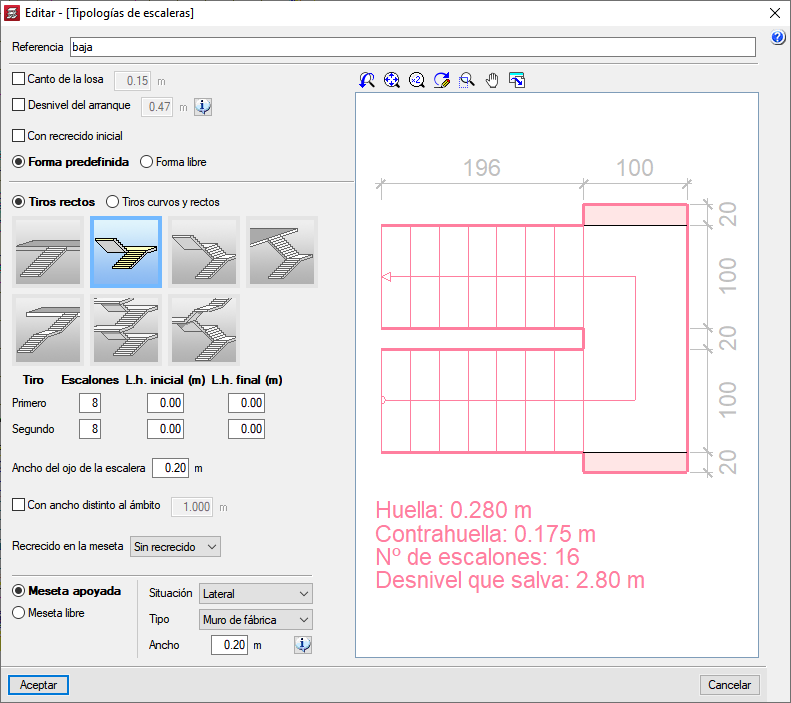
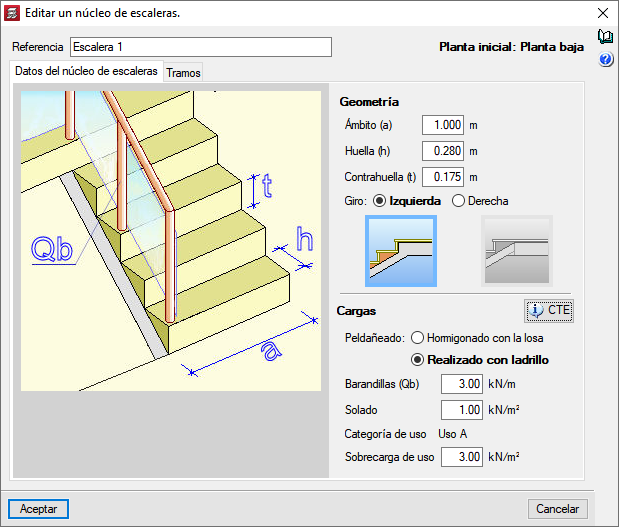
Un núcleo de escaleras se define indicando los datos comunes al núcleo (ámbito, huella, contrahuella, giro, formación del último escalón, material del peldañeado, cargas de barandillas, carga del solado y sobrecarga de uso) y los particulares de cada tramo.

La selección del peldañeado (hormigonado con la losa o realizado con ladrillo) son las dos formas más habituales de realizarlo, e influye en el cálculo de las cargas permanentes aplicadas a la escalera y en la medición del hormigón empleado en su construcción.

Los tramos de escaleras son las fracciones del núcleo de escaleras que van de una planta a otra y pueden estar compuestos por uno o varios tiros. Las características que se definen en los tramos pueden ser diferentes para cada uno de ellos (canto de la losa, desnivel del arranque, recrecido inicial, disposición de tiros y mesetas, número de escalones de cada tiro, ancho del ojo de la escalera, recrecido en mesetas, definición de los apoyos de las mesetas).

Posicionamiento en la estructura

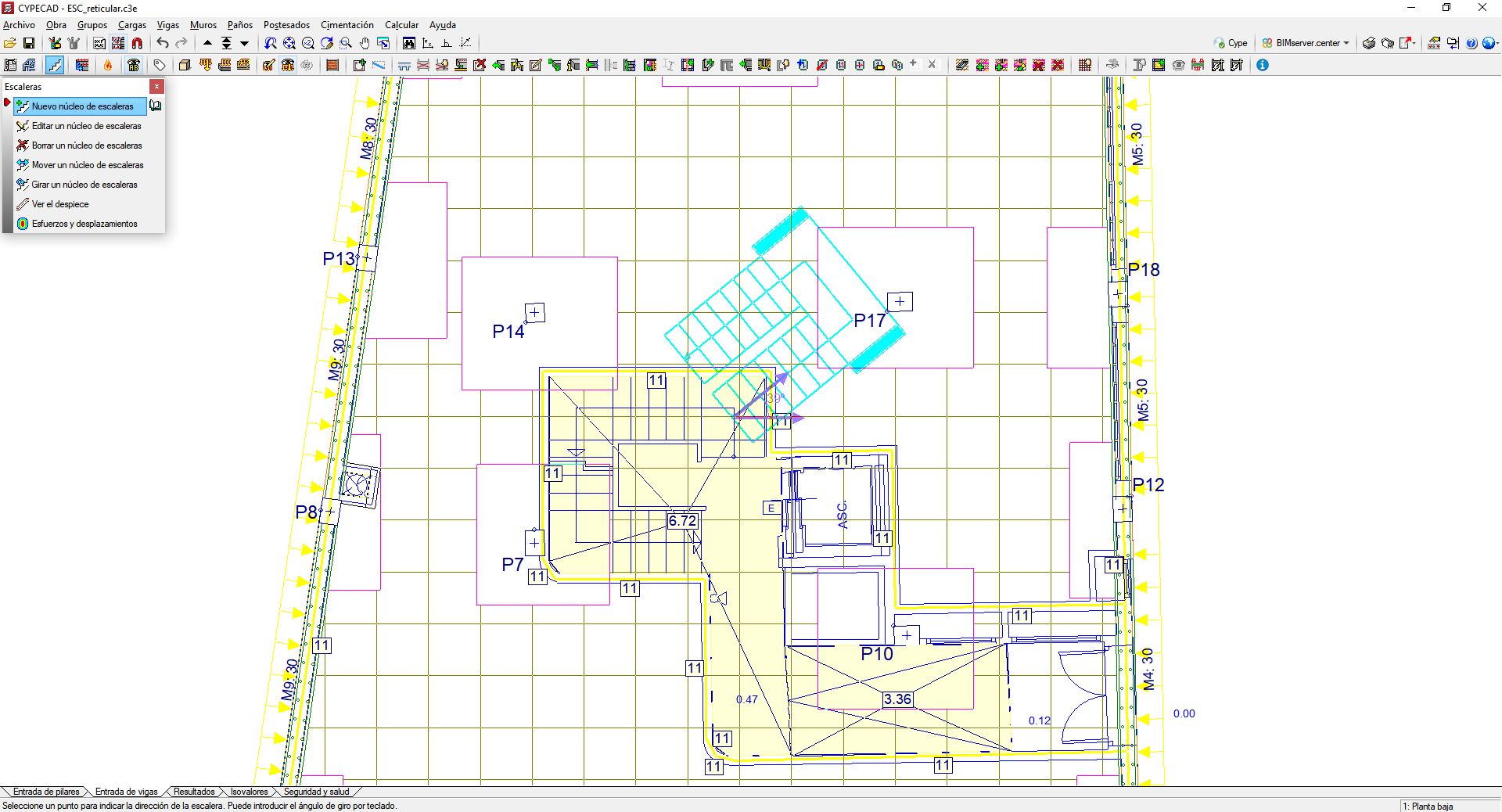
El usuario tan sólo debe indicar el arranque del primer tramo y un punto de paso del eje de su primer tiro para posicionar el núcleo de escaleras en la estructura. CYPECAD introducirá el núcleo con todos los tramos en las correspondientes plantas.

Para ayudar a situar estos dos puntos, se pueden utilizar las capturas a DXF o DWG.

Opciones y herramientas que facilitan la introducción de datos

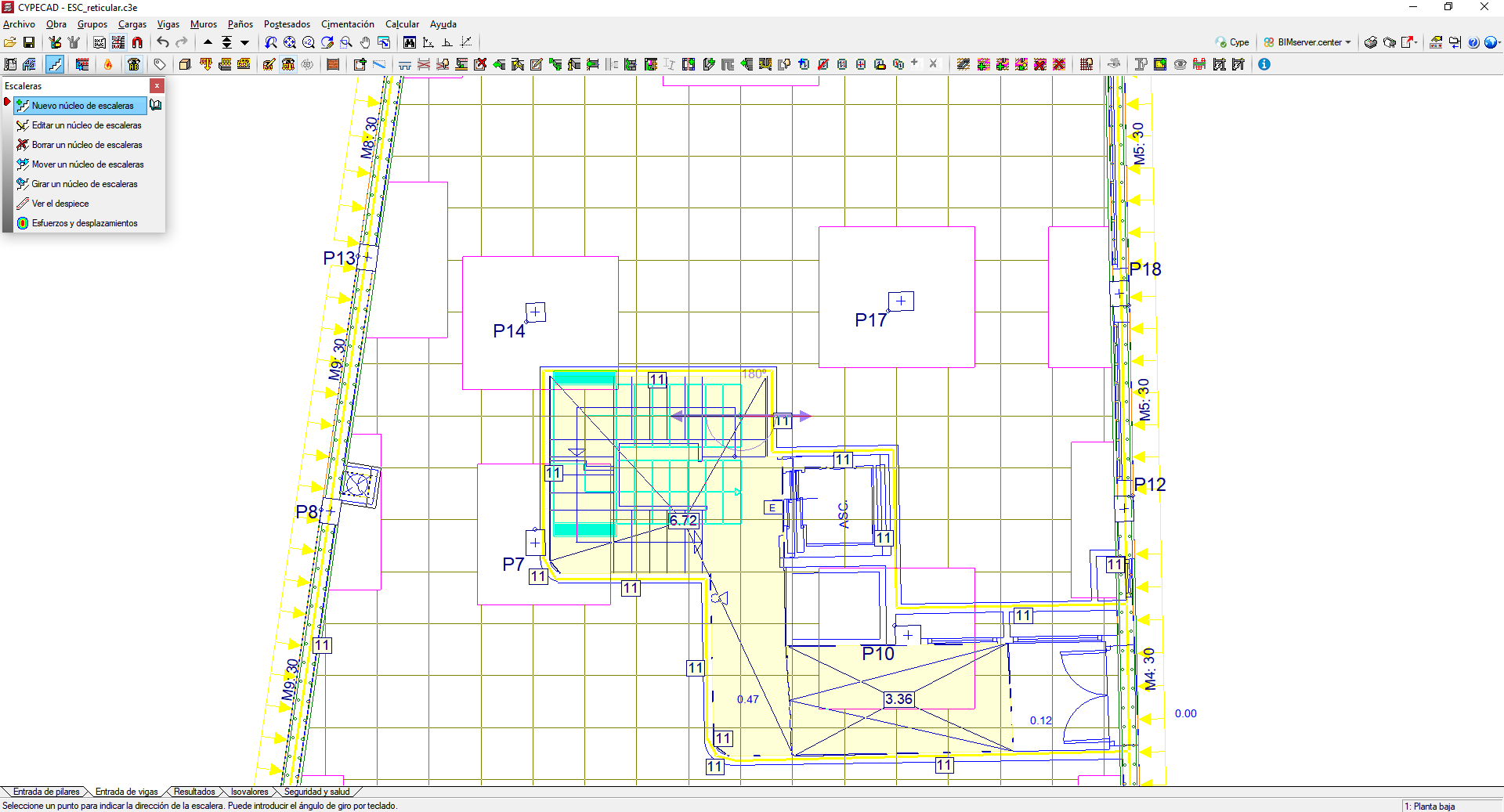
El módulo Escaleras de CYPECAD, dispone de diversas herramientas de edición (editar, borrar, mover, girar) y herramientas que facilitan la introducción de los núcleos de escaleras en una estructura.

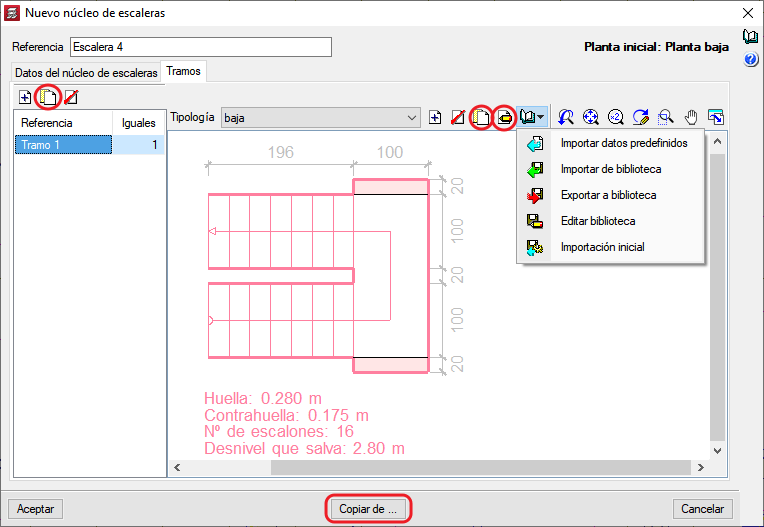
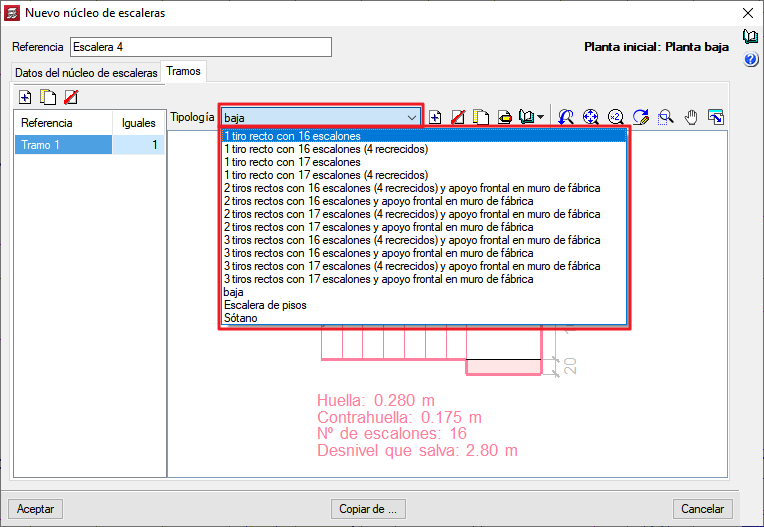
Es posible copiar los datos de otros núcleos de escaleras de la misma obra para modificarlos e introducir núcleos nuevos. El programa dispone de tipologías de tramos de escaleras predefinidos que pueden ser utilizados en el núcleo que desea definir el usuario con pequeños cambios. También se pueden copiar tramos dentro de un mismo núcleo de escaleras y existe una biblioteca de tipologías de tramos de escaleras que puede ser ampliada con datos del usuario para ser utilizados en otras obras.

Cálculo, resultados, listados y planos

El programa calcula las escaleras en forma aislada y por el método de los elementos finitos, considerando las dos hipótesis habituales para el cálculo de escaleras: cargas permanentes y sobrecarga de uso.

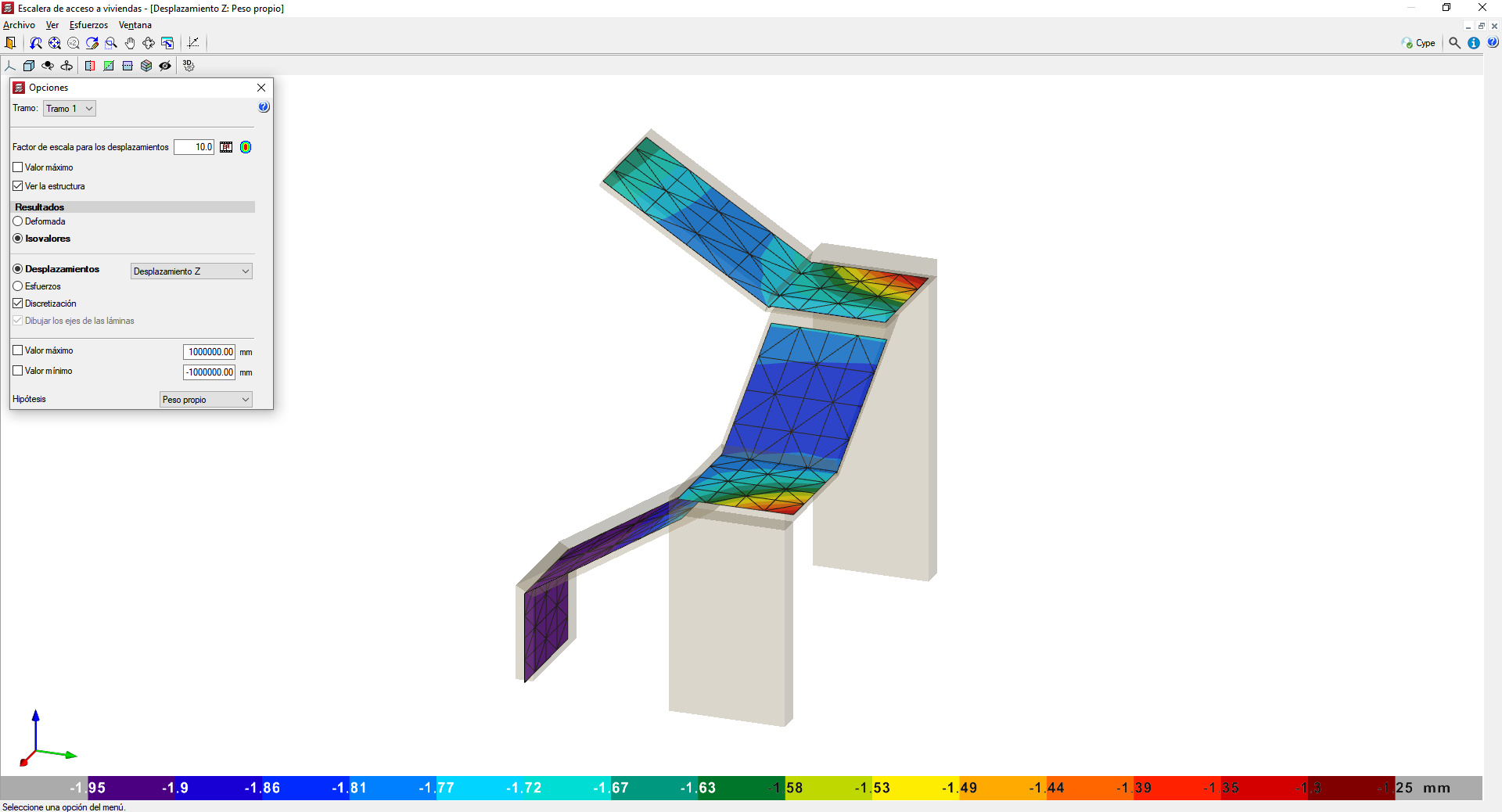
CYPECAD muestra en pantalla el armado de cada uno de los tramos que componen el núcleo de escaleras. También es posible consultar, en una vista tridimensional, los desplazamientos, esfuerzos, y ver la deformada de cada tramo.

El programa calcula todos los núcleos de escaleras cuando se calcula la obra, para así aplicar a la estructura principal sus reacciones. Por lo tanto, lo primero que calcula el programa son las escaleras.

El usuario también puede calcular cada núcleo de escaleras individualmente. Para esto basta con solicitar al programa que muestre sus armados, esfuerzos o desplazamientos. Si la obra no está calculada o si se han realizado cambios tras el último cálculo, el programa calculará el núcleo seleccionado.

El programa avisa al usuario si este efectúa cambios en un núcleo de escaleras una vez calculada la obra y estos cambios afectan al valor de las reacciones, ya será necesario realizar un recálculo de la obra para tener en cuenta las nuevas reacciones.

También se pueden obtener listados de escaleras que indican los datos generales de todos los núcleos de la obra (materiales y norma utilizada) y los datos comunes (geometrías, acciones, etc.) y particulares (reacciones sobre la estructura principal, armaduras, cuantías y esfuerzos resultantes en cada sección de los tramos) de los tramos de cada uno de los núcleos.

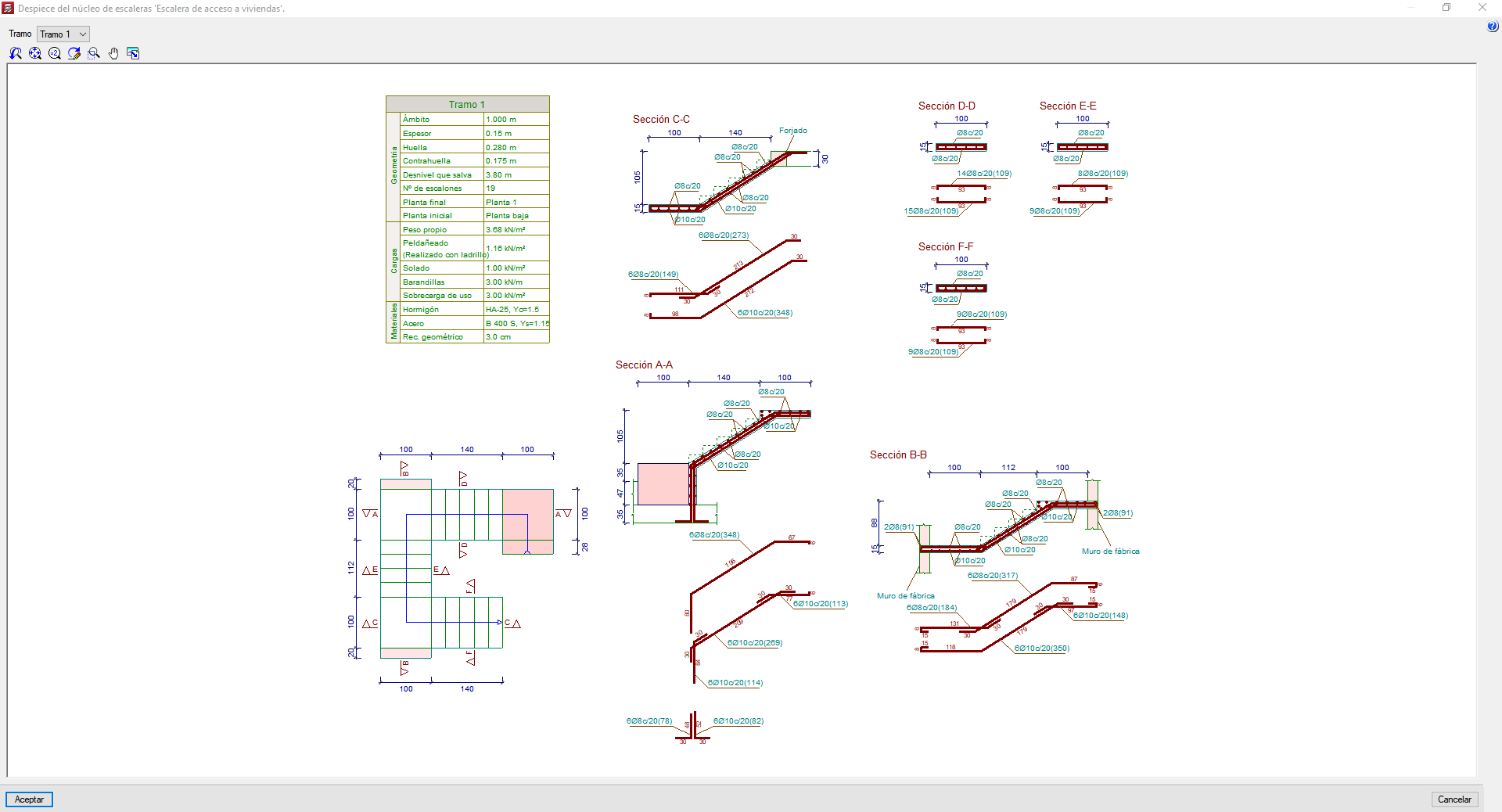
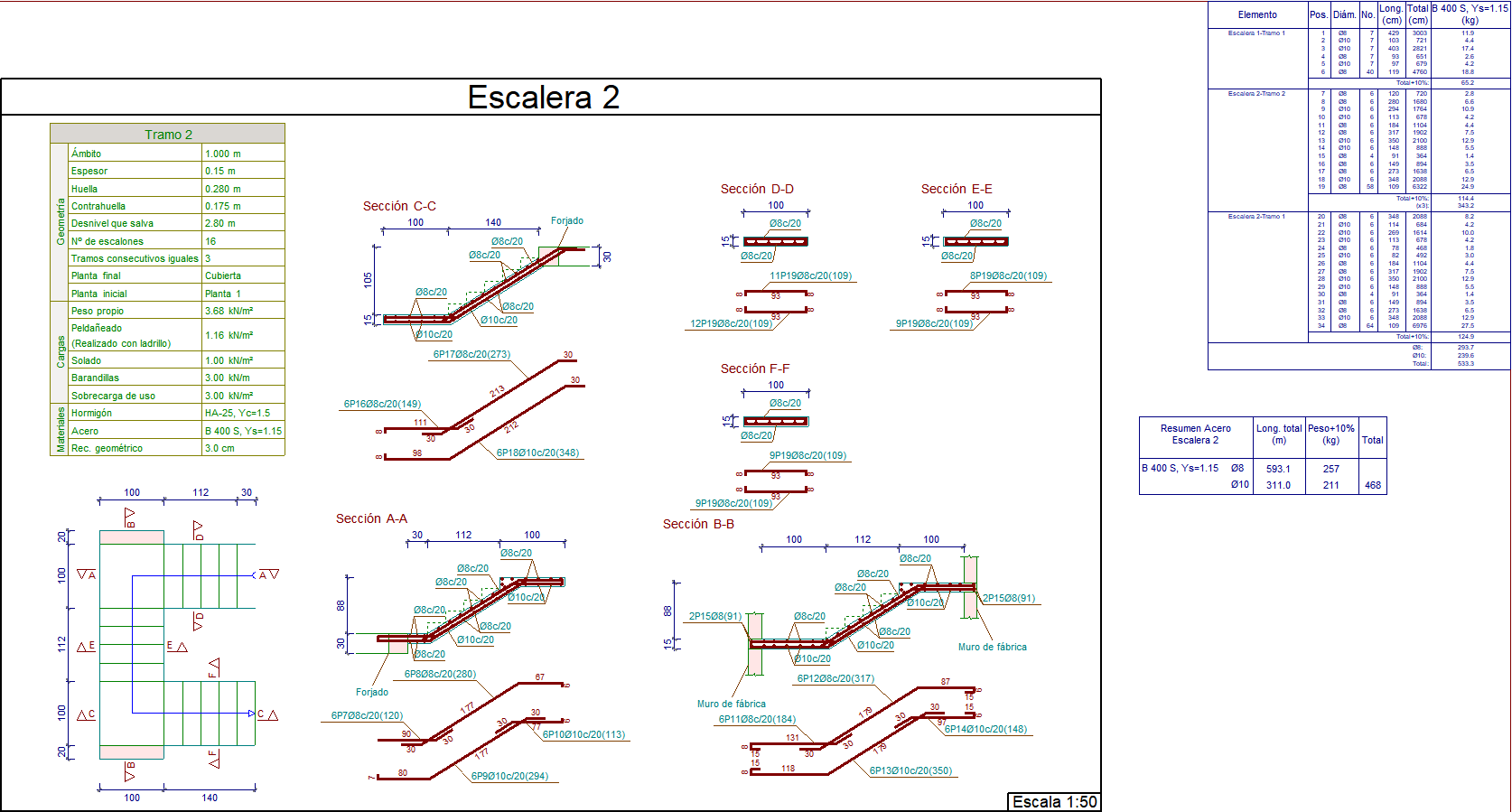
En los planos obtenidos por el programa se muestra toda la información necesaria para definir el despiece de las escaleras: secciones longitudinales y transversales, tablas de características de cada tramo con sus datos geométricos, cargas y materiales. También se incluyen los cuadros de medición de armaduras (por núcleos, tramos y resúmenes totales de acero).

Configuración del módulo escaleras (materiales, tablas de armado y opciones de cálculo)

El hormigón que se emplea en los núcleos de escaleras es el mismo que el seleccionado para forjados, aunque el tipo de acero empleado en su armado puede ser específico de estas. El programa dispone de dos tablas de armados (longitudinal y transversal) exclusiva para escaleras que el usuario puede configurar a su gusto.

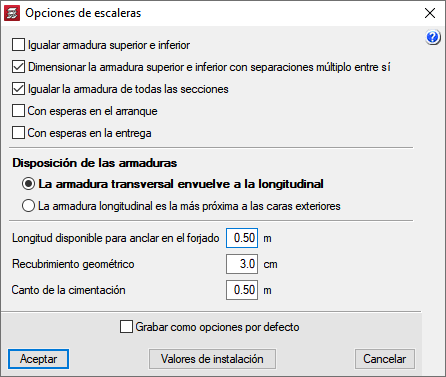
Se pueden configurar una serie de opciones de cálculo que permiten obtener armados de acuerdo con las preferencias de cada usuario. Es posible:

  • Igualar armadura superior e inferior.
  • Dimensionar la armadura superior e inferior con separaciones múltiplo entre sí.
  • Igualar la armadura de todas las secciones.
  • Indicar la longitud disponible para anclar en el forjado, el recubrimiento geométrico de las armaduras y el canto de la cimentación.
  • Se pueden introducir aceros lisos para los pernos de las placas de anclaje (S235, S275 y S355), además de los corrugados B-400S y B-500S.
  • Cuando un Perfil en I con platabandas laterales no cumple, la tensión que se muestra se ha obtenido teniendo en cuenta las platabandas laterales, aunque tenga activada la comprobación de pandeo lateral.
  • Con la norma CIRSOC los ganchos en muros o pantallas (armado transversal) no se colocan si el diámetro de las barras verticales es menor de 14 mm, y su recubrimiento mayor que dos veces el diámetro de las barras verticales.
  • Se ha mejorado el cálculo de las vigas mixtas.
  • Después de efectuar un cambio en las plantillas DXF o DWG, estas se actualizan automáticamente sin necesidad de cambiar a otra pestaña de trabajo.
  • La tabla de datos de viento según CTE, del listado de datos de obra, se actualiza automáticamente cuando se cambia de sistema de unidades.
  • En los planos, y en la edición de correas de atado que llegan a pilares embebidos en muros, aparecen la zapata y la referencia del muro.
  • Cuando se acota una distancia pequeña, aparecen las dos líneas de referencia en el plano de replanteo.
  • Se pueden realizar cambios en los efectos de segundo orden de sismo o viento tanto en el menú “Obra > Datos generales” de la solapa “Entrada de pilares” como en el mismo menú de la solapa “Entrada de vigas”.