Historial de actualizaciones

CYPECAD

Mover el origen de coordenadas de una plantilla a la posición original

Se ha implementado una opción que permite mover el origen de coordenadas de una plantilla de dibujo a la posición inicial, es decir, a la posición origen del dibujo. Esta opción se ha concebido para deshacer todos los cambios del origen de coordenadas realizados con la opción Cambiar el origen de coordenadas de una plantilla.

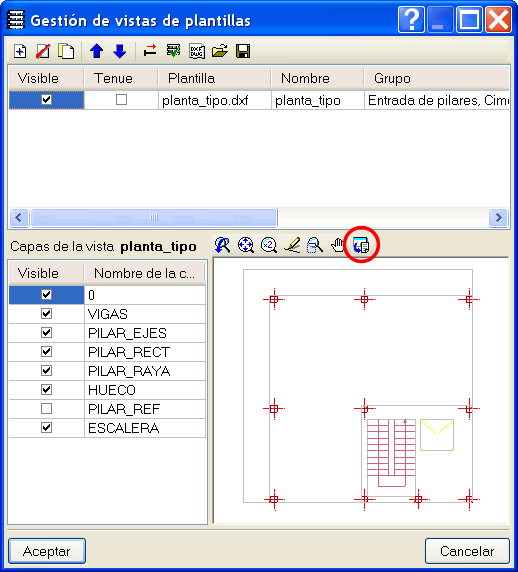
Imprimir o guardar en fichero una plantilla

En el diálogo Gestión de vistas de plantillas se permite imprimir o guardar en un fichero (en formatos DXF, DWG, EMF, BMP o JPG,) la plantilla que el usuario desee.

En esta pestaña se han añadido las siguientes opciones:

Valores máximo y mínimo para Esfuerzos de dimensionamiento y Cuantías

Cuando se seleccionan Esfuerzos de dimensionamiento o Cuantías en la ventana flotante Hipótesis y
plantas, aparecen dos casillas que permiten especificar un límite superior y otro inferior para los valores representados. Las zonas cuyos esfuerzos o cuantías quedan fuera del rango especificado no cambian de gama de color y se representan con el tono indicado para los límites superior e inferior que se especifican en la ventana Leyenda.

También se puede seleccionar uno solo de los límites para localizar la superficie que está por encima del valor máximo o por debajo del valor mínimo, según se especifique uno u otro límite.

Estas opciones tienen aplicaciones como, por ejemplo, ver qué zonas de una losa necesitan refuerzos además del armado base, qué zonas cumplen con determinado refuerzo, etc.

Tensiones en el terreno

Es posible representar los isovalores de las tensiones del terreno para losas de cimentación. El programa permite consultar las tensiones máximas en cada punto y los valores de los despegues correspondientes a todas las combinaciones de tensiones del terreno. También se pueden representar las tensiones del terreno por hipótesis o por combinaciones.

Cuando se consultan las tensiones máximas, es posible especificar un límite mínimo de la tensión máxima para visualizar en pantalla las zonas de la losa de cimentación cuyas tensiones máximas sobrepasan el valor mínimo especificado. Esto es útil para ver si hay zonas con tensiones mayores a la admisible introduciendo como valor mínimo la tensión admisible del terreno.

Indicación del valor de la deformación con escala de colores

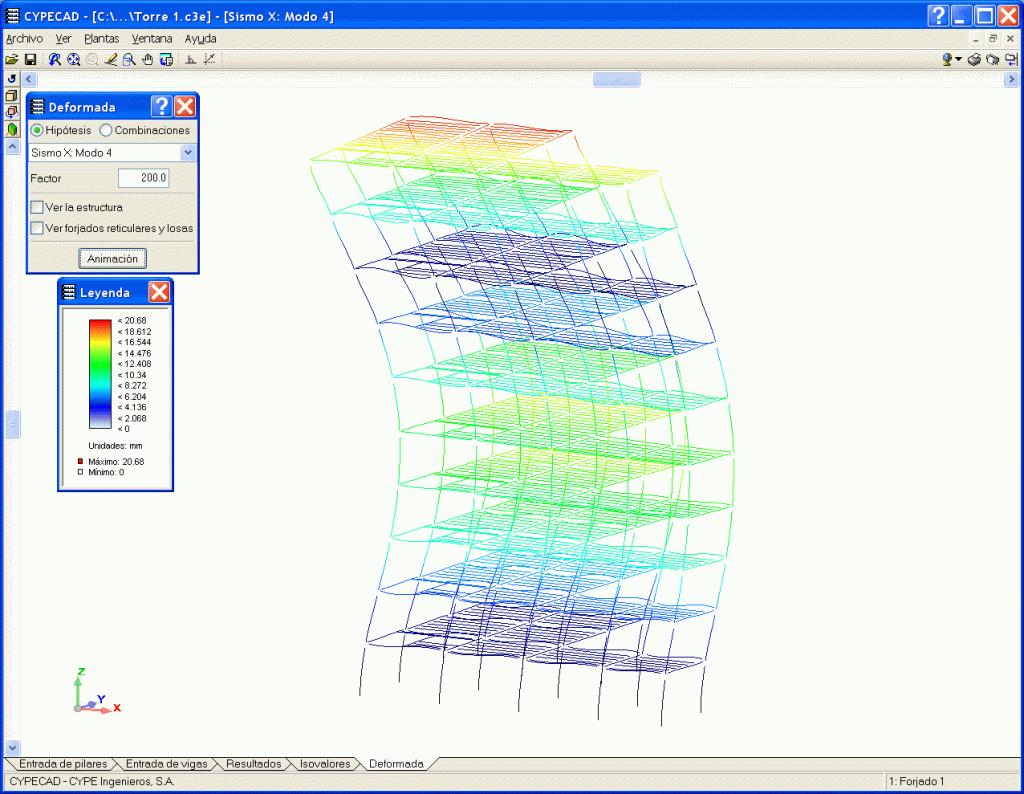
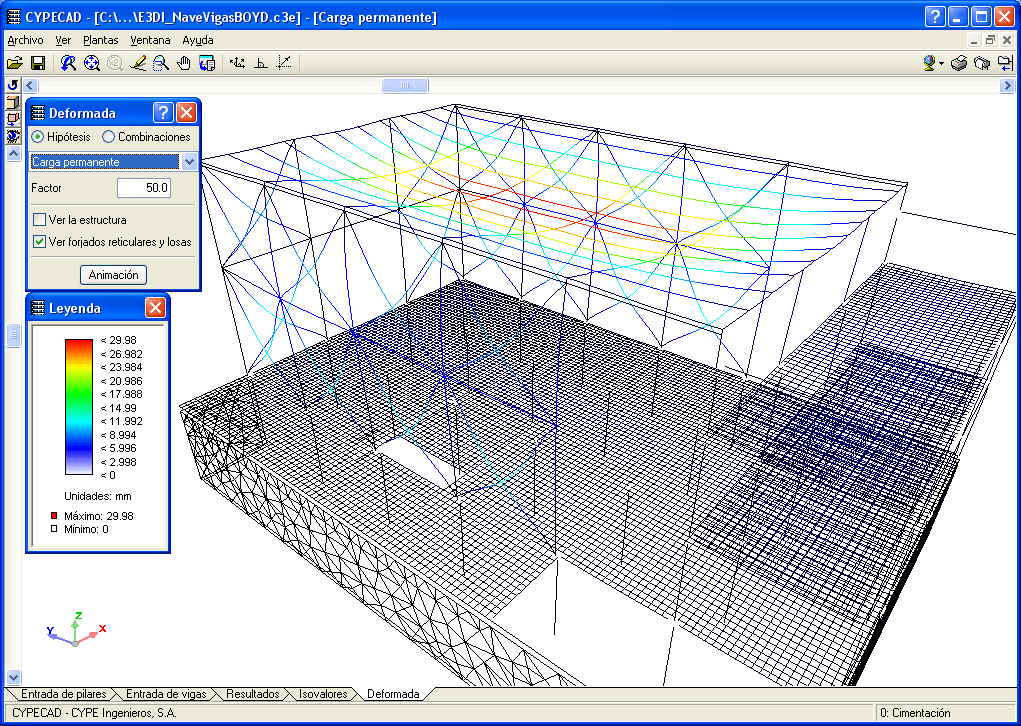
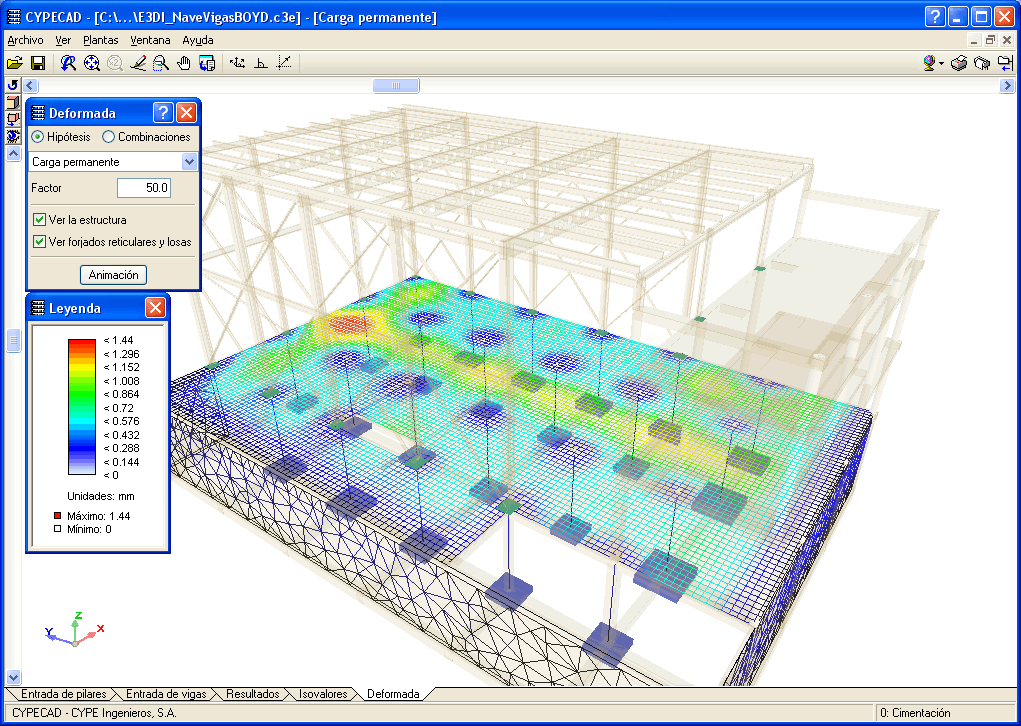
Se ha implementado una mejora en la representación de la deformada de la obra que consiste en visualizar los elementos estructurales (en sus posiciones deformadas) dibujados con un rango de colores en función de los desplazamientos a los que se ven sometidos en una hipótesis o en una combinación determinada. De esta manera, se percibe claramente la manera en la que se deforma tanto la estructura en conjunto como cada componente estructural.

Además de la información cualitativa que brindan los colores en pantalla, se muestra en la ventana Leyenda, la información cuantitativa de los rangos de desplazamientos que representan dichos colores.

El valor del desplazamiento representado en pantalla es el resultando vectorial de la tres componentes Dx, Dy y Dz.

Selección de plantas para visualización de su deformada

En la pestaña Deformada es posible seleccionar las plantas de las cuales se desea visualizar su deformada mediante la opción Selección de plantas que se encuentra en el nuevo menú Plantas. Esta opción es de utilidad cuando resulta conveniente consultar por separado la deformada de una determinada planta o conjunto de plantas.

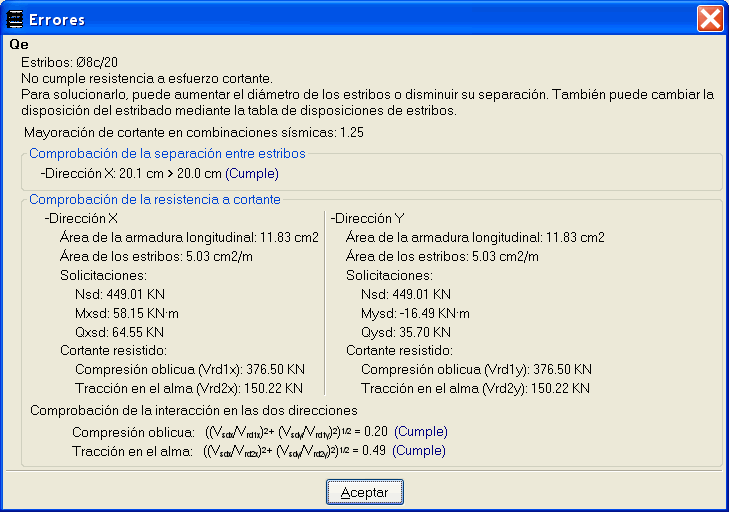
En pilares de hormigón armado y para el caso de que la norma seleccionada lo obligue, se añade la comprobación de que los esfuerzos cortantes no superen el cortante que produciría el agotamiento por compresión oblicua del alma. En el caso de que sea necesaria armadura de cortante (estribos), se comprueba que ésta cumpla con las condiciones de separación de estribos en piezas con esfuerzos cortantes.

En el listado de errores de la obra se indica si existen pilares que no cumplen estas y otras comprobaciones, y se muestran en color rojo en pantalla.

Para editar los pilares con errores, utilice la opción Editar del menú Pilares en la pestaña Resultados. Una vez seleccionada la opción, pulse el botón izquierdo del ratón sobre el pilar del que desea consultar sus errores y se mostrará el diálogo Dimensionado de pilares. Si no se cumple la resistencia a esfuerzo cortante, aparecerá un botón con el código Qe en la columna de estado de este diálogo. Seleccionándolo, se muestra un detalle de la comprobación a cortante del pilar.

Si un pilar no cumple por la separación de estribos, deberá disminuir la separación de éstos y si no cumple por agotamiento por compresión oblicua podrá solucionarlo aumentando las dimensiones del pilar o mejorar la calidad del hormigón del mismo.

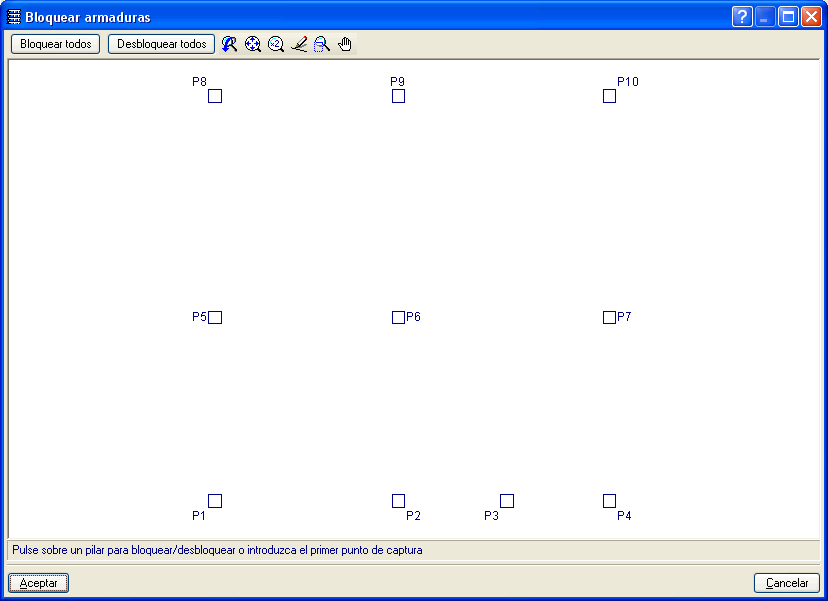
La opción Bloquear armaduras de pilares permite que se pueda volver a calcular la estructura conservando el armado de los pilares que se seleccionen.

Bloquear armaduras de pilares se ha concebido para no perder las modificaciones manuales de los armados de pilares aunque se calcule de nuevo la obra.

Una vez recalculada la obra, el programa efectúa en todos los pilares de la obra, incluso en los pilares bloqueados, todas las comprobaciones de la norma seleccionada, avisando de aquellos que no cumplen alguna comprobación y marcándolos en pantalla de color rojo.

El hecho de que aparezcan errores significativos en un pilar bloqueado, tras un nuevo cálculo de la obra, implica que los cambios efectuados en la obra después de bloquear sus armaduras, afectan sustancialmente al pilar, por lo que puede resultar conveniente rearmarlo.

Para rearmar un pilar puede optar por dos opciones, desbloquearlo y luego rearmarlo (pestaña Entrada de Vigas, menú Calcular > Rearmar pilares) o bien, mantenerlo bloqueado y utilizar la opción Redimensionar de la pestaña Resultados, menú Pilares >Editar.

Cuando se realizan modificaciones en la obra que implican un aumento o disminución del número de plantas de un pilar bloqueado, éste es desbloqueado automáticamente por el programa.

A diferencia de lo que sucede con los pórticos bloqueados, el programa realiza todas las comprobaciones de la norma en los pilares bloqueados. Por tanto, no es tan conflictivo que los cambios en la estructura, posteriores al bloqueo de las armaduras de pilares, sean importantes.

El bloqueo de pilares es una herramienta muy útil para diversas situaciones de proyecto, como puede ser el estudio de la variación de las armaduras de pilares en función de distintos coeficientes de empotramientos; distintos módulos de balasto, en obras con losa de cimentación; etc.

Esta nueva opción se aplica sólo a pilares de hormigón armado, ya que para pilares metálicos es posible conservar el perfil de un pilar, tras recalcular la obra, si no se activa la opción Dimensionar perfiles metálicos del cuadro de diálogo que aparece cuando se ejecuta el cálculo de la obra.

Esta opción permite al usuario bloquear o desbloquear un pilar (mediante su selección en planta con el puntero del ratón) o hacerlo seleccionando los pilares deseados mediante una ventana de captura.

La opción Bloquear armaduras de pórticos permite que se pueda volver a calcular la estructura conservando el armado de los pórticos que se seleccionen.

Bloquear armaduras de pórticos se ha concebido para no perder las modificaciones manuales de los armados de pórticos aunque se calcule de nuevo la obra tras pequeños cambios en ella. No pretende ser una herramienta para comprobar armaduras de pórticos.

Si después de realizar modificaciones manuales de las armaduras de pórticos surge la necesidad de realizar pequeños cambios en la estructura y, por lo tanto, un nuevo cálculo de la obra; el trabajo empleado en el retoque manual de las armaduras de los pórticos no se perderá en los pórticos bloqueados.

Bloquear armaduras de pórticos puede emplearse para conservar los armados de los pórticos de plantas que no hayan sufrido cambios o en aquellas en las que los cambios no sean significativos.

Los pórticos no bloqueados serán rearmados totalmente en cada recálculo de la obra.

Si los cambios en la obra implican modificaciones en el número de tramos del pórtico, éste es automáticamente desbloqueado.

Tras un nuevo cálculo de la obra, el programa solamente comprueba en los pórticos bloqueados si la armadura dispuesta (armadura bloqueada) tiene sección suficiente (en tramo y apoyos), y si se cumplen las comprobaciones de flecha. El resto de comprobaciones no se realizan en los pórticos bloqueados pues sólo se efectúan en un proceso de dimensionamiento normal (caso de pórticos no bloqueados). Después de un recálculo, los pórticos bloqueados que no cumplan las comprobaciones mencionadas serán marcados con el mismo color configurado para errores de vigas. El usuario debe consultar el armado en aquellos pórticos con errores (pestaña Resultados, menú Vigas muros > Editar vigas) y decidir si para solucionar el problema basta con modificar ligeramente su armadura o es necesario desbloquear el armado del pórtico y volverlo a rearmar.

El hecho de que aparecen errores significativos en un pórtico bloqueado, tras un nuevo cálculo de la obra, implica que los cambios efectuados en la obra después de bloquear las armaduras del pórtico, afectan sustancialmente a este, por lo que es recomendable desbloquearlo y rearmarlo. Al rearmar un pórtico desbloqueado el programa realiza todas las comprobaciones exigidas por la norma seleccionada (separación entre barras, longitudes de anclaje, etc.) con los esfuerzos obtenidos en el último cálculo.

El programa ofrece dos opciones para rearmar los pórticos desbloqueados: Rearmar todos los pórticos, o Rearmar pórticos con cambios (disponibles en la pestaña Entrada de vigas, menú Calcular). Esta última resulta de mayor utilidad, ya que recalcula sólo la armadura de los pórticos desbloqueados y de aquellos cuya sección ha sido modificada.

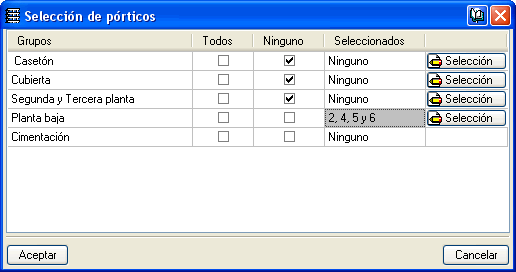
Esta opción permite al usuario bloquear o desbloquear algunos pórticos de un grupo de plantas (mediante su selección en planta con el puntero del ratón) o hacerlo de golpe sobre todos los pórticos de una planta.

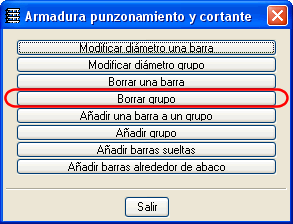
En versiones anteriores, la opción Borrar grupo del cuadro de diálogo Armadura de punzonamiento (pestaña Resultados, menú Losas/Reticulares > Modificar armaduras > Armadura de punzonamiento) permitía la eliminación de grupos de refuerzo a punzonamiento y cortante en losas y forjados reticulares seleccionándolos uno a uno. Ahora, también es posible borrar varios de estos grupos de barras mediante su selección con una ventana de captura.

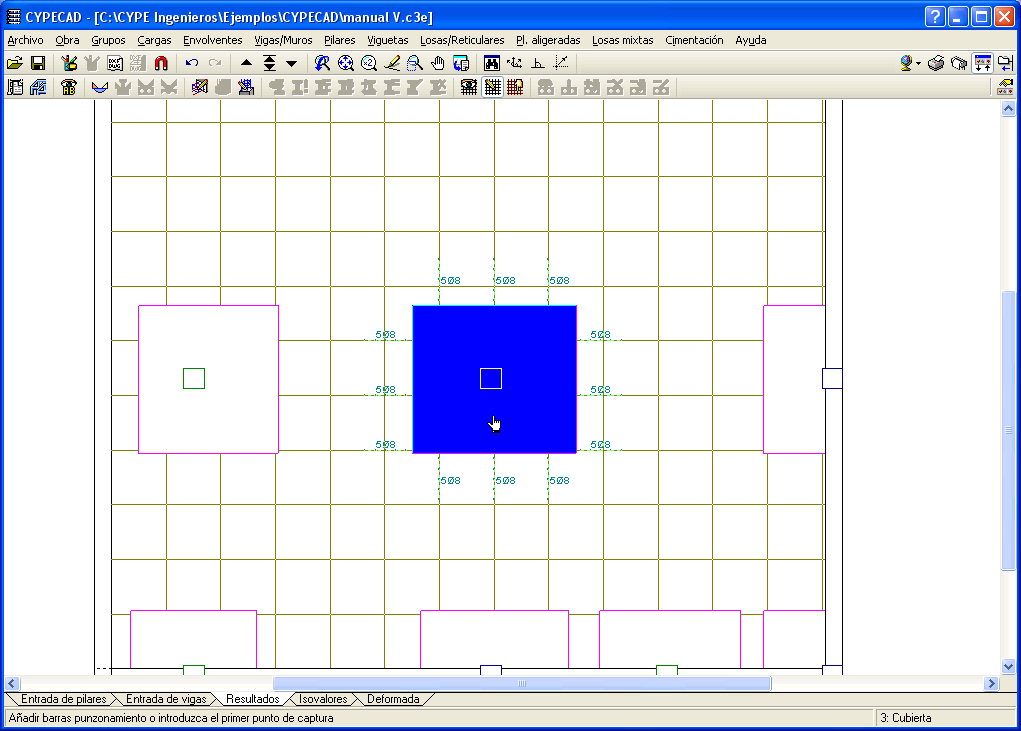
La nueva opción Añadir refuerzos de cortante alrededor de ábacos permite añadir grupos de barras de refuerzo a cortante a todos los nervios que acometen a un ábaco sin tener que seleccionar nervio a nervio.

Se adicionarán las nuevas barras aunque ya existan barras de cortante en los nervios que acometen al ábaco seleccionado. Si desea sustituir las barras existentes por otras diferentes, debe borrar primero las existentes y luego añadir las nuevas. Para borrar refuerzos existentes, puede resultar útil la opción que a continuación se detalla.

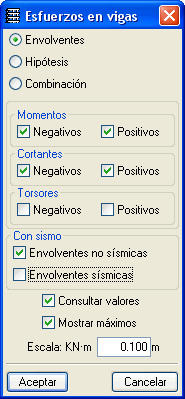
En el menú Envolventes de la pestaña Resultados se encuentran las nuevas opciones Esfuerzos en vigasEsfuerzos en viguetasEsfuerzos en placas aligeradas y Esfuerzos en losas mixtas que reemplazan a las opciones Envolventes en vigas, Envolventes en viguetas, Envolventes en placas aligeradas y Envolventes en losas mixtas que existían en versiones anteriores del programa.

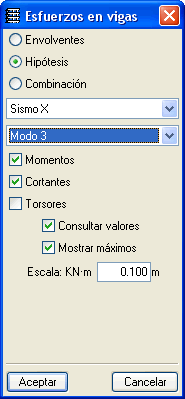
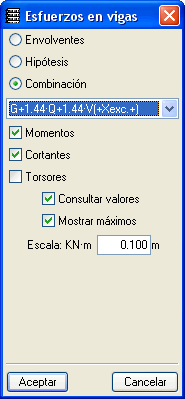
Estas nuevas opciones permiten consultar además de las envolventes de esfuerzos (Momentos, Cortantes y Torsores), los esfuerzos por hipótesis simples y por la combinación de hipótesis que seleccione el usuario.

Si se selecciona alguna hipótesis de sismo dinámico, es posible seleccionar el modo de vibración de la estructura.

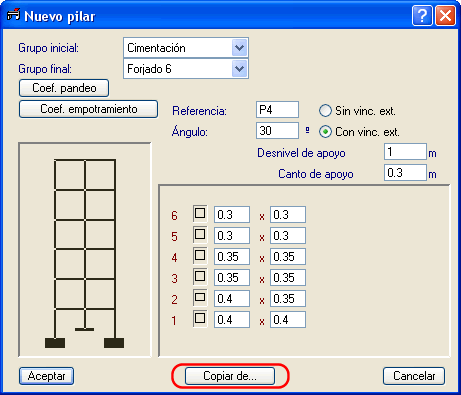
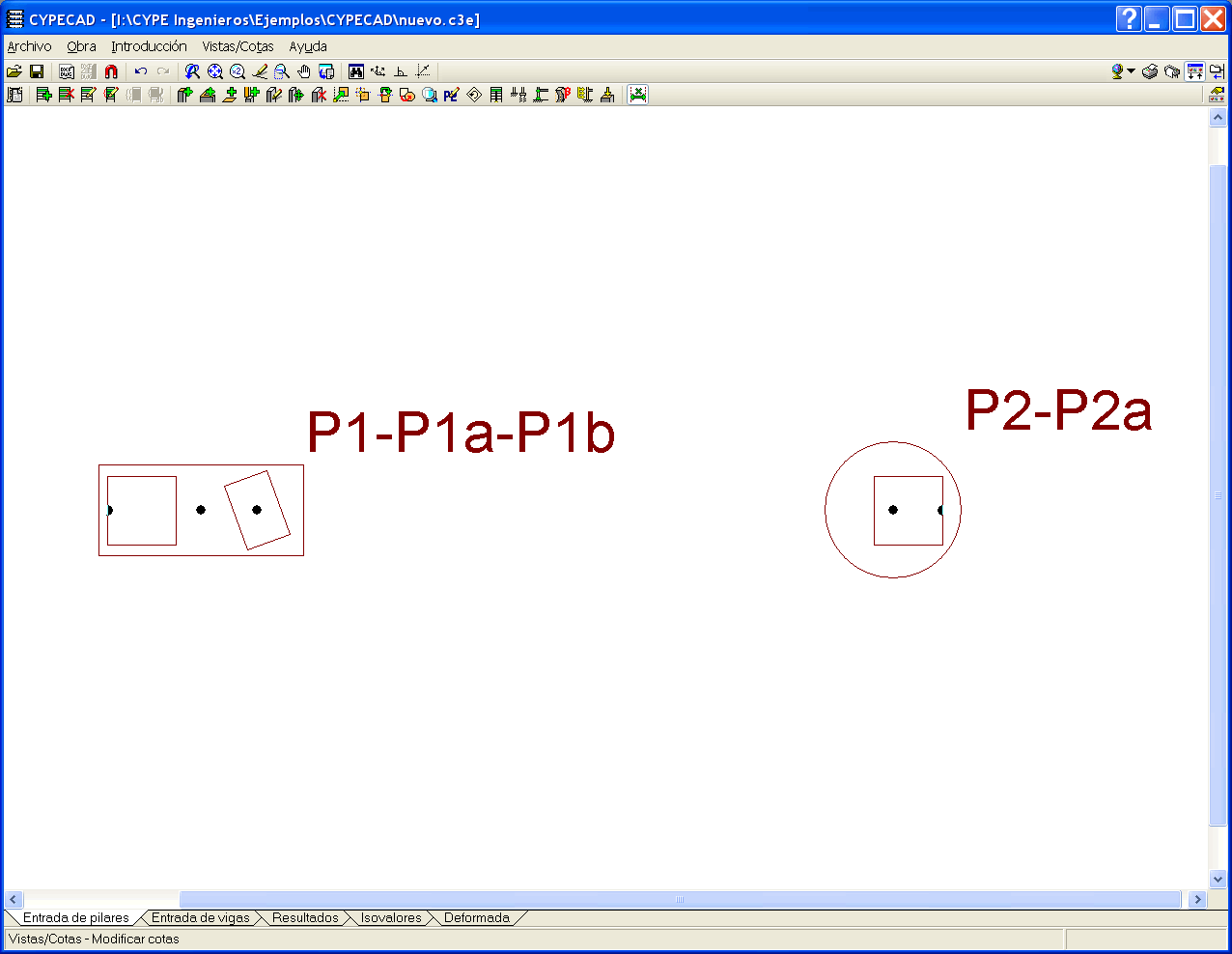
Dado que es común que una misma obra existan pilares cuyas propiedades sean iguales entre sí, se ha implementado en CYPECAD una herramienta que permita introducir un nuevo pilar a partir de los datos de uno previamente introducido.

Es posible definir el arranque de uno o más pilares sobre la coronación de otro. Esta nueva opción amplía el horizonte de disposiciones geométricas de pilares en obras de CYPECAD. Por ejemplo, ahora se pueden definir pilares que en un tramo tienen un ajuste o punto fijo diferente al del tramo inferior e incluso con una posición, ángulo de giro y dimensiones que provoquen que el tramo superior quede parcialmente fuera de la proyección del pilar de la planta inferior.

El programa permite un número indefinido de tramos de pilares sobre otro, es decir, se puede tener un pilar sobre otro que a su vez tiene otro pilar por encima de éste y así sucesivamente. Además, es posible que de un mismo pilar nazcan más de un pilar.

El coeficiente de empotramiento del extremo superior del pilar sobre el que nace el nuevo pilar no está afectado por el valor de la opción “Coeficiente de empotramiento en la última planta” (Obra > Datos generales > botón Por posición > botón Opciones de pilares). Cualquier elemento que llegue al pilar (pilar superior, viga, forjado...) se considerará empotrado a él por defecto, salvo que en el extremo superior del pilar inferior se introduzca un coeficiente de empotramiento distinto de la unidad (menú Introducción > Pilares, pantallas y arranques > Coefs. empotramiento). También puede articularse la viga que llega al pilar o disponer un coeficiente de empotramiento diferente de la unidad en el extremo inferior del pilar que nace.

La transmisión de esfuerzos del pilar superior al inferior se realiza teniendo en cuenta la excentricidad existente. El usuario debe valorar la necesidad de indicar el detalle constructivo necesario para asegurar dicha transmisión de esfuerzos.


Esta utilidad permite al usuario definir sus propias situaciones de proyecto para particularizar las combinaciones que se van a emplear en los cálculos correspondientes a los elementos estructurales de la obra.

El programa permite:

  • Crear nuevas situaciones
  • Borrar situaciones previamente definidas
  • Copiar la situación seleccionada
  • Editar la situación seleccionada
  • Gestionar la biblioteca de situaciones para compartir situaciones entre distintas obras
  • Crear nuevas situaciones a partir de los datos de las situaciones de la norma seleccionada

Esta última posibilidad es la más recomendable, ya que reduce la probabilidad de cometer errores en la introducción de nuevas situaciones de proyecto y por tanto crear situaciones de proyecto cuyos resultados finales queden por debajo de los límites de seguridad exigidos por la norma seleccionada.

CYPE Mentor