Historial de actualizaciones

CYPEPLUMBING

Se ha mejorado la gestión de etiquetas para planos. Ahora, las etiquetas acompañan el movimiento de la tubería o elemento asociado. Además se añade la herramienta “Girar etiqueta” Girar etiqueta en el menú "Etiqueta".

Se ha implementado la misma herramienta en CYPEPLUMBING Solar Systems.

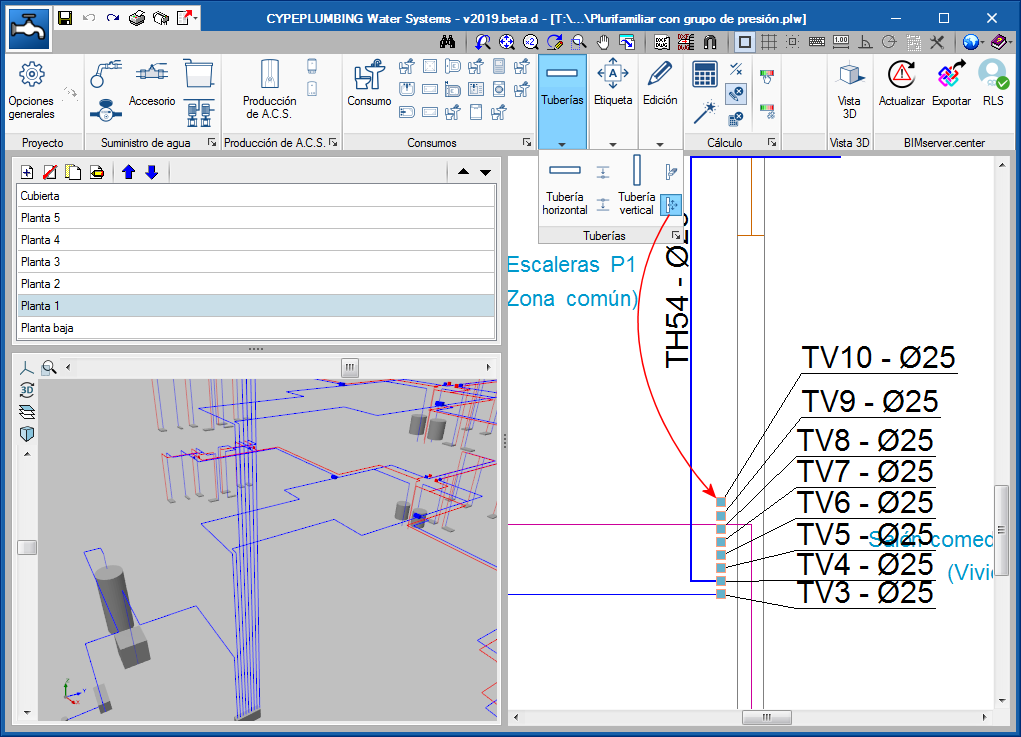
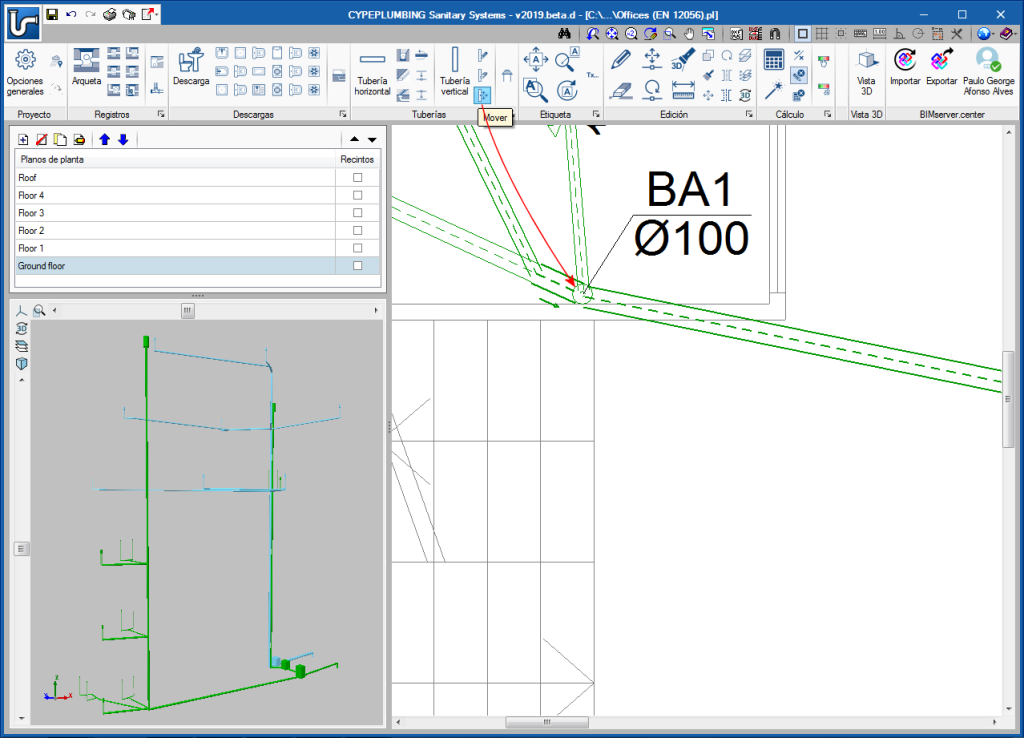
En el menú de herramientas "Tuberías", se ha añadido una nueva Mover tubería vertical que permite mover una bajante completa, desde su planta inicial a la final. En versiones anteriores, las bajantes sólo se podían mover con la herramienta genérica "Mover" Mover elemento del menú "Edición" que sigue existiendo para mover cualquier elemento, pero al aplicarla a bajantes sólo mueve el tramo de bajante de la planta que se muestra en pantalla.

En ambos casos, sólo se mueve la bajante y no las tuberías horizontales conectadas a ella.

La herramienta para mover tuberías verticales completas (Mover tubería vertical) se ha implementado también en los programas CYPEPLUMBING Water Systems y CYPEPLUMBING Solar Systems.

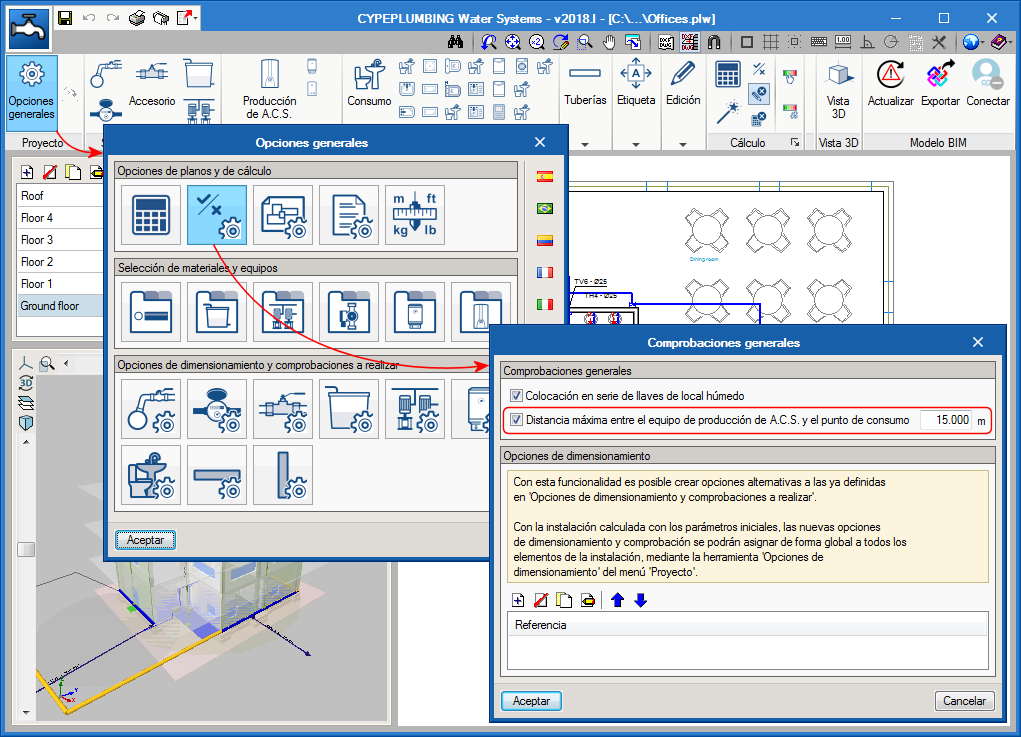
A partir de la versión 2018.l de CYPEPLUMBING Water Systems es posible definir la distancia máxima entre el equipo de producción de A.C.S. y el punto de consumo. Si se activa la comprobación y se define la distancia, el programa emitirá un aviso en los puntos de consumo que la superen.

Esta comprobación se activa en "Opciones generales > Opciones de planos y de cálculo > Comprobaciones generales".

La comprobación está desactivada por defecto. En una próxima versión, se activará de acuerdo con el valor establecido en la norma seleccionada y el usuario podrá desactivarla o editarla para modificar la limitación.

Criterios de simultaneidad específicos

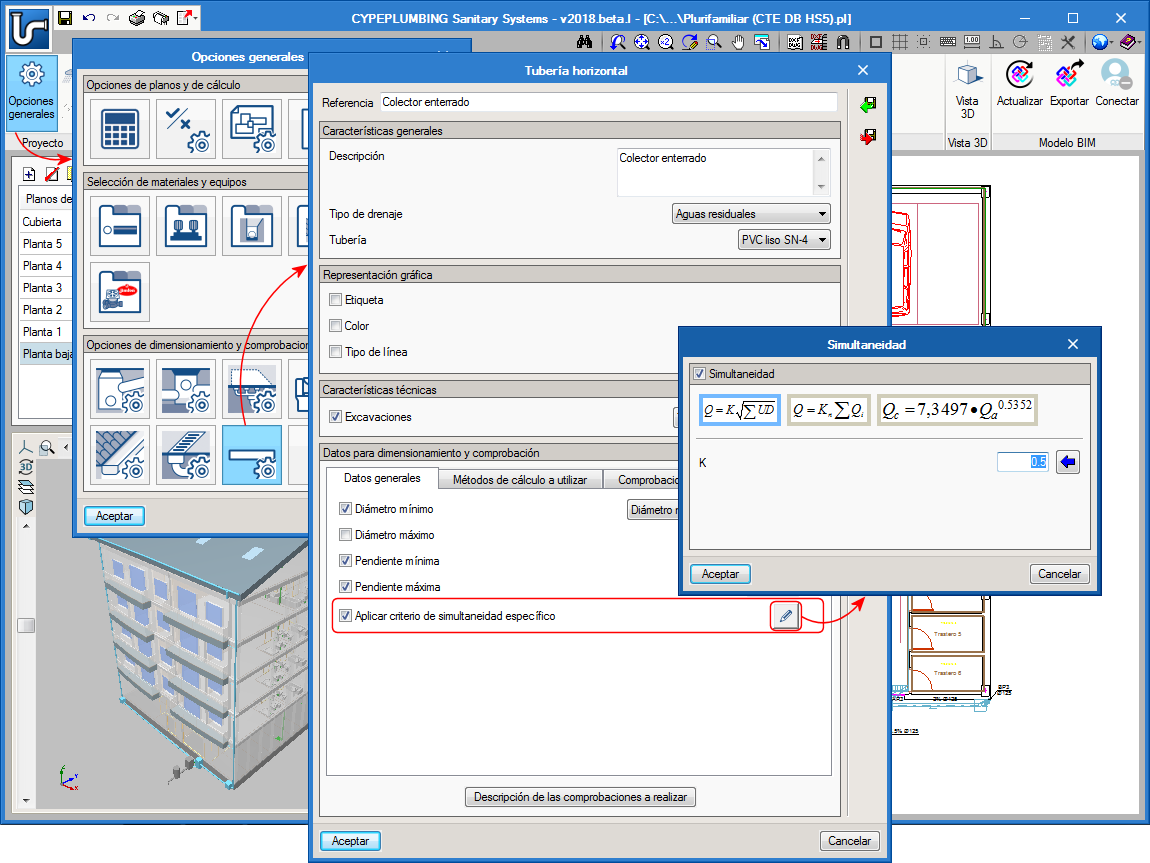
A partir de la versión 2018.l de CYPEPLUMBING Sanitary Systems es posible definir un criterio de simultaneidad específico para algún tipo de tubería horizontal o vertical, diferente al que se define para toda la instalación en "Opciones generales > Opciones de planos y de cálculo > Opciones de cálculo > Simultaneidad".

El criterio de simultaneidad específico se define en: Opciones generales > Opciones de dimensionamiento y comprobaciones a realizar > "Tuberías horizontales" o "Tuberías verticales" > selección o definición de un tipo de tubería > sección "Datos para dimensionamiento y comprobación" > activar "Criterio de simultaneidad específico".

Limitación de la altura de entrada a arquetas

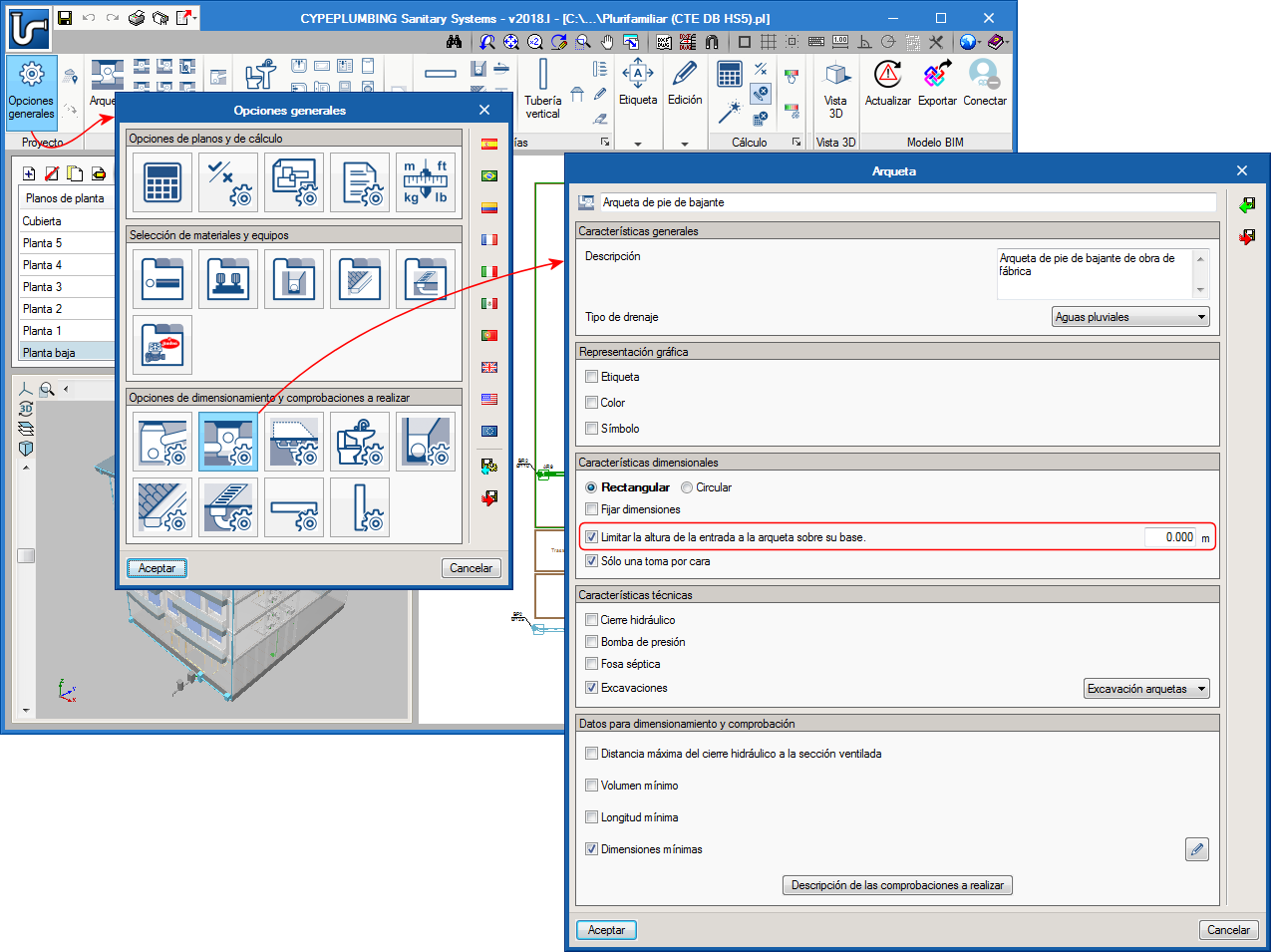
También se ha implementado la posibilidad de "Limitar la altura de la entrada a la arqueta sobre su base". Esta opción se puede activar y definir su límite de modo individual para cada tipo de "Arqueta", en la sección "Características dimensionales" del diálogo "Arqueta" (Opciones generales > Opciones de dimensionamiento y comprobaciones a realizar > Arquetas > selección o definición de un tipo de arqueta).

Esta opción está desactivada por defecto y es el usuario el que debe activarla e indicar el valor límite. En una próxima versión aparecerá activada de acuerdo con los valores que establezca la norma seleccionada y el usuario podrá desactivarla o editarla para modificar la limitación.

Distancia máxima entre registros y registros en los cambios de dirección de la tubería

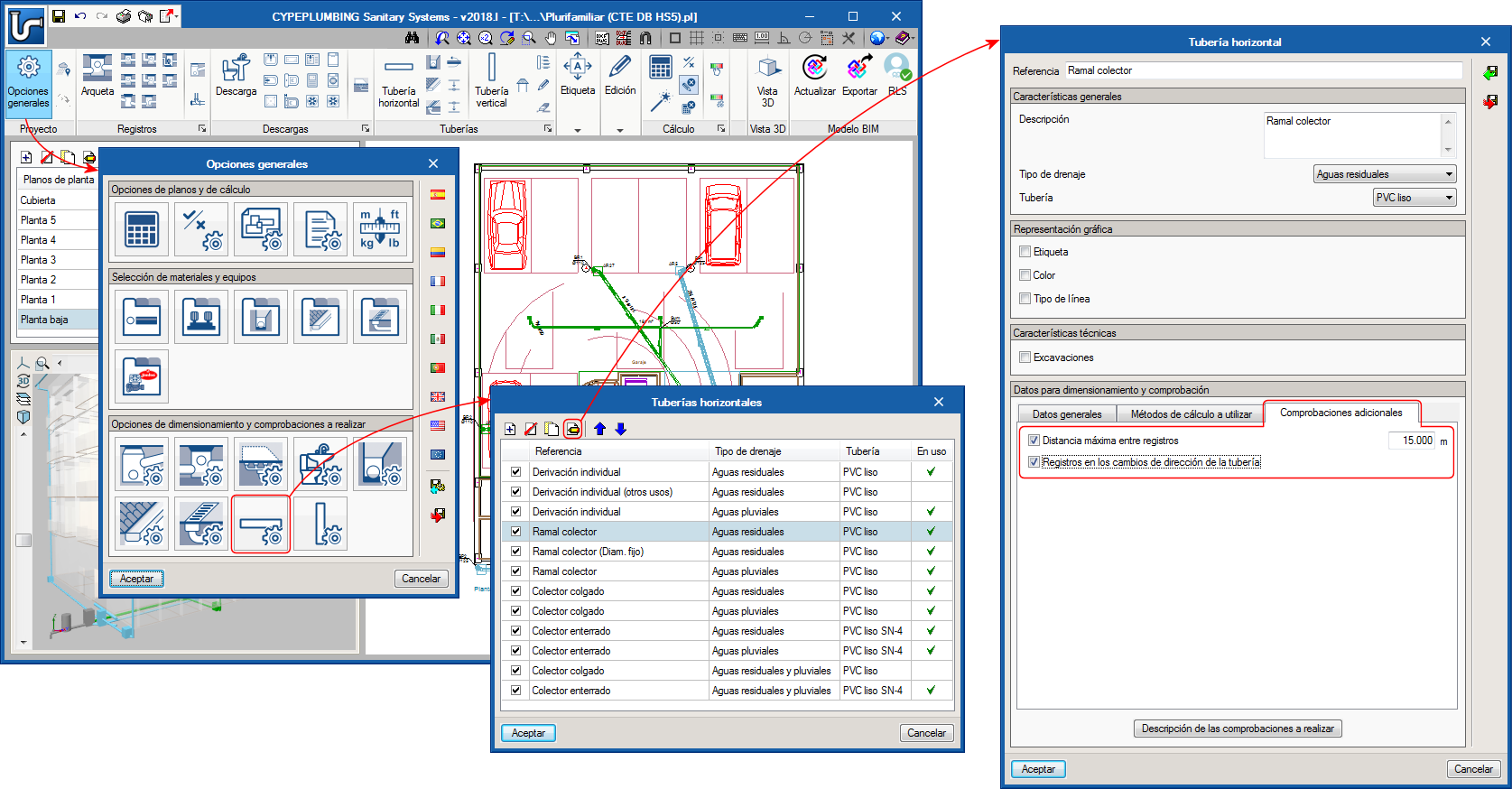
A partir de la versión 2018.l, CYPEPLUMBING Sanitary Systems permite definir la distancia máxima que debe existir entre registros de tuberías horizontales y el requerimiento de estos elementos en sus cambios de dirección.

Para ello, el diálogo "Tubería horizontal" (Opciones generales > Opciones de dimensionamiento y comprobaciones a realizar > Tuberías horizontales > selección o definición de un tipo de tubería horizontal) se ha reorganizado, de modo que su apartado "Datos para dimensionamiento y comprobación" está formado ahora por tres solapas "Datos generales", "Métodos de cálculo a utilizar" y "Comprobaciones adicionales". En esta última solapa se encuentran las dos opciones de comprobación de registros que se comentan (Distancia máxima entre registros y Registros en los cambios de dirección de la tubería).

Estas comprobaciones pueden seleccionarse indistintamente para cada tipo de tubería horizontal que se defina en la obra.

El programa emite avisos cuando estas comprobaciones no se cumplen en los tipos de tuberías horizontales para los que se hayan activado.

Actualmente, estas comprobaciones están desactivadas por defecto y es el usuario el que debe activarlas si lo desea. En una próxima versión aparecerán activadas si la norma seleccionada las contempla. El usuario podrá activar, desactivar o modificar la distancia máxima libremente.


Distancia máxima entre cierres hidráulicos y secciones ventiladas

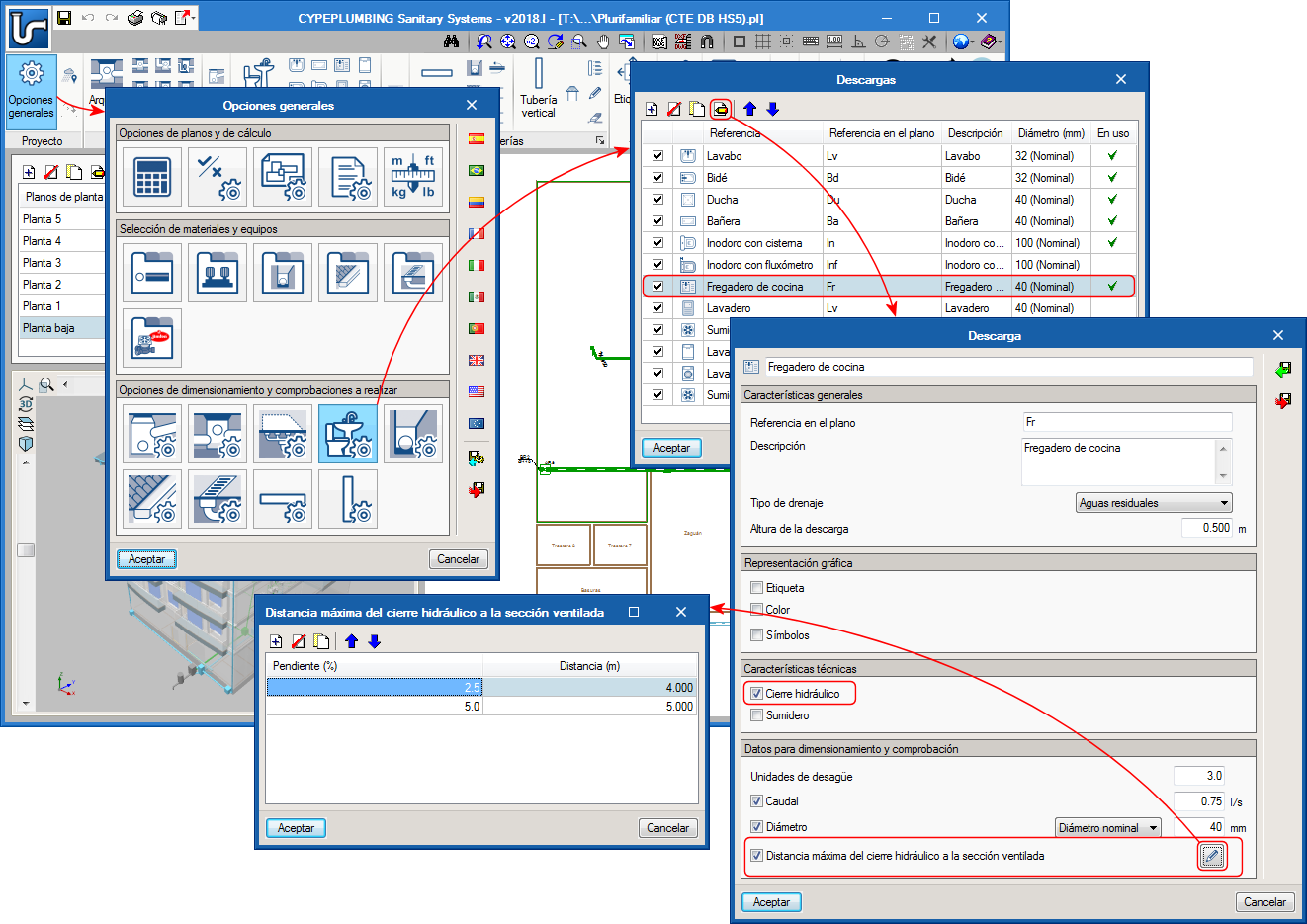
A partir de la versión 2018.l, CYPEPLUMBING Sanitary Systems permite definir la distancia máxima que debe existir entre el cierre hidráulico de las descargas y la sección ventilada más cercana.

Esta comprobación se encuentra en la sección "Datos para dimensionamiento y comprobación" del diálogo "Descarga" (Opciones generales > Opciones de dimensionamiento y comprobaciones a realizar > Descargas > selección o definición de un tipo de descarga) y puede definirse individualmente y con valores diferentes para cada tipo de descarga. El usuario establece en una tabla la distancia máxima para cada intervalo de pendientes que desee definir.

El programa emitirá avisos cuando esta comprobación no se cumpla en los tipos de descargas para los que se haya definido.

Actualmente, esta comprobación está desactivada por defecto. El usuario debe activarla si desea contemplarla. En una próxima versión aparecerá activada con los valores correspondientes a la norma seleccionada. El usuario podrá modificar estos valores o desactivar la comprobación.

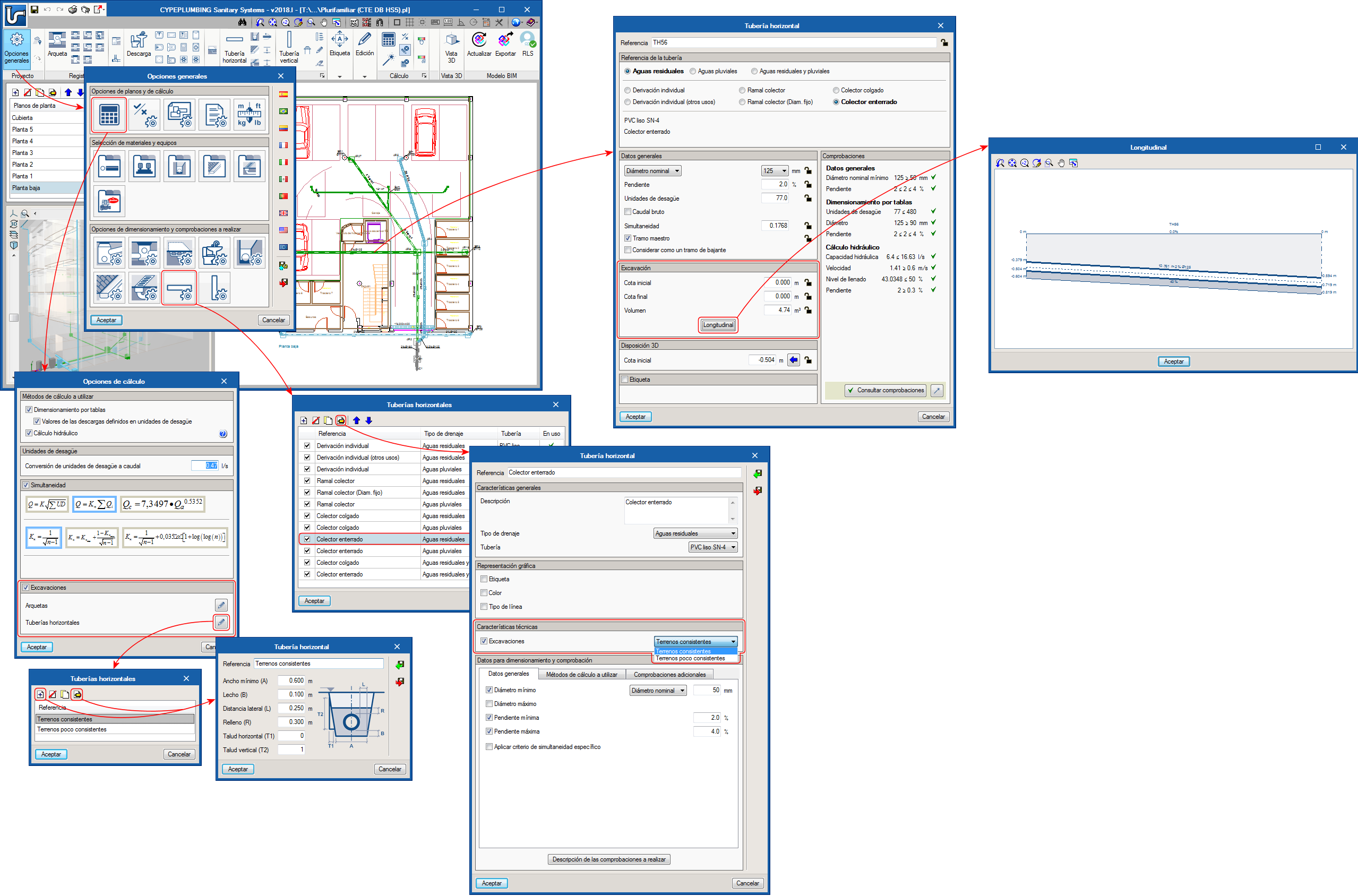
La versión 2018.l de CYPEPLUMBING Sanitary Systems permite realizar el cálculo de los volúmenes de excavación de arquetas y tuberías horizontales. Para que el programa realice este cálculo el usuario debe definir:

  • Características geométricas de perfiles transversales de excavación
    Es posible introducir varios perfiles transversal de arquetas y tuberías horizontales e incluirlos en una biblioteca para utilizarlos en diferentes obras.

    Se definen en "Opciones generales > Opciones de planos y de cálculo > Opciones de cálculo > excavaciones".

    Por defecto no hay perfiles predefinidos y es el usuario el que debe crearlos. En una próxima versión, existirán perfiles predefinidos con las características especificadas en la norma seleccionada. El usuario podrá editarlos y añadir perfiles nuevos si lo desea.
  • Selección de tipos de arquetas y tuberías horizontales con excavación
    El usuario debe selecciona el perfil transversales de excavación que se va a utilizar en aquellos tipos de arquetas y tuberías horizontales que requieran una excavación en el terreno.
  • Introducción de arquetas y tuberías horizontales
    Cuando el usuario introduzca arquetas y tuberías horizontales de los tipos que ha indicado en el paso anterior, el usuario introduce la cota inicial y final del terreno y el programa le asigna automáticamente el volumen de excavación calculado a partir de estas cotas, de los datos de la sección transversal de la excavación y de las cotas de salida y entrada de las arquetas. El volumen de excavación calculado puede ser modificado manualmente. El usuario puede bloquear las cotas inicial y final del terreno y los volúmenes de excavación para que no cambien en una posterior actualización de resultados.

El programa muestra en pantalla el perfil longitudinal de las tuberías horizontales que puede ser imprimido o exportado a fichero en diferentes formatos de dibujo.

El listado de medición de la red de saneamiento incluye los volúmenes de excavación de las arquetas y tuberías horizontales para los que se hayan definido los datos mencionados anteriormente.

Se ha añadido la posibilidad de que el usuario añada una serie de comprobaciones complementarias que modifican y complementan las opciones de dimensionamiento y comprobaciones propias de la norma seleccionada.

Desde su primera versión, las opciones de dimensionamiento y comprobaciones de la norma elegida se definen en el apartado "Opciones de dimensionamiento y comprobaciones a realizar" del diálogo "Opciones generales". En la versión 2018.k se ha añadido a la sección "Opciones de planos y de cálculo" del diálogo "Opciones generales", el botón "Comprobaciones generales" que abre un panel con el mismo nombre que permite configurar más opciones de dimensionamiento y comprobaciones:

  • Comprobaciones generales
    • Colocación de cierres hidráulicos en serie
      La activación de esta opción permite comprobar que estos elementos no estén colocados en serie.
    • Altura libre mínima
      En la definición de cada planta se ha incluido el dato "Altura libre mínima". La activación de la opción "Altura libre mínima" en el diálogo de "Comprobaciones generales", permite comprobar en cada planta que el punto más bajo de cada tramo de tubería no supera la altura libre mínima definida.

  • Opciones de dimensionamiento
    En este apartado del panel "Comprobaciones generales" el usuario puede crear opciones alternativas a las ya definidas en "Opciones de dimensionamiento y comprobaciones a realizar". Es posible configurar varios grupos de opciones de dimensionamiento. Una vez definidas no se aplicarán al dimensionamiento de la instalación mientras el usuario no las asigne mediante el botón "Opciones de dimensionamiento" de la sección "Proyecto" del menú superior de herramientas.

Se ha añadido la posibilidad de que el usuario añada una serie de comprobaciones complementarias que modifican y complementan las opciones de dimensionamiento y comprobaciones propias de la norma seleccionada.

Desde su primera versión, las opciones de dimensionamiento y comprobaciones de la norma elegida se definen en el apartado "Opciones de dimensionamiento y comprobaciones a realizar" del diálogo "Opciones generales". En la versión 2018.j se ha añadido a la sección "Opciones de planos y de cálculo" del diálogo "Opciones generales", el botón "Comprobaciones generales" que abre un panel con el mismo nombre que permite configurar más opciones de dimensionamiento y comprobaciones:

  • Comprobaciones generales
    • Colocación en serie de llaves de local húmedo
      La activación de esta opción permite comprobar que este tipo de llaves no estén colocadas en serie.

  • Opciones de dimensionamiento
    En este apartado del panel "Comprobaciones generales" el usuario puede crear opciones alternativas a las ya definidas en "Opciones de dimensionamiento y comprobaciones a realizar". Es posible configurar varios grupos de opciones de dimensionamiento. Una vez definidas no se aplicarán al dimensionamiento de la instalación mientras el usuario no las asigne mediante el botón "Opciones de dimensionamiento" de la sección "Proyecto" del menú superior de herramientas.

La versión 2018.j de CYPEPLUMBING Water Systems incluye dos modos de visualización que afectan a las vistas 2D y 3D de la instalación. Para ello, la sección "Modo de visualización" se ha añadido al panel "Opciones de representación" (diálogo "Opciones generales" > sección "Opciones de planos y de cálculo" > botón "Opciones de representación"). Dicha sección permite activar o desactivar la opción "Unifilar" para las vistas 2D y 3D por separado. Su activación implica la visualización unifilar y, su desactivación, la volumétrica. Las características de estas visualizaciones se detallan a continuación:

  • Visualización unifilar
    Es la visualización que existe desde versiones anteriores y la que está activada por defecto. Con ella, las tuberías de la instalación se representan con una línea en planos, y en las vistas 2D y 3D en pantalla.
  • Visualización volumétrica
    Las tuberías de la instalación se representan en su verdadera magnitud en planos, y vistas 2D y 3D.

En las vistas 3D, el resto de elementos de la instalación no varía con la activación de una u otra vista y se representan como un volumen que envolvería su visualización real.

En las vistas 2D, la visualización de grupos de presión, depósitos y equipos de producción de ACS, se representan con su simbología en la "Visualización unifilar" (que puede o no coincidir con la visualización real). En la "Visualización volumétrica", estos elementos se representan con su simbología y también con su contorno real.

La exportación de las tuberías al modelo BIM se realiza como elementos unifilares, si está activada la opción unifilar de la vista 3D o como elementos volumétricos si no lo está.

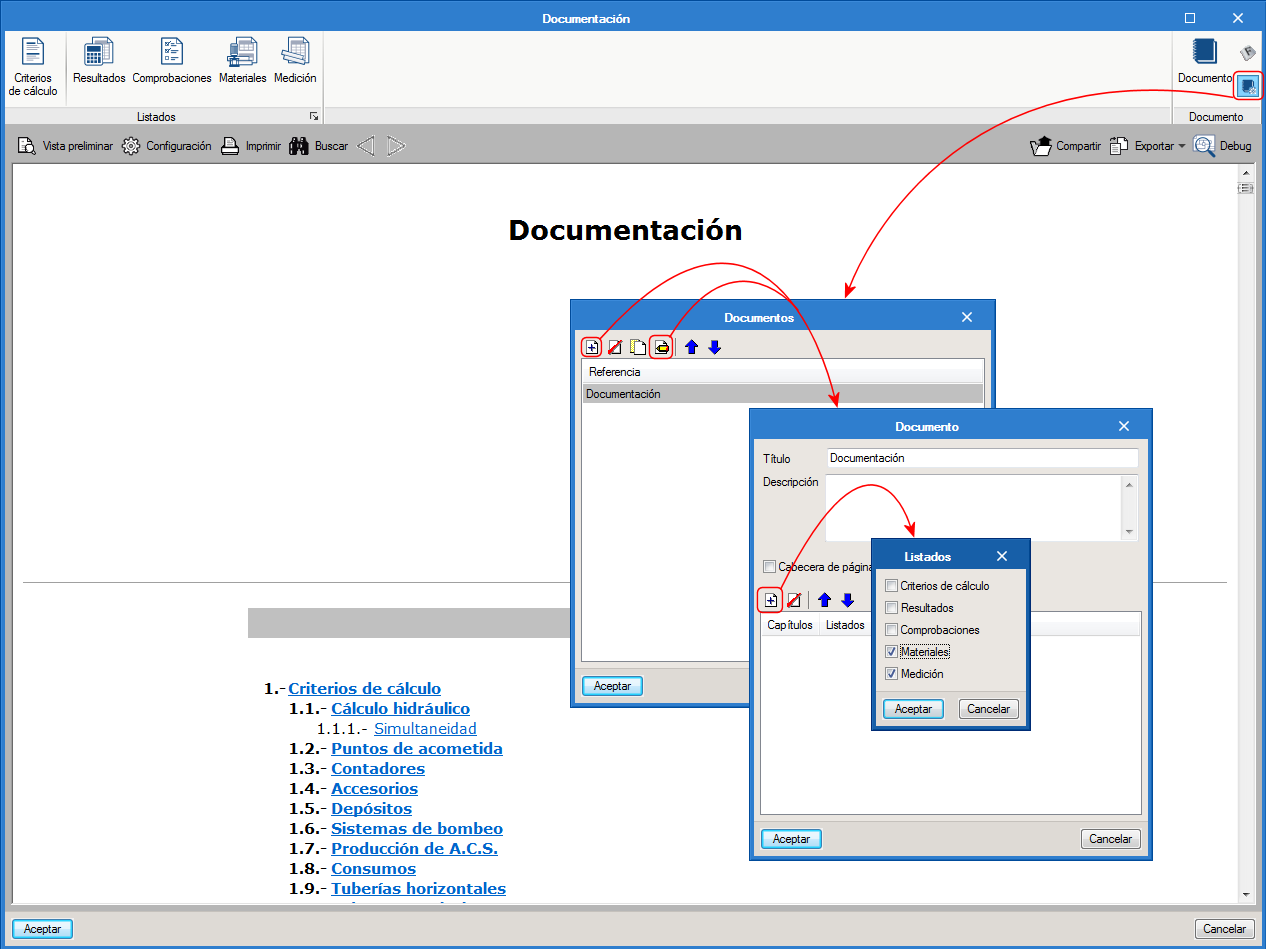
En la versión anterior (2018.i) se implementó el Gestor de documentos del proyecto que permite generar un documento, con un índice común, que incluya los listados seleccionados por el usuario.

A partir de la versión 2018.j este gestor permite al usuario configurar varios documentos de la misma obra con diferente contenido (por ejemplo uno que incluya las mediciones y otro no; uno con comprobaciones y resultados, y otro sólo con resultados; etc.). De este modo, el usuario no tiene que cambiar el contenido del documento para generar más de un tipo, sino que puede configurar una colección de documentos con los contenidos que necesite en cada uno de ellos.

En la versión anterior (2018.i) se implementó el Gestor de documentos del proyecto que permite generar un documento, con un índice común, que incluya los listados seleccionados por el usuario.

A partir de la versión 2018.j este gestor permite al usuario configurar varios documentos de la misma obra con diferente contenido (por ejemplo, un documento para aguas residuales y otro para aguas pluviales, uno que incluya las mediciones y otro no, etc.). De este modo, el usuario no tiene que cambiar el contenido del documento para generar más de un tipo, sino que puede configurar una colección de documentos con los contenidos que necesite en cada uno de ellos.

El programa genera en la vista 3D, los tramos verticales que unen dos elementos introducidos en la misma planta pero con diferente nivel. Esto ya sucedía desde la versión 2018.g con los elementos de consumo. Estos elementos se introducen en el mismo plano de planta que la tubería que los alimenta. En la vista 3D aparecen unidos mediante un tramo vertical sin necesidad de introducir verticales manualmente.

Ahora, también se generan estos tramos verticales entre tuberías con distinto nivel o entre otros elementos a los que el usuario proporciona una cota diferente a la del plano por donde discurre la conducción (acometidas, contadores, depósitos, grupos de presión...).

Los tramos verticales generados automáticamente por el programa se dibujan en la vista 3D en un color ligeramente más tenue que las tuberías y verticales introducidos por el usuario. Los tramos verticales generados tendrán el mismo diámetro que la tubería desde la que se descuelgan. Si el usuario quiere definir un diámetro diferente para ellos, tendrá que introducir el tramo vertical manualmente mediante una tubería vertical.

En la imagen adjunta se han marcado con un círculo en color rojo (tanto en la vista 3D como en la vista en planta) los tramos verticales generados automáticamente.